

- Что такое ios и какие виды обновлений бывают
- Что нового в ipados 15
- Apple представила ipados — отдельную версию ios для своих планшетов
- Ipad с ipados получил возможности 3d touch (haptic touch)
- Ipados — какие устройства будут её поддерживать?
- Ipados 13.2
- Ipados 13.3
- Браузер safari в ipados получил возможности safari из macos
- Все возможности ios 13 включены и в ipados 13
- Как выделять файлы, списки и т.д. в ipados при помощи двух пальцев
- Как выполнить действие отменить или повторить при помощи жестов в ipados
- Как копировать, вырезать и вставлять при помощи жестов в ipados
- Как перетаскивать фото, текст и т.д. между приложениями в ipados
- Как пользоваться многозадачностью при помощи жестов в в ipados
- Как скрыть панель slide over
- Как узнать, какая версия ios установлена на iphone или ipad в данный момент
- Как установить ipados beta?
- Как установить новую (последнюю) ios на свой айфон или айпад
- Какая последняя версия ios / ipados для ipad
- Какая последняя версия ios для iphone
- Какая последняя версия ios для ipod touch
- Новое с apple pencil.
- Новые жесты для ipad
- Новые функции виртуальной клавиатуры в ipados
- Новый домашний экран
- Обзор ipados.
- Обзор всех новых функций ios 13 (видео)
- Остались вопросы?
- Планшет, как сенсорная панель.
- Поддержка внешних накопителей
- Поддержка мыши в ipados
- Подключение устройств к ipad.
- Приложение «файлы».
- Режим многозадачности.
- Управление курсором в ipados
- Управлять жестами ещё проще.
- Итоги обзора ipados beta.
Что такое ios и какие виды обновлений бывают
Итак, iOS – это программная оболочка, управляющая аппаратными модулями iPhone или iPad. Главное преимущество данной операционной системы состоит в том, что выпускает ее сама компания-производитель мобильных гаджетов – Apple. Кроме того, разработчики сторонних приложений также ориентируются на довольно узкий спектр устройств, а это означает практически полное отсутствие каких-либо проблем с совместимостью, выбором версии ПО и его установкой.
Что нового в ipados 15
Многозадачность С помощью нового меню «Многозадачность» можно создавать полноэкранные окна, а также окна Slide Over и Split View, чтобы работать сразу в нескольких приложениях. Просматривайте все открытые окна приложения и быстро переключайтесь между ними в новой панели внизу экрана. Используйте переключатель приложений для просмотра и создания экранов в режиме Split View. См. разделы Открытие двух объектов в режиме Split View и Как открыть приложение в режиме Slide Over.
Фокусирование Используйте режим фокусирования для автоматической фильтрации уведомлений в зависимости от Ваших действий. Выберите один из предоставленных режимов фокусирования, например Работа, Сон или Личное, а затем выберите уведомления, которые Вы хотите получать в это время. Если с Вами пытаются связаться люди, не входящие в список разрешенных уведомлений, в приложении «Сообщения» отображается Ваш статус «Фокусирование», информируя их о том, что Вы заняты. См. раздел Настройка фокусирования.
Уведомления В новом интерфейсе уведомлений появились фотографии контактов и более крупные значки приложений, благодаря которым находить нужные уведомления стало еще проще. Теперь Вы можете ежедневно получать сводку уведомлений согласно заданному Вами расписанию. См. раздел Планирование обзора уведомлений.
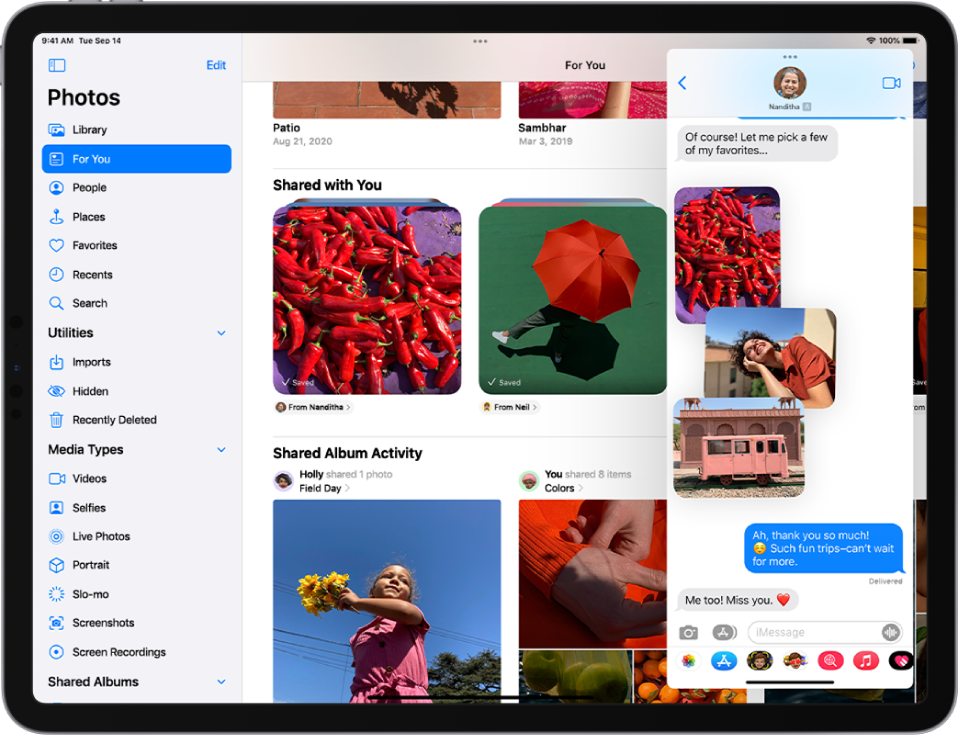
Сообщения Ссылки, изображения и другой контент, который Вы получили в Сообщениях, теперь отображаются в новом разделе «Отправлено Вам» в соответствующих приложениях (доступно в приложениях Фото, Safari, Подкасты, Apple Music, Apple News и Apple TV). Если в Сообщениях отправлено несколько фотографий, они отображаются в виде коллажа или стопки изображений, которую можно листать смахиванием. См. раздел Использование приложения «Сообщения» для получения и отправки контента друзтям.
Memoji Выражайте свой стиль и внешность новыми способами. Выбирайте для стикеров Memoji новую одежду, дополнительные головные уборы и обновленные пользовательские элементы. См. раздел Создание персонажа Memoji.
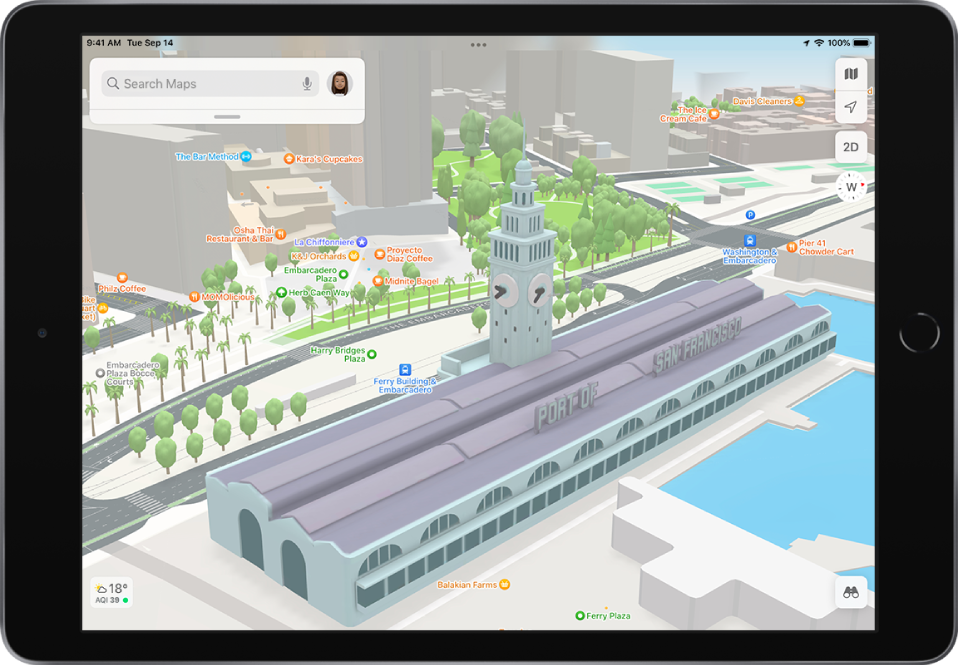
Карты На новом интерактивном глобусе еще подробнее отображаются горные хребты, пустыни, леса, океаны и другие элементы ландшафта. На подробных картах городов, в том числе Сан‑Франциско и Нью‑Йорка, показаны высоты, достопримечательности, деревья, полосы для поворотов, пешеходные переходы и многое другое. На новой карте для водителей еще нагляднее показана информация о дорожном движении и происшествиях, а в планировщике маршрутов можно просмотреть сведения о поездке. На обновленных картах общественного транспорта показаны ближайшие остановки и время поездки. См. разделы Поворот карты и 3D-глобуса, изменение области просмотра и масштаба, Просмотр карт, Прокладка автомобильного маршрута и Прокладка маршрута на общественном транспорте.
Safari Обновленная панель вкладок занимает меньше места на странице, а ее цвет подстраивается под цвета каждого сайта. С помощью групп вкладок можно удобно организовать вкладки и легко перемещаться между ними. См. раздел Использование вкладок в Safari.
Заметки Организуйте свои заметки с помощью тегов, например #путешествия или #рецепты, чтобы их можно было проще найти и отнести заметку в нужную категорию. Отмечайте тех, с кем вместе работаете над заметкой, чтобы каждый мог просмотреть важные обновления и недавние изменения общей заметки в одном списке. См. разделы Использование тегов и Просмотр действий в заметке.
Напоминания Распределите напоминания по категориям, добавив к каждому теги, например #дела или #домашнеезадание. Создавайте смарт-списки, чтобы автоматически сортировать напоминания по тегам, датам, времени, геопозиции, приоритету и другим признакам. См. раздел Упорядочивание списков в приложении «Напоминания».
iCloud iCloud сочетает в себе все преимущества iCloud, и новые функции, в том числе «Частный узел iCloud» (бета‑версия) — сервис, защищающий Вашу конфиденциальность в интернете, и «Скрыть e‑mail» — легкий способ создать уникальный случайный адрес электронной почты в нужный момент. См. разделы Подписка на iCloud на iPad, Включение Частного узла iCloud и Скрытие личного адреса электронной почты.
Конфиденциальность Благодаря функции защиты конфиденциальности в Почте отправители не смогут узнать о Ваших действиях в приложении «Почта» и в интернете, а также отследить Вашу геопозицию. Более того, они не смогут узнать, когда Вы открыли их письмо и открывали ли Вы его вообще. Просматривайте Отчет о конфиденциальности в Safari со списком обнаруженных трекеров, которым функция предотвращения отслеживания не позволила собирать Ваши данные. См. раздел об использовании функции защиты конфиденциальности в Почте и Просмотр Отчета о конфиденциальности.
Универсальный доступ Настраивайте параметры экрана и текста для каждого приложения. Выделяйте текст жирным шрифтом, увеличивайте его размер, повышайте контрастность, инвертируйте цвета и делайте многое другое — в любых приложениях, где Вам нужно. Более подробно изучайте людей, объекты, тексты и таблицы в изображениях с помощью VoiceOver. Для маскировки нежелательного окружающего или внешнего шума можно непрерывно воспроизводить успокаивающие звуки в фоновом режиме. См. разделы о настройке функций универсального доступа в конкретных приложениях, Обзор изображений и Воспроизведение фоновых звуков на iPad для маскировки окружающего шума.
Приемы для работы с iPadOS Приложение «Советы» часто обновляется и поможет Вам максимально эффективно использовать iPad. См. Советы по использованию.
Примечание. Наличие новых функций и приложений может зависеть от модели iPad, региона, выбранного языка интерфейса и оператора связи.
Apple представила ipados — отдельную версию ios для своих планшетов
Сегодняшняя презентация Apple отдельно порадовала владельцев планшетов iPad. По крайней мере, не самых старых.
Дело в том, что Apple выделила iOS для iPad в отдельную версию и даже дала ей собственное имя — iPadOS.
Конечно, это вовсе не новая операционная система — разделение между iPhone и iPad в операционной системе уже было. Но теперь оно стало ещё значительнее. Но для начала посмотрим на список моделей, поддерживающих новую операционную систему.
Как видим, он мог бы быть и шире, но имеем, что имеем. Итак, Apple начала с самого базового и переделала домашний экран. Тут есть возможность выводить на экран виджеты, да и ярлыки теперь расположены плотнее.
Приложение Files стало более похожим на Finder. Тут даже появилась возможность создавать архивы zip.
Порадует и браузер Safari, который теперь умеет работать с документами Google Docs напрямую. Кроме того, на iPad в Safari сайты теперь будут отображаться в обычном режиме, а не мобильном. А ещё в iPadOS есть возможность заменить шрифт. Apple даже создала отдельный раздел в магазине приложений со шрифтами.
Есть возможность запускать два приложения в режиме Expose, улучшили функции копирования и вставки из приложения в приложение, а также добавили новые жесты. Также Apple улучшила работу стилуса Pencil, понизив задержку с 20 до 9 мс.
Отдельного внимания заслуживает «плавающая» клавиатура, которая также поддерживает ввод свайпами.
Бета-версия iPadOS доступна с сегодняшнего дня, а финальная версия выйдет осенью.
Ipad с ipados получил возможности 3d touch (haptic touch)
Если в iPadOS зажать иконку приложения, то это приведет к появлению такого же меню 3D Touch, что и на iPhone (подробно).
Ipados — какие устройства будут её поддерживать?
ОС можно будет установить на такие iPad:
- Pro 12,9;
- Pro 10,5;
- Pro 11;
- Pro 9,7;
- iPad 6 Gen;
- iPad 5 Gen;
- iPad Mini 5/4;
- Air 2.
Ipados 13.2
В iPadOS 13.2 обновлены некоторые эмодзи и добавлен целый ряд новых. Представлена функция «Объявление о сообщениях» для AirPods, а также добавлена поддержка AirPods Pro, Защищенного видео HomeKit и маршрутизаторов HomeKit. Для Siri добавлены новые настройки конфиденциальности. Это обновление также содержит исправления ошибок и улучшения.
Эмодзи
- Более 70 новых или обновленных эмодзи, среди которых — животные, еда, различные виды активности, новые эмодзи для обозначения понятий универсального доступа, гендерно-нейтральные эмодзи и эмодзи с изображением пар, для которых можно выбрать цвет кожи.
Поддержка наушников AirPods
- Благодаря новой функции «Объявление о сообщениях с Siri» можно слушать текст входящих сообщений при использовании AirPods.
- Добавлена поддержка AirPods Pro.
Приложение «Дом»
- Функция «Защищенное видео HomeKit» обеспечивает конфиденциальность при записи, хранении и просмотре защищенных шифрованием видео с Ваших камер видеонаблюдения и поддерживает обнаружение людей, животных и транспортных средств.
- Маршрутизаторы с поддержкой HomeKit позволяют контролировать, какими данными обмениваются по интернету и внутри домашней сети Ваши аксессуары HomeKit.
Siri
- Используя новые настройки конфиденциальности, можно отказаться от участия в улучшении Siri и Диктовки или согласиться на него, разрешив Apple хранить аудиозаписи, созданные во время использования Вами функций Siri и «Диктовка».
- Теперь можно удалить свою историю Siri и Диктовки прямо в настройках Siri.
Это обновление также содержит исправления ошибок и другие улучшения. В этом обновлении:
- Исправлена ошибка, из‑за которой автозаполнение паролей могло не работать в приложениях сторонних разработчиков.
- Устранена проблема, в результате которой клавиатура могла не отображаться во время использования функций поиска.
- Устранена проблема, из‑за которой уведомления приложения «Сообщения» могли отправляться однократно даже при включенной функции повтора уведомлений.
- Исправлена ошибка, из‑за которой в Сообщениях мог отображаться номер телефона вместо имени контакта.
- Устранена проблема при запуске приложения «Контакты», приводившая к открытию последней просмотренной карточки контакта вместо списка контактов.
- Исправлена ошибка, в результате которой добавленные с помощью функции «Разметка» аннотации могли не сохраняться.
- Устранена проблема, из‑за которой сохраненные заметки могли временно исчезать.
- Исправлена ошибка, из-за которой резервное копирование iCloud могло не выполняться, когда пользователь касался команды «Создать резервную копию» в Настройках.
- Повышена производительность при использовании функции AssistiveTouch для активации переключателя приложений.
Подробную информацию о содержании обновлений Apple, относящемся к системе безопасности, можно найти по адресу: https://ipad-mobile.ru/ru-ru/HT202122
Ipados 13.3
В обновлении iPadOS 13.3 исправлены ошибки и внесены улучшения. Кроме того, для удобства родителей были добавлены новые элементы управления Экранным временем.
Экранное время
- Используя новые элементы управления Экранным временем, родители могут установить правила в отношении того, сколько времени и с кем дети могут общаться по сотовой связи, в FaceTime или Сообщениях.
- С помощью списка контактов ребенка родители могут контролировать то, какие контакты будут доступны на устройствах детей.
Акции
В этом обновлении исправлены ошибки, внесены улучшения, а также:
- Добавлена возможность создавать видеоклип во время обрезки видео в приложении «Фото».
- В Safari можно использовать ключи безопасности NFC, USB и Lightning с поддержкой FIDO2.
- В Почте исправлены ошибки, которые могли препятствовать загрузке новых сообщений.
- Устранена проблема, которая препятствовала удалению сообщений в учетных записях Gmail.
- Исправлены ошибки, которые могли приводить к тому, что в сообщениях некорректно отображались символы, а также к тому, что сообщения, отправленные в учетных записях Exchange, дублировались.
- Устранена проблема, из-за которой курсор мог не перемещаться после долгого нажатия на клавишу пробела.
- Исправлена ошибка, которая могла приводить к тому, что снимки экрана, отправленные в Сообщениях, выглядели размытыми.
- Устранена проблема, из-за которой отредактированные снимки экрана могли не сохраняться в Фото после обрезки или использования инструментов разметки.
- Устранена проблема, из-за которой записи, созданные с помощью Диктофона, могли не передаваться в другие приложения для работы со звуком.
- Устранена проблема, из-за которой параметр «Сотовые данные» мог отображаться как выключенный, когда он был включен.
- Исправлена ошибка, которая могла препятствовать выключению Темного режима, когда была включена функция «Смарт-инверсия».
Подробную информацию о содержании обновлений ПО Apple, относящемся к системе безопасности, можно найти по адресу: https://ipad-mobile.ru/ru-ru/HT202122
Браузер safari в ipados получил возможности safari из macos
Браузер Safari станет на iPad куда более мощным инструментом, чем он был ранее (подробно). iPadOS автоматически отображает десктопную версию сайтов, масштабированную соответствующим образом для дисплея планшета и оптимизированную для работы касаниями.
Это позволит таким популярным приложениям, как Google Docs и WordPress отлично работать в Safari на iPad. Браузер поддерживает и новые важные функции: менеджер загрузок, 30 новых сочетаний клавиш для внешней клавиатуры и улучшенное управление вкладками.
ПО ТЕМЕ:Как спрятать фото на iPhone и iPad или установить пароль на них – 4 способа.
Все возможности ios 13 включены и в ipados 13
iPadOS 13 обладает всеми нововведениями iOS 13(обзор), включая темную тему оформления, новые инструменты для редактирования фото и видео, поддержку возможностей 3D Touch на всех совместимых iPad и многое многое другое другое.
Как выделять файлы, списки и т.д. в ipados при помощи двух пальцев
Для выделения (выбора) элементов в режиме Правки (только в этом режиме возможен выбор элементов) при помощи жеста, проведите двумя пальцами по файлам, списку и т.д. двумя пальцами вверх или вниз. iPadOS переключится в режим Правка и позволит вам быстро выбрать несколько элементов. Эта возможность позволяет быстро и легко выбирать длинные списки заметок или писем.
Как выполнить действие отменить или повторить при помощи жестов в ipados
Проведя 3 пальцами по экрану влево или вправо, вы можете отменить или повторить (соответственно) предыдущее действие.
Эта возможность делает эти действия более быстрыми и менее неловкими, чем встряхивание вашего устройства из предыдущих версий iOS, для отмены ввода или случайного удаления.
Как копировать, вырезать и вставлять при помощи жестов в ipados
iPadOS получила поддержку жестов для копирования, вырезания и вставки.
Для того чтобы воспользоваться жестами, выделите (выберите) текст, изображения, файлы и т.д. и выберите действие:
Скопировать – сведите три разведенные пальца.
Вырезать – дважды сведите три разведенные пальца.
Вставить – разведите три сведенные пальца.
Как перетаскивать фото, текст и т.д. между приложениями в ipados
Этот жест не является новым в iPadOS 13, но это один из самых полезных жестов в системе. Чтобы использовать перетаскивание, просто выделите какой-либо текст или нажмите на файл или изображение и удерживайте в течение 1-2 секунд. Вы увидите, как элемент отрывается от приложения.
Как только выделенный элемент «окажется в руке», с помощью другого пальца (или другой руки) проведите пальцем по экрану снизу вверх, чтобы открыть домашний экран и коснитесь иконки приложения, в которое необходимо перетащить элемент. Это может оказаться очень полезным для переноса изображений в электронное письмо или для копирования какого-либо текста из Safari в Заметки и т.д.
Как пользоваться многозадачностью при помощи жестов в в ipados
Есть также несколько жестов для 4 и 5 пальцев, которые существуют в iOS уже много лет. Используя 4 или 5 пальцев, не быстро проведите вверх по экрану, чтобы перейти к многозадачности.
Панель многозадачности можно также открыть при помощи жеста снизу вверх одним пальцем до середины экрана.
Проведите пальцем влево или вправо четырьмя или пятью пальцами, чтобы перемещаться по недавно открытым приложениям. Используйте 4 или 5 пальцев и «ущипните» любое открытое приложение, чтобы немедленно вернуться на домашний экран.
Как скрыть панель slide over
Для того чтобы скрыть панель Slide Over просто сдвиньте ее за экран при помощи жеста слева направо.
ПО ТЕМЕ:Скрытые возможности iPhone: 35 функций iOS, о которых Вы могли не знать.
Как узнать, какая версия ios установлена на iphone или ipad в данный момент
Чтобы узнать, какая система управляет устройством в данный момент, необходимо перейти в меню «Настройки → Основные → Об этом устройстве» и обратить внимание на строку «Версия ПО».
Для проверки наличия обновлений iOS для данного девайса следует вернуться в предыдущее меню «Настройки → Основные» , выбрать пункт «Обновление ПО» и подождать загрузки данных.
Причины, по которым обновления могут не появляться на iOS-устройстве описаны в этом материале.
♥ ПО ТЕМЕ: Как очистить память на iPhone или iPad: 40 способов.
Как установить ipados beta?
Для тех, кто уже сейчас хочет воспользоваться всеми преимуществами ОС для планшетов и не ждать осени, те могут установить iPadOS beta.
Установить iPadOS beta без компьютера:
Установить iPadOS beta через iTunes:
Такими двумя способами можно установить iPadOS beta на свой планшет.
Как установить новую (последнюю) ios на свой айфон или айпад
Проще всего перепрошить iPhone «по воздуху». Для этого достаточно перейти в упомянутый выше раздел «Настройки → Основные → Обновление ПО», нажать кнопку «Загрузить и установить». При этом на устройстве будут сохранены все имеющиеся данные. Важно помнить, что установку iOS «по воздуху» ни в коем случае нельзя осуществлять при наличии джейлбрейка на устройстве.
Для полной переустановки iOS через iTunes (на Windows), или Finder (на Mac) потребуется выполнить чуть более сложный алгоритм действий, который подробно описан в этом материале. При этом понадобится актуальная версия iOS для конкретного iPhone или iPad.
♥ ПО ТЕМЕ:Какие QR-коды умеет считывать камера iPhone: 10 примеров использования.
Какая последняя версия ios / ipados для ipad
- iPad 1 — iOS 5.1.1
- iPad 2 — iOS 9.3.6
- iPad 3 — iOS 9.3.6
- iPad 4 — iOS 10.3.4
- iPad 5 (2021) — iPadOS 14.4.1
- iPad 6 (2021) — iPadOS 14.4.1
- iPad 7 (2021) — iPadOS 14.4.1
- iPad 8 (2020) — iPadOS 14.4.1
- iPad mini 1 — iPadOS 9.3.6
- iPad mini 2 — iPadOS 12.5.1
- iPad mini 3 — iPadOS 12.5.1
- iPad mini 4 — iPadOS 14.4.1
- iPad mini 5 — iPadOS 14.4.1
- iPad Air 1 — iPadOS 12.5.1
- iPad Air 2 — iPadOS 14.4.1
- iPad Air 3 — iPadOS 14.4.1
- iPad Air 4 — iPadOS 14.4.1
- 9,7-дюймовый iPad Pro — iPadOS 14.4.1
- 10,5-дюймовый iPad Pro — iPadOS 14.4.1
- 11-дюймовый iPad Pro (1 и 2 поколения) — iPadOS 14.4.1
- 12,9-дюймовый iPad Pro (1, 2, 3 и 4 поколений) — iPadOS 14.4.1
Какая последняя версия ios для iphone
- Для iPhone 2G последней возможной прошивкой для установки является iOS 3.1.3;
- iPhone 3G — iOS 4.2.1
- iPhone 3Gs — iOS 6.1.6
- iPhone 4 — iOS 7.1.2
- iPhone 4s — iOS 9.3.6
- iPhone 5 / 5c — iOS 10.3.4
- iPhone 5s — iOS 12.5.1
- iPhone 6 / 6 Plus — iOS iOS 12.5.1
- iPhone 6s / 6s Plus — iOS 14.4.1
- iPhone SE — iOS 14.4.1
- iPhone 7 / 7 Plus — iOS 14.4.1
- iPhone 8 / 8 Plus — iOS 14.4.1
- iPhone X — iOS 14.4.1
- iPhone XR — iOS 14.4.1
- iPhone XS / XS Max — iOS 14.4.1
- iPhone SE 2 — iOS 14.4.1
- iPhone 11 — iOS 14.4.1
- iPhone 11 Pro — iOS 14.4.1
- iPhone 12 — iOS 14.4.1
- iPhone 12 mini — iOS 14.4.1
- iPhone 12 Pro / 12 Pro Max — iOS 14.4.1
Какая последняя версия ios для ipod touch
- iPod Touch 2G — iOS 4.2.1
- iPod Touch 3G — iOS 5.1.1
- iPod Touch 4G — iOS 6.1.6
- iPod Touch 5G — iOS 9.3.5
- iPod Touch 6G — iOS 12.5.1
- iPod Touch 7G — iOS 14.4.1
Новое с apple pencil.
Для тех, кто работает с карандашом, тоже ждут изменения. Время отклика Apple Pencil на iPadOS теперь составляет 9 миллисекунд. Также аксессуар поможет сделать скриншот. Ластиком теперь можно удалять изображение по пикселям. Данное обновление есть и на iOS.
Новые жесты для ipad
С выходом iPadOS Apple начала акцентировать различия между iPhone и iPad во взаимодействии с ОС. Одно из больших отличий заключается в жестах и многозадачности. Многие жесты на iPad остаются в основном такими же, как были и ранее, но есть несколько новшеств, на которые стоит обратить внимание.
Новые функции виртуальной клавиатуры в ipados
Виртуальная клавиатура iPadOS получила новую экономящую место плавающая клавиатуру с поддержкой быстрого ввода QuickPath.
Для того чтобы активировать плавающую клавиатуру, нажмите и удерживайте кнопку сокрытия клавиатуры до появления меню, в котором необходимо выбрать пункт Плавающая.
Также перейти к плавающей клавиатуре можно путем сведения пальцев с левой и с правой стороны клавиатуры (имитируя сжатие).
В этом режиме поддерживается быстрый ввод QuickPath при помощи жестов (не открывая пальца).
Переместить плавающую клавиатуру можно в любое место экрана просто потянув за линию снизу.
Для того чтобы вернуться к обычной клавиатуре, просто растяните клавиатуру двумя пальцами в разные стороны.
ПО ТЕМЕ:Как проверить, новый ли iPhone (активирован или нет) вы купили?
Новый домашний экран
Главный экран планшетов был переработан и получил новый интерфейс. Он позволяет показывать на каждой странице больше приложений. Раздел Сегодня может быть легко добавлен на домашний экран, предоставляя быстрый доступ к виджетам для мгновенного получения нужной информации, в том числе к заголовкам, погоде, календарю, событиям, советам и многому другому. Для того чтобы добавить виджеты прямо на главный домашний экран, просто сделайте свайп слева направо.
ПО ТЕМЕ:Как кэшировать (сохранять) музыку из ВК (сайта Вконтакте) на iPhone и iPad бесплатно: 3 способа.
Обзор ipados.
Теперь на планшетах Apple вместо iOS вы будете работать на iPadOS. Что нового в данной ОС и чем она отличается от операционной системы iPhone:
Обзор всех новых функций ios 13 (видео)
ПО ТЕМЕ:«Непрерывность» (Continuity): как начать работать на iPhone или iPad, а продолжить на Mac и наоборот.
Остались вопросы?
Поделиться:
Планшет, как сенсорная панель.
Новость больше не про операционную систему, а про возможность использовать планшет, как сенсорную панель. Теперь iPad можно подключать к macOS Catalina. Подключение происходит через AirPlay. Управление жестами будет недоступно, но Apple Pencil использовать можно.
Теперь устройства Apple поддерживают контроллеры от PlayStation 4 и Xbox One S. Для любителей поиграть — это достаточно заметное улучшение.
Поддержка внешних накопителей
iPadOS позволяет подключать к планшету абсолютно любой внешний носитель данных. Это может быть и обычная флешка, и переносной жесткий диск и карта памяти в адаптере. Не надо больше искать программы сторонних производителей или приобретать MFI-аксессуары.
Приложение «Файлы» отлично справляется с этой задачей. И данные без ограничений переносятся в обе стороны. Во встроенном файловом менеджере к тому же появилась поддержка ZIP-архивов. Это позволит и на iPadOS совершать с ними те же операции, что и на компьютере: распаковку и архивирование.
ПО ТЕМЕ:Как бесплатно включить определитель неизвестных номеров на iPhone.
Поддержка мыши в ipados
iPadOS получила еще одну интересную особенность – полноценную поддержку мыши и трекпада. Не многие верили в подтверждение таких слухов. Однако разработчики уже протестировали бета-версию операционной системы. Управлять планшетом с помощью мыши удобно во всех приложениях, в том числе и в сторонних, установленных из App Store.
ПО ТЕМЕ:iPhone как МЧС: Экстренный вызов — SOS, Медкарта и еще 4 функции, которые могут спасти вам жизнь.
Подключение устройств к ipad.
Новая система также видит флешки и позволяет работать с ними через файловую систему. Переносите фотографии, документы с носителя в планшет или наоборот. К планшету теперь можно подключить не только клавиатуру, но и мышку. Подключить её достаточно просто, для этого:
- Зайдите в «Настройки» → «Универсальный доступ».
- Нажмите «Assistive Touch» и включите опцию.
После подключения вы можете настроить действия кнопок мыши и изменить цвет курсора. Мышь удобно использовать в приложениях, а особенно в графических программах. Кстати, вы можете редактировать скорость её перемещения, чтобы сделать работу аксессуара более плавным.
Приложение «файлы».
Данное приложение и на iOS коснулось изменений. В iPadOS добавлена возможность открывать дополнительную информацию о файле в боковом меню.
Режим многозадачности.
Также, как и iOS, новая ОС работает на 30% быстрее. Это вы заметите при открытии приложений и разблокировки планшета. Основное отличие от iOS — это то, что на iPadOS можно будет открыть несколько программ, и они будут отображаться на экране одновременно.
Данное новшество упростит работу в приложениях и ускорит производительность. Режим многозадачности поможет, например, быстро выделять необходимую информацию и переносить её из одной программы в другую. Вы сможете не только открывать две различные программы одновременно, но и открывать два окна одной и той же программы. Режим Slide Over поможет легко переключаться между программами.
Управление курсором в ipados
При старом методе управления курсором iOS требовала, чтобы вы на мгновение удерживали его и после появления лупы совершали перемещения. Начиная с iPadOS вы можете просто перетащить мигающий курсор в любое место без предварительного удерживания.
Для того чтобы выделить слово или текст, установите курсор в начале или в конце слова и на 1,5-2 секунды задержите палец, а затем начните перемещать его.
Управлять жестами ещё проще.
Как и в iOS, в iPadOS добавлены дополнительные жесты. Они помогут быстрее работать в приложениях, переносить информацию, скрывать и открывать файлы. Больше иконок на рабочем столе. Сетка увеличена и стала 6×5 иконок. При прокручивании больших текстов можно нажать долгий тап и перемещаться в начало или конец файла.
Итоги обзора ipados beta.
Давайте подведём итоги обзора ОС для планшета. Какие новшества вы получите в системе:
- Увеличенная скорость работы.
- Сетка 6х5 иконок.
- Новые жесты многозадачности.
- Режим Slide over.
- Декстопный Safari.
- Подключение флешек и мышки.
- Ускоренная работа Apple Pencil.
- Планшет, как сенсорная панель для ПК.
- Сценарии с NFC-метками в командах.
- Возможность подключения игровых контроллеров.
Устанавливайте iPadOS beta и сами оцени преимущества новой системы перед iOS. Используйте свой планшет ещё более продуктивно.


