

Новую iOS 13 можно установить на любое совместимое устройство, но уже без профиля для разработчиков. Правда, есть некоторые ограничения.
Apple выпустила первые бета-версии iOS 17 и iPadOS 17 для разработчиков.
Новые прошивки можно установить на любое совместимое устройство. Сейчас расскажем, как это сделать.
Техника Apple отличается своей стабильностью, но иногда на iPhone или iPad могут случаться сбои. Обычно все проходит после перезагрузки устройства или восстановления из актуальной резервной копии.
Однако, бывают случаи, когда на iPhone нужно переустановить или восстановить прошивку для возобновления работы гаджета.
Сейчас расскажем новым пользователям и напомним опытным владельцам техники Apple, как перепрошить iPhone на Mac или Windows-ПК.
📌 Спасибо re:Store за полезную информацию. 👌
Операционная система iPhone (iOS) и макбука (MacOS) прекрасно сочетаются и работают вместе. Чтобы синхронизировать два устройства и быстро передать необходимую информацию – файлы, музыку, документы, можно воспользоваться одним из нескольких способов, представленных ниже.
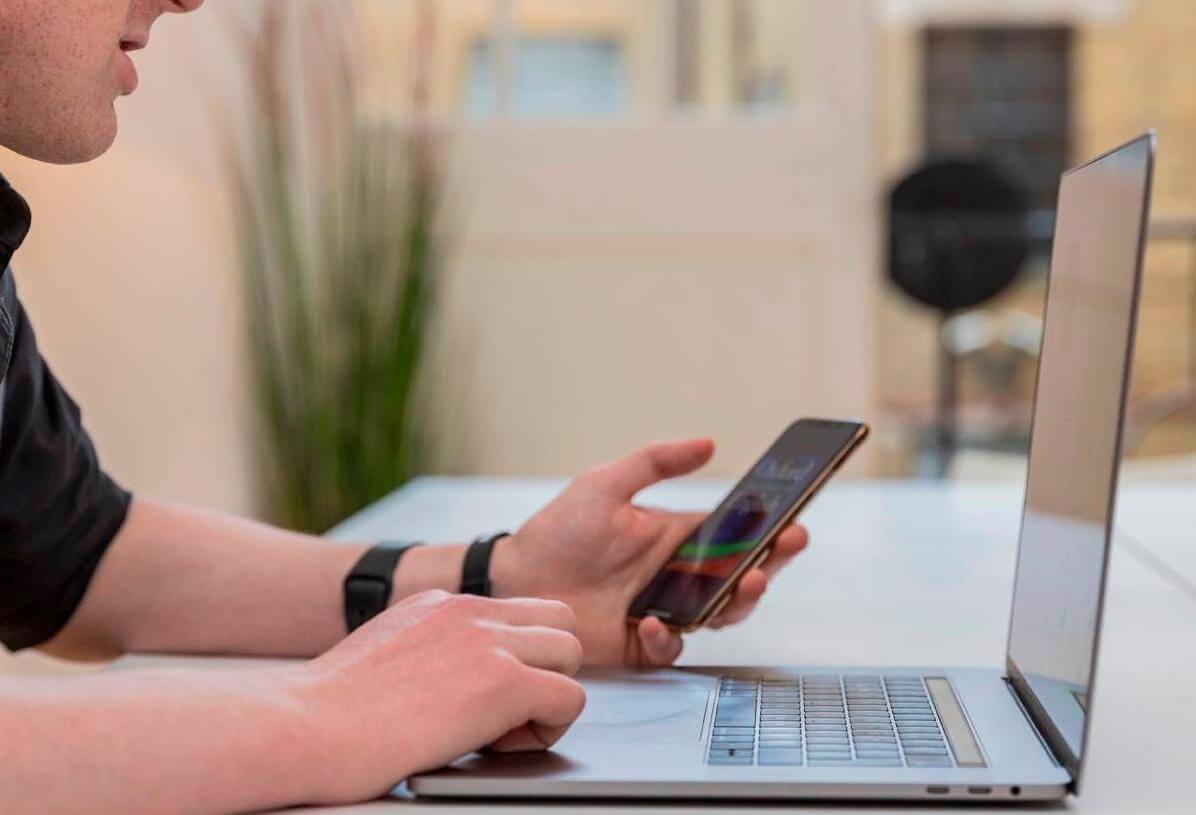
Синхоронизация iPhone и Mac
- Почему Айфон не подключается к компьютеру
- Основные возможности и особенности приложения
- Отзывы о программе iTunes
- Функции iTunes
- Cкачать Айтюнс
- Видеообзор медиаплеера iTunes
- Скачать Айтюнс бесплатно
- Задать вопрос о iTunes
- Возможности iOS System Recovery
- Бесплатная лицензия FoneGeek iOS System Recovery
- Системные требования
- Условия предложения
- Программа iMazing — качественно, но дорого
- Подключение через USB
- One Note для Windows
- Программа PhoneView
- Как подключить айфон к компьютеру через USB и зачем это нужно делать?
- IMazing — создание резервных копий
- Что делать, если iPhone не включается
- Устанавливаем iOS 17
- Как перенести пароли с Айфона на компьютер
- Синхронизация или удаление содержимого с помощью iTunes
- Подготовка устройства
- Через USB, Wi-Fi, Bluetooth и как точку доступа
- Как подключить Айфон к компьютеру через USB?
- Передача данных и синхронизация при помощи AirDrop
- Как создать резервную копию на устройстве
- Как создать резервную копию устройства на Windows
- Как создать резервную копию устройства на Mac
- Лонгриды для вас
- Программа iMobie AnyTrans
- Синхронизация iPhone, iPad или iPod с компьютером при помощи iTunes
- ICloud для Windows
- Синхронизация содержимого по Wi-Fi
- Программы, которые нужны для подключения
- IPod touch
- Как сделать Айпад вторым монитором
- IPhone как модем
- Синхронизация устройств Mac и iPhone при помощи iTunes
- Процедура синхронизации при помощи ПК и кабеля USB.
- Как переустановить прошивку iPhone в macOS
- Как переустановить прошивку iPhone на Windows
- Артём Суровцев
- Кабели USB для Айфона
- Ставим iOS 13
- 5 лучших способов синхронизации iPhone с компьютером
- Исправление ошибок
- Какую прошивку можно установить на iPhone
- Когда нужно переустанавливать прошивку на iPhone
- Заключение
Почему Айфон не подключается к компьютеру
Решение проблемы подключения Айфона по USB очень часто лежит на поверхности. Типична такая ситуация: пользователь подключил смартфон через кабель, дождался, когда Айфон уведомит вибрацией о зарядке – но дальше ничего не происходит! По приведенной инструкции мы видим, что следующим шагом пользователь должен подтвердить доверие к компьютеру. «Запрос о доверии» не появляется на экране заблокированного Айфона. Достаточно просто разблокировать устройство – сообщение появится, и проблема будет решена.
Возможны и другие ошибки:
10 лет назад сложно было представить, что iOS может нормально взаимодействовать с Windows: даже AirPods можно пользоваться в связке с компьютером на другой ОС. Но в 2023 году вполне нормально пользоваться iPhone и ноутбуком с операционкой от Microsoft вместо Макбука, не теряя при этом в функциональности. Для того, чтобы iOS и Windows работали без проблем, вам понадобятся определенные программы для компьютера или ноутбука: благодаря им вы сможете быстро перекидывать фотографии, пароли, делать заметки и даже просматривать резервные копии.
Рассказываем, как «подружить» iOS и Windows с помощью нескольких приложений
iTunes (айтюнс) – это бесплатный мультимедиа проигрыватель от Apple для Windows и Mac, позволяющий не только воспроизводить мультимедиа файлы с компьютера, но и перенести музыку, фотографии и видео с iPhone, iPad или iPod на компьютер под управлением Windows.
Кроме того, iTunes следует рассматривать как мощный инструмент для организации своей медиа библиотеки (например, коллекции фильмов или музыки); получить доступ к миллионам композиций с подпиской на Apple Music; покупать музыку и фильмы в магазине itunes Store, ну и конечно синхронизировать различный контент со своего компьютера (ноутбука) с iPhone, iPad или iPod touch.
Внимание!Новые темы необходимо создавать только в корневом разделе! В дальнейшем они будут обработаны модераторами.Если Вы выложили новую версию программы, пожалуйста, сообщите об этом модератору нажав на вашем сообщении кнопку «Жалоба».
Программы для ПК
Объявление: Правила разделов Apple
Объявление: Информация для разработчиков
Объявление: Отзывы, вопросы и предложения по работе разделов Apple
FonePaw iOS Transfer
Plist Editor Pro * 1 2
Elcomsoft eXplorer for WhatsApp
CopyTrans Contacts * 1 2 3 4
Запомнить эти параметры
Отметить этот форум прочитаннымОтметить этот форум прочитанным и вернуться на главную
+ Открытая тема (есть новые ответы)- Открытая тема (нет новых ответов) Горячая тема (есть новые ответы) Горячая тема (нет новых ответов)+^ Опрос (есть новые голоса)-^ Опрос (нет новых голосов)Х »
Полная версия Текстовая версия
Сейчас: 21.06.23, 01:28
Основные возможности и особенности приложения
iTunes представляет собой не просто проигрыватель, позволяющий слушать любимые песни и смотреть фильмы. Это полноценный инструмент для организации своей медиабиблиотеки, который предлагает пользователю все самые необходимые инструменты (и даже больше!).
К примеру имеется возможность составлять «умные» списки воспроизведения, которые формируются на основе пользовательских предпочтений, синхронизировать данные с iPod, iPhone, iPad и Apple TV, осуществлять запись и импорт композиций с CD-дисков в форматах MP3, AAC, Apple Lossless, AIFF, WAV, редактировать ID3-теги и многое другое.
Также приложение предоставляет доступ к в фирменному онлайн-магазину iTunes Store и позволяет организовать совместное прослушивание музыки из других фонотек в локальной сети по протоколу DAAP.
Ключевые особенности приложение:

ТОП-сегодня раздела «Плееры»
Отзывы о программе iTunes
iTunes — популярный медиаплеер и программа для синхронизации устройств iPhone, iPad и iPod с компьютером. С её помощью вы сможете прослушивать музыку и подкасты, просматривать фотографии и видео, синхронизировать ваши файлы, а также создавать и восстанавливать резервные копии устройства.
Программа iTunes позволяет владельцам мобильных устройств Apple обмениваться файлами между устройством и компьютером, а также автоматически их синхронизировать. В медиатеке вы можете просматривать фотографии, музыку, видео, книги и другие файлы с вашего устройства, управлять ими и закачивать новые файлы.
iTunes позволяет управлять параметрами резервного копирования устройства, проверять обновления операционной системы, создавать локальные резервые копии и восстанавливать данные. В случае проблем с работой устройством, с помощью iTunes можно сбросить настройки или попытаться переустановить операционную систему и восстановить iPhone или iPad до заводских параметров..
В программу интегрирован магазин Apple Store, что позволяет просматривать и покупать различный медиаконтент, который будет доступен на вашим мобильном устройстве и компьютере. В магазине можно ознакомиться с новинками, популярными загрузками, а также прослушивать бесплатные подкасты.
Функции iTunes
Перейдите на страницу загрузки и выберите версию для вашего устройства.
Cкачать Айтюнс
бесплатно на русском для Windows XP, 7, 8, 10
Видеообзор медиаплеера iTunes
Айтюнс – обязательная для скачивания программа на русском языке для всех обладателей компьютерной техники производства Apple. Приложение позволит перенести музыку и видео с ПК на телефон, синхронизировать персональную информацию пользователя и изменить список установленного софта. Приложение открывает доступ к огромной коллекции самых свежих новинок песенной и киноиндустрии. После покупки контента смотреть его можно с помощью интегрированного проигрывателя. Программа поддерживает Apple TV.
Среди дополнительных функций приложения отметим возможность прослушивания потоковых Интернет-радиостанций, встроенный конвертер и CD-рекордер.
Показать весь рейтинг
Скачать Айтюнс бесплатно
SoftOK рекомендует InstallPack, с его помощью вы сможете быстро установить программы на компьютер, подробнее на сайте.
Лучший отечественный браузер
Мощный бесплатный антивирус
Современный быстрый браузер
Мощный медиапроигрыватель с открытым кодом
Навороченый российский аудиоплеер
Задать вопрос о iTunes
Получите бесплатную лицензию iOS System Recovery от FoneGeek. Программа для Windows позволяет устранять неисправности, зависания и другие проблемы в работе мобильных устройств iPhone и iPad
FoneGeek iOS System Recovery — полезный инструмент для устранения проблем в работе устройств iPhone и iPad. С его помощью вы сможете решить проблемы с медленной работой или зависанием устройства, без необходимости обращаться в сервисный центр.

Возможности iOS System Recovery
Для работы в приложении FoneGeek iOS System Recovery для Windows необходимо подключить мобильное устройство через USB-кабель к вашему компьютеру, выполнив следующие условия:
Бесплатная лицензия FoneGeek iOS System Recovery
Для получения бесплатной пожизненной лицензии iOS System Recovery для Windows выполните следующие действия:
Системные требования
2. Запустите программу. Нажмите по значку аккаунта, введите ваш адрес электронной почты и указанный ниже регистрационный код, а затем нажмите кнопку Register.

Условия предложения
Функции iTunes могут отличаться в зависимости от страны или региона.

Программа iMazing — качественно, но дорого
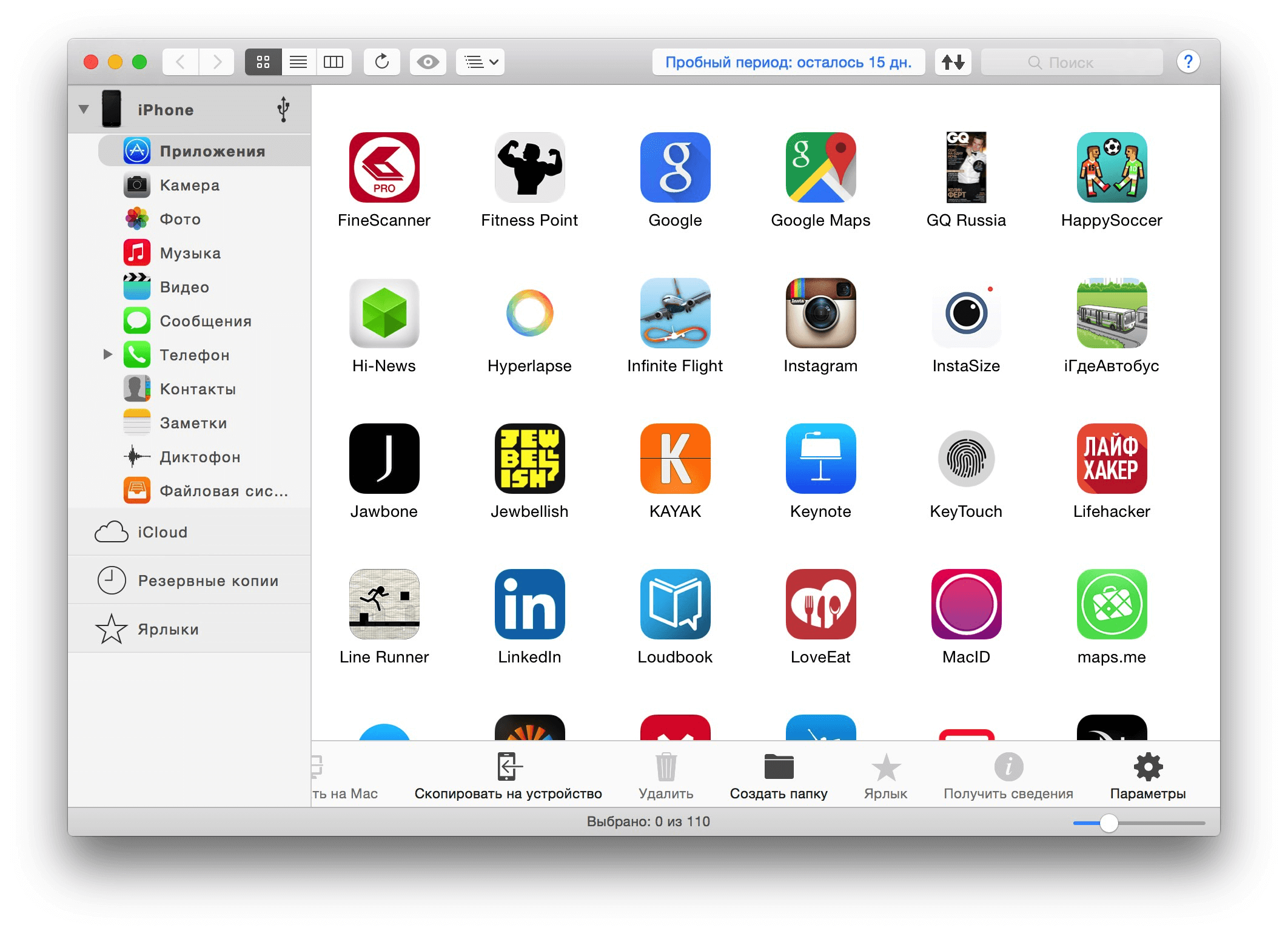
iMazing — отличная утилита, но очень дорогая
В интернет все чаще можно прочесть, что новое приложение iMazing совсем скоро вытеснит iTunes, которая часто работает с перебоями и неполадками. Но еще нет полностью бесплатной версии iMazing.
Интуитивно понятный интерфейс и множество полезных функций новой программы iMazing можно по достоинству оценить только во время пробного периода, затем придется покупать лицензию. Одиночная лицензия на iPhone либо Mac обойдется простому пользователю примерно в 2400-2500 рублей.
Неважно, какой способ передачи данных вы выберете. Важно помнить, что перед тем, как передавать информацию при при помощи синхронизации по интернету, нужно подключиться к сети при помощи VPN. Это поможет надежно защитить данные от хищения и сбоев во время процедуры синхронизации.
На сегодняшний день существует немало полезных приложений и программ, способных помочь осуществить синхронизацию данных на iPhone и Mac. Такие приложения постоянно улучшаются и дополняются для того, чтобы организовать бесперебойную работу устройств. И каждый может выбрать программу, которая понравится ему.
iPhone XОбзоры приложений для iOS и MacОбзоры техники Apple
Подключение через USB
Соединение USB-кабелем – не единственный способ подключить Айфон к Айтюнс и ПК в общем. iPhone с iOS версией старше 5.0 можно соединить с компьютером и через Wi-Fi. Однако большинство владельцев техники Apple «по старинке» продолжает пользоваться кабелями и вот почему:
Использование USB-портов для подключения Айфона имеет и недостатки:
One Note для Windows
В Windows 10 есть встроенная записная книжка OneNote, которая ничем не уступает по функциональности Заметкам в iOS. Так что, смело используйте ее: файлы синхронизируются со смартфона на компьютер при помощи учетной записи Microsoft, поэтому можно начинать вести запись на iPhone и при необходимости открыть документ на ноутбуке.
One Note заменяет Заметки, позволяя маневрировать между iOS и Windows
Приятно, что форматирование, изображение и другие элементы сохраняются, а размер шрифта, подчеркивание и другие функции доступны в мобильном приложении для Айфона. Сохранение происходит автоматически в фоновом режиме, поэтому вы не потеряете данные, если iPhone или iPad разрядится. Работает OneNote на основе OneDrive, где по умолчанию доступно 5 Гб хранилища. Заодно и Apple Pеncil пригодится!
Как скопировать текст с видео на Айфоне, Айпаде и Маке
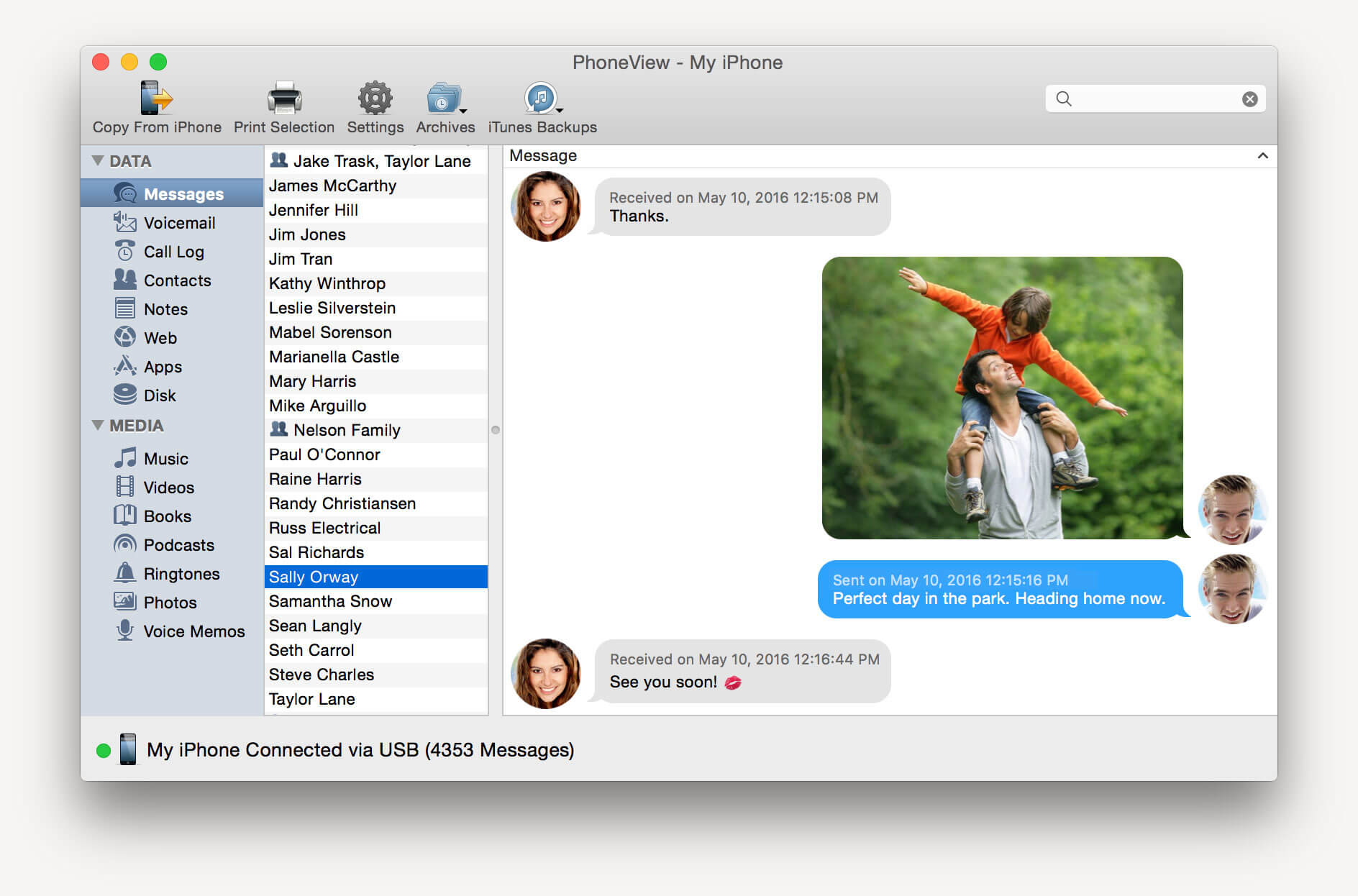
Программа PhoneView

PhoneView — приложение для синхронизации устройств на iOS и компьютера
Cпециальное приложение для синхронизации данных между Mac и iPhone. При помощи этого приложения можно сделать резервные копии данных с устройства и хранить их в облаке. Благодаря программе PhoneView смартфон можно использовать для хранения нужных файлов как обычную флешку, отправляя на него информацию со стандартного ПК.
Приложение PhoneView помогает открывать сохраненные на смартфоне файлы. Сама функция синхронизации дает возможность пересылать и редактировать информационные файлы — такие, как закладки, заметки, журнал вызовов. А также можно создавать копии необходимых MMS и SMS-сообщений. И как дополнительная функция приложения PhoneView — возможность управления медиатекой смартфона iPhone без использования программы iTunes.
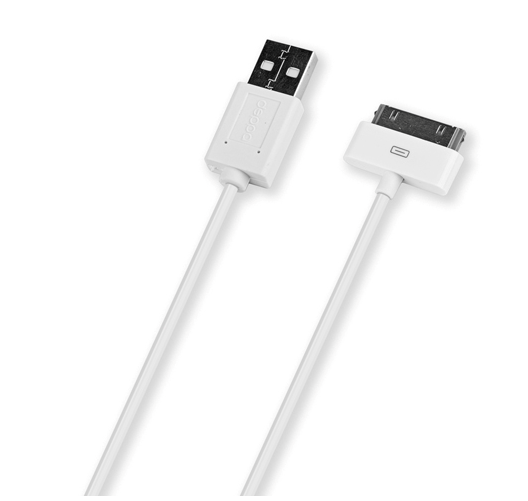
Для сопряжения с ПК вам нужен USB-кабель. Он должен входить в комплект поставки iPhone — лежать в коробке. Другие провода лучше не использовать. Если оригинальный кабель утерян или повреждён, можно приобрести такой же. Главное, подобрать комплектующие, которые подходят для вашего гаджета. Провод с разъёмом 30 пин («толстая зарядка») предназначен для девайсов старых моделей. Lightning-коннекторы («тонкие») — для устройств нового поколения.
Для такого соединения можно использовать только порты ЮСБ 2.0 и выше. Со слотом версии 1.0, система выдаст оповещение, что всё может работать быстрее. И гаджет она не «увидит».
Вот как подключить Айфон к компьютеру через USB:
Помимо подключения к USB, можно создать соединение по Wi-Fi. Для этого все синхронизируемые устройства должны быть в одной сети. То есть выходить в интернет через один и тот же роутер.
Вы не будете «привязаны» к ПК проводом. Но не все функции доступны в этом режиме. К примеру, не получится восстановить гаджет из резервной копии или обновить ПО. И такое сопряжение быстро сажает аккумулятор.
Вот как подключить iPhone к компьютеру с помощью беспроводного соединения:
Теперь выставьте параметры синхронизации. Для этого надо присоединить Айфон к USB-разъёму. После однократной настройки можно будет использовать беспроводную связь. И через неё работать с Айтюнс.
Теперь можно попробовать подключиться «по воздуху» через беспроводные сети. Для начала отсоедините USB-провод. Потом:
Теперь в Айтюнсе будут доступны настройки и файлы девайса.
Как подключить айфон к компьютеру через USB и зачем это нужно делать?
Подключение «яблочного» гаджета к ПК через USB позволяет:
Все это сделать будет невозможно, если соединение iPhone с ПК через USB окажется нестабильным. Правильно подключить iPhone к компьютеру довольно просто:
Шаг 1. Возьмите кабель USB и вставьте коннектор 30-Pin или Lightning в соответствующий разъем на гаджете.
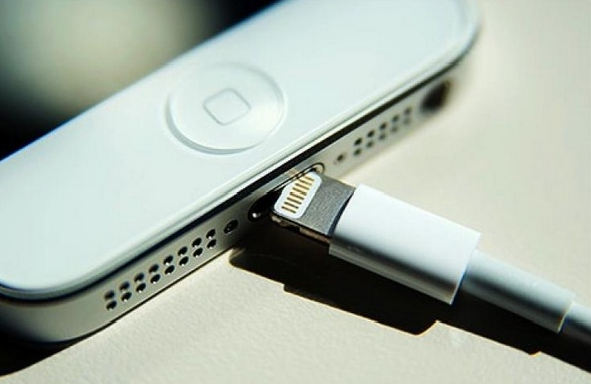
Шаг 2. Коннектор с другой стороны вставьте в любой из USB-разъемов компьютера или ноутбука.
Шаг 3. Дождитесь звука, характерного для подключения устройства по USB. В то же время Айфон завибрирует, чтобы уведомить хозяина, что пошла зарядка.
Шаг 4. На экране смартфона появляется сообщение «Доверять этому компьютеру?». Подтвердите, нажав соответствующую кнопку.

Шаг 5. На мониторе компьютера всплывает окно Автозапуска – это уже свидетельствует об успешном подключении по USB.
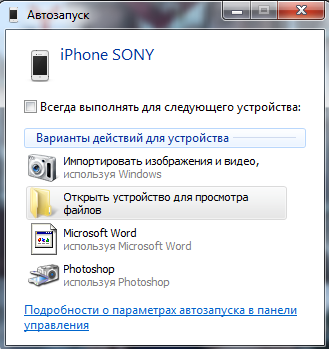
Закройте это окошко.
Шаг 6. Зайдите в «Мой компьютер» — вы увидите в списке портативных устройств свой iPhone.
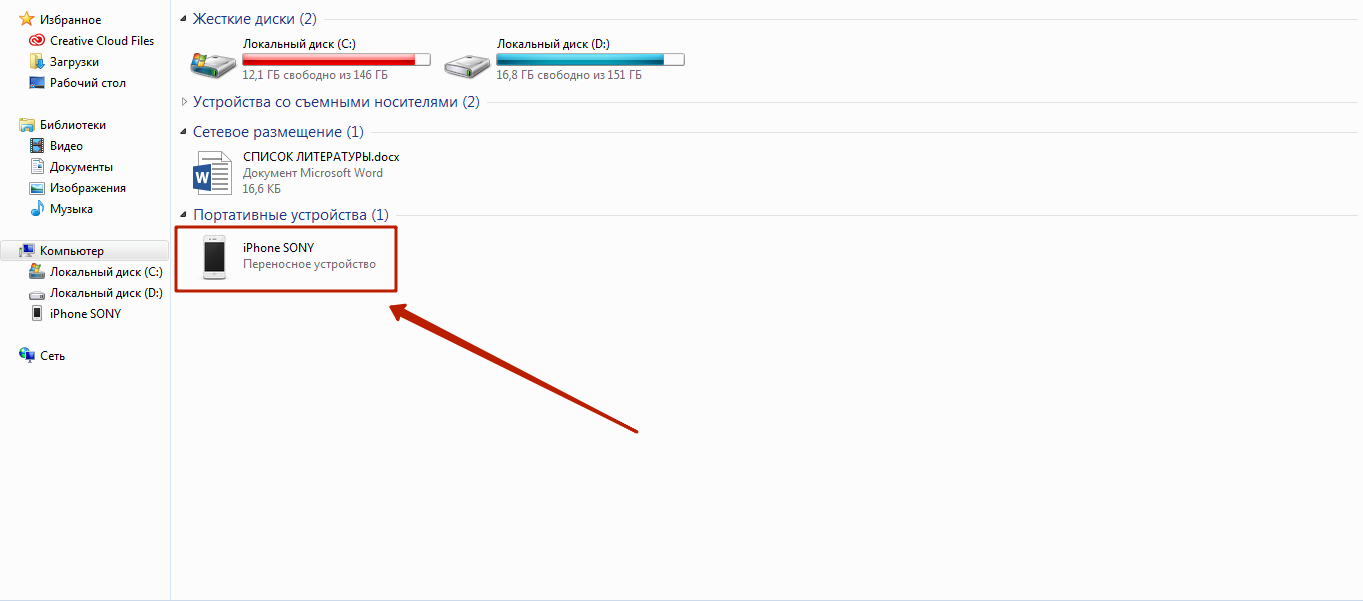
Шаг 7. Нажмите на значок, и вы получите доступ к фотографиям и видеозаписям, которые были сделаны на камеру Айфона. До музыки вы таким образом добраться не сможете – придется устанавливать и запускать программу под названием iTunes.
IMazing — создание резервных копий
Многие из нас знают iMazing как утилиту для восстановления Сбера и других приложений на Айфон. На самом деле, с ее помощью можно создавать резервные копии устройств и просматривать их: например, вы решили перенести данные со смартфона на компьютер, но по каким-то причинам решили не восстанавливать их на новый iPhone. Но не спешите от них избавляться.
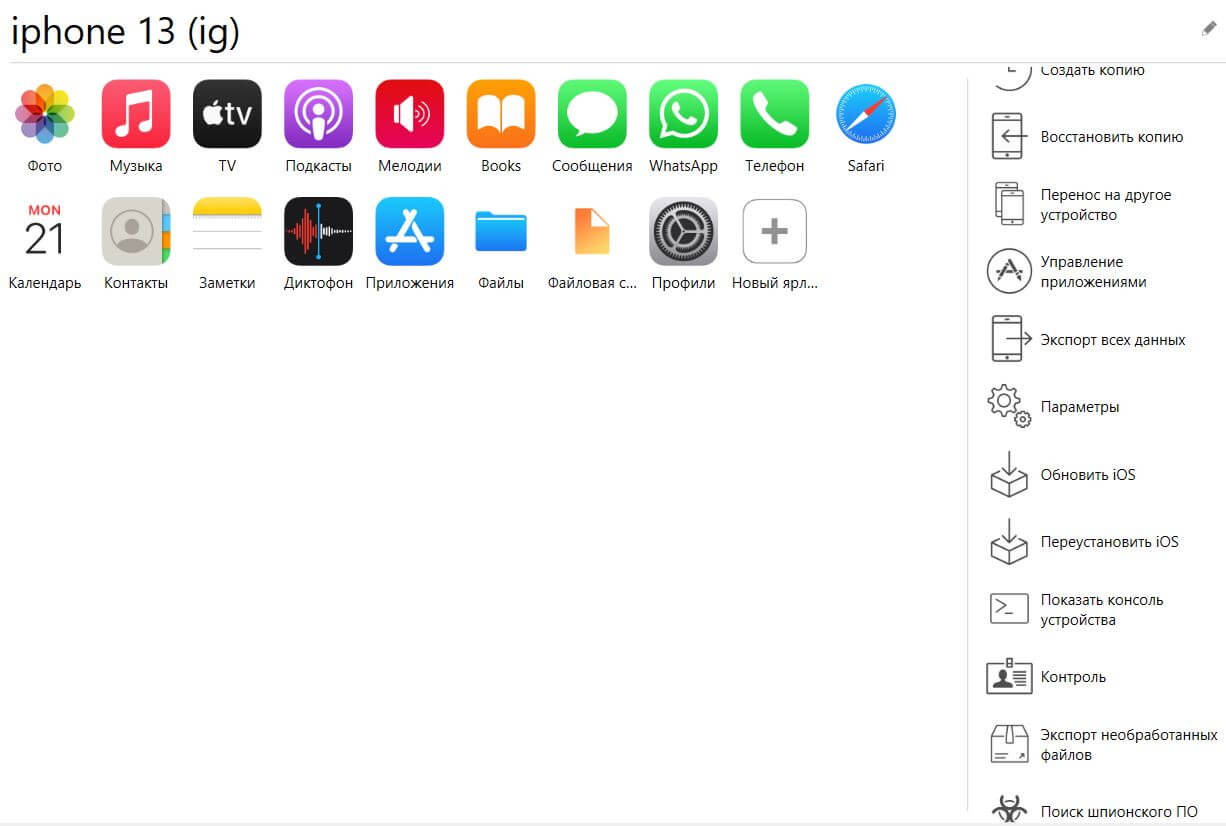
В iMazing есть масса крутых функций, которыми вы зря не пользуетесь!
Бэкап Айфона можно открыть прямо на ПК и вытащить оттуда нужные файлы будь то музыка, видео или переписки в Ватсапе. Последние, кстати, можно читать на компьютере, если не планируете их восстанавливать, поэтому всегда есть возможность «поднять архивы»! Помимо этого iMazing позволяет:
App Store пишет: Невозможно обработать запрос, повторите попытку позже. Что делать
Что делать, если iPhone не включается
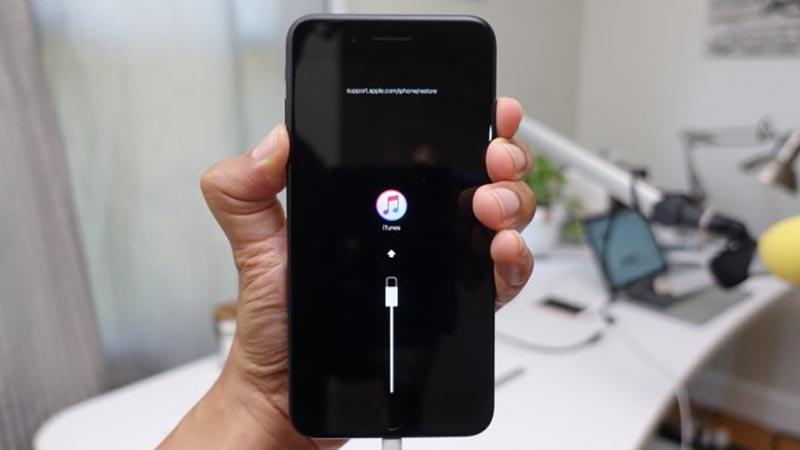
Когда нужно перепрошить смартфон Apple, который зависает при перезагрузке или вовсе отказывается включаться, потребуется один из сервисных режимов работы iOS.
▣ Вы можете воспользоваться режимом восстановления (Recovery Mode) при возникновении программных сбоев либо в том случае, когда iPhone отказывается включаться.
▣ Кроме этого вам доступен DFU режим – низкоуровневое обновление прошивки, при котором смартфон распознается компьютером для восстановления iOS и не использует графическую оболочку мобильной системы.
Загрузившись в любом из режимов получится перепрошить iPhone или восстановить прошивку по указанной выше инструкции.
Полезная инструкция для новых пользователей iPhone.
Устанавливаем iOS 17
Мы уже нашли решение.
1. Скачиваем профиль разработчика для iOS 16 (да, iOS 17 приходит по этому же профилю). Его можно открыть в приложении Файлы.
3. Перезагружаем iPhone
Важно: если у вас перестал отображаться пункт с бета-версиями, то нужно несколько раз перезайти в меню Обновление ПО и выбрать iOS 17 Developer Beta.
После этого появится прошивка.
Вот и все. Дожидаемся окончания загрузки и устанавливаем новую операционную систему.
Что ещё почитать про WWDC 2023
Как перенести пароли с Айфона на компьютер
Если одновременно пользуетесь iPhone/iPad и Windows, то вам, конечно же, нужен Google Chrome: это наиболее универсальный способ иметь доступ ко всем сервисам Google с помощью аккаунта на двух устройствах, а заодно синхронизировать пароли из Safari в Chrome с помощью расширения для Хрома на Windows. Оно экспортирует все данные из Safari на iPhone или Mac и добавляет в Связку ключей новые, чтобы они были доступны на нескольких устройствах.
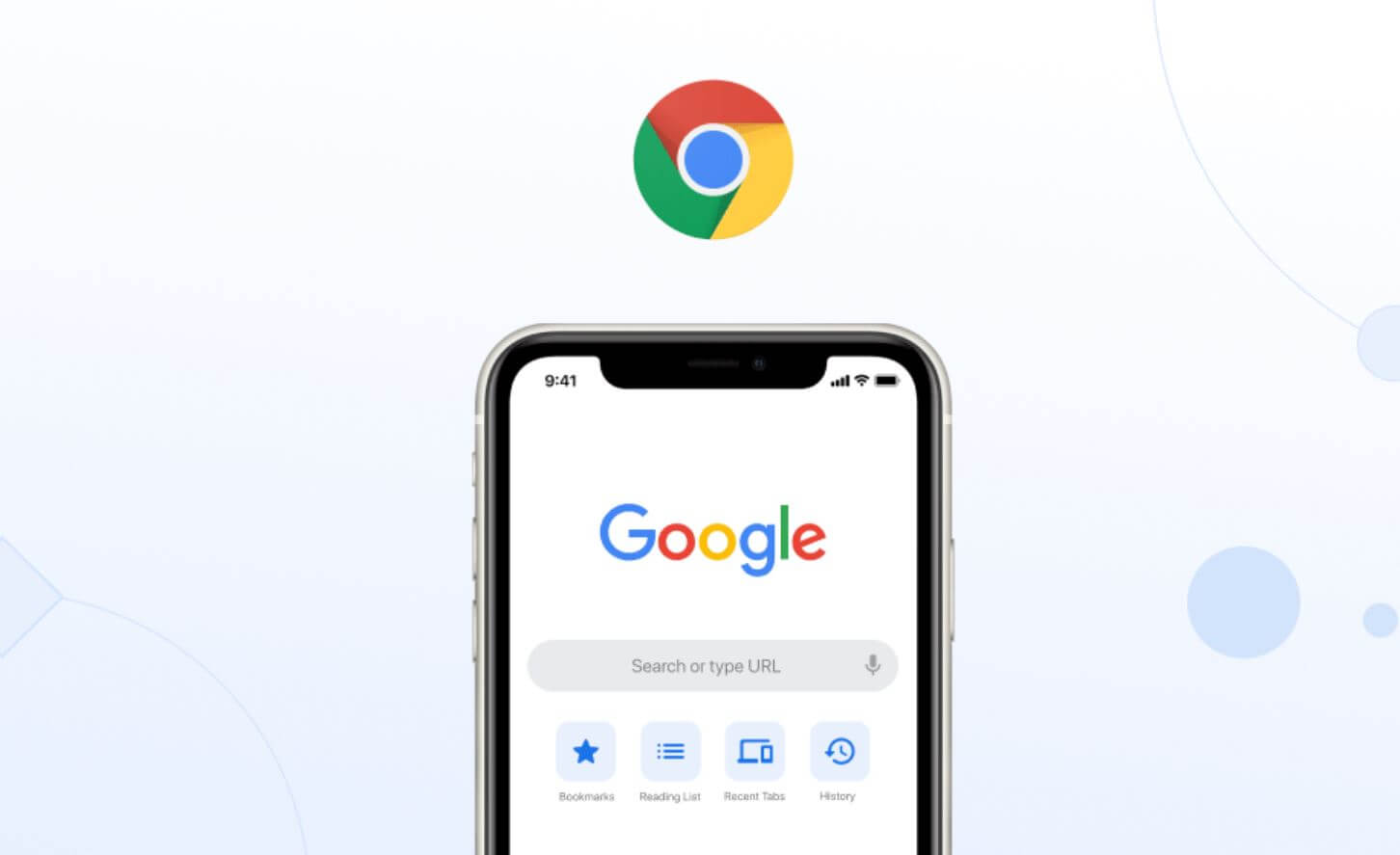
Хром легко синхронизирует пароли, закладки и другую информацию между iOS и Windows
Синхронизация или удаление содержимого с помощью iTunes
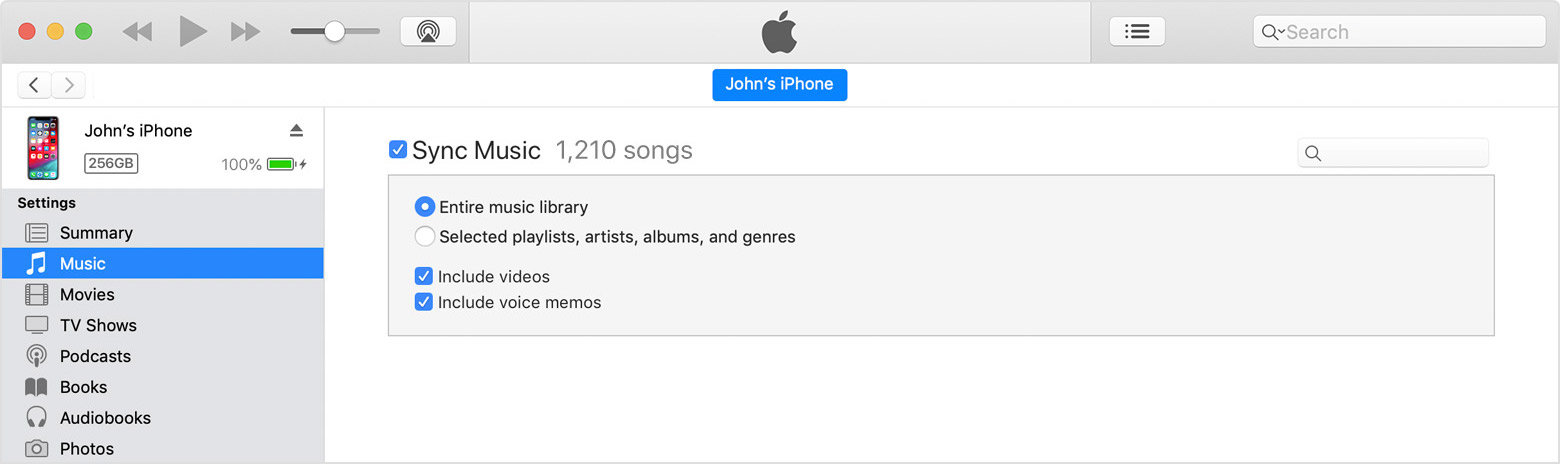
* Устройство одновременно можно синхронизировать только с одной медиатекой iTunes. Если появляется сообщение, что устройство синхронизировано с другой медиатекой iTunes, его ранее подключали к другому компьютеру. Если нажать «Стереть и синхр.» в этом сообщении, все содержимое выбранного типа на устройстве будет стерто и заменено содержимым с компьютера.
Подготовка устройства
Перед установкой новой версии операционной системы рекомендуется сделать резервную копию устройства. Это необходимо на случай, если что-то пойдёт не так во время установки, либо вы решите откатиться на iOS 12. Многие жалуются, что прошивка не встает с первого раза.
И помните: резервная копия iOS 13 beta не совместима с iOS 12.3 и ниже.
На самом устройстве
Шаг 2. Включаем тумблер Резервная копия iCloud и ждём завершения.
Шаг 1. Подключаем iPhone или iPad к компьютеру по проводу и открываем iTunes.
Шаг 2. Переходим в верхней части программы в раздел с вашим устройством.
Шаг 3. В разделе Автоматическое создание копий выбираем Этот компьютер.
Шаг 4. Нажимаем Создать копию сейчас и ждём окончания создания резервной копии.
Вот и всё, мы подготовились к плохому исходу.
Через USB, Wi-Fi, Bluetooth и как точку доступа
iPhone не похож на стандартные накопители. Его можно подключить к компьютеру через USB-порт и использовать как обычную флешку: перекинуть фотографии, музыку и видео, просмотреть отснятый материал. Но это не весь потенциал устройства. Если синхронизировать его с ПК и использовать специальную программу, можно будет загрузить приложения, книги, музыкальные альбомы любимых групп, нарезать рингтоны, сохранить резервную копию данных, сбросить настройки, прослушать радио, просмотреть ТВ-шоу, сделать покупки в магазине утилит от Apple, отредактировать свои данные в учётной записи. И это только малая часть возможностей гаджета. Разберитесь, как через Айфон подключить к компьютеру Айфон, чтобы воспользоваться всеми этими функциями.
Разбираемся, как подключить iPhone к компьютеру
Как подключить Айфон к компьютеру через USB?

Устройства Apple имеют закрытую архитектуру – для осуществления многих операций приходится задействовать ПК. Именно поэтому, покупая iPhone, пользователь должен быть готов к тому, что подключать этот гаджет через USB-кабель предстоит куда чаще, чем любой из Андроидов. Операция подключения Айфона по USB кажется простой, однако, есть некоторые нюансы, которые не позволяют работать с этим устройством как со стандартным носителем данных.
Передача данных и синхронизация при помощи AirDrop
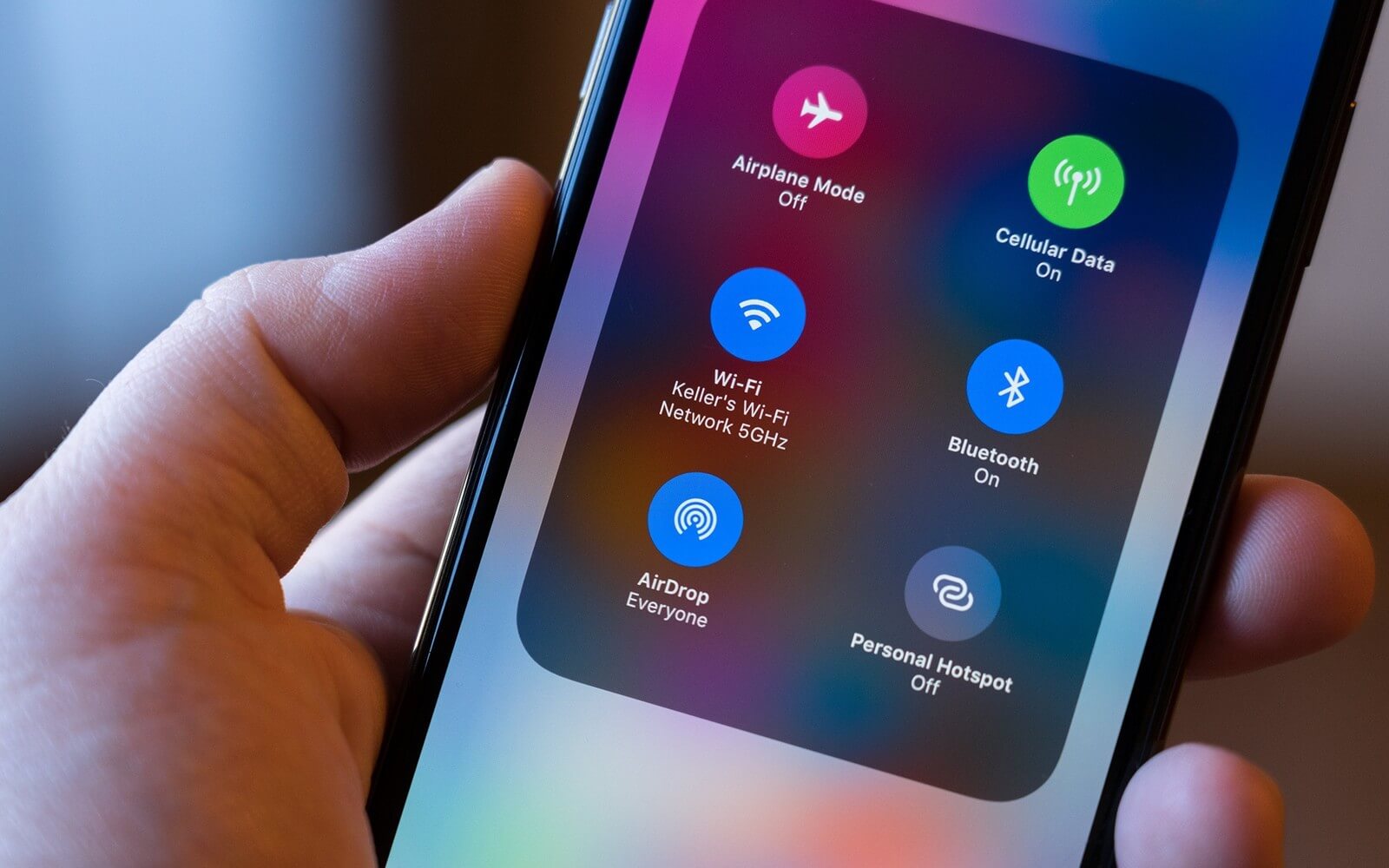
AirDrop на iPhone
AirDrop – это встроенная утилита, присутствующая на обоих устройствах. Чтобы осуществить синхронизацию телефона и макбука, необходимо включить Bluetooth и Wi-Fi. Подключение проводится как на телефоне, так и ноутбуке. Убедившись, что оба устройства видят друг друга, можно начинать передачу данных. При этом оборудование не обязательно должно находиться в одной сети.
Работа программы AirDrop простая и интуитивно понятная для каждого пользователя. Чтобы выполнить синхронизацию, необходимо просто выбрать кнопку «Поделиться» в контекстном меню программы.
Перед установкой iOS 17 или iPadOS 17 советуем сделать резервную копию устройства. Это необходимо на случай, если что-то пойдёт не так во время установки либо вы решите откатиться на стабильную прошивку.
Система может не установиться с первого раза.
Резервная копия iOS 17 несовместима с iOS 16 и другими старыми системами.
Как создать резервную копию на устройстве
2. Включите тумблер Резервная копия в iCloud, нажмите кнопку Создать резервную копию и дождитесь завершения процесса
Как создать резервную копию устройства на Windows
1. Подключите iPhone или iPad к компьютеру по проводу и откройте iTunes
2. Выберите в верхней части программы в раздел с вашим устройством
4. Нажимаем Создать копию сейчас и ждем окончания создания резервной копии
Как создать резервную копию устройства на Mac
1. Подключите iPhone или iPad к компьютеру по проводу и откройте Finder
2. В боковом меню выберите свое устройство
3. В разделе Резервные копии выбираем Создать резервные копии всех данных на этом Mac и нажимаем кнопку Создать резервную копию сейчас
4. Теперь осталось дождаться завершения процесса

Новости, статьи и анонсы публикаций
Свободное общение и обсуждение материалов


Лонгриды для вас


Программа iMobie AnyTrans
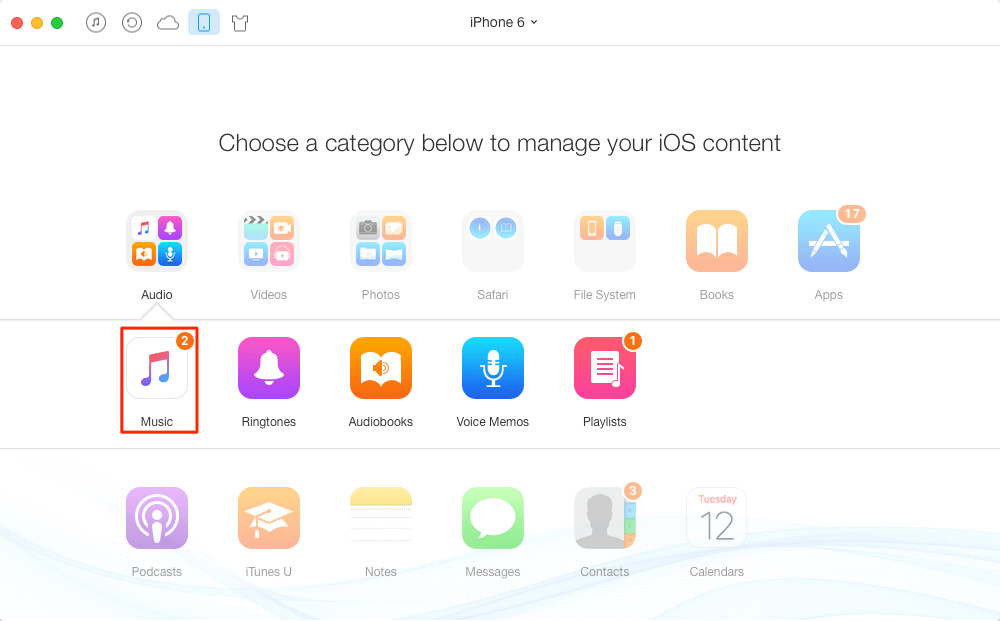
AnyTrans — полноценная замена iTunes
Программа iMobie AnyTrans отличная замена iTunes. Помимо того, что она способна производить все те же функции, программа намного удобнее, проще в использовании и надежнее. Кроме стандартных функций синхронизации, приложение AnyTrans содержит еще файловый менеджер, менеджер приложений и прочие полезные и удобные функции.
Несмотря на то, что компания Apple максимально упростила приложение iTunes, программа AnyTrans проще и понятней в использовании. Как только к ПК подключается устройство Mac или iPhone, на экране компьютера появляется анимация и список опций.
Процесс синхронизации при помощи приложения AnyTrans происходит так же, как и при использовании программы iTunes. Однако приложение помогает избежать дублирования файлов при переносе их с ПК на iPhone или Mac, а также можно синхронизировать лишь некоторые файлы и документы. Помимо этого, AnyTrans позволяет с легкостью синхронизировать два устройства с iOS между собой. Если на ПК имеется программа iTunes и необходимо перейти на AnyTrans, файлы можно с легкостью подключить к новому приложению, при этом получая доступ к сохраненным бэкапам и библиотекам.
Синхронизация iPhone, iPad или iPod с компьютером при помощи iTunes
В этой статье представлены сведения о том, как синхронизировать музыку, фильмы и другие данные с помощью iTunes на компьютере Mac или компьютере с Windows.
Если для синхронизации используется iCloud или другие службы, такие как Apple Music, некоторые функции синхронизации через iTunes могут быть отключены.
ICloud для Windows
iCloud для Windows умеет синхронизировать файлы и пароли
Оттуда можно управлять снимками как и обычными файлами, а раздел останется среди других жестких дисков до тех пор, пока вы не вышли из Apple ID на ПК. В приложении Фото на Windows можно не только просматривать снимки, но и редактировать их с помощью встроенных инструментов!
Госуслуги на Айфоне нужно обновить до 5 января. Иначе приложение перестанет работать
Синхронизация содержимого по Wi-Fi
После настройки синхронизации с iTunes через USB вы можете настроить iTunes для синхронизации вашего устройства с помощью Wi-Fi вместо USB.
Если компьютер и устройство подключены к одной сети Wi-Fi, устройство отображается в программе iTunes. Устройство автоматически синхронизируется, когда оно подключено к источнику питания и программа iTunes открыта на компьютере.
Программы, которые нужны для подключения
▪️ iPhone 6s
▪️ iPhone 6s Plus
▪️ iPhone SE
▪️ iPhone 7
▪️ iPhone 7 Plus
▪️ iPhone 8
▪️ iPhone 8 Plus
▪️ iPhone X
▪️ iPhone XR
▪️ iPhone Xs
▪️ iPhone Xs Max
IPod touch
▪️ iPod touch 7
Как сделать Айпад вторым монитором
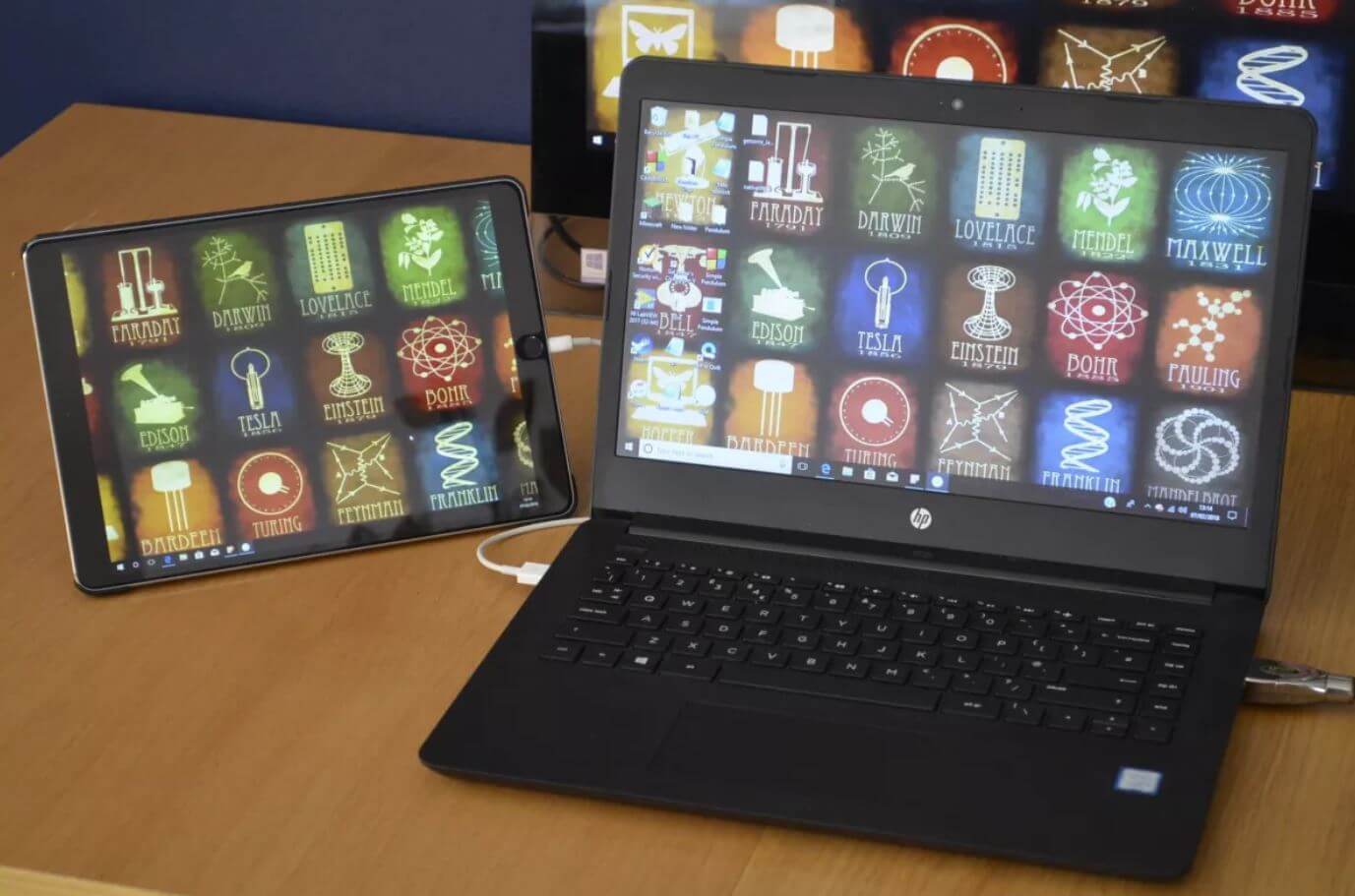
iPad или iPhone можно использовать в качестве второго монитора
Единственный нюанс — подключать iPad все же стоит через кабель Lightning, а не через Wi-Fi, чтобы задержки были не такими заметными. Есть несколько полезных настроек, например, разрешение изображения: так иконки станут крупнее. В качестве аналога можно попробовать SpaceDesk: приложение бесплатное, но подключить iPad к компьютеру можно только через Wi-Fi.
iOS 16WindowsСоветы по работе с Apple
По прямым ссылкам ниже для загрузки доступна последняя версия айтюнс на русском языке для компьютеров под управлением операционной системы Windows 11, 10, 8, 7.
Для Windows 10 и 11 (12.12.8.2):
Для Windows 7 и 8.1 (12.10.10.2):
Для Windows XP and Vista (12.1.3.6):
Если вам требуется другая версия, совместимая с нужной вам операционной системой или определёнными устройствами, то перейдите на эту страницу.
Версия: iTunes 12.12.8.2
Размер: 171 / 201 МБ
Операционная система: Windows 11, 10, 8.1, 8, 7
Дата релиза: 25 марта 2023
Статус программы:
Бесплатная
Разработчик: Apple Inc.
Что нового в версии: список изменений
IPhone как модем
Через iPhone можно раздавать интернет другим устройствам и использовать его как модем. Для этого надо создать точку доступа. Подключённый к ней ПК будет использовать сеть мобильного оператора.
Так как подключить iPhone к компьютеру через USB намного проще, обычно предпочитают именно это соединение. С ним можно одновременно работать в iTunes и заряжать батарею. Да и функционал у него больше. Но беспроводная сеть удобнее и практичнее. С ней вы не ограничены длиной кабеля. И с Wi-Fi Айфон можно использовать как маршрутизатор для выхода в интернет с нескольких устройств.
Сопряжение возможно и через Bluetooth. Если он есть на устройствах, которые вы хотите соединить.
▪️ iPhone 14
▪️ iPhone 14 Plus
▪️ iPhone 14 Pro
▪️ iPhone 14 Pro Max
▪️ iPhone 13
▪️ iPhone 13 mini
▪️ iPhone 13 Pro
▪️ iPhone 13 Pro Max
▪️ iPhone 12
▪️ iPhone 12 mini
▪️ iPhone 12 Pro
▪️ iPhone 12 Pro Max
▪️ iPhone 11
▪️ iPhone 11 Pro
▪️ iPhone 11 Pro Max
▪️ iPhone XS
▪️ iPhone XS Max
▪️ iPhone XR
▪️ iPhone SE (2 поколение и выше)
▪️ iPad Pro (2 поколение и выше)
▪️ iPad Air (3 поколение и выше)
▪️ iPad (6 поколение и выше)
▪️ iPad mini (5 поколение и выше)
Синхронизация устройств Mac и iPhone при помощи iTunes

Кто-то еще пользуется iTunes?
Программа iTunes, установленная на макбуке, помогает синхронизировать iPad, смартфоны iPhone и iPod, а также передавать музыку, файлы, фотографии на Mac. Помимо этого, можно использовать персональный компьютер с системой Windows.
Перед использованием iTunes для синхронизации нужно сохранить всю важную информацию при помощи iCloud. Так файлы будут доступны, даже когда iPhone находится далеко.
При помощи приложения iTunes можно синхронизировать такие файлы, документы и программы, как:
Процедура синхронизации при помощи ПК и кабеля USB.
Еще в процессе настройки ПК и программы iTunes через USB можно настроить синхронизацию при помощи Wi-Fi. Это поможет в будущем избежать подключения устройства к iTunes через кабель, понадобится только подключение к интернету. Вы можете защитить свое соединение и данные, установив VPN на Mac, перед синхронизацией, поскольку необходимо передавать данные через интернет. Процесс синхронизации в таком случае выглядит так:
Для процедуры синхронизации по Wi-Fi необходимо, чтобы устройство и ПК были подключены к одной сети. Тогда устройство с iOS отобразится в программе. После этого гаджет на iOS всегда будет проводить автоматическую синхронизацию, когда телефон или макбук подключен к сети, а на ПК открыта программа iTunes.

Как переустановить прошивку iPhone в macOS
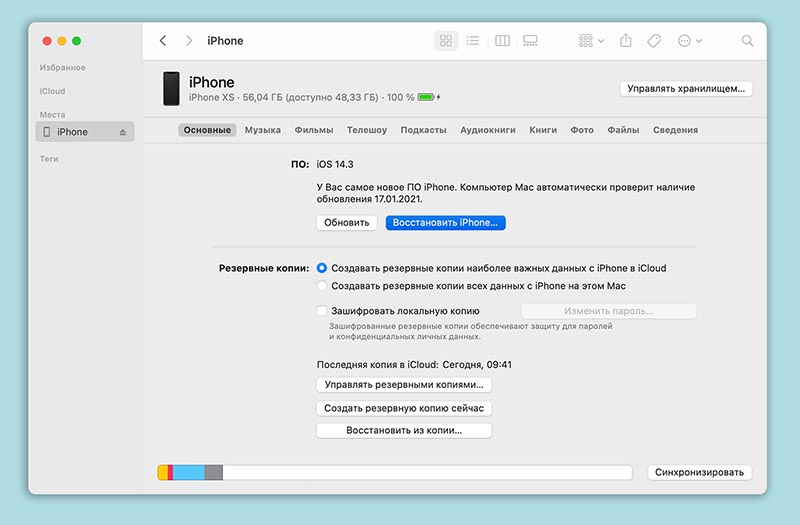
1. Создайте актуальную резервную копию iPhone через Finder, iTunes или в iCloud.
2. На iPhone перейдите в Настройки – Учетная запись Apple ID – Локатор – Найти iPhone.
3. Отключите опцию Найти iPhone для успешного восстановления прошивки. Потребуется ввод пароля учетной записи Apple ID.
4. Запустите Finder в macOS Catalina и более новых версиях macOS или iTunes в macOS Mojave и более старых версиях macOS.
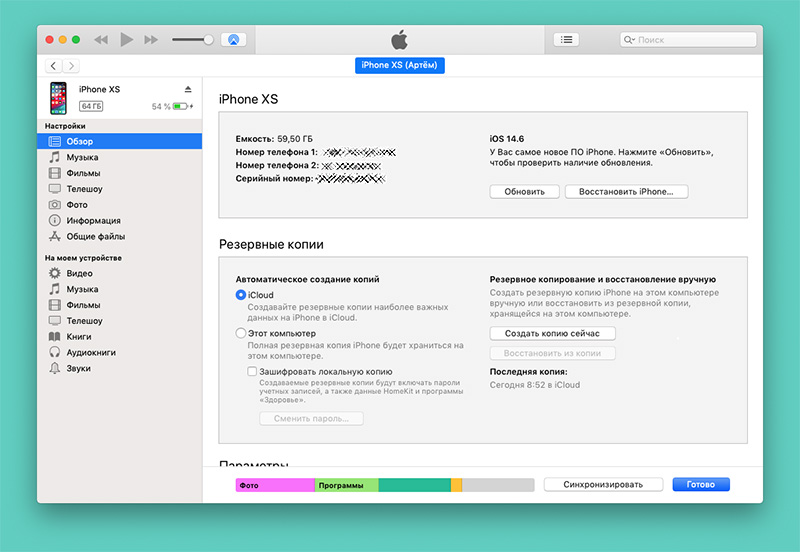
5. Подключите iPhone к компьютеру при помощи кабеля.
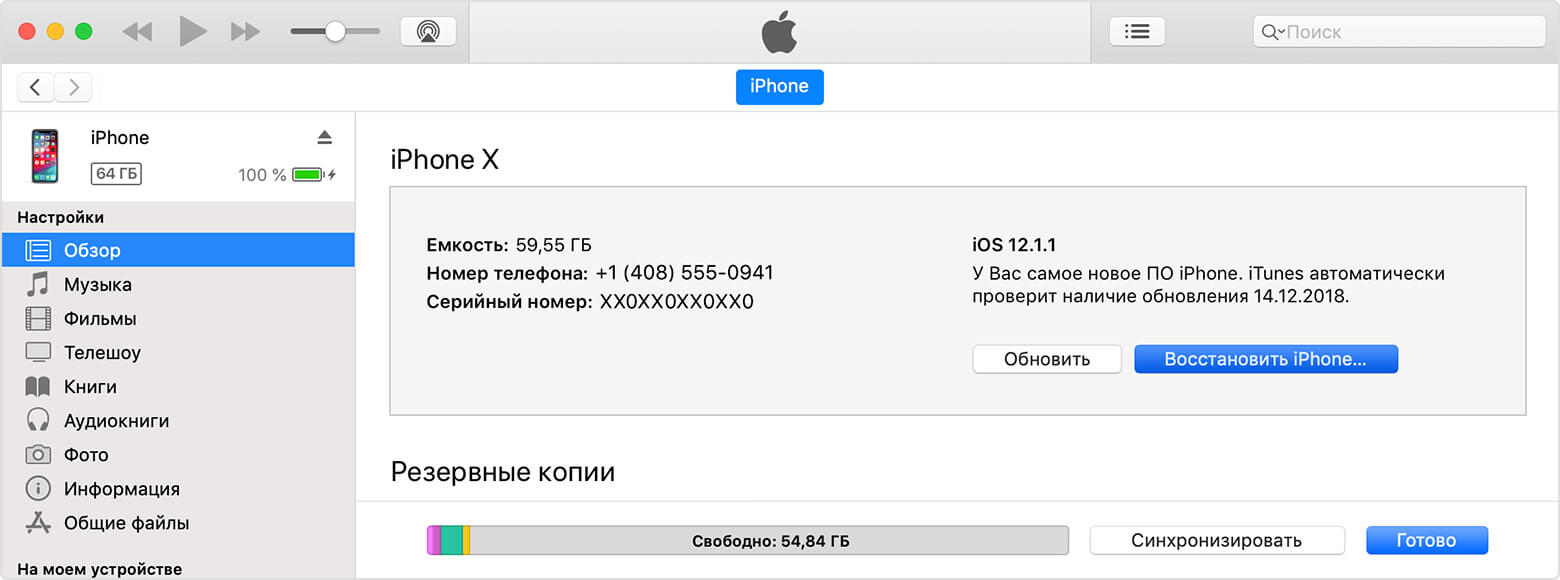
6. Откройте раздел с подключенным iPhone в Finder или iTunes на вкладке Основные.
7. Нажмите Восстановить и следуйте дальнейшим инструкциям. В данном случае iPhone будет восстановлен до последней актуальной прошивки iOS.
9. После скачивания прошивки в том же разделе iTunes нужно нажать кнопку Восстановить с зажатой клавишей Option (Alt) на клавиатуре.
10. В открывшемся окне нужно выбрать скачанный файл прошивки и продолжить процедуру восстановления.
Как переустановить прошивку iPhone на Windows
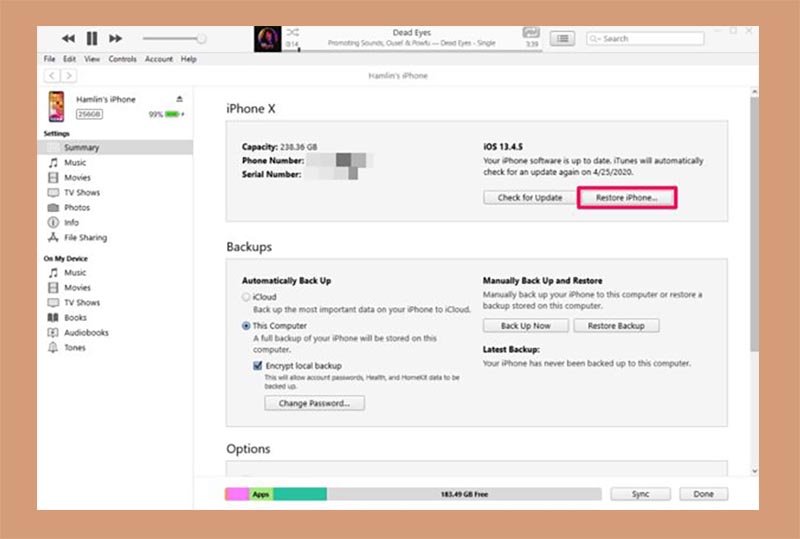
1. Создайте актуальную резервную копию iPhone через iTunes или в iCloud.
5. Запустите iTunes и подключите iPhone к компьютеру при помощи кабеля.
6. Откройте раздел с подключенным iPhone в iTunes на вкладке Основные.
9. После скачивания прошивки в том же разделе iTunes нужно нажать кнопку Восстановить с зажатой клавишей Shift на клавиатуре.
Артём Суровцев
Люблю технологии и все, что с ними связано. Верю, что величайшие открытия человечества еще впереди!
Кабели USB для Айфона
Кабель USB у любого нового или восстановленного Айфона находится в комплекте – если кабеля нет, это значит одно их двух: либо вам пытаются продать неоригинальный смартфон (проще говоря китайскую подделку), либо кабель был утерян нерасторопными консультантами салона, использовавшими комплектацию гаджета для собственных нужд.
Кабель USB для Айфона бывает двух видов:
Первый — Lightning. Коннекторы с 8-ю контактами появились на комплектных USB-кабелях и зарядках вместе с 5-ой модификацией iPhone. Айфоны 7-ой модификации используют Lightning также и для подключения наушников. Отличительная особенность Lighting заключается в том, что вставлять коннектор в разъем можно любой из сторон.
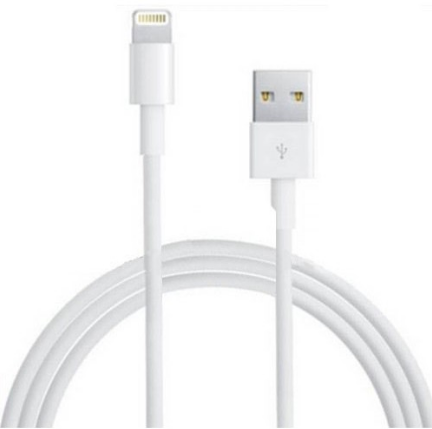
Стоимость кабеля Lightning в официальном магазине Apple составляет 1.5 — 2 тыс. рублей (в зависимости от длины).
Второй – 30-Pin. Кабелями с 30-контактными коннекторами комплектовались iPhone 3-ой и 4-ой версий. Сейчас подобные кабели лучше не терять и не ломать: стоимость их невысока, но в магазинах и салонах найти такие крайне проблематично.
С другой стороны кабеля для iPhone теперь может быть не только классический USB-коннектор, но и коннектор USB Type-C, внешне больше похожий на micro-USB.
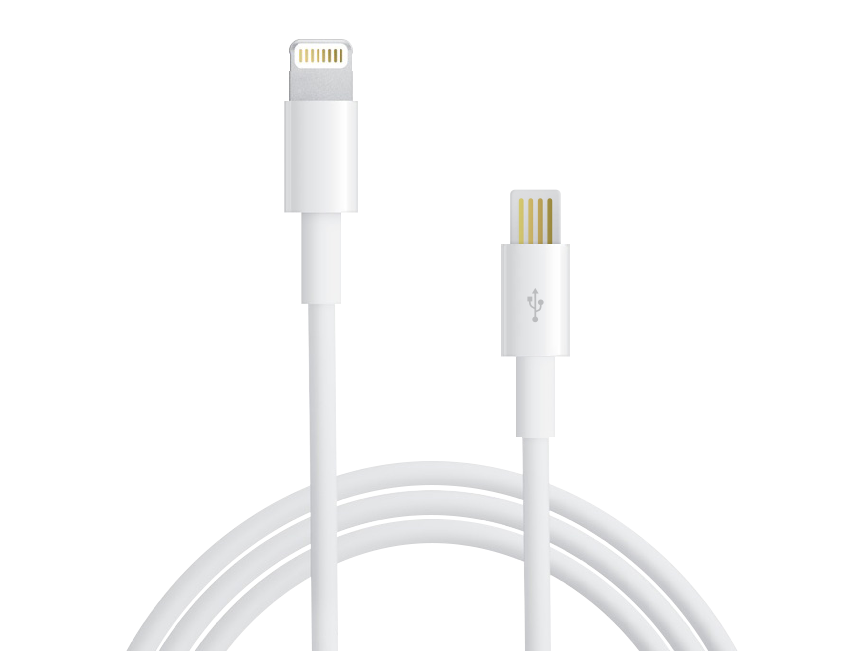
У такого коннектора есть несколько преимуществ: во-первых, он, как и Lightning, симметричный, то есть вставлять в разъем его можно любой стороной, во-вторых, он гарантирует запредельную скорость передачи данных (пропускная способность – 10 Гб/сек). Кабель Lightning-USB Type-C тоже доступен в официальном магазине Apple — по цене в 2.5 тыс. рублей.
Ставим iOS 13
Мы проверяли работоспособность на macOS Mojave и Windows 10.
Шаг 1. Обновите macOS Mojave до последней актуальной версии.
Шаг 3. Загрузите файл прошивки для вашего девайса отсюда.
Шаг 4. Открываем iTunes, подключаем устройство к компьютеру.
Шаг 5. Зажимаем Option, нажимаем Обновить и выбираем скачанный IPSW-файл.
Всё. Дожидаемся окончания установки и наслаждаемся iOS 13.
Здесь всё немного сложнее, так как на Windows нет Xcode, необходимого для установки операционной системы.
Шаг 1. Скачиваем IPSW-файл прошивки отсюда.
Шаг 2. Загружаем ZIP-архив по этой ссылке. Распаковываем в ту же папку, где лежит IPSW.
Шаг 3. В поиске Windows пишем cmd и запускаем от имени Администратора, нажав по появившейся иконке правой кнопкой мыши.
Шаг 4. В командной строке пишем cd /”путь до папки, где лежит IPSW-файл”. Например, “cd C:/iOS/”.
Шаг 5. Пишем в командной строке idevicerestore.exe -d “название IPSW”.ipsw. Например, “idevicerestore.exe -d iPhone112iPhone116_13.0_17A5492t_Restore.ipsw”.
Шаг 6. Ждем установки iOS 13. На извлечение прошивки уйдет около 2-3 минут, затем еще 10 минут на установку и восстановление данных.
Во время установки откроется iTunes. Ничего не нажимайте
5 лучших способов синхронизации iPhone с компьютером

Исправление ошибок
Многие пользователи сталкиваются с ошибками unable to send iBEC (error -8) и unable to place device into restore mode (error -10) во время установки iOS 13 на Windows. Есть решение:
1. Переведите смартфон в режим восстановления и не отключайте от компьютера.
2. Откройте в Панели управления пункт Диспетчер устройств.
3. Ищите в списке Apple Recovery (iBoot) USB Composite Device. Удалите его, щёлкнув правой кнопкой мыши.
4. Переподключите айфон к компьютеру снова.
5. Повторите установку прошивки.
6. Если снова вылезет ошибка во время установки, повторите пункт 3. Но в этот раз не отсоединяйте айфон от ПК.
7. Установите iOS 13.
Если вдруг передумали обновляться. Вот полезная утилита для вывода айфона из режима восстановления.
Спасибо Valdemar.ST за наводку!
Mac не обязателен.

Какую прошивку можно установить на iPhone
Выбрать и установить любую существующую прошивку на iPhone у вас не получится. В Apple четко регулируют данный вопрос при помощи цифровой подписи.
Перед осуществлением прошивки iPhone или iPad компьютер обратится к серверам Apple и запросит подпись для устанавливаемой версии ПО. Если сервера перестали подписывать данную версию прошивки, установить ее уже не получится.
Таким способом в Apple запрещают установку старых версий программного обеспечения с найденными ошибками, уязвимостями и так называемыми дырами.
Обычно подписываются (доступны для установки) одна или две последние актуальные версии прошивки для каждого устройства.
Проверить, какие версии прошивки на данный момент актуальны и подписываются можно на сайте ipsw.me.
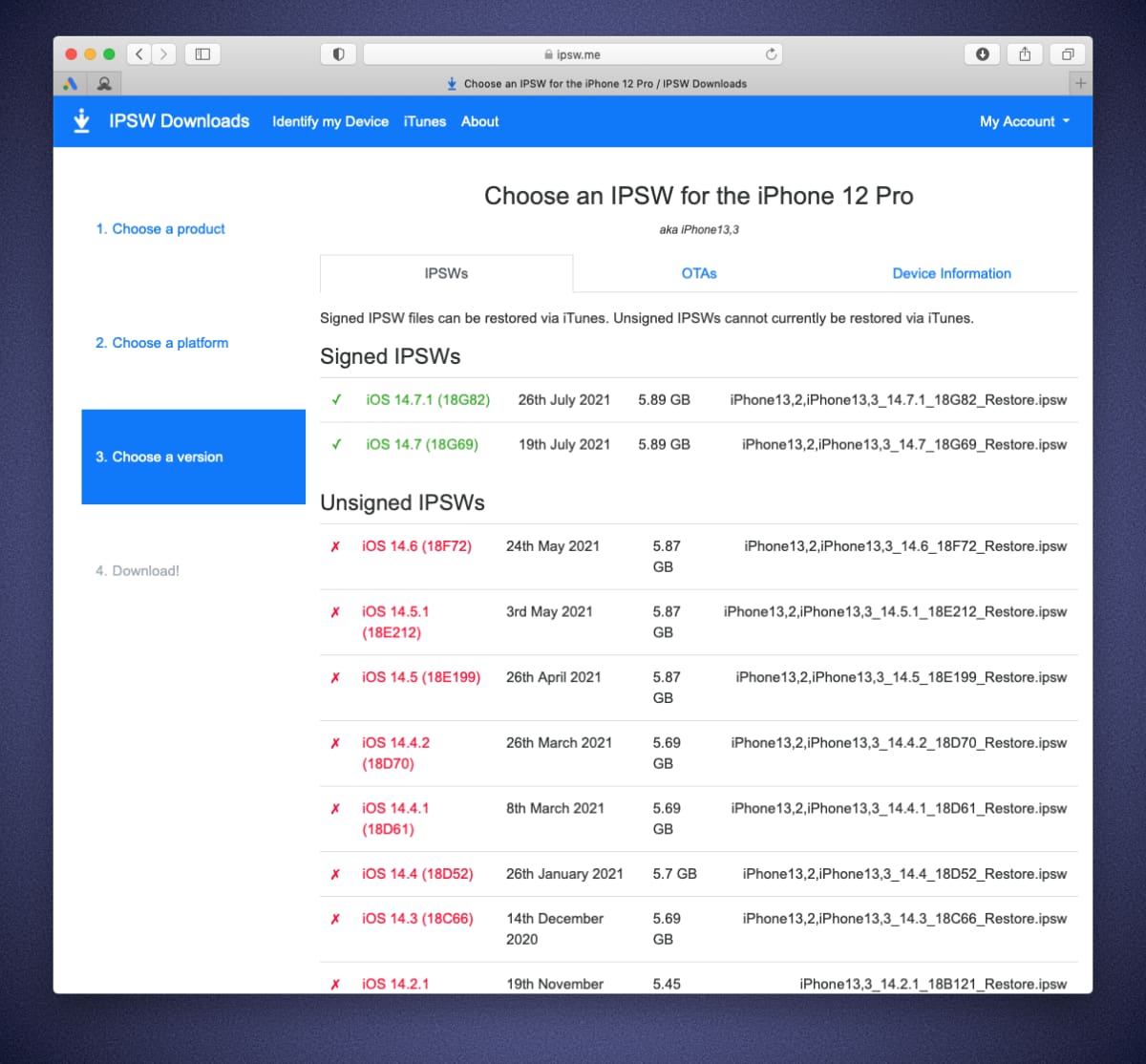
Найдите нужный гаджет в перечне и увидите список доступных актуальных прошивок, которые можно установить. Они будут отмечены зеленым цветом.
Обратите внимание: одновременно одно устройство (например, iPhone или iPad) может быть синхронизировано только с одной медиатекой iTunes. Если появляется сообщение, что устройство синхронизировано с другой медиатекой, то это значит, что его ранее подключали к другому ПК. Если нажать «Стереть и синхр.» в этом сообщении, то всё содержимое выбранного типа будет стёрто и заменено содержимым с компьютера.
Когда нужно переустанавливать прошивку на iPhone
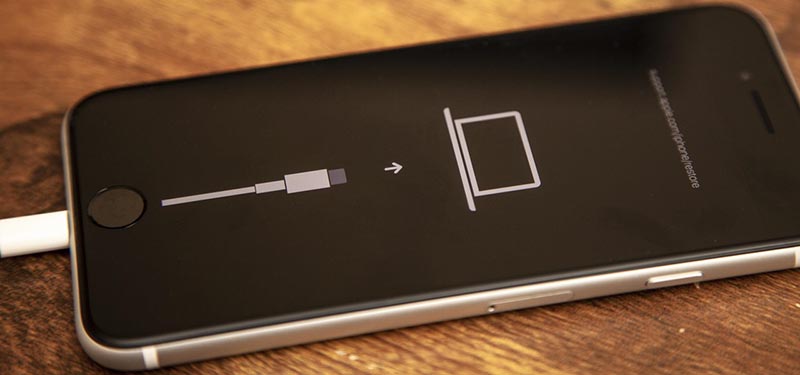
К счастью, необходимость в полной перепрошивка iPhone возникает крайне редко. Такое случается при частых системных сбоях, регулярно повторяющихся глюках или при невозможности гаджета полноценно загрузиться во время включения.
Перепрошивка (восстановление iOS) позволит переустановить мобильную операционную систему на смартфоне Apple и вернуть гаджет к первоначальному виду. Таким способом можно стереть данные и контент из гаджета перед его продажей или передачей другому пользователю.
Для переустановки прошивки потребуется:
► сам iPhone
► компьютер с операционной системой macOS или Windows
► кабель для подключения смартфона к компьютеру
Переустановить прошивку по воздуху, из iCloud или другим способом невозможно.
Заключение
Подключить iPhone к ПК по USB ничуть не сложнее, чем Андроид: в любом случае возможны затруднения, но их возникновение — скорее, исключение из правил, нежели правило. Другое дело, что само по себе подключение Айфона по USB не даст пользователю широких возможностей – он сможет только копировать и удалять фото- и видеофайлы, сделанные на камеру гаджета, а для остальных операций ему придется осваивать Айтюнс. Работа с Android в этом плане куда проще: при подключении к компьютеру по USB смартфон с «зеленым роботом» определяется как флеш-накопитель.


