

- ТОП-5 простых и эффективных приложений для создания видео из фото на Айфон
- Quik
- Vigo Video
- Pics2Mov
- PhotoMotion
- Perfect Video
- Как скрыть фото в iOS 14
- Артём Суровцев
- Последние способы легко конвертировать живые фотографии в неподвижные изображения в стоп-кадр
- Часть 1. Как быстро конвертировать живые фотографии в неподвижные на iPhone
- 1-й способ. Дублировать как фото
- 2-й способ. Кнопка редактирования
- Часть 2. Как бесплатно конвертировать живое фото в JPG, PNG или GIF онлайн
- Установите приложение Movavi Clips
- Загрузите файлы в приложение
- Наложите музыку
- Добавьте фильтры и переходы
- Сохраните готовое видео
- Остались вопросы?
- 2 Восстановление через UltData без резервной копии
- 3 Восстановление из резервной копии iCloud
- 4 Восстановление данных с помощью iTunes
- Что нужно знать, прежде чем скачивать фото из Instagram*
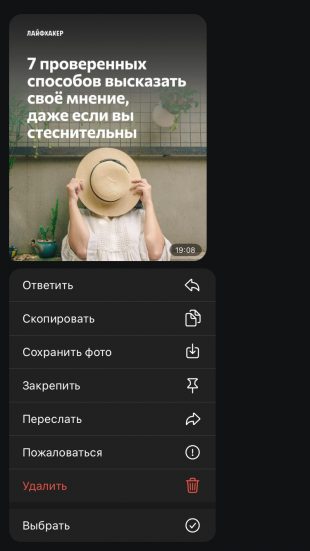
- С помощью Telegram
- Как скачать фото из Instagram* на компьютер
- С помощью браузерного расширения
- Как скачать фото из Instagram* на Android‑устройство
- Как скачать фото из Instagram* на iPhone или iPad
- Как сделать живое фото на видео легко?
- Часть 1. Конвертируйте живое фото в видео Loop или Bounce.
- Часть 2. Превратите живое фото в видео с помощью приложения Lively
- Превратите фотографии в видео с помощью Aiseesoft Slideshow Creator
- Apple iCloud Фото
- Google Фото (Мой выбор)
- Яндекс. Диск
- Облако Mail
- Я что-то пропустил?
- Восстановление фото через UltData
- Восстановление в iPhone из корзины
- Восстановление фотографий с помощью iTunes
- Восстановление фотографий через iCloud
- Фото iCloud в iPhone
- Мессенджеры
- Программы для восстановления фото на iOS
- Восстановление без бекапов
- Восстановление с бекапом
- Восстановление без бекапа
- Восстановление из бекапа
- Облачные хранилища
ТОП-5 простых и эффективных приложений для создания видео из фото на Айфон
Если вы владелец айфона то хранящиеся на устройстве фотографии можно превратить в видео. Для этого следует воспользоваться специальными приложениями. Существует много приложений для айфона позволяющих это делать.
Самыми популярными приложениями для создания видео из фото являются:
Quik

Утилита Quik бесплатна, рекомендована компанией Apple. Обладает большим количеством инструментов для создания слайд-шоу и видеороликов из фотографий.
Имеет простой интерфейс, что позволяет с помощью Quik создавать видеоролики из фотографий не тратя на это много времени.
Приложение поддерживает 27 стилей с разными тематиками и переходами, которые можно использовать при создании видеороликов. Созданные в приложении видео из фотографий можно автоматически публиковать в социальных сетях.
Vigo Video
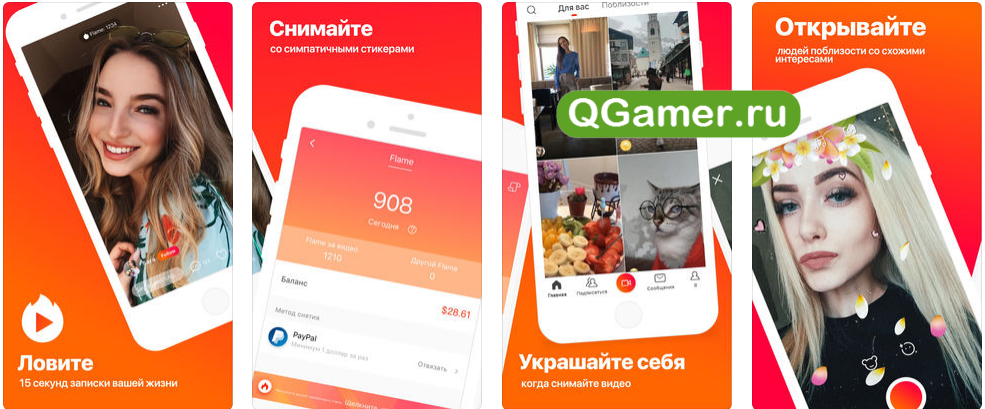
С помощью приложения Vigo Video можно создавать видеоролики длительность до 15-ти секунд. Оформлять видео стикерами, музыкой, анимационными эффектами.
Приложение имеет свою внутреннюю социальную сеть, в которой можно публиковать как полностью видеоролики, так и отдельные нарезки из них, также можно просматривать видео созданные другими пользователями приложения Vigo Video.
Платить за использование приложения не нужно, оно доступно бесплатно.
Pics2Mov
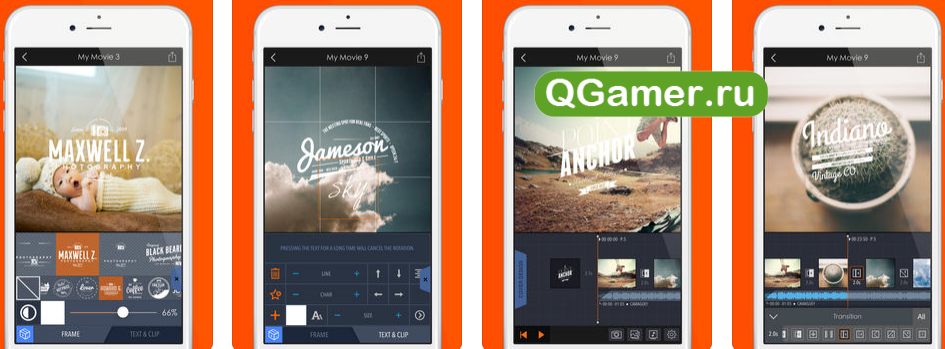
Утилита Pics2Mov имеет простой интерфейс и не очень широкий функционал, тем не менее подходит для создания видео из фотографий. В приложении имеется база с музыкальными треками, которые можно использовать для оформления созданных видео.
Pics2Mov поддерживает 285 шрифтов, а также позволяет создавать видеоролики высокого разрешения. В приложении имеются инструменты, которые позволяют делиться созданными видеороликами по электронной почте, в социальных сетях а также при помощи популярных видеохостингов.
PhotoMotion
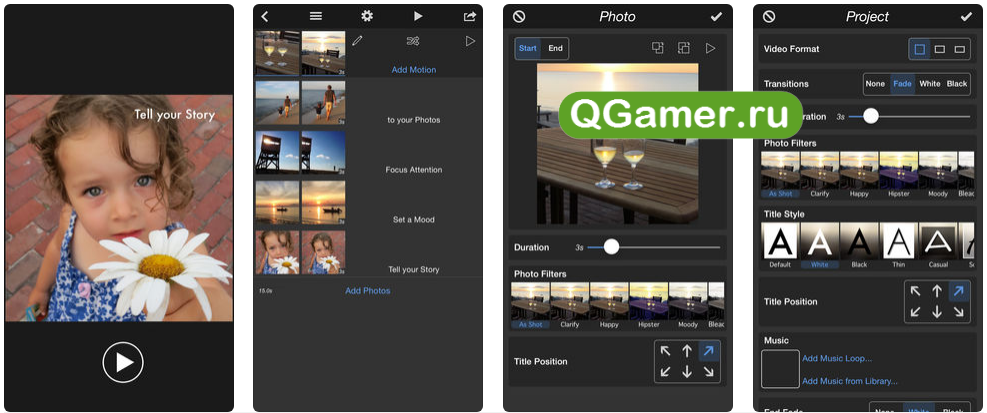
Если требуется быстро создать видео из фотографий айфоне, то PhotoMotion подходит для этих целей лучшим образом. Программа предоставляет пользователям доступ к тонким настройкам, что открывает больше возможностей. Пользователи самостоятельно участвуют в создании видео и не полагаются на автоматизацию.
Также PhotoMotion может предложить пользователям фильтры и эффекты, применять которые можно как ко всему видео, так и к отдельным кадрам.
Имеется и собственная медиатека с большим количеством музыкальных треков, которые можно добавлять к видео. Программа имеет простой интерфейс, поэтому разобраться можно быстро.
Perfect Video
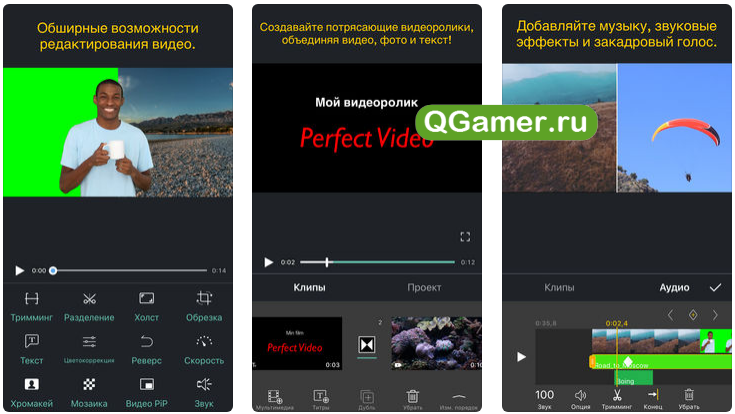
Простой редактор видео обладающий большим количеством всевозможных опций. Используя Perfect Video можно создавать видеоролики из фотографий, нарезать и сочетать отдельные кадры из видео, добавлять водяные знаки, а также субтитры и звуковой ряд.
Имеется также возможность добавления эффектов переходов между кадрами для видео. Есть две версии приложения Perfect Video: бесплатная и платная. Платная отличается наличием расширенного функционала.
Каждое из этих приложений может быть использовано для создания видеоролика из фотографий на айфоне.
Некоторые владельцы iPhone предпочитают скрывать снимки на устройстве. Конфиденциальные фото часто не хотят показывать, если дают воспользоваться кому-то своим смартфоном или просто, когда iPhone попадает в руки жены/мужа, детей.
В iOS давно существует стандартный механизм добавления фотографий в альбом Скрытые, но ранее он хранился на видном месте. В iOS 14 данный механизм доработали, и теперь найти спрятанные фото будет сложнее.
? Спасибо re:Store за полезную информацию. ?
Как скрыть фото в iOS 14
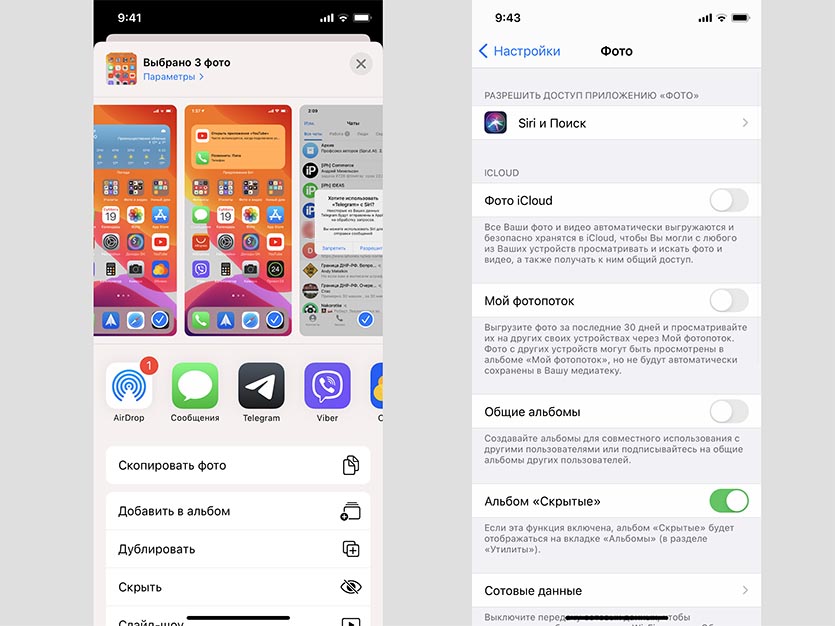
1. Открываем приложение Фото и находим конфиденциальные снимки, которые следует скрыть.
2. В меню Поделиться выбираем пункт Скрыть и подтверждаем скрытие файлов.
3. Переходим в раздел Альбомы и видим, что в папке Скрытые появились добавленные нами фотографии.
4. Открываем Настройки – Фото и отключаем переключатель Альбом «Скрытые».
5. Возвращаемся в приложение Фото и видим, что папка Скрытые больше не видна.
Это и есть то самое новшество iOS 14, которое усложняет поиск скрытых фотографий на iPhone.
Если вам потребуется просмотреть скрытые фотографии, нужно будет заново включить переключатель и найти альбом в приложении Фото.
Найти конфиденциальные фото теперь сложнее.
Артём Суровцев
Люблю технологии и все, что с ними связано. Верю, что величайшие открытия человечества еще впереди!
Последние способы легко конвертировать живые фотографии в неподвижные изображения в стоп-кадр
Хотите захватить дополнительное 3-секундное движущееся изображение? Ну, вам не нужно использовать видео; вместо этого используйте новейшую функцию Live Photo вашего мобильного устройства. Интересно, что эта функция добавляет движение неподвижному изображению, как видео, но оно не такое длинное, как большинство видео. Несмотря на преимущества, продукт Live Photos занимает больше места и не идеален для переноса на разные устройства из-за размера файла. Обмен Live Photos может занять от нескольких минут до часа. Самый эффективный способ уменьшить размер некоторых файлов Live Photo — преобразовать его в неподвижное изображение, такое как PNG или JPEG. Если вас интересует, как заморозить кадры, вам потребуется преобразовать живое фото в неподвижное изображение с помощью учебника здесь.

- Часть 1. Как быстро конвертировать живые фотографии в неподвижные на iPhone
- Часть 2. Как бесплатно конвертировать живое фото в JPG, PNG или GIF онлайн
- Часть 3. Часто задаваемые вопросы о том, как преобразовать живое фото в неподвижное изображение
Часть 1. Как быстро конвертировать живые фотографии в неподвижные на iPhone
Многие пользователи iPhone спрашивают, можно ли конвертировать Live Photos в неподвижные изображения или превращать Live Photos в видео, и ответ — да. Вместо того, чтобы загружать приложение или стороннее приложение для этого, здесь мы научим вас, как максимально использовать потенциал вашего приложения «Фотографии». Это предустановленное приложение на каждом устройстве iOS для хранения и просмотра изображений или видео. На самом деле есть два способа преобразовать его в неподвижное изображение; выберите тот, который, по вашему мнению, подходит вам лучше всего!
1-й способ. Дублировать как фото
Благодаря функции дублирования этого приложения вы можете легко сохранять замороженные изображения на своем устройстве. Этот вариант является наиболее известным способом, и если вы хотите узнать, как конвертировать живые фотографии в JPG, вы можете скопировать шаг ниже.
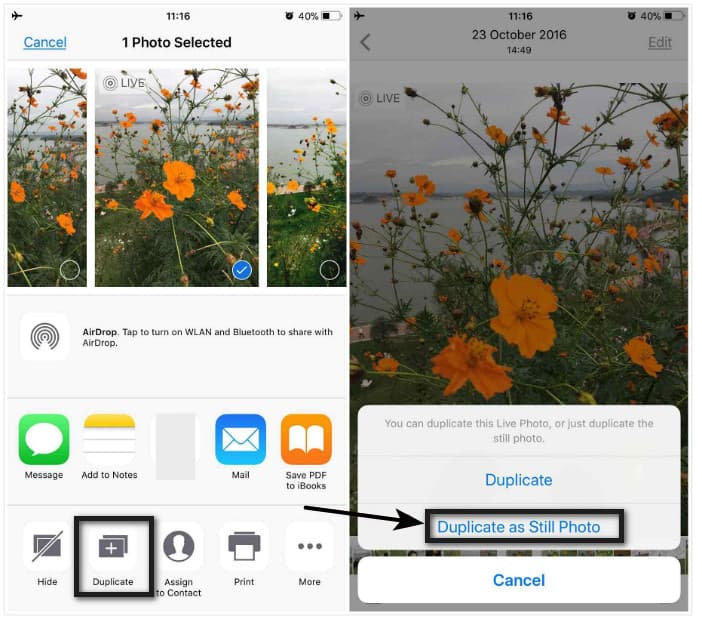
Откройте приложение «Фотографии», найдите и выберите файл Live Photos, который вы хотите преобразовать в неживое изображение.
Затем коснитесь значка «Поделиться» в левой части экрана и дождитесь появления параметров.
В параметрах нажмите «Дублировать», чтобы создать новую версию неподвижного изображения.
После этого нажмите «Дублировать как неподвижное фото», чтобы сохранить изображение как неподвижное в ваших альбомах в приложении «Фото».
2-й способ. Кнопка редактирования
Edit — это бесплатное приложение, с помощью которого вы можете легко добавлять эффекты и фильтры к своим изображениям или видео. С его помощью вы можете сохранить изображение как неподвижное, даже если на выходе получится Live Photo. Если вам интересно, то вот как это сделать.
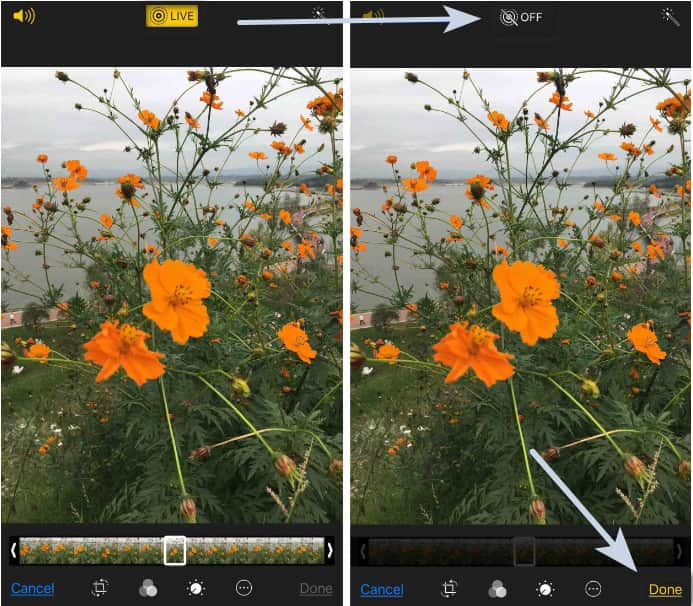
Шаги по использованию функции редактирования:
Найдите живое фото в библиотеке приложения «Фотографии».
Коснитесь значка «Изменить» в левом верхнем углу экрана.
Нажмите значок , выберите кадр, который хотите сохранить, и нажмите Сделать ключевую фотографию.
После этого нажмите чтобы сохранить кадр на Live Photo, который вы хотите сделать неподвижным.
Часть 2. Как бесплатно конвертировать живое фото в JPG, PNG или GIF онлайн
Работы С Нами Бесплатный онлайн-конвертер изображений Aiseesoft, вы можете легко конвертировать Live Apple Photos в JPG, PNG или GIF. Как и в случае с указанными выше параметрами, при выборе этого программного обеспечения для сохранения Live Photo в виде растровой фотографии установка не требуется. Даже если у вас нет опыта конвертирования, вы можете использовать это, чтобы выполнить задачу быстрее и эффективнее. Когда преобразование изображения завершено, файл автоматически удаляется с сервера. У вас есть сомнения по этому поводу? Если это так, вот шаги для преобразования файла изображения с помощью лучшего конвертера в Интернете.
Шаги по использованию Aiseesoft Free Image Converter Online:
Посетите официальный сайт Aiseesoft, нажмите «Бесплатный инструмент» и найдите вариант с надписью «Бесплатный онлайн-конвертер изображений»; щелкните по нему, чтобы использовать конвертер изображений.
Выберите нужный формат вывода; вы можете выбрать JPEG, PNG или GIF как конечный результат.
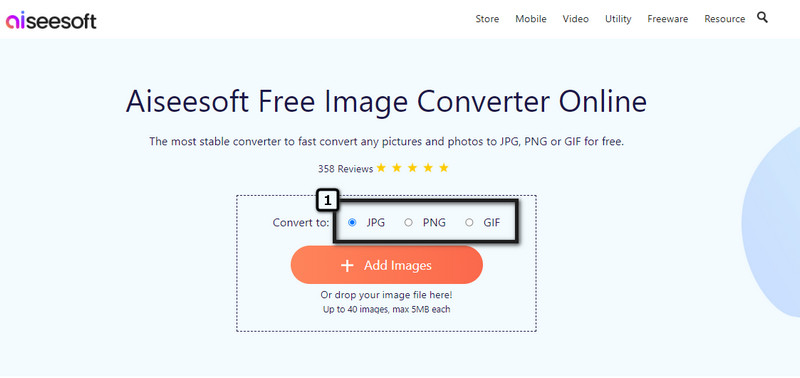
Затем нажмите кнопку , найдите живые фотографии, которые вы хотите преобразовать, на локальном диске, и нажмите . Здесь вы можете загрузить до 40 изображений и конвертировать их все одновременно.
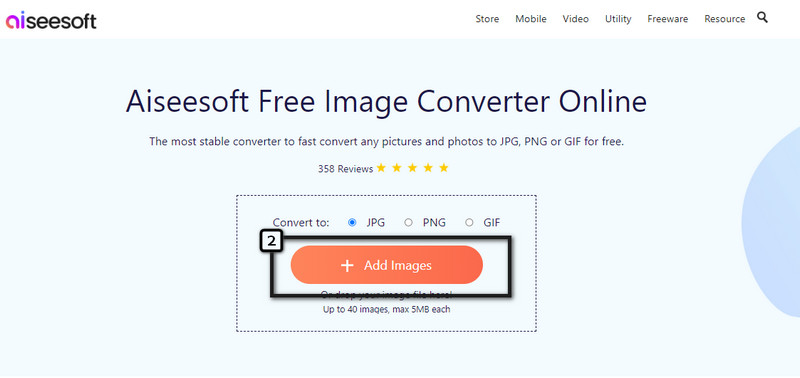
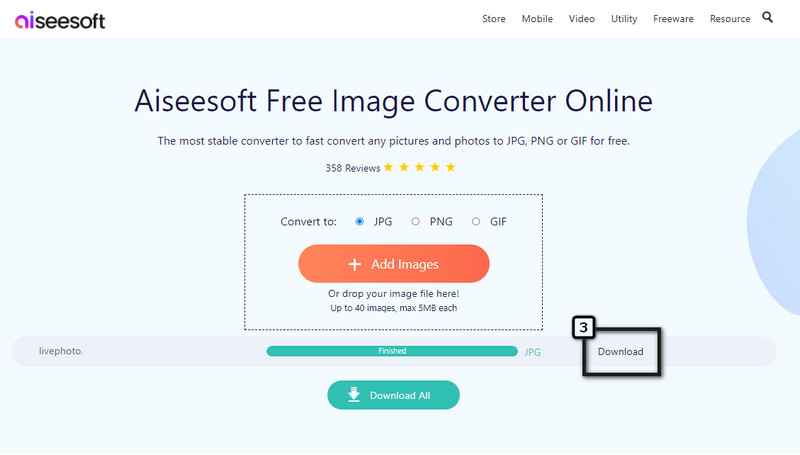
Когда вы загрузите изображение, ИИ автоматически обработает файл и преобразует его в формат, который вы выбрали ранее. Дождитесь результата и нажмите «Загрузить все», чтобы сохранить преобразованное растровое изображение на локальный диск. Легко, верно? Что ж, это делает этот конвертер лучшим среди других онлайн-конвертеров изображений.
Как делать снимки в прямом эфире с помощью iPhone?
Откройте приложение «Камера» и в верхней части щелкните значок Live, чтобы активировать эту функцию. Затем коснитесь значка захвата, и изображение, которое вы снимаете, будет иметь дополнительные 2–3 секунды.
Как конвертировать Live Photo в GIF?
Ну, есть разные подходы, которые вы можете использовать для конвертировать живые фотографии в анимированные GIF-файлы быстро. После преобразования Live Photo в GIF дополнительный короткий кадр в Live Photo будет сохранен в формате GIF, поэтому анимация никогда не будет удалена.
Можно ли установить Live Photo в качестве обоев на iPhone?
Да, вы можете использовать Live Photo в качестве обоев для вашего iPhone вместо неподвижного изображения. Для этого вы должны открыть «Настройки» и выбрать опцию «Обои». Нажмите «Выбрать новые обои», и ваша библиотека появится на экране. Выберите живое изображение, которое вы хотите использовать в качестве обоев, нажмите «Установить» и выберите, где вы хотите использовать живое фото, экран блокировки, главный экран или оба.
Есть ли другие способы сохранить Live Photo как неподвижное изображение?
Вместо преобразования или дублирования изображения вы можете попробовать сделать снимок экрана Live Photo. Откройте живое фото, которое вы хотите сохранить как неподвижное изображение, и коснитесь изображения, чтобы удалить отображаемые параметры. Зажмите кнопку увеличения громкости и питания; это ярлык для создания скриншота Live Photo.
В этом руководстве делается вывод о том, что существует три способа использования конвертировать живые фотографии в неподвижные образы легко. Если вы хотите решить проблему без помощи стороннего приложения, попробуйте использовать приложение «Фотографии» и выберите способ, который, по вашему мнению, подходит вам лучше всего. Вы также можете использовать другой метод, преобразование живого фото в видео и формат растрового изображения, такой как JPEG, JPG, PNG или GIF. Кроме того, вы можете указать другие свои проблемы, связанные с другими темами, и мы постараемся помочь вам решить их мгновенно. Упомяните проблему ниже, и давайте решим ее вместе!
Что вы думаете об этом посте.
- Конвертируйте изображения в JPG с помощью новейших конвертеров изображений на всех платформахВы можете конвертировать изображения в JPG и сделать их совместимыми. Итак, если вы хотите сделать его лучшим форматом цифровой фотографии, нажмите здесь!
- Окончательные методы преобразования изображения в вектор с использованием новейшего программного обеспеченияВы можете использовать Illustrator и Photoshop для преобразования изображения в вектор. Продолжайте читать эту статью, чтобы узнать, как ее использовать!
- Нарезка и склейка фрагментов
- Фильтры и переходы
21 Февраля 2020
Смартфон для современного человека – один из главных инструментов для съемки фото и видео. Это и неудивительно – гаджет всегда под рукой и пользоваться им намного удобнее, чем обычной камерой. Поэтому многие из нас, отправляясь в путешествие или на торжественное мероприятие, предпочитают снимать происходящее именно на камеру смартфона. Наверняка и у вас накопилось много видеороликов в памяти телефона. Так почему бы не создать из них клип, чтобы загрузить в соцсети и показать друзьям?
Не знаете, как сделать видео на iPhone с музыкой? Воспользуйтесь приложением Movavi Clips, чтобы создать захватывающий ролик из своих видео и фото. Чтобы узнать, как создать видео на iPhone, просто установите программу на русском и следуйте пошаговой инструкции.
Установите приложение Movavi Clips
В App Store найдите приложение Movavi Clips и установите его на свой iPhone. По завершении установки запустите программу.
Загрузите файлы в приложение
Когда вы откроете приложение, то увидите анимированную стрелку, указывающую на значок плюса. Чтобы загрузить видео, нажмите на этот значок и выберите Видео.
В открывшемся меню укажите необходимое соотношение сторон видео и нажмите ОК.
Выберите ролики, которые хотите использовать в своем видео, и нажмите кнопку Начать редактирование.
Наложите музыку
Если вы хотите добавить дополнительную аудиодорожку, то нажмите на значок плюса.
Вы можете добавить звуки из собственной медиатеки iTunes или выбрать бесплатные мелодии из коллекции аудио. Коснитесь нужного трека и нажмите Выбрать, чтобы его добавить.
Если аудиодорожка длиннее видео, то обрежьте ее. Для этого прокрутите видео до конца, нажмите на кнопку с изображением ножниц и затем смахните ненужный фрагмент аудио.
Чтобы отрегулировать громкость видео и добавленной аудиодорожки, двигайте ползунки громкости.
Добавьте фильтры и переходы
Чтобы добавить фильтр на видео, нажмите кнопку Фильтр.
В открывшемся меню выберите подходящий вариант. Чтобы отрегулировать яркость, насыщенность и резкость видео, перейдите во вкладку Настройка.
Если вы создаете видео из нескольких роликов и фотографий, то между отдельными фрагментами можно добавить переходы. Для этого прокрутите видео, чтобы установить вертикальный маркер между двумя клипами, и нажмите кнопку Переходы.
Выберите нужный переход в меню и нажмите кнопку Применить. Если вы хотите применить этот переход ко всем клипам, то используйте соответствующий переключатель.
Сохраните готовое видео
Нажмите кнопку Сохранить в правом верхнем углу экрана. В открывшемся меню вы можете просмотреть свой ролик перед сохранением. Если вас устраивает результат, то нажмите кнопку Сохранить. Готово! Теперь вы знаете, как сделать видео на iPhone. Поделитесь роликом в соцсетях, чтобы порадовать своих друзей и родных!
Обработка и монтаж видео и фото
- Добавляйте переходы, музыку и стикеры
- Выбирайте нужный фрагмент кадра
- Режьте и склеивайте клипы
- Ускоряйте и замедляйте видео
Остались вопросы?
Чаще всего восстановить удаленные фото или видео можно из корзины — на айфонах эта папка называется «Недавно удаленные». По умолчанию файлы в ней хранятся 30 дней после удаления, а не сразу бесследно пропадают с телефона. Так что если срок еще не вышел — есть все шансы вернуть нужные фото.
- Откройте галерею на своем iPhone и перейдите во вкладку «Альбомы».
- Пролистайте страницу — в самом низу будет раздел «Недавно удаленные». В нем содержатся все фотографии, видео, скриншоты и другие картинки, которые вы удалили.
- Выберите файлы, которые хотите вернуть в галерею. После установки галочек в нижней части экрана появится кнопка «Восстановить». Нажмите ее — и выбранные фото перенесутся в те папки, из которых вы их удалили.
Метод простой и действенный, но будьте внимательны: на восстановление из корзины у вас есть только 30 дней. Также на превью фото, которые содержатся в этой папке, можно увидеть, сколько времени они будут храниться на телефоне до полного удаления.
2 Восстановление через UltData без резервной копии
Если вы уже удалили файлы из корзины и не сделали резервную копию, их все равно можно восстановить — через приложение UltData.
- Подключите iPhone к своему ПК с помощью USB-кабеля. Софт автоматически обнаружит гаджет. Айфон может попросить дополнительно подтвердить, что вы доверяете конкретному компьютеру. Если смартфон не распознается, то UltData покажет инструкцию по решению проблемы.
- После обнаружения iPhone программа предложит выбрать типы файлов для сканирования. С помощью UltData можно восстановить не только фото, но и удаленные чаты WhatsApp, музыку, записи вызовов, заметки, историю Safari и т.д. После выбора нужных данных нажмите «Сканировать».
- После сканирование приложение покажет все найденные файлы в режиме предпросмотра, разделив их по категориям. Можно включить отображение только удаленных или всех данных.
- Поставьте галочки напротив файлов, которые хотите вернуть, и нажмите «Восстановить». Выбранные фото загрузятся на компьютер, после чего их можно будет перенести на iPhone.
Данный метод хорош тем, что работает вне зависимости от того, как были удалены файлы: случайно перенесены в корзину, потеряны из-за джейлбрейка или сброса настроек. Программа совместима со всеми старыми и актуальными iPhone, в том числе на базе iOS 15, а также с планшетами iPad.
3 Восстановление из резервной копии iCloud
Если на вашем iPhone настроено резервное копирование в iCloud, вы сможете восстановить из облака даже те файлы, которые удалили на смартфоне. Но для этого придется выполнить сброс устройства и настроить его заново, загрузив данные из бэкапа.
Сбросьте iPhone к заводским настройкам. Для этого откройте «Настройки» — «Основные» — «Перенос или сброс iPhone». Нажмите «Сброс», введите пароль Apple ID и дождитесь удаления данных со смартфона. Не забудьте заранее сохранить файлы, которые не хотите потерять.
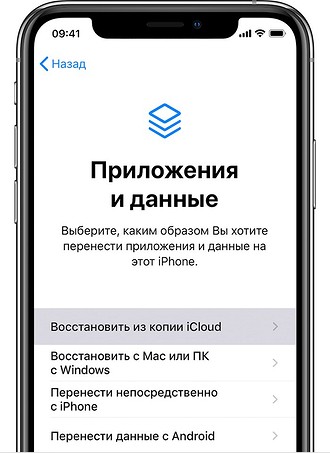
Во время дальнейшей настройки не отключайте Wi-Fi — в зависимости от размера копии, процесс восстановления может занять от нескольких минут до часа. Если связь прервется, загрузка данных приостановится и возобновится при подключении к Сети. При восстановлении данных из iCloud мы также рекомендуем подключить айфон к источнику питания.
4 Восстановление данных с помощью iTunes
- Подключите iPhone к ПК с помощью USB-кабеля. Подтвердите, что компьютеру можно доверять, если система покажет соответствующее уведомление.
- Выберите свое устройство, когда программа его обнаружит.
- Выберите функцию «Восстановить из копии». Проверив даты доступных бэкапов, найдите тот, в котором есть необходимые файлы для восстановления.
- Кликнув по кнопке «Восстановить», вы запустите процесс загрузки резервной копии на подключенный iPhone. Не отключайте смартфон в процессе восстановления и дождитесь окончания процедуры.
Загружайте снимки из своего или чужих аккаунтов с помощью этих простых инструментов.

Что нужно знать, прежде чем скачивать фото из Instagram*
Если в посте несколько снимков, сервисы покажут их все, а вы сможете сохранить нужные. iGram при этом ещё и позволяет выбрать желаемое разрешение.
С помощью Telegram
Как скачать фото из Instagram* на компьютер
Небольшая десктопная программа 4K Stogram скачает для вас сразу все изображения из выбранных аккаунтов. Бесплатная версия позволяет загрузить до 200 фото в сутки из двух профилей. Потратив 12 евро на лицензию, вы снимете все ограничения и получите доступ к расширенным функциям. Например, экспорту постов с описанием.
Чтобы загрузить снимки профиля, вставьте его веб‑адрес в поле на главном экране программы. Затем нажмите Enter и дождитесь скачивания фото. Когда кадры отобразятся в программе, их можно будет пролистать или открыть в целевой папке.
С помощью браузерного расширения
Все плагины работают одинаково: после установки на странице появляется характерная кнопка загрузки со стрелкой. Для скачивания фото достаточно кликнуть по ней, и изображение тут же окажется в папке «Загрузки».

appbox fallback https://addons.mozilla.org/ru/firefox/addon/media-helper/
Приложение не найдено
Как скачать фото из Instagram* на Android‑устройство

Как скачать фото из Instagram* на iPhone или iPad
Пожалуй, самые простые инструменты для загрузки фотографий на устройства Apple перечислены в начале статьи: сайты‑загрузчики и Telegram. Но на всякий случай приведём ещё один способ. Он не такой удобный, зато не зависит от сторонних приложений и сервисов.
Скопируйте ссылку на пост, который содержит нужное фото. Затем откройте её в браузере Safari. Задержите касание на открывшемся снимке и нажмите «Скопировать». Если в посте было несколько кадров, вы можете выбрать только один из них (для других процедуру придётся повторить).

После этого откройте приложение «Заметки». Создайте новую запись, задержите палец на месте для ввода текста и выберите «Вставить». Нажмите на появившуюся картинку, воспользуйтесь кнопкой «Поделиться» и тапните «Сохранить изображение». После этого оно возникнет в программе «Фото».
Этот материал впервые был опубликован в январе 2020 года. В январе 2022‑го мы обновили текст.
Как сделать живое фото на видео легко?
Live Photo — это новая функция камеры, впервые примененная в iPhone 6S. Живая фотография будет фиксировать звук и движение за 1.5 секунды до и после того, как будет сделана фотография, чтобы создать эффект, похожий на видео. Но когда вы делитесь живыми фотографиями, сделанными с друзьями или семьей, эффект анимации часто теряется. Чтобы решить эту проблему, было бы неплохо преобразовать живые фотографии в видео, прежде чем делиться ими.

Часть 1. Конвертируйте живое фото в видео Loop или Bounce.
Вы можете превратить живое фото в видео прямо в приложении «Фото» без помощи стороннего инструмента. Хоть живые фотографии — это функции iOS 10встроенные эффекты Loop и Bounce в приложении iOS Photos появились начиная с iOS 11. Эффект Loop позволяет воспроизводить живые фотографии снова и снова, а эффект Bounce — воспроизводить живые фотографии вперед и назад. Оба эффекта создают непрерывное видео для вас. Вы можете проверить подробные шаги ниже.
Перейдите в приложение «Фотографии» и выберите живое фото, которое вы хотите сделать в видео.
Проведите пальцем вверх, вы увидите вариант эффектов, как показано ниже.
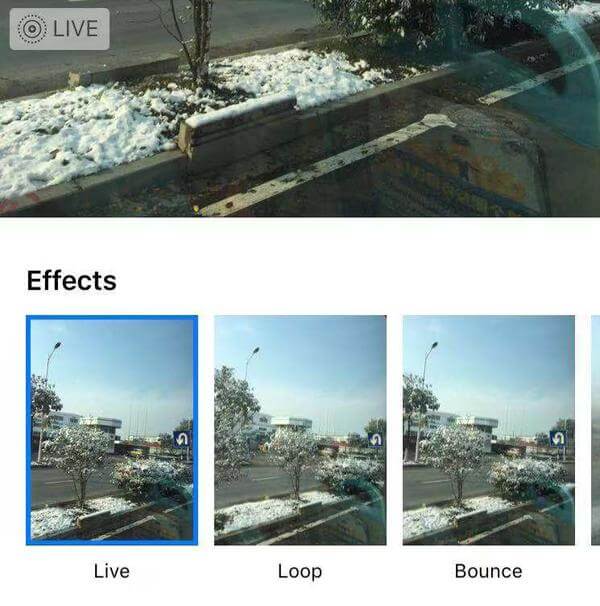
Выберите эффект Loop или Bounce, тогда живая фотография будет автоматически сохранена как видео в Анимированном альбоме.
Обратите внимание, что у этого метода есть большой недостаток, заключающийся в том, что в видеороликах Loop и Bounce нет звука.
Так что, если это решение не то, что вы ищете, пожалуйста, продолжайте читать для других решений.
Часть 2. Превратите живое фото в видео с помощью приложения Lively
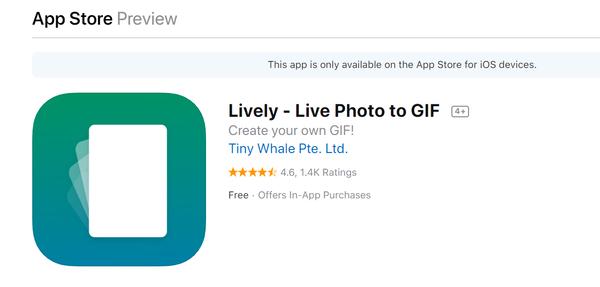
Откройте App Store и найдите Lively, чтобы загрузить это бесплатное приложение на ваше устройство iOS.
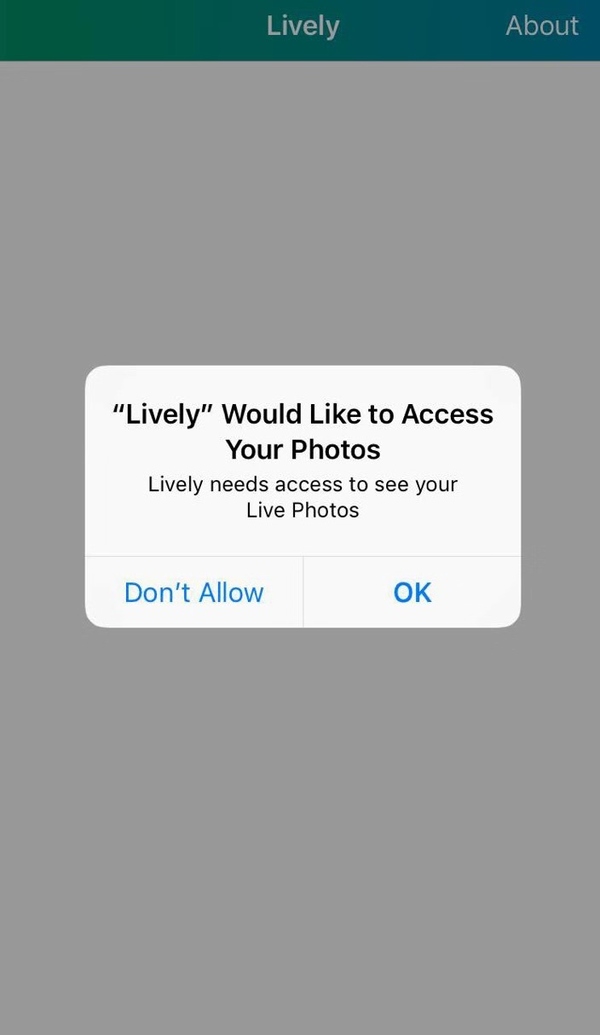
После того, как вы загрузите Lively, откройте его и дайте ему разрешение на доступ к вашим фотографиям.
После этого это приложение отобразит все живые фотографии в приложении «Фото».
Коснитесь нужного живого фото, которое вы хотите превратить в видео, и вы увидите, что для вас есть три варианта. Вы можете сохранить свою живую фотографию в формате GIF, Movie и Frame. Чтобы преобразовать живое фото в видео, выберите «Фильм» и нажмите кнопку «Экспортировать фильм».
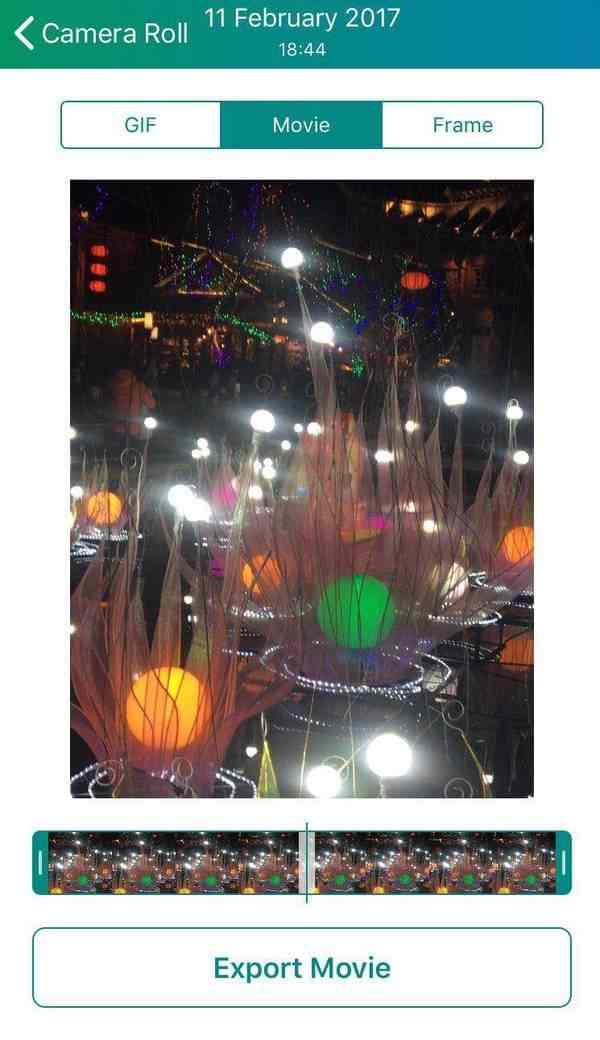
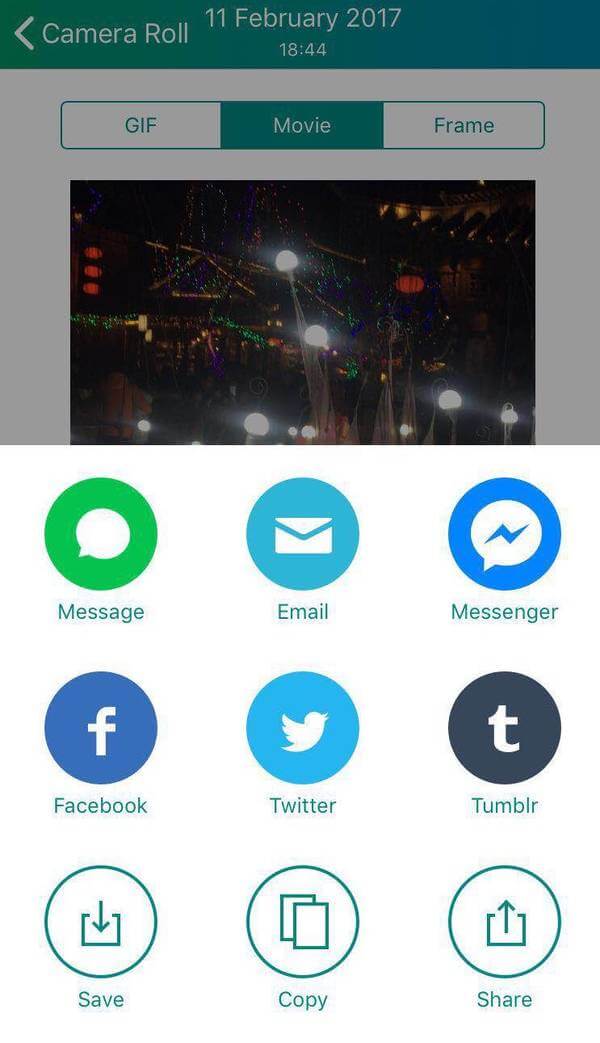
Вы также можете превратить живые фотографии в GIF с этим приложением. Но у этой функции есть недостаток. Если вы экспортируете живое фото в формате GIF, изображение GIF будет содержать водяной знак. Если вы хотите удалить водяной знак, вам нужно приобрести это приложение за 2.99 $.
Превратите фотографии в видео с помощью Aiseesoft Slideshow Creator
Создатель слайд-шоу Aiseesoft это профессиональное настольное приложение, которое может помочь вам создать видео с вашими фотографиями, видео и музыкой. Если ты хочешь сделать фото-слайд-шоу видео Aiseesoft Slideshow Creator с вашими любимыми фотографиями и видео будет хорошим выбором для вас.

- Этот видеомейкер добавит жизни вашим фотографиям, превратив их в видео и добавив фоновую музыку.
- Он поддерживает различные форматы фотографий, такие как JPG, JPEG, PNG, BMP, TIF, TIFF, ICO, DIB, JFIF, EMF и GIF.
- Это позволяет редактировать фото / видео / музыкальные эффекты. Например, вы можете настроить визуальные эффекты, такие как контраст, насыщенность, яркость, оттенок, температура, оттенок, экспозиция и 3D LUT ваших фотографий и видео. Вы также можете вращать, обрезать и объединять видео или фотографии в соответствии с вашими потребностями.
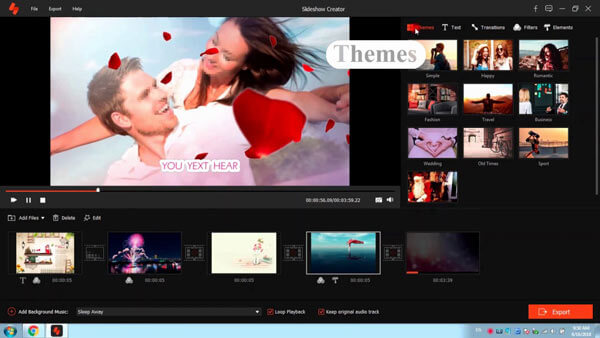
- Вы можете выбрать из нескольких готовых стилей фильмов, включая простой, счастливый, романтичный, модный, путешествия, свадьбу, старые времена и т. Д. Вы можете превратить свои фотографии в видео и выбрать подходящий для них видео стиль.
- Вы также можете создавать свои собственные темы, если вы достаточно креативны.
Загрузите и установите Aiseesoft Slideshow Creator на свой компьютер.
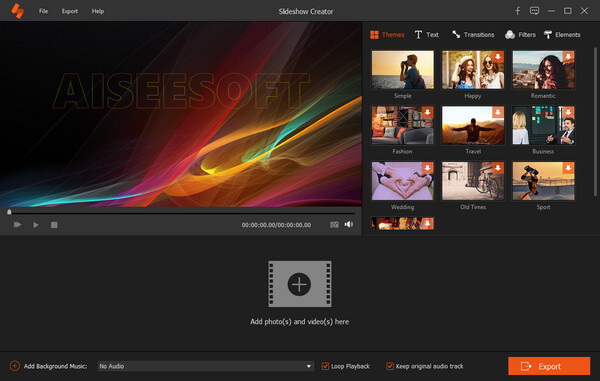
Нажмите «Добавить фото и видео здесь», чтобы импортировать фотографии или видео в эту программу.
Редактировать фото / видео / музыку
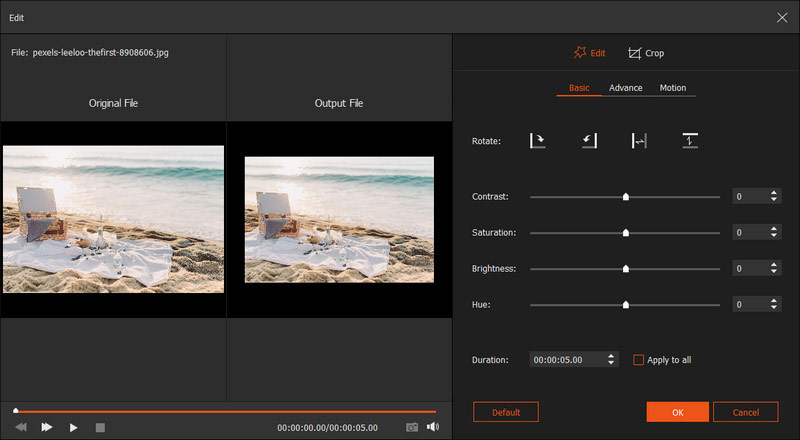
Вы можете вращать, переворачивать, устанавливать контрастность / насыщенность / яркость / оттенок, обрезать, устанавливать продолжительность и получать настройки движения для импортированных живых фотографий.
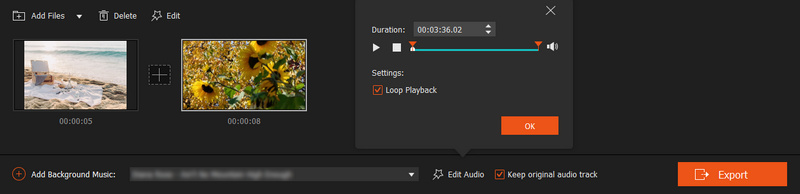
Вы можете редактировать фоновую музыку, как вам нравится. Например, вы можете добавить или удалить фоновую музыку на ваших фотографиях или видео, а также установить режим воспроизведения фоновой музыки, как вам нравится.
Выберите готовую тему или настройте собственную тему
После редактирования файлов вы можете выбрать подходящую тему для своего слайд-шоу или настроить материалы для создания собственной темы.
Переходы, фильтры и элементы
Вы также можете выбрать режим перехода, установить продолжительность времени, чтобы применить его ко всем элементам. Более того, вы можете добавлять или удалять эффекты фильтра в видео слайд-шоу. Что касается элемента Элементы, вы можете перетащить элемент, чтобы отрегулировать его направление и размер с помощью мыши. Кроме того, также не забудьте установить его продолжительность и эффекты движения.
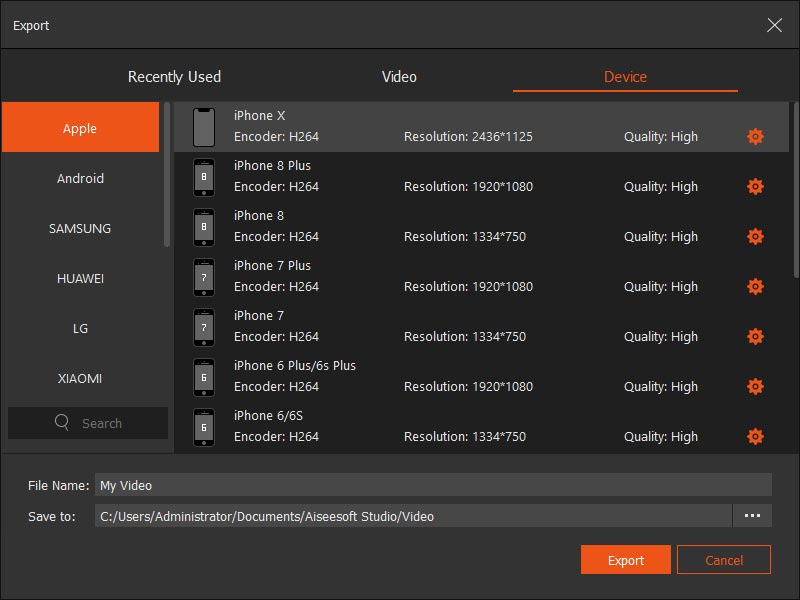
После того, как вы закончите все редактирование, вы можете нажать кнопку «Экспорт», чтобы выбрать выходной формат и разрешение. Вы можете напрямую выбрать устройство вывода, чтобы легко воспроизводить слайд-шоу на своих портативных устройствах.
Вот видео о создании слайд-шоу для вас. Нажмите, чтобы проверить.

Короче говоря, если вы хотите сохранить живые фотографии iPhone в виде видео или GIF, лучшим выбором будет приложение Lively. Если вы хотите сделать более совершенное видео со всеми вашими любимыми фотографиями, видео и музыкой, чтобы оживить ваши драгоценные воспоминания, Aiseesoft Slideshow Creator может быть лучшим выбором.
- Топ 5 методов создания анимированного слайд-шоу видео онлайн / офлайнИз этой статьи вы можете получить 5 самых простых способов сделать анимированное видео слайд-шоу быстро. Таким образом, даже новички могут настроить слайд-шоу GIF за короткое время.
- Топ 20 бесплатных видео создателей с музыкой и фотографиями, которые вы должны знатьКак сделать видео с музыкальными файлами и картинками в отличном качестве? Вот лучшие 15 бесплатных видео-производителей для различных платформ, которые вы должны знать о 2021 году.
Уверен, не будете со мной спорить, самое важное в смартфоне это фотографии. Это память об уникальных моментах жизни, которые уже невозможно будет воспроизвести еще раз. Если вы не подстрахуетесь и что-то случиться со смартфоном, то это бесценные воспоминания будут потеряны навсегда.
Я знаю несколько классных приложений для резервного копирования и хранения фото в облаке. В нем они буду в безопасности, независимо о того, что случиться с вашим iPhone или смартфоном Андроид. Какое облако выбрать будет зависеть от необходимых вам функций.
Ниже самые лучшие облачные сервисы для хранения фотографий, доступных на iPhone, iPad, Mac, Windows и Android.
Apple iCloud Фото
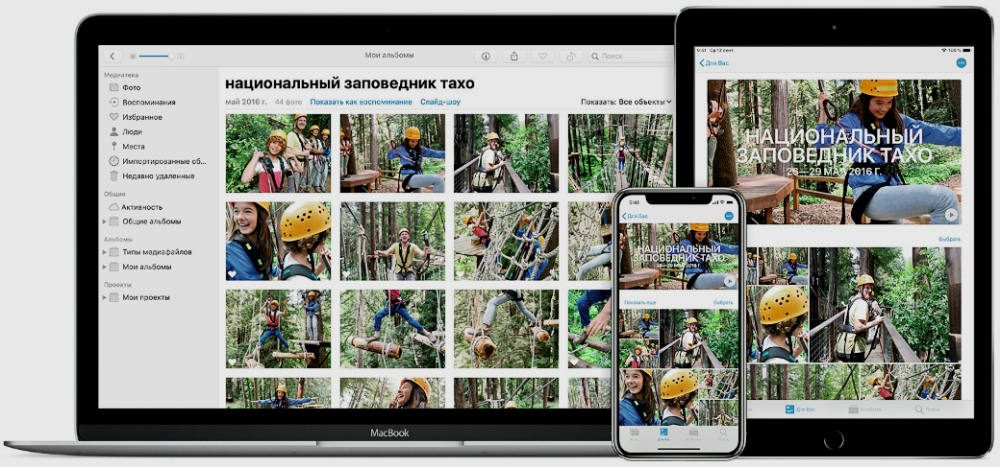
Для тех, кто полностью погружен в экосистему Apple, фото iCloud будет идеальным облаком. Сервис не только создает автоматические резервные копии всех фотографий, сразу, после того как сделали их на iPhone. Но и позволяет быстро получить доступ к ним с любого устройства Apple. Мгновенно с iPhone и iPad, Mac, Apple TV и с любого компьютера и мобильного устройства через iCloud.com.
Оригиналы высокого решения хранятся в iCloud, в то время как небольшие версии, хранятся на устройствах, что позволяет экономить место и при этом иметь доступ ко всем фото.
Приложение Фото на iPhone, iPad и Mac, также имеет базовые функции редактирования фотографий, такие как обрезка, ретуширование, добавление фильтров и ручной регулировки уровня баланса белого и других настроек. В Фото iCloud также есть функция обмена фотографиями, вы предоставить доступ к снимкам с отпуска, друзьям и родственникам с имеющих iOS устройства, а они могут комментировать фото и ставить оценки.
👉 Узнай Как изменить адрес электронной почты в Apple ID
Бесплатно Apple предоставляет 5 Гб места в своем облачном хранилище, следующий тариф 50 Гб за 59 рублей в месяц. В среднем человеку хватает 5 Гб, при том условии, что вы не используете iCloud для хранения фотографий. Большинство пользователей использующих iCloud как резервное хранилище выбирают план 50 Гб, если вам нужно еще больше места, то цены в iCloud разумные — 200 Гб — 149 рублей в месяц, 1 Тб — 599 рублей и 2 Тб — 1490 рублей.
Google Фото (Мой выбор)

Сегодня, практически все, так или иначе, связаны с Google, это может быть почтовый ящик Gmail или аккаунт YouTube. Иметь учетную запись в Google полезно, если вы захотите использовать его облако для хранения фото. Вы можете добавлять фотографии в Google Фото, сервис будет автоматически синхронизироваться с приложением «Фото». Также можно создать резервную копию всей вашей коллекции фотографий с помощью компьютерной версии загрузчика.
Google Фото имеет довольно удивительный организационный инструмент. Например, он может автоматически распознавать такие вещи как люди, места, еда и события, а также создавать из них коллекции. Кроме этого, можно создавать свои собственные альбомы или альбомы с общим доступом. Есть даже возможность позволить другим пользователям добавлять свои фотографии в общий альбом.
Google Фото также включает в себя некоторые основные функции редактирования, такие как добавления фильтров, настройки оповещения и изменения цветового баланса.
В Google Фото можно хранить неограниченное количество фотографий.

Яндекс. Диск

Облачное хранилище от компании Яндекс, прекрасно подходит для хранения, документов, фотографий и видеороликов. Приложение автоматически загружает сделанные на iPhone фото в облако. Приложение Яндекс Диск есть для всех платформ Windows, macOS, Android и другие, впрочем, для доступа к фотографиям можно воспользоваться и веб версией сервиса.
В приложении на iOS, вы можете просто переключить тумблер «Автозагрузка фото» и все изображения на устройстве будут загружены в облако Яндекс Диска. В приложении также есть достаточно продвинутый фоторедактор с разными эффектами, рамками, стикерами и т.д. Есть возможность обмениваться файлами и альбомами с другими пользователями, отправив им приглашение или ссылку.

На старте дают 10 Гб бесплатно + 1 Гб каждый год. Компания часто проводит всевозможные акции, за участвуя в которых дают дополнительное место. Цены также довольно демократичны за 100 Гб — 80 рублей, что дешевле, чем у Apple и Google.

Облако Mail

Облако Mail.Ru это невероятно полезный облачный сервис для хранения и резервного копирования всех видов документов. Как Яндекс.Диск и Google Фото, он также имеет автоматический загрузчик фотографий. Изображения из облака можно просматривать на любом iOS, Android и WinPhone устройстве с установленным приложением, на компьютерах Mac и Windows с установленной программой или через любой веб-браузер.
Вы можете создавать новые папки и обмениваться ими с другими пользователями Mail.ru. Вы также можете отправить ссылку, которая позволит получателю посмотреть фотографии без необходимости входа в учетную запись Mail.ru.
При создании облака Mail.ru предоставляет 16 Гб свободного пространства.

Я что-то пропустил?
Какой сервис резервного копирования фотографий нужно сюда добавить? Почему вы его рекомендуете?
Обновленный январь 2019 года:в этой статье по-прежнему находятся лучшие из лучших сервисов для резервного копирования фотографий! Если что-то изменится, я обязательно обновлю список как можно скорее!
Весь процесс займёт пару минут.
В предустановленных на iOS программах нет инструмента для создания слайд-шоу, так что придётся заморочиться и освоить iMovie. Но в App Store доступно несколько программ, которые в пару кликов превратят ваши фото в видео. В этой инструкции мы будем использовать FrFr, хотя принцип работы подобных приложений примерно одинаковый.
1. Нажмите на +, чтобы добавить новый проект.
2. Нажмите на иконку галереи, чтобы добавить первый кадр. Также можно нажать на иконку камеры, чтобы сделать фото и сразу использовать его в слайд-шоу.
3. Укажите нужную ориентацию видео (горизонтальная или вертикальная) и обрежьте выбранное фото.
4. Нажмите Готово. Аналогичным образом добавьте остальные фото. Их порядок можно менять, перетаскивая их по таймлайну в верхней части интерфейса.
6. Здесь доступны 8 вкладок:
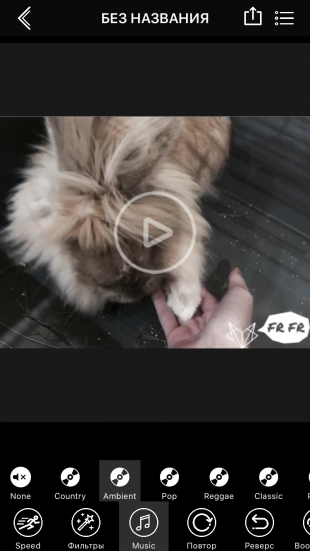
- Speed — скорость смены кадров;
- Фильтры — цветокоррекция;
- Music — добавить аудио (выбирать можно только из шаблонов, свои треки добавлять нельзя);
- Повтор — количество циклов в видео;
- Реверс — воспроизводить кадры в обратном порядке;
- Boomerang — чередование нормального и обратного воспроизведения;
- Smooth — мягкий переход между кадрами;
- Повернуть — изменить тип видео на горизонтальное/вертикальное.
7. Когда всё готово, нажмите иконку «Поделиться». Откроется меню, в котором можно сохранить результат как GIF-изображение или видео. Также можно сразу опубликовать в соцсетях или отправить друзьям.
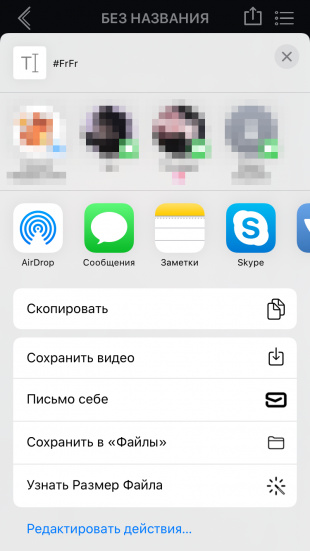
Бесплатная версия добавляет водяной знак на видео. Убрать его можно в Pro-версии: апргейд также увеличивает максимальное количество кадров, позволяет экспортировать проекты и увеличивает разрешение. Это будет стоить вам 459 рублей.
appbox fallback https://apps.apple.com/ru/app/1466206294
Довольно часто пользователи iPhone по различным обстоятельствам сталкиваются с проблемой, когда важные фотографии с их устройства удаляются. Это может быть, как по вине самого пользователя, так и по другим причинам, например, когда потерял или утопил телефон, разбил, украли, сбросил до заводских настроек, пытался самостоятельно прошить, поставил не самую стабильную версию iOS и еще сотни причин.
В общем, каковы бы ни были причины, но проблема остается актуальной – как же восстановить фотографии, если они оказались удаленными? Здесь уже нужно отталкиваться от того, есть ли у вас бекапы или нет, пользуетесь ли вы облачными хранилищами. Рассмотрим все возможные способы!
Восстановление фото через UltData
- С помощью USB-кабеля для передачи данных подключите смартфон к компьютеру. Если система спросит разрешение, предоставьте его;
- В интерфейсе утилиты выберите «Восстановить данные с устройства iOS»;
- Далее нажмите пункт «Начать сканирование» для поиска утерянных файлов;
- На левой панели выберите вкладку «Фото». Здесь вы можете просмотреть отдельные фотографии или недавно удаленные фотографии. В верхнем раскрывающемся меню выберите «Показать только удаленные»;
- Выберите тип устройства, на которое хотите восстановить: смартфон или компьютер. И завершите процесс сохранения.
Если у вас есть собственная резервная копия iTunes или iCloud, вы можете использовать другие функции Ultdata для восстановления данных. Преимущество использования Ultdata заключается в том, что вы можете фильтровать данные, которые хотите восстановить, и существующие данные не будут перезаписаны.
Восстановление в iPhone из корзины
Практически во всех современных моделях iPhone фотографии после удаления попадают сначала в корзину, где хранятся на протяжении 30 дней, а уже потом безвозвратно удаляются со смартфона. Если вы стерли данные в течении этого времени, то можно попробовать восстановить фото, используя стандартные средства iOS:


Восстановление фото осуществляется в те же альбомы, в которых они были до удаления. Если же данной информации в этой вкладке нет, то здесь может быть 2 причины:
- Прошло более 30 дней с момента удаления фото, поэтому они были очищены автоматически;
- Вы в ручном режиме очистили корзину.
В любом случае, даже если стандартными средствами не получилось вернуть важные фотографии, есть еще масса способов, о которых читайте ниже.
Восстановление фотографий с помощью iTunes
Данный способ подразумевает наличие бекапа, который создавался при помощи iTunes. Кто не в курсе, это официальное ПО от Apple, предназначенное для работы с iPhone и iPad, где можно копировать музыку, создавать бекапы, настраивать разные списки, восстанавливать данные из копии и многое другое.
Также стоит учесть, что все данные с вашего устройства будут удалены и заменены той информацией, которая была в бекапе. Поэтому настоятельно рекомендуем сначала создать резервную копию текущего состояния. Это можно сделать, опять же, через iTunes. Готово? Отлично! Теперь переходим к процедуре восстановления:
- Подключите свой айфон к компьютеру при помощи USB-кабеля и дождитесь, пока устройство не будет определено системой;
- Установите на ПК последнюю версию iTunes, если программа отсутствует. Как только iPhone будет определен системой, в главном окне нажмите на иконку телефона, как показано на скриншоте ниже;

- В открывшемся окошке найдите пункт «Восстановить из копии» и кликните по нему;
- Система отобразит полный список бекапов, а также даты, когда они были созданы. Выбираете именно тот образ, который вам нужен и подтверждаете процедуру восстановления.
Учтите, что система вернет состояние вашего смартфона именно в таком виде, как было на момент создания бекапа. Это очень важный момент, который упускают многие пользователи!
Восстановление фотографий через iCloud
Многие пользователи делают бекапы, которые хранятся в облачном хранилище iCloud. Основное преимущество сервиса заключается в регулярности обновляемой информации. Как правило, новые фотографии, документы, прогресс из игр и данные из приложений, а также другая попутная информация систематически сгружается в iCloud при наличии интернет-соединения, если ранее вы активировали данный пункт.
Восстановить из iCloud можно не только фотографии, но и другую информацию, однако стоит учесть, что вам придется делать полный сброс вашего телефона, как и в первом случае, только данный процесс будет осуществлен в ручном режиме, а уже потом вы будете восстанавливать данные из облачного сервиса, заново указывая пароль и учетную запись. И так, выполняем следующие действия:


- Ваш смартфон в результате данной процедуры будет несколько раз перезагружен, и как только вся информация с него будет удалена, запустится мастер первоначальной настройки;
- Как только авторизация будет пройдена, система автоматически начнет процесс загрузки данных из облака. В некоторых случаях данная процедура может занимать до нескольких часов, в зависимости от объема скачиваемой информации и скорости интернета.
Внимание! Мы рекомендуем вам перед сбросом проверить, когда была создана последняя копия в iCloud, чтобы не сбрасывать до заводских настроек просто так.


Фото iCloud в iPhone
Некоторые пользователи забывают о такой интересной фишке в Apple, как «Фото iCloud». Суть этой опции заключается в том, что система автоматически загружает фотографии в облако, как только появляются новые изображения на смартфоне. Также с этой опцией отлично сочетается «Фотопоток» — данные автоматически загружаются на всех устройствах, которые используют эту же учетную запись. Чтобы проверить, были ли включены эти опции, выполните действия:
- Откройте «Настройки» айфона и кликните по своему Apple ID;
- Нажмите по пункту iCloud и перейдите во вкладку «Фото»;
- В данном меню вам нужно найти соответствующие пункты и посмотреть, чтобы они были активированы (Фото iCloud или Фотопоток).
Активированы? Отлично! В данном случае можете просмотреть все свои устройства, где была использована эта же учетная запись, ведь на каком-нибудь iPhone или iPad фотографии могли быть сохранены. Но на самом деле это не все! Если вы устанавливали программу iCloud на компьютер, используя тот же Apple ID, скорее всего, копии фотографий были сохранены на жестком диске.
Мессенджеры
Прежде чем прибегать к помощи сторонних утилит, можно, так сказать, «перешерстить» все свои мессенджеры, в которых, скорее всего, остались некоторые фотографии. Например, если вы отправляли их своим друзьям или вам они были отправлены другими участниками.
Зайдите в программу на своем устройстве и посмотрите переписку с теми участниками, которые вам отправляли фото или вы им. Учтите, что данные хранятся на сервере определенное время, поэтому некоторая информация может быть удалена. Сначала советуем вам посмотреть, есть ли вообще переписка и какие-либо вложения с конкретным участником:


- Выберите конкретного пользователя, с которым у вас был диалог и нажмите на него, чтобы просмотреть данные. Здесь система отобразит количество вложений для каждого типа, например, фотографий, видео, документов;
- Если переписка есть, и вложения тоже, то открываете диалог с этим пользователем и просматриваете список фотографий, попутно сохраняя их на свое устройство. В том случае, если изображение не загружается, нажмите по нему. Оно будет скачано заново с серверов, если не было полностью удалено.
Это одна из самых лучших социальных сетей в плане сохранения информации, вложений и диалогов. Так как данные хранятся на серверах компании, то вся ваша переписка за все годы с легкостью может быть просмотрена с любого устройства, используя лишь единую учетную запись. Чтобы посмотреть фотографии, которые вы, возможно, отправляли собеседникам, достаточно авторизоваться с мобильной версии ВК или зайти с компьютера в браузере со своей учетной записи и открыть диалог с конкретным участником.

Даже если вы удалили фотографию со своего устройства, она может присутствовать в отправленных или принятых сообщениях, как в iMessage, так и в обычных SMS. Достаточно зайти в iMessage и просмотреть переписку с пользователями. Если найдете вложения, можете кликнуть по фотографии и сохранить ее.

Программы для восстановления фото на iOS
В том случае, если стандартная процедура восстановления не может быть осуществлена, всегда придет на помощь стороннее ПО, разрабатываемое разными компаниями. Мы рассмотрели основные продукты, которые на данный момент считаются одними из самых лучших для восстановления информации с устройств от Apple.
Это универсальная программа, которая используется не только для восстановления файлов, но еще и для других действий, например, трансляции видео с устройства, просмотра файлов через проводник, работы с музыкой, просмотра информации о вашем айфоне и так далее.
Работает этот инструмент тоже с локальными копиями, созданными вами ранее через iTunes, однако основное преимущество продукта в том, что можно выбрать конкретные файлы, которые необходимо восстановить. Рассмотрим процедуру более детально:
- Подключите ваш айфон к компьютеру при помощи USB и запустите программу iTools;
- Дождитесь, пока система определит новое устройство и в главном меню кликните по вкладке «Инструменты», после чего нажмите пункт «Восстановить из резервной копии»;


На этом процесс возврата ваших фото из бекапа завершен. Как вы понимаете, вам даже не пришлось восстанавливать другую информацию и при этом перезагружать устройство. С помощью программы iTools вы попросту смогли просмотреть содержимое бекапа и извлечь из него изображения.
Это еще один универсальный продукт, при помощи которого можно восстанавливать информацию на айфоне, как из бекапов, так и без них. Поэтому в данном случае будут рассмотрены оба варианта. Эта программа платная, и чтобы получить возможность восстановления файлов, вам необходимо будет активировать лицензионную версию или найти ключ к ней в интернете.
Восстановление без бекапов
Весь процесс осуществляется следующим образом:
- Установите программу на компьютере и подключите свой айфон при помощи USB-кабеля;
- Как только устройство будет обнаружено, в главном окне утилиты нажмите вкладку Scan, после чего система автоматически начнет сканирование всех файлов, доступных для восстановления;


Рекомендуем вам перед восстановлением данных внимательно посмотреть, сколько памяти у вас свободно на устройстве, чтобы фотографии были успешно сохранены на айфоне.
Восстановление с бекапом
В том случае, если у вас есть копия данных, ранее сделанная через iTunes или любую другую программу, можно попробовать найти фотографии в ней.
- Также подключаете свой айфон и открываете программу, только теперь в главном окне кликаете по вкладке Recover from iTunes Backup File;
- Система автоматически определит все копии на вашем компьютере и укажет их списком. Выбираете необходимую и нажимаете Start Scan;


На этом процесс работы с программой завершен. Несмотря на то, что она на иностранном языке и русского в списке поддерживаемых нет, весь процесс сводится всего лишь к нескольким действиям, описанным в нашей статье.
Весь функционал, в принципе, у этой программы такой же, как и у предыдущего варианта, поэтому здесь вы уже сами выбираете – чем именно пользоваться. Также стоит отметить, что поддержки русского языка тоже нет!
Восстановление без бекапа
- Подключите устройство к ПК через USB-кабель и откройте программу;
- Нажмите первую вкладку для восстановления с айфона и кликните Scan;

- Начнется автоматический процесс сканирования, в результате которого система найдет все файлы, подлежащие восстановлению. Перед вами появился полный список, где вы сможете выбрать необходимые фото;
- Выбираете изображения, отмечая их галочками и нажимаете вкладку Recover;

Восстановление из бекапа
- Также подключаете свой смартфон к компьютеру, только в главном окне программы теперь выбираете вкладку Recover from iTunes;
- Если будут найдены бекапы, вам предложат восстановить данные из них. Нажимаете вкладку Scan и выбираете изображения, которые необходимо перенести на устройство из копии;


Облачные хранилища
Довольно часто пользователи хранят свои фотографии в облаке, причем это не обязательно должен быть iCloud. В данном случае речь идет о таких сервисах, как Dropbox и Яндекс. Диск. Если вы ранее загружали изображения в эти сервисы, рекомендуем вам авторизоваться под своей учетной записью и проверить, что там могло остаться. Как правило, без вашего ведома никто не мог удалить изображения, поэтому они, скорее всего, там останутся.

В целом, как видите, вариантов для восстановления фотографий даже в случае удаления их с устройства, довольно таки много. Но даже если эти методы не помогут, вы можете обратиться в специализированные конторы, где специалисты используют сторонние приватные программы для восстановления информации, но стоит учесть, что подобные услуги стоят недешево.


