
- Обновление iPhone
- Обновление iPhone с компьютера через iTunes
- Обновление iPhone по Wi-Fi
- Видео как обновить до iOS 11 по WiFi на iPhone 6s
- Замена usb кабеля
- Этап подготовки
- Резервное копирование
- Свободное место
- Уровень заряда
- Подключение к Интернету
- Отключение антивируса
- Часть 3, Исправление зависания обновления iPad с помощью iOS System Recovery Tool
- Как исправить зависание обновления iPad без потери данных
- Как восстановить iPhone через iTunes?
- Айфон не загружается — Круглосуточный сервис
- Использование другого компьютера
- Восстановление через режим DFU
- Как исправить застревание iPhone на логотипе iTunes и невозможность восстановления
- Вывод
- Как исправить ошибку 3194 в iTunes
- Как исправить ошибку 3194 самостоятельно
- Обновление iTunes до актуальной версии
- Проверка файла hosts
- Фильтрация адресов TCP/IP, брандмауэр или ПО безопасности (антивирус)
- Как вывести iPhone из Recovery Mode после появления ошибки 3194 в iTunes
- Ремонт в Москве и работа с регионами РФ
- Ситуация на сегодняшний день с прошивками IOS
- Часть 2, Принудительный перезапуск, чтобы исправить зависание обновления iPad
- Чем отличается восстановление iPhone от обновления?
- Путь 5. Переведите iPad в режим восстановления и снова установите его
- Как восстановить iPhone из Recovery Mode и DFU Mode?
- Перенос данных на новый iPhone 13 и зависание устройства в Recovery Mode.
- Путь 1. Восстановите и обновите iPad с лучшей альтернативой iTunes
- Включение и отключение автообновления
- Перезагрузка устройства
- Часть 4, Восстановите iPad с помощью iTunes, чтобы исправить зависание iPad при обновлении
Обновление iPhone
Мы уже упоминали о том, что существует 2 способа обновления iOS-девайса на последнюю версию iOS:
- C подключением к компьютеру через iTunes;
- Непосредственно с iOS-девайса по Wi-Fi.
Первый способ практически не отличается от восстановления iPhone на актуальную версию прошивки. Второй, позволяет обновить iPhone до актуальной iOS без подключения к компьютеру по Wi-Fi.
Обновление iPhone с компьютера через iTunes
Подключите iPhone к компьютеру при помощи USB-кабеля и запустите iTunes. Перейдите в меню «Устройства» и выберите свой аппарат;
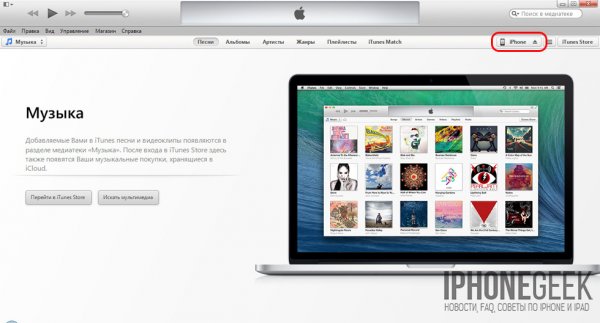
Выбор устройства в iTunes
На странице настройки синхронизации и параметров подключения устройства к iTunes, щелкните левой кнопкой мыши на «Обновить«. Подтвердите обновление iPhone на актуальную версию iOS.
Можно сэкономить время и не ждать загрузки iOS в служебную папку iTunes, предварительно загрузив актуальную iOS на жесткий диск. При помощи сочетания «Shift+Обновить» инициируйте обновление прошивки с жесткого диска.
После обновления вы получите iPhone с актуальной iOS «на борту», весь пользовательский контент и настройки будут сохранены.
Обновление iPhone по Wi-Fi
С появлением iOS 5. 0 разработчики интегрировали возможность обновления прошивки непосредственно в мобильную операционную систему. Начиная с iOS 5. 0 и выше, в настройках iOS-девайсов доступен пункт меню «Обновление ПО». Обновление доступно только при подключении к сети Интернет по Wi-Fi. Пропускная способность подключения к интернету сотовых сетей не позволяет обновить iOS по 2G или 3G-соединению.
На iPhone перейдите в Настройки – Основные – Обновление ПО;
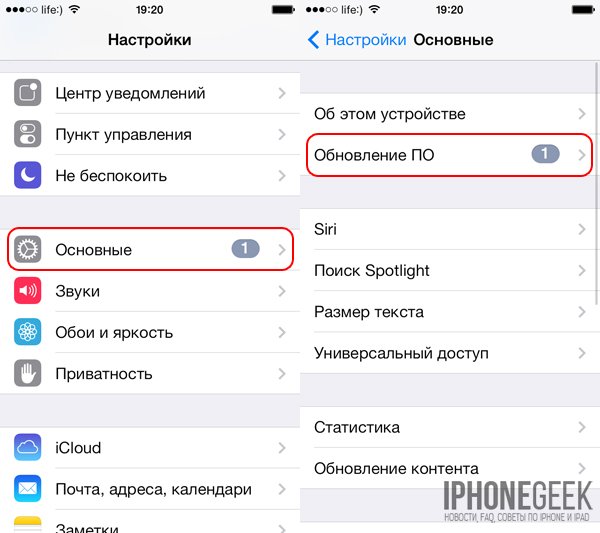
Переход к обновлению ПО в настройках iPhone
Тапните на «Загрузить и установить» и в следующем окне примите условия использования. Дождитесь окончания процесса.
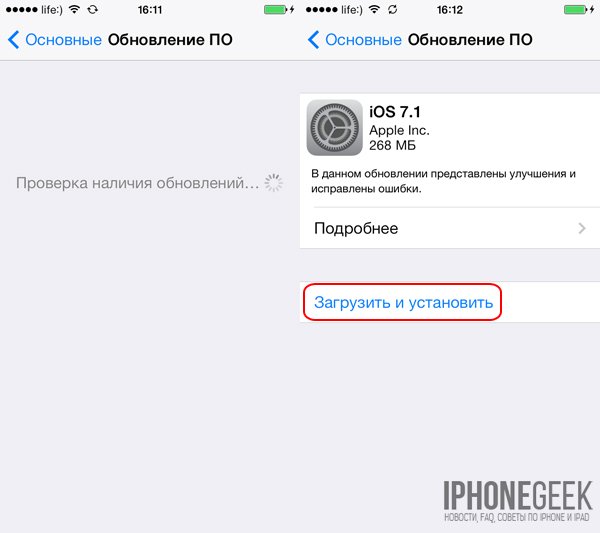
Так выглядит обновление iPhone через WiFi
Еще раз напомним, что обновление iOS не влечет за собой потерю пользовательских данных и контента и сброса настроек, однако оно опасно для «джейлбрейкнутых» и «залоченных» аппаратов.
Видео как обновить до iOS 11 по WiFi на iPhone 6s
https://youtube.com/watch?v=YiCsAH69bgY%3Ffeature%3Doembed
Замена usb кабеля
Для начала необходимо убедиться в том, что подключение происходит при помощи оригинального и сертифицированного шнура. Дело в том, что если использовать неоригинальный кабель usb, то он будет провоцировать отказ от установки прошивки. Если все нормально, но процесс так и не начинается, внимательно осмотрите провод и коннектор на предмет повреждений.
Этап подготовки
Само по себе обновление того же iPad 2 до версии iOS 10 или иных сочетаний устройств и операционной систем не вызывает больших сложностей. Тут всё просто. Особенно для тех, кто уже не первый месяц является активным пользователем продукции компании Apple.
Но почему-то многие игнорируют правила предварительной подготовки. Из-за этого в дальнейшем могут возникать те или иные проблемы. Банально может не получится обновиться.
Подготовительный этап условно делится на несколько обязательных шагов.
Резервное копирование
Вряд ли пользователь захочет лишиться своего контента, какой-то важной информации, хранящейся на iPad. Потому первое, что нужно сделать, это создать резервную копию.
Реализовать это можно с помощью двух инструментов. А именно iCloud и iTunes. Хотя не исключается вариант, когда данные вручную переносятся с планшета на компьютер, просто подключившись через USB.
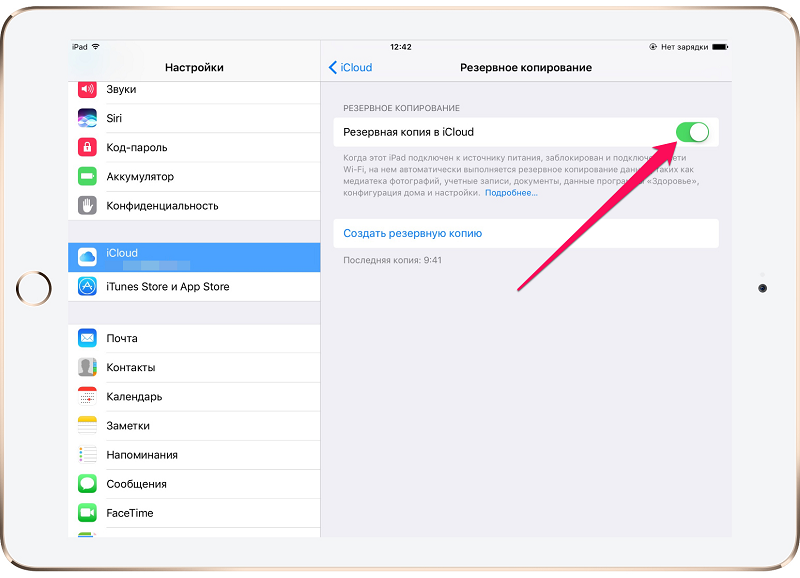
Если вы решили воспользоваться iCloud для создания резервной копии, тогда следуйте такой инструкции:
- откройте раздел с настройками;
- перейдите в категорию iCloud (если используется iOS версии до 10.2);
- либо зайдите в свою учётную запись, а потом уже в iCloud;
- пролистайте страницу вниз;
- найдите пункт «Резервная копия»;
- нажмите на кнопку её создания.
Только учтите, что для выполнения такой процедуры обязательно нужно подключить девайс к зарядному устройству, а также выбрать соединение через Wi-Fi.
Также предварительно убедитесь, что в вашем iCloud есть достаточно места. Всё же бесплатный объём ограничен, и за его расширение нужно доплачивать.
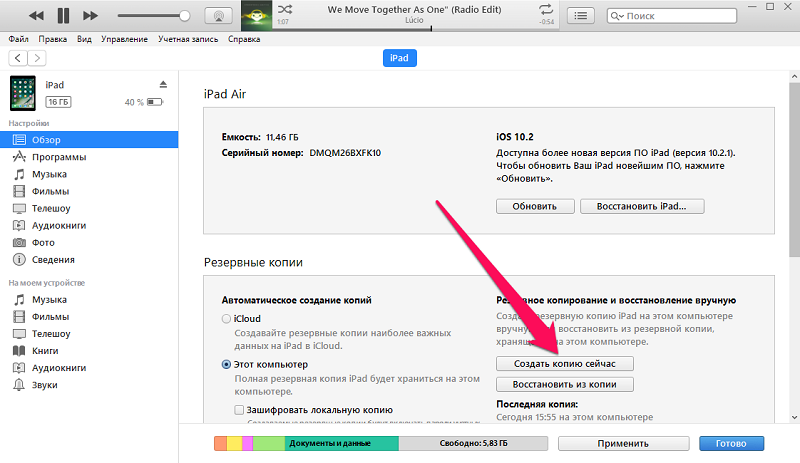
Либо же можно воспользоваться iTunes. Тут инструкция уже немного другая:
- загрузите программу и установите на компьютер;
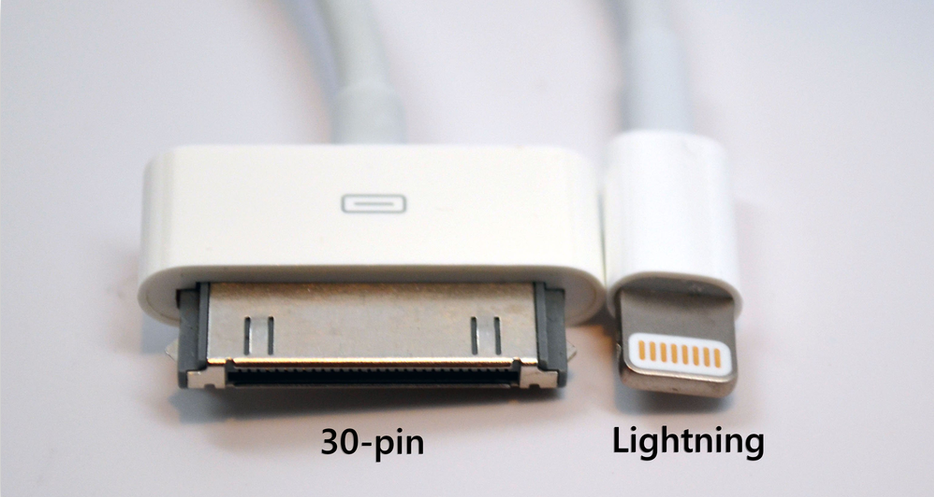
- подключите планшет к ПК или ноутбуку с помощью USB кабеля из комплекта;
- если появляется запрос ввода пароля, его нужно прописать;
- следуйте инструкциям мастера подключения iPad;
- слева на панели выберите свой планшет;
- кликните по кнопке «Создать копию сейчас».
Далее запустится процесс, во время которого просто остаётся ждать.
Свободное место
Если на планшетном компьютере будет недостаточно свободного пространства, тогда обновления не смогут загрузиться.
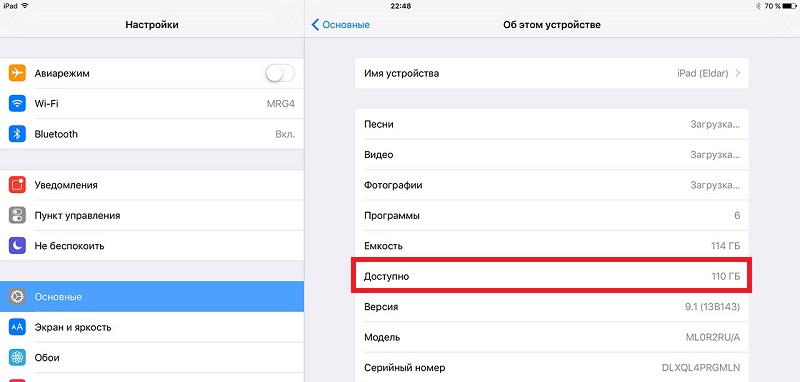
ВНИМАНИЕ. Когда установка обновлений будет завершена, объём свободного места останется неизменным.
Сколько именно потребуется места, сказать сложно. Это зависит от обновлений и версии ОС. Но говорить о нескольких десятках гигабайтах тут не приходится. В среднем на загрузку обновлений может потребоваться от 2 до 6 ГБ.
Уровень заряда
Чтобы процесс прошёл успешно, и не оборвался в самый неподходящий момент, нужно обязательно предварительно зарядить девайс.
Считается, что должно быть от 50% заряда и более. Но если это достаточно старенький и изношенный iPad, он будет быстрее терять зарядку, а потому 50% может не хватить для завершения всего цикла обновлений.
Потому бывалые пользователи советуют довести заряд до 100%, либо просто при 50% поставить устройство на зарядку, не отключаясь от розетки.
Подключение к Интернету
Поскольку обновления загружаются через Интернет, планшет должен быть подключён к нему.
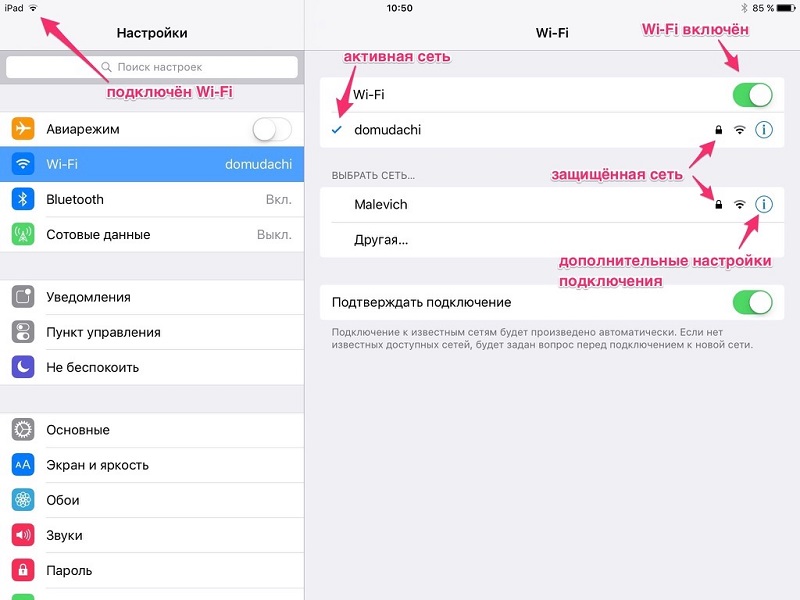
На загрузку прошивки уходит много ресурсов в виде времени, памяти устройства и трафика. Потому оптимальным решением будет подключение именно к Wi-Fi.
В крайнем случае, если это мобильный Интернет, должен быть безлимитный тариф.
Отключение антивируса

Благодаря чрезмерной заботе антивирусных программ, они могут блокировать определенные процессы, даже абсолютно безопасных приложений. В этот чёрный список может попасть и Айтюнс, что приведет к созданию помех и происхождению сбоев, из-за чего, при восстановлении не получается откатить iOS до последней нормально работающей версии. Для начала внесите улитку в список исключений антивируса, если это не поможет, то отключите блокировщик полностью и проверьте результат.
Часть 3, Исправление зависания обновления iPad с помощью iOS System Recovery Tool
Окончательное решение для выхода из обновленного iPad — это использование Apeaksoft Восстановление системы iOS. Это ваш лучший инструмент для восстановления системы iOS, который может исправить отключенный или зависший iPad, iPhone и iPod без потери данных. Нет необходимости стирать содержимое iPad, а затем восстанавливать его из iTunes, чтобы выйти из обновления iPad, зависшего при проверке или логотипе Apple. Вам просто нужно нажать несколько щелчков мышью, и тогда вы сможете получить «новый» iPad, который был безопасно обновлен до последней версии iOS.
- Устранить зависание iPad из цикла перезагрузки, обновления, блокировки, режима восстановления, логотипа Apple и т. Д.
- Ремонт системы iOS только без риска для вашего устройства.
- Поддержка iOS 14/13/12/11 и iPhone 12/11 / X / 8 Plus / 8/7 Plus / 7 / SE / 6s Plus / 6s / 6 Plus / 6 / 5s / 5c / 5 / 4S, iPad Pro, iPad Air, iPad mini, iPod и другие.
- Простой в использовании и достаточно безопасный, чтобы не потерять данные во время восстановления системы iOS.
Это мощное программное обеспечение для восстановления системы iOS может легко исправить различные проблемы с системой iOS на iPhone, iPad и iPod. Будь твой iPhone застрял на логотипе Apple, цикл перезапуска, обновление, режим DFU, режим восстановления или iPad завис на логотипе AppleВы можете положиться на него, чтобы избежать неприятностей.
Как исправить зависание обновления iPad без потери данных
Шаг 1, Запустите iOS Восстановление системы
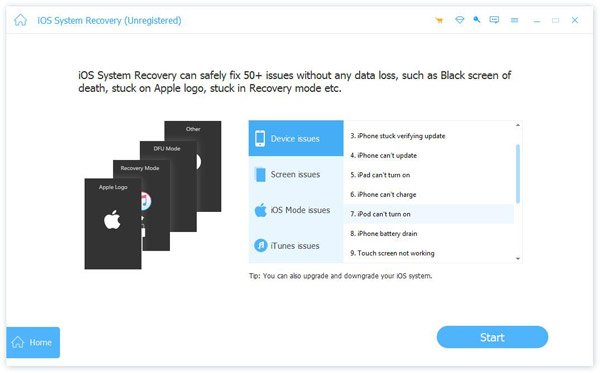
Загрузите и установите приложение для исправления зависшего обновления iPad на свой компьютер с Windows или Mac. Выбрать «Восстановление системы iOS»для доступа к его главному интерфейсу.

Шаг 2, Начать исправлять зависание обновления iPad
Прочтите следующие элементы, прежде чем исправлять зависание iPad на экране обновления. Нажмите «стартКнопка в правом нижнем углу.
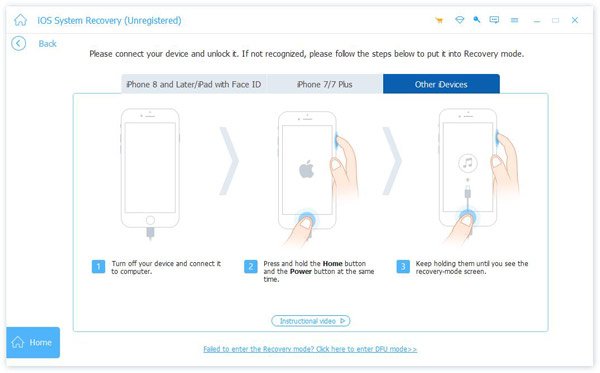
Шаг 3, Переведите ваш iPad в режим восстановления / DFU
Вставьте свой iPad в Recovery Mode согласно экранному руководству. После этого iOS System Recovery сможет обнаружить ваш замороженный iPad.
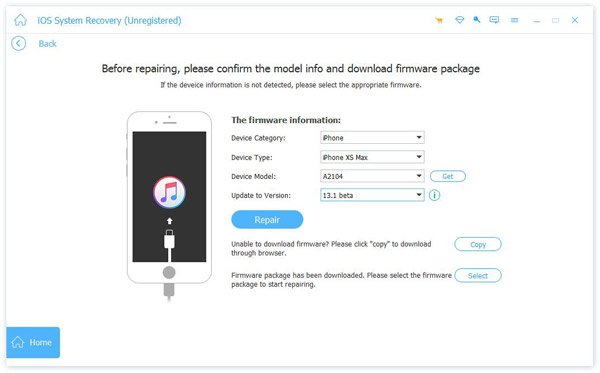
Шаг 4, Исправить зависание обновления iPad
Подтвердите информацию об iPad и выберите версию iOS, которую вы хотите обновить. Ударить «Исправить», чтобы загрузить пакет прошивки и вернуть iPad из ненормального в нормальное состояние.
После этого вы можете выйти из обновления iPad, зависшего при загрузке, обновлении и подключиться к iTunes. На самом деле, iOS System Recovery может исправить все виды iPad и айфон заморожен или отключенные ситуации, а также проблемы с iPhone и iPod. Поэтому, если вы ищете инструмент для восстановления системы, который экономит время и защищает данные, то Apeaksoft iOS System Recovery — ваш первый и лучший выбор. Надеюсь, вы сможете быстро восстановить iPad до нормального состояния во время или после обновления iOS.
Как восстановить iPhone через iTunes?
Для того, чтобы восстановить iPhone через iTunes нам понадобится:
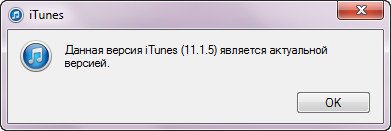
Окно iTunes о том, что обновление не требуется
Предварительная загрузка файла прошивки (iOS) позволит сэкономить время.
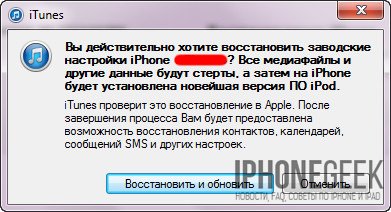
Предупреждение в iTunes при прошивке iOS
Итак, предположим, что на вашем компьютере установлена последняя версия iTunes, и вы скачали файл прошивки для вашей модели iPhone на жесткий диск.
1 Если на вашем iPhone включена функция «Найти iPhone«, отключите её в настройках устройства;
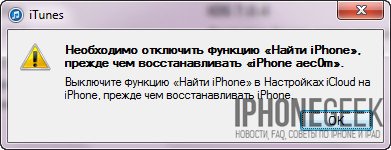
Предупреждение iTunes, что надо отключить найти iPhone
2 Подключите iPhone к компьютеру при помощи USB-кабеля. Если в настройках iTunes не задан автоматический запуск программы при подключении iOS-девайса, запустите iTunes;
3 Перейдите на страницу настройки синхронизации устройства с iTunes щелкнув на кнопке с наименованием типа аппарата в правом верхнем углу рядом с кнопкой «iTunes Store»;
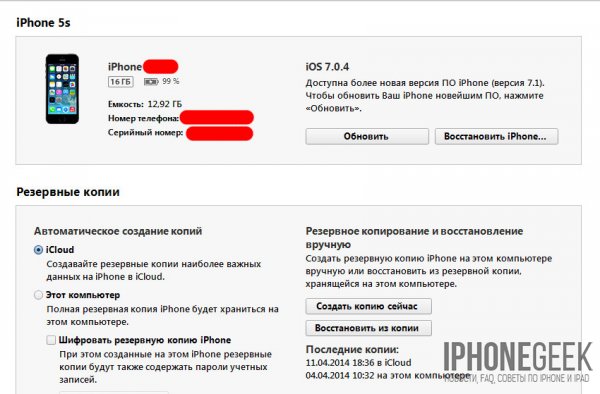
Информация об устройстве в iTunes
4 Удерживая клавишу «Shift» на клавиатуре в нажатом положении щелкните на кнопке «Восстановить» (для Mac нажать необходимо кнопку Alt+Восстановить). Появится окно выбора файла прошивки с локального диска;
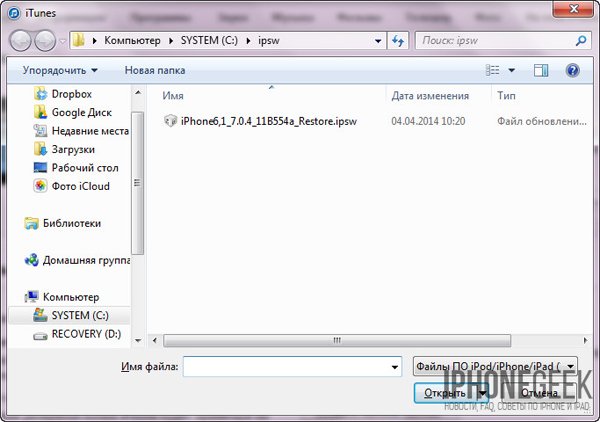
5 Выберите предварительно скачанный файл прошивки с расширением «. ipsw» и щелкните на кнопке «Открыть«. Подтвердите запрос на восстановление iPhone. iTunes инициирует процесс восстановления. Больше никаких действий от вас не потребуется, iTunes автоматически удалит весь контент и загрузит «свежую» прошивку во внутреннюю память iPhone. При этом аппарат будет переведен в Recovery Mode и будет выполнено восстановление аппарата до заводского состояния.
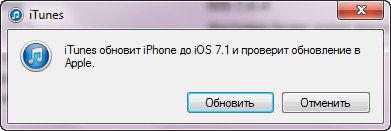
Подтверждение начала процесса прошивки в iTunes
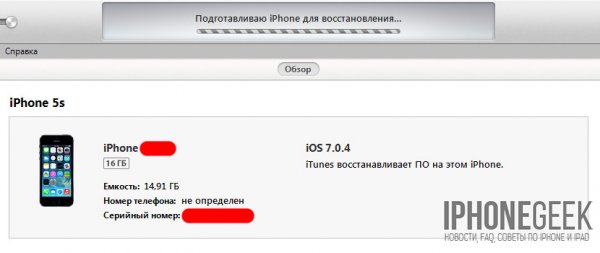
Процесс восстановления iPhone можно полностью доверить iTunes, при этом не нужно скачивать файл прошивки на жесткий диск, однако после такого восстановления, если в iTunes доступна более свежая версия iOS, она и будет установлена на iPhone. Фактически произойдет удаление контента, сброс настроек и обновление iPhone на новую iOS.
Айфон не загружается — Круглосуточный сервис
Если ваш iPhone не загружается, а память переполнена — это еще не повод расстраиваться и впадать в панику — попробуйте также воспользоваться услугой Круглосуточного ремонта Apple в Москве (Кузнецкий Мост, Октябрьское поле). Тел/Telegram +79055888809. Мы работаем до поздней ночи и при наличии технической возможности сразу же предложим варианты помощи с восстановлением данных или ремонта.
Использование другого компьютера
Последней надеждой для отчаявшегося владельца вредного смартфона, является попытка восстановить девайс, подсоединив его к другому ПК. Перед этим необходимо убедиться, что система обладает последней версией iTunes и установленный на компьютере Windows имеет лицензию. Подключив смартфон к компьютеру, через порт USB сделайте восстановление iOS, если это возможно. Дела обстоят совсем плохо, если даже такой метод не помог.
Скорее всего, придется нести устройство в сервисный центр, где его могут либо заменить по гарантии, либо выявить и устранить неисправность. 90% что проблемы в чипе памяти, ответственном за хранение файлов iOS.

Восстановление через режим DFU
Данный режим предназначен для аварийного реанимирования Apple-гаджетов. Чтобы им воспользоваться, следуйте инструкции, приведённой ниже:
- Сначала полностью отключите телефон и на компьютере запустите приложение Айтюнс.
- Далее, подключите девайс через USB шнур к порту и переведите его в режим DFU.
- Чтобы это сделать, одновременно зажмите кнопку «Home» и «ВКЛ». Обе кнопки 10 секунд нельзя отпускать, после чего клавишу «ВКЛ» нужно отпустить, а вторую удерживать до появления Айфона в программе на ПК.
- Приложение оповестит о том, что можно начать процедуру восстановления. Подтвердив действие, ваш сотовый обновиться и будет нормально работать.

Как исправить застревание iPhone на логотипе iTunes и невозможность восстановления
Во многих случаях ваш iPhone может зависнуть при подключении к экрану iTunes или застрять на логотипе iTunes и не будет восстанавливаться, а упомянутые выше решения не могут помочь вам эффективно решить эту проблему, тогда вам необходимо использовать профессиональную программу восстановления для ее решения. Восстановление системы iOS является одним из лучших отличных программ для восстановления и предлагает безопасные и надежные решения, которые помогут вам решить несколько проблем на устройстве iOS, включая синий экран смерти, системный цикл, цикл перезагрузки и iPhone, застрявший в iTunes, также не будет восстанавливаться. И последнее, но не менее важное: iOS System Recovery никогда не потеряет данные на вашем устройстве iOS и не приведет к утечке вашей конфиденциальности. Следуйте пошаговым инструкциям ниже:
Шаг 1, Подключите устройство к компьютеру
Чтобы исправить застревание iPhone в логотипе iTunes и не устранить проблему, сначала загрузите и установите iOS System Recovery на свой компьютер и запустите его. Затем подключите устройство iOS к компьютеру через USB-кабель.
Шаг 2, Переведите iPhone в режим DFU
После успешного подключения ваш iPhone будет автоматически обнаружен программой. Затем переведите iPhone в режим DFU в соответствии с инструкциями на экране.
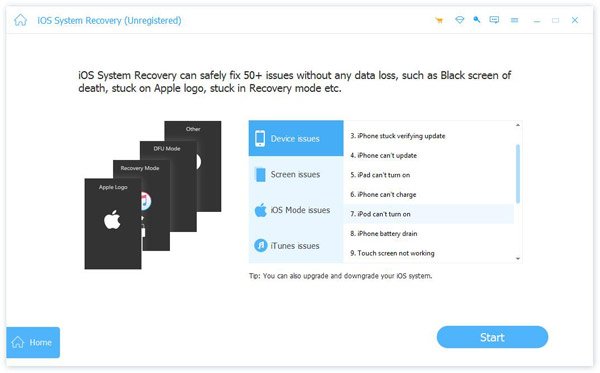
Затем программа определит, какая прошивка вам нужна. просто нажмите кнопку «Загрузить», чтобы получить соответствующий пакет прошивки, чтобы исправить iPhone, проблема не восстанавливается.
Шаг 4, Начать процесс ремонта
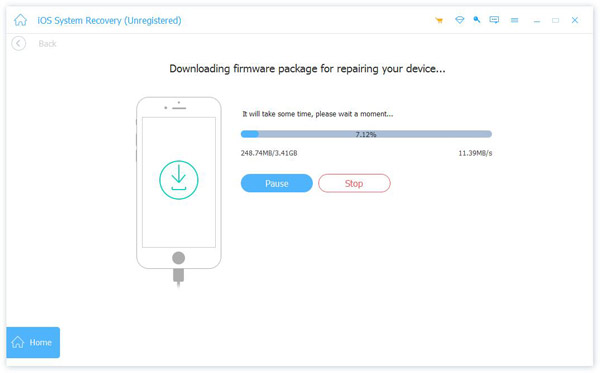
Когда прошивка загружена, iOS System Recovery исправит ваш iPhone, застрявший в логотипе iTunes, и не устранит проблему автоматически. Терпеливо подождите и не отключайте устройство от сети во время ремонта.
Не пропустите: Как исправить iPhone продолжает перезапускать проблему
Вывод
Если ваш iPhone застрял на логотипе iTunes и не восстанавливается, вам следует знать методы восстановления нормального состояния iPhone. Получите подробную информацию из статьи, чтобы избавиться от проблемы прямо сейчас.
Как исправить ошибку 3194 в iTunes
Способ устранения ошибки зависит от причины ее появления. Если причина аппаратная, вам следует обратиться в авторизованный сервисный центр. Техника Apple тяжело поддается ремонту и, в частности, ремонт iPhone 6 — процесс кропотливый и сложный, ремонтопригодность iPhone 5s ребята из iFixit оценили всего в 6 баллов из 10. Поэтому крайне не советуем браться за ремонт iPhone или iPad своими руками.
Для исправления ошибки при неполадках с модемом может потребоваться либо его полная замена, либо восстановление контактных соединений. Конечно, специалисты сервисного центра «разведут» вас на полную замену модема, но деваться не куда.
Как исправить ошибку 3194 самостоятельно
Если неизвестная ошибка 3194 возникла по причине программных неполадок, исправить ее можно самостоятельно, не выходя из дома.
Обновление iTunes до актуальной версии
Иногда, правда очень редко, ошибка 3194 возникает в iTunes не актуальной версии. Все, что вам нужно сделать для ее исправления, ну или первым делом попытаться это сделать: обновите iTunes до самой последней версии.
Загружайте программу для вашей операционной системы только из проверенных источников, либо с нашего сайта, либо с официального сайта Apple.
Обращаю ваше внимание на то, что установщик iTunes (. exe) содержит не только саму программу, но и все необходимые драйвера.
Еще один совет: для удаления текущей версии iTunes используйте деинсталляторы, лично я пользуюсь Uninstall Tool.
Проверка файла hosts
Возникает вопрос: каким образом в файл hosts добавляются записи, содержащие «gs. apple. com» без участия пользователя?
Если вы хотя бы раз запускали утилиту TinyUmbrella, которая позволяет выгружать с сервера Apple цифровые подписи (SHSH-хеш) iPhone и iPad для актуальной iOS, программа вносит изменения в hosts автоматически, без вашего ведома. Все последующие за модификацией файла запросы от iTunes, на сервер обновлений Apple не поступают, а следовательно и ответов не отправляют.
Первым делом, проверьте содержимое файла hosts, если он содержит строку или стоки вида: «ххх. ххх. ххх. ххх gs. apple. com» перед данной строкой (строками) добавьте символ игнорирования «#», либо полностью ее/их удалите. Для этого:
В ОС Windows выполните рекомендации службы поддержки Microsoft:
- Запустите «Компьютер» и перейдите по пути:
~/Windows/System32/drivers/etc/ - Найдите файл hosts (не имеет расширения) и откройте его с помощью простейшего текстового редактора «Блокнот», или любого другого.
- Найдите строку «ххх.ххх.ххх.ххх gs.apple.com» и вставьте перед ней символ «#» (диез), либо полностью ее удалите. Если таких строк несколько, нужно удалить их все, либо перед каждой вставить «диез».
- Для того, чтобы изменения вступили в силу, рекомендуется перезагрузить компьютер.
На компьютерах Mac в среде OS X (решение Apple):
- Запустите «Терминал».
- Введите команду:
sudo nano /private/etc/hostsи нажмите «Ввод» (Enter). - Введите пароль, используемый для входа в ваш компьютер, затем нажмите «Ввод». При вводе пароля в «Терминал» текст отображаться не будет. Обязательно используйте непустой пароль администратора.
- В «Терминале» отобразится содержимое файла hosts. Используя клавиши со стрелками, перейдите к записи, содержащей адрес «gs.apple.com».
- В начале строки добавьте символ # и пробел (# ).
- Сохраните файл, нажав сочетание клавиш Control-O. При появлении запроса имени файла нажмите клавишу «Ввод», а затем воспользуйтесь сочетанием клавиш Control-X, чтобы закрыть редактор.
- Перезагрузите компьютер.
После выполнения описанных выше действий, повторите попытку восстановления, данный метод помогает исправить ошибку в 70% случаев.
Фильтрация адресов TCP/IP, брандмауэр или ПО безопасности (антивирус)
В ряде случаев, хотя и довольно редко, ответы на запросы iTunes от серверов Apple не поступают на компьютер из-за некорректной работы программного обеспечения безопасности (антивирусы, брандмауэр), а также из-за фильтрации протоколов TCP/IP сетевыми маршрутизаторами, через которые компьютер подключается к сети Интернет.
Однозначно сказать, что послужило причиной ошибки, трудно, здесь необходимо действовать радикально, а именно:
- Полностью отключить ПО безопасности на время восстановления.
- Отключить фильтрацию TCP/IP в настройках маршрутизатора (роутер) или модема.
- Исключить маршрутизатор (роутер) из цепочки «Компьютер-Интернет», т.е. подключить компьютер к интернету напрямую (если у вас проводной доступ).
Как вывести iPhone из Recovery Mode после появления ошибки 3194 в iTunes
Если из-за ошибки 3194 в iTunes, iPhone включен в режиме восстановления, но процесс перепрошивки еще не начался (ошибка возникла до начала заполнения строки состояния), вернуть его в исходное состояние (нормальный режим) достаточно просто:
Если iPhone или iPad попал в режим восстановления после появления ошибки в iTunes, принудительная перезагрузка устройства не поможет вывести его из Recovery Mode.
Как вы могли убедиться, ошибку 3194 в iTunes, в большинстве случаев исправить можно самостоятельно, нет в этом ничего сложного.
Если у вас возникли вопросы, дополнения или приведенные способы не помогают решить проблему, пишите в комментариях, мы постараемся вам помочь.
Если статья была вам полезна и у вас получилось решить ошибку 3194 и благополучно восстановить iPhone или обновить iOS, мы будем благодарны за ссылку на статью на вашей странице в социальных сетях!
Ремонт в Москве и работа с регионами РФ
Мы находимся в Москве в двух минутах от метро Кузнецкий Мост и недалеко от станций Театральная и Площадь Революции. Мы работаем со всеми службами доставки, имеем также своих курьеров, можем встретить вашего курьера или такси, в любое время, в том числе поздно вечером. Если вы находитесь не в Москве, свяжитесь с нами и мы примем посылку от Вас отправленную Почтой России, Boxberry, СДЕК или DPD. Цена на услугу фиксированная, средний чек не навязываем.
Ситуация на сегодняшний день с прошивками IOS
На данный момент Apple в срочном порядке остановила подписывание прошивки 14. 8 на своих серверах, на основе которой было проще всего восстановить данные. Тем не менее мы нашли возможность восстанавливать данные обновляя устройство до версии 15. В 30% случаев после такого программного ремонта может потребоваться обязательное копирование файлов фотографий и видео на компьютер, так как приложение фото (галерея) зачастую некорректно индексирует восстановленные файлы и не отображает их в папках с фотографиями, хотя физически они на телефоне присутствуют.
Часть 2, Принудительный перезапуск, чтобы исправить зависание обновления iPad
Это должна быть первая попытка, если у вас возникли какие-либо проблемы с системой iOS, включая исправление iPad, зависшего в цикле обновления. И вы не потеряете данные iPad после выполнения полной перезагрузки. Так что прочитайте и следуйте инструкциям ниже, чтобы принудительно перезагрузить замороженный iPad.
Убедитесь, что ваш iPad имеет достаточную мощность.
Шаг 1. Нажмите и удерживайте «Главная»кнопка и»Питаниякнопку одновременно.
Шаг 2, Удерживая две кнопки около 10 секунд.
Шаг 3, Отпускайте их, пока не увидите логотип Apple.
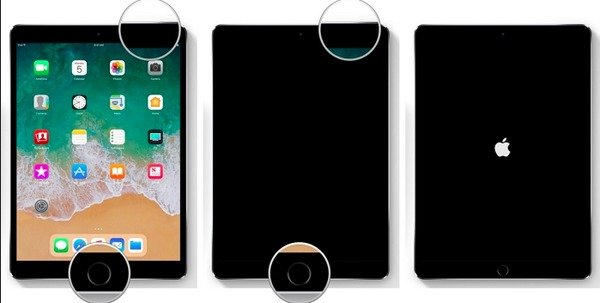
Эти сбои приложения могут быть принудительно завершены после чистого перезапуска, проверьте, не застрял ли ваш iPad на экране обновления или нет.
Тем не менее, принудительная перезагрузка также может помочь вам исправить зависание iPad в режиме наушников.
Чем отличается восстановление iPhone от обновления?
Как мы уже говорили, восстановление или обновление iPhone относится именно к программной составляющей устройства.
Восстановление iPhone представляет собой процесс восстановления исходных настроек устройства. При восстановлении с iPhone будет удален весь контент (фотографии, видео, музыка) и персональные данные (телефонная книга, информация из календаря), настройки устройства будут сброшены до заводских.
Если говорить в двух словах, восстановление iPhone — это сброс устройства до заводского состояния и установка «чистой» iOS самой последней версии.
Под обновлением iPhone подразумевается процесс перехода от более старой версии iOS к более новой. В результате обновления весь контент, личные данные и настройки останутся нетронутыми и iOS будет обновлена до новой версии.
Как видите, принципиальная разница между восстановлением и обновлением iPhone заключается лишь в том, что в результате обновления, контент и личные данные с Phone не удаляются.
В итоге получается:
Восстановление iPhone = Удаление контента + Сброс настроек + Обновление iOS
Как известно, iPhone, как и любой другой iOS-аппарат, может находиться в нескольких предусмотренных производителем режимах: нормальный режим, режим восстановления (Recovery Mode) и режим обновления прошивки (DFU Mode).
Возможно восстановить или обновить iPhone находящийся в следующих режимах:
- в нормальном режиме;
- в Recovery Mode;
- в DFU-режиме.

Путь 5. Переведите iPad в режим восстановления и снова установите его
Шаг 1. Подключите iPad к iTunes
Подключите iPhone к компьютеру с помощью USB-кабеля с молнией. Запустите iTunes и подтвердите доверие этому компьютеру, если вы ранее не синхронизировали iPhone / iPad с iTunes на этом компьютере. (iPad не может быть распознан iTunes?)
Шаг 2. Настройте iPad и восстановите iPad
Удерживайте и одновременно нажмите кнопку «Домой» и кнопку питания. Не отпускайте их, пока не увидите экран подключения к iTunes. Затем появится уведомление с вопросом, хотите ли вы восстановить или обновить. Если вы не можете восстановить iPad с помощью iTunes, вы можете нажать «Обновить», чтобы установить iOS без потери данных. Настройте устройство iOS, а затем снова переведите iPad в режим восстановления для восстановления.
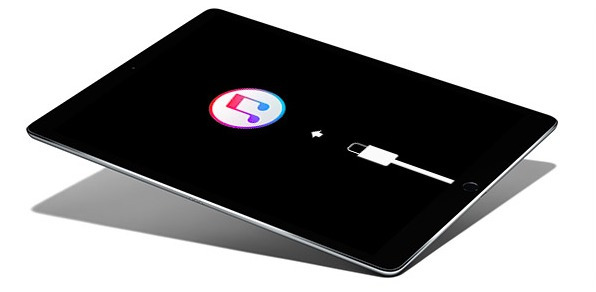
Как восстановить iPhone из Recovery Mode и DFU Mode?
Процедура восстановления iPhone из режима восстановления (Recovery Mode) или режима обновления прошивки (DFU-режим) полностью идентична, за одним лишь исключением, перед восстановлением необходимо ввести iPhone в Recovery Mode или DFU Mode соответственно.
Введите iPhone в Recovery Mode или DFU Mode;
Подключите устройство к компьютеру при помощи USB-кабеля и запустите iTunes. Программа определит iPhone в режиме восстановления;
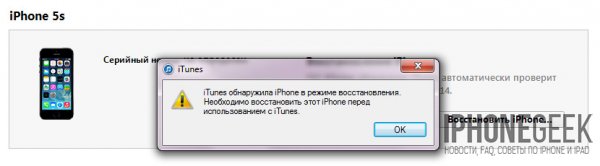
iTunes определил iPhone в режиме восстановления
Удерживая нажатой клавишу «Shift» на клавиатуре щелкните на «Восстановить» (пользователям Mac следует нажать комбинацию «Alt+Восстановить«);
Окно выбора файла прошивки iOS
Откройте загруженный ранее файл прошивки с расширением «. ipsw«. Дальнейшую работу iTunes возьмет на себя, дождитесь окончания процесса.
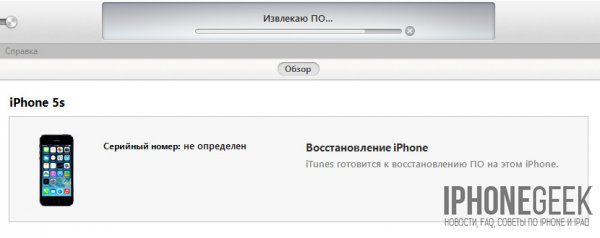
Начало процесса прошивки iPhone в iTunes
Перенос данных на новый iPhone 13 и зависание устройства в Recovery Mode.
Во время копирования данных с iPhone X, 11 или 12 на более новую модель под управлением IOS 15 может произойти серьезный сбой и наши клиенты часто жалуются на проблемы. Длительное копирование файлов на новые устройства Apple, в частности на последний iPhone 13 приводят зачастую к зависанию как целевого устройства так и аппарата с которого производится миграция. Телефон может зависнуть на яблоке и начать перезагружаться либо появится изображение компьютера и шнурка с просьбой подключится к iTunes. Штатная прошивка айтюнсом приведет к полной потере данных, поэтому вы можете обратиться в наш сервисный центр для восстановления данных и работы телефонов. Наши инженеры попытаются спасти информацию а так же перенесут ее на внешний диск по вашей просьбе и корректно обновят телефон до последней версии IOS и произведут ее чистую установку.
Всегда выполняйте копирование данных на компьютер, прежде чем обновлять iPhone или перекачивать данные на другой телефон. Данное действие обязательно, если выскакивает предупреждение о том, что «Хранилище iPhone заполнено».
Стоимость восстановления прошивки с сохранением данных – 5900 рублей. Курьер по Москве (наш штатный, не достависта или яндекс) – 400 рублей в одну сторону.
Путь 1. Восстановите и обновите iPad с лучшей альтернативой iTunes
Этот способ с iOS System Recovery настоятельно рекомендуется, когда вы устали использовать iTunes для восстановления или обновления iPad.
Даже если вы забыли пароль для iPad или без Apple ID, вы можете легко восстановить iPad с помощью этой программы.
Восстановите заводские настройки iPad и обновите iOS до последней версии.
Устранить системные проблемы на iPad, такие как логотип Apple, режим наушников, белый экран и т.
Разблокируйте свой iPad из джейлбрейкнутой ситуации.
Работайте на iPad Pro, Air 2 / 1, mini 4 / 3 / 2 / 1 и т.
Шаг 1. Подключите iPad к компьютеру
Запустите iOS System Recovery и подключите iPad к компьютеру с помощью кабеля USB. Выберите «Восстановление системы iOS» и нажмите кнопку «Пуск».
Шаг 2. Переведите iPad в режим Recovery / DFU
Во всплывающем интерфейсе вы заметите, что это программное обеспечение обнаруживает, что ваш iPad работает нормально, и вам нужно нажать на знак вопроса, чтобы получить iPad. Recovery Mode или режим DFU вручную.
Шаг 3. Сбросить iPad
После перевода iPad в режим DFU или Recovery вы увидите, что переходите к интерфейсу проверки информации о модели.
Просто нажмите кнопку «Назад» и выберите «Расширенный режим» и кнопку «Подтвердить», чтобы начать загрузку прошивки и восстановить заводские настройки iPad.
Кроме того, это программное обеспечение также может помочь вам в следующих вопросах:
- iOS застревает в режиме восстановления
- iPhone застревает на логотипе Apple
Включение и отключение автообновления
Новички среди владельцев iPad могут и не знать, что автообновление на планшетных компьютерах запускается тогда, когда устройство подключено к Интернету, а также к зарядному устройству.
При этом не всем нравится, когда iPad сам переходит в режим перепрошивки. К примеру, юзеру нужно воспользоваться устройством, а оно недоступно из-за запуска процедуры обновления. Потому эту функцию можно отключить. Сделать это легко по такому алгоритму:
- откройте раздел с настройками;
- выберите меню «iTunes Store и App Store»;
- пролистайте страницу вниз;
- найдите подкатегорию «Автоматические загрузки»;
- переместите слайдер в положение «Выкл» напротив строки «Обновления».
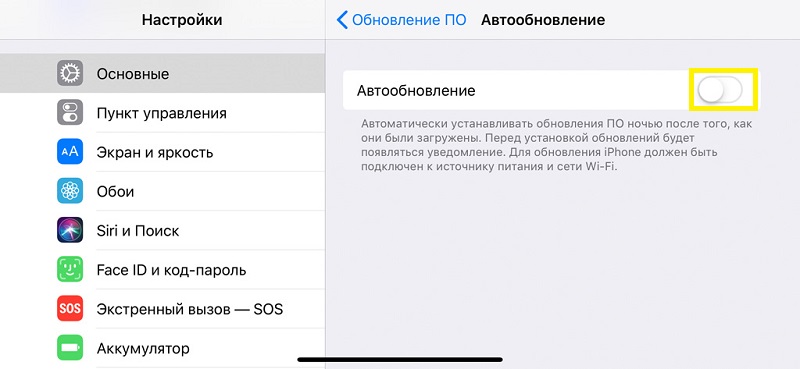
Точно так же, но в обратно порядке, эту функцию можно включить.
А что наверняка будет полезно сделать, так это отключить автообновление через мобильный Интернет. Для этого чуть ниже рассмотренного меню найдите строку «Сотовые данные» и переместите переключатель в левую сторону. Тогда свежая прошивка будет загружаться лишь при подключении через Wi-Fi. Это существенно сэкономит трафик, а также ускорит сам процесс установки.
Перезагрузка устройства
Как это не банально, но выручить может обычная перезагрузка: как компьютера, так и самого Apple устройства. Пока вы перезагружайте ПК стандартным методом, возьмите телефон и одновременно зажмите кнопку питания и «Домой», удерживая их в таком положении в течение 10 секунд, после чего смартфон перезагрузится. Теперь попробуйте заново подключиться и начать процесс восстановления.
Для старых моделей iPhone

Для новых моделей (8, 8 plus, X)

Часть 4, Восстановите iPad с помощью iTunes, чтобы исправить зависание iPad при обновлении
Восстановление iPad может восстановить iPad, застрявший при обновлении. Ваши предыдущие данные и настройки iOS будут изменены с помощью файла резервной копии iTunes. Поэтому у вас лучше сделайте резервную копию вашего iPad с iTunes заранее.
Шаг 1, Подключите iPad к iTunes
Убедитесь, что у вас установлена последняя версия iTunes, или вам нужно сначала обновить ее. Для подключения iPad к компьютеру используйте USB-кабель с молнией. Запустите iTunes, если он не открывается автоматически.
Шаг 2, Введите свой iPad в режим восстановления
Нажмите и удерживайте «Главная»кнопка и»Питания»одновременно. Не отпускайте их, даже если появляется логотип Apple. Когда вы видите»Подключение к iTunesпоявляется экран, можно перестать удерживать две кнопки.
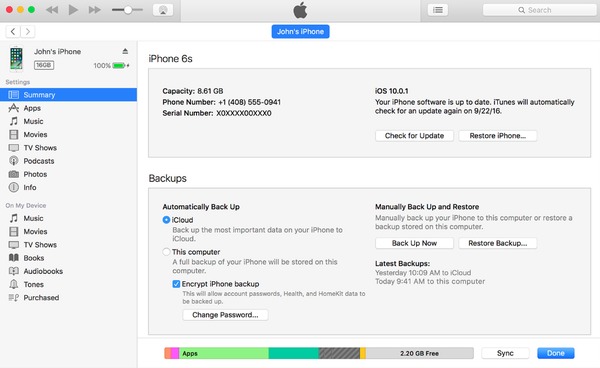
Шаг 3, Восстановление обновления iPad, застрявшего с помощью iTunes
Выберите «Восстановить»когда вам будет предложено обновить или восстановить iPad через iTunes. Подождите и восстановите iPad, чтобы исправить проблему с зависанием обновления iPad. Если весь процесс займет более 15 минут, ваш iPad выйдет из режима восстановления. В результате повторите выше операции по восстановлению iPad с помощью iTunes еще раз.


