

- Как синхронизировать iPhone и iPad с iTunes
- Как синхронизировать весь iPhone с iPad с помощью iTunes
- Как синхронизировать покупки с iPhone на iPad через iTunes
- Синхронизация с помощью iCloud
- Обмен контактами, календарями, почтой, фото, заметками, напоминаниями и т.
- Синхронизация iPhone с не использовавшимся iPad
- Работа с «Медиатекой»
- Как синхронизировать заметки между iPhone и iPad с iCloud
- Как синхронизировать книги
- Как синхронизировать фото и видео
- Google Фото, Amazon, Drive, Dropbox
- Как не синхронизировать некоторые фото?
- С помощью службы AirDrop
- Как синхронизировать iPhone и iPad без компьютера
- Как синхронизировать приложения на iPhone и iPad через App Store
- Как синхронизировать заметки, напоминания, календари, сообщения и пароли
- Через программу iTunes
- Синхронизация файлов приложений через iTunes
- Часть 5. Как синхронизировать данные iPhone и iPad с FoneTrans для iOS
- Как настроить порядок приложений на главном экране
- Синхронизация с помощью AirDrop
- Часть 1. Как синхронизировать iPhone с iPad с помощью FoneTrans для iOS
- Принцип синхронизации
- Через USB (Lightning) кабель
- Часть 2. Как синхронизировать iPhone с iPad через iTunes
- Посредством сети Wi-Fi или Bluetooth
- Как синхронизировать iPhone с iPad с помощью iCloud
- Как синхронизировать контакты, календари, почту, фотографии, напоминания или заметки между iPhone и iPad
- Как синхронизировать iPhone с новым iPad без компьютера
- Совместная работа
- Часть 1. Как синхронизировать календарь iPad и iPhone по беспроводной сети с iCloud
- Часть 2. Как синхронизировать календари iPhone и iPad с календарями Google
- С помощью облачного хранилища iCloud
- Двойная регистрация
- Часть 6. Часто задаваемые вопросы о том, как синхронизировать календари iPad и iPhone
- Заключение
- Лучший способ синхронизировать заметки между iPhone и iPad
- Ключевые особенности передачи заметок на iPhone iPad
- Как исправить заметки, не синхронизирующиеся между iPhone и iPad
- Часть 3. Как синхронизировать календарь на iPhone и iPad с iTunes
- Как синхронизировать файлы и документы на iPhone и iPad
- Часть 5. Как синхронизировать iPhone с iPad с помощью AirDrop
- Все о совместном использовании iPhone и iPad
- Как синхронизировать два или больше iPhone с одним iTunes
- Как избежать главной проблемы при синхронизации нескольких устройств с одним iTunes
- Как в одном iTunes работать с несколькими Apple ID
- Как настроить «Семейный доступ» на iPhone и iPad
- Какие ограничения для детей можно установить на iPhone и iPad
- Как включить «Гид-доступ» на iPhone и iPad
Как синхронизировать iPhone и iPad с iTunes
iTunes — известный сервис по синхронизации данных между iPhone и другими устройствами. Существует два способа синхронизации iPhone и iPad с помощью iTunes. Чтобы синхронизировать весь iPhone с iPad, резервное копирование ITunes хороший вариант. Типы данных, поддерживаемые резервным копированием iTunes, включают в себя: контакты, сообщения, заметки, календарь, историю и закладки Safari, фотографии, видео, приобретенное содержимое и т. д. С другой стороны, вы можете синхронизировать определенное содержимое покупок, например телешоу, музыку, фильмы. и многое другое, между iPhone и iPad.
Как синхронизировать весь iPhone с iPad с помощью iTunes
. Используйте оригинальный USB-кабель для подключения исходного устройства iOS, например iPhone, к компьютеру. Запустите последнюю версию iTunes и щелкните значок «Устройство» в верхнем левом углу после обнаружения вашего устройства.
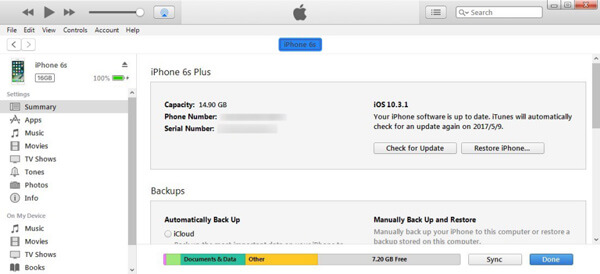
. Перейдите на вкладку «Сводка» на левой боковой панели и найдите область «Резервные копии» справа. Выберите «Этот компьютер», а затем нажмите кнопку «Создать резервную копию сейчас», чтобы создать резервную копию для iPhone.
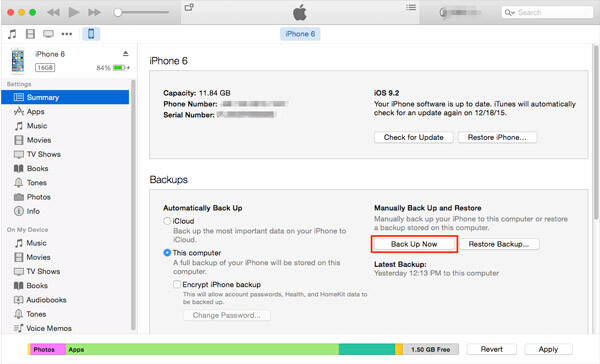
. Дождитесь завершения резервного копирования, удалите исходное устройство iOS с компьютера и подключите целевой iPad к компьютеру.
. Также перейдите на вкладку «Сводка» с левой стороны и нажмите кнопку «Восстановить резервную копию» в области «Резервные копии». Когда появится окно резервных копий iTunes, выберите последний файл резервной копии и нажмите кнопку «Восстановить», чтобы запустить процесс.
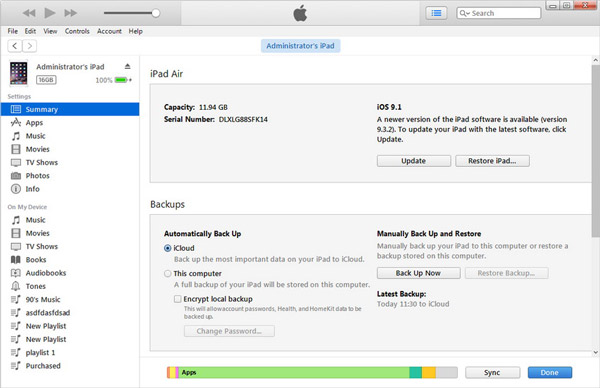
Весь процесс может занять от десятков минут до часа в зависимости от размера резервной копии iTunes. Таким образом будут удалены все существующие данные на целевом устройстве iOS.
Как синхронизировать покупки с iPhone на iPad через iTunes
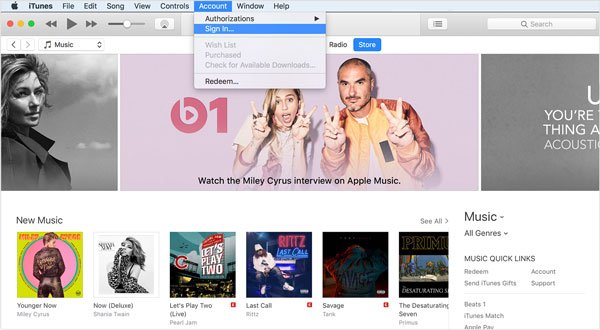
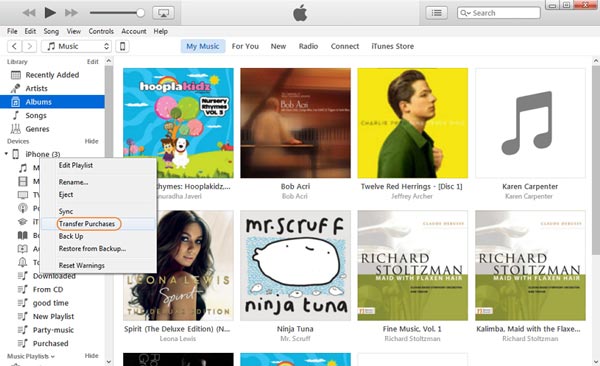
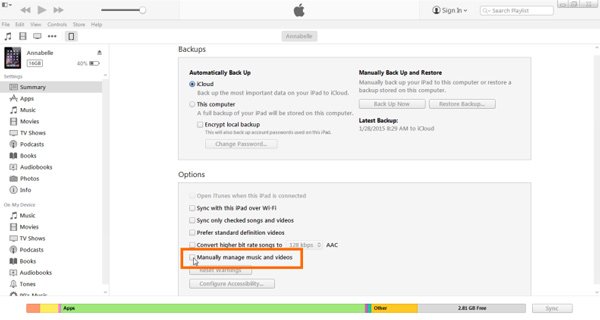
. Теперь отключите предыдущее устройство iOS и подключите целевое устройство к компьютеру. В окне iTunes перейдите на вкладку «Сводка» и установите флажок «Управлять музыкой и видео вручную». Если вы хотите синхронизировать фильмы с iPhone на iPad, перейдите на вкладку «Фильмы» в разделе «Сводка» и перетащите нужные фильмы в область «На моем устройстве» в левом столбце.
Синхронизация с помощью iCloud
Интернет-сервис iCloud – это, по своей сути, онлайн-хранилище данных, созданное компанией Apple. Рассмотрим два варианта синхронизации iPhone и iPad. Первый предусматривает обмен контактами, календарями, почтой, фотографиями, заметками и т.д. Второй вариант применяется для синхронизации использовавшегося iPhone с iPad, память которого свободна. Следует учесть, что для этого необходима качественная сеть Wi-Fi.
Обмен контактами, календарями, почтой, фото, заметками, напоминаниями и т.
Синхронизация информации посредством iCloud проходит в три этапа:
Синхронизация iPhone с не использовавшимся iPad
Этот способ применяется для синхронизации уже бывшего в употреблении устройства iOS с новым планшетом от Apple. Можно применить его и для подержанного iPad, но придется сбросить его настройки до заводских. Алгоритм действий следующий:
Работа с «Медиатекой»
Давайте теперь рассмотрим второй вариант, при помощи которого можно передавать контакты с iPhone на iPad, и для этого мы будем использовать устройство разных Сразу хочется упомянуть о том, что этот процесс для некоторых пользователей может показаться сложным. Придется создавать два хранилища для медиатек. Однако, если вы сможете разобраться со всеми тонкостями, тогда сумеете решить свой вопрос. Для того чтобы производить обмен файлами, для начала потребуется в программе iTunes создать медиатеку для выбранного устройства. К примеру, это может быть iPhone. После этого вам необходимо закрыть программу. Теперь вновь запускаем приложение, при этом удерживая на клавиатуре кнопку Shift, если вы используете операционную систему Windows, а если применяется MAC, тогда следует зажать Option. Если все было правильно, перед вами должно выскочить новое меню, в котором будет предложено открыть одну из созданных медиатек или добавить новую. Теперь вам следует под другим именем создать новый каталог, после чего подключить второе устройство, в нашем случае это iPad, далее производим синхронизацию.
Как синхронизировать заметки между iPhone и iPad с iCloud
Сделайте заметку на своем iPhone XS / XR / X / 8, пока вы находитесь вне дома, и закончите заметку на своем iPad Pro / Air / mini, пока вы на работе. К счастью, если вы синхронизировали заметки с iCloud, все ваши заметки, эскизы, списки и многое другое постоянно обновляются между iPhone, iPad и Mac.
Таким образом, вы можете легко получать доступ и редактировать что угодно в Notes независимо от того, какое устройство вы используете. Теперь давайте посмотрим, как синхронизировать заметки между iPhone и iPad с iCloud.
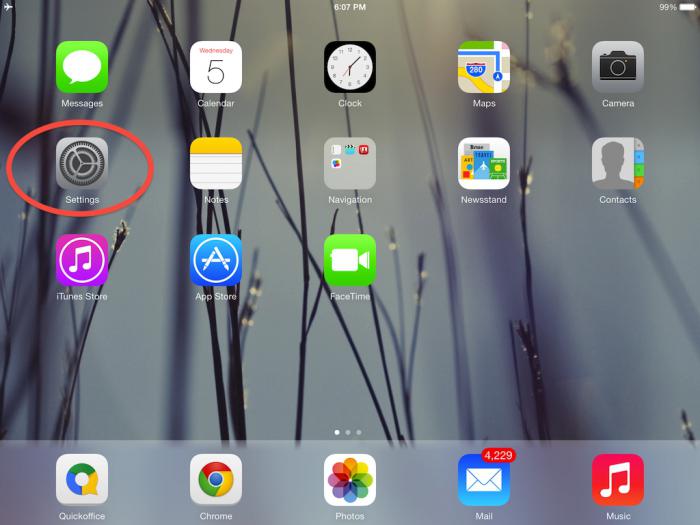
Разблокируйте свой iPhone и откройте Настройки приложение
Включите пылесос Заметки функция синхронизации в услуги iCloud .
Вернитесь на свой iPad и выполните те же операции, чтобы включить Заметки Синхронизация на iCloud.
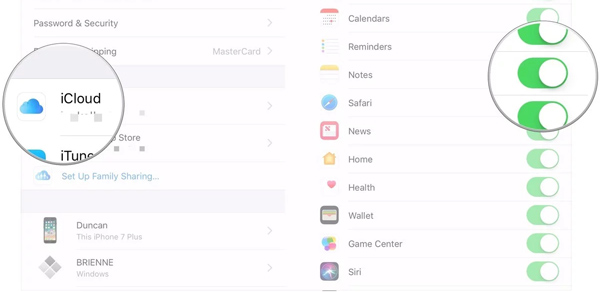
С помощью описанного выше метода вы можете легко синхронизировать заметки между iPhone и iPad. Если вы хотите синхронизировать заметки между Mac и iPhone / iPad / iPod, просто включите Заметки синхронизация на Mac.
Как синхронизировать книги
Вы можете синхронизировать даже книги, купленные в приложении Книги.
Теперь вернитесь в Настройки и выберите пункт Книги. Включите опцию Покупки с других устройств.
Как синхронизировать фото и видео
Есть несколько способов синхронизировать видео и фотографии на всех ваших устройствах.

Бесплатно вы получаете всего 5 ГБ облачного хранилища, которые быстро заполнятся. После этого придётся купить подписку iCloud с дополнительным хранилищем.
Если у вас есть Apple ID, созданный несколько лет назад, вы можете использовать Фотопоток для просмотра до 1000 последних фото за последние 30 дней на всех ваших устройствах Apple. Хранилище iCloud при этом забиваться не будет.

Вы можете сохранять фотографии из Фотопотока через приложение Фото. Спустя 30 дней фотографии удаляются из iCloud, но не исчезают с устройства, на которое они были сделаны.
Google Фото, Amazon, Drive, Dropbox
Есть и другие альтернативные сервисы, вроде Amazon Фото, Dropbox, Google Диск и One Drive.
Как не синхронизировать некоторые фото?
Если вы хотите, чтобы некоторые фотографии оставались только на основном устройстве даже после синхронизации, их нужно скрыть с помощью какого-нибудь стороннего приложения и удалить из приложения Фото. Если вы скроете фотографии прямо в приложении Фото, они всё равно синхронизируются.
С помощью службы AirDrop
AirDrop – это приложение, разработанное компанией Apple специально для обмена необходимой информацией между девайсами по сетям Wi-Fi или Bluetooth. Можно пользоваться на iOS 7 версии и выше.
Когда пользователь хочет поделиться информацией с iPhone на iPad или наоборот, необходимо:
Как синхронизировать iPhone и iPad без компьютера
AirDrop это простой способ синхронизации между iPhone и iPad. И если у вас просто есть несколько файлов для синхронизации, это хороший вариант. AirDrop доступен только для iPhone 5 или новее и iPad 4-го поколения или новее. Мы используем фотографии в качестве примера в этой части.
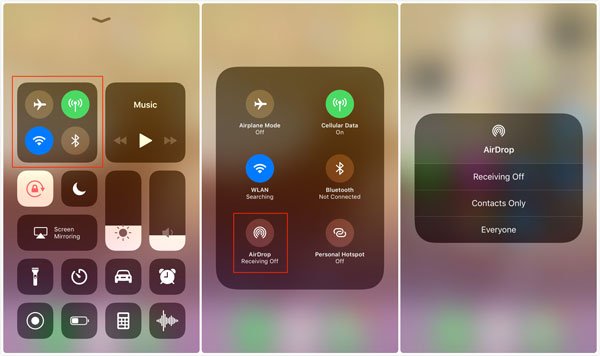
. Прежде всего, вам нужно включить функцию AirDrop на iPhone и iPad. Проведите вверх от нижней части любого экрана; включите функции «Bluetooth» и «Wi-Fi» в «Центре управления». А затем включите функцию «AirDrop». При появлении запроса выберите «Все».
Способ включения AirDrop немного отличается на iPhone X. Проведите пальцем вниз с правой стороны экрана, чтобы открыть Центр управления, а AirDrop находится в поле «Сеть».
. Теперь включите исходное устройство iOS, откройте приложение, содержащее данные, которые вы хотите синхронизировать с iPhone на iPad, например «Фотографии». Выберите все нужные фотографии в альбомах, коснитесь значка «Поделиться» и выберите целевой iPad в списке AirDrop.
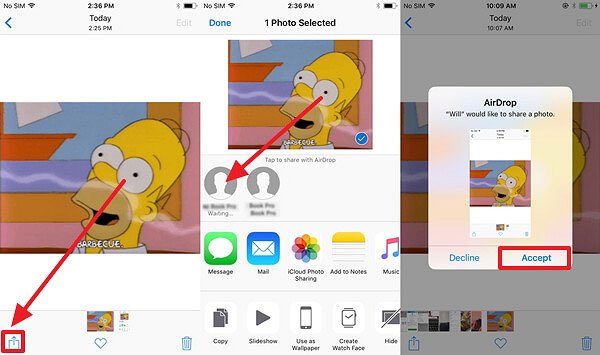
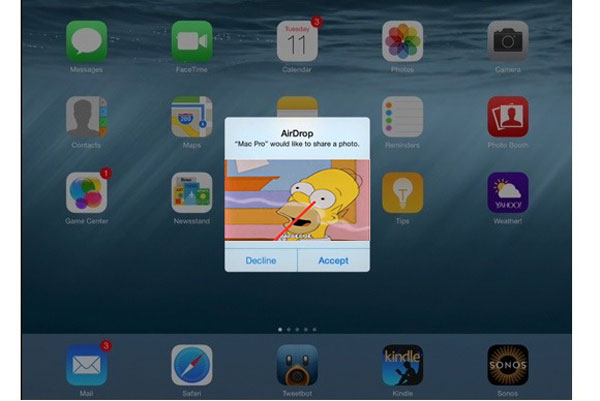
. Затем переключитесь на целевой iPad и нажмите «Принять» во всплывающем диалоговом окне, чтобы получить фотографии и сохранить их в приложении iOS Photos.
Хотя вам не нужно подключать устройства iOS к сети Wi-Fi, функции Wi-Fi и Bluetooth должны быть включены при использовании AirDrop. И мы предлагаем вам отключить AirDrop после синхронизации, чтобы другие не могли следить за вашей конфиденциальностью и данными на iPhone и iPad.
Как синхронизировать приложения на iPhone и iPad через App Store
Вы можете скачивать свои удалённые и установленные приложения прям на iPhone и iPad, используя секцию Покупки в App Store. В ней находятся все приложения, которые вы когда-либо скачивали или покупали со своим Apple ID. Возможность скачивать удалённые приложения давно существует на iOS, но теперь она стала действительно нужной.
Вот как это делается:


Таким образом вы можете получить доступ к ранее купленным или скачанным приложениям, которые не установлены на используемом устройстве.
Списки будут называться по-разному на разных устройствах. Например, «Не на этом iPhone» или «Не на этом iPad». Сами приложения в списках тоже будут отличаться.

Как синхронизировать заметки, напоминания, календари, сообщения и пароли
Вы уже знаете, как включается синхронизация iCloud, так что можете легко синхронизировать и остальные данные.

Если календари и заметки у вас хранятся в Google, то следуйте шагам первой инструкции, просто вместе с Контактами включите ещё Заметки и Календари.
С каждым днем все больше появляется любителей устройств компании Apple. Новые пользователи задают много вопросов, связанных с использованием гаджетов. Сегодня мы расскажем, как создать пару между iPhone и iPad. Это необходимо выполнить владельцам мобильных устройств Apple для удобства работы.
Через программу iTunes
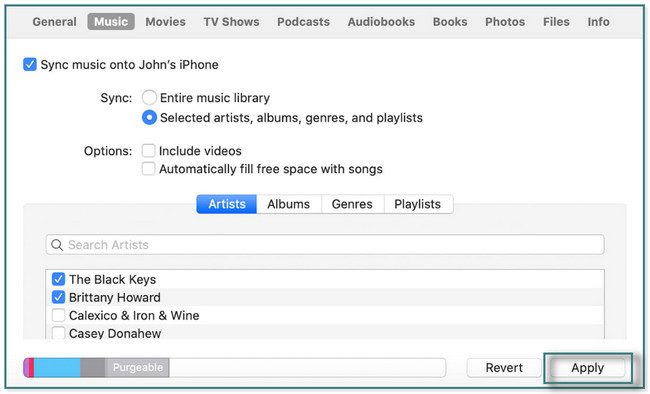
В большинстве случаев Finder используется для поиска файлов на вашем Mac. Кроме того, он заменил iTunes на macOS Catalina и более поздних версиях. В этом случае вы можете использовать его для простой синхронизации данных вашего iPhone с iPad.
Вы хотите использовать Finder для синхронизации iPhone с iPad? Ниже приведены подробные шаги. Двигаться дальше.
Запустить Finder значок на вашем Mac. После этого вам нужно подключить к нему iPhone, чтобы Mac мог получить доступ к вашему телефону с помощью USB-кабеля. Позже вы увидите имя iPhone в левой части Finder. Лучше всего нажать на Доверять этому устройству кнопку на телефоне, чтобы разрешить компьютеру доступ к данным вашего телефона.
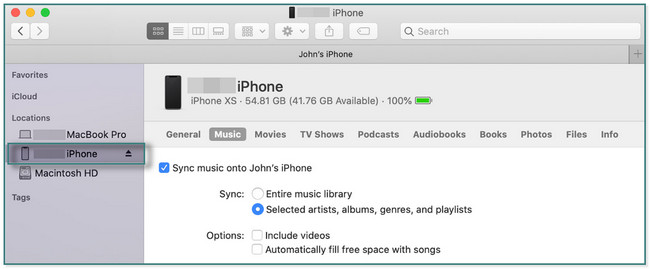
Под названием телефона вы увидите данные, к которым он обращался. Вам нужно щелкнуть каждый и добавить их в процесс синхронизации, поставив галочку круг or ящик значок на их левой стороне. После этого нажмите кнопку Применить Кнопка в правом нижнем углу Finder. Вы также можете нажать кнопку Синхронизация кнопка. После этого отключите iPhone от Mac и синхронизируйте данные с iPad, подключив iPad к Mac.
Синхронизация файлов приложений через iTunes
Вы всё ещё можете добавлять рингтоны .m4r и приложения .ipa на свои устройства через iTunes. Таким образом можно передавать файлы на iPhone, iPad и iPod touch.
Если у вас есть .ipa файл нужного приложения, вы можете скопировать его с компьютера на iPhone и iPad через iTunes обычным перетягиванием. Это можно назвать синхронизацией, но по сути это просто копирование файла с компьютера на устройство.
Файлы формата .ipa обычно можно найти на компьютере по следующему расположению:
На Mac OS:
~/Music/iTunes/iTunes Media/Mobile Applications/
На Windows 7, Windows 8 и Windows 10:
Подсоедините iPhone или iPad к компьютеру через USB и просто перетяните IPA-файлы на вкладку устройства в iTunes.
Возможно, в будущем с очередным обновлением из iTunes уберут и эту функцию, или же IPA-файлы будут удаляться, если не сделать их копии. Так что не рекомендуем привыкать к такому способу.
App Store iPad iTunes
Часть 5. Как синхронизировать данные iPhone и iPad с FoneTrans для iOS
Эффективный инструмент для переноса всех данных iOS, доступный как на Mac, так и на Windows. FoneTrans для iOS. Этот инструмент действительно позволяет передавать фотографии, видео, контакты, сообщения, документы, WhatsApp и многое другое без удаления ваших данных до или после процесса. Что лучше всего в этом инструменте, так это то, что он позволяет вам передавать данные выборочно или сразу с превосходным уровнем эффективности.
FoneTrans для iOS — это прямой метод передачи данных между iOS, iPadOS и компьютерами, который значительно ускоряет процесс. Кроме того, ваши данные надежно защищены с помощью этого инструмента, так что вам не о чем беспокоиться.
С FoneTrans для iOS вы сможете свободно передавать свои данные с iPhone на компьютер. Вы можете не только передавать текстовые сообщения iPhone на компьютер, но также легко переносить фотографии, видео и контакты на ПК.
Шаги о том, как синхронизировать данные iPhone и iPad с FoneTrans для iOS:
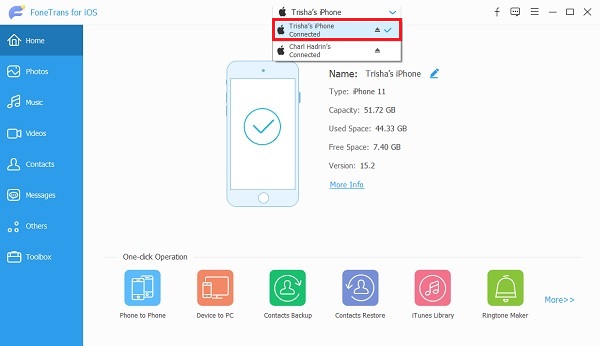
Тем временем запустите программу и выберите свой iPhone или iPad. В зависимости от того, какие данные вы хотите передать.
После этого тип данных, которые вы хотите передать. Фото, Музыка, Видео, Контакты, Сообщения, и Другое (Книги, Заметки, Календари, Safari
, и Вызовы) входят в число доступных данных из бокового меню. Короче говоря, выберите все данные, которые вы собираетесь передать.
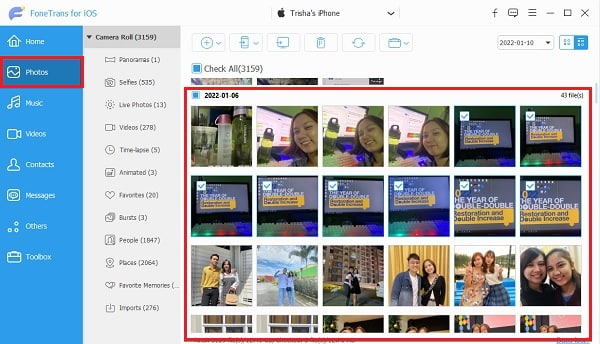
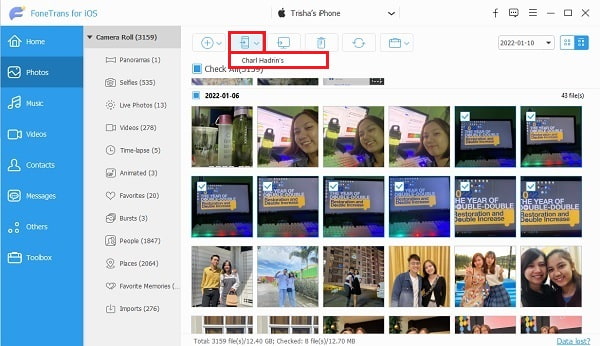
Наконец, нажмите Экспортировать значок , выберите целевое устройство и задайте папку назначения.
Как настроить порядок приложений на главном экране
Вы всё ещё можете настроить вид главного экрана под себя, но теперь это тоже делается с самих iPhone и iPad.
Просто зажмите иконку приложения, пока не появится анимация, и перетяните её куда хотите.
Если вы перетяните иконку к краю экрана, она переместится на следующую страницу.
Самый лёгкий способ удалить приложение – зажать его иконку, а затем нажать на появившийся крестик в углу иконки.

Синхронизация с помощью AirDrop
Разработанная Apple технология AirDrop предназначена для передачи данных от одного устройства другому посредством Bluetooth и Wi-Fi. Для переноса файлов необходимо:
Следует учесть, что AirDrop доступен лишь для моделей iPhone 5 и следующих за ней. В iPad технология стала доступной, начиная с 4 версии.
Внимание! После завершения работы AirDrop, нужно сразу отключить эту функцию. Это требуется для обеспечения безопасности устройства и предохранения от несанкционированного вмешательства в его работу.
Часть 1. Как синхронизировать iPhone с iPad с помощью FoneTrans для iOS
FoneTrans для iOS представляет собой гибкий инструмент для синхронизации файлов благодаря своим выдающимся функциям. Ты можешь перенести данные с iOS на компьютер, iOS на iOS, компьютер на iOS, iTunes на iOS и iTunes на компьютер. Он поддерживает различные данные, такие как фотографии, видео, контакты, сообщения, документы и т. д. Еще одним преимуществом этого программного обеспечения является то, что оно сохраняет исходные данные до, во время и после процесса передачи. Это также защищает их от повреждения и стирания.
Кроме того, вы можете управлять своими файлами всего за несколько кликов. Вы хотите использовать этот фантастический FoneTrans для iOS синхронизировать iPhone с iPad? Ниже приведены шаги.
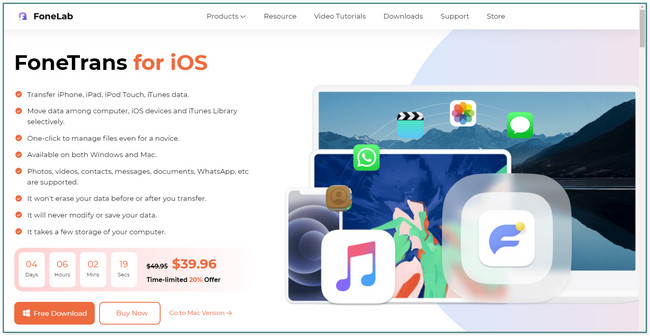
Получите лучший инструмент для переноса iOS, нажав кнопку Бесплатная загрузка кнопка. Он находится под описанием программного обеспечения. После этого установите его на свой компьютер, чтобы загрузить и запустить его мгновенно.
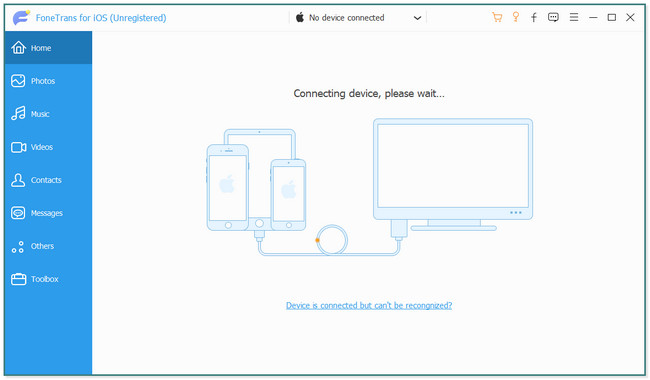
Программное обеспечение спросит и потребует, чтобы вы подключили iPhone и iPad к компьютеру. Для этого можно использовать кабель.
Примечание. Если ваш компьютер не распознает телефон или кабель, щелкните значок Устройство подключено, но не может быть распознано кнопку в нижней части программного обеспечения. В этом случае инструмент покажет вам, как это исправить.
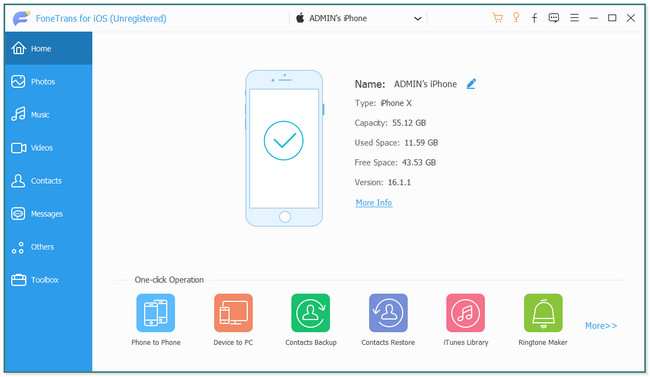
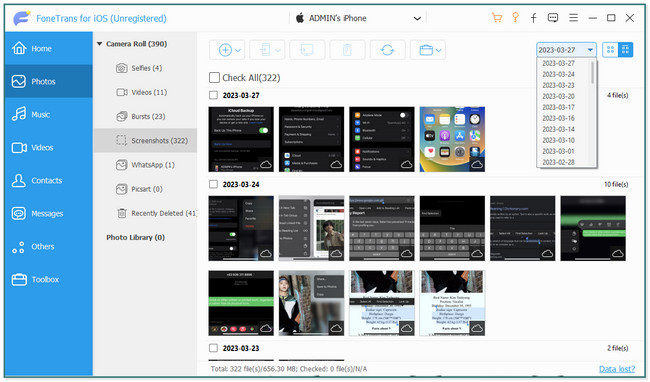
Как только вы успешно подключите два телефона к компьютеру, вы увидите имя вашего iPhone на экране. После этого выберите данные, которые хотите синхронизировать или перенести с телефона на планшет. Было бы лучше найти их, прежде чем переходить к следующему шагу или процедуре.
Если у вас возникли трудности с поиском файлов, вы можете отфильтровать или упорядочить их, щелкнув значок Даты с правой стороны инструмента. После этого поставьте галочки в полях справа от файла. Позже щелкните устройство iPad в верхней части программного обеспечения. Подождите, пока программа синхронизирует данные с iPhone на iPad. После процесса отключите iPhone и iPad от компьютера.
Помимо этого фантастического инструмента, вы можете использовать и другие методы. Пожалуйста, прокрутите вниз.
Принцип синхронизации
Документы в iPad вы можете синхронизировать, воспользовавшись опцией «Общий доступ к файлам». Если вы хотите облегчить себе эту операцию, то не забудьте указать в медиаплеере iTunes тип остальных синхронизируемых данных. Теперь можно и начинать с ним работать. Кстати, не следует забывать, что вся имеющаяся информация в вашем гаджете полностью сопоставляется между ним и компьютером. То есть, когда они добавляются, изменяются и удаляются в одном из устройств, то же самое действие дублируется и в другом.
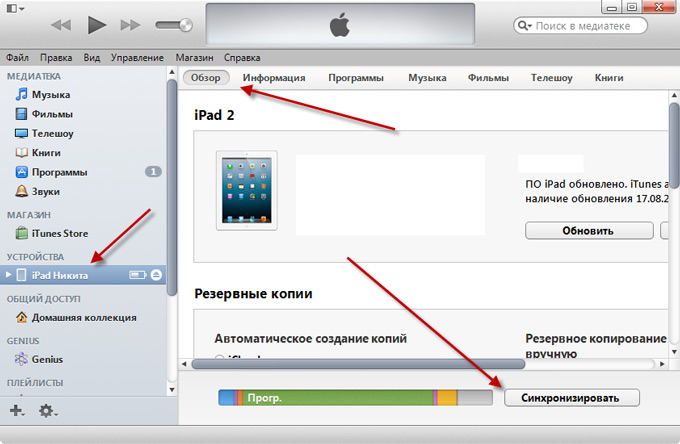
Порядок выполнения синхронизации с компьютером:
Также при первом запуске программа предложит вам произвести замену , на компьютере либо объединить всю информацию.
Видео о том, как синхронизировать Айфон и Айпад:
Теперь вопрос, как синхронизировать Айфон и Айпад, не должен вызвать особых затруднений. Главное, перед выполнением хорошенько подумать, так как в программе отмена выбранного действия не предполагается.
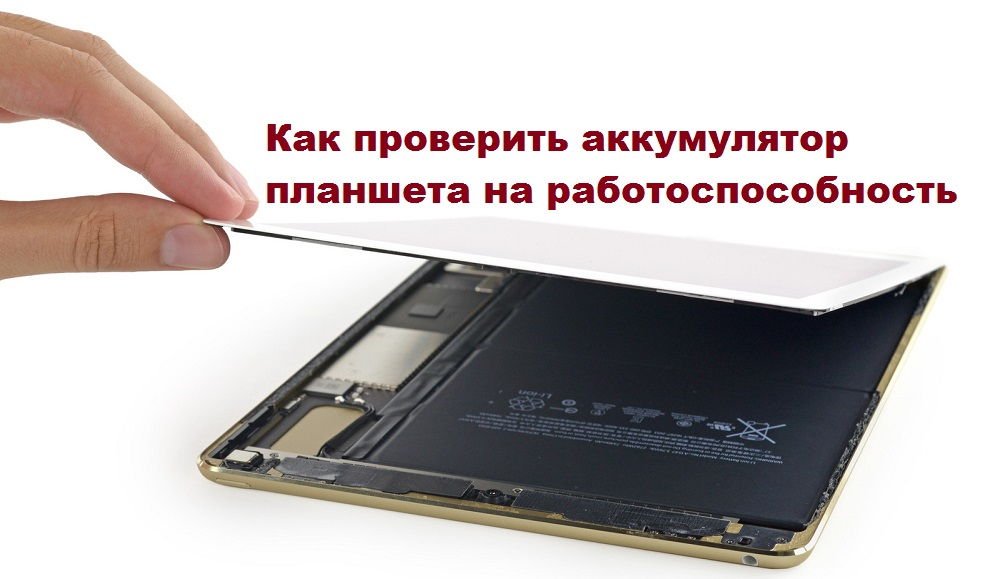
Аккумулятор является важнейшим компонентом любого мобильного устройства, будь то смартфон или планшет, ведь без него просто-напросто ничего не будет работать. «Здоровье» батареи во многом определяет работу пользователя с устройством, поэтому очень важно, чтобы АКБ работала как следует. К сожалению, без проблем не обходится. Батареи со временем начинают плохо держать заряд, греться и даже вздуваться. В

Зачастую у владельцев iPad и iPhone возникает необходимость подключить устройства друг к другу посредством Bluetooth.
Такое подключение может пригодиться некоторым приложениям, например, для многопользовательской игры, голосового чата или обмена информацией. Однако как это сделать знает далеко не каждый как соединить iPad с iPhone через Bluetooth. Эта статья поможет разобраться в подключениях iPad и iPhone через Bluetooth. Первоначально нужно определить соответствуют ли ваши устройства компании Apple необходимым требованиям.Требования для подключения iPad с iPhone через Bluetooth:-iPhone с операционной системой iOS 3.1 или более поздней версией, iPad с операционной системой iOS 3.2 и новее-приложения, поддерживающие возможность однорангового подключения Bluetooth.
Это необходимо сделать потому, как устройства первого поколения (iPhone и iPod) не поддерживают подключения по Bluetooth. Создание подключения iPad с iPhone через Bluetooth:Далее необходимо создать подключение, выполнив следующие действия.
1.Открыть приложение и выбрать необходимый вариант подключения (общий доступ, несколько игроков и голосовой чат).2.Включить Bluetooth на обоих устройствах. 3.Выбрать устройство из списка.4.Дождаться пока остальные пользователи примут приглашение.Сразу после того, как пользователь другого устройство примет приглашение, можно начинать использовать подключение. Не стоит забывать, что для подключения через Bluetooth существуют границы действия. Чтобы сеть находилась в работе, устройства должны располагаться на расстоянии 7,5 — 9 метров друг от друга.
Проблемы с подключением iPad и iPhone по Bluetooth:При возникновении проблем стоит выполнить действия.
1.Для начала проверить подключение iPad с iPhone по Bluetooth. Чтобы облегчить обнаружение рекомендуется поместить устройства на расстоянии не более 1 м. 2.Затем нужно открыть необходимое приложение на обоих устройствах и выбрать предпочтительный вариант подключения. 3.Далее попробовать подключиться с одного устройства. Если не вышло – попробовать сделать это с другого. 4.Закрыть приложение и перезагрузить оба девайса.5.Открыть приложение и создать подключение Bluetooth снова.6.При помощи AppStore или iTunes проверить наличие возможных обновлений для приложения.Если все действия были выполнены правильно, а проблема осталась, следует сообщить о ней в службу поддержки.
Если вам повезло, и вы являетесь счастливым обладателем двух устройств от компании Apple, iPad и iPhone, то наверняка вас не раз посещали мысли о синхронизации этих двух гаджетов между собой для оперативной передачи информации и файлов. В данной статье мы обсудим этот вопрос подробнее.
На сегодняшний день существует всего два способа синхронизировать iPhone и iPad. Выполнить синхронизацию устройств вы можете, используя кабель или беспроводное соединение. Все будет зависеть от того, какой способ вы сочтете наиболее подходящим для себя. Синхронизация
Прежде всего рассмотрим вопрос синхронизации iPad и iPhone с помощью беспроводного соединения. Чтобы выполнить синхронизацию между iPhone и iPad, вам обязательно понадобится специальная программа iTunes. Для корректной работу iPad необходимо использовать версию iTunes не старше 9.1. Если вам необходимо подключить одно из рассматриваемых устройств к персональному компьютеру, просто следуете всем инструкциям, предоставляемым программой.
Для многих пользователей проблемы начинаются еще на этапе настройки программы iTunes для синхронизации iPhone и iPad. Если вы будете по очереди осуществлять обработку устройств, то все файлы будут соединяться в одно целое. Если вы решите поочередно синхронизировать iPhone и iPad и при этом захотите удалить какой-либо файл, то удаление произойдет с обоих устройств. Данную проблему можно легко устранить, однако не все пользователи знают, как можно это сделать. Двойная регистрация
Как уже упоминалось выше, существует всего два способа синхронизовать iPhone и iPad. Сегодня мы детально рассмотрим данный процесс. Чтобы воспользоваться первым способом, необходимо создать сразу две учетных записи на персональном компьютере. Проблема синхронизации iPhone и IPad на самом деле решается довольно просто. Прежде всего, необходимо создать новую учетную запись в программе iTunes для iPhone. После этого необходимо создать такой же аккаунт, но для планшета.
После того, как в программе появится две учетных записи, пропадет путаница, которая возникала ранее при попытке синхронизировать эти два устройства. Теперь вы знаете, как можно синхронизировать iPad и iPhone. Для осуществления дальнейших действий вам нужно использовать матер переноса или простое копирование. Если все будет сделано корректно, вы сможете осуществлять обмен данными между iPhone и iPad.
Существует еще один способ, с помощью которой можно передавать данные с iPhone на iPad. Чтобы применить этот способ, вам необходимо использовать устройство хранилища данных. Для некоторых пользователей этот процесс может оказаться довольно сложным. Вам придется создавать два отдельных хранилища для медиатек. Если вы все-таки сумеете разобраться со всеми особенностями данного вопроса, то легко сможете синхронизировать iPad с iPhone. Чтобы настроить обмен данными, прежде всего необходимо создать в программе iTunes медиатеку для одного из устройств.
К примеру, вы будете использовать iPad. После создания медиатеки, закройте программу. Запустите программу, удерживая при этом клавишу Shift, если вы используете Windows, или клавишу Option, если вы используете Mac. Если вы правильно выполнили все действия, в программе должно появиться новое меню. В нем вам будет предлагаться использовать одну из существующих медиатек или создать новую. Под другим именем создайте новый каталог и подключите второе устройство. В данном случае это будет iPhone. Теперь можно выполнить синхронизацию.
Если вам нужно разобраться в синхронизации iPad и iPhone для передачи контактов или календаря, вы можете использовать первый рассмотренный нами способ или же воспользоваться такими стандартными инструментами, как «OutLook» или «Адресная книга». При беспроводном подключении двух устройств будут использоваться те же самые принципы, что и в способах, описанных выше. Главное, прежде чем осуществлять синхронизацию двух устройств, убедиться в том, что вам персональный компьютер используется в качестве посредника.
Если вы собираетесь использовать для синхронизации беспроводное соединение, можно попробовать приложение Wi-Fi Sync. Данная программа позволяет выполнить синхронизацию, не используя никаких проводов и кабелей. Однако, прежде чем ее использовать, лучше все-таки внимательно изучить руководство пользователя.
Если вы являетесь обладателем iPhone и iPad, тогда у вас наверняка возникало желание синхронизировать эти два устройства между собой для передачи файлов, перемещения контактов и так далее. Об этом и поговорим. В настоящее время присутствует всего два варианта, при помощи которых может быть произведена синхронизация iPad с iPhone. Произвести объединение вы сможете при помощи кабеля, а также благодаря беспроводному соединению. Тут уже будет зависеть от вас, какой способ вы сочтете самым подходящим.
Через USB (Lightning) кабель
Этот способ подходит, если на обоих устройствах стоит одинаковая версия iOS. Для этого подключите смартфон к iPad, и соединение отобразится на планшете.
Часть 2. Как синхронизировать iPhone с iPad через iTunes
iTunes хорошо известен загрузкой аудио- и видеофайлов и управлением ими. Кроме того, вы можете играть и покупать песни, но вам нужно оплатить подписку для неограниченного скачивания. Кроме того, вы также можете конвертировать музыку с помощью этого приложения. Он поддерживает MP4, MOV, M4V и многие другие аудиоформаты. Вы также должны отметить, что iTunes был заменен на последнюю версию macOS. Не волнуйтесь. Вы по-прежнему можете использовать его в более ранних операционных системах macOS и Windows.
В любом случае, вы хотите использовать iTunes для синхронизации iPhone с iPad? Вы можете выполнить подробные и простые шаги ниже, чтобы избежать ошибок в процессе. Прокрутить вниз.
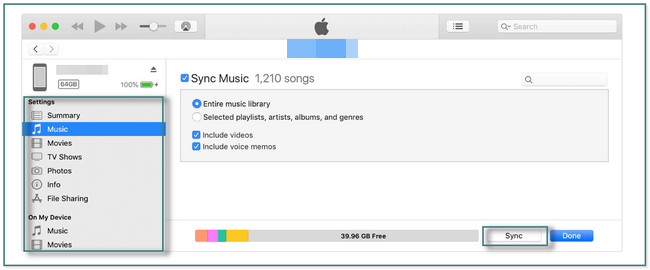
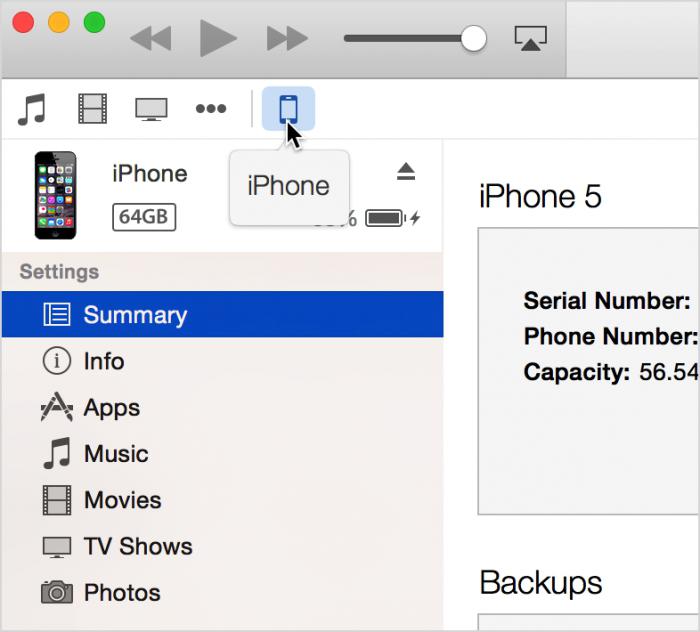
На компьютере откройте iTunes и подключите к нему свой iPhone. Вы можете использовать кабель USB. Вы увидите iPhone or Телефон значок в верхнем левом углу основного интерфейса. Все, что вам нужно сделать, это нажать на нее.
Найдите Настройки на левой стороне инструмента. После этого вы должны нажать и выбрать все данные, которые вы хотите синхронизировать с помощью iTunes. Вы можете добавить файлы, установив флажок или значок кружка слева от них. После этого нажмите кнопку Применить or Синхронизация кнопка. Отключите iPhone и синхронизируйте данные iTunes с iPad.

Посредством сети Wi-Fi или Bluetooth
Оба устройства должны находиться в одной сети. Подключение происходит в меню настроек каждого устройства. Необходимо выбрать тип соединения и ввести пароль.
Как синхронизировать iPhone с iPad с помощью iCloud
Для использования iTunes для передачи данных между iPhone и iPad требуется компьютер. Но некоторые люди предпочитают выполнять задание без компьютера. На самом деле, iCloud — хороший выбор для синхронизации iPhone и iPad без компьютера. Нужна только хорошая сеть Wi-Fi.
Как синхронизировать контакты, календари, почту, фотографии, напоминания или заметки между iPhone и iPad
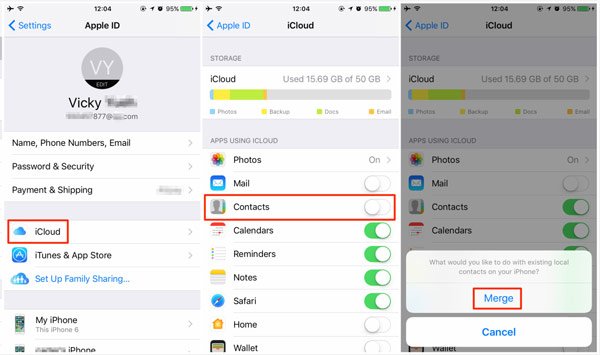
. Затем данные будут автоматически синхронизироваться из iCloud с соответствующими приложениями на вашем iPad. При появлении запроса нажмите «Объединить», чтобы объединить новые данные с текущими.
Как синхронизировать iPhone с новым iPad без компьютера
. Затем включите новый iPad и следуйте инструкциям на экране, пока не дойдете до экрана «Приложения и данные». Затем выберите «Восстановить из резервной копии iCloud» и введите Apple ID и пароль, которые вы использовали на своем iPhone.
Если вы хотите использовать этот способ на подержанном iPad, вам необходимо сбросить его до заводского состояния перед синхронизацией.
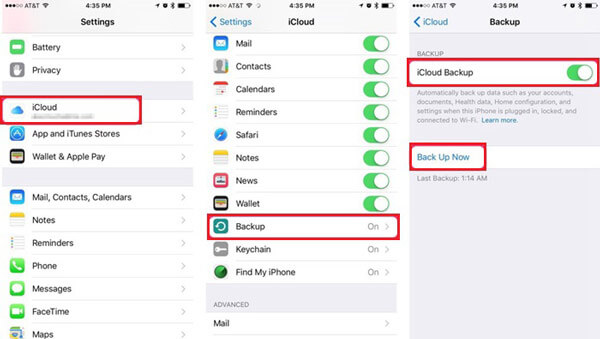
. В списке резервных копий выберите последнюю и синхронизируйте iPhone с iPad. Дождитесь завершения процесса и выполните другие шаги настройки.
Совместная работа
Давайте сразу начнем с обсуждения того, с iPad при помощи проводной связи. Для того чтобы произвести синхронизацию между этими двумя устройствами, вам обязательно потребуется использовать программу iTunes. Для проведения работы с iPad необходимо установить версию 9.1 или более новую. Если вам потребовалось произвести подключение одного из приведенных устройств к персональному компьютеру, в таком случае необходимо следовать всем инструкциям, которые будет предоставлять программа. Но у многих пользователей могут возникать проблемы во время настройки программы iTunes для совместной работы двух устройств. Если вы будете производить обработку этих девайсов по очереди, тогда все файлы объединятся в единое целое. Когда решите синхронизировать iPhone с iPad поочередно и пожелаете удалить один из материалов, тогда стирание произойдет сразу на двух гаджетах. Естественно, проблему можно быстро решить, но не многие знают, как это делается.
Часть 1. Как синхронизировать календарь iPad и iPhone по беспроводной сети с iCloud
Для устройств Apple наиболее доступным и удобным способом синхронизации данных, календаря, фото, видео и т. д. является iCloud. Как вы, возможно, знаете, iCloud — это облачное хранилище и вычислительная служба, в основном предназначенная для устройств Apple. Использование одной и той же учетной записи iCloud и настройка всех данных позволяет всем пользователям правильно и соответствующим образом синхронизировать доступ. Следовательно, чтобы просмотреть свои данные iCloud на каждом устройстве Apple, которое они хотят и в котором нуждаются.
Шаги о том, как синхронизировать календари между iPhone и iPad с помощью iCloud:
Для начала перейдите в ICloud на Настройки приложение на вашем iPhone и iPad.
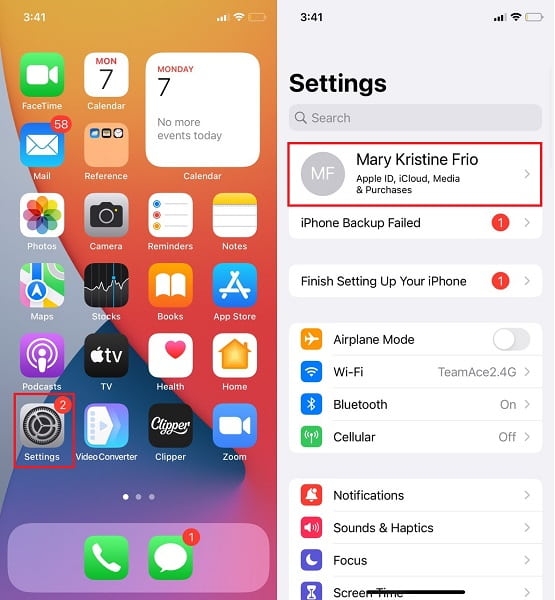
В конце концов, пожалуйста, перейдите Календари вариант под ICloud настройки и включите его. Сделайте это как для вашего iPhone, так и для iPad.
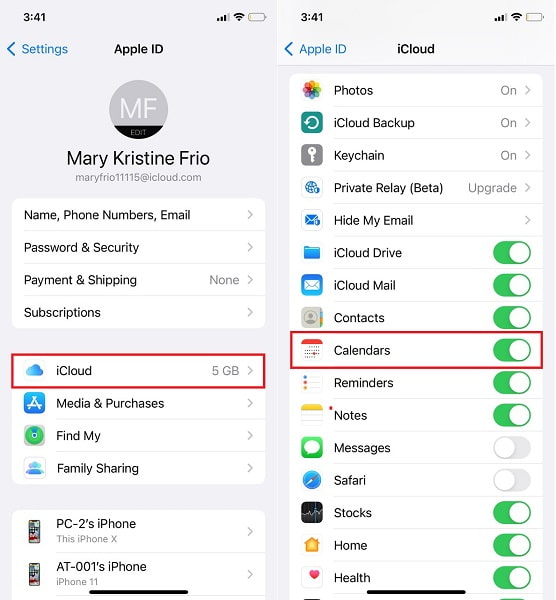
Самое главное, чтобы ваши устройства были подключены к стабильному интернет-соединению, и подождите, пока iCloud синхронизирует iPhone с календарем iPad.
Кроме того, многим пользователям также интересно узнать, как синхронизировать календари iPhone и iPad без iCloud. Вот почему в этом посте тщательно подобраны все эффективные и удобные способы синхронизации календарей между iPhone и iPad без использования iCloud.
Часть 2. Как синхронизировать календари iPhone и iPad с календарями Google
Календарь Google доступен для сервисов календаря iPhone и iPad, предоставляемых Google. Этот календарь позволяет создавать и редактировать события и синхронизировать их между устройствами. Вы можете синхронизировать события и расписание Календаря Google с локальным приложением «Календарь» на iPhone и iPad для более согласованного и интегрированного просмотра календаря.
Шаги о том, как синхронизировать календарь между iPhone и iPad с календарями Google:
Во-вторых, выберите Google из списка, затем войдите в свою учетную запись Google со своим Gmail адрес и пароль. После этого включите Календарь вариант и другие данные, которые вы хотите синхронизировать. Кран Save..
В-третьих, зайдите в Календарь приложение на вашем iPhone, затем коснитесь Календари снизу вашего экрана. Этот шаг позволит вам увидеть все календари, доступные на вашем устройстве, включая ваш Календарь Google.
Наконец, выберите Google Календарь, затем нажмите Готово. Все, что вам нужно сделать сейчас, это повторить тот же процесс на вашем iPad.
И именно так вы можете использовать Календари Google для синхронизации календарей iPhone с iPad. Однако продолжительность этого метода зависит от скорости вашего интернет-соединения. Следовательно, процесс синхронизации может занять некоторое время и намного дольше, чем вам хотелось бы. Кроме того, вы также можете синхронизировать календари между iPhone и iPad через компьютеры и USB-накопители.
С помощью облачного хранилища iCloud
В iCloud будут сохраняться выбранные вами файлы.
Двойная регистрация
Как мы уже упоминали ранее, в настоящее время присутствует всего два варианта решения поставленной задачи, и мы их сегодня детально рассмотрим. И первым способом будет создание сразу двух учетных записей на персональном компьютере. На самом деле этот ответ на вопрос о том, как синхронизировать iPhone с iPad, является самым простым, а также доступным. Для начала вам необходимо создать одну учетную запись в программе iTunes именно для вашего телефона. Второй аккаунт должен быть точно такой же, только уже для устройства планшета. Соответственно, после того как у вас будет создано две учетные записи, пропадет путаница, которая была ранее. Теперь вы знаете, как синхронизировать iPhone с iPad с помощью этого способа. Далее вам нужно будет воспользоваться мастером переноса данных или же использовать копирование, и если все сделано правильно, вы сможете производить обмен данными между двумя устройствами.
Часть 6. Часто задаваемые вопросы о том, как синхронизировать календари iPad и iPhone
Почему мои календари iPad и iPhone не синхронизируются?
Дата и время на вашем iPhone и iPad не совпадают. Возможно, ваши устройства имеют неправильное или другое время и дату. Обязательно установите их одинаковыми, чтобы исключить любые ошибки синхронизации календарей между ними.
Как очистить календарь iPhone или iPad?
Очистку календаря на iPhone или iPad можно выполнить через само приложение «Календарь». Для этого откройте приложение «Календарь», затем нажмите «Календари» в нижней части экрана. Затем коснитесь параметра «Дополнительная информация» рядом с календарем, который вы хотите удалить. Наконец, нажмите «Удалить календарь», чтобы удалить его с вашего устройства.
Почему мой общий календарь iCloud не синхронизируется?
Полное хранилище iCloud может стать причиной того, что iCloud не может синхронизировать календарь или другие данные, или, возможно, ваши устройства не подключены к Интернету. При этом процесс синхронизации все еще продолжается. Попробуйте проверить эти факторы, если время и дата не являются причиной того, что календарь iPad и iPhone не синхронизируется.
Заключение
На этом мы завершаем этот пост о том, как эффективно и действенно синхронизировать календари iPhone и iPad. Этот пост предлагает вам различные решения по этому вопросу, из которых вы можете выбрать. Превыше всего, FoneTrans для iOS — это наиболее рекомендуемое решение, поскольку оно позволяет синхронизировать или передавать больше, чем ваш календарь. Передача данных между двумя устройствами напрямую, несомненно, выгодна, поскольку экономит ваше время и усилия.
Прежде всего, ваша цель — никогда не пропускать ни одного события или встречи в вашем расписании. И вы можете более эффективно управлять своим временем и планировать мониторинг, просматривая один и тот же календарь на своем iPhone или iPad. Прочитав этот пост, вы должны изучить наиболее подходящий способ синхронизации календаря iPad с iPhone.
Лучший способ синхронизировать заметки между iPhone и iPad
Мы должны признать, что iCloud предлагает очень удобный способ синхронизации данных между устройствами Apple. Однако по разным причинам многим пользователям не нравится способ синхронизации. Если вы один из них и предпочитаете передавать заметки с iPhone на iPad или с iPad на iPhone напрямую, вы можете обратиться к лучшей передаче заметок iOS, FoneTrans для iOS.
FoneTrans для iOS может помочь вам передавать все типы файлов iOS, такие как заметки, изображения, контакты, сообщения, песни, видео и многое другое между устройствами iOS.
Ключевые особенности передачи заметок на iPhone iPad
С помощью кнопки загрузки ниже, вы можете легко установить этот мощный iPhone iPad для передачи заметок на ваш компьютер. Запустите его, а затем подключите к нему iPhone и iPad.
Этот инструмент для переноса заметок iOS автоматически обнаружит ваше устройство iOS и покажет некоторую основную информацию в интерфейсе. Вы можете увидеть много основных типов данных, таких как фотографии, музыка, видео, контакты, сообщения и другие, перечислены на левом элементе управления.
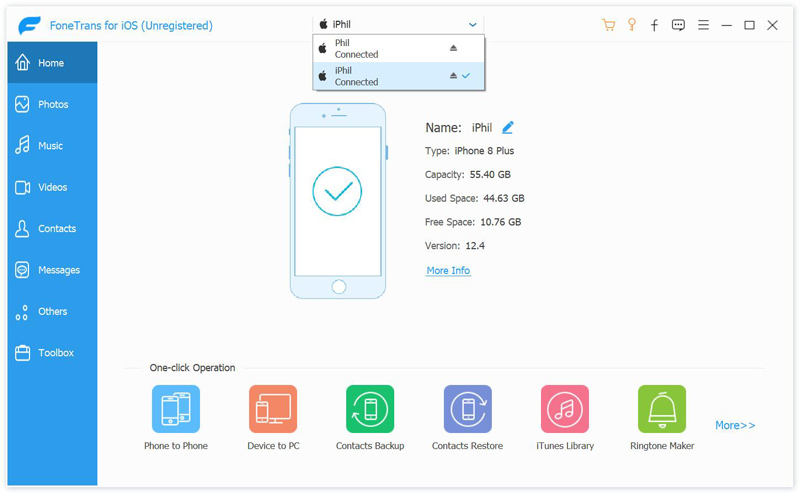
Выберите заметки iPhone, которые хотите перенести
Нажмите Другое вариант на вкладке iPhone, а затем выберите Заметки чтобы быстро найти конкретные заметки, которые вы хотите перенести на iPad.
Перенос заметок с iPhone на iPad
Выберите заметки iPhone, которые вы хотите перенести, а затем нажмите устройство iOS значок, чтобы напрямую переместить их на ваш iPad. Здесь вы также можете выбрать Экспорт на ПК / Mac or Экспорт в iTunes в соответствии с вашими потребностями.
Как исправить заметки, не синхронизирующиеся между iPhone и iPad
Мы говорили о как синхронизировать заметки между iPhone и iPad or перенести фотографии с ПК на iPad на этой странице. Мы говорим вам простые методы 2, чтобы сделать работу. Вы можете положиться на iCloud или FoneTrans для iOS в зависимости от ваших потребностей. Не стесняйтесь обращаться к нам в комментариях, если у вас все еще есть вопросы.
Часть 3. Как синхронизировать календарь на iPhone и iPad с iTunes
Вы можете использовать iTunes для решения своей проблемы на компьютерах под управлением Windows, macOS Catalina или более ранних версий. Для компьютеров iTunes является доступным менеджером данных. Бесплатное приложение позволяет передавать данные и синхронизировать календари с одного iPhone на другой или на iPad. Чтобы этот метод работал, первое, что вам нужно сделать, это настроить iTunes. Таким образом, iTunes автоматически синхронизирует данные с другими устройствами Apple, которые вы подключаете к компьютеру.
Шаги о том, как синхронизировать календарь iPad с iPhone через iTunes:
Во-первых, откройте iTunes на своем компьютере и подключите к нему свой iPhone. Сразу же щелкните имя вашего iPhone в меню.
Нажмите «Информация», затем отметьте Calendar Sync С от синхронизация контактов и календарей выбор. Затем выберите, хотите ли вы синхронизировать Все календари or Только выбранные календари.
В-третьих, если вы выберете последнее, щелкните имя приложения календаря, которое вы хотите синхронизировать, в раскрывающемся меню. Кроме того, вы также можете исключить определенные даты из процесса синхронизации, щелкнув Не синхронизировать старше, затем введите дату, которую вы хотите исключить.
Наконец, извлеките iPhone из компьютера, затем подключите к нему iPad. Программа iTunes автоматически синхронизирует календарь, когда вы настраиваете его для подключения iPad к компьютеру.
Кроме того, iTunes может быть недоступен, если вы используете Mac с более поздними версиями macOS. Вместо этого используйте текущий менеджер данных Apple, Finder.
Как синхронизировать файлы и документы на iPhone и iPad
Если вы храните свои файлы локально на iPhone, просто перешлите их на другие устройства с помощью AirDrop. Также можно открыть приложение Файлы и переместить файлы и документы с Этого iPhone на iCloud Drive or Google Диск для синхронизации.
Часть 5. Как синхронизировать iPhone с iPad с помощью AirDrop
AirDrop используется для обмена и получения файлов на устройствах Apple. Он поддерживает различные данные, такие как фотографии, документы, видео и многое другое. Вы также можете использовать это приложение для синхронизации iPhone с iPad без компьютера. Он позволяет передавать файлы по беспроводной сети с использованием сетей Wi-Fi и Bluetooth. Кроме того, он будет отправлять ваши файлы быстро, в зависимости от размера файлов. Но иногда вы сталкиваетесь с тем, что не можете искать других пользователей, потому что AirDrop работает неправильно. Вы можете перезагрузить телефон, если это произойдет.
В любом случае, вы хотите использовать его для синхронизации iPhone с iPad? Двигаться дальше.
Перейдите к данным, которые вы хотите синхронизировать или перенести на планшет. После этого выберите AirDrop значок под этими данными.
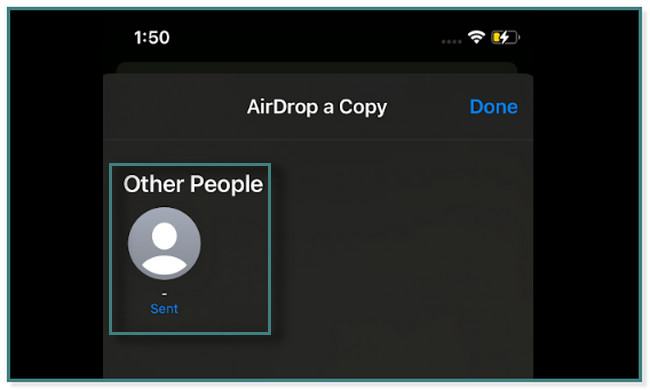
Видимые и доступные пользователи появятся под AirDrop Копия раздел. Вам нужно только найти пользователя, которому вы хотите отправить данные.
включать AirDrop на вашем iPad. Вам нужно только подключить его к той же сети, что и ваш iPhone. Включите также его Блютуз, Нажмите Получаете. После завершения процесса передачи под ним появится значок «Отправлено». После этого коснитесь Готово кнопку.
Все о совместном использовании iPhone и iPad
В вашей семье несколько устройств Apple и вы испытываете неудобства при их синхронизации с iTunes? Или же у вас, наоборот, лишь один iPhone или iPad, которым время от времени активно пользуются дети, то и дело норовящие залезть куда не нужно? В этой развернутой статье мы рассказали о том, как правильным образом совместно использовать iPhone и iPad в обоих таких случаях.
Как синхронизировать два или больше iPhone с одним iTunes
Во многих семьях всего один компьютер, но два или больше мобильных устройства Apple. В таких случаях нередко возникает проблема с синхронизацией и созданием резервных копий iPhone и iPad. iTunes ведь один и контент на каждое устройство он предлагает загружать одинаковый, в то время как членам семьи требуются лишь их определенные песни, фильмы и т.д.
Однако в Apple данную ситуацию предусмотрели и позволили удобным, пусть и не самым очевидным способом, работать с несколькими устройствами (до пяти) под одним iTunes.
Итак, для того чтобы создать вторую (и каждую последующую) медиатеку iTunes для определенного устройства вам необходимо выполнить следующую операцию.
Шаг 1. Зажмите клавишу Shift и удерживая ее запустите iTunes.
Шаг 2. В открывшемся окне нажмите «Создать медиатеку».
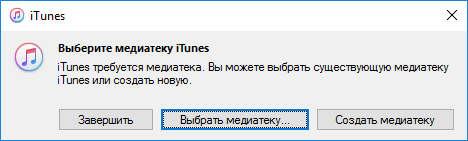
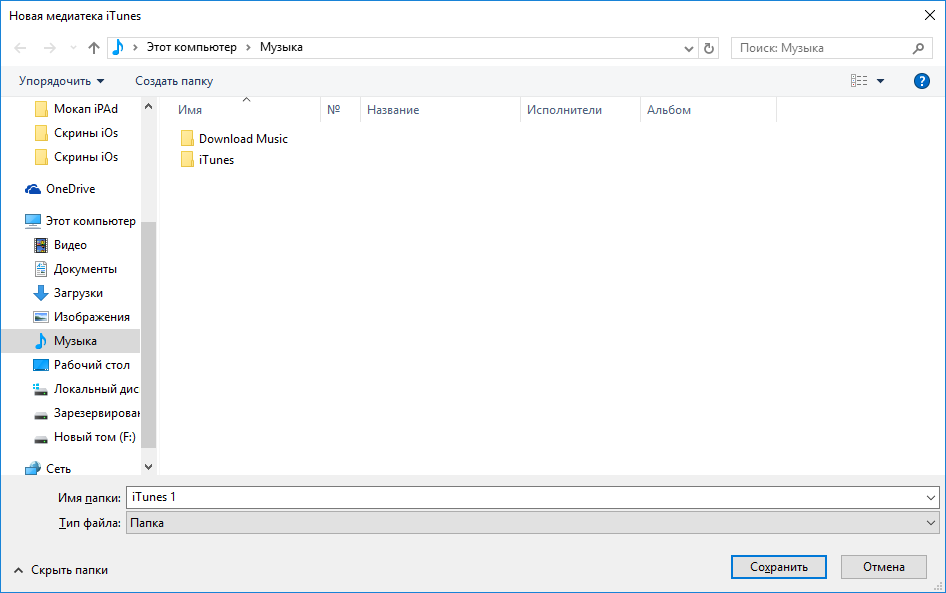
Медиатека только для вашего устройства создана! Для того чтобы в будущем выбирать ее, придется так же запускать iTunes с зажатой клавишей Shift, но уже нажимать «Выбрать медиатеку» и указывать файл iTunes Library из папки с ней.
Для того чтобы не запутаться в медиатеках, особенно если их больше двух, рекомендуется при создании называть их говорящими именами. Например, «iPhone Лена», «iPad дочка» и т.д.
В чем главный плюс подобного использования iTunes? При работе с медиатекой, созданной исключительно для вашего устройства, вы можете свободно перемещать на iPhone или iPad любой контент, удалять его, менять данные и выполнять прочие действия без каких-либо опасений. На другие медиатеки, например, iPhone вашей жены, сделанные вами изменения никак не отразятся. Это позволяет избавиться от множества неприятных проблем.
Как избежать главной проблемы при синхронизации нескольких устройств с одним iTunes
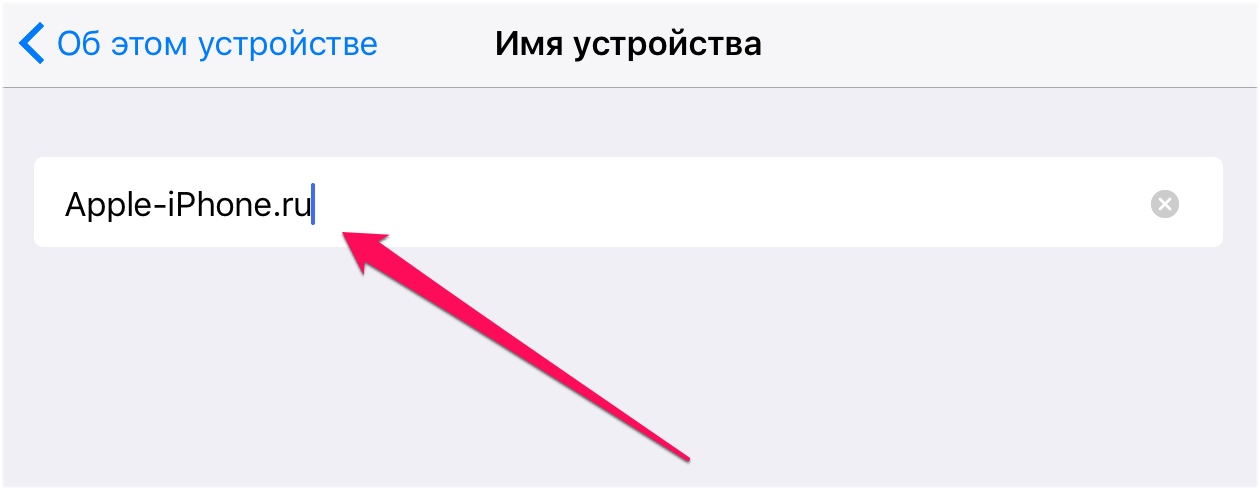
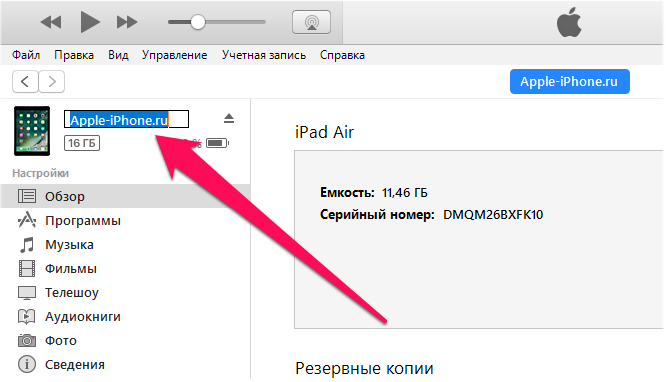
Очень важно дать iPhone и iPad, которые подключаются к одному iTunes, разные имена. В ином случае на устройства будут синхронизироваться одинаковые объединенные контактные книги — это и есть главная проблема при совместной работе с одним iTunes.
Изменить имя устройства очень просто:
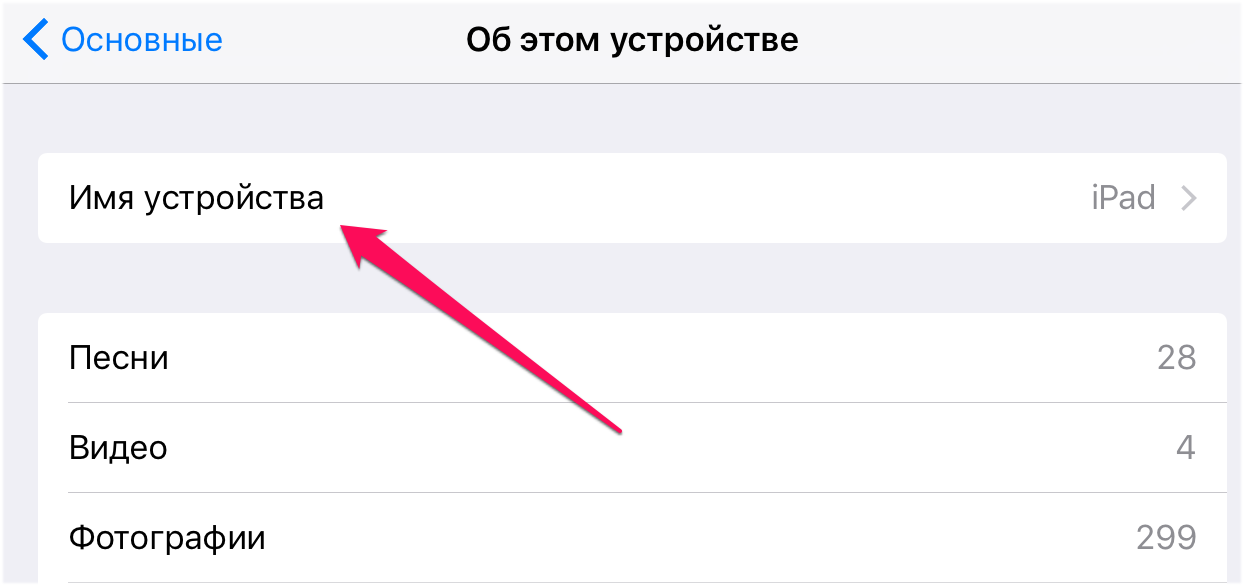
Шаг 2. В самом верху страницы выберите «Имя устройства».
Шаг 3. На открывшемся экране укажите имя вашего iPhone или iPad и нажмите «Готово» (Done).
Как в одном iTunes работать с несколькими Apple ID
Учетная запись Apple ID, под которой выполнена авторизация в iTunes, при смене медиатеки не изменяется. Это означает, что приложения (песни, фильмы и т.д.), которые загружены или куплены на вашей персональной записи Apple ID не будут доступны в iTunes, если он авторизован под Apple ID одного из ваших домочадцев.
Для того чтобы получить возможность работать с контентом, находящемся на вашем Apple ID, требуется зайти под аккаунтом в iTunes. Для этого:
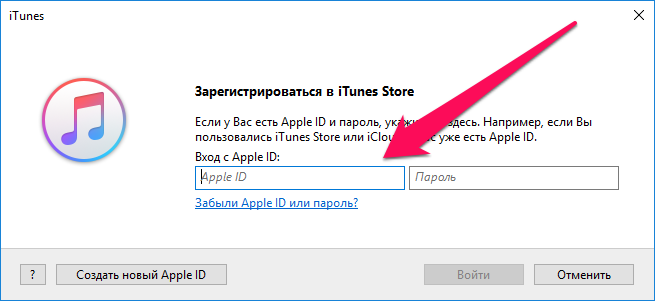
После непродолжительной загрузки ваш персональный контент отобразится в iTunes.
Как настроить «Семейный доступ» на iPhone и iPad
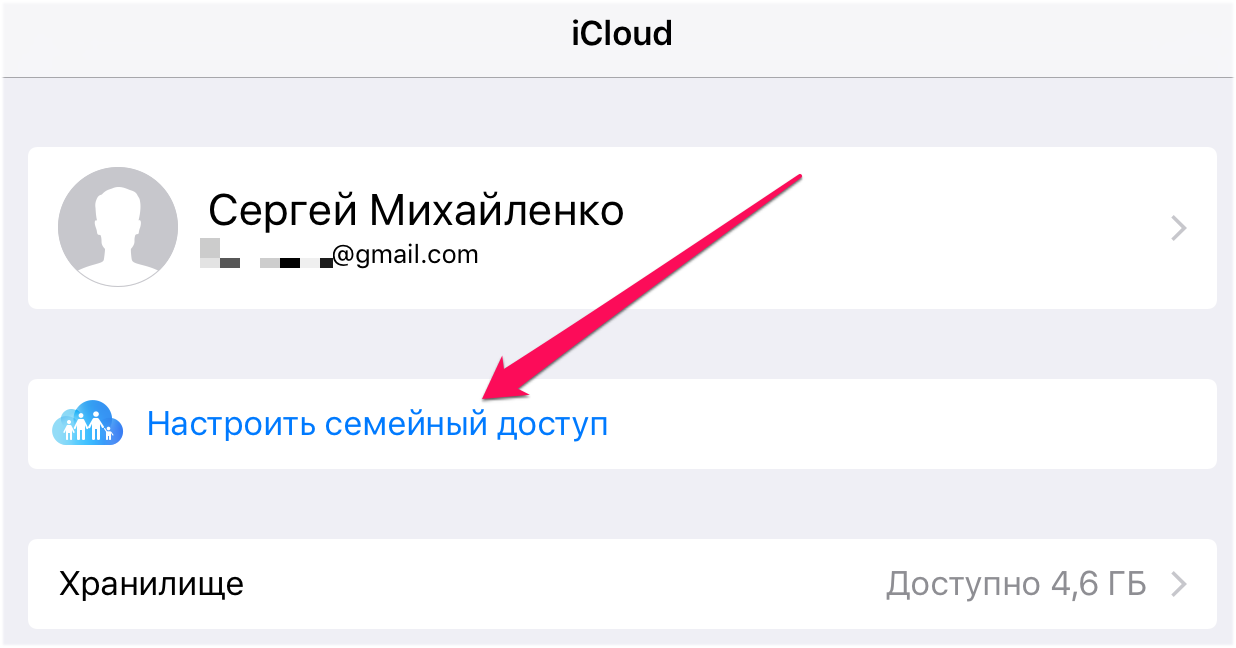
Другой замечательной функцией для семей, в которых активно используется несколько устройств Apple является «Семейный доступ». Функция позволяет:
Каждая из возможностей «Семейного доступа» крайне полезна. Благодаря функции вы можете начать тратить меньше денег на приложения, при этом совместно используя их на нескольких устройствах без необходимости изменять учетную запись Apple ID, делиться с семьей лучшими фотографиями и видео, ну и, конечно же, всегда оставаться в курсе о том, где находятся ваши родные и в безопасности ли они.
В настройке «Семейного доступа» нет никаких сложностей. Первоначально включить функцию необходимо на устройстве главы семьи.
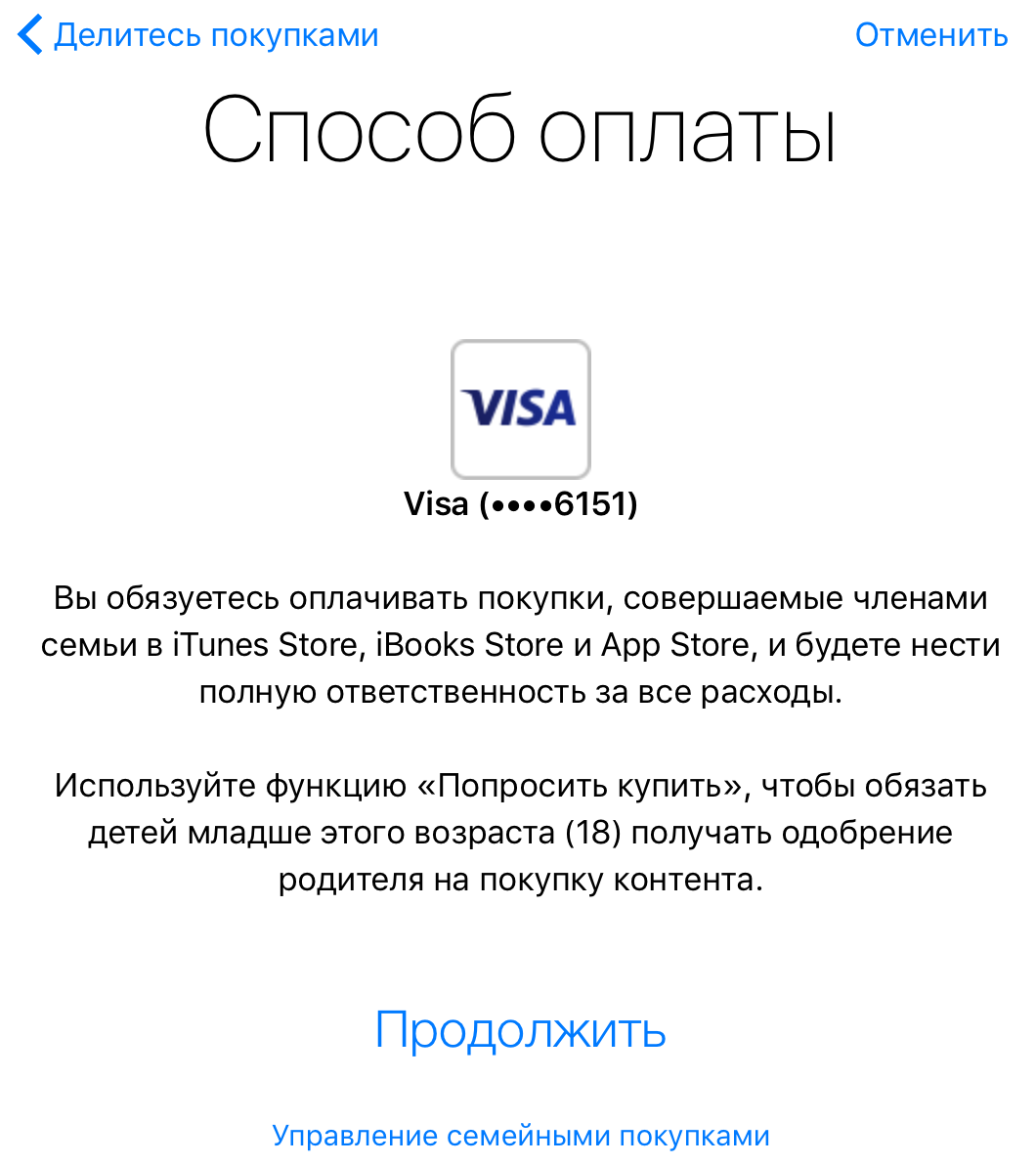
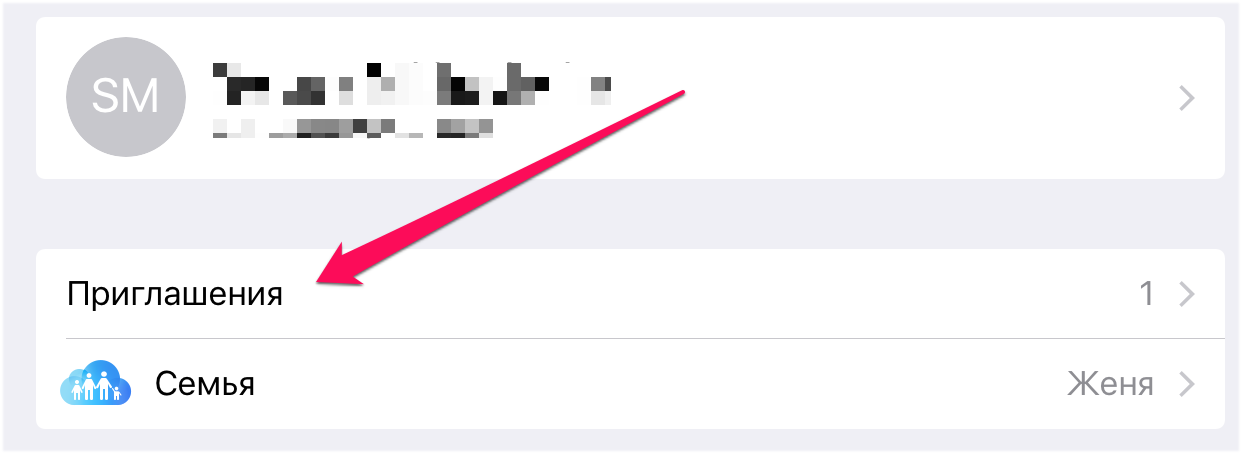
Какие ограничения для детей можно установить на iPhone и iPad
iPhone и iPad признаются лучшими мобильными устройствами для детей. Не только из-за того, что в App Store представлено куда больше качественных игр и развивающих приложений, чем в Google Play, но и потому, что родители могут очень гибко настроить систему родительского контроля и оградить своих детей от различного плохого контента.
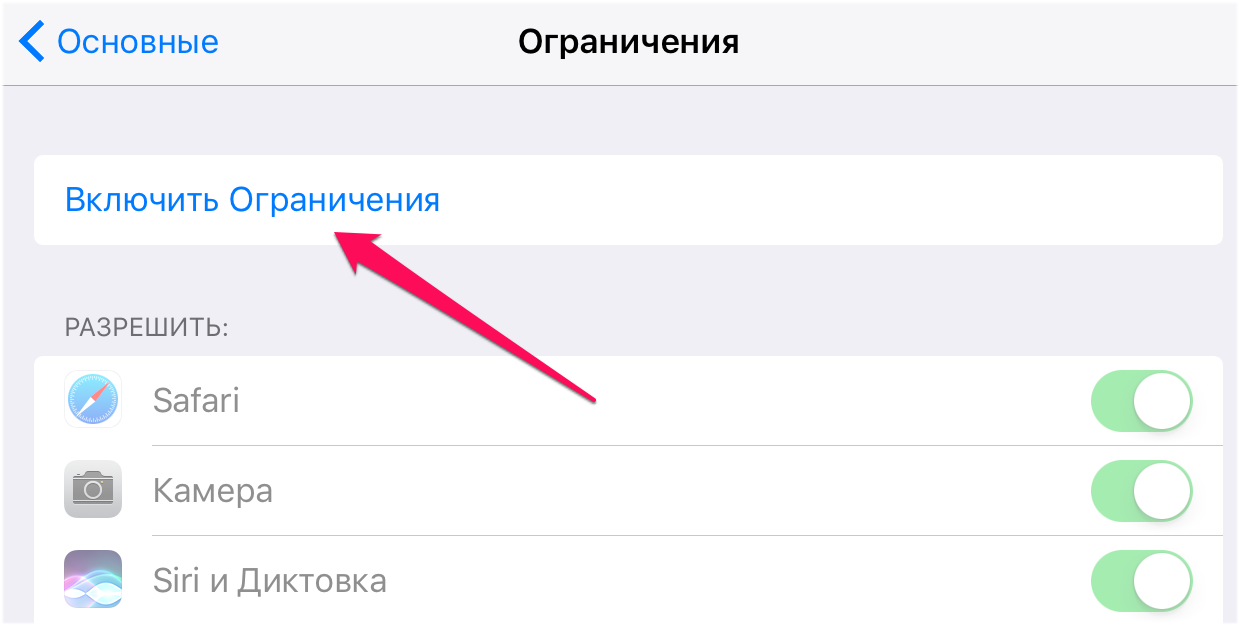
Пароль рекомендуется устанавливать отличный от основного. Если вы забыли пароль, то узнать о том, как его сбросить вы можете в этой инструкции (альтернативный способ).
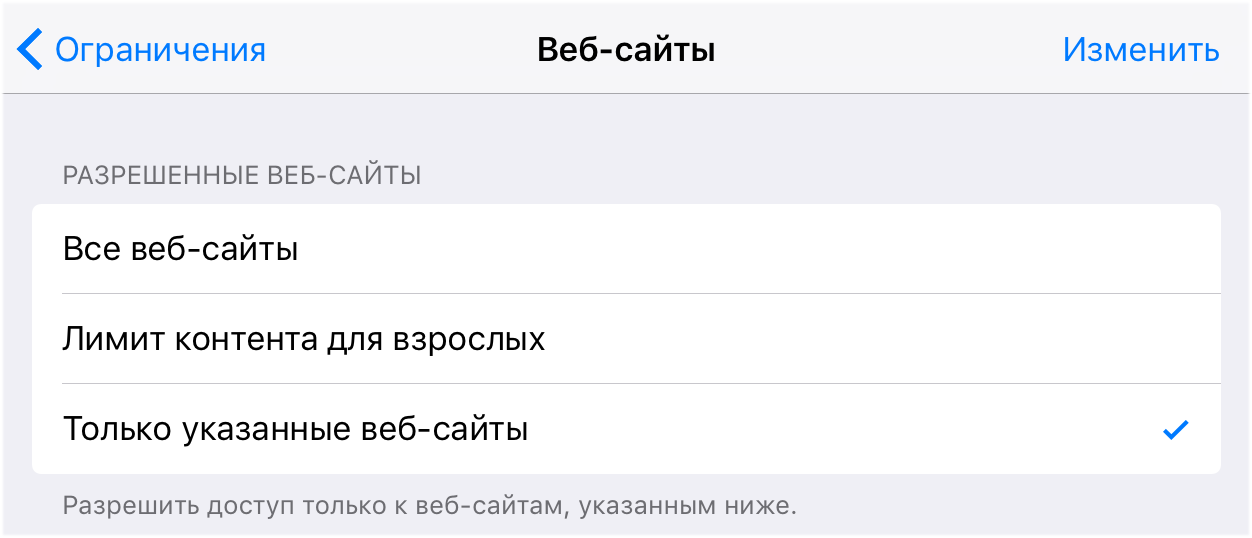
Когда «Ограничения» включены настает пора указания настроек, а именно — выбора тех функций или приложений, которые на устройстве перестанут быть доступными. Какие же наиболее полезные ограничения для детей вы можете установить? Список следующий:
Примечание: отметим, что для ограничения приложений и функций в разделе «Разрешить» переключатели необходимо переводить в неактивное положение.
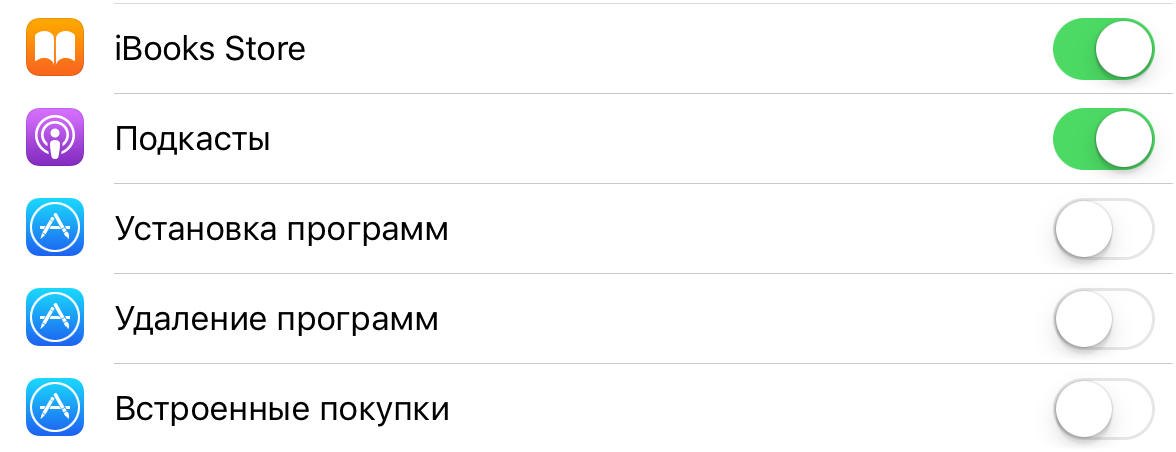
Раздел «Разрешенный контент»:
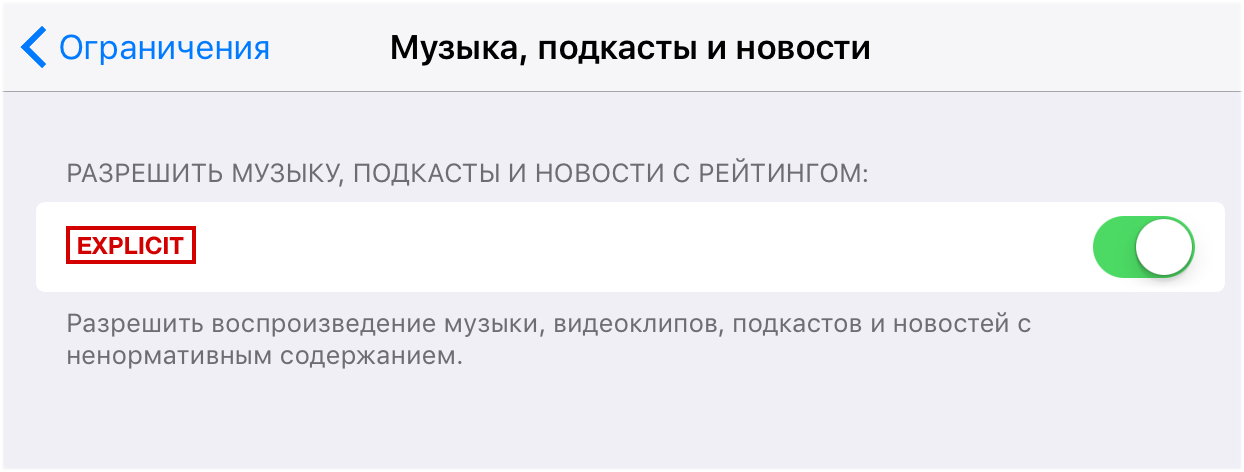
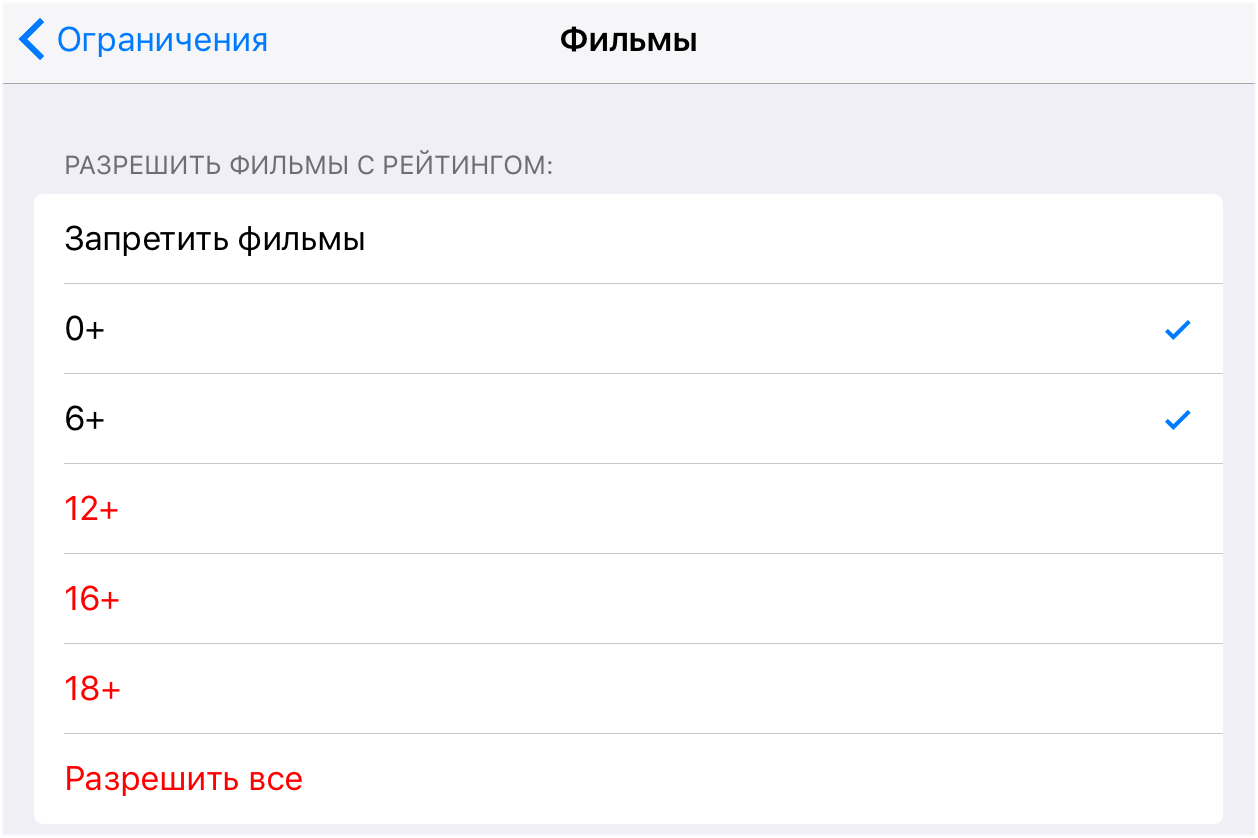
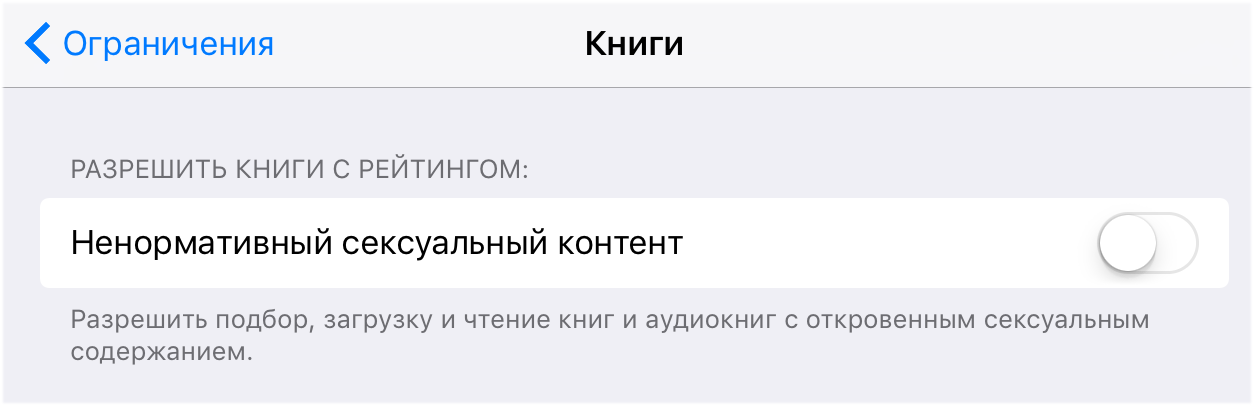

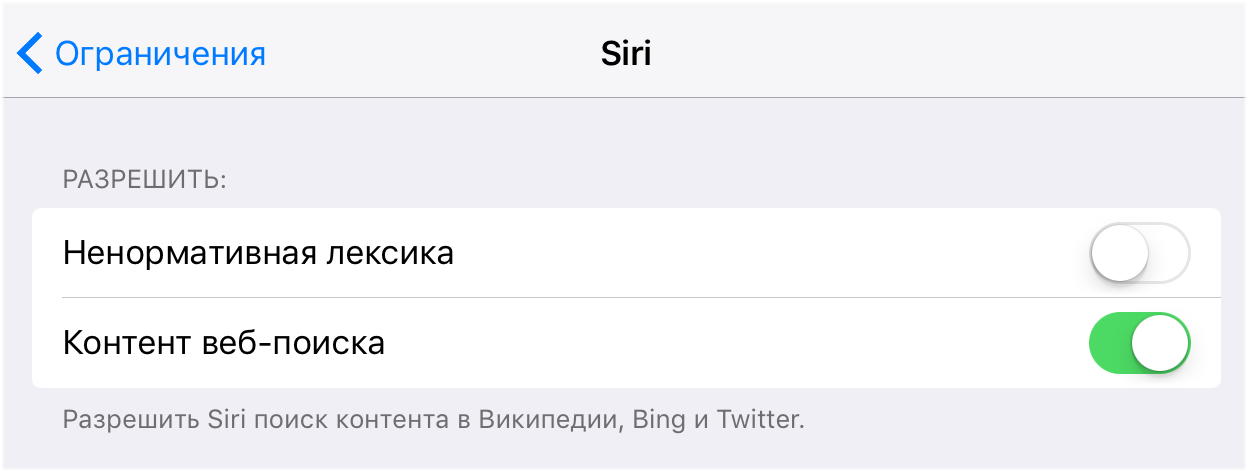
Раздел «Разрешить изменения»
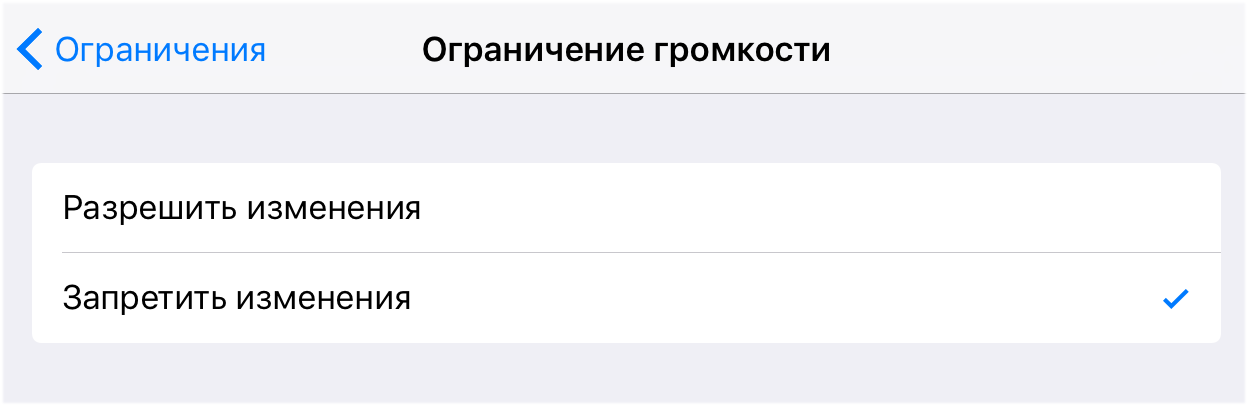
Важно! Установленные ограничения будут работать только в том случае, если функция «Ограничения» включена.
Как включить «Гид-доступ» на iPhone и iPad
Активируется функция «Гид-доступ» следующим образом:
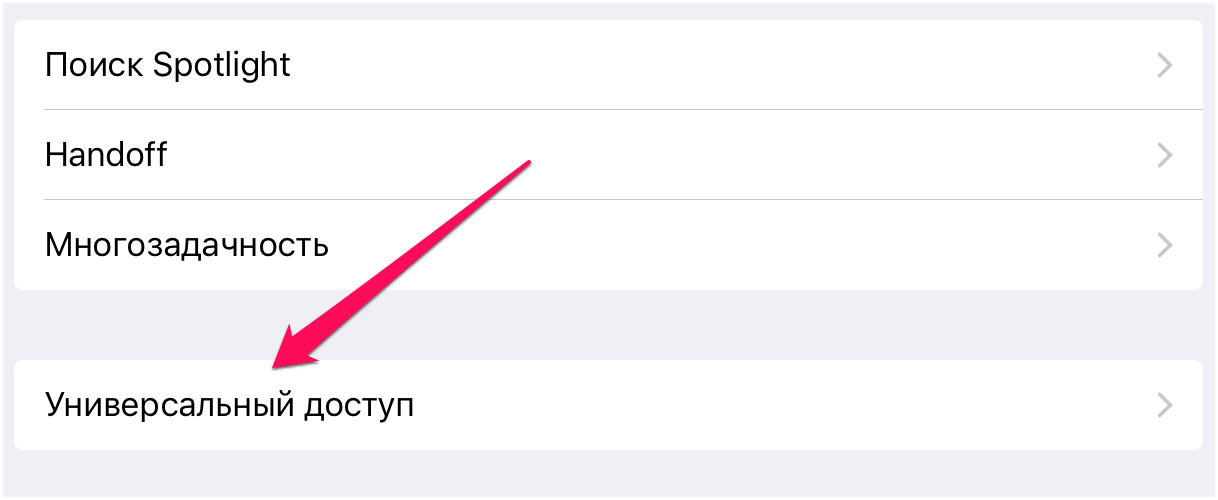
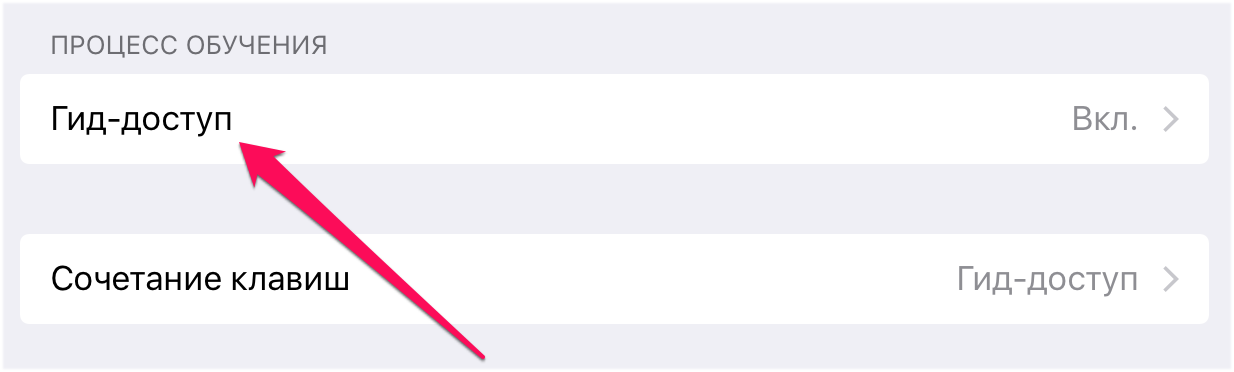
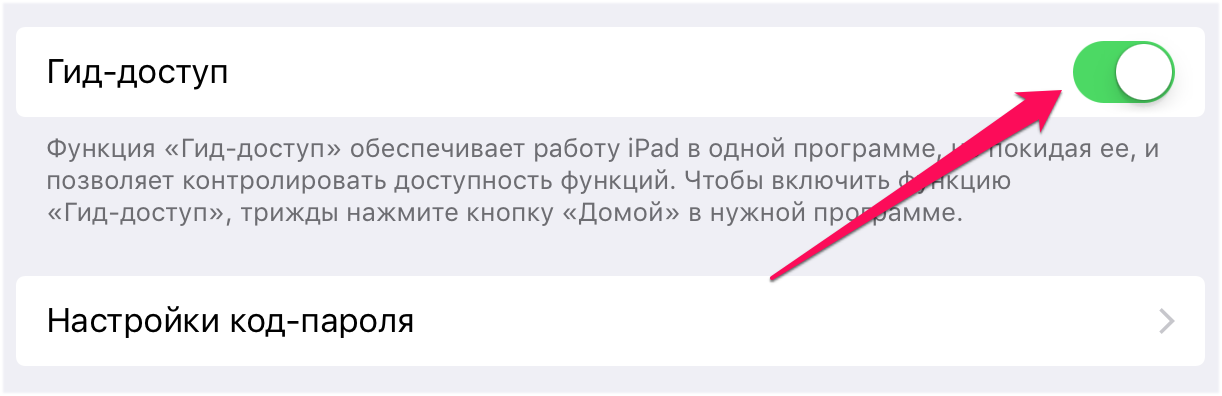
Шаг 4. Установите пароль на выход из режима гида в меню «Настройки код-пароля».
Шаг 5. Активируйте переключатель «Сочетание клавиш».
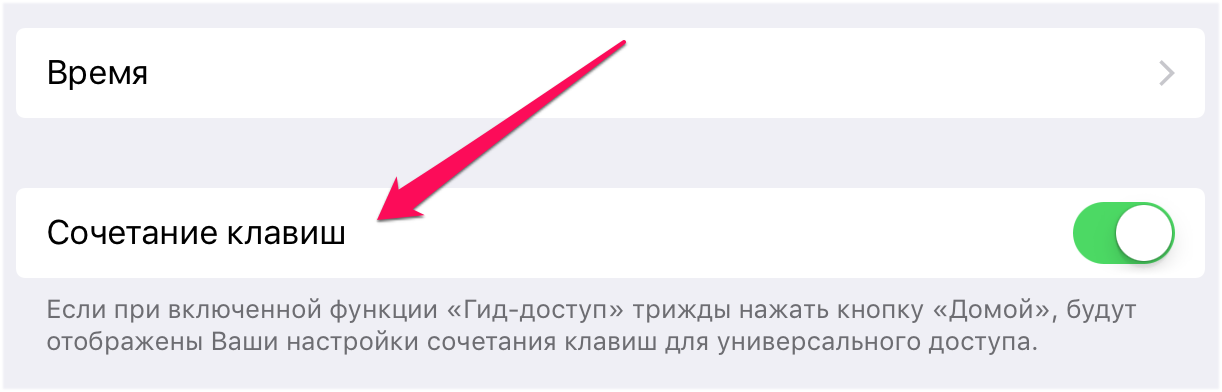
Готово! Теперь по тройному нажатию кнопки Домой, на iPhone и iPad будет блокироваться запущенное приложение. В параметрах функции можно установить временный лимит на работу устройства, запретить нажатия на дисплей и кнопки аппаратуры. Отметим, что включается режим только при запущенном на iPhone или iPad приложении.
Вот такие возможности совместного использования имеются на iPhone и iPad. Несмотря на то что о данных функциях многие знают, начинают пользоваться ими далеко не все, по причине банальной нехватки времени на настройку. Надеемся, наше руководство поможет вам быстрее разобраться с необходимыми параметрами и потратить на их установку меньше времени.


