

- Apple представляет новый ipad 9,7 дюйма с поддержкой apple pencil
- Ввод текста с помощью apple pencil
- Преобразование рукописных заметок в печатный текст
- Рисование идеальных фигур
- Как подключить apple pencil к ipad и использовать его — блог re:store digest
- Не удается создать пару между apple pencil и ipad
- Преобразование рукописных заметок в печатный текст
- Рисование идеальных фигур
- Рисование с помощью apple pencil
Apple представляет новый ipad 9,7 дюйма с поддержкой apple pencil
На великолепном дисплее Retina 9,7 дюйма изображение выглядит невероятно детальным и ярким, а датчик касания, обеспечивающий поддержку Apple Pencil, обладает более высоким разрешением. Apple Pencil, впервые представленный как аксессуар для iPad Pro, успел зарекомендовать себя в качестве популярного и универсального инструмента для учёбы, работы и творчества, и теперь он доступен ещё большему количеству пользователей.
Apple Pencil работает невероятно плавно и естественно. Передовые датчики, измеряющие давление и угол наклона, позволяют писать заметки и рисовать с точностью до пикселя и с минимальной задержкой в таких приложениях, как Notability, Pages, Numbers, Keynote и Microsoft Office. Благодаря специальной технологии распознавания при работе с Apple Pencil можно опираться ладонью на дисплей iPad.
Новый iPad оснащён 64-битным процессором A10 Fusion класса настольных компьютеров, который разработан в Apple. Производительность центрального процессора выросла на 40 процентов, а графического — на 50 процентов. Это обеспечивает потрясающую возможность многозадачности и быструю работу приложений со сложной графикой.2 Фронтальная и задняя камеры отлично работают в условиях низкой освещённости и поддерживают запись HD-видео. Они очень удобны для сканирования документов, создания фильмов и звонков FaceTime.
Ввод текста с помощью apple pencil
Вы можете делать заметки с помощью Apple Pencil в приложении «Заметки» и некоторых других. В iOS 14 писать с помощью Apple Pencil можно в любом текстовом поле*. Написанный от руки текст можно преобразовать в печатный. После этого вы можете использовать написанные от руки номер телефона, дату или адрес как обычные напечатанные данные.
Преобразование рукописных заметок в печатный текст
Написанный от руки текст* можно преобразовать в печатный двумя указанными ниже способами.
Рисование идеальных фигур
Вы можете сгладить неровный круг или выровнять линии квадрата. Вот как использовать эту функцию:
- Нарисуйте фигуру от руки, например круг, квадрат или звезду, одним движением.
- Закончив рисовать, не отрывайте наконечник Apple Pencil от экрана. Нарисованная фигура примет идеальную форму.
Как подключить apple pencil к ipad и использовать его — блог re:store digest
Чтобы проверить уровень зарядка Apple Pencil, можно использовать стандартный виджет «Элементы питания».
Не удается создать пару между apple pencil и ipad
- Убедитесь, что Apple Pencil (2-го поколения) прикреплен к магнитному разъему на правой стороне iPad, по центру. Если у вас Apple Pencil (1-го поколения), снимите с него колпачок и вставьте Apple Pencil в разъем Lightning на iPad.
- Перезапустите iPad и попытайтесь создать пару еще раз.
- Перейдите в меню «Настройки» > Bluetooth и убедитесь, что функция Bluetooth включена.
- На том же экране поищите Apple Pencil в разделе «Мои устройства». Если аксессуар есть в списке, нажмите значок
 . Затем выберите «Забыть это устройство».
 - Подключите Apple Pencil к iPad и нажмите кнопку «Создать пару», которая появится через несколько секунд.
- Если кнопка «Создать пару» не появляется, подождите одну минуту, чтобы аксессуар Apple Pencil немного зарядился. Затем снова подключите Apple Pencil и подождите, пока не появится кнопка «Создать пару».
- Если кнопка «Создать пару» не отображается, обратитесь в службу поддержки Apple.
Преобразование рукописных заметок в печатный текст
Написанный от руки текст* можно преобразовать в печатный двумя указанными ниже способами.
Рисование идеальных фигур
Вы можете сгладить неровный круг или выровнять линии квадрата. Вот как использовать эту функцию:
- Нарисуйте фигуру от руки, например круг, квадрат или звезду, одним движением.
- Закончив рисовать, не отрывайте наконечник Apple Pencil от экрана. Нарисованная фигура примет идеальную форму.
Рисование с помощью apple pencil
Откройте приложение, например «Заметки». В iPadOS панель инструментов можно перемещать по экрану или уменьшать, чтобы получить больше пространства для создания схем и зарисовок. Набор инструментов в панели зависит от используемого приложения. Используйте инструмент «Линейка» для рисования прямых линий, которые затем можно повернуть пальцами. Допустили ошибку? Вы можете стирать объекты и даже пиксели.
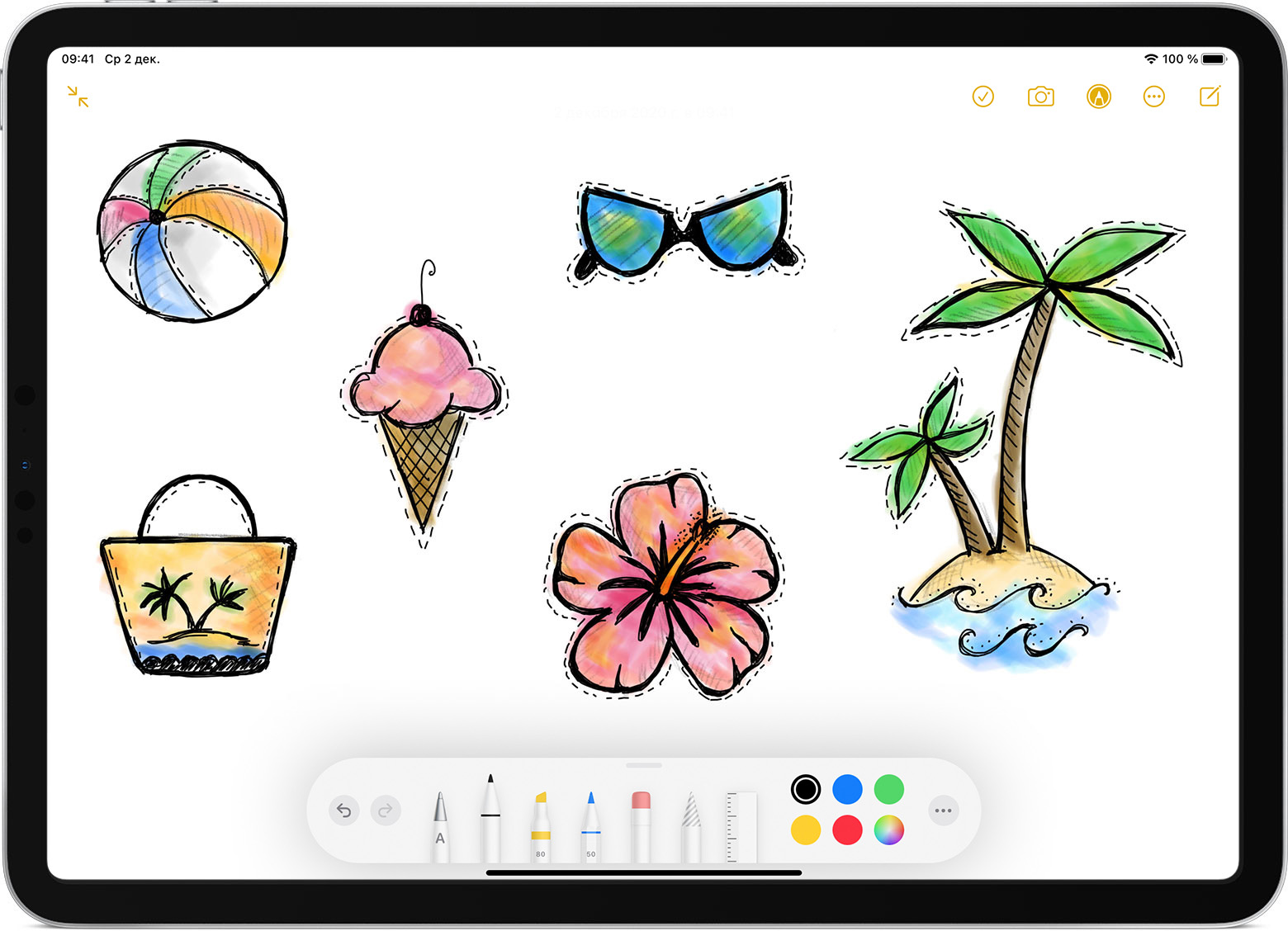
Чтобы рисовать в приложении Заметки, выполните указанные ниже действия.
- Откройте приложение «Заметки».
- Нажмите
 , чтобы создать другую заметку.
 - Начните рисовать с помощью Apple Pencil.
Вы также можете начать, нажав значок  , чтобы открыть панель инструментов. Можно выбрать любой из доступных инструментов для рисования и цветов, а в случае ошибки — воспользоваться ластиком. Дважды нажмите ластик, чтобы просмотреть параметры стирания на устройстве iPad. В процессе рисования Apple Pencil можно наклонять, чтобы сделать линию более выразительной, и усиливать нажим, чтобы сделать линию более темной. Панель инструментов можно перетащить к другому краю экрана. Нажмите
  , чтобы автоматически уменьшить панель инструментов и отобразить дополнительные параметры.
Узнайте больше о рисовании в приложении «Заметки».
Если вы рисуете с помощью Apple Pencil у края экрана, то при этом не активируется Пункт управления, Центр уведомлений или функция «Многозадачность». В любой части экрана можно рисовать без каких-либо помех.


