

Мой Apple TV – это центр моей развлекательной системы. Я смотрю передачи на нем и использую HomeKit Secure Video, чтобы проверить, кто у моей двери.
Он стал незаменимой частью моего Умного дома. Но не всегда все было гладко.
Мне приходилось сталкиваться со своей долей проблем с Apple TV, например, время, когда главное меню было пустым, или время, когда вообще не было звука.
После долгого рабочего дня я был готов расслабиться перед Apple TV и посмотреть Netflix.
Я устроился поудобнее на диване и включил телевизор и Apple TV, но он не подключался к сети. Я был очень расстроен. Из-за того, что мой Apple TV не подключался, я не мог наслаждаться вечером, а это не годилось.
Я провел небольшое исследование, почему это произошло. В Интернете было много полезной информации, но до нее пришлось немало потрудиться.
Попробовав советы по устранению неполадок из разных источников, мне удалось подключить Apple TV к сети и посмотреть все новые выпуски моего любимого шоу.
Я решил написать эту статью в качестве универсального источника для тех, кто обнаружил, что их Apple TV не подключается к сети.
Как исправить, что Apple TV не подключается к сети?
Если вашему Apple TV не удается подключиться к сети, перезапустите телевизор и маршрутизатор Wi-Fi.
Затем убедитесь, что на Apple TV и Wi-Fi установлены последние версии прошивки.
Если это не сработает, подключите Apple TV к маршрутизатору с помощью кабеля Ethernet. Если проблема не устранена, обратитесь в службу поддержки клиентов Apple.
- Проверьте соединение Wi-Fi на Apple TV
- Перезагрузите Apple TV и маршрутизатор Wi-Fi
- Обновите прошивку Apple TV
- Проверьте настройки маршрутизатора
- Используйте кабель Ethernet для подключения Apple TV
- Подключение Apple TV к закрытой сети
- Apple TV по-прежнему не может подключиться к сети? Советы по устранению неполадок
- Вывод
- Часто задаваемые вопросы
- Почему мой Apple TV постоянно сообщает, что мой пароль Wi-Fi неверен?
- Почему мой старый Apple TV не работает?
- Нужен ли Apple TV Интернет?
- Подключать Apple TV лучше через Ethernet?
- Распространенная ошибка подключения к сети Apple TV/WiFi
- Решение 1. Проверьте маршрутизатор WiFi
- Решение 2. Проверьте параметр беспроводной безопасности вашего WiFi-маршрутизатора
- Вариант 1. Измените WEP на WPA или WPA2
- Вариант 2. Отключить шифрование или безопасность беспроводной сети
- Решение 4. Перезапустите Apple TV
- Решение 5. Исправьте код ошибки Apple TV с помощью ReiBoot
- Видеоруководство по устранению ошибки сети Apple TV
- Сбросьте старый пароль Wi-Fi на Apple TV
- Навигация по записям
- Проверить, что все на связи, а в диапазоне
- Подключиться к Wi-Fi Интернет
- Перезагрузите ваше устройство Apple ТВ, роутер и модем
- Использование кабеля Ethernet, и проверить наличие обновлений программного обеспечения
- Все еще не можете подключиться?
- Узнать больше
- Обновите приложение Apple TV до последней версии
- Если воспроизведение фильма или телешоу не начинается
- Если качество видео низкое или его воспроизведение прерывается
- Все еще нужна помощь?
- Распространенные ошибки и способы их устранения
- Сбои при работе с приложениями
- При загрузке контента произошел сбой. Попробуйте снова
- Приставка работает медленно и не справляется с многозадачностью
- Приставка не включается, нет звука и видео
- Нет видео
- Не работает пульт
- Заключение
- Ответы
- Перезагрузить устройство
- Проверьте подключение к интернету
- Проверяем активность на вашу домашнюю сеть
- Попробуйте смотреть на другом устройстве
- Проверить за перерывы в предоставлении услуг
- Ошибка 3905 Apple TV
- Исправление ошибки 301024
- Ошибка 3902 и способы решения
- Часть 1, Airplay Зеркальное отображение iPhone на телевизоре без Apple TV с помощью цифрового AV-адаптера Lightning
- Часть 2, Airplay Зеркальное отображение iPhone на телевизоре без Apple TV через iOS Screen Recorder
- Часть 3, Как подключить компьютер Mac к телевизору без использования Apple TV с помощью AirBeamTV
- Часть 4, AirPlay Зеркальное отображение iPhone на компьютере без Apple TV с помощью AirServer
- Подключение к источнику питания и интернету
- Подключение к экрану
- Первоначальная настройка Apple TV
Проверьте соединение Wi-Fi на Apple TV

Первое, что нужно проверить, если Apple TV не подключается к Wi-Fi, — это подключение к Wi-Fi.
Проверьте, работает ли ваш Интернет, используя другие устройства, такие как смартфон или помощник для умного дома, для просмотра Интернета в этой сети Wi-Fi.
Убедитесь, что сигнал сильный и скорость высокая. Иногда вы можете увидеть сообщения вроде «сеть не обнаружена». Если вы этого не сделаете, и веб-сайты загружаются, все в порядке.
Теперь, когда вы убедились, что ваш Интернет в порядке, вам нужно убедиться, что нет никаких помех, мешающих соединению между вашим Apple TV и маршрутизатором Wi-Fi.
К устройствам, которые могут создавать помехи, относятся микроволновые печи, беспроводные телефоны, беспроводные наушники, хромированные лицевые панели и т. п.
Перезагрузите Apple TV и маршрутизатор Wi-Fi
Следующее, что нужно попробовать, — перезапустить Apple TV и маршрутизатор Wi-Fi. Это решит любые проблемы с памятью, особенно если вы оставили одно из устройств включенным на долгое время.
Чтобы перезагрузить устройство, откройте вкладку «Меню» на Apple TV и выберите «Настройки». После этого выберите «Общие». Теперь, наконец, выберите «Перезагрузить».
После того как вы это сделаете, вам следует перезапустить маршрутизатор. Теперь, когда вы перезагрузили телевизор и маршрутизатор, проверьте, устранены ли проблемы с сетевым подключением.
Обновите прошивку Apple TV
Разработчики программного обеспечения всегда устраняют проблемы, возникающие при использовании таких устройств, как Apple TV и маршрутизатор Wi-Fi, и выпускают эти исправления в виде обновлений встроенного ПО.
Вот почему необходимо постоянно обновлять прошивку, так как это может решить множество скрытых проблем.
Чтобы обновить программное обеспечение Apple TV, перейдите в «Настройки» и выберите «Обновить программное обеспечение».
Если доступны какие-либо обновления, система автоматически обновит их при появлении соответствующего запроса.
Теперь, когда вы обновили программное обеспечение Apple TV, вам нужно проверить прошивку маршрутизатора, чтобы убедиться, что она обновлена.

Чтобы сделать это в Windows, нажмите кнопку «Пуск» или нажмите клавишу Windows и найдите настольное приложение командной строки.
Запустите его и введите «ipconfig». Это вернет много информации, но единственное, что нам нужно, это «Шлюз по умолчанию».

В MacOS откройте меню Apple, щелкнув значок Apple в верхнем левом углу, и выберите «Системные настройки».

Дополнительные инструкции для конкретных устройств см. в руководстве пользователя маршрутизатора.
Проверьте настройки маршрутизатора

В консоли администратора вашего маршрутизатора могут быть другие настройки, препятствующие подключению Apple TV к маршрутизатору.
Просто войдите в систему, следуя инструкциям, указанным в предыдущем разделе.
После входа в консоль администратора необходимо убедиться, что ваш маршрутизатор использует фильтрацию MAC-адресов.
Если включена фильтрация MAC-адресов, введите MAC-адрес Apple TV в белый список маршрутизатора.
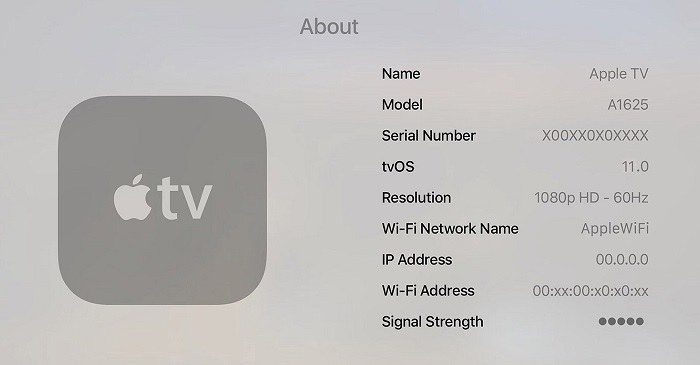
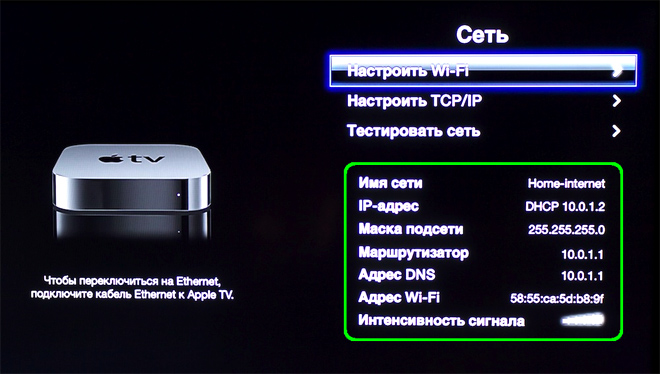
Вы можете узнать MAC-адрес своего Apple TV, зайдя в «Настройки» на Apple TV и отметив «Адрес Wi-Fi» в разделе «О программе».
Если ваш маршрутизатор настроен на протокол WEP, вы можете переключить протокол безопасности беспроводной сети на WPA или WPA2.
Вы можете попробовать отключить интернет-безопасность, чтобы проверить, подключается ли ваш телевизор к сети.
Используйте кабель Ethernet для подключения Apple TV

Если ни один из вышеперечисленных способов не работает, у вас всегда есть возможность просто использовать кабель Ethernet для подключения Apple TV к маршрутизатору.
После этого вы можете проверить наличие доступных обновлений программного обеспечения или просто оставить Apple TV подключенным к маршрутизатору и использовать его таким образом.
Для Apple TV 2-го поколения или Apple TV 3-го поколения вам нужно будет сделать следующее:
Перейдите в «Настройки», затем выберите «Общие», затем выберите «Обновить ПО». Загрузите и установите обновления, если они доступны.
После этого отсоедините кабель Ethernet и попытайтесь снова подключиться к интернет-сети.
Для Apple TV 4K или Apple TV HD вам нужно будет перейти в «Настройки», затем нажать «Система» и, наконец, нажать «Обновления программного обеспечения».
После этого отсоедините кабель Ethernet и попытайтесь подключиться к сети Wi-Fi.
Подключение Apple TV к закрытой сети
Обратите внимание, что Apple TV не может распознавать авторизованные сети, для которых требуется дополнительный вход в систему.
Эти сети можно увидеть в таких местах, как школы, квартиры, гостиницы и магазины. Если он у вас есть, вы можете легко позаботиться об этом с помощью MacBook.
Узнайте MAC-адрес вашего Apple TV. Для этого перейдите в «Настройки», нажмите «О программе» и запишите последовательность букв и цифр в поле «Адрес Wi-Fi».
Его также можно назвать «Wireless ID» или «Ethernet ID» в зависимости от того, подключены ли вы к маршрутизатору или беспроводному соединению.
Запустите терминальное приложение на MacBook и введите следующую команду:
Теперь запустите команду:
Apple TV по-прежнему не может подключиться к сети? Советы по устранению неполадок
Если вы все перепробовали, но ваш Apple TV по-прежнему не подключается к сети, возможно, с вашим Apple TV что-то не так.
В этом случае лучше всего связаться со службой поддержки Apple по их горячей линии, которая доступна круглосуточно и без выходных.
В зависимости от состояния вашего Apple TV они могут починить его за вас. Apple предлагает годовую гарантию на телевизоры, что позволяет отремонтировать или заменить неисправное устройство абсолютно бесплатно.
Вывод
Теперь, когда вам удалось подключить свой Apple TV к сети, вы можете расслабиться и посмотреть некоторые шоу на многочисленных потоковых платформах, доступных на Apple TV, таких как Amazon Prime Video, Netflix или Disney+.
Вы также можете смотреть Apple Original Series на Apple TV+. Еще одна интересная вещь, которую вы можете делать с большинством Smart TV, – просматривать веб-страницы.
Вы также можете добавить свой Apple TV в HomeKit и сделать его своим домашним центром, что позволит вам управлять всем вашим умным домом прямо с Apple TV.
Часто задаваемые вопросы
Включите Apple TV и выберите «Настройки». Теперь выберите «Система» и выберите «Сброс». После выбора этого ваш Apple Tv будет сброшен.
Это длительный процесс, поэтому вам придется немного подождать.
Почему мой Apple TV постоянно сообщает, что мой пароль Wi-Fi неверен?
Самый простой ответ на этот вопрос заключается в том, что введенный вами пароль Wi-Fi может быть неправильным.
Это может произойти, если вы допустили опечатку или забыли пароль. Иногда устройство также может не распознать пароль.
В этом случае вам потребуется перезагрузить телевизор и снова попробовать подключить его к сети.
Почему мой старый Apple TV не работает?
Возможно, ваш Apple TV был поврежден или отжил свой ожидаемый срок службы.
Согласно Apple, YouTube не будет доступен в предыдущих поколениях Apple TV.
Нужен ли Apple TV Интернет?
Apple TV требуется подключение к сети, чтобы завершить настройку. В противном случае телевизору не нужен интернет для правильной работы.
Однако вы не сможете просматривать онлайн-контент без подключения к Интернету.
Подключать Apple TV лучше через Ethernet?
Ethernet действительно лучше, чем Wi-Fi, для подключения к Интернету из-за его исключительной надежности и стабильности.
Конечно, если ваше соединение Wi-Fi удивительно стабильное, то нет никакой разницы в использовании Ethernet.
Конечно, для большинства пользователей это кошмар, когда их Apple TV не подключается к Wi-Fi. После этого вы не сможете смотреть видео, играть в игры или транслировать данные с iPhone/iPad на телевизор с большим экраном. К счастью, есть несколько возможных способов исправить ошибку подключения Apple TV 3906/3905/3902/5. Надеюсь, это поможет вам.
Распространенная ошибка подключения к сети Apple TV/WiFi
Если вы видели приведенный ниже код ошибки на Apple TV, эта статья именно для вас. Возможно, вам придется попробовать каждый способ, пока эта проблема не будет решена.
Ошибка 5, ошибка 3906, ошибка 3905, ошибка 3902, ошибка 100, ошибка 3924, ошибка 0, ошибка 31030 и т. д.
Решение 1. Проверьте маршрутизатор WiFi
В первую очередь следует проверить, правильно ли работает WiFi-роутер. На других ваших устройствах, таких как iPhone, откройте веб-сайт, чтобы проверить, можете ли вы получить доступ к Интернету через сеть Wi-Fi. Убедитесь, что поблизости нет помех, например, вашей микроволновой печи.
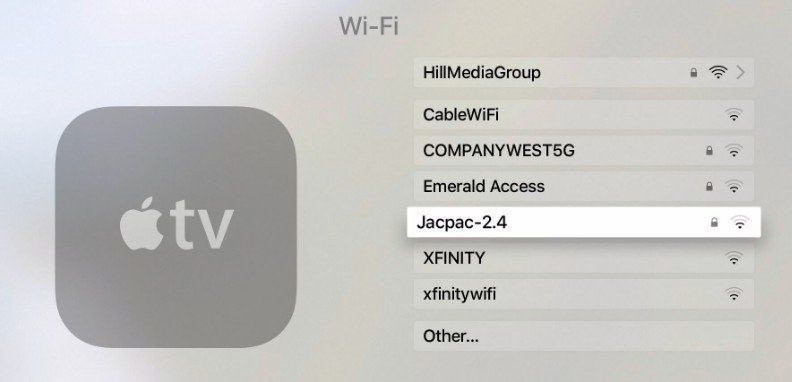
Решение 2. Проверьте параметр беспроводной безопасности вашего WiFi-маршрутизатора
Сбой подключения Apple TV к Интернету? Возможно, что-то связано с проблемами безопасности WiFi. Ниже приведены 2 варианта, которые вы можете попробовать по отдельности и посмотреть, какой из них вам подходит.
Вариант 1. Измените WEP на WPA или WPA2
Если вы используете защиту WEP, рассмотрите возможность использования WPA или WPA2. Вот что нужно сделать.
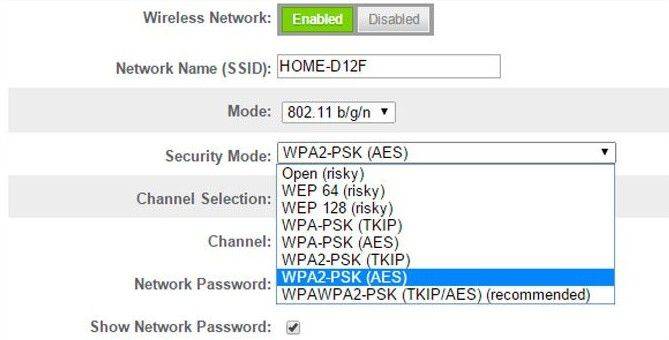
Этапы могут различаться у разных сетевых провайдеров, но в основном они схожи. После этого безопасность вашего WiFi будет установлена на WPA или WPA2.
Вариант 2. Отключить шифрование или безопасность беспроводной сети
Решение 4. Перезапустите Apple TV
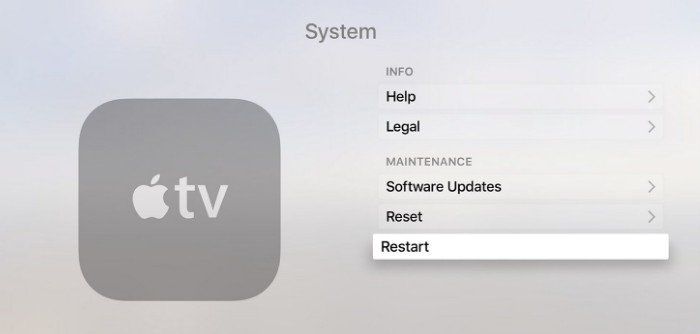
После стольких обсуждений проблем с сетью Wi-Fi давайте вернемся к самому устройству. Иногда ошибка сети Apple TV вызвана программными сбоями. Перезапуск может помочь выйти.
Решение 5. Исправьте код ошибки Apple TV с помощью ReiBoot
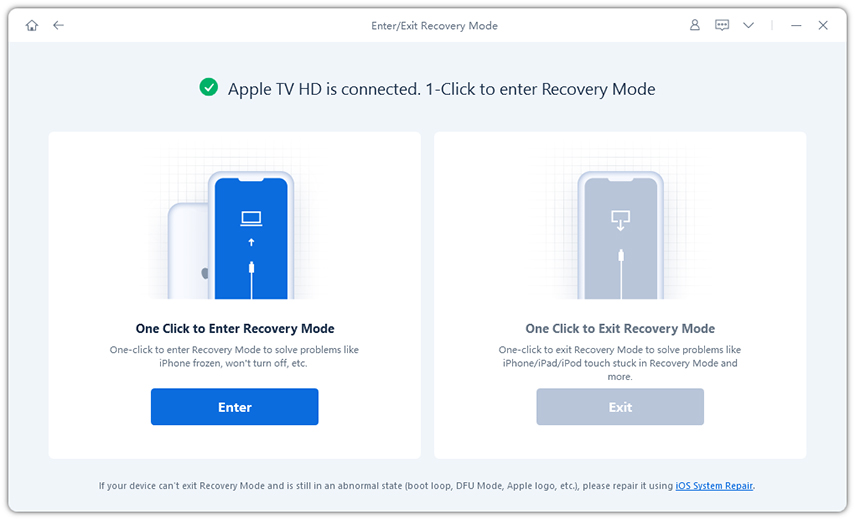
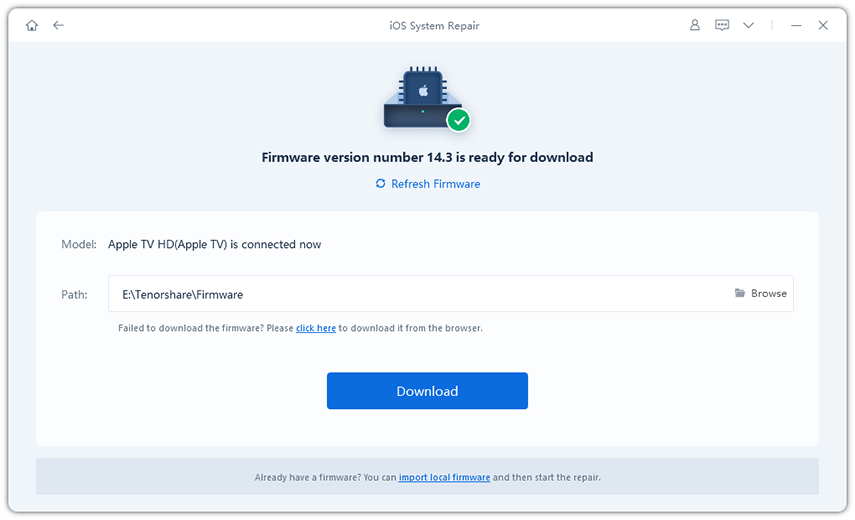
Видеоруководство по устранению ошибки сети Apple TV
Вышеупомянутые 5 способов должны быть в состоянии справиться с ошибкой сетевого подключения 3905, ошибкой 5, ошибкой 3906 и т. д. Однако, если вы используете Apple TV 3-го поколения и он по-прежнему не подключается к WiFi даже после обновления, вы лучше проверить серийный номер. Если последние четыре буквы — DRHN, а третий и четвертый буквенно-цифровые символы содержат такие пары, как H9, HC, HD, HF, HG, HH, HJ, HK, J1-J9 и т. д., не стесняйтесь обращаться в Apple за заменой. Подтверждено, что у этих моделей есть проблемы с Wi-Fi.

Вот что делать, если ваш Apple TV не работает, и вы считаете, что причиной проблемы являются проблемы с Wi-Fi.
Apple TV — прекрасная маленькая технология, особенно в мире, где все больше и больше людей «перерезают кабель». Apple, похоже, наконец-то вернулась к этой платформе после нескольких лет застоя. Это особенно верно в отношении переработанного приложения TV на Catalina, а также предстоящего запуска Apple TV + в конце этого года.
Самый важный фактор, позволяющий убедиться, что ваш Apple TV сможет справиться с повседневной жизнью, — это скорость интернета. В некоторых случаях вам придется сменить провайдера или даже получить новый маршрутизатор для работы с более высокими скоростями. Обычно для этого требуется изменить пароль для домашней сети.
Некоторые пользователи обнаружили, что Apple TV продолжит попытки подключения со старым паролем. Кажется, что это просто ошибка в tvOS, но она довольно неприятная, так как ваш ATV не обнаружит новый пароль.
Прежде чем беспокоиться о перезагрузке квадроцикла или бегстве в ближайший магазин Apple Store, сделайте глубокий вдох. Есть два способа перезапустить телевизор. Первый требует Siri Remote и довольно прост. Просто нажмите и удерживайте кнопку «Меню» и «Домой» около шести секунд. После этого передний свет на вашем устройстве начнет мигать, и вы сможете отпустить кнопки.
Чтобы перезагрузить Apple TV в обычном режиме, выполните следующие действия:
В некоторых случаях перезагрузка устройства «выбьет паутину» и позволит вам ввести новый пароль Wi-Fi. Если перезапуск не работает, все становится немного сложнее.
Сбросьте старый пароль Wi-Fi на Apple TV
Если перезапуск не помог, вам придется вручную ввести информацию о сети Wi-Fi. Этот процесс немного дольше, и вы можете иметь рядом свой iPhone или iPad. Вот шаги, которые вам необходимо предпринять, чтобы сбросить старый пароль Wi-Fi.

Достигнув этого шага, вам нужно будет ввести имя сети Wi-Fi, к которой вы подключаетесь. На этом этапе ATV попытается подключиться со старым паролем, но не сможет это сделать. После сбоя подключения вам будет предложено ввести пароль, поэтому убедитесь, что вы ввели НОВЫЙ пароль для своей сети.
К сожалению, это не самая интуитивно понятная процедура для решения такой проблемы. У Apple TV отличная передняя панель, но многие настройки и меню немного запутаны. Надеемся, что в будущих обновлениях tvOS мы продолжим оптимизировать эти параметры и сделать жизнь еще проще.
Как мы уже говорили выше, Apple TV уже является отличным устройством, и он станет еще лучше с запуском этой осенью tvOS и Apple TV +. Нет ничего идеального, и время от времени появляются ошибки, такие как проблема с паролем Wi-Fi.
Если у вас по-прежнему возникают проблемы со сбросом пароля Wi-Fi, сообщите нам, и мы сделаем все возможное, чтобы помочь. А пока выключите звук и сообщите нам, подпишетесь ли вы на TV +, когда он, наконец, запустится.
Навигация по записям

Если вы не можете подключиться к Wi-Fi или воспроизведения фильмов, песни, и другой контент на Apple ТВ, узнайте, что делать.
После каждого шага, посмотреть, если вы все еще нужна помощь.
Проверить, что все на связи, а в диапазоне
Убедитесь, что ваш интернет-маршрутизатор подключен к модему и включен. Если ваш маршрутизатор и модем совмещены, убедитесь, что устройство включено.
Держать ваш Apple TV в диапазон вашего маршрутизатора. Если это слишком далеко, ваш Apple TV не будет получить сигнал. Чтобы избежать проблем с сигналом, не ставьте ваш Apple TV напрямую на или в ногу ваш Wi-Fi роутер.
Подключиться к Wi-Fi Интернет
Яблоко ТВ не может подключиться к сетям, которые требуют дополнительного или вторичного входа в систему, таких как вход на веб-странице. Эти сети, называемые кэптивные сети, может включать в себя бесплатные и платные сетей в таких местах, как предприятия, школы, общежития, квартиры, отели и магазины.
Перезагрузите ваше устройство Apple ТВ, роутер и модем
Отключите маршрутизатор и кабельный или DSL-модем от власти. Затем подключить их обратно.
Использование кабеля Ethernet, и проверить наличие обновлений программного обеспечения
Попробуйте подключить ваш Apple TV напрямую к маршрутизатору или кабельному или DSL-модему с помощью кабеля Ethernet. Затем, присоединиться к вашей сети и проверить наличие обновлений программного обеспечения.
Все еще не можете подключиться?

Узнать больше
03 Мая 2019


Если у вас возникли проблемы при потоковой передаче, просмотре или начале воспроизведения приобретенного вами фильма или телешоу с использованием подключения по Wi-Fi или сотовой сети, выполните действия, перечисленные ниже. После каждого действия попробуйте продолжить воспроизведение видео.
Обновите приложение Apple TV до последней версии
Если вы используете совместимый телевизор Smart TV, устройство для потокового воспроизведения или игровую консоль, подключенную к Интернету, приложение Apple TV должно обновиться автоматически. Если вам требуется помощь, обратитесь к производителю или узнайте, как установить приложение Apple TV на ваше устройство.

Если воспроизведение фильма или телешоу не начинается
* Убедитесь в том, что ваш маршрутизатор поддерживает стандарт 802.11a/g/n/ac. Для потоковой передачи видео с разрешением HD требуется пропускная способность не менее 8 Мбит/с. Скорость более медленных подключений к сети Wi-Fi может оказаться недостаточной для передачи HD-видео.
Если качество видео низкое или его воспроизведение прерывается
* Вы не можете загружать фильмы и телешоу на Apple TV, телевизоры Smart TV и устройства потокового воспроизведения. Загрузка содержимого HDR возможна только на определенные модели iPhone, iPad и iPod touch, видеосодержимое в формате 4K невозможно загрузить ни на одно устройство.
Все еще нужна помощь?
Если у вас возникли проблемы при потоковой передаче фильмов или телешоу в приложениях, скачанных из App Store, обратитесь к разработчику приложения.

Если с айфон и MacBook, затруднений практически нет, то с ТВ-приставкой производителя дела обстоят не так гладко. Разберем основную ошибку Apple TV – При загрузке контента произошел сбой.
В современном мире техника Apple занимает лидирующие позиции по мобильным устройствам. Компания производит не только мобильные гаджеты, но и полноценные компьютеры и лэптопы, в том числе Эппл ТВ. Но к сожалению, идеальной техники не бывает.
Распространенные ошибки и способы их устранения
Wi-Fi (Error 3905) – самая распространенная ошибка у многих пользователей этого девайса. Если при загрузке контента произошел сбой, то на это есть ряд причин:

Сбои при работе с приложениями

Бывают случаи, что игры или фильмы на ТВ-приставке притормаживают или вовсе зависают. Такое бывает и в мобильный телефонах, поэтому способы устранения для обоих видов техники идентичны. Лучшее решение – свернуть задачу, а потом закрыть её. Для этого нажмите на кнопку домой, а после сворачивания приложения нажмите уже дважды на ту же кнопку. В выпадающем списке необходимо сделать движение снизу вверх на пульте Siri Remote. Перезапустив игру или документ, ошибок быть не должно. При сворачивании система начинает тратить наименьшее количество ресурсов, поэтому процесс закрытия произойдет намного быстрее.
Еще одной причиной может стать перегрузка ОЗУ.
При загрузке контента произошел сбой. Попробуйте снова
Одна из старейших и быстро решаемых проблем. Есть несколько вариантов:
После такого, сбои при загрузке контента уйдут в прошлое.
Приставка работает медленно и не справляется с многозадачностью

Как показывает практика, через 2–3 года после использования мобильной техники и ТВ-оборудования, если не проводить обслуживание, можно получить серьезное функциональное торможение. Функционирование многозадачности начинает ограничиваться одним-двумя приложениями. Ситуация решается двумя способами: механическим и с помощью самой системы.
После принудительной перезагрузки и сброса до заводских параметров, гаджет начинает работать сравнительно быстрее, чем до этого.
Приставка не включается, нет звука и видео
Для начала проверьте правильность подключения к ТВ, вот эта статья в помощь.
Если не включается приставка, то зачастую причина кроется в физических повреждениях или плохом контакте проводников. Например, шнур питания неплотно прилегает к разъему. В этом случае нужно убедиться, что индикаторы состояния активен. Если же индикатор не горит, то следует выполнить несколько действий:
После проделанных действий приставка заработала, но изображения нет, то стоит проверить кабель HDMI. Стоит переключить кабель в другой порт, а затем переключить телевизор на активный порт. В большинстве случаев ошибка устраняется.
Если не помогает – скорей всего сгорел блок питания, расположенный внутри корпуса. Поможет только замена на новый БП, но сделать это под силу только сертифицированному мастеру.
Отсутствие звука зачастую решается простой перезагрузкой телевизора и приставки Apple TV. После перезагрузки звук должен восстановиться. Если же и этот пункт не помог, то следует обратиться в сервисный центр. Скорее всего, вышли из строя электронные модули в результате скачка напряжения или падения с высоты.
Нет видео
Если воспроизведение видео невозможно, стоит обратить внимание на HDMI кабель.
Не работает пульт

Пульт дистанционного управления – сложный механизм, но проблемы с его неработоспособностью вполне типичны.
Первым делом проверяйте батарейки!
В 90% замена питающих элементов (круглая батарейка CR2032) в случае с Apple Remote, и зарядка аккумуляторов (обычным Lightning-USB кабелем) Apple TV Remote решают проблему.
Если замена не помогла, пробуем такой вариант:
При отсутствии девайса в этом пункте меню – пробуем сбросить настройки пульта. Комбинация клавиш Menu+Увеличение Громкости выполняет сброс настроек. Теперь запускаем поиск и ПДУ должен отобразиться в списке. Производим связку по инструкции.

Заключение
В современном мире сложные технические устройства способны выполнять сотни различных задач. Неисправности возникают из-за длительного использования и отсутствия обслуживания. Если не удается подключиться к Эппл ТВ или же возникают проблемы с аудио и видео, тормозит система – рекомендации специалистов помогают решить небольшие проблемы. Использование таких рекомендаций, как минимум экономит время на походы в сервисные центры и упрощает жизнь обычному пользователю.
Я купил свой AppleTv пару недель назад (Черная пятница), настроил и работал просто отлично. Я наслаждаюсь Netflix и видеоподкастами, в целом это было здорово.
Произошла ошибка при загрузке этого содержимого. Попробуйте позже.
Я заметил это с видео подкастами, потоковой передачей Netflix и потоками Youtube.
Может ли это быть проблемой с AppleTV или это может быть мой провайдер? Мысли, решения приветствуются .
Ответы
Я исправил мой, просто вернувшись в меню STV и пытаясь воспроизвести его снова.
В моем случае я транслировал контент со своего iPad.
Для моего Apple TV 4K ответ Бадди тоже сработал, но на моем пульте нет стрелки вниз. Мне пришлось перезагрузить Apple TV, нажав кнопку MENU и кнопку TV вместе на пару секунд, пока светодиод не начнет мигать и телевизор не погаснет.

как и все, что я видел эту ошибку тоже. источником может быть что-нибудь из яблочного телевизора, не имеющего возможности связаться с сервером, на котором расположен контент, так что все в вашей локальной сети препятствует доступу, как ваш маршрутизатор. Или, если вы переключаете входы телевизора, когда видео загружается и приостанавливается, при возврате вы можете увидеть эту ошибку и ее из-за дерьма DRM с защитой контента HDMI.
В настройках теперь также есть опция перезагрузки, поэтому вам больше не нужно отключать Apple TV.
Samsung R520,ваш совет помог решить проблему.( Не отсоединив аккумулятор не вышло)
Не подключается, несколько раз перезагружала телефон, нечего.
Да ее ваще нужно отключить, либо добавить функцию. Уже как бы 2020, есть много сайтов где эта прокрутка вообще не нужна, к примеру сайты для кодинга онлайн, при перетягивании текста вверх-вниз (по коду просматривая) автоматически обновляет страницу, и не просмотришь код и не по программировать. И столько хороших проектов после этого в мусорке лежат.
Узнайте, что делать, если вы не можете смотреть фильм или ТВ-шоу через Wi-Fi или сотовой связи.
Перезагрузить устройство

Проверьте подключение к интернету
Если вы в настоящее время использование сотовой связи, попытайтесь подключиться к Wi-Fi Интернет.

Убедитесь, что ваш Wi-Fi роутер стандарта 802.11 a/г/N/АС, совместимый. Медленнее ярусов и Wi-Fi соединения не могут быть достаточно быстро для потокового видео высокого качества содержания (8 Мбит/с или выше для HD-контента).
Проверяем активность на вашу домашнюю сеть
Если члены семьи или друзья, используя тот же интернет-сети, просим их временно приостановить их деятельности в Интернете.
Когда несколько устройств используют один и тот же интернет сети для интенсивной деятельности, такой как азартные игры, потокового видео, или резервное копирование, это может замедлить скорость вашей локальной сети.
Попробуйте смотреть на другом устройстве

Смотрите, если вы можете транслировать фильм или ТВ-шоу на другое устройство с помощью той же Wi-Fi или сотовой связи. Если вы не можете, проблема может быть с сетью, а не устройство.
Проверить за перерывы в предоставлении услуг

Если есть перебои в работе, стараться стримить или смотреть видео позднее.
. Загрузка видео может занять больше времени, прежде чем вы сможете начать смотреть, чем если бы вы трансляцию, но позволит вам смотреть видео весь путь до конца без перерывов.
Современный мир поражает своим многообразием и возможностями. Выходом нового гаджета, новым поколением телефонов, огромными сенсорными экранами и искусственным интеллектом уже давно никого не удивишь. Одной из удивительных и очень полезных вещей сегодня является Apple TV. Как следует из названия, это специальное устройство для телевизоров, которое добавляет нужный пользователю функционал, будь то новые каналы или даже игры. В сегодняшней статье как обычно будут рассмотрены различные ошибки и баги, возникающие при использовании данного устройства, а также как их предотвратить или устранить.
Ошибка 3905 Apple TV
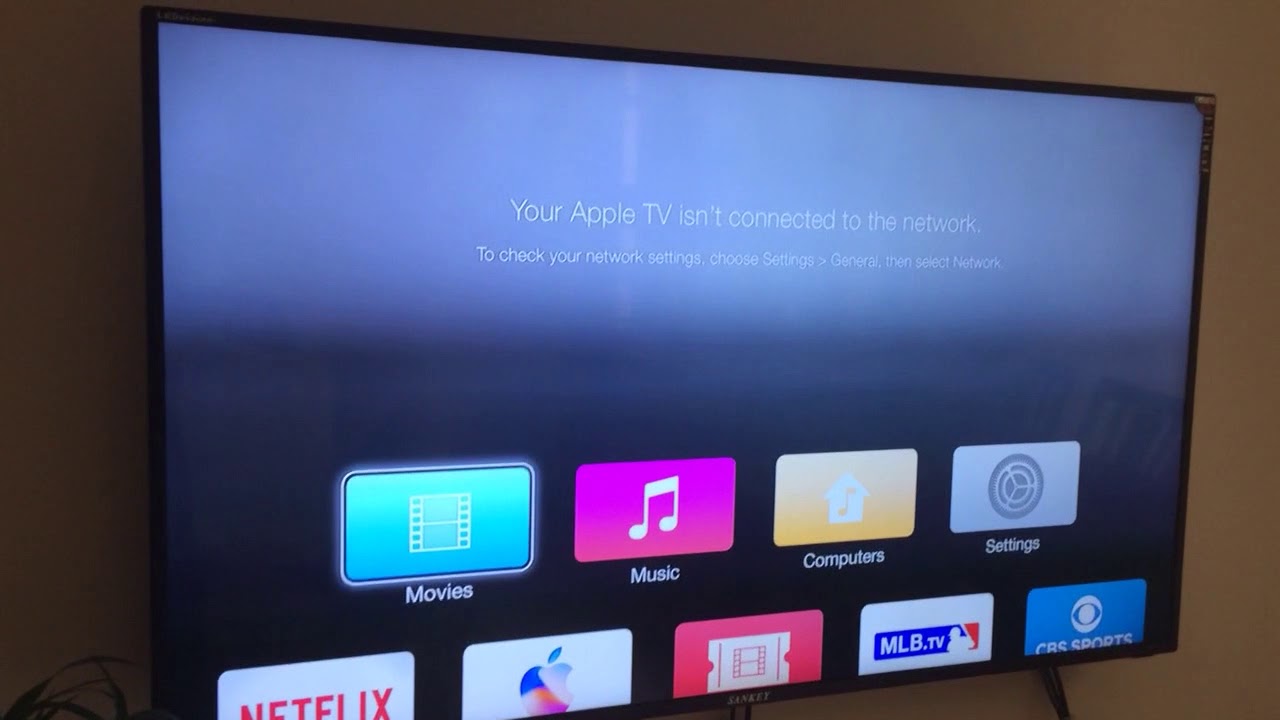
Ошибка 3905 или ошибка соединения возникает при невозможности соединиться с Wifi маршрутизатором. Причин приводящих к нарушению в работе системы может быть множество, начиная от не правильно указанного пароля и заканчивая поломкой в проводе или роутере. В связи с огромным числом возможных вариантов проблемы, приведем несколько основных способов как справиться с указанной бедой:
Исправление ошибки 301024
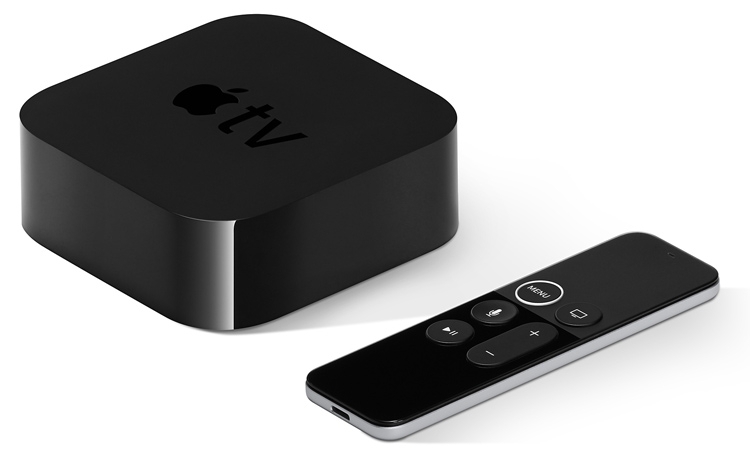
Еще одна ошибка возникающая при перебоях в связи с интернетом. Если же в первом случае необходимо было в первую очередь убедиться цел ли кабель или сам роутер, то в данном случае ошибка указывает на проблему со стороны провайдера, кабель телевизор «видит».
Первое что требуется сделать — определиться есть ли интернет от слова «вообще». Оператор может совершать определенные технические действия по ремонту оборудования.
В случае если интернет есть, но ошибка осатется следует проверить наличие обновлений, перезагрузить телевизор и роутер. После таких не сложных манипуляций все должно прийти в норму и заработать.
Ошибка 3902 и способы решения
Суть проблемы заключается в неправильных настройках «внутри» Apple TV или телевизора. Одна из самых легко разрешимых ошибок, но в некоторых случаях даже при установлении нужных опций, сбой не исчезает, в таком случае выход только один и состоит в том что бы отнести устройство в Apple Store где последнее заменят на новое.
Для того что бы решить ошибку 3902 необходимо совершить следующие действия:
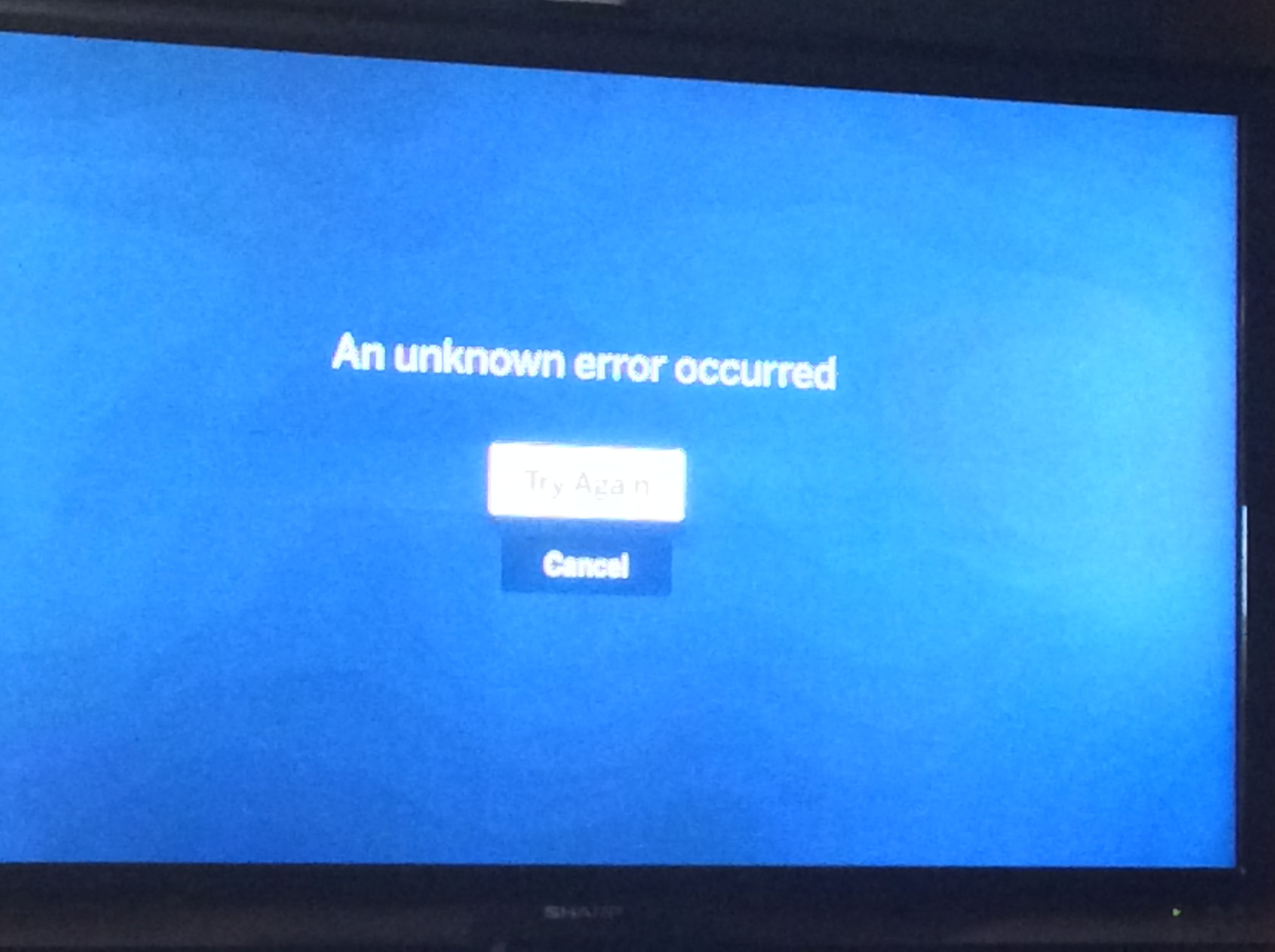
Данный сбой свидетельствует о нарушениив связи с сервером. Первое что нужно сделать при возникновении ошибки это провести диагностику системы. Переключая входы на телевизоре во время загрузки видео также может привести к указанному сбою.
Как бы там ни было в большинстве случаев ошибка возникает при передаче видеофайла с мобильного устройства, или же когда видео не поддерживается самим Apple TV.
Самый первый способ который необходимо сделать — перезагрузить приставку. Для того что бы перезагрузить приставку необходимо зажать кнопку «вниз» и «меню» и подержать в таком состоянии 10 секунд.
В некоторых случаях воспроизведение блокирует защита авторских прав. Также при просмотре с мобильного устройства попробуйте вернуться в меню STV и начать просмотр с начала.
В случае если ни один из приведенных примеров не помогает устранить ошибку, следует отнести на перепрошивку телевизор или на замену в Apple Store.
Многим людям нравится смотреть фильмы или телепередачи на большом экране, например на огромном LED / LCD телевизоре или экране проектора. Apple TV должен быть хорошим партнером большого экрана для отображения того, что вы хотите посмотреть. Но мы знаем, что приложение Apple TV уже есть на iPhone и iPad, мы можем смотреть то же содержимое, что и Apple TV, на маленьком экране iPhone или iPad.

AirPlay зеркалирование может зеркально отображать содержимое iPhone, iPad или Mac на большом экране, например Apple TV. Вы можете спросить, можем ли мы зеркально отражать фильмы на смарт-телевизоре без Apple TV. Конечно вы можете. Если вы хотите смотреть свой iPhone или iPad на большом экране, вам не нужно покупать Apple TV. В этой статье мы обсуждаем, как использовать зеркалирование AirPlay без Apple TV.
Часть 1, Airplay Зеркальное отображение iPhone на телевизоре без Apple TV с помощью цифрового AV-адаптера Lightning
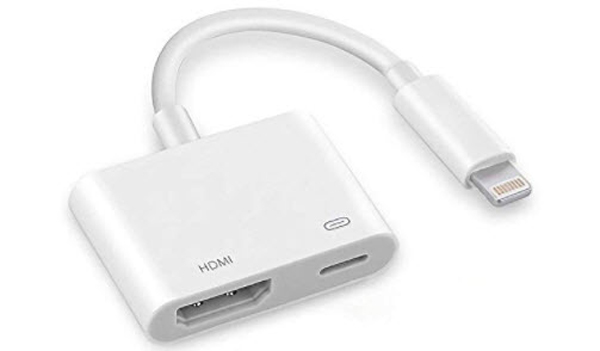
Самый прямой и простой способ перевести iPhone в зеркало Airplay на Smart TV без Apple TV — это подключить iPhone к телевизору с помощью цифрового AV-адаптера Lightning. Просто найдите и приобретите молниезащитный адаптер, способный отражать контент iPhone на Smart TV, например, на телевизоре Samsung.
Этот вид адаптера может отображать то, что отображается на вашем iPhone или iPad, на большом телевизоре Samsung или дисплее с портом HDMI, включая видео, приложения, презентации, веб-сайты и слайд-шоу. Большинство адаптеров поддерживают технологию Plug and Play, поэтому вам не нужно устанавливать какой-либо драйвер или приложение или делать какие-либо настройки на вашем iPhone, даже Airplay. Если у вас есть такой AV-адаптер Lightning Digital, давайте посмотрим, как отразить iPhone на телевизоре без Apple TV.
Шаг 1: Подключите адаптер к вашему iPhone с молнией. После этого подключите адаптер к телевизору Samsung с помощью кабеля HDMI. Подсоедините адаптер к разъему питания с помощью кабеля молнии, чтобы включить адаптер.
Шаг 2: Включите телевизор Samsung и настройте источник входного сигнала в качестве канала HDMI, к которому вы просто подключаете адаптер.
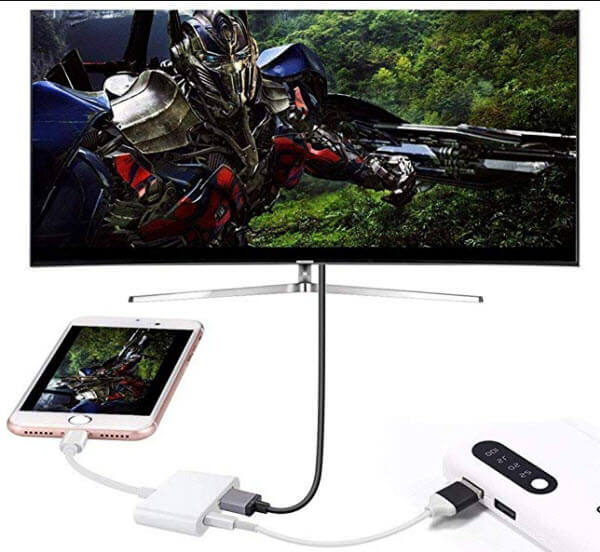
Шаг 3: На вашем iPhone нажмите «Доверие» во всплывающем уведомлении, а затем дождитесь его автоматического подключения.
Шаг 4: После подключения вы увидите экран телевизора Samsung, такой же, как на iPhone. Таким образом, ваш iPhone успешно зеркально отображается на телевизоре Samsung без Apple TV.
Часть 2, Airplay Зеркальное отображение iPhone на телевизоре без Apple TV через iOS Screen Recorder
Как подключить iPhone к телевизору без Apple TV? Если вы не хотите покупать такой адаптер, вы все равно можете отразить свой iPhone на телевизоре без Apple TV. Просто нужен компьютер в качестве моста, вы можете использовать телевизор в качестве дисплея компьютера и установить программу, как Apeaksoft iOS Screen Recorder на вашем компьютере, чтобы отразить ваш iPhone на Smart TV.
1. Легко записывайте все содержимое iPhone / iPad / iPod на ПК, например, видео, геймплей и другой живой контент без каких-либо хлопот.
2. Беспроводное зеркало и запись в любой ситуации, оно работает как зеркалирование в реальном времени, чтобы захватить все нужные файлы.
3. Поддержка всех моделей iPhone, iPad и iPod. Кроме того, вы можете получить решение для зеркалирования устройства iOS с различными версиями iOS.
Шаг 1: Запустить iOS Screen Recorder
Шаг 2: Подключиться к той же локальной сети
Подключите компьютер и iPhone к одной и той же сети Wi-Fi или локальной сети (LAN).
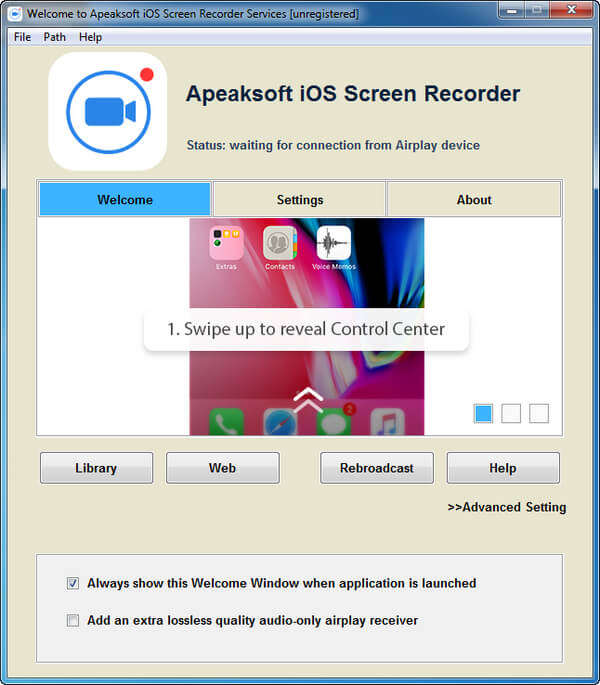
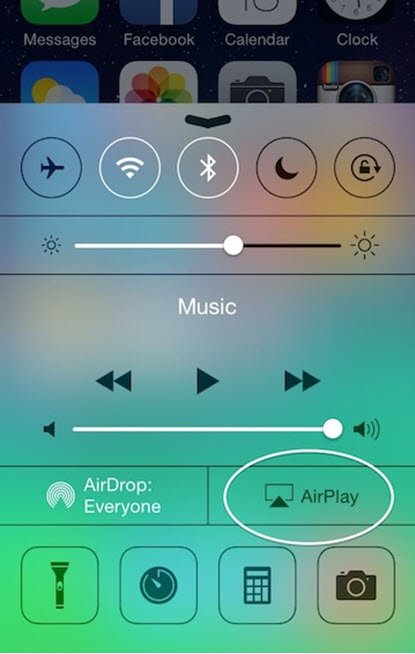
Шаг 3: Зеркало вашего iPhone на компьютер
◆ Для iOS 7 / 8 / 9
Вы можете провести вверх от нижней части экрана, чтобы открыть Центр управления. Нажмите «AirPlay», выберите «Apeaksoft iOS Screen Recorder» и включите «Зеркальное отображение».
◆ Для iOS 10
Просто проведите пальцем вверх от нижней части экрана, чтобы открыть Центр управления, вы можете нажать на «AirPlay Mirroring» и выбрать «Apeaksoft iOS Screen Recorder», чтобы отразить ваш iPhone на компьютер.
◆ Для iOS 11 / 12
Вы можете провести вверх от нижней части экрана, чтобы открыть Центр управления. Нажмите на «Зеркальное отображение экрана» и выберите «Apeaksoft iOS Screen Recorder» и включите функцию зеркалирования.
Шаг 4: Выберите полноэкранный режим
Нажмите «Настройки» и выберите «Lauch Fullscreen Mode». Затем вы можете смотреть зеркало вашего экрана iPhone на телевизоре прямо сейчас, пока вы работаете с вашим iPhone.
Если вы хотите записать то, что играет на вашем iPhone, просто нажмите кнопку «Запись» на вашем iPhone.
Часть 3, Как подключить компьютер Mac к телевизору без использования Apple TV с помощью AirBeamTV
Если у вас MacBook Air и Smart TV большого размера, вы можете подумать о том, чтобы отразить экран на телевизоре для просмотра фильмов. Конечно, вы можете использовать телевизор в качестве второго дисплея, подключенного к вашему Mac с помощью кабеля HDMI. Но если вам не нужны хлопоты по кабелю HDMI, вы можете использовать приложение под названием AirBeam TV для беспроводного подключения вашего Mac к телевизору. Это еще один способ использовать AirPlay без Apple TV.
AirBeam TV поддерживает множество интеллектуальных телевизоров, таких как Android TV, AmazonFire TV, Philips, Samsung, LG, Sony и Panasonic. Если ваш телевизор является одним из брендов, вы можете отразить свой Mac на своем телевизоре с помощью этого приложения.
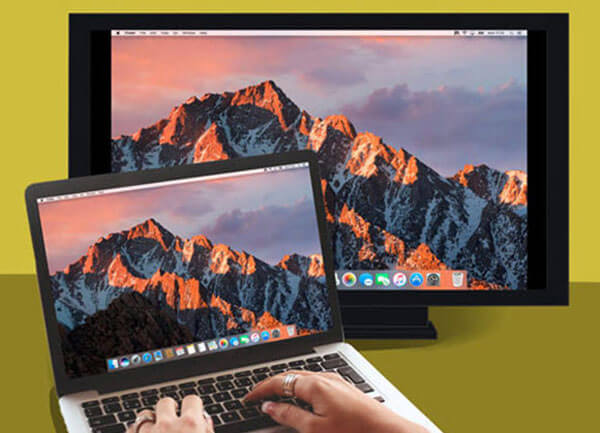
Прежде чем купить приложение, вы можете загрузить программу, чтобы убедиться, что приложение работает с вашим телевизором. После установки приложения выполните следующие действия, чтобы подключить Mac к телевизору без использования Apple TV.
Шаг 1: Подключите ваш Mac и телевизор к одной сети WiFi.
Шаг 2: На вашем Mac запустите приложение AirBeam TV.
Шаг 3: На вкладке «Устройства» выберите свой телевизор, и вы увидите, что ваш Mac зеркально отображается на телевизоре.

Часть 4, AirPlay Зеркальное отображение iPhone на компьютере без Apple TV с помощью AirServer
Другая программа под названием AirServer может также выполнять AirPlay-зеркалирование iPhone без Apple TV на компьютер, независимо от того, Mac это или Windows PC, Загрузите и установите нужную версию на свой компьютер, а затем следуйте инструкциям для выполнения зеркалирования AirPlay.
Шаг 1: Проведите пальцем вверх от нижней части экрана iPhone и коснитесь AirPlay.
Шаг 2: В списке приемников AirPlay выберите тот, на котором только что установлен AirServer.
Шаг 3: На компьютере в AirServer выберите iPhone, а затем включите зеркалирование. Теперь ваш iPhone отражается на экране вашего компьютера.
Чтобы начать пользоваться Apple TV 4-го поколения (2015 года), нужно выполнить несколько простых шагов несколько простых шагов, которые не займут много времени.
Подключение к источнику питания и интернету
Подключите входящий в комплект поставки Apple TV кабель питания к телевизионной приставке и вставьте его в розетку.
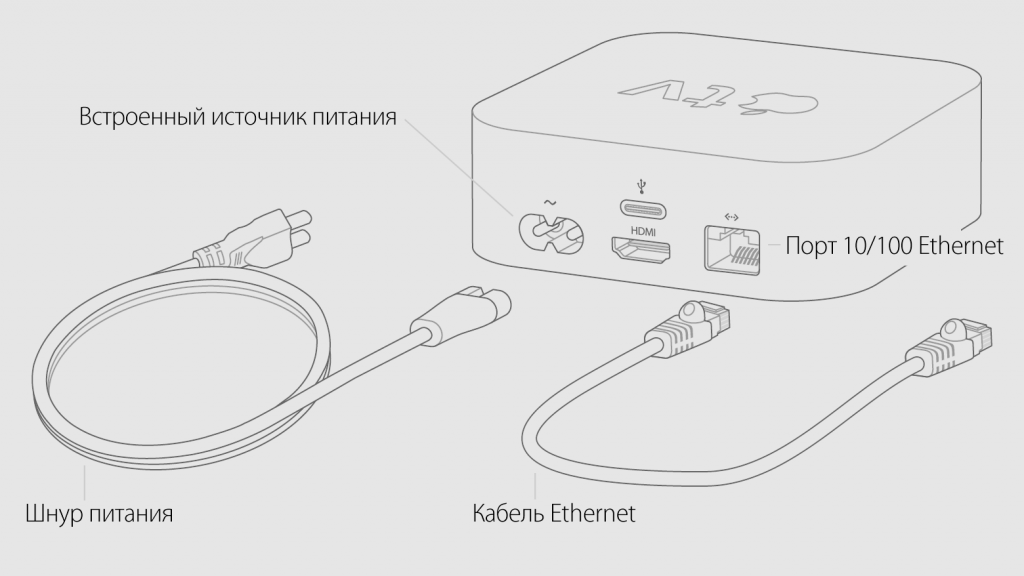
Если собираетесь использовать проводное подключение к интернету, подключите к Apple TV личный маршрутизатор с помощью своего Ethernet-кабеля.
Если же вы хотите использовать беспроводное подключение, его получится настроить позже.
Подключение к экрану
Подключите Apple TV к экрану (телевизору, монитору и так далее) с помощью HDMI-кабеля.
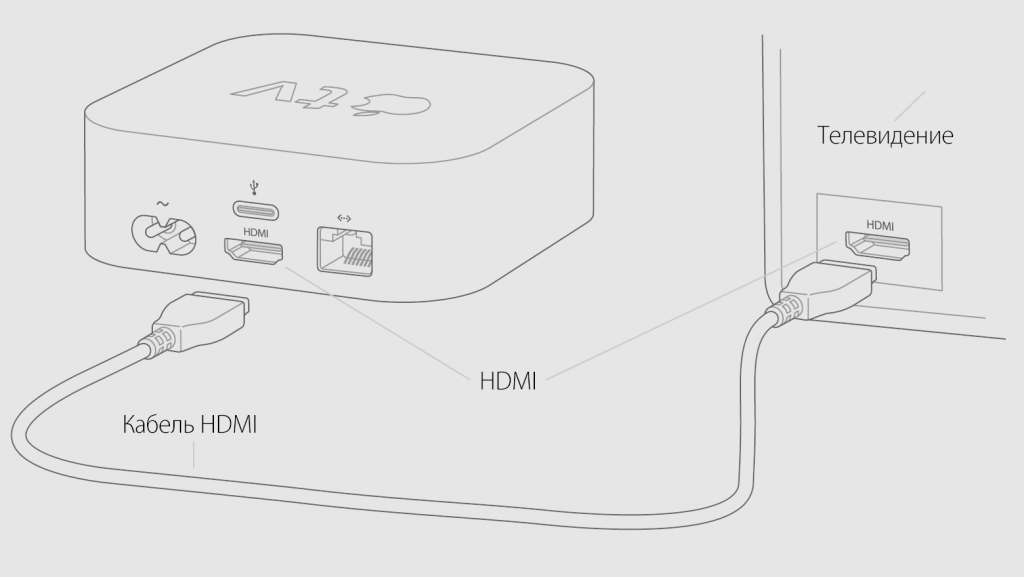
Если вы используете приемник или распределительную коробку HDMI, подключите Apple TV кабелем к ним, а их еще одним кабелем к телевизору, монитору или другому экрану.
Первоначальная настройка Apple TV
Шаг 1: Включите дисплей, к которому вы подключили Apple TV. Если экран настройки Apple TV не появился автоматически, выберите в настройках дисплея в качестве источника изображения тот выход HDMI, к которому подключена Apple TV.
Шаг 2: Подключите пульт дистанционного управления Siri Remote одним тапом по его сенсорной панели.
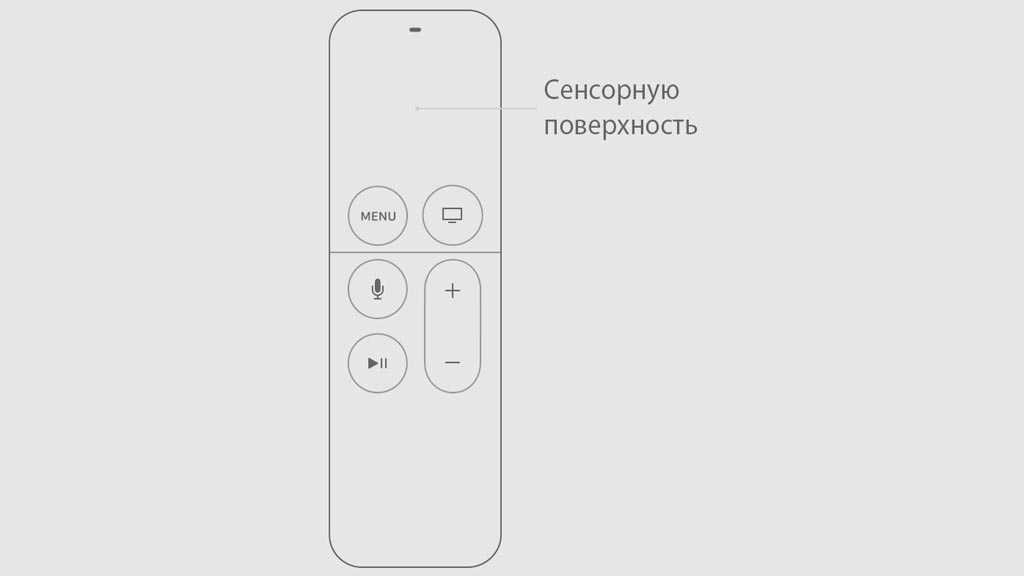
Шаг 3: С помощью жестов смахивания на сенсорной панели пульта выберите необходимые язык, страну и регион. Если выберите неправильные настройки, вернитесь обратно с помощью кнопки Menu.
Шаг 4: Можно продолжить настройку с помощью вашего iPhone или iPad, а можно напрямую с приставки с помощью пульта. Первый вариант предпочтительней, так как вводить пароли и другие данные на сенсорном экране удобнее.
Убедитесь, что Bluetooth и Wi-Fi на iPhone или iPad включены. Подключитесь к Apple TV и следуйте инструкциям на экране.
Таким образом на телевизионную приставку получится перенести параметры Wi-Fi, Apple ID и другие настройки с мобильного устройства.
В процессе ручной настройки телевизионной приставки она пройдет процедуру активации, которая может занять несколько минут.
Шаг 5: Определите параметры общего доступа к службам геолокации, заставкам экрана и статистике. И завершите настройку, следуя инструкциям на экране.
Теперь вы можете использовать Apple TV. Рекомендуем посетить App Store и загрузить свои первые приложения.


