

- air keyboard for ipad
- english phonetic keyboard with ipa symbols
- Как добавить новый язык (раскладку) виртуальной клавиатуры на iphone или ipad
- Как изменить порядок переключения языков на клавиатуре ios
- Как удалить язык (раскладку) виртуальной клавиатуры на iphone или ipad
- Клавиатура для ipad на алиэкспресс — купить онлайн по выгодной цене
- Подключение к ipad
air keyboard for ipad
Air Keyboard allows you to use your iPad as a wireless keyboard and touch pad for different platforms.
Features:
• 9 built-in keyboard layouts.
Including regular keyboard, iPad soft keyboard, Media Player, Photoshop, shooter game, AZERTY and Cyrillic layouts.
• Fully customizable keyboard layout designer.
It allows you to create your own layout, place buttons as you want, set their appearance and bind keys. You can also download images for your buttons from Internet or local Photo Library. Layouts can be exported and imported via iTunes.
• Key and event sequences.
You can create a sequence containing key press, mouse movement, delay or scroll event and then bind the sequence to a button. This can simplify working with complex software.
• Touch pad with multi-touch.
Scroll gesture is supported on all systems.
Multitouch is supported on limited number of systems.
How can you use Air Keyboard? There are some ideas:
• Use it for presentations
• Play games sitting in a comfortable position
• Control your home cinema distantly when resting on your sofa
• Simplify using complex programs by creating special layouts and emulating shortcut sequences
—————————————————————-
To use this app you have to install a server-side program on your computer.
Get it for free at www.airkeyboardapp.com.
Before you buy this app, we recommend you to test the connection using the free Air Keyboard Lite app and read the FAQ section on our website: www.airkeyboardapp.com/faq
english phonetic keyboard with ipa symbols
The International Phonetic Alphabet keyboard for English which CAN BE USED IN OTHER APPS.
If you are a linguist, actor, presenter, public speaker or simply learn English, you often have to deal with phonetic transcription to note down the pronunciations of words and phrases.
Use the app to enter a transcription of a piece of text and share it with friends or colleagues or send it to Evernote.
From now on, you will be able to start use your device for transcription purposes.
Как добавить новый язык (раскладку) виртуальной клавиатуры на iphone или ipad
1. Откройте приложение Настройки и перейдите по пути: Основные → Клавиатуры → Клавиатуры;
2. Раскройте меню Новые клавиатуры…;
3. Выберите нужную клавиатуру.
♥ ПО ТЕМЕ:Как добавить голосовое оповещение об окончании зарядки iPhone или iPad.
Как изменить порядок переключения языков на клавиатуре ios
Изменить порядок переключения раскладок при наборе текста можно нажав кнопку Править в правом верхнем углу и потянув за иконку с изображением трех линий.
Как удалить язык (раскладку) виртуальной клавиатуры на iphone или ipad
1. Откройте приложение Настройки и перейдите по пути: Основные → Клавиатура;
2. Выберите верхний пункт Клавиатуры;
К этому меню можно также добраться, если нажать и удерживать кнопку с изображением глобуса на клавиатуре, а в появившемся окошке выбрать пункт Настройки клавиатуры;
3. Сделайте свайп влево по той раскладке, от которой желаете избавиться;
4. Нажмите появившуюся кнопку Удалить.
♥ ПО ТЕМЕ: Как отключить подсказки (предиктивный набор) на клавиатуре iPhone или iPad.
Клавиатура для ipad на алиэкспресс — купить онлайн по выгодной цене
Перед покупкой сравните цены на Клавиатура для ipad, прочитайте реальные отзывы покупателей, ознакомьтесь с техническими характеристиками.
Закажите Клавиатура для ipad онлайн с доставкой по России: товары с пометкой Plus доступны с ускоренной доставкой и улучшенными условиями возврата.
На Алиэкспресс Клавиатура для ipad всегда в наличии в большом ассортименте: на площадке представлены как надежные мировые бренды, так и перспективные молодые.
Подключение к ipad
В отличие от клавиатур с поддержкой Bluetooth, для клавиатуры Smart Keyboard Folio и Smart Keyboard не требуется включение или создание пары.
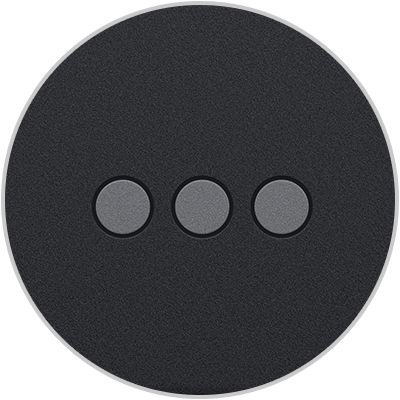
Если у вас iPad Pro 11 дюймов (1-го или 2-го поколения) или iPad Pro 12,9 дюйма (3-го или 4-го поколения), подключите клавиатуру Smart Keyboard Folio к устройству iPad Pro с помощью разъема Smart Connector. Разъем Smart Connector находится на задней стороне iPad Pro и имеет три маленьких магнитных контакта. Затем переведите iPad в положение «Ввод».
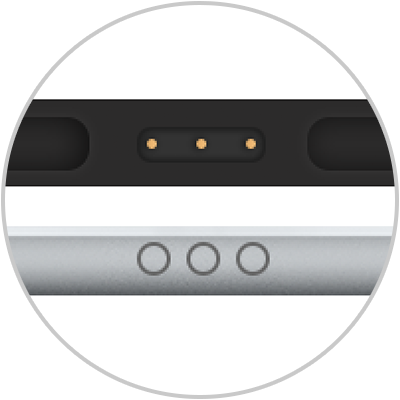
Если у вас iPad (7-го поколения), iPad Air (3-го поколения), iPad Pro 9,7 дюйма, iPad Pro 10,5 дюйма или iPad Pro 12,9 дюйма (1-го или 2-го поколения), подключите клавиатуру Smart Keyboard к устройству iPad с помощью разъема Smart Connector, который имеет три маленьких магнитных контакта. Коннектор Smart Connector находится на верхнем крае клавиатуры Smart Keyboard и сбоку на iPad. Затем переведите iPad в положение «Ввод».
Не удается подключить iPad к клавиатуре?


