

Малоопытные пользователи часто теряются в ситуации, когда не работает приставка Apple TV. Они не знают, как действовать в подобной ситуации, какие шаги предпринять и куда обращаться для решения вопроса. Ниже рассмотрим основные проблемы, с которыми сталкиваются владельцы таких тюнеров и приведем инструкцию для восстановления их работоспособности.
За годы существования на рынке мультимедийная телеприставка Apple TV получила немало улучшений, включая поддержку голосового помощника Siri, массу приложений и сенсорный пульт. Но ни одно устройство небезупречно, и владельцы Apple TV периодически сталкиваются с различными проблемами. К счастью, с большинством из них пользователи могут справиться самостоятельно.

- Почему вылетает Apple TV?
- Как прошить Apple TV в режиме DFU?
- Не работает Пульт ДУ для Apple TV
- Этот контент нельзя воспроизвести на этой ошибке Apple TV.
- Используйте подходящую учетную запись Apple
- Использовать авторизовать этот компьютер
- Отключить режим быстрого запуска
- Проверьте подключение к Интернету
- Проверить статус системы Apple
- Проверьте разрешение Apple TV
- Проверить обновление программного обеспечения
- Сбросить Apple TV
- Обратитесь в службу поддержки Apple
- Попробуйте эти советы по устранению неполадок, чтобы найти причину и заставить ее работать
- Как включить Apple TV, если мигает свет
- Как включить Apple TV, если свет горит
- Как включить Apple TV, если свет выключен
- Устранение неполадок Apple TV, если вы все еще не можете включить его
- Сбой в работе приложений
- Прочие действия
- Устраните черный экран
- Перезапустите оборудование
- Сделайте дополнительные действия
- Как исправить сбой Apple TV на консолях PS4, PS5 или Xbox
- Исправления для PS4 / PS5
- Исправления для консолей Xbox
- Отсутствие свободного пространства на Apple TV
- Как исправить сбой Apple TV на любом Smart TV?
- Перезапустите Apple TV
- Обновите Apple TV
- Восстановите Apple TV до исходных настроек
- Пропал звук на выходе Apple TV
- Обратите внимание на индикатор состояния
- Индикатор не светится
- Индикатор светится, но картинки нет
- Индикатор мигает
- Apple TV не включается (индикатор мигает)
Почему вылетает Apple TV?
Существуют различные причины сбоя на вашем Apple TV. Да, это может быть из-за устаревшего программного обеспечения, поврежденного провода, случайных ошибок, сбоев, поврежденных или отсутствующих файлов, технических ошибок и т. Д. Но угадайте, какие у нас есть исправления, которые помогут вам полностью избавиться от этой проблемы. Поэтому, не тратя больше времени, давайте перейдем к исправлениям.
Из всех плюсов, которые предлагает Apple TV, есть некоторые проблемы, от которых он страдает. Пользователи недавно опубликовали свои опасения по поводу сбоя Apple TV на Smart TV, и это не ограничено конкретной маркой. и модель, но смарт-телевизоры от Google, Samsung и других сталкиваются с аналогичными проблемами, когда телевизор просто зависает или вылетает.
Что ж, если вы ищете руководство по устранению неполадок о том, как исправить сбой Apple TV на любом Smart TV, вы пришли правильным путем. Подробнее о проблеме и возможных исправлениях.
— известный бренд и один из ведущих брендов электронных гаджетов. Однако многие из вас могут быть не знакомы с тем фактом, что у Apple также есть линейка телевизоров. Первый Apple TV, который называется Macintosh TV, был выпущен в 1993 году, и по сути это был компьютер Macintosh со встроенным ТВ-тюнером. Это позволит вам смотреть телевизор прямо на том же устройстве, которое вы бы использовали в качестве компьютера.
Единственным недостатком было то, что вы не могли делать и то, и другое одновременно. Однако, от телевизора первого поколения до новейшего Apple 4K TV, они сильно изменили свой продукт. Но за последние пару недель многие пользователи начали сообщать, что Apple TV начал давать сбой на консолях PS4, PS5 или Xbox. Однако именно по этой причине мы здесь сегодня. Да, вы правильно угадали. Сегодня у нас есть гид, который поможет вам, ребята. Итак, приступим.

app является одним из цифровых медиаплееров для пользователей, которые используют Интернет для потоковой передачи видео, телешоу, фильмов и т. д. Но, как и в случае с другими медиаплеерами или службами, пользователи приложения Apple TV также могут столкнуться с рядом проблем с потоковой передачей контента. В большинстве случаев такие проблемы могут возникать из-за более низкой скорости интернета или нестабильного сетевого сигнала. Но иногда это может быть вызвано несколькими причинами, такими как простой сервера или сбой приложения, проблемы с подключением оборудования и т. Д. Итак, если вы также сталкиваетесь с ошибкой «Этот контент не может быть воспроизведен на этой ошибке Apple TV», обязательно ознакомьтесь с этим руководством, чтобы исправить это.
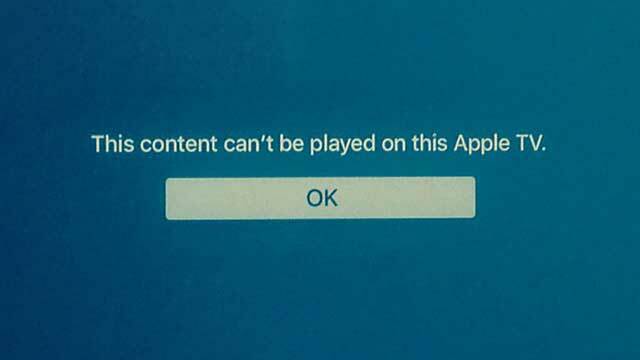
По словам многих затронутых пользователей приложения Apple TV, всякий раз, когда они пытаются смотреть онлайн-контент, они начинают получать сообщение об ошибке, в котором говорится: «Этот контент нельзя воспроизвести на этом Apple TV»
. Эта конкретная ошибка чаще всего появляется, когда пользователи пытаются воспроизвести фильм с помощью параметра «Домашняя коллекция». Иногда использование приложения «Фильмы» также может вызывать ту же ошибку, чего не ожидалось. К счастью, есть несколько доступных решений, которые мы упомянули ниже, чтобы полностью решить проблему.
Если ваша приставка Apple TV не включается, и при этом мигает индикатор – не спешите обращаться в сервис. В большинстве случаев это связано с программным сбоем, решить который поможет восстановление (перепрошивка) приставки в режиме DFU Mode.

Как и в случае с iPhone и iPad, эта процедура позволит обнаружить устройство в iTunes и восстановить заводские настройки или установить новую прошивку.
Стоит отметить, что в случае, когда Apple TV не включается (при этом на передней панели мигает индикатор) приставка может не определяться в iTunes на компьютере, что делает невозможным стандартный процесс восстановления. Во многих случаях, для того чтобы “увидеть” Apple TV с программным сбоем в iTunes необходимо перевести приставку в режим DFU.
ПО ТЕМЕ: Что такое DFU и для чего применяется этот режим?
ПО ТЕМЕ: iPhone в качестве пульта ДУ для Apple TV — легко, быстро и удобно.
Как прошить Apple TV в режиме DFU?
1. Подключите Apple TV к компьютеру через кабель USB-C. Одновременное подключение к телевизору через HDMI при этом не требуется.
2. Откройте программу iTunes на Windows или Mac.
3. Перезагрузите приставку: нажмите и удерживайте кнопки Menu и Домой на пульте управления Siri Remote (Apple TV 4) или Меню и Вниз на более старых моделях в течение 6 секунд до тех пор, пока индикатор на приставке не начнет быстро моргать.

В момент, когда вы отпустите кнопки – произойдет перезагрузка устройства.
4. Буквально через 1 секунду, после того как вы отпустили кнопки Menu и Домой зажмите и удерживайте кнопки Menu и Play / Pause до тех пор (примерно 10 секунд), пока iTunes не сообщит вам, что Apple TV находится в режиме восстановления (DFU).


5. Сброс (перепрошивка, восстановление) Apple TV до заводских настроек (все данные с устройства будут удалены!) производится путем нажатия кнопки Восстановить в iTunes. После чего на приставку автоматически будет загружена из Интернета и установлена новейшая версия tvOS.
6. В случае, если прошивка для Apple TV уже была загружена на компьютер ранее (например, отсюда), то для перепрошивки необходимо нажать кнопку Восстановить вместе с клавишей ⌥Option (Alt) для Mac (⇧Shift + Восстановить для Windows). Далее укажите путь к файлу с прошивкой.

После установки ПО произойдет перезагрузка. Для активации приставки потребуется выход в Интернет.
Apple TV внешне выглядит так же, как и большинство ТВ-приставок, однако работает данный девайс не только с техникой Apple, но и с другими домашними устройствами. К примеру, с помощью Apple TV можно настраивать и управлять лампами Hue, играть в игрушки, скачивать приложения, а также посредством AirPlay транслировать видео с iPhone или Mac на большой экран телевизора. Разумеется, у Apple TV проблемы тоже случаются. О наиболее распространенных из них мы и расскажем в этой статье.
Суть басни в том, что у Apple TV проблемы довольно часто возникают даже, если девайс подключен и настроен правильно.
Это могут быть сбои wifi-соединения, некачественное воспроизведение видео в потоковом режиме, неполадки при работе с домашним кинотеатром.
Как правило, такого рода неприятности пользователь может устранить сам. О том, что и как делать в каждом отдельном случае, мы и поговорим.
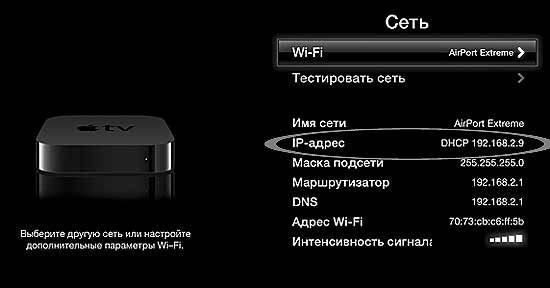
Apple TV проблемы с WiFi
Это, пожалуй, самая распространенная категория неполадок, на которые жалуются почти все владельцы Apple TV, но которые в подавляющем случае возникают по вине их же самих, и которые устраняются тоже без особых усилий.
Стандартный перечень жалоб на так называемые «проблемы с wifi» в случае с Apple TV выглядит примерно так:
Не пропустите: ПУЛЬТ APPLE TV: КАК ПЕРЕЗАГРУЗИТЬ, КОГДА ПЛОХО РАБОТАЕТ
Далее — по ситуации:
Apple TV проблемы с AirPlay
Посредством сервиса AirPlay, как вы знаете, можно стримить картинку с вашего iPhone, iPad или MacBook на экран телевизора. Сервис этот настраивается очень просто и, безусловно, сам по себе очень полезен. Если работает хорошо, что бывает не всегда.
Если AirPlay вдруг засбоил, то первым делом надо проверить, что Apple TV и нужный смартфон, планшет или ноут были подключены к одной wifi-сети. Если эти устройства «ловят» разные сети, либо мобильный девайс подключен к интернету через сеть мобильного оператора, то AirPlay работать не будет.
По очереди открываем «Настройки» в каждом из устройств и смотрим, чтобы в соответствующих разделах отображалось название вашей домашней wifi-сети.
Также часто случается, что AirPlay попросту не работает. То есть вы открываете видео-приложение, готовитесь включить стрим, но привычный логотипчик AirPlay почему-то не обнаруживается.
В данном случае можно предположить, что выбранное вами приложение не поддерживает сервис AirPlay. Кроме того, также может быть, что поддержка такая блокируется. В некоторых мобильных приложениях и приложениях для телевизора действительно поддержка AirPlay отключается, чтобы юзеры не могли транслировать определенный видео-контент на большой экран.
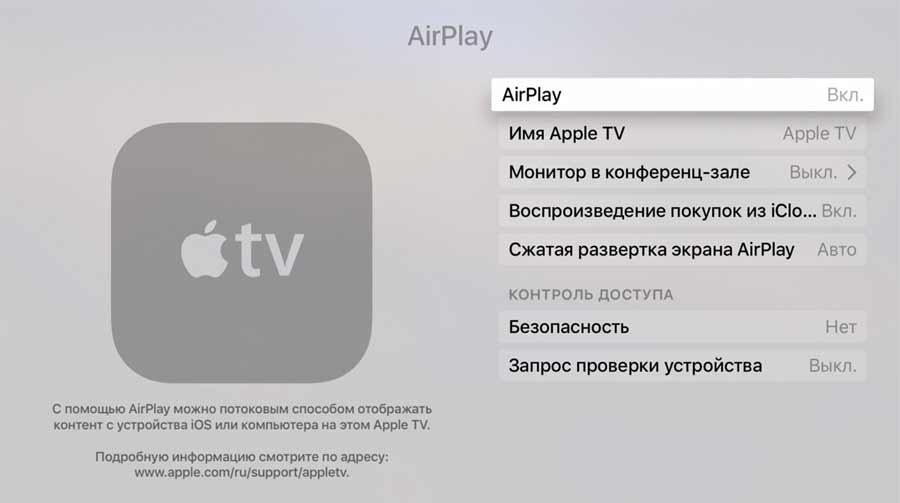
Но AirPlay может не работать и из-за обычного сбоя. Так что проверить настройки Apple TV в такой ситуации тоже будет не лишним. Открываем «Настройки» и смотрим, чтобы была включена функция AirPlay. Кроме того, если AirPlay работает, но работает не стабильно и/или постоянно лагает, то также попробуйте переместить свой iPhone, iPad или Macbook поближе к приставке. Если таким образом проблему удалось устранить, то, очевидно, причиной лагов было низкое качество потокового сигнала, а не сам AirPlay.
Apple TV — проблемы с видео
Иногда Apple TV начинает показывать видео без звука, или звук есть, но пропадает изображение. В таких случаях, прежде чем принимать какие-то радикальные меры, попробуйте просто перезапустить стрим. Если же перезапуск проблему не решил, проверьте HDMI-кабель. Он должен быть качественно подключен с обоих концов. Если есть возможность, подключите Apple TV через другой HDMI-кабель.
Apple TV — проблемы с аудио
Если звук с приставки начал глючить, то начинать тоже следует с проверки уровня громкости. Она может быть отключена. Если с громкостью все нормально, то тогда стандартно перезапускаем стрима.
Потом проверяем качество подключения Apple TV к телевизору (HDMI либо оптический кабель, если таковой используется), а также качество подключения к аудиоресиверу или саундбару. Аккуратно отключаем кабель и потом подключаем его снова. В подавляющем большинстве случаев весь «ремонт» этим и ограничивается.
Apple TV проблемы с пультом ДУ
Без пульта Apple TV — это просто черная коробочка, красивая и почти бесполезная. Почти — это потому, что если со стандартным пультом приставки что-то не так, то вместо него можно использовать iPhone. Но только если вы предварительно установили и настроили мобильное приложение «Пульт ДУ» (Remote App). Это одно.
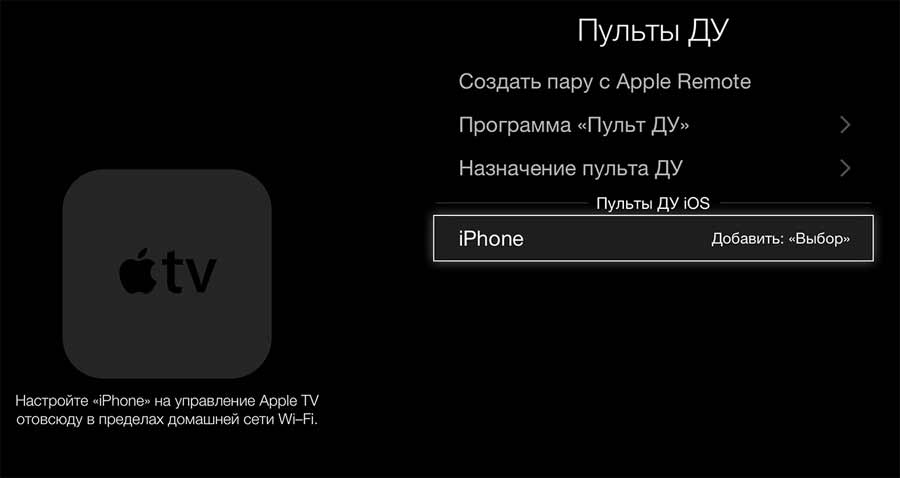
Что же касается проблем пульта, то наиболее частой из них является сбой сопряжения этого устройства с приставкой. То есть, оно просто не подключается, и «Apple TV не видит пульта«. В такой ситуации надо для начала проверить заряд батареи пульта. Если она разряжена, то ставим пульт на зарядку не менее чем на полчаса.
Затем вплотную подносим его к корпусу приставки (на расстояние не более 5-7 см), нажимаем одновременно кнопки «Меню» и «Увеличить громкость» и держим их так не менее 5 секунд (начнется процесс сопряжения). После того, как приставка «увидит» свой пульт, отключаем ее от сети. Ждем минуту, включаем и тестим качество работы пульта.
Не работает Пульт ДУ для Apple TV
В случае, если проблема не исчезла, попробуйте сбросить настройки Пульта Siri Remote путем одновременного нажатия кнопки Menu и кнопки увеличения громкости. Удерживайте кнопки в течение 2 секунд.

ПО ТЕМЕ: Сломался или потерялся пульт от Apple TV — управляйте с iPhone.
Этот контент нельзя воспроизвести на этой ошибке Apple TV.
Здесь мы поделились некоторыми возможными обходными путями, которые должны сработать для вас. В основном кажется, что несанкционированный доступ к компьютеру в iTunes и неиспользование фактической учетной записи вызывает такую проблему. Итак, не теряя больше времени, давайте перейдем к делу.
Используйте подходящую учетную запись Apple
Нет никаких компромиссов с действующей учетной записью Apple, чтобы получить все преимущества Apple TV. Вы всегда должны входить в свою учетную запись Apple, используя Apple ID и пароль, чтобы проверить наличие проблемы. Иногда также может случиться, что вы подписались на потоковые сервисы в другой учетной записи Apple и пытаетесь транслировать контент в другой учетной записи.
Использовать авторизовать этот компьютер
Для входа в действующую учетную запись Apple необходимо использовать соответствующий Apple ID и пароль. Затем убедитесь, что у вашего приложения iTunes есть авторизационный доступ для правильной работы потокового видео в приложении Apple TV. Сделать это:
Отключить режим быстрого запуска
Кредит изображения: GameRevolution
Проверьте подключение к Интернету
Проверка скорости и стабильности вашего интернет-соединения — самая важная вещь, когда речь идет о проблемах с потоковой передачей или проблемах с подключением к Интернету. Высоки шансы, что ваше интернет-соединение каким-то образом либо достаточно медленное, либо нестабильное (плохой сигнал), чтобы продолжать предоставлять вам полосу пропускания потокового видео в течение более длительного времени.
Проверить статус системы Apple
Если в этом случае проблема с подключением к Интернету не возникает, возможно, система Apple не работает или находится в процессе обслуживания. Чтобы убедиться в статусе системы, обязательно загляните в официальный Страница состояния системы Apple.
Проверьте разрешение Apple TV
Когда ваш Apple TV работает в течение длительного времени, высока вероятность того, что ваша система Apple TV будет перегружена данными и задачами в фоновом режиме, как на ПК или смартфоне. В этом случае ваше устройство необходимо перезагрузить один раз, чтобы обновить системный сбой или кеш (если есть).
Проверить обновление программного обеспечения
Устаревшая версия системы всегда может вызвать несколько проблем, связанных с производительностью, о которых в большинстве случаев мы даже не догадываемся. Всегда необходимо проверять наличие доступного обновления программного обеспечения и устанавливать его, чтобы получить новые добавленные функции, а также улучшить производительность и стабильность системы. Кроме того, обновление новой версии программного обеспечения означает, что ваша система будет работать более плавно, чем раньше, с меньшим количеством ошибок.
Сбросить Apple TV
Что ж, сброс Apple TV также может пригодиться, если вы обнаружите, что есть проблема с системным сбоем или кешем. Иногда после установки последнего обновления программного обеспечения совершенно необходимо перезагрузить Apple TV, если что-то пойдет не так с вашим пользовательским интерфейсом. Таким образом вы вернетесь к заводскому состоянию по умолчанию, что должно полностью устранить большинство проблем.
Обратитесь в службу поддержки Apple
Похоже, что как-то ни один из вышеперечисленных способов у вас не помог. В этом случае мы рекомендуем вам обратиться в службу поддержки Apple за дополнительной помощью по этому вопросу. Между тем, если вы используете приложения для потоковой передачи контента в Интернете, такие как Netflix, Amazon Prime Video или Hotstar и т. Д., Вам также следует связаться с соответствующей группой поддержки для быстрого решения.
По вопросам, связанным с потоковой передачей контента Apple TV, вам следует связаться с Представитель Apple по телефону. Также настоятельно рекомендуется перепроверить подписку на потоковое приложение или службу, а также информацию о платеже, независимо от того, успешно ли вы используете активную подписку.
Попробуйте эти советы по устранению неполадок, чтобы найти причину и заставить ее работать
Нет ничего хуже, чем сидеть с Apple TV, только чтобы обнаружить, что вы не можете включить его. Если ваш Apple TV не включится успешно, попробуйте эти исправления, чтобы вы могли вернуться к просмотру.
Инструкции в этой статье относятся ко всем моделям Apple TV.
Чтобы начать поиск и устранение неисправностей вашего Apple TV, нам нужно найти индикатор; маленький светодиод расположен на передней панели вашего Apple TV. В зависимости от состояния вашего светильника, обязательно следуйте соответствующим инструкциям ниже.
Прежде чем продолжить, отключите Apple TV от розетки, затем снова подключите его; этот простой процесс может быстро решить вашу проблему, если Apple TV просто замерз.
Как включить Apple TV, если мигает свет
Если индикатор состояния вашего Apple TV мигает и остается в таком состоянии более минуты, скорее всего, у вашего Apple TV возникла проблема с программным обеспечением, и его необходимо восстановить через iTunes с помощью ПК или Mac. Процесс восстановления удалит любой контент, который вы в данный момент сохранили на Apple TV.
Как включить Apple TV, если свет горит
Если индикатор состояния вашего Apple TV остается стабильным, проблема, скорее всего, связана с самим телевизором. Попробуйте один из этих способов, чтобы ваш Apple TV снова правильно подключился к телевизору.

Как включить Apple TV, если свет выключен
Вы не видите индикатор Apple TV на передней панели вашего устройства? Убедитесь, что ваш Apple TV подключен к стене, а розетка правильно получает питание. Если устройство все еще не включается, используйте другой шнур питания Apple TV, если он есть.
Устранение неполадок Apple TV, если вы все еще не можете включить его
Существует ограниченное количество способов устранения неполадок, которые вы можете выполнить дома для своего Apple TV. Если после опробования вышеуказанных решений Apple TV по-прежнему не работает, либо позвоните по номеру службы поддержки Apple, либо доставьте устройство в местный магазин Apple Store для ремонта, поскольку они смогут оказать надлежащую помощь для своего продукта.
Если вы намереваетесь использовать Apple TV для обслуживания в местном Apple Store, запишитесь на прием через панель Genius Bar; это не позволит вам ждать в «очереди», когда вы пойдете в магазин.
Сбой в работе приложений
Так же, как и в смартфонах, приложения на Apple TV могут «подтормаживать», полностью зависнуть или работать некорректно. В такой ситуации лучший способ решить проблему — принудительно закрыть приложение. Для этого дважды нажмите кнопку «Домой», свайпом вправо или влево выделите приложение и сделайте свайп вверх на тачпаде пульта ДУ Siri Remote.


ПО ТЕМЕ: 30 лучших игр для Apple TV.

Когда вы отпустите кнопки, Apple TV начнет перезагружаться.
ПО ТЕМЕ: Как правильно выключать Apple TV — 3 способа.
Прочие действия
Если рассмотренные выше шаги не дали результата, а тюнер так и не работает, можно воспользоваться другим способом восстановления.
Устраните черный экран
Бывают ситуации, когда после включения приставки Apple TV появляется логотип компании, а потом сразу черный экран. В таком случае сделайте следующее:

Перезапустите оборудование
Если Apple TV не работает, попробуйте перезапустить аппаратуру. Для перезапуска воспользуйтесь одним из двумя способов:

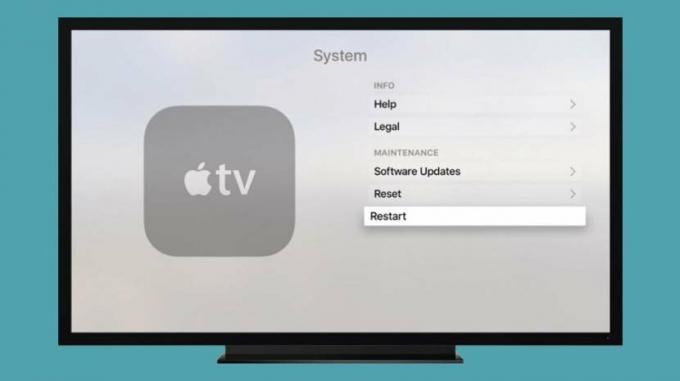
При выборе первого варианта войдите в Настройки, перейдите в раздел Система, а далее Перезагрузить.
Сделайте дополнительные действия
Если рассмотренные выше действия не дали результата, а тюнер Apple TV все равно не работает, попробуйте другие шаги:

Помните, что для успешного подключения Apple TV необходимо наличие Интернета со скоростью от 2,5 Мбит/с. Также потребуется телевизор и кабели для соединения. Также убедитесь, что на тюнере установлена последняя версия iTunes. Иногда оборудование работает некорректно из-за применения устаревшего ПО.
Ниже мы рассмотрели основные причины, почему приставка Apple TV может давать сбои. Для устранения неисправности начните с простых шагов, а именно перезагрузки и возврата оборудования до заводских настроек. Если эти и другие действия (те, что приведены в статье) не дают результата, всегда можно связаться с поддержкой компании.
Как исправить сбой Apple TV на консолях PS4, PS5 или Xbox
Итак, прежде чем мы начнем, имейте в виду, что это руководство разделено на две части. В первой части мы упомянули исправления, которые будут работать только для пользователей PS4 и PS5, а другие исправления могут решить эту проблему на консолях Xbox. Итак, теперь приступим к делу.
Исправления для PS4 / PS5
Есть следующий обходной путь, который вы должны попытаться решить эту проблему, поэтому давайте взглянем на них:
Исправления для консолей Xbox
Итак, теперь, если у вас есть консоль Xbox, вам необходимо выполнить следующие исправления, чтобы исправить проблему сбоя Apple TV:
Итак, это были некоторые исправления, которые вам нужно попробовать, если вас также беспокоит проблема сбоя Apple TV на консолях PS4 / PS5 или Xbox. Мы надеемся, что это руководство вам помогло. Кроме того, если вам известен какой-либо другой метод, который может исправить эту ошибку, вы можете сообщить нам об этом в разделе комментариев.
Отсутствие свободного пространства на Apple TV
Пользователи, загружающие на Apple TV большое количество приложений или игр, со временем могут столкнуться с нехваткой свободного пространства. Удалить ненужные программы можно с домашнего экрана, выполнив следующие действия:
1. Выберите приложение, которое хотите удалить, и нажимайте на тачпад до тех пор, пока иконки не начнут вибрировать;

2. Нажмите на кнопку «ПаузаВоспроизведение»;
3. Выберите «Удалить»;
4. Подтвердите удаление, повторно нажав на «Удалить».


Как исправить сбой Apple TV на любом Smart TV?
После вступления и нескольких причин, объясняющих, почему у вашего Apple TV произошел сбой на Smart TV, будь то Google, Samsung или другие, вот как это исправить.
Перезапустите Apple TV
Это, наверное, первое в моем списке, когда какая-либо служба выходит из строя. Оказывается, сбой Apple TV на любом смарт-телевизоре может быть временным программным сбоем и не более того, что требует быстрой перезагрузки, и его больше нет. При перезагрузке также сбрасываются сетевые настройки на Apple TV, если между приложением и потоковой службой происходит что-то забавное. Вот как можно перезапустить Apple TV.
Обновите Apple TV
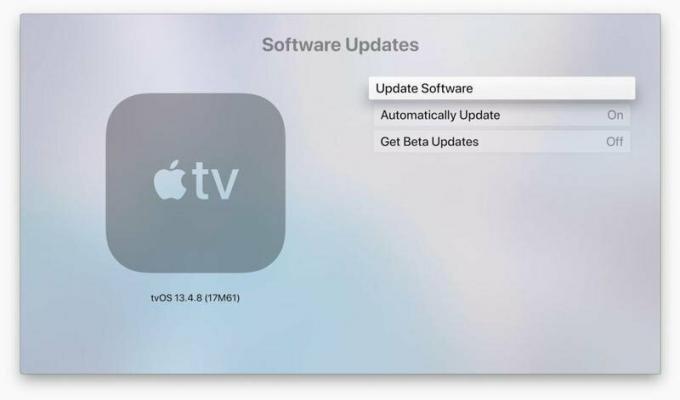
Помимо перезагрузки, обновление прошивки может помочь решить проблемы, которые могут не решиться после перезагрузки. Сюда входят ошибки в текущей прошивке, вызывающие сбой службы при срабатывании триггера. Вот как можно использовать Apple TV для обновления прошивки.
Восстановите Apple TV до исходных настроек
Затем вам необходимо убедиться, что у вас есть рабочее подключение к Интернету, поскольку Apple TV требует подключения к Интернету для ведения бизнеса. В любом случае, поскольку у вас возникли проблемы с внезапным сбоем Apple TV, попробуйте перезагрузить маршрутизатор. Сначала попробуйте включить роутер и включить его. Если это не помогло, попробуйте отключить маршрутизатор от розетки и подождать несколько минут, прежде чем снова его подключить. Проверьте, имеет ли это значение или нет.

Последнее средство, которое у вас есть, — это связаться с Служба поддержки Apple чтобы попытаться найти метод устранения неполадок, специфичный для вашей проблемы. Вы можете обратиться в службу поддержки Apple с описанием и фотографией, объясняющими, в чем проблема. Сотрудники службы поддержки поспешат прописать способ устранения неполадок, который можно применить, чтобы сразу решить проблему.
Пропал звук на выходе Apple TV


ПО ТЕМЕ: 15 функций (возможностей) Apple TV 4G, о которых вы могли не знать.
Обратите внимание на индикатор состояния
Чтобы определить, работает приставка Apple TV или нет, посмотрите на индикатор состояния. В дальнейшем действуйте с учетом полученной информации.

Индикатор не светится
Если лампочка на тюнере вообще не горит, сделайте приведенные ниже шаги. После каждого этапа проверяйте, работает индикатор или нет. Алгоритм такой:

В случае, когда индикатор состояния не светится, обратитесь в поддержку компании Apple TV.
Индикатор светится, но картинки нет
Бывают ситуации, когда светодиод горит, но картинка не работает. Пройдите следующие этапы (после каждого проверяйте работоспособность устройства):

Если после выполненных этапов изображения по-прежнему нет, обратитесь в поддержку Эппл.
Индикатор мигает
При отсутствии картинки и при мигании индикатора больше трех минут нужно восстановить заводские настройки. Для этого сделайте следующие шаги:


Если все сделано правильно, устройство должно вернуться к первоначальным настройкам. На следующем шаге проверьте, работает приставка Apple TV или нет.
После подключения старайтесь не ставить на устройство посторонние предметы, ведь это может привести к помехам. Последние негативно сказываются на создании соединения.

Apple TV не включается (индикатор мигает)
Многосленные пользователи Apple TV сообщают, что после нескольких месяцев использования приставка внезапно перестает включаться, и при этом мигает индикатор на передней панели. В этом случае так же не спешите обращаться в сервис. Обычно это связано с программным сбоем, решить который можно путем восстановления (перепрошивка) приставки в режиме DFU Mode. Более подробно об этом мы рассказывали в этом материале.


