

Для отличного самочувствия и отменного здоровья необходим сон, это известно каждому. Однако, как проверить, достаточно ли долго и хорошо вы спите? Умные часы наподобие Amazfit отлично справляются с этой задачей, а как насчет Apple Watch?

♥ ПО ТЕМЕ: Что такое QuickTake на iPhone, или как снимать видео в режиме «Фото».
С выпуском iOS 14 и watchOS 7 компания Apple наконец-то представила собственный инструмент для отслеживания сна. При помощи Apple Watch он сможет отслеживать, как долго вы спите каждую ночь. Таким образом владельцу часов теперь будет проще изменить к лучшему свои привычки отхода ко сну с помощью напоминаний перед сном и процесса расслабления.
♥ ПО ТЕМЕ: Новое в iOS 14: Как на iPhone и iPad спрятать ненужные страницы с приложениями с домашнего экрана.
Начиная с iOS 14 в приложении «Здоровье» на iPhone появился раздел Сон, а на часах Apple Watch – одноименное приложение. При первом запуске приложения «Здоровье» после установки обновления, пользователю будет предложено активировать отслеживание сна.

Для качественного отслеживания сна необходимо настроить 4 основных параметра функции Сон, среди которых: Расписание сна, Режим сна, Период отдыха и Отслеживание сна на Apple Watch. Рассмотрим каждый из них подробнее.
♥ ПО ТЕМЕ: 20 функций iPhone, которые можно отключить большинству пользователей.
- Расписание сна
- Режим сна
- Период отдыха
- Отслеживание сна на Apple Watch
- Пробуждение
- Сводка по настройке отслеживания сна
- Сторонние приложения для отслеживания сна на Apple Watch
- Просмотр данных о сне
- Насколько функция отслеживания сна разряжает батарею Apple Watch
- AutoSleep
- Sleep Pulse 3
- Sleep Watch
- Sleep ++
- HeartWatch
- Pillow
- Sleep Tracker от Sleepmatic
- Beddit
- Рейтинг
- Rain Rain Sleep Sounds
- Sleep As Android
- Sleepo
- Sleep Cycle
- Fitbit Versa 2
- Alarm Clock Xtreme
- Runtastic Sleep Better
- Baby Sleep
- Мониторинг сна может помочь лучше высыпаться
- Приложение настраивается очень просто, разберется любой
- Спать в часах неудобно, еще надо не забыть их зарядить
- Всю статистику можно изучить в приложении Здоровье
- Статистики очень мало, рекомендаций по улучшению сна нет
- Больше не хочу отслеживать сон
- Илья Сидоров
- Health View для здоровья
- Pacer для показа шагов
- Nike Run Club для бега
- Pillow для контроля сна
- One Drop для учёта лекарств
- Lose It! для подсчета калорий
- WaterMinder для контроля жидкостей
- Yazio для контроля активности
- Calory для учёта калорий
- Things для продуктивности
- Todoist 3 для каждодневных задач
- Calendars 5 для контроля времени
- Shazam для любителей музыки
- Clicker для подсчёта чего угодно
- MultiTimer для любителей таймеров
- CARROT Weather для хорошей погоды
- Weathergraph для прогноза погоды
- SolarWatch для наблюдения за солнцем
- App in the Air для авиаперелётов
- «Быстрые команды» для любых задач
- Николай Грицаенко
- Как отображать приложения Apple Watch в сетке или списке
- Как изменить порядок приложений Apple Watch в виде сетки
- Проверьте, сколько памяти использует каждое приложение на ваших Apple Watch.
- Легко управляйте приложениями Apple Watch
- Способ 1. Расположение значков в определенной форме
- Способ 2. Распределите приложения на группы
- Способ 3. Размещение часов в центре экрана
- Способ 4. Удаление лишнего
- Способ 5. Изменение положения значков через iPhone
- Измените порядок приложений с iPhone
- Вы можете быть заинтересованы
- Как организовать приложения Apple Watch с iPhone
- Используйте формы
- Организуйте приложения по группам
- Постарайтесь выделить приложение Часы
- Удалите то, что вам не нужно
- Группируйте приложения на iPhone, а не на Apple Watch
Расписание сна
Здесь вы можете настроить предполагаемое расписание своего сна, указав время, которое вы хотите проводить в таком состоянии каждую ночь, а также желаемые цели для сна и пробуждения.
Первым шагом в настройке расписания является установка цели сна, которая позволяет приложению «Здоровье» на iPhone и программе Сон на Apple Watch рекомендовать время отхода ко сну и формировать сигнал будильника. Приложение также позволяет узнать, достигли ли вы своих целей по сну за ночь.
Для создания расписания необходимо указать желаемое время отхода ко сну и время, когда требуется проснуться. В зависимости от установленной на предыдущем шаге цели сна приложение «Здоровье» сообщит вам, обеспечивает ли заданный интервал достаточный и здоровый сон.

Вы можете использовать один и тот же график сна на каждый день или выбирать отдельное расписание для разных дней недели. Например, задать одно расписание для рабочих дней, а для выходных – использовать другое.

Настройка расписания сна позволяет включать или отключать будильник, а также настраивать звук и тактильную обратную связь. Если вы используете Apple Watch на руке для отслеживания сна, то будильник сработает на часах, а не на iPhone. Настроить параметры расписания сна можно в приложении «Здоровье» или, что более удобно, в приложении «Часы» в разделе «Будильник».

♥ ПО ТЕМЕ: В iOS 14 вверху экрана загорается то зеленый, то оранжевый индикатор: для чего они нужны?
Режим сна
Режим сна – это дополнительный режим, который используется вместе с инструментом «Расписание сна». Когда этот режим включен, то в выбранное для сна время автоматически активируется режим «Не беспокоить».
Режим сна можно настроить на автоматическое включение и выключение в соответствии с установленным расписанием сна, но его также можно включить или выключить вручную в Пункте управления (добавить кнопку Режим сна в Пункт управления можно по этой инструкции).

♥ ПО ТЕМЕ: Постучать по крышке Айфона – сделать скриншот: как привязать действия к касанию задней части корпуса iPhone.
Период отдыха
Эта функция сопровождает Расписание сна и Режим сна, являясь опциональной и дополнительной.
Период отдыха – это период времени, затраченный на подготовку ко сну (предшествующий сну). Например, 45 минут, в течение которых, предположительно пользователь уснет.
Активированная функция Период отдыха позволяет переходить в Режим сна еще перед сном, чтобы ничто не отвлекало человека и не мешало ему расслабиться.

Как и в Режиме сна, Период отдыха включает режим «Не беспокоить».
Кроме того, Период отдыха совместно с Быстрыми командами позволяет автоматически запускать приложения или функций, которые вы, возможно, захотите использовать перед сном. Например, если вы читаете перед сном, Период отдыха может предложить запускать приложение для чтения, если составляете планы на завтрашний день – будут запущены Заметки или Календарь, а если любите просто засыпать под музыку – будет включен любимый плейлист.
Задать необходимые команды можно при настройке функции Период отдыха.


Когда Период отдыха активируется в установленный момент перед заданным временем отхода ко сну, на экране iPhone появится экран, демонстрирующий текущее время, примечание о том, когда пора ложиться спать, и ссылку на настроенные вами команды, чтобы вы могли выполнять нужные действия перед сном.

♥ ПО ТЕМЕ: Виджеты в iOS 14 на iPhone или iPad: как добавлять, настраивать и пользоваться.
Отслеживание сна на Apple Watch
Отслеживание сна изучает, как долго вы спите каждую ночь, и при необходимости разбудит вас тактильным сигналом на Apple Watch. Повторимся, что вы можете настроить отслеживание сна как iPhone в приложении Здоровье, так и на часах Apple Watch через приложение «Сон».

При включенном отслеживании сна экран Apple Watch гаснет и блокируются в соответствии с установленным расписанием сна, поэтому часы не разбудят вас ночью.

Данные о сне из Apple Watch можно просмотреть в приложении «Здоровье» на iPhone. Если расписание сна настроено на время сна и время пробуждения, все, что вам нужно сделать, это убедиться, что часы заряжены и готовы находиться на руке всю ночь. Отслеживание сна происходит автоматически в ночное время, пока у Apple Watch есть заряд аккумулятора.
Приложение Сон на Apple Watch также позволяет просматривать сводку Расписания сна, уведомлять вас о настройках Периода отдыха и времени сна, а также отображать некоторые данные по отслеживанию сна, имеющиеся в приложении «Здоровье».
♥ ПО ТЕМЕ: Как на Apple Watch быстро рассчитать общий счет на всех гостей и определить чаевые.
Пробуждение

Когда вы просыпаетесь утром, установленный будильник срабатывает либо на iPhone, либо на Apple Watch. Но на iPhone еще и появляется сообщение «Доброе утро» с указанием времени и прогноза погоды.

♥ ПО ТЕМЕ: Как управлять камерой iPhone (фото и видео) с часов Apple Watch: обзор всех возможностей.
Сводка по настройке отслеживания сна
Если вы использовали процесс настройки в приложении «Здоровье», то в конце iPhone предоставит вам краткое перечисление всех используемых параметров.

При желании, внести необходимые изменения можно в разделе «Сон» приложения «Здоровье».

♥ ПО ТЕМЕ: 3 вида фонарика в Apple Watch: для чего нужны, как включить и выключить.
Сторонние приложения для отслеживания сна на Apple Watch
Данные о сне также могут быть предоставлены сторонними приложениями для отслеживания сна в iPhone и Apple Watch. Самые популярные трекеры отслеживания сна для Apple Watch:
Sleep Cycle – Sleep Tracker
Автотрекер сна Pillow
AutoSleep: Трекер сна
Sleepiest Sleep Sounds & Music
♥ ПО ТЕМЕ: Что такое Активные калории в Apple Watch.
Просмотр данных о сне
Данные о сне, собранные Apple Watch, можно просмотреть в разделе «Сон» приложения «Здоровье» на iPhone. Приложение «Здоровье» отображает данные по неделям или месяцам, что позволяет видеть изменения сна на протяжении времени.

В разделе «Сон» приложения «Здоровье» представлены графики продолжительности сна, частоты пульса во время сна, а также основных показателей за неделю, месяц и год. Тут также показано среднее время сна за последнюю неделю и имеется график стабильности сна на протяжении времени.

Наряду с этими данными Apple предлагает информационные статьи, которые пользователи iPhone могут использовать для улучшения своего сна: «Почему так важен сон» и «Как хорошо высыпаться ночью» с советами и информацией о сне.

♥ ПО ТЕМЕ: Водонепроницаемость Apple Watch Series 6, 5, 4, 3, 2, 1: можно ли плавать и что необходимо знать.
Насколько функция отслеживания сна разряжает батарею Apple Watch
К сожалению, функция отслеживания сна сказывается на длительности автономной работы Apple Watch. Будьте готовы к тому, что часы при отслеживании сна начнут потреблять 15-30 процентов заряда батареи за ночь.
Умные часы Apple Watch, теперь уже в четвертой серии, по-прежнему являются одними из самых лучших смарт-часов в мире. Несмотря на множество встроенных функций и возможностей, собственной технологии мониторинга сна часы так и не получили. Но это не означает, что купив не самые дешевые часы, мы не сможет оценить качество своего сна.
На сегодняшний день есть множество приложений от сторонних производителей, которые компенсируют этот не самый существенный недостаток гаджета. Мы выбрали 8, на наш взгляд, лучших приложений для мониторинга сна. Часть из них можно загрузить бесплатно, часть платная, но ценник вполне доступный. Конечно, ни одно из них не сможет предоставить таких расширенных данных, как, например, предоставляют те же Fitbit Versa, Samsung Galaxy Watch и Fitbit Charge 3, но все же, это лучше, чем ничего.
AutoSleep
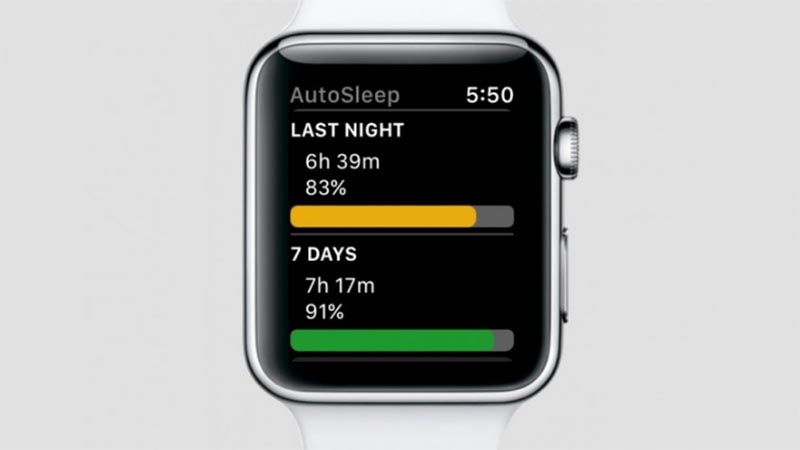
AutoSleep — это одно из самых популярных приложений для Apple Watch, отслеживающее сон. Как уже понятно из названия, приложение умеет автоматически определять время засыпания и пробуждения, в отличие от многих других, представленных в этом списке.
По многим отзывам, AutoSleep предоставляет достаточно точные данные даже сравнивая с более профильными устройствами. Также есть возможность настроить чувствительность, для получения более правильных показателей.
Sleep Pulse 3
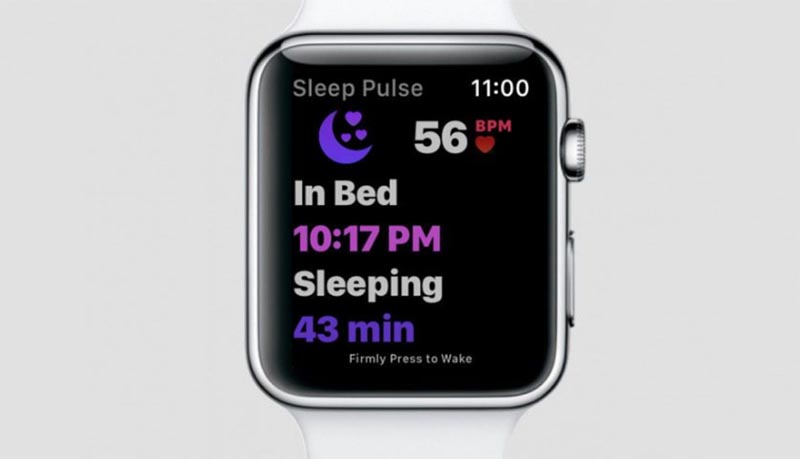
Sleep Pulse 3 – это самое дорогое приложение из этого списка, покупателям оно обойдется в 3,99 долларов США (299 рублей). Зато оно может предоставить расширенные данные, основываясь на показаниях датчика пульса и акселерометра. Всю статистику можно просмотреть непосредственно в самих часах, а не только в приложении на смартфоне, что является неплохим преимуществом.
Sleep Watch
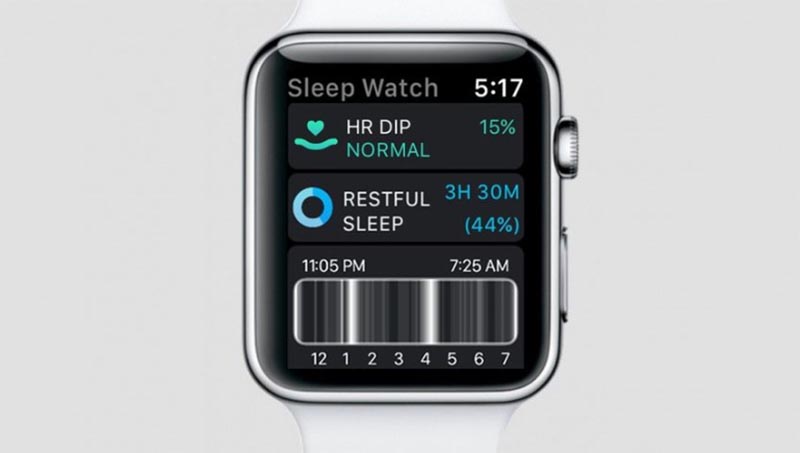
Sleep Watch – это бесплатное приложение, которое мало чем уступает своим платным аналогом. Это приложение автоматически определяет время сна, частоту пульса и фазы ночного отдыха. Данные сохраняются в приложении, и со временем можно получить полные данные о тенденциях и изменениях качества сна. Благодаря свободному распространению и множеству функций, Sleep Watch является одним из самых популярных приложений для владельцев Apple Watch.
Sleep ++
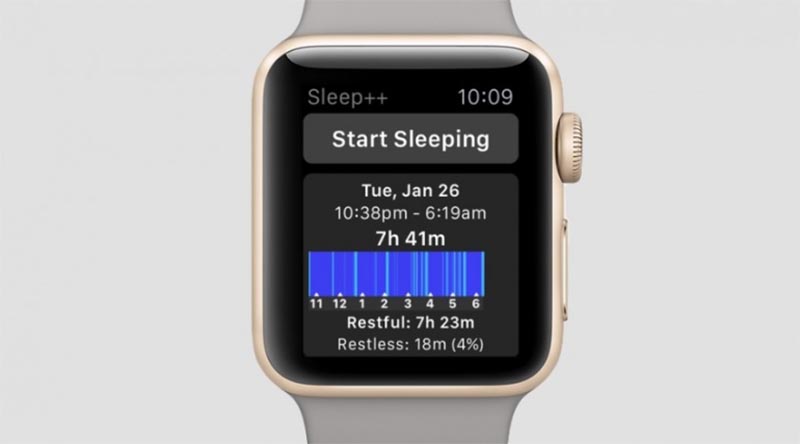
Sleep ++, благодаря своей простоте, также считается одним из самых популярных приложений с таким функционалом. С другой стороны, излишняя простота одновременно является его недостатком. Весь интерфейс Sleep ++ — кнопка запуска мониторинга, остановки и небольшая диаграмма, отображающая качество сна. При подключении к смартфону, собранные часами данные синхронизируются с приложением Apple Health.
HeartWatch
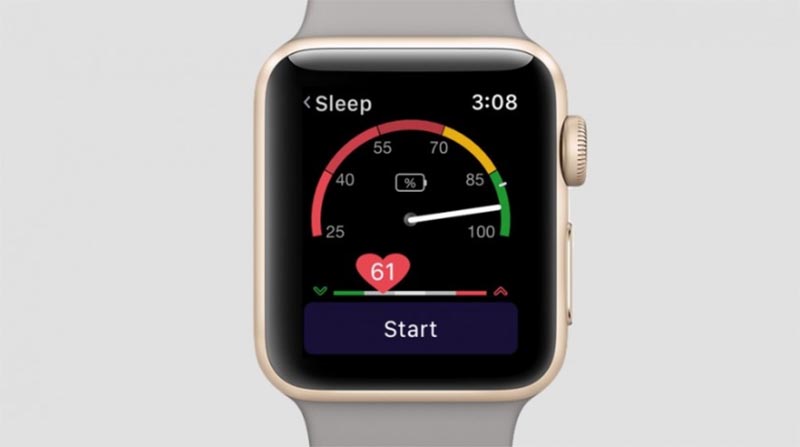
За HeartWatch придется заплатить почти 3 доллара, но оно того стоит. Это приложение позволит не только оценить качество сна, с оповещениями об аномальных отклонениях, но и поможет сравнить частоту пульса во время сна и во время активности. Причем, по всем отзывам, точность его очень даже ничего.
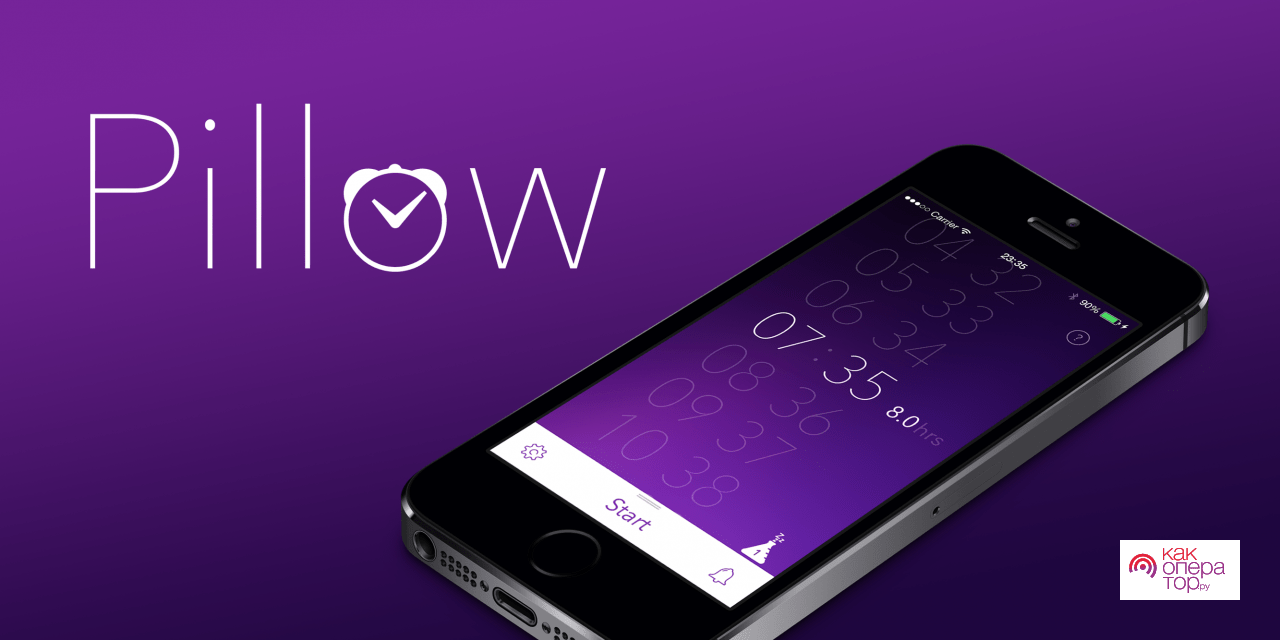
Pillow
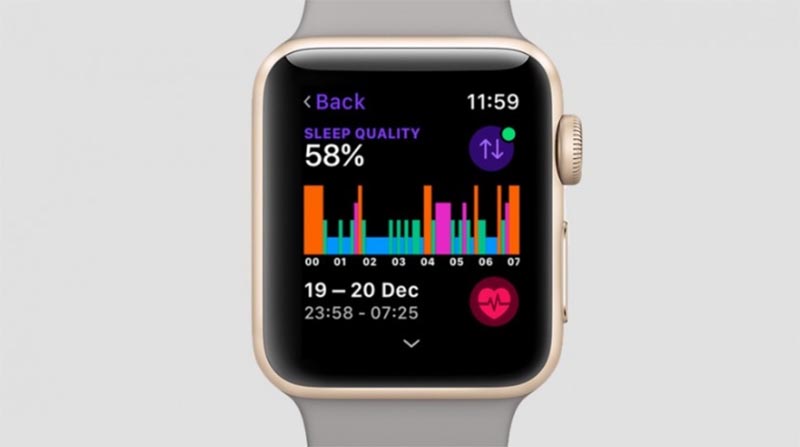
Pillow – еще одно бесплатное и очень простое приложение для Apple Watch. Из минусов – не умеет автоматически определять время засыпания или пробуждения. Зато данные отображаются в легко читаемых графиках и отличаются высокой точностью.
Sleep Tracker от Sleepmatic
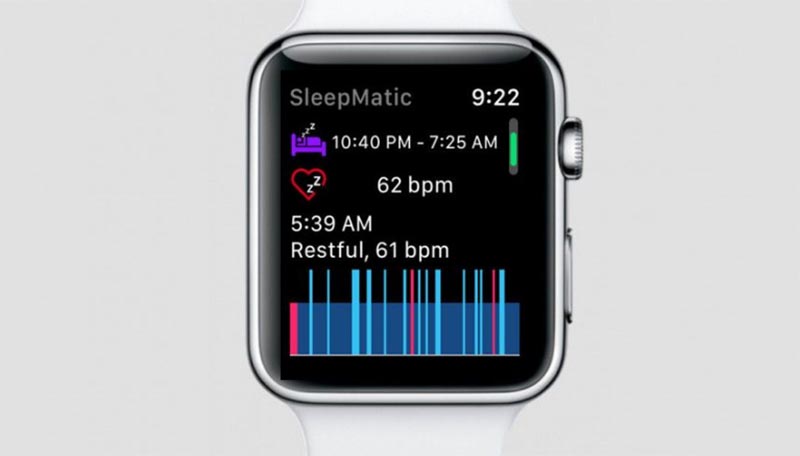
Sleep Tracker очень напоминает по интерфейсу мониторинг сна от Fitbit, хотя и с некоторыми отличиями. Фазы быстрого сна REM приложение определять не умеет, зато и момент засыпания и момент пробуждения фиксирует замечательно. Полученные данные хранятся и систематизируются в очень удобном и симпатичном приложении.
Beddit
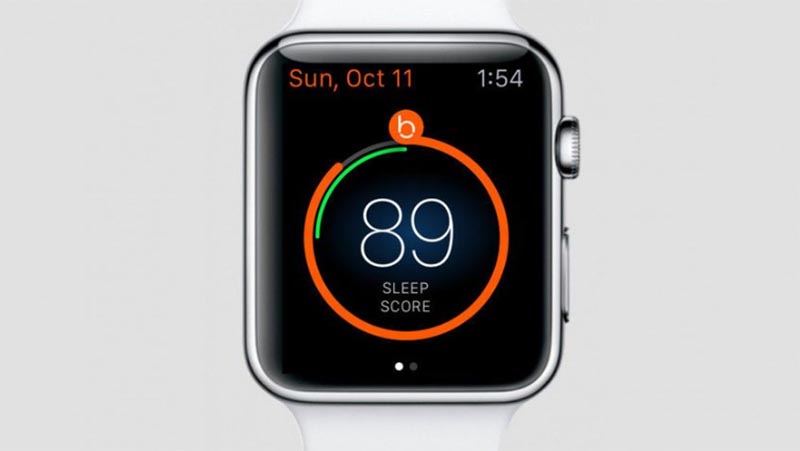
Beddit, несмотря на свою бесплатность, это одно из самых интересных приложений для мониторинга сна. В первую очередь оно интересно тем, что на сегодняшний день компания Beddit находится в собственности Apple. Вторая особенность – само по себе приложение сон не отслеживает, оно полагается на данные специального датчика, который продается отдельно.
Приобретение компанией Apple Beddit, может означать, что уже в следующей модели Apple Watch может появиться собственная функция мониторинга сна. А пока нас может выручить одно из приложений из этого списка.
Рейтинг популярных утилит для отслеживания сна. Преимущества и недостатки, особенности использования, описание и оценка пользователей, критерии выбора
Рейтинг
Регулировка подсветки дисплея происходит в автоматическом режиме
Позволяет анализировать по любым движениям активность и фазу сна, а также пробуждение в необходимом цикле для здоровья человека
Требуется постоянно держать во время сна устройство рядом с собой
Пробуждение точно по времени
Запись звука при ночном отдыхе
Отслеживает короткий сон
Rain Rain Sleep Sounds
Расслабляющие приятные мелодии дают возможность нормализовать комфортный и здоровый сон
Можно выбрать музыкальный трек с учетом собственного вкуса
Приложение доступно в платной версии
Sleep As Android
Находятся огромные возможности, чтобы производить мониторинг ночного отдыха
Интерфейс является русскоязычным, при этом имеет корректный перевод
Установлена защита от пересыпания
Возможна синхронизация с иными умными устройствами
Не все режимы являются доступными в бесплатном варианте приложения либо они ограничены
Приложение сильно садит аккумуляторную батарейку, тем более, когда используется полный функционал
Sleepo
Русское приложение для Андроид
Скачивается в Гугл Плей
Позволяет расслабиться и быстро заснуть
Снимает хроническую усталость
Сегодня приложение все время обновляется, но обновления часто работают некорректно
Sleep Cycle
Не дает возможности спать больше, чем задано время пробуждения, поскольку фаза дремы после сна является вредной
Приложение следит за временем, когда пользователь ворочается в кровати
Девайс обязан находиться на твердой поверхности около спящего человека
Fitbit Versa 2
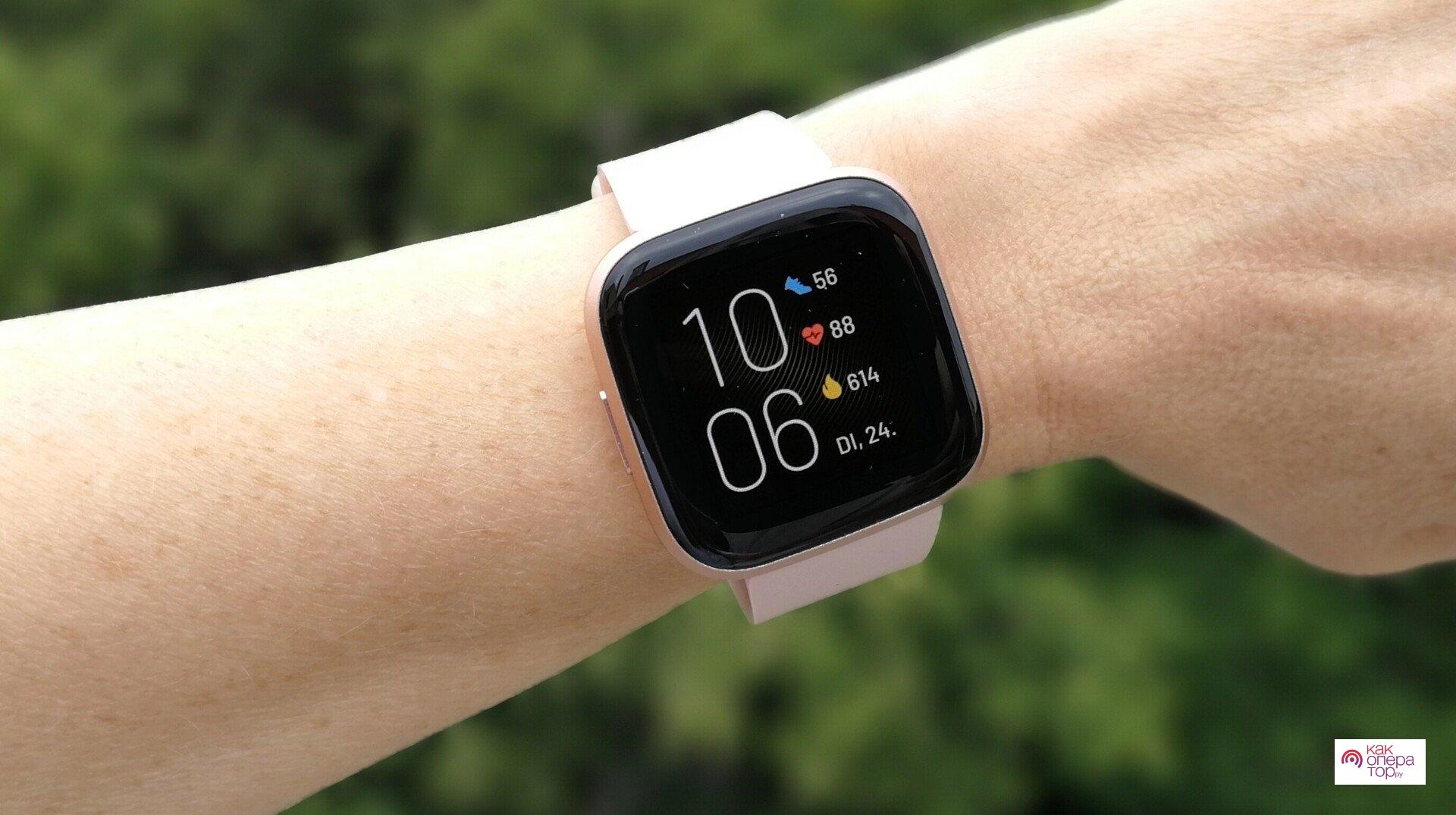
Эстетичный внешний вид
Непроницаемость в воде до 50 м
Четкий мониторинг ночного отдыха
Система платежей Fitbit Pay является доступной не во всех странах
Нет русскоязычной версии
Alarm Clock Xtreme

Стабильность в работе
Удобство управления приложением
Интерфейс имеет простое оформление
Рекламные ролики в бесплатном варианте утилиты
Runtastic Sleep Better
Есть русскоязычная версия
Можно использовать для организации рабочего процесса
Поддерживает подключение к нескольким устройствам
Находится большой функционал даже в бесплатном варианте
Отсутствует возможность расстановки приоритета задач
Является одним из немногих приложений, когда платная версия не сильно повышает функциональность устройства, поскольку предложен только ряд дополнительных функций
Программа работает автоматически
Можно использовать без часов
Baby Sleep
Нет зависимости от наличия Интернет
Убаюкивание детей голосом, которое имитирует «шшш» родителей
Качественно подобрано аудио для малышей
Регулярно предлагают приобрести приложение, чтобы разблокировать определенные шумы
Большинство умных часов и фитнес-браслетов умеют отлеживать сон. Apple Watch никогда не были исключением, но раньше это было возможно только с помощью сторонних приложений.
В 2020 году Apple выпустила watchOS 7 со встроенным приложением Сон. Чтобы протестировать его, я две недели спал с часами на руке.
Сейчас расскажу, что из этого получилось.
Мониторинг сна может помочь лучше высыпаться
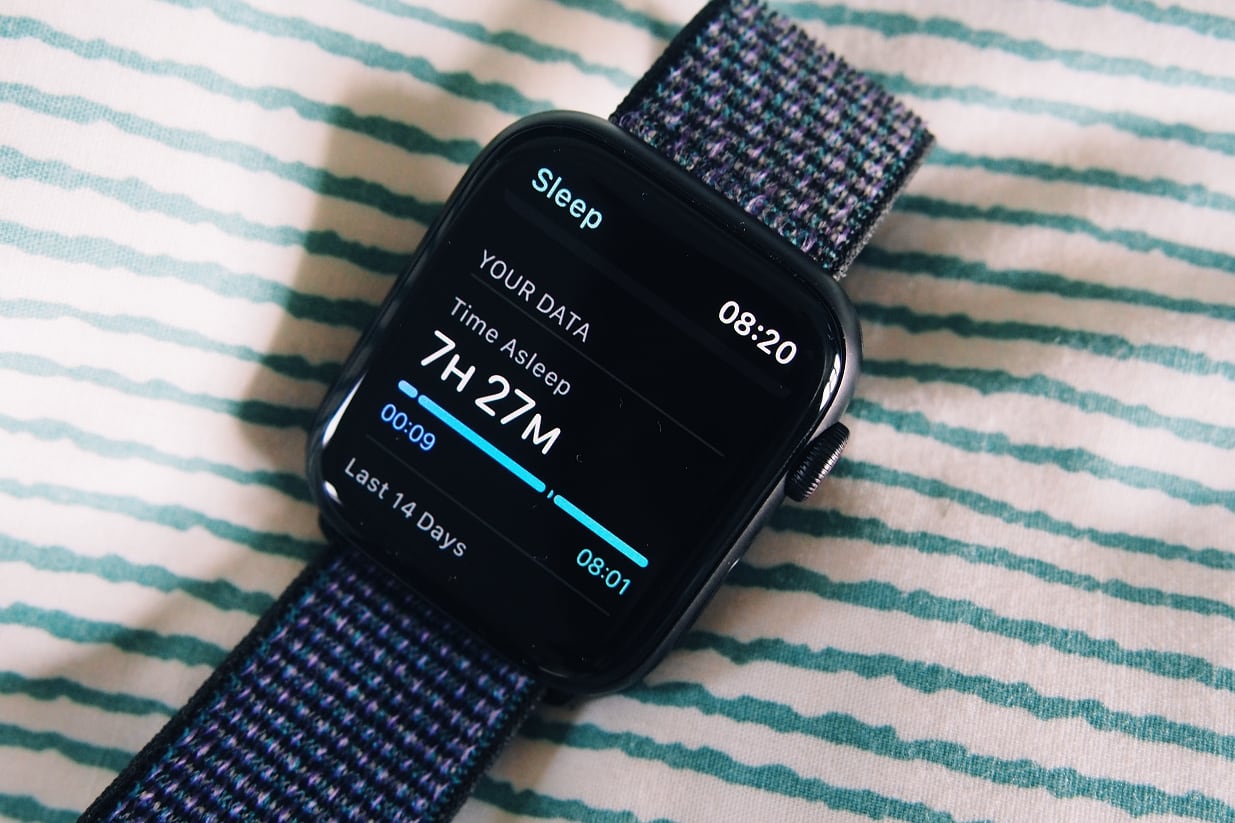
Сразу стоит понимать, что отслеживание сна не делает его автоматически лучше. Если вы ложитесь спать в 3 часа ночи, а встаете в 7 утра, высыпаться все равно не будете.
Но постоянный мониторинг сна помогает установить определенные тенденции и иногда менять их. Например, вы точно узнаете, сколько времени вам потребовалось, чтобы заснуть, как долго длился сон, во сколько вы просыпались ночью.
Анализируя эти показатели, вы сами принимаете решения о дальнейших изменениях. Вы можете лечь раньше, чтобы выспаться. Казалось бы, очевидное решение проблемы недосыпа, но некоторые люди не могут сразу внести изменения в свой график, и я в их числе.
Подробная статистика может ускорить этот процесс, особенно, если вам нравится изучать цифры и закономерности.
Приложение настраивается очень просто, разберется любой
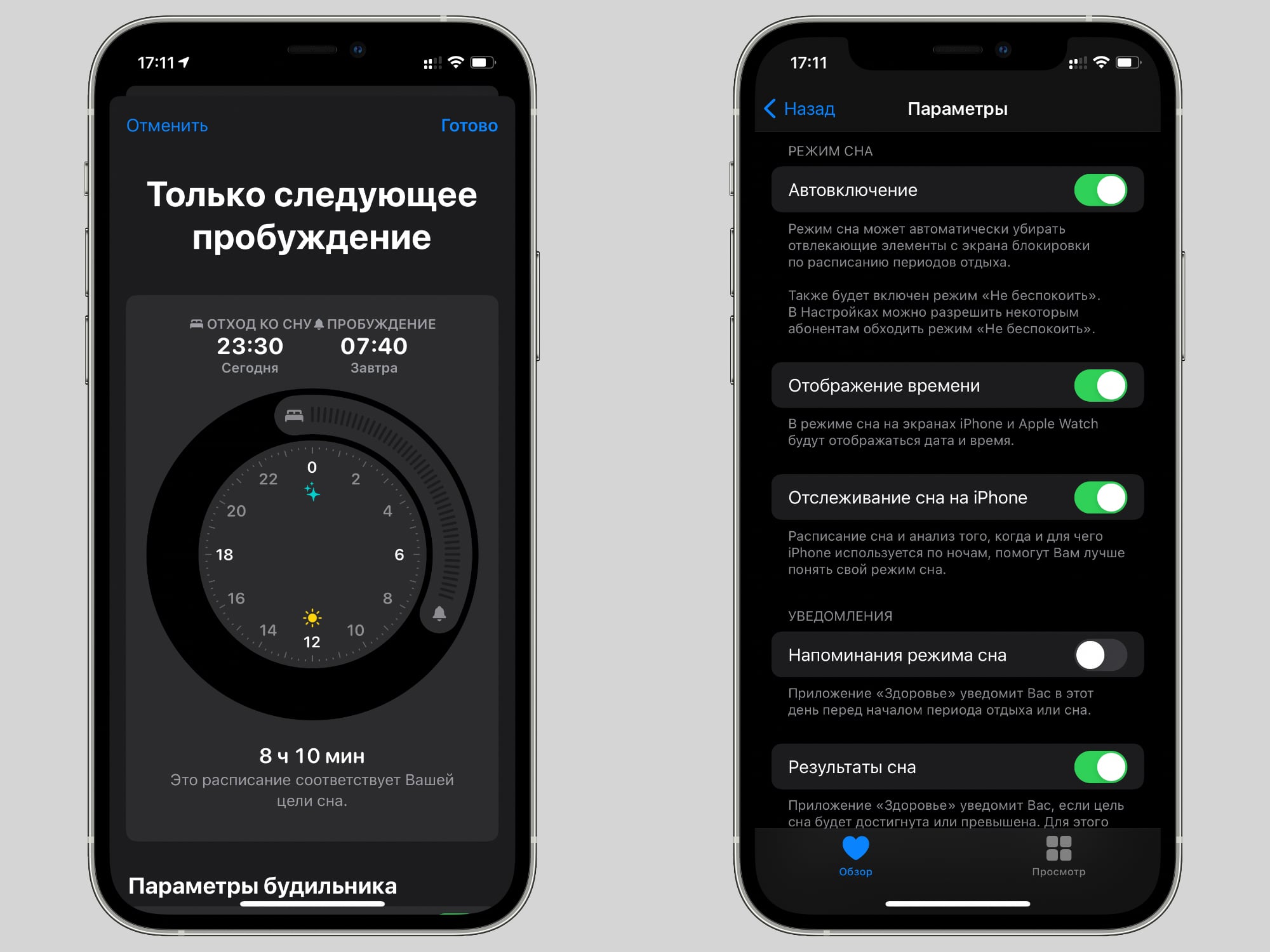
Для мониторинга сна необходимо настроить его расписание. Это можно сделать в приложении Сон на Apple Watch либо в Здоровье на iPhone.
В разделе Все расписания надо выбрать дни и время, когда вы ложитесь спать и встаете. В этот промежуток Apple Watch автоматически начнут мониторить сон.
Тут же можно настроить будильник на часах либо на айфоне. Apple Watch будят приятной вибрацией, но в моем случае она не так эффективна, как классический будильник.
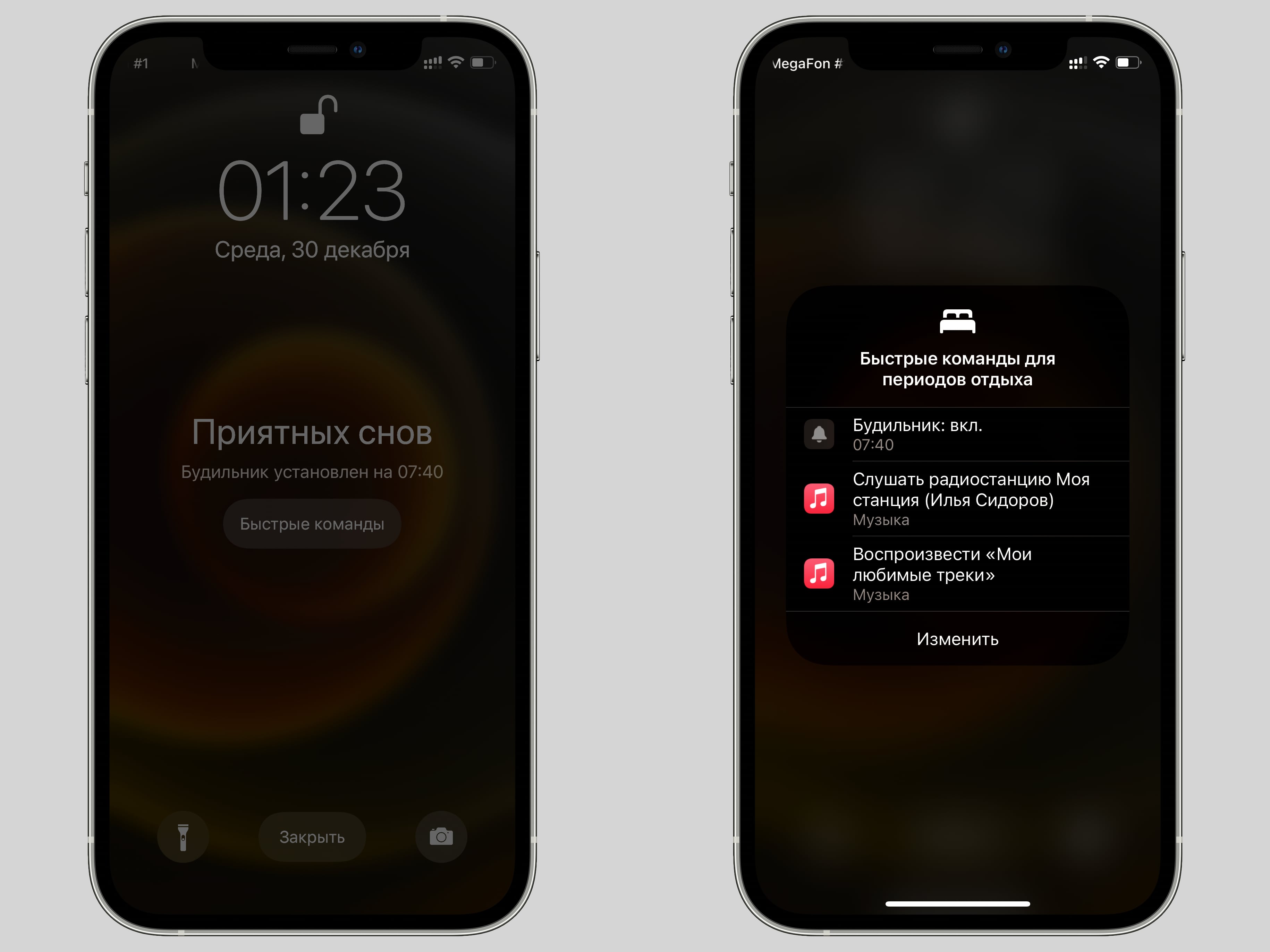
Перед сном iPhone может включить режим Не беспокоить и вывести на экран блокировки быстрые команды, которые вы сами выбираете в настройках. Например, это могут быть шорткаты для включения плейлистов в Apple Music.
В целом, настройки сна в Здоровье не сильно отличаются от базовых параметров в других подобных приложениях. Все просто и понятно.
Спать в часах неудобно, еще надо не забыть их зарядить
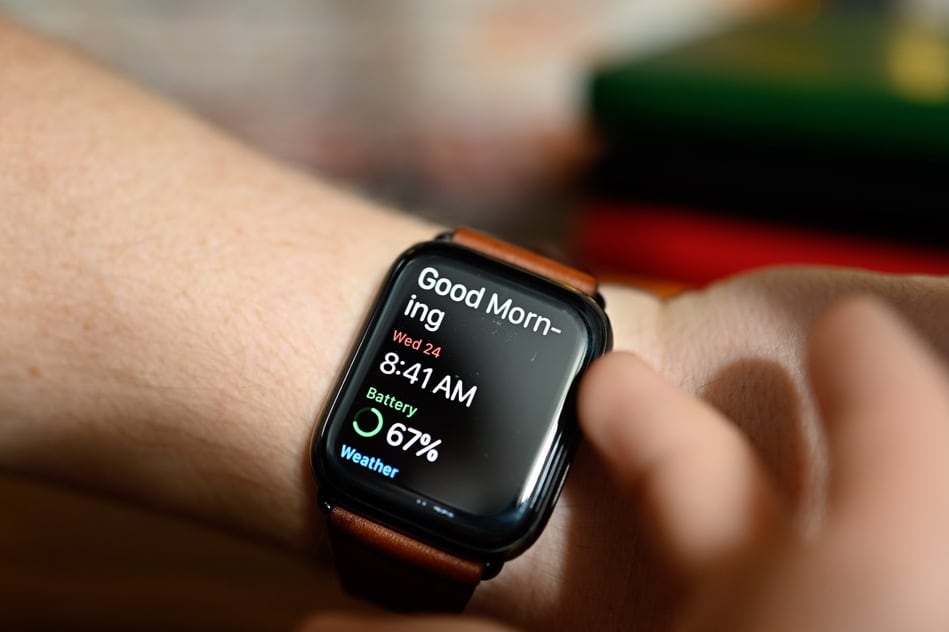
У меня уже был опыт отслеживания сна, поэтому спать с часами для меня не в новинку. Главное, надеть мягкий ремешок и не сильно его затягивать. Кожаные и металлические точно не подойдут.
Но спать в часах все равно неприятно. Несколько раз я пытался привыкнуть к этому, но так и не получилось.
Перед сном Apple Watch могут напомнить о том, что их нужно зарядить. Эта функция отключается в приложении Watch.
Когда я не отслеживал сон, то оставлял часы на зарядке на всю ночь, но эту привычку пришлось изменить. Мониторинг сна не сильно энергозатратная функция, в среднем за ночь Apple Watch разряжаются на 20%. Однако, если это добавить к 30–50% разряда в течение дня, то на следующий день запаса автономности практически не остается.
Поэтому часы желательно заряжать перед сном, например, пока вы в душе, и утром перед работой.
Когда наступает время сна, Apple Watch автоматически меняют циферблат на простой с цифрами и понижают яркость экрана до минимума. В этом режиме никакие функции недоступны. Даже фонарик включить нельзя.
Всю статистику можно изучить в приложении Здоровье
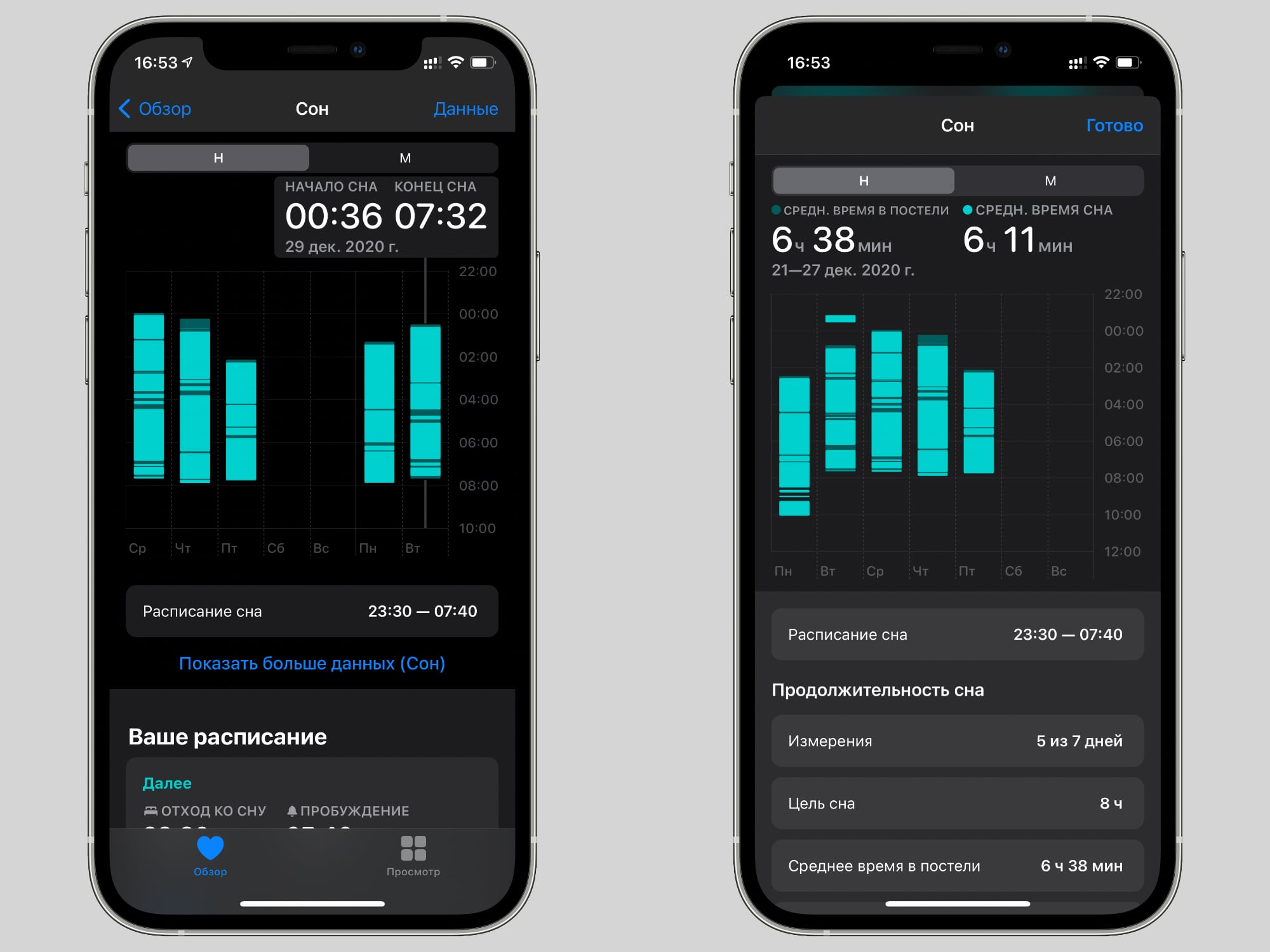
Каждое утро в приложении Здоровье появляется столбец, в котором показывается время сна и время, проведенное в постели.
Статистику можно просматривать по неделям и месяцам. Детально изучить каждый день, как в AutoSleep, нельзя.
Я отслеживал сон две недели, кроме выходных, потому что ложился очень поздно. Мониторинг сна в этом случае только испортил бы статистику.
Я установил цель сна 8 часов. Ни в один день я не достиг этой нормы и даже не приблизился к ней вплотную. В среднем я спал около 6 часов, причем в последнюю неделю этот показатель снизился.
Причина очевидна: я ложился спать намного позже назначенного времени. Но это было понятно и без Apple Watch.
Статистики очень мало, рекомендаций по улучшению сна нет
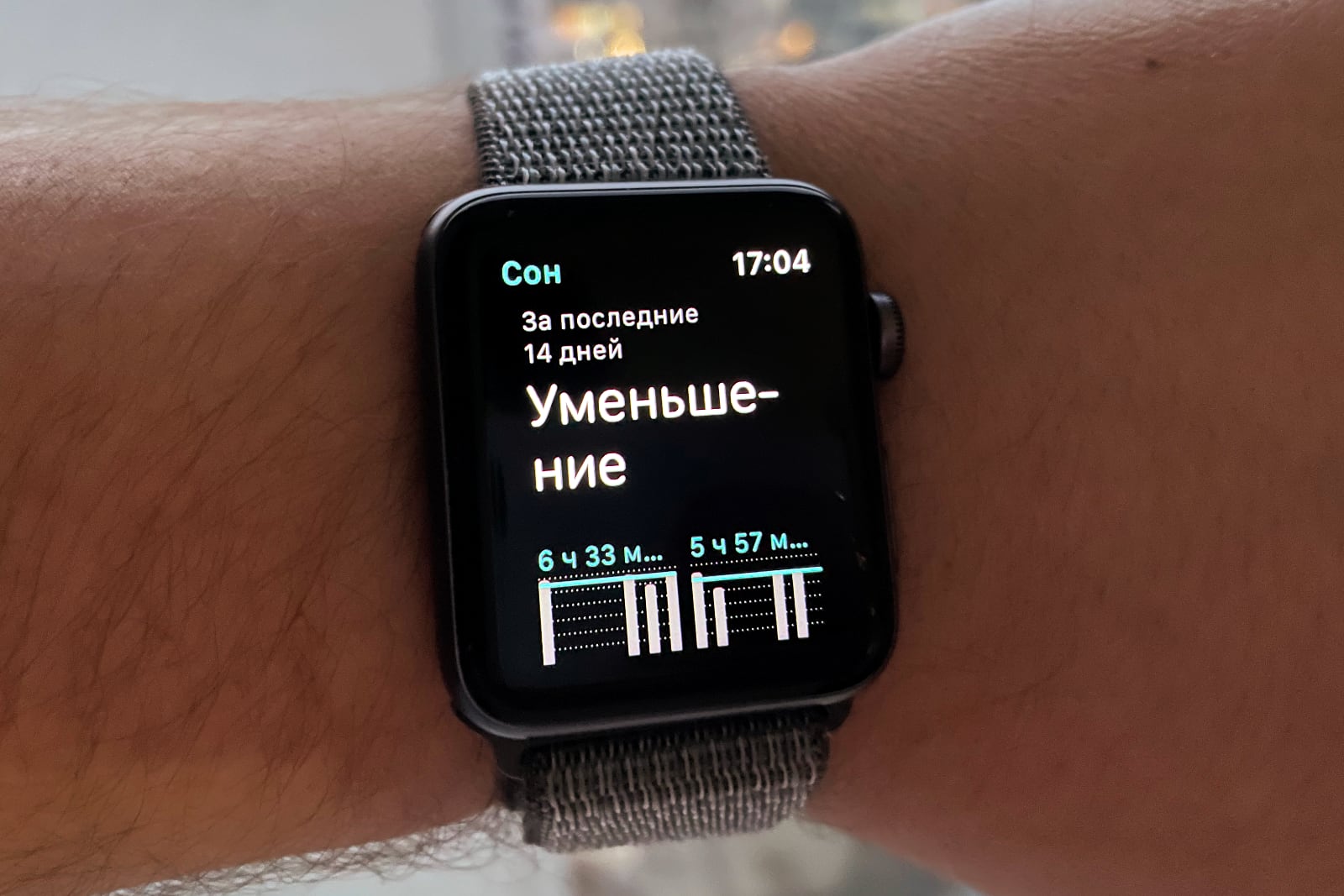
Я очень мало времени уделил статистике и выводам, потому что исходных данных было недостаточно. В этом заключается главная проблема мониторинга сна при помощи стандартных методов Apple.
В Здоровье нет подробной статистики сна. Нельзя даже посмотреть глубокий сон и другие фазы.
У Apple все очень плохо с рекомендациями. Apple Watch предоставляют ограниченную статистику и не говорят, что с ней делать. Обычный пользователь, который не отслеживал сон, никогда не поймет, какие действия стоит предпринять для его улучшения.
К работе приложения тоже есть вопросы. После отключения будильника Apple Watch переходят в обычный режим работы и перестают отслеживать сон. А зря. Я, например, пару раз спал после будильника, но в статистике это никак не отразилось.
Больше не хочу отслеживать сон
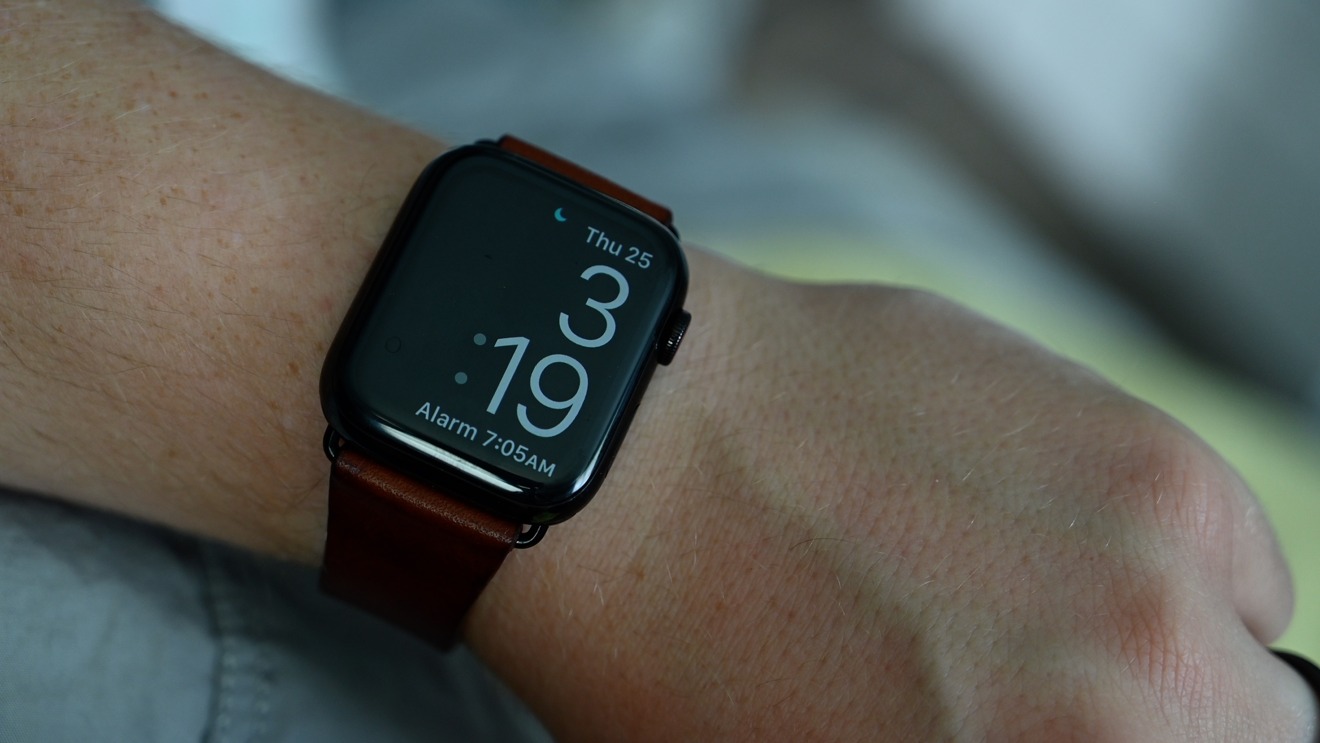
Буду ли я продолжать мониторить сон? Нет. В основном из-за того, что мне не комфортно спать в часах. Что касается статистики, то я понимаю во сколько мне надо ложиться. Проблема в том, что я этого не делаю, и часы никак не могут повлиять на мое решение.
Но если бы я захотел отслеживать сон, то делал это точно не с помощью приложения Apple. AutoSleep и NapBot лучше справляются с данной задачей.
Если вы никогда не следили за сном, то можно начать со стандартного приложения, поскольку оно бесплатное, чем выгодно отличается на фоне конкурентов. Пожалуй, это единственное его преимущество.
Заодно протестировал стандартное приложение Сон.
Илья Сидоров
Редактор новостей и автор статей на iPhones.ru.
У Apple Watch предостаточно полезных возможностей и без установки стороннего софта. Впрочем, дополнительные приложения могут существенно расширить функционал умных часов.
Чего только стоят вспомогательные расширения для циферблатов. Они помогут быстро запустить какие-либо измерения или проследить важную для вас информацию.
Мы собрали 20 сторонних расширений, которые можно попробовать на циферблатах своих Apple Watch. Вот самые полезные:
Health View для здоровья
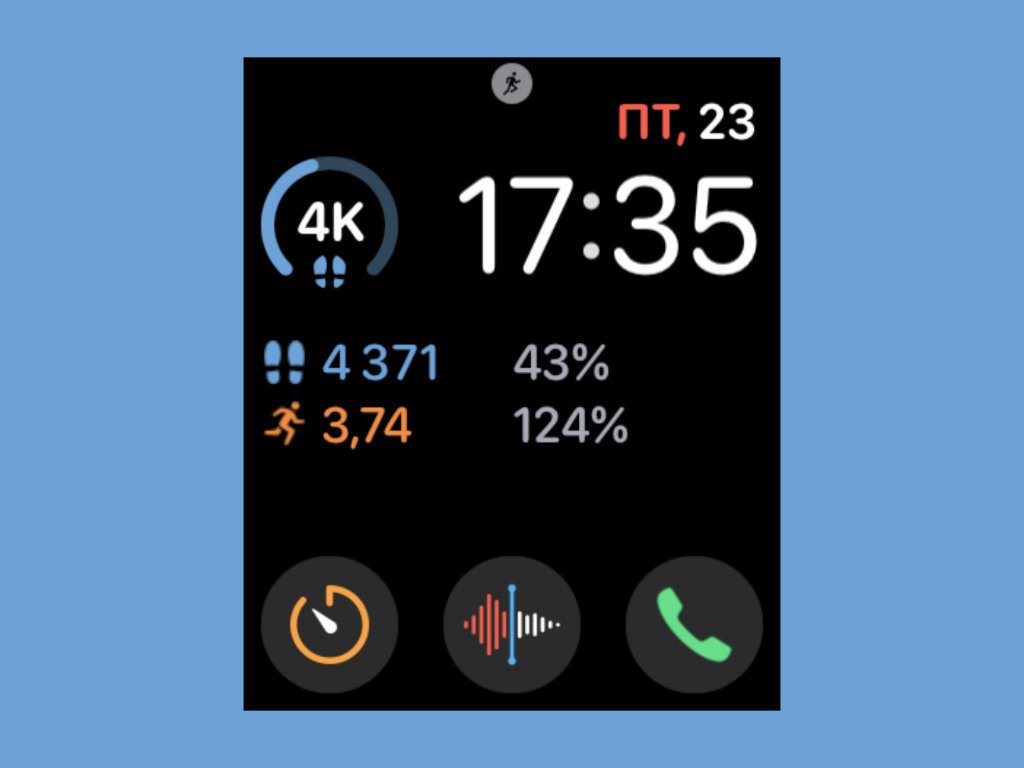
Расширение поможет вывести на экран умных часов практически любую информацию из приложения «Здоровье»
Apple активно продвигает сервис «Активность», который контролирует ваши физические нагрузки и даёт полезные рекомендации. Жаль, без Apple Watch он не работает.
А вот с приложением «Здоровье» не всё так хорошо. Оно агрегирует внушительное число данных, но не всегда даёт удобно их просматривать. Впрочем, выход есть.
Приложение Health View может выводить информацию из «Здоровья» как в виджетах для домашнего экрана iPhone, так и на циферблатах Apple Watch.
К примеру, можно вывести число шагов и пройденное расстояние. Это удобно.
Pacer для показа шагов
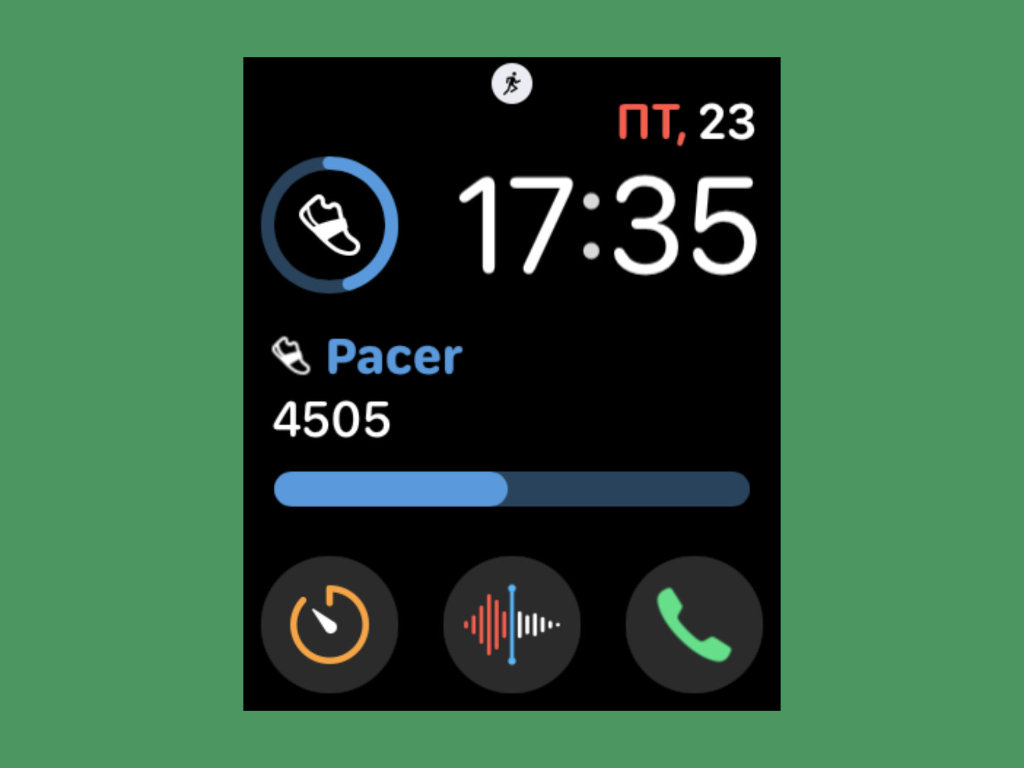
Расширение считает шаги и показывает прогресс выполнения целей вашей активности
Ещё один вариант следить за пройденными шагами прямо на циферблате Apple Watch. Правда, компактное расширение показывает только прогресс по шагам, а не их количество.
Nike Run Club для бега
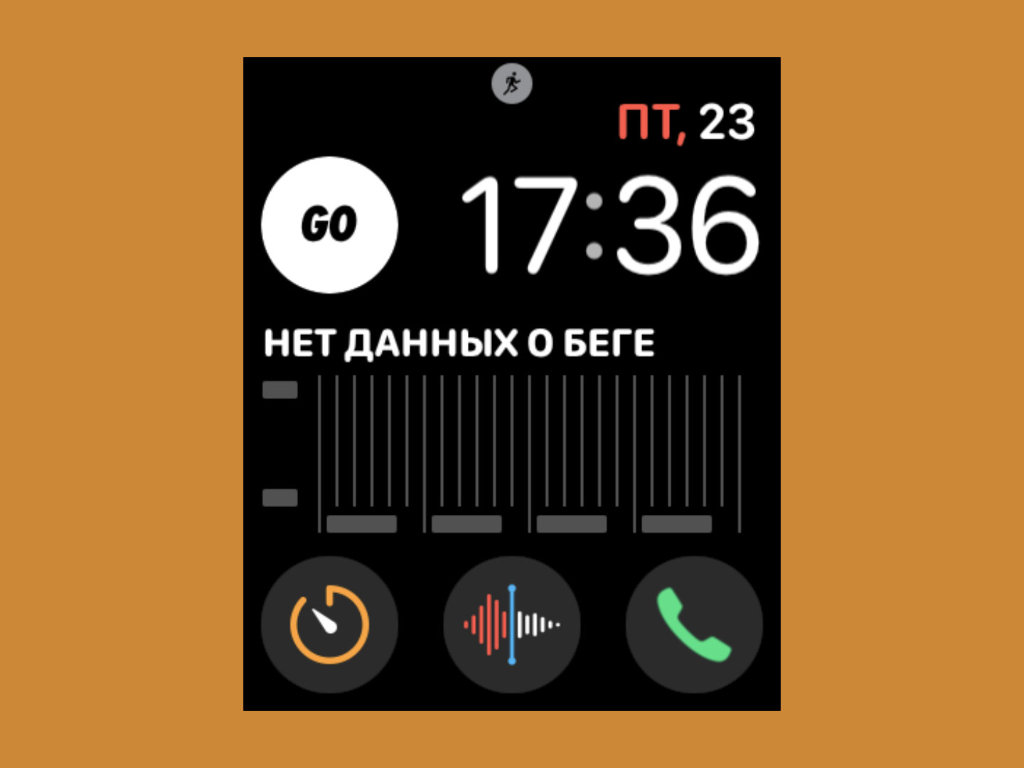
Программа давно полюбилась заядлым бегунам: её активно продвигает и сама Apple
Просто классный сервис для бегунов и тех, кто только пытается таким стать. Есть как быстрый запуск тренировки одной кнопкой, так и статистика со всеми необходимыми нюансами.
Pillow для контроля сна
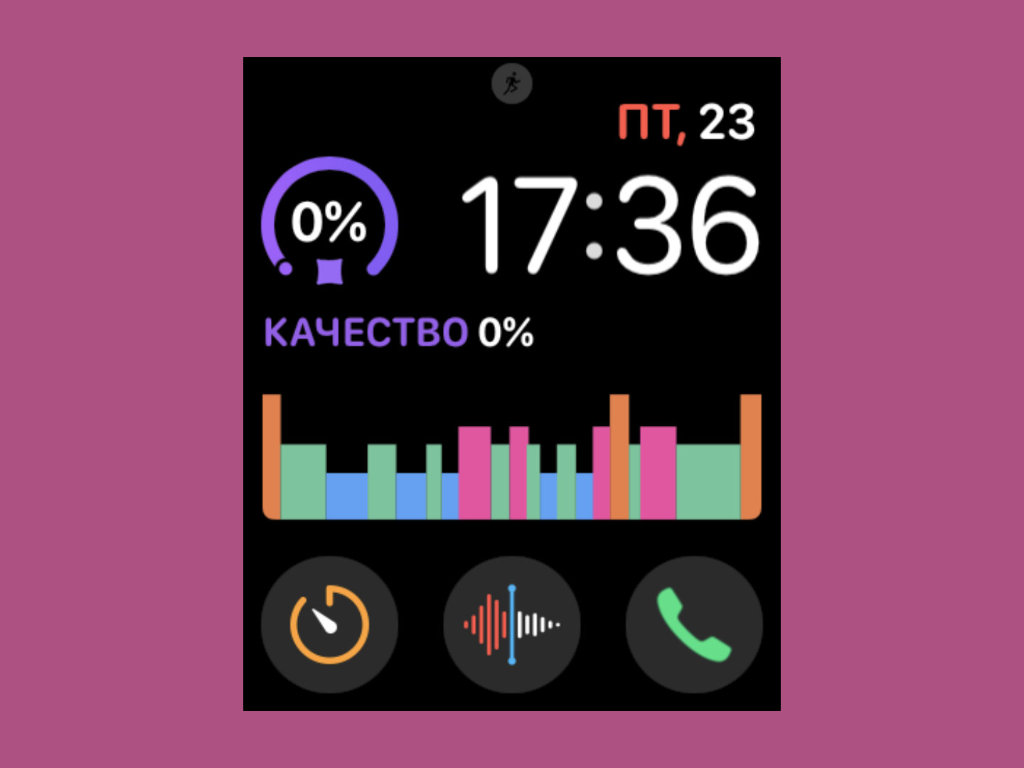
Продвинутое стороннее решение для контроля качества сна
С помощью этого расширения можно выводить на циферблаты Apple Watch информацию о своём сне. Так как сам сплю не очень хорошо, планирую испытать в деле в ближайшее время.
Если хотите привести сон в норму, логично попробовать расширение.
One Drop для учёта лекарств
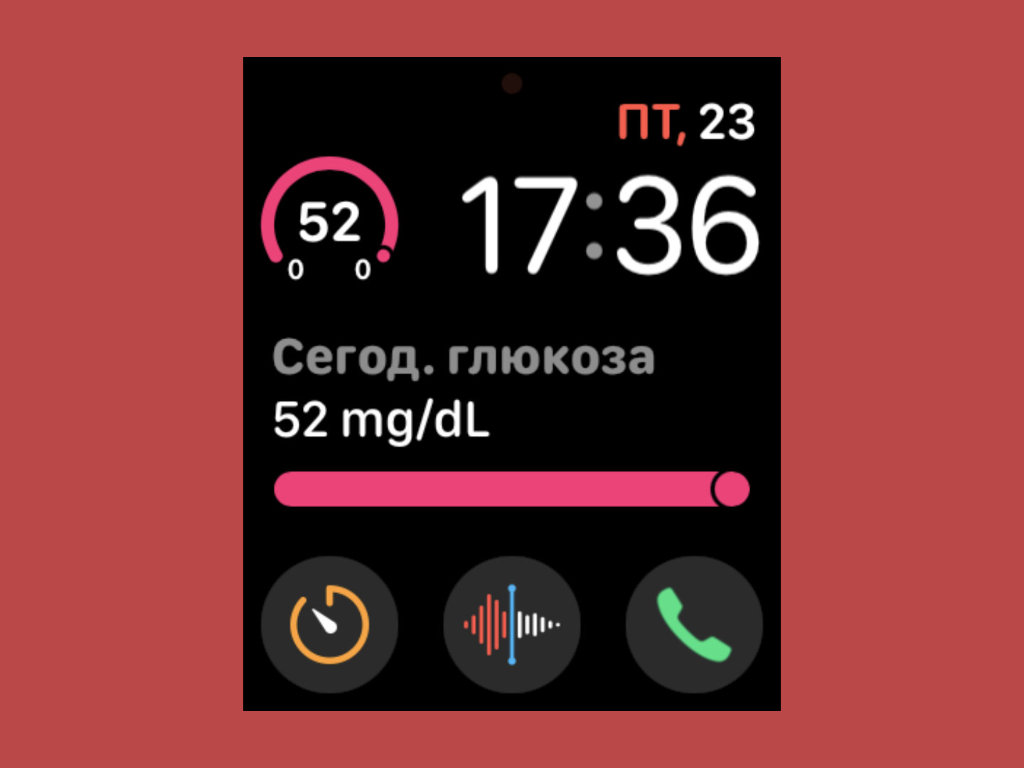
Полезное расширение для тех, кто регулярно принимает большое число медицинских препаратов
Этот сервис разработали для тех, кто постоянно на таблетках. Не важно: препараты по назначению или витамины. Оно поможет следить за приёмом и ничего не пропустить.
Lose It! для подсчета калорий
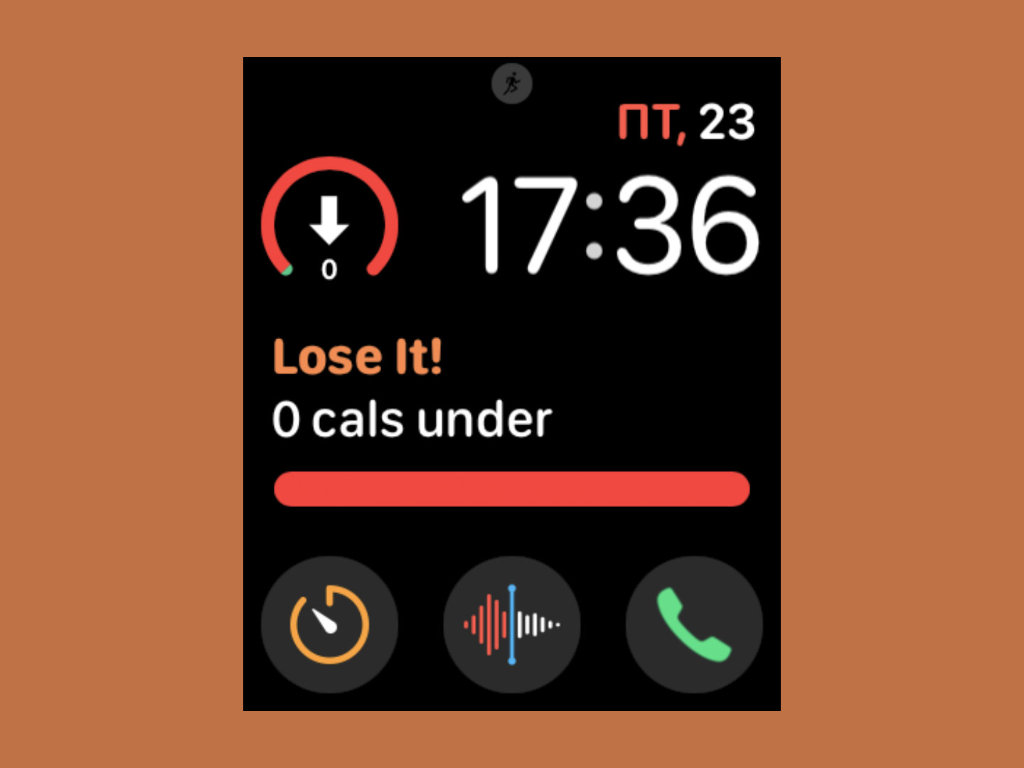
Полезный счётчик калорий, который пригодится для потери веса
Неплохой вариант для тех, кто следит за калориями, которые потребляет и тратит. Если заморочены всем этим, ставьте и делитесь впечатлениями. Вроде норм.
WaterMinder для контроля жидкостей
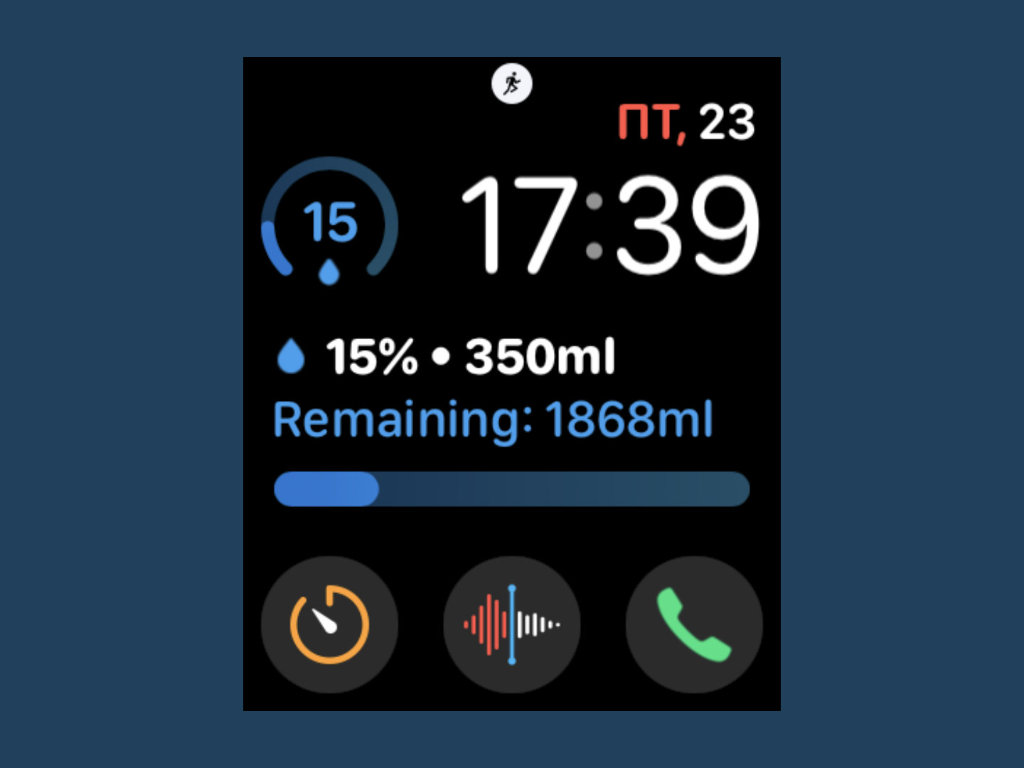
У этого трекера потребления жидкости есть и расширение для умных часов
Трекеры потребления жидкости разделяют пользователей на два лагеря: одни настоятельно против них, остальные без ума. Равнодушных нет, поэтому обращаю внимание на это расширение.
Оно даёт возможность записывать воду и другие напитки, которые попадают в организм. Это нужно для такого, чтобы контролировать водный баланс. Можно и через часы.
Сам долго пробовал сидеть на подобных трекерах, но сдался. Сильно много воды они советуют пить.
Yazio для контроля активности

Классное решение для контроля своей активности, а также потреблённых калорий
Комплексное решение для контроля активности, калорий и прочего. Есть пройденные шаги, потреблённые и потраченные калории и так далее. Можно пробовать и расширения для часов.
Calory для учёта калорий
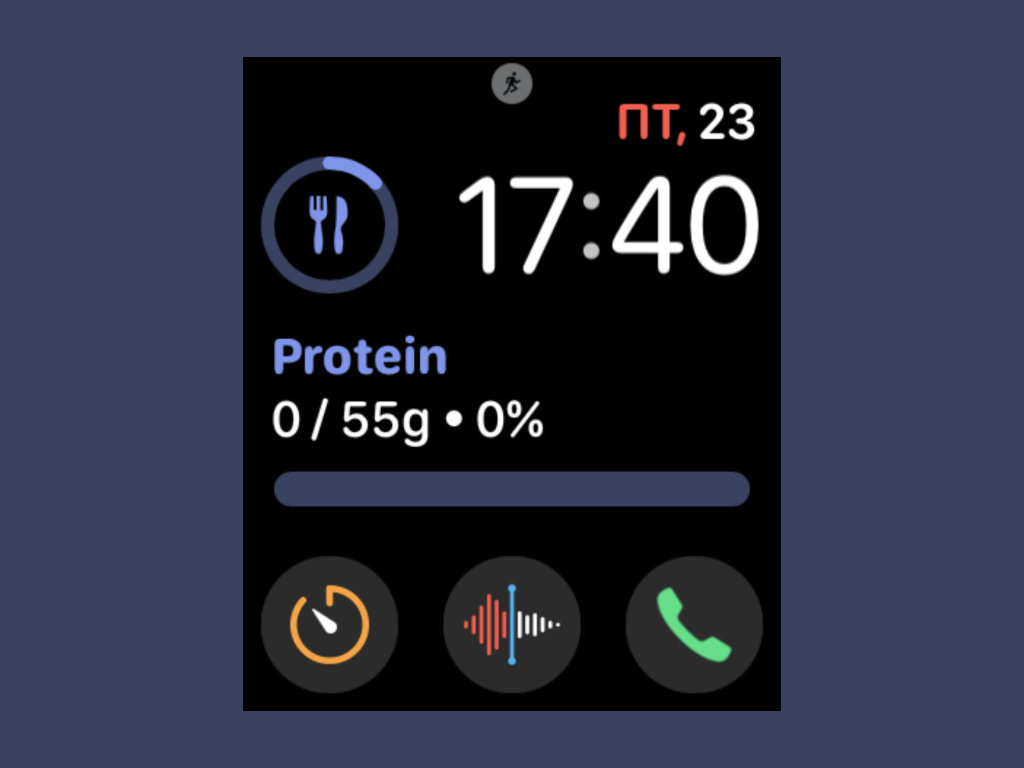
Ещё один трекер для контроля потреблённых и сожжённых калорий
Сервис, который заточен конкретно под контроль калорий. Работает вполне неплохо, поэтому можно пробовать его бесплатную версию вместе с расширением для Apple Watch.
Things для продуктивности
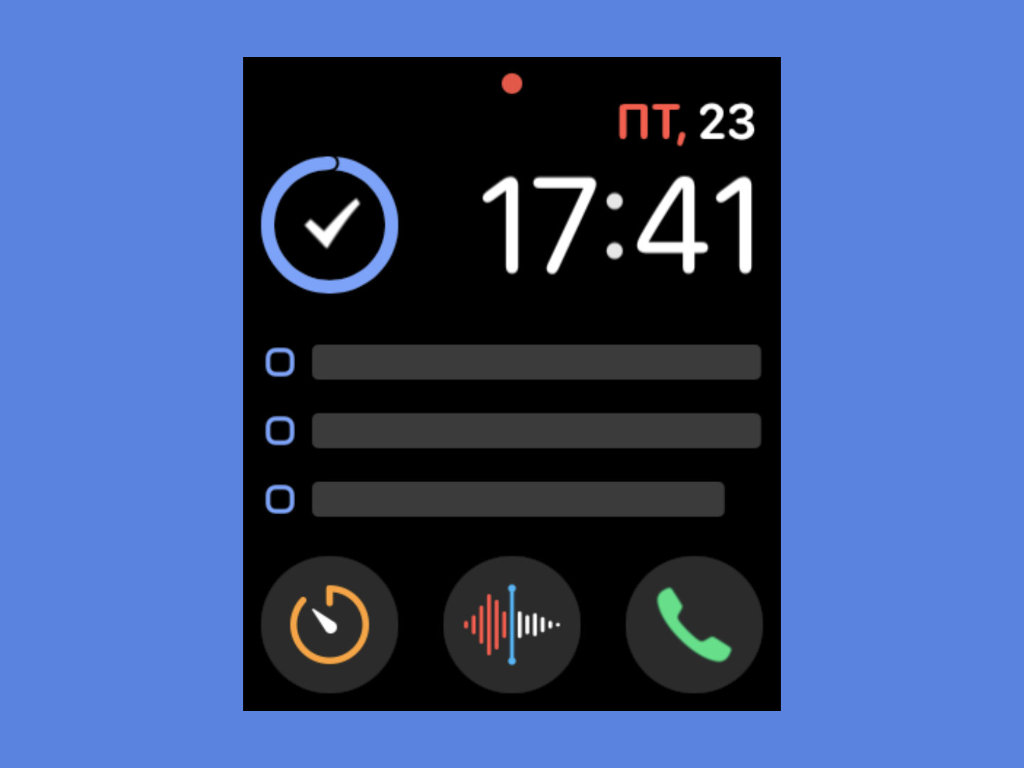
Один из лучший таск-менеджеров с внушительным списком возможностей
Очень неплохой таск-менеджер, который открывается для меня с новой стороны с завидной регулярностью. Да, он очень дорогой, но потраченные средства окупаются продуктивностью.
На большом расширении можно смотреть список дел на сегодня, а на маленькие выводить прогресс выполнения задач на текущую дату. Неплохой вариант почти для всех.
Жаль, работы с командой в приложении нет. Этого не хватает.
Todoist 3 для каждодневных задач
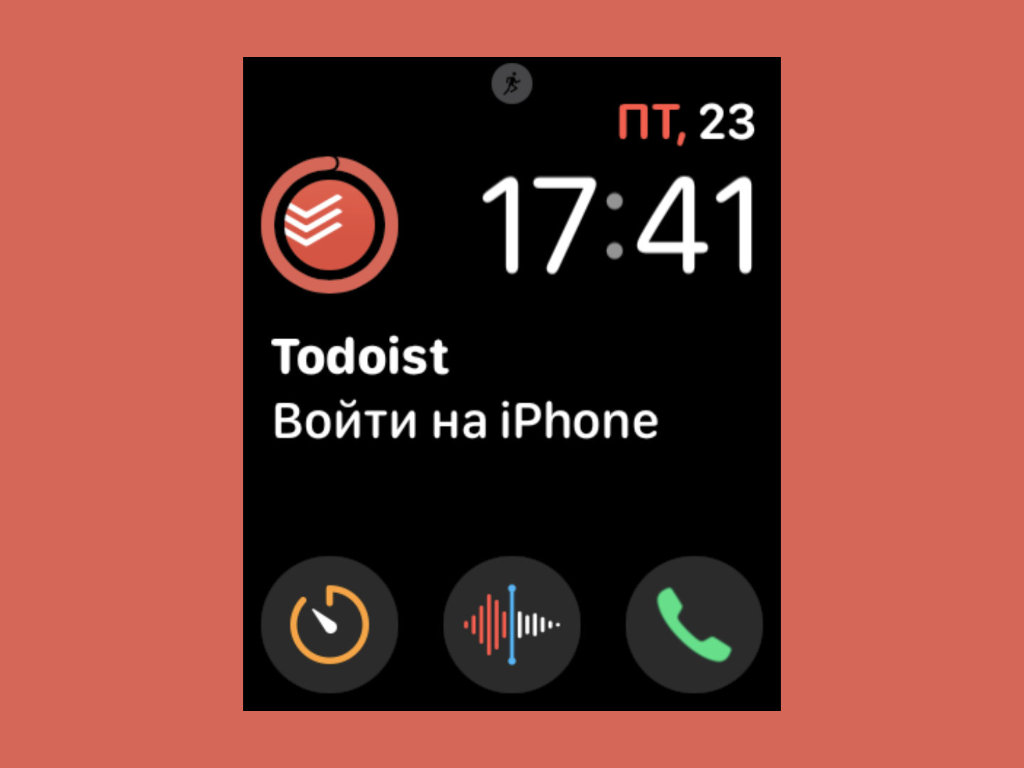
Функциональный список задач с удобными расширениями для циферблатов Apple Watch
Ещё один таск-менеджер с расширениями для часов. Бесплатно в нём доступно далеко не всё, но и базового функционала многим хватит. Сам долго им пользовался.
Calendars 5 для контроля времени
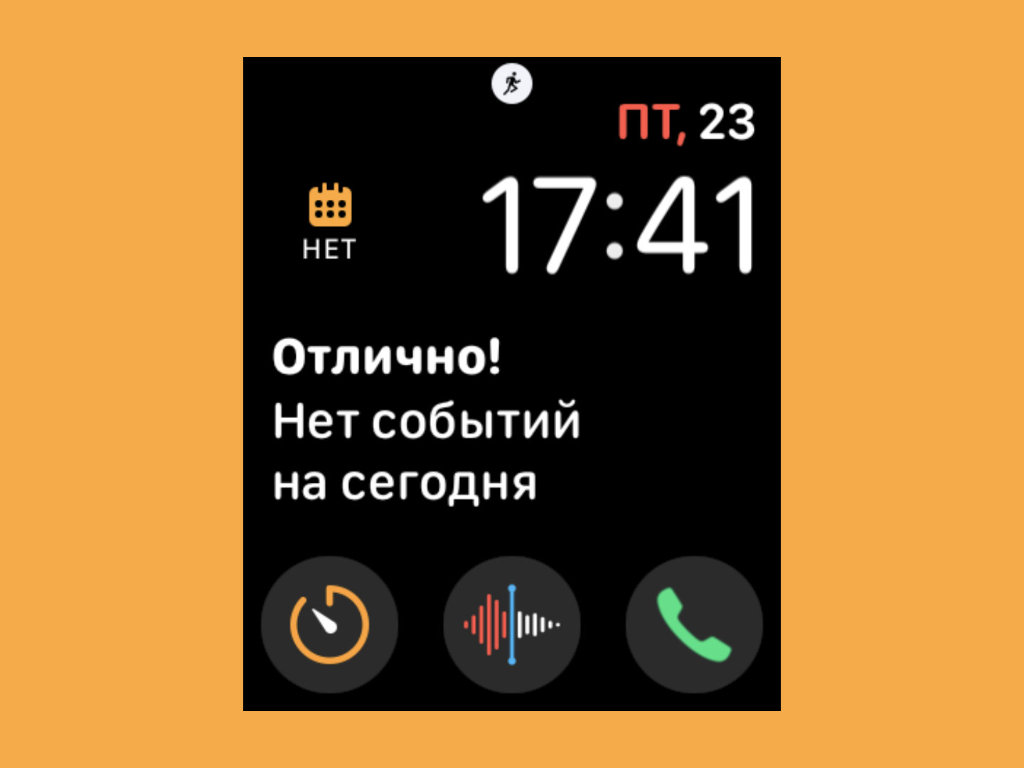
Классный сторонний календарь с информативными расширениями
Дорогой, но классный календарь. Конечно, он не смог обойтись без расширений для Apple Watch. В настройках программы на iPhone можно настроить и отображение информации на часах.
Shazam для любителей музыки
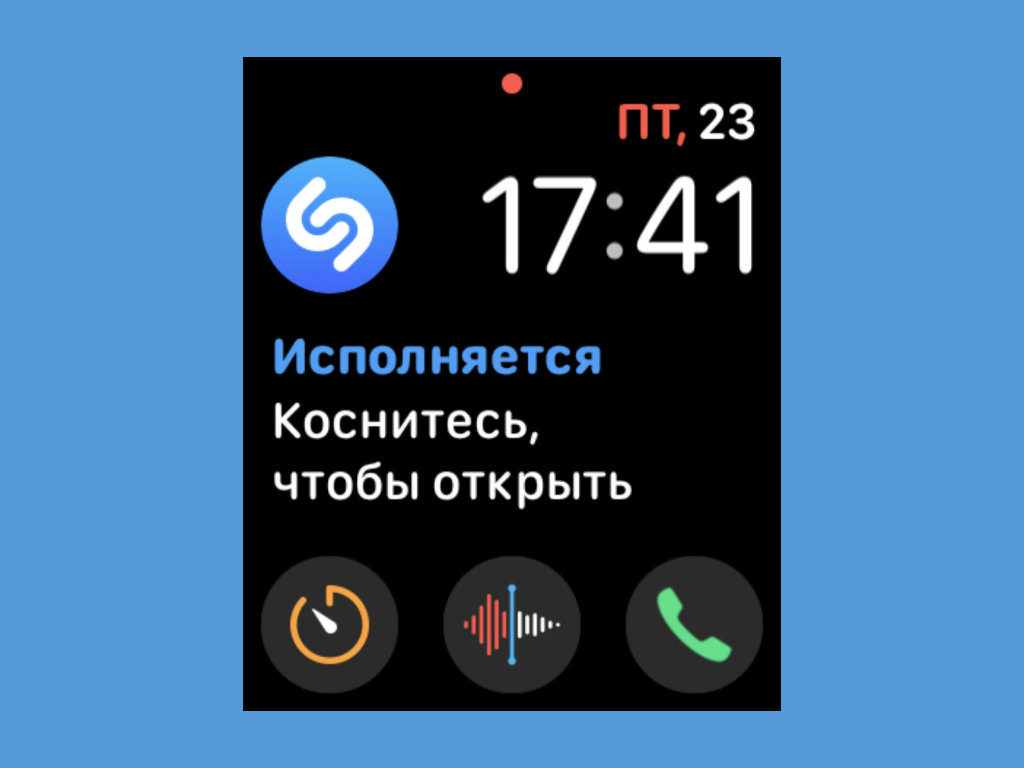
Расширение-кнопка, которое запускает распознавание текущей музыкальной композиции
Чтобы запустить распознавание музыкальных композиций, достаточно нажать одну только кнопку. Это куда удобнее, чем тянутся за смартфоном в карман или сумку. Зачёт.
Clicker для подсчёта чего угодно
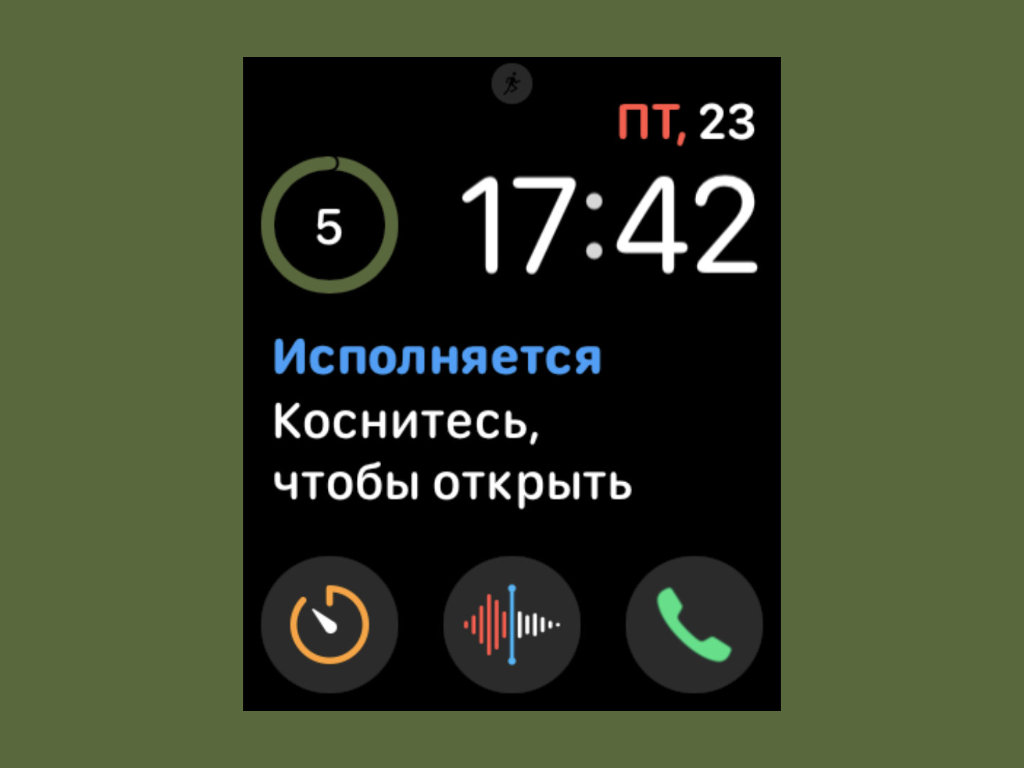
Решение для подсчёта повторяющихся событий
Классное решение для подсчёта повторяющихся событий. Главная кнопка добавляет единицу к текущему числу. Можно считать проезжающие машины любого цвета. Главное, не за рулём.
На расширении показывается число, и на этом его функционал заканчивается. На iPhone приложение не работает, но это и не нужно. На Apple Watch очень удобно. Рекомендую.
MultiTimer для любителей таймеров
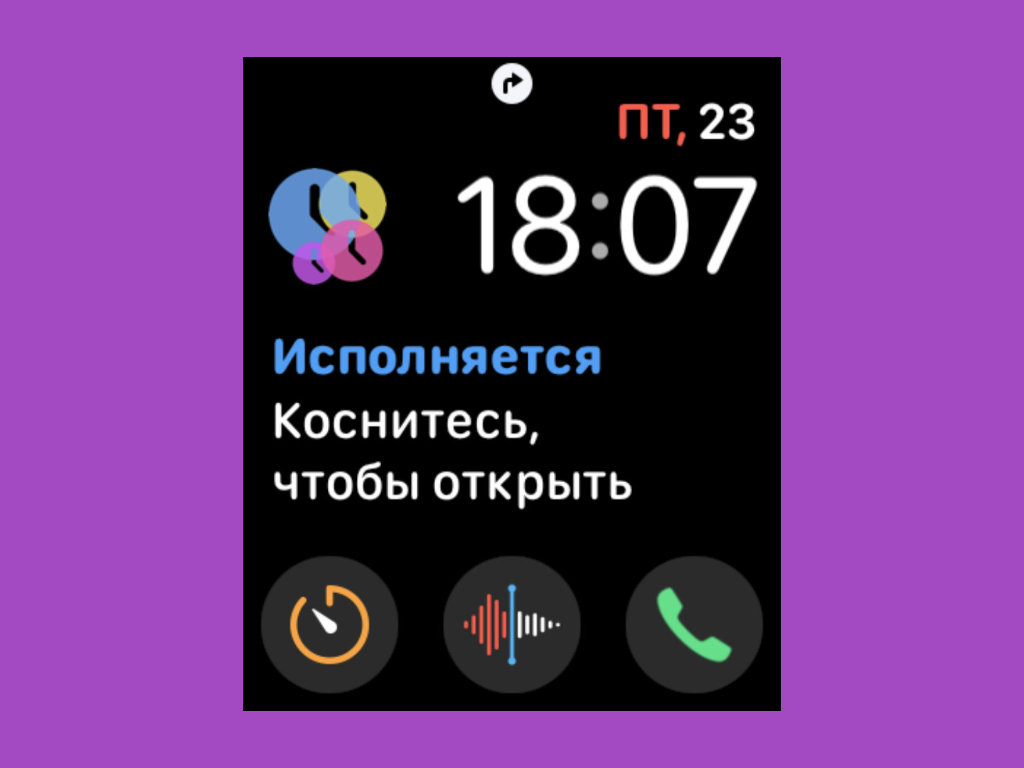
Расширение даёт возможность запустить сразу несколько таймеров
Приложение с большим числом таймеров. Не одним, как во встроенном, а сразу несколькими. Работает не идеально, и в расширении не всегда показывает прогресс. Но на безрыбье норм.
CARROT Weather для хорошей погоды
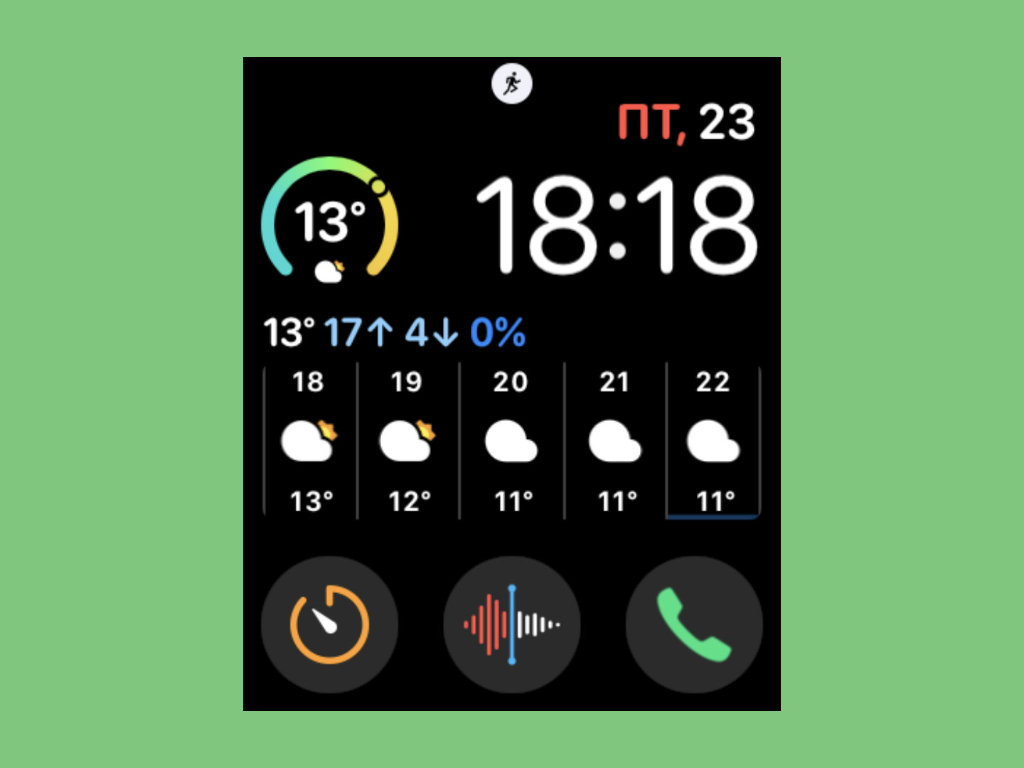
Многофункциональный погодный информер с удобными расширениями для Apple Watch
Одно из самых многофункциональных приложений для работы с погодой не смогло бы обойтись без целого набора расширений для часов. Функционал стандартный, но выглядит всё это здорово.
Weathergraph для прогноза погоды
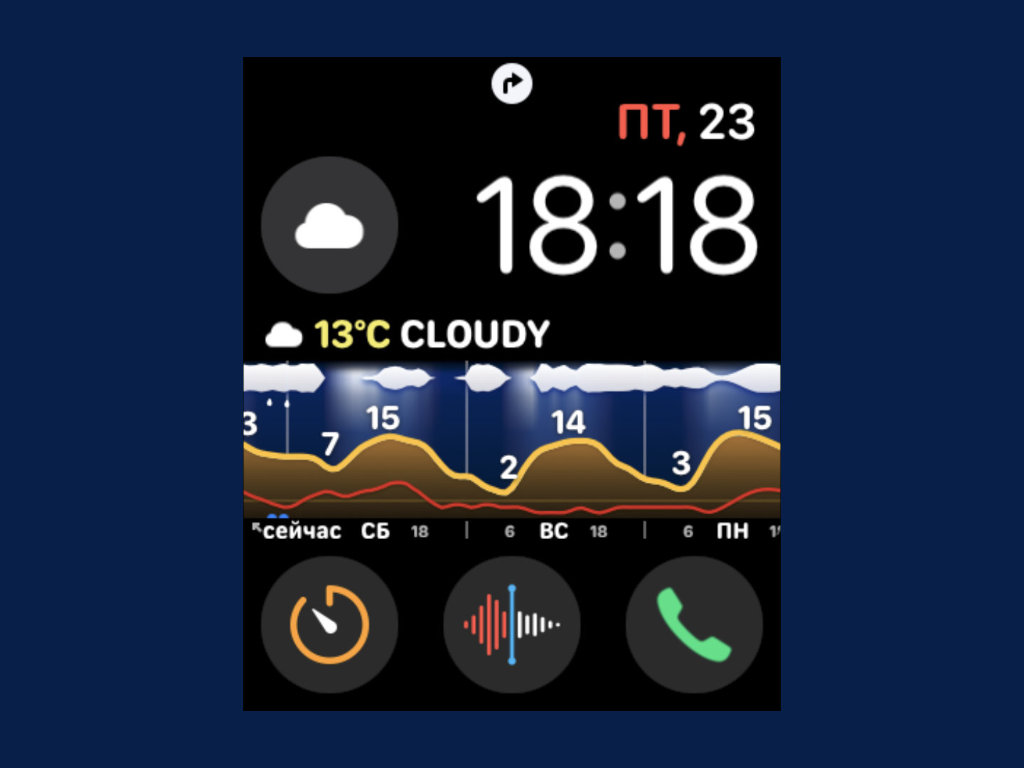
Красочный погодный информер для циферблатов умных часов
Классное расширение с неординарным визуальным отображением погоды. Сам бы такое не использовал, но знаю, что многим из вас понравится такой вот антиминимализм.
SolarWatch для наблюдения за солнцем
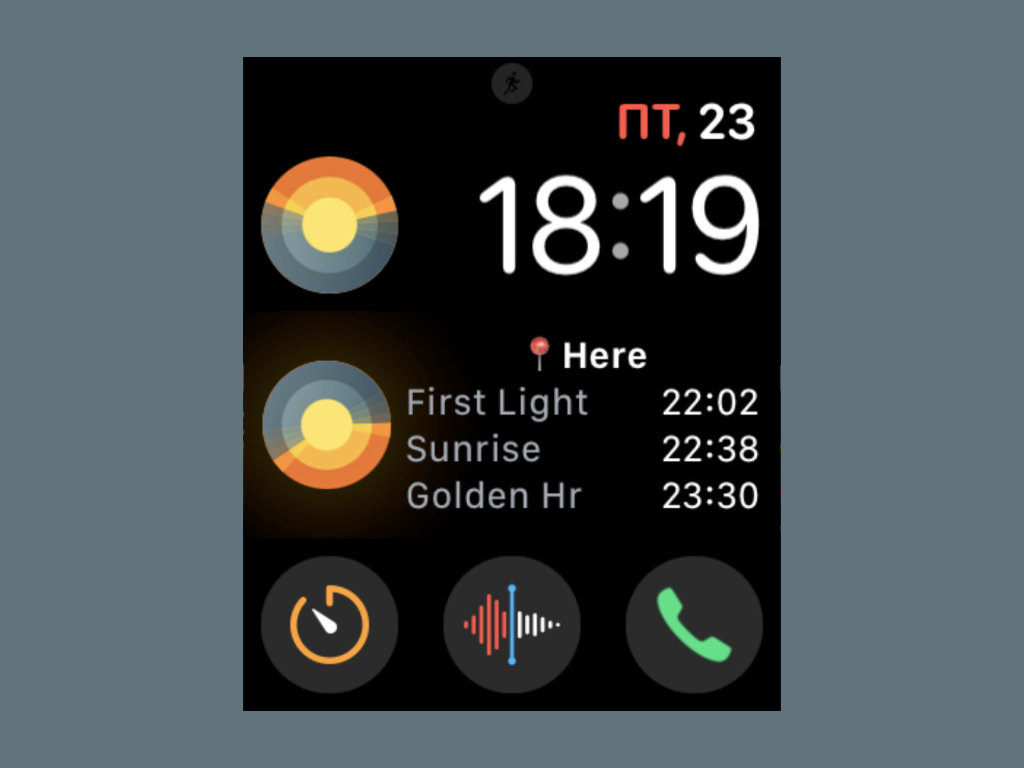
Трекер расположения солнца для удачных фото и не только
Классное решение для фотографов и всех, кто следит за солнцем. Не секрет, что словить классное его расположение при уличной съёмке — половина успеха. С расширением будет проще.
App in the Air для авиаперелётов
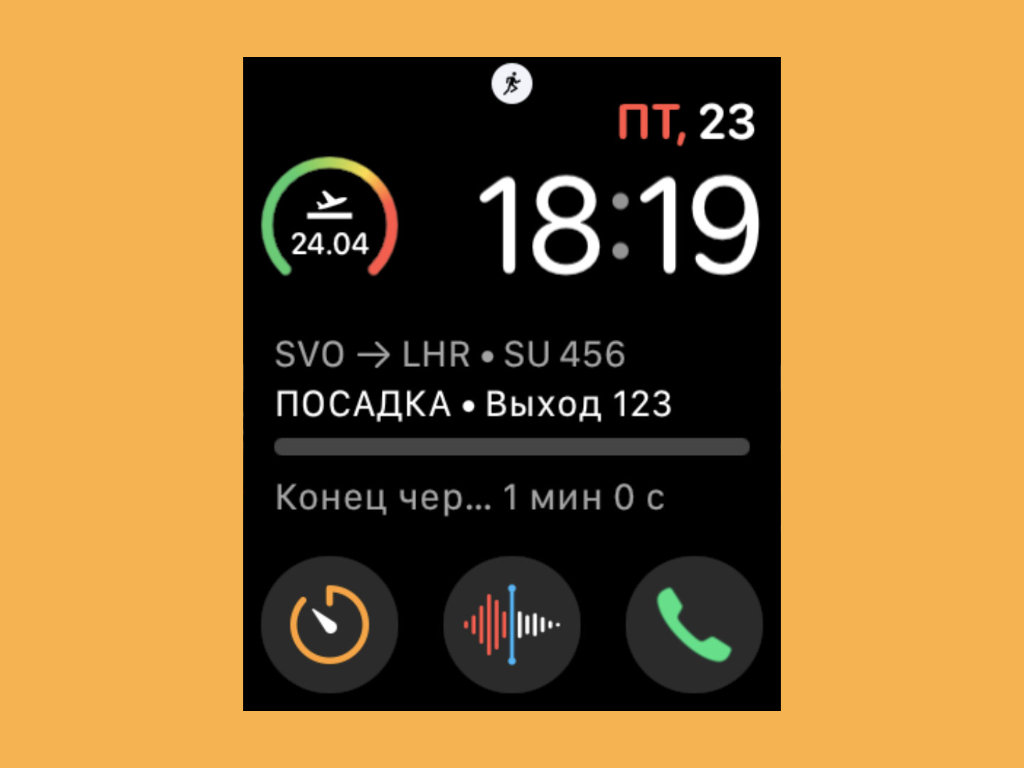
Расширение для тех, кто много путешествует по работе и не только
Трекер авиаперевозок с полным набором полезной информации для пассажиров. Пользовался, когда летал в отпуск. С пандемией не так актуально, но она же закончится когда-то. Надеюсь.
«Быстрые команды» для любых задач
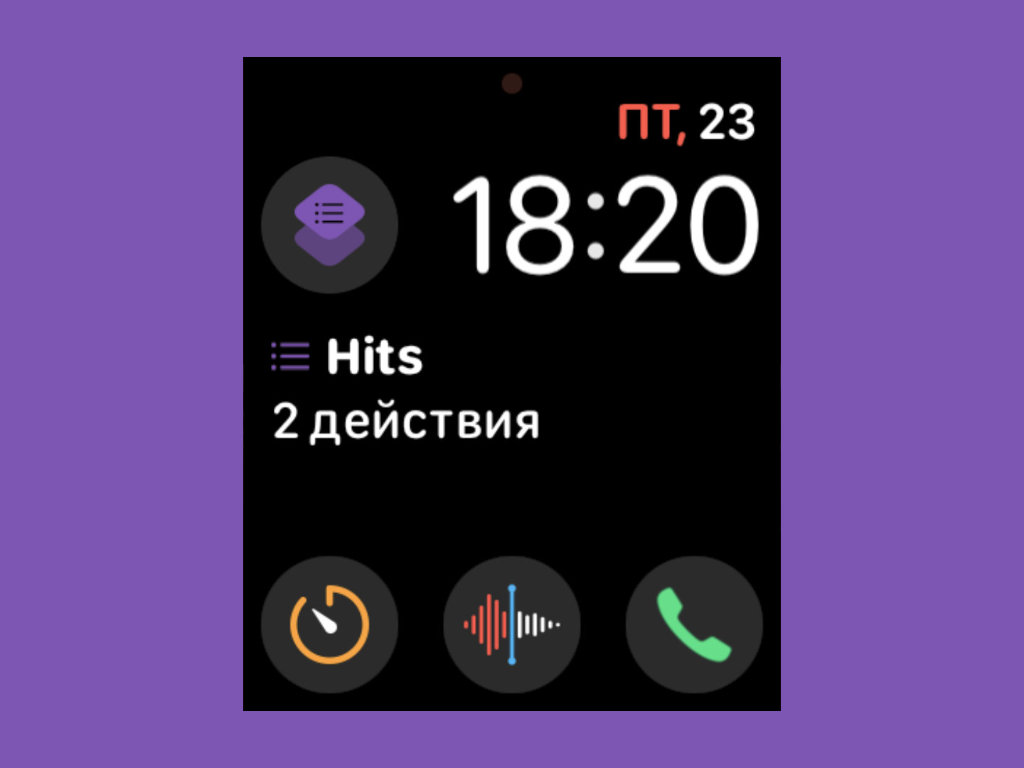
С циферблата Apple Watch получится запустить любую команду для iPhone
Немногие обратили внимание, что скрипты из «Быстрых команд» теперь можно запускать с часов. К примеру, можно активировать воспроизведение любимого плейлиста из Apple Music.
- 20 настроек Apple Watch, про которые мало кто знает. Проверьте
- 20 советов для владельцев Apple TV. Например, как активировать секретное меню приставки
- 20 фишек, которых не хватает экосистеме Apple. Шесть из них можно включить своими силами
- 20 важных советов по Spotify. Например, как переключать треки в свёрнутом плеере
- 20 неизвестных фишек WhatsApp. Например, cообщения могут исчезать
- 20 фишек Telegram, которыми многие не пользуются, а зря. Например, умные папки
Дополнительные расширения помогут значительно увеличить функциональность циферблатов ваших часов.
Николай Грицаенко
Кандидат наук в рваных джинсах. Пишу докторскую на Mac, не выпускаю из рук iPhone, рассказываю про технологии и жизнь.
Одна из вещей, которая отличает Apple Watch от других умных часов, — это экосистема приложений. Потому что в специализированном магазине уже есть много приложений, и уже есть много разработчиков, желающих предложить приложения, совместимые с часами.
Если вы оставите домашний экран Apple Watch в неорганизованном состоянии, вы обнаружите, что выполнение различных задач станет более трудным. Управлять приложениями Apple Watch очень просто. И что самое приятное, вы можете делать это со своего iPhone или Apple Watch. Вот все, что вам нужно знать. Проверять Стоит ли покупать Apple Watch? Вопросы, которые следует задать перед этим.
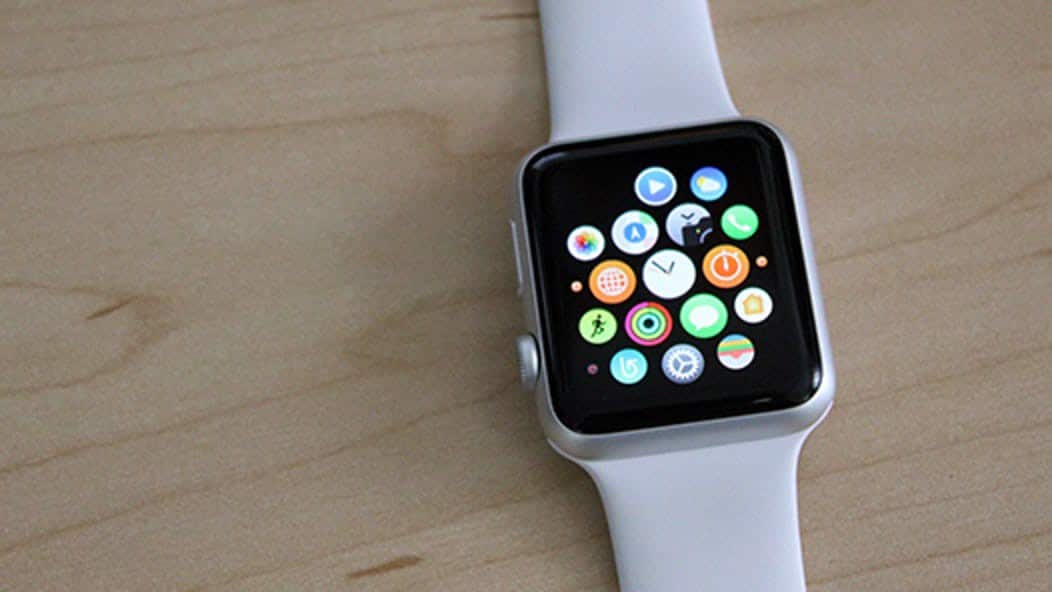
Вы можете настроить автоматическую установку на Apple Watch всех приложений, установленных на iPhone, которые имеют сопутствующую версию. Однако вместо этого может быть проще просто искать приложения на Apple Watch.
Вы не поверите, но у Apple Watch есть специальный магазин приложений. Вы можете искать и устанавливать любое приложение, не вставая с часов. Не волнуйтесь, вы можете удалить приложения Apple Watch позже, если захотите.
Чтобы установить приложения Apple Watch со своих часов:
- Нажмите цифровую корону на Apple Watch.
- Выберите значок App Store.
- Найдите приложение, которое хотите использовать.
- Щелкните «Получить».
- Возможно, вам потребуется ввести код доступа, чтобы подтвердить, что вы хотите установить приложение.
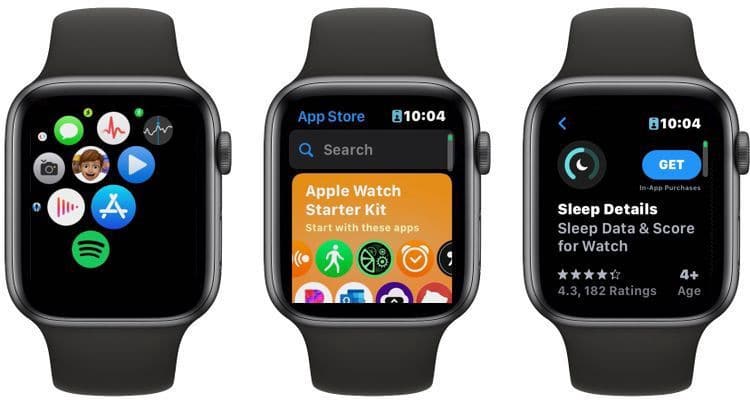
Вот и все. Ваше новое приложение будет автоматически добавлено на главный экран.
Как отображать приложения Apple Watch в сетке или списке
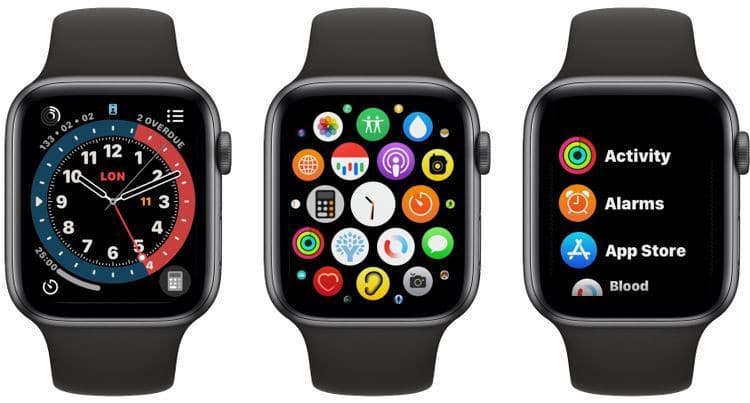
По умолчанию на главном экране Apple Watch ваши приложения должны отображаться в виде сетки. Хотя выглядит хорошо, не всем это нравится. К счастью, вы можете изменить его, чтобы вместо этого видеть свои приложения в списке.
Чтобы изменить отображение приложений Apple Watch между списком и сеткой:
- Нажмите колесико Digital Crown.
- Коснитесь и удерживайте главный экран в любом месте, пока не появится меню.
- Выберите «Просмотреть как сетку» или «Просмотреть как список».
Чтобы переключить приложения Apple Watch между списком и сеткой с iPhone:
- Откройте приложение Apple Watch на iPhone.
- Убедитесь, что вы находитесь на вкладке «Мои часы».
- Нажмите на Посмотреть приложение.
- Выберите «Просмотреть как сетку» или «Просмотреть как список».
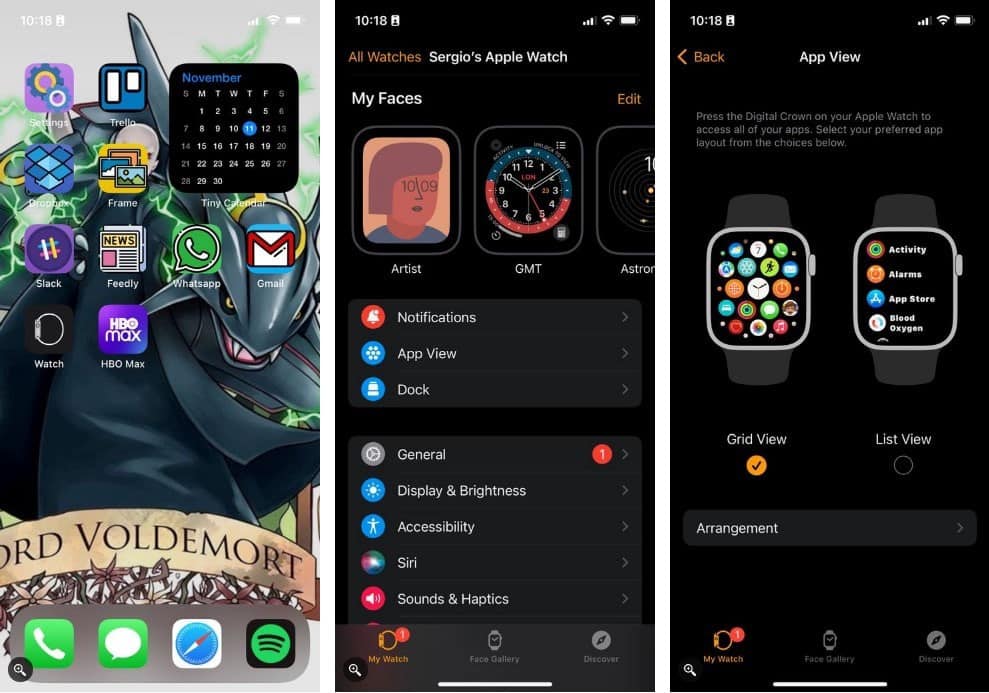
Ваши Apple Watch автоматически переключатся на выбранный вами дисплей. Вы всегда можете вернуться к предыдущему варианту, повторив вышеуказанные шаги.
Как изменить порядок приложений Apple Watch в виде сетки
Если вы решите использовать сетку, вы можете вручную изменить порядок своих приложений, чтобы они находились именно там, где вы хотите. Это очень просто сделать, и вы можете сделать это со своего iPhone или Apple Watch.
Чтобы изменить порядок приложений Apple Watch с помощью часов:
- Нажмите колесико Digital Crown.
- Нажмите и удерживайте на главном экране.
- Нажмите Редактировать приложения.
- Коснитесь и удерживайте приложение и перетащите его в любое место.
- Когда закончите, снова нажмите колесико Digital Crown.
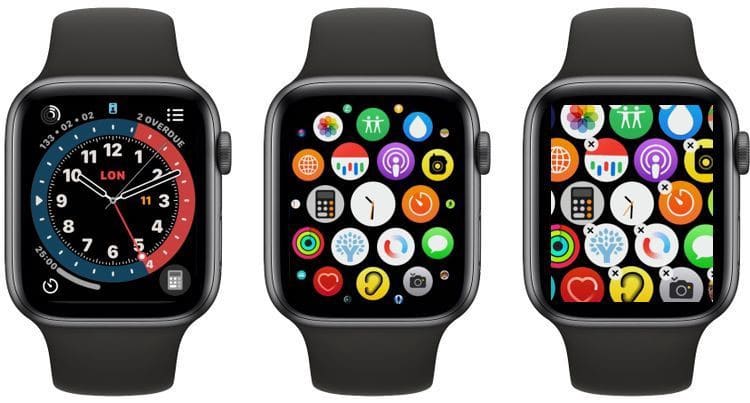
Чтобы изменить порядок приложений Apple Watch с помощью iPhone:
- Откройте приложение Apple Watch.
- Убедитесь, что вы находитесь на вкладке «Мои часы».
- Нажмите на Посмотреть приложение.
- Если вы используете Просмотр в виде сетки, коснитесь рейтинг внизу экрана.
- Нажмите и удерживайте любое приложение и перетащите его куда хотите.
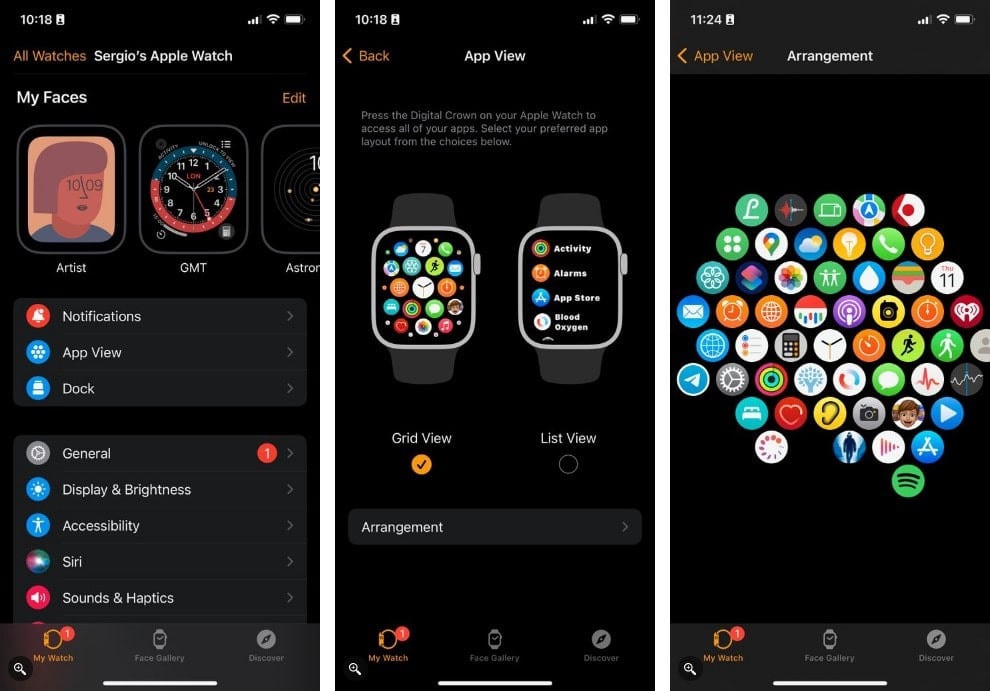
Вот и все! Это очень просто сделать, и вы можете перемещать приложения сколько угодно. К сожалению, если вы предпочитаете использовать список, изменить порядок приложений невозможно. Ваши приложения будут отображаться в алфавитном порядке.
Проверьте, сколько памяти использует каждое приложение на ваших Apple Watch.
Если вам кажется, что на Apple Watch слишком много ненужных файлов, возможно, ваши приложения занимают много места. К счастью, вы можете быстро проверить, сколько места занимает каждое приложение на Apple Watch. Вы можете попробовать удалить некоторые приложения или найти другие способы освободить хранилище на основе этой информации.
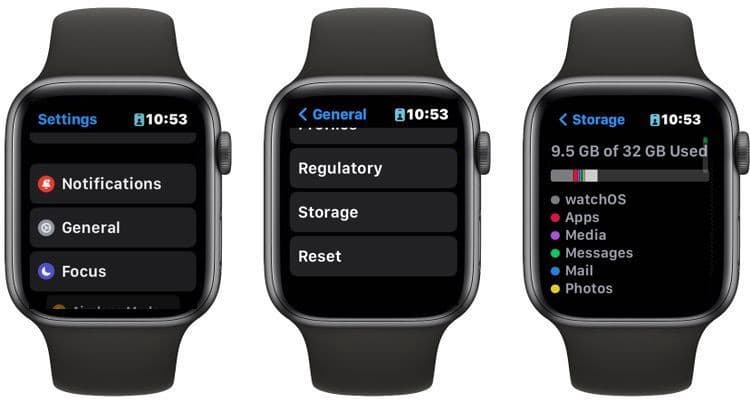
Чтобы проверить, сколько памяти ваши приложения Apple Watch используют вместе с часами:
- Нажмите колесико Digital Crown.
- Откройте приложение «Настройки».
на Apple Watch.
- Нажмите год.
- Прокрутите вниз и выберите Место хранения.
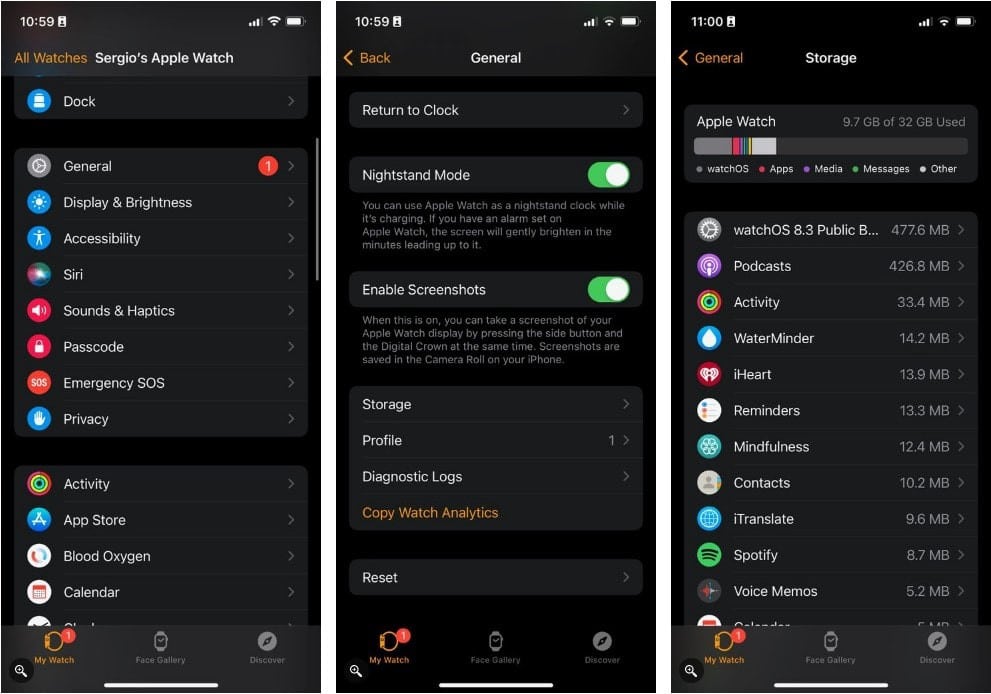
Чтобы проверить, сколько памяти используют приложения Apple Watch на вашем iPhone:
- Откройте приложение Watch.
- Щелкните Общие.
- Прокрутите вниз и нажмите Хранилище.
Здесь вы можете увидеть, сколько места осталось на ваших Apple Watch и какие приложения занимают больше всего места.
Легко управляйте приложениями Apple Watch
Все кончено. Управлять приложениями Apple Watch очень просто. Независимо от того, означает ли это проверка хранилища приложений, установка новых приложений или просто их изменение, вы можете управлять всем этим как со своих Apple Watch, так и с iPhone. Конечно, это не единственное, что вы можете делать со своими часами. Вы также можете использовать его для повышения своей производительности. Проверять Лучшие крутые приложения для Apple Watch, повышающие вашу производительность.
В данной статье мы поговорим о том, как можно расставить иконки рабочего стола Apple Watch так, чтобы ими было удобно пользоваться.
Если вы привыкли использовать много приложений из AppStore, то вам будет сложно, да и раздражающе, искать нужную программу на дисплее Apple Watch. Хуже всего то, что поиск Sportlight вам ни чем не поможет, так как его попросту нет. Но не стоит расстраиваться, так как существует целых пять методов по организации значков на экране часов.
Способ 1. Расположение значков в определенной форме
Есть много удобных форм, в виде которых могут быть расположены приложения. Они были придуманы простыми пользователями, которые также столкнулись с неудобным поиском приложений. В особенности популярны следующие формы:
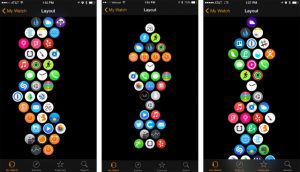
Формы расположения значков на рабочем столе
Если вы расставите значки таким образом, то у вы сможете просматривать все приложения в пределах одного экрана и вам не придется его прокручивать или менять размер. У каждого хозяина Apple Watch есть возможность изменения формы для себя, к примеру, установка часто используемых программ ближе к центру, а на краю разместить те, что открываются реже всего.
Способ 2. Распределите приложения на группы
Этот совет мало чем отличается от первого, так как тут подразумевается расположение значков по группам.
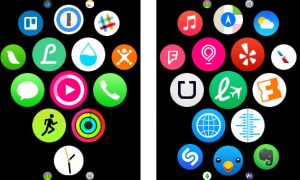
Разбивка приложений по группам
К примеру, если у вас несколько программ для слежения за активностью, то разместите их вокруг стандартного приложения и через пару часов вы уже привыкните к новому расположению.
Способ 3. Размещение часов в центре экрана
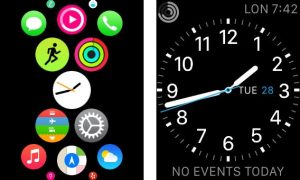
Перемещение часов в центр экрана
Если установить приложение «Часы» в центр главного экрана, то вы получите два преимущества. Прежде всего, часто используемые программы проще открывать, так как они отделены от других. Кроме того, все новые приложения будут скапливаться с одной стороны, а это позволяет сэкономить лишнее время на их поиск.
Способ 4. Удаление лишнего
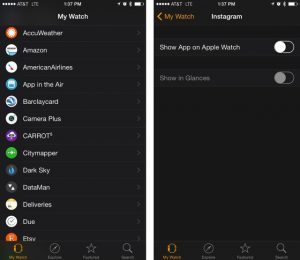
Удаление лишних приложений
Многие из пользователей жалуются на неудобную навигацию по причине большого количества лишних программ, имеющихся в часах. Поэтому одним из вариантов является большая чистка. Вы можете смело удалить все неиспользуемые приложения, а если они потребуются, то установка с Айфона отнимет всего пару минут.
Способ 5. Изменение положения значков через iPhone
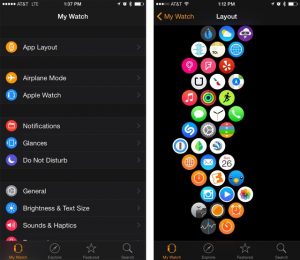
Смена расположения значков с помощью iPhone
Многим такая возможность неизвестна, но изменять расположение приложений рекомендуется через приложение на iPhone. В таком случае процесс будет не только быстрым, но и удобным, так как с большого экрана выполнить расстановку гораздо проще.
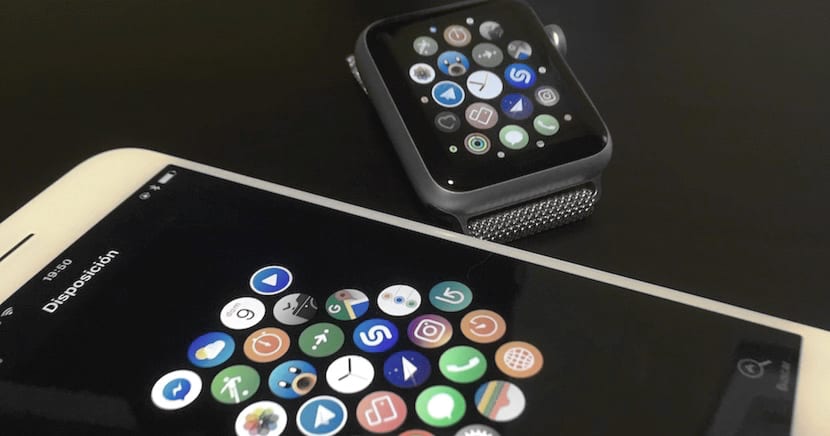
Apple Watch — верный спутник нашего устройства iOS. Однако когда вы впервые пользуетесь этим гаджетом Apple, некоторые настройки могут быть для вас очень трудными. Реальность такова, что watchOS 3 довольно интуитивно понятна, однако, привыкнув к iOS, мы можем немного запутаться в зависимости от того, какие настройки. Сегодня мы поговорим о приложениях в Springboard watchOS 3 и о том, как быстро организовать их с нашего устройства. iOS, конфигурация, которая может показаться несколько более сложной, чем она есть на самом деле.
Для начала мы должны отметить, что есть два способа настроить порядок приложений на наших Apple Watch, и он отличается в зависимости от того, где мы это делаем. Мы можем выбрать Apple Watch или наш iPhone для выполнения этой задачи.
Измените порядок приложений с iPhone
Чтобы изменить порядок приложений наших Apple Watch с iPhone, первый шаг довольно простой, мы будем искать приложение «Смотреть»Среди всех наших, место, которое Apple разработала для нас, чтобы настроить все предпочтения нашего устройства. Оказавшись внутри, в разделе «Mi Часы«, Который обычно открывается по умолчанию, мы находим меню под названием«Макет приложения«. При его открытии будет показан главный экран наших Apple Watch.
Чтобы переместить приложения, нам нужно будет сделать долгое нажатие на значок и переместить его в желаемое место. Мы помним, что приложение «Часы» всегда будет оставаться в центре, и мы не можем поменять его место. Следовательно, остальные приложения будут круглосуточно работать, как если бы они были спутниками.
На этот раз мы воспользуемся логикой. Чтобы изменить приложения организации с Apple Watch, мы просто будем долго нажимать на выбранный, и мы будем перемещать его так же, как мы говорили ранее, вокруг приложения «Часы». Однако обычно я предпочитаю выполнять эту задачу с iPhone, потому что там больше места для движения и это удобнее.
Содержание статьи соответствует нашим принципам редакционная этика. Чтобы сообщить об ошибке, нажмите здесь.
Вы можете быть заинтересованы
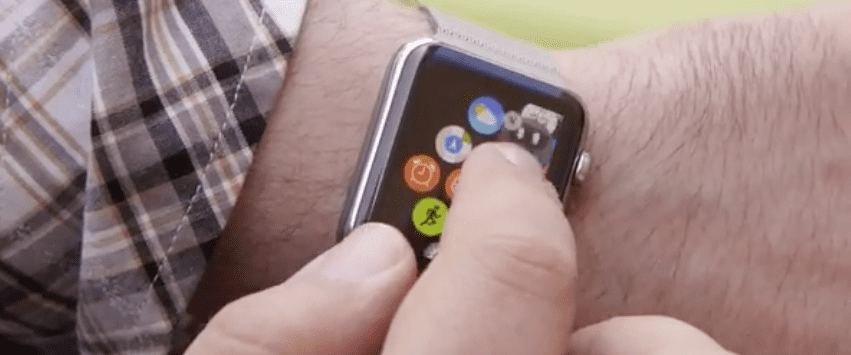
На любом мобильном устройстве, на которое могут быть установлены приложения, мы обязательно сделаем следующее: сортировать приложения таким образом, чтобы нам было проще и быстрее получить к ним доступ в определенный момент. Конечно, у Apple Watch тоже есть такая возможность, как в iPhone, но, в отличие от смартфона из Купертино, в карусель (Эквивалент главного экрана iOS SpringBoard) можем заказать приложения, формирующие нужный нам образ.
Как и во многих других действиях часов Купертино, измените порядок приложений Apple Watch можно сделать двумя разными способами: один прямо с часов, а другой с iPhone, если ограниченное пространство для нас является помехой.
- Мы нажимаем на Цифровая Корона чтобы вернуться на Карусель (начальный экран), если мы еще не там.
- Нажимаем и держим на любом значке приложения.
- Держим и тащим значок, куда мы хотим его переместить.
- Отпускаем палец когда приложение находится там, где мы этого хотим.
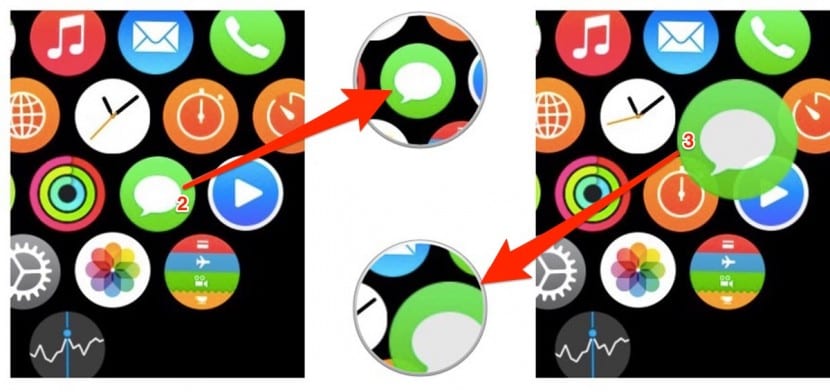
Но если экран Apple Watch маленький или мы закрываем его, и мы не можем точно оставить приложения, также у нас есть возможность заказать приложения с iPhone. В данном случае я думаю, что этот второй вариант лучше, чем заказ приложений с умных часов.
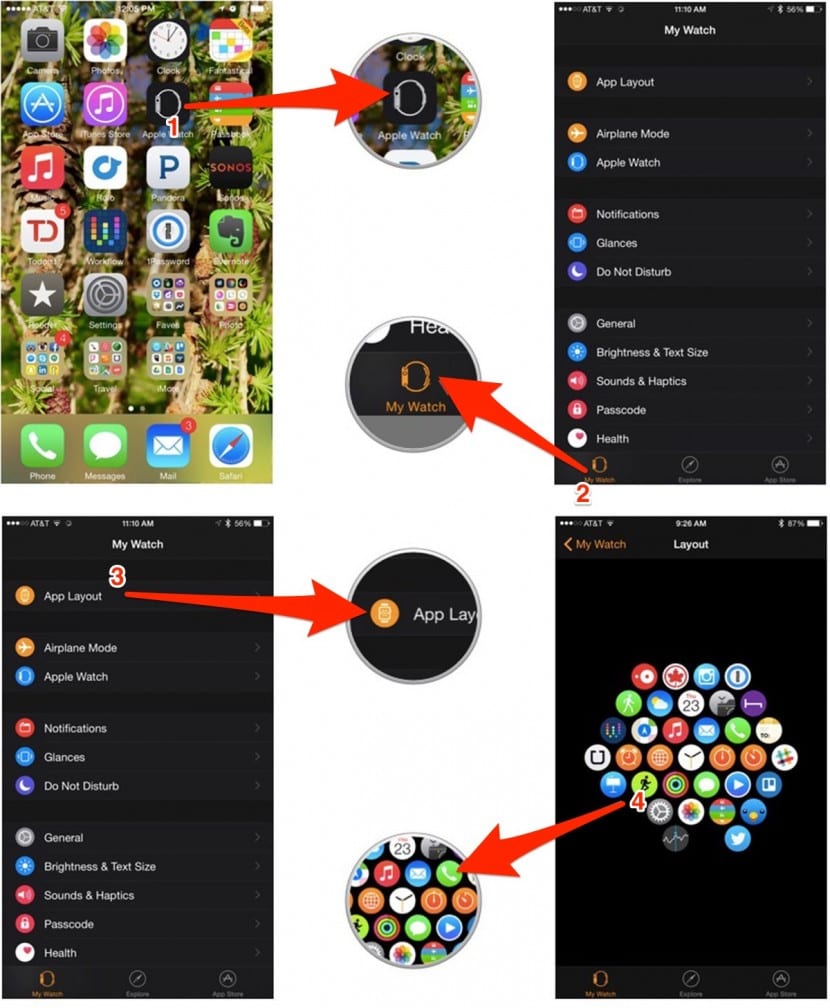
Как организовать приложения Apple Watch с iPhone
- Открываем приложение Apple, часы на айфоне.
- Мы играли на Мои часы снизу.
- Мы играли на порядок подачи заявок.
- Перетаскиваем и меняем порядок приложения как хотим. Когда мы закончим, изменения будут внесены автоматически в наши Apple Watch.
Постоянно перемещаться по главному экрану Apple Watch в поиске нужного приложения не очень удобно и практично. Помочь в данной ситуации нечему — поиска Spotlight здесь нет, так же как и клавиатуры или папок, в которых можно было бы уместить схожие по функциональности приложения. Конечно, на помощь всегда может прийти Siri, но мы знаем несколько альтернативных способов по организации главного экрана Apple Watch, способные вас выручить.
Используйте формы

Когда Apple Watch только вышли, их первые владельцы словно помешанные начали реорганизовывать приложения на главном экране, придумывая самые замысловатые формы. Три макета, примеры которых вы можете видеть выше, получили наибольшую популярность среди владельцев смарт-часов Apple и не зря. Расставляя свои приложения подобно сотам, стогам или спирали, вы можете максимально удобно сгруппировать средства по категориям или функциям, которыми они располагают.
Организуйте приложения по группам

Еще одним популярным способом организации главного экрана Apple Watch стало создание тематических групп. Применяя этот способ, вы можете не заботиться о том, как выглядят приложения в целом — главным правилом является объединение приложений по тематикам. Например, если у вас есть несколько приложений, которые вы используете в спортивном зале, расположите их вместе и вы всегда будете иметь к ним доступ без необходимости лихорадочного поиска по всему списку приложений.
Постарайтесь выделить приложение Часы

Поставив иконку приложения Часы в центр вашего рабочего экрана и выделив ее на фоне других средств, вы получите сразу два серьезных преимущества. Во-первых, это важное приложение всегда будет у вас на виду и его будет значительно проще выбрать, без необходимости увеличивать масштаб. А, во-вторых, при установке нового приложения на свои Apple Watch, вы сразу же увидите новое средство справа или слева от приложения Часы и не будете тратить время на его поиски.
Удалите то, что вам не нужно

Некоторые приложения совершенно не подходят для Apple Watch. Разработчики различных средств посчитали долгом создать версии своих приложений для «умных часов», но пользоваться многими из них просто нереально. Поэтому смело удаляйте неиспользуемые приложения с экрана Apple Watch, в особенности если вы при настройке часов скопировали с iPhone все имеющиеся средства. Очистка Apple Watch от ненужных приложений не только уменьшит беспорядок на главном экране устройства, но и увеличит время автономной работы устройства.
Группируйте приложения на iPhone, а не на Apple Watch

Организация ярлыков приложений на крошечном экране Apple Watch — что может быть еще более утомительным. К счастью, у вас есть возможность осуществить группировку и чистку главного экрана смарт-часов прямо со своего iPhone. Просто откройте штатное приложение Apple Watch и займитесь организацией.
Лучшие приложения для Apple Watch помогут вам максимально эффективно использовать свои высокотехнологичные умные часы. Фактически, магазин приложений Apple Watch-главная причина того, почему вы стали лучшими умными часами . можно купить.
Лучшие приложения для Apple Watch по категориям
Независимо от того, просматриваете ли вы с iPhone или на запястье, App Store предлагает полезные, развлекательные, полезные для здоровья и продуктивные-программы повышения качества, которые можно использовать на любой из лучших моделей Apple Watch .
Но с тысячами приложений на выбор, мы сузили список лучших приложений для Apple Watch, приняв во внимание отзывы пользователей, наш личный опыт и особенности. Некоторые приложения имеют больше смысла носить с собой на запястье, чем другие. Многие из лучших приложений для Apple Watch также полностью бесплатны.
Для получения дополнительной информации обо всем, что вы можете делать со своим носимым устройством, ознакомьтесь с нашим полным руководство по Apple Watch .
Ознакомьтесь со всеми лучшими приложениями для Apple Watch ниже.
Благодаря кольцам активности и глубокой интеграции Apple Health, Apple Watch идеальный фитнес-инструмент. Если вы хотите стать более активным или лучше понять свое тело, для вас найдется приложение. Вот все лучшие приложения Apple Watch для фитнеса и физического здоровья.


