

- Передача файлов между iPad и компьютером через iCloud
- 192.168.1.22 — как загружать на iphone или ipad с компьютера по wifi?
- Передача файлов между iPad и компьютером с помощью iTunes
- Сохраняйте файлы на iPad с помощью сторонних облачных сервисов
- Передача файлов между iPad и компьютером с помощью FoneTrans
- Загрузка фильмов по wi-fi в ipad в программу avplayerhd
- Как передавать с помощью приложений файлы по wi-fi.
- Как плавно передавать файлы между ipad и пк
- Копируем файлы с компьютера на ipad или iphone без проводов — ответы на вопросы
- Способы подключения телефонов android и iphone к компьютеру через wi-fi.
- Заключение
Передача файлов между iPad и компьютером через iCloud
iCloud — это облачный сервис, выпущенный Apple для пользователей iPad с целью увеличения емкости хранилища. Ты можешь получить доступ к iCloud на iPad, ПК и Mac, поэтому это также простой способ передавать файлы с iPad на ПК без iTunes.
192.168.1.22 — как загружать на iphone или ipad с компьютера по wifi?
Итак, коннектимся к нашей сети WiFi и скачиваем из AppStore на iPhone/iPad бесплатное приложение Air Transfer.
После запуска программы попадаем в основное окно. В данный момент в левом столбце будут отображаться названия категорий документов, которые имеются в приложении — сейчас там пусто.
Передача файлов между iPad и компьютером с помощью iTunes
Общий доступ к файлам это новая функция в iTunes, которая помогает пользователям передавать файлы между iPad и компьютером. Он не требует сети, но полагаться на USB-кабель для обмена файлами.
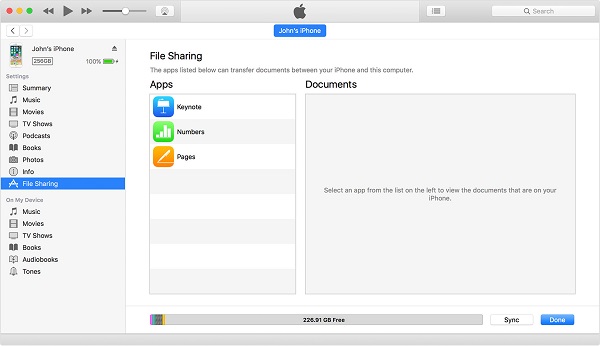
Шаг 1 Подключите iPad к компьютеру с помощью USB-кабеля и запустите последнюю версию iTunes.
Шаг 2 Нажмите IPad значок в верхнем левом углу после его обнаружения и перейдите к Общий доступ к файлам Вкладка с левой боковой панели. Приложения, поддерживаемые этой функцией, будут перечислены в Приложения области.
Шаг 3 Выберите нужное приложение. Чтобы сохранить файлы на iPad, перейдите к файлам на жестком диске и перетащите их на Необходимые документы площадь. Если вы хотите загрузить файлы с iPad, удерживайте Ctrl и выделите все файлы курсором в Документ область, и перетащите их на рабочий стол.
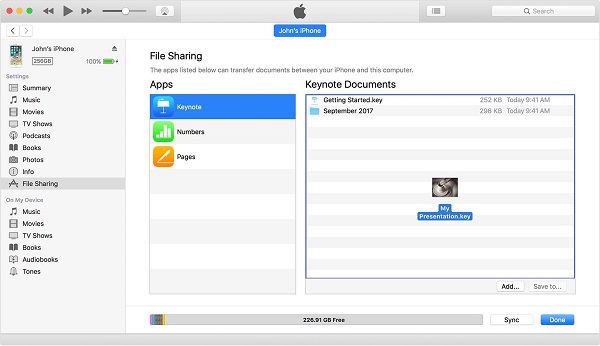
Внимание: iTunes не может передавать все файлы между iPad и ПК. Кроме того, файлы, защищенные авторскими правами, также могут быть заблокированы.
Сохраняйте файлы на iPad с помощью сторонних облачных сервисов
Мы можем использовать много облачных сервисов. Dropbox, Google Drive и OneDrive являются наиболее распространенными. Сегодня эти облачные сервисы выпустили мобильные приложения для iPad. Это удобный способ передачи файлов с ПК на iPad без iTunes бесплатно.
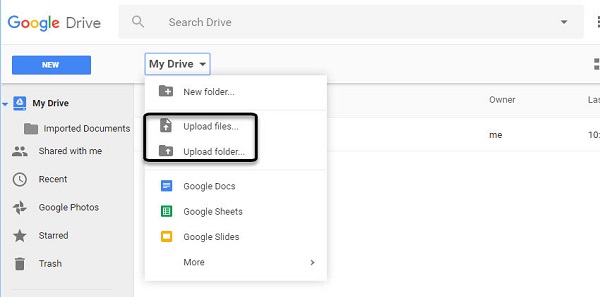
Шаг 1 Войти Google Drive в любом браузере и войдите в свою учетную запись Gmail.
Шаг 2 Перейдите в нужную папку, разверните Мой Drive и выберите Загрузить файлы импортировать файлы с вашего ПК.
Шаг 3 Переключитесь на iPad и откройте Google Drive приложение. Если у вас не было, установите его с App Store, Войдите в то же Gmail учетной записи, перейдите в папку, и вы получите файлы на iPad.
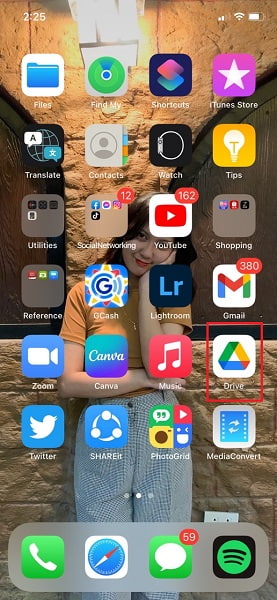
Внимание: Google Диск поддерживает HTML, DOC, PDF, TXT, CSV, XLS, PPT, PNG и JPG. После передачи файлов на iPad вы можете открывать и редактировать эти файлы в приложении Google Drive. Однако вы не можете загружать файлы на iPad.
Передача файлов между iPad и компьютером с помощью FoneTrans
FoneTrans для iOS это профессиональная программа для передачи iPad с множеством преимуществ, таких как:
- Передача файлов между iPad и компьютером без iTunes.
- Поддержка широкого спектра типов файлов, таких как фотографии, видео, музыка и т. Д.
- Предварительно просмотрите детали вашего файла перед синхронизацией.
- Не повредить существующие файлы на вашем iPad.
Короче говоря, это самый простой способ синхронизировать файлы между iPad и компьютером после предварительного просмотра.
Загрузка фильмов по wi-fi в ipad в программу avplayerhd
ВАЖНО!
Кроме того, что на планшете iPad должна быть установлена программа AVPlayerHD, и компьютер с фильмами, и сам планшет должны быть подключены к одному Wi-Fi роутеру!!!
Открыть программу AVPlayerHD, выбрать пункт меню — Wi-Fi TRANSFER:
Как передавать с помощью приложений файлы по wi-fi.
Главный плюс передачи файлов по wi-fi доступен именно пользователям iPhone. Ведь так можно передавать не только фото и видео, доступные при подключении через USB, но и любые другие типы файлов. Процесс же идентичен для всех устройств независимо от приложений или версий операционных систем:
Как плавно передавать файлы между ipad и пк
Шаг 1 Получите лучшее приложение для передачи iPad
Загрузите и установите FoneTrans для iOS на свой ПК. Есть другая версия для Mac.
Подключите iPad к ПК с помощью кабеля с молнией, прилагаемого к вашему устройству. Тогда он будет распознан автоматически.
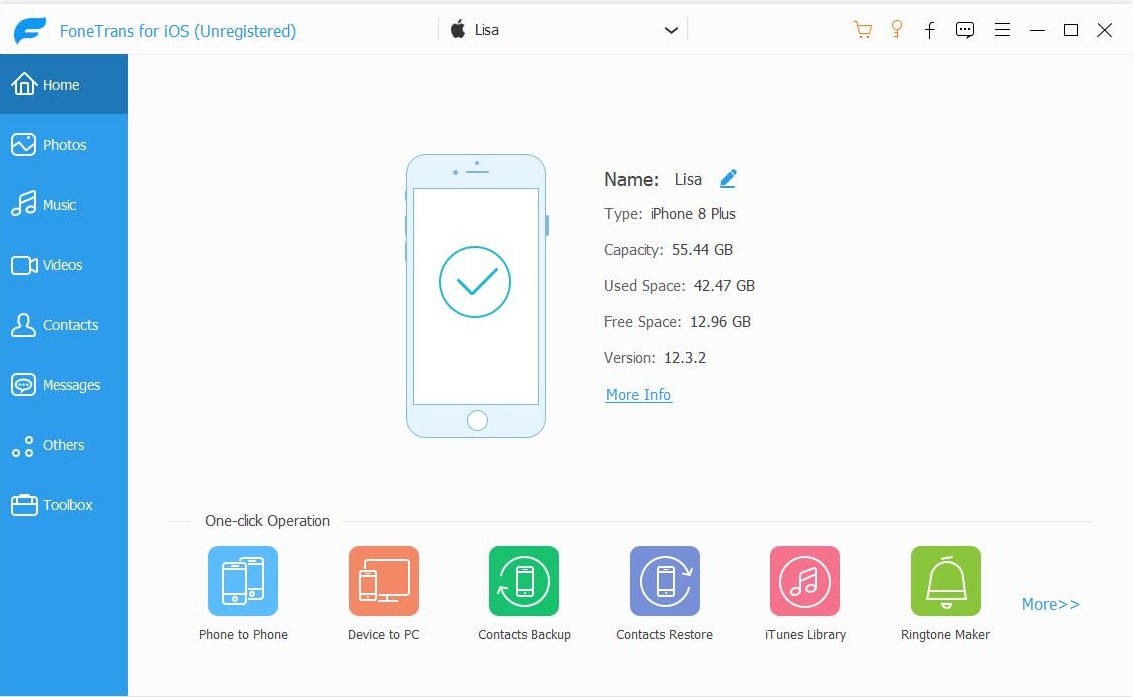
Шаг 2 Перенос файлов с iPad на ПК
Для передачи файлов, например музыки, с iPad на ПК перейдите на Музыка Вкладка с левой стороны. Установите флажки на нужные песни, нажмите и разверните PC меню и выберите пункт Экспорт на ПК, Найдите папку и сохраните файлы iPad на ПК.
Шаг 3 Сохраняйте файлы на iPad с ПК
Если вы хотите добавить файлы, например музыкальные файлы, на iPad с жесткого диска, перейдите на Музыка , нажмите Дополнительная значок, чтобы начать диалог открытия файла. Затем перейдите и выберите все музыкальные файлы.
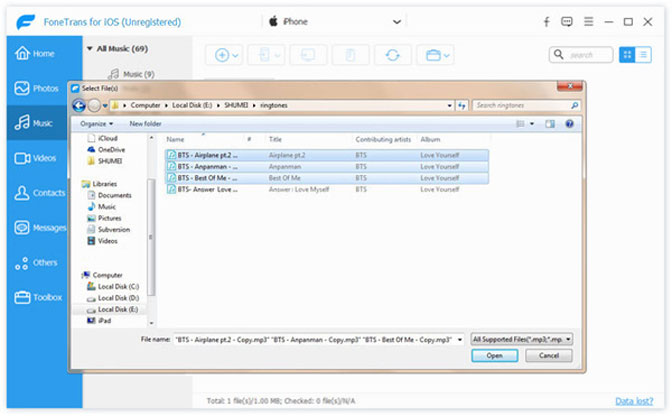
Внимание: FoneTrans для iOS умеет автоматически конвертировать файлы в поддерживаемый формат iPad во время передачи. Более того, он способен сохранить оригинальное качество. Аппаратное ускорение ускорит передачу файлов между iPad и ПК.
Копируем файлы с компьютера на ipad или iphone без проводов — ответы на вопросы
Можно ли передать файлы с компьютера на iPad, iPhone и наоборот без проводов?
В «яблочных» девайсах делиться друг с другом файлами — занятие неблагодарное.
Это у андроидов все легко и просто — можно как флешку в компьютер воткнуть или по Bluetooth передавать.
Но сейчас появилась программа Instashare позволяющая обмениваться файлами с iPhone или iPad и компьютером без проводов.
До этого существовал обходной путь, позволяющий наладить беспроводную передачу информации через «облако» с помощью приложений для iOS поддерживающих Dropbox.

Бесплатная программа Instashare (хоть и с рекламным баннером) — другой вариант решения той же проблемы, и, в отличие от Dropbox, он не требует перекачивать файлы через чужие серверы.
Она предназначена для беспроводной передачи файлов между поддерживаемыми устройствами по Wi-Fi или Bluetooth & — компьютерами, планшетами и телефонами, находящиеся поблизости, с установленным Instashare.
Instashare не требуется подключение к интернету и регистрации, поддерживает любые файлы.
Скачать программу можно с официального сайта, следите за обновлениями.
Instashare ►
Instashare поддерживает: iOS, Mac, Android и Windows.
Интерфейс Instashare напоминает интерфейс Bluetooth.
Обратившись к программе, пользователь получает список окрестных устройств.
Чтобы отправить файл, нужно выбрать одно из них.
Если получатель согласится принять его, начнётся передача.
Способы подключения телефонов android и iphone к компьютеру через wi-fi.
Благодаря постоянному развитию программных технологий, на сегодня существует несколько способов, как передавать по wi-fi файлы с ПК на телефоны Android или iPhone:
- с помощью специальных приложений для мобильных девайсов;
- по технологии wi-fi direct, если эта функция поддерживается гаджетами;
- установив FTP Server на телефон;
- через открытые для общего доступа папки на компьютере.
Первый способ самый универсальный, так как программ создано величайшее множество, которые совершенно бесплатно скачиваются с Google Play или App Store. Единственное ограничение некоторые приложения в бесплатной версии не поддерживают передачу «тяжелых» файлов.
Заключение
В этом посте обсуждались лучшие способы передачи файлов между iPad и ПК, чтобы вы могли передавать видео с iPad на ПК и больше. Согласно нашему исследованию, синхронизация файлов по-прежнему является большой проблемой для пользователей iPad, отчасти из-за закрытой системы.
Конечно, сторонние облачные платформы также доступны для переноса файлов. FoneTrans для iOS это самый простой подход к перенести фотографии с ПК на iPad или создавайте резервные копии и загружайте файлы для пользователей iPad.


