

Недавно решил побаловать себя перед новым годом и купил Apple Watch SE Nike. Естественно, не мог пройти мимо появившегося недавно в России сервиса Fitness+.
Его подробный обзор мы уже писали. Добавлю от себя, что платформа отличная. Тренировки и медитации на фоне конкурентов выше всяких похвал.
Перед покупкой дорогостоящего девайса от всемирно известного бренда многих людей интересует вопрос: «А можно ли звонить по Apple Watch?». Данная статья расскажет вам об этой возможности, а также поможет разобраться в том, как принимать входящие звонки и, непосредственно, их совершать.
- Что означает значок «i» на Apple Watch
- Синхронизация Apple Watch с iPhone
- Как настроить пару Apple Watch и iPhone
- Как разорвать пару с помощью значка «i»
Компания Apple находится на самой передовой, когда дело касается инноваций. Казалось бы, что еще можно выдумать в сфере Bluetooth-устройств. Ан нет, и здесь производители из Купертино показали себя настоящими новаторами. Они по-настоящему преобразили понятие об умных девайсах, выпустив наручные часы Apple Watch, которые совмещают в себе функции хронометра и смартфона. При приобретении подобного девайса после включения можно заметить небольшой значок в виде латинской буквы «i» на дисплее. Что же означает значок «i» на Apple Watch, где он находится и что с ним делать?
- Подготовка и синхронизация Apple Watch и iPhone
- Как создать пару с Apple Watch
- Как разорвать пару с Apple Watch
- Как подключить Apple Watch к компьютеру
- Как подключить Apple Watch к iPad
- Что делать, если Apple Watch не видит iPhone
Несмотря на довольно высокую стоимость, большое количество людей на протяжении десятилетий отдают предпочтение продукции Apple. Обусловлено это высоким качеством изделий, их большими функциональными возможностями и, конечно же, стильным дизайном. Впервые приобретя часы Apple Watch, у новичков возникает множество вопросов, как подключить часы к айфону, как правильно синхронизовать их и использовать. Решить проблему достаточно просто, поскольку есть подробные пошаговые алгоритмы.
- IPad не видит Apple Watch. Долго не мог выяснить, почему
- Основные характеристики Apple Watch
- Отключения звука с помощью ладони (Cover to Mute)
- Как создать пару с Apple Watch
- Возможные трудности при подключении Apple Watch к Android
- Как совершить звонок с помощью Apple Watch?
- Подготовка и синхронизация Apple Watch и iPhone
- Способы синхронизации Apple Watch
- Настройте часы как новые или восстановите их данные из резервной копии
- Как создать пару с Apple Watch – процесс создания
- Как можно перевести звонок с Apple Watch на iPhone или гарнитуру?
- Подождите, пока завершится синхронизация устройств
- Какие функции будут доступны Apple Watch при подключении к Android
- Что нужно для подключения Apple Watch к Android
- С какими iPhone работает Apple Watch?
- Возможно ли подключить Apple Watch к Android
- Выполните вход с помощью идентификатора Apple ID
- Что стоит знать перед подключением Apple Watch к iPhone
- Пошаговая инструкция о том, как привязать Apple Watch к iPhone
- Как разорвать пару с Apple Watch
- Расположите iPhone над анимацией
- Синхронизация Apple Watch с iPhone
- Как настроить Apple Watch правильно
- Как найти устройство
- Через приложение «Найти айфон»
- Поиск через компьютер
- Как проверить соединение между Apple watch и iPhone?
- Выберите настройки
- Создаем пару Apple Watch с iPhone или iPad
- Как подключить часы к компьютеру
- Входящий вызов
- Как подключиться к iPad?
- Как совершить звонки с помощью Wi-Fi?
- Что делать, если нужно отсоединить iWatch от iPhone или iPad
- Создайте пароль
- Что делать, если Apple Watch не видит iPhone
- Разорвать связь между девайсами и снова подключиться
- Привязать Apple Watch к своему смартфону еще раз
- Как разорвать пару с помощью значка «i»
- Исходящий вызов
- Что можно сделать на часах Apple Watch при вызове?
- Настройка Apple Watch
- Как подключить Apple Watch к iPad
- Синхронизация Apple Watch и iPad
- Как подключить Apple Watch к Wifi
- Преимущества и недостатки Apple Watch
- Как подключить Apple Watch к Android — проблемы совместимости
- Что означает значок «i» на Apple Watch
- Где находится значок «i» на Apple Watch для создания пары
- Как подключить Apple Watch к компьютеру
- Отключение звуковых и тактильных уведомлений
- Чтобы тренировки Fitness+ заработали с Apple Watch на iPad, нужно
- Выберите функции и приложения
- Что делать если Apple Watch не видит iPhone?
- Повторное подключение
- Разрыв и повторное создание связи между Apple Watch и iPhone
- Включите и наденьте Apple Watch
- Как настроить пару Apple Watch и iPhone
- Как подключить и правильно настроить Apple Watch – создание пары с 3 видами устройств
- Как подключить Apple Watch к смартфону на базе Android
- Поднесите Apple Watch к iPhone
- Можно ли звонить по Apple Watch
IPad не видит Apple Watch. Долго не мог выяснить, почему
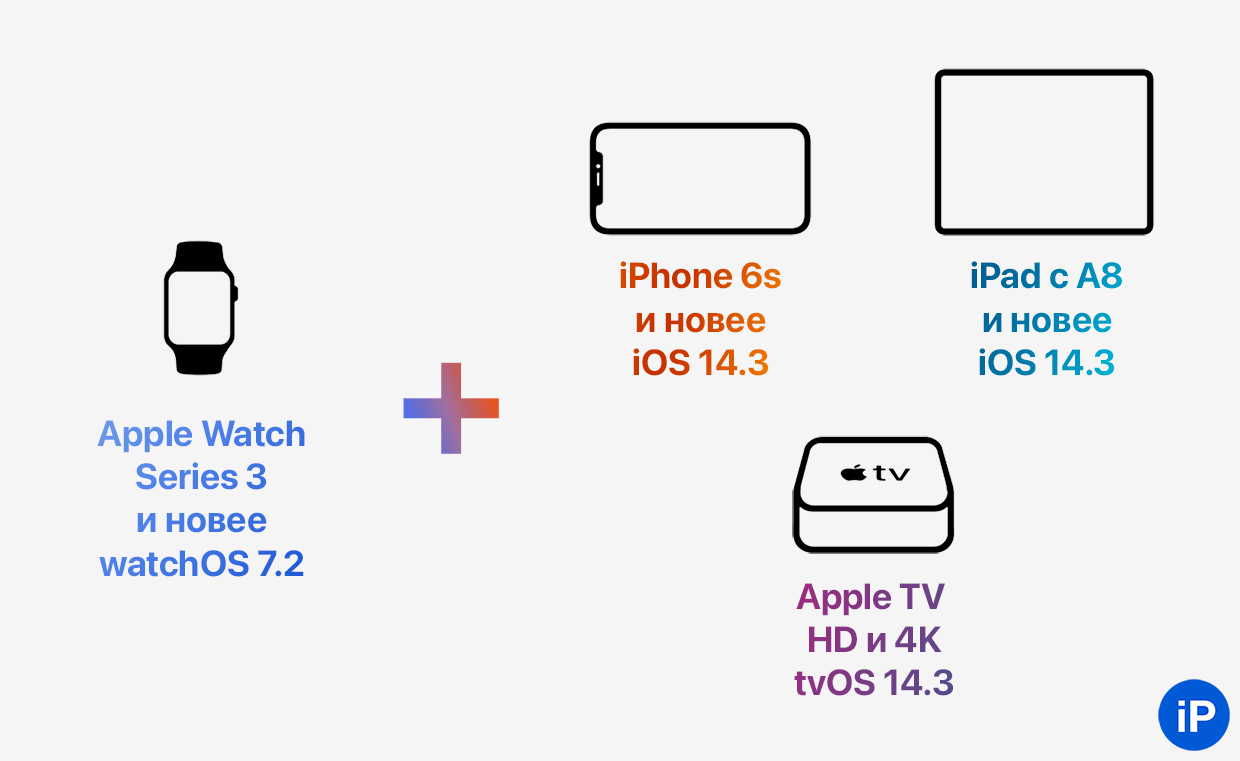
Возможные связки гаджетов. С iPad у меня не работала.
Apple Watch ни в какую не хотели подключаться к iPad, постоянно висело окно «Поиск Apple Watch». Несколько дней я мучился, переустанавливал приложение, перезаходил в iCloud, но ничего не помогало.
Затем зашёл в отзывы App Store к приложению Фитнес, чтобы узнать, один ли я столкнулся с такой проблемой. Оказывается, нет! Многие пользователи жалуются на ошибку работы Apple Watch с iPad.
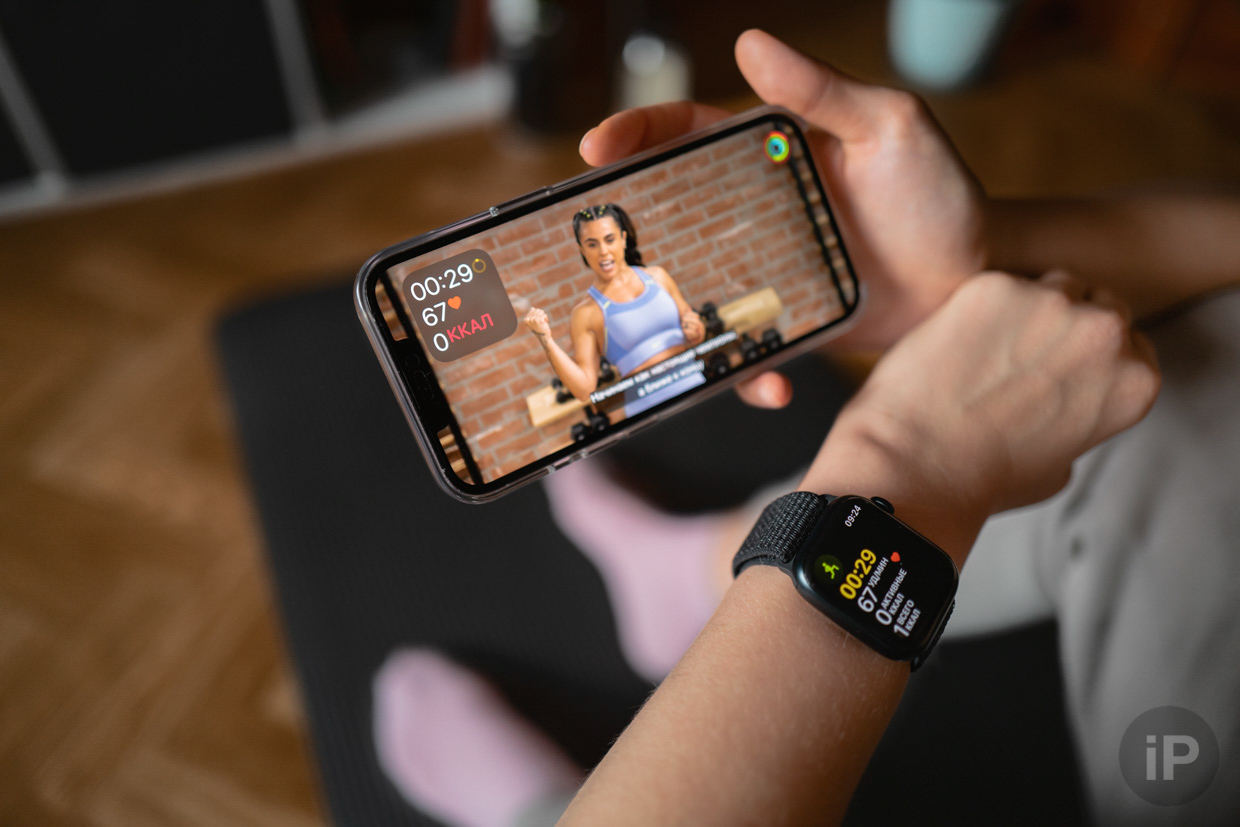
Тренировки — класс.
На этом моменте конкретно приуныл. Не могла же Apple выпустить сервис для iPad с такой фундаментальной недоработкой. Тем более, что Apple Watch — это ключевой девайс для Fitness+, без них сервис попросту недоступен.
Долго искал решение в интернете и на одном англоязычном форуме наткнулся на пост человека, который разобрался в причине.
Не поверите, но дело в стандартном приложении «Дом», которое многие удаляют. Оно удалено у меня с iPhone, но там почему-то такой проблемы не возникает.
Основные характеристики Apple Watch
Основные характеристики устройства во многом зависят от его вида, то есть серии. Современные смарт-часы имеют в разы больший функционал, чем их предшественники. Последняя модель, например, имеет следующие характеристики:
- может принимать входящие вызовы, осуществлять исходящие. Это очень удобно, ведь ответить на звонок можно, даже если смартфон лежит на дне сумки, а руки заняты. Но следует учесть, что разговор в данном случае происходит по громкой связи;
- отсутствует возможность разговаривать по FaceTime;
- можно просматривать сообщения, отвечать на них;
- можно использовать смарт-часы как фонарик. В современных версиях, начиная с четвертой, есть функция «Ночная прогулка», которая осветит путь до дома. Свет при этом не такой яркий, как от настоящего фонаря, но его вполне достаточно;
- способность работать под водой. С ними можно погружаться до 50 м, плавать как в бассейне, так и в море или океане;
- можно отслеживать активность: ходьбу или физическую нагрузку;
- можно отслеживать прогресс активности по мобильному приложению, где все результаты занесены в дневник, представлены в форме диаграмм, таблиц или графиков;
- возможность отследить перемещение по GPS;
- можно изменять заставку, циферблат;
- можно отслеживать биометрические параметры: давление, частоту сердечных сокращений;
- оплата покупок. Для этого необходимо привязать карту через сервис PayPal.
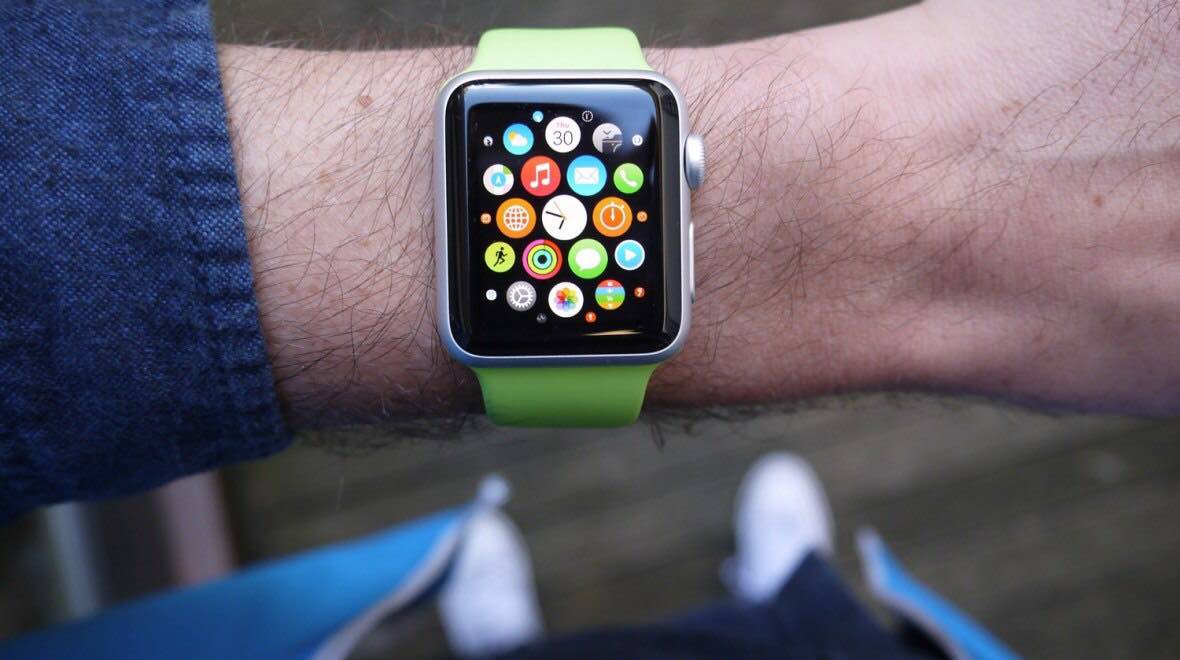
Функции Apple Watch
К сведению! Разработчики постоянно усовершенствуют модели. Сейчас они работают над программой, посвященной здоровью. Они хотят, чтобы смарт-часы помогали людям с болезнями сердца, например, выявлять отклонения. Так, девайс не просто запишет пульс, но будет анализировать показания за определенный промежуток и сможет предупредить владельца о надвигающейся болезни.
Современные умные часы способны куда на большее, чем просто красиво отображать время. Лидером в создании таких устройств является, без сомнения Apple. Часы этого производителя обладают множеством полезных функций, которые помогают пользователю получать необходимые данные и совершать ряд действий даже не доставая свой смартфон. Ведь так удобно пользоваться гаджетом прямо со своего запястья.

💚 ПО ТЕМЕ: Digital Touch, или как на Apple Watch отправлять анимационные рисунки, пульс (биение сердца), поцелуй и т.д.
Мог ли кто-то себе представить, что наступит день, когда звонить по телефону можно будет с часов? Это больше похоже на научную фантастику, чем на правду, однако факт остается фактом. Но полезная функция – совершение звонков прямо с Apple Watch, без использования iPhone, многим пользователям попросту неизвестна. Пускай в России модели часов с eSIM еще и не работают должным образом, совершать звонки можно с помощью находящегося рядом смартфона. Чтобы такая связка работала, устройства должны находиться в одной сети Wi-Fi или быть досягаемыми друг для друга по Bluetooth.
💚 ПО ТЕМЕ: Что такое Активные калории в Apple Watch.
Ответить на входящий звонок с помощью Apple Watch очень легко – достаточно просто нажать на зеленую кнопку на дисплее. Для того чтобы отклонить звонок, нужно нажать на красную кнопку или на колесико Digital Crown.

Пользователь также может быстро ответить заготовленным сообщением. Для этого во время вызова необходимо нажать кнопку с изображением трех точек и выбрать подходящее сообщение.

Если человек находится на важной встрече (или в другом месте, где нужно отключать звуковые сигналы), но при этом забыл выключить звонок Apple Watch, это можно сделать быстро, просто на несколько секунд прикрыв экран ладонью. После этого нужно подтвердить отключение звука, нажав на соответствующую иконку.
В отличие от iPhone, в Apple Watch отсутствует возможность установки специальных рингтонов. Тем не менее, по желанию пользователь может включать и отключать в смарт-часах звуковые и тактильные уведомления. По умолчанию, настройки Apple Watch отражают настройки смартфона, однако их можно изменить с помощью приложения Apple Watch для iPhone.
Для того чтобы отключить звуковые и тактильные уведомления, нужно сделать следующее:
1. Откройте на iPhone приложение Apple Watch;
2. Прокрутить вниз страницу и перейдите в меню «Телефон»;
3. Для отключения / включения звука и тактильного сигнала при уведомлениях и воспроизведении рингтона используйте соответствующие переключатели.

💚 ПО ТЕМЕ: Как на Apple Watch быстро рассчитать общий счет на всех гостей и определить чаевые.
Отключения звука с помощью ладони (Cover to Mute)
Здесь все еще проще:
- Зайти в программу Apple Watch непосредственно на смартфонe.
- Найти «Звуки и тактильная обратная связь».
- Свайпнуть вправо на опции «Прикрыть для отключения звука», если загорится зеленым, значит, функция активна.
Как создать пару с Apple Watch
Если объединить каждый этап синхронизации и подключения часов к другому устройству от компании «Эппл», то получится расширенный алгоритм, соблюдение которого решит все вопросы новичка. Итак:
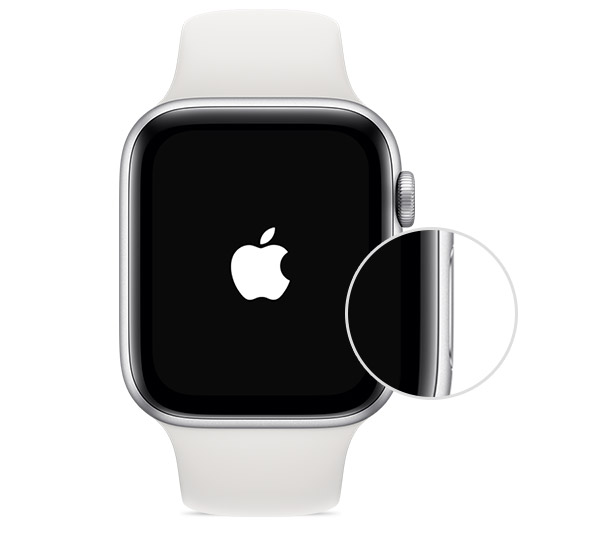
- Необходимо включить смарт-часы, зажав сбоку кнопку на несколько секунд, пока на экране не отобразится логотип компании.
- Вскоре после включения на экране отобразится сообщение, где необходимо выбрать один из доступных языков.
- На следующем этапе необходимо подтвердить, что пользователь намерен создать пару между девайсами.
- Согласно инструкции, нужно установить на свой телефон приложение для часов. После установки в него нужно зайти и среди доступных опций кликнуть на «Создать пару» – «i».
- Далее необходимо навести камеру смартфона на циферблат часов и подождать некоторое время, пока устройства синхронизируются.
- Затем необходимо определиться между вариантами «Использовать Apple Watch как новый» или «Восстановить резервную копию». Если это уже не первые умные часы от данного производителя, то лучше восстановить все настройки, которые хранятся в облаке.
- Теперь пользователь должен определиться, на какой руке он будет носить умный гаджет. Эта информация необходима устройству для того, чтобы понять владелец левша или правша.
- Как и в любом оригинальном продукте потребуется подтвердить условия лицензионного соглашения.
Дополнительно пользователь делает выбор, как он будет управлять часами – с помощью команд или голоса. И в самом конце, когда настройка завершена, система предложит для безопасности данных установить на девайсе четырехзначный уникальный пароль.
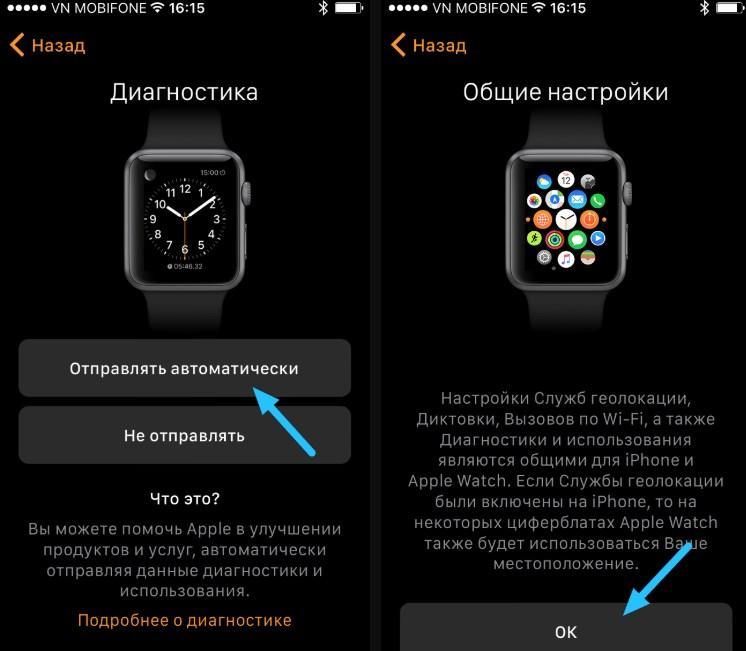
Создание пары с Apple Watch
Возможные трудности при подключении Apple Watch к Android
Возможные трудности, как правило, связаны с тем, что смартфон не видит часы. Получается, после синхронизации данные не поступают в мобильное приложение или отображаются некорректно. Причина одно — сбой при подключении. Обычно он объясняется несовместимостью, невозможностью прочитать зашифрованные протоколы. В таком случае выход один — разорвать соединение и провести процедуру с самого начала по алгоритму, описанному выше.
На самом деле, больше толку в повседневной жизни принесут смарт-часы, совместимые с андроид. Процесс подключения в данном случае пройдет гораздо быстрее — достаточно включить Bluetooth, а на выходе пользователь получит полноценную картинку без сбоев и искажений. Тем более на рынке сейчас можно найти огромное количество аналогов Apple Watch, не уступающих по качеству. Или другой вариант — использовать часы как самостоятельное устройство, ведь они отображают всю необходимую информацию сами по себе.
https://youtube.com/watch?v=KrRbvPjGE5o%3Ffeature%3Doembed
Как совершить звонок с помощью Apple Watch?
На самом деле способов совершения звонка через Apple Watch даже несколько.
1. Нажмите колесико часов Digital Crown (круглую кнопку) и запустите приложение «Телефон».
2. Тут вы можете воспользоваться любым из пунктов меню: меню «Контакты», «Недавние» последних набранных номеров или же «Избранные». Дальше прокрутите колесо Digital Crown и выберите нужного человека. Теперь просто нажмите кнопку вызова

3. Вы можете коснуться номера телефона, чтобы совершить обычный звонок, или кнопки «Аудиовызов FaceTime», что позвонить с помощью этого сервиса.
4. В ходе вызова можно поворачивать колесико Digital Crown, чтобы регулировать уровень громкости разговорного динамика.
Поможет осуществить голосовой звонок и ассистент Siri. Для этого надо использовать все те же фразы, как и на iPhone, например: «Позвонить маме», «Набери 777888999» или даже «Позвони отцу по FaceTime аудио».


Есть возможность и прямого набора номера прямо со своих часов:
1. Нажмите боковую кнопку часов и запустите приложение «Телефон».
2. Коснитесь меню «Клавиши», введите номер адресата и коснитесь кнопки вызова.
💚 ПО ТЕМЕ: Для чего нужен режим «Театр» (иконка с масками) в Apple Watch.
Подготовка и синхронизация Apple Watch и iPhone
Прежде чем ознакомиться с инструкцией, как подключить Эпл Вотч к айфону, необходимо на своем смартфоне включить Wi-Fi и Bluetooth.
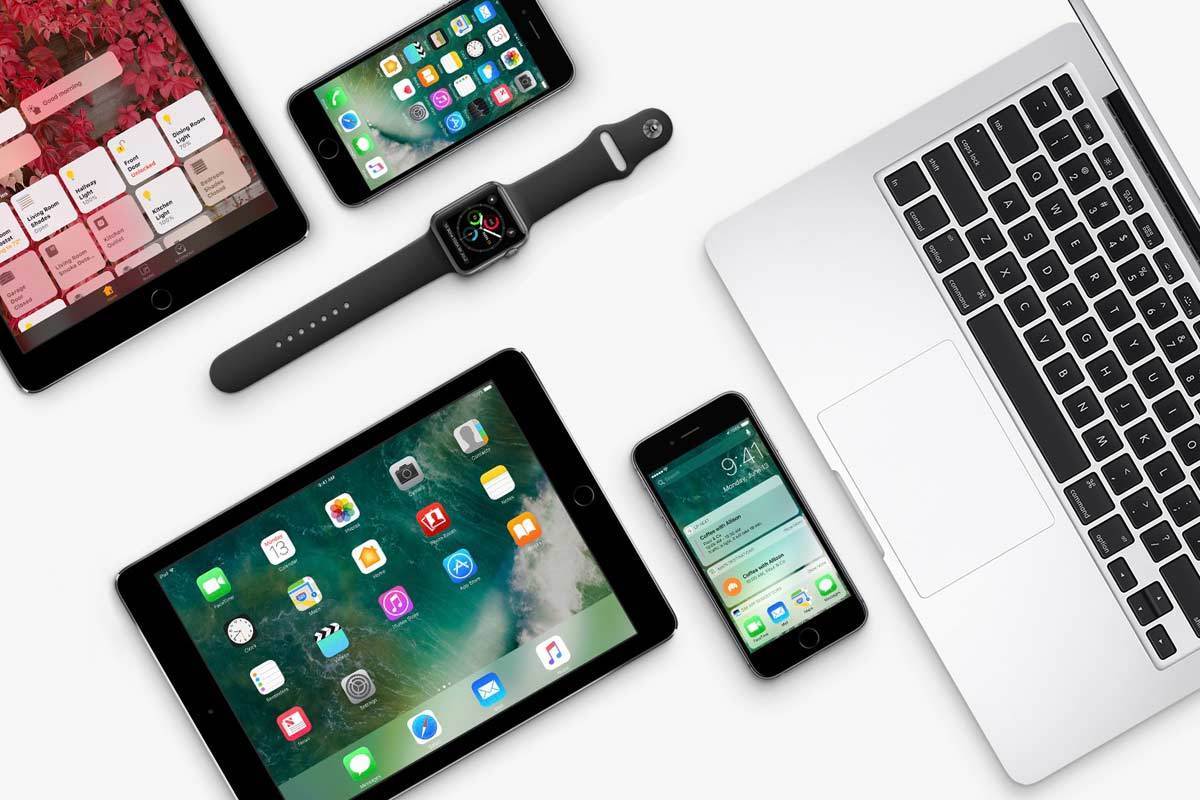
Ассортимент продукции Apple
Настроить их можно согласно пошаговому алгоритму:
- Включить часы и обязательно надеть их на руку. Для включения необходимо зажать боковую кнопку, пока на экране не отобразится логотип компании. Порой процесс включения отнимает немного времени.
- Пока устройства будут сопрягаться они должны находиться недалеко друг от друга.
- На экране смартфона должен отобразиться видеоидентификатор. Умные часы нужно расположить таким образом, чтобы он их распознал. Если не удается, то можно воспользоваться другим способом – включить функцию «Создать пару Apple Watch вручную».
- Теперь можно приступать к настройке новых часов или же восстановить резервную копию со старого гаджета.
- При необходимости нужно обновить версию прошивки (операционную систему).
- Далее нужно убедиться в работоспособности функции Apple ID. Если запрос на вход не отобразился автоматически, то необходимо пройти путь: «Часы» – «Основные» – «Apple ID». Авторизоваться в системе.
- На экране отобразятся настройки смартфона, которые автоматически будут перенесены на умные часы.
- Создать и ввести пароль, который должен состоять из более 4 символов. Если же надобности в создании пароля нет, этот пункт можно пропустить, но будет недоступна функция Apple Pay.
- Если пароль был задан, то пользователь может добавить платежную карту.
- Дополнительно пользователю будет предложена установка совместных с телефоном приложений.
Обратите внимание! По окончании синхронизации человек на руке ощутит легкую вибрацию и услышит сигнал, подтверждающий окончание синхронизации. После нужно нажать на колесико настройки.
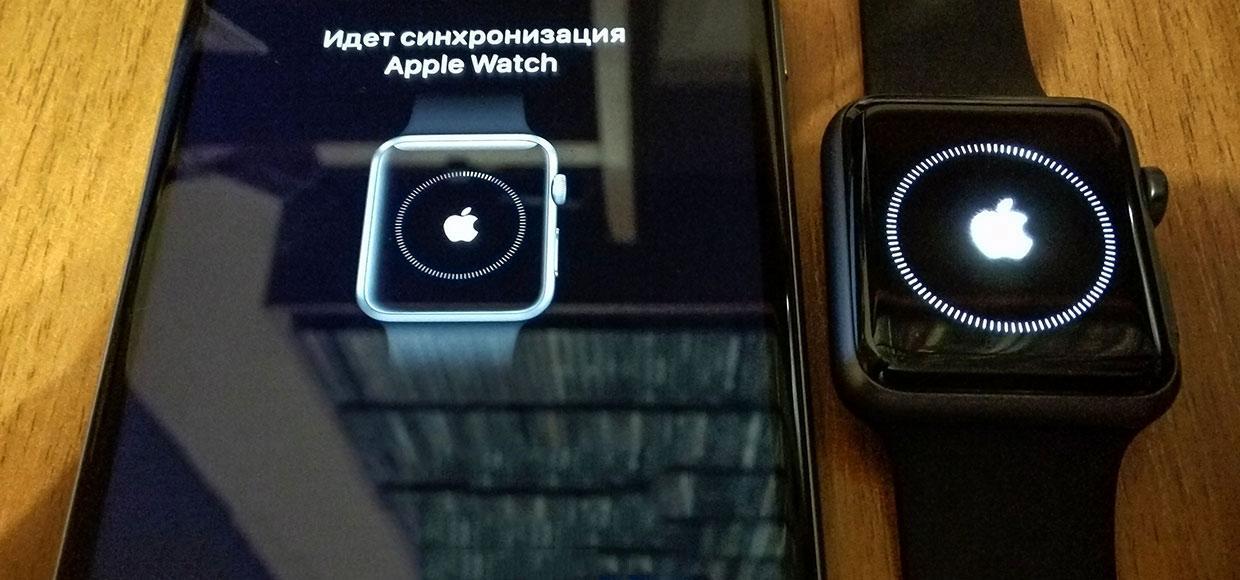
Синхронизация Apple Watch и iPhone
Способы синхронизации Apple Watch
У умных часов есть два способа сопряжения с девайсами на iOS. Более детально о каждом:
- Ручной. Для этого на часах необходимо нажать на символ «i», расположенный справа внизу экрана для начала синхронизации. На экране отобразится серийный номер устройства. Пользователю остается взять в руки айфон или айпад, нажать на «Pair Apple Watch Manually» и ввести в соответствующем окне серийный номер часов.
- Автоматический способ позволяет практически без участия пользователя синхронизировать оба девайса. Для этого достаточно навести камеру мобильного телефона на часы в границах желтой рамки.
Настройте часы как новые или восстановите их данные из резервной копии
Если это ваши первые часы Apple Watch, нажмите «Настроить как новые Apple Watch». В противном случае нажмите «Восстановить из резервной копии». Когда появится соответствующий запрос, обновите watchOS на Apple Watch до последней версии.
Ознакомьтесь с документом «Условия и положения» и нажмите «Принять», затем нажмите «Принять» еще раз, чтобы продолжить.
Как создать пару с Apple Watch – процесс создания
Существует 2 способа создания пары Apple Watch, iPhone – автоматический и ручной. Первый способ соединить гаджеты более быстрый и лёгкий, для него вам потребуется:


Чтобы настроить и использовать Apple Watch, требуется iPhone с последней версией iOS. Кроме того, убедитесь, что на iPhone включен Bluetooth и что установлено подключение к Wi-Fi или сотовой сети.
watchOS 7 совместима с Apple Watch Series 3 и новее и с Apple Watch SE. Для обновления до watchOS 7 требуется iPhone 6s или более поздних моделей с iOS 14 или более поздних версий.
Если часы Apple Watch уже настроены, но вы хотите использовать их с другим iPhone, можно перенести настройки и содержимое Apple Watch на новый iPhone.
Как можно перевести звонок с Apple Watch на iPhone или гарнитуру?
В ходе вызова можно перенаправить звонок на подключенную к часам беспроводную гарнитуру или же на находящийся рядом iPhone. Сделать это просто – нажмите кнопку с тремя точками в правом нижнем углу и выберите нужное устройство.

Вызов перейдет уже на него. На самом гаджете в правом нижнем углу появится индикатор AirPlay. Нажав на него, можно вернуть вызов обратно на Apple Watch и разговаривать уже через динамик часов.


💚 ПО ТЕМЕ: 3 вида фонарика в Apple Watch: для чего нужны, как включить и выключить.
Подождите, пока завершится синхронизация устройств
Держите устройства близко друг к другу, пока не раздастся звуковой сигнал и вы не почувствуете легкую пульсацию Apple Watch. После этого нажмите колесико Digital Crown.
Какие функции будут доступны Apple Watch при подключении к Android
Итак, вопрос о том, можно ли подключить Эпл вотч к андроиду был рассмотрен. Остается еще один — какие функции станут доступны после подключения:
- оповещение о входящих вызовах;
- отображение СМС-сообщений;
- уровень заряда мобильного устройства.
Конечно, функциональные возможности крайне ограничены. Тем не менее, этого вполне достаточно для выполнения повседневных задач.
Что нужно для подключения Apple Watch к Android
Умные часы от Apple можно подсоединить к iPhone посредством Bluetooth. Они быстро пройдут подключение, передадут данные, станут доступными для использования.
Зачем корпорация шифрует данные от конкурентов? Причин тому несколько:
- коммерческий ход Компания получит в несколько раз большую прибыль за счет того, что клиенты купят сразу два устройства;
- политика защиты конфиденциальных данных клиентов. Корпорация Apple следит за тем, чтобы данные, находящиеся в базах, не попали в руки мошенников. При подключении умных часов к другим устройствам компания уже не может этого гарантировать;
- простота использования, удобство. Приложение для часов имеет простой и понятный интерфейс. Оно отображает всю информацию, поступившую с наручного устройства;
- гарантия качества. Корпорация с особым вниманием относится к устройствам, старается сделать так, чтобы они прослужили как можно больше. При подключении умных часов к неофициальной операционной системе могут возникнуть баги, ошибки и прочие неточности в работе девайса.
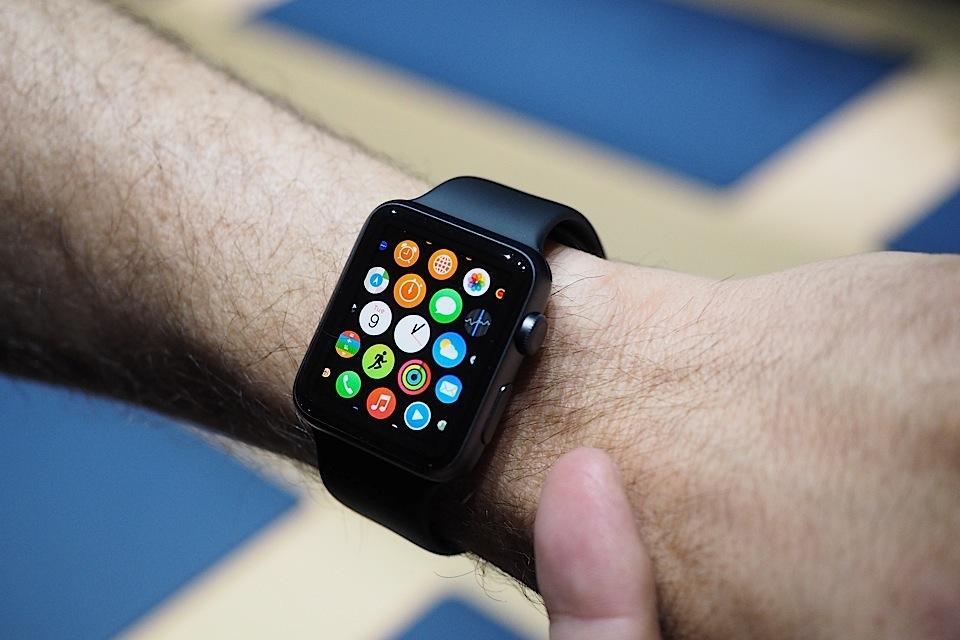
Что касается соединения с девайсом на базе андроида, все обстоит несколько сложнее. Чтобы связать два таких устройства, понадобится:
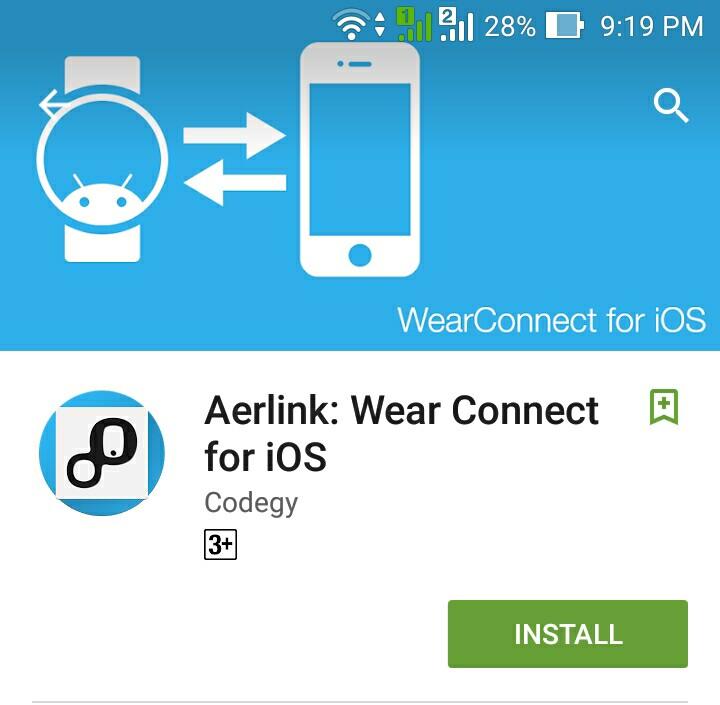
Aerlink: Wear Connect for iOS
Обратите внимание! После подключения будут доступны не все функции умных часов. Как уже было сказано, корпорация Apple посредством специальных алгоритмов пытается максимально сохранить свой продукт.
С какими iPhone работает Apple Watch?
Тут всё зависит от того, какая у вас модель часов, но одно можно сказать наверняка – у вас не получиться подключить даже самую раннюю модель умных часов от Apple к iPhone модель которого младше чем 5s. Также обязательным условием является наличие версией операционной системы iOS.
Apple Watch Series 3 (GPS) и все более ранние модели часов будут работать с iPhone 5s, или поздними моделями телефона с установленной последней версией iOS.
Apple Watch Series 3 (GPS + Cellular) станут работать только с iPhone 6, или более современным девайсом (7, 8, X) с установленной последней версией iOS.
Возможно ли подключить Apple Watch к Android
Apple Watch, или умные часы — это наручные часы, воплощающие в себе множество различных функций. Они были представлены впервые в 2014 г., но тогда набор опций был крайне ограничен.
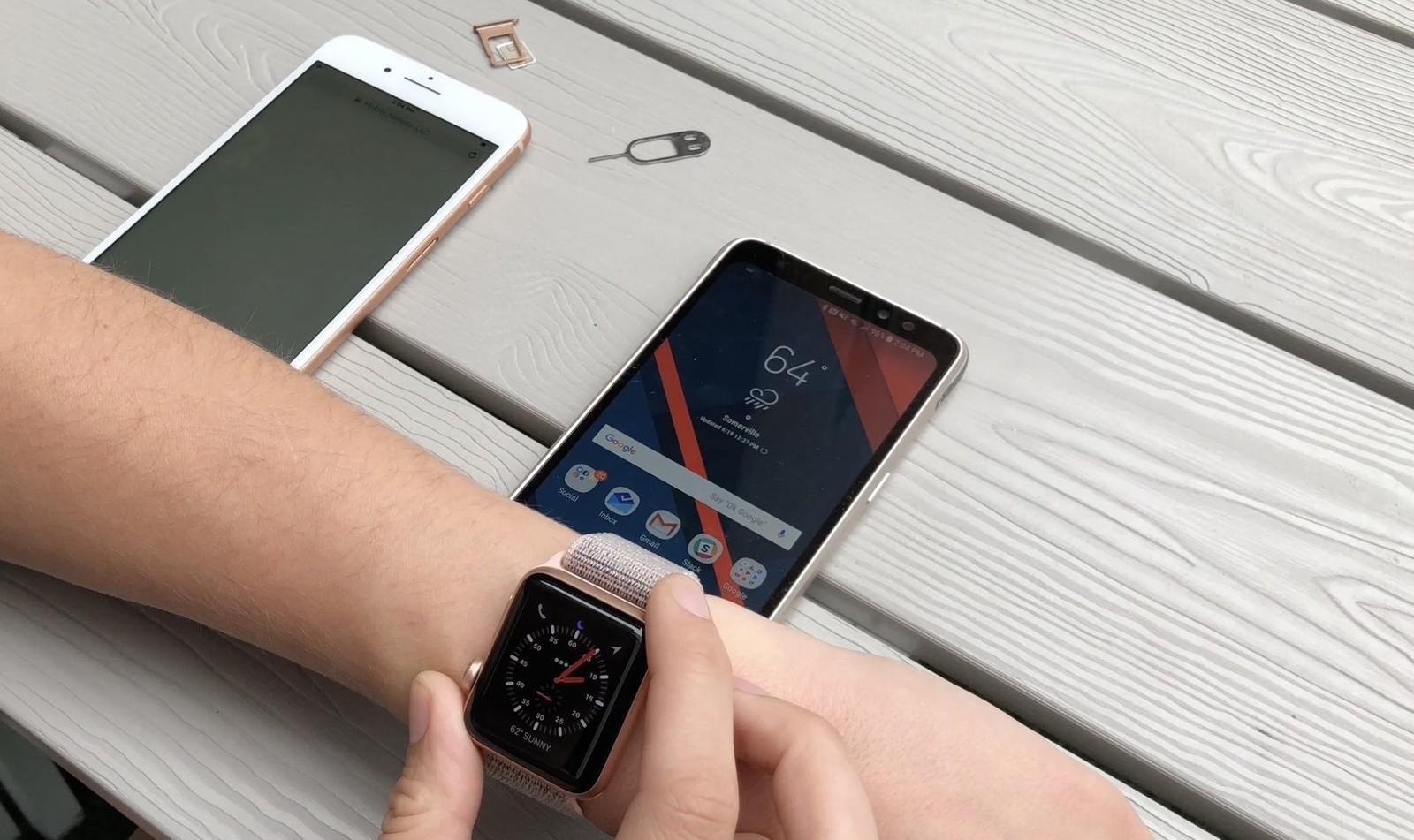
Смарт-часы с андроид
Теперь эппл вотч — полноценное устройство, при помощи которого возможно:
- читать сообщения из мессенджеров;
- отслеживать активность за день: часы ведут подсчет шагов, сделанных за день, количества потраченных калорий;
- следить за здоровьем: посмотреть частоту пульса, артериальное давление;
- находить нужную информацию, используя поисковые системы или голосовой помощник Siri.
К сведению! Часы были разработаны корпорацией Apple, поэтому они преимущественно работают вместе с айфоном. Синхронизация проходит быстро, владелец может увидеть все данные с устройства на телефоне.
Но что, если использовать Apple Watch совместно с Android? Ведь сейчас рынок смартфонов огромен, а большинство из них базируется именно на этой операционной системе. Так можно ли подключить Apple Watch к Android? Все не так просто.
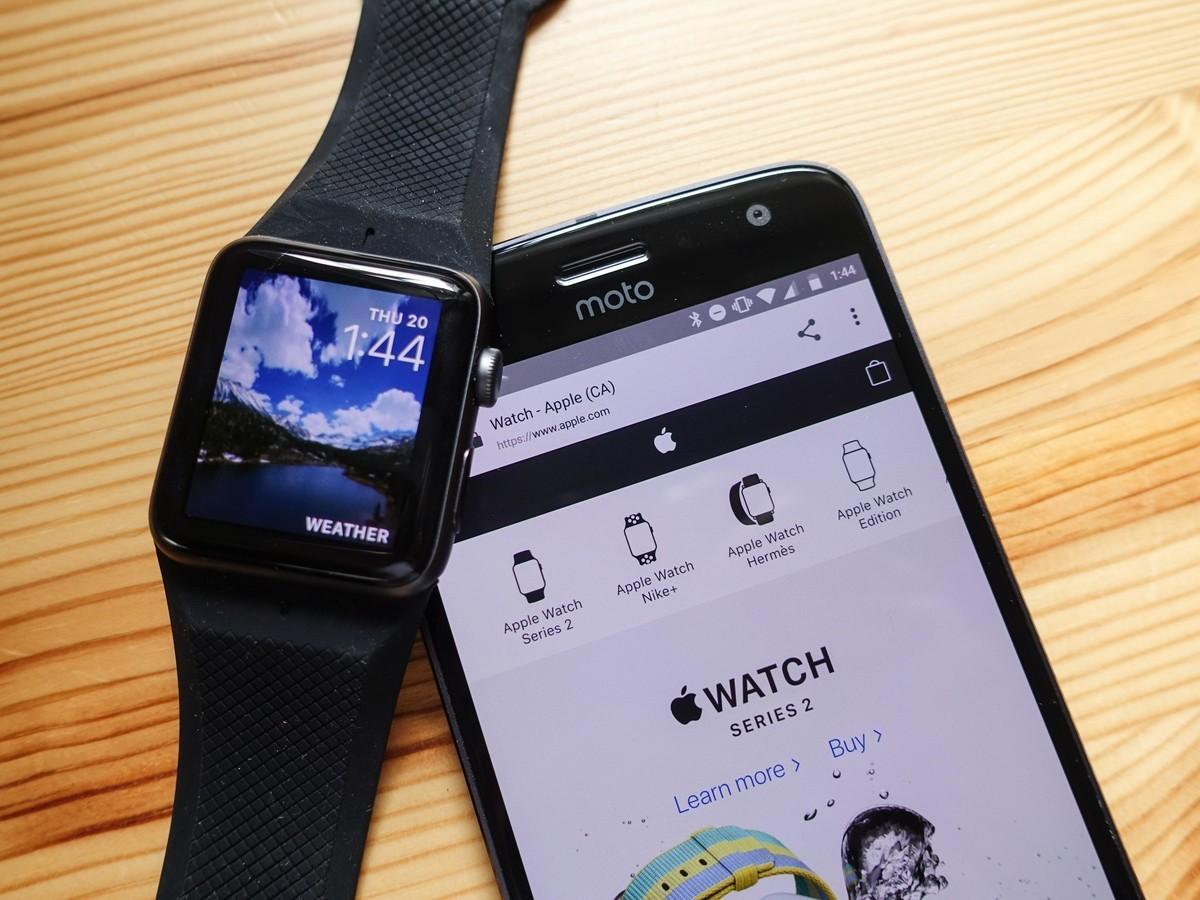
Apple Watch и телефон на базе андроид
Apple Watch были разработаны специально для телефонов iPhone. С целью защиты данных разработчики написали особые алгоритмы шифрования, которые распознаются телефоном и умными часами.
Получается, что совместимость с андроидом невозможна. Но, к счастью для владельцев смартфонов на базе данной операционной системы, обходной путь был найден. Ниже подробно рассказано, как подключить Apple Watch к Android.
Как известно многим, ежегодна корпорация Apple презентует пользователям новые версии телефонов iPhone. То же касается и других устройств, в том числе умных часов. В целом смарт-часы различаются по следующим характеристикам:
- диагональ дисплея;
- яркость, четкость, контрастность экрана;
- набор функций и опций;
- наличие датчиков: сердцебиения, давления;
- наличие функции GPS.
Обратите внимание! Начиная с 2014 г. вышло несколько девайсов, отличающихся функциональными характеристиками. Каждая новая модель лучше предыдущей.
- Original. Отличаются строгим дизайном: прямоугольный циферблат и цельный металлический однотонный корпус на кожаном ремешке. Набор функций был ограничен. Они показывали время, отображали жизненные показатели, подсчитывали шаги и километраж;
- первая серия. Была выпущена в тридцати различных вариантах, отличались цвет корпуса и ремешка, а также диаметр циферблата. Функционал сохранился прежним;
- вторая серия. Отличаются расширенным функционалом. Представлены во множестве цветов и вариантов. Имеется линейка для спорта;
- третья серия. Появилась возможность отслеживания передвижения по GPS. Повышена водостойкость. Появились новые расцветки — серебро, керамика, мрамор;
- четвертая серия. Расширился функционал, появились возможность отвечать на звонки, новые цвета дизайна — серебро, золото. Считаются наиболее популярными в линейке.
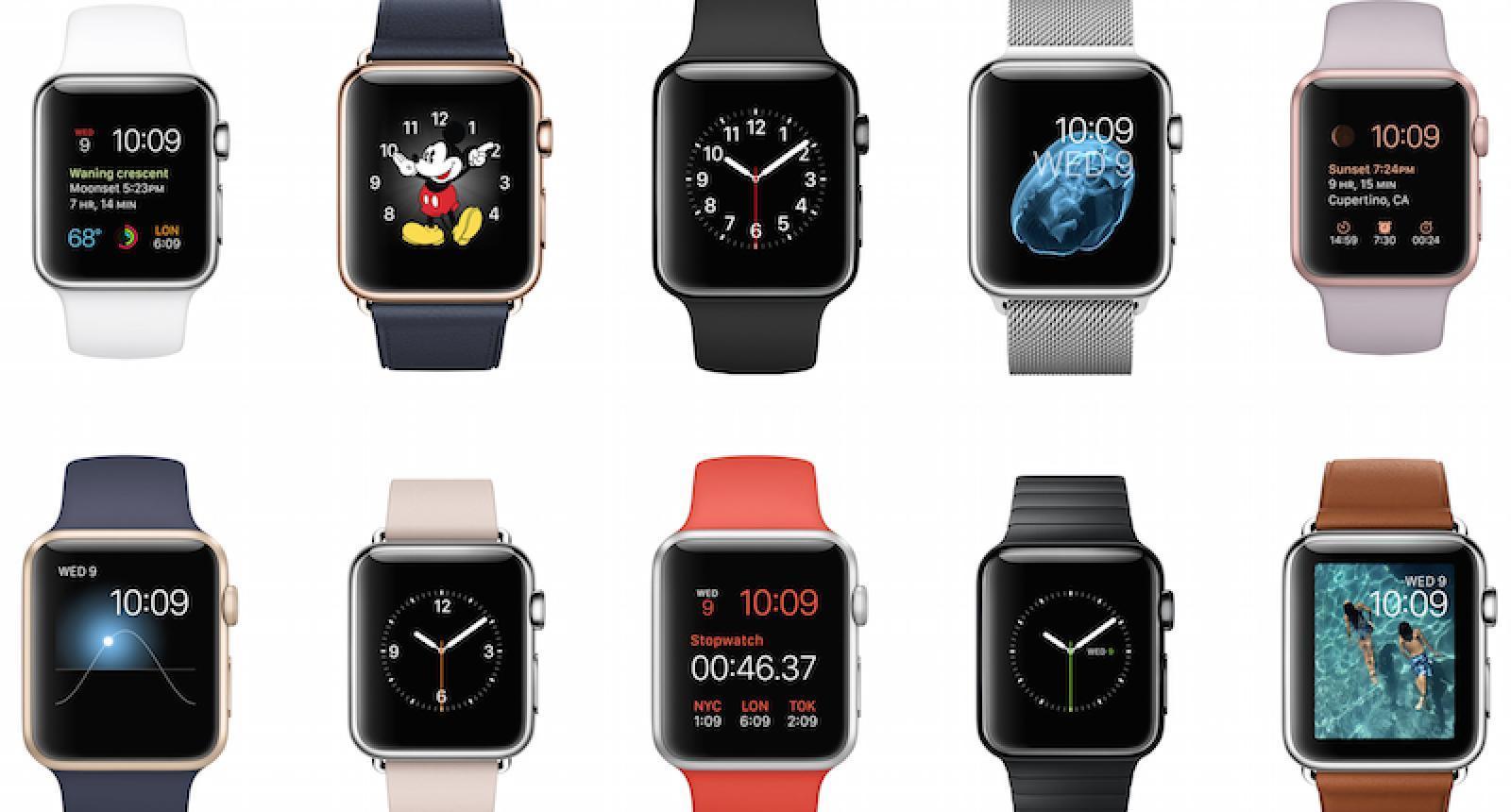
Разновидности Apple Watch
Обратите внимание! Подключение Apple Watch к Android происходит одинаково во всех случаях, поскольку ключевую роль выполняет дополнительное программное обеспечение.
Выполните вход с помощью идентификатора Apple ID
Если на iPhone не настроено приложение «Локатор», появится запрос на включение функции «Блокировка активации». Отображение экрана «Блокировка активации» означает, что часы Apple Watch уже привязаны к идентификатору Apple ID. Чтобы продолжить настройку, введите адрес электронной почты и пароль для соответствующей учетной записи Apple ID. Если ранее у часов Apple Watch был другой владелец, возможно, потребуется связаться с ним для снятия блокировки активации.
Что стоит знать перед подключением Apple Watch к iPhone
Для начала пользователь должен убедиться, что на Айфоне (вот таком, к примеру, XS 64GB Space Gray) установлена последняя версия ОС, если нет – обновить до «свеженькой» iOS.
Также стоит учесть, что умные часики синхронизируются не со всеми iPhone:
Рассказывать о подготовке к синхронизации Эппл вотч и iPhone долго не нужно, т.к. весь процесс включает 2 действия: активация Wi-Fi и Bluetooth на телефоне. Скачивать и устанавливать какие-либо приложения не потребуется.
Пошаговая инструкция о том, как привязать Apple Watch к iPhone
В первый раз Эппл вотч и Айфон объединяются таким образом:
1. Надеть хронометр на запястье.
2. Включить Эппл вотч (нажать и удерживать кнопочку сбоку, под колесиком Digital Crown).
3. Дождаться появления «яблочного» лого.
4. Поднести часофон к Айфону, например, такому XR 128GB Product Red.
5. На экране высветится меню, из которого нужно выбрать регион, язык.
6. Запустить на смарте утилиту Watch.
7. Кликнуть на «Создать пару».
8. Как синхронизировать iPhone с часиками Apple Watch? Дождаться появления видоискателя и навести фотомодуль на циферблат хронометра.
Нюанс: привязать девайсы можно вручную, для этого набирается 6-значный код (высветится на экране часофона, если нажать на соответствующую надпись на дисплее телефона) на Айфоне.
9. Дождаться появления сообщения, что связка прошла успешно.
Система предложит 2 варианта развития событий: настроить часофон, как новый или восстановить копию из бекапа. Первый вариант подходит тем, кто только приобрел новенький девайс, как вариант, Series 4 Gold Aluminium. Второй – если пользователь ранее пользовался другим часофоном в связке с этим Айфоном. В этом случае система автоматически подгрузит используемые параметры. Для дальнейшей настройки Эппл вотч необходимо выбрать что-то одно.
Как действовать дальше, чтобы подключить Apple Watch к новому iPhone, допустим, X Silver? Пользователю предстоит выбрать, на какой руке он будет носить хронометр (правша/левша). После этого система попросить согласиться с условиями лицензионного соглашения, чтобы продолжить работу с Эппл вотч. А чтобы авторизоваться в «яблочной» системе понадобится ввести ID. Авторизация прошла успешно? Самое время узнать, как дальше настроить Эппл вотч. Этому посвящен отдельный раздел чуть ниже в статье.
Как разорвать пару с Apple Watch
Не менее распространенный вопрос, как отвязать Эппл Вотч от айфона. Разрыв пары осуществляют одновременно с обоих устройств.
Чтобы отключить пару, нужно сделать следующее:
Обратите внимание! Если имеется резервная копия, то при необходимости можно повторный раз подсоединить гаджеты.
Расположите iPhone над анимацией
Расположите циферблат часов по центру видоискателя на iPhone. Дождитесь сообщения о том, что пара с Apple Watch создана.
Если не получается использовать камеру, нажмите «Создать пару с Apple Watch вручную» и следуйте инструкциям на экране. Узнайте, что делать, если значок «i» не отображается.
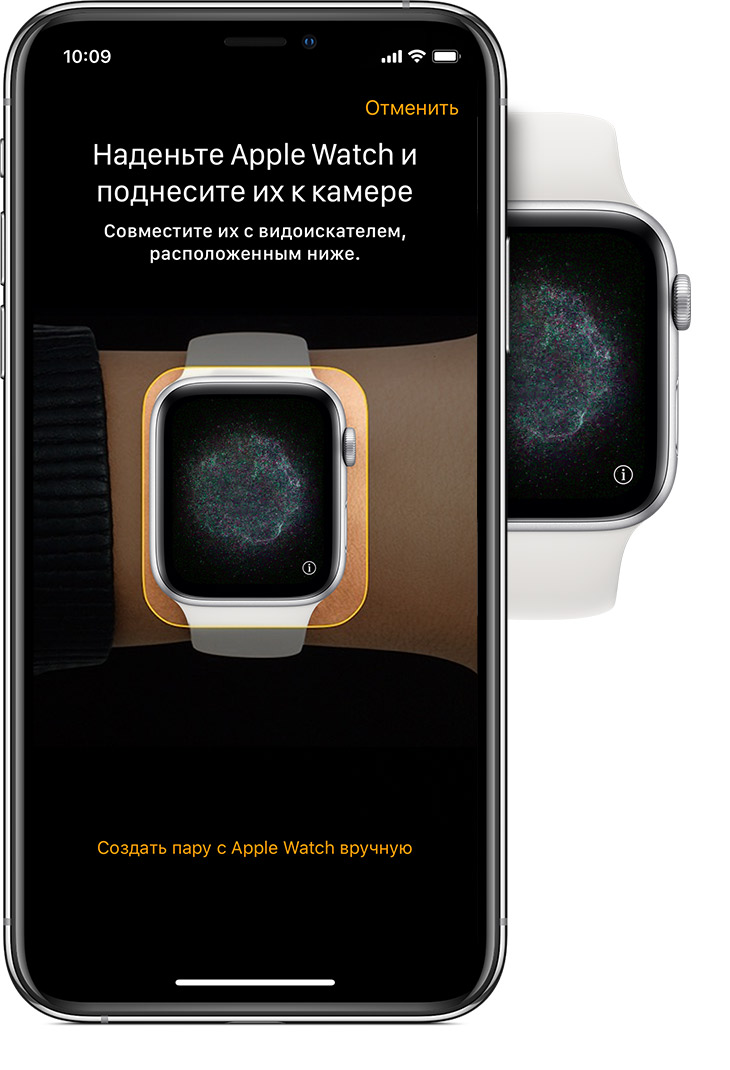
Синхронизация Apple Watch с iPhone
Итак, как синхронизировать умные часы со смартфоном? На айфоне должна быть установлена программа Apple Watch, с помощью которой и будет проводиться синхронизация. Перед тем как создать пару, необходимо проверить, достаточно ли высокий уровень заряда на обоих устройствах (при необходимости нужно зарядить) и убедиться, что айфон обновлен до последней версии iOS.
Теперь можно приступать непосредственно к синхронизации устройств:
- Необходимо включить часы и надеть их на руку.
- Смартфон нужно расположить на небольшом расстоянии от часов. Оптимальный вариант – надеть часы на левую руку, а смартфон держать в правой (или наоборот, если человек левша). Это тем более удобно, что в дальнейшем потребуется совместить оба устройства.
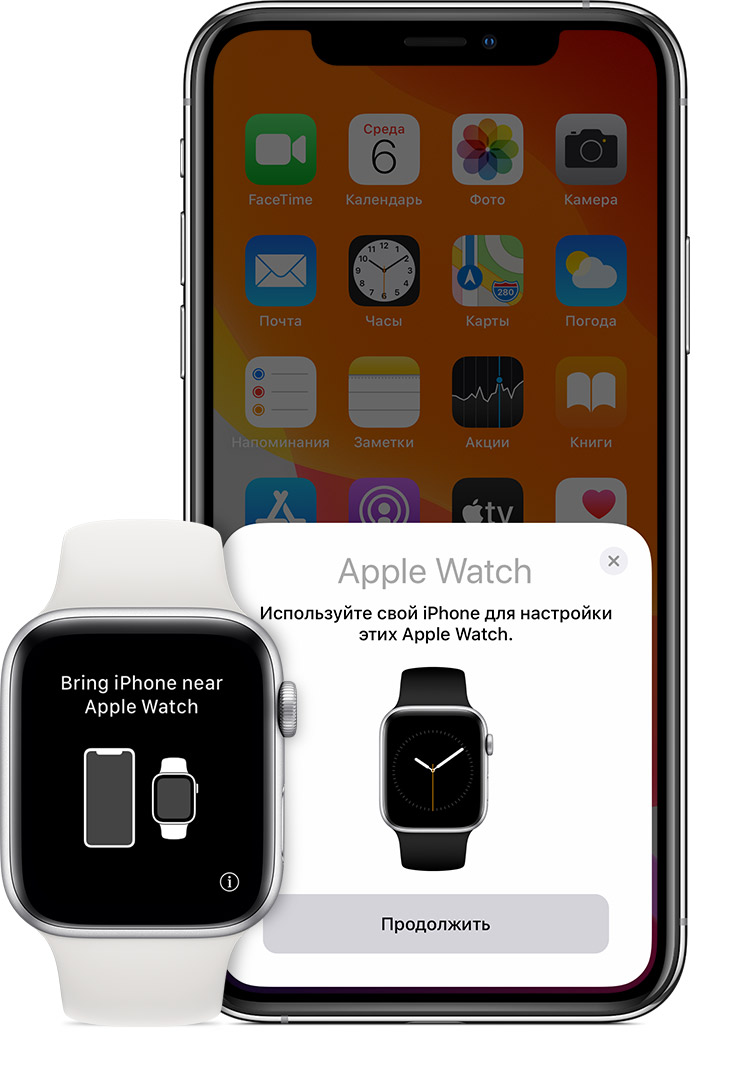
- На айфоне необходимо включить Bluetooth и дождаться, пока гаджет найдет смарт-часы. При этом на его экране высветится сообщение «Использовать это устройство для того, чтобы настроить эти часы». Необходимо нажать на кнопку «Продолжить», которая находится внизу экрана.
- После этого нужно включить камеру на айфоне и добиться, чтобы экран синхронизируемого устройства с анимацией расположился внутри желтого видоискателя. После этого остается только дождаться сообщения, что пара создана и приступить к дальнейшей настройке.
- Система предложит настроить часы как новое устройство либо восстановить его резервную копию.
- Система заботливо поинтересуется, на какой именно руке пользователь будет носить часы. Выбрать нужный вариант.
- Далее последует обширный текст с условиями предоставления услуг. Так как их в большинстве своем никто никогда не читает, на этом пункте можно слепо нажать на кнопку «Согласен».
- Следующий шаг – авторизоваться, введя свой пароль от Apple ID. Если запрос не высветился, можно выполнить вход позднее в программе Apple Watch на айфоне.
- Теперь система будет поочередно показывать, какие приложения используются совместно с iPhone: «Геолокация», голосовой помощник Siri, «Диагностика» и тому подобные. На каждое предложение программы следует нажимать «ОК».
- Теперь следует придумать пароль для часов.
- Остается только настроить еще пару моментов. Например, нужно ли, чтобы часы разблокировались одновременно со смартфоном и разрешать ли автоматическую установку всех приложений, которые доступны для часов.
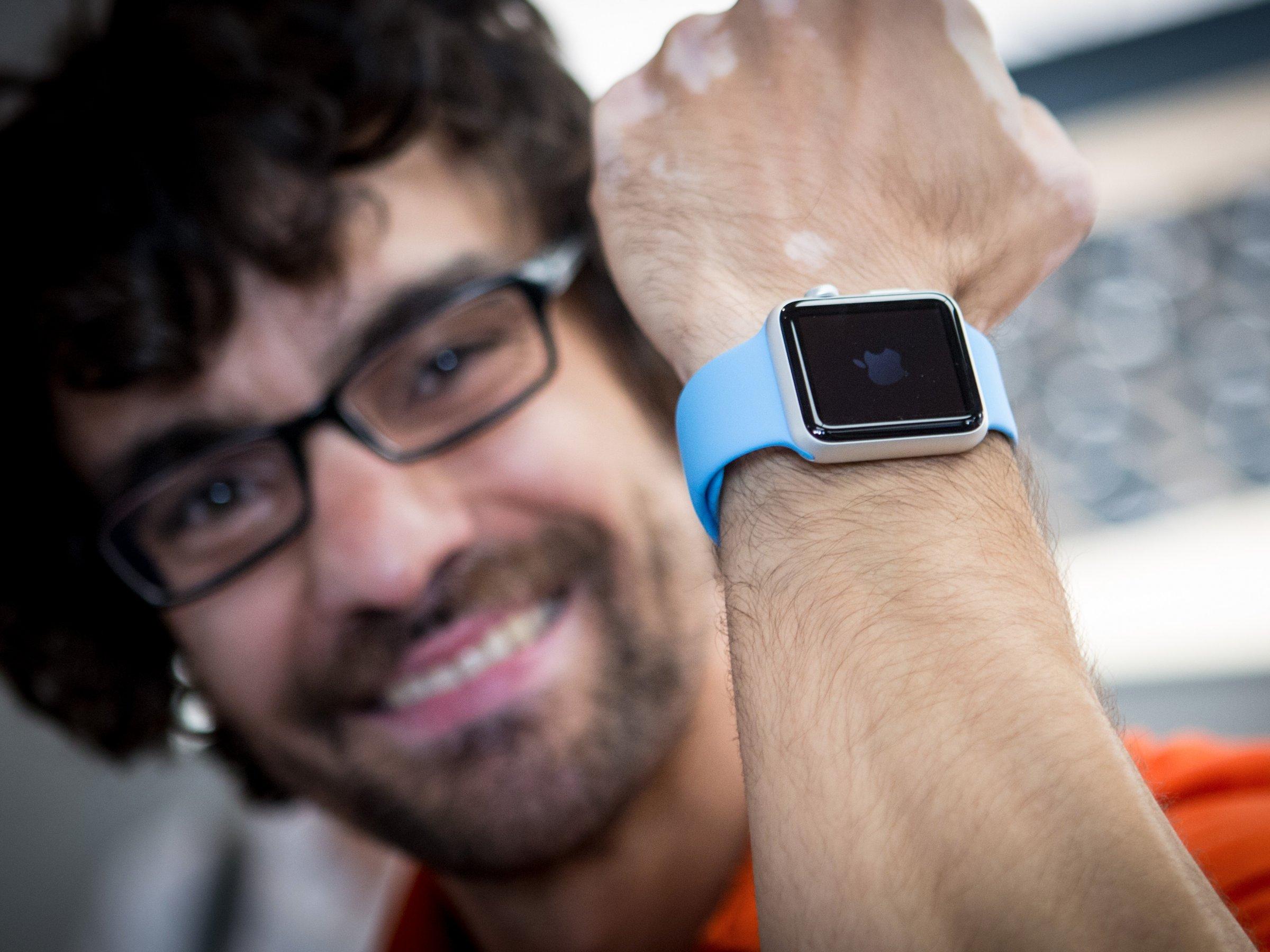
Не забудьте застегнуть ремешок, перед тем как начать синхронизацию
После выполнения всех этих пунктов можно считать, что синхронизация часов с айфоном и их первоначальная настройка прошли успешно.
Обратите внимание! Иногда может получиться так, что айфон не видит часов. В этом случае пригодится символ «i» на самом умном хронометре. Нужно нажать на него и начать процесс ручной синхронизации (то есть без использования камеры).
Как настроить Apple Watch правильно
Какие настройки доступны в Apple Watch из серии 3 или других «яблочных» часиках:
Что нужно делать Зачем это нужно Геолокация Можно включить или отключить Службы геолокации в разделе «Настройки» – «Конфиденциальность» Система собирает и использует данные о геопозиции устройства, чтобы предоставлять различные услуги пользователю. Например, «подсказывает», где находится ближайшее кафе Анализ часов
Детальная настройка часиков осуществляется в фирменной проге от Эппл, установленном на iPhone или iPad Air или другой серии. Здесь можно выбрать циферблат, отфильтровать уведомления и пр.
Как найти устройство
Если умные часики, например, MNNL2FS/A утеряны или украдены злоумышленниками, можно воспользоваться 2 способами для их поиска.
Через приложение «Найти айфон»
Пользователю предстоит сделать:
Для быстрого поиска есть возможность активировать звуковой сигнал на хронометре. Но звук можно услышать только, если наручный девайс находится поблизости.
Нюанс: Какой бы способ не выбрал пользователь, часики отразятся на карте только, если они подключены к вай-фай, сотовой сети или сопряженному Айфону.
Поиск через компьютер
Остается дождаться появления хронометра на карте.
Эппл вотч раскрывают весь свой богатый функционал при сопряжении с Айфоном или iPad. Через специальные проги можно по своему усмотрению настроить хронометр, а также отыскать часики в случаи пропажи. Причем вся инфа с эппловских устройств не теряется, а хранится в iCloud, что позволяет беспроблемно привязывать/отвязывать разные часики к любым Айфонам или Айпадам.
Как проверить соединение между Apple watch и iPhone?
Проверить наличие подключения можно двумя способами – с помощью часов, или на экране телефона.
Чтобы проверить подключение на дисплее часов вам нужно открыть “Центр управления” для этого смахните картинку главного экрана сверху – вниз. Если в левом верхнем углу часов появился значок перечеркнутого iPhone, или красный крестик, значит между устройствами не установлено соединение.

При использовании приложения «Watch» на вашем iPhone для проверки наличия подключения, вам следует зайти в приложение, и откройте вкладку Часы, там будет содержаться информация о наличии подключения.
Выберите настройки
Часы Apple Watch показывают, какие настройки используются совместно с iPhone. Если включены такие службы, как «Найти iPhone», «Службы геолокации», «Вызовы по Wi-Fi» и «Диагностика», они автоматически включаются для Apple Watch.
Далее можно выбрать другие настройки, такие как «Отслеживание маршрутов» и Siri. Если функция Siri на iPhone еще не настроена, она включится после выбора этого параметра. Также можно выбрать размер текста для часов.
Создаем пару Apple Watch с iPhone или iPad

Если вы уже стали обладателем умных часов от компании Apple, то вам стоит подключить ваши Apple Watch к iPhone для того, чтобы воспользоваться всеми функциями часов. Данная статья вам расскажет как создать пару с Apple Watch. Также здесь вы узнаете, как подключить часы к планшету iPad, как проверить наличие соединения между устройствами и что делать, если Apple Watch не видят iPhone и соединение между не получается установить.
Как подключить часы к компьютеру
Использовать Эппл вотч в связке с ПК, как с Айфоном или Айпадом не получится. Но разработчики Apple предусмотрели возможность разблокировки Мака при помощи часофона. Зачем это пользователю? Авторазблокировка дает возможность получить доступ к ПК без ввода паролей. Разблокированный Эппл вотч на запястье – все, что нужно, чтобы начать работу с Маком.
Подготовка 2-х устройств:
Нюанс: это работает на часофонах с watchOS от 3 версии, и на Маках с ОС Sierra и более поздней.
Входящий вызов
Кто мог себе представить, что обычные наручные часы вполне смогут заменить габаритные смартфоны и планшеты? Синхронизируя iWatch с iPhone, при видении входящего звонка открывается обширный выбор действий:

- Отклонить. Необходимо нажать на красную кнопку. В этом случае произойдёт переадресация на голосовую почту.
- Ответить на iPhone. Разговор можно будет осуществить на смартфоне.

- Прикрыть экран на пару секунд рукой, что автоматически сбросит вызов. После этого будет предложено активировать беззвучный режим.
- В случае, если вызов был сброшен, при разблокировании смарт-часов придет уведомление с оставленным сообщением. Если этого не произошло, ознакомиться с записью можно через приложение ›Голосовая почта» во вкладке «Телефон».

Голосовая почта на Apple iWatch
Как вы видите, прием звонков на устройстве Apple Watch очень легкий и удобный, но для этого чаще всего лучше использовать беспроводные наушники Powerbeats!
Может пригодиться! Walkie-Talkie: как использовать функцию «Рация» в Apple Watch?
Как подключиться к iPad?
Принцип подключения Эппл Вотч к планшету Айпаду ничем не отличается от способа подключения к смартфону iPhone ознакомиться с которым вы можете выше в этой статье.
Как совершить звонки с помощью Wi-Fi?
В том случае, если ваш мобильный оператор позволяет осуществлять звонки по Wi-Fi, то на Apple Watch можно воспользоваться этой функцией вместо обычной сотовой связи. Для этого не понадобится даже iPhone, который работает в паре с часами, он может быть поодаль или отключенным. А вот Apple Watch должны находиться в радиусе той сети, в которой работал iPhone. Вот что надо сделать потом:
2. Теперь запустите на своих Apple Watch приложение «Телефон».
3. В списке контактов найдите нужный вам и нажмите кнопку вызова.
4. Выберите номер телефона или адресата в FaceTime.
При таком сценарии работы по Wi-Fi можно совершать даже экстренные вызовы, но все же в случае крайней необходимости лучше звонить с iPhone по традиционной сотовой сети. Это даст более точную информацию о вашем местоположении.
Как вы смогли убедиться, Apple Watch довольно просто и эффективно позволяют совершать вызовы, при этом зачастую iPhone можно и не использовать.
🍏 Мы в Telegram и YouTube, подписывайтесь!
Что делать, если нужно отсоединить iWatch от iPhone или iPad
Перед тем, как подключить Apple Watch к другому iPhone XR, XS и пр., либо наоборот Айфон синхронизировать с другими часиками, нужно разорвать пару между 2 гаджетами.
Как это сделать правильно:
На Apple Watch На iPhone 1.Перейти в «Настройки». 1. Открыть программу Apple Watch. 2. Выбрать «Основные». 2. Перейти во вкладку «Мои часы». 3. Нажать «Сброс» и «Стереть контент и настройки». 3. Выбрать часы в верхней части экрана. 4. Нажать на значок «i» рядом с часами. 5. Выбрать пункт «Разорвать пару с Apple Watch». 6. Нажать повторно, чтобы подтвердить действие.
Нюанс: при восстановлении из резервной копии все сделанные настройки и параметры часофона сохраняются в iCloud, поэтому в любой момент можно заново создать прежнюю пару из 2-х гаджетов.
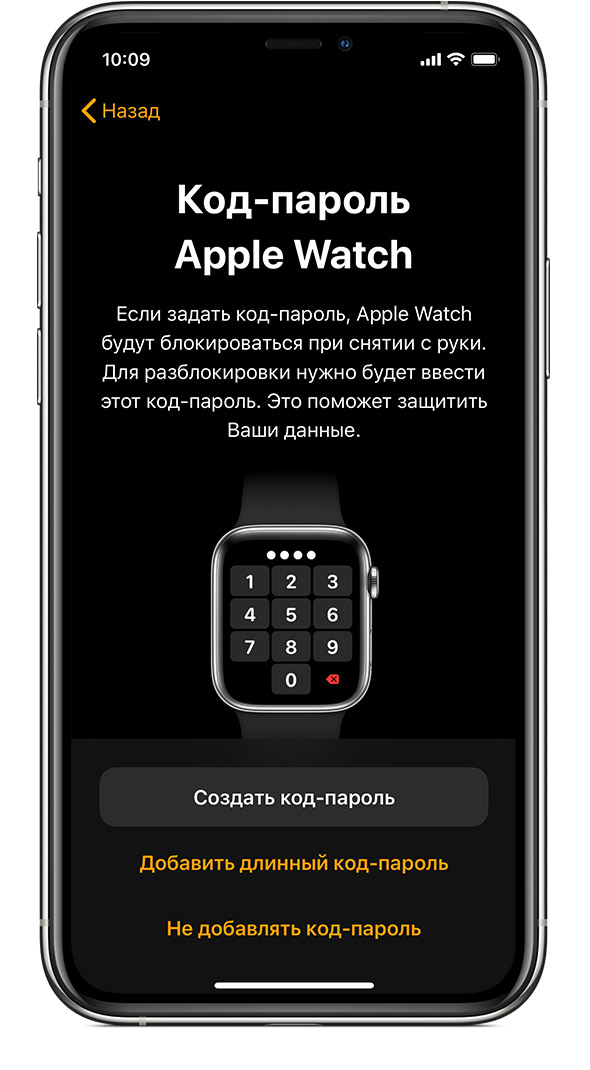
Создайте пароль
Создание пароля можно пропустить, но он может пригодиться для таких функций, как Apple Pay.
На iPhone нажмите «Создать код-пароль» или «Добавить длинный код-пароль», затем введите новый пароль на Apple Watch. Чтобы пропустить этот шаг, нажмите «Не добавлять код-пароль».
Что делать, если Apple Watch не видит iPhone
Если любые попытки подключить устройства не обвенчались успехом, то стоит воспользоваться одной из нижеописанных рекомендаций, в большинстве случаев они помогают справиться с проблемой.
Разорвать связь между девайсами и снова подключиться
Подключать часы повторно к своему смартфону рекомендуется в том случае, если по факту соединить их не удается. Нужно разорвать уже имеющуюся связь и повторить манипуляцию с самого начала.
Теперь соединить два девайса необходимо повторно согласно алгоритму, описанному в начале статьи.
Привязать Apple Watch к своему смартфону еще раз
Создавать подключение – это, порой, лишняя трата времени, поэтому разработчики рекомендуют просто повторно подключиться к телефону.
- Для сопряжения девайсов их нужно разместить близко друг к другу.
- Убедиться в том, что на айфоне включен Вай-Фай и Блютуз, а также отключен авиарежим. Чтобы задать перечисленные параметры, необходимо зайти в «Пункт управления».
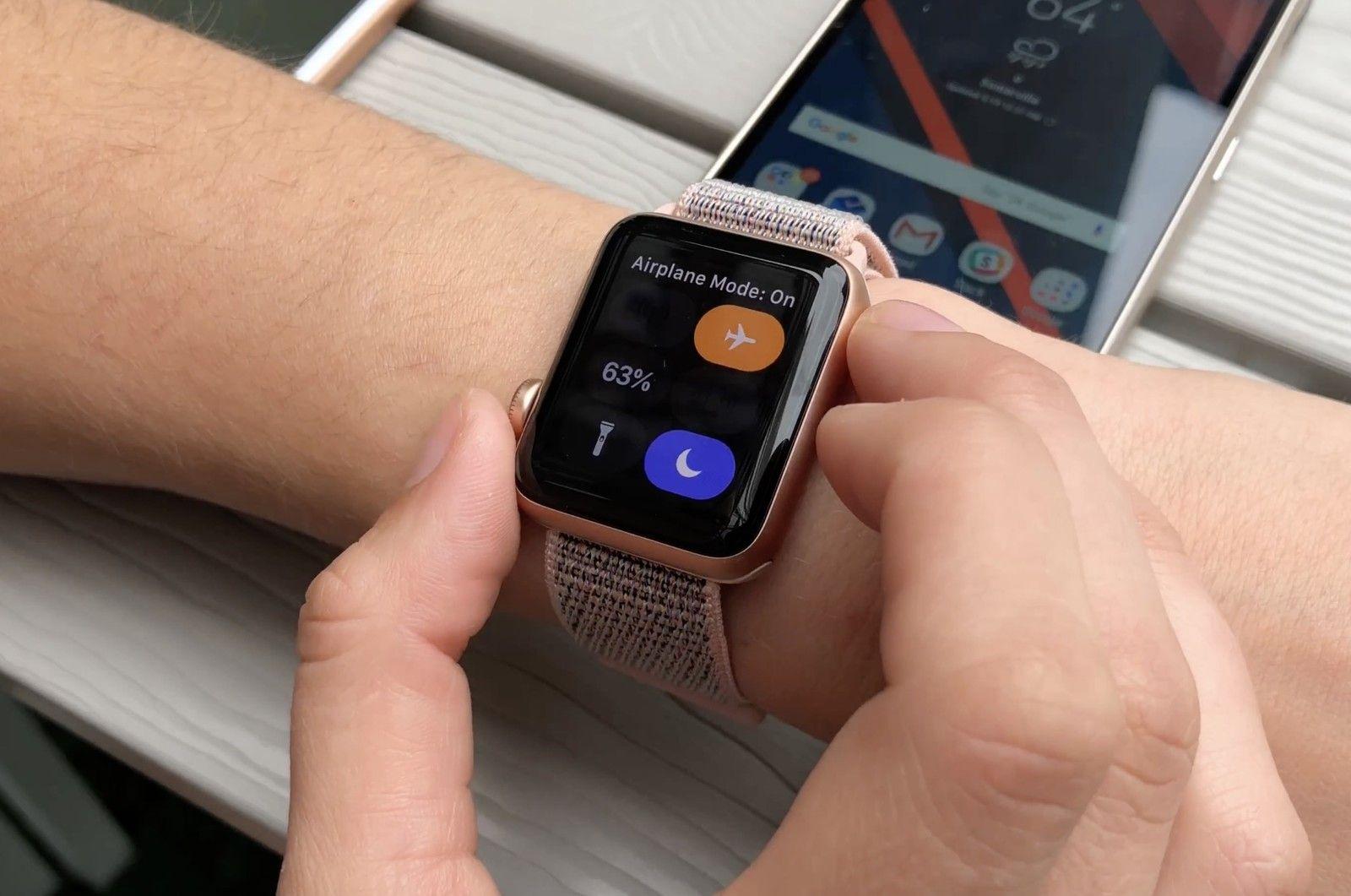
- Если на экране отображается значок самолета, значит, активирован авиарежим. Необходимо через «Панель управления» его отключить.
- Перезагрузить оба устройства и постараться снова подключиться.
Преимущественно в использовании Apple Watch даже у новичков не возникает сложностей, благодаря простому и функциональному интерфейсу продукции Apple. Чтобы оценить все функциональные возможности этого модного и стильного девайса, нужно не бояться изучать интерфейс и применять различные настройки.
https://youtube.com/watch?v=y7Be9Y_8F1M%3Ffeature%3Doembed
Как разорвать пару с помощью значка «i»
Рассинхронизировать наручный гаджет со своим айфоном может понадобиться, если планируется продать один из девайсов либо в наличии уже имеется новый, с которым в дальнейшем нужно будет провести синхронизацию. Разорвать пару можно как на самих смарт-часах, так и с помощью айфона.
Как разорвать пару на айфоне:
- В меню программы Apple Watch выбрать «Мои часы», где необходимо найти нужный девайс.
- Рядом с часами будет отображаться иконка «i». На неё надо нажать.
- Появится контекстное меню, в котором следует выбрать пункт «Разорвать пару с часами».
- Понадобится подтвердить свой выбор.
- Собственно, на этом всё: остается только дождаться, пока устройства рассинхронизируются.

Возможно, захочется купить более новую модель
Как разорвать пару на самих часах:
- Открыть «Настройки».
- В пункте «Основные» нажать на «Сброс».
- Выбрать «Стереть данные и настройки».
- Подтвердить свое решение.
- Дождаться окончания процесса рассинхрона.
Следовательно, значок «i» на самом деле означает, что свежая покупка требует дополнительной настройки, чтобы воспользоваться ее возможностями в полной мере. К тому же у этого значка есть еще и особая функция: помочь своему владельцу в деле синхронизации устройства.
https://youtube.com/watch?v=y7Be9Y_8F1M%3Ffeature%3Doembed
Исходящий вызов
Используя умные часы, также можно и совершать звонки на некоторые номера. К сожалению, пока доступен вызов контактов, находящихся исключительно в списке «Избранные». Отредактировать его можно на iPhone.
Итак, для совершения звонка необходимо проделать следующие действия:

- выбрать контакт, крутя колесико;
- использовать кнопку, на которой изображен телефон.
Почему не удается позвонить с Apple Watch?
Что можно сделать на часах Apple Watch при вызове?
Помимо простого звонка с часов можно выполнять и другие полезные действия, связанные с телефонией.
- Накрыв часы ладонью, можно заглушить звук входящего телефонного вызова.
- После прокрутки колесика Digital Crown вы сможете увидеть кнопки ответа на звонок сообщением или перевода вызова на смартфон.
💚 ПО ТЕМЕ: Насколько медленнее становится iPhone в Режиме энергосбережения.
Настройка Apple Watch
В этой статье описывается, как подготовить новые часы Apple Watch к работе с iPhone.
Как подключить Apple Watch к iPad
Если под рукой нет iPhone или же его нет и вовсе, можно воспользоваться iPad для настройки умных часов. Подключение практически идентично с подсоединением к iPhone, поскольку во всех девайсах используется одна операционная система, а принцип работы у них идентичен.
Обратите внимание! Умные часы можно сопрягать со всеми устройствами, изготовленными компанией Apple.
Последовательность действий выглядит так:
- На планшете включить Wi-Fi и Bluetooth.
- Надеть на запястье и включить умные часы.
- Расположить рядом оба девайса.
- Открыть приложение «Apple Watch»на айпад и тапнуть на «Создать пару».
- Навести на экран часов фотомодуль планшета.
- Подождать некоторое время, пока на экране устройств не отобразится уведомление о синхронизации.
- Задать ID и активировать часы.
В завершение пользователю остается лишь задать удобные настройки работы.
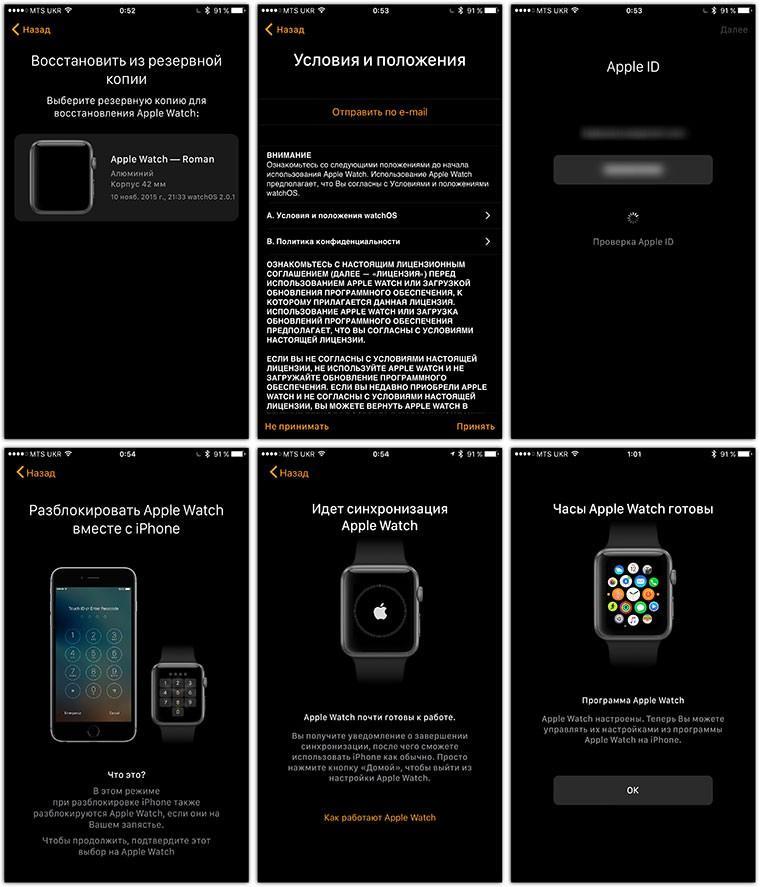
Подключение Эппл Вотч к айпад
Синхронизация Apple Watch и iPad
Если под рукой нет смарта, можно ли iWatch привязать к другому гаджету семейства Эппл – Айпад? Нет, синхронизировать умные часы можно только с iPhone, на котором установлена актуальная версия iOS. Эппл вотч предназначены для сопряжения с Айфоном и никак не совместимы с Айпадом.
Как подключить Apple Watch к Wifi
Далее по порядку, что делать:
Важно знать: 1. Часофон способен соединиться только с Wi-Fi сетью на частоте 2,4 ГГц; 2. Можно выбрать вай-фай сеть, к которой ранее уже подключался Айфон, синхронизированный с данным хронометром.
Преимущества и недостатки Apple Watch
Смарт-часы начали выпускаться, начиная с 2014 г. Каждый год шаг за шагом разработчики вносят изменения, добавляют всё новые функции и опции. Они стали настоящей сенсацией, полюбились пользователям. Но, что удивительно, спрос на них растет с каждым днем и не только среди фанатов корпорации Apple. Даже владельцы устройств на базе Android хотят себе новый современный девайс. Ими движут преимущества и достоинства Apple Watch.
Обратите внимание! Часами активно пользуются спортсмены, поскольку они позволяют отслеживать состояние организма во время физической нагрузки. Это очень важно, поскольку чрезмерное повышение пульса или давления может привести к нарушениям, влекущим к госпитализации.
Часы нашли применение даже у студентов. Современный способ пронести шпаргалки — спрятать документ с формулами или теорией на часах. Списать целый билет с маленького экрана будет непросто, но подсмотреть ключевые моменты совсем несложно.
Кроме того, как уже было сказано, разработчики придумали способ помочь людям, имеющим проблемы с артериальным давлением. В случае сильной гипертонии или гипотонии смарт-часы могут вызвать бригаду скорой помощи.
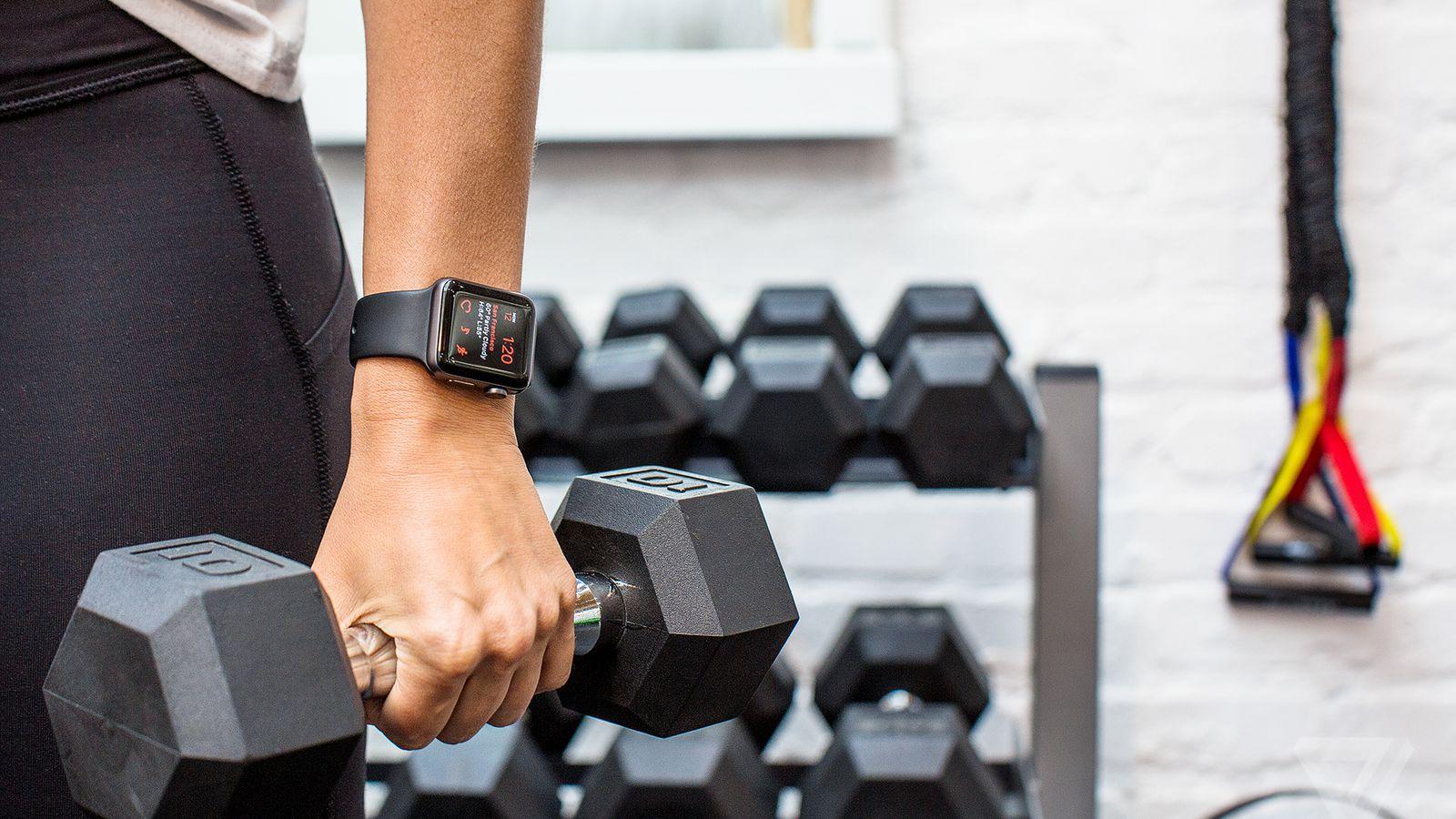
Apple Watch для спортсменов
На самом деле, все функции и опции можно отнести к преимуществам. Они действительно способны помочь в повседневной жизни. Но вместе с тем есть несколько недостатков:
- плохая совместимость с другими неоригинальными устройствами;
- быстрая потеря заряда;
- высокая стоимость.
Устройство может работать автономно без подключения к смартфону. Сами по себе они выполняют огромное количество функций: определяют пульс, давление, число потраченных калорий, количество сделанных шагов и многое другое. Единственное — не будет уведомлений о входящих звонках и сообщениях. Но такая опция и так, скорее всего, не будет работать после подключения Apple Watch к Android.
Как подключить Apple Watch к Android — проблемы совместимости
Apple Watch — современное, стильное, многофункциональное устройство. Имеет уникальный дизайн, широкий набор опций — все это привлекает пользователей по всему миру. Умные часы можно подключать к смартфону. Это позволит включить уведомления, возможность принимать звонки и многое другое. Но вот один нюанс — подключение можно провести без проблем только к iPhone. А вот с устройствами на базе Android могут возникнуть проблемы. Как поступить в этом случае? Все подробности в данной статье.
Что означает значок «i» на Apple Watch
Чтобы управлять смарт-часами Apple Watch, их необходимо синхронизировать с имеющимся в распоряжении владельца смартфоном iPhone. После этого появляется возможность использовать умные часы как полноценный заменитель смартфона: совершать звонки, расплачиваться в магазинах через сервис Apple Pay, просматривать сообщения и уведомления, запускать приложения на айфоне и многое другое. Одна из самых замечательных функций – это возможность поиска iPhone, который забывчивый владелец мог убрать куда-то, а по прошествии некоторого времени хочет его найти.
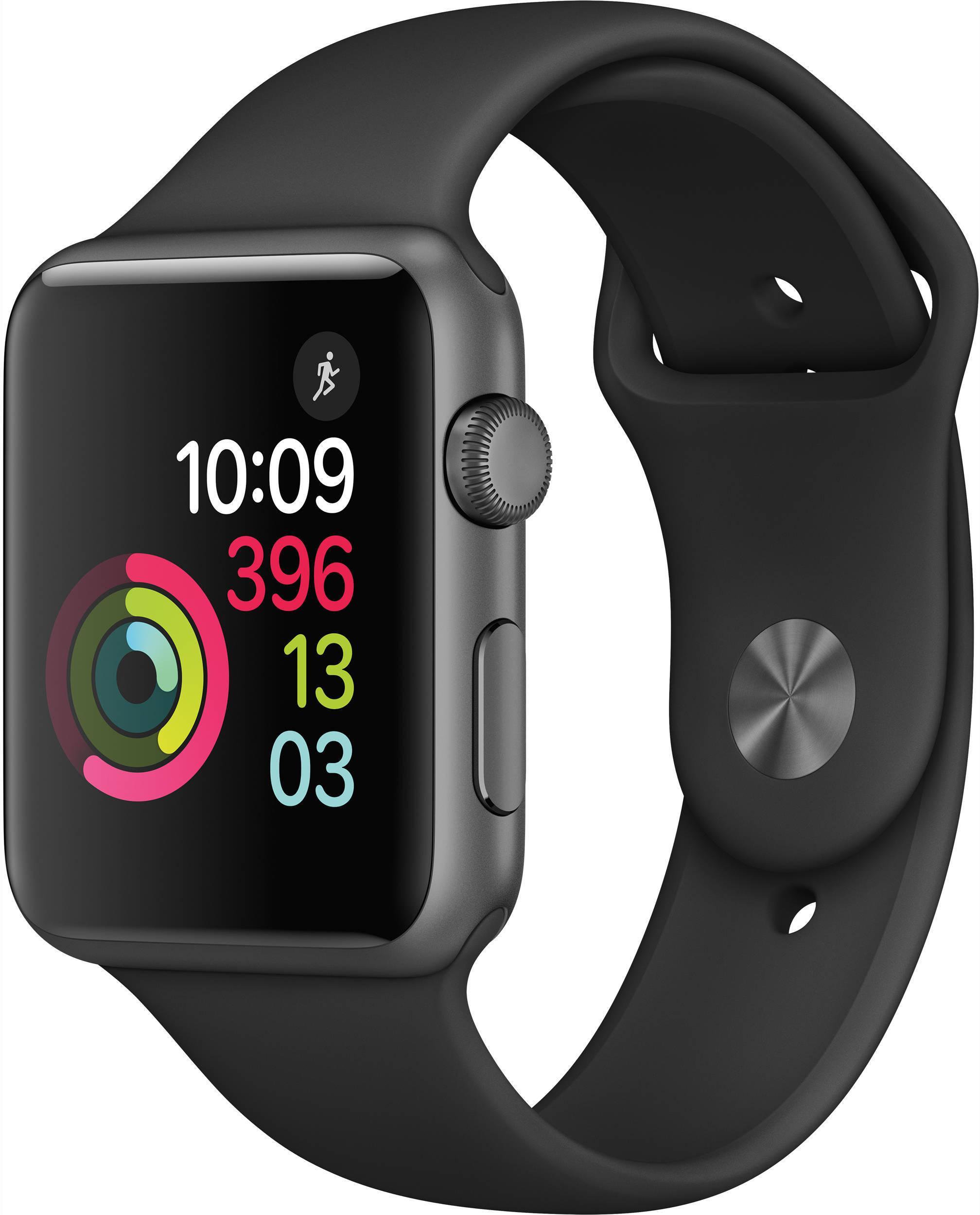
Если же на экране Apple Watch отображается значок «i» в кружке, то это означает, что с данным Bluetooth-устройством не синхронизирован ни один гаджет.
Обратите внимание! Часто можно встретить замену термина «синхронизация» на «создать пару».
Где находится значок «i» на Apple Watch для создания пары
Значок отсутствия синхронизации находится в правом нижнем углу экрана смарт-часов. При этом на дисплее можно увидеть сообщение «Поднесите ваш iPhone к Apple Watch» или тот же текст на английском языке «Bring iPhone near Apple Watch».
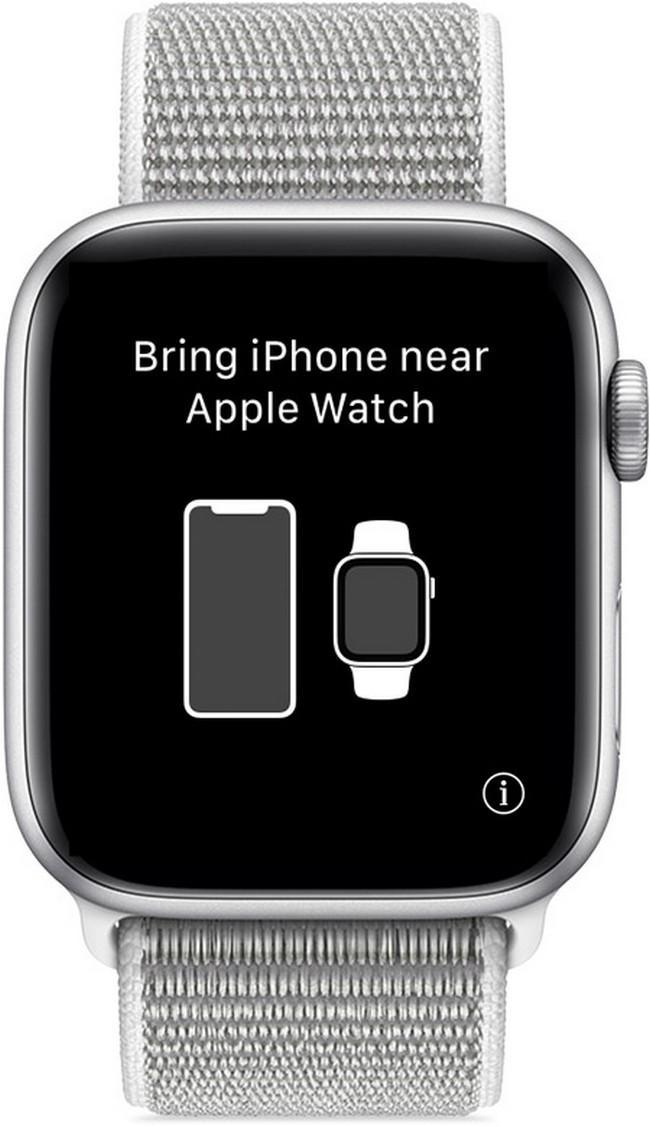
Искомый значок находится справа внизу
Как подключить Apple Watch к компьютеру
С персональным компьютером в связке не получится использовать умные часы, так же как со смартфоном или планшетом. Однако разработчики компании Apple позволили разблокировать MAC при помощи часофона. Основное преимущество опции в том, что у пользователя есть доступ к ПК без введения паролей.
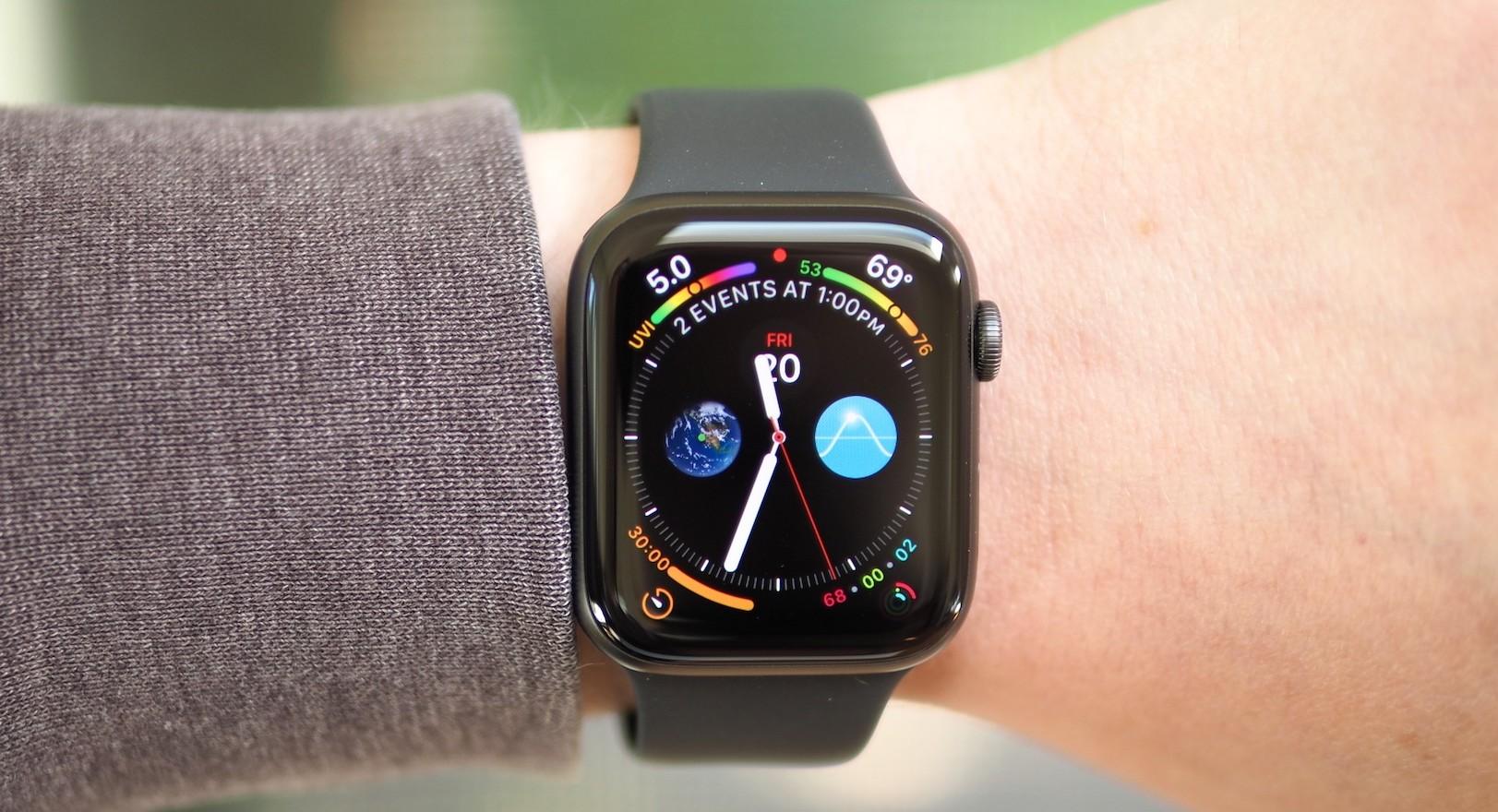
Подключение Эппл Вотч к компьютеру
Последовательность действий имеет следующий вид:
- Произвести на Макбуке активацию Wi-Fi и Bluetooth.
- Зайти в iCloud под своей учетной записью.
- Установить на своих умных часах пароль.
В завершение в настройках своего ноутбука разрешить Эппл Вотч разблокировать персональный компьютер.
Отключение звуковых и тактильных уведомлений
- Запустить приложение смарт-часов на телефоне.
- В самом низу будет вкладка «Телефон».
- Нижний блок «Рингтон» позволит выключить тактильные или звуковые оповещения.
- Чтобы изменить опции самих уведомлений, найдите вкладку «Кастомизировать». Это нужно для того, чтобы управлять тем, какие бы оповещения вы хотели бы получать.

Чтобы тренировки Fitness+ заработали с Apple Watch на iPad, нужно
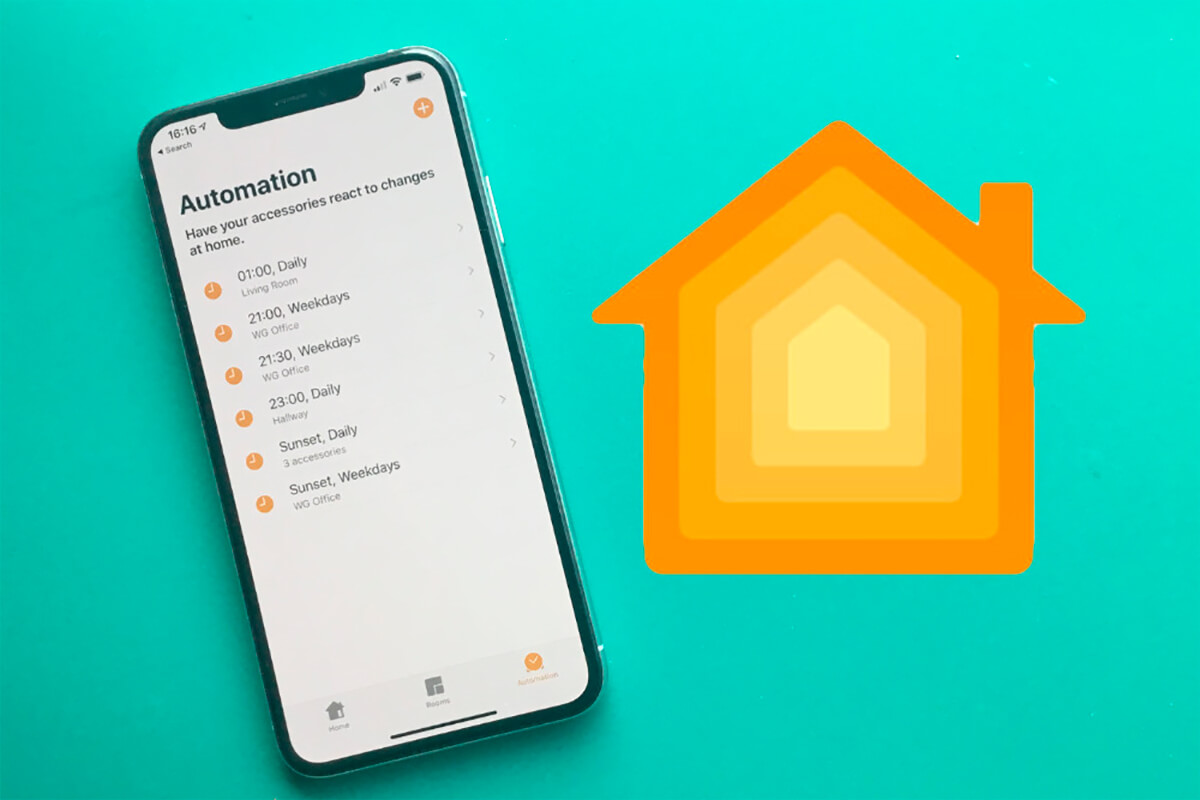
3. Дождитесь полной загрузки программы, откройте её и убедитесь, что она запустилась корректно и отобразила стандартный домашний экран.
4. Перезагрузите iPad.
После этого всё должно заработать.
Также обратите внимание, чтобы все ваши устройства находились в пределах одной сети Wi-Fi, иначе могут быть проблемы с синхронизацией тренировок.
Если вдруг при открытии «Дома» у вас будет долго висеть окно с текстом «Загрузка сценариев и устройств», смело свайпаем по нему сверху вниз. Так вы пропустите этот этап и сможете запустить приложение.
Странно, как Apple допустила такую ошибку.
Выберите функции и приложения
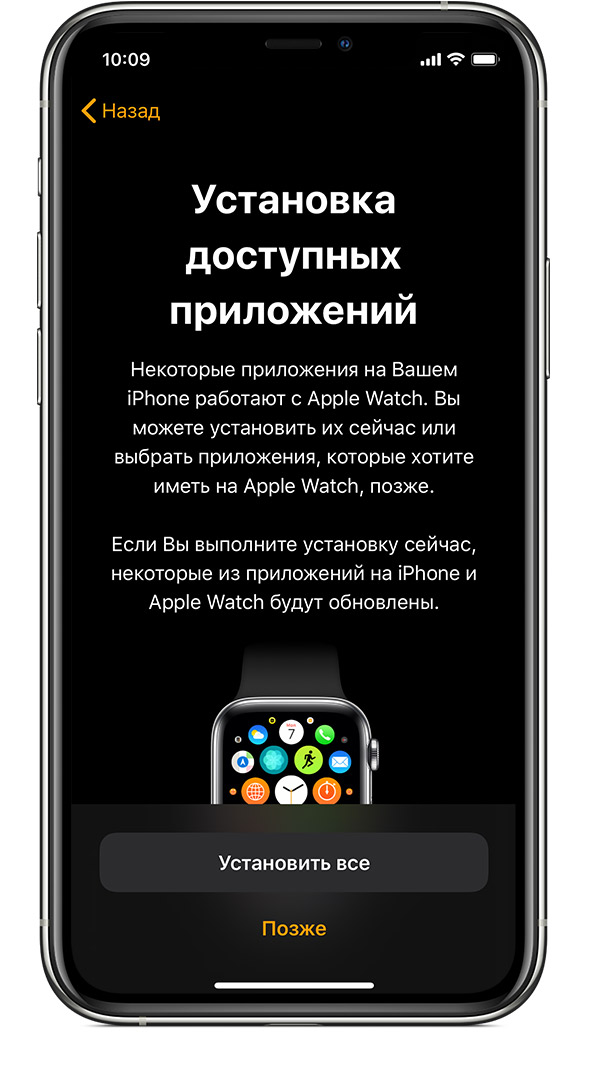
Далее будет предложено настроить Apple Pay, добавив любую карту. Затем появятся пошаговые инструкции по настройке таких функций, как автоматические обновления watchOS, SOS и Активность. На моделях Apple Watch с поддержкой сотовой связи можно также настроить сотовую связь.
Наконец, вы можете установить свои приложения, совместимые с Apple Watch, или выбрать индивидуальную установку приложений позже.
Что делать если Apple Watch не видит iPhone?
Первое что следует сделать в этой неприятной ситуации – это проверить наличие подключения, как описано выше в данной статье, если соединение отсутствует значит проблема заключается именно в этом.
Производитель умных часов предлагает несколько способов решения этой проблемы на выбор.
Повторное подключение
Повторите попытку подключения часов Apple Watch к iPhone. Чтобы всё прошло успешно убедитесь, что устройства находятся близко друг к другу, также стоит удостовериться, что iPhone подключён к Wi-Fi и Bluetooth, а “Авиа режим” был напротив выключен. Для этого откройте нижнюю шторку девайса, смахнув экран снизу вверх. Обратите внимание на круглые изображения Wi-Fi и Bluetooth? Они должны быть активны, изображение самолёта должно быть не активно.
Далее проверьте циферблат Apple Watch. Если вы обнаружили значок самолета, значит “Авиа режим” включен на часах. В таком случае зайдите в Пункт управления, для этого смахните циферблат снизу вверх и отключите Авиа режим, нажав на символ самолета.
И наконец, перезагрузите Apple Watch вместе с iPhone.
Если и после этого не получается восстановить соединение прибегните ко второму способу.
Разрыв и повторное создание связи между Apple Watch и iPhone
В случае если не один из вышеперечисленных методов не работает, рекомендуется обратиться в службу поддержки компании Apple на официальном сайте производителя, либо в магазинах “ReStore”, или при отсутствии такой возможности в сервисный центр. Не пытайтесь устранить неполадки в соединении, связанные с повреждением устройств самостоятельно.
Включите и наденьте Apple Watch
Чтобы включить Apple Watch, нажмите и удерживайте боковую кнопку, пока не появится логотип Apple. Это может занять несколько минут.
Как настроить пару Apple Watch и iPhone
Создание пары происходит по Bluetooth с помочью специальной программы Apple Watch, которая должна быть установлена на телефон. Можно выбрать как автоматическую синхронизацию – через камеру смартфона, так и ручное создание пары с помощью самих часов.
Далее все понятно интуитивно: программа пошагово будет настраивать часы, при этом пользователю необходимо будет только давать свое согласие или вводить пароль.
Важно! Пароль должен вводиться на самих часах.
Как подключить и правильно настроить Apple Watch – создание пары с 3 видами устройств
«Яблочные» часики – это миниатюрный компьютер на руке. Но чтобы начать юзать это чудо-приспособление, нужно создать пару с подходящим гаджетом. Как же подключить Apple Watch к iPhone, iPad или ПК? Как правильно настроить девайс? Можно ли разорвать пару и присоединить Эппл вотч к другому гаджету? Все о нюансах синхронизации и настройках наручного аксессуара от Apple можно узнать из этой статьи.
Как подключить Apple Watch к смартфону на базе Android
Итак, Apple iWatch и андроид можно соединить при помощи специальных программ, способных адаптировать зашифрованные протоколы разработчиков.
Как подключить Эпл вотч к андроид? Последовательность действий следующая:
- Открыть на смартфоне программу Aerlink: Wear Connect for iOS.
- Произвести активацию сервисов iOS. Должно появиться сообщение, сигнализирующее о том, что услуги оповещений будут отключены. Его необходимо проигнорировать.
- В программе для смарт-часов BLE Utility открыть окно «Peripheral». Оставить устройства на некоторое время.
- Через определенный промежуток времени на часы должно прийти оповещение от программы Aerlink: Wear Connect for iOS. Если его нет, необходимо повторить все действия с первого пункта.
После этого пользователям откроются основные функции Apple Watch. Но следует помнить, что работать смарт-устройство будет не в полную силу, с некоторыми отклонениями.
Поднесите Apple Watch к iPhone
Дождитесь, пока на экране iPhone появится сообщение «Используйте свой iPhone для настройки этих Apple Watch», а затем нажмите «Продолжить». Если сообщение не отображается, откройте приложение Watch на iPhone, нажмите «Все часы», а затем — «Пара с другими часами».
Если это ваши часы Apple Watch, нажмите «Настроить для себя». Или нажмите «Настроить для члена семьи», затем следуйте инструкциям по настройке часов для одного из членов вашей семьи.
До завершения этих действий часы Apple Watch должны находиться рядом с iPhone.
Можно ли звонить по Apple Watch
Разговаривать с помощью Apple Watch поначалу непривычно, однако привыкание приходит постепенно. Данная разработка ещё сравнительно новая, поэтому улучшения в работе ждут владельцев часов в ближайшем будущем. А пока можно дать несколько советов:
- Чтобы включить возможность откладывания звонка рукой, требуется зайти в приложение часов iWatch в iPhone и передвинуть ползунок в специальной вкладке «Звуки и связь».
- Для полного отключения уведомлений в том же приложении необходимо перейти в блок «Рингтон», где аналогично будет располагаться ползунок (в новых прошивках – в разделе «Кастомизировать»).

Разговаривать на Apple Watch

Консультант сайта appleiwatch.name, соавтор статей. Работает с продукцией Apple более 10 лет.


