

На сегодняшний день в магазине App Store нет бесплатных приложений для сканирования документов. Поэтому разработчики компании Apple реализовали встроенный сканер в смартфонах, работающих на базе операционной системы iOS 11. В этой версии отсканировать файлы можно было через приложение «Заметки». В iOS 13 эта опция доступна прямо в меню «Файлы».

Мобильный сканер позволяет создавать и отправлять документы на любые устройства без необходимости использования стороннего программного обеспечения. Это простая и удобная опция, которая может пригодиться каждому пользователю в повседневной жизни. Она имеет немало преимуществ:
- Для сканирования не нужны дополнительные устройства и стороннее программное обеспечение.
- Программа в процессе съёмки имитирует функции настоящего сканера, при этом используется не вспышка, а цифровая интеллектуальная обработка изображения.
- Мобильный сканер самостоятельно обрезает края, убирает тени и другие мешающие элементы.
Важно! Всё документы по итогу сохраняются в нужном формате, как и на обычном сканере.
Чтобы отсканировать файл с помощью IPhone, необходимо сделать следующее:
- Зайти в меню «Файлы».
- Кликнуть по кнопке «Обзор», которая находится в нижней части экрана.
- Найти вверху кнопку с тремя точками и нажать на неё.
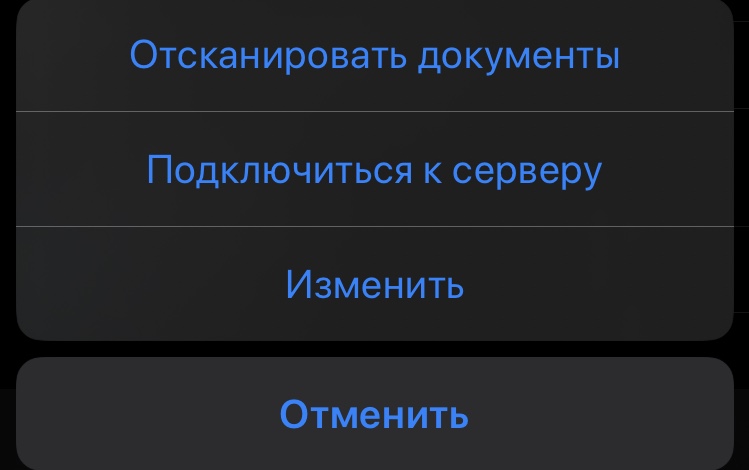
- На экране появится окно, в котором необходимо выбрать пункт «Отсканировать документы».
- Теперь нужно просто навести камеру смартфона на документ, и она автоматически отсканирует его в нужном формате.
- Если пользователю нужно отсканировать дополнительные страницы, перечисленные выше действия необходимо повторить.
После сохранения файла пользователь может отредактировать его, выбрать нужный размер, сохранить его в любой папке, отправить другим пользователям.
Чтобы отсканировать файл в меню «Заметки», необходимо сделать следующее:

- Открыть приложение и нажать на значок создания новой заметки.
- Нажать на кнопку в виде плюса.
- На экране появится всплывающее окно, в котором пользователю нужно будет выбрать раздел «Отсканировать документы».
- После открытия камеры необходимо навести смартфон на выбранный файл.

Чтобы сделать качественный скан, пользователям iPhone не нужно самостоятельно подбирать фильтры и освещение — встроенный сканер сделает это автоматически.
Важно! После съёмки пользователь может самостоятельно определить границы нового документа (обрезка, корректировка). Когда файл будет готов, останется нажать на кнопку «Сохранить».
Искать сохраненные сканы необходимо в самом приложении «Заметки», а не в файловой системе. Если речь идёт об операционной системе iOS 13, то в этом случае отсканированные документы будут сохраняться в меню «Файлы».

Встроенный сканер появился только в iOS версии 11-13. На смартфонах, вышедших раньше, такой опции нет. Однако пользователи могут воспользоваться сторонними приложениями для сканирования, доступными в магазине AppStore.
Встроенный сканер — одна из новых возможностей, появившихся в iOS 11-13. Сканировать документы можно прямо из меню «Файлы» или «Заметки». Встроенный инструмент делает качественные снимки, автоматически подбирает цветокоррекцию, фильтры и освещение. Владельцы iPhone устаревших версий могут воспользоваться сторонними программами для создания качественных сканов документов.

Знаете ли вы, что с помощью приложения Notes можно сканировать документы с помощью камеры iPhone или iPad? Сканирование документов — отличный способ избавиться от бумажной зависимости, а также упрощает поиск вещей в цифровой жизни. Приложение Notes на iPhone и iPad идеально подходит для этой задачи, и оно у вас уже есть на вашем устройстве. Здесь мы рассмотрим, как сканировать документы с помощью приложения Notes для iPhone и iPad.
Хотя вы можете использовать приложение Notes, чтобы следить за своим списком покупок или делать заметки на собраниях, вы, вероятно, еще не используете его для сканирования и сохранения ваших документов. И это позор, потому что он отлично справляется именно с этим. А благодаря iCloud, тихо синхронизирующим все на ваших устройствах, ваши документы всегда будут в приложении Notes, когда они вам понадобятся.
- Откройте приложение «Заметки», если вы еще этого не сделали, затем либо создайте новую заметку, либо откройте существующую.
- Коснитесь значка камеры на панели инструментов Notes.
- Нажмите кнопку «Сканировать документы».
- Поместите документ в видоискатель. Приложение автоматически сделает снимок, когда будет готово. Если вы хотите запустить сканирование вручную, нажмите кнопку спуска затвора. После этого вы также сможете вручную откорректировать края документа. В этом случае нажмите «Продолжить сканирование» и продолжить.
- Если вам нужно отсканировать больше страниц, повторите процесс. Если нет, нажмите кнопку «Сохранить».

Вы только что успешно отсканировали документ и сохранили его в заметку в приложении Notes.
Предполагая, что вы что-то отсканировали в Заметки, хранящиеся в iCloud, отсканированные документы затем синхронизируются с другими вашими устройствами, использующими тот же Apple ID и учетную запись iCloud, будь то Mac, iPhone, iPad или любая их комбинация.
Вы также можете напрямую сканировать документы в приложение «Файлы» на iPhone и iPad, если вам это больше нравится. И вы даже можете использовать функцию камеры Continuity на Mac для сканирования с помощью камеры iPhone, о которой говорилось здесь, что может быть действительно удобно, если вам нужно отсканировать документ на компьютер.
Сканирование документов в приложение Notes с помощью iPhone или iPad практически одинаково, независимо от того, какое устройство вы используете, хотя чем лучше камера вашего устройства, тем лучше будет сканирование.
Эта конкретная функция была доступна для пользователей приложения Notes на iPhone и iPad в течение нескольких версий, поэтому даже если вы не используете самую последнюю версию iOS или iPadOS, у вас может быть возможность сканирования, доступная в приложении Notes. И, конечно же, когда вы обновитесь до более поздней версии системы, ваши отсканированные заметки придут вместе с вами.
Вы стараетесь избегать использования бумаги, предпочитая вместо этого хранить документы в цифровом виде? Если да, мы хотели бы знать, какова ваша текущая безбумажная установка и являются ли Notes ее частью. Теперь, когда вы знаете, как сканировать документы и сохранять их в Notes, сможете ли вы использовать его больше? Дайте нам знать в комментариях.
Многие пользователи даже не догадываются, но сканирование документов с Айфона любой модели (iPhone 6s, 8 плюс, 10, XR, 11, 11 pro max и др.) более чем реально. Всё дело в том, что Айфон (а также Айпад и Айпод Тач) имеет встроенный в ПО скрытый сканер, с помощью которого можно легко отсканировать и отправить документ, не скачивая при этом стороннее приложение. При этом, качество отсканированного документа получается настолько высоким, что ряд пользователей выбирают именно такой способ сканирования, а не традиционный, подразумевающий использование специальной техники.
Как отсканировать документ с помощью Айфона, Айпада или Айпод Тач?
Существует несколько основных способов сканирования документов с помощью яблочного устройства:
- использование стандартного приложения «Заметки»;
- использование стандартного приложения «Почта»;
- использование стороннего приложения из App Store;
- использование функции «Камера Continuity».
Итак, чтобы отсканировать тот или иной документ с помощью встроенного приложения «Заметки», потребуется:
- запустить приложение «Заметки»;
- создать новую заметку, нажав на соответствующую кнопку;
- коснуться значка камеры в нижней части экрана и выбрать «Отсканировать документы»;
- расположить документ перед камерой (если включен автоматический режим, то документ отсканируется самостоятельно, если же выбран ручной режим, то документ потребуется вручную подогнать под выделенную жёлтыми рамками область сканирования и нажать на кнопку затвора);
- нажать на кнопку «Сканирование» в левом нижнем углу и выбрать инструмент кадрирования;
- путём перетаскивания углов настроить документ сканирования под размер страницы и нажать на кнопку «Оставить»;
- нажать на кнопку «Сохранить» либо по такому же принципу добавить в документ другие отсканированные страницы (при необходимости).
Этот способ сканирования документов является наиболее популярным среди пользователей яблочных устройств, однако воспользоваться им можно на устройствах начиная с iOS 12 и iPadOS 13.
Ещё один способ сканирования документа с помощью Айфона, Айпада или Айпод Тач подразумевает использование встроенного приложения «Почта»:
- запустите приложение «Почта» и выберите команду «Создать новое электронное письмо»;
- нажмите и удерживайте в поле содержимого до тех пор, пока на экране не отобразится чёрный ящик;
- нажимайте стрелку вправо, пока не появится команда «Сканировать документ»;
- по завершению сканирования нажмите на кнопку «Сохранить» (после этого вы сможете отправить отсканированное изображение непосредственно из почты).
Что касается четвёртого способа сканирования документов с помощью Айфона, Айпада или Айпод Тач, то он предполагает использование функции «Камера Continuity» на Mac:
- запустите на Мак одно из следующих приложений: «Почта», «Сообщения», «Заметки»;
- удерживая нажатой клавишу Control, в окне документа кликните на ту область, в которую нужно отобразить отсканированный документ (либо в меню «Файл» выберите команду «Вставить»);
- поочерёдно выберите команды «Импорт или вставка с iPhone или iPad», «Сканировать документ»;
- когда откроется камера, расположите документ перед ней;
- по завершению сканирования щёлкните на кнопку «Сохранить» (после этого отсканированный документ отобразится в изначально выбранном приложении на Mac).
Таким образом, отсканировать документ с помощью Айфона, Айпада или Айпод Тач можно просто и быстро с помощью одного из способов, описанных выше. В свою очередь, окончательный выбор способа сканирования должен приниматься каждым пользователем индивидуально, исходя из собственных предпочтений.
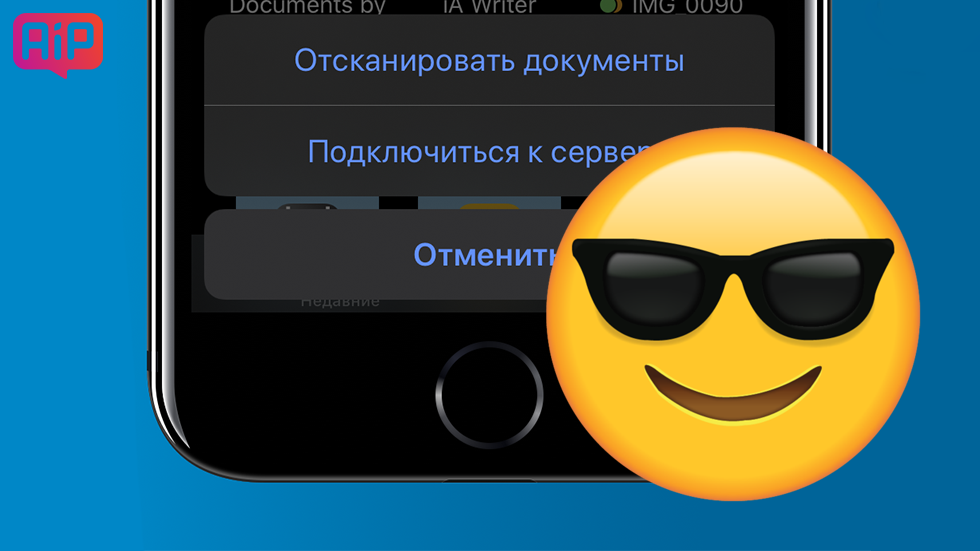
Он лучше аналогов.
В операционной системе iOS 13 появилась возможность сканирования документов прямо в приложении «Файлы». Отсканированный документ сохраняется в приложении в формате PDF, что позволяет отправить его или распечатать наиболее удобным образом.
Обновленный сканер документов в iOS 13
Встроенный сканер документов впервые появился на iPhone еще в iOS 12. Изначально функция стала доступна в приложении «Заметки». Она позволяла быстро создавать сканы различных документов и сохранять их в качестве заметки на смартфоне.
В iOS 13 разработчики Apple улучшили сканер и добавили его в переработанное приложение «Файлы». Сканер стал распознавать документы существенно лучше, даже при недостаточном освещении. Не менее важно, что при сканировании документов в приложении «Файлы», их можно сохранить в формате PDF для последующего использования. Например, скан в формате PDF можно моментально скинуть на USB-флешку (с приходом iOS 13 айфоны полноценно поддерживают их) и распечатать.
Как воспользоваться сканером документов в «Файлах» в iOS 13
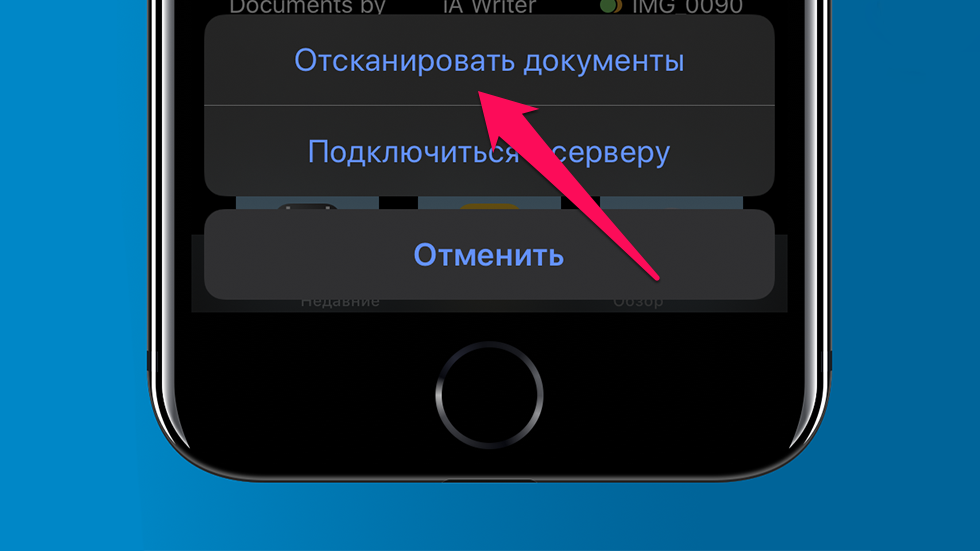
Зайдите в приложение «Файлы» и смахните вниз по главному экрану. Откроется дополнительная панель, на которой необходимо нажать на знак троеточия, а после выбрать функцию «Отсканировать документы».
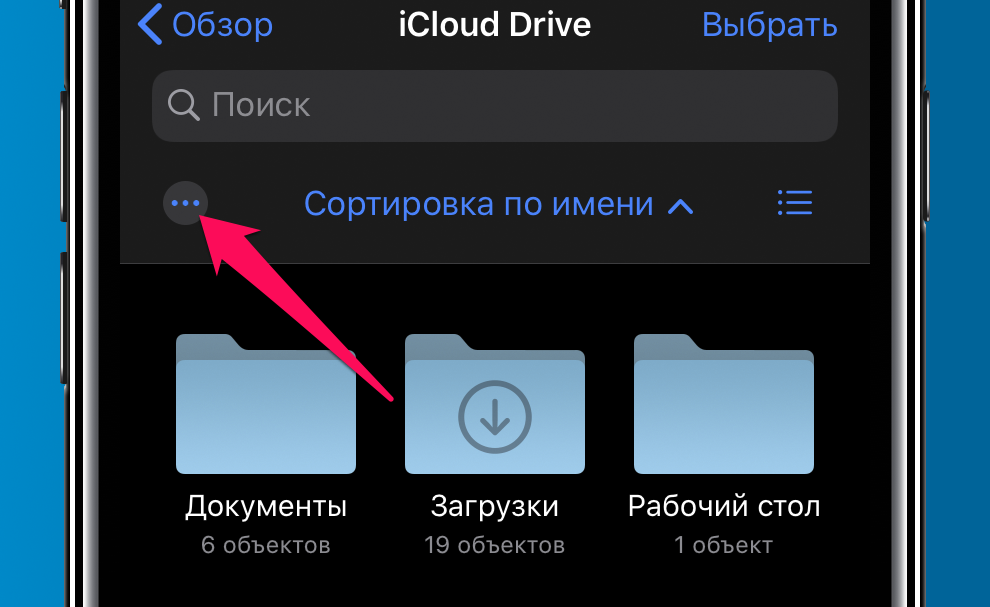
Продвинутый сканер документов сразу же запустится. Далее вам останется навести камеру iPhone на документ и сделать снимок. После система попросит уточнить положение документа для создания качественного скана.
Когда скан будет готов нажмите «Сохранить» и выберите место, куда будет сохранен документ в формате PDF. Сохранение можно выполнить в память iPhone, облачное хранилище или сразу на внешний накопитель, если он подключен.
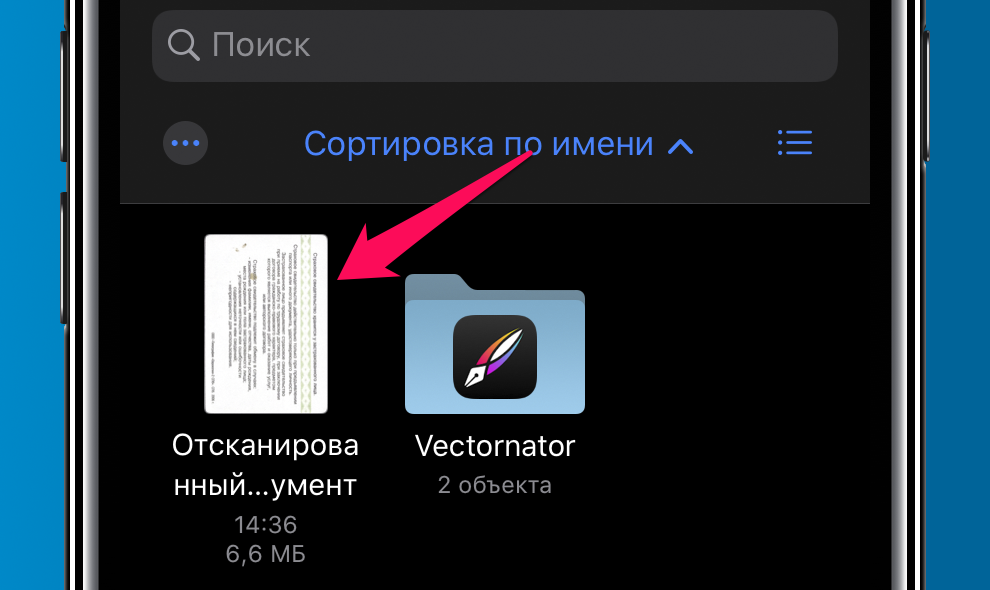
Ранее мы рассказывали о том, как подключить USB-флешку к любому айфону с поддержкой iOS 13.
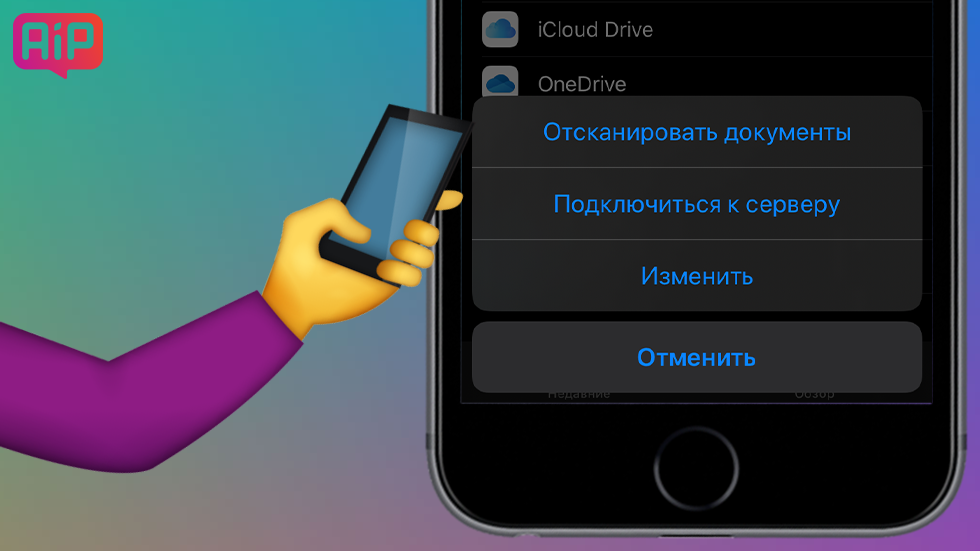
Еще одно нововведение iOS 13!
Сканировать документы на Айфоне можно было давно — используя приложение «Заметки» или сторонние программы. В iOS 13 появилась еще одна опция, которая позволяет сразу сохранить файл в нужной папке на устройстве, в iCloud или стороннем облачном сервисе. Сегодня расскажем, как сканировать документы с помощью приложения «Файлы» в iOS 13.
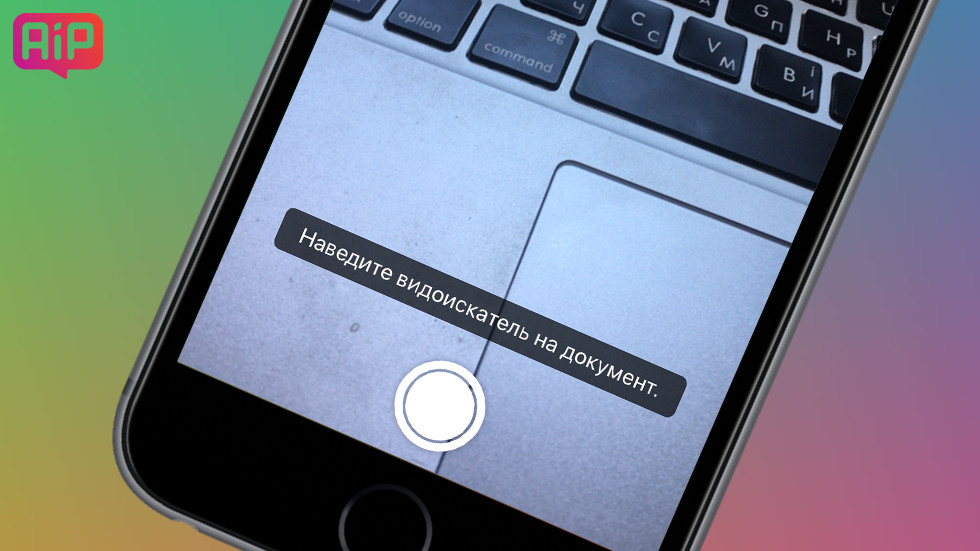
Делать цифровые копии документов на Айфоне быстрее и проще, чем на стационарном сканере для компьютера. Не нужно путаться в проводах, подключая устройство, устанавливать драйвера и искать отсканированные файлы на жестком диске. Все нужные инструменты и опции доступны в одном приложении, а поделиться документами можно в несколько касаний по экрану.
Как сканировать документы с помощью приложения «Файлы»
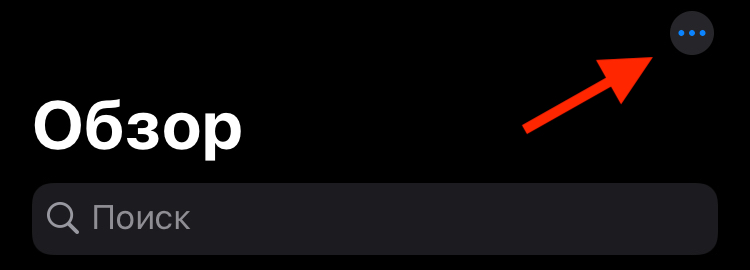
Шаг 1. Откройте приложение «Файлы» и нажмите на три точки в верхнем правом углу экрана.
Шаг 2. Коснитесь надписи «Отсканировать документы». Вы увидите окно видоискателя и строку с настройками, которые помогают добиться наилучшего качества цифровой копии.
- Вспышка. Включите ее, если находитесь в плохо освещенном месте.
- Опции цвета. Разные цветовые фильтры нужно использовать в зависимости от типа сканируемого контента. Фильтр «Цвет» подойдет для цветных документов, «Оттенки серого» — для черно-белых с картинками, а «Черно-белый» — для текстового содержимого без изображений. Если хотите оцифровать старую семейную фотографию, выберите опцию «Фото».
- Режим съемки. Вариант «Авто» позволяет Айфону самому определять границы документа и автоматически делать снимок. Опция «Вручную» предусматривает выбор границ пользователем.
Важно! Вы можете сканировать документы и в ландшафтном режиме. Просто переверните устройство.

Шаг 4. Наведите Айфон на документ и сделайте снимок. Откорректируйте границы, перетянув точки по углам изображения. Нажмите кнопку «Оставить», если отсканированный документ вас устраивает. В противном случае выберите «Переснять».

Шаг 5. Когда сделаете цифровые копии всех нужных страниц, коснитесь кнопки «Сохранить (количество страниц)». Введите название документа и выберите, где его разместить. Вы можете сохранить PDF-файл на Айфоне, в iCloud или стороннем облачном сервисе (Dropbox, Google Drive и подобных).
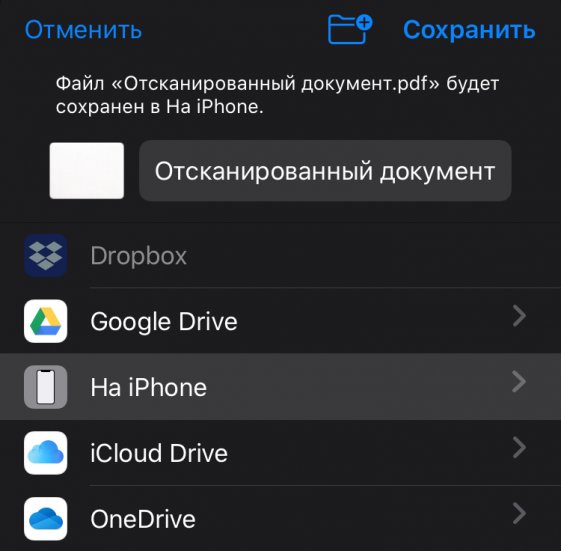
Встроенный сканер приложения «Файлы» — это быстрый способ создать цифровую копию бумажных документов и сохранить ее в удобном месте. Надеемся, эта инструкция помогла вам в нем разобраться.
Часто сканируете документы? Вот несколько полезных советов о том, как это сделать максимально качественно
Во II веке н.э. в Китае, советник императора Цай Лунь изобрел бумагу. Этот материал остается весьма популярным носителем и в наши дни, и как бы мы ни пытались отойти от него, в ближайшее время уйти не получится точно. Но можно совместить бумажный и цифровой носитель, сфотографировав или отсканировал документ. И если раньше для сканирования нужно было использовать специальное устройство, сейчас достаточно воспользоваться приложением на смартфоне. Apple с каждым обновлением своих операционных систем добавляют крутые фишки, облегчающие решение данной проблемы. А еще есть и сторонние приложения, чья функциональность ничуть не беднее, а иногда даже богаче. Вот некоторые из них.

Сканирование документов на айфоне
Многие, в сферу своей деятельности, почти каждый день сканируют документы, и всегда для этих задач использую одно и то же приложение — Заметки. Тут все максимально просто, вот, что для этого нужно сделать:
- Разблокируйте iPhone и откройте приложение «Заметки»;
- Нажмите на значок «Создать заметку»;
- Тапните по иконке фотоаппарата;
- Выберите «Отсканировать документы».
- Наведите камеру на нужный документ и сфотографируйте;
- Теперь необходимо выделить края на фото;
- После выполнения снимков жмите «Сохранить».
После сохранения документа, ваш iPhone сам преобразует все фотографии в сканы и объединит их в один цельный документ формата PDF. Вы сможете найти их в любой момент в соответствующей заметке. Долгое удержание поможет поделиться файлом через специальную кнопку.

Сканирование с помощью приложения от Яндекс
Команде Яндекс удалось сделать лучшую альтернативу вышеназванному методу от Apple. Через это приложение легко можно добавить QR-код вакцинации, включить определитель номера, выявить и отключить SMS-спам и многое другое. Ах да, сканирует документы он тоже неплохо.
Чтобы отсканировать документы на айфоне, достаточно:
- Открыть приложение Яндекс;
- В поиске нажать на кнопку «Умной камеры».
- Свайпнуть экран вправо для открытия «Сканера».
- Навести камеру на документ или выберать его из приложения «Фото».
- Далее сделать все фото, которые вы хотели бы добавить в файл.
- Теперь выберите режим документа (оригинал, скан или черно-белое).
- Жмите «Сохранить».
Вам может показаться излишней настройка выбора режимов документа, но позже вы поймете в чем их удобство.
Яндекс предлагает нам три формата: оригинал, при котором фотография представлена без какой-либо обработки, скан — с увеличенным контрастом изображения и черно-белое, где есть только два цвета без полутонов.
У последнего режима есть одно весомое преимущество: отсутствие тени, которая появляется, когда вы стоите над объектом сканирования. Это правда часто выручает.
Сканер документов SwiftScan
Приложение отличается высоким качеством картинки. Это старое приложение, и функций в нем очень много. Тут есть подписка, со своими определенными преимуществами. Но начните пока без них, протестируйте, купить успеете всегда.
Интерфейс у приложения красивый, это правда, и пользоваться им весьма удобно. Интерфейс дружелюбен, и при первом включении приложение предложит вам научиться сканировать, и расскажет о фишках и особенностях работы с ним.
Основные преимущества SwiftScan:
- Высокое качество копии;
- Адекватно работающее втоматическое обнаружение края документа;
- Сканирование нескольких страниц одновременно;
- Высокая скорость работы;
- Встроенная вспышка для лучшего качества скана.
А если говорить о минусах, так это пожалуй лишь отсутствие некоторых важных функций в бесплатной версии. Чтобы это все было, нужно оформить подписку.
Сканеров в магазине приложений много, но на наш взгляд, вышеназванных будет достаточно. Ведь многим из нас сканер нужен не так часто, и в большинстве случаев даже Заметок бывает предостаточно. Это все лучше, чем просто сфотографированный документ. Определенно лучше!
Ежедневно мы используем свои мобильные устройства не только для общения — смартфоны помогают нам справляться с самыми разнообразными задачами. Одна из актуальных и полезных как в работе, так и в быту опций — сканирование документов. В сегодняшней статье мы подробно расскажем, в каком базовом приложении на iPhone находится сканер, и как другим способом сделать скан на iPhone. Все объяснения для удобства читателя будут снабжены подробными фото- и видео-комментариями.
Оглавление
- Для каких устройств подходит статья
- Способ первый — использование Заметок
- Способ второй — использование стороннего приложения
Для каких устройств подходит статья
Опция сканирования документов при помощи смартфона пользуется спросом среди всех владельцев айфонов, и все девайсы от Apple, которые на данный момент находятся в использовании и продаются, предоставляют эту возможность. Поэтому способы, о которых сегодня мы будем рассказывать, подойдут для следующих моделей iPhone:
- iPhone 5
- iPhone 6/6 plus
- iPhone 7/7 plus
- iPhone 8/8 plus
- iPhone X/Xs/Xr/Xs Max
- iPhone 11/11 Pro/11 Pro Max
- iPhone 12/12mini/12 Pro/12 Pro Max.
Способ первый — использование Заметок
Не все даже продвинутые пользователи в курсе, что стандартное приложение Заметки весьма полезно. Оно позволяет не только записывать необходимую информацию, как в блокнот, но и быстро и просто сканировать документы, не устанавливая никаких дополнительных программ! Функция очень удобна, особенно когда Вы торопитесь, и нет необходимости в каких-либо «продвинутых» опциях обработки/редактирования изображения, при этом скан получается практически как на профессиональный сканер — для бытового использования это прекрасное решение.
Итак, как сделать сканер на iPhone:
- Заходим в приложение Заметки, в нем открываем уже ранее созданную запись, или создаём новую:
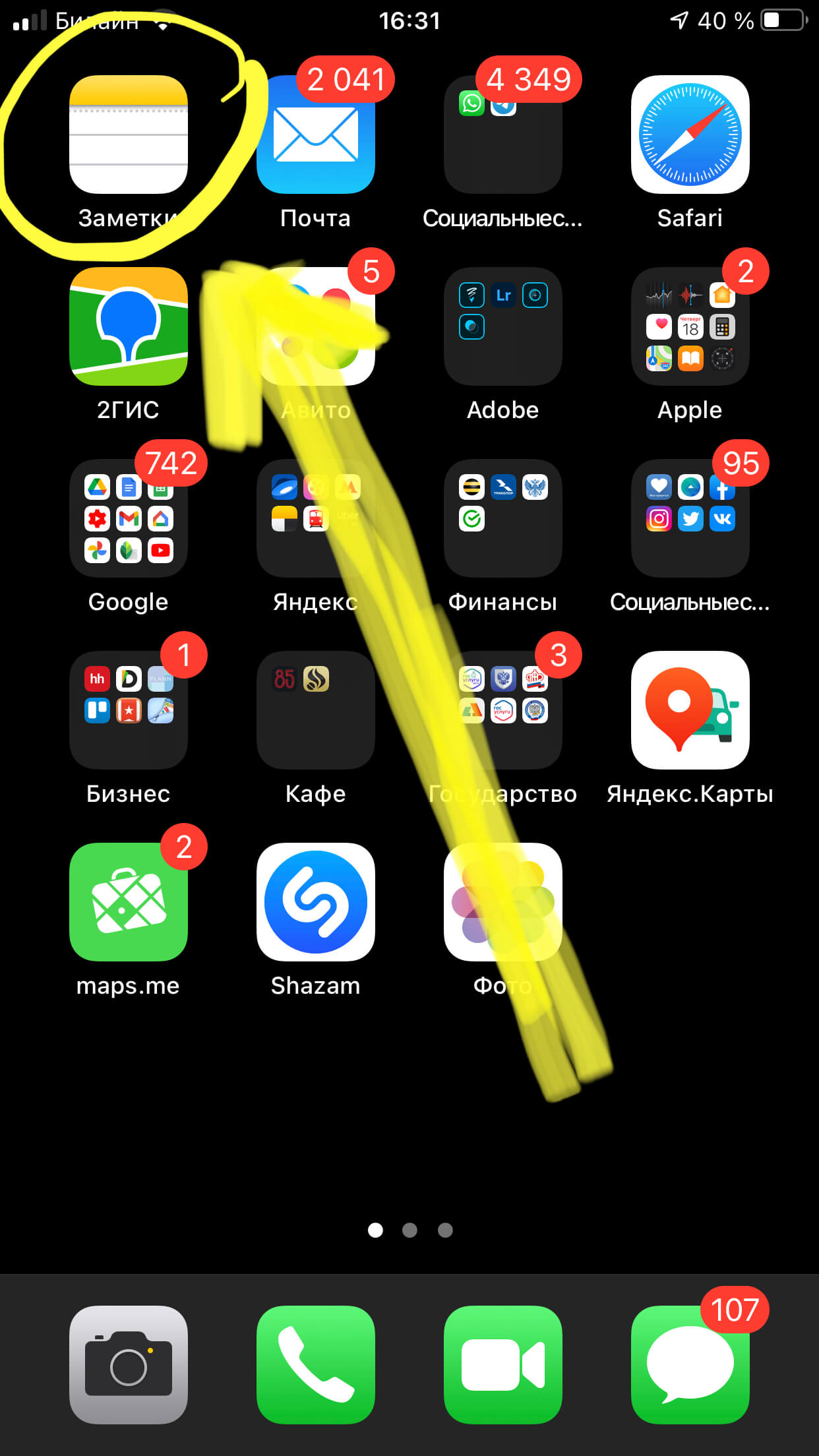
Рисунок 1. Чтобы сделать скан на iPhone, заходим в Заметки
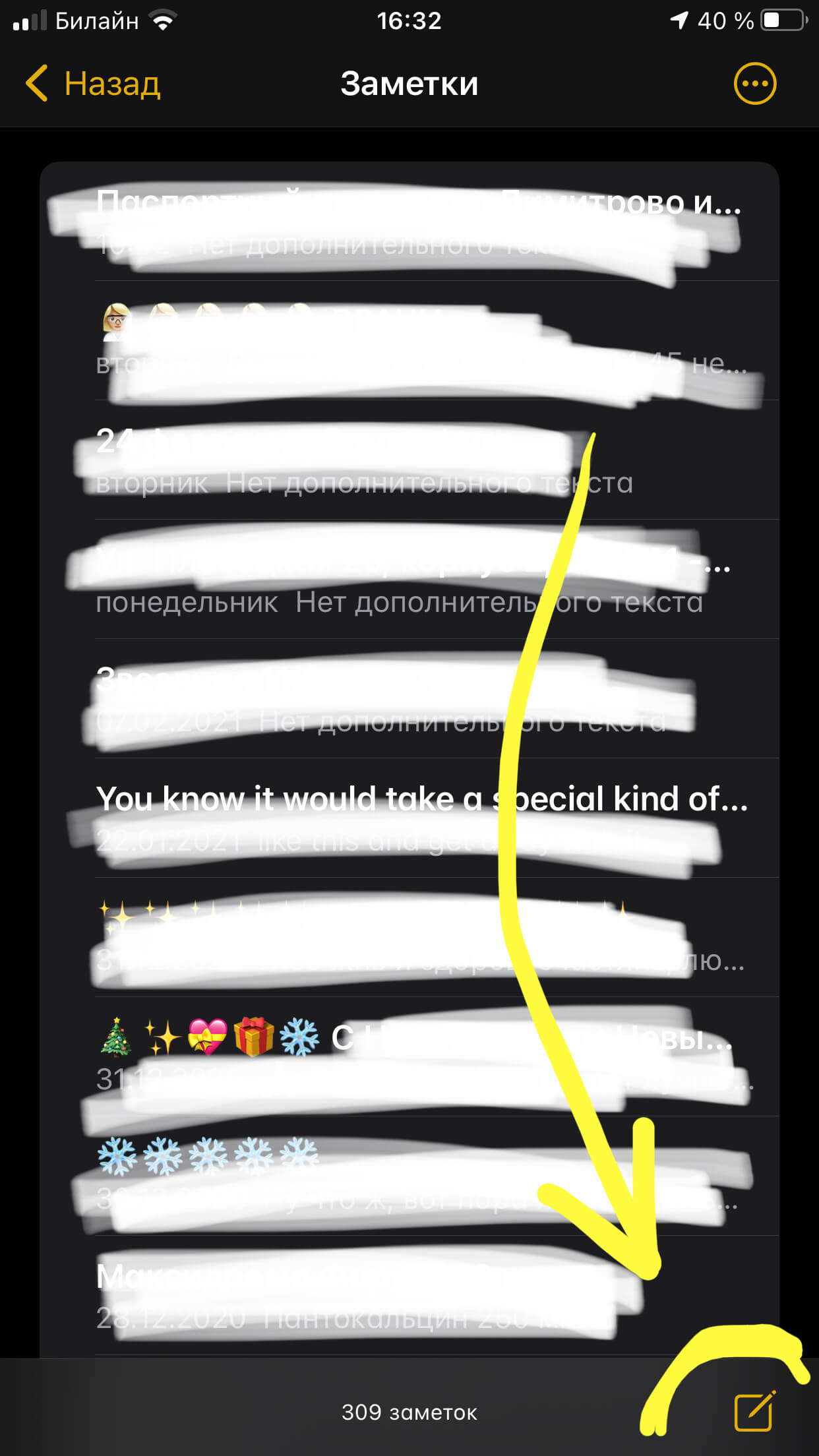
Рисунок 2. Чтобы открыть сканер на iPhone, заходимв какую-либо запись или создаём новую, нажав на значок бумаги и ручки внизу экрана
- В открывшейся заметке нажимаем на панели инструментов на значок: либо плюсик (в более старых версиях iOS), либо фотоаппарат (в последних). Перед нами появится контекстное меню, в нем выбираем опцию «Отсканировать документы».
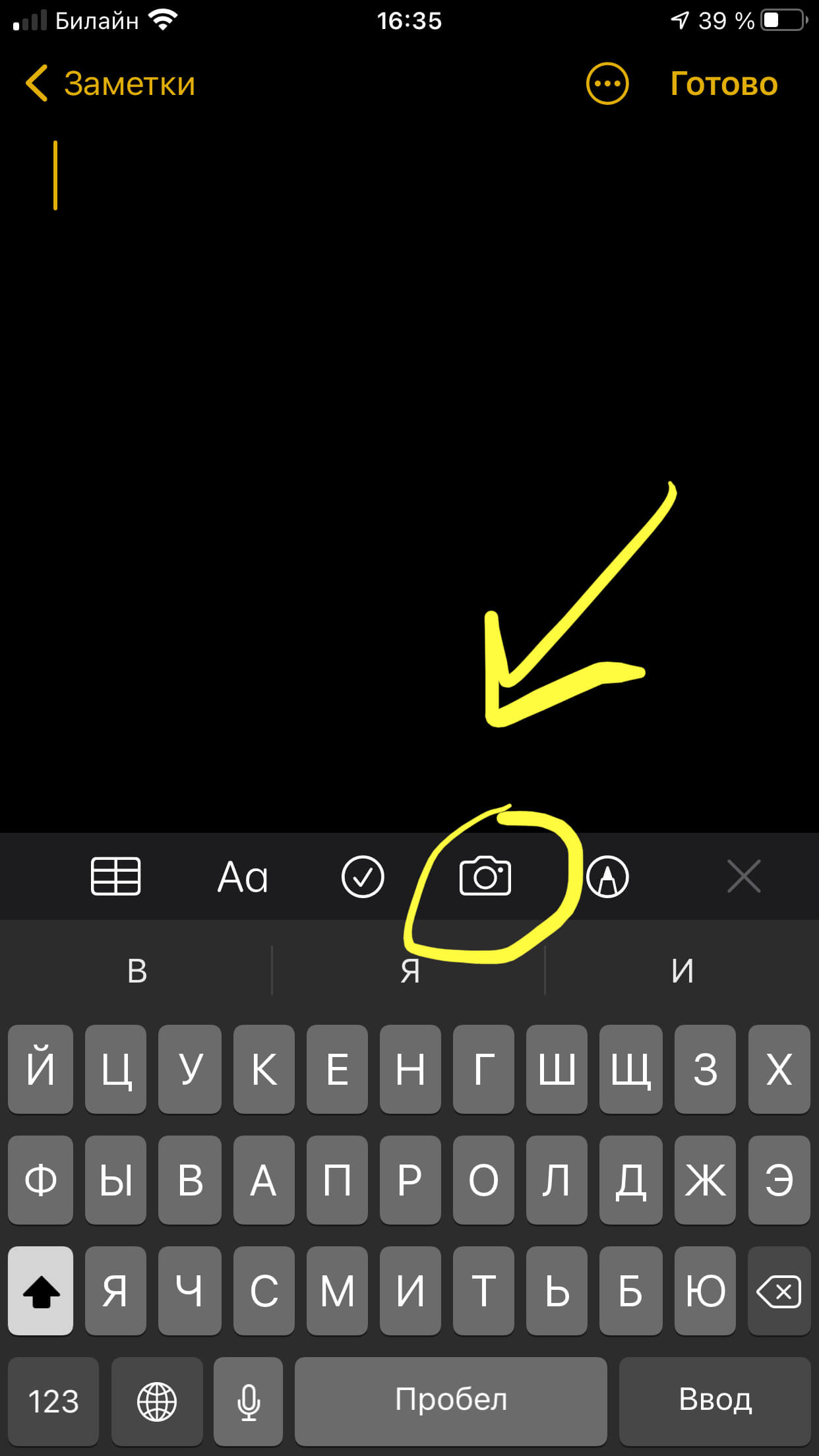
Рисунок 3. Выбираем значок фотоаппарата для открытия функции сканера
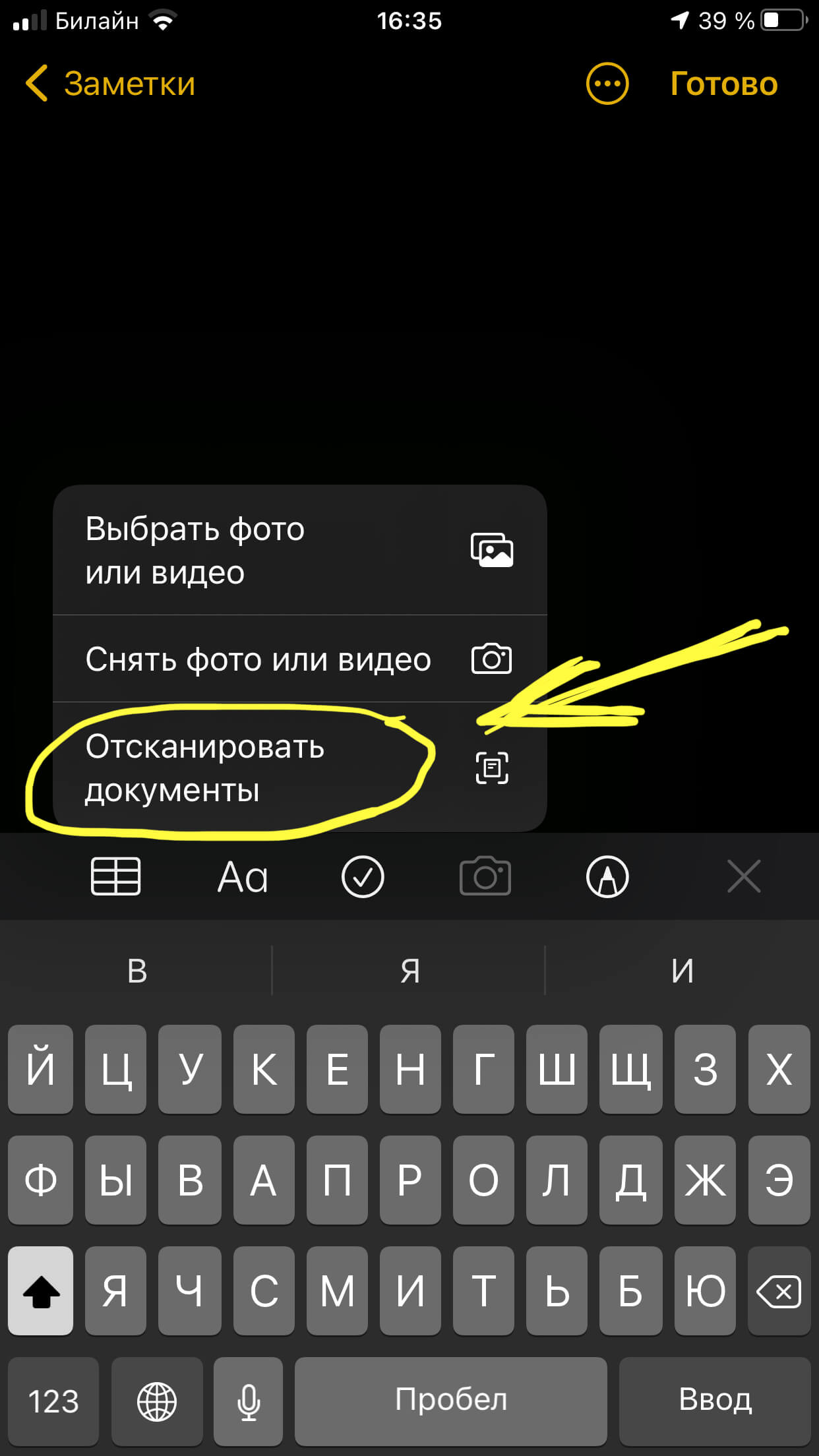
Рисунок 4. Из предложенных опций выбираем «Отсканировать документы»
- Наводим камеру айфона на документ, проверяем, чтобы необходимая информация была в кадре, и нажимаем кнопку затвора. После сканирования мы сможем вручную на дисплее отредактировать границы скана (а также перевернуть, оттенить через фильтр для лучшего вида), либо сделать новый, если данный скан получился не должным образом.
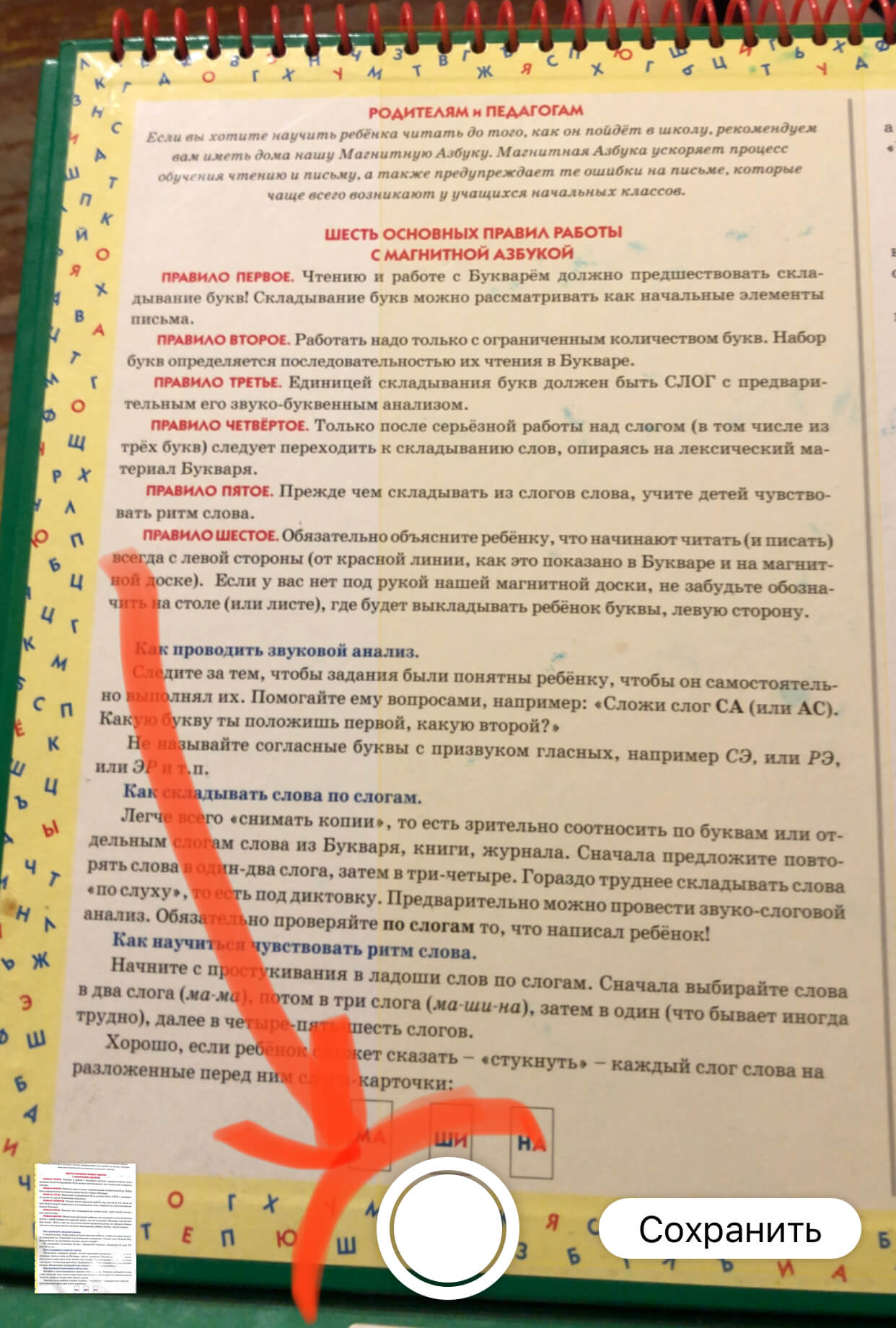
Рисунок 5. Аккуратно наводим сканер на документ и делаем снимок
Готово! Этот способ не предоставляет полного набора опций профессионального сканера, но для большинства бытовых вопросов он подойдёт, и поможет Вам быстро отсканировать нужные документы, где бы Вы ни находились.
Способ второй — использование стороннего приложения
Если по ряду причин Вас не устраивает стандартный сканер на iPhone, или необходимо больше специальных возможностей для работы с текстом, можно воспользоваться одним из специальных приложений со сканером, скачав их из AppStore. В них добавлено чуть больше функций (например, распознавание текста из сканируемого документа, в том числе на других языках, с последующей передачей текста для редактуры в другом приложении, и так далее). Есть множество вариантов подобных приложений, интерфейс у них в целом одинаков и интуитивно понятен. Рассмотрим пример работы с одним из них, самым популярным среди любителей Apple — iScanner
Удобство этого портативного сканера заключается в том, что помимо множества режимов сканирования для самых разных документов (офисные текстовые А4, паспорта, чеки и т.д.), он также умеет сканировать математические формулы и предоставлять к ним подробно расписанные решения, умеет сканировать документы и сразу переводить их в форматы jpg и PDF, распознаёт QR-коды, и многое другое.
- После скачивания из AppStore открываем приложение; нажимаем на значок плюса, чтобы начать сканирование.
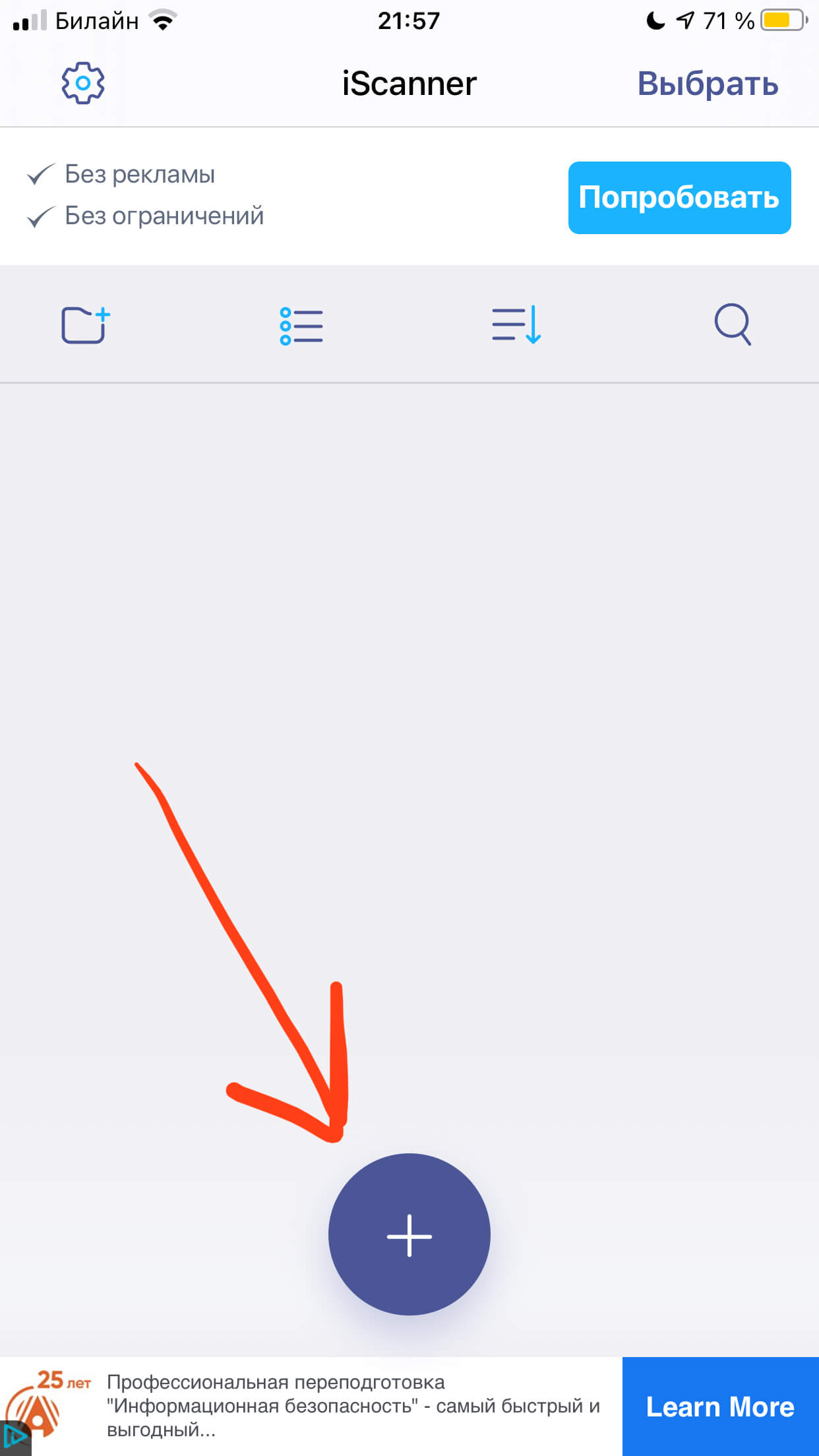
Рисунок 6. Нажимаем знак «+», чтобы отсканировать на iPhone в приложении iScanner
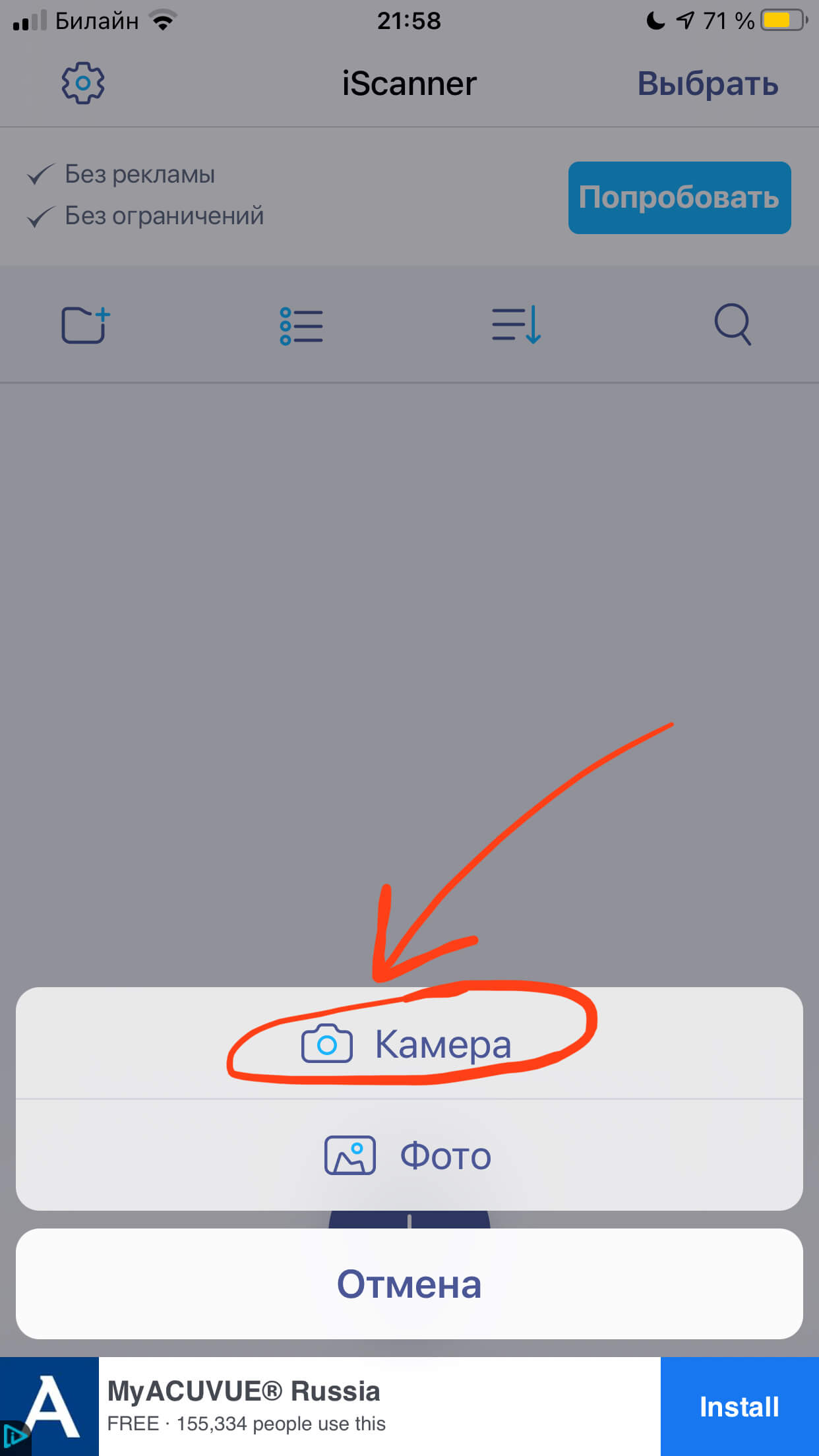
Рисунок 7. Чтобы начать сканирование, выбираем, будем ли мы делать скан при помощи фотокамеры, или из хранящихся на iPhone документов
- Далее выбираем тип скана (стандартный, паспорт, ID-карты, математические формулы — для их решения), также выбираем качество. Наводим камеру на документ, чтобы он вписался в указанные границы, и делаем скан нажатием кнопки фотоаппарата.
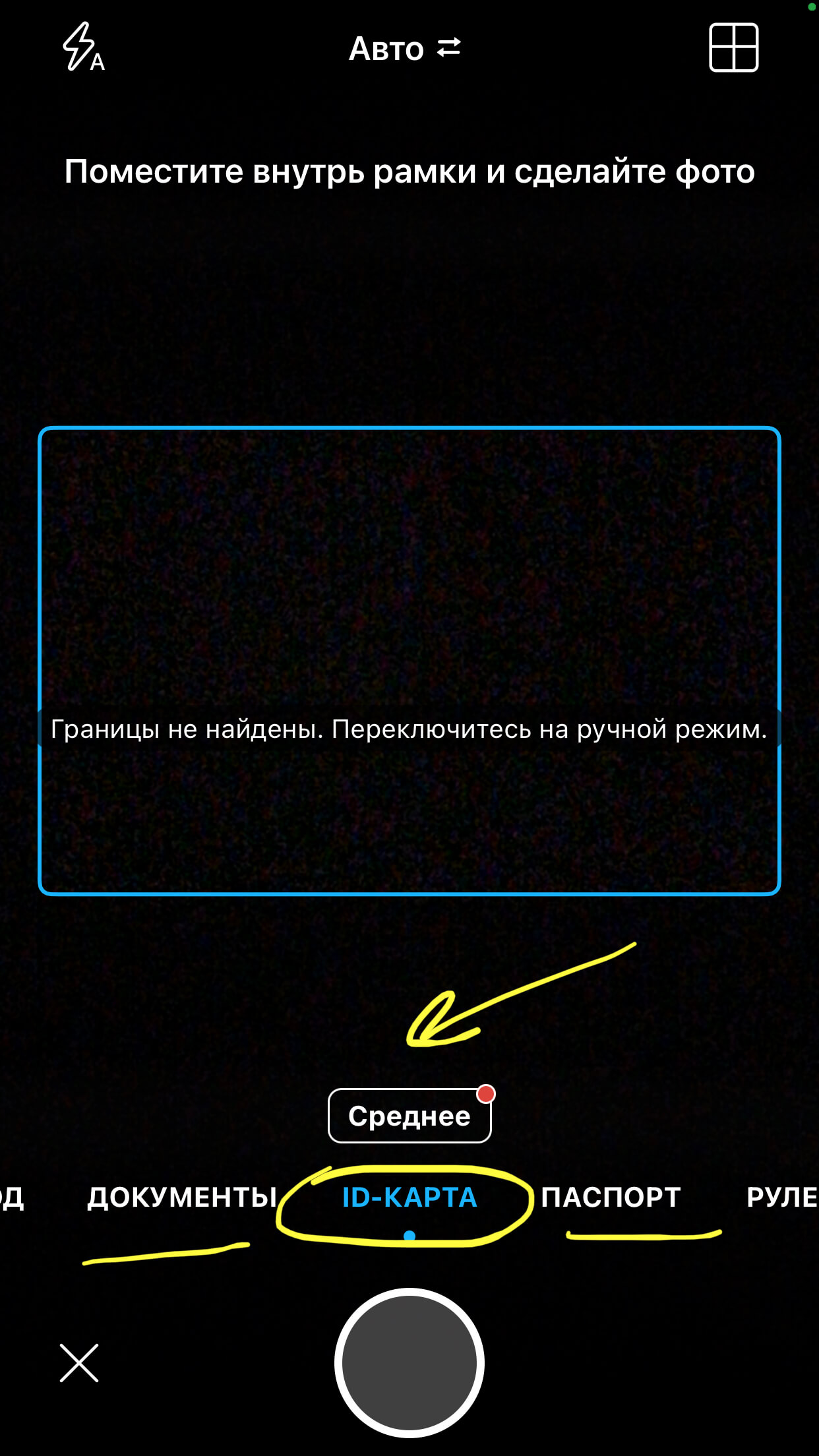
Рисунок 8. Настраиваем все опции и делаем скан нажатием кнопки фотоаппарата
Выводы
Итак, сегодня в статье мы узнали, как iPhone может помочь нам в работе с документами и выступать в качестве сканера. Мы рассмотрели два способа, как сделать сканер на iPhone — через стандартное приложение Заметки, либо через отдельное приложение сканера из AppStore.
Надеемся, наши советы с фото- и видеоинструкциями оказались для читателей просты и понятны, и теперь каждый выберет удобный для себя способ сканирования на iPhone.
Пусть Ваши iPhone служат продуктивно и помогают в работе с документами!
Сканирование документов с помощью телефона может потребоваться людям в разных ситуациях. Для выполнения этой задачи можно воспользоваться специальным приложением. Стоит понимать, что есть разница между сканом и фотоснимком.
Оба варианта дают возможность создать цифровой документ, но они решают разные задачи. С помощью сканирования удастся выполнить цифровую обработку снимка, устранить лишние тени, дефекты, вырезать конкретный фрагмент. Следует подробнее разобраться, как выполнить эту задачу.
Для чего сканировать документы на iPhone
При помощи мобильного сканера люди могут создавать и отправлять документы на разные устройства, не пользуясь сторонним программным обеспечением. Это удобная опция, которая может пригодиться разным людям в повседневной жизни.
Программа во время съёмки выполняет такие же функции, как настоящий сканер, но вместо вспышки используется интеллектуальная обработка картинки.
Мобильный сканер способен самостоятельно устранить тени, обрезать края и ликвидировать разные дефекты.
Человек получит качественную копию документа. Её можно распечатать на принтере, если возникнет необходимость. Также копию получится переслать другому человеку по интернету или иным способом.
Лучшие способы сделать скан на Айфоне
У владельцев смартфона может возникнуть вопрос: как отсканировать документ? На iPhone есть функция скана, но о ней знают не все пользователи. Она может пригодиться в работе, если приходится часто иметь дело с отчётами и официальными бумагами.
Встроенное в смартфон решение

Разработчики операционной системы iOS для iPhone создали стандартные программы, которые позволяют сканировать различные документы.
Если их выбрать, не придётся дополнительно устанавливать приложения и занимать свободную память. Для начала нужно ознакомиться со встроенными программами, затем решить, на чём остановиться.
Приложение Заметки
Если нужно сканировать документы, можно воспользоваться программой «Заметки». Она по умолчанию установлена на Айфоне. Не придётся ничего дополнительно устанавливать, удастся сразу выполнить поставленную задачу.
Как сделать скан:
- Открыть «Заметки», а затем нажать на значок для создания новой записи.
- Нажать на клавишу, которая выглядит как полоса.
- На дисплее отобразится всплывающее окно с разными функциями. Нужно выбрать вариант «Отсканировать документы».
- Когда камера откроется, придётся навести свой телефон на нужный файл.
- В приложении появится скан, который останется сохранить
Можно сразу распечатать документ, если телефон синхронизирован с принтером. Также удастся отправить файл по электронной почте, СМС, в социальную сеть или выполнить иные действия.
Файловый менеджер iOS
Можно воспользоваться приложением Файлы, чтобы сканировать документы. Эта программа тоже установлена по умолчанию. Если человек её случайно удалит, то сможет заново загрузить.

- Нужно открыть Файлы» и выбрать папку на устройстве/облако для сохранения скана.
- Нажать на кнопку, которая выглядит как три точки (находится в правом верхнем углу дисплея).
- Выбрать вариант Отсканировать документы, затем навести камеру на определённые страницы.
Документ будет сохранён в формате PDF в выбранной папке или в облаке. В файловом менеджере iOS получится удалять лишние страницы. Также можно быстро поделиться бумагами с определённым человеком. Этот сканер документов удобен в использовании, поэтому его выбирают многие люди.
С помощью приложения
Можно воспользоваться другими программами, которые есть в App Store. Каждая имеет свои особенности. Нужно изучить их и решить, что лучше использовать для работы с документами.
Documents
Это многофункциональный файловый менеджер, подходящий для решения разных задач. С его помощью возможно сканирование документа. Нужно открыть приложение, перейти в раздел «Саздать». Там следует остановиться на «Сделать скан».
Останется навести камеру на документ и дождаться, пока сканирование завершится. Можно будет сохранить изображение в формате PDF или сразу выгрузить её в облако, отправить по Email.
Сканер Документов

Это бесплатное приложение, которое пользуется популярностью у владельцев Айфона. После сканирования на документе можно сделать надписи, применить цветовые фильтры. Скан удастся защитить паролем. Затем документ на iPhone можно отправить в популярные облачные хранилища, исключение составляет iCloud.
Scanbot
Программа отличается большим набором функций, но многие опции нужно покупать отдельно. Есть разные тарифы, они отличаются по цене и по набору опций. В бесплатной версии можно делать сканы в HQ, редактировать документы и проводить автозагрузку.
Будет возможность быстро сканировать страницы, для этого нужно навести на них камеру. Приложение само определить величину листа, а также подскажет, что нужно поменять угол наклона смартфона при искажении. Фото автоматически будет сделано, когда человек поймает хороший ракурс.
Scanner Pro 7
В программе для Айфона нет лишних кнопок, а интерфейс понятный. Пользоваться приложением несложно, с задачей справится каждый человек. Иногда грани после съёмки приходится поправлять вручную.Автоматический поиск документа может занять некоторое время.
При обработке удастся менять яркость картинки, поворачивать и обрезать изображение. Возможно сохранение фото в формате PDF или JPG.
Evernote Scannable
Это бесплатный сканер, которым легко пользоваться. После установки можно сразу навести камеру на документ и провести сканирование. Вся работа проходит в автоматическом режиме.

Пользователь быстро разберётся, как сканировать страницы.Приложение способно сохранять документы в формате JPG или PDF. Можно включать вспышку, активировать вспышку, задавать параметры постобработки.
Genius Scan – PDF Scanner
У этой программы есть серьёзный минус – нужно самостоятельно устанавливать грани документы. Из плюсов можно выделить то, что удастся задать пароль на запуск приложения. Есть много сервисов, в которые удастся сразу выгрузить и сохранить фото. Функция распознавания текста отсутствует.
Iscanner
Программа умеет распознавать границы листа, поэтому проводить сканирование легко. Готовый снимок можно обрезать или поменять его цветовую гамму. На документ удастся наложить водяной знак, подпись. С iPhone программа хорошо работает.
Преимущества и недостатки сканирования документов на Iphone разобранными способами
Можно рассмотреть плюсы и минусы разных программ, чтобы было проще выбрать одну из них.
Сделать сканирование фотографии или документа несложно – достаточно включить одно из приложений и навести камеру на нужный лист.
Многие программы автоматически определяют грани страницы.Готовое изображение удастся отредактировать, а затем сохранить на устройстве, в облаке или отправить другому человеку.
Поделиться ссылкой:
Наряду с удобными функциями, такими как общий доступ к папкам iCloud, iOS 13 приносит еще одну отличную функцию в приложение «Файлы». Вы можете сканировать документы непосредственно из приложения и сохранять их там, где вы хотите.
Это хороший способ сэкономить несколько долларов на приложении для сканирования документов, а также сэкономить время и усилия, быстро и легко сканируя документы. Из этого короткого урока вы узнаете, как сканировать документы прямо из приложения «Файлы» на iOS.
Как использовать сканер в приложение Файлы
Откройте приложение «Файлы» на устройстве iPhone или iPad и выполните следующие действия для сканирования документа.
1) Нажмите кнопку Дополнительно (значок с тремя точками) в верхней части.
2) Выберите Пункт Сканировать Документы .
3) Расположите документ в средстве просмотра и нажмите кнопку захвата .
4) Затем вы можете перетащить углы чтобы выровнять документ, при необходимости переснять документ, или нажать оставить .

5) Если вам нужно дополнить документ, вы можете захватить другие страницы на следующем экране.
6) Если вы закончили сканирование, нажмите Сохранить . Не забудьте нажать кнопку Сохранить, иначе вы получите предупреждение с запросом, хотите ли вы отказаться от сканированных файлов.
8) Выберите место для сканирования и нажмите Сохранить .

Так что сканировать документы из приложения Файлы стало гораздо удобнее благодаря новым функциям в iOS 13. Теперь не нужно прибегать к сторонним приложениям и вы можете сохранять свои сканированные документы та там где нужно.
Поделиться ссылкой:
Управление отсканированными документами
Adobe Scan предоставляет несколько вариантов поиска, просмотра и управления отсканированными документами.
Просмотр последних файлов или всех отсканированных документов
Список недавно отсканированных документов представлен на главной странице Adobe Scan. Для перехода между списками «Последние сканы» и «Все сканы» выполните следующие действия:
Коснитесь Просмотр последних сканов или Просмотр всех сканов.
Сортировка по имени или дате
В представлении «Все сканы» можно отсортировать файлы по имени или дате сканирования. Текущий способ сортировки обозначается флажком.
Чтобы отобразить все файлы, коснитесь Все сканы.

Поиск файлов и содержимого
На главном экране можно производить поиск файлов по имени файла или содержимому. Чтобы выполнить поиск файла, выполните следующие действия:
Введите текст в поле поиска.
Коснитесь конкретного результата поиска для предварительного просмотра файла.

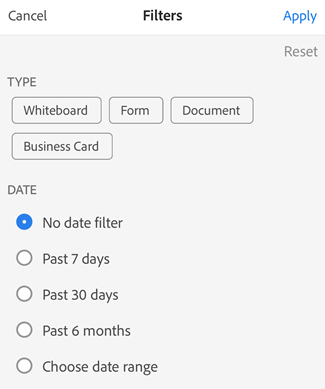
Результаты поиска можно также отфильтровать, коснувшись  . Выберите тип документа и/или диапазон дат и коснитесь Применить.
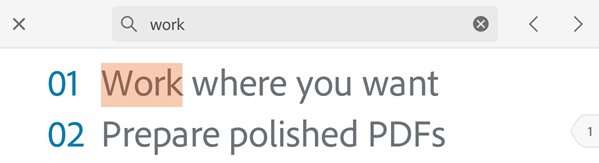
Поиск в файле
Если файл открыт, можно выполнять поиск текста в любом сохраненном скане.
Помните, что сканы представляют собой изображения. Поскольку скан преобразуется в текст с помощью технологии оптического распознавания символов (OCR), исходное качество скана может повлиять на возможность поиска текста.
Введите текст в поле поиска.
Отобразится первый найденный элемент. Касайтесь стрелок «Назад» и «Далее» для просмотра других результатов поиска.
Действия с текстом в режиме предварительного просмотра
Для сканирования текста можно использовать кнопку действий с текстом для копирования содержимого, отправки по электронной почте или совершения вызова. Чтобы выполнить эти действия:
Откройте отсканированный документ в окне предварительного просмотра.
Коснитесь
 . Отобразится панель действий с текстом и весь текст на отображаемой странице будет автоматически выделен.
Одностраничный документ: Коснитесь Скопировать текст, чтобы скопировать выбранное содержимое.
Многостраничный документ: Коснитесь Скопировать весь текст, чтобы скопировать весь документ, или прокрутите вниз до нужной страницы и коснитесь, чтобы выбрать содержимое.
Коснитесь кнопки отправки по электронной почте, чтобы отправить сообщение по электронной почте
Коснитесь кнопки вызова, чтобы совершить вызов, отправить сообщение или скопировать номер.
Выделение и копирование текста
Можно выделять и копировать текст любого отсканированного документа. Для этого выполните следующие действия:
Откройте отсканированный документ.
Коснитесь и долго удерживайте текст, который требуется скопировать.
Перетащите манипуляторы для указания границ копируемого текста.
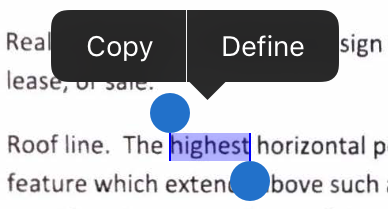
Для работы этой функции должно быть включено оптическое распознавание символов (распознавание текста).
Доступ к отсканированным документам из сторонних приложений
Доступ ко списку файлов PDF приложения Scan можно получить из любого приложения, которое поддерживает работу с документами PDF. Это позволяет прикреплять, просматривать файлы и выполнять другие доступные действия в сторонних приложениях.
Выбор нескольких файлов
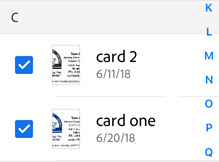
Функция сканирования позволяет выбрать несколько файлов для перемещения, удаления, объединения или совместного использования сразу нескольких сканов.
Коснитесь
 > Выбор нескольких элементов.
Выделите файлы, к которым требуется применить действие.
На верхней панели коснитесь значка нужного действия.
Переименование файла
Чтобы переименовать существующий файл, выполните следующие действия:
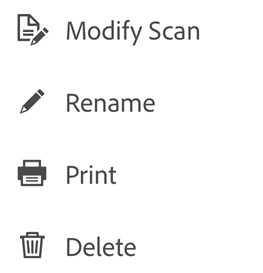
В любом списке файлов коснитесь
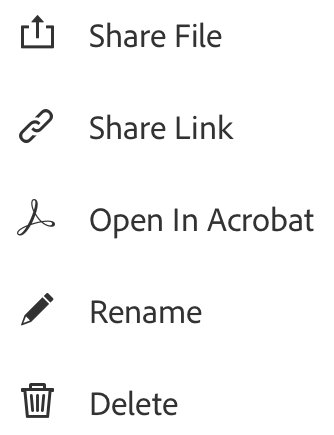
рядом с файлом, который необходимо переименовать.Коснитесь пункта Переименовать.
Введите новое имя.
Коснитесь пункта Переименовать.
Можно изменить имя отсканированного документа по умолчанию до сохранения как PDF, коснувшись  .
.
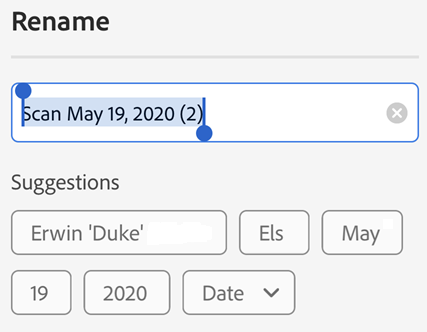
Возможные варианты имени Когда приложение распознает текст документа, отображается диалоговое окно переименования с возможными вариантами имени, основанными на распознанном тексте. Эти варианты отображаются только на устройствах, поддерживающих оптическое распознавание символов (OCR). Для оптического распознавания символов на основе сервера доступны только варианты, содержащие даты (например для визитных карточек). Обратите внимание, что при переименовании файла в представлении «Предварительный просмотр», «Последние» или «Все сканы» варианты имени не отображаются. Коснитесь предложенного варианта, который необходимо применить.
Изменение имени по умолчанию
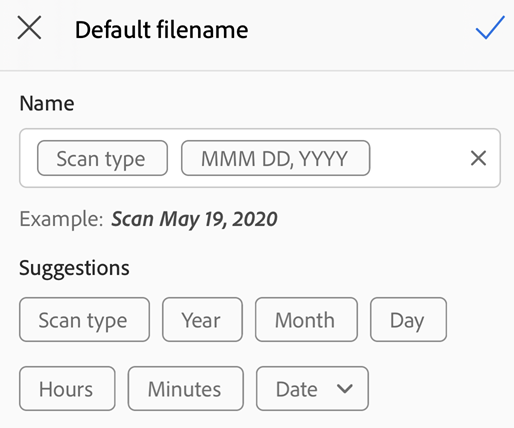
Если имя скана по умолчанию представлено в формате — «Скан + дата», можно изменить имя по умолчанию в процессе переименования документов, распознаваемых текстом. Новое имя по умолчанию применяется ко всем новым сканам. Имя по умолчанию можно также задать на экране установок приложения.
Для изменения имени по умолчанию выполните следующие действия.
Отсканируйте текстовый документ.
В диалоговом окне переименования коснитесь «Редактировать имя по умолчанию».
Введите новое имя по умолчанию вручную или коснитесь предложенного варианта.
Редактирование сканов
Вы можете редактировать сканы после их преобразования в формат PDF. С помощью этой функции можно упорядочивать, выполнять обрезку и ретушировать сканы в любое время. Для использования этой функции:
Выполните одно из следующих действий:
Откройте скан PDF на экране предварительного просмотра.
Коснитесь
около нужной миниатюры в списке файлов.
Импорт фотографий
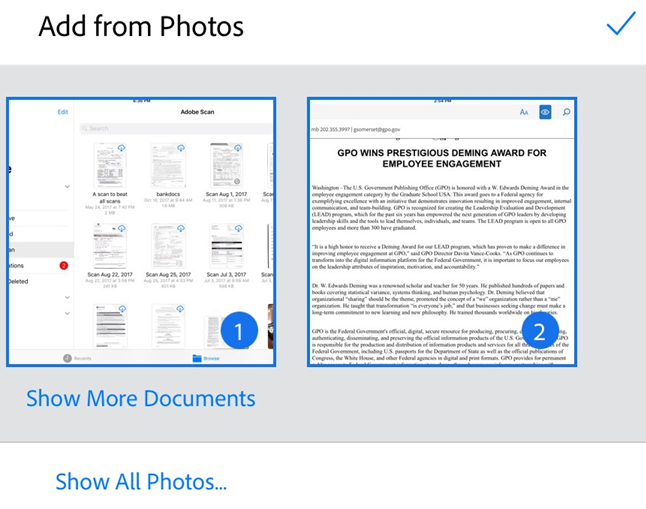
Функция обнаружения документов для добавления из галереи позволяет приложению отличать документы от селфи, картинок и других фотографий, не имеющих отношения к документам. Благодаря тому, что сначала отображаются изображения, относящиеся к документам, теперь проще искать и обрабатывать информацию. Интеграция с библиотекой фотографий устройства упрощает обзор библиотеки фотографий и добавление изображений к новым или имеющимся отсканированным документам.
Для доступа к этой функции выполните следующие действия.
Коснитесь
 на экране съемки или в браузере файлов. Во время просмотра текущего отсканированного документа можно также коснуться
  в меню внизу, а затем — Выбрать из фотографий. По умолчанию отобразятся фотографии за последний месяц.
Если они не отображаются, коснитесь Показать больше документов или Показать все фото.
Коснитесь миниатюры, чтобы выбрать один или несколько файлов.
Коснитесь флажка для завершения добавления фотографий к отсканированному документу.
Как отсканировать документ на айфоне — инструкция
- Где найти сканер документов на iPhone
- Как отсканировать документ на айфоне
- Сканирование документов через «Файлы» на айфоне
- Сканирование документов через «Заметки» на айфоне
- Как сделать скан документов в iOS 13
- Список популярных сторонних сканеров для айфона
Необходимость дублирования каких-то материалов вызывает у владельцев «яблочных» гаджетов законный вопрос, как отсканировать документ на айфоне. Итоговый метод зависит от операционной системы, под управлением которой работает смартфон.
Где найти сканер документов на iPhone
При плотном общении с гаджетом, пользователи регулярно сталкиваются с приложением Notes, который расположен на главном экране. Кроме своих стандартных функций, он способен подключить сканер для документации, ее хранения и публикации в программе iCloud.
Как отсканировать документ
После перехода через параметры необходимо нажать значок «плюсик», который откроет новую пустую страницу для вставки или добавления документов. Выбранные файлы будут готовы к дублированию.
Как отсканировать документ на айфоне
Одиннадцатая операционная система имеет скрытый функционал – в приложении «Заметки» можно делать дубликаты и отправлять их в одноименное пространство айфона или айпада. Работоспособность приложения довольна слабая, если сравнивать со сторонними утилитами. Несмотря на это, в ее оснащении есть необходимые параметры:
- автоматическая работа с распознаванием границ;
- возможность дублировать большое количество файлов;
- включение режима с серым оттенком и пр.
Приложение сканер для любого iPhone использует цифровую обработку, тем самым имитируя работу настоящего. Оно может удалять тени, лишнюю информацию и включения из созданного изображения. На выходе получается текстовый материал правильного формата.
Важно! В первом варианте за операцию отвечает программное обеспечение, во втором – яркий свет. Итоговая документация практически не отличается от дубликатов на стандартном оборудовании. При желании ее можно распечатать через персональный компьютер или путем соединения принтера к гаджету.
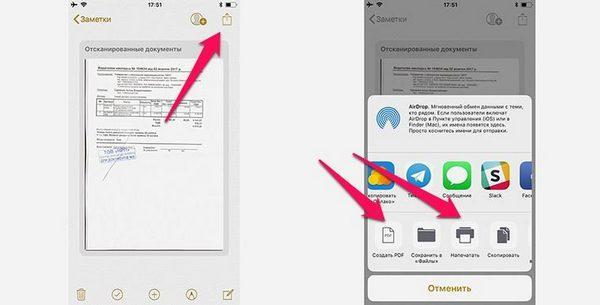
Сканирование документов через «Файлы» на айфоне
Как сделать скан на айфоне:
- Открыть утилиту «Файлы» и нажать на 3 точки, расположенные в верхнем углу дисплея с правой стороны.
- Нажать на ярлык «Отсканировать документы». Для лучшего качества цифрового дубликата система выведет окно видоискателя и строчку с настройками.
- Включить вспышку – при нахождении в помещении со слабым освещением.
- Цветовые опции – используются в зависимости от типа документации. «цвет» понадобится для цветных файлов, «оттенки серого» применяются для черно-белых бумаг с картинками, «черно-белый» – для обычного текста.
- Для оцифровки старых фотоснимков выбирают опцию «Фото».
- Съемочный режим – при включении «авто» смартфон сам определяет границы текста и автоматически делает снимок, при опции «вручную» — позволяет пользователю самостоятельно определять объем документации.
- При процедуре айфон наводят на бумаги и делают фотоснимок, границы корректируют при помощи перетягивания точек, расположенных по углам изображения.
- Если все устраивает, то нажимают «Оставить», если нет, то включают клавишу «Переснять».
- После проведения съемки всех страниц жмут кнопку «Сохранить» и указывают количество.
- Вводят название документации и выбирают место размещения PDF-файла: в постороннем облачном сервисе (Dropbox или Google Drive), в iCloud.
Важно! Пользователь может проводить операцию и в режиме ландшафта. Для этого устройство нужно перевернуть.
Встроенный сканер на айфоне, расположенный в утилите «Файлы», позволяет создавать цифровые дубликаты бумажной документации и хранить ее в удобном и доступном месте. При выполнении инструкции выполнение процесса не вызывает проблем даже у новичков.
Сканирование документов через «Заметки» на айфоне
Как сканировать на айфоне:
- Запускают стандартную утилиту «Notes».
- Создают новую и нажимают ярлык «Плюс».
- Выбирают пункт «Отсканировать документы».
- Наводят камеру на бумаги и делают фотоснимок – в это время система самостоятельно распознает границы.
- При желании можно провести корректировку текста и использовать специальные фильтры, помогающие улучшить качество скан-копии.
- После завершения процедуры жмут «Сохранить». Пользователь может делать копии нескольких страниц одновременно.
Все фотоснимки будут отправлены в созданный черновик. В дальнейшем их можно экспортировать в иные приложения через «Поделиться», выбрать сохранение в PDF-формате или распечатать на принтере.
Важно! Пользователь не должен забывать, что готовые дубликаты не отправляются системой в стандартную фотогалерею гаджета.

Сканирование через заметки
Как сделать скан документов в iOS 13
Как можно сканировать документы на айфон: в iOS 13 и iPadOS 13 была введена замечательный функционал, позволяющий проводить дублирование документов прямо из приложения «Файлы». После окончания процесса ее можно сохранять в любое удобное для пользователя место. Такой подход позволяет сэкономить деньги на оплате пользования сторонними приложениями для создания дубликатов текстов.
Важно! Процедура проводится по вышеописанному алгоритму и не занимает много времени.
Список популярных сторонних сканеров для айфона
На вопрос, как можно отсканировать на айфоне документацию, ответить легко. Для проведения процесса достаточно воспользоваться одной из нижеуказанных утилит.
Scanner Pro by Readdle
Приложение отличается довольно приятным интерфейсом, который выдержан в темном тоне. Главный экран дает доступ ко всем уже заранее подготовленным документам, их сортировка проводится по дате и имени, они размещаются в папках.
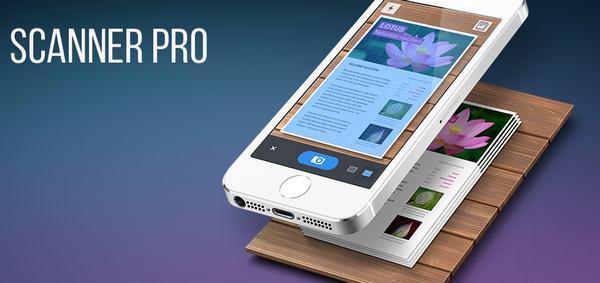
Приложение Сканер Про
Пользователю предоставляется два режима:
- Первый – помогает провести съемку бумаг сразу и приступить к их обработке.
- Второй – предназначен для проведения нескольких снимков подряд, затем их можно редактировать в порядке очередности.
Фокусировка утилиты определяет границы документации практически идеально, без нареканий. Готовую фотографию обрабатывают при помощи одного из двух фильтров, меняя контрастность и яркость изображения. Новый документ сохраняют в фотопленке, отправляют на электронную почту или облачное хранилище в формате PDF или JPEG.
Важно! Нареканий утилита не вызывает, но ее стоимость за полную версию равна 229 рублям*.
Относится к быстрым и удобным сканерам документов iOS, обладает функционалом автоматического распознавания границ, разрешение – до 200 точек на дюйм, может использоваться как распознаватель QR кодов. Для получения фотоснимка достаточно навести объектив на бумаги и мгновенно получить их цифровой вариант.
Оптимизацию качества проводят при помощи нескольких цветовых режимов, если процедура проводится поспешно, то текст тут же распознают и выгружают в облако. Для важной информации в приложении существует защита Face ID и Touch ID.
ABBYY Fine Scanner
Бесплатное приложение-сканер для iЗhone характеризуется возможностью выбора одного снимка из трех созданных. Процесс проходит в автоматическом режиме и подбирается самой системой. Специалисты уверяют, что среди сделанных фотоснимков без фокусировки утилита безошибочно распознает и сохраняет лучший.
Она проводит качественную обрезку изображения, точно определяя его контуры. Во время сохранения можно выбрать подходящую категорию, установить метки, которые в будущем помогут легко разыскивать актуальную документацию.
Важно! Приложение поддерживает сохранение в облачное хранилище, фотогалерею и позволяет отправлять фото на электронную почту. Оно считается лучшим среди бесплатных версий контента.
Никаких сложностей с тем, как делать сканы на айфоне через это приложение, не будет. Оно умеет создавать дубликаты в ПДФ-формате, поэтому не может хранить их в разделе «Фотопленка». Для синхронизации достаточно перетащить объект в папку Dropbox с главного экрана, при этом не нужно открывать документацию и выбирать какое-то определенное действие в меню.
Разработчики утверждают, что утилита автоматически распознает контуры снимаемого объекта, но на практике это не работает. В большинстве случаев приложение просит пользователя провести обрезку изображения в ручном режиме.
Утилита разрешает проводить сохранение в различных форматах – А3, А4 и иных. Чтобы не получить неравное и слегка приплюснутое изображение, размеры придется устанавливать самостоятельно.
Отлично функционирующее приложение, в бесплатной версии которого можно получить:
- автоматическое определение контуров текстовой документации;
- регулировку яркости изображения;
- сохранение в фотопленку;
- оправку готовых объектов на электронный ящик.
Загружать отсканированные бумаги в облачное хранилище допускается только в платной версии. В утилите присутствует возможность создания дополнений и надписей прямо в документации. Нежелательные детали легко зарисовываются, их можно выделить штрихами.
Получение цифровых вариантов бумаг не вызывает сложности при правильном проведении сканирования. Для обладателей телефонов, работающих под 13 операционной системой, Scan проходит проще, чем для остальных, пользующихся устаревшим ПО на айфонах версии 5,6 s.
https://youtube.com/watch?v=SjLZlz03vVw%3Ffeature%3Doembed
iPhone и iPad позволяют отслеживать практически все благодаря простому, но великолепному встроенному приложению Заметки. Приложение «Заметки» может делать больше, чем просто текстовые заметки — оно может создавать контрольные списки, добавлять изображения и наброски и даже сканировать документы.
Если вы какое-то время использовали iPhone , вы, вероятно, в какой-то момент загрузили и попробовали стороннее приложение для сканирования документов из App Store. Несмотря на то, что есть несколько отличных опций, приложение Заметки с годами становилось все лучше, что делает его незаменимым для всех ваших потребностей в сканировании.
Вот как можно сканировать документы на iPhone и iPad , чтобы максимально использовать возможности устройства iOS.
Как отсканировать документ на iPhone и iPad
Сканер документов спрятан в приложении Заметки на iPhone и iPad. Всего за пару нажатий у вас будет полностью отсканированный документ, готовый для пометок, преобразования в PDF и публикации в другом приложении.
- Откройте Заметки на своем iPhone или iPad.
- Создайте новую заметку или коснитесь существующей, чтобы добавить документ.
- Коснитесь кнопки камеры внизу экрана или над клавиатурой.
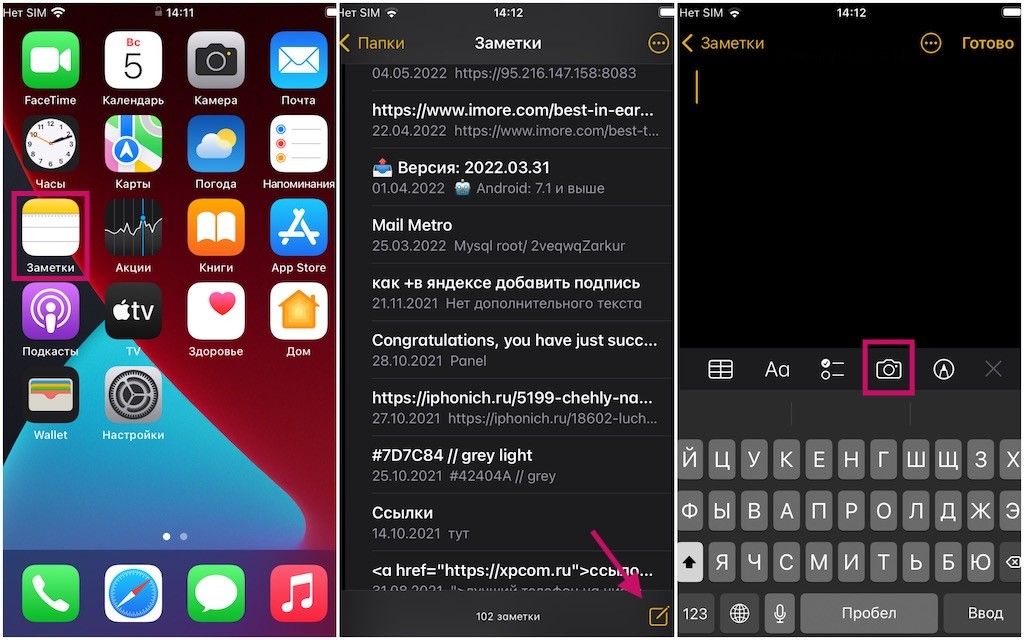
- Нажмите Сканировать документы .
- Выровняйте документ , который хотите отсканировать.
- Нажмите кнопку спуска затвора, если сканер не сканирует документ автоматически. Повторите этот шаг для каждого документа, который вы хотите отсканировать.
- Нажмите «Сохранить» после сканирования всех необходимых страниц. На кнопке будет отображаться количество отсканированных страниц.
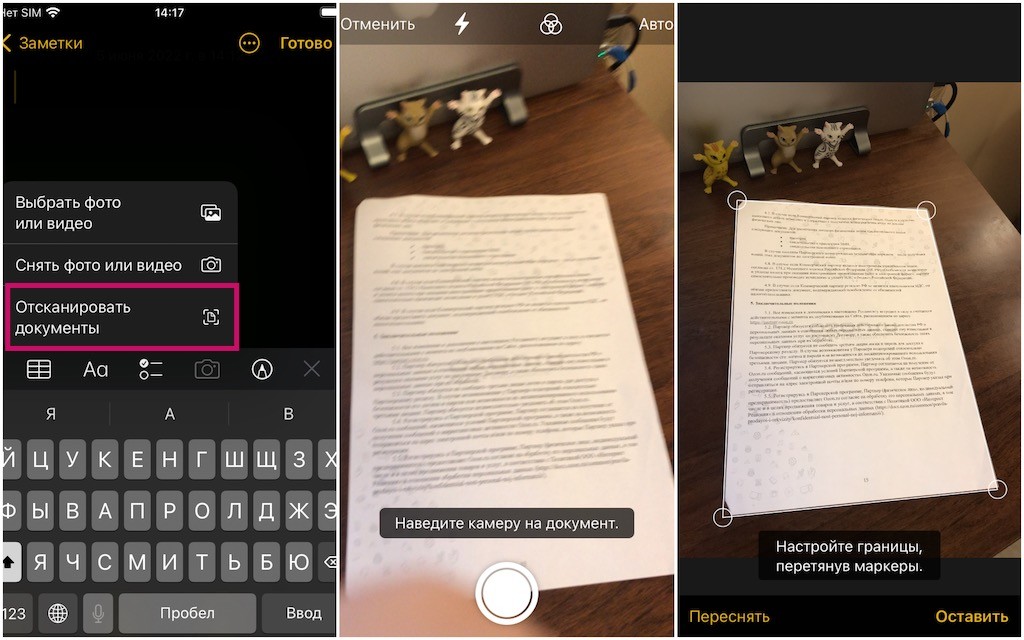
Отсканированные страницы будут добавлены в новую заметку в приложении «Заметки».
Как редактировать отсканированный документ на iPhone и iPad
После того как вы отсканировали документ, вы можете редактировать его с помощью любого из встроенных инструментов пометок в приложении Заметки. С помощью инструментов разметки вы можете выделять, писать от руки, вырезать и перемещать разделы (стиль волшебной лассо), а также добавлять текстовое поле, фигуру или стрелки. Вы также можете добавить свою подпись прямо из приложения Заметки.
- Коснитесь отсканированного документа в заметке.
- Нажмите кнопку «Поделиться» в правом верхнем углу.
- Коснитесь Разметка. Возможно, вам придется прокрутить меню действий, чтобы увидеть эту опцию.
- Нажмите на инструмент, который вы хотите использовать.
- Нажмите на палитру цветов , если вы хотите изменить цвет, который будет использовать выбранный вами инструмент.
- Нажмите + , если хотите добавить в документ текстовое поле, подпись , лупу или фигуру.
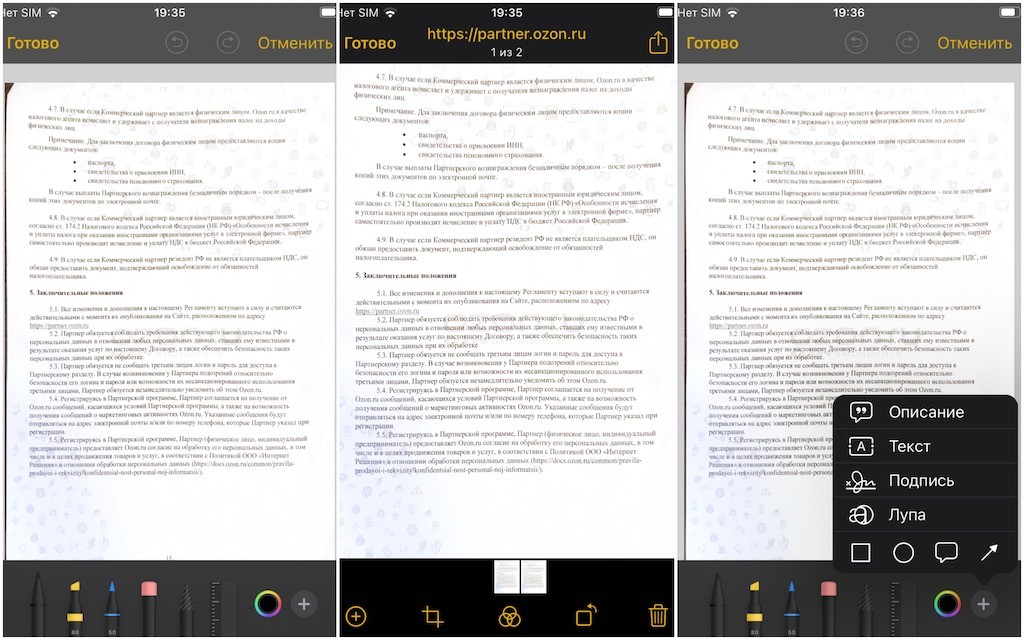
- Разметьте документ .
- Нажмите «Готово» , когда закончите.
- Нажмите «Готово» , чтобы вернуться к заметке.
В отсканированном документе будут сохранены все внесенные вами изменения разметки.
Как сохранить отсканированный документ в формате PDF
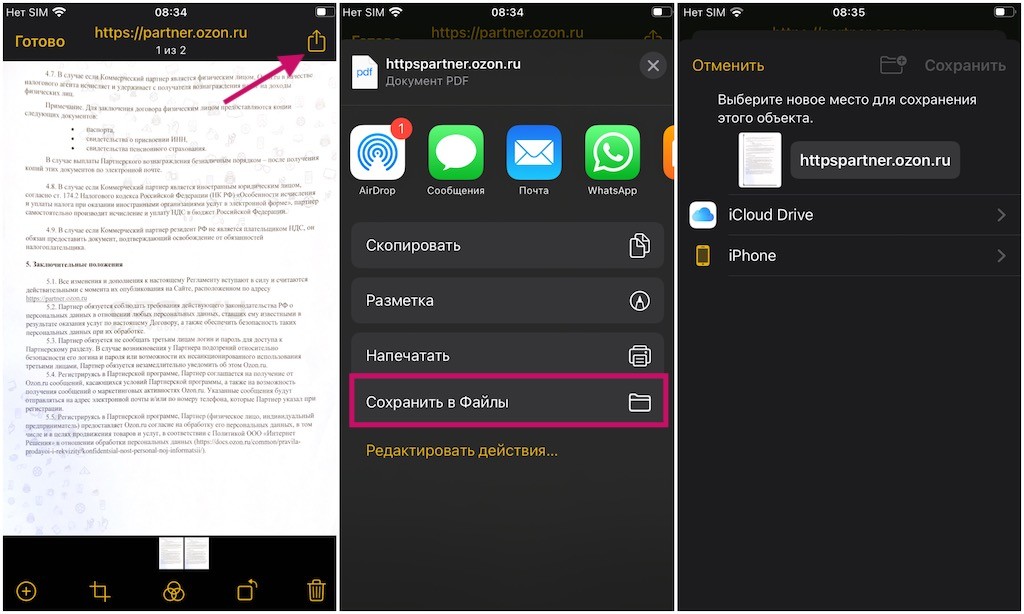
Если раньше вам приходилось вручную преобразовывать отсканированные документы в PDF-файлы, приложение Заметки делает это автоматически. Но вам нужно будет сохранить отсканированную копию где-нибудь, например, в приложении «Файлы». Вот как это сделать.
- Коснитесь отсканированного документа .
- Нажмите кнопку «Поделиться» в правом верхнем углу.
- Коснитесь приложения , в которое вы хотите сохранить PDF-файл, и следуйте инструкциям этого приложения по сохранению файла.
Как поделиться отсканированным документом на iPhone и iPad
Хотите отправить отсканированный документ другу, члену семьи или коллеге? Вы можете легко сделать это из приложения Заметки.
- Коснитесь отсканированного документа .
- Нажмите кнопку «Поделиться» в правом верхнем углу.
- Нажмите на приложение, с помощью которого вы хотите поделиться заметкой.
- Поделитесь своим PDF.
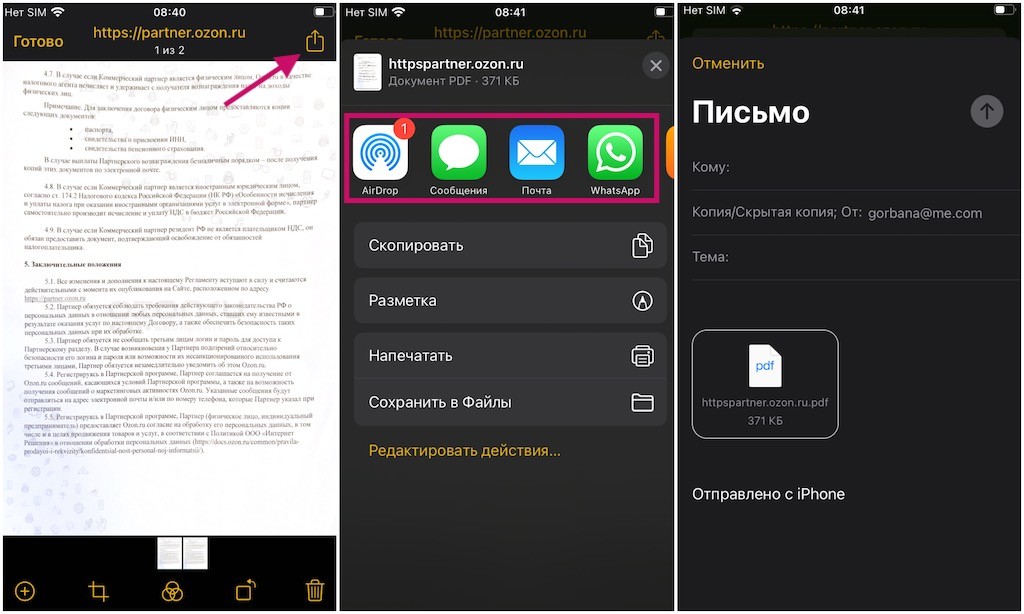
Как удалить отсканированный документ на iPhone и iPad
Если вы случайно дважды отсканировали один и тот же документ или решили повторить попытку после сохранения отсканированного документа, вы можете удалить одно сканирование, не удаляя весь документ.
- Коснитесь отсканированного документа .
- Коснитесь корзины в правом нижнем углу.
- Нажмите «Удалить сканирование» .
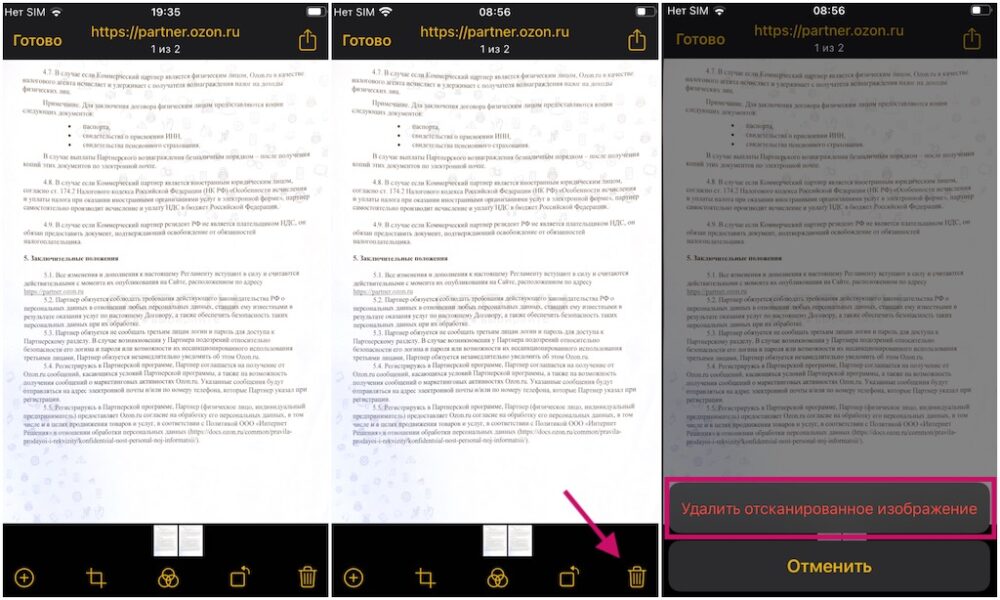
Вы удалите только определенную отсканированную страницу, которую вы выбрали. Если вы хотите удалить весь документ, удалите примечание.
Приведенное выше руководство это всё, что вам нужно о том как сканировать на iPhone документы через камеру, где они сохраняются, как ими поделиться и многого другого. Вы можете заметить, что сканер документов приложения Заметки достаточно мощный, и отказаться от специализированных приложений, которое вы использовали раньше.
Узнайте, как можно превратить iPhone в персональный сканер документов и фотографий с помощью Dropbox.
1)this.onerror=null» src=»https://aem.dropbox.com/cms/content/dam/dropbox/dmep/assets/articles/howtoscan-desktop@2x.png» data-aem-asset-id=»20a412a1-7d27-49b5-a958-45c9907160b6:howtoscan-desktop@2x.png» data-trackable=»true» alt=»Женщина, сканирующая чертежи с помощью своего iPhone» data-object-fit=»cover» data-object-position=»center center»>
Для чего используется сканирование?
По мере развития технологий традиционные сканеры уходят в прошлое. Это особенно актуально в последнее время, когда гораздо меньше людей работает из офисов, где есть доступ к копировальным аппаратам и сканерам.
Сейчас мало у кого есть полноценный сканер дома, но вам не обязательно пользоваться платными сервисами всякий раз, когда вы хотите оцифровать документ или фотографию, — любой, у кого есть смартфон, может легко отсканировать документ.
Иногда может понадобиться оцифровка документов, не связанных с работой, и сканирование лучше всего подходит для этой цели.
Контракты и соглашения
Это так же просто, как распечатать и подписать документ. Некоторые документы, например бюллетени для голосования или трудовые договоры, все равно могут требовать собственноручной подписи, несмотря на то, что их отправляют через Интернет. Для таких важных документов вам нужно быстрое и простое решение, которое позволит преобразовать их в цифровой формат.Вы также можете попробовать электронную подпись для подписания документов в Интернете.
Все важные бумажные документы, такие как счета и накладные, лучше всего хранить онлайн. Таким образом вы сможете получить к ним доступ с любого устройства и обеспечить резервное копирование и защиту данных от потери или повреждения. Сканирование квитанций — хорошая идея, которая упрощает отслеживание ваших счетов и управление ими, а также облегчает учет расходов, связанных с работой. Многие компании ведут учет расходов в цифровом формате, поэтому имеет смысл освоить простой способ сканирования квитанций.
Возможно, в ходе обучения вы предпочитаете делать заметки от руки, но в конечном итоге вам будет удобнее, если они будут храниться на вашем компьютере. Поскольку технологии искусственного интеллекта быстро развиваются, сейчас можно легко загрузить отсканированные рукописные заметки и преобразовать их в цифровой текстовый файл, так что вы можете воспользоваться преимуществами обоих вариантов. Можно отсканировать даже записи и рисунки на доске, чтобы не переписывать каждую деталь в режиме реального времени.
Памятные подарки и произведения искусства
Сканирование также отлично подходит для оцифровки личных фотографий и других памятных подарков, таких как открытки и письма. Переход на цифровые технологии помогает дополнительно защитить самые ценные воспоминания. Если что-то случится и вы потеряете оригиналы, у вас все равно останутся оцифрованные копии. Это означает, что благодаря резервному копированию и облачному хранилищу любимые фотографии всегда будут у вас под рукой.
Если вы любите искусство, то, сканируя свои картины и рисунки, вы можете легко делиться этими работами и даже улучшать их с помощью цифрового редактирования.


