- #9 Не обновляются
- Способы решения
- Перезагрузка
- Подключение в обход AppStore
- Удаление из iCloud
- Выключение iMessages
- #4 Часы не заряжаются
- #3 Аккумулятор iPhone разряжается за несколько часов
- Как подключить и синхронизировать Apple Watch часы к iPad?
- Что делать, если часы не видны на карте
- Лучшие смарт-часы Apple Watch
- Apple Watch Series 3 42mm Aluminum Case with Sport Band
- Apple Watch Series 3 38mm Aluminum Case with Sport Band
- Apple Watch Series 5 GPS 44mm Aluminum Case with Sport Band
- Apple Watch Series 3 38mm Aluminum Case with Nike Sport Band
- Apple Watch Series 5 GPS 40mm Aluminum Case with Sport Band
- Apple Watch Series 5 GPS 44mm Aluminum Case with Nike Sport Band
- Apple Watch Series 5 GPS 40mm Aluminum Case with Nike Sport Band
- Как настроить уведомления
- Как на карте увидеть, где находятся часы
- На Iphone
- На компьютере
- #2 Батарейка часов садится слишком быстро
- Полезное видео
- Настраиваем циферблаты
- Разрыв и восстановление пары
- Подробнее об этом и ещё одном способе разрыва пары, рассказывает видео ниже
- Какая версия iOS необходима на iPhone для настройки Apple Watch?
- #1 Bluetooth часто отключается или не удается создать пару вовсе
- Ещё несколько способов
- Как пользоваться приложением «Локатор»
- Использование функции Ping для поиска iPhone
- Другие полезные настройки
- Как использовать приложения с iPhone на часах
- Первичная настройка Apple Watch
- #12 Не могу подключить эпл вотч к Android (Samsung, Xiaomi, HTC итд)
- #6 Не следят за ежедневной активностью
- #10 Работают чересчур медленно
- Как настроить Apple Watch и прокачать их на максимум?
- Как выключить режим пропажи
- Как Apple Watch связываются с iPhone
- Как выбрать и на что обратить внимание?
- #5 Зависают и «вылетают»
- Соединяем два устройства
- Пошаговая инструкция о том, как подключить Apple Watch к iPhone?
- Как найти хозяина часов
- Два способа синхронизации Apple Watch с девайсами на iOS
- #8 Не появляются уведомления
- Проверяем подключение двух гаджетов
- #11 Микки Маус не говорит время, что делать?
- Как включить функции «Здоровья» и «Фитнеса»
- Разрываем и соединяем пару iWatch и Айфон
- Недостаточно место в памяти часов
- Как отремонтировать часы Apple Watch, которые не могут подключиться к iPhone
- Настройте Apple Watch снова
- Перезагрузите оба устройства
- Обновите свой iPhone
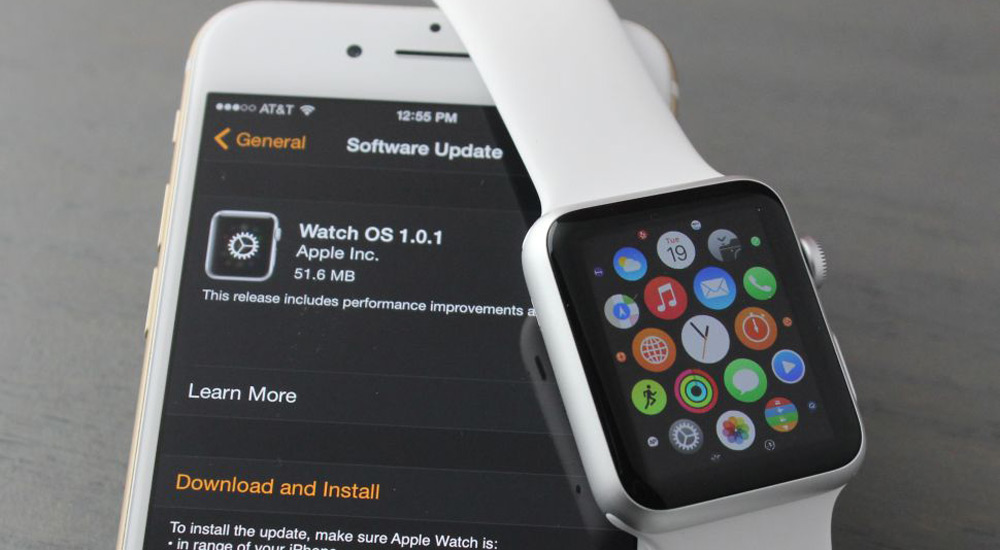
#9 Не обновляются
Некоторые пользователи не смогли обновить свои часы до последней версии watchOS. Проблема настолько распространена, что Apple выпустила официальные инструкции.
Перезагрузите часы, но не принудительно (не зажимая колесико Digital Crown). Перезагрузите связанный с часами iPhone. Попробуйте снова обновить ПО для часов через смартфон.
Способы решения
Определить проблему с ходу трудно, для этого нужно иметь немалый опыт и технические знания. Однако бывают случаи, когда для решения проблемы пользователю не нужно знать причину ее возникновения. К счастью, поломка Apple Watch – это один из тех случаев. Ниже собраны наиболее оптимальные способы восстановить работоспособность смарт-часов. Будем рады, если читатели в комментариях дадут знать – помогли ли эти способы или нет.

Перезагрузка
«А будто я сам (-а) до этого не догадался?!» – примерно такие отзывы слышу я, когда рекомендую кому-то перезагрузить девайс. Удивитесь, но большинство пользователей даже не думают о том, что перезагрузка может решить проблему, а пытаются найти решение, меняя настройки часов и девайса. А зря, ведь простой перезапуск позволяет решить львиную долю проблем. Дело в том, что при перезагрузке происходит принудительное отключение и повторный запуск установленных на телефоне служб.
Для перезапуска несколько секунд держите кнопку вместе с колесиком, пока не появится окно выбора действия. В нем кликните по команде «Выключить».

Подключение в обход AppStore
Бывают редкие случаи, когда одно устройство, в нашем случае айфон, не может передать токен подключения к сервису на другое. Говоря более простым языком, iPhone не может привязать часы к некоторым сервисам. В идеале такого не должно быть, однако на практике попадаются «глючные» модели, на которых нельзя настроить AppStore.
В таком случае можно обратиться к специалистам с просьбой решить проблему, либо пойти простым путем и пропустить подключение AppStore.
Чтобы сделать это, на этапе ввода пароля от iTunes Store нажмите на оранжевую кнопку «Skip this step». Если настройка после этих действий завершится успешно, то значит, проблема была в AppStore.

Удаление из iCloud
Все фирменные устройства, которые подключаются к Apple, сохраняются в базе Apple ID или в iCloud. Следственно, если удалить их оттуда, то айфон полностью «забудет» о том, что он когда-либо подключалось к часам. Думаем понятно, зачем это нужно, но оставим небольшое пояснение – чистая установка с нуля позволяет избежать ошибок, которые возникли из-за предыдущих неудачных попыток. Для удаления часов из iCloud, выполните действия ниже:
- Откройте настройки устройства.
- Кликните по имени пользователя в списке.


- В открывшемся списке нажмите на часы, которые не удается подключить.
- Кликните по красной кнопке «Remove from account».

После этих манипуляций снова попробуйте подключить гаджет к телефону. Учтите, что после проделанных выше действий пользователь не сможет восстановить настройки из резервной копии. Думаем, что это некритично, ведь главная задача – просто подключить часы к телефону.
Выключение iMessages
Последний способ немного странный. Часы Apple часто используют для синхронизации со встроенным приложением для обмена СМС, которое называется iMessages. Следственно, если это приложение будет «глючить», то это приведет к невозможности подключиться к часам. Поэтому мы рекомендуем временно отключить iMessages в настройках iOS.
Делается это следующим образом:
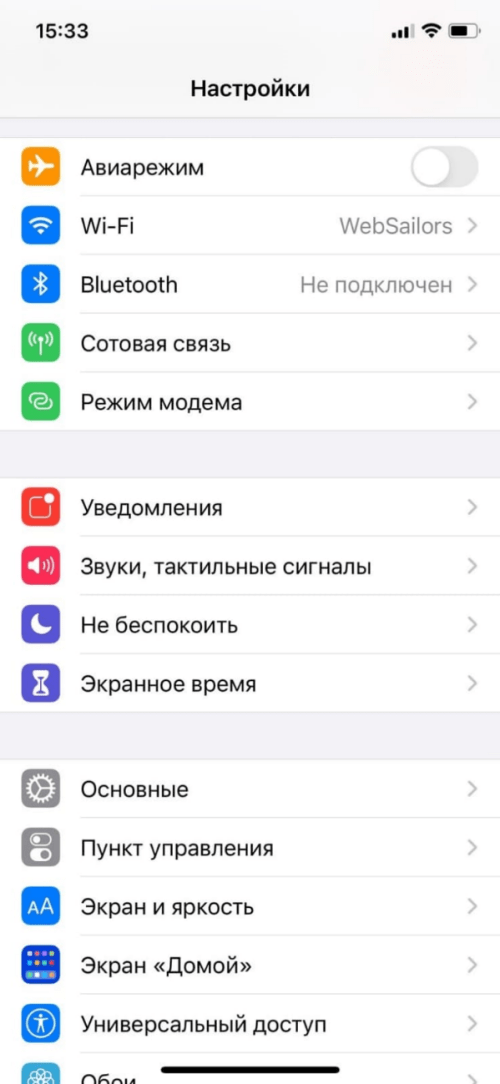
- Перейдите в раздел «Messages».
- Снимите галочку с пункта «iMessages».


#4 Часы не заряжаются
Некоторые пользователи жаловались на то, что приобретенные ими «умные» часы не заряжаются. Прежде чем паниковать, нужно напомнить себе о следующем: когда часы полностью разряжены, иконка зарядки появится на экране не сразу, а через пару секунд. Если этого не происходит, можно попробовать несколько способов избавления от неполадки.
Если часы новые и только что из коробки, проверьте, нет ли пластиковой упаковки на часах или на зарядном устройстве.
Используйте только кабель зарядки с магнитным креплением и адаптер питания USB, которые шли в комплекте с Apple Watch.
Проверьте, чистые ли обе поверхности (часов и зарядки) и уберите любые лишние объекты с них.
Попробуйте воткнуть кабель в другой порт ноутбука, настольного ПК или адаптера питания.
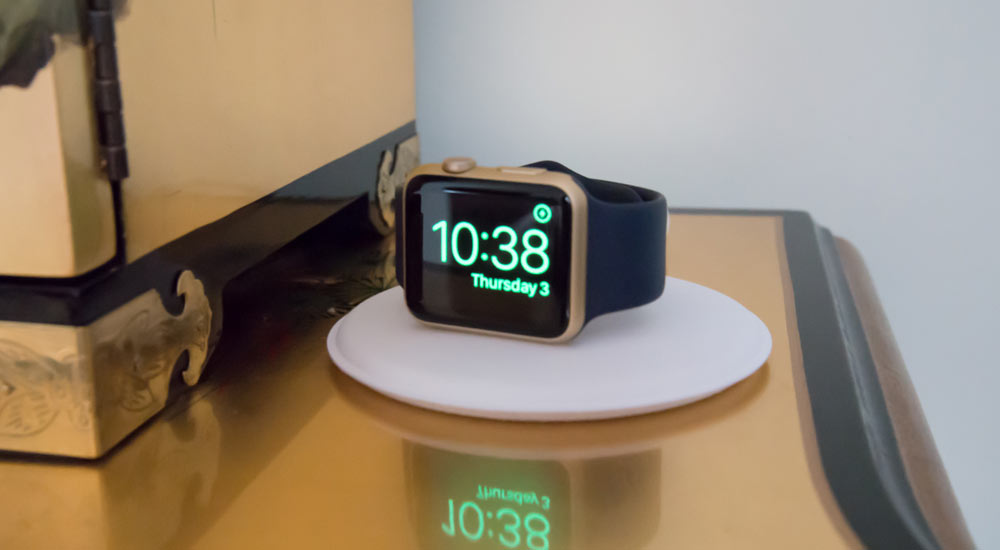
Нажмите боковую кнопку на Apple Watch и выключите часы. Зажмите ее снова и включите их.
Нажмите боковую кнопку и выключите часы. На этот раз для включения зажмите боковую кнопку и колесико Digital Crown на 10 секунд, пока на экране не появится логотип Apple.
В случае, если ничего не помогло, придется обратиться в техподдержку Apple.
#3 Аккумулятор iPhone разряжается за несколько часов
У некоторых пользователей возникала проблема с быстро садящимися батареями iPhone при использовании Apple Watch. Если вам кажется, что часы буквально «высасывают» энергию из телефона, откройте меню «Аккумулятор» и проверьте, не занимает ли первую позицию в списке «Использование аккумулятора» приложение Watch.
Убедитесь, что Apple Watch и iPhone соединены по Bluetooth, так как этот тип связи тратит наименьшее количество энергии.
Откройте приложение Watch на смартфоне и отключите все ненужные уведомления.
Включите и выключите и Apple Watch, и iPhone.
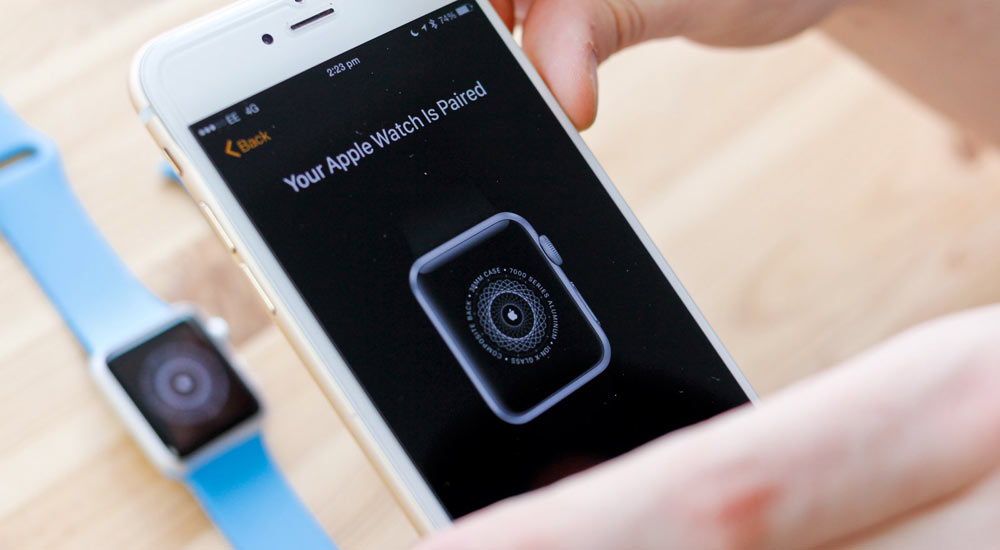
Откройте приложение Watch на iPhone, выберите «Мои часы» и разбейте пару с ними. Перенастройте устройства заново по завершении операции.
Как подключить и синхронизировать Apple Watch часы к iPad?
Если вы не имеете при себе iPhone, но уже приобрели умные часы, отчаиваться не стоит. Нет, вам не придется использовать их всю дорогу как замену механическим, если, конечно, имеется iPad. По сути, подключение к нему ничем не отличается от подключения к iPhone, ведь их операционные системы похожи.
Вся особенность заключается в том, что фирма Стива Джобса ранее предусмотрела все возможные ситуации, и, как оказалось, можно подключить iWatch к другому гаджету от Apple.

Как подключить Apple Watch к iPad?
Сколько Apple Watch синхронизировать с iPhone?
Что делать, если часы не видны на карте
Когда вы только купили часы, подключите опцию «Найти устройство» и сделайте сопряжение со смартфоном. Если кто-то захочет их украсть или вы потеряете часы, Apple Watch получится без проблем найти. Но даже если не делать этого, вы сможете защитить персональную информацию в случае утери apple watch. Для этого:
- Активируйте режим пропажи на устройстве.
- Поменяйте пароль идентификатора Apple ID. Так человек, который нашел часы, не сможет получить вашу информацию.
- Обратитесь в полицию. Возможно, сотрудники смогут узнать серийный номер часов и помогут с поиском.
Без «Локатора» не получится узнать местоположение часов.
Лучшие смарт-часы Apple Watch
В данном разделе статьи вашему вниманию будут представлены семь лучших моделей Apple Watch для Iphone.
Apple Watch Series 3 42mm Aluminum Case with Sport Band
Часы Apple Watch Series 3 обладают множеством полезных функций. Одним из новшеств

является появление альтиметра и возможности голосового ответа Siri.
Часы оснащены встроенным высотомером. Время работы в активном режиме составляет 18 часов.
Также в часах предусмотрено усовершенствованное приложение «Пульс».
Ну и наконец, главной особенностью Apple Watch Series 3 является серьезный мониторинг сердечной деятельности.
- Операционная система: Watch OS.
- Совместимость с ОС: iOS (минимальная версия – одиннадцатая).
- Класс защиты от воды: WR50 ( можно принимать душ и плавать без ныряния).
- Сенсорный OLED — экран, с диагональю 1.65 дюйма и разрешением 312×390.
- Стильный внешний вид.
- Качество материалов.
- Удобство пользования.
- Наличие Apple Pay.
- Управление камерой телефона с часов.
- Довольно большие по размеру и могут за что-то цепляться.
- Некоторые приложения работают некорректно.
- Быстро поцарапался экран.
- Небольшой выбор заставок и экранов.
Apple Watch Series 3 38mm Aluminum Case with Sport Band
Данная модель практически ничем не отличается от предыдущей. Такой же стильный,

минималистичный дизайн, высокое качество экрана, большой выбор функций и приложений.
Единственная разница этих часов заключается в габаритах: первые выглядят более массивными, а так же хорошо ощущаются на запястье, в то время, как вторые имеют более легкую конструкцию.
- Качественное исполнение функционала.
- Внешний вид.
- Водозащита.
- Возможность ответить с часов на все уведомления.
- Можно совершать звонки с часов.
- Нет встроенного мониторинга сна.
- Быстро разряжаются.
Apple Watch Series 5 GPS 44mm Aluminum Case with Sport Band
При создании корпуса данных смарт-часов были использованы материалы, обеспечивающие высокую прочность дивайсу: алюминий, керамика и сапфировое стекло.
ЖК-дисплей, изготовленный на основе технологии OLED LTPO, оснащен сенсорным управлением.
При желании вы можете сменить дизайн экрана.
Встроенные датчики активности, сердечного ритма, монитор работы сердца, счетчик калорий позволяют отслеживать физическую активность.
Управлять смарт-часами Apple Watch Series 5 можно посредством голоса и встроенного ассистента.
Дополнительное достоинство устройства заключается в наличии модуля бесконтактной оплаты Apple Pay.
- Операционная система: Watch OS
- Совместимость с ОС: iOS (минимальная версия — тринадцатая).
- Класс защиты от воды: WR50 ( можно принимать душ и плавать без ныряния).
- Разрешение экрана: 368×448.
- Возможность установки сторонних приложений.
- Качество сборки.
- Удобство использования
- Большой и очень яркий экран.
- Высокая стоимость.
- Стекло царапается.
- Не очень большой выбор циферблатов.
Apple Watch Series 3 38mm Aluminum Case with Nike Sport Band
Данная модель имеет тот же набор функций, что и Apple Watch Series 3 38mm Aluminum Case with Sport Band.
Основное отличие этих часов заключается во внешнем виде: данный дивайс представлен в более спортивном дизайне.
Он прекрасно подойдет для спортсменов и тех, кто отдает предпочтение именно такому стилю.
Еще одна особенность этих умных часов – противоударность. Разрешение экрана в этом трекере меньше, чем в его собрате, однако это никак не мешает использованию данного устройства.
- Дешевые аксессуары к часам.
- Отображение всех уведомлений с iphone.
- Относительно большая кастомизация (на циферблаты можно добавлять все что угодно).
- Быстро разряжаются.
- Сильно ограниченный выбор циферблатов.
Apple Watch Series 5 GPS 40mm Aluminum Case with Sport Band
Данная модель практически полностью идентична и по внешнему виду, и по набору функций со своим «старшим братом» — Apple Watch Series 5 GPS 44mm Aluminum Case with Sport Band.
Отличия в основном заключаются в габаритах: данная модель выглядит более миниатюрной, компактной, также она легче и практически не ощущается на запястье.
Кроме того, разрешение дисплея у этих часов тоже немного меньше в сравнении с более старшей моделью.
- Операционная система: Watch OS
- Совместимость с ОС: iOS (минимальная версия — тринадцатая).
- Класс защиты от воды: WR50 ( можно принимать душ и плавать без ныряния).
- Разрешение экрана:
- Стильный дизайн.
- Легкость и компактность
- Удобно заниматься спортом.
- Есть платежная система (ApplePay).
- Ненавязчивый, но действенный будильник.
- Батарея.
- На часах практически нет сторонних приложений.
- Стоимость.
- Небольшой выбор циферблатов.
Apple Watch Series 5 GPS 44mm Aluminum Case with Nike Sport Band
Высокая прочность устройства, как и в предыдущей модели Apple Watch Series 5 GPS 44mm Aluminum Case With Sport Band обеспечивается такими материалами, как алюминий, керамика и сапфировое стекло.
ЖК-дисплей оснащен сенсорным управлением. Встроенные датчики активности, сердечного ритма, монитор работы сердца, счетчик калорий позволяют отслеживать физическую активность.
А главное отличие от ранее упомянутой модели заключается в новом, спортивном дизайне от Nike, который прекрасно подойдет спортсменам.
- Операционная система: Watch OS.
- Совместимость с ОС: iOS (минимальная версия 13).
- Класс защиты от воды: WR50.
- Разрешение экрана: 368×448.
- Удобство в использовании.
- Быстрая и удобная смена ремешка — десять секунд.
- Удобство интерфейса, управления и скорость работы.
- Постоянно активный экран.
- Циферблаты кажутся слишком однообразными несмотря на широкие возможности кастомизации.
- Слабая батарея.
- Очень тихий динамик для громкой связи.
Apple Watch Series 5 GPS 40mm Aluminum Case with Nike Sport Band
По внешнему виду и по функционалу данная версия модели полностью идентична с Apple Watch Series 5 GPS 44mm Aluminum Case with Nike Sport Band.
Как и всегда основное различие заключается в габаритах и экранном разрешении.
- Операционная система: Watch OS.
- Совместимость с ОС: iOS (минимальная версия 13).
- Класс защиты от воды: WR50.
- Разрешение экрана: 324×394.
- Управление музыкой с часов.
- Крепкий корпус.
- Удобство в использовании.
- Небольшие глюки в программе.
- Слабая батарея.
Как настроить уведомления
Чтобы часы присылали уведомления только от нужных приложений и в нужное время, идем в настройки «Уведомлений» и включаем или отключаем необходимые как для всех часов в целом, так и для каждого приложения в отдельности.
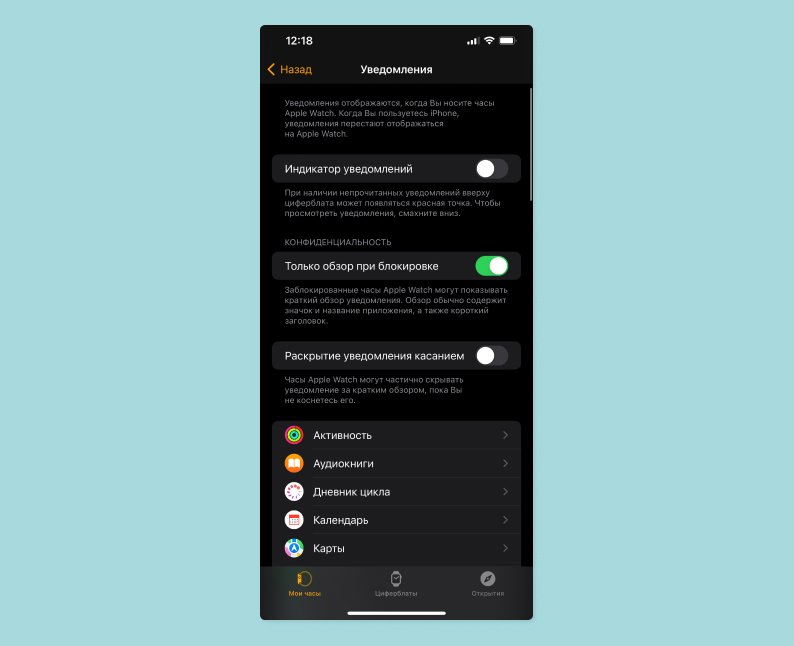
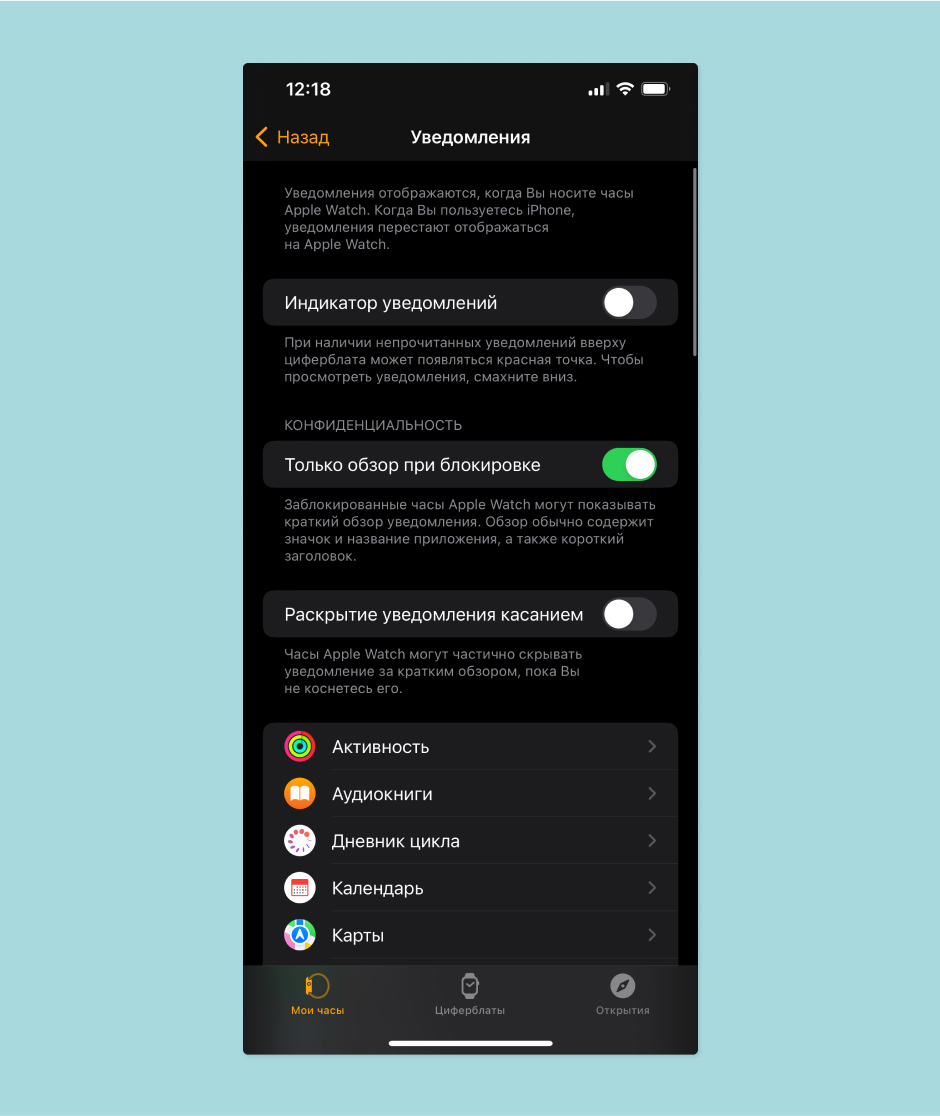
Громкость уведомлений и сила вибрации часов настраивается в разделе «Звуки, тактильные сигналы». Часы могут как аккуратно постукивать вам по руке, так и мощно подталкивать вас, чтобы вы точно не пропустили важные уведомления в беззвучном режиме.
Как на карте увидеть, где находятся часы
В «Локаторе» или на веб-сайте iCloud.com вы сможете узнать, в каком месте находятся часы. Вы можете воспользоваться двумя функциями: «Воспроизвести звук» и «Маршрут». Первая функция нужна, если часы рядом с вами. Apple Watch будут воспроизводить звук, пока вы сами не выключите его. Местоположение устройства можно увидеть со смартфона, ноутбука или компьютера:
На Iphone
Здесь вам понадобится «Локатор»:
- Далее коснитесь кнопки «Устройства».
- Выберите Apple Watch, и вы увидите, где они сейчас.
На компьютере
Находить часы с ПК можно при помощи сайта iCloud.ru. Для этого:
- Пройдите идентификацию на сайте.
- Включите «Найти iPhone».
- Во вкладке «Все устройства» выберите потерянные Apple Watch.
Возможно, вы не увидите геолокацию часов. Это может произойти, если устройство не подключено к Wi-Fi, сотовой сети или iPhone.
#2 Батарейка часов садится слишком быстро
Слабые батареи являются ахиллесовой пятой Apple Watch. Но их, по крайней мере, должно хватать на день умеренно активного использования. Если часы садятся раньше, то этой может быть технического проблемой.
1. Apple Watch можно перевести в режим экономии энергии, и они будут показывать только время. Нажмите боковую кнопку и удерживайте, пока не появится слайдер «Экорежим», передвиньте его вправо.
2. Откройте приложение Watch на вашем iPhone и отключите ненужные оповещения.
3. Перейдите в «Настройки» в часах , прокрутите вниз и выберите «Яркость и размер текста». Уменьшите яркость.
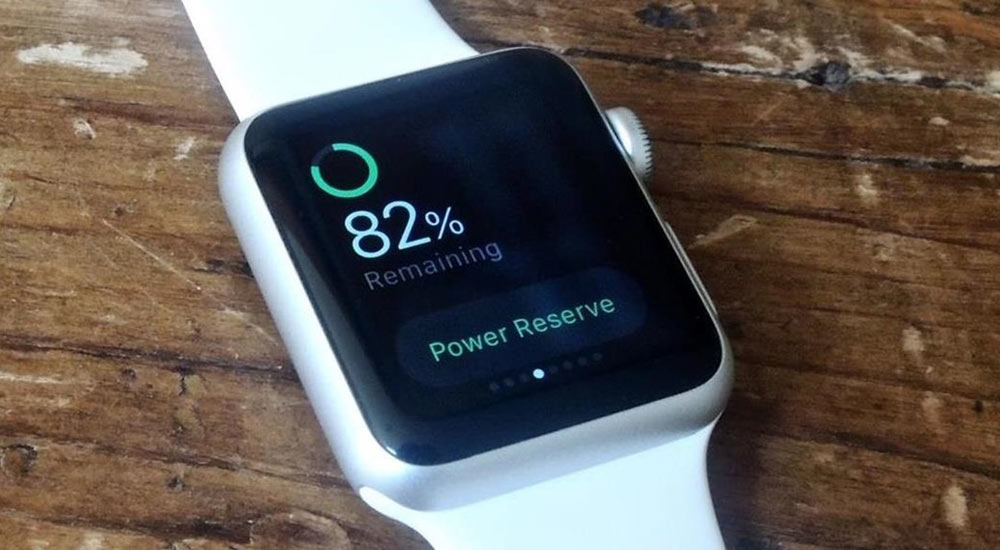
Начните с выключения и включения часов. Нажмите на боковую кнопку, подождите появления экрана со слайдерами, выключите часы. Нажмите на кнопку снова и держите, пока не появится логотип Apple.
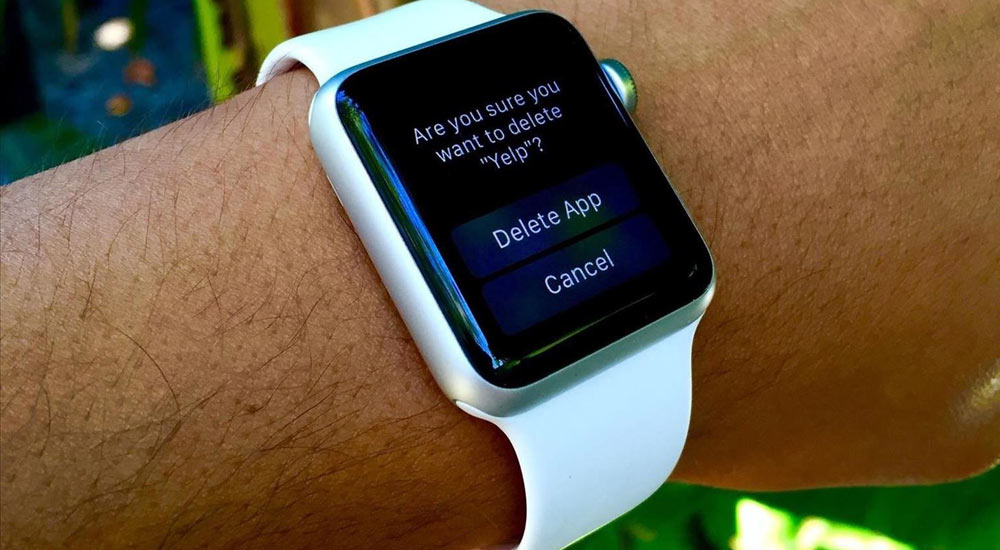
Проблему может вызывать какое-либо приложение. Удалите все ненужные приложения. Для этого на экране «Домой» нажмите на значок программы и удерживайте, пока не отобразится значок «X», нажмите его. Не переживайте, это не удалит приложения с iPhone. Удалить программы можно и через смартфон, выбрав приложение Watch и выключив параметр «Показ на Apple Watch» у ненужных программ.
Полезное видео
Из видео вы ознакомитесь с обзором смарт-часов:
Настраиваем циферблаты
Выбрать понравившийся циферблат или настроить текущий можно как с самих часов, так и через приложение Watch.
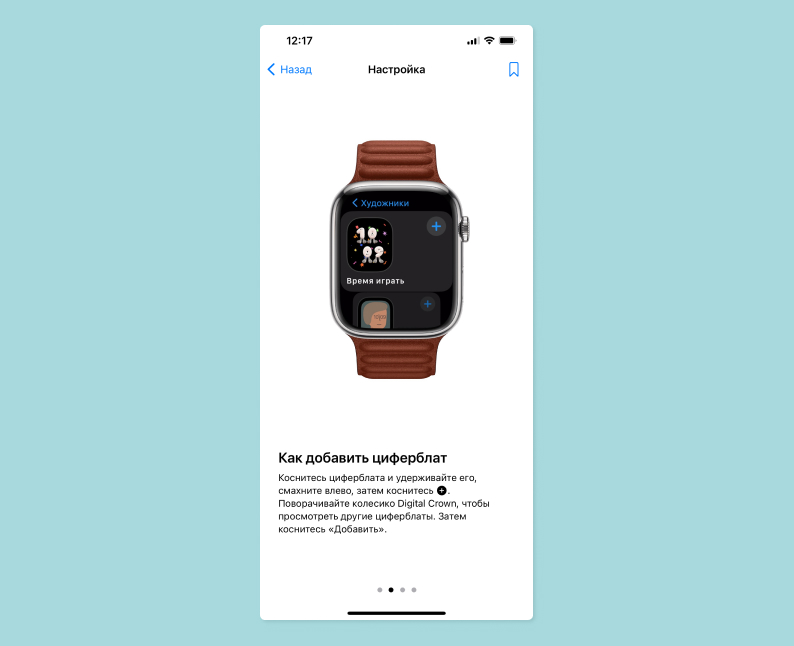
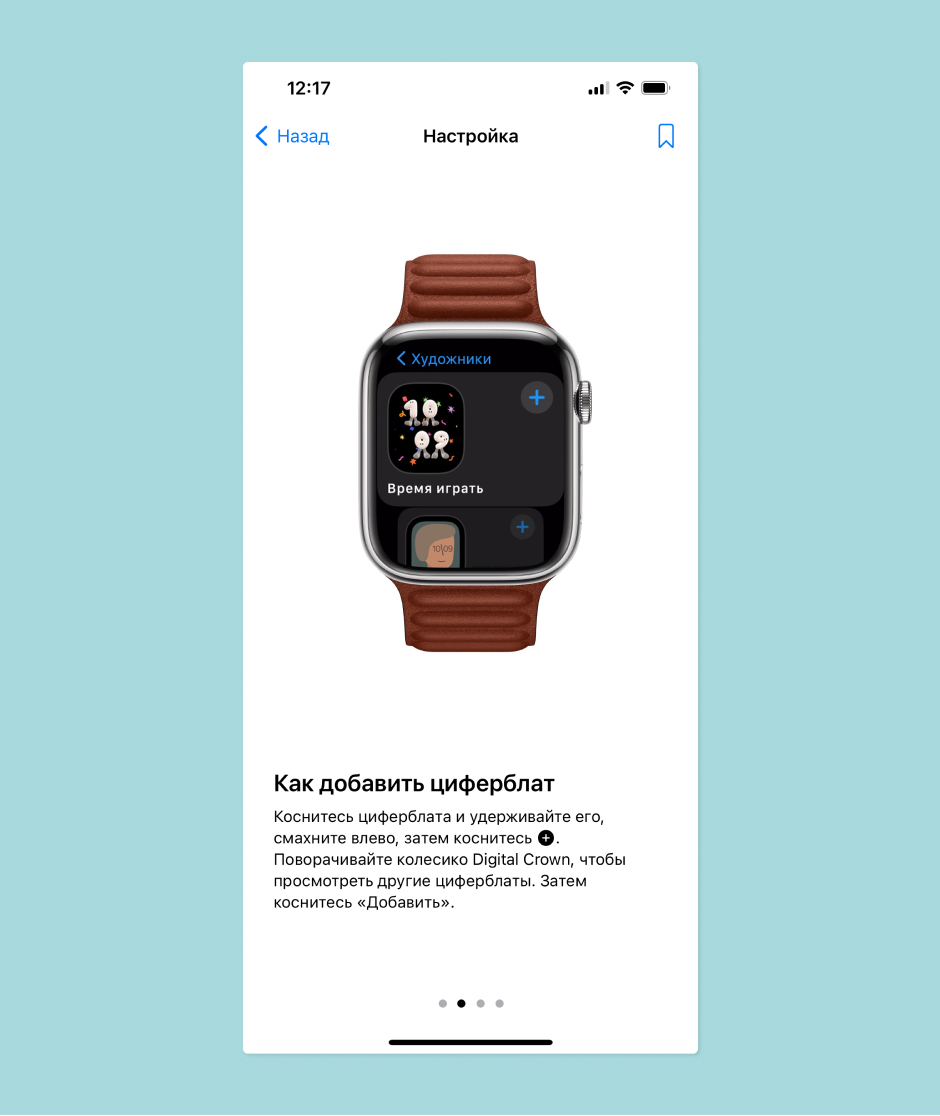
На Apple Watch установка циферблата выглядит так: нужно удерживать палец на экране до тех пор, пока не появится интерфейс настройки и добавления других циферблатов. Но проще и удобнее сделать это через приложение Watch — там и выбор циферблатов нагляднее, и самих циферблатов больше, настроек у них тоже больше, да и настраивать через телефон их удобнее.
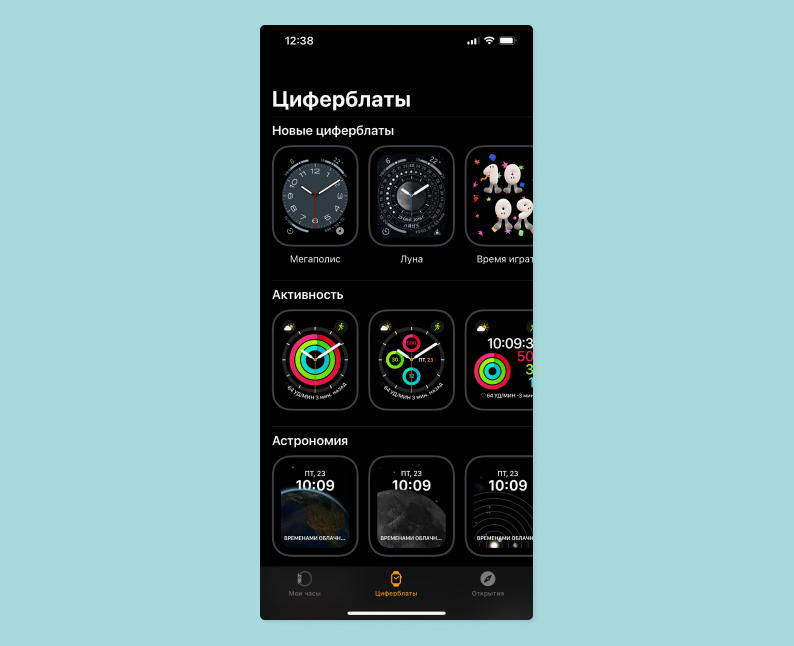
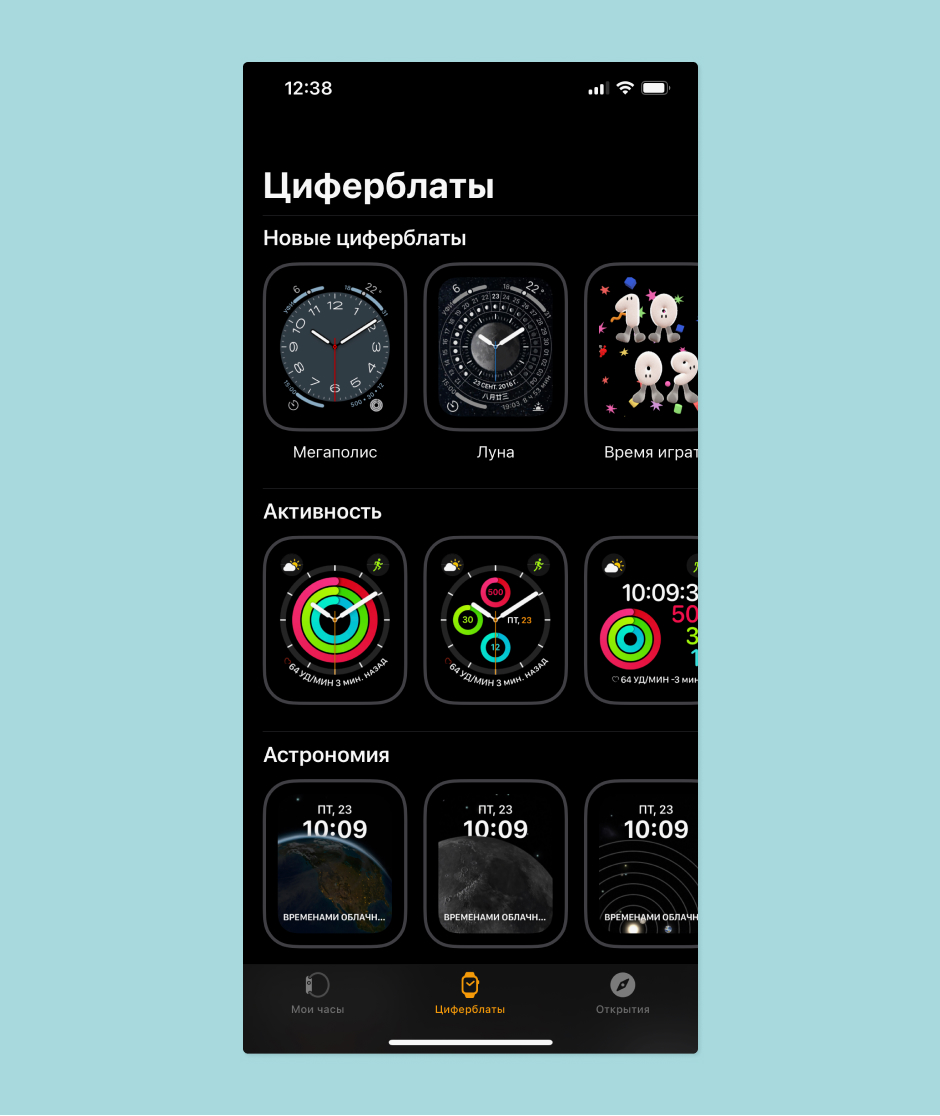
Выбранный циферблат можно сразу отправить на часы или добавить в своего рода избранное. Для этого нужно нажать кнопку «Добавить», чтобы менять циферблаты на часах простым свайпом влево или вправо, переключаясь между вочфейсами как между экранами, и иметь к ним доступ с главного экрана приложения.
Разрыв и восстановление пары
Если не получается обновить часы, то можно попробовать разорвать пару с iPhone, а затем восстановить её снова, и после этого попытаться произвести обновление.
- Для разрыва пары Apple Watch должны находиться рядом с iPhone, в которому они привязаны. Действие разрыва будет происходить на iPhone.
- Откройте на Айфоне приложение Apple Watch, а потом зайдите в раздел «Мои часы». Здесь вы увидите список всех часов, привязанных к данному устройству.
- Нажмите на часы, которые нужно отключить.
- Нажмите на «Разорвать пару с Apple Watch». Появится запрос на ввод пароля от Apple ID. Введите его, чтобы разорвать пару с часами.
- Часы перезагрузятся и отвяжутся от телефона.
Подробнее об этом и ещё одном способе разрыва пары, рассказывает видео ниже
- На iPhone зайдите в приложение Apple Watch.
- Нажмите на кнопку «Пара с другими часами».
- На дисплее часов появится облако, а в приложении Apple Watch включится камера с рамкой. Наведите объектив камеры на дисплей часов, так, чтобы рамка полностью захватила облако на часах, и дождитесь завершения создания пары.
- Далее нажмите «Восстановить из резервной копии», если они имеются, либо «Настроить как новые Apple Watch».
Видео ниже покажет о том, как связать Эппл Вотч с Айфоном, а также можете воспользоваться справкой Apple.
Какая версия iOS необходима на iPhone для настройки Apple Watch?
Для настройки и использования часов Apple Watch Series 8, Ultra и SE 2 необходимо наличие iPhone 8 или новее с установленной iOS 16 или новее. Для использования Apple Watch Series 7, 6, 5, 4, 3 и SE требуется iPhone 6s или новее с iOS 14 или новее.


Примечание: Порядок и перечень параметров, предлагаемых при настройке Apple Watch может отличаться в зависимости от модели (поколения) устройства.
Бóльшая часть настройки Apple Watch производится на iPhone.
💚 ПО ТЕМЕ: Водонепроницаемость Apple Watch (все модели): можно ли плавать и что необходимо знать.
1. Убедитесь, что на iPhone включен Bluetooth и установлено подключение к Wi-Fi или сотовой сети.
2. На часах зажмите (нажмите и удерживайте) боковую кнопку до появления логотипа Apple. Первый запуск может занять около минуты.

3. В случае, если на экране Apple Watch появилось сообщение о низком заряде часов или изображение зарядного кабеля с красной молнией, установите их на зарядку в течение примерно 30-40 минут.

4. После включения Apple Watch на экране iPhone появится сообщение «Используйте свой iPhone для настройки этих Apple Watch». Нажмите Продолжить.


5. На следующем экране нажмите «Настроить для себя».

💚 ПО ТЕМЕ: Как узнать модель Apple Watch по внешнему виду или серийному номеру.
6. На экране iPhone откроется окошко камеры (видоискателя). Разместите iPhone так чтобы циферблат часов (на Apple Watch появится анимация) полностью оказался в видоискателе iPhone по его центру.

Должно появиться сообщение о том, что пара с Apple Watch создана.

Если по каким-то причинам не удается настроить Apple Watch при помощи камеры (не отображается анимация или iPhone не может ее «прочитать») нажмите «Создать пару вручную» (см. скриншот выше) и следуйте инструкциям на экране.
7. Нажмите Настроить Apple Watch.

Если же вы пользовались часами Apple Watch ранее, то могут появиться и другие варианты: Восстановить из резервной копии и Настроить как новые Apple Watch. Выберите необходимый вариант, чтобы продолжить настройку «умных» часов.
8. На следующем экране будет предложено выбрать руку, на которой вы будете носить Apple Watch.


Примечание: Для работы некоторых функций Apple Watch требуется привязка к iPhone c активной SIM-картой и входом в iCloud.
11. Укажите, необходимо ли отслеживать маршруты ваших тренировок.

12. Выберите, нужно ли использовать Siri.

13. Выберите, хотите ли вы делиться анализом данных об использовании часов с Apple для совершенствования продуктов и услуг.

14. Выберите предпочитаемый вид для чтения (жирный шрифт и размер).

15. Добавьте или откажитесь от создания код-пароля. При при выборе варианта Добавить код-пароль, на экране Apple Watch необходимо будет ввести желаемую комбинацию цифр.

16. Включите, если необходимо, возможность измерения часами Apple Watch уровня кислорода в крови. Данная функция на Apple Watch Series 6 и более новых версиях.

17. При желании можно включить функцию Автообновление Apple Watch, которая позволит автоматически устанавливать на устройство новые версии watchOS.

18. Добавьте банковские карты в сервис Apple Pay, чтобы безопасно оплачивать покупки при помощи часов Apple Watch.

19. Настройте уведомления о пульсе. Часы Apple Watch позволяют уведомлять пользователя о подозрении на аритмию.

♥ ПО ТЕМЕ: Как при помощи Apple Watch найти iPhone, если тот потерялся в темноте.
20. Настройте функцию Экстренный вызов – SOS, нажав кнопку Продолжить. Вы можете зажать боковую кнопку, чтобы позвонить в экстренные службы со своих часов Apple Watch, если они подключены к iPhone. Вы можете также выбрать контакты на случай ЧП, которые будут уведомлены при использовании Вами функции «Экстренный вызов – SOS», добавив их в свою Медкарту в программе «Здоровье» на iPhone.

♥ ПО ТЕМЕ: Координаты точки на карте при помощи iPhone: как найти и поделиться.
21. Включив функцию Экран всегда включен информация на экране Apple Watch будет отображаться даже если не поднимать запястье, то есть всегда. В настройках приложения Watch на iPhone можно выбрать, что именно будет выводиться на экран.

22. На экране Установка доступных программ будет предложено автоматически установить на Apple Watch те приложения, которые на текущий момент установлены на iPhone (естественно, если для них существует поддержка Apple Watch).

23. После выполнения вышеуказанных пунктов начнется синхронизация Apple Watch. Это может занять длительное время (20-50 минут). За ходом синхронизации можно наблюдать по круговой диаграмме на экране iPhone или Watch.

Обратите внимание, что во время синхронизации iPhone должен находиться близко к часам. По окончании вы услышите сигнал и почувствуете легкую пульсацию на Apple Watch.

Более точная настройка Apple Watch производится в приложении Watch на iPhone.

Не забудьте установить доступные обновления watchOS:


Полезные советы и инструкции по использованию Apple Watch вы найдете здесь.
#1 Bluetooth часто отключается или не удается создать пару вовсе
Эту неполадку могут вызывать несколько причин. Некоторые пользователи обнаружили, что их Apple Watch отключается от iPhone, даже если оба устройства находятся рядом друг с другом. У других проблемы с Bluetooth возникают при попытке использования беспроводных наушников во время тренировок или бега. Чтобы заставить связь работать, можно предпринять несколько действий.
Решения для неработающих наушников:
Дальность критична для Bluetooth, и у разных беспроводных устройств она различается. На форуме поддержки Эпл пишут, что связь восстанавливалась, когда оба проблемных устройства оказывались с одной стороны тела. То есть, стоит, к примеру, надеть часы на другое запястье. Такое незначительное изменение радиуса не должно ничего особо поменять, но попробовать можно. Возможно, что тело человека препятствует распространению сигналаю
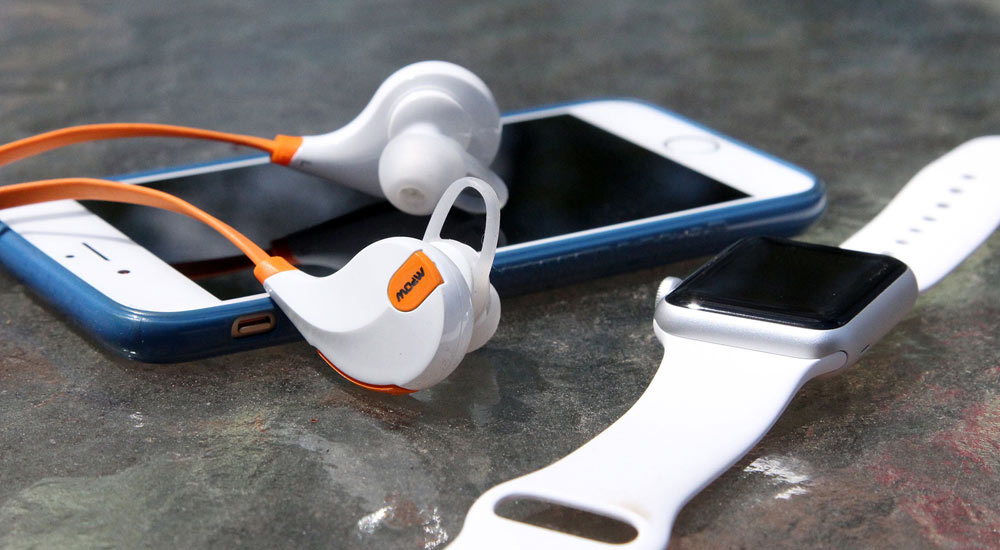
Если проблему вызывает потоковая передача музыки на наушники, то просто синхронизируйте свой плейлист с «умными» часами и выключите Bluetooth на iPhone.
- Вызываем на айфоне приложение Watch (Часы);
- Тапаем по пункту Music (Музыка);
- Добавляем в часы нужную музыку или плейлист;
- Ждем несколько минут, пока файлы зальются с телефона на часы;
- Берем Apple Watch и через настройки синхронизируем устройство с вашими наушниками;
- Выключаем Bluetooth на айфоне и запускаем музыку с часов. Profit!
Это должно позволить музыке играть без раздражительных прерываний, f информацию о тренировке можно будет загрузить на iPhone потом.
Возможные решения для отключающегося iPhone:
Включите и выключите часы. Зажмите боковую кнопку на часах, пока не появится слайдер, а затем перетащите переключатель в положение «Выкл.». Зажмите кнопку снова и держите, пока на экране не загорится яблоко, чтобы включить часы обратно.
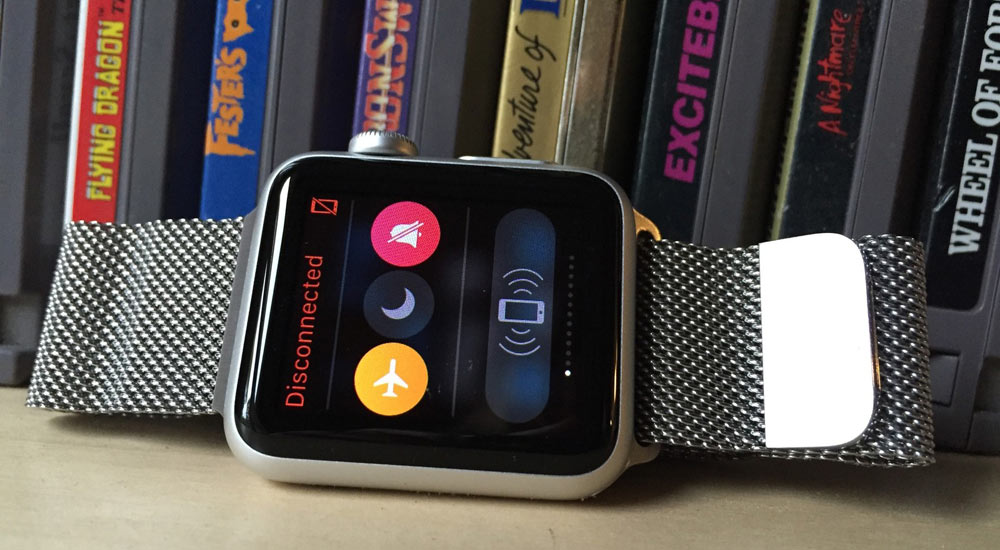
Для восстановления связи можно попробовать разорвать пару между смартфоном и часами. Откройте приложение Watch на вашем iPhone, перейдите по вкладку «Мои часы», выберите нужное устройство и нажмите кнопку с восклицательным знаком. Подождите, пока операция выполнится, а потом создайте пару заново через уже открытое приложение для часов на смартфоне.
Ещё несколько способов
Вот ещё несколько вариантов, с помощью которых можно обновить Эппл Вотч:
- Отключитесь от Wi-fi на iPhone, забыв сеть, перезагрузите телефон, а затем подключитесь к этому интернету снова.
- Сделайте обновление с помощью другого Wi-fi подключения или через мобильный интернет.
- Сделайте обновление, когда iPhone и Apple Watch подключены к зарядным устройствам.
- Отвяжите Apple Watch от своего iPhone и привяжите его к другому iPhone и сделайте обновление.
Как пользоваться приложением «Локатор»
Для начала вам нужно включить опцию «Найти iPhone» на вашем смартфоне, а после сделать сопряжение часов со смартфоном. Если у членов вашей семьи также есть Apple Watch, воспользуйтесь «Семейной настройкой». Такая опция сопрягает один смартфон и заданные apple watch вместе. Далее вы сможете пользоваться приложением «Локатор». В нем вы можете делать следующее:
- быстро искать часы, если украли apple watch;
- блокировать часы. Если у вас решат украсть часы, злоумышленники ничего с них не сотрут, потому что вы сможете включить блокировку активации.
Вы можете проверить, работает ли блокировка активации, выполнив несколько шагов:
- Откройте приложение Watch на телефоне.
- Зайдите в «Мои часы».
- Перейдите во «Все часы».
- Найдите потерянное устройство и нажмите на значок i.
- Если появляется фраза «Найти Apple Watch», значит, блокировка активации включена.
Даже если вы удаленно стерли информацию с часов, посторонние люди не смогут ими полноценно воспользоваться из-за включенного режима блокировки активации. Просто держите «Локатор» включенным, чтобы функция продолжала действовать. Также вам нужно помнить идентификатор Apple ID и пароль. Их нужно будет ввести, чтобы вернуть часы в рабочее состояние после того, как их удастся найти.
Обратите внимание на следующую особенность Apple Watch: от модели устройства зависит то, как оно показывает свою геопозицию. Новые модели найти просто: они задействуют и Wi-Fi, и сотовую связь, и GPS. В старых же устройствах модуля GPS нет. Из-за этого они не показываются на картах, и это делает поиск таких часов сложным.
Использование функции Ping для поиска iPhone
Случается так, что вы оставили свой Айфон где-либо в квартире или кармане одежды, и позабыли где именно. Можно конечно позвонить на него с другого телефона, но существует более простой способ. Для этого необходимо всего лишь иметь Apple Watch на руке. Приводим подробную инструкцию как это сделать.
- Смахните экран часов, чтобы открыть «Пункт управления».
- Найдите иконку Ping (в форме телефона) и кликните на ней. Включится звуковой сигнал с iPhone, с помощью которого можно быстро найти гаджет.
- Чтобы кроме звука включить мигание вспышки — нажмите на значок Ping и удерживайте его некоторое время. На смартфоне прозвучит звуковой сигнал, а также замигает светодиод вспышки. Таким образом можно обнаружить девайс даже в темноте.
Как видим найти iPhone с помощью Apple Watch достаточно легко. Конечно, для этого устройства должны быть сопряжены и находиться в радиусе действия беспроводной сети. Надеемся эти простые советы помогут вам не терять свои дорогостоящие гаджеты!
Другие полезные настройки
Apple Watch предлагают массу полезных функций, помимо описанных выше. Это и мониторинг сна, и напоминание почаще мыть руки, и отслеживание окружающего шума и его вреда для вашего слуха. Все это можно отрегулировать в настройках по своему желанию.
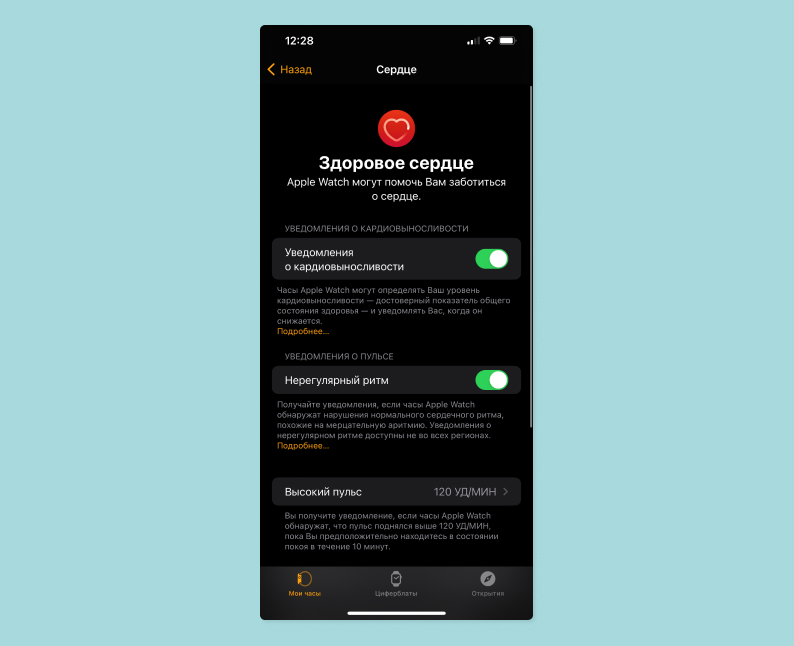
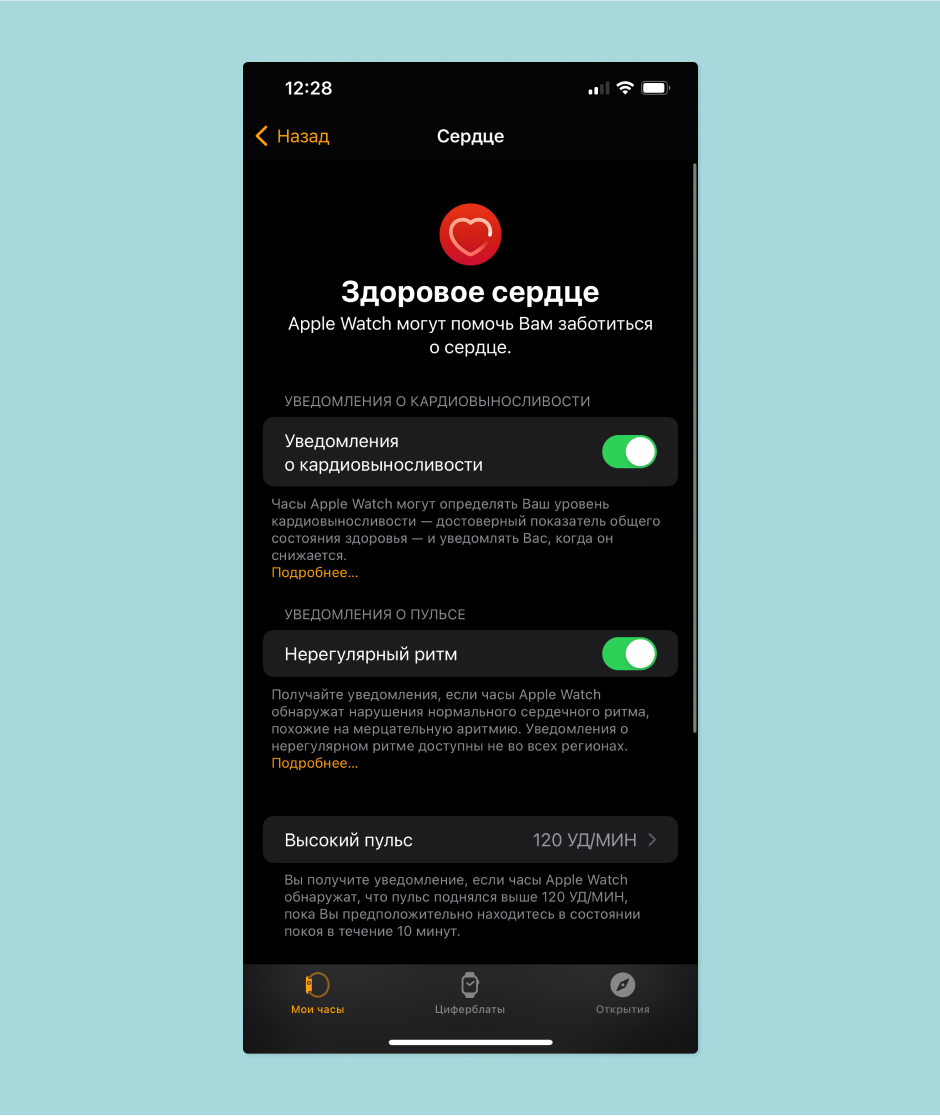
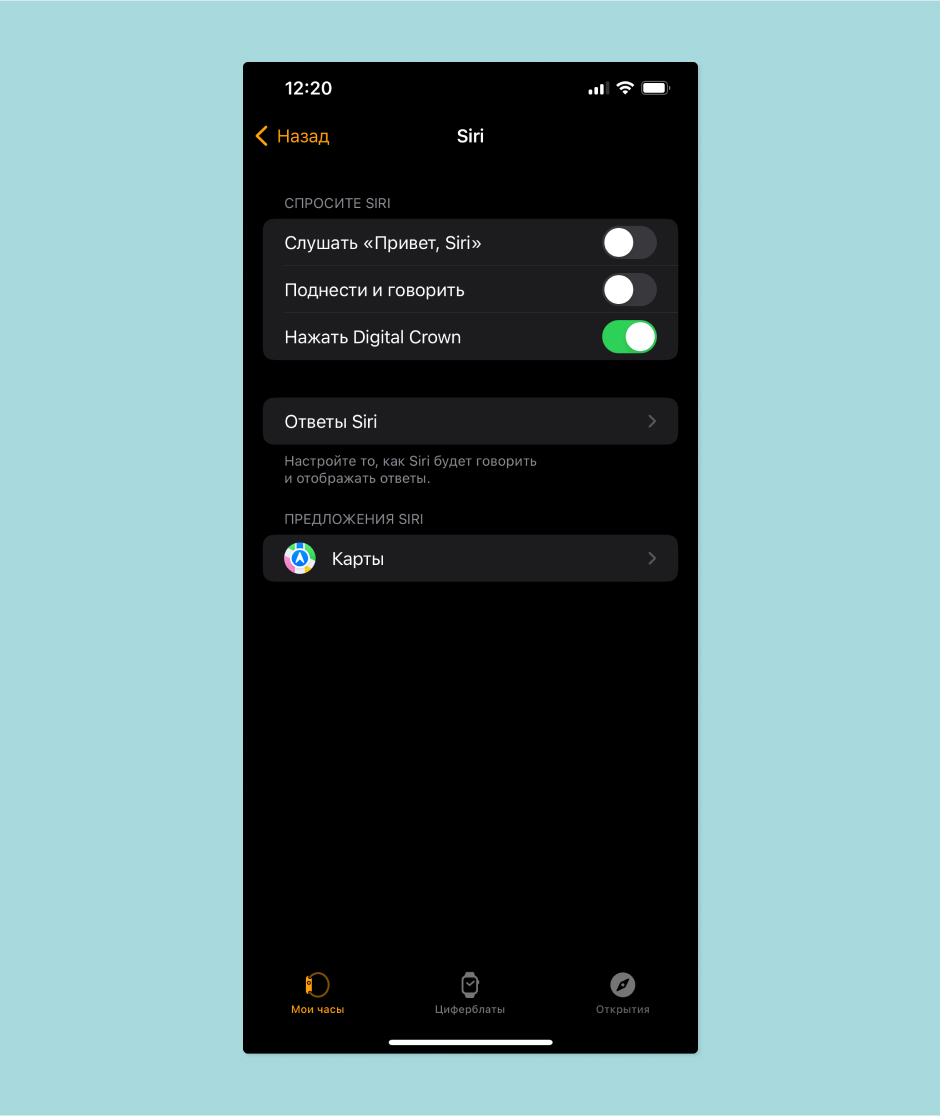
Советуем также обратить внимание на настройки голосового помощника Siri. Если вы не планируете пользоваться им активно и не собираетесь активировать его с помощью голосовой команды «Привет, Сири», то эту функцию можно отключить, оставив только вызов помощника по нажатию кнопки. Это поможет сохранить драгоценный заряд и увеличит скорость работы часов, особенно на не самых новых моделях.
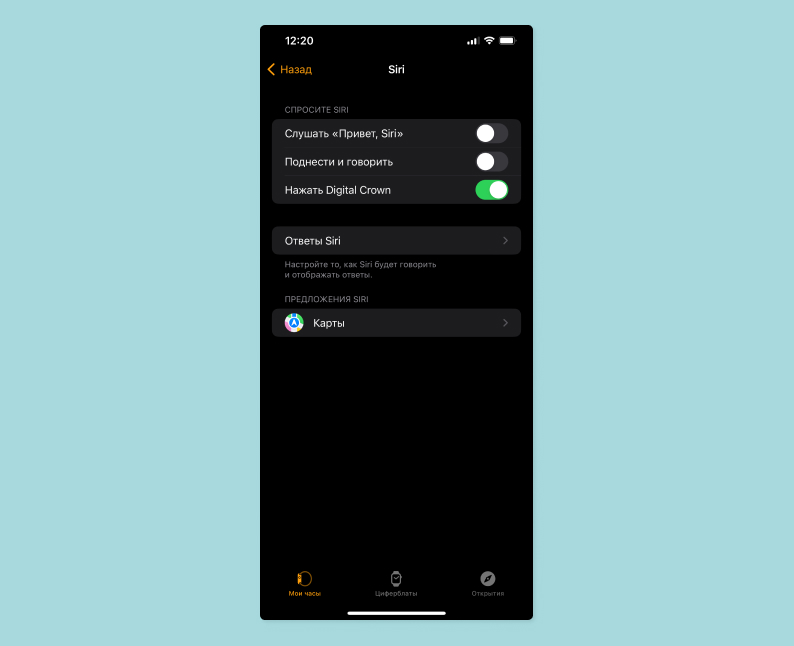
Теперь вы знаете, как настроить Apple Watch сразу после покупки и как сделать так, чтобы часы приносили вам максимум пользы и минимум раздражения от уведомлений. Купить Apple Watch и выбрать нужную версию часов можно в нашем каталоге товаров.
Посмотреть все модели Apple Watch и выбрать свою
Присылайте нам свои обзоры техники и получайте до 1000 бонусов на карту «Эльдорадости»!
Как использовать приложения с iPhone на часах
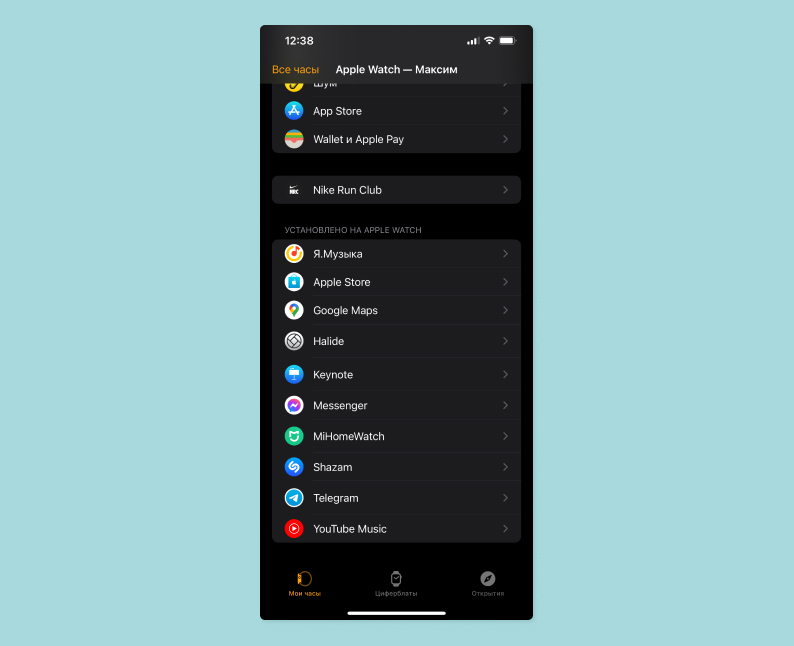
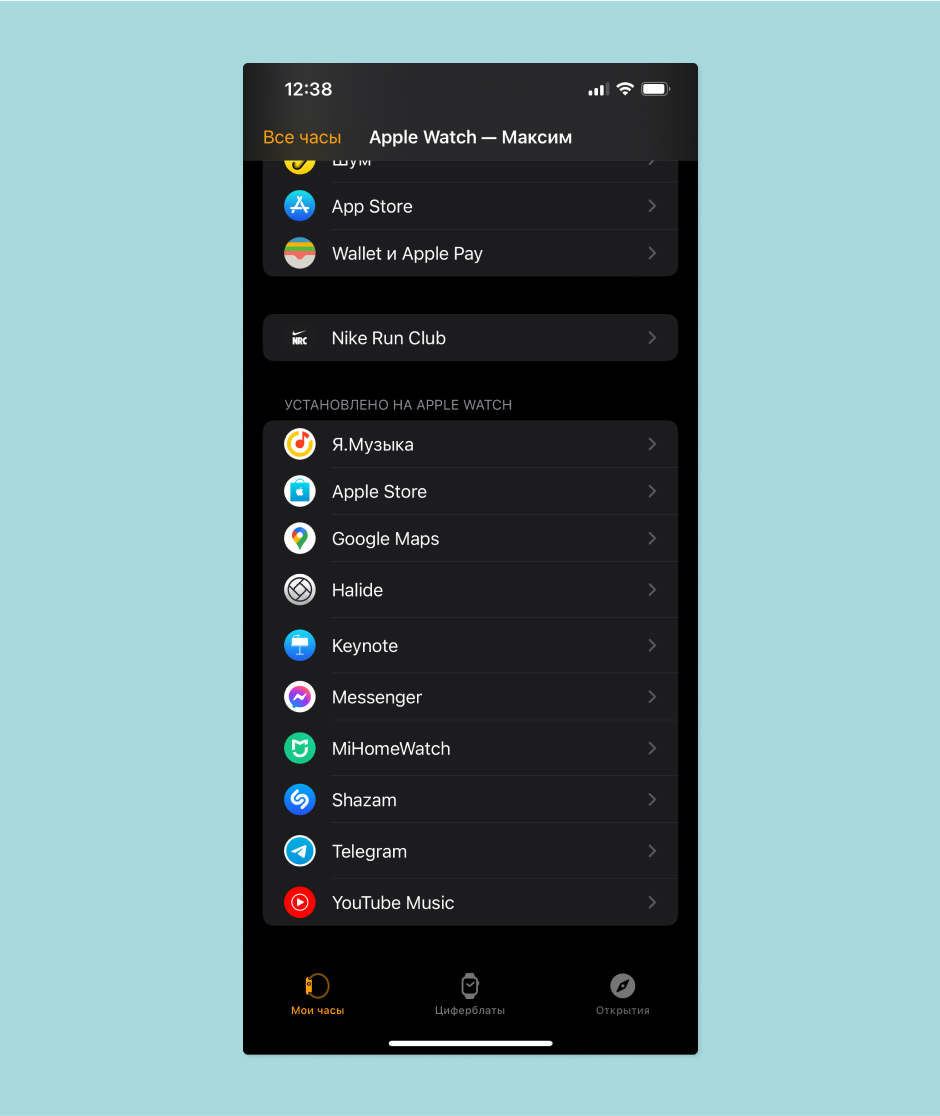
Если вы не сделали этого сразу, то можно сделать потом. В настройках приложения Watch листаем до самого низа и видим все приложения с iPhone, доступные для установки. Выбираем нужные, устанавливаем. Затем находим их на часах в меню приложений, выбираем, пользуемся.
Некоторые приложения запускаются автоматически при их активации на iPhone, например плеер Яндекс Музыки. В другие можно перейти, получив уведомление — например, в Telegram. А тот же Shazam можно запустить прямо на часах и распознать любую песню, играющую поблизости, без помощи iPhone.
Первичная настройка Apple Watch
В первую очередь вам нужно узнать, если не знали, и запомнить, если не помнили, самую важную вещь: Apple Watch можно подключить только к iPhone. С другими смартфонами часы не работают.
Сразу после распаковки часов вам нужно определиться с размером ремешка. Обычно в комплекте идет два ремня, но в зависимости от версии Apple Watch Series и выбранного для них ремешка комплектация может незначительно отличаться. Ремни крепятся на магнитах и легко вставляются в специальные пазы на часах — это облегчает их смену и замену на любые другие по настроению.
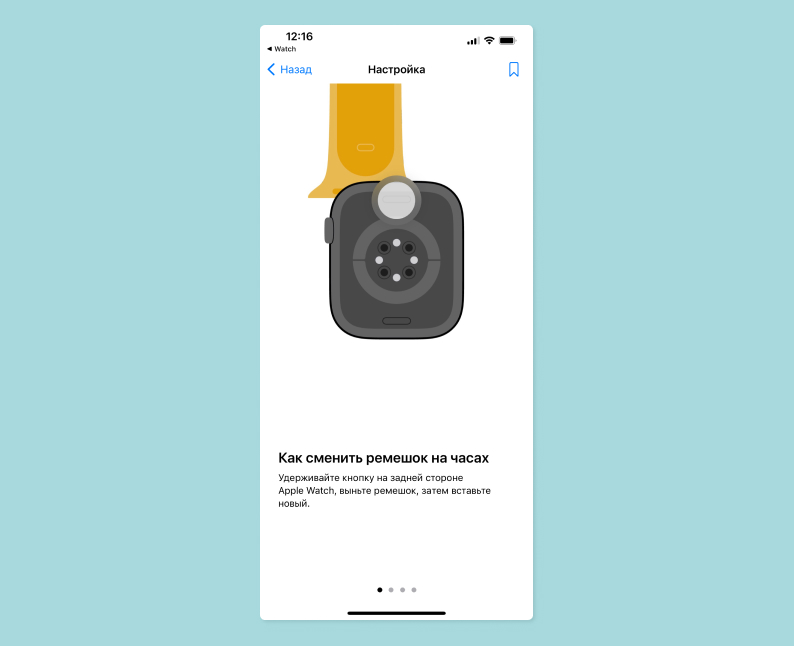
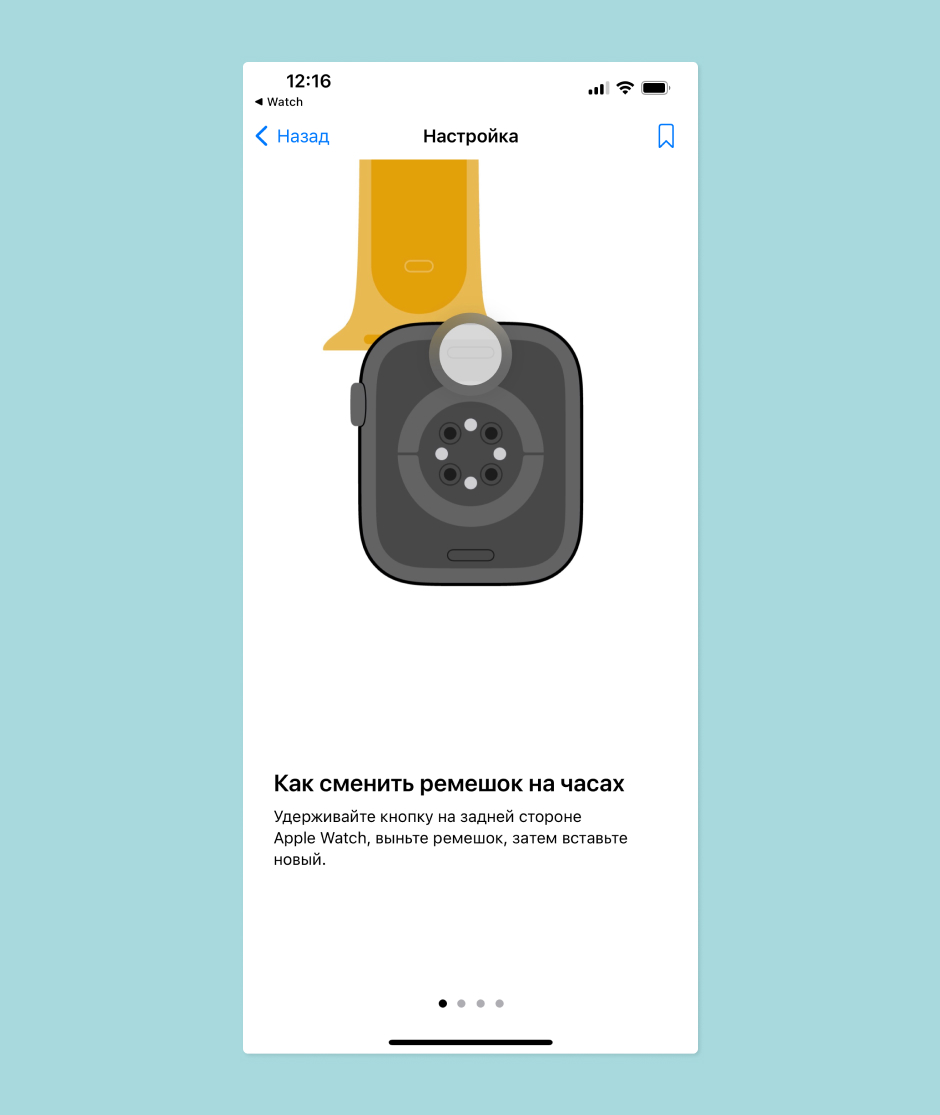
Далее вам нужно подключить часы к iPhone, чтобы началась настройка apple watch. Для этого на смартфоне найдите приложение Watch и включите часы. Если они находятся рядом с айфоном, то на экране iPhone появится окошко, предлагающее сразу же их настроить — как при подключении AirPods.
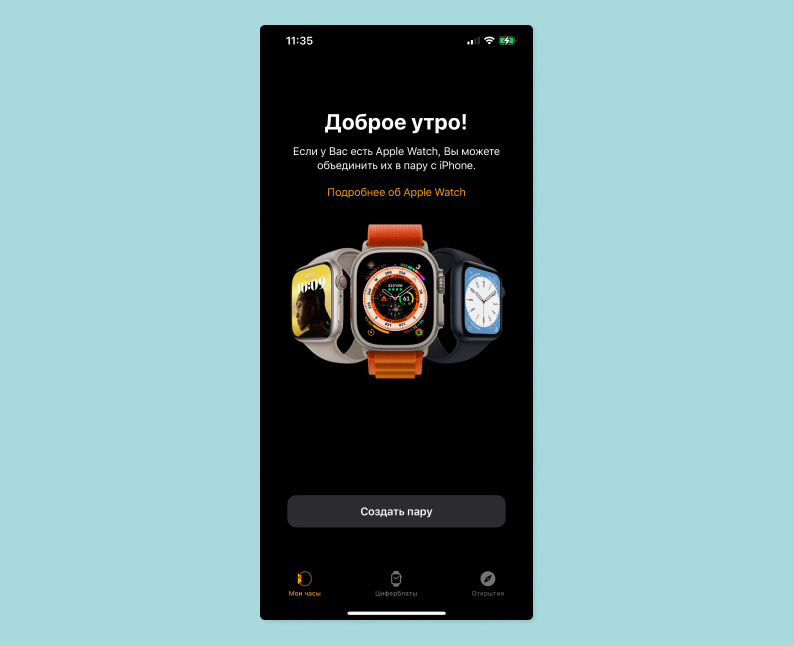
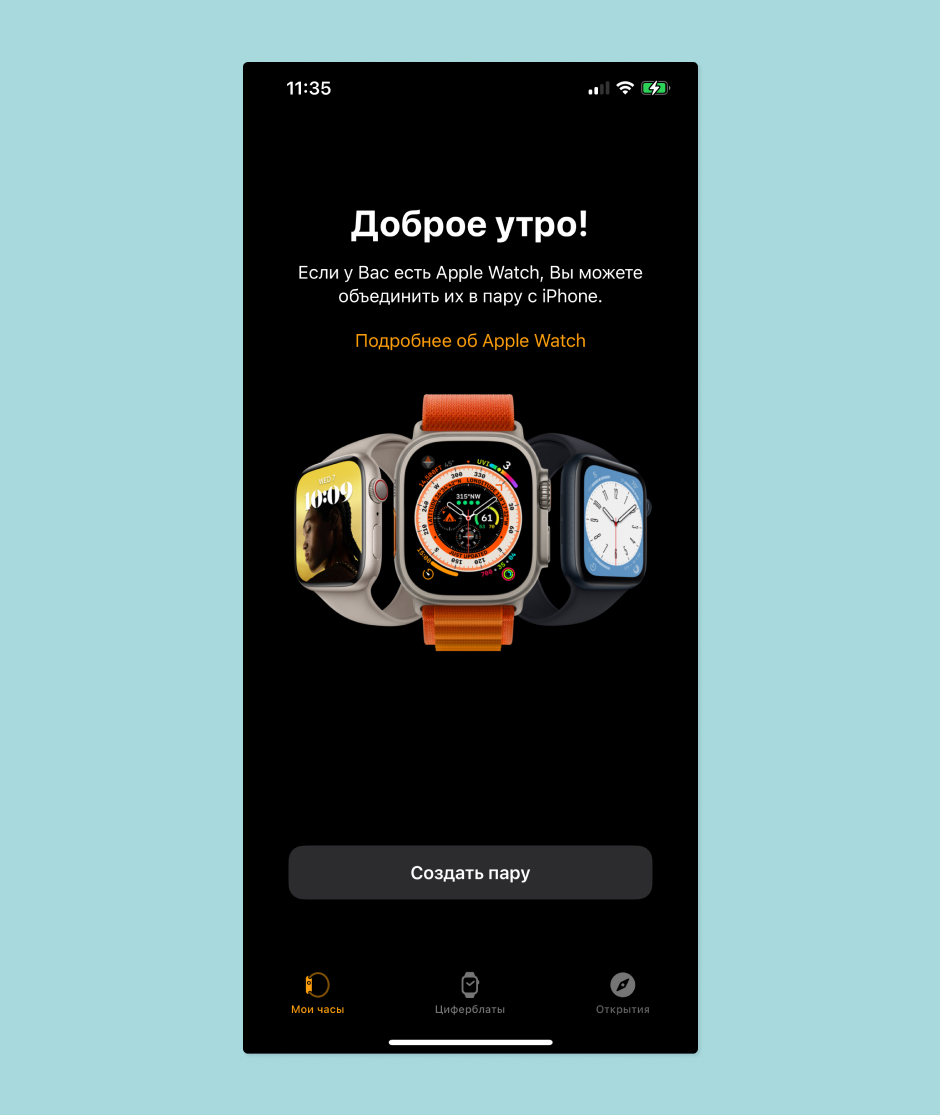
При первом подключении вам предложат навести камеру смартфона на сгенерированное изображение на часах, которое сразу даст вам понять, что синхронизация прошла успешно. Настраивать Apple ID не нужно, вход в учетную запись произойдет автоматически, если она уже активна на iPhone.
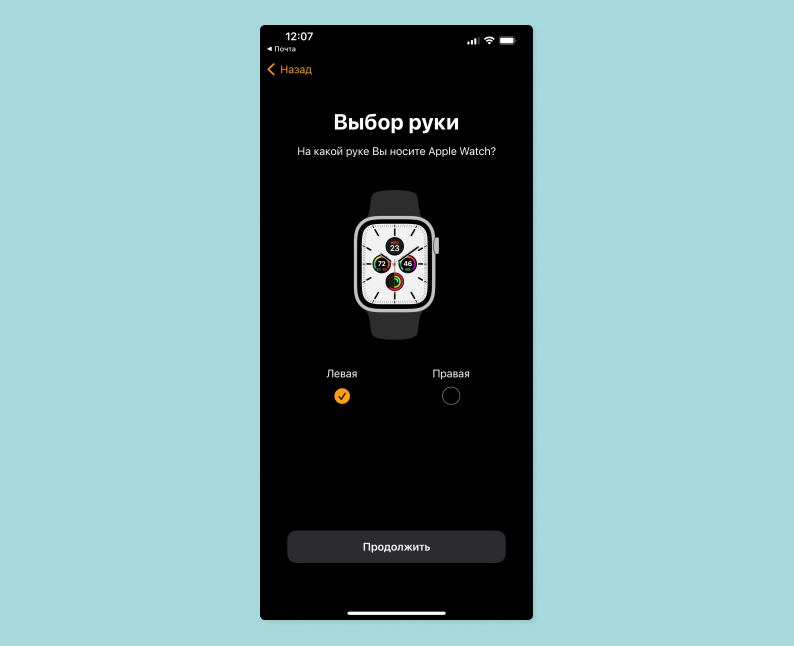
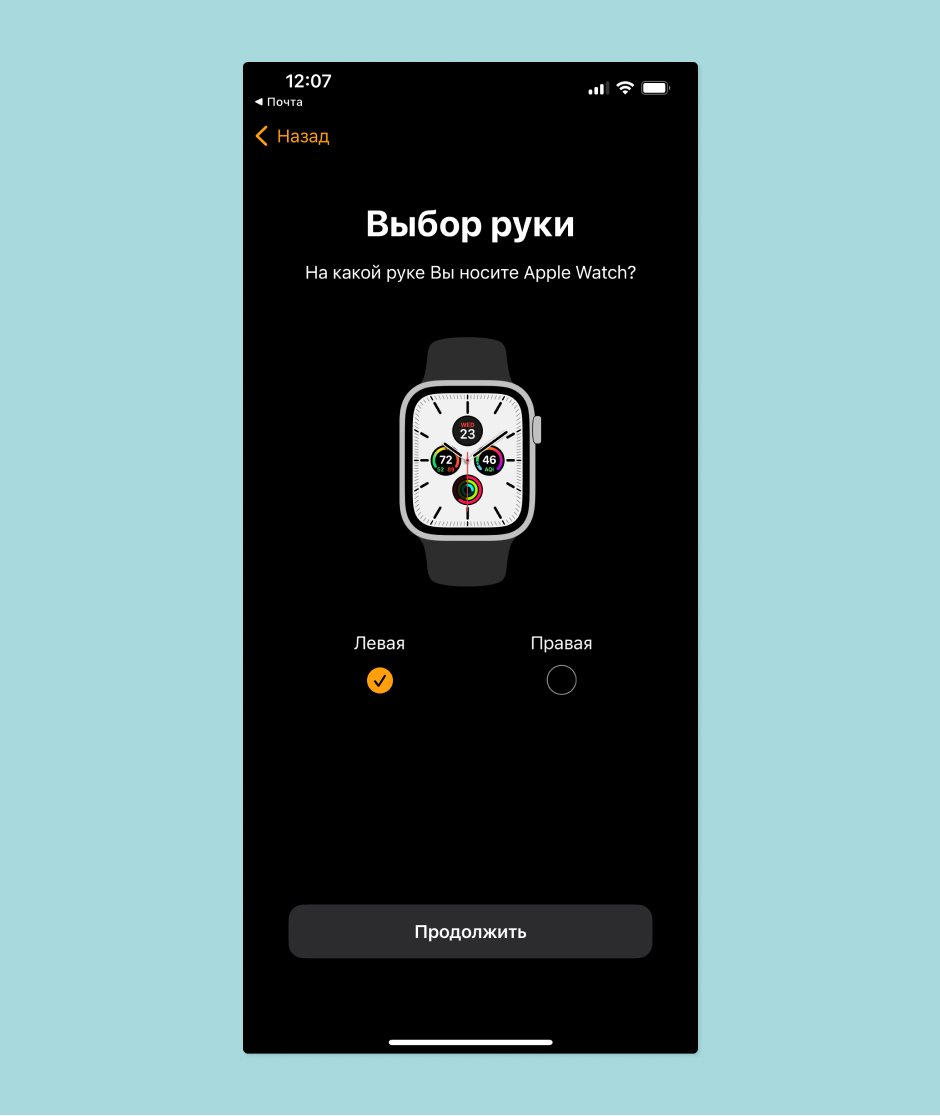
Останется только выбрать, на какой руке вы носите часы, и произвести первые настройки: размер шрифта, код-пароль, персональные данные для приложений «Здоровье» и «Фитнес», уведомления, вид меню приложений. Как только синхронизация часов завершится, вы сможете начать ими пользоваться.
#12 Не могу подключить эпл вотч к Android (Samsung, Xiaomi, HTC итд)
Увы, Apple Watch работают только с iPhone. Они даже к iPad не подключаются, а чего уж говорить про другую платформу.
#6 Не следят за ежедневной активностью
Некоторые пользователи рассказывали, что их часы не считали правильно шаги и не делали замеров во время тренировок. К счастью, есть несколько способов справится с этой неполадкой.
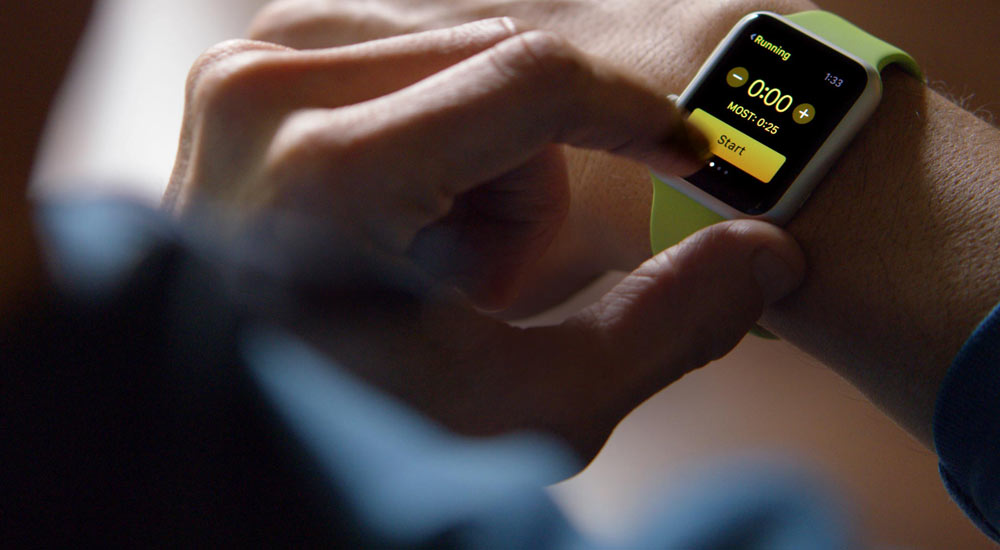
Убедитесь, что ремешок ваших часов не болтается на запястье. Если подтянуть ремешок, это позволит часам лучше следить за активностью. Купите специальный спортивный браслет для Apple Watch.
#10 Работают чересчур медленно
Большое количество пользователей жаловалось, на медленную работу устройства. Есть несколько способов улучшить его производительность.
Для начала убедитесь, что ПО на Apple Watch и спаренном iPhone обновлено до последней версии.
Разбейте пару «часы — смартфон» и пересоздайте ее заново.
Производительность замедляется, когда на Apple Watch установлено слишком много приложений. Откройте приложение Watch на смартфоне, перейдите в меню «Мои часы» и прокрутите вниз, чтобы увидеть установленные программы. Нажмите на название ненужной программы и отключите параметр «Показ на Apple Watch».
Представленный список проблем и неполадок, естественно, далеко не полон. С более редкими и экзотическими проблемами следует обращаться в техподдержку Apple (в рабочий день и желательно не в понедельник). Или, как вариант, обратить внимания на «умные» часы на Android: их больше, они дешевле, и теперь совместимы с iOS.
Как настроить Apple Watch и прокачать их на максимум?
Apple Watch — самые популярные смарт-часы в мире. Простые, удобные, понятные. Но если это ваши первые умные часы, то могут возникнуть вопросы. Как подключить часы к айфону? Как перенести приложения со смартфона на часы? Какие интересные фишки есть? Если вы хоть раз писали в гугле фразу «часы apple watch настройки» или «как установить эппл вотч», читайте наш материал. Мы расскажем, как настроить Apple Watch.
Как выключить режим пропажи
Вернуть свои часы в обычное рабочее состояние не составит труда. На ПК нужно делать следующее:
- Зайдите на iCloud и авторизуйтесь на сайте.
- Нажмите на «Найти Iphone».
- Откройте раздел «Все устройства».
- Найдите нужные вам Apple Watch.
- Отключите режим пропажи
Если вы заходите с iPhone, делайте все по следующей инструкции:
- Зайдите в «Локатор».
- Выберите найденные Apple Watch.
- Выберите «Отметить как пропавшее».
- Нажмите на «Активировано».
- Выключите режим пропажи и подтвердите действие.
Далее устройством можно пользоваться как и прежде.
Как Apple Watch связываются с iPhone
Связь производится между часами и телефоном производиться при помощи технологий Wi-Fi и Bluetooth. Если сеть не работает, то связь обрывается.
Как выбрать и на что обратить внимание?
Приобрести хорошие смарт-часы непросто, так как при выборе такого дивайса приходится учитывать немало характеристик.
Ниже будут рассмотрены параметры данных электронных устройств, на которые обязательно стоит обратить внимание.
- Коммутация. Умные часы синхронизируются с мобильными устройствами. Обычно это совершается через Bluetooth. После сопряжения часов с телефоном пользователь получает различные уведомления: о входящих вызовах и сообщениях, письмах с электронной почты и т.д. Для правильной работы в паре, смарт-часам требуется обязательная установка специального приложения в смартфоне или планшете. Но здесь стоит также помнить, что некоторые часы имеют совместимость только с определенными марками телефонов, например, Apple Watch синхронизируется только с Iphone.
- Дисплей. В настоящее время существует четыре варианта дисплеев: OLED, IPS, E-Ink и монохромный точечный дисплей. В Apple используются в основном дисплеи OLED, которые обеспечивают лучший угол обзора, высокую контрастность и глубокий черный цвет.
- Интерфейс управления. На данный момент в смарт-часах используются три варианта управления: сенсорное, кнопочное и комбинация первого и второго типа. Данный производитель делает акцент на сенсорном типе, так как он считается самым удобным.
- Операционная система. Некоторые производители оснащают умные часы операционной системой, но это происходит не всегда. Некоторые модели, сопрягаясь со смартфоном через Bluetooth, не имеют собственной ОС , и поэтому не поддерживают установку дополнительных приложений. Другие работают на адаптированной операционной оболочке и вот здесь уже существует несколько вариантов. Например, Apple Watch работают на базе ОС IOS.
- Приложения и функции. Перед покупкой стоит сразу проверить встроенные приложения в умных часах. В зависимости от целей покупателя для него будут важны те или иные приложения, например, для спортсменов важнее будут программы мониторинга физической активности, а для любителей музыки – встроенный музыкальный плеер. Функция спутниковой навигации (ГЛОНАСС, GPS и т.д.) позволяет отслеживать местоположение обладателя часов в режиме реального времени на карте, а также прослеживать необходимый маршрут. . Еще одной интересной функцией является платежная система. Но тут важно учитывать тип поддержки такой системы: NFS – оснащены примерно 10 % терминалов, так что при оплате могут возникнуть сложности; MST – подходит для 90 % терминалов.
- Батарея. Всегда стоит обращать внимание на время автономной работы устройства. Чем оно больше, тем дольше вы сможете не прибегать к подзарядке умного дивайса.
Теперь вы знаете на какие характеристики необходимо обратить внимание при выборе и покупке смарт-часов Apple Watch, чтобы они наилучшим образом соответствовал вашим запросам и ожиданиям.

#5 Зависают и «вылетают»
Были несколько сообщений о том, что Apple Watch произвольно выключаются или не реагируют на запросы («крашатся» и «фризятся»). Чтобы ваши часы не зависали, вот что можно попробовать сделать.
Попробуйте выключить часы, зажав боковую кнопку и передвинув переключатель направо. Зажмите кнопку до появления логотипа Apple для включения. Скорее всего, перезагрузка поможет только временно.
Если ваши часы не отвечают на запросы, попробуйте зажать боковую кнопку вместе с колесиком Digital Crown на 10 секунд до появления логотипа Apple.
Падения может вызывать конкретное приложение. Если вы заметили связь между частым использованием конкретного приложения и нестабильной работой устройства, удалите эту программу. Откройте приложение Watch на смартфоне, выберите проблемную программу и выключите ее отображение в часах.
Соединяем два устройства
Если наблюдаются проблемы с синхронизацией умных часов с Айфоном, выполняем снова создание пары. Четко следуем инструкции:

Пошаговая инструкция о том, как подключить Apple Watch к iPhone?
Если соединить каждый этап подключения или синхронизации смарт-часов к другому девайсу от Apple, получится пошаговая инструкция, которая поможет пользователю-новичку решить эту проблему. Итак, чтобы успешно подключить iWatch к iPhone, нужно:
- Включить часы, нажав на кнопку сбоку, ее необходимо удерживать на протяжении 1-2 секунд, словом, пока не появится логотип Apple.
- После того как отобразился значок компании, на экране аксессуара вы увидите сообщение, в котором необходимо выбрать язык (их всего 4). Остановиться на том, какой вы знаете лучше.
- Далее следует подтверждение для создания пары между Apple Watch и iPhone – его необходимо принять.
- Следуя инструкции, установите на iPhone приложение для смарт-часов, зайдите в него, выберете «Создать пару», и должен появится значок/кнопка «i».
- После наведите камеру вашего телефона на циферблат вновь купленного товара и подождите, пока оно синхронизирует устройства. Таким же образом можно привязать Apple Watch к другому iPhone.

Как подключить Apple Watch к iPhone X и iPhone 8. Наведение камеры iPhone на Apple Watch.
- Когда закончится ранее описанный процесс, предстоит сделать очень важный выбор между: «Использовать Apple Watch как новый» или «Восстановить резервную копию»? Если вы впервые купили себе это устройство, то нужно указать первый вариант, но если же вы потеряли iWatch и приобрели новый, выбирайте второй вариант (для проверки гаджета на оригинальность воспользуйтесь этой статьей). Он подгрузит из облака ранее используемые вами параметры и возможные системные инструменты.
- Определившись с выбором параметров, пользователю предстоит указать, на какой руке он будет носить гаджет (в зависимости от того, вы левша или правша).
- Как и в каждом легальном продукте, необходимо подтвердить условия лицензионного соглашения (без этого никак).
- Каждый обладатель хотя бы одного продукта от Apple имеет свой ID. После принятия лицензионного соглашения нужно ввести на вашем iPhone пароль от него (авторизоваться).
- Когда авторизация пользователя успешно пройдена, нужно определиться, нужна ли ему геолокация в Apple Watch (она даст возможность отслеживать приблизительное местоположение пользователя и фиксировать его).
- Далее следует еще один выбор, от которого зависит, сможете ли вы управлять девайсом с помощью голоса, голосовыми командами.
- Для повышенных мер безопасности Apple Watch предложит человеку отчитываться, отправлять уведомления о любых программных или системных сбоях часов, на iPhone и в поддержку.
- Когда завершилась процедура начальной настройки, нужно придумать четырехзначный пароль (своеобразный PIN-код) для своих умных часов. Это поможет предотвратить посторонний доступ к iWatch.

Настройка пин-кода для вход в iWatch
- Чтобы обеспечить максимальный комфорт использования, пользователю поступит предложение установить дополнительное ПО, программы для смарт-часов, с помощью которых откроются новые функциональные возможности.
- Конечный этап установки заключается в применении всех параметров к девайсу. Он самый скучный и долгий из всех (занимает до 10-15 минут). Лучше отложить часы с iPhone в сторону (все заранее подключив к зарядному устройству), а самому пойти заниматься своими делами.

Синхронизации информации между iPhone и Apple Watch
Как подключить Apple Watch с iPhone без Bluetooth?
Как найти хозяина часов
Если вы нашли часы на улице, не оставляйте их себе. С большой вероятностью владелец сможет их найти, поэтому лучше сразу их вернуть. Есть несколько способов сделать это:
- Посмотрите на экран устройства. Если высветились данные владельца, позвоните ему;
- Если на Apple Watch нет никакой информации о владельце, можете отнести устройство в полицию;
- Вы можете оставить находку у себя. Главное – не выключайте часы. Возможно, человек найдет их при помощи «Локатора».
- Также можете дать объявления в социальных сетях в пабликах вашего города.
Если вы потеряли часы или у вас их украли, не стоит беспокоиться. Главное – чтобы они были сопряжены с iPhone. Далее с помощью специальных приложений вы сможете их быстро найти. Даже если не повезло и Apple Watch утеряны навсегда, никто из посторонних не сможет ими воспользоваться.
Два способа синхронизации Apple Watch с девайсами на iOS
Как можно использовать Apple Watch без iPhone и чем они будут полезны?
#8 Не появляются уведомления
Обычно вы видите уведомления на экране смартфона, но только пока он не заблокирован. В противном случае уведомления будут посылаться на часы, однако если их там нет, то скорее всего часы тоже заблокированы или включен режим «Не беспокоить».

Иногда причиной отсутствия уведомлений является режим «Не беспокоить», который отображается на экране значком в виде полумесяца. В меню часов «Настройки» выберите значок полумесяца и нажмите его, чтобы выключить режим.
Проверяем подключение двух гаджетов
Самая верная диагностика отсутствия подключения состоит в следующем. На часы не приходят новые уведомления, звонки или сообщения от Айфона.
При отсутствии пары у этих двух устройств на циферблате Apple Watch демонстрируется красный крестик. Еще один вариант отображения отсутствия пары – это значок перечеркнутого телефона.

При правильном создании пары отображается зеленый значок телефона.

Читайте Как подключить Apple Watch к новому iPhone — перенос настроек
#11 Микки Маус не говорит время, что делать?
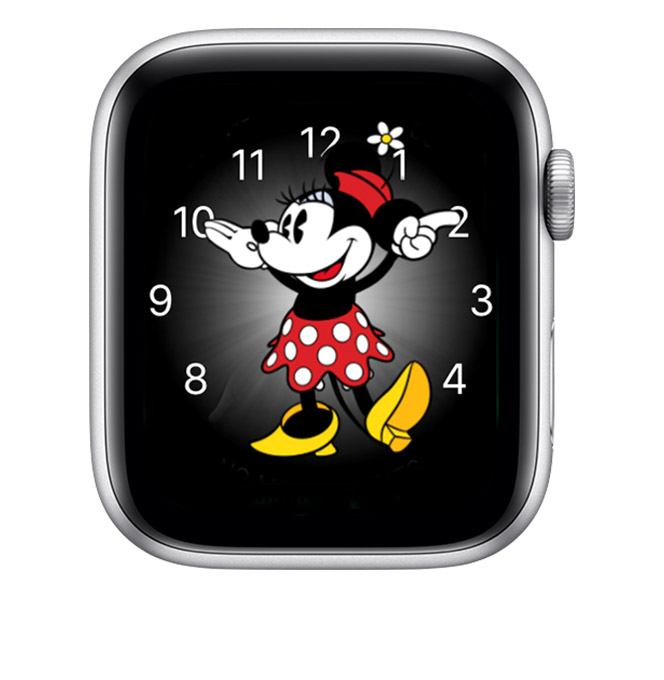
Часы могут озвучивать текущее время вслух после тапа по экрану, если стоит циферблат «Микки Маус» или «Минни Маус». Что делать, если мышонок молчит?
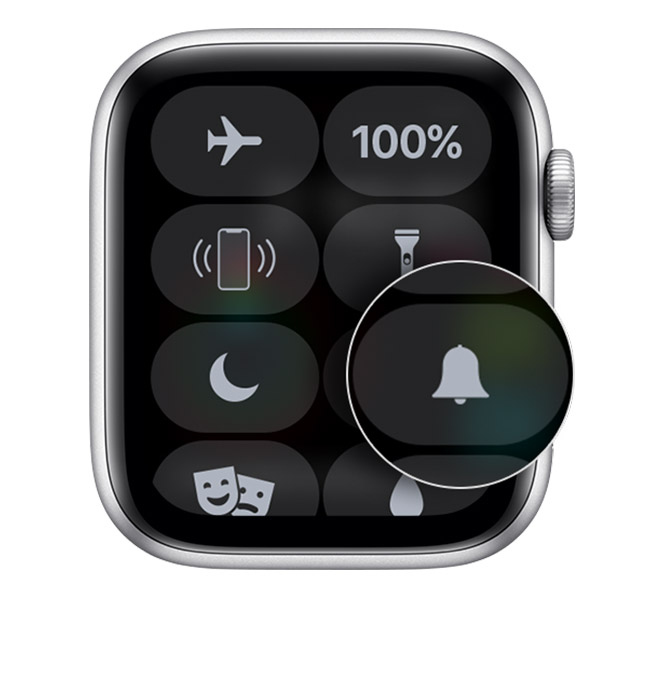
1. Убедитесь, что отключен тихий режим. Нажмите нижнюю часть циферблата и удерживайте нажатие. Подождите, пока откроется Пункт управления, затем смахните вверх.
2. Откройте программу Apple Watch, перейдите на вкладку «Мои часы» и нажмите «Звуки, тактильные сигналы». Затем убедитесь, что включен параметр «Время касанием».
3. Все еще не говорит? Подключаемся к Wi-Fi и ставим часы на 15 минут зарядное устройство, после чего проверяем еще раз.
4. Животное до сих пор играет с нами в молчанку? Тогда переставим циферблат. С усилием жмем на экран, смахиваем вверх, потом выбираем «Удалить». Смахиваем влево до появления плюсика +, добавляем циферблат заново. Теперь должно помочь.
Как включить функции «Здоровья» и «Фитнеса»
Эти функции позволяют отслеживать показатели здоровья и ежедневной активности, но сперва их нужно отрегулировать под себя. При первой настройке часы предложат вам ввести параметры своего тела, но более детальные настройки можно найти в приложении Watch, «Здоровье» и «Фитнес».
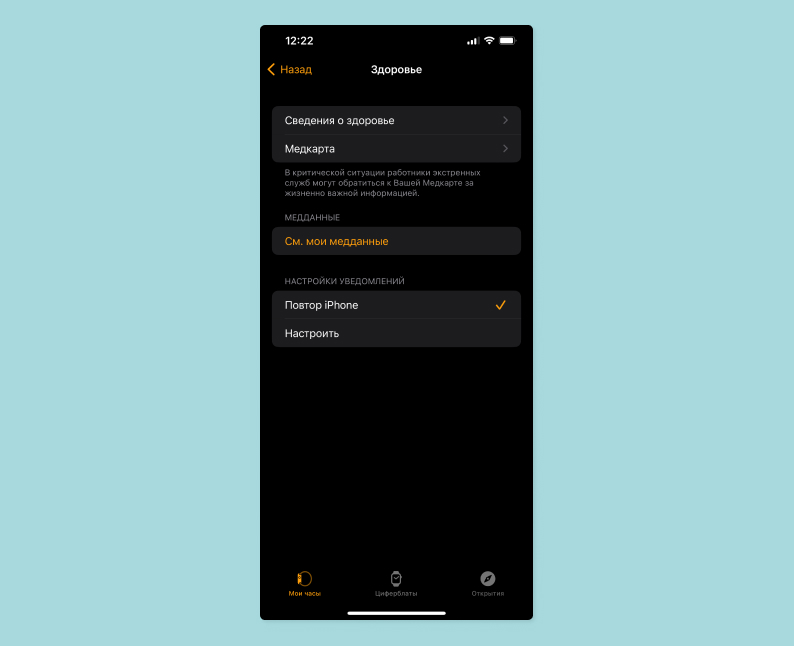
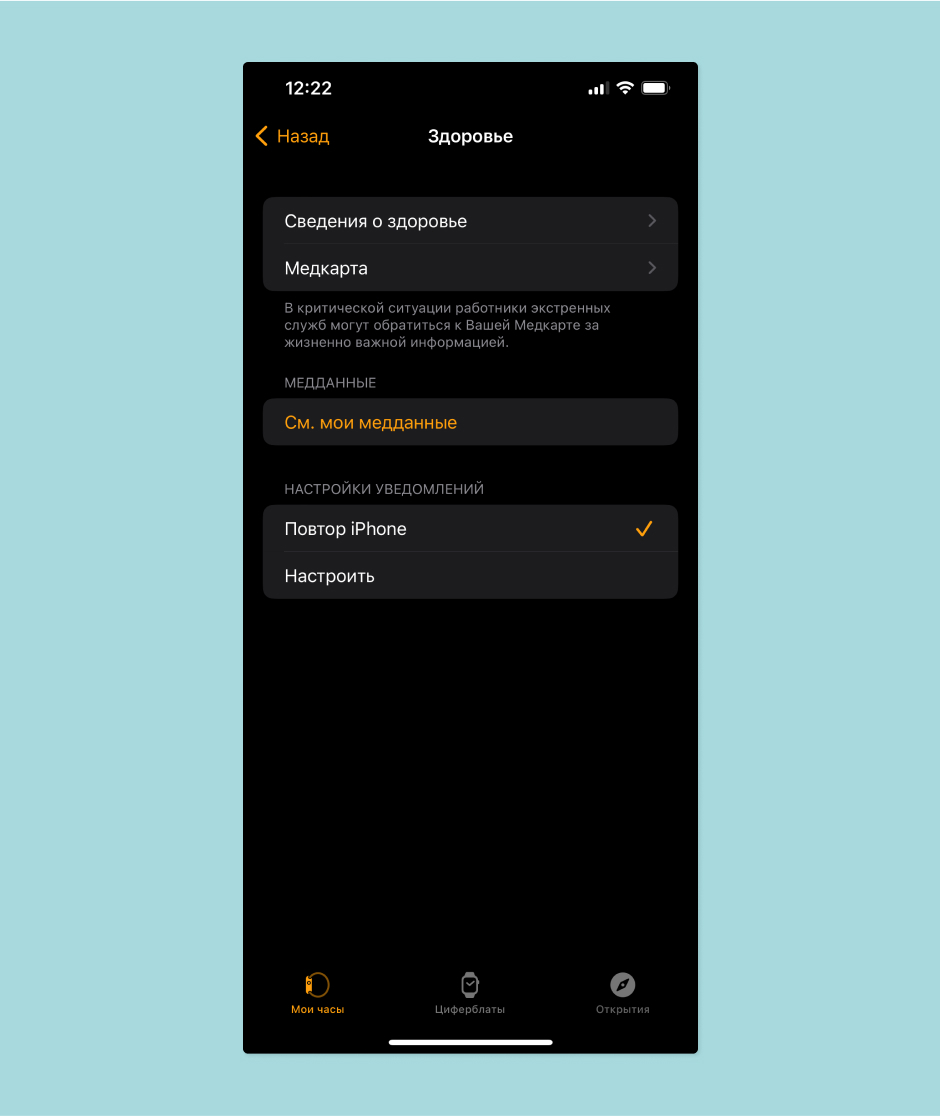
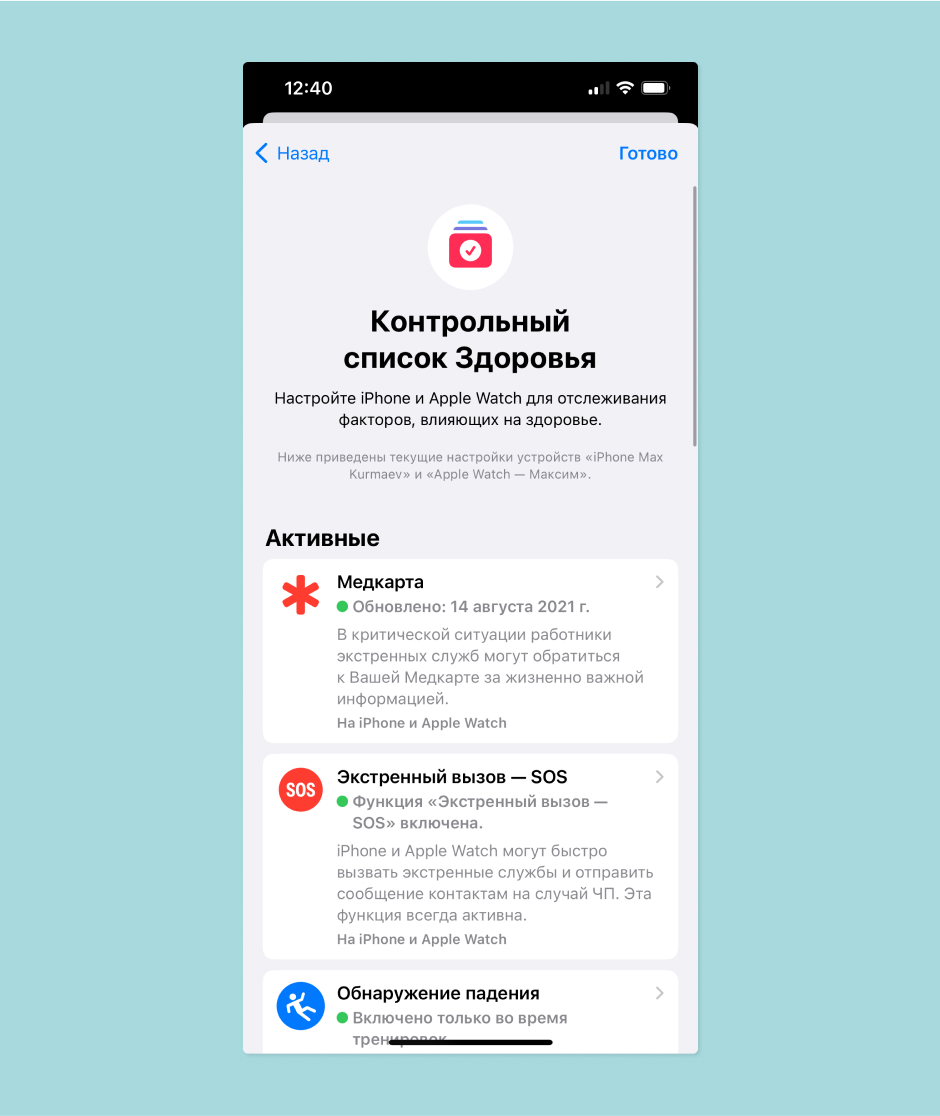
В приложении Watch вы можете отрегулировать частоту напоминаний и какие конкретно уведомления они должны вам присылать. В сервисе «Здоровье» можно посмотреть чек-лист по настройкам и подключить дополнительные функции мониторинга сердечной активности, сна, осознанности и другие, доступные для вашей модели часов.
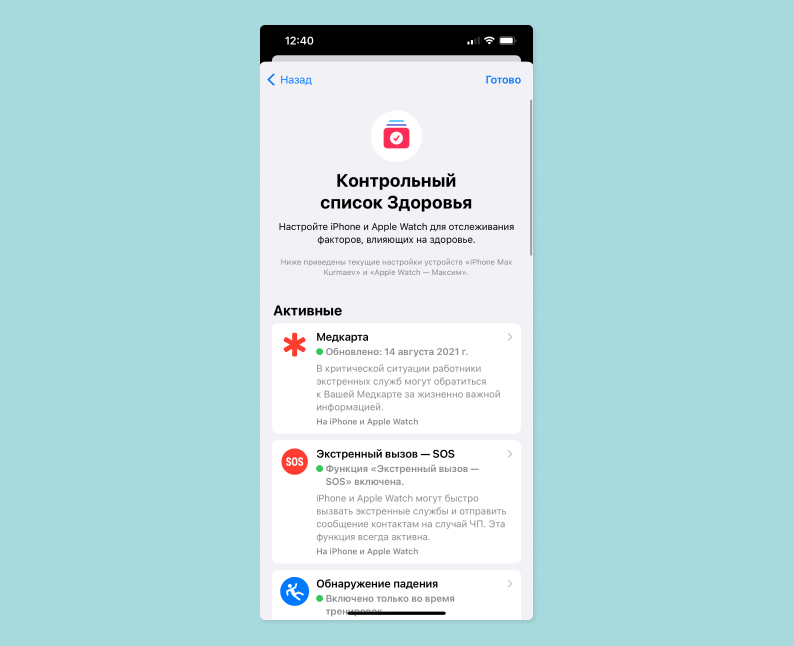
В «Фитнесе» можно скорректировать параметры и выставить цели.
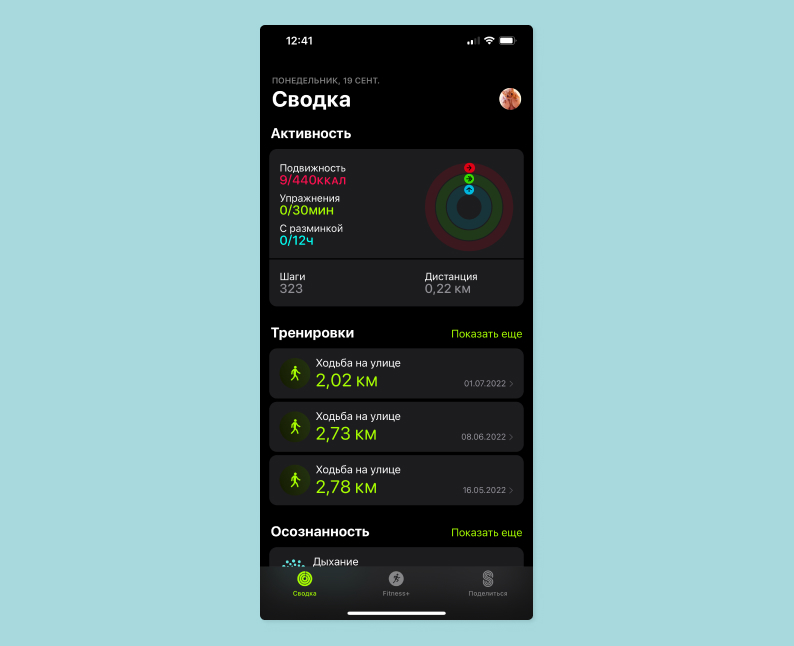
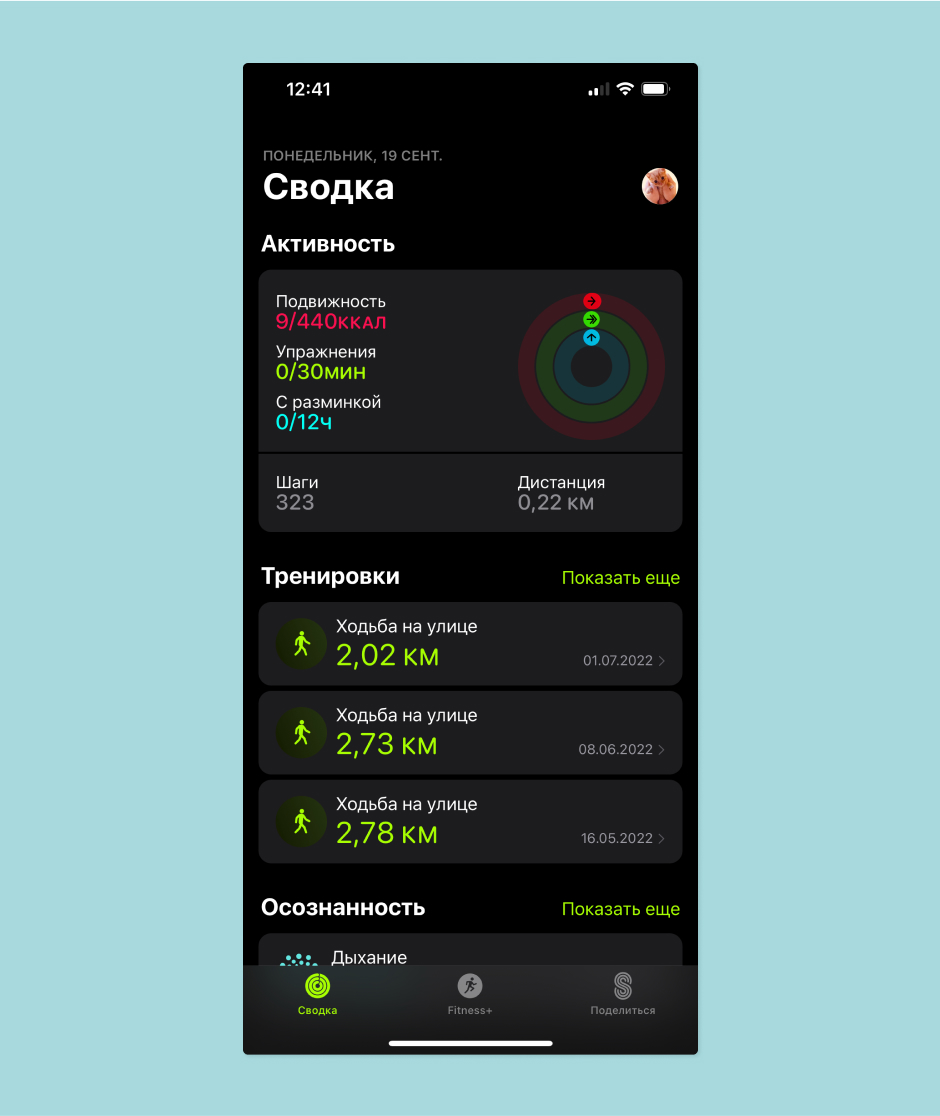
По умолчанию часы сами рассчитывают примерные показатели необходимой для вас активности (сколько шагов в день нужно делать и сколько калорий сжигать) и увеличивают или уменьшают их по мере использования.
Разрываем и соединяем пару iWatch и Айфон
Эффективным методом решения проблемы синхронизации данных гаджетов будет разрыв соединения часов и Айфона с последующим созданием новой пары.
- Открываем в умных часах «Настройки», затем жмем «Основные». Отобразится окно, в котором указываем «Сброс» и «Стереть контент и настройки».
- Теперь на Айфоне открываем приложение Apple Watch, жмем на пункт «Мои часы» сверху отобразившегося окна. Жмем на значок «i», расположенный рядом с часами, с которыми требуется разорвать пару.
- Появится окно, где указываем «Разорвать пару с Apple Watch». Для подтверждения указанного действия нажимаем повторно.
- Создаем пару для этих гаджетов заново.
Если не синхронизировались, то вероятна аппаратная поломка. Вам необходимо произвести замену антенн Bluetooth, Wi-Fi на Айфоне или приобрести новые модули связи для часов.
Процесс замены элементов связи требует от пользователя определенный умений и опыта. Чтобы не усугубить ситуацию, с проблемами аппаратного характера лучше обратиться в сервисный центр.
Недостаточно место в памяти часов
Для того чтобы загрузить и установить обновление, в Apple Watch должно быть достаточно свободного места. Сколько именно нужно места — зависит от самого обновления. Пространство нужно для его скачивания, а также для временных файлов, которые образуются во время установки.
- Чтобы узнать, сколько свободного места осталось в памяти часов, перейдите в «Настройки», а затем в «Основные». Зайдите в раздел «Об устройстве».
- И теперь вы увидите, сколько всего имеется памяти и сколько из них свободно.
Если памяти слишком мало, то это может стать причиной невозможности обновления часов. Чтобы исправить это, нужно очистить память, удалив лишнее, например, мультимедийные файлы или ненужные приложения. Первые занимают больше всего места, поэтому их удаление окажется наиболее эффективным.
После того, как памяти стало достаточно, попробуйте обновить Эппл Ватч снова.
Как отремонтировать часы Apple Watch, которые не могут подключиться к iPhone
Если вы ранее сопоставляли часы Apple Watch с другими устройствами, сначала необходимо отключить их. Позже вы сможете выполнить сопряжение со своим новым iPhone. Чтобы разорвать пару с часами Apple Watch:
- Держите iPhone и Apple Watch вместе.
- Теперь откройте приложение Apple Watch на своем iPhone и перейдите на вкладку «Мои часы».
- Нажмите на значок (i) (значок информации) и нажмите «Разорвать пару с Apple Watch».
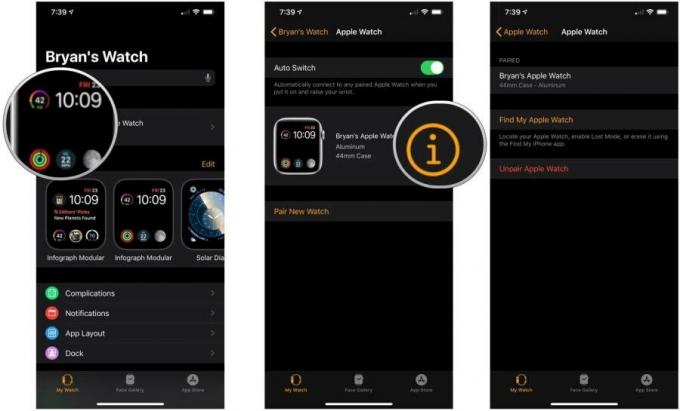
Примечание: Это сотрет данные с ваших яблочных часов и восстановит их до заводских настроек. Если у вас модель сотовой связи и GPS, обратитесь к оператору мобильной связи по поводу отмены подписки на сотовую связь.
Настройте Apple Watch снова
После того, как вы отключили часы, теперь нам нужно настроить их на другой iPhone.
Чтобы подключить часы:
Предыдущее примечание: Убедитесь, что на вашем iPhone включен Bluetooth, и вы подключены к Wi-Fi или сотовой сети. Держите оба устройства рядом в течение всего процесса подключения.

- Включите часы и дождитесь появления надписи «Используйте мой iPhone для настройки». Нажмите на него.
- Теперь на экране ваших часов появится анимация, а на iPhone откройте видоискатель.
- Держите iPhone над часами, чтобы вы могли видеть часы и анимацию в видоискателе.
- Если вы не можете получить доступ к камере на вашем iPhone, вы можете нажать на настройку вручную и следовать инструкциям на экране.
Перезагрузите оба устройства

Иногда вам нужно перезагрузить iPhone и часы, чтобы снова выполнить сопряжение после отключения.
- Нажмите и удерживайте кнопку питания на вашем iPhone в течение нескольких секунд.
- Теперь на вашем экране появится ползунок, говорящий, что нужно выключить питание.
- Сдвиньте ползунок, и ваше устройство выключится.
- Подождите 30 секунд, пока устройство не выключится.
- Теперь верните свой iPhone обратно, удерживая кнопку питания, пока не увидите логотип Apple.
Обновите свой iPhone
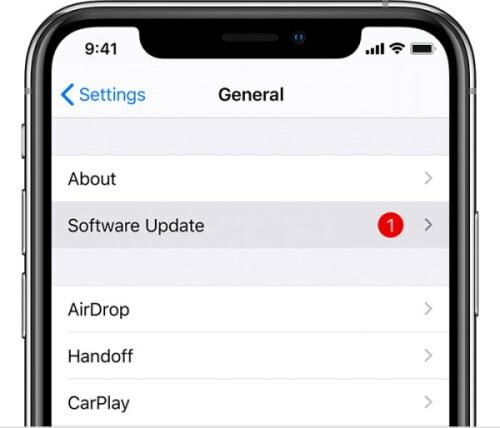
Для сопряжения часов Apple Watch с iPhone на обоих устройствах должна быть установлена последняя версия программного обеспечения.
Чтобы обновить свой iPhone:
Предыдущее примечание: Возможно, вам потребуется подключить телефон и подключиться к стабильной сети Wi-Fi, чтобы обновить свой iPhone.
- Теперь нажмите «Обновление программного обеспечения» и нажмите «Загрузить и установить».
- После завершения загрузки нажмите на установку, и начнется установка обновления.
Часы автоматически обновятся, когда вы запустите процедуру сопряжения, как указано выше (при повторной настройке часов). Если было обновление, вы можете перезагрузить телефон еще раз, на всякий случай.
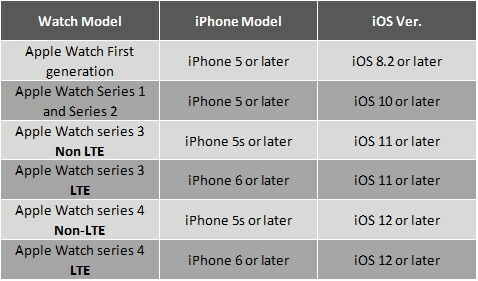
Проверить совместимость часов
Убедитесь, что часы, которые вы используете, совместимы с вашим iPhone. Вы можете обратиться к таблице ниже и узнать, совместима ли версия вашего iPhone и iOS с часами, которые вы собираетесь соединить. Проверьте сведения о модели и версии.