

- Живые обои навсегда
- . 3D живые обои и HD-темы
- Black Lite — живые обои
- WOW Pixel
- IntoLive
- Живые обои HD для iPhone.
- Живые обои для меня
- Живые обои 4K
- Живые обои Plus HD 4k
- Живые обои и HD-темы
- anime vault — живые обои
- Papers.co
- turnlive — live wallpaper app
- Vellum wallpapers
- Бонус: живые обои x
- Живые обои по-прежнему актуальны
- Использование приложения «фото» для выбора обоев
- Как использовать «живые фотографии» в качестве обоев на айфоне
- Как поставить живые обои на айфон через настройки
- Как сделать живые обои на iphone или ipad (анимированные обои). инструкция пошагово
- Как сменить обои на айфоне через приложение
- Как создать собственные обои
- Как установить живые обои на iphone
- Какие модели iphone поддерживают живые обои?
- красивые живые обои и картинки
- Обзор программы live photo
- Редактирование и обрезка обоев в зависимости от модели iphone, соотношение сторон 16:9
- Создаем собственные обои для iphone
- Управляем обоями через файлы
Живые обои навсегда
Одно из моих любимых приложений с живыми обоями для iPhone — это приложение Live Wallpapers Forever, которое предлагает здоровый выбор живых обоев, от приглушенных до ярких. Приложение очень хорошо разработано и содержит множество категорий, которые помогут вам найти ваши любимые живые обои.
Категории включают в себя раздел для вас, а также самые популярные, бесплатные, популярные, абстрактные, животные и другие. Выбор обоев здесь неплохой. Единственная проблема, с которой я столкнулся с этим приложением, заключается в том, что разблокировать профессиональную версию, которая убирает рекламу и дает вам доступ ко всем премиум-обоям, слишком дорого.
Установить: (Бесплатно, 7,99 долл. США в месяц)
. 3D живые обои и HD-темы
«3D живые обои и HD-темы» содержат множество профессионально разработанных обоев. Поскольку обои доступны в широком диапазоне категорий, таких как абстрактные, футуристические, галактические и т. д.
У вас всегда будет что-то действительно хорошее, что можно попробовать. Фоны анимированы в 4K и приятны для глаз.
В зависимости от ваших потребностей вы можете изучить всю коллекцию и создать специальную библиотеку обоев, чтобы быстро получить доступ к избранным.
Более того, приложение также предлагает расслабляющие саундтреки к обоям, которые определенно привлекут ваше внимание больше всего. В целом, это одно из самых крутых приложений для живых обоев с множеством анимированных фонов 4K.
Black Lite — живые обои
Если у вас есть последние модели iPhone X, iPhone XS, iPhone XS Max, iPhone 11 Pro или iPhone 12 Pro, это могут быть лучшие живые обои для вас. Поскольку все эти смартфоны оснащены экраном AMOLED с индивидуально подсвеченными пикселями, черные обои, как правило, продлевают время автономной работы и выглядят действительно хорошо.
Обои просто шикарно смотрятся на экранах AMOLED. Есть несколько бесплатных обоев, а остальные скрыты за платным доступом. К счастью, профессиональная версия имеет довольно хорошую цену, поэтому вам не нужно тратить слишком много денег.
Установить: (Бесплатно, 0,99 доллара США)
WOW Pixel
Если вам нравятся ретро-образы, то эти живые обои точно придутся вам по душе. В приложении WOW Pixel live wallpaper есть обои, демонстрирующие 8-битные приключения. Есть несколько избранных героев, у каждого из которых есть своя история, отображаемая на живых обоях. Живые обои здесь ориентированы на отображение эмоций.
Если вы злитесь, грустите или счастливы, есть несколько обоев, чтобы выразить ваши эмоции. Самое приятное то, что эти живые обои хорошо смотрятся не только на линейке устройств iPhone X, но и на более старых моделях iPhone 6s и выше, включая iPhone 7, iPhone 8 и другие.
Установить: (Бесплатно, 29,49 $ / год)
IntoLive
Если вам нравится больше контролировать свои обои, попробуйте приложение intoLive, которое позволяет пользователям создавать свои собственные обои из файлов GIF и видео. Вы можете использовать любое понравившееся видео или GIF и преобразовать их в живые обои, которые выглядят действительно потрясающе.
Преимущество этого приложения в том, что создание живых обоев занимает всего несколько секунд. Живые обои, созданные с помощью приложения intoLive, отлично смотрятся на любой модели iPhone, начиная с iPhone 6s и заканчивая последними моделями iPhone 12 и 12 Pro.
Установить: (Бесплатно, $ 2,99)
Живые обои HD для iPhone.
Все вышеперечисленные приложения для обоев великолепны, однако все они имеют один недостаток. Либо они слишком загружены рекламой, либо требуют, чтобы вы купили премиум-пакет, чтобы удалить эту рекламу и разблокировать премиум-функции. Хотя это само по себе неплохо, но если вы ищете действительно бесплатное приложение с живыми обоями для своего iPhone, они могут вас немного оттолкнуть. В этом случае попробуйте Live Wallpaper HD для iPhone, которое является совершенно бесплатным приложением.
Нет ни рекламы, ни платного доступа. Самое приятное то, что приложение даже предлагает довольно полезный выбор обоев. Есть разные категории на выбор, и обоев здесь более чем достаточно, чтобы вам не надоесть надолго. Если вы любите халяву, обязательно попробуйте.
Живые обои для меня
Это предложение от Apalon Apps содержит одну из самых больших коллекций обоев. От динамических обоев до великолепных живых обоев — он обладает разнообразием и впечатляющим дизайном, чтобы найти безопасное место в вашем каталоге. Кроме того, приложение еженедельно выпускает новые анимации и динамические темы, так что у вас всегда будет масса интересных изображений на выбор.
Благодаря своевременному уведомлению «Живые обои для меня» будут держать вас в курсе, как только в библиотеке появятся новые обои. Хотя это приложение для живых обоев для iPhone предоставляется бесплатно, вам придется потратить немного денег, чтобы разблокировать все привлекательные обои.
Живые обои 4K
Просто взгляните на предложения Live Wallpaper 4K, и вы поймете, что они идеально подходят для вашего iPhone! Да, это приложение неплохо зарекомендовало себя по многим параметрам, таким как разнообразие и потрясающий дизайн. Будь то красивая коллекция обоев с природой или классный каталог обоев с животными или завидная библиотека анимационных обоев, все это поможет вам в полной мере.
Что привлекло мое внимание в этом приложении, так это удивительные тематические категории и специальная коллекция с вдохновляющими цитатами. С модными рисунками они радуют глаз. Несмотря на то, что цена в 24,99 доллара в год для про-версии немного дороже, я считаю, что стоит попробовать и, безусловно, это один из лучших живых обоев для iPhone прямо сейчас.
Живые обои Plus HD 4k
Если есть желание иметь один из лучших каталогов живых обоев для iPhone, упустить «Live Wallpapers Plus HD 4k» было бы не лучшим решением. Приложение лучше всех, когда речь идет о большом ассортименте движущихся фонов и тем. Они красиво разработаны профессиональными художниками и могут похвастаться всевозможными ингредиентами, которые улучшат внешний вид домашнего экрана / экрана блокировки вашего iPhone.
Что касается моих фаворитов, то это обои аниме, галактики и супергероев, поскольку они выглядят выдающимися. При цене 12,99 долларов в месяц или 29,99 долларов в год за премиум-версию Live Wallpapers Plus HD 4k находится на верхнем конце спектра. Но если вы не против выложить несколько дополнительных долларов, это будет неплохим выбором.
Живые обои и HD-темы
Еще одно отличное приложение для живых обоев для вашего iPhone — это Live Wallpapers & HD Themes, в котором есть ряд довольно крутых обоев. Мне очень нравится это приложение, так как представленные здесь живые обои довольно уникальны, и вы не найдете большинство из них ни в одном другом приложении.
При этом постоянное всплывающее окно с просьбой стать профессиональным участником действительно раздражает, поскольку оно появляется при каждом прикосновении к приложению. Однако вы можете стать профессиональным участником, что может оказаться слишком дорогостоящим для многих пользователей.
anime vault — живые обои
Anime Vault — это лучшее приложение для всех поклонников аниме и манги, с его помощью вы можете с легкостью найти своего любимого персонажа среди огромного количества милых живых обоев и выбрать его в качестве экрана блокировки и обоев на телефон всего лишь несколькими простыми касаниями.
Представьте как это здорово иметь живые обои с любимым персонажем на своем телефоне. Каждый раз, когда вы смотрите на экран, ваше сердце наполняется счастьем, а вас захлестывают приятные воспоминания о вашем любимом аниме. Ваши обои напоминают вам о том что хотел сказать персонаж. Никогда не грусти, не теряй веру, верь в себя или не переставай любить и надеятся, а возможно вы вспоминаете то что ваш персонаж никогда не сдавался как бы тяжело не приходилось? Скачайте наше самое быстрорастущее приложение и присоединяйтесь к огромной армии пользователей прямо сейчас!
Я постоянно добавляю все новые и новые обои а также целые категории для того чтобы вы могли выбрать себе обои по душе. Пусть это будут кавайные девушки или мужественные парни, смешные мультяшные животные или магические пейзажи здесь вы найдете все и даже больше.
Если вы хотите чтоб в коллекции добавились какое-то конкретное аниме или определенный персонаж, пожалуйста напишите об этом в комментариях и я сделаю все возможное чтобы помочь вам с этим.
Как установить аниме обои на ваш iPhone®:
1. Загрузите живые обои на свой телефон
2. Выберите их в галерее телефона
3. Нажмите «Поделиться» => «Использовать как обои»
4. Нажмите «Live Photo On» => «Установить оба»
Поздравляю! Вот так просто вы стали обладателем замечательных живых обоев
Долгое нажатие на заблокированном экране запустит магию =^_^=
Как установить аниме обои на Apple Watch®:
1. Загрузите живые обои на свой телефон
2. Выберите их в галерее телефона
3. Нажмите «Поделиться» => «Создать циферблат»
ПРИМЕЧАНИЕ. Анимация аниме обоев работает только на новых устройствах (начиная с iPhone® 6s), но не анимированные изображения работают даже на старых устройствах.
В настоящее время поддерживаются устройства: iPhone® 11, 11 Pro, 11 Pro Max, XS, XS Max, XR, X, SE, iPhone® 8 и 8 Plus, iPhone® 7 и 7 Plus, iPhone® 6s и 6s Plus.
iPhone® и Apple Watch® являются товарными знаками Apple Inc.
Политика конфиденциальности:
https://easywp.download/index.php/privacy-policy-3/
Условия эксплуатации:
https://easywp.download/index.php/terms-and-conditions/
Разрешите получение уведомлений и узнавайте о новых добавленных обоях.
Разрешите доступ к фотогалерее что бы сохранить живые обои на телефон.
Испробуйте Премиум подписку с 3 днями бесплатного пробного периода.
Вы можете отменить в любое время в настройках своей учетной записи iTunes по крайней мере за 24 часа до окончания пробного периода.
Пробная версия автоматически обновляется до платной подписки и будет автоматически продолжатся, если она не будет отменена в течение 24 часов до окончания текущего периода. Абонентская плата будет снята с вашей учетной записи iTunes в конце пробного периода.
Papers.co
Papers.co — обладает простым интерфейсом, отображает все Live Wallpaper с главного экрана. Удобная боковая панель позволяет выполнять поиск из огромного числа категорий и тем. Есть функция предварительного просмотра, можно сохранить выбор и даже поделится с другом или со всеми в социальных сетях. Бесплатная версия работает с рекламой, чтобы ее снять пользователю придется заплатить сервису 4 доллара.
turnlive — live wallpaper app
русский, Hawaiian, азербайджанский, албанский, амхарский, английский, арабский, армянский, африкаанс, баскский, белорусский, бенгальский, бирманский, болгарский, боснийский, валлийский, венгерский, вьетнамский, галисийский, гаэльский, голландский, греческий, грузинский, гуджарати, датский, зулу, иврит, игбо, идиш, индонезийский, ирландский, исландский, испанский, итальянский, йоруба, казахский, камбоджийский, каннада, каталанский, киргизский, корейский, лаосский, латышский, литовский, люксембургский, македонский, малагасийский, малайский, малаялам, мальтийский, маратхи, монгольский, немецкий, непальская, норвежский (букмол), панджаби, персидский, польский, португальский, пушту, румынский, сербский, сингальский, словацкий, словенский, сомалийский, суахили, таджикский, тайский, тамильский, телугу, традиционный китайский, турецкий, узбекский, украинский, упрощенный китайский, урду, финский, французский, хауса, хинди, хорватский, чешский, шведский, шона, эсперанто, эстонский, японский
Vellum wallpapers
Vellum Wallpapers — это огромный выбор великолепных изображений, созданных художниками и дизайнерами. Изображения появляются в организованных коллекциях, дополненных описаниями. Приложение также включает в себя инструмент размытия, который позволяет преобразовать любое изображение в пользовательский градиент. Хотя приложение бесплатное, но премиум-версия стоит 2 доллара, для того чтобы избавиться от рекламы.
Бонус: живые обои x
Live Wallpapers X мне показались полностью укомплектованными. В приложении для обоев есть огромная библиотека красиво оформленных фонов и тем. Будь то привлекательные ночные города, увлекательные фоны с животными или успокаивающие пейзажи, у него есть множество возможностей, позволяющих создать свой дом или заблокировать экран с желаемой свободой.
Помимо огромной коллекции обоев, приложение имеет удобный интерфейс, в котором проще ориентироваться. Таким образом, вы можете сохранить все потрясающие фоны, которые привлекают ваше внимание, и легко получить к ним доступ. Приложение для обоев может быть довольно дорогим за 19,99 долларов в месяц или 99,99 долларов в год, но если вы не против потратить дополнительные деньги; вы не ошибетесь с этим.
Живые обои по-прежнему актуальны
Я знаю, что вам должно быть интересно, почему я говорю о живых обоях для iPhone в 2021 году, когда Apple полностью прекратила использование 3D Touch, представив iPhone 11 Series в 2021 году. Что ж, хотя живые обои предназначены для большинство из 3D Touch, они легко переняли жест долгого нажатия.
Итак, хотя вы не можете получить то же ощущение, что и с 3D Touch, жест долгого нажатия, который существует на iPhone XR и iPhone 11/12 Series, сохранил живые обои. Да, почти жив! Это означает, что вы можете долго нажимать живые обои на экране блокировки вашего iPhone, включая iPhone 11 Series и 12 Series, чтобы привести в действие обои.
Использование приложения «фото» для выбора обоев
Встроенная галерея Айфона тоже позволяет выбрать интересующий вариант обоев. Поэтому, если у вас есть заготовка Live Wallpaper, воспользуйтесь соответствующей программой:
- Откройте приложение «Фото».
- Любым удобным способом найдите интересующую анимацию.
- Нажмите кнопку «Поделиться».
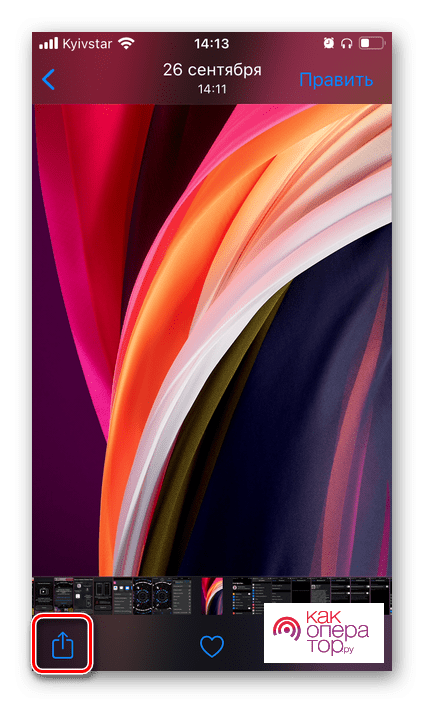
- Выберете пункт «Сделать обоями».
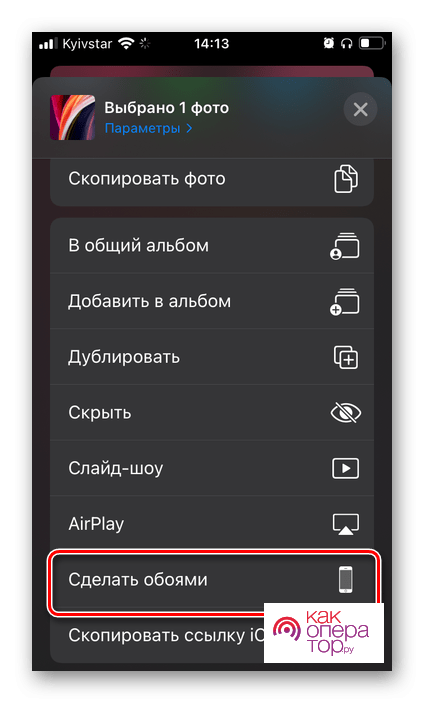
- Укажите вариант использования и подтвердите установку.
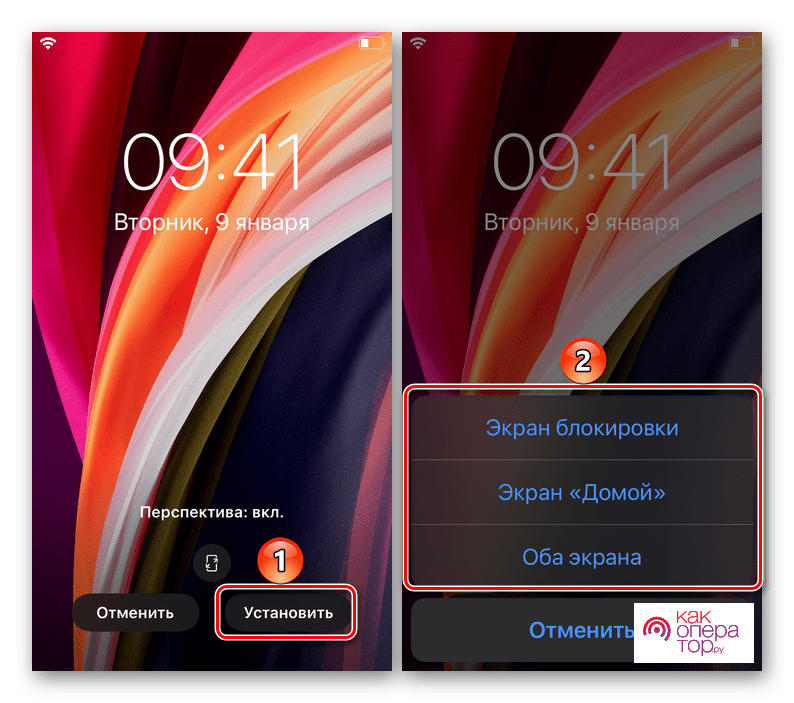
Обратите внимание, что в качестве Live Wallpaper используются только файлы в расширении MOV.
Как использовать «живые фотографии» в качестве обоев на айфоне
Камера Apple iPhone располагает интересной функцией, которая называется Live Photos. Она позволяет создать живые, то есть движущиеся фотографии. Их тоже можно использовать в качестве фона. Для создания живого фото понадобится:
- Открыть камеру.
- Перейти в режим фотосъемки.
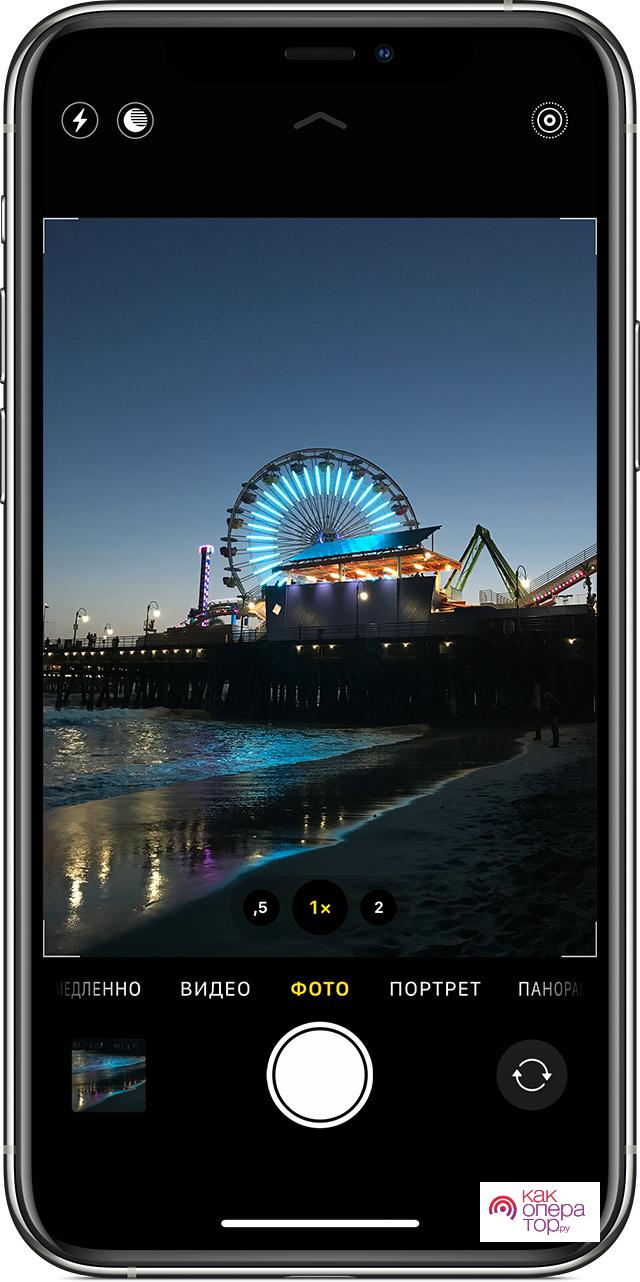
- Включите Live Photos, кликнув по иконке в виде кружка (располагается в правом верхнем углу).
- Нажмите кнопку затвора.
Для поиска готовой Live Photo используйте приложение «Фото», где подобные снимки помещаются в соответствующий альбом.
Чтобы установить Live Photo в качестве живых обоев действуйте по инструкции, которая ранее была разобрана в материале. То есть откройте картинку через приложение «Фото», нажмите кнопку «Поделиться» и выберете пункт «Сделать обоями».
Помните, что Live Wallpapers негативным образом сказываются на заряде аккумулятора. Используйте статичный фон, если хотите сохранить батарейку.
Как поставить живые обои на айфон через настройки
Любые параметры iPhone легко регулируются через настройки устройства. Это основной способ, помогающий активировать ту или иную функцию, включая Live Wallpapers. Так, если вам захочется установить движущийся фон, воспользуйтесь следующей инструкцией:
- Откройте настройки Айфона.
- Перейдите в раздел «Обои».
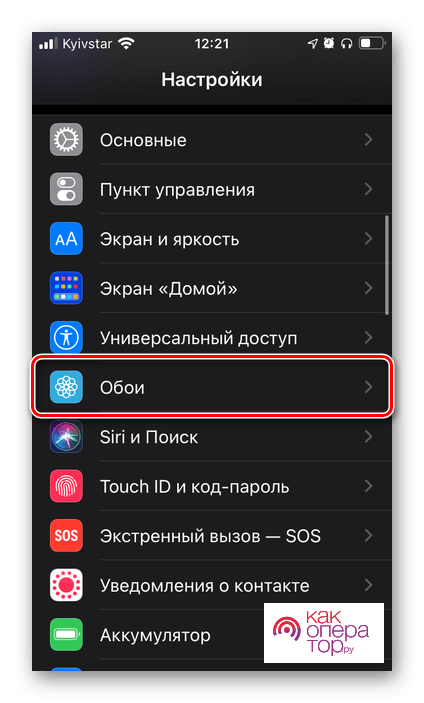
- Нажмите кнопку «Выбрать новые обои».
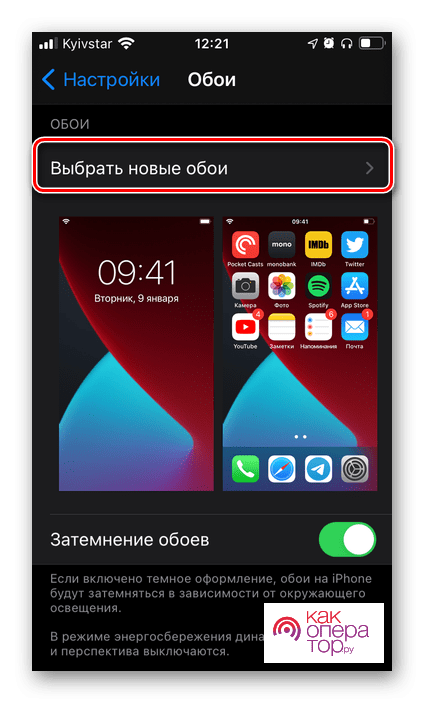
- Кликните на «Динамика».
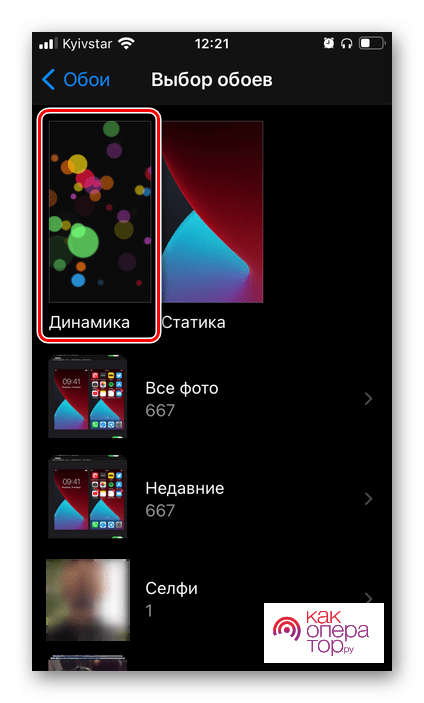
- Выберете интересующий вариант.
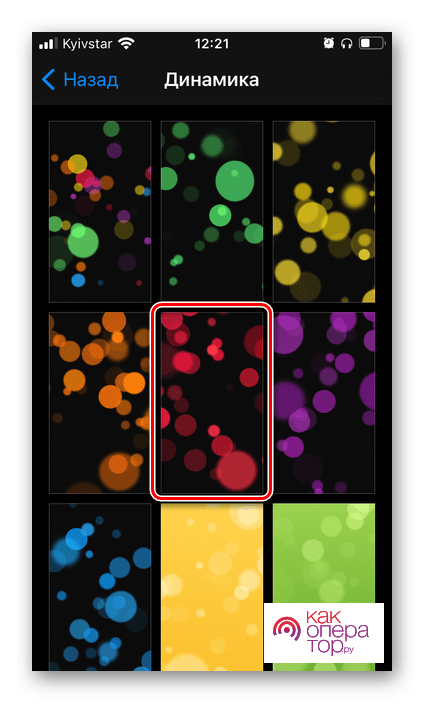
- Ознакомьтесь с тем, как будет выглядеть динамический фон, и нажмите кнопку «Установить».
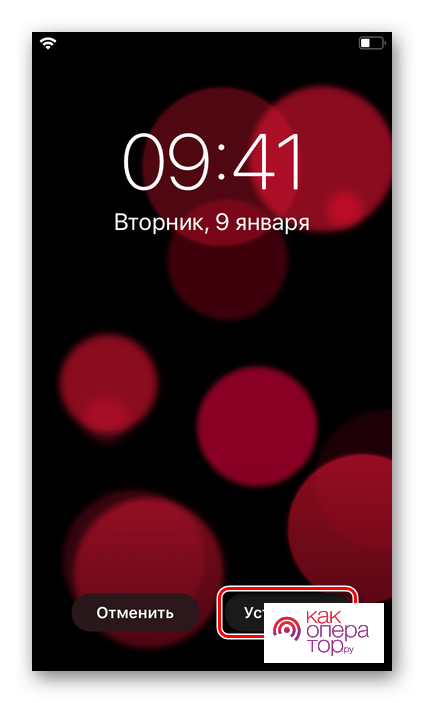
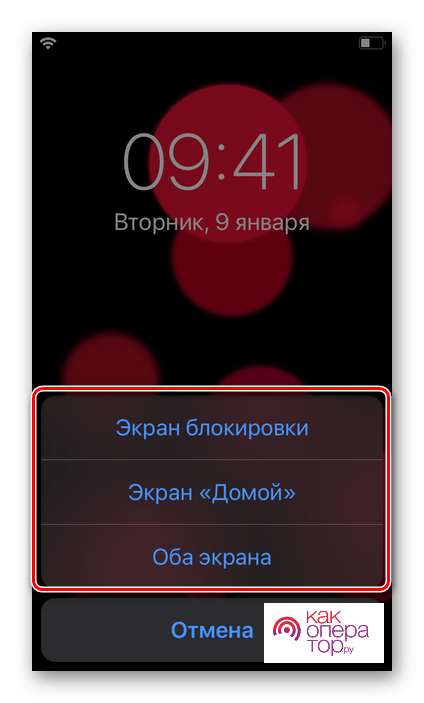
- Выберете метод размещения (рабочий стол, экран блокировки или оба варианта).
Также вы можете активировать затемнение фона. Это важно в тех случаях, когда на Айфоне используется темная тема.
Теперь картинка на Apple iPhone будет выглядеть более сочно. Фон будет интуитивно перемещаться в пространстве экрана, вызывая положительные эмоции у пользователя.
Как сделать живые обои на iphone или ipad (анимированные обои). инструкция пошагово
Многих пользователей привлекают живые обои. На телефонах под Android анимированные обои повсеместно распространены, и владельцы, например, телефонов HTC могут без проблем поставить их на заставку.
Однако живые обои на iPhone можно поставить только если на Вашем смартфоне или планшете стоит джейлбрейк.
В установке живых обоев Вам поможет программа vWallpaper. Для того, чтобы поставить живые обои, Вам необходимо следовать приведенной ниже инструкции:
- Включите Cydia;
- Откройте вкладку «Manage”, и затем нажмите на «Sources”;
- Нажмите на кнопку «Edit”, затем на «Add”;
- В появившемся окне введите http://i.danstaface.net/deb, и нажмите на кнопку «Add Source”;
- Подождите, пока приложение Cydia самостоятельно обновит все репозитории;
- По окончании обновления перейдите в меню поиска и в поисковой строке введите название программы для живых обоев – vWallpaper. Данная программа может быть запущена только на iOS 4.x и iOS 3.x;
- Когда загрузка и установка приложения завершится, Вы сможете выбрать бесплатные и платные живые обои на iPhone или iPad.

Имейте в виду, что при установке живых обоев на iPhone снижается производительность мобильного телефона.
Назад
Как сменить обои на айфоне через приложение
Live Wallpaper устанавливаются не только силами встроенного ПО Айфона, но и через специальные приложения. В App Store есть огромное количество программ с фоновыми изображениями, многие из которых являются анимированными.
| Наименование | Описание | Рейтинг |
| Vellum Wallpapers | Хорошая программа с большим набором фоновых картинок, включая анимации. | ★★★★★ |
| Живые обои 4K и темы — Live4 | Достойное приложение с русифицированным интерфейсом, удобным управлением и внушительным каталогом. | ★★★★★ |
| Clarity Wallpaper | Прога предлагает не только заготовки живых обоев, но и позволяет редактировать некоторые из них. | ★★★★★ |
| Живые обои на айфон 11 | Любительская, но в то же время очень функциональная программа. | ★★★★★ |
| Unsplash | Приложение с просто невероятной базой фоновых изображений на любой вкус. | ★★★★★ |
Все программы работают по схожему принципу, поэтому можно рассмотреть принцип установки динамического фона на примере «Живые обои 4K и темы — Live4
- Запустите приложение.
- Нажмите кнопку «Далее».
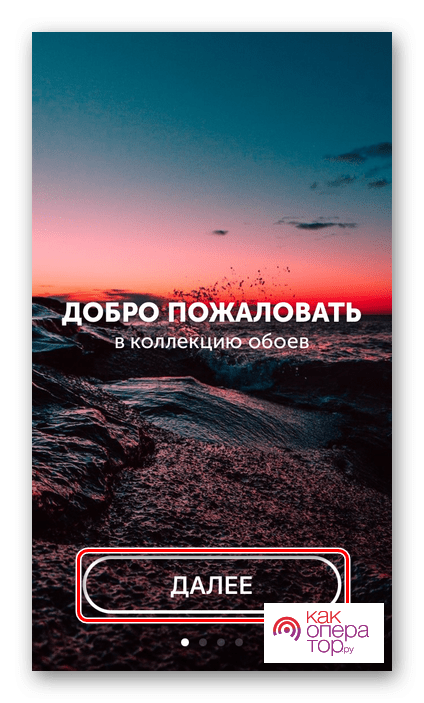
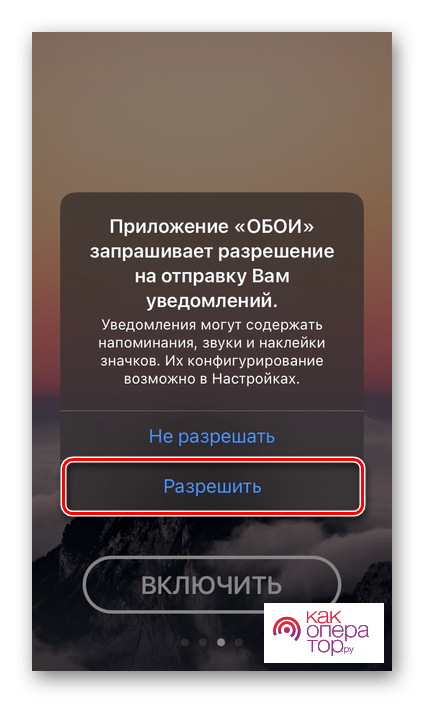
- Выдайте необходимые разрешения.
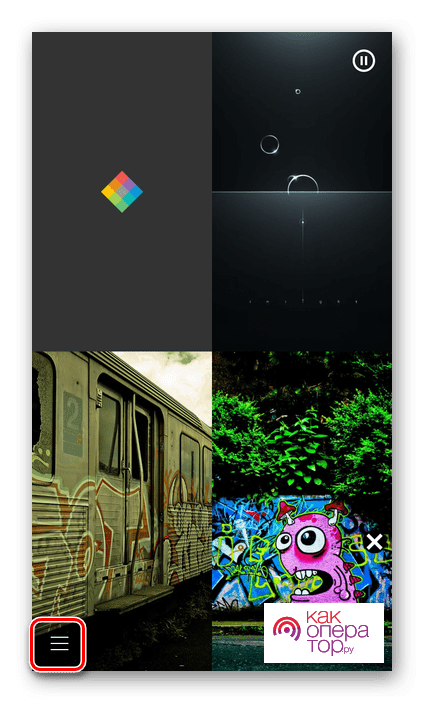
- Кликните по иконке в виде трех полосок.
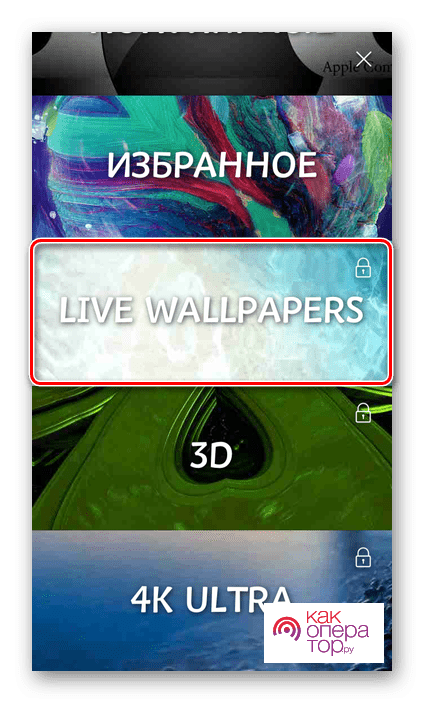
- Выберете категорию «Live Wallpapers».
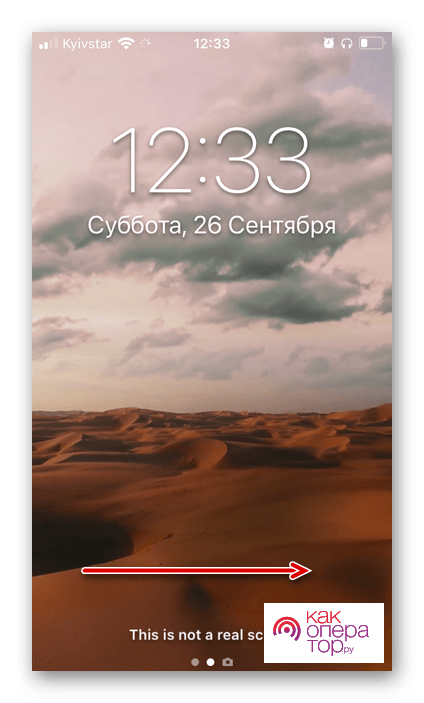
- Сделайте свайп в сторону, чтобы найти подходящие Wallpapers.
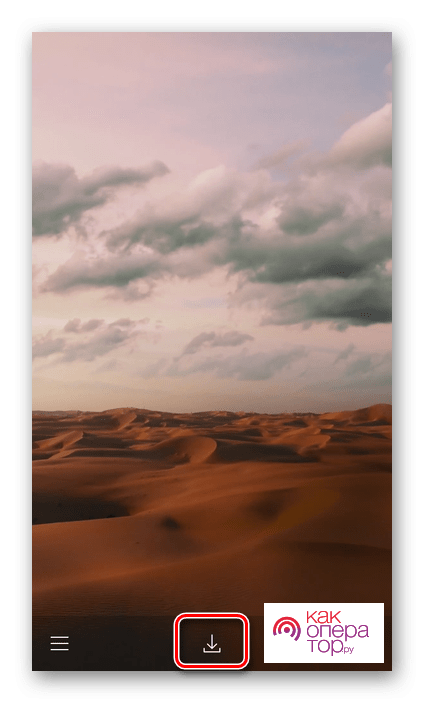
- Как только будет найдено идеальное изображение, нажмите кнопку скачивания.
- Отыщите загруженный фон через приложение «Фото».
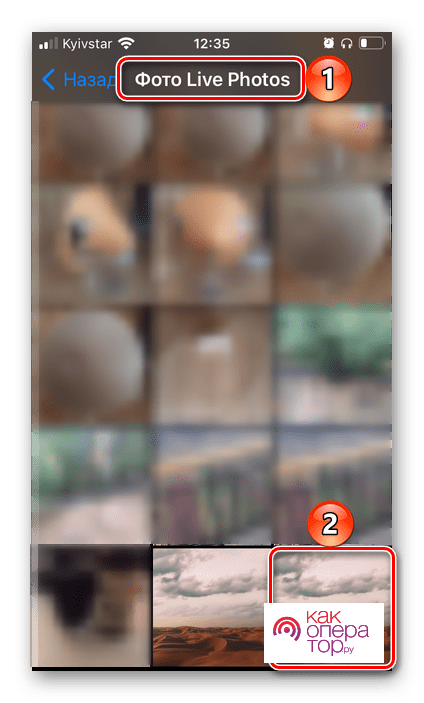
- Установите картинку в качестве фона так, как это было сделано в предыдущей инструкции.
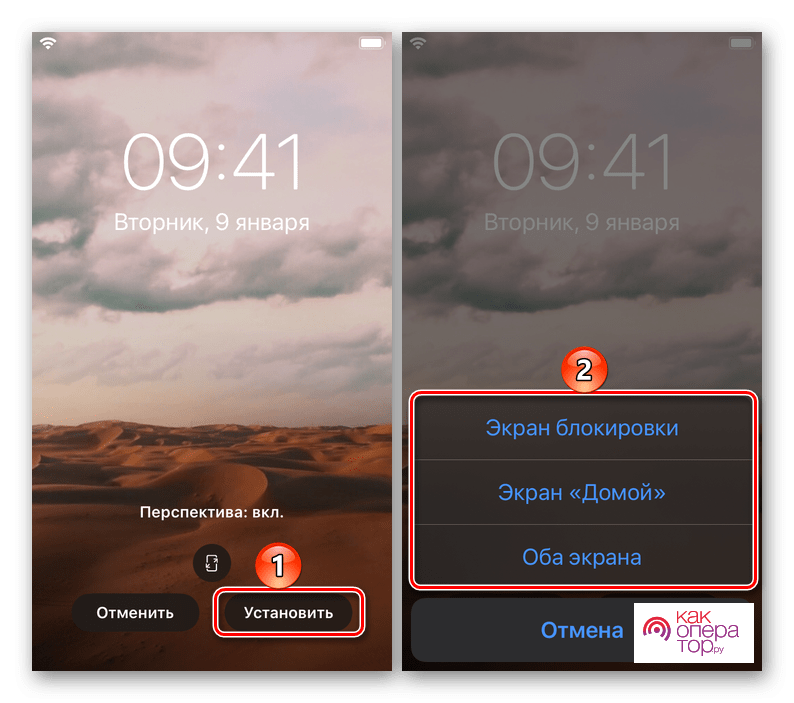
Единственное отличие между приложениями заключается в том, что некоторые программы позволяют сразу же установить фон без запуска «Фото». Поэтому рекомендуется попробовать несколько прог для выбора наиболее удобной и функциональной.
Обратите внимание, что отдельные приложения работают на основе подписки. То есть предполагают оплату. Но вы всегда можете воспользоваться пробным периодом.
Как создать собственные обои
Создавать обои самому будет немного сложнее, для этого также потребуется установка стороннего приложения. Многие пользователи используют в этом случае многофункциональное бесплатное приложение Canva, которое позволит создавать современный высококачественный дизайн.
Для того чтобы загрузить приложение Canva, необходимо сначала открыть «Магазин приложений», а затем выполнить поиск приложения Canva с помощью меню «Поиск», открывают App Store и находят его, а дальше нажимают на «Get and Download Canva App на iPhone».
Как установить живые обои на iphone
- Откройте приложение « Настройки» и нажмите « Обои».
- Нажмите на Выбрать новые обои.

- Нажмите « Live», чтобы выбрать встроенные изображения. Нажмите « Живые фото», чтобы выбрать живое изображение из приложения «Фото».
- Нажмите на обои, чтобы выбрать их.

- Убедитесь, что крошечный значок живых фотографий (три круга) не обрезан.
- Нажмите « Установить» и выберите « Установить блокировку экрана».

Примечание. Живые обои (см. Следующий заголовок) можно использовать только на экране блокировки. Если вы установите их для домашнего экрана, они будут вести себя как любые стандартные неподвижные обои.
Однако, если вы решите установить динамические обои (на шаге 3 выше), они переместятся даже на главный экран.
Какие модели iphone поддерживают живые обои?
Живые обои появились с выходом iPhone 6s и 6s Plus (2021). Вся идея создания живых фонов для iPhone заключалась в использовании технологии 3D Touch для анимации живых изображений с помощью жестов касания и удержания.
С появлением iPhone XR Apple представила Haptic Touch, также известную как жест долгого нажатия, вместо 3D Touch. Ходили слухи, что технический гигант хотел освободить больше места для большего дисплея, а также уместить большую батарею, удалив технологию 3D Touch.
Чтобы использовать живые обои, вам потребуется модель, оснащенная 3D Touch, или устройство с поддержкой тактильного / длительного нажатия.
- Поддерживаемые модели iPhone с 3D Touch: iPhone 6s, 6s Plus, iPhone 7, 7 Plus, iPhone 8, 8 Plus, iPhone X, iPhone Xs и Xs Max.
- Тактильное касание / длительное нажатие Поддерживаемые модели iPhone: iPhone XR, iPhone 11, 11 Pro, 11 Pro Max, iPhone 12, 12 mini, 12 Pro и 12 Pro Max.
красивые живые обои и картинки
Установи крутые Живые Обои на свой iPhone. И получай ежедневные обновления бесплатно!
Оживи свой экран блокировки. Качай прямо сейчас!
Открой для себя уникальную коллекцию интерактивных и невероятных фонов,которые мы создали специально для тебя.
Сделай свой iPhone неповторимым и впечатли друзей! Создавай уникальные обои из своих видео с помощью Редактора Живых Фото Обоев!
Всё это ты найдешь в одном приложении!
ВАЖНО: Анимация работает только на устройствах с 3D-Touch. Без 3D Touch вы можете устанавливать Живые Обои только как статические картинки.
##ФУНКЦИИ##
* Категории на любой вкус: Календари, Города, Животные, Природа, Подводный мир, Цветы, Цитаты, Тезисы и многое другое
* Специальные регулярные коллекции контента для каждого праздника и календари на каждый месяц
* Яркие и веселые анимации высокого разрешения
* Ежедневные обновления. Минимум 7 новых обоев каждую неделю!
* Бесплатные стикеры iMessage для твоего общения с друзьями
* Live Photo Maker. Преврати свои видео в удивительные живые обои!
* Делись любимыми обоями с друзьями!
* Эксклюзивные виджеты для быстрой проверки обновленного контента в таких категориях как Новые, Популярные и Бесплатные
* Очистка кэша. Просто освободи место на своем девайсе и ускорь приложение.
* Автозапуск предварительного просмотра видео для анимированных обоев в полноэкранном режиме
* Пошаговая инструкция для удобного использования
* Сохранение обоев в Camera Roll
КАК ПОЛЬЗОВАТЬСЯ
* Сохрани обои, которые тебе больше всего нравятся
* Установи анимацию в качестве фона для экрана блокировки
* Нажми на экран блокировки и удерживай, чтобы посмотреть анимацию!
Получи максимум для своего экрана блокировки iPhone с живыми обоями! Не думай, качай прямо сейчас!
SUBSCRIPTION PRICING AND TERMS
Upgrade to the Premium Membership and unlock content, features and remove ads!
Choose one of the following subscription options:
— 1 week recurring subscription for $1.99 after 7-day free trial
— 1 week recurring subscription for $3.99 / $7.99 after 3-day free trial
— 1 month recurring subscription for $3.99 / $9.99 / $19.99
— 1 year recurring subscription for $19.99 / $29.99 / $49.99
* The price is for US customers. Pricing in other countries may vary and actual charges may be converted to your local currency depending on the country of residence.
* Payment will be charged to iTunes Account at confirmation of purchase
* Subscription automatically renews unless auto-renew is turned off at least 24-hours before the end of the current period
* Account will be charged for renewal within 24-hours prior to the end of the current period, and identify the cost of the renewal
* Subscriptions may be managed by the user and auto-renewal may be turned off by going to the user’s Account Settings after purchase
* Any unused portion of a free trial period, if offered, will be forfeited when the user purchases a subscription to that publication, where applicable
* Link to Privacy Policy: http://zephyrmobile.com/privacy/
* Link to Terms of use: http://zephyrmobile.com/terms/
Requested access:
Notifications — Allow notifications to receive all news about the app, new content, updates
Photos — Allow to import backgrounds you like and set them to your Lock Screen
Обзор программы live photo
Одна из функций в айфон – Live Photo (Живые фото). Эта программная опция доступна для модели iPhone 6s и выше. Благодаря Live Photo камера записывают 1,5 секунды до снимка и затем столько же после него. Анимация работает, если кликнуть на фотографию.
Работает программа очень просто:
- Нужно открыть Камеру на айфоне.
- Включить доступ к Live Photo – в верхнем меню.
- Далее – стандартно нажать на кнопку снимка (белый круг внизу).
- О съемке в этом формате айфон сообщит надписью Live.
- Такие обои оживут – отображаются сразу несколько снимков, создается эффект движения.
В Live Photo есть возможность добавления специальных эффектов. В программе нужно провести пальцем вверх, чтобы увидеть перечень иконок – функций.
Настройте фото, выбрав один из вариантов:
- Цикличное повторение, или петля. Действие будет повторяться непрерывно – от начала до конца и заново. Видео будет постоянно прокручиваться, даже после нескольких загрузок.
- Маятник. Перемотка живого фото сначала вперед, затем назад. Например, выпрыгивающие из бассейна люди выглядят очень необычно.
- Длинная экспозиция. Съемка будет показываться замедленно. Особенно красиво при демонстрации фотоснимка реки огня в темноте. Теперь не потребуется покупать специальную камеру и устанавливать выдержку.
Обрезать получившийся видеоролик поможет приложение «Фото». Требуется выбрать живой снимок и нажать на надпись «Править». На панели инструментов появится надпись Live Photos – выберите ее. Так вы перейдете в режим редактирования. Внизу экрана будет разбивка видео по слайдам: нужно установить временной промежуток (от и до) и по окончанию нажать на кнопку «Готово».
В режиме редактирование есть и возможность отключения звука. После нажатия на Live Photos в самом низу выбирайте значок с изображением динамика. Подтвердите кнопкой «Готово» справа.
Редактирование и обрезка обоев в зависимости от модели iphone, соотношение сторон 16:9
| Модель iPhone | Пиксели |
| 4 / 4s | 960×640 |
| 5 / 5s | 1136×640 |
| 6 / 6s | 1334×750 |
| 6 plus / 6s plus | 1920×1080 |
| 7 | 1334×750 |
| 7 plus | 1920×1080 |
| 8 | 1334×750 |
| 8 plus | 1920×1080 |
| X | 2436×1125 |
| XS | 2436×1125 |
Создаем собственные обои для iphone
У пользователей айфона варианты по выбору фона почти не ограничены – например, можно создать собственное изображение. Такую возможность, например, оценят девушки. Правда, для шаблона все равно потребуется готовая картинка или фото. Допустим, ее можно взять из вк на телефоне.
Помощники в редактировании – программа Pixelmator или онлайн-сервис Pixlr.
Для установки фона:
- Зайти в приложение Фото – это встроенный редактор айфона.
- Просмотреть подборку и выбрать желаемое изображение.
- Внести изменения и сохранить картинку: поставьте ее на фон.
Учитывайте, что смартфоны отличаются, и у каждого – свое разрешение, размер обоев. У 4/4s – 960 x 640, у 5/5 s – 1136 на 640, у 6/6s/7/8 – 1334 x 750, 6 Plus/6s Plus/7 Plus/8 Plus – 1920 x 1080. У X и XS – 2436 x 1125.
Управляем обоями через файлы
Те, у кого iOS 13, могут использовать Safari для скачивания изображений напрямую – сразу же в Файлы. Новые снимки перемещаются в специальное место. Их можно отыскать среди папок с загрузками в соответствующем разделе. Пользователю доступен выбор сразу нескольких снимков и перемещение их в другие папки iCloud Drive.
Способ удобен для скачивания множества картинок, но при этом не засоряется программа Фото на айфоне. Но если потребуется, откройте снимок через Файлы, сохраните его в коллекцию Фото, затем можно установить его в качестве фона. К сожалению, напрямую это сделать невозможно.


