

xdiagram создать блок-схемы
XDiagram — это программа для создания блок-схем и диаграмм. Это приложение позволяет создавать любые виды блок-схем или диаграмм.
— Сложные бизнес-процессы и рабочие процессы намного легче понять, когда они представлены в виде диаграммы. Библиотека форм этого приложения включает в себя все компоненты, необходимые для построения диаграмм BPMN. Эти диаграммы особенно полезны в тех случаях, когда необходимо провести аудит ваших бизнес-процессов или для привлечения новых сотрудников.
— Блок-схемы представлены в виде диаграмм с функцией автоматической компоновки, чтобы быстро и легко создавать свои блок-схемы.
— Древовидные диаграммы для иллюстрации любой ситуации, когда существует иерархия элементов. Организационные диаграммы, структура содержания учебного документа или книги, разбивка компонентов внутри компонентов — вы найдете множество применений древовидных диаграмм в своей организации.
— Сетевые диаграммы для представления сети подключенных устройств в компаниях становятся все более сложными. Благодаря широкому выбору как общих, так и специальных элементов диаграммы, обычно используемых для визуализации вашей ИТ-инфраструктуры, вы можете быстро и легко создать подробную иллюстрацию своей сети со всеми ее устройствами с помощью draw.io, что значительно упрощает администрирование сети.
— Диаграммы последовательности, чтобы показать, как объекты взаимодействуют друг с другом и порядок, в котором они действуют. Также известные как диаграммы событий или сценарии событий, они обычно используются при документировании процессов и разработке программного обеспечения. Пунктирные линии (линии жизни) указывают объекты или роли, а стрелки указывают сообщения, передаваемые между ними. UML расширяет диаграммы последовательности для включения компонентов для условных переходов, необязательных процессов и параллельной обработки.
Он основан на draw.io.
диаграммы
Создание диграмм с использованием iPad
Используйте мощь вашего ipad для создания блок-схем простым и простым способом, используя уникальные качества вашего ipad
* Самый простой APP для использования
Это приложение оптимизировано для работы с ipad, desarralloda на родном языке, чтобы его производительность была исключительной
ВАМ НЕОБХОДИМО БОЛЕЕ 10 МИНУТ УЗНАТЬ, ЧТОБЫ ИСПОЛЬЗОВАТЬ ЭТО
Приложение позволяет использовать его в считанные минуты и создавать профессиональные диаграммы даже без карандаша
БОЛЬШЕ ПРОИЗВОДСТВЕННОГО, ЧЕМ ПК ИЛИ МАК
Как только вы воспользуетесь опциями, такими как использование пальцев, чтобы позиционировать объекты или использовать свой голос для заполнения описаний, вы обнаружите, что вы более продуктивны
ЭКСПОРТ ВАШИ ДИАГРАММЫ ДЛЯ ИЗОБРАЖЕНИЙ И PDF
Экспортируйте свои диаграммы в PNG-изображения или документы PDF и управляйте ими в приложении «Файлы вашего iPad»
нажмите на наш веб-сайт для получения дополнительной информации
Добавление легенды и линий сетки в numbers на ipad
На диаграмму можно добавить базовые линии, отмечающие среднее, центральное, минимальное или максимальное значение. Базовые линии упрощают восприятие диаграммы и помогают сравнивать значения диаграммы с ориентиром.
Базовые линии могут использоваться на диаграммах любого типа, кроме столбчатых диаграмм, двухосных диаграмм, 3D-диаграмм, круговых диаграмм и кольцевых диаграмм. Диаграмма может содержать не более пяти базовых линий.
Коснитесь диаграммы.
Коснитесь
 , затем коснитесь «Диаграмма».
Коснитесь элемента «Добавить базовую линию», затем коснитесь любого из указанных ниже вариантов.
Средняя. Линия на уровне среднего значения данных.
Медиана. Линия на уровне медианного значения всех данных.
Минимум. Линия на уровне минимального значения.
Максимум. Линия на уровне максимального значения.
Произвольная. Линия на уровне значения, введенного в разделе пользовательских настроек
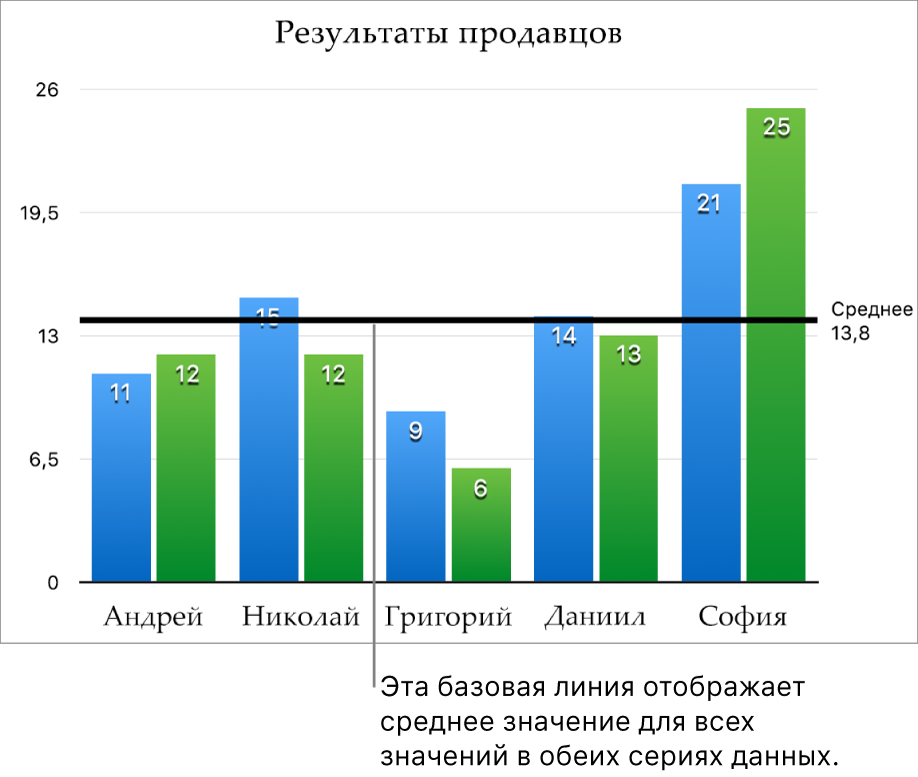
Чтобы показать, какому значению соответствует базовая линия, можно установить параметры «Показать название» и «Показать значение».
Чтобы удалить базовую линию, коснитесь диаграммы, коснитесь , коснитесь «Диаграмма», коснитесь названия базовой линии, затем коснитесь «Удалить линию».
Примечание. При перетягивании бегунка на интерактивной диаграмме для просмотра разных наборов данных перемещаются и базовые линии.
Редактирование вашей новой таблицы excel
Вы можете внести коррективы в новый график. Вот несколько изменений, которые вы можете сделать, чтобы он выглядел идеально. Нажмите на диаграмму, чтобы выбрать ее и показать параметры Диаграмма в верхней части экрана.
Некоторые функции доступны только при платной подписке на Office 365.
- Нажмите Типы , чтобы изменить тип диаграммы. Используйте это, если вы создали круговую диаграмму и хотите изменить ее, например, на линейную диаграмму.
- Макеты показывает различные варианты типа диаграммы, которую вы уже создали. Используйте это, чтобы тип оставался неизменным, но этикетки и т. Д. Размещались в разных местах.
- Элементы позволяют перемещать такие элементы, как заголовок и легенда, в разные места.
- Цвета изменяет внешний вид вашей диаграммы с помощью разных поддонов.
- Стили позволяют переключаться между различными шрифтами, фоновыми узорами и градиентами для диаграммы.
- Переключатель меняет оси X и Y на графике.
Создание базовой диаграммы в excel для ipad
Откройте электронную таблицу, содержащую данные, которые вы хотите преобразовать в диаграмму.
Коснитесь верхней левой ячейки своей сетки данных .

Перетащите привязку (точку в нижнем правом углу ячейки), чтобы выбрать все ячейки, которые вы хотите использовать.
Чтобы выбрать весь лист, коснитесь треугольника в верхнем левом углу.

Нажмите Вставить в верхней части экрана и выберите Диаграммы .

Нажмите на тип диаграммы, которую вы хотите создать в Excel.
Вы также можете нажать Рекомендовано. Excel порекомендует типы диаграмм с превью.

Excel создаст диаграмму на основе выбранных вами данных и формата.


