

Появление красного круга с цифрой внутри в углу иконки App Store на вашем iPad означает, что вам доступно одно или несколько обновлений для приложений. Вот как найти и установить их.
- При наличии нескольких приложений, требующих обновления, вы имеете возможность нажать на кнопку «Update All» (Обновить все) на экране «Updates» (Обновления), устанавливая их одновременно.
Приложения ВКонтакте больше нет в российском App Store
На момент выхода публикации приложение ВКонтакте не удаётся найти обычным поиском в App Store, а при переходе по прямой ссылке пользователи получают уведомление-ошибку следующего содержания: Приложение недоступно. Это приложение сейчас не доступно в вашей стране или регионе.
Обновлено 13.09.2021: проблема сейчас наблюдается по всей России, но неравномерно.
Вы регулярно задаете нам вопросы, связанные с загрузкой приложений на iPhone. Как новички в мире iOS, так и пользователи со стажем часто встречаются с проблемой, когда iPhone не хочет скачивать то или иное приложение.
Иногда проблема решается сама через несколько минут, а иногда загрузка висит часами.
Мы собрали самые распространенные проблемы, из-за которых приложения могут не загружаться на iPhone.
- Если для вас будут доступны новые обновления, вы увидите значок уведомлений на иконке App Store. Чтобы отключить его, откройте > > > переключите ползунок рядом с иконкой приложения.
- Чтобы включить или отключить автоматическое обновление, откройте > iTunes & App Store > переключите ползунок рядом с параметром «Обновления» в разделе «Автоматические загрузки».
- Если приложение зависает в процессе обновления, попробуйте выйти из него и вернуться в магазин приложений. Если это не сработает, попробуйте синхронизировать приложения через iTunes.[2]
Приложения на iPhone можно обновлять непосредственно из App Store или с компьютера через iTunes. В нижнем правом углу приложения App Store расположена вкладка . Процесс обновления через iTunes несколько сложнее, но зато он позволяет скачивать и сохранять обновления для последующего использования.
-

-

Откройте вкладку .
- Количество доступных обновлений будет указано в красном кружке над кнопкой.
-

Нажмите в правом верхнем углу.
- Если вы хотите обновить только некоторые приложения, нажмите рядом с каждым из них.
- Приложения, находящиеся в процессе обновления, будут отмечены серым цветом на рабочем столе. Остановить установку обновления можно с рабочего стола или в App Store, в разделе .
Десять последовательных вариантов решения проблемы.
«При Джобсе такого не было», – первая фраза, которая приходит в голову, когда битый час пытаешься привести в чувства застывшую серую иконку загружаемого приложения из магазина App Store.
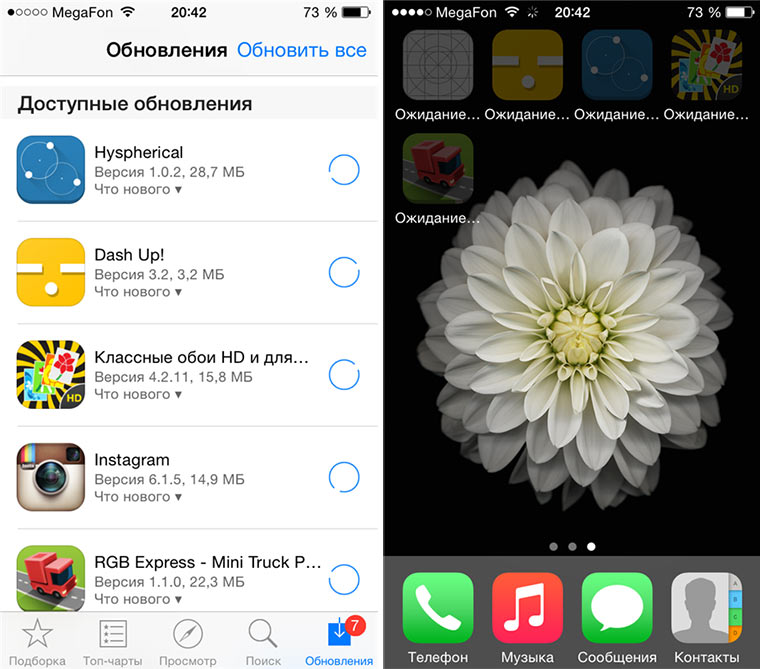
По поводу проблем с обновлением софта и ошибкой при загрузке приложений Apple комментариев не дает. Решение приходится искать, поочередно проходя все этапы: от простого сложного.
Примечание: Для борьбы с проблемой «серых иконок ожидания» и ошибками при загрузке приложений из App Store рекомендуется выполнять все этапы поочередно. В любой момент загрузка может пойти дальше и необходимость в осуществлении последующих шагов, описанных в данной инструкции, отпадет.
-

Щелкните по иконке App Store на домашней странице вашего iPad, чтобы запустить данное приложение.
-

Нажмите на вкладку «Updates» (Обновления), чтобы увидеть все доступные обновления для приложений, установленных на вашем iPad. Каждое перечисление обновления подразумевает, что оно вступит в силу после загрузки. Теперь кликните по кнопке «Update» (Обновить).
-

Затем последует запрос на ваш пароль iTunes либо адрес электронной почты и пароль. Введите их в соответствующие поля и кликните «OK».
-

Обновляемое вами приложение отобразится в сером цвете, а на его иконке появится строка состояния. Под значком будут показываться различные сообщения вплоть до завершения обновления, начиная с «Waiting» (Ожидание), далее «Loading» (Загрузка) и, наконец, «Installing» (Установка). Когда строка состояния заполняется, и иконка приложения возвращается к нормальному виду, вы можете использовать свое обновленное приложение.
Сегодня я отвечу на вопрос как обновить приложения на iPad. Также постараюсь ответить на популярные вопросы, связанные с обновлением приложений на iPad.
Необходимое пояснение для самых зелёных яблочных новичков. Красная цифра в иконке App Store – это количество программ, которые требуют обновления.

Почему необходимо обновлять приложения?
- Как правило, разработчики не дураки и понимают, что чем лучше они сделают приложение, чем больше фишек в него добавят, тем более вероятно, что пользователи скачают их приложение. Потому каждое обновление по задумке несёт в себе улучшение уже существующего функционала или добавление нового.
- С выходом новых версий прошивки iPad (iOS) разработчики стараются оптимизировать работу приложения под новую версию iOS, потому после обновления системы следует повальное обновление приложений в App Store.
- Разработчики постоянно выявляют баги в своих приложениях и стараются оперативно их исправлять.
Обновлять приложения необходимо потому что:
- Не забывайте, что разработчики тоже люди и приложения с новыми функциями могут получать новые ошибки и баги.
- Функционал может урезаться по независимым от разработчика причинам.
- Производители условно-бесплатных игр постоянно играются с балансом, чем очень нервируют народ.
- и т.п
Поэтому внимательно читайте описания к обновлениям.
Почти каждое обновление для iOS несет в себе какие-либо важные изменения в операционной системе iPhone, iPad или iPod Touch, поэтому, если Вы не используете джейлбрейк, то разумно обновлять свои устройства, как только появляется такая возможность. С пятой версии ОС появилась возможность обновления “по воздуху” через Wi-Fi.

Однако, если Ваша версия iOS ниже, чем 5.0, то наша инструкция Вам поможет провести обновление до последней версии.
Если версия iOS на Вашем iPhone, iPad или iPod Touch ниже, чем 5.0, то раздела «Обновление ПО» в Настройках Вы не увидите. Чтобы посмотреть актуальную версию ОС на Вашем устройстве, нужно пройти по пути «Настройки» —> «Основные» –> «Об этом устройстве» и найти пункт под названием «Версия». Если у Вас старая версия iOS, то Вам нужно будет обновить устройство при помощи iTunes:
- Подсоедините iOS-устройство к Mac или PC и запустите iTunes. Если iTunes сразу предложит установить новую версию iOS, то нажмите на кнопку «Отмена» («Cancel»);
- Сделайте резервное копирование Вашего устройства. Для этого Вы можете использовать как iTunes, так и множество других сторонних программ;
- Теперь Вы можете спокойно обновляться до последней версии iOS. Если iTunes опять предложит Вам совершить обновление, то в этот раз Вы уже можете это сделать;
- Если же iTunes не выдал Вам предложения для обновления iOS, то Вам следует зайти на вкладку подключенного устройства, которая располагается в верхнем правом углу.
 Там Вы сможете запустить обновление iOS вручную.

Это последняя стадия полного ухода стримингового сервиса из страны. В начале марта закрылся российский офис компании, оплату приостановили, а с 11 апреля российским пользователям полностью закрыли доступ к прослушиванию музыки — как в платной, так и в бесплатной версии.
При этом у сервиса оставались клиенты из России: некоторые воспользовались советом Spotify сменить страну в профиле, другие, судя по постам в профильных сообществах, перевели на другой регион ранее оплаченные Удаление приложения не означает, что оно пропадет со всех телефонов на iOS и Android: если оно уже установлено, то никуда не денется.
Однако обновить Spotify через магазины приложений App Store и Google Play будет нельзя. В теории даже без апдейтов сервис сможет работать месяцами, если не годами. Правда, тогда у пользователей не будет доступа к новым функциям, исправлению ошибок и другим преимуществам постоянной работы над приложением.
Но все еще существуют способы получить доступ к актуальным версиям приложения в России — для этого придется вспомнить времена до 2020 года, когда Spotify еще не запустился в стране.
Эти советы помогут не только со Spotify — таким образом можно качать и обновлять любые приложения, которые по причинам попали под геоблок.
Например, Netflix, который тоже удалил свои приложения в России. Правда, с банковскими приложениями под блокирующими санкциями так не выйдет: их удалили для пользователей App Store и Google Play по всему миру.
С выходом iOS 13 компания Apple изменила компоновку элементов в своем магазине приложений. Из-за этого раздел с обновлениями исчезнет с главной страницы каталога. Вместо него нам предлагают воспользоваться сервисом Apple Arcade, само его появление уже вызвало немало обсуждений в социальных сетях. Если вы только недавно обновились до актуальной версии iOS, например, с iOS 12, то в этом материале мы расскажем, как обновлять приложения на iPhone и iPad в текущей версии App Store.

♥ ПО ТЕМЕ: Как автоматически закрывать вкладки Safari на iPhone и iPad через определенное время.
- Как обновлять приложения на iPhone или iPad в iOS 13 и более новой версии iOS
- Как включить автоматическое обновление приложений на iPhone или iPad
- Как включить / отключить функцию автоматического обновления в iOS
- Что делать, если приложения обновляются только вручную?
- Как установить VK 2.0 (developer) на iPad с «плоским» дизайном и исправлением ошибок
- Сбой на серверах Apple
- IPhone просто заглючил
- У вас включен VPN
- Шаг 3. Включить-выключить авиа-режим
- Шаг 8. Синхронизация покупок с Mac/PC
- ✏️ Нам пишут
- Шаг 4. Удалить приложение с повторной установкой
- Не обновляется приложение!
- Проблема №1
- Проблема №2
- Проблема №3
- Проблема №4
- Проблема №5
- Проблемы с интернетом
- Сбой в учётке Apple ID
- Загружается слишком много приложений одновременно
- Шаг 6. Повторный вход в учетную запись
- Шаг 1. Проверить интернет-соединение
- Шаг 0. Читайте новости
- Артём Суровцев
- Шаг 2. Остановить загрузку
- Об этой статье
- Кто-то в сети качает торренты
- Как обновить приложение на Android
- Шаг 7. Перезагрузка iOS-девайса
- Удалили приложение VK
- Как обновить приложение прямо с планшета
- Шаг 10. Переход в режим DFU
- Об этой статье
- Как обновить приложение с помощью iTunes
- Скачать веб-приложение ВК
- Шаг 5. Параллельная установка второго приложения
- Сбились настройки сети
- Шаг 9. Полный сброс настроек
- Обновление приложения недоступно
- На устройстве мало места
- Как обновить приложение на iOS
- Скачать ВКонтакте на Айфон
Как обновлять приложения на iPhone или iPad в iOS 13 и более новой версии iOS
Раздел с обновлениями теперь располагается в свойствах учетной записи. Для попадания туда откройте приложение App Store, нажмите на иконку профиля в правом верхнем углу, а потом найдите в настройках раздел «Доступные обновления». Там и окажутся все программы, для которых есть апдейты при условии отключенной функции автообновления (об этом ниже).

♥ ПО ТЕМЕ: Скрытые возможности поиска Google: 20 интересных пасхалок, о которых вы могли не знать.
Как включить автоматическое обновление приложений на iPhone или iPad
1. Запустите приложение Настройки и перейдите в раздел App Store.
2. Установите переключатель Обновление ПО в положение Включено.

В случае, если данный переключатель является неактивным, отключите Режим энергосбережения.

Надо сказать, что такое решение Apple – переместить раздел с обновлениями в настройки учетной записи, выглядит довольно спорно. С главной страницы App Store пропал довольно важный элемент, а новое место для него оказалось весьма неудачным. Интуитивно понятным такое расположение не назовешь. Уж лучше бы для Arcade создали отдельное приложение, а обновления к нему не привязывали. Ведь ими пользуются все пользователи без исключения, а игровой сервис компании может развития и не получить.
В данной инструкции я собрал все известные мне проблемы со скачиванием приложений из App Store и способы их решения.
Проблема 1. Приложения скачиваются медленно
Проблема либо в App Store, либо в провайдере. В частности глобальная проблема случилась после выхода прошивки iOS 9.0. Приложения у очень многих людей в России скачивались очень медленно.
Можно попробовать указать DNS Google (8.8.8.8, 8.8.4.4) или Yandex (77.88.8.8, 77.88.8.1) в настройках:
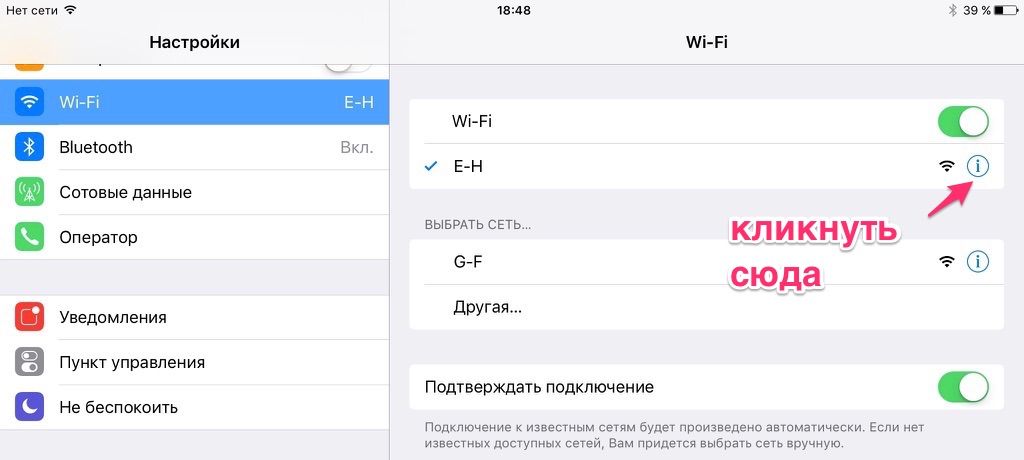

Также простым вариантом, который надо попробовать, может считаться перезагрузка роутера. Возможно, это какая-то локальная проблема с текущим соединением.
Проблема 2. Приложения не скачиваются/не обновляются совсем
Вместо скачивания в App Store мы постоянно видим кольцо, которое крутится. На рабочем столе иконки тусклые и под ними написано “Ожидание”.
По опыту в данном случае проблема может быть в чём угодно. 🙂 Но способы решения её очевидны. Делаем по порядку.
а) Отменяем в App Store в разделе с обновлениями (или со страницы приложения) скачивание всех приложений. И пробуем обновлять/скачивать снова по одному.
б) Выключаем, а потом включаем iPad.
Если проблема не глобальная, то этих трёх пунктов должно хватить для успешного решения проблемы.
Проблема 3. Сбой загрузки программы. Программу не удалось загрузить в настоящий момент
Проблема настолько популярная, что подробное решение я вынес её в отдельную инструкцию.
Другие проблемы, связанные с невозможностью загрузки или обновления приложений
Вначале убедитесь, что это не глобальная проблема. На сайте Apple есть полезная ссылка, которая показывает статус работы всех систем. Напротив App Store должен быть зелёный квадратик.
Настройки->Основные->Сброс->Сбросить настройки сети. После этого нужно будет перенастроить Wi-Fi (ввести пароль сети).
Если и это не решило проблему, то может быть у вас сделан джейлбрейк и какие-то твики мешают? Тут вы сами виноваты – может понадобиться полная перепрошивка.
Функция автоматического обновления приложений впервые была представлена в iOS 7. Как только выходит новая версия какой-либо программы, система загружает и устанавливает ее, не запрашивая разрешения пользователя. С одной стороны, автоматическое обновление очень удобно, так как не нужно постоянно выполнять одну и ту же процедуру.

С другой стороны, некоторым владельцам iPhone и iPad может не нравиться отсутствие чувства контроля над тем, что загружается на устройство. При желании пользователь может отключить возможность автоматического обновления. Сделать это довольно просто.
Как включить / отключить функцию автоматического обновления в iOS
2. Перейдите в раздел App Store.
3. В зависимости от необходимости активируйте или деактивируйте пункты «Приложения» и «Обновления ПО» в подразделе «Автоматические загрузки».

Решение имеется и для тех, кто хочет использовать функцию автоматического обновления, но не желает расходовать мобильный трафик. Разработчики предусмотрели возможность автоматического обновления только при активном подключении к сети Wi-Fi.
Примечание: Автоматическое обновление приложений производится при подключении iPhone или iPad к зарядному устройству.
Для выключения автоматического обновления при использовании сотовых данных деактивируйте тумблер «Автоматические загрузки» в подразделе «Сотовые данные».

Теперь приложения будут автоматически обновляться лишь при подключении смартфона к Wi-Fi, и лишний раз думать о сохранности мобильного трафика не придется.
К сожалению, разработчики не предусмотрели возможность выборочного автоматического обновления, поэтому настроить данную функцию для каких-либо определенных приложений не получится.
В целом автоматическое обновление – вещь довольно полезная, но порой усложняет пользователю жизнь. Как правило, в новых версиях создатели приложений устраняют недоработки предыдущих релизов, но иногда апдейты все же содержат ошибки, которые могут ухудшить работу iPhone или iPad.
🍏 Мы в Telegram и YouTube, подписывайтесь!

Многие пользователи iPad спрашивают, почему не обновляются приложения. Эта проблема может возникать по разным причинам, обнаружить и исправить которые пользователь может самостоятельно либо обратившись в службу поддержки на официальном сайте Apple.
Перед устранением проблемы рекомендуется проверить, происходит ли обновление программ в ручном режиме. Для этого следует отключить автоматическое обновление. Сделать это можно в настройках iPad:
- раздел iTunes Store или App Store;
- вкладка «Обновления».

После этого стоит попробовать обновить самостоятельно любое приложение.
Из-за чего не происходит обновление:
- Некорректные настройки сети – следует зайти в меню Настроек планшета, далее выбрать пункт «Общие», зайти в раздел «Сброс». Здесь рекомендуется выполнить «Сброс настроек сетевого подключения». После этого советуем перезагрузить устройство и заново настроить подключение к интернету.

- Сбились настройки роутера – рекомендуется перезагрузить раздающую точку. Для этого следует выключить ее и, выждав 30-60 секунд, вновь включить.
- Если вы используете для загрузки обновлений мобильный интернет, то следует проверить, работает ли сотовый оператор. Возможно, проблему можно решить, позвонив в службу поддержки оператора и проверив трафик.
- Возможно, у вас неверно внесены данные в настройки магазина (iTunes Store или App Store). Советуется проверить настройки и актуальность введенного аккаунта.
Что делать, если приложения обновляются только вручную?
- Рекомендуется включить автоматическое обновление и снова проверить работу обновлений.
- Выйти из аккаунта, затем заново войти в систему.
- Перезагрузить iPad.
- Следует попробовать поменять сеть. Например, если вы обновляете приложения через Wi-Fi, то выполните загрузку при помощи мобильного интернета.
Если ни один из способов не подошел для решения вашей задачи, и приложения на iPad по прежнему не обновляются, мы рекомендуем написать в службу поддержки Apple.

Консультант сайта appleiwatch.name, соавтор статей. Работает с продукцией Apple более 10 лет.
Часто пользователи сталкиваются с вопросами: «почему айфон не обновляется», «в App Store не обновляются приложения»? Как выйти из сложившейся ситуации, мы сегодня расскажем в статье.
Сначала необходимо выяснить, почему не загружаются обновления на айфон. Для этого следует проверить наличие интернета. Лучше, чтобы устройство было подключено к Wi-Fi. Если приложения на iPhone не обновляются из AppStore, проверьте, будет ли проходить обновления вручную.
Сначала начнём с выключения самообновляемого апдейта и дождёмся того момента, когда появится возможность апгрейда. Это нужно для проведения апдейта вручную («Настройки» — «iTunes Store и App Store»- «Обновления»).
Если App Store не обновляет приложения и айфон не заходит в AppStore, тогда:
- Перезагружаем ваше устройство.
- Отключаемся от сотового и стационарного интернет-соединения, после снова подключаемся.
- Отключаем «Помощь Wi-Fi» («Настройки» — «Сотовая связь»).
- Сбрасываем «Настройки сети» («Настройки» — «Основные» — «Сброс» — «Сбросить настройки сети»).
Что делать если айфон не скачивает приложения после данных манипуляций? Для этого следует проверить в настройках магазина правильность введенных данных. Возможно, при использовании были сбиты настройки, функции или отключено автообновление App Store. Тоже самое действие рекомендуется выполнить, если постоянно обновляются приложения на айфоне.
Если и в этом случае в iPhone приложения не обновляются, то советуется посмотреть загруженность накопителя в Настройках. Иногда нехватка свободного места может сказываться на работе девайса и является причиной, почему не обновляются приложения на iOS.
Если функция апгрейда возобновилась, и обновление в ручном режиме заработало, тогда:
- Подключаем автообновление («Настройки» — «iTunes Store и App Store» — «Обновления»).
- Заново подключаем к сотовому или стационарному интернету ваше устройство.
- Выходим и обратно заходим в учётную запись AppStore. Таким образом, можно обновить App Store на iPhone 4 и дургих моделях.
После всех этих действий автообновление приложений на iPhone из AppStore с большой вероятностью будет работать без проблем, и больше данная проблема вас в дальнейшем не побеспокоит.
Консультант сайта appleiwatch.name, соавтор статей. Работает с продукцией Apple более 10 лет.
ВКонтакте – пожалуй, самая популярная социальная сеть в русскоязычном сегменте интернета. В сегодняшней статье мы рассмотрим новую версию приложения VK для iPad 2.0 (developer version) и расскажем как установить её на свой планшет.
Приложения ВКонтакте для iPhone и iPad были удалены из App Store за предоставление доступа к пиратскому и “взрослому” контенту. Приложение для iPhone было изменено и благополучно вернулось в магазин программ. А вот версия для iPad так и не обновилась. Поэтому, многие пользователи до сих пор пользуются старой версией клиента. Все бы ничего, но в iOS 8 прошлая версия официального приложения Вконтакте для iPad имеет несколько досадных «багов»: во-первых, программа «вылетает» при воспроизведении некотрых аудиофайлов, присходит это без какой-либо закономерности, во-вторых, при попытке просмотреть видео из новостной ленты во весь экран приложение так же принудительно закрывается.
На днях пользователь Вконтакте под ником Hacker Marktomato опубликовал хак-версию VK 2.0 (developer) для iPad, главными особенностями которой являются: “плоский” дизайн, возможность кэширования музыки и режим инкогнито.
Обращаем Ваше внимание, что данный релиз клиента Вконтакте для iPad не относится к официальному. Все действия, описанные ниже, Вы выполняете на свой страх и риск. Администрация сайта yablyk.com отвественности не несет. О дате выхода официальной версии VK 2.0 для iPad пока ничего не известно.
Как установить VK 2.0 (developer) на iPad с «плоским» дизайном и исправлением ошибок
Для начала необходимо, чтобы на планшете была установлена программа ВКонтакте для iPad версии 1.7. Если Вы хоть раз скачивали приложение на планшет, найти программу можно в App Store, в разделе Покупки. Если приложения нет в Покупках, тогда можно воспользоваться альтернативным способом установки.
После загрузки приложения обязательно выполните вход в свою учетную запись ВКонтакте.
Затем в браузере Safari на iPad необходимо открыть ссылку на сайт с новой версией клиента для соц. сети. Нажмите на зеленую кнопку над названием программы и согласитесь на установку.
После этого останется только немного подождать и обновленный клиент появится на планшете.
Отличий от предыдущей официальной версии ВКонтакте для iPad не так уж много. В первую очередь – это обновленный дизайн. Теперь программа смотрится гармонично как с iOS 7, так и с iOS 8.
Также при тестировании программы не замечено «вылетаний» приложения в ответ на действия пользователя с музыкой и видео.
В Vk 2.0 (developer) для iPad присутствует полезная возможность – режим инкогнито, который позволяет Вам скрытно находиться в социальной сети и не отмечать сообщения прочитанными.
Пользователей клиента Vk для iPhone порадует и то, что в хак-версии клиента для iPad по-прежнему остался доступ ко всем аудиозаписям, а также присутствует поиск по музыке со всего сайта с возможностью кэширования.
Сбой на серверах Apple
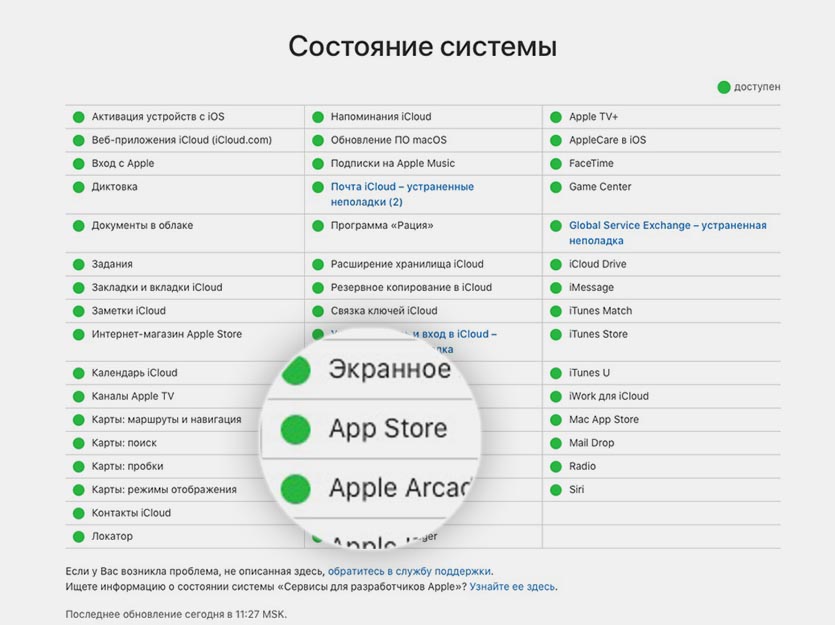
Это не самое частое явления, но иногда купертиновцев таки подводит техника. Пользователи какого-то региона при этом замечают перебои в работе того или иного сервиса компании.
Проще всего заглянуть на статусную страницу и проверить работоспособность нужного нам сервиса, в данном случае это App Store.
О крупных сбоях и неработоспособности магазина приложений в и так узнаете из наших новостей.
IPhone просто заглючил
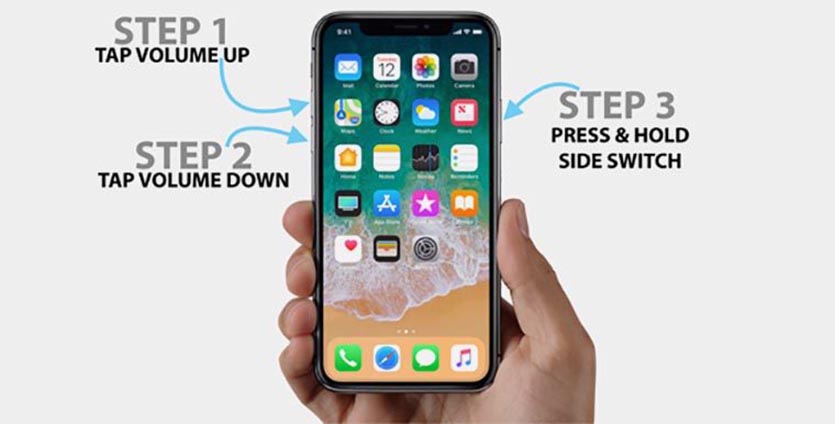
При всей надежности и стабильности техника Apple тоже иногда дает сбои. Если проблема с загрузкой приложений регулярно повторяется, попробуйте банально перезагрузить смартфон или планшет.
Находим свой гаджет из перечня в этой статье и смотрим все способы его перезагрузки.
Очень часто перезагрузка помогает и при других проблемах с гаджетом.
В большинстве случаев именно эти проблемы мешают приложениям из App Store попасть на рабочий стол вашего смартфона. Если проделать все описанные действия, программы и игры снова начнут загружаться на смартфон.

Самые распространённые проблемы и способы их решения.

У вас включен VPN
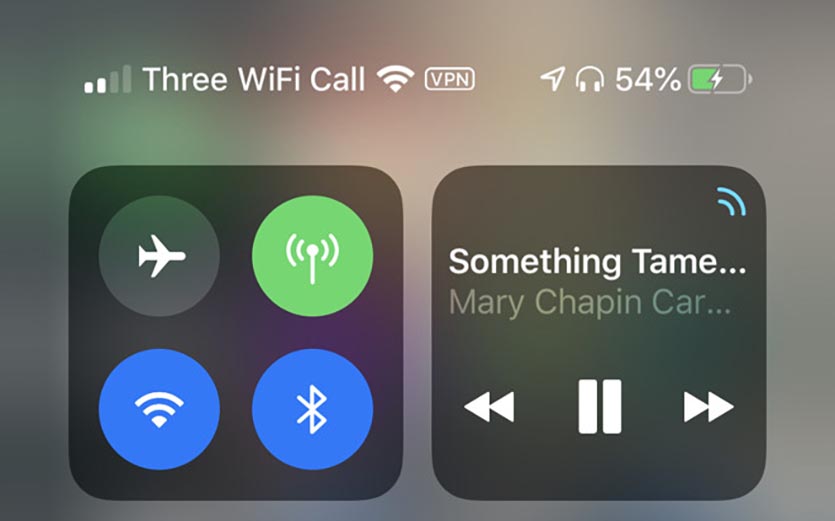
Многие пользователи используют защищенное VPN-соединение для конфиденциального серфинга в сети, защиты своих данных либо банального доступа к запрещенным сайтам или сервисам.
Если текст, фото и даже видео через VPN грузится нормально, то большой объем данных в виде тяжелого приложения может с трудом идти по зашифрованному каналу.
На моделях iPhone без Face ID индикатор VPN отображается в строке статуса и сразу же бросался в глаза. На моделях с “челкой” приходится открывать пункт управления, чтобы посмотреть включен туннель или нет.
Шаг 3. Включить-выключить авиа-режим
Возобновить загрузку можно попробовать и с помощью кратковременного перехода в режим «В самолете».
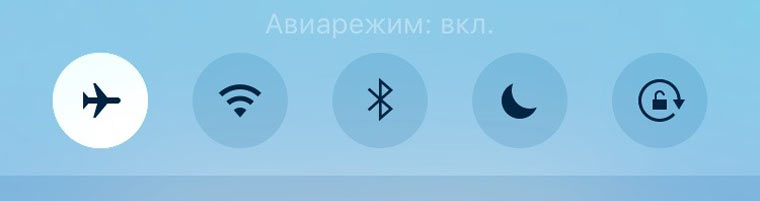
Решение: Находясь на экране Springboard, выполните свай снизу-вверх и нажмите на изображение самолета. Подождите несколько секунду и отключите режим повторным тапом по иконке.
Шаг 8. Синхронизация покупок с Mac/PC
Если ни один из вышеперечисленных пунктов не помог, а приложение по-прежнему наотрез отказывается загружаться (при это нет возможности ни приостановить установки, ни удалить его), необходимо провести синхронизацию со стационарной версией iTunes.
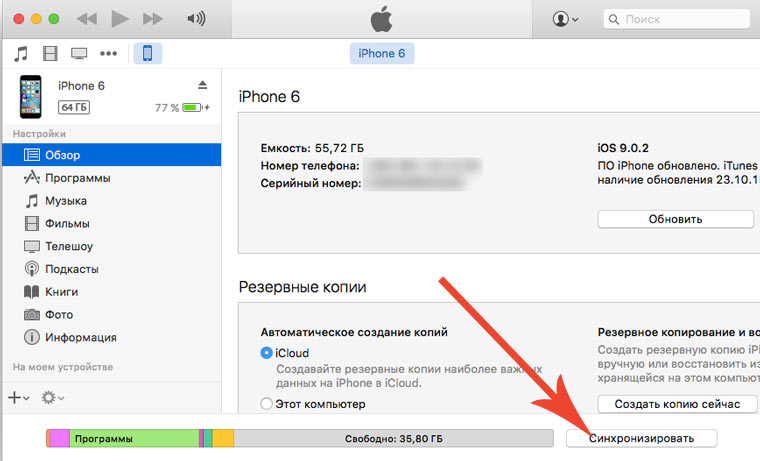
Решение: Подключите iOS-девайс к компьютеру или ноутбуку с запущенным приложением iTunes. Убедитесь, что выполнен вход в действую учетную запись Apple ID (аккаунт под которым приложение загружается из магазина App Store должен совпадать с авторизованным в iTunes). Выберите пункт «Синхронизация».
✏️ Нам пишут
Не срабатывает функция автоматического обновления приложений на iPad Pro, в настройках все включено. Как это исправить?
– Артём
Для начала убедитесь в правильности настроек по пути Настройки – iTunes Store и App Store:
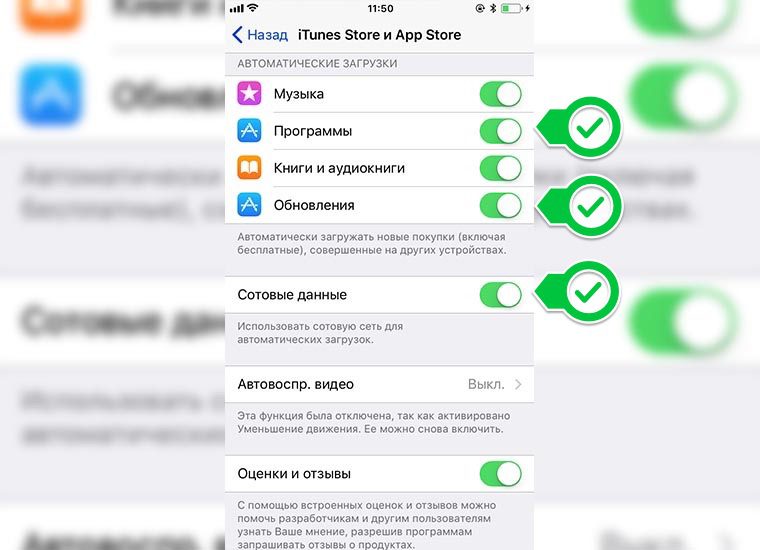
1. Включить опцию Программы.
2. Включить опцию Обновления.
3. Включить опцию Сотовые данные для загрузки обновлений по мобильной сети.
4. Отключить опцию Сгружать неиспользуемые, если пользуетесь iOS 11 (На данный момент она может конфликтовать с автоматическим обновлением).
Если после этого обновления игр и приложений из App Store самостоятельно не загружаются, перейдите к просмотру своей записи Apple ID.
Сделать это можно нажав на идентификатор в верху страницы по пути Настройки – iTunes Store и App Store (потребуется отпечаток пальца или пароль).
Найдите в перечне пункт iTunes в облаке. Ниже будет указано, что данное устройство может использоваться для автозагрузок.
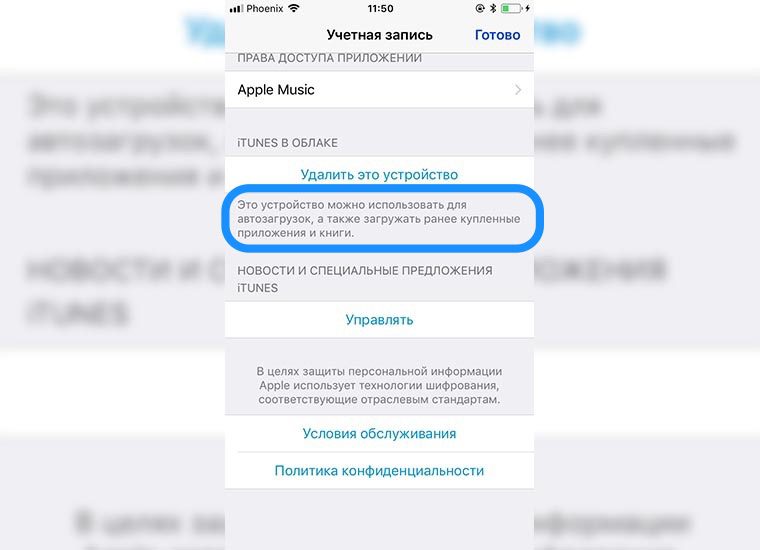
Если такого пункта в учетной записи нет – выйдите и заново войдите в свою учетную запись Apple ID в настройках Настройки – iTunes Store и App Store.
Такое иногда случается после обновления прошивки или, если устройство попытаться отключить от Apple ID через веб-версию сервиса iCloud.
Шаг 4. Удалить приложение с повторной установкой
Помочь в сложившейся ситуации может полное удаление приложения (в случае, если это возможно) с дальнейшей повторной установкой.
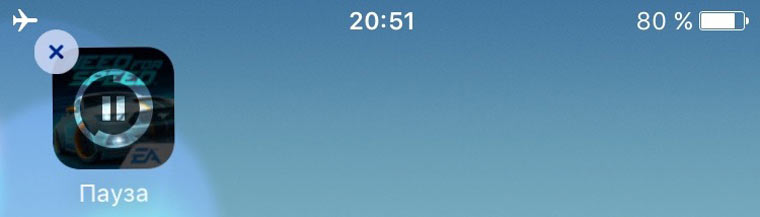
Решение: Зажмите палец над «проблемной иконкой» и дождитесь перехода в режим редактирования (трясущиеся иконки). Тапните по появившемуся у иконки крестику и удалите приложение. Откройте магазин App Store и выполните повторную установку.
Не обновляется приложение!
Но не всё так замечтельно в iOS, как описано выше и нам хотелось бы. Частенько можно встретить жалобы пользователей, на то, что приложение (или все приложения) не обновляется. Попробую описать кратко проблемы и возможные пути их решения.
Проблема №1
Это один из часто задаваемых вопросов. Такие надписи верный признак того, что у вас долг перед App Store. То есть во время последней покупки на вашей карте, которая привязана к Apple ID не было необходимой для оплаты суммы. В таком случае вы не только не обновите приложения, но и не накачаете себе новых приложений. Даже бесплатных!
Решение очевидное – погасите долг. Пополните карту или привяжите к аккаунту другую банковскую карту, или введите код от Gift карты и т.п. Долг при этом автоматически спишется и вы снова сможете обновлять приложения без проблем.
Проблема №2
Бывает также, что на iPad не остаётся свободного места для обновления, о чём iPad и оповещает. Нужно исходить из формулы:
Свободное место на iPad > 2 * размер приложения+n мегабайт
То есть для обновления приложения размером 1 гигабайт нужно примерно 2-2.5 гигабайта свободного места. Почему так? Потому что обновление происходит следующим образом – удаляется старая версия программы, качается приложение в инсталляторе (размер файла мы видим в App Store) и потом устанавливается приложение. После этого инсталлятор удаляется.
Решение проблемы – освободить достаточно места.
Проблема №3
Обновление приложения зависло. Или появляется вот такое сообщение: Невозможно загрузить программу.

Частенько это бывает из-за слабого сигнала Wi-Fi или других проблем с интернетом. Или проблем с серверами Apple. Или ещё по одним программистам iOS известным причинам. Можно просто нажимать Ещё раз и надеяться, что всё обновится. Но бывает, что сообщение об ошибке появляется снова и снова.
Проблема №4
Также популярна вот такая ситуация. Человек купил свой первый iPad и по неопытности “прокачал” iPad программами. Я писал уже статью, что этого не следует делать! Но если вдруг человек это уже сделал, то на этапе обновления он неизбежно столкнётся с необходимостью знать Apple ID и пароль, под которым изначально было приобретено приложение.
Да-да, каждое приложение в вашем iPad привязанно к определённому Apple ID. Это относится даже к взломанным приложениям. Ведь их кто-то изначально купил, чтобы взломать.
Самые адекватные решения: пользоваться той версией программы, которая установлена. Либо удалить приложение с iPad и установить его под своей учётной записью, которую несложно зарегистрировать за 10 минут.
Проблема №5
В App Store в разделе Обновления программ нет, но красная цифра на иконке App Store показывает, что обновления есть. Как правило – это временные глюки.
В таком случае рекомендую:
1. Перезагрузить iPad.
2. Выгрузить App Store из памяти и снова запустить.
4. Снова зайти в раздел Обновления и подождать.
Если это не помогло, то рекомендую попробовать подключиться к другой сети интернет и посмотреть как работает там. Или попробовать зайти в Обновления в другое время.
Если и это не помогает, то попробуйте обновить все приложения через iTunes, как описано выше.
Проблемы с интернетом
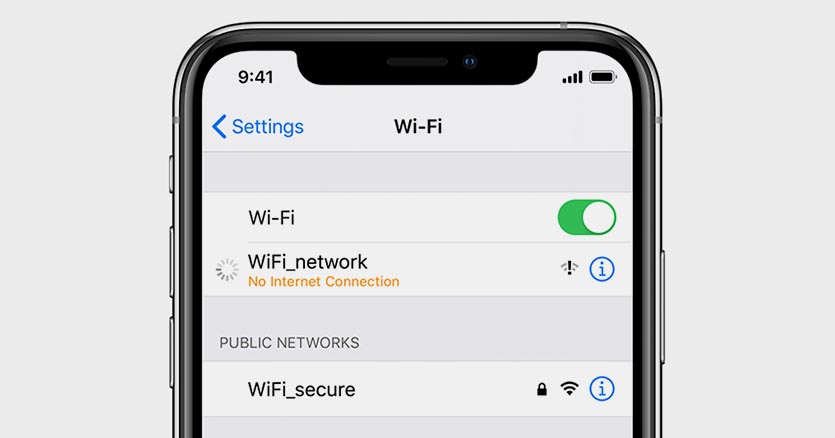
Банальные перебои с подключением могут вызвать зависание приложений при загрузке из App Store. При полном отсутствии сети iOS проинформирует об ошибке подключения, а вот при периодических дисконектах или потере некоторых пакетов загрузка может просто остановиться.
При подключении по мобильному интернету может банально закончиться трафик или упасть скорость подключения при исчерпании установленного лимита.
Сбой в учётке Apple ID
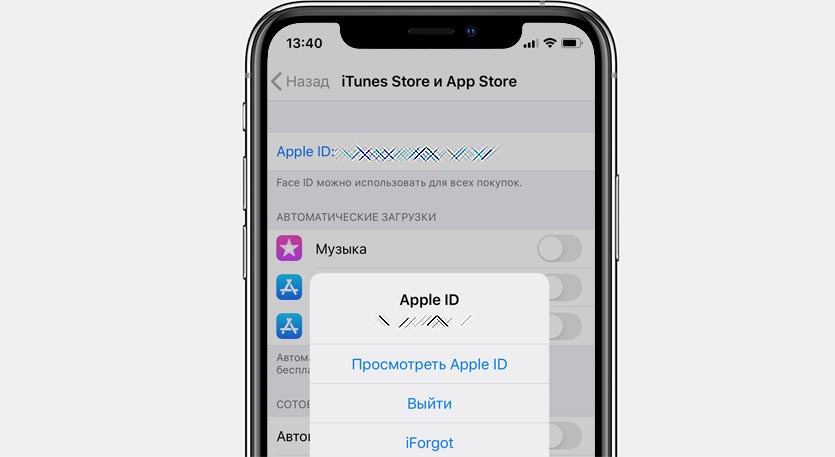
Часто подобная проблема решается после повторной авторизации в магазине приложений. Перейдите в Настройки – iTunes Store и App Store и нажмите на свою учетную запись.
В открывшемся меню выберите пункт Выйти. Затем повторно авторизуйтесь в магазине приложений.
Загружается слишком много приложений одновременно
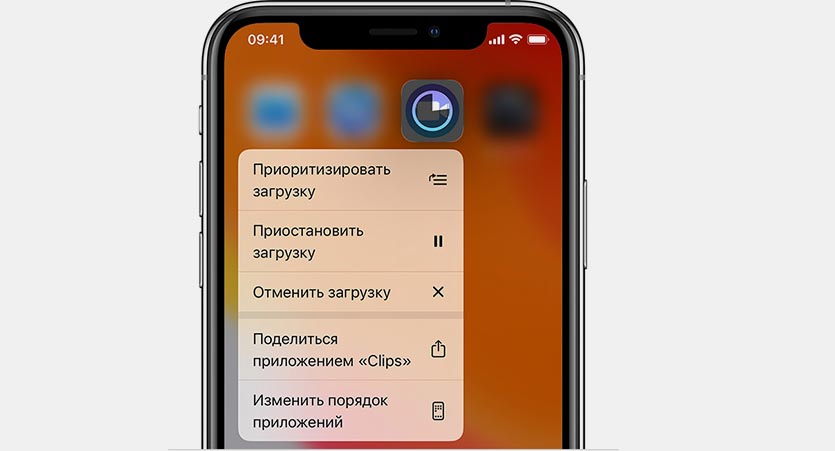
Если сразу запустить обновление большого количества приложений, некоторые из них просто будут ждать своей очереди на загрузку.
Бывает, что нужная программа уже начала обновляться, но из-за большого количества прилетевших апдейтов приходится ждать обновление других приложений.
Все решается ручной установкой приоритета загрузки. Зажимаем палец на серой иконке (или вызываем 3D Touch) и в открывшемся меню выбираем нужное действие.
Важному приложение, которое нужно запустить быстрее, выдаем приоритет на скачивание, а большую игру или программу можно и вовсе поставить на паузу до окончания других загрузок.
Если программа просто зависла при скачивании, можете из этого же меню приостановить загрузку и возобновить ее заново.
Шаг 6. Повторный вход в учетную запись
Реанимировать зависшее приложение можно с помощью выхода из учетной записи с повторной авторизацией.
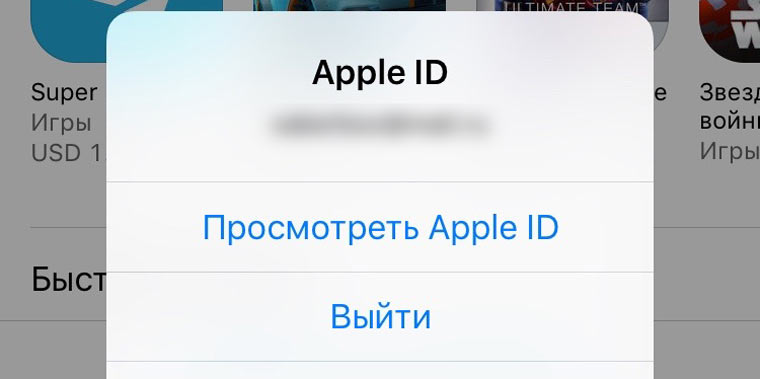
Решение: Откройте магазин приложений App Store на iOS-устройстве и перейдите на вкладку Подборка. Тапните по имени вашей учетной записи и в открывшемся окне выберите пункт Выйти. На той же странице вновь войдите в учетную запись и повторите загрузку приложения.
Шаг 1. Проверить интернет-соединение
Причиной, по которой приложение может не загружаться и не обновляться, может стать банальное отсутствие интернет-трафика или проблемы в работе окружающей вас беспроводной сети Wi-Fi. Иконка работающего Wi-Fi, 3G или LTE еще ни о чем говорит.
Решение: Откройте браузер Safari и перейдите на любую интернет-страницу. Если со связью все в порядке – двигаемся дальше.
Шаг 0. Читайте новости
Прежде, чем ругать свой смартфон или планшет, не поленитесь просмотреть ленту новостей iPhones.ru:) Вероятно, вы найдете новость о том, что «сервера App Store упали» или магазин приложений App Store испытывает проблемы, а компания делает все возможное чтобы исправить сложившуюся ситуацию.
Артём Суровцев
Люблю технологии и все, что с ними связано. Верю, что величайшие открытия человечества еще впереди!
Шаг 2. Остановить загрузку
Зависшая серая иконка, пребывающая в статусе «Ожидание» или «Загрузка» продолжительное время, – повод для того, чтобы остановить скачивание.
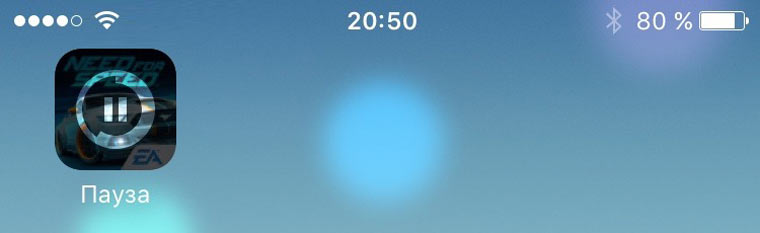
Решение: Тапните по иконке, тем самым остановив загрузку. Повторный тап может стать решением проблем и приложение начнет загружаться.
Об этой статье
Кто-то в сети качает торренты
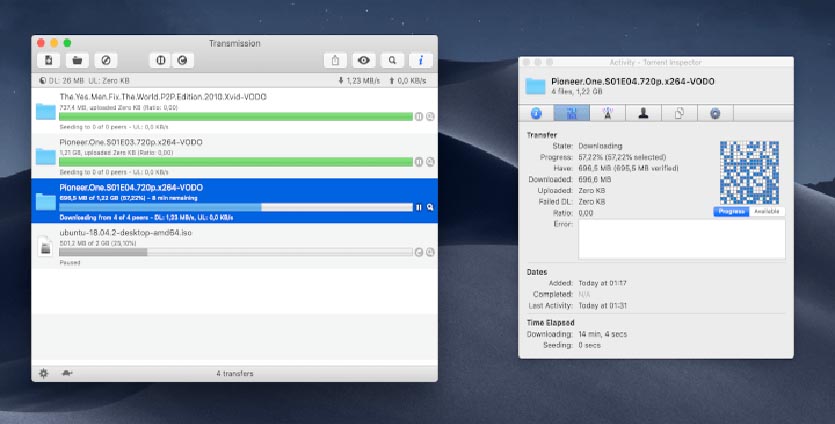
Чаще всего проблемы с загрузкой приложений вызваны нагрузкой на домашнюю сеть другими компьютерами или гаджетами. Забить весь канал запросто может скачивание больших данных на компьютере.
Прежде чем прибегать к более детальному анализу ситуации, проверьте, не качает ли кто-то из семьи очередной сезон любимого сериала, а возможно кто-то смотрит стрим или онлайн эфир в 4K на телевизоре.
Как обновить приложение на Android
Но так приложение не будет обновляться автоматически: после каждого апдейта нужно переустанавливать сервис заново. Удалять каждый раз Spotify для этого не понадобится — новая версия установится поверх. Сохраненная музыка и данные аккаунта при этом сбрасываться не будут.
Шаг 7. Перезагрузка iOS-девайса
В качестве еще одного варианта лечения подвисшего и застопорившегося на загрузке «серого» приложения можно прибегнуть к перезагрузке устройства.
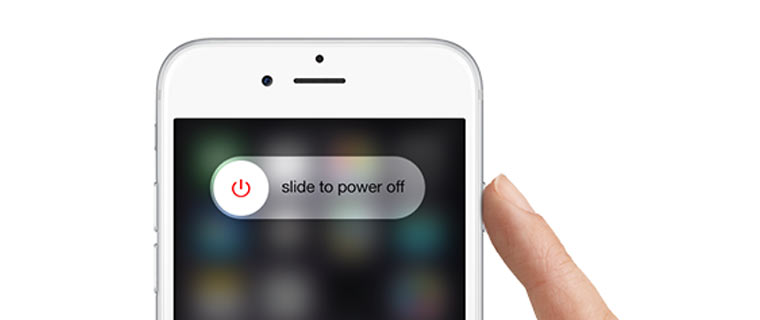
Решение: Зажмите клавишу Power и отключите устройство. После повторного включения приложение может автоматически начать установку. Как вариант, воспользуйтесь жесткой перезагрузкой: в течение нескольких секунд удерживайте зажатыми клавиши Power и Home.
Удалили приложение VK
Вот такое уведомление вы получите, если перейдёте по прямой ссылке
Если помните, точно такие же уведомления видели пользователи, которые натыкались на удалённые приложения российских банков, попавших под санкции: Сбера, Альфы, ВТБ и других. Приложения также нет и в списке покупок в личном кабинете пользователя в App Store. Так что почти наверняка имело место принудительное удаление со стороны Apple.
Всего через несколько минут после удаления клиента социальной сети ВКонтакте Apple удалила и другие приложения холдинга VK:
- VK Музыка
- VK Звонки
- VK Клипы
- VK Мессенджер
- Почта Mail.ru
Apple почти наверняка не устроили связи руководства социальной сети с, как утверждается, российскими властями, и ее было решено удалить. Навсегда или до устранения, возможно, имевших место нарушений — вопрос открытый. Быть может стороны найдут компромисс, и ВКонтате вернётся в App Store, но пока об этом говорить ещё рано. Нам бы подтверждение получить для начала.
Как обновить приложение прямо с планшета
Самый простой способ обновить приложение – сделать это прямо с iPad. Заходим в App Store на iPad. Переходим во вкладку Обновления. И видим список всех программ, которые требуют обновления.

На этой странице разработчики пишут важные сведения об очередном обновлении. Могут даже написать о критическом баге c просьбой пока не обновляться. Или пишут о важных функциях, которые добавляются в приложение или наоборот удаляются из него. Поэтому до обновления настоятельно рекомендую прочитывать всё то, что описано на этой странице. Конечно, это относится к тем играм и программам, которые для вас представляют хоть какую-то ценность.

Далее есть два пути:
а) Жмём кнопку Обновить все. После этого все приложения на iPad начнут обновляться.
Чем хорош этот способ? Никакого геммороя – обновление происходит в один клик.
Чем плох этот способ? Если обновляете много программ, то стоит учесть время обновления. Во время обновления вы не сможете воспользоваться ни одной программой, которые обновляются. Также на iPad должно быть достаточно свободного места.
б) Жмём кнопки Обновление напротив приложения, которое нужно обновить.
Шаг 10. Переход в режим DFU
Последней надеждой на возможность получить желаемое приложение или обновление прямо сейчас может стать перевод смартфона или планшета в режим DFU.
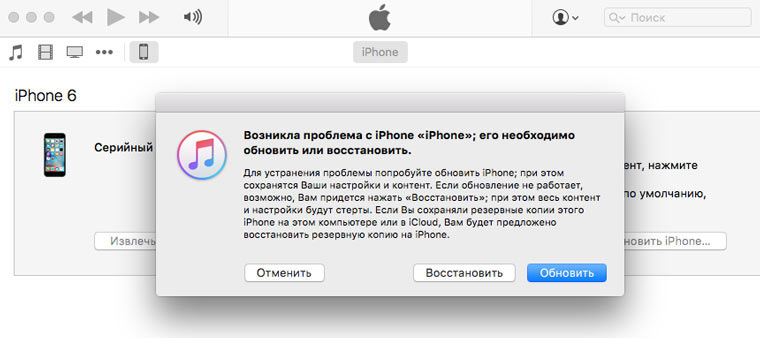
Решение: Подключите устройство к компьютеру. Запустите iTunes. Зажмите клавишу Power и сразу же Home. Удерживайте в течение 10 секунд. Устройство перезагрузится. Продолжайте удерживать обе клавиши вплоть до появления логотипа Apple. В момент, когда на экране появится бело яблоко, отпустите клавишу Power, а клавишу Home удерживайте до появления логотипа iTunes с подключенным кабелем. После того, как iTunes напишет о том, что iOS-устройство находится в режиме восстановления, из режима DFU можно выйти. Зажмите клавишу Power и Home одновременно, и удерживайте в течение 10 секунд до перезагрузки устройства.

Об этой статье
Как обновить приложение с помощью iTunes
Приложения можно обновлять и в iTunes. При условии, что ваш iPad синхронизируется с iTunes. В разделе Медиатека заходим в раздел Программы. И видим приложения, которые имеют более новую версию в App Store.

Можно нажать правой кнопкой мыши на нужном приложении и в выпадающем меню выбрать Обновить программу.

После этого iTunes может запросить ваш Apple ID и пароль. Вводим нужные данные и приложение начинает обновляться в медиатеке iTunes.

Если вы хотите обновить таким способом сразу все программы, то можно нажать CTRL+A (CMD+A на Mac OS) и на кликнуть на каком-нибудь приложении правой кнопкой мыши. И нажать потом Обновить все.

Ну и финальным шагом является подключение iPad к компьютеру и его синхронизация с iTunes. В этот момент более новые версии приложения будут перенесены на iPad.
Скачать веб-приложение ВК
Однако есть и альтернативный способ. Он заключается в том, чтобы установить на Айфон веб-приложение ВКонтакте:
- Перейдите на сайт ВКонтакте с iPhone;
- Когда сайт прогрузится, нажмите «Поделиться»;
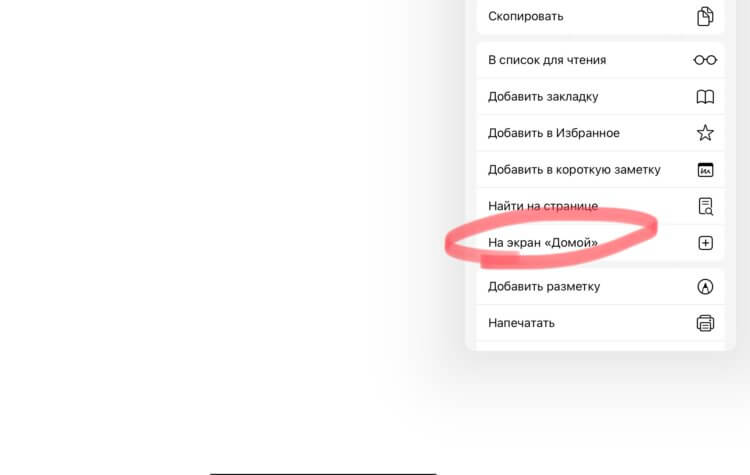
Добавьте PWA и пользуйтесь пока им
- В выпадающем окне выберите «На экране Домой»;
- Подтвердите добавление и пользуйтесь PWA социальной сети.
❗️ПОДПИСЫВАЙСЯ НА НАШ ЧАТ В ТЕЛЕГРАМЕ, ТУТ МЫ ПОСТОЯННО ОТВЕЧАЕМ НА ВОПРОСЫ ЧИТАТЕЛЕЙ
Да, веб-приложение далеко неидеально адаптировано и выглядит как обычный сайт, однако все равно это лучше, чем совсем ничего. С ним вы будете чувствовать себя не менее свободно, чем раньше, когда будет нужно связаться с кем-то из близких или полистать ленту новостей. А, если VK не удастся добиться восстановления нативного клиента в App Store, нет сомнений, что PWA доведут до ума.
App StoreСоветы по работе с AppleСоциальные сети на iOS
Шаг 5. Параллельная установка второго приложения
Восстановить загрузку и наладить соединение с магазином App Store можно с помощью скачивания любого дополнительного приложения.
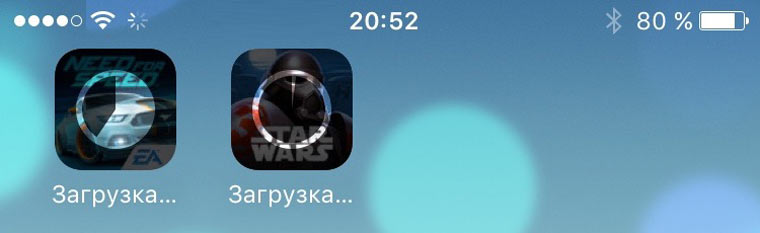
Решение: В магазине App Store загрузите любое попавшееся приложение. После старта загрузки, подвисшее приложение может автоматически продолжить установку.
Сбились настройки сети
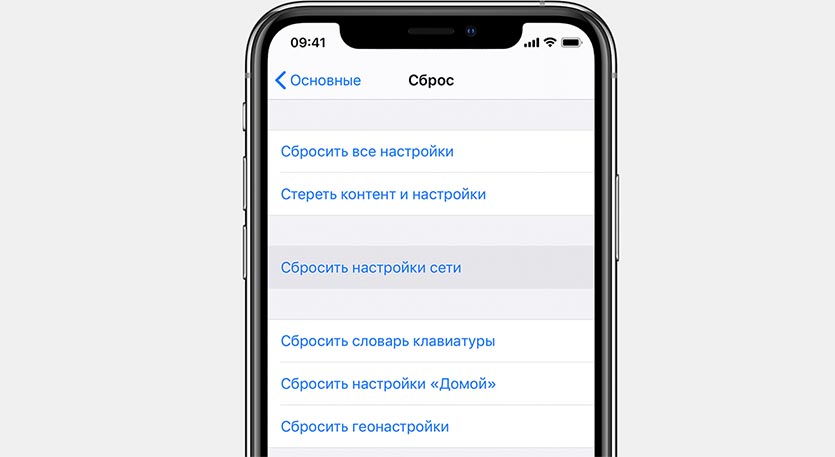
Если загрузка полностью остановилась и при этом другие приложения из магазина отказываются скачиваться, попробуйте сбросить сетевые настройки. Накопившийся кэш или конфликты параметров могут приводить к проблемам со скачиванием из магазина приложений Apple.
Достаточно перейти в меню Настройки – Основные – Сброс и произвести сброс настроек сети.
Шаг 9. Полный сброс настроек
Возобновить загрузку приложения можно кардинальным способом, осуществив полный сброс настроек.
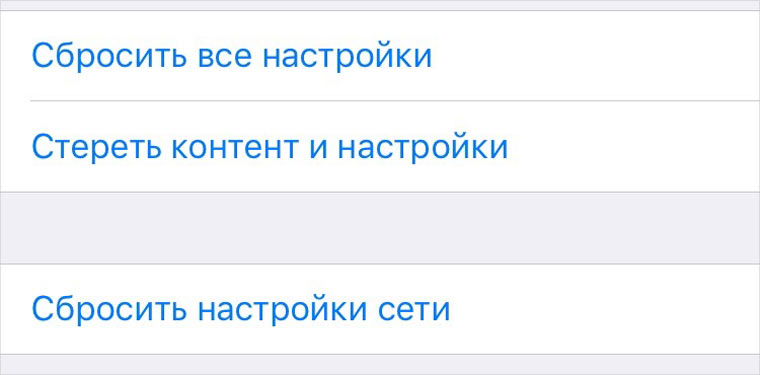
Решение: Начните с малого и осуществите Сброс настроек сети: откройте Настройки – Сброс – Сбросить настройки сети. В случае, если и это не помогло, приготовьтесь к полному сбросу всех настроек. Перед выполнением этого действия создайте резервную копию iOS-девайса. Откройте Настройки – Основные – Сброс – Сбросить все настройки.
Обновление приложения недоступно
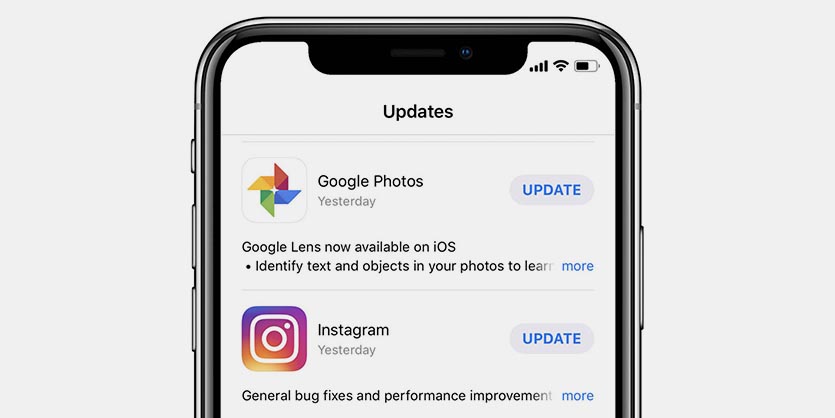
Довольно редко обновление приложения отзывается разработчиком из App Store. Это может быть связано с какими-то проблемами или багами. Если в этот момент вы уже начали загрузку программы, то она может зависнуть и не дойти до конца.
Сбой при загрузке апдейта при этом может повредить уже имеющуюся старую версию программы.
Для начала зайдите в App Store и перейдите в меню пользователя для просмотра доступных обновлений. Затем потяните экран вниз для обновления списка.
Если приложение, которое зависло при обновлении, пропало из списка апдейтов, просто удалите его и переустановите имеющуюся в App Store версию.
На устройстве мало места
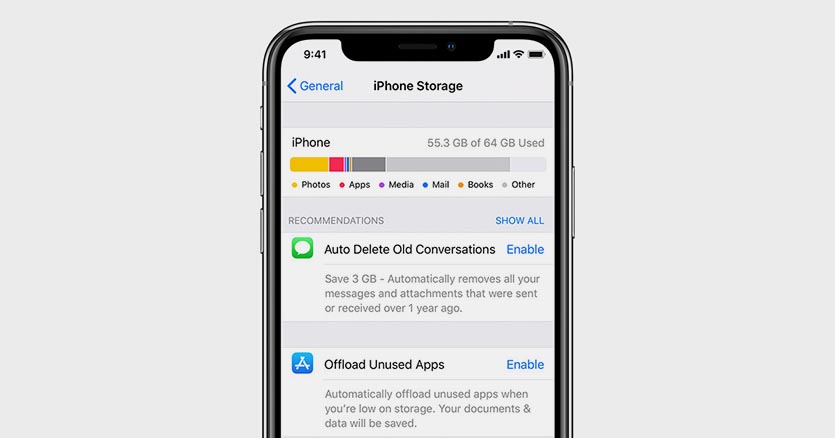
Во-первых, операционной системе и приложениям для нормальной работы необходимо место на накопителе. Туда будет регулярно записывается кэш и временные файлы.
Во-вторых, твердотельные накопители плохо работают при полной загрузке. Рекомендуется всегда иметь 15-20% запас свободного пространства для быстрой работы памяти.
В тему: 6 эффективных способов освободить место на iPhone
В-третьих, скачиваемые из App Store приложения представляют собой запакованный архив. Он максимально сжат для более быстрой загрузки, но требует место для распаковки во время установки.
Таким образом приложение, в описании которого указан объем 2 ГБ, может требовать еще столько же для распаковки и установки. Хватит ли места для скачивания, система проверит сразу же. А вот достаточно ли окажется пространства для распаковки, станет понятно только во время установки.
Здесь iOS может затупить и установка приложения попросту зависнет.
Старайтесь при установке больших приложений иметь на 70-80% больше свободного места на накопителе, чем занимает программа. Если вдруг забыли, то просмотреть информацию можно в меню Настройки – Основные – Хранилище iPhone.
Как обновить приложение на iOS
Как завести американский Apple ID:
- Выйти из своего Apple ID. Для этого нужно нажать на свой профиль в настройках Айфона — он находится на самом верху — и найти кнопку «Выйти».
- Создать новый Apple ID. Откройте App Store и нажмите на аватарку в правом верхнем углу. Это настройки учетной записи, где можно создать новый Apple ID. Заполните поля с почтой и паролем, главное — не забудьте поменять страну на США.
- Учитывая, что Spotify можно скачать бесплатно, платежные данные заполнять не нужно, тем более что российские карты в App Store больше не принимают.
- При создании Apple ID потребуется указать адрес, включая улицу, город, штат и почтовый индекс. Есть два основных способа «получить» американский адрес: можно воспользоваться генератором, который выдает случайный адрес в США, сайтов для этого достаточно в сети, или самому выбрать адрес — например, американского отеля на
- Не забудьте про номер телефона для подтверждения регистрации — даже к американскому аккаунту можно привязать российский номер.
Скачать ВКонтакте на Айфон
- Скачайте iMazing по этой ссылке себе на компьютер;
- Установите его, запустите и подключите iPhone к ПК;
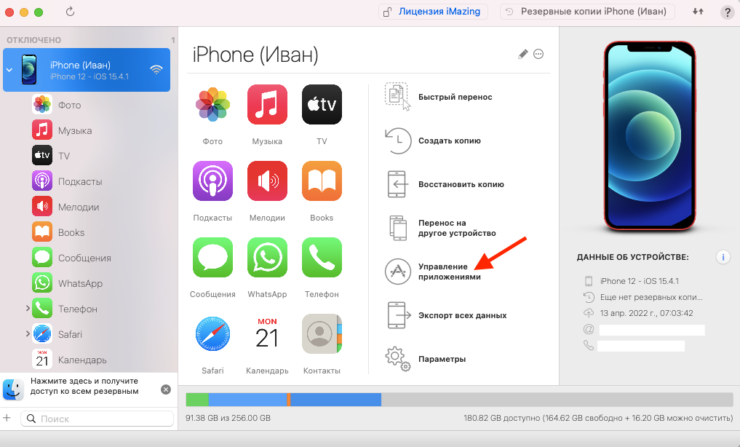
- Согласитесь на использование пробного периода (оплачивать подписку не нужно);
- Нажмите на кнопку «Управление приложениями», а затем — «Медиатека»;
Приложение находится только по запросу VK. Не «ВКонтакте»!
- Дождитесь загрузки и в поисковой строке введите VK («ВКонтакте» не ищется);
- Нажмите на него правой кнопкой мыши и выберите «Установить»;
- Дождитесь окончания загрузки и отключите iPhone от компьютера.
❗️В ТЕЛЕГРАМ-КАНАЛЕ СУНДУК АЛИБАБЫ КАЖДЫЙ ДЕНЬ ВЫХОДЯТ ПОДБОРКИ ЛУЧШИХ ТОВАРОВ С АЛИЭКСПРЕСС
Этот способ хоть и не является стопроцентно рабочим, большинство пользователей всё-таки выручает, даже на iOS 16. Поэтому обязательно попробуйте. В нем нет ничего сложного, но зато есть высокая вероятность, что приложение вы-таки восстановите. А, если ВК не скачивается с вашего Apple ID, воспользуйтесь учётной записью друга или родственника. Как это сделать — мы описывали тут.


