
Флешка – удобный компактный инструмент для хранения данных и их переноса с одного компьютера на другой. Но таким накопителем может стать и ваше устройство с iOS при подключении к компьютеру под управлением macOS или Windows. В этой статье мы расскажем, как можно просто и эффективно использовать iPhone или iPad в качестве флеш-накопителя для хранения файлов или их перемещения. Причем во внимание будут приняты не только способы физического подключения к компьютеру, но и с участием беспроводных технологий.

💚 ПО ТЕМЕ: Как научить iPhone автоматически отправлять сообщения в определенной ситуации?
- Подготовка
- Как использовать iPhone или iPad в качестве USB-накопителя на компьютере
- Где найти сохраненные файлы на iPhone или iPad?
- Как переместить файлы с iPhone или iPad на компьютер
- Удаление файла
- Как использовать iPhone или iPad в качестве беспроводного USB-накопителя?
- Как использовать iPhone или iPad в качестве беспроводного USB-накопителя при помощи сторонних приложений?
- Как использовать iPhone или iPad в качестве беспроводного USB-накопителя в приложении Finder или iTunes на компьютере?
- Как перенести фотографии (видео) с iPhone или iPad на компьютер Windows или внешний накопитель при помощи кабеля
- Как передать фото и видео с iPhone (iPad) на компьютер Mac при помощи функции AirDrop
- Как передать фото и видео с Айфона или Айпада на компьютер Mac при помощи приложения «Захват изображений»
- Как скачать торренты на iPad или iPhone без джейлбрейка. Ещё один способ!
- Подключение через переходник
- Что такое Джейлбрейк
- Можно ли пользоваться Айпад, как флешкой
- Самые популярные планшеты 2019 года
- Что такое «HyperDrive iFlashDrive»
- Как выглядит флешка для iPad
- HyperDrive iFlashDrive — цена
- Как подключить флешку к iPad
- Использование флешки iFlash
- Как добавить файлы в i-FlashDrive
- Технические характеристики iFlash
- Плюсы iFlash
- Минусы iFlash
- Альтернативные устройства
- iCloud диск файлы
- Скопировать файлы на вашем Mac
- Скопировать файлы из файлы приложение на вашем iPhone, iPad или iPod
- Скопировать файлы из iCloud.com
- Скопировать файлы из Windows
- Фото и видео
- Копия фотографии из общих альбомов на вашем iPhone, iPad или iPod
- Копирование фото и видео из общих альбомов на вашем Mac
- Скопировать содержимое из общих альбомов в Windows
- Почта
- Календарь
- Экспортировать календарь на Mac
- Скачать календарь с iCloud.com
- Экспортировать календарь в Outlook на вашем ПК
- Напоминания
- Сафари
- Заметки и голосовые заметки
- покупки в iTunes магазине
- Не забудьте создать резервную копию
- Подключение флешки к iPhone или iPad – недорогой способ расширить память
- Возможности работы с флешкой на iPhone или iPad
- Требуемый формат флешки
- Подключите USB-накопитель или SD-карту
- Добавить в облачное хранилище
- Подключение к компьютеру или файл-сервер
- Как скачивать файлы на айпад?
- Используем файловый менеджер
- Синхронизация через iTunes
- iPad как флеш-накопитель
- Подключите USB-накопитель или SD-карту
- Добавить в облачное хранилище
- Подключение к компьютеру или файл-сервер
Подготовка
Несколько приложений в iOS (iPadOS) могут отображаться, как потенциальное место для сохранения файлов из Finder на Mac или iTunes на ПК с Windows или Mac под управлением macOS Mojave или более ранней версии.
Используя эти приложения, вы можете сохранить любой файл на своем iPhone (iPad). Вы даже можете безопасно хранить файлы, несовместимые с iOS, правда, ни одно приложение iOS не сможет их открыть. Другими словами, независимо от формата файла, эти приложения могут сохранять ваши файлы Word, PDF, ZIP, DMG, APK, MP3, MP4, MKV, AVI, файлы Photoshop, файлы Sketch или что-либо еще.
Теперь, прежде чем мы перейдем к шагам действий, вы должны загрузить одно из таких приложений, перечисленных ниже. Мы укажем их в порядке предпочтения, но вы можете попробовать несколько вариантов и решить, какой из них лучше всего подойдет для вас. Если ваша единственная задача для них – хранить файлы, то подойдет любое это приложение. В свою очередь, мы рекомендуем использовать приложение VLC. Оно идеально подходит для хранения, передачи и воспроизведения медиафайлов.
💚 ПО ТЕМЕ: Как изменить мелодию вызова (рингтон) на iPhone.
Как использовать iPhone или iPad в качестве USB-накопителя на компьютере
1. Подключите iPhone или iPad к Mac или к компьютеру под управлением Windows с помощью соответствующего кабеля. Если вы видите на своем компьютере предупреждение с запросом разрешения на подключение, нажмите «Разрешить».
2. Откройте Finder на Mac. Если же вы работаете на ПК с Windows или на старом Mac, то откройте программу iTunes.
3. Найдите подключенный iPhone или iPad в Finder, щелкнув по его имени на левой боковой панели. А в iTunes щелкните по крошечному значку iPhone или iPad в верхней строке меню. Если вы его не видите, убедитесь, что ваше устройство правильно подключено кабелем. Вы также можете попробовать задействовать другой порт USB на вашем компьютере.
4. Если вы впервые подключаете свое устройство iOS к этому компьютеру, вы можете увидеть кнопку «Доверять». Нажмите «Доверять» на своем компьютере, затем нажмите «Доверять» на своем iPhone или iPad и введите код доступа.


Сделав это, вы разрешаете своему устройству iOS доверять соответствующему Mac или ПК. Теперь устройства могут обмениваться между собой данными.
5. Теперь вернитесь к Finder или iTunes и перейдите в раздел Файлы (в приложении iTunes, этот раздел может называться Программы).
6. Здесь вы увидите одно из приложений, которые мы рекомендовали заранее установить. В нашем случае VLC. Убедитесь, что окно Finder или iTunes не занимает весь экран, и откройте папку на компьютере, где у вас есть файлы, которые вы хотите сохранить на своем iPhone или iPad.

7. Перетащите файлы или папки из папки компьютера в приложение, видимое в разделе Файлы в Finder или iTunes. Учтите, что передача может занять некоторое время в зависимости от размера файла. Повторимся, что в нашем случае, мы используем приложение VLC (это бесплатный медиаплеер с большими возможностями).


8. После этого извлеките iPhone, щелкнув по маленькому значку извлечения устройства рядом с его именем в левом столбце.

Вот и все – вы успешно переместили файлы с вашего Mac или ПК на iPhone или iPad.
💚 ПО ТЕМЕ: Как автоматически включать / выключать 5G / 4G / 3G на iPhone в зависимости от местоположения.
Где найти сохраненные файлы на iPhone или iPad?
2. Перейдите во вкладку Обзор и в разделе Места выберите iPhone (iPad).

Откроется экран с папками. Найдите папку приложения, которое было использовано вами для передачи файлов с компьютера. Внутри папки будут находиться файлы, которые были скопированы с компьютера.

Примечание: Если вы использовали в качестве хранилища приложение не VLC, например, File Manager & Browser, то такой папки может не оказаться в корневом каталоге вашего устройства. В этом случае, откройте само приложение, которое использовалось для передачи файлов. Искомые файлы будут размещены в нем.

3. Если приложение для iPhone (iPad), в котором вы сохранили эти файлы, может их открыть, то получится сразу же и работать с сохраненными файлами на своем iPhone или iPad. Например, если вы перенесли PDF-файл, изображение, музыкальный или видео файл, то все они смогут быть открыты из папки VLC. Некоторые файлы, такие как видео и аудио, будут открыты при помощи приложения VLC.


4. Даже если приложение не сможет открыть этот файл, он останется там на хранении.
💚 ПО ТЕМЕ: iMovie или как делать монтаж видео (из видео и фото) на Айфоне или Айпаде бесплатно.
Как переместить файлы с iPhone или iPad на компьютер
1. Если вы захотите в будущем получить доступ к этим файлам на Mac или ПК, то выполните все шаги с 1 по 6 из раздела использования мобильного устройства в качестве накопителя, упомянутые выше. Если это тот же компьютер, вам не придется заново проходить весь процесс доверия. Для другого компьютера вам потребуется его авторизовать.
2. Теперь перейдите в раздел Файлы в Finder или iTunes и щелкните крошечную стрелку рядом с приложением, чтобы развернуть его. Здесь вы увидите все сохраненные файлы.
3. Перетащите файл из окна Finder или iTunes на рабочий стол или в нужную папку вашего компьютера.


Удаление файла
Вы можете удалить сохраненные файлы с iPhone (iPad) или компьютера:
Откройте приложение Файлы, перейдите во вкладку Обзор и в разделе Места выберите iPhone (iPad). Откроется экран с папками. Найдите папку приложения, в которой размещены файлы. Выберите необходимые файлы и удалите их.


Примечание: Если вы использовали в качестве хранилища приложение не VLC, например, File Manager & Browser, то такой папки может не оказаться в корневом каталоге вашего устройства. В этом случае, откройте само приложение, которое использовалось для передачи файлов. Искомые файлы будут размещены в нем.
Кроме того, если вы удалите приложение, в котором сохранены файлы, с ним автоматически удалятся и все хранящиеся внутри него файлы. Например, если вы удалите приложение VLC, то все файлы и папки, которые там находились, тоже будут удалены.
1. Выполните шаги с 1 по 6 раздела подключения гаджета к компьютеру в качестве накопителя.
2. Щелкните по крошечной стрелке рядом с приложением, чтобы развернуть его.

3. Выберите файл, щелкните по нему правой кнопкой мыши и выберите в выпадающем меню пункт «Удалить».

Как использовать iPhone или iPad в качестве беспроводного USB-накопителя?
На приведенных выше шагах вы узнали, как можно копировать файлы с компьютера на iPhone и обратно с помощью кабеля Lightning или USB-C.
Но можно для этих целей задействовать и беспроводной доступ после успешного подключения iPhone (iPad) к компьютеру.
Как использовать iPhone или iPad в качестве беспроводного USB-накопителя при помощи сторонних приложений?
Например, при использовании вышеупомянутого приложения VLC (подобная возможность есть и в других файловых менеджерах), можно легко превратить iPhone или iPad в беспроводной накопитель. Для этого:
1. Откройте приложение VLC и перейдите во вкладку Сеть (в других приложения путь может быть другим).
2. Установите переключатель Предоставление доступа через Wi-Fi в положение Включено.

4. На экране компьютера появится интерфейс, позволяющий копировать файлы с одного устройства на другое. Нажмите кнопку «+» в правом верхнем углу экрана, выберите файлы для передачи и нажмите Выгрузить. Файлы будут загружены на iPhone или iPad.


Как использовать iPhone или iPad в качестве беспроводного USB-накопителя в приложении Finder или iTunes на компьютере?
1. Подключите iPhone или iPad при помощи кабеля и выберите его в Finder на Mac или в приложении iTunes в Windows.
2. Откройте раздел «Основные» и установите флажок «Показывать этот iPhone, если он подключен к Wi-Fi».
3. Нажмите «Применить» или «Синхронизировать».

4. Отключите кабель от iPhone и iPad. Через некоторое время устройство появится снова на боковой панели Finder или в iTunes.
Вот так просто вы и настроили отображение своего iPhone в Finder, когда iPhone и Mac находятся в одной сети Wi-Fi, а ваше устройство iOS разблокировано. Так что теперь вам не нужен кабель для передачи файлов между устройствами.
Важное примечание. Держите экран iPhone или iPad включенным и разблокированным при выполнении беспроводной передачи, потому что передача не пройдет, если устройство заблокируется. Например, перенос файла фильма размером в несколько гигабайт с компьютера на iPhone может занять несколько минут. Если ваш iPhone заблокируется во время передачи, то произойдет сбой – вам придется перезапустить весь процесс копирования.
🍏 Мы в Telegram и YouTube, подписывайтесь!
Владельцы iPhone с небольшим объемом памяти порой диву даются, как быстро заканчивается место на смартфоне. Чаще всего с этой проблемой сталкиваются любители фотографий и видео, а также поклонники Live Photos.

💚 ПО ТЕМЕ: Постучать по крышке Айфона – сделать скриншот: как привязать действия к касанию задней части корпуса iPhone.
Правда, ее можно легко решить – достаточно лишь активировать функцию сохранения резервных копий в облачном хранилище, например, в Медиатеку Фото iCloud (правда, услуга платная). Пользователи, которых интересуют альтернативные сервисы, могут воспользоваться Google Фото или Яндекс.Диском.
Кроме того, резервные копии фотографий можно сохранять на стационарном компьютере. Однако Mac с накопителем в 128 / 256 ГБ для этой цели явно недостаточно, поэтому зачастую приходится использовать внешние накопители.
💚 ПО ТЕМЕ: 10 крутых возможностей связки iPhone + Mac при совместном использовании.
Как перенести фотографии (видео) с iPhone или iPad на компьютер Windows или внешний накопитель при помощи кабеля
1. Подключите внешний накопитель диск (USB-флешку). Если вы собираетесь перенести фото или видео просто на компьютер, пропустите этот пункт.
Убедитесь, что подключенный внешний накопитель появился в Проводнике Windows.

💚 ПО ТЕМЕ: На Windows или Mac не читается флэшка. Как исправить?
2. Подключите iPhone или iPad, с которого нужно перенести фотографии, к компьютеру Windows с помощью кабеля.

При подключении iPhone или iPad к компьютеру, устройство должно определиться как внешнее устройство.
Примечание: в некоторых случаях iPhone или iPad может не определиться компьютером с установленной ОС Windows из-за использования переходников (адаптеров, хабов, концентраторов). По возможности подключайте устройство напрямую при помощи оригинального кабеля.
3. Нажмите на значок подключенного устройства Apple. Если iPhone (iPad) не определяется в Проводнике, установите приложение iTunes для Windows (необходимо для установки необходимых драйверов для iPhone и iPad).


В случае, если вместо папки DCIM, отображается надпись «Эта папка пуста», разблокируйте подключенный iPhone или iPad и нажмите кнопку Разрешить на появившемся уведомлении.


После этого папка DCIM появится в Проводнике Windows.

Все фото и видео будут размещены в системных папках вида «100APPLE». Скопируйте на компьютер все содержимое папки DCIM или выбранные фото и видео.


💚 ПО ТЕМЕ: Что такое QuickTake на iPhone, или как снимать видео в режиме «Фото».
Как передать фото и видео с iPhone (iPad) на компьютер Mac при помощи функции AirDrop
1. На Mac откройте приложение Finder, перейдите в раздел AirDrop на боковой панели и установите параметр «Разрешить мое обнаружение всем» вместо «только для контактов» внизу окна AirDrop.

2. На iPhone или iPad включите Wi-Fi и Bluetooth.

3. На iPhone или iPad включите AirDrop из Пункта управления, для чего нажмите и удерживайте кнопку-блок с беспроводными интерфейсами, а затем активируйте переключатель AirDrop.

4. Откройте приложение Фото. Перейдите в необходимый Альбом и нажмите кнопку Выбрать в правом верхнем углу.
5. Выберите фото или видео для копирования на компьютер Mac (фотографии и видео можно выделять свайпами, не отрывая пальца).
6. Нажмите на иконку Поделиться в нижнем левом углу.

Через несколько секунд слева в середине экрана появятся доступные устройства для передачи посредством AirDrop.

7. Коснитесь иконки появившегося компьютера Mac.
8. На Mac в правом верхнем углу появится всплывающее окно. Нажмите Принять, после чего начнется передача файлов. Загруженные файлы будут доступны в папке Загрузки на Mac.

💚 ПО ТЕМЕ: Можно ли оставлять iPhone подключенным к зарядке на ночь, или как правильно заряжать смартфон.
Как передать фото и видео с Айфона или Айпада на компьютер Mac при помощи приложения «Захват изображений»
Запустите на Mac программу «Захват изображений».

После запуска в панели управления слева найдите iOS-устройство и нажмите на него. На экране появятся все хранящиеся на iPhone или iPad фотографии и видео. Теперь вы можете вручную выделить снимки, которые хотите сохранить на внешнем жестком диске, либо выбрать сразу все, нажав на ⌘Cmd + A.
По умолчанию снимки сохраняются в папку «Изображения». Вызовите выпадающее меню и нажмите на «Другое». Теперь выберите папку на внешнем жестком диске, куда нужно сохранить фото.

При желании, можно удалить фото и видео с iOS-устройства при перемещении на компьютер Mac. Для этого поставьте галочку напротив пункта Удалить после импорта в левом нижнем углу.
Нажмите на кнопку «Загрузить» (будут загружены выделенные файлы) или «Загрузить все» (будут загружены все файлы) и ждите, пока фотографии или видео не будут сохранены. Если жесткий диск поддерживает USB 2.0, а фотографий очень много, весь процесс может занять куда больше, чем несколько минут.

🍏 Мы в Telegram и YouTube, подписывайтесь!
Хотите получать обновления сайта «Всё об iPad» на вашу почту?
На сайте дважды поднималась эта тема: раз и два!
Как скачать торренты на iPad или iPhone без джейлбрейка. Ещё один способ!
Для начала скачиваем из App Store плеер VLC for Mobile.
Далее. Открываем в браузере страницу раздачи торрент-ресурса и копируем адрес (URL) так называемой Magnet-ссылки на раздачу (магнитной называют ссылку, которая передаёт все данные торрент-клиенту напрямую, избавляя от необходимости скачивать файл-посредник).

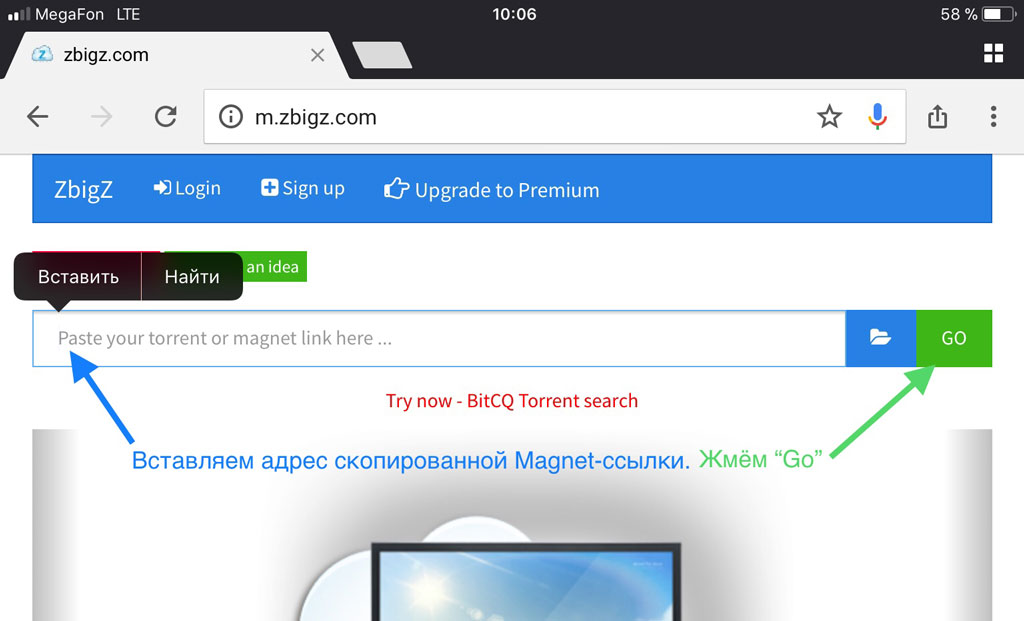
В Сафари (можно воспользоваться и другим iOS-браузером) открываем сайт http://m.zbigz.com
В поле вставляем скопированный адрес магнет-ссылки и жмём кнопку “GO”.
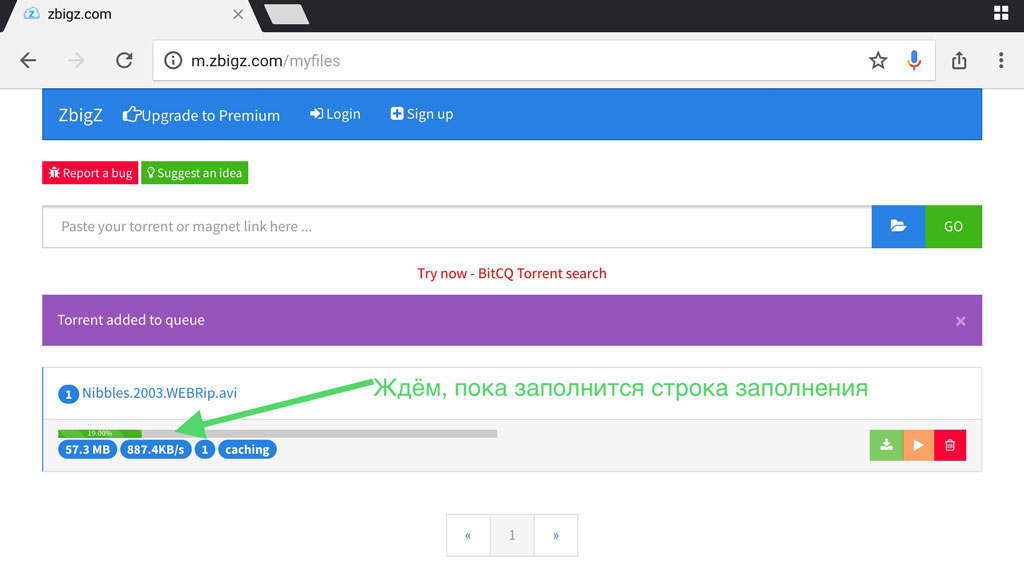
Ждём непродолжительное время, пока будет заполняться строка состояния:
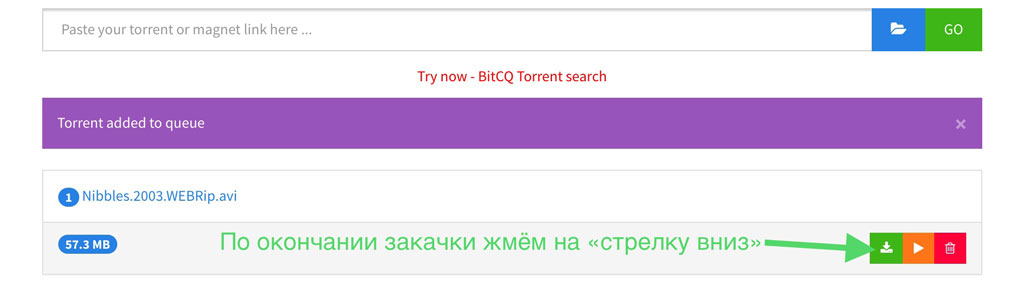
После заполнения строки состояния жмём справа на иконку «стрелки вниз»:
Откроется страница воспроизведения скачанного файла. Жмём в браузере на кнопку дополнительного меню и выбираем пункт копирования адреса открывшейся страницы:

Открываем плеер VLC. Идём на вкладку «Загрузки»:
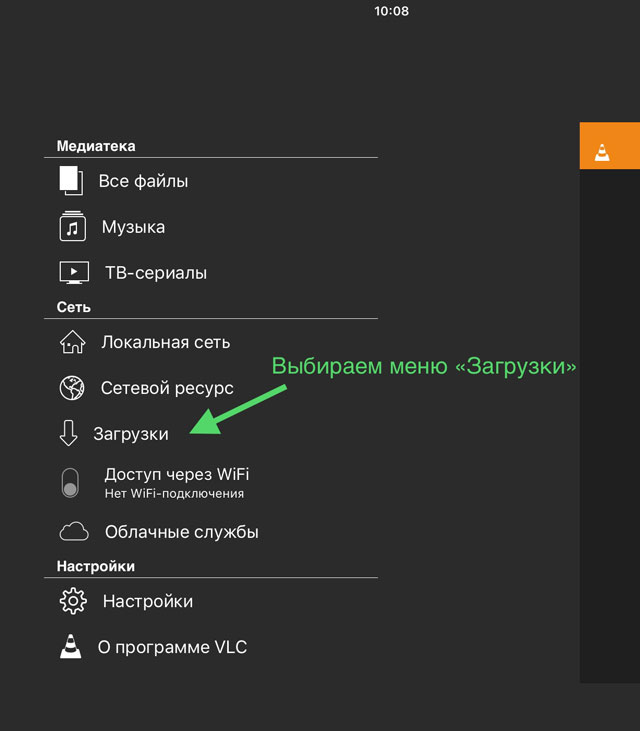
На вкладке загрузки в адресное поле вставляем скопированный ранее адрес страницы браузера и жмём «Загрузить»:

Терпеливо ждём окончания загрузки торрент-раздачи на iДевайс:

Скачанный торрент можно теперь просматривать в оффлайне:

Есть один минус у данного способа скачивания торрентов: низкая скорость (50КБ/с) отдачи файлов с сервиса zbigz.com.
Сергей Волгин, специально для iPadStory.ru
Техника Apple с каждым годом становится все более популярной, однако хитрый американский производитель не делает жизнь своих пользователей проще и навязывает разного рода ограничения. Например, просто подключить флешку к iPad нельзя, потребуется специальный переходник и некоторые хитрости. Ниже есть советы по подключению USB накопителя к планшету Apple.
Подключение через переходник
Подключение флешки к iPad возможно с использованием фирменного переходника «Lightning to USB Camera Adapter». Купить его можно магазине, стоимость чуть больше тысячи рублей. Некоторые пользователи хотят сэкономить и заказывают китайские варианты, но чаще всего они работают не слишком корректно и не долго.
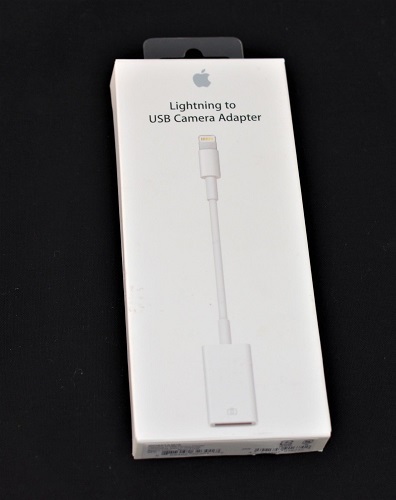
Важно! Покупка переходника — не единственное условие для того, чтобы вставить флешку в Айпад. Накопитель следует взять небольшого объема, рекомендуемый вариант не более 8 Гб. После этого носитель информации необходимо отформатировать в формате FAT32, других форматов продукция Apple не понимает.
Почему не стоит покупать флешку большого объема или подключать жесткий диск? Дело в том, что им нужно питание, которое поступает из USB разъема. IPad не выдает подходящую мощность, из-за чего флешка не запускается. Второй момент: FAT32 не позволяет записывать на носитель файл с объемом более 4 ГБ, поэтому особого смысла покупать большой накопитель и кидать на него множество мелких файлов нет.
Следующий нюанс, который следует предусмотреть – создание в корневом каталоге папки под названием DCIM. Хитрость в том, что кабель изначально рассчитан на подключение фотоаппаратов и видеокамер, а программным путем у него стоит ограничение. Айпад видит на флешке только папку DCIM и, соответственно, файлы в ней, то есть устройство думает, что к нему подключен фотоаппарат.
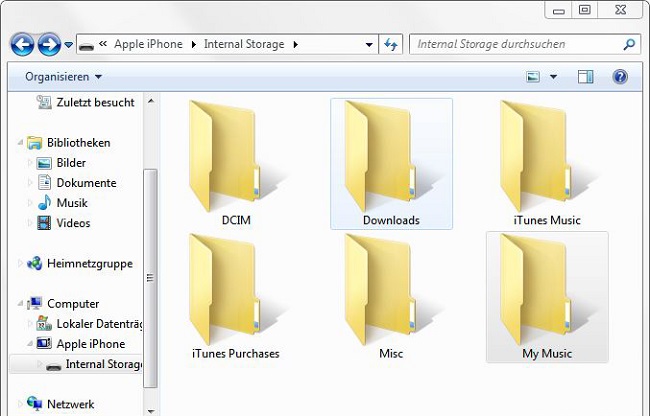
Если Айпад не видит файлы, то проблема в том, что они должны быть также скачаны в определенном формате и с определенными названиями. В настоящее время видео формат, который способен распознать iOS – это MPEG-4 и H.264, то есть те, в которых камера обычно кодирует снятый материал. Касательно фотографий, они должны быть озаглавлены «DSC_0001» и далее номера по порядку.
Подключение флешки к iPad — само по себе занятие несложное, но требует определенных подготовительных процедур, что часто не нравится пользователям. В некоторых случаях девайс откажется открывать информацию на носителе, в таком случае рекомендуется скопировать все данные на планшет. Конечно же, искать нужную фотографию по названию неудобно, поэтому предусмотрительные хакеры разработали способ упростить все действия. Он описан в следующем разделе.
Что такое Джейлбрейк
После прочтения рекомендаций, написанных выше, многие пользователи наверняка задаются вопросом, можно ли подключить флешку к iPad и работать с данными без переименования или форматирования видео в нужный формат. На самом деле можно, для этого с планшетом или телефоном Apple необходимо провести процедуру Джейлбрейк. Она позволяет напрямую работать с данными и перенести файлы с Айпад на флешку. Без нее планшет сможет их лишь считывать с флешки, но не позволит на нее что-то скопировать.
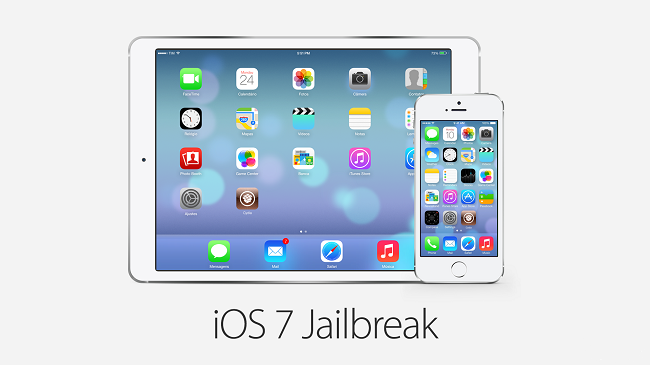
Джейлбрейк – это хакерский прием, он открывает много возможностей, среди прочих установка на девайс программ не из фирменного магазина AppStore. Джейлбрейк бывает привязанный или нет:
- в первом случае он постоянно работает;
- во втором после перезагрузки устройства пропадает, и в следующий раз процедуру необходимо проводить заново.
По сути, без Джейлбрейка планшет защищен всеми ограничениями от Apple, а после его проведения они пропадают, что делает работу с устройством более комфортной. В том числе это относится к подключению флешки и обработки данных с нее.
Важно! Перед тем как выполнять процедуру, следует понять, что она влияет на гарантию аппарата – ее просто не будет. Сам по себе Джейлбрейк не несет опасности для девайса, но в случае какой-то поломки в сервисном центре откажутся бесплатно ремонтировать аппарат. Его придется прошивать, чтобы удалить все следы Джейлбрейк.
Провести установку хакерского софта для упрощения работы с iOS не сложно, но она отличается для отдельных моделей и версий фирменной прошивки, поэтому в данном тексте не будет описано, как это сделать. В интернете много описаний, и нужно найти тот способ, который подойдет под версию ОС конкретного девайса.
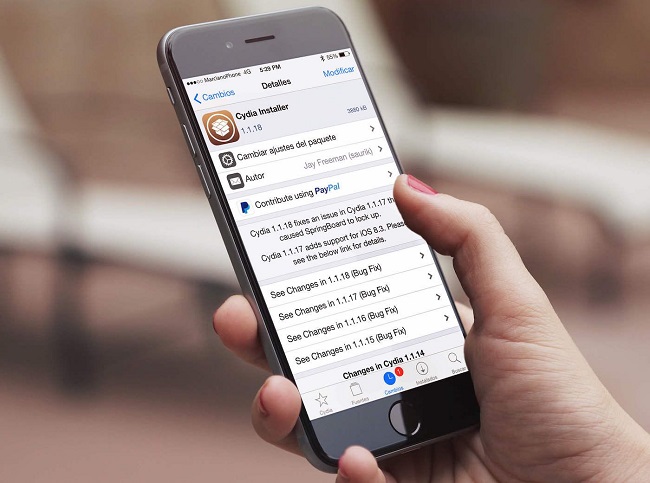
После установки на Айпад появится приложение Cydia, из которого необходимо установить менеджер файлов iFile. С его помощью можно без особых проблем работать с данными в любом формате и с любым именем.
Можно ли пользоваться Айпад, как флешкой
Еще один вопрос, который волнует владельцев iPad, особенно версий с большим объемом памяти, можно ли пользоваться устройством, как флешкой. Такой вариант возможен. Есть легальные пути, то есть без Джейлбрейк, и с ним.
Если покупатель не хочет лишать свой аппарат гарантии, то можно воспользоваться одним из трех вариантов.
- Подключить Айпад к ПК и через iTunes установить приложение Documents.
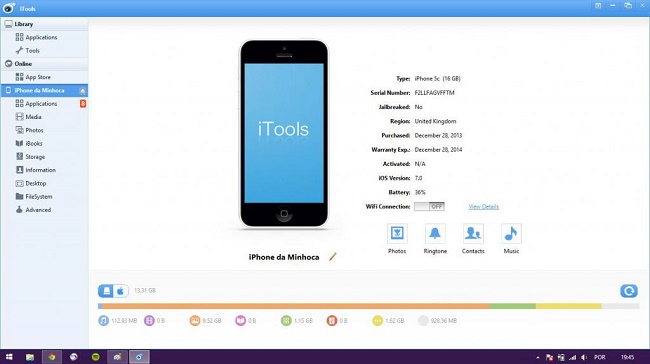
- iTools – приложение ставится на ПК, и через него в пункте меню «External Hard Drive» на устройство можно перенести необходимую информацию. Следует понимать, что в таком случае планшет не сможет открыть файлы и выступает только в роли носителя.
- Третий вариант позволяет проводить перенос файлов без использования проводов. На планшете необходимо поставить приложение Wi-Fi Drive, а после ввести в нем IP-адрес беспроводной сети, к которой подключен, как планшет, так и ПК, с которого данные следует скопировать. Устанавливается сетевое подключение между двумя девайсами, и после можно переносить нужные файлы.
Если есть желание пользоваться Айпадом, как Андроид-устройством, то есть «подключил к ПК и получил доступ к памяти», то на помощь придет приложение из Cydia (появляется после включения Джейлбрейк) под названием PwnTunes. Оно платное, но самое удобное и безопасное. Все каталоги с необходимой информацией для работы iOS становятся скрытыми от пользователя, и он видит лишь то, с чем ему можно работать. Стоимость приложения – 13 долларов.
Самые популярные планшеты 2019 года
Планшет Apple iPad (2018) 128Gb Wi-Fi + Cellular на Яндекс Маркете
Планшет Apple iPad (2018) 32Gb Wi-Fi на Яндекс Маркете
Планшет Apple iPad mini 4 128Gb Wi-Fi на Яндекс Маркете
В этой статье будет рассказано про еще одно полезное устройство для iPad (и прочих Apple-изделий) –
флеш-накопителе «HyperDrive iFlashDrive».
Что такое «HyperDrive iFlashDrive»
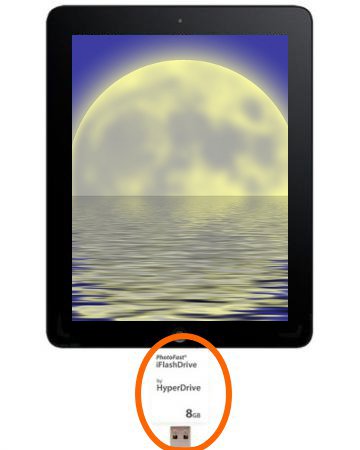
Собственно, это флешка, позволяющая (наконец-то!) переносить данные между iPad и персональными
компьютерами или ноутбуками. Без i-Tunes, без Wi-Fi и вообще без ничего.
Вернее, почти без ничего – для работы с iFlashDrive на Айпаде требуется установить на него дополнительную бесплатную утилиту, называемую i-FlashDrive.
Это приложение присутствует в AppStore, также оно есть на самой флешке, в связи с чем его можно будет установить автоматически, как только вы вставите iFlashDrive в разъем Айпада.
Поскольку и само устройство, и приложение к нему называются очень похоже, в дальнейшем, чтобы
не путаться, сам гаджет я буду называть iFlash, или просто флешка, а приложение к нему — i-FlashDrive.
Устройство IFlash, при необходимости, можно использовать и как обычную usb-флешку для персонального компьютера.
Встроенная память в этом гаджете может быть 8, 16 или 32Gb. Не много, но и не мало, согласитесь.
Как выглядит флешка для iPad

IFlash представляет собой маленькую белую коробочку, с одной стороны у которой расположен классический разъем USB (этим она похожа на все остальные обычные флешки), а с другой – 30-контактный разъем Apple (в отличие от других флешек), что позволяет использовать ее и с iPad, и с обычным компьютером.
Предупреждение: только не вставляйте ее одновременно и туда и сюда. Либо в Айпад, либо в компьютер, используйте их по очереди.
И еще один стандартный совет: не забывайте обновлять IOS на вашем Айпаде, таким образом вы избежите ненужных проблем при эксплуатации гаджета.
HyperDrive iFlashDrive — цена
Теперь несколько слов про цены на устройство. Для сравнения я приведу стоимость флешек разных объемов
на сайте производителя, а также в одном очень популярном российском интернет-магазине.
Это не значит, что эти цены — гарантированно самые низкие в российском сегменте, но они точно невысокие,
и в большинстве своем — намного ниже, чем в других российских интернет-магазинах.
Кроме того, это стабильный магазин с огромными оборотами, с большим выбором товаров,
которому я доверяю.
Практически все (ну или почти все) гаджеты для Айпад, о которых я пишу на этом сайте, можно
найти в этом магазине и, при желании, сравнить самостоятельно с ценами в других магазинах.
Дополнительный бонус — удобная доставка по всей России, и в большинстве случаев бесплатная.
По крайней мере, в моем маленьком северном
городке есть пункт выдачи товаров, в который товар доставляется бесплатно.
Таким образом, это — наилучший вариант для того, чтобы вы представили примерный уровень цен на устройство.
HyperDrive iFlashDrive 8Gb:
HyperDrive iFlashDrive 16Gb:
HyperDrive iFlashDrive 32Gb:
Как подключить флешку к iPad
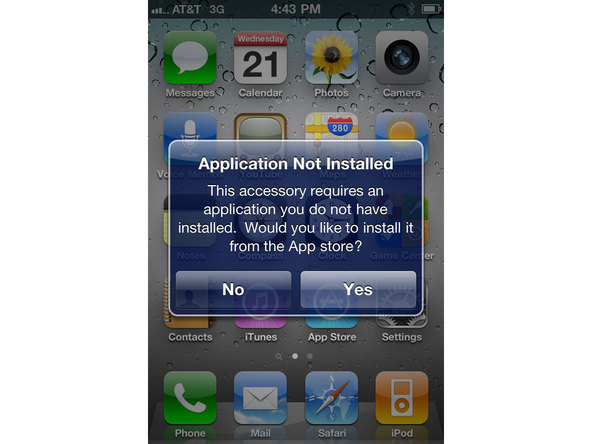
Как только вы подключите флешку к iPad, вам будет предложено установить бесплатное приложение i-FlashDrive (в случае, если вы не установили его ранее, конечно).
Установите его.
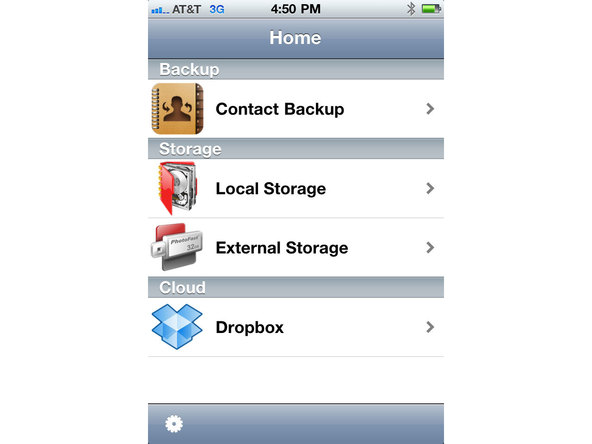
После запуска приложения вы увидите картинку, похожую на изображение слева. Ниже перечислю,
что означает каждый из разделов.
- Contact Backup – резервное копирование или восстановление контактов на iPad
- Local Storage – доступ к файлам, которые хранятся в приложении i-FlashDrive.
Дело в том, что на iPad нет общего хранилища файлов, к которому мы привыкли на персональных компьютерах.Для переноса данных с айпада на флешку нужно сначала поместить фото, видео и другие файлы
в i-FlashDrive, в локальное хранилище. - External Storage – доступ к файлам на самой флешке iFlash.
- DropBox – доступ к этому облачному хранилищу. Вы можете
почитать статьи Что такое DropBox и
Как пользоваться DropBox, написанные ранее.
Использование флешки iFlash
Теперь я расскажу, что нужно сделать, чтобы сохранить файлы с iPad на флешку.
- Вначале нужно поместить необходимые файлы в приложение i-FlashDrive, в раздел Local Storage
Как добавить файлы в i-FlashDrive
Расскажу об этом на примере добавления фотографий. Аналогично можно добавлять и другие файлы.
- Далее нужно выбрать файлы, которые вы хотите сохранить на флешку
- В локальном хранилище выберите «Edit» (редактировать)
- Отметьте те файлы, которые вы хотите сохранить на флешку
- Внизу экрана нажмите «Move» (для переноса) или «Copy» (для копирования)
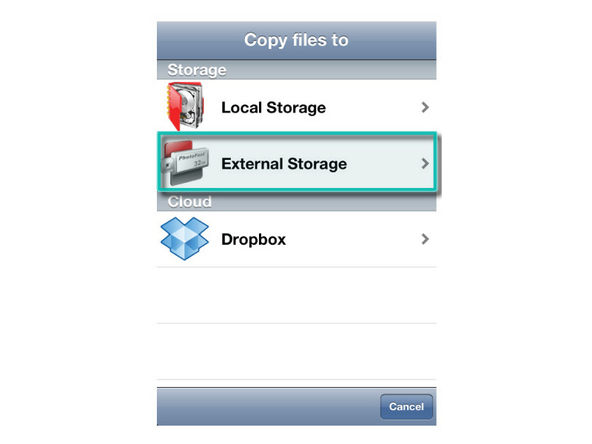
- А теперь непосредственное копирование на флешку iFlash
- Выберите External Storage
- Выберите папку назначения
- Нажмите «Move here» или «Copy here»
- Немного подождите, файлы будут записаны на флешку. После этого вы увидите их в списке «External Storage»
- То же самое, но в обратном порядке делается для переноса данных с флешки на iPad.

Технические характеристики iFlash
- Встроенная память – 8-16-32 Гб.
- Размер – 67,5-35,4-10,4 мм
- Вес – 20 гр
- Операционная система: iOS 5 / Windows XP / Windows 7 / OS X
- Скорость загрузки информации на iFlashDrive c компьютера: 10 Мб/с
- Скорость загрузки данных с устройства на iPad/iPhone: 100 Кб/С – обратите внимание, запись будет производиться довольно медленно.
Плюсы iFlash
- Небольшие размеры
- Возможность копировать файлы с Айпада и обратно
- Возможность использовать с персональным компьютером, что позволяет переносить данные на Айпад напрямую, без синхронизации и интернета
Минусы iFlash
- Очень медленная работа с большими файлами. Поскольку скорость передачи данных между iPad и iFlash Drive составляет 100 Кбит/С, то запись 100 МБ займет около 15 минут. Соответственно, если вы пишете гигабайтный фильм, то на это уйдет больше двух часов.
- Немаленькая цена
Альтернативные устройства
- Гаджет «HyperDrive Hard Drive for iPad» или внешний жесткий диск для iPad, подробности про него можно
найти в статье «Жесткий диск для iPad».Имеет более высокую
скоростью записи, намного больший объемом памяти (до 1 тирабайта). При этом обладает только
односторонним обменом данными (с диска на iPad, но не наоборот) и высокой ценой. - Обычная имеющаяся флешка + iPad Camera Connection Kit + скачанный файл-менеджер.
- Обычная имеющаяся флешка + CloudFTP + скачанный файл-менеджер. Вы можете прочитать
про CloudFTP в статье: HyperDrive CloudFTP. - Использование различных «облачных» сервисов, таких как DropBox или iCloud, требующих доступа в интернет.


Ваш e-mail (по желанию):
А нельзя ли подробнее, о том, как при имеющихся Обычной флешке + iPad Camera Connection Kit + скачанный файл-менеджере можно перенести файлы на флешку при неджейлбрекнутом iPad?
Ответить
Татьяна: подробнее можно прочитать здесь: http://apple-ipad-3.ru/str1_10_4_7.php пункт 4. Дело в том, что с некоторого времени далеко не все флешки можно использовать подобным образом.
Ответить
Возможно ли закачать на эту флешку и в последствии открыть, редактировать на айпэде вордовские и экселевские файлы, а так же сохранить созданные на айпэде.
Ответить
Сергей: думаю что нет
Ответить
Я на iPad 2 больше года использую iFalsh-Drive фирмы PhotoFast для переноса Word, Exl, Pdf файлов. После updated iOs до 6.01 она перестала видеться на дивайсах. Я написала запрос на фирму и они 08.01.13 выставили в app store новую версию 2.01 i-FlashDrive. На iPad сработала всего один раз, на iPhone 4s ни разу. Может что-то подскажете. Заранее спасибо.
Ответить
Irina: к сожалению, скорее всего один вариант — снова писать просьбу, чтобы подправили программное обеспечение. В идеале еще хорошо бы проверить флешку на каком-нибудь устройстве с более старой ios, чтобы точно знать, что проблема — в несоответствии ПО новой версии прошивки
Ответить
Спасибо за ответ. На другом iPad 2 с iOs 5 флешку проверяла — работает.
Вчера на iПланета прочитала информацию, что PhotoFast презентовала на CES 2013 i-FlashDrive HD как новый аксессуар для iPhone, iPad. Думаю, что они были заняты презентацией гаджета и потому не исправили ошибку .
Ответить
На айпад мини имеется такая?
Ответить
если честно, пока не знаю. узнаю — напишу
Ответить
А игры и приложения туда можно добавлять или нет?
Ответить
нет, скорее всего нельзя
Ответить
Супер штучка..купил 8 гб,скоро стенка для скачки фильмов маловата,но для всего остального нормально..
Ответить
Здравствуйте, а подскажите пожалуйста где можно приобрести такую флешку и сколько она предворительно будет стоит? Заранее спасибо !
Ответить
Патрик: в начале статьи есть ссылки, где можно купить эту флешку в России, правда цены указаны устаревшие, с момента написания статьи они повысились. Может быть где-то есть и подешевле, но точно не знаю
Ответить
Купил такую флешку по Вашей рекомендации,8 Гб, опробовал по данной инструкции и всё получилось! Очень доволен приобретением, она отлично смотрится, удобные прозрачные колпачки. Закачал туда свои запасы из компьютера, которые могут понадобиться в дороге или на выезде. Очень удобная штука, особенно когда нет Интернета. Спасибо!
Ответить
Василий: да, это большой минус — никогда не знаешь, какие гаджеты будут работать с эпловскими новинками. Та же проблема при обновлении ios — некоторые приложения перестают нормально работать
Ответить
Я тоже приобрела недавно флэшку такую 8gb за 3390 рублей через интернет ООО «Сотмаркет».Все отлично. Програмка установилась для флэшки (кстати все на русском).Когда захожу в локальное хранилище там никаких папок нет, надо ли их самим добавлять? Внизу когда нажимаешь на плюсик- нет слов «из библиотеки»,а есть слова из архива и из буфера обмена.Но когда на них нажимаешь ничего не загружается. На самом айпаде у меня фотографии в «фото» на экране и музыка тоже в «музыке», вроде все как должно быть. Подскажите пожайлуста в чем дело? И еще вопросы: 1. В настройках в основных висит обновление до версии 6.01. Надо ли обновляться или сбои потом будут? И как сделать отмену обновления вернее отказ? 2. Скачала фильм с компа на флэшку,сохранила в локальном хранилище. А как его переместить на айпад к другим фильмам в папку «видео»? Или его только и можно будет смотреть в локальном хранилище?
Ответить
Ольга: Посмотрите в приложении, для какой ios оно преназначено. Это важно, бывает приложения некорректно работают со старыми, или, наоборот, новыми версиями. Может быть в этом проблема. Вы используете itunes? Копия делается либо в нем, либо еще в icloud. После обновления некоторые приложения перестают работать, некоторые — наоборот, но все-таки большинство разработчиков ориентируются на последнюю версию. Когда копируете видео на айпад, попробуйте выбрать не external, а другую папку, что получается при этом?
Ответить
Приложение на флэшке или на документах с флэшкой? Извините, но я не могу найти коробочку и бумаги от флэшки, видимо выкинула.Ituns очень плохо работает на моем ноутбуке,устанавливала разные версии. Все конфликтует. Поэтому и купила лучше флэшку.
Ответить
Ольга: если нет, то попробуйте на флешке создать папку DCIM — и закинуть туда какую-нибудь фотографию, далее подключить флешку к айпаду и снова зайти в раздел фото
Ответить
Ольга: чтобы добавить данные на флешку выбираете из архива. Чтобы скинуть с флешки в раздел фото, далее изменить, справа жмете значок > и выбираете фотоальбом
Ответить
Натали: а вы программу только загрузили, или запустили тоже?
Ответить
Помогите пожалуйста!)
У меня флешка выглядит также, вот только вверху написано camera kit, внизу USB Disk, а по середина написано iDisk.
i-flash-Drive я скачала и ни чего не появляется и не меняется!:(
Какое приложение мне скачивать и что делать?)
Ответить
Анастасия: когда вы вставляете флешку, должно быть предложение установить для нее программное обеспечение, появляется? А у вас это точно флешка, а не переходник camera connection kit? Когда запускаете iflashdrive что-то есть в разделе External Storage?
Ответить
Алена: перед покупкой обязательно проконсультируйтесь у продавца — для каких устройств подходит выбранная вами модель.
Ответить
Алена: дело в том, что сейчас вообще трудно сказать, что и где будет работать. Недавно купил шнур для зарядки айпада, правда, в китайском магазине, а он работать не стал, хотя по виду вообще не отличишь от оригинального (только ценой 🙂
Ответить
Можно ли смотреть на IPad фильмы, закачанные на флэшку?
Ответить
Валерия: напрямую и без джейлбрейка нельзя
Ответить
Скажите пожалуйста судя по этой ссылке все-таки можно с жесткого смотреть фильмы или я не так все понял
Ответить
Виктор: с флешки нужно перекачивать фильм на айпад, потом смотреть. Или вы жесткий диск компьютера имеете в виду?
Ответить
Купил влешку неделю по-работала а потом перестала. Почему?
Ответить
Добрый день!
Подскажите, пожалуйста, в чем может быть проблема.
Купила, скачала приложение, установила на iphone. Все работало. Спустя недели полторы — телефон не хочет работать с картой — пишет что-то про несертифицированность и не гарантирует работу. Внешний накопитель не видит.
ПК карту видит без проблем.
Телефон перезагружали. Безрезультатно.
Ответить
Можно даже и купить эту штуку с MicroSD на 128GB
http://ifdrive.me/
Ответить
Узнайте, как создавать копии информации, используемых в службе iCloud.
iCloud диск файлы
Скопировать файлы на вашем Mac
Скопировать файлы из файлы приложение на вашем iPhone, iPad или iPod
Скопировать файлы из iCloud.com
Скопировать файлы из Windows
Фото и видео
Копия фотографии из общих альбомов на вашем iPhone, iPad или iPod
Копирование фото и видео из общих альбомов на вашем Mac
Скопировать содержимое из общих альбомов в Windows
Почта
Календарь
Экспортировать календарь на Mac
Скачать календарь с iCloud.com
Экспортировать календарь в Outlook на вашем ПК
Напоминания
Сафари
Заметки и голосовые заметки
покупки в iTunes магазине
Не забудьте создать резервную копию
Информация о продуктах, произведенных не компанией Apple, или о независимых веб-сайтах, неподконтрольных и не тестируемых компанией Apple, не носит рекомендательного характера и не рекламируются компанией. Компания Apple не несет никакой ответственности за выбор, функциональность и использование веб-сайтов или продукции. Apple не делает никаких заявлений относительно стороннего точность сайт или надежность. Риски, связанные с использованием Интернета. Обратитесь к поставщику за дополнительной информацией. Другие названия компаний и продуктов могут быть товарными знаками их соответствующих владельцев.
17 Сентября, 2018
С выходом iOS 13 и iPadOS 13 мобильные устройства Apple получили немало интересных и полезных нововведений, благодаря которым произошло даже переосмысление возможностей этих гаджетов. Например, теперь в приложении «Файлы» на iPhone и iPad полноценно поддерживаются внешние накопители. Теперь даже к iPhone можно подключить самую стандартную USB-флешку и работать с ней без каких-либо ограничений. Стоит воспользоваться таким решением и ощутить всю пользу от него.

♥ ПО ТЕМЕ: Лучший Xiaomi: 15 самых популярных устройств Сяоми.
Подключение флешки к iPhone или iPad – недорогой способ расширить память
Раньше считалось, что все, что касается продукции Apple – аксессуары и возможности расширения функционала, стоит непременно дорого. Подключение внешнего накопителя на первый взгляд тоже может оказаться недешевой задачей. Но не стоит опасаться – покупать дорогущий фирменный переходник Lightning / USB для подключения камеры от Apple за 3 тысячи рублей не придется. Адаптером может выступить любой качественный аналог.
Найти подобный переходник можно в любой магазине с различного рода кабелями или даже на Aliexpress, который и поставляет всю эту продукцию на наш рынок. А обойдется переходник с Lightning на USB значительно дешевле фирменного.


Итак, у вас имеется на руках адаптер, а на iPhone или iPad установлена iOS 13 (или новее). Теперь с его помощью подключите к смартфону обычную флешку. Подключенный накопитель должен определиться в разделе Места, вкладки Обзор стандартного iOS-приложения Файлы.
Сам переходник выглядит очень просто – на одном его конце разъем типа «мама» для подключения USB-устройств, а на другом – коннектор Lightning для подключения к iPhone. Отличия от фирменного адаптера кроются лишь в качестве сборки. Все же изделие Apple выделяется приятным на ощупь материалом, пластик монолитный и не скрипит.
♥ ПО ТЕМЕ: Как надежно закрепить смартфон на зарядке возле розетки без помощи посторонних предметов.
Возможности работы с флешкой на iPhone или iPad
Итак, мы уже выяснили, что подключить флешку к iPhone или iPad можно просто и действительно недорого. Теперь рассмотрим возможности совместной работы устройств Apple, адаптера Lightning / USB + USB-накомитель. На флешку можно скопировать файлы различных типов, а потом открывать их на смартфоне или планшете.
1. Видео. Размеры современных смартфонов уже позволяют вполне комфортно просматривать на них фильмы и сериалы. Вот только объема накопителя постоянно не хватает. Подключение флешки позволяет решить эту проблему. В сам iPhone или iPad уже не придется загружать гигабайты видео для последующего его просмотра в поездке. Можно просто записать файлы на флешку, а потом открыть их в приложении «Файлы» и просмотреть затем с помощью встроенного плеера. Конечно, это приложение гибким и функциональным не назовешь, но для простого просмотра его вполне хватит.
2. Музыка. Подобный подход применим и к библиотеке музыки. Правда, все чаще пользователи и не утруждаются загружать треки непосредственно в память iPhone или iPad – решение Apple Music лишает такую задачу смысла.
3. Миграция фото и видео. Флешка позволяет скинуть на нее любое фото или видео со смартфона. Для этого файл надо сперва перенести из хранилища «Фото», где он находится изначально, в «Файлы». Конечно, такое решение выглядит неким «костылем», тем не менее конечная цель достигается – мультимедиа в своем изначальном разрешении оказывается на флешке. А дальше уже можно делать с ним, что угодно – отдать друзьям или перенести на компьютер.
4. Документы. Использовать флешку для работы с документами на iPhone очень удобно. Например, можно скопировать на накопитель файлы в формате PDF или DOC, а потом открыть его в «Файлах». При этом, желательно установить на устройство качественный менеджер файлов, например, Documents от Readdle, позволяющий комфортно работать с документами. Вполне возможно, что «Файлы» даже не будут поддерживать формат имеющегося файла, но зато есть возможность работы с ним в приложении, которое его поддерживает.
Бонус. Благодаря адаптеру Lightning / USB к iPhone или iPad можно также подключить и проводной геймпад.

♥ ПО ТЕМЕ: Можно ли пользоваться телефоном во время зарядки и каковы последствия.
Требуемый формат флешки
Описывая все возможности работы с флешкой, важно не упустить важный момент – USB-накопитель должен быть отформатирован в формат exFAT или FAT32, на крайний случай (инструкция). Популярная же файловая система NTFS будет работать на смартфоне или планшете лишь на чтение файлов с флешки, без возможности записывать данные на нее. Для полноценной работы с накопителем требуется правильно его отформатировать.
Вы можете использовать файлы приложения  получить доступ к файлам, хранящимся на внешних устройствах или серверах, таких как USB-накопители и SD-карты, файл-серверов и других провайдеров облачных систем хранения данных, таких как Box и Dropbox, после того, как вы подключите их к вашему iPad.
Подключите USB-накопитель или SD-карту
Вставьте адаптер USB камеру или устройство чтения SD-карту в порт зарядки на iPad.
В зависимости от модели, использовать молнии USB адаптер для камеры, кабель USB-C для SD кард-ридер камеры, или молния устройство для чтения карт SD (продается отдельно).
Выполните одно из следующих действий:
Подключите USB-накопитель: используйте USB-кабеля, который поставляется вместе с USB-накопителя для подключения диска к камере адаптер.
Вставьте SD карту памяти в карт-ридер: не заставить карту в слот на читателя; он подходит только одним способом.
Для просмотра содержимого устройства, нажмите кнопку «Обзор» в нижней части экрана, а затем коснитесь имени устройства ниже адресам. Если вы не видите места, снова нажмите кнопку «Обзор» в нижней части экрана.
Чтобы отключить устройство, просто извлеките его из разъема на iPad.
Добавить в облачное хранилище
Открыть файлы, нажмите дополнительные места (ниже местах в обзор боковой панели), затем включить службу.
Чтобы просмотреть содержимое, нажмите кнопку «Обзор» в нижней части экрана, а затем коснитесь наименование услуги хранения ниже адресам. Если вы не видите места, снова нажмите кнопку «Обзор» в нижней части экрана.
Подключение к компьютеру или файл-сервер
Нажмите
 в верхней части боковой обзор.
Если вы не видите панели «Обзор», нажмите кнопку «Обзор» в нижней части экрана.
Нажмите «Подключиться к серверу».
Введите локальное имя хоста или сетевой адрес, затем нажмите Подключиться.
Совет: После подключения к компьютеру или файл-сервер, он появится в последних серверов список на экране соединения с сервером. Для подключения к Последние сервера, нажмите на ее имя.
Выберите, как вы хотите подключиться:
Гость: можно подключать как оценки пользователей, если общий компьютер разрешает доступ гостя.
Зарегистрированных пользователей: Если вы выберите зарегистрированным пользователем, введите имя пользователя и пароль.
Нажмите Далее, затем выберите сервере или в общей папке в меню «обзор» (под общей).
Чтобы отключиться от сервера файл, нажмите  Далее на сервер в браузере боковой панели.
Для получения информации о том, как настроить ваш Mac для обмена файлами см. В macOS руководство пользователя настройка обмена файлами на Mac.
С операционной системой iOS не все так просто. Если вы только недавно приобрели Apple гаджет, то, скорее всего вам интересно, как и куда скачиваются файлы на iPad. Здесь все устроено иначе, чем на компьютере или Andriod. Волноваться не стоит, с этим нужно только разобраться. После вы сможете легко управлять документами на iPad.
- Как загрузить файл на iPad?

ОС iOS разработана по технологии «песочница». Что дает большой плюс к защите данных то взломщиков и криворуких пользователей, но имеет и свои недостатки. Минус в том, что система не имеет папок и файлового менеджера. Извлечение данных из системы невозможно.
Если разобраться то система все-таки имеет файловый менеджер, это iCloud Drive. Он завязан с работой облачного хранилища. Вы можете использовать стандартное хранилище и облака Яндекс. Диск, Google Drive, Dropbox и т. п. Скаченные приложения (сторонние) после установки имеют свой «склад» в памяти где сохраняются загруженные документы. Поэтому весь рабочий процесс с файлами идет через папку «Documents» для любого отдельного приложения. Фактически любая программа оснащена своей «песочницей».
Как скачивать файлы на айпад?

После вам нужно указать облачное хранилище. Если вы хотите сохранить в облако, но не в iCloud, предварительно установите программу на планшет. После нажатия «сохранить» все загружается в облако. После того как файл отправлен в облако с ним можно проводить какие-то действия, к примеру, загружать книгу в приложение iBooks для чтения.
Используем файловый менеджер
Файловая программа делится на ту, что используется с джейлбрейком устройства (например, iFile) и ту, которая используется без нарушений работы iOS (Documents 5 by Readdle, FileHub, iFiles). Разберем пример по работе с файлами в бесплатном приложении Documents 5 by Readdle.
Установите с AppStore это приложение. Подключите гаджет к ПК и откройте iTunes программу. Зайдите во вкладку с названием вашего гаджета и кликните на раздел «программы». Пролистайте вниз и отыщите «общие файлы». В предложенном перечне найдите Documents. Внизу справа нажмите кнопку «добавить». Файлы загрузятся и станут доступны в приложении. В самом менеджере файлы будут отображаться в виде папочек или значков в соответствующем разрешении.
Здесь мы можем работать с документами: пересохраняем, переименовываем, отправляем и т. д. Эта программа поддерживает большой спектр разрешений, что позволит работать с большим количеством разных файлов. Теперь если вы хотите извлечь скаченный документ, у вас не возникнет трудностей с тем чтобы его найти.
Синхронизация через iTunes
iPad как флеш-накопитель
Вы можете использовать свой планшет как накопитель для переноса информации. Хоть это не очень эффективно, но возможно. Вам потребуется подключить гаджет к ПК. В папке «проводник» откройте планшет как накопитель. Он так и будет определяться компьютером. Дальше необходимо скопировать нужные файлы и все. Этот способ подойдет для Windows.
В OS X вам понадобиться стороннее приложение, например, iTools. Зайдите в USB Disk, который расположен в разделе File, нажмите правую клавишу мыши, кликните «Import«. Готово. Использовать эти файлы непосредственно с планшета можно, только если он прошел джейлбрейк. Если нет, то вы можете так только переносить файлы как с помощью флешки. Закинули, перенесли, извлеките.
https://youtube.com/watch?v=7fh5tXVONbA
<!— Relap
if (window.relap) window.relap.ar(‘9wj38DDwYUy2K6-v’);
Вы можете использовать файлы приложения получить доступ к файлам, хранящимся на внешних устройствах или серверах, таких как USB-накопители и SD-карты, файл-серверов и других провайдеров облачных систем хранения данных, таких как Box и Dropbox, после того, как вы подключите их к вашему iPad.
Подключите USB-накопитель или SD-карту
Вставьте адаптер USB камеру или устройство чтения SD-карту в порт зарядки на iPad.
В зависимости от модели, использовать молнии USB адаптер для камеры, кабель USB-C для SD кард-ридер камеры, или молния устройство для чтения карт SD (продается отдельно).
Выполните одно из следующих действий:
Подключите USB-накопитель: используйте USB-кабеля, который поставляется вместе с USB-накопителя для подключения диска к камере адаптер.
Вставьте SD карту памяти в карт-ридер: не заставить карту в слот на читателя; он подходит только одним способом.
Для просмотра содержимого устройства, нажмите кнопку «Обзор» в нижней части экрана, а затем коснитесь имени устройства ниже адресам. Если вы не видите места, снова нажмите кнопку «Обзор» в нижней части экрана.
Чтобы отключить устройство, просто извлеките его из разъема на iPad.
Добавить в облачное хранилище
Открыть файлы, нажмите дополнительные места (ниже местах в обзор боковой панели), затем включить службу.
Чтобы просмотреть содержимое, нажмите кнопку «Обзор» в нижней части экрана, а затем коснитесь наименование услуги хранения ниже адресам. Если вы не видите места, снова нажмите кнопку «Обзор» в нижней части экрана.
Подключение к компьютеру или файл-сервер
Нажмите
в верхней части боковой обзор.Если вы не видите панели «Обзор», нажмите кнопку «Обзор» в нижней части экрана.
Нажмите «Подключиться к серверу».
Введите локальное имя хоста или сетевой адрес, затем нажмите Подключиться.
Совет: После подключения к компьютеру или файл-сервер, он появится в последних серверов список на экране соединения с сервером. Для подключения к Последние сервера, нажмите на ее имя.
Выберите, как вы хотите подключиться:
Гость: можно подключать как оценки пользователей, если общий компьютер разрешает доступ гостя.
Зарегистрированных пользователей: Если вы выберите зарегистрированным пользователем, введите имя пользователя и пароль.
Нажмите Далее, затем выберите сервере или в общей папке в меню «обзор» (под общей).
Чтобы отключиться от сервера файл, нажмите Далее на сервер в браузере боковой панели.
Для получения информации о том, как настроить ваш Mac для обмена файлами см. В macOS руководство пользователя настройка обмена файлами на Mac.


