

- Изучение основных жестов для взаимодействия с ipad
- [советы и трюки] персональное приветствие |
- jeppesen flitedeck pro
- language live словарь
- message templates — quick post
- nebo: заметки, аннотации к pdf
- notes plus
- видеочат и видеозвонки в агент
- Вход в imessage на компьютере mac и на других устройствах apple с одним и тем же apple id
- Изучение дополнительных жестов для взаимодействия с ipad
- Использование функции «сообщения в icloud»
- Использование экранной клавиатуры с помощью voiceover на ipad
- команды для яндекс станция
- личный дневник — заметки
- Настройка жестов voiceover и сочетания клавиш на ipad
- Отправка и получение текстовых сообщений на ipad
- полиглот 16 дмитрия петрова — английский язык. lite версия.
- почта
- Работа с ipad при помощи жестов voiceover
- файлы
Изучение основных жестов для взаимодействия с ipad
Масштабирование. Поставьте на экране два пальца рядом. Разведите пальцы, чтобы увеличить масштаб, или сведите пальцы, чтобы уменьшить масштаб.
Также можно дважды коснуться фотографии или веб-страницы, чтобы увеличить масштаб, а затем дважды коснуться снова, чтобы уменьшить.
В приложении «Карты» коснитесь два раза и удерживайте палец, а затем проведите вверх, чтобы увеличить масштаб, или вниз, чтобы уменьшить.
[советы и трюки] персональное приветствие |
Mac — это не только удобно, но и в некоторой степени престижно. Можно долго спорить о важности этого фактора, но ясно одно: престиж играет далеко не последнюю роль в нашей жизни. А знаете, чем отличается, например, престижный ресторан, от дешевой забегаловки, кроме, конечно, того, что там вкуснее и, скорее всего, дороже? То, что вас поприветствуют прямо на входе. И это приятно.
Заставить свой Mac приветствовать вас при входе, как в дорогих ресторанах, не так уж и сложно. Чтобы настроить персональное приветствие, нужно ввести в терминал следующую команду:
sudo defaults write /Library/Preferences/com.apple.loginwindow LoginwindowText “Приветствие”
Вместо слова «Приветствие» наберите ту фразу, которую хотите видеть при входе. Мелочь, а приятно.
jeppesen flitedeck pro
Jeppesen FliteDeck Pro is the latest offering for the commercial airline market and represents the coming together of Jeppesen and ForeFlight technologies into the industry’s leading electronic flight bag (EFB) solution. Introducing a highly performant and fluid enroute map display, D-ATIS, NOTAMs, and increased Weather coverage developed on top of the highest quality aeronautical data available in the market. With FliteDeck Pro, Jeppesen has fully entered the post paper world and addresses the questions of connectivity, integration, and data driven contents that will be the hallmarks of the next generation of EFBs.
Some of the latest highlights that FliteDeck Pro is introducing include:
— Wingspan restrictions can be visually displayed on Airport Moving Map based on your selected fleet
— To assist you in making the most efficient runway exit decisions, pilots can now display taxiway exit distances on Airport Moving Map
— Global volcano data is now available for you to view and search for by name
— Volcanic Ash Advisories weather layer
— Additional ADS-B device (FreeFlight) and weather layers including Icing and SIGMETs
FliteDeck Pro enhances your situational awareness with the:
— Optional display of ownship on approach charts, AMM / taxi charts, and the enroute map
— Automatic switch to a AMM/taxi chart upon landing
— Track Up and North Up enroute map orientations
— Distance calculations with range rings or distance ruler
— Dark theme for optimal viewing in low-light conditions
— Custom keyboard that allows you to enter flight information quickly and easily
— Ability to mark your position and create decision points for a flight
Options to customize FliteDeck Pro include:
— Tailored content (Supplement Jeppesen aeronautical data with your own operational information)
— AID Integration
— Integration of ‘Customer Inserted Charts’ (include your own company charts to supplement the Jeppesen charting library)
— Display of company-specific engine-out charts
**This app requires a data subscription, available separately. Contact your Jeppesen account manager for details.***
language live словарь
Language Live — это сервис для всех, кто увлекается иностранными языками.
Если вы отлично знаете язык — поделитесь своими знаниями с другими. Помогайте с переводами и зарабатывайте рейтинг, участвуйте в горячих спорах о языке и культуре разных стран, пополняйте Народный словарь, общайтесь с теми, кто любит язык так же, как вы!
Если вы только изучаете язык — станьте частью сообщества,которое разделяет ваше увлечение. Эксперты помогут вам найти ответ на непростые вопросы и понять оттенки смысла в языке. Спрашивайте, читайте и обсуждайте. Используйте карточки для тренировки слов и фраз.
А в помощь и экспертам, и начинающим — бесплатный и качественный словарный контент из словарей ABBYY и Collins.
ПРЕИМУЩЕСТВА и ВОЗМОЖНОСТИ:
Выбирайте из более чем 110 словарей для 12 языков.
Слушайте, как слова произносят носители языка.
Используйте карточки для запоминания слов.
Смотрите примеры и словосочетания.
Изучайте формы слова.
Выполняйте полнотекстовый перевод.
ПРЕМИУМ: Получайте доступ к словарям без интернета.
Пользуйтесь толковыми словарями Collins Cobuild Advanced Learner’s, Collins English-Spanish и Collins English-Portuguese онлайн бесплатно.
Участвуйте в создании Народного словаря.
Получайте помощь в переводе.
Читайте заметки про язык и культуру разных стран.
Оценивайте и комментируйте переводы других пользователей.
БОЛЕЕ 110 СЛОВАРЕЙ:
• общие переводные и толковые,
• учебные,
• синонимов и антонимов,
• фразеологические,
• разговорные,
• профессиональные (бизнес, экономика, маркетинг, политика, юриспруденция, медицина и др.),
• тематические (еда, спорт, транспорт, религия, география и др.).
Все словари в Language Live лицензированы у ведущих российских и международных издательств.
12 ЯЗЫКОВ:
— Английский
— Греческий
— Испанский
— Итальянский
— Казахский
— Китайский
— Латинский
— Немецкий
— Португальский
— Русский
— Украинский
— Французский
———————
ПРЕМИУМ-аккаунт предоставляет доступ к более чем 80 словарям на 11 языках ОФЛАЙН (без подключения к интернету).
Пожалуйста, обратите внимание, что подписка продлевается автоматически в конце периода, если вы не решите отменить подписку по крайней мере за 24 часа до окончания текущего периода. Оплата будет снята с вашего счета iTunes при подтверждении покупки. Вы можете управлять подпиской и отключить автоматическое обновление в настройках учетной записи после покупки. Вы не можете отменить текущую подписку во время активного периода подписки. Все личные данные обрабатываются в соответствии с условиями стандартной политики конфиденциальности App Store.
ИНФОРМАЦИЯ И ТЕХ.ПОДДЕРЖКА:
Наш сайт: https://www.lingvolive.ru
Сайт техподдержки: https://lingvo-support.abbyy.com/hc
Следите за новостями о переводе и изучении языков:
Facebook: https://www.facebook.com/ABBYY.Lingvo
ВКонтакте: http://vk.com/abbyylingvo
Twitter: http://twitter.com/ABBYY_Mobile
Блог: http://mobileblog.abbyy.com
Если у Вас возникли вопросы или пожелания, пожалуйста, напишите нам на lingvo_support@abbyy.com и мы обязательно ответим!
Правила пользования и условия конфиденциальности: https://www.lingvolive.com/about/terms.
message templates — quick post
How often do you re-send messages with the same content and how long does it takes to you?
Searches in Messages, Notes and other sources are long and inconvenient?
We have a better idea.
Templates allows you to send information through your favourite messenger to any subscriber in a few seconds.
Do you need to duplicate your organisation details, meeting address or card details?
With our application, you will do it faster than reading the message aloud.
We appreciate your time and hope that you will appreciate our app.
What is Templates:
— A set of important messages is always at hand
— Intuitive interface
— A handy tool for business
— The ability to use not only text, but also attached files
Perfect for you:
— Storage of important information
— Time-consuming and routine daily activities
— Quick feedback when communicating with colleagues and partners
nebo: заметки, аннотации к pdf
Знакомьтесь с Nebo — отмеченный наградами цифровой блокнот! Создавайте красочные заметки, пишите от руки профессиональные отчеты, делайте наброски идей на бесконечном полотне и аннотируйте готовые документы.
Nebo для iPad — ЕДИНСТВЕННОЕ приложение для заметок, использующее весь потенциал и разнообразие рукописного текста наравне с печатным. Теперь с поддержкой Mac M1 — загружайте и используйте Nebo на устройствах с процессором Apple!
Превратите рукописные заметки в профессиональные документы благодаря лучшему в пире распознаванию рукописного ввода и преобразованию письма в текст. Nebo точно распознает любой, даже самый нечитаемый почерк на любом из 66 языков. Забудьте о расшифровке заметок!
** ТЕПЕРЬ ДОСТУПНО: NEBO VIEWER **
Nebo Viewer — удобное сопутствующее приложение, обеспечивающее просмотр (без редактирования) заметок на iPhone. Выполняйте поиск в библиотеке, копируйте и вставляйте содержимое в другие приложения и даже экспортируйте страницы для отправки.
Nebo Viewer доступно в магазине App Store на iPhone. Обратите внимание: вам потребуется доступ к облачной службе синхронизации и бесплатная учетная запись MyScript для доступа к заметкам через Nebo Viewer.
** NEBO НА IPAD: ПОДРОБНОСТИ О ФУНКЦИЯХ **
• Расширьте свои возможности рукописного письма:
— Пишите¹, вводите с клавиатуры или диктуйте в рамках одного документа, предложения и даже слова.
— Преобразуйте рукописный текст и математические формулы в печатный текст и идеальные фигуры.
• Редактируйте с помощью стилуса:
— Используйте простые жесты для редактирования и форматирования, не отвлекаясь от процесса.
— Создавайте заголовки, списки и отметки, добавляйте и удаляйте пробелы и разрывы строк, удаляйте и выделяйте текст.
— Используйте маркер, чтобы выделять или раскрашивать, лассо для выбора и ластик для удаления линий целиком или точного стирания ненужного содержимого.
• Обогатите свои заметки:
— Добавляйте фото, наброски и смарт-объекты, такие как формулы и диаграммы.
— Пишите от руки уравнения и матрицы на нескольких строках, выполняйте простые вычисления и копируйте написанное в формате LaTeX или в виде изображения.
— Нарисованные в Nebo диаграммы остаются редактируемыми при вставке в PowerPoint.
• Пишите и рисуйте свободно:
— Страница свободной формы в Nebo — это бесконечное полотно, идеально подходящее для мозговых штурмов.
— Можно двигаться по странице в любом направлении и менять масштаб для наилучшего вида.
— Используйте «лассо» для выбора и перемещения, копирования, удаления и изменения размера содержимого.
• Повторно используйте содержимое свободной формы на обычных страницах:
— Копируйте содержимое между страницами свободной формы или разделами, а также на обычные страницы и в другие приложения.
— Содержимое со страницы свободной формы остается редактируемым при вставке на обычную страницу.
• Безбумажное управление:
— Организуйте содержимое перетаскиванием.
— Создавайте резервные копии.
** НАБОРЫ ДЛЯ ПРОДУКТИВНОСТИ **
Опробуйте Nebo бесплатно. Когда вы будете готовы поднять ведение заметок на новый уровень, вы сможете приобрести нужные функции в приложении.
Выбирайте один из Наборов для продуктивности, содержащих полезные функции, такие как неограниченное число блокнотов, облачная синхронизация, экспорт нескольких страниц и импорт/аннотирование PDF. Кроме того, можно приобрести Полный набор: максимальная эффективность со скидкой!
Обратите внимание, что функции Наборов для продуктивности несовместимы с функцией «Семейный доступ».
Nebo уважает вашу конфиденциальность и никогда не хранит ваше содержимое на наших серверах без вашего явного согласия.
Вы можете обратиться за поддержкой или запросить новые функции, создав заявку на https://myscri.pt/support
Минимальные и рекомендуемые требования для Nebo: https://myscri.pt/devices
¹Для рукописного ввода в Nebo можно использовать любой совместимы активный или пассивный стилус, включая Apple Pencil. Дополнительную информацию см. по ссылке https://myscri.pt/pens
notes plus
*** теперь вместе с распознаванием ручного ввода ***
— Входит в число 100 лучших приложений 2021 года по версии Business Insider (http://bit.ly/np1001)
— Потрясающая программа для создания заметок на iPad! — TUAW, 10/2021 (http://bit.ly/np1000)
Notes Plus — это приложение с удивительными возможностями, позволившее многим людям обходиться вообще без бумаги. Станьте одним из них!
Notes Plus выделяется среди многочисленных приложений для заметок:
— Это одно из немногих приложений, которое вышло сразу после появления первого iPad и при этом уже обладало множеством возможностей.
— С 2021 года оно 30 раз обновлялось и трижды перезапускалось полностью. Наши пользователи 8 миллионов раз скачивали новые версии и устанавливали их на миллион своих устройств.
Скачайте Notes Plus и наслаждайтесь его преимуществами:
• Письмо от руки — с идеальным эффектом чернил, контролем случайных касаний и режимом приближения для большего удобства. Все это можно попробовать совершенно бесплатно: просто скачайте приложение INKredible на http://INKredibleApp.com.
• Преобразование рукописного текста в печатный (функция работает на 52 языках).
• Возможность печатать текст.
• Фоновая запись аудио.
• Автоматическое распознавание геометрических фигур.
• Загрузка фотографий из галереи или прямо с камеры.
• Возможность добавлять и комментировать файлы PDF и DOC.
• Возможность отправлять свои заметки в виде PDF или картинок в Dropbox, Google Диск, Evernote и другие сервисы, а также высылать их по почте.
• Встроенный браузер.
• Автоматическое сохранение заметок в Dropbox.
• Возможность помещать заметки в папки разного уровня.
• Специальный режим для левшей.
• Поддержка стилусов Wacom, Adonit и Pencil.
• Поддержка вывода через вход VGA.
Кроме того, к вашим услугам наша заботливая служба поддержки. Обычно мы отвечаем на вопросы в пределах четырех часов, самое большее — сутки. Пишите нам на support@notesplusapp.com, а если хотите разобраться самостоятельно, почитайте справку на сайте http://notesplusapp.com.
видеочат и видеозвонки в агент
Агент для iOS — это удобный, быстрый, надежный и универсальный мессенджер. Отправляйте сообщения и веселые стикеры, делитесь видео и фотографиями, совершайте звонки и видеозвонки! В приложении Агент есть все для общения:
— синхронизация переписки на всех устройствах
— групповые чаты с неограниченным количеством участников и каналы
— возможность создавать свои стикеры
— безопасные зашифрованные звонки
— анимированные 3D маски в видеозвонках
— перевод голосовых сообщений в текст
— обмен файлами
Все функции доступны бесплатно и без рекламы.
Вход в imessage на компьютере mac и на других устройствах apple с одним и тем же apple id
Если Вы вошли в учетную запись iMessage, используя один и тот же идентификатор Apple ID на всех устройствах, то все сообщения, которые Вы отправляете и получаете на iPad, можно также отобразить на других Ваших устройствах Apple. Отправьте сообщение с ближайшего устройства или используйте Handoff, чтобы начать разговор на одном устройстве, а продолжить на другом.
На устройстве iPhone, iPad или iPod touch откройте «Настройки»
 > «Сообщения» и включите функцию «iMessage».
На Mac откройте приложение «Сообщения» и выполните одно из следующих действий.
Если вход совершается впервые, введите свой Apple ID и пароль, затем нажмите «Войти».
Если вход был уже выполнен ранее, но Вы хотите использовать другой Apple ID, выберите «Сообщения» > «Настройки», нажмите iMessage, а затем — «Выйти».
С функцией «Непрерывность» можно отправлять и получать сообщения SMS/MMS на iPad, используя подключение по сотовой сети на iPhone. См. статью службы поддержки Apple Использование функции «Непрерывность» на iPhone, iPad, iPod touch, Apple Watch и Mac.
Изучение дополнительных жестов для взаимодействия с ipad
Ниже показаны жесты, работающие на всех моделях iPad для перехода на экран «Домой», переключения между приложениями, доступа к элементам управления и выполнения других задач. На iPad с кнопкой «Домой» некоторые жесты выполняются по‑другому, как описано в таблице ниже.
Жест | Описание | ||||||||||
|---|---|---|---|---|---|---|---|---|---|---|---|
 | Переход на экран «Домой». В любой момент смахните вверх от нижнего края экрана, чтобы вернуться на экран «Домой». См. раздел Открытие приложений на iPad. | ||||||||||
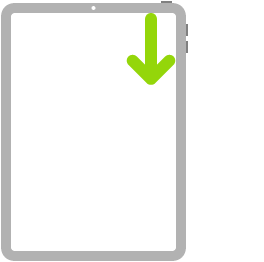 | Быстрый доступ к элементам управления. Смахните вниз из правого верхнего угла, чтобы открыть Пункт управления; коснитесь элемента управления и удерживайте его для отображения дополнительных параметров. Чтобы добавить или удалить элементы управления, выберите «Настройки» | ||||||||||
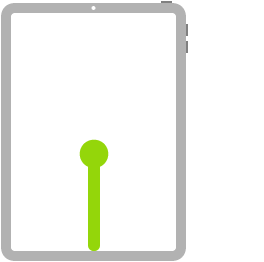 | Открытие переключателя приложений. Смахните вверх от нижнего края экрана, сделайте паузу в центре экрана, затем поднимите палец. Чтобы просмотреть открытые приложения, смахните вправо, а затем коснитесь приложения, которое хотите использовать. См. раздел Переключение между приложениями на iPad. | ||||||||||
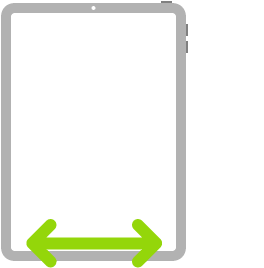 | Переключение между открытыми приложениями. Смахните влево или вправо вдоль нижнего края экрана для быстрого перехода между открытыми приложениями. (На iPad с кнопкой «Домой» выполняйте жест смахивания по небольшой дуге.) См. раздел Переключение между приложениями на iPad. | ||||||||||
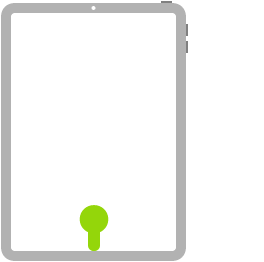 | Открытие панели Dock в приложении. Смахните вверх от нижнего края экрана и задержите палец, чтобы отобразить панель Dock. Для быстрого открытия другого приложения коснитесь его в панели Dock. См. раздел Как открыть приложение из Dock. | ||||||||||
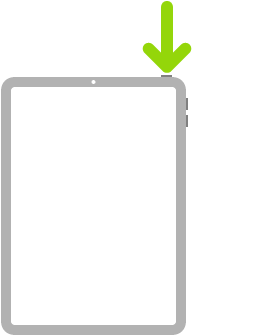 | Спросите Siri. Просто скажите «Привет, Siri». Либо нажмите верхнюю кнопку и удерживайте ее, произнося запрос. (На iPad с кнопкой «Домой» нажмите кнопку «Домой» и удерживайте ее, произнося запрос.) Затем отпустите кнопку. См. раздел Спросите Siri на iPad. | ||||||||||
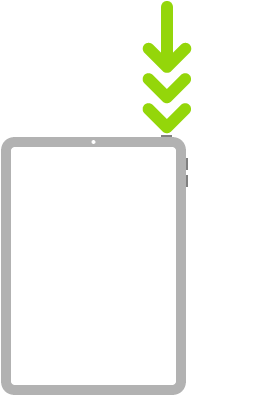 | Использование быстрой команды универсального доступа. Трижды нажмите верхнюю кнопку. (На iPad с кнопкой «Домой» трижды нажмите кнопку «Домой».) См. раздел Использование команд для Универсального доступа на iPad. | ||||||||||
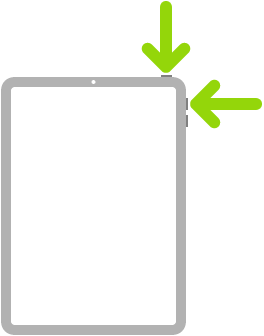 | Снимок экрана. Одновременно нажмите и быстро отпустите верхнюю кнопку и любую из кнопок громкости. (На iPad с кнопкой «Домой» одновременно нажмите верхнюю кнопку и кнопку «Домой» и быстро отпустите их.) См. раздел Как сделать снимок экрана или запись экрана на iPad. | ||||||||||
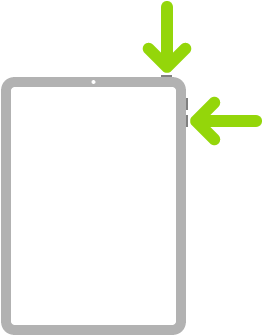 | Выключение. Одновременно нажмите и удерживайте верхнюю кнопку и любую из кнопок управления громкостью до появления бегунков, затем перетяните бегунок в верхней части экрана. (На iPad с кнопкой «Домой» нажмите верхнюю кнопку и удерживайте ее до появления бегунков.) Или откройте «Настройки» | ||||||||||
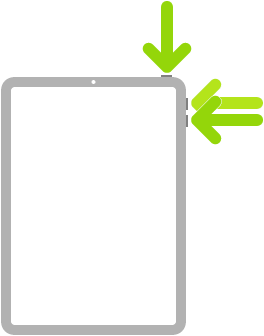 | Принудительный перезапуск. Нажмите и быстро отпустите кнопку громкости, ближайшую к верхней кнопке, нажмите и быстро отпустите другую кнопку громкости, затем нажмите верхнюю кнопку и удерживайте ее, пока не появится логотип Apple. На iPad mini (6‑го поколения) кнопки громкости находятся слева вверху. См. раздел Принудительная перезагрузка iPad. | ||||||||||
Если Вы используете трекпад Magic Trackpad или мышь Magic Mouse, обратитесь к разделу Жесты для управления iPad с помощью трекпада или Действия с мышью и жесты для iPad, чтобы узнать, какие жесты поддерживает трекпад или мышь.
Использование функции «сообщения в icloud»
Откройте «Настройки» > [Ваше имя] > «iCloud» и включите функцию «Сообщения» (если она еще не включена).
Каждое сообщение, которое Вы теперь отправите или получите на iPad, сохранится в iCloud. Кроме того, при входе с тем же Apple ID на новом устройстве, на котором включена функция «Сообщения в iCloud», все Ваши разговоры отображаются на нем автоматически.
Поскольку все сообщения и вложения хранятся в iCloud, Вы можете сэкономить пространство на своем iPad. Отдельные сообщения, вся переписка и вложения, которые Вы удаляете с iPad, также удаляются с других Ваших устройств Apple (с iOS 11.4, iPadOS 13, macOS 10.13.5 и новее), на которых включена функция «Сообщения в iCloud».
См. статью службы поддержки Apple Использование приложения «Сообщения» в iCloud.
Примечание. Функция «Сообщения в iCloud» использует хранилище iCloud. Сведения о хранилище iCloud см. в разделе Настройка параметров Apple ID на iPad.
Использование экранной клавиатуры с помощью voiceover на ipad
Перемещение точки вставки. Смахните вверх или вниз, чтобы переместить в тексте точку вставки вперед или назад. С помощью ротора выберите способ перемещения точки вставки — по символам, по словам или по строкам. Чтобы перейти в начало или конец строки, дважды коснитесь текста.
При перемещении точки вставки VoiceOver воспроизводит звук и озвучивает символ, слово или строку, через которые перемещается точка вставки. При перемещении вперед по словам точка вставки помещается в конец очередного слова и устанавливается в позицию перед пробелом или знаком препинания, который следует за словом. При перемещении назад точка вставки помещается в конец предшествующего слова и устанавливается в позицию перед пробелом или знаком препинания, который следует за словом.
Перемещение точки вставки за знак препинания в конце слова или предложения. Используйте ротор для возврата в режим перемещения по символам.
При перемещении точки вставки по строкам VoiceOver произносит каждую строку, через которую перемещается точка вставки. При перемещении вперед точка вставки помещается в начало следующей строки (кроме случая, когда достигнута последняя строка абзаца и точка вставки устанавливается в конец только что произнесенной строки). При перемещении назад точка вставки устанавливается в начало только что произнесенной строки.
Удаление символа. Используйте клавишу  .
.
Выбор текста. Воспользуйтесь одним из следующих методов.
Установите ротор на режим «Выбор текста» и смахните вверх или вниз, чтобы выбрать нужный параметр (символ, слово, строка или предложение), затем смахните влево или вправо для перехода назад или вперед. (Вам может потребоваться включить параметр «Выбор текста», для этого откройте «Настройки»
> «Универсальный доступ» > «VoiceOver» > «Ротор»).Установите ротор на режим редактирования, смахните вверх или вниз для включения функции «Выбрать» или «Выбрать все» и дважды коснитесь экрана. Если Вы используете «Выбрать», при двойном касании будет выбрано слово, ближайшее к точке вставки. Для увеличения или уменьшения области выбора выполните зигзаг двумя пальцами (быстро переместите два пальца туда-сюда три раза, как бы рисуя латинскую букву «z»).
Вырезание, копирование и вставка. Установите ротор на режим редактирования, выберите нужный текст, смахните вверх или вниз, чтобы выбрать команду «Вырезать», «Скопировать» или «Вставить», затем дважды коснитесь экрана.
Исправление ошибок в словах. Установите ротор на режим «Слова с ошибками», затем смахните вверх или вниз, чтобы перейти к предыдущему или следующему слову с ошибкой. Смахните влево или вправо, чтобы выбрать вариант замены, затем дважды коснитесь, чтобы его применить.
Отмена действия. Встряхните iPad, смахните влево или вправо, чтобы выбрать команду «Отмена», затем дважды коснитесь экрана.
команды для яндекс станция
Полный список команд для умных колонок с голосовым помощником Алиса: Яндекс.Станция (включая Макс и Мини), JBL Link, Elari SmartBeat, LG XBOOM, Irbis A, Dexp smartbox
Станция – это умная колонка от российской компании Яндекс. В неё встроен голосовой помощник Алиса, который не только позволяет управлять колонкой с помощью голоса, но и может ответить на большое количество различных вопросов. Яндекс.Станция имеет встроенный HDMI-порт, что позволяет подключать этот домашний помощник к телевизору и использовать как ТВ-приставку.
Вы можете использовать показанные команды для включения музыки, получения информации о погоде, пробках, вызова такси, заказа пиццы и многих других функций.
Это приложение «Команды для Яндекс Станция» не используется для подключения к умной колонке Яндекс.Станция. Также в этом приложении НЕТ встроенной Алисы, для использования голосового помощника вам нужно укупить Яндекс.Станцию или скачать приложение «Яндекс» – голосовой помощник встроен в них. Также Алиса встроена в умные колонки Яндекс.Станция Макс, Яндекс.Станция Мини, JBL Link, JBL Link Portable, Elari SmartBeat, LG XBOOM AI ThinQ WK7Y, Prestigio Smartmate Маяк Edition, Irbis A, Dexp smartbox.
Это приложение «Команды для Яндекс Станция» создано НЕ Яндексом и не связано с компанией.
личный дневник — заметки
* Эксклюзивно, только для iPhone и iPad *
Diary — возможно лучший дневник во всем App Store.
Дневник — твой самый надежный друг, которому можно доверить абсолютно все свои тайны. Ты можешь его использовать для разных целей: записывать заметки, стихи, истории, планировать день, делится секретами, успехами, просто выговорится после сложного дня или поделиться моментом счастья, что бы запомнить его надолго. Придать краски эмоциям можно с помощью выбора настроения и прикрепления картинки. Это не просто дневник- это машина времени, которая может перенести тебя в определенный день или эмоцию. Здесь ты можешь быть самим собой! Важно что твой секрет никто не узнает, так как на входе в приложение стоит пароль.
— Пин-код при открытии личного дневника защитит все ваши записи от прочтения другими людьми.
— Следить за своим настроением никогда не было так просто как сейчас, просто добавляй информацию о настроении в 3 касания.
— Теперь в Diary есть темный режим для комфортного ведения дневника в темное время суток.
— Diary заботится о вашей безопасности и не использует подключение к интернету при создании и редактировании записей. Все хранится только на вашем iPhone или iPad.
— Swift от Apple улучшает производительность и стабильность вашего личного дневника до 3 раз.
— Вы сами решаете что должно быть в вашем дневнике, только настроение или фото с приятными воспоминаниями, а может быть вы захотите написать историю своей жизни? Теперь это реально благодаря Diary.
— Вы можете редактировать свои записи где бы вы не находились и без подключений к интернету.
* Богдан Филиппов: «Я надеюсь что вам понравится этот дневник.»
Настройка жестов voiceover и сочетания клавиш на ipad
Отправка и получение текстовых сообщений на ipad
Совет. Когда Вы пользуетесь AirPods (2‑го поколения или новее), AirPods Pro, AirPods Max или другими поддерживаемыми наушниками, Siri может зачитывать для Вас входящие сообщения, а Вы можете продиктовать свой ответ, и Siri отправит его. См. раздел Прослушивание сообщений и ответ на них в Руководстве пользователя AirPods.
Также можно выполнить следующие действия.
В списке «Сообщения» коснитесь кнопки разговора, который хотите продолжить.
Чтобы найти контакты или контент в разговорах, потяните список «Сообщения» вниз и введите в поле поиска то, что Вы ищете. Можно также выбрать из предлагаемых контактов, ссылок, фотографий и других объектов.
Коснитесь текстового поля, затем введите сообщение.
Совет. Чтобы заменить текст символом эмодзи, коснитесь
 или
или  или , затем коснитесь каждого выделенного слова.
Коснитесь
 , чтобы отправить сообщение.
Можно быстро отвечать на сообщения с помощью функции Tapback, отправляя такие символы, как сердечко или «палец вверх». Дважды коснитесь облачка сообщения, на которое нужно ответить, затем выберите ответ Tapback. Можно также ответить на конкретное сообщение в разговоре. См. раздел Ответ на конкретное сообщение в разговоре.
полиглот 16 дмитрия петрова — английский язык. lite версия.
Официальное приложение, поддерживается лично Дмитрием Петровым.
Внимание: все другие приложения с названием «Полиглот» не имеют отношения к системе Дмитрия Петрова.
Для гарантии результата, устанавливайте только официальное приложение.
Пользователи о приложении:
«Замечательное приложение!!!
Я в восторге от программы, действительно помогает довести до автоматизма базовую структуру времен глаголов!»
================
«Полиглот 16» — lite версия приложения для отработки английского языка.
Эффективная методика с грамматическими пояснениями дают 100% РЕЗУЛЬТАТ.
Полиглот 16 — будет очень полезен всем кто смотрел популярное реалити-шоу «Полиглот. Выучим английский за 16 часов!»
ВОЗМОЖНОСТИ ПРИЛОЖЕНИЯ:
► Озвучивание ответов
► Статистика ответов
► Вспомогательная таблица
► Словарь к тренировкам
► Наглядная визуальная подсказка
► Устный режим, режим запоминания слов и фраз
► Полный конспект 16 уроков телепередачи
► Встроенное описание грамматики к каждой тренировке, к каждому предложению
ТЕМЫ ГРАММАТИКИ
► Личные, притяжательные, возвратные, неопределенные местоимения.
► Основаная схема глагола.
► Времена: simple, continuous, perfect.
► Глаголы: все формы.
► Глагол to be.
► Страдательный залог.
► Предлоги
► Прилагательные: степени сравнения
► Параметры времени
► Побудительные и повелительные предложения
► Условные предложения, союз «чтобы»
► Модальные глаголы: can, should
► Порядковые числительные
РАЗГОВОРНЫЕ ТЕМЫ
► О себе, чем я занимаюсь
► Этикет: приветствия, прощания
► Чувственные состояния
► О погоде
► и многие другие
РЕЖИМЫ
«Запоминание слов и фраз»
«Составление предложений»
«Устный режим»
«Cвободная тренировка»
НЕКОТОРЫЕ СОВЕТЫ:
► Тренировки проходятся последовательно.
► Для озвучивания ответов, необходимо хорошее интернет-соединение
► Устный режим доступен после прохождения тренировки.
► Для подсказки пользуйтесь «быстрой справкой» — слева внизу значок вопроса.
► Чтобы отменить выбранное слово — коснитесь предложения.
► Чтобы сменить предложение — смахните на строке предложения справа налево.
ОБРАТНАЯ СВЯЗЬ
Любые пожелания присылайте на почту: poliglot_tv@enapp.ru
Если встретили ошибку — присылайте также на почту: poliglot_tv@enapp.ru, будем благодарны.
Понравилось приложение? — Оставьте отзыв!
почта
Все Ваши учетные записи почты собраны в одном приложении, чтобы Вам было удобнее просматривать почту и управлять ею. Даже находясь в пути, Вы можете создавать превосходные деловые письма с помощью инструментов форматирования как на компьютере. Добавляйте изображения, сканируйте документы, создавайте зарисовки и прикрепляйте файлы, используя удобную панель форматирования. Работа с почтой стала еще конфиденциальнее благодаря новой функции «Защита конфиденциальности в Почте», которая не позволяет отправителям электронной почты узнать информацию о Ваших действиях в Почте.
Возможности
• Используйте одно приложение для доступа к почте из разных учетных записей, например, iCloud, Gmail, Exchange, Yahoo, Outlook и многих других.
• Просматривайте сразу всю почту из разных учетных записей в одном ящике, переходите к определенному почтовому ящику или включайте фильтры, чтобы увидеть только непрочитанные или отмеченные флажком сообщения.
• Находите письма по отправителю, получателю или теме. Топ-результаты помогают быстрее найти необходимое.
• Управляйте почтой, блокируя определенных отправителей и выключая уведомления о сообщениях в чрезмерно оживленной беседе.
• Отметьте самые важные контакты как VIP, и сообщения от них будут сопровождаться уведомлениями.
• Сортируйте почту жестами смахивания, чтобы быстро переместить сообщение в архив, удалить его, установить флажок или отметить как прочитанное или непрочитанное.
• Добавляйте изображения, сканируйте документы, создавайте зарисовки, прикрепляйте файлы и используйте инструменты, используя удобную панель форматирования.
• Выбирайте стиль шрифта, размер и цвет, зачеркивайте и выравнивайте текст, создавайте маркированные или нумерованные списки, настраивайте отступы и выступы, используя инструменты форматирования как на компьютере.
• Используйте разметку, чтобы добавлять рисунки, комментарии и подписи к фотографиям и документам.
• Используйте Mail Drop, чтобы отправлять большие вложения из любой учетной записи через iCloud.
• Функция «Защита конфиденциальности в Почте» может скрывать Ваш IP‑адрес от отправителей так, чтобы они не могли связать его с Вашими действиями онлайн или определить Вашу геопозицию. Также отправители не будут знать, открывали ли Вы письма от них.
Работа с ipad при помощи жестов voiceover
Действия перемещения. Коснитесь значка приложения, затем смахните вниз, чтобы прослушать доступные действия. Когда Вы услышите фразу «Режим редактирования», дважды коснитесь экрана, чтобы начать перемещение приложений. Найдите приложение, которое нужно переместить, затем смахните вниз, чтобы выбрать действие «Переместить», и дважды коснитесь экрана. Переместите курсор VoiceOver на новое место и выберите одно из следующих действий: «Отменить перемещение», «Создать новую папку», «Добавить в папку», «Поместить перед» или «Поместить после».
файлы
русский, английский, арабский, венгерский, вьетнамский, голландский, греческий, датский, иврит, индонезийский, испанский, итальянский, каталанский, корейский, малайский, немецкий, норвежский (букмол), польский, португальский, румынский, словацкий, тайский, традиционный китайский, турецкий, украинский, упрощенный китайский, финский, французский, хинди, хорватский, чешский, шведский, японский


