

Всем нам давно известно, насколько iOS — закрытая система. Если у интересующего вас приложения нет пробной версии, то наверняка понять, будет ли оно вам полезно, вы сможете только после его покупки. Либо вы можете попробовать джейлбрейк, что лишит вас возможности использовать резервные копии и вообще не очень-то безопасно.
https://youtube.com/watch?v=dRUD7GMorXc%3Fstart%3D1%26feature%3Doembed
Но что, если я скажу вам, что решение есть, и называется оно — AltStore! В этой статье разберёмся, что это такое, как это установить на iPhone и на что оно способно.
AltStore — это альтернативный магазин приложений, позволяющий вам самостоятельно подписывать неофициальные программы, благодаря бесплатному сертификату разработчика. Проще говоря, AltStore позволит Вам бесплатно устанавливать любые платные iOS-приложения, загруженные из Сети.
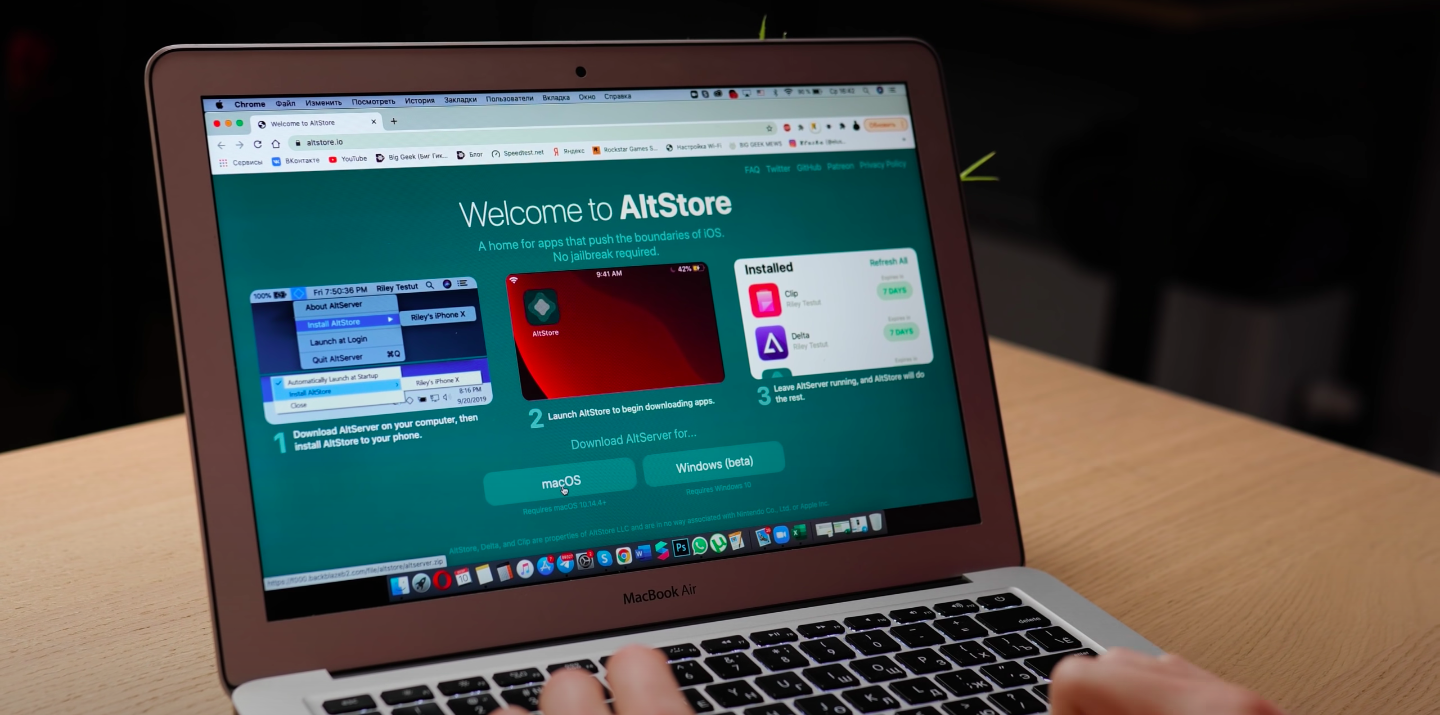
Но я рекомендую использовать эту возможность с умом, исключительно в ознакомительных целях. Тем более, что разгуляться на всю катушку AltStore вам и не позволит, но об этом чуть позже. А пока подробнее о процессе установки. У меня Mac, поэтому буду рассказывать на примере macOS, но установить можно и с помощью Windows.
Кроме всего прочего Face ID позволяет совершать покупки в iTunes, App Store и iBooks Store, подтверждая их одним взглядом.

Перед тем, как воспользоваться функцией, нужно включить её в Настройках.
1) Откройте Настройки на iPhone X.
2) Выберите Face ID и код-пароль.
3) Введите свой пароль. После этого включите переключатель рядом с пунктом iTunes и App Store, чтобы он стал зелёным.
Теперь с помощью Face ID вы сможете совершать покупки Apple Pay, а также в iTunes, App Store и iBooks Store
4) Зайдите в iTunes Store, App Store или iBooks и найдите контент, который вы хотели бы купить, а затем выберите его.
Совет: Чтобы отменить покупку, нажмите Отменить.
5) Когда вам будет предложен способ оплаты, дважды нажмите боковую кнопку и посмотрите на камеру TrueDepth, чтобы совершить покупку.

Примечание: Вам может потребоваться ввести свой пароль от Apple ID, если вы совершаете покупку впервые.
При совершении покупки на экране появится указатель, подсказывающий расположение боковой кнопки. Если всё пройдёт успешно, вы увидите Готово и анимацию с галочкой.

На старых моделях для подтверждения покупки используется кнопка Home. С Face ID эту функцию выполняет двойное нажатие боковой кнопки и сканирование лица. Случайно совершить покупку таким образом будет очень трудно.
Таким же способом совершаются и платежи Apple Pay. Вы просто дважды нажимаете на боковую кнопку, а потом аутентифицируетесь с помощью сканирования Face ID.
App Store Face ID iPhone X
Здравствуйте, уважаемые читатели сайта Uspei.com. Тот способ установки платных игр и приложений, о котором я расскажу тебе прямо сейчас, является на 100% бесплатным. Звучит, как реальное кидалово, и как такое возможно?

К сожалению, подобных сервисов становится с каждым годом все меньше. Некоторые перестают работать, забрасываются разработчиками, или же переходят на основу платных подписок. На сегодняшний день Panda Helper является отличным решением, которое несмотря на погрязший в подписках мир сервисов и приложений даёт полную возможность скачивать программы абсолютно бесплатно.

Прямо сейчас я рассказываю вам о 100% бесплатном способе по скачиванию платных игр и приложений без компьютера, джейлбрейка, профилей разработчика и прочей ерунды; показываю тебе максимально подробную инструкцию по установке и ты проверяешь всё это дело на своём устройстве.

И давай так: если способ является рабочим и у тебя всё получается– ты ставишь лайк этому посту и подписываешься на уведомления.
Забегая вперёд, стоит отметить, что помимо платного контента, который здесь можно урвать на полную халяву, сервис предоставляет доступ к программам, которые не доступны в AppStore либо удалены из официального магазина приложений по разным причинам.


Вы просто заходите в раздел поиска, вписываете нужную вам программу и нажимаете на кнопочку загрузки. Затем вы переходите в соответствующий раздел Downloads и ожидаете окончания загрузки. Переходите в раздел со скаченными приложениями, повторно жмете на иконку с установкой и дожидаетесь появлениям программы на вашем iPhone или iPad.

Переходим прямо сейчас по ЭТОЙ ССЫЛКЕ и устанавливаем клиент Panda Helper. Ждём буквально несколько секунд и вуаля – заходим в приложение без перестановки времени, перевода iPhone в авиарежим и прочей белиберды. Проходим кратенький мануал по корректному использованию Хелпера и начинаем скачивать приложения.
Хочется отметить локализацию сервиса в отличии от похожих программ, которые преимуществено используют непонятные символы и иероглифы. А английский хотя бы выглядит опрятно. Огонь, одним словом!


Касаемо ввода паролей от вконтакте или инстаграмма в хакнутых версиях можно не волноваться, ибо я лично не редко пользуюсь такими приложениями и ни разу у меня не было взломов и краж моих страницы.
Пользователи iOS могут загружать и устанавливать приложения прямо из Apple Store. Вы можете найти почти все приложения в App Store и установить их на свой Apple iPhone. App Store содержит коллекцию платных и бесплатных приложений.
Вы можете устанавливать бесплатные приложения, ничего не платя, но если вы хотите загрузить платные приложения, вам придется заплатить их стоимость, прежде чем вы сможете установить их на свой iPhone.
Есть несколько способов бесплатно установить платные приложения на iPhone без джейлбрейка устройства, например:
Использование стороннего магазина приложений
Однако магазины приложений и приложения в них могут представлять опасность для вашего устройства, а ваши данные могут подвергаться риску конфиденциальности. Вот некоторые из сторонних магазинов приложений, которые вы можете использовать:
Бесплатные приложения и ежедневные советы
Бесплатные приложения и ежедневные советы
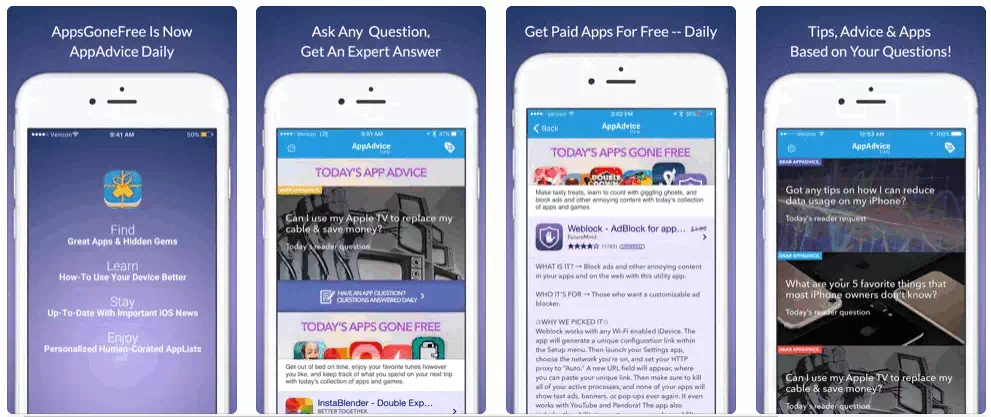
Вы можете установить приложение Бесплатные приложения и ежедневные советы на вашем iPhone из App Store. Это приложение отображает все приложения, которые стали бесплатными. Если какое-либо приложение доступно бесплатно, даже в течение ограниченного времени, вы узнаете об этом через это приложение, а затем сможете бесплатно установить это приложение на свое устройство.
Через приложение вы можете бесплатно получать платные приложения премиум-класса и персонализированные ответы на любые вопросы по iOS, которые у вас могут возникнуть.
Получите бесплатные пробные версии приложений
Некоторые популярные приложения в App Store предлагают бесплатные пробные версии. Если приложение, которое вы хотите загрузить, имеет бесплатную пробную версию, вы можете загрузить и использовать это приложение с бесплатной пробной версией.
Однако вы можете использовать его в течение определенного периода, пока не закончится бесплатный пробный период. Кроме того, загружать приложения таким способом безопаснее, чем скачивать из сторонних приложений.
Вам также может быть интересно узнать о:
Как устанавливать приложения?
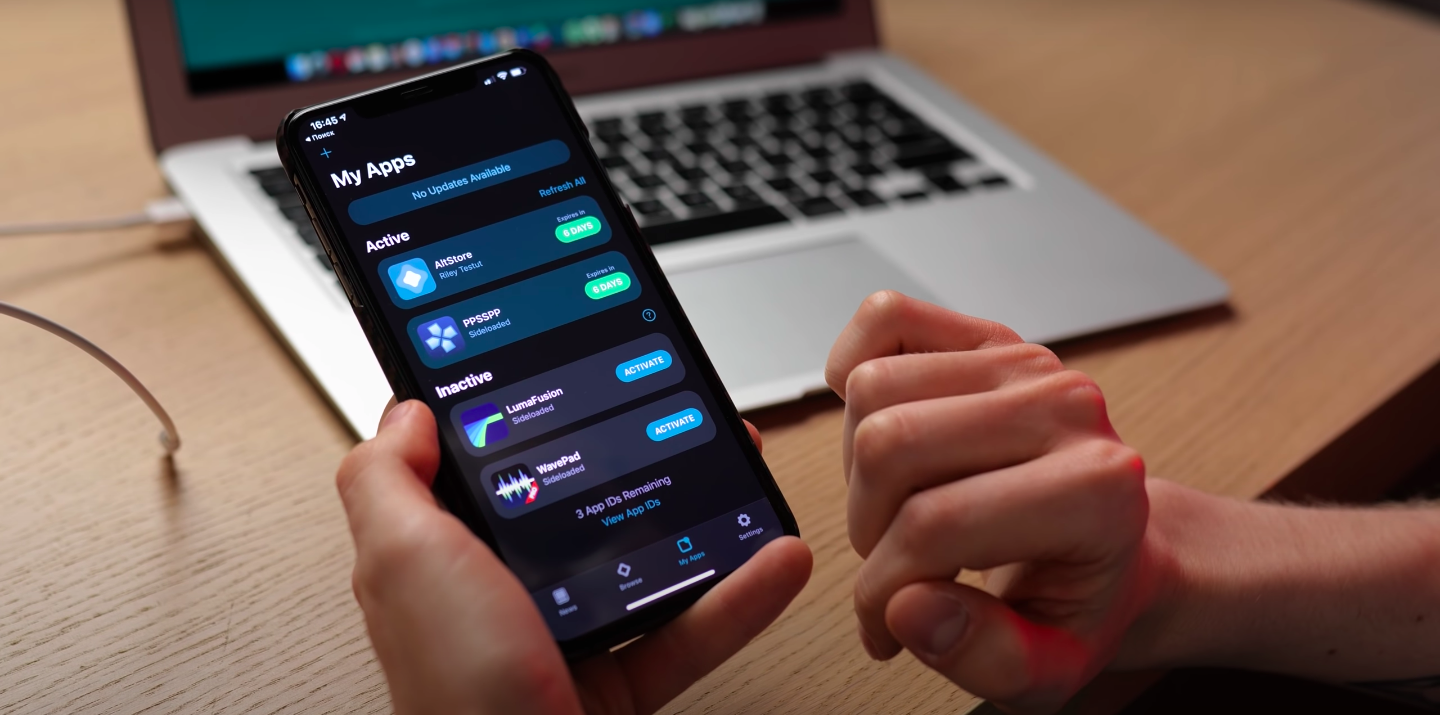
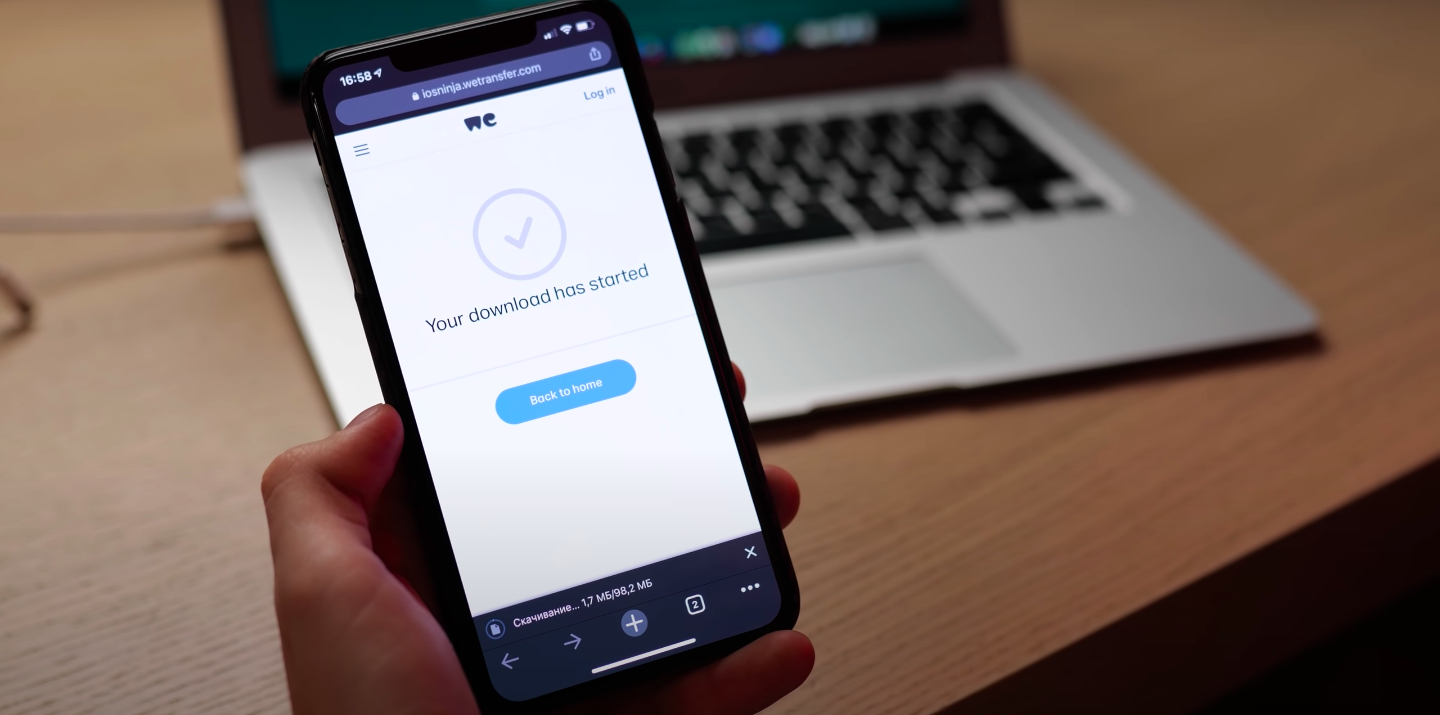
Собственно, на этом можно было бы закончить рассказ об AltStore, однако тут есть довольно много ограничений, о которых нельзя не упомянуть.
Установка
Далее необходимо запустить AltServer и перейти в настройки стандартного почтового приложения в macOS. Да, я тоже удивился. В почтовике находим пункт «управление плагинами» и активируем плагин, который у нас скачался вместе с AltServer.
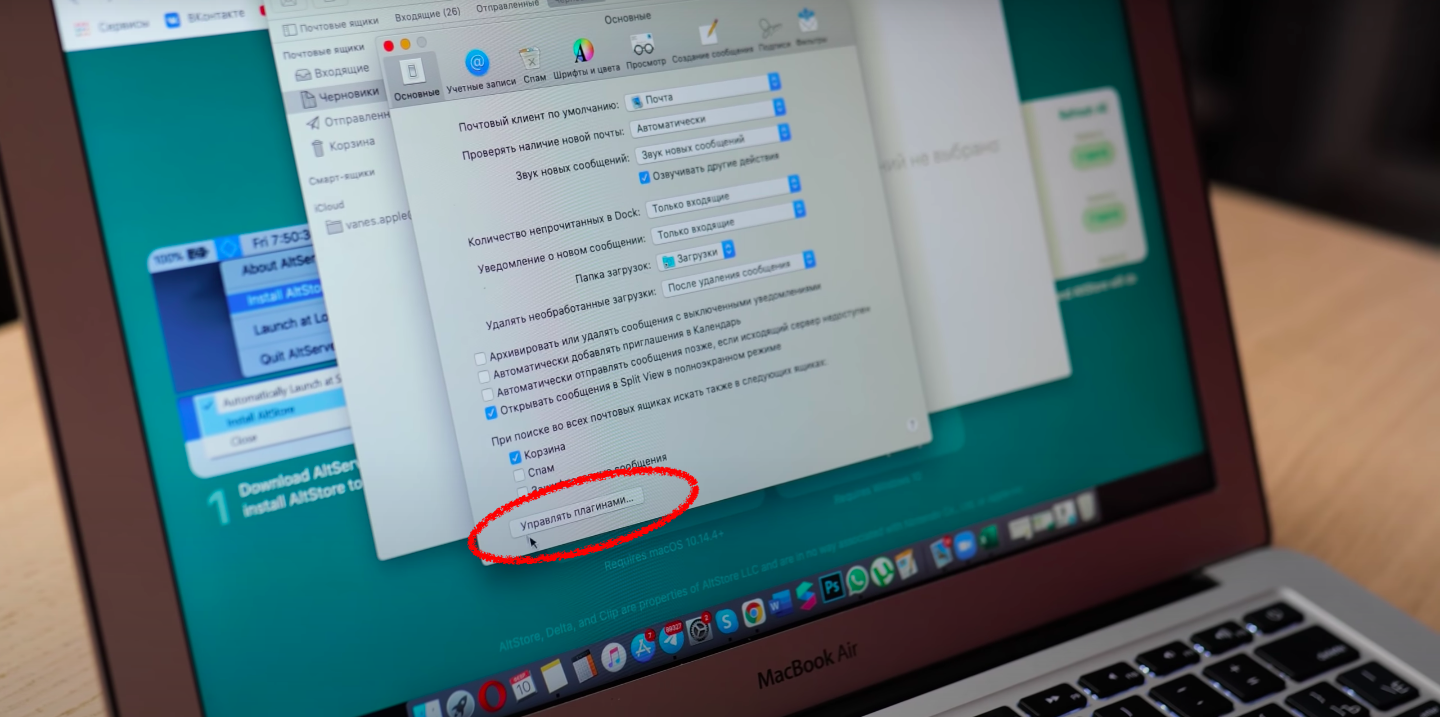
Затем подключаем iPhone по проводу к компьютеру и приступаем к установке, введя данные своего Apple ID. Не переживайте, это безопасно. Исходный код программы опубликован на GitHub. Почтовик при этом должен оставаться открытым.
Теперь, когда AltStore установлен, мы можем отключить iPhone от компьютера и продолжить работу непосредственно в самом приложении
Ограничения
Как я уже указал ранее, AltStore больше сгодится именно для ознакомительных целей, так как не даёт полной свободы. Но что я имею в виду?
Первое, что Вам нужно знать: приложения устанавливаются только при запущенном AltServer и почтовом клиенте на вашем компьютере. Кроме того, компьютер и смартфон должны быть подключены к одной сети Wi-Fi.
Второе: срок действия сертификата каждого приложения составляет 7 дней. Вы можете обновить сертификат в любой момент в течение всех этих семи дней или по их истечении. Даже после отключения приложения, в нём сохранятся все ваши данные.
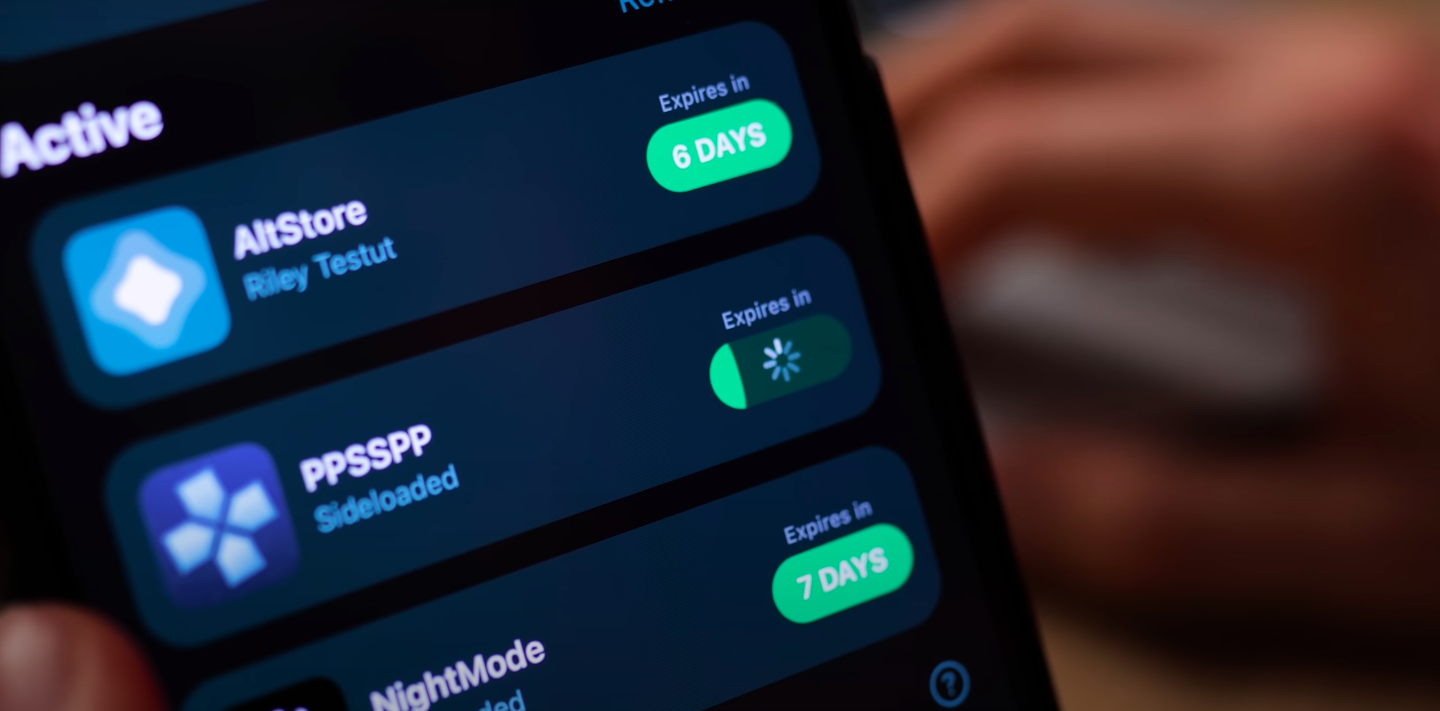
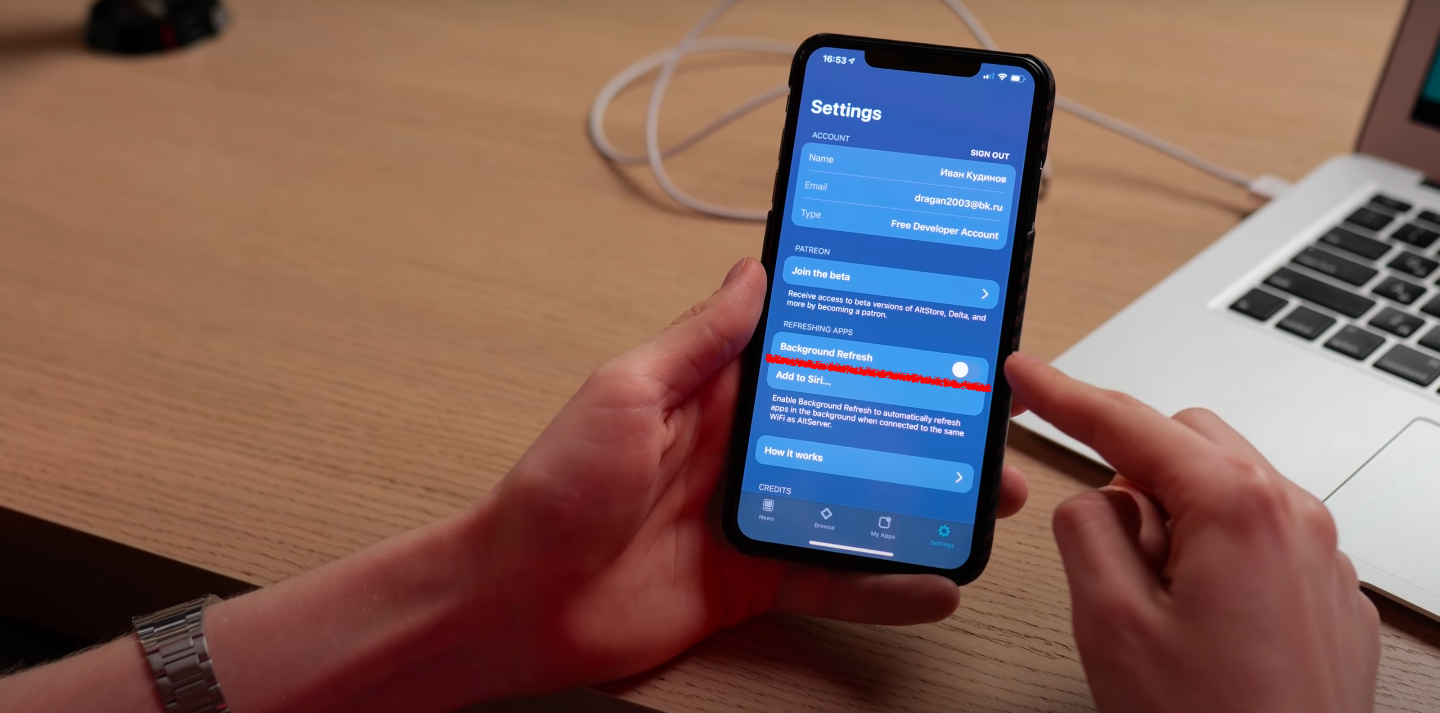
Для обновления сертификата нужны те же условия из первого пункта, что и для установки приложений. Приложения могут обновляться и в фоне. В последней вкладке, отведённой под настройки, для этого есть соответствующий пункт.
Третье: каждое приложение имеет свой App ID. Одновременно на вашем аккаунте может быть до десяти App ID. Каждый App ID привязывается к вашему аккаунту, даже если приложение вы уже удалили.
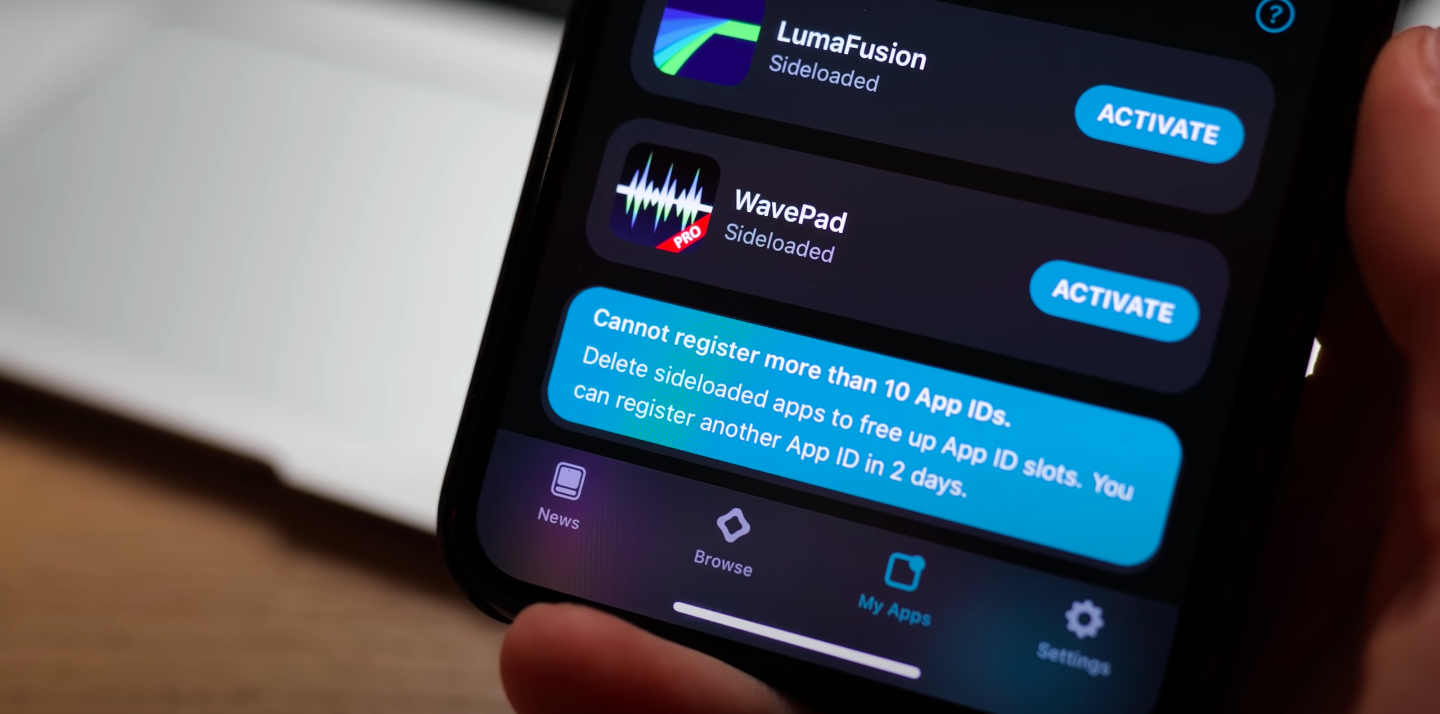
Это значит, что в какой-то момент вам не удастся установить очередное приложение из-за достигнутого предела, но App ID остаётся активен лишь 7 дней. Спустя 7 дней App ID тех приложений, которые вы уже удалили, стирается, а тех, которые до сих пор установлены, продлится ещё на семь дней.
Ну и последнее: одновременно можно использовать лишь два приложения, установленных через AltStore. На самом деле, AltStore говорит, что одновременно можно установить до трёх программ, но сюда же относится само приложение AltStore, поэтому по факту остаётся два.
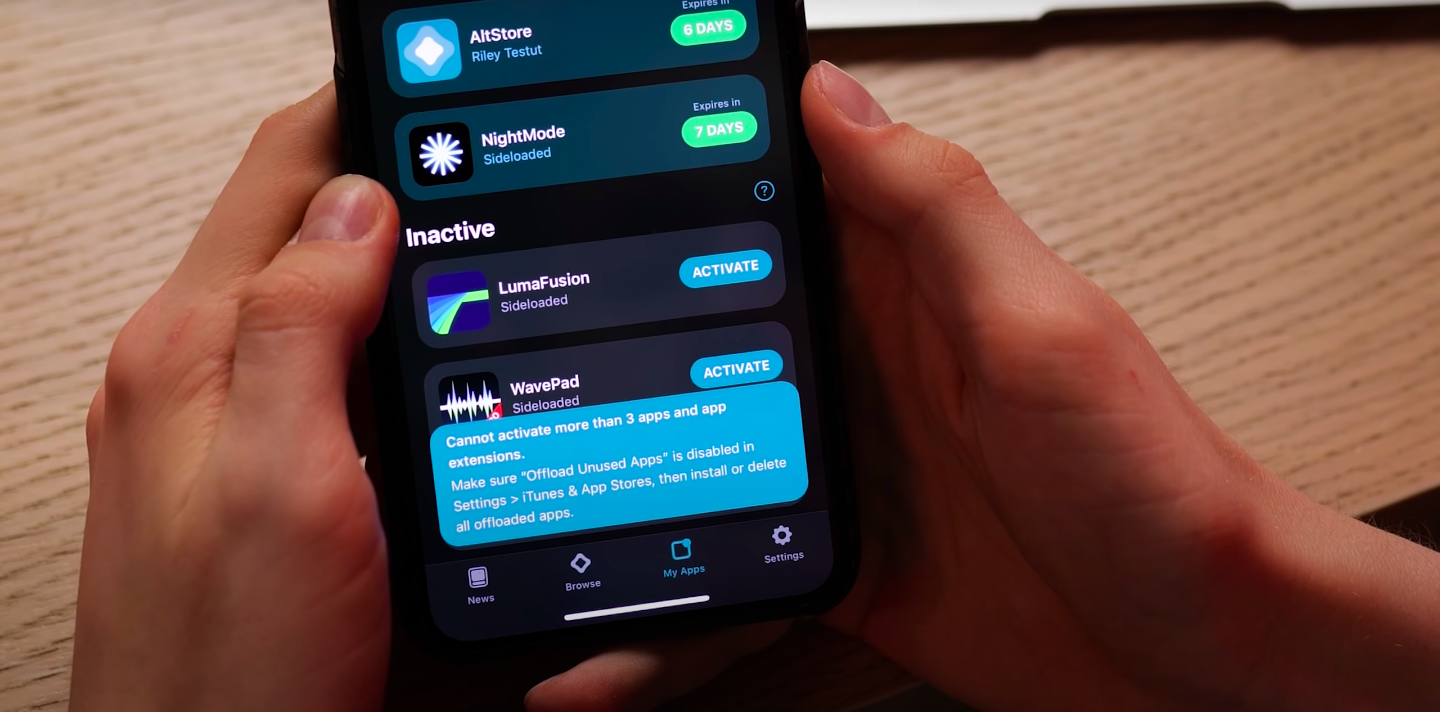
Тут есть маленькая лазейка: не обязательно удалять приложение, чтобы установить новое. Вы можете просто его деактивировать. Тогда приложений, сохранённых в памяти, у вас может быть гораздо больше.
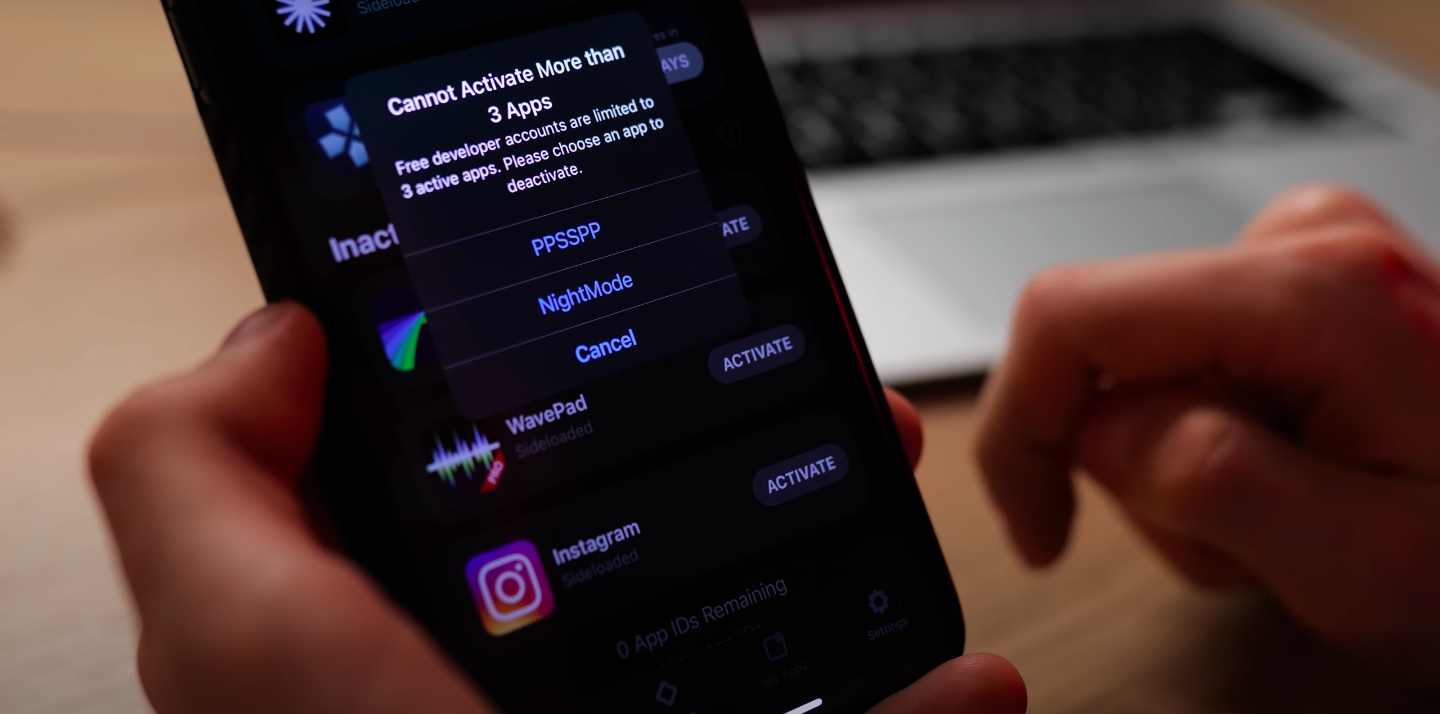
Таким образом можно активировать и деактивировать приложения по мере необходимости, но снова лишь при условии подключения смартфона к компьютеру по локальной сети, поэтому «горячей» замены в полевых условиях не выйдет.
Итог
Как вы могли заметить, AltStore — не очень удобный инструмент для пиратства, если не сказать очень неудобный. Тем не менее, он позволит принять решение о том, стоит ли покупать то или иное приложение, или нет.


