

- Чтобы изменить ориентацию экрана iphone или ipad
- lock screen hd
- Блокировка ориентации экрана iphone или ipad с помощью центра управления
- живые обои и темы для экрана
- Метод 1: обойти блокировку активации icloud
- Метод 2: разблокировать ipad с помощью itunes
- Метод 2: снять блокировку активации icloud
- Метод 3: разблокировка ipad через ластик iphone
- Метод 4: разблокировка ipad от siri
- Метод 5: разблокировать ipad с помощью icloud
- Способ 1: разблокировать ipad с помощью ios unlocker (самый простой)
- Управление доступом к информации на заблокированном экране ipad
- Часть 1: как разблокировать ipad без пароля
- Часть 2: как разблокировать icloud заблокированный ipad
- Заключение
Чтобы изменить ориентацию экрана iphone или ipad
Откройте Центр управления и нажмите ту же кнопку блокировки. Он больше не будет красным. Теперь вы можете повернуть экран устройства.
lock screen hd
Create your own stylish lock screen!
With Lock Screen, you will be able to personalize your lock screen with your photos, exclusive art images and designer themes in just a few taps!
* Features:
Slide to change your style (background & frame)
Unique and exclusive images from the famous young painters: Tamypu, Thanh Phong, Bich Khoa, …
Regular update new wallpapers.
Categorize by variety of topics: New, Popular, Abstract, Entertainment, Illustration, Landscape, Nature, People, Quotes, Sport, Game, Texture, Funny.
Beautiful & user-friendly interface.
Wish you have relaxing moments!
================
COPYRIGHT NOTICE:
All content in this app, such as text, graphics and images is the property of PPCLINK or its content suppliers and protected by Vietnam and international laws. Copyright of images belongs to their rightful owners. Users are allowed to use them for personal purpose only. if you want to use in business, print or others commercial purposes, please contact us or images’ rightful owners for permissions.
Блокировка ориентации экрана iphone или ipad с помощью центра управления
В Центре управления в iOS и iPadOS есть кнопка, которая позволяет заблокировать ориентацию экрана iPhone. Во-первых, позвольте мне показать вам, как использовать Центр управления на разных моделях iPhone и iPad.
- На iPhone с кнопкой «Домой» (iPhone SE 2020 iPhone 8 и ранее): проведите пальцем вверх от нижней части экрана.
- На iPhone с Face ID (iPhone X и новее): проведите пальцем вниз от правого верхнего угла (где находится индикатор заряда батареи).
- На всех iPad с iOS 12 или iPadOS 13 и более поздних версий: проведите пальцем вниз от правого верхнего угла (там, где вы видите индикатор заряда батареи).
- На iPad под управлением iOS 11 и более ранних версий: проведите вверх от нижнего края экрана.
Находясь в Центре управления, нажмите кнопку блокировки книжной ориентации, представленной замком внутри изогнутой стрелки. (см. изображение ниже). Это заблокирует ориентацию экрана устройства iOS, чтобы она не изменилась при повороте.
Важные заметки:
- Вы не можете заблокировать iPhone в ландшафтном режиме. Когда вы попытаетесь это сделать, экран автоматически вернется в портретную ориентацию. Некоторые приложения, такие как VLC, позволяют заблокировать экран в альбомной ориентации, когда вы находитесь внутри приложения.
- Вы можете заблокировать iPad в любом из четырех положений (даже вверх ногами).
- Когда блокировка портретной ориентации включена, вы увидите его крошечный значок в верхней строке состояния на iPhone без выемки. На моделях с Face ID откройте Центр управления, чтобы увидеть это.
- Каждый раз, когда вы блокируете поворот экрана iPad, в верхней строке состояния отображается значок.
живые обои и темы для экрана
Наконец-то, живые обои на вашем iPhone! 40 красиво оформленных движущихся обоев. Живые обои для экрана блокировки работают только на iPhone 6s, 7, 8, X, Xs, Xr, Xs Max, 11, 12, Pro/Max и все новые модели iPhone.
Новогодние елки, аквариумы, коралловые рифы с акулами, камины, свечи, красивые пляжи, живые пейзажи, геометрические узоры: каждый найдет что-то для себя.
Пролистывайте и сохраняйте понравившиеся обои в папку с фотографиями на своем устройстве. А потом устанавливайте их на экран блокировки или на рабочий стол точно так же, как обычные картинки.
Как установить живые обои на экран блокировки:
Выберите живые обои, пролистывая их пальцем
Нажмите на фото, чтобы полностью посмотреть анимацию
Если вам понравились обои, нажмите на кнопку Сохранить, чтобы сохранить их в папку с фотографиями на своем устройстве
Чтобы установить живые обои на экран блокировки, нажмите кнопку действия и выберите установку обоев
Для достижения наилучшего качества уменьшите изображение, потому что изначально оно немного увеличено
Если вы нажмете на экран блокировки, будут показаны выбранные живые обои
Метод 1: обойти блокировку активации icloud
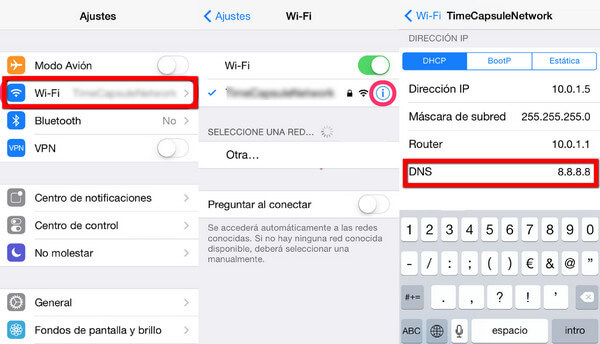
Шаг 1: На экране активации iPad нажмите кнопку «Домой», включите «Wi-Fi» и измените настройки DNS в зависимости от вашего местоположения:
США: 104.154.51.7
Европа: 104.155.28.90
Азия: 104.155.220.58
Отдых: 78.109.17.60
Шаг 2: Нажмите «Назад»> «Готово»> «Помощь по активации». Когда будет предложено успешно подключиться к моему серверу, нажмите меню и получите доступ к службам iCloud.
Метод 2: разблокировать ipad с помощью itunes
Для этого метода требуется компьютер, кабель Lightning и последняя версия iTunes. После этого вы можете разблокировать iPad с помощью iTunes следующим образом.
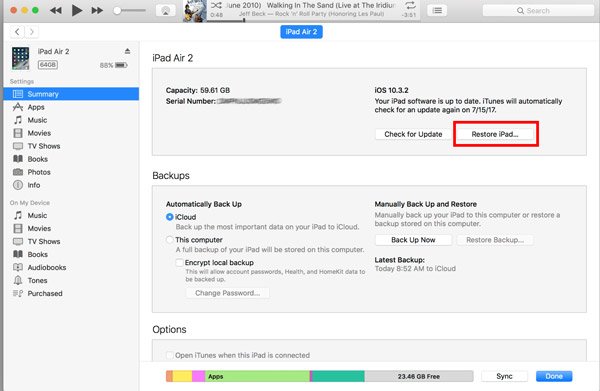
Шаг 1: Подключите iPad к компьютеру и запустите iTunes. После обнаружения устройства щелкните значок «iPad» в верхнем левом углу.
Шаг 2: Перейдите на вкладку «Сводка» в левом столбце и нажмите кнопку «Восстановить iPad».
Шаг 3Заполните необходимую информацию и начните уничтожать все на своем iPad, включая пароль на экране блокировки.
Шаг 4После завершения перезагрузите iPad и настройте его в качестве нового устройства или восстановите резервную копию iTunes в зависимости от вашей ситуации.
Метод 2: снять блокировку активации icloud
Если вы хотите разблокировать заблокированный iCloud iPad, удалив блокировку активации iCloud, вам может помочь профессиональная служба. Существует несколько онлайн-сервисов, объявляющих, что они могут снять блокировку активации iCloud, но лишь немногие могут сделать это в режиме реального времени, такие как iPhoneIMEI.net, официальная разблокировка iPhone и IMEICodes. Это платные услуги, хотя цена доступная. Вы можете выбрать свой любимый сервис и получить то, что вы хотите.
Метод 3: разблокировка ipad через ластик iphone
Многим людям не нравится iTunes отчасти потому, что в нем много ошибок. Почему бы не попробовать Apeaksoft iPhone Eraser, Его основные функции:
1. Надежно стереть пароль блокировки экрана на iPad в один клик.
2. Выберите уровень стирания в соответствии с вашими ситуациями.
3. Защитите вашу конфиденциальность без восстановления после удаления.
4. Положитесь на физическое соединение, чтобы безопасно уничтожить iPad.
5. Поддержка iPad 5 / 4 / Pro / Air / Mini и старых моделей.
6. Работайте на iOS 11 / 10 / 9 и более ранних версиях.
Короче говоря, это лучшее решение для разблокировки iPad без iTunes.
Как разблокировать iPad через iPhone Eraser
Шаг 1: Подключите заблокированный iPad к iPad Eraser
Загрузите и установите iPad Eraser на свой компьютер, а затем откройте его. Затем подключите заблокированный iPad к компьютеру с помощью кабеля Lightning, прилагаемого к устройству. Программа сразу найдет ваше устройство.

Шаг 2: Выберите уровень стирания
iPad Eraser предлагает три уровня стирания: «Низкий», «Средний» и «Высокий». Внимательно прочтите описание на экране и выберите нужный уровень в соответствии с вашими требованиями.

Шаг 3: Разблокировать iPad, не зная пароля
Вернувшись в домашний интерфейс, нажмите кнопку «Пуск», чтобы начать перезапись вашего устройства. Когда это будет сделано, отключите iPad и перезапустите его. Теперь вы можете получить к нему доступ без пароля.

Не пропустите: Как разблокировать айфон с разбитым экраном
Метод 4: разблокировка ipad от siri
Siri — это еще один способ разблокировать iPad без iTunes. Это не требует компьютера. Согласно тесту, этот способ доступен для iOS 8.2 для iOS 10.
Шаг 1: Включите iPad и удерживайте кнопку «Домой», пока не появится Siri. (Сири не работает?)
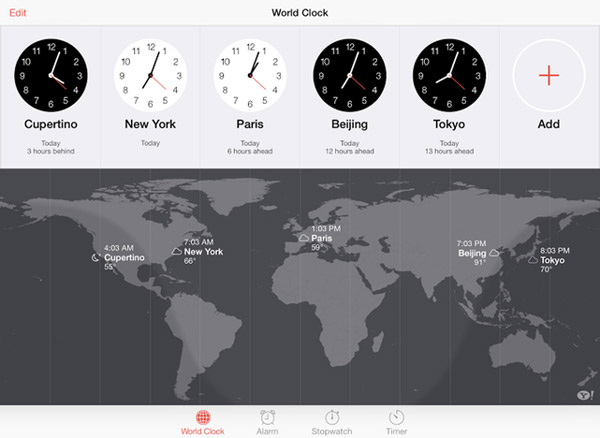
Шаг 2: Спросите «Открыть приложение часов», вам будет представлено приложение «Часы».
Шаг 3: Перейдите на вкладку «Таймер», выберите «По окончании таймера» и выберите «Купить больше сигналов» в параметре мелодии звонка.
Шаг 4: Когда откроется App Store, нажмите кнопку «Домой» внизу, чтобы перейти на домашний экран.
Он просто обходит экран блокировки, но не разблокирует iPad навсегда. Вам нужно перейти в «Настройки»> «Общие»> «Сброс» и нажать «Стереть все содержимое и настройки», чтобы очистить пароль экрана блокировки для разблокировки iPad.
Метод 5: разблокировать ipad с помощью icloud
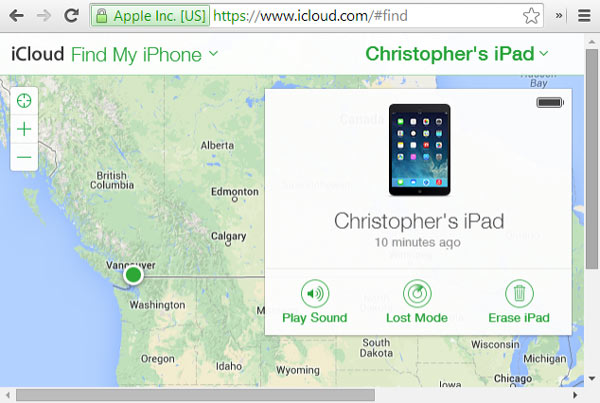
Apple представила Find My iPad в последней версии iCloud, которая может разблокировать iPad, не зная пароля. Вам нужно настроить Find My iPad на вашем устройстве.
Шаг 1: Подключите ваш iPad к Интернету через Wi-Fi или сотовые данные.
Шаг 2Откройте веб-сайт iCloud в браузере на своем компьютере, войдите в свой Apple ID и пароль и ответьте на вопросы безопасности, если вы включили двухфакторную аутентификацию.
Расширенное чтение: Apple ID забыли? Просто сбросить Apple ID без iPad.
Шаг 3: Нажмите «Найти iPad»> «Все устройства» и выберите свое устройство. Затем нажмите опцию «Стереть iPad», чтобы привести ваше устройство в состояние, в котором вы его купили, и одновременно удалить пароль экрана блокировки.
Способ 1: разблокировать ipad с помощью ios unlocker (самый простой)
Пока iPad заблокирован забытым паролем, самый простой способ — стереть существующий пароль. Потому что Apple не сможет восстановить пароль, даже если вы сможете оказаться владельцем своего iPad.
Чтобы стереть существующий пароль, вам потребуется стороннее программное обеспечение, Apeaksoft iOS Unlocker.
Разблокировка Apeaksoft iOS это профессиональное устройство для удаления паролей iPad, которое может стереть любой пароль с блокировки экрана iPad. Независимо от того, забыли ли вы пароль для iPad или неправильно вводили пароль, он может разблокировать iPad с заблокированного экрана и отключенной ситуации, чтобы вы могли использовать его в обычном режиме.
 Рекомендация
- Разблокируйте iPad со всех паролей, таких как Face ID, Touch ID, 4-значный, 6-значный, индивидуальный номер и буквенно-цифровой код.
- Удалите учетную запись Apple ID, если вы забыли пароль Apple ID на iPad.
- Восстановить и стереть экран ограничения времени на iPad быстро.
- Совместим практически со всеми моделями iPad, такими как iPad Pro 3/2/1, iPad mini 5/4/3/2/1, iPad Air (2021) 2/1 и т. Д.
Шаг 1: Подключите iPad к компьютеру с помощью USB-кабеля
Бесплатно загрузите iOS Unlocker на свой компьютер, нажав на ссылку для скачивания выше. Вы можете загрузить это программное обеспечение на компьютере Windows или Mac.
Запустите его после успешной установки и выберите Протрите пароль Режим. Подключите iPad к компьютеру через USB-кабель.
Нажмите Start Кнопка в главном интерфейсе этого программного обеспечения.

Шаг 2: Проверьте информацию об iPad
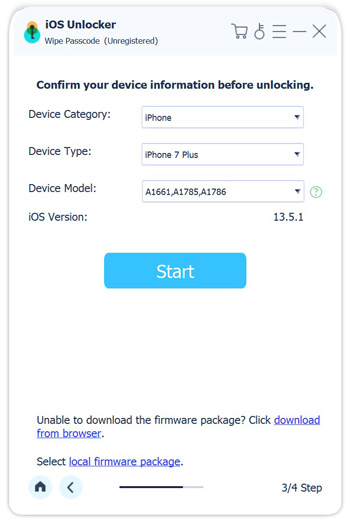
После успешного обнаружения этой программой вся информация вашего iPad будет отображаться автоматически. Нажмите кнопку Пуск. Или измените информацию об iPad из раскрывающегося списка, если информация неверна.
Управление доступом к информации на заблокированном экране ipad
Часть 1: как разблокировать ipad без пароля
Apple выпустила несколько сервисов, чтобы помочь клиентам управлять своими устройствами, например iTunes, iCloud, Siri и т. Д. Они могут стереть пароль экрана блокировки вместе с другой личной информацией. Итак, вам лучше сделать полную резервную копию для своего устройства, а затем выбрать свой любимый способ разблокировать iPad.
Часть 2: как разблокировать icloud заблокированный ipad
Функция «Найти мой iPad» теперь активирует блокировку активации, которая является еще одной защитой для устройств iOS. Это означает, что никто не может использовать ваше устройство без вашего Apple ID и пароля. Если вы получите подержанный iPad, вы не сможете использовать свое устройство. К счастью, мы можем решить эту проблему и разблокировать заблокированный iCloud iPad.
Заключение
Заблокированный iPad означает, что вы заблокированы и не можете получить доступ к файлам и данным на вашем устройстве.
В этом уроке мы рассказали о нескольких решениях по разблокировке iPad в различных ситуациях. С помощью наших пошаговых руководств вы можете эффективно получить доступ к заблокированному устройству iPad или iCloud без пароля. Если у вас есть еще вопросы, связанные с разблокировкой iPad, оставляйте сообщения ниже этого поста, мы ответим на них как можно скорее.


