

- translate web for safari
- Важно знать! перевод в режиме офлайн
- Загрузка языков для использования оффлайн
- Избранное в приложении «перевод»
- Как переводить слова и фразы на iphone в ios 14
- Какие языки поддерживает переводчик ios 14?
- переводчик для safari
- Режим разговора в приложении «перевод»
- Словарь в переводчике ios 14
- Смотрите похожее
- Текстовый перевод в ios 14
- Функция внимания
translate web for safari
Это расширение Safari, которое переводит текущую вкладку или выделенный текст.
Вы также можете получить это расширение бесплатно с нашего сайта поддержки.
Определение языка также выполняется локально, чтобы во многих случаях результаты перевода отображались быстрее.
(Такое определение языка недоступно в macOS High Sierra).
■ Как пользоваться
Выберите текст и нажмите на кнопку панели инструментов
→ Перевести выделенный текст
Нажмите кнопку панели инструментов, не выбирая текста
→ Перевести всю страницу
(Вы можете изменить вышеуказанное поведение в окне настроек).
■ Доступные услуги (перевод страниц)
• Яндекс
• Google
• Bing
• Papago
■ Доступные услуги (перевод текста)
• Яндекс
• Google
• Bing
• DeepL
• Baidu
• Papago
■ Переводимые языки
Это расширение поддерживает все языки, которые поддерживаются переводческими службами. Таким образом, общее количество поддерживаемых языков превышает 220.
■ Другие особенности
• Клавиатурные сокращения
Важно знать! перевод в режиме офлайн
По умолчанию переводы происходят не на самом iPhone, а в Интернете. Поэтому важно оставаться в режиме онлайн.
Если вам нужен конфиденциальный офлайн-переводчик, то нужно загрузить нужный языковой пакет в самом приложении. Тогда переводы будут происходить непосредственно на вашем гаджете. В этом случае к переводу будете иметь доступ только вы.
Для загрузки языковых пакетов нужно нажать на языковую панель языков сверху, прокрутить вниз до надписи «Языки, доступные офлайн» и выбрать нужное.
Поделиться ссылкой
Загрузка языков для использования оффлайн
Чтобы переводить без подключения к Интернету, можно загрузить языки на iPhone. Для этого необходимо выполнить следующие действия.
Избранное в приложении «перевод»
Важный для вас перевод вы можете сохранить в избранное (звездочка в правом нижнем углу экрана). Это удобно, если вы часто использует какие-то определенные фразы.
Удалить фразу также просто — достаточно свайпнуть справа налево и нажать на красный значок.
Как переводить слова и фразы на iphone в ios 14
- Откройте приложение «Перевод» на своем iPhone или iPod touch с iOS 14.0.
- В верхнем поле слева выберите исходный язык, нажмите «Готово».
- В поле справа укажите язык, на который вы хотите перевести слово или фразу, и нажмите «Готово»
- Напишите или произнесите слово или фразу, которые хотите перевести для перевода с исходного на нужный язык.
Переводить можно как устное сообщение, так и текст.
Для перевода устной речи нажмите на кнопку микрофона и начните говорить.Для перевода письменной речи коснитесь текстового поля, введите слово / фразу и нажмите «Перевести».
При переводе устного сообщения смартфон автоматически распознает язык, преобразует речь в текст и произносит перевод (если не включен беззвучный режим). Чтобы повторно озвучить переведенную фразу, нажмите на кнопку воспроизведения справа.
При переводе текстового сообщения приложение автоматически показывает соответствующую клавиатуру для выбранного языка — нет необходимости добавлять ее вручную через «Настройки».
Переведенный текст можно добавит в избранное, нажав на звездочку.
Плюсы в сравнении с Google Переводчиком после первого использования:
- встроенный инструмент, который не нужно скачивать или заходить отдельно в интернет;
- «чистый» ясный интерфейс;
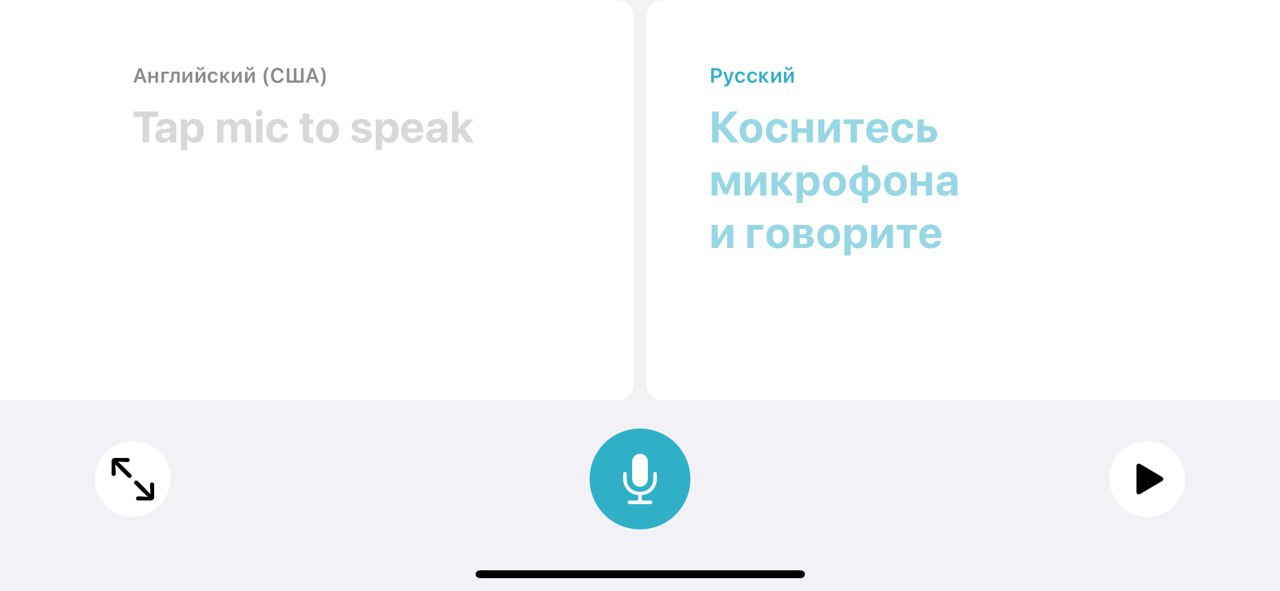
- режим разговора доступен в горизонтальной ориентации — удобно, если вы предпочитаете более крупный текст.
Минусы в сравнении с Google Переводчиком:
- пока всего 11 языков;
- не совсем удобное удаление текста: при нажатии на слово открывается отдельное окно ввода с крестиком, при этом крестик не удаляет текст, а лишь закрывает окно. Удалять текст придется побуквенно — если до этого пользовались Google Переводчиком, будет первое время неудобно;
- в режиме разговора для записи голоса каждый раз нужно нажимать на микрофон — в Google Переводчике микрофон каждый раз активируется самостоятельно, дополнительно к этому появляется текстовая и визуальная подсказки, когда надо говорить.
Качество перевода сопоставимое: оба переводчика подходят для быстрого перевода непонятных слов или текста; при этом в нескольких вариантах у Google Переводчика перевод был немного точнее. Для профессиональных целей, конечно же, нужны более специализированные онлайн-словари.
Какие языки поддерживает переводчик ios 14?
Приложение поддерживает 11 языков:
- Английский (доступны британский и американский варианты)
- Русский
- Китайский
- Арабский
- Немецкий
- Французский
- Итальянский
- Японский
- Корейский
- Испанский
- Португальский
В будущем список наверняка будет расширен.
переводчик для safari
Наконец-то, «Переводчик для Safari» теперь доступен для Mac!
Переведите любое слово, фразу, или целый веб-сайт, используя лучшие технологии перевода!
Легко в использовании и очень быстро! Выберите нужный текст, и он будет переведен на язык, который вы захотите!
Режим разговора в приложении «перевод»
Еще одна крайне полезная функция. Она позволит вам поговорить с носителем другого языка в режиме почти что реального времени.
Для этого достаточно расположить айфон горизонтально.
В этом режиме смартфон воспринимает два языка и сразу же переводить между ними. Нажимаем на микрофон каждый раз, когда меняется собеседник.
Также можно включить автоматическое распознавание речи. Для этого нажмите на «автоопределение». Заходим в список языков и прокручиваем экран смартфона в самый низ.
Словарь в переводчике ios 14
Нажав на слово в приложении «Перевод», вы сможете узнать его определение, а также увидеть примеры использования в речи.
Смотрите похожее
Текстовый перевод в ios 14
Хотите перевести текст? Не проблема. Копируете, например, заметку на английском языке в переводчик и получаете вполне себе качественный перевод на русский. Как на скриншоте ниже:
Вы также можете попросить переводчик произнести весь текст в слух.
Функция внимания
Когда держите айфон горизонтально, нажмите на значок «развернуть» (находится в левом нижнем углу экрана) — переводчик перейдет в режим внимания. Слова на экране станут значительно больше — это упрощает их чтение и восприятие.


