

Взлом с помощью jailbreak
Как происходит jailbreak, я рассматривать не буду. Эту информацию без труда можно найти в сети.
Установка пакета OpenSSH
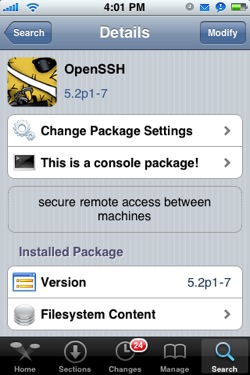
В Cydia необходимо установить пакет OpenSSH из стандартных репозиториев:
Если программа SBSettings не установлена, то служба OpenSSH сразу должна работать.
Если программа SBSettings установлена, то, возможно, SSH служба отключена и её необходимо включить в настройках этой программы.
Доступ с компьютера
Совет: если знаете как, то назначьте резервирование IP-адресов по протоколу DHCP в своей локальной сети мобильным устройствам.
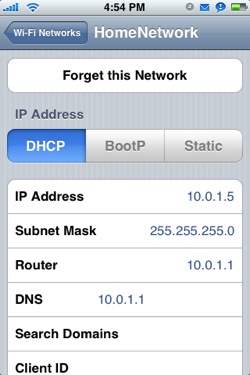
Следует посмотреть IP-адрес устройства (Настройки > Wi-Fi > Ваша сеть > Адрес IP):
1 Без кабеля
Можете подключаться к устройству по определённому выше IP-адресу и порту 22. Имя пользователя root. Пароль по-умолчанию alpine.
Обычно, используют программы PuTTY и WinSCP. PuTTY позволяет выполнять команды на устройстве:
а WinSCP предоставляет доступ к содержимому файловой системы в виде классического двухпанельного проводника:
Любителям программы Total Commander могу посоветовать плагин SFTP. Как его установить
. Открываем панель файловых плагинов и видим плагин Secure FTP:
В справке сообщается:
F7: создать новое соединение
F8/Del: удалить соединение
Enter: подключиться
Alt Enter: изменить опции
Создав с помощью F7 новое соединение:
Изменяем его настройки:
Разблокируем экран устройства iPhone, чтобы Wi-Fi соединение было активно, и подключаемся:
2 Через кабель
Пакет OpenSSH также должен быть установлен и служба должна быть запущена. Для доступа к устройству потребуется специальная утилита
. Эта утилита позволяет открыть локальный порт SSH, а все данные перенаправить по кабелю в устройство. Например, следующая команда открывает на устройстве порт 22, а на локальной машине порт 9990 и транслирует все пакеты между этими портами:
itunnel_mux --lport 9990 --iport 22
Следующий шаг — это подключиться к порту 9990, используя локальный адрес машины 127.0.0.1. Можно использовать вышеуказанные программы PuTTY и WinSCP.
Например, я написал командный файл, для запуска утилиты itunnel_mux и последующим подключением WinSCP (идея взята отсюда):
start /min itunnel_mux --lport 9990 --iport 22
start WinSCP.exe sftp://root@127.0.0.1:9990
По окончанию работы следует закрыть окна обоих приложений.
Разное
Примечание 1: подключиться к Wi-Fi через сеть сотовой связи вполне возможно. Конечно, для этого нужно знать актуальный IP-адрес устройства. Если вы передвигаетесь и сигнал телефона переходит на разные вышки, то в общем случае адрес будет меняться и постоянного соединения не будет.
Примечание 2: чтобы обезопасить устройства от доступа нежелательных лиц, требуется сменить пароль. Сделать это можно выполнив команду passwd на устройстве.
iPhone-Maxim:~ root# passwd (вводим команду passwd)
Changing password for root.
New password: _____ (вводим новый пароль)
Retype new password: _____ (вводим новый пароль ещё раз)
iPhone-Maxim:~ root#
Также через SBSettings можно отключать SSH доступ, когда он вам не требуется.
Примечание 3: если iPhone/iPad теряют связь по SSH, то отключите автоблокировку или сделайте её достаточно длинной:Настройки > Основные > Автоблокировка > Указать нужный интервал.
Misc on ssh
This obviously applies to iOS and the iPhone and iPad, but the Mac has a native SSH server available to enable as well and it’s a lot easier to toggle on through a settings panel, or you can enable the SSH server through the Mac command line if preferred, either is quite a bit simpler compared to using a jailbreak like what is necessary in iOS.
If you have any additional insight or tips about using SSH on iOS, share in the comments below!
Sftp to the iphone or ipad
:Transferring files to the iPhone or iPad is just a matter of using SFTP after OpenSSH has been installed and is running. You’ll use the same IP address, login, and password as connecting with SSH, just from an ftp client instead of the Terminal.
Ssh into your iphone from the iphone (or ipad to itself, etc) ie: connect to localhost
:For connecting to localhost from your iOS device, you just need to have an SSH or Terminal client on the iPhone itself. Again, I’ll suggest Prompt from iOS App Store, but there are other options out there.
ssh term pro
The world’s best intelligent & advanced SSH-Telnet Client app to manage and connect remote servers for your iOS devices
• Best Selling Records in App Store with many stores
About:
SSH Term Pro is on-the-go SSH-Telnet app with powerful remote access & terminal emulation. Our app is an enterprise grade app build for all kind of needs to manage servers. Our comprehensive features are not limited to terminal keyboard and language support, multi-session capability, bluetooth keyboard support but many more.
Most famous and loved by because of its Administrator-Friendly approach, we have also taken into consideration our valued customers suggestions and constantly releasing updates for SSH Term Pro to become reliable and robust in real world usage and development.
• Private key files can now be directly imported in multiple formats (RSA, DSA, Putty) using iTunes sharing from other apps and Clipboard
• RSA / DSA key generation and authentication and share it via email or Clipboard
• Get ‘Local Notification Alert’ before the connection starts terminating
• Quick retrieval of last top 3 connected servers to join instantly
SSH Term Pro Functionalities:
• Launch (Run) a saved command / script at connection startup
• Connect with your servers using username, password or private key authentication through SSH
• Configurable ‘Standard and Non-Standard’ port
Adaptive Terminal:
• Customize Terminal like background, foreground, cursor colour selection
• Standard Terminal features including ‘Terminal Emulation with Editor’
• Personalize Terminal Size
• Support Terminal Screen copy / paste and easy text selection
Server Folders:
• Organized groupwise server to easily manage and control interoperability
Customizable Keyboard:
• Fully External / Bluetooth keyboard support
• Special keys such as Esc, Tab, Ctrl, /, :, -, !, |, $, *
• Built-In keyboard keys with fixed keys like Ctrl, Alt, Tab, Esc, Up, Down, Left, Right and F1-12
Easy Connect:
• Run multiple sessions at a time
• Active connection counts indicator at App Badge
• Configure and manage unlimited future sessions to reduce workload
Gesture Control:
• Pinch Scaling Terminal Screen
• One touch on / off for Auto scroll
• Single tap connection / disconnection from ‘Home Screen’
Key Handy Features of SSH Term Pro:
• Works over Cellular or WiFi network
• Use Custom or iOS Built-In fonts
• Uninterrupted operationality in ‘Portrait or Landscape’ modes
• Multiple editor supported like Vi, vim, pico, nano, etc
• Built-in Passcode features
• Its ‘Universal Binary’, hence, no need of buying 2 apps for iPhone and iPad
Передача файлов в iphone с помощью ssh | одминский блог
Одна из причин почему люди делают джейлбрек (jailbreak) своего телефона заключается в том, чтобы иметь возможность передачи файлов между компьютером и iPhone посредством протокола ssh. Данное краткое руководство повествует о том, как с помощью протокола ssh передавать рингтоны, фотографии, видео и любые другие файлы без использования USB-кабеля.
Несколько слов об SSH: это сетевой протокол прикладного уровня используемый в среде Unix/Linux, с помощью которого осуществляется удаленное управление операционной системой и на его базе организуются зашифрованные туннели. Также его можно использовать для передачи файлов также как и протокол FTP. Так что в данном случае мы осуществляем удаленное управление сервером на базе Iphone. 
Установка поддержки SSH с помощью Cydia
Наверняка стает вопрос, почему надо использовать ssh, коли он разработан для Unix систем? Но поскольку iPhone OS является кастрированной версией Mac OS X, которая в свою очередь базируется на ядре UNIX системы, то можно сказать что iPhone OS это облегченная версия UNIX, по этой причине мы и можем использовать SSH.
Поскольку компания Apple не включает поддержку sshв телефоны iPhone мы вынуждены, предварительно сделать jailbreak системы. После того как мы произвели джейлбрейк, то можем спокойно переходить к установке ssh: заходим в Cydia и в поиске задаем “OpenSSH” пакет. Нажимаем иконку Install и устанавливаем на iPhone, после чего перегружаем телефон. Когда система загрузится, никаких новых иконок не появится, но тем не менее утилита SSH поднимается в автоматическом режиме и прослушивает удаленные запросы на предмет установления соединения.
*** У Вас наверняка включена автоблокировка телефона? Дело в том, что в процессе передачи файла по SSH телефон должен быть в активном состоянии, для этого необходимо отключить автоблокировку: идем Settings -> General -> Auto-Lock и выставляем Never.
Передача файлов с использованием SSH
В вашем iPhone уже имеется поддержка SSH и он прослушивает входящие покеты на предмет SSH запроса. Перед тем как передавать файлы на ваш iPhone, необходимо задать IP адрес для iPhone.
Проверить IP адрес можно по следующему пути Settings -> Wi-Fi. Нажимаем на имя активного соединения WiFi и просматриваем подробности. Вы видите IP адрес телефона и его сетевые настройки, там же вы можете задать настройки сети для вашего iPhone. В нашем примере IP адрес будет 10.0.1.5.
Поскольку IP адрес вам уже известен, переходим к следующему шагу- установке подключения к iPhone с компьютера.
Подключения компьютера к iPhone с помощью WinSCP
Для пользоватей Windows я бы порекомендовал скачать программу , которая является свободнораспространяемым SSH клиентом для Win XP/Vista. Установка WinSCP элементарна и ни чем не отличается от установки стандартной программы в среде Windows. Для пользователей Unix и Mac систем- в самих системах есть встроенная поддержка ssh и встроенный клиент.
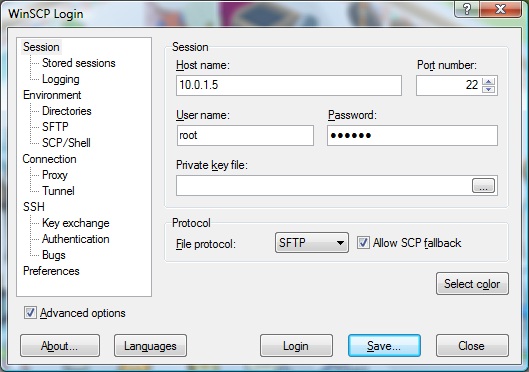
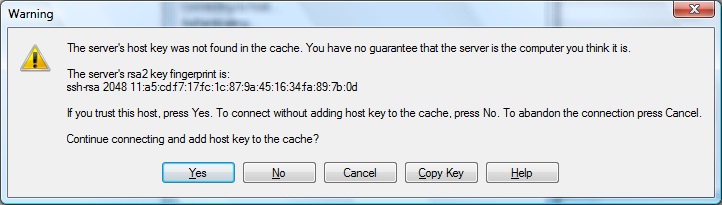
Установив приложение, запускаете WinSCP и, чтобы подключиться к iPhone, нажимаете New. В пункте host name, пишите IP адрес вашего iPhone. В user name и password, используете стандартную связку “root” and “alpine”. Остальные поля не трогаете. После этого нажимаете “Login” для установки соединения с вашим iPhone. Нажимаете “Yes” если вам будет предложено добавить host key в кэш.
*** Вместо кнопки “Login” вы можите нажать “Save…” с тем чтобы сохранить сессию для дальнейшего использования.
Нажмите “Yes” если вам будет предложено сохранить ключи.
После подключения вы увидите структуру файловой системы вашего iPhone. Теперь вы можите передавать файлы между вашим iPhone и компьютером простым перетаскиванием файлов между окошками WinSCP.

VN:F [1.9.21_1169]
VN:F [1.9.21_1169]
Передача файлов в iPhone с помощью ssh,
Теги: iPhone, jailbreak iphone, разлочка IPhone, Сетевые протоколы, Сети


