

- Что делать, если ipad не включается или не выключается?
- Почему автоблокировка на айфоне бывает не активна?
- Почему мой iPad не выключается
- Чтобы использовать функцию «уменьшение движения», выполните следующие действия.
- Как исправить мой iPad не выключается
- Для ipad без кнопки «домой»:
- Для ipad с кнопкой «домой»:
- Если экран темный или не реагирует
- Как выключить ipad pro и ipad air
- Как выключить iphone или ipad без использования кнопки |
- Как изменить время автоблокировки на айфоне и айпаде или отключить ее
- Как изменить время отключения экрана iphone или ipad
- Как исправить ipad не будет быстро выключаться
- Как отключить автоблокировку и отключение экрана ipad
- Настройка реакции ipad на касания
- Решение 1: перезагрузите ipad
- Решение 2: жесткий сброс ipad
- Решение 3: сброс настроек с ipad
- Решение 4: ipad recovery mode
- Решение 5: режим ipad dfu
- Решение 6: восстановление системы fonelab ios
- Смотрите похожее
- Заключение
Что делать, если ipad не включается или не выключается?
Иногда iPad может не отвечать на ваши попытки закрыть или загрузить его. Есть много причин, по которым это может произойти. К счастью, почти во всех этих случаях вы можете одновременно удерживать кнопку питания и кнопку «Домой» в течение 5-10 секунд, чтобы принудительно перезагрузить устройство.
Вы можете прочитать больше о перезапуске iPad, если он застрял.
Почему автоблокировка на айфоне бывает не активна?
Не менее популярной функцией в iOS 9 стал режим энергосбережения, благодаря которому операционная система частично ограничивает работу некоторых сервисов. Так вот, в случае, когда он активирован (сделать это можно пройдя в Настройки → Аккумулятор или из Пункта управления) возможность изменить время блокировки дисплея будет отключена, а показатель автоматически выставится на 30 секунд.
♥ ПО ТЕМЕ: Желтый индикатор батареи на iPhone или iPad, что это значит и как исправить?
После отключения режима энергосбережения, параметр вернётся в исходное значение (например, на одну минуту).
Почему мой iPad не выключается
Как упоминалось ранее, наиболее распространенная причина, по которой iPad не выключается, — это проблема программного обеспечения. Это не позволяет системе выключаться при обычном выключении устройства.
Еще одна причина, по которой вы не выключаете iPad, — это проблема с оборудованием, например, сломана кнопка питания. Согласно нашим исследованиям, это очень редко.
Чтобы использовать функцию «уменьшение движения», выполните следующие действия.
- Перейдите в меню «Настройки» > «Универсальный доступ».
- Выберите вариант «Движение» и включите функцию «Уменьшение движения».
Когда функция «Уменьшение движения» включена, определенные эффекты экрана на устройстве изменяются или отключаются. Ниже приведены примеры.
- Для переходов и эффектов экрана используется эффект наплыва вместо эффектов изменения масштаба или скольжения.
- Эффект параллакса, при котором обои, программы и предупреждения слегка перемещаются или сдвигаются по мере наклона устройства, отключен.
- Анимация и эффекты в определенных программах отключены. Например, анимация погоды в программе «Погода».
Если включено автовоспроизведение эффектов сообщений, эффекты для всплывающих окон и полноэкранные эффекты воспроизводятся автоматически. Эту функцию можно отключить и воспроизводить эффект вручную. Просто нажмите  под сообщением.
Узнайте, как ограничить частоту кадров на экране iPad Pro 10,5 дюйма или iPad Pro 12,9 дюйма (2-го поколения).
Как исправить мой iPad не выключается
Наиболее вероятная причина, по которой iPad не выключается, — это проблема программного обеспечения. Вы можете решить эту проблему несколькими способами.
Для ipad без кнопки «домой»:
Быстро нажмите и отпустите объем Up кнопку и быстро нажмите и отпустите Volume Down кнопка. Затем удерживайте мощность кнопку, пока логотип Apple не появится на вашем экране.
После того как вы полная перезагрузка вашего iPad, вам следует попробовать выключить его снова.
Для ipad с кнопкой «домой»:
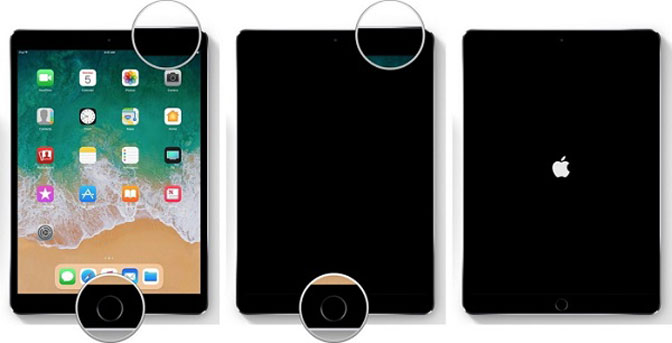
Удерживая оба Главная и мощность кнопка в то же время. Экран вашего iPad станет черным. Отпускайте кнопки, пока не увидите логотип Apple на экране.
Если экран темный или не реагирует
Выполните действия для соответствующего устройства.
Как выключить ipad pro и ipad air
В 2021 году iPad Pro, как и iPhone, получил полностью экранную переднюю панель, что стало возможным благодаря потере кнопки «Домой». Позже в 2020 году iPad Air также лишился кнопки «Домой».
Поэтому, если у вас есть iPad Pro 2021 или 2020 года или iPad Air 2020 года без кнопки «Домой», вам нужно будет выполнить несколько сложную комбинацию нажатий кнопок, чтобы их выключить.
Чтобы выключить бесплатный iPad с кнопкой «Домой», вам нужно запомнить эту комбинацию нажатия кнопок:
- Нажмите и удерживайте один из переключателей громкости.
- Теперь нажмите и удерживайте кнопку питания. (Обе кнопки нужно нажимать вместе).
- Теперь ваш iPad должен показать вам ползунок выключения питания. Вы можете провести по нему, чтобы выключить iPad.
Если вы обнаружите, что делаете снимки экрана, попробуйте выполнить следующие действия:
- Нажмите переключатель увеличения громкости.
- Нажмите переключатель громкости вниз.
- Теперь нажмите и удерживайте кнопку питания (также известную как боковая кнопка).
- Ваш iPad покажет ползунок выключения, проведите по нему, чтобы выключить iPad.
Как выключить iphone или ipad без использования кнопки |
Операционная система iOS 11 получила ряд существенных и не очень нововведений, и время от времени мы продолжаем открывать для себя все новые малоизвестные особенности этого обновления. Например, недавно мы узнали об одной функции, которую могут счесть полезной некоторые пользователи.
Речь идёт о возможности выключения устройства без использования физической кнопки блокировки экрана, которую в настоящий момент нам приходится для этой цели нажимать и удерживать. Чтобы выключить свой iPhone или iPad альтернативным способом, запустите приложение Настройки и перейдите в раздел Основные. Пролистав экран в самый низ, вы найдёте пункт «Выключить».
После нажатия соответствующей кнопки на экране появится знакомый нам ползунок, который нужно перетащить вправо, после чего устройство выключится. Такая функция может пригодиться пользователям, испытывающим проблемы с физической кнопкой блокировки дисплея. Вот только как после этого обратно включить гаджет, если у него кнопка питания неисправна, в Apple не говорят.
Как изменить время автоблокировки на айфоне и айпаде или отключить ее
Не менее важным параметром является время, после которого будет происходить автоматическая блокировка iPhone и iPad и, соответственно, дисплей будет тухнуть. У всех этот показатель изначально установлен на одну минуту.
Произвести корректировку этого параметра можно пройдя в Настройки → Экран и яркость → Автоблокировка.
Временной интервал может варьироваться от 30 секунд и до пяти минут, а также есть опция, позволяющая полностью отключить автоматическую блокировку, правда, пользоваться ей мы рекомендуем только в исключительных случаях .
♥ ПО ТЕМЕ:Как быстро переводить сайты (веб-страницы) в Safari на iPhone и iPad: 4 способа.
Как изменить время отключения экрана iphone или ipad
Итак, напоминаем, для этого:
Отметим также, что если вы хотите, чтобы экран смартфона или планшета оставался включенным подольше (от 5 минут), или чтобы он вообще не выключался, то спустя некоторое время не лишним будет зайти в раздел «Аккумулятор» настроек девайса («Настройки» ->
Как исправить ipad не будет быстро выключаться
Шаг 1Подключите iPad к инструменту восстановления iOS
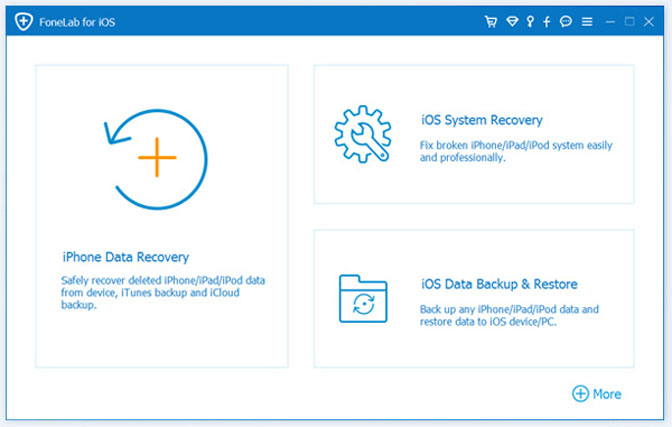
Презентация Восстановление системы iOS после того, как вы установили его на свой компьютер.
Затем подключите iPad к компьютеру с помощью кабеля с молнией, прилагаемого к устройству. Затем программа обнаружит ваш iPad.
Шаг 2Ремонт iPad не выключится в один клик
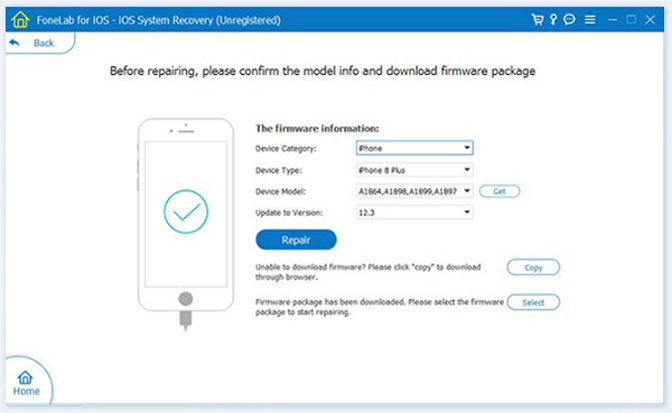
Выберите Восстановление системы iOS в главном интерфейсе и нажмите Start кнопка. Следуйте инструкциям на экране и нажмите Исправить Кнопка, если информация вашего iPad верна. Если нет, исправьте их.
Как отключить автоблокировку и отключение экрана ipad
В современных версиях iOS отключить или настроить автоблокировку экрана можно следующим способом:
- Откройте приложение «Настройки».

- Выберите «Экран и яркость» и нажмите «Автоблокировка».

- Выберите подходящее значение:
- Никогда (полностью отключает автоматическую блокировку экрана);
- 2 минуты;
- 5 минут;
- 10 минут;
- 15 минут.

Чтобы полностью отключить автоблокировку экрана, выберите «Никогда», но в таком случае вам придётся каждый раз самостоятельно блокировать экран iPad с помощью кнопки выключения и блокировки. Это может нарушить безопасность устройства, потому что если вы забудете заблокировать iPad, любой сможет воспользоваться им когда захочет.
Разумное решение для многих пользователей — отключение экрана после 10 или 15 минут. Этого времени вполне достаточно, чтобы держать на виду инструкцию, ноты или рецепт, но в то же время ваш планшет или телефон не становится совсем незащищённым.
Если вы используете более старую версию iOS, описанная настройка расположена в разделе «Основные», а не «Экран и яркость».
Кроме того, она также доступна на iPhone и iPod Touch, хотя там в ней реже возникает нужда.
Настройка реакции ipad на касания
Вы можете настроить на iPad перечисленные ниже функции.
Реакция на касания определенной длительности. Включите параметр «Время фиксации», затем коснитесь кнопки  или кнопки
  или кнопки , чтобы настроить длительность. (По умолчанию установлена длительность 0,10 секунды.)
Предотвращение непреднамеренных жестов смахивания. Чтобы увеличить величину перемещения, необходимую для срабатывания жеста смахивания, коснитесь «Жесты смахивания», включите параметр «Жесты смахивания», затем настройте необходимую величину перемещения.
Обработка нескольких касаний как одного. Включите функцию «Пропуск повтора», затем коснитесь или или , чтобы указать допустимые интервалы между несколькими касаниями.
Реакция на первое или последнее касание. Выберите «Точка первого касания» или «Точка последнего касания».
Если выбран параметр «Точка первого касания», iPad распознает место Вашего первого касания — например, когда Вы касаетесь приложения на экране «Домой». Если выбран параметр «Точка последнего касания», iPad распознает ту точку, где Вы подняли палец. После поднятия пальца iPad выполняет действие через некоторый промежуток времени. Коснитесь или или , чтобы настроить интервал. Устройство сможет реагировать на другие Ваши жесты, например жест перетягивания, если Вы подождете дольше установленного времени задержки.
Решение 1: перезагрузите ipad
Как мне выключить мой iPad? Кроме мощность кнопку, вы можете получить его в Параметры приложение также.
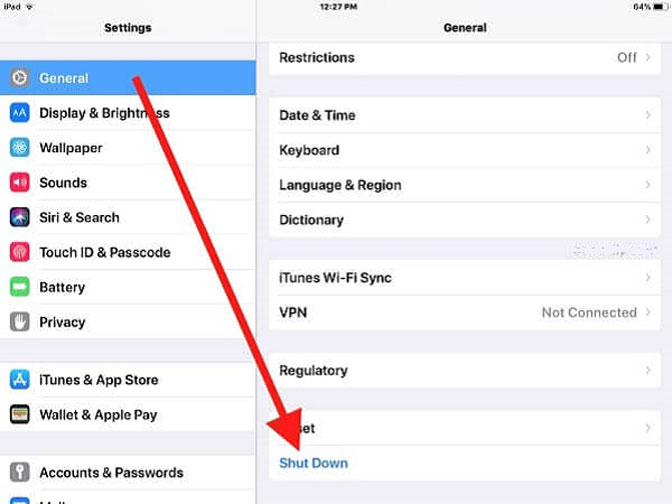
Шаг 1Откройте Параметры приложение на главном экране вашего iPad, нажмите на свое имя.
Шаг 2Нажмите Общие > Завершение работы и вам будет представлен экран отключения питания.
Шаг 3Переместите ползунок, чтобы выключить устройство.
Решение 2: жесткий сброс ipad
Аппаратная перезагрузка — это эффективный способ устранения неполадок для iPad, который не выключается или не реагирует. Умеет очищать ненужные файлы, закрывать разбившийся приложения и ремонт программного обеспечения автоматически.
Решение 3: сброс настроек с ipad
Неисправные приложения, конфликтующие настройки или проблемы с программным обеспечением могут привести к отключению iPad. Эти проблемы могут быть просто решены путем сброса настроек. Самый простой способ выполнить сброс настроек — это Параметры приложение
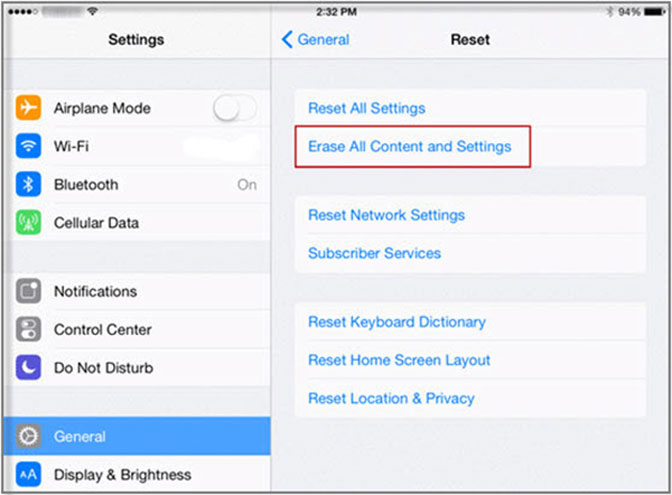
Шаг 1Нажмите на свое имя в приложении «Настройки» и перейдите к Общие > Сбросить.
Шаг 2Нажмите Удалить содержимое и настройкии введите свой пароль, если будет предложено.
Шаг 3Когда он закончится, ваш iPad снова включится как новое устройство. Теперь его можно отключить в обычном режиме.
Внимание: Сброс настроек очистит все личные файлы и настройки вашего iPad. Если вы выполните это без резервного копирования, это приведет к потере данных. В случае, если ваш экран iPad перестает реагировать, вы можете восстановить iPad до заводского состояния с помощью iTunes.
Решение 4: ipad recovery mode
Освободи Себя Режим восстановления разработано Apple для пользователей для обновления iOS, восстановления iPad и устранения неполадок, в том числе исправление iPad не отключается.
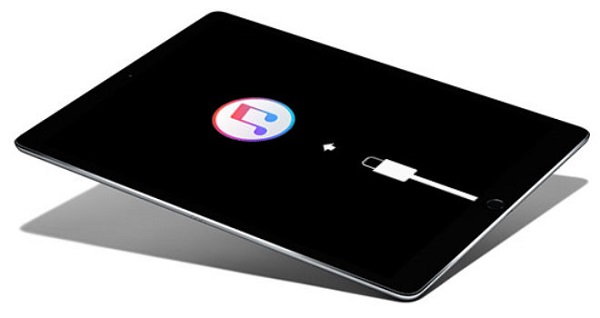
Шаг 1Запустите ITunes и обновите его до последней версии. Затем, удерживая Главная и подключите iPad к компьютеру с помощью USB-кабеля.
Шаг 2Когда вы видите сообщение говорит вам подключить к iTunesПозвольте Главная кнопка идти.
Чаевые: Для iPad Pro 2021 и более поздних версий подключите его к ПК, нажмите и отпустите объем Up кнопка, сделайте то же самое на Volume Down и нажмите кнопку Боковое сравнение кнопку.
Шаг 3В iTunes появится всплывающее окно iTunes обнаружил iPad в режиме восстановления.
Шаг 4Нажмите на OK кнопка во всплывающем окне, чтобы начать исправление iPad, не выключит проблему. После этого ваша iOS обновится до последней доступной версии.
Внимание: Хотя Режим восстановления может эффективно устранять неполадки, ваши файлы на iPad будут удалены.
Решение 5: режим ipad dfu
Режим DFU является более радикальным решением проблем. Он может получить последнюю версию прошивки для вашего iPad, когда он не выключится.
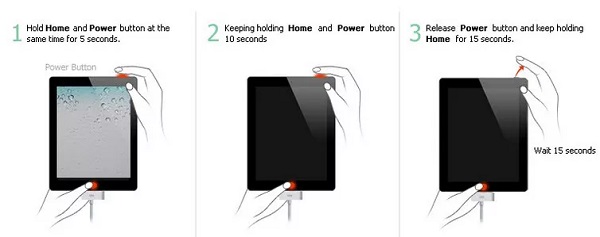
Шаг 1Кроме того, подключите ваш iPad к последней версии iTunes с помощью USB-кабеля.
Шаг 2Нажмите мощность кнопку в течение секунд 3, затем нажмите и удерживайте Главная кнопка. нажмите Volume Down мощность кнопки для iPad Pro 2021 и 2021.
Шаг 3Через 10 секунд отпустите мощность но удерживайте другую кнопку еще несколько секунд 5. Тогда ваш iPad будет помещен в Режим DFU.
Шаг 4Теперь следуйте инструкциям iTunes, чтобы обновить или восстановить iPad.
Внимание: Аналогично Режим восстановления, ваши файлы и настройки на iPad будут перезаписаны после процесса.
Решение 6: восстановление системы fonelab ios
Если вы попробовали решения выше, но iPad по-прежнему не выключается, FoneLab iOS Восстановление системы могу помочь тебе.
- Исправьте различные проблемы с программным обеспечением, в том числе iPad не выключается.
- Устранение неполадок в режиме восстановления или режиме DFU в зависимости от ваших потребностей.
- Защитите все свои данные и файлы на iPad во время устранения неполадок.
- Доступно для всех моделей iPad, таких как iPad 5 / Pro / Air / Mini.
Смотрите похожее
Заключение
Когда ваш iPad не выключится, независимо от того, как вы нажимаете мощность кнопку, попробуйте FoneLab iOS Восстановление системы, Это не подвергнет вас риску потери данных во время процесса.
Все на вашем iPad будет держать в первоначальном состоянии. Более того, исправление iPad не займет всего несколько минут.


