

- Руководство пользователя ipad
- Что делать если ipad mini не видит наушники
- Очистите решетки микрофонов iPad.
- Причина 1: функция «ограничение громкости» и «моно аудио»
- Как исправить ipad, всегда застрявший в режиме наушников безопасно
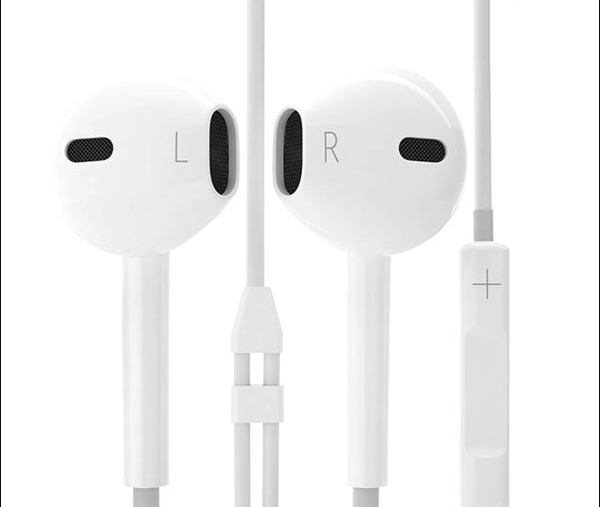
- Apple earphones with remote and mic
- Не работает один наушник
- Часто возникающие вопросы
- Нет звука при активации голосового помощника siri
- Что вам понадобится
- Аппаратные поломки разъема для подключения наушников (audio-jack)
- Обзор
- Причина 5: подключенные устройства
- Причина 3: режим «не беспокоить»
- Если вы все еще не можете подключите ваш bluetooth-аксессуар
- Шаг 2 – сброс настроек
- Вы используете модель ipad 2020 года или новее с чехлом?
- Если вы не можете подключиться к одному из этих устройств
- Выполните тест микрофона ipad
- Способы решения проблемы
- Метод 2: очистите разъем для наушников, чтобы восстановить ipad, застрявший в режиме наушников
- Первое подключение airpods
- Метод 6: одним щелчком мыши безопасно и легко исправить застрявший ipad в режиме наушников
- Причина 6: системный сбой
- Метод 4: перезагрузите ipad, чтобы выйти из режима наушников
- Проблема с наушниками на ipad?
- Проверьте разрешение микрофона приложения.
- Дополнительная информация
- Метод 5: восстановите или обновите ipad с последней версией ios, чтобы отключить режим наушников
- Метод 3: попробуйте другую пару наушников, чтобы отключить режим наушников на ipad
- Почему пропал звук на ipad
- Почему может не работать разъем наушников
- Если не работает один наушник
- Ошибка «не ваши airpods»
- Оригинальные наушники apple
- Основные моменты
- Метод 1: вытащите и подключите наушники через несколько минут, чтобы выйти из режима наушников
- Перезагрузите iPad.
- Сбросить все настройки.
- Ремонт гнезда наушников (audio-jack) ipad в мастерской «apple-sapphire»
- Выводы
- Питание и аккумулятор
- Как отвязать аирподсы от айфона?
- Если звук тихий в наушниках
- Ошибка «сбой подключения»
- Причина 2: положение переключателя
- Помогла ли вам эта статья?
- Описание проблемы
- Шаг 1 – удаляем наушники в настройках
- Датчики airpods (каждый):
- Системные требования
- Размеры
- Внешний вид:
- Доступность
- Соединения
- Что в коробке
Руководство пользователя ipad
- Добро пожаловать!
- Поддерживаемые модели
- 12,9‑дюймовый iPad Pro (5‑го поколения)
- iPad Pro (12,9 дюйма, 4-го поколения)
- iPad Pro (12,9 дюйма, 3-го поколения)
- iPad Pro (11 дюймов, 3-го поколения)
- iPad Pro (11 дюймов, 2-го поколения)
- iPad Pro (11 дюймов, 1-го поколения)
- iPad Pro (12,9 дюйма, 1-го и 2-го поколения)
- iPad Pro (10,5 дюйма)
- iPad Pro (9,7 дюйма)
- iPad Air (4-го поколения)
- iPad Air (3-го поколения)
- iPad Air 2
- iPad (9‑го поколения)
- iPad (8-го поколения)
- iPad (7-го поколения)
- iPad (6-го поколения)
- iPad (5-го поколения)
- iPad mini (6‑го поколения)
- iPad mini (5-го поколения)
- iPad mini 4
- Что нового в iPadOS 15
- Быстрые команды
- Акции
- Советы
- Авторские права
Что делать если ipad mini не видит наушники
Наиболее частая причина таких неполадок – неосторожное обращение с аппаратом. В процессе падений или ударов возникают повреждения разъема механического типа. К этому отверстию подсоединяются наушники, которые в результате перестают нормально функционировать.
Если вами подмечено, что работа наушников нарушена, попытайтесь выявить источник проблемы. Подсоедините к планшетнику другой аксессуар. И если все будет как надо – значит, проблема в прежних наушниках.
iPhone iPad не переключается на наушники — решение
Довольно часто ломаются внутренние детальки, ответственные за звук. Самостоятельно такую неисправность юзеру устранить не под силу, приходится обращаться в ремонтную мастерскую. Там первым шагом будет проведена комплексная диагностика, а после – замена звукового элемента (если дело было в нем).
Что делать если телефон не видит наушники. Смартфон не определяет гарнитуру.
Еще одна распространенная ситуация – отход шлейфа от гнезда наушников.
Для того, чтобы всегда быть красивой и желанной, девушки и женщины используют много разнообразных средств. И нельзя обойти вниманием одно из самых действенных, а именно — одежду. А если говорить совсем уж точно, то речь пойдет о нижнем белье, колготках и купальниках, которые должны соответствовать двум важнейшим требованиям. В первую очередь, эти предметы гардероба должны быть красивыми, подчеркивать достоинства фигуры и маскировать недостатки (да — да, недостатки, ведь идеальных людей в природе не существует : ) ). А во-вторых, с чисто практической точки зрения, такие элементы одежды должны быть удобными, их должно быть комфортно и приятно носить. Если вам кажется, что сочетать такие, казалось бы, разные качества в одной вещи невозможно, то позвольте вас разубедить. В интернет — магазине нижнего белья, купальников и колготок evasecret можно найти как раз такие вещи. К примеру, нижнее белье способно, с одной стороны, произвести потрясающее впечатление на «объект страсти», а с другой — быть необычайно приятным и удобным при повседневной носке. Перейдите по выделенной в тексте ссылочке, чтобы убедиться самолично в этом.
В этом интернет — магазине каждая покупательница смажет без труда найти для себя именно тот вариант товаров, который подойдет ей больше всего. Удобная система поиска по каталогу позволяет интуитивно ориентироваться во всем многообразии предложенных моделей купальников, колготок или же нижнего белья, отбирая для себя самое лучшее и самое подходящее. Сортировать товары в каталоге можно любым, удобным для вас способом, здесь все сделано только и исключительно для вашего, дорогие покупательницы, удобства.
Ведь что может быть луче, чем на пороге осени побаловать себя, любимую и единственную, новым комплектом красивого нижнего белья или классными колготками? Вот именно по этой самой причине мы и рекомендуем вам обратить свое внимание на этот замечательный интернет — магазин, в котором можно найти отличные товары прекрасного качества. Что же касается стоимости, то она не настолько высока, ведь интернет — магазин не несет дополнительных расходов (на ту же аренду зала, к примеру), а значит — не завышает цены.
И молодые девушки и опытные зрелые, как говорится, бывалые дамы, рекомендуют носить именно такие колготки и покупать их именно в том месте, на сайт которого ведет выделенная в этой статье ссылка. Это надежный способ повысить свою сексуальную привлекательность для интересующего вас объекта.
Случается, что виновником происшествия выступает ситуация, когда внутрь корпуса проникают капельки влаги. Сегодня разработчиком эта проблема частично решена – разъем идет с водонепроницаемыми свойствами.
Кроме этого, сбои в работе могут наблюдаться по причине неправильной работы софта. Здесь в 99% случаев проблема решается обычной перезагрузкой девайса либо отменой всех изменений в настройках. Но если такая мера не дала положительного результата – придется прибегнуть к перепрошивке iPad mini.
Это основные причины, почему на айпаде наушники не работают.
Очистите решетки микрофонов iPad.
Во-первых, убедитесь, что вы удалили все плохо спроектированные футляры, крышки, защитные пленки и т. Д., Которые полностью или частично закрывают микрофоны.
Затем с помощью мягкой сухой щетки тщательно очистите решетки микрофона iPad.
Осторожно: Не вставляйте металлические штифты или что-либо подобное для их очистки. Будь осторожен.
Первоначальные модели iPad имели один микрофон, относительно современные — два, а в последнем iPad Pro 2021 года всего пять микрофонов студийного качества. Используйте изображения ниже, чтобы найти решетки микрофона. (Источник всех изображений: Apple)
Размещение микрофона на iPad Pro 2021

Размещение микрофона на iPad Air 2020

Размещение микрофона на iPad 2020 10,2 дюйма

Размещение микрофона на iPad Mini 2021
https://www.youtube.com/watch?v=iWnR3UlfZEQ
Даже если диаграмма для вашей конкретной модели iPad не включена выше, вы можете получить представление о размещении микрофона, обратившись к этим изображениям.
Причина 1: функция «ограничение громкости» и «моно аудио»
Данные функции влияют на воспроизведение звука в наушниках. Первая позволяет контролировать максимальную громкость для комфортного прослушивания, вторая же изменяет баланс правого или левого канала.
- Зайдите в настройки iPad.
- Откройте раздел «Музыка» – «Ограничение громкости».
- Передвиньте переключатель максимально вправо и проверьте, появился ли звук.
- Далее перейдите в раздел «Основные» – «Универсальный доступ».
- Пролистайте список вниз, и найдите пункт «Моно-аудио». Выключите функцию, сдвинув тумблер влево.


Как исправить ipad, всегда застрявший в режиме наушников безопасно
Шаг 1. Запустите iOS Восстановление системы
Загрузите и установите эту программу на свой Mac или ПК с Windows. Нажмите «Дополнительные инструменты» и выберите «Восстановление системы iOS». Подключите iPad к компьютеру с помощью кабеля USB.

Шаг 2. Переведите iPad в режим Recovery / DFU
Нажмите значок «Пуск», чтобы начать исправление зависания iPad в режиме наушников. Следуйте предоставленным инструкциям, чтобы перевести iPad в режим восстановления или Режим DFU.
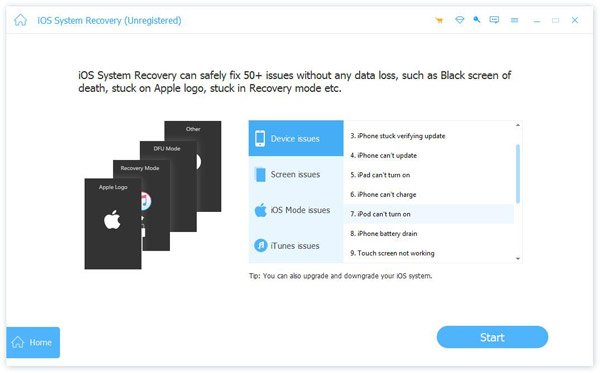
Шаг 3. Подтвердите информацию iPad.
Проверьте информацию об обнаруженном iPad ниже. Исправьте вручную, если что-то не так. Чтобы быть более конкретным, вы можете исправить «Категория устройства», «Тип устройства», «Модель устройства» и «Обновить до версии iOS».
Шаг 4. Выключить iPad из режима наушников
Нажмите кнопку «Восстановить», чтобы начать загрузку пакета прошивки. После того, как iOS System Recovery завершит процесс загрузки плагина, оно автоматически исправит зависание iPad в режиме наушников.
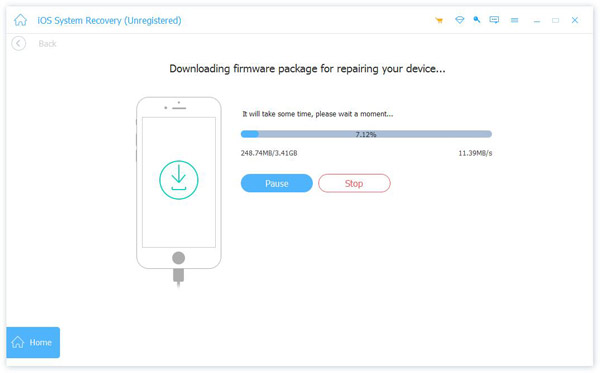
Вы также можете узнать: как исправить iPhone думает, что наушники подключены
Следовательно, вы можете подключить наушники к iPad еще раз, чтобы увидеть, завис он или нет в режиме наушников. Поэтому, если вы хотите отключить управление наушниками, но не можете найти его, просто обратитесь за помощью к iOS System Recovery.
Вот и все, как исправить застревание iPad в режиме наушников из-за повреждения водой, сломанного разъема для наушников и большинства возможностей. Свяжитесь с нами, если у вас возникнут проблемы.
Apple earphones with remote and mic
Раз уж я их себе купил, давайте рассмотрим их поподробнее. Кстати, сами наушники я приобрел даже дешевле, чем их официальная цена – за 20 долларов.
В комплекте идет инструкция на куче языков, ограниченная гарантия, ну и пакетик, из которого я тут же извлек свои наушники. Пакетик очень неудобный, потому для хранения наушников лучше иметь что-то в запасе.
Наушники имеют пульт управления, который совместим с плеерами iPod, iPhone и конечно же iPad. Если для iPhone в принципе не так критично удаленное управление проигрываемыми треками, то доставать iPad из чехла ради того чтобы сменить песню, мягко говоря напряжно.
Рассмотрим пульт управление. На нём три кнопки:
“Кнопка -” – убавление громкости
“Кнопка ” – прибавление громкости
Центральная кнопка:
- 2 клика – Следующая песня (пропустить текущую)
- 2 клика и второй клик кнопку надо держать – Быстрая перемотка вперед
- 3 клика – перейти к началу песни, если вы итак на начале, то переход на предыдущую песню.
К слову, наушники прекрасно походят и к MacBook и точно также управляют воспроизведением музыки в iTunes…. А вот с неяблочной техникой наушники явно не дружат. Ни мой плеер, ни PSP на пульт не реагировали.
С другой стороны от пульта есть микрофон. Качество записи и воспроизведения практически точно такое же, как и во встроенном микрофоне на iPad.
Качество звука? Качество звука приемлемое.
Я не отношу себя к знатокам, которые могут расписать достоинства и недостатки… Но скажу по простому, все дешевые наушники (до 10 баксов) они почти наверняка в качестве звука уделают. Но я встречал отдельные экземпляры наушников в районе 20-30 долларов, которые по качеству звука выигрывают у Эппловских по всем статьям. Что уж говорить о более дорогих и качественных…
Как пример, мы долго общались с продавцом тайцем за жизнь и мне дали послушать несколько наушников в магазине для сравнения и всех уделали, по-моему скромному мнению, наушники фирмы Monster, но и цена была у них соответствующая и измеряется в тысячах рублей (кстати, копия оригинала наушников Monster за 20 баксов тоже была очень и очень неплоха).
Интересный факт: по отзывам фанатов Apple качество этих наушников стало хуже, чем было 4 или 5 лет назад. Парадокс… При всём этом эти же фанаты подчеркивают, что по соотношению цена/качество наушники очень даже ничего.
Не работает один наушник
С Аирподсами такое бывает не часто. А если и бывает, то скорее всего по причине выхода из строя одного из наушников. Они очень боятся влаги, и это может быть причиной выхода из строя одного из наушников.
Мои первые AirPods, которые проработали примерно два с половиной года, в итоге попросились на пенсию. Левый наушник начал подключаться со сбоями. Иногда он вообще не подключался. И он начал очень быстро разражаться. Подключаешь их – оба заряжены на 100%.
Вставил их в уши, через несколько минут уже на левом наушнике 70% (всегда по-разному), а на правом более 90%. Точно так же быстро они начали заряжаться. Так как сброс настроек, подключение к другому телефону и т. д. не дало никаких результатов, то я сделал выводы, что аккумулятору пришел конец.
При этом левый наушник пострадал почему-то больше. Так как аккумулятор в них никак не заменить (они не разборные), а покупать два наушника нет никакого смысла (по цене получается почти стоимость новых наушников), то я купил новые AirPods 2.
Если у вас отказал один наушник, при этом сброс настроек не помог, а проблема остается при подключении к другим устройствам, то возможно есть смысл купить один наушник. Только если ваши AirPods не очень старые. А то один наушник будет садиться быстрее.
Видел еще информацию о проблеме, когда возле одного из наушников появляется красный восклицательный знак. Вроде как это происходит при зарядке. Сам с такой проблемой не сталкивался. Во всплывающем окне, где на iPhone появляется информация об уровне заряда каждого наушника и зарядного футляра эта проблема выглядит вот так:
Если у вас именно эта проблема, то напишите в комментариях. Опишите подробно, как и когда это происходит. Может вам удалось как-то решить эту проблему.
Часто возникающие вопросы
Как выбрать наушники для iPad?
Наушники для iPad подходят любые. Разъем для наушников что у iPad, что у iPad 2 стандартный – Mini-Jack 3.5 мм. А уж сам выбор наушников – это сугубо личный процесс и тема настолько широкая, что выходит за рамки данного сайта. Многие купят оригинальные наушники Apple и будут довольны.
Что скажете о беспроводных наушниках? Будут ли они работать с iPad?
Будут! А почему бы и нет? В iPad есть встроенный Bluetooth, который поддерживает в том числе и беспроводные наушники. А вот какие выбрать – не подскажу, так как опыта использования таких нет.
Как слушать музыку вдвоем? Есть ли какой-то разветвитель для наушников?
В интернет-магазинах можно найти разветвители для наушников за 20-30 долларов и выше. Явная переплата – не такое это дорогое по своему исполнению устройство. Я уже лет 5 использую вот такой вот разветвитель как на фото стоимостью всего 2 доллара. Подключаю его к iPad, и туда вставляю пару наушников. В дороге – самая простая и удобная для двоих конструкция для совместного просмотра фильмов на iPad.
Единственный минус у такого переходника – пульт управления наушников Apple перестает работать.
Можно ли использовать микрофон от наушников Apple на PC?
Этот вопрос задан на форуме сайта Apple и судя по ответу – да. Некоторые программы, типа Audacity вполне себе дружат с микрофоном на наушниках Apple.
Нет звука при активации голосового помощника siri
Голосовые помощники сегодня набирают все большую и большую популярность. Одним из таких является Siri от Apple. Некоторые пользователи сталкиваются с отсутствием реакции по голосовой команде и каких-либо звуковых оповещений. Это связано с тем, что в положении планшета вниз экраном Siri не работает. Достаточно отключить эту функцию в настройках.
- Перейдите в настройки планшета, затем в раздел «Конфиденциальность» – «Движение и фитнес».
- Деактивируйте функцию «Отслеживание фитнеса», тем самым голосовой помощник будет работать всегда, вне зависимости от положения устройства.


Что вам понадобится
Если у вас AirPods (3-го поколения), вам понадобится iPhone или iPod touch с iOS 15.1 или более поздней версии; iPad с iPadOS 15.1 или более поздней версии; часы Apple Watch с watchOS 8.1 или более поздней версии; Apple TV с tvOS 15.1 или более поздней версии; или компьютер Mac с macOS 12 или более поздней версии. Обновите iPhone, iPad или iPod touch; обновите Apple Watch; обновите Apple TV или компьютер Mac.
Если у вас AirPods Pro, вам понадобится iPhone или iPod touch с iOS 13.2 или более поздней версии; iPad с iPadOS 13.2 или более поздней версии; часы Apple Watch с watchOS 6.1 или более поздней версии; Apple TV с tvOS 13.2 или более поздней версии; или компьютер Mac с macOS 10.15.1 или более поздней версии.
Если у вас AirPods (2-го поколения), вам потребуется iPhone, iPad или iPod touch с iOS 12.2 или более поздней версии; часы Apple Watch с watchOS 5.2 или более поздней версии; Apple TV с tvOS 12.2 или более поздней версии; или компьютер Mac с macOS 10.14.4 или более поздней версии.
Если у вас AirPods (1-го поколения), вам понадобится iPhone, iPad или iPod touch с iOS 10 или более поздней версии; часы Apple Watch с watchOS 3 или более поздней версии; Apple TV с tvOS 11 или более поздней версии; или компьютер Mac с macOS Sierra или более поздней версии.
Узнайте, как обновить iPhone, iPad или iPod touch, обновить Apple Watch, обновить Apple TV или обновить компьютер Mac.
Аппаратные поломки разъема для подключения наушников (audio-jack)
При аппаратных причинах неисправности гнезда наушников ремонт необходимо выполнять только в специализированной ремонтной мастерской. Основными причинами подобных поломок являются:
- механическое повреждение гнезда наушников. Подобная поломка может возникнуть в результате использования наушников с поврежденным штекером или впоследствии падения или удара. При значительном повреждении гнезда потребуется его замена, однако чаще всего проблема заключается в нарушении контактов. С такой неисправностью можно справиться без необходимости смены разъема;
- попадание влаги на корпус iPad или внутрь разъема для наушников. Вода – это злейший враг металлических составляющих планшета. При попадании влаги внутрь гнезда возникает коррозия, которая может не только вывести из строя разъем, но и привести к невозможности нормального вхождения штекера. Кроме того, проникновение влаги далее к системной плате может вызвать целый ряд замыканий, после которых устройство может не подлежать восстановлению;
- загрязнение гнезда для подключения наушников также довольно часто является причиной некорректной работы гарнитуры. Проникновение грязи и пыли, или и вовсе инородных твердых предметов может существенно ограничить контакт штекера со стенками разъема.
При значительном загрязнении можно попробовать очистить гнездо при помощи спирта и ватных палочек. Однако стоит понимать, что риск усугубления проблемы в таком случаев возрастает. Лучше всего отдать Ваш iPad в руки опытных специалистов.
Обзор
Беспроводной. Без усилий. Волшебный.
AirPods навсегда изменит способ, которым вы используете наушники. Всякий раз, когда вы тянете свой AirPods из чехла для зарядки, они мгновенно включаются и подключаются к вашему iPhone, Apple, часы, iPad или Mac.1 аудио воспроизводится автоматически, как только вы поместите их в уши и приостанавливается, когда вы берете их.
Движимый обычай чип Apple В1, AirPods использовать оптические сенсоры и акселерометр движением, чтобы обнаружить, когда они в ушах. Используете ли вы оба AirPods или просто один, чип В1 автоматически направляет аудио и включает микрофон. И когда вы разговариваете по телефону или разговаривает с Сири, дополнительный акселерометр работает с диаграммы направленности микрофонов, чтобы отфильтровывать фоновый шум и сосредоточить внимание на звук вашего голоса.
Ведь сверхнизкой мощности чип В1 управляет так же срок службы батареи, AirPods доставить неимоверное 5 часов прослушивания музыки на одной зарядке.2 и они сделаны для того чтобы держать вверх с вами, благодаря зарядный футляр, который содержит несколько дополнительных расходов в течение более чем 24 часов прослушивания время.3 нужна быстрая зарядка? Всего 15 минут в случае дает вам 3 часов прослушивания время.4
Причина 5: подключенные устройства
Подключать другие девайсы к Айпаду можно с помощью Bluetooth, например, колонки или беспроводные наушники. Поэтому пользователю нужно убедиться, что в данный момент к его планшету ничего не подключено и работают только внешние динамики.
- Откройте «Настройки».
- Перейдите в раздел «Bluetooth» и передвиньте переключатель влево. Теперь проверьте работоспособность динамиков.

Причина 3: режим «не беспокоить»
Этот режим призван ограничить звуковые сигналы для оповещений, уведомлений и вызовов, когда iPad заблокирован. Поэтому если функция включена, звук на планшете воспроизводиться не будет.
- Откройте настройки Айпада.
- Перейдите в раздел «Не беспокоить» и смените положение тумблера влево.

Если вы все еще не можете подключите ваш bluetooth-аксессуар
- Если вы ранее подключали Bluetooth аксессуар для вашего iOS устройства, сопряжение аксессуара, положил его обратно в режим обнаружения, то попробуйте выполнить сопряжение и подключить ее снова.
- Если вы можете подключить ваш аксессуар с некоторых устройств, а не устройства iOS, отсоединить аксессуар от других устройств. Тогда попробуйте пару раз с вашего устройства iOS.
- Проверить с производителем аксессуаров, чтобы убедиться, что ваш аксессуар поддерживает устройства iOS.
- Если вы по-прежнему имеют какой-либо из этих вопросов, обратитесь в службу поддержки Apple:
- Вы не можете включить функцию Bluetooth или настройки неактивна.
- Вы не можете подключить любые Bluetooth-аксессуары с вашим устройством.
- Производитель аксессуаров подтвердил, что устройство работает правильно.
Шаг 2 – сброс настроек
Нам нужно сбросить настройки AirPods. Как и на первой версии, так и на AirPods 2 и AirPods Pro, эта процедура выполняется одинаково.
- Положите оба наушника в кейс.
- Откройте кейс, нажмите и держите кнопку нажатой примерно 15 секунд.

- Когда индикатор на кейсе 4 раза загорится оранжевым цветом – настройки сброшены. Кнопку можно отпускать.
После этого можно попробовать выполнить повторное подключение наушников, как я показывал в начале этой статьи.
Вы используете модель ipad 2020 года или новее с чехлом?
В целях обеспечения конфиденциальности iPad, выпущенный в 2020 году и позже, оснащен аппаратное отключение микрофона вариант. Это означает, что при закрытии крышки корпуса iPad (чехлы Apple или сертифицированные MFI) микрофоны отключаются.
Короче говоря, когда чехол для iPad закрыт, микрофоны ничего не записывают. Итак, если вы пытались записать лекцию в колледже с закрытым кейсом, это не сработает. Убедитесь, что вы держите его открытым.
Дополнительная информация: То же самое можно найти на MacBook с чипом безопасности T2, выпущенным в 2021 году и позже.
Это были решения, которые заставили ваш микрофон iPad снова заработать. Я надеюсь, что один или несколько методов, упомянутых выше, помогли вам решить проблему. Если у вас есть дополнительные вопросы, задавайте их в разделе комментариев ниже.
Больше контента для iPad для вас:
Если вы не можете подключиться к одному из этих устройств
Чтобы вам помочь сопряжение устройства Bluetooth—как беспроводную клавиатуру для вашего устройства iOS, выполните следующие действия:
- На вашем устройстве iOS, Перейдите в раздел Настройки > Bluetooth и убедитесь, что Bluetooth включен. Если вы не можете включить функцию Bluetooth или вы видите крутящиеся шестеренки, перезагрузите ваш iPhone, iPad или iPod. Затем попробуйте выполнить сопряжение и подключить ее снова.
- Убедитесь, что ваши устройства Bluetooth и устройства iOS находятся близко друг к другу.
- Включите ваши устройства Bluetooth выключите и снова.
- Убедитесь, что ваши устройства Bluetooth включен и полностью заряжен или подключен к источнику питания. Если ваш аксессуар работает от батареек, увидеть, если они должны быть заменены.
Выполните тест микрофона ipad
Прежде чем двигаться дальше, важно установить, в чем проблема с микрофоном. Ограничено ли оно одним или несколькими конкретными приложениями? Или это со всеми приложениями и сервисами?
Чтобы проверить микрофон iPad:
- Откройте приложение «Камера» и переключитесь в режим видео.
- Убедитесь, что вы записываете с задней камеры iPad.
- Скажите что-нибудь и запишите короткое видео.
- Затем переключитесь на переднюю камеру iPad и запишите еще одно видео. Убедитесь, что вы говорите громко.
Теперь воспроизведите эти записанные видео. Если вы слышите звук, это знак огромного облегчения. Это означает, что у микрофонов нет проблем с оборудованием. Мы можем легко это исправить, следуя приведенным ниже решениям.
Даже если вы не слышите звук (убедитесь, что звук не отключен), попробуйте следующие исправления, прежде чем обращаться в службу поддержки Apple.
Способы решения проблемы
Решая, как починить наушники на iPad Mini, следует сначала проверить работу других наушников на устройстве. Также необходимо убедиться, что на устройстве включен звук при подключенных наушниках. Если проблема проявляется в любом случае, от вас требуется:
- Прочистить разъем от скопившихся загрязнений
- Установить актуальную версию программного обеспечения
- Выполнить перезагрузку устройства
Гарантированно устранить неисправность можно путем обращения в наш сервисный центр. После проведения бесплатной диагностики квалифицированные специалисты выясняют, почему на iPad Mini не работают наушники и определяют возможность проведения ремонта.
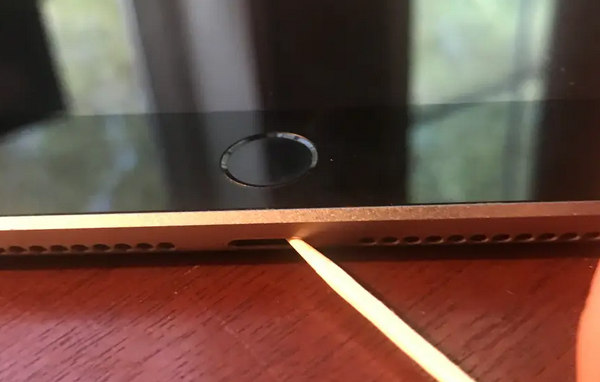
Метод 2: очистите разъем для наушников, чтобы восстановить ipad, застрявший в режиме наушников
Перед тем, как почистить наушники, тебе лучше резервное копирование данных iPad, Вы знаете, что могут произойти несчастные случаи, которые повредят ваш iPad или приведут к потере данных из-за неправильной работы.
Вы можете использовать зубочистку или иглу, чтобы удалить пыль или грязь с разъема для наушников. В большинстве случаев люди, как правило, не обращают внимания на чистку этих частей, но в основном чистят экран iPad. Неудивительно, что внутри гнезда iPad много грязи, которая закрывает разъем для наушников 3.5 мм и приводит к зависанию iPad в режиме наушников.
Первое подключение airpods
Процесс подключения новых наушников (первый раз), или после удаления наушников на iPhone. Нужно просто разблокировать свой iPhone, открыть кейс с наушниками (индикатор на кейсе должен мигать белым цветом, если это не так – нажмите и несколько секунд подержите кнопку на кейсе).
Индикатор на кейсе загорится зеленым цветом, а на Айфоне появится информация о подключенных наушниках (уровень заряда наушников и футляра).
Нажимаем «Готово» и можем пользоваться наушниками. В дальнейшем они будут подключаться к Айфону автоматически, когда вы будете доставать их из кейса и вставлять в уши.
Метод 6: одним щелчком мыши безопасно и легко исправить застрявший ipad в режиме наушников
Если вы перепробовали все вышеперечисленные решения, но не смогли исправить зависание iPad в режиме наушников, вы можете выбрать Apeaskoft Восстановление системы iOS решать программные ошибки и системные проблемы.
iOS System Recovery может восстановить систему iOS безопасно и профессионально. После того, как вы подключите ваш iPad к работе в режиме наушников, он сможет обнаружить и восстановить iPad до нормального состояния без потери данных. Кроме того, вы можете использовать iOS System Recovery для исправить зависание iPad при обновлении без труда.
Причина 6: системный сбой
Проблемы со звуком могут возникать из-за недавнего обновления системы или ее сбоя. В таком случае необходимо перезагрузить устройство, долго удерживая кнопку «Питание».
Если это не помогло, можно прибегнуть к более радикальному методу: восстановление iPad с полным сбросом, но перед этим обязательно создайте новую резервную копию, чтобы не потерять важные данные. О том, как это сделать, читайте в наших статьях.
Подробнее:Как создать резервную копию iPhone, iPod или iPadКак выполнить полный сброс iPhone
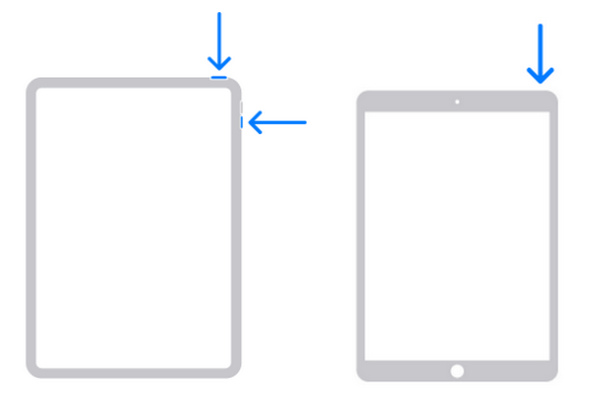
Метод 4: перезагрузите ipad, чтобы выйти из режима наушников
Вы можете выключить iPad на некоторое время, а затем перезагрузите свой iPad чтобы узнать, завис ваш iPhone в режиме наушников или нет. Нажмите и удерживайте кнопку «Режим сна / Пробуждение», пока не появится экран «Сдвиньте для выключения».
Проблема с наушниками на ipad?
Также в конце хотелось бы упомянуть о проблеме, которая преследует многих пользователей iPad (я сам лично наблюдал подобное несколько раз). Периодически после использования любых наушников iPad имеет свойство “забывать”, что наушники уже достали из планшета и вследствие этого на iPad пропадает звук.
Вопросы к читателям сайта:
Какие вы наушники используете для своего iPad? Есть ли опыт использования оригинальных? Чем нравятся и чем не нравятся?
Проверьте разрешение микрофона приложения.
В качестве меры конфиденциальности я никогда не разрешаю ненужным приложениям получать доступ к микрофону (или камере, фотографиям и т. Д.) Моего iPad (или iPhone). Если вы запретили приложению доступ к микрофону, когда его спросили, но теперь вам нужно использовать функцию приложения, которая этого требует, вот как это включить.
- Откройте «Настройки iPad» и нажмите «Конфиденциальность».
- Коснитесь «Микрофон».
- Включите переключатель рядом с названием соответствующего приложения.
- Другой метод: Коснитесь имени приложения в приложении «Настройки» и включите переключатель для микрофона.
Дополнительная информация
Если после того, как вы отвязали наушники от телефона и сделали на них сброс настроек, они все равно не подключаются, или Айфон их не видит, нужно проверить следующее:
- Заряжены ли AirPods.
- Перезагрузить Айфон.
- Установить обновления ПО.
- Проверить, включен ли Bluetooth на iPhone.
- Включить/выключить режим «В самолете»
- Проверить наушник с другим телефоном или планшетом (iPad).
- Убедиться, что у вас оригинальные AirPods. Сейчас очень много подделок, которые на вид очень сложно отличить.
Давайте рассмотрим конкретные проблемы и ошибки более подробно.
Метод 5: восстановите или обновите ipad с последней версией ios, чтобы отключить режим наушников
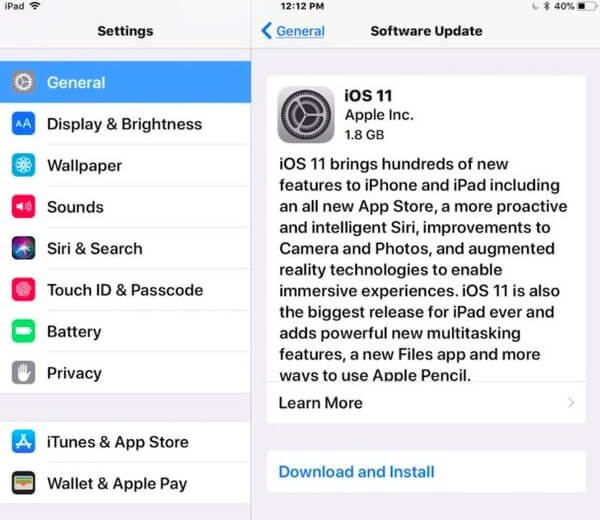
Кроме того, обновление iOS может исправить большинство сбоев, а также то, что iPad завис в режиме наушников.
Подключите iPad к беспроводной сети. Откройте приложение «Настройки». Выберите «Общие» и выберите «Обновление программного обеспечения». После этого вы можете получить новую систему iOS и, кстати, отключить режим наушников.
Обновление iPad застревает? Проверьте решения здесь.
Метод 3: попробуйте другую пару наушников, чтобы отключить режим наушников на ipad
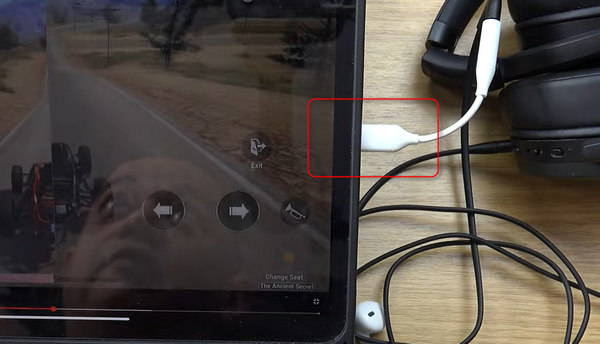
Если вышеупомянутые два способа бесполезны для разморозки вашего iPad, то вы можете попробовать другой комплект наушников для проверки. Иногда iPad не может распознать некачественные наушники.
Кроме того, ваш iPad застрял в режиме наушников из-за повреждения водой и другими жидкостями.
Не пропустите здесь, чтобы исправить упавший в воду iPhone.
Почему пропал звук на ipad
Перед тем, как обращаться к специалистам в сервисный центр, пользователь может попытаться сам восстановить звук на Айпаде. Ниже описаны основные причины возникновения данной проблемы, а также способы ее решения. Мы рекомендуем начать с первой и идти по списку, пока звук не появится снова.
Первое, что рекомендуется сделать, если пропал звук – открыть настройки устройства и зайти в раздел «Звуки», где выставить нужную громкость динамиков. Попробуйте также изменить громкость специальными кнопками на корпусе.
Почему может не работать разъем наушников
Разъем для подключения наушников располагается на одной из граней устройства и может выйти из строя при неаккуратном обращении. Основными причинами данной поломки являются:
- естественный износ в результате продолжительного использования гаджета;
- сильный удар при падении планшета с большой высоты;
- поступление даже незначительного количества влаги в разъем и последующее окисление внутренних контактов;
- короткое замыкание;
- скопление пыли и грязи внутри разъема;
- системный сбой в работе прошивки.
Если не работает один наушник
Попробуйте проверить следующую настройку:
Настройки->Основные->Универсальный доступ->Моно-аудио. Она должна быть выключенной. И чуть ниже есть “Настройка баланса громкости между левым и правым каналом”. Ползунок должен стоять ровно посредине.
Ещё бывает, что канал засорился. Возьмите зубочистку и аккуратно вытащите всю пыль из входа для наушников. Туда попадает пыль со временем и накапливается. Из-за неё наушники не плотно садятся в слот.
Ошибка «не ваши airpods»
Открываем кейс с наушниками, подносим их к телефону и появляется ошибка «Не Ваши AirPods» – «Наушники AirPods не подключены к этому iPhone».
Такое сообщение обычно появляется когда мы пытаемся подключить Аирподсы, которые привязаны к другому Айфону. Или они были привязаны к вашему Айфону, но вы их удалили в настройках, а сброс наушников не сделали. Эта проблема решается сбросом настроек наушников. Подробная инструкция выше в статье.
Оригинальные наушники apple
Сейчас Apple предлагает собственные оригинальные наушники двух видов: Apple Earphones with Remote and Mic, которые стоят в США 29 долларов и Apple In-Ear Headphones with Remote and Mic за 79 долларов. Разница в цене существенная, потому я, не долго думая, приобрел себе более дешевый вариант.
Основные моменты
- Разработанный компанией Apple
- Автоматически, подключается автоматически
- Один-Нажмите Настройки для всех ваших устройств Apple1
- Быстрый доступ к Siri с двойным нажатием
- Более чем 24-часовой срок службы аккумулятора с зарядку случае2
- Заряжает быстро в случае
- Богатый, высококачественный звук и голос
- Безшовное переключение между устройствами
Метод 1: вытащите и подключите наушники через несколько минут, чтобы выйти из режима наушников
Возможно, ваш iPad не распознал, что вы уже отключили наушники.
Таким образом, вы можете подключить наушники и вынуть их еще несколько раз.
В результате iPad может обнаружить, что наушники вытащили, а затем автоматически остановить остановку iPad в режиме наушников.
Перезагрузите iPad.
Микрофон (и другие подобные функции) могут временно перестать работать, если вы долгое время не перезагружали iPad. Не о чем беспокоиться, так как это проблема, которую любое устройство может подцепить при регулярном использовании.
Чтобы исправить это, выключите iPad кнопкой питания и снова включите его через минуту. Вы также можете перейти в приложение «Настройки» → «Основные» → «Завершение работы».
Сбросить все настройки.
Наконец, если ничего не помогает, попробуйте сбросить все настройки. Это не приведет к удалению каких-либо личных вещей, таких как фотографии, музыка, приложения и т. Д. Но все настройки, которые вы изменили или изменили, такие как клавиатура, местоположение, Wi-Fi и т. Д., Будут сброшены до состояния по умолчанию.
Для этого откройте Настройки iPad → Общие → Сброс → Сбросить все настройки.
Ремонт гнезда наушников (audio-jack) ipad в мастерской «apple-sapphire»
Сотрудники сервисного центра «APPLE-SAPPHIRE» отличаются высочайшим уровнем квалификации, которая позволяет устранять самые сложные неисправности Айпад. Помимо этого, в распоряжении наших мастеров находится современное высокоточное оборудование и инструменты.
Выводы
Как показывает практика, если возникли какие-то неполадки с AirPods и от них не удалось избавится путем сброса настроек и повторного подключения, то это скорее всего аппаратная поломка. Обязательно проверьте наушники с другими устройствами. Чтобы точно убедиться, что причина на стороне наушников. Ну а дальше только в сервисный центр, так как самостоятельно починить их вряд ли получится.
Питание и аккумулятор
- AirPods с зарядки чехол: более чем 24 часов работы в режиме прослушивания,3 до 11 часов время разговора6
- AirPods (без подзарядки): до 5 часов время прослушивания,2 до 2 часов время разговора5
- 15 минут в случае равен 3 часов время прослушивания4 или более часа в режиме разговора7
Как отвязать аирподсы от айфона?
Давайте более подробно разберемся, как удалить AirPods на iPhone, и как сделать на них сброс настроек (полностью отвязать от телефона). Напомню, что это основное, и по факту единственное решение. Там нет каких-то скрытых настроек и хитрых решений. Это же Apple, там все максимально просто. И если эти решения не помогают, то скорее всего поломка аппаратная.
Если звук тихий в наушниках
Возможно, у вас включено ограничение громкости:
Настройки->Музыка->Ограничение громкости.
Если ползунок не работает, то у вас включено ограничение:
Настройки->Основные->Ограничения->Ограничения громкости. Нужно поставить на “Разрешить изменения”.
Ошибка «сбой подключения»
Выглядит эта ошибка вот так:
По этой ошибке у нас есть отдельная статья: Ошибка «Сбой подключения» AirPods к iPhone, iPad, Apple Watch.
Причина 2: положение переключателя
В некоторых моделях iPad на боковой панели есть переключатель, который позволяет блокировать смену ориентации устройства и переводить его в беззвучный режим. Юзеру следует проверить, что положение переключателя такое, как на изображении ниже.
Помогла ли вам эта статья?
ДАНЕТ
Описание проблемы
Из динамиков пропал звук, хотя никаких видимых механических повреждений нет. Кнопки увеличения/уменьшения громкости работают, на экране отображается изменение, но звук всё равно не появляется.
Шаг 1 – удаляем наушники в настройках
Откройте настройки и перейдите в раздел «Bluetooth». Нажмите на (i) напротив наушников AirPods. Затем нажмите на «Забыть это устройство» и подтвердите свое действие.
Датчики airpods (каждый):
- Двойной диаграммы направленности микрофонов
- Двойной оптические датчики
- Обнаружения движения акселерометра
- Речи-обнаруживать акселерометр
Системные требования
- для iPhone, iPad и iPod touch модели с iOS 10 или позже
- Модели Apple, часы с watchOS 3 или позже
- Модели Mac с macOS Сьерра или поздно
Размеры
- AirPods (каждый): 0.65 на 0,71 на 1,59 дюйма (16.5 на 18,0 на 40,5 мм)
- Зарядка чехол: 1.74 на 0,84 на 2,11 дюйма (44.3 на 21,3 на 53,5 мм)
Внешний вид:
Apple Earphones with Remote and Mic
Apple In-Ear Headphones with Remote and Mic
Доступность
- Видео слушать аудио8
- Вспомогательные Переключатель Управления
Соединения
- AirPods: Блютуз
- Случай зарядки: разъемом Lightning
Что в коробке
- AirPods
- Зарядка Чехол
- Молния к кабелю USB


