

- Что нового в приложении Погода в iOS 15
- Новая Погода iOS 15
- Фишки приложения Погода в iOS 15
- Уведомления об осадках
- Анимированный фон
- Предупреждения о погоде
- Чего не хватает приложению Погода
- Обзор приложения «Погода» в iOS 15
- Значительные изменения в дизайне
- Карты погоды
- Осадки в ближайший час
- Что означают цветные полоски в приложении «Погода» на iPhone с iOS 15
- Что означают цвета температурных диапазонов?
- IOS 15 обзор
- Сообщения
- FaceTime
- Фото
- Режим фокусировки
- Почта
- Уведомления и главный экран
- Siri
- Find My
- Конфиденциальность
- Поиск в центре внимания
- Кошелек
- Особенности перевода
- HomeKit
- Заметки и напоминания
- Подкасты
- Скопируйте ссылки из группы вкладок
- Блокировка паролем PDF-документа
- Настройте стартовую страницу Safari.
- Сочетания клавиш для подкастов
- Удалите или переупорядочите страницы главного экрана.
- Пользовательский размер текста для каждого приложения.
- Перетащите приложения с Spotlight на главный экран.
- Используйте лупу для выделения текста.
- Разделение приложений в режиме многозадачности.
- Используйте вид полки
- Сохраните несколько изображений из Интернета в свой фотоальбом
- Отключить уведомления приложения Badge
- Вызов быстрой заметки на iPad
- Сгенерируйте код двухфакторной аутентификации.
- Нарядите свою Memoji.
- Восстановите верхнюю адресную строку Safari
- Использование пешеходных маршрутов в дополненной реальности на картах
- Как заблокировать фоновый шум в FaceTime с помощью голосовой изоляции
- Включите оповещения о погодных осадках.
- Используйте одноразовый адрес электронной почты.
- Включите iCloud + Private Relay
- Быстрое обновление веб-страницы
- Найдите расширения Safari
- Отключить тонировку веб-сайтов
- Отключите автоматический ночной режим камеры.
- Заставьте Siri объявлять уведомления
- FaceTime для пользователей Android
- Используйте камеру для сканирования текста
- Используйте фоновые звуки
- Отрегулируйте скорость воспроизведения видео.
- Переводите текст, где угодно
- Доступ к Spotlight с экрана блокировки
- Отключить уведомления для отдельных приложений
- Используйте автоматический перевод в приложении «Переводчик».
- Уменьшение низких частот на HomePod
- Размытие фона во время звонка FaceTime
- Поиск фотографий в центре внимания
- Добавление песен Apple Music в фото-воспоминания
- Найдите выключенный iPhone
- Скрыть контент от того, кем с вами поделились
- Просмотр истории Shazam
- Увеличение с помощью Quick Take
- Включите пространственное стерео
- Отключите тишину в голосовых заметках и отрегулируйте скорость воспроизведения.
Что нового в приложении Погода в iOS 15
Многие посчитали обновление iOS 15 бесполезным, ведь ничего, по сути, не изменилось. Это не так. День ото дня необычные фишки обновления iOS 15 сами попадаются на глаза. Одной из таких фишек оказалось приложение Погода. Оно изменилось до неузнаваемости. Мы изучили новые функции этой программы, кое-что вызвало вопросы, но наши умы справились с тем, чтобы понять условные обозначения. Собрали всю информацию об условных обозначениях и новых фишках Погоды в iOS 15.
Рассказываем об основных фишках Погоды в iOS 15
Новая Погода iOS 15
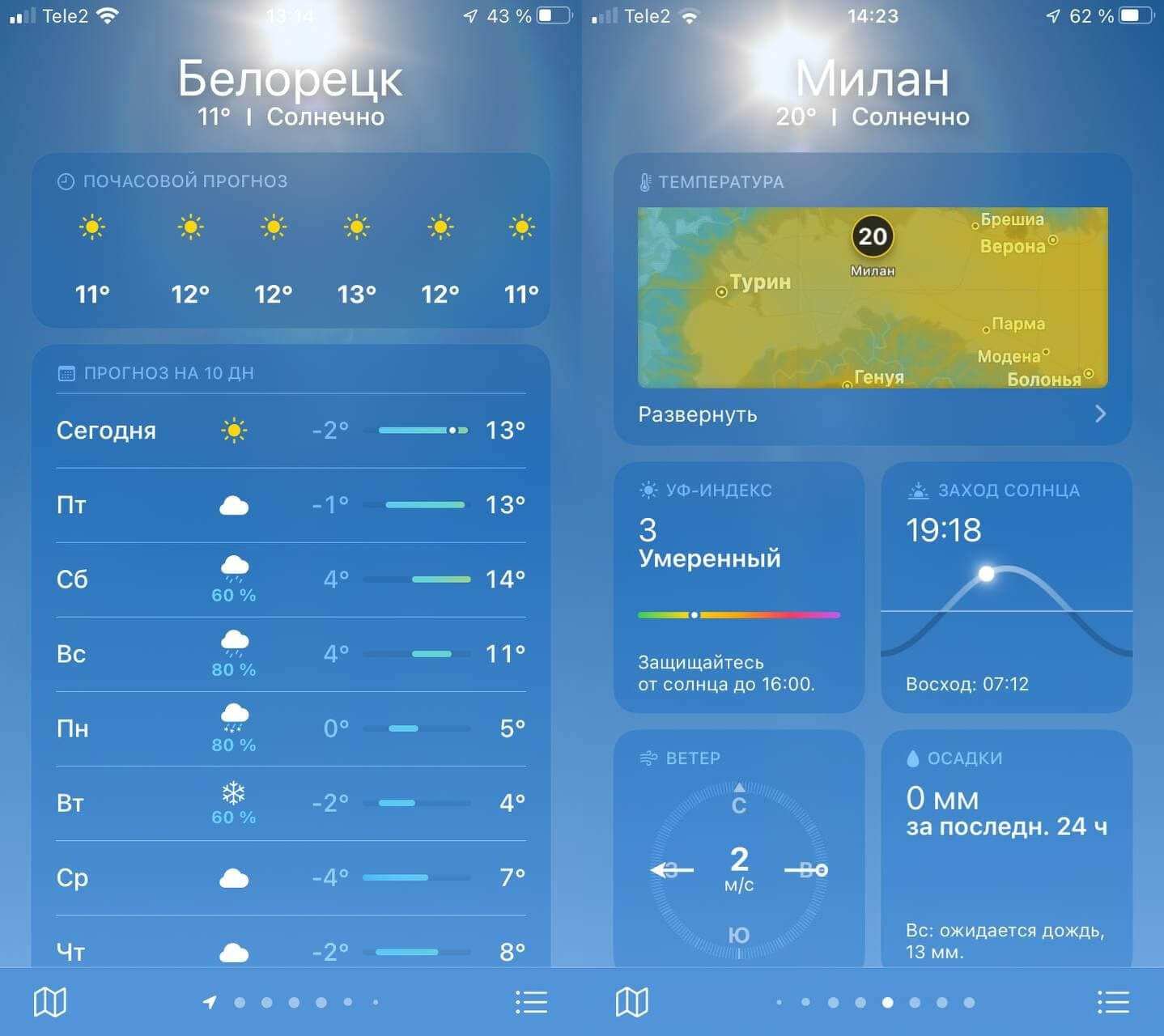
Новые плитки с данными сделали Погоду в iOS 15 похожей на Windows Phone
Приложение получило обновленный дизайн и новый шрифт, который безумно интересно разглядывать. Погодные данные распределили по отдельным плиткам (привет, Windows Phone). Честно говоря, сам частенько заглядываю в приложение, чтобы просто полистать данные. Радует, что по-прежнему можно узнать погоду по часам, а сам прогноз теперь рассчитан на 10 дней — исходя из этого выдается температурная карта, а рядом с температурой есть небольшие графики отрезки, показывающие температурный диапазон. Моих коллег эта фишка ввела в заблуждение, но в ней нет ничего особенного.
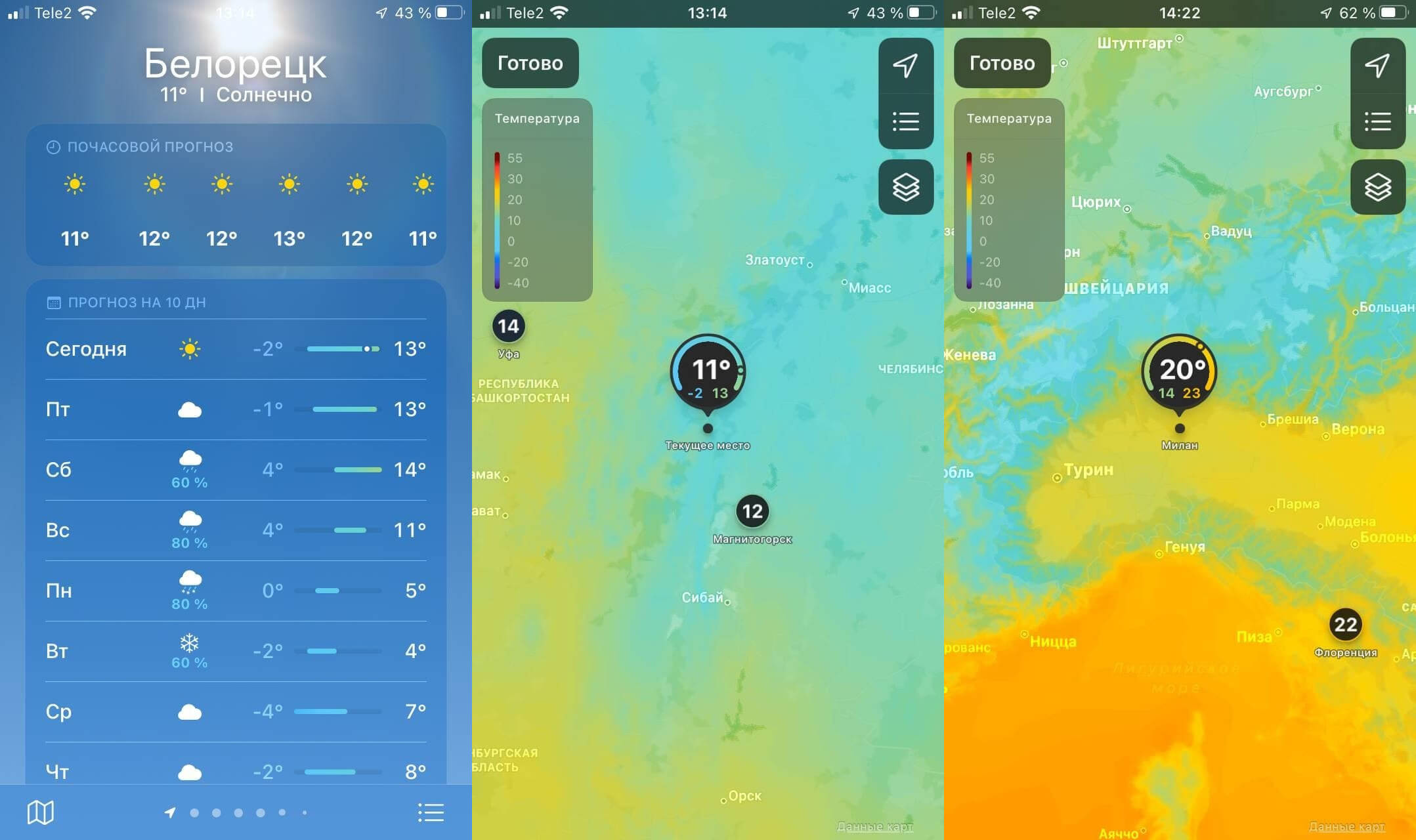
Не пугайтесь: отрезки рядом с температурой — это диапазоны температур
По такому же принципу добавили температурную карту, отображающую, насколько тепло или холодно в других городах, областях или странах. Если нажать на кнопку «слои», то можно выбрать просмотр карт с осадками или качеством воздуха.
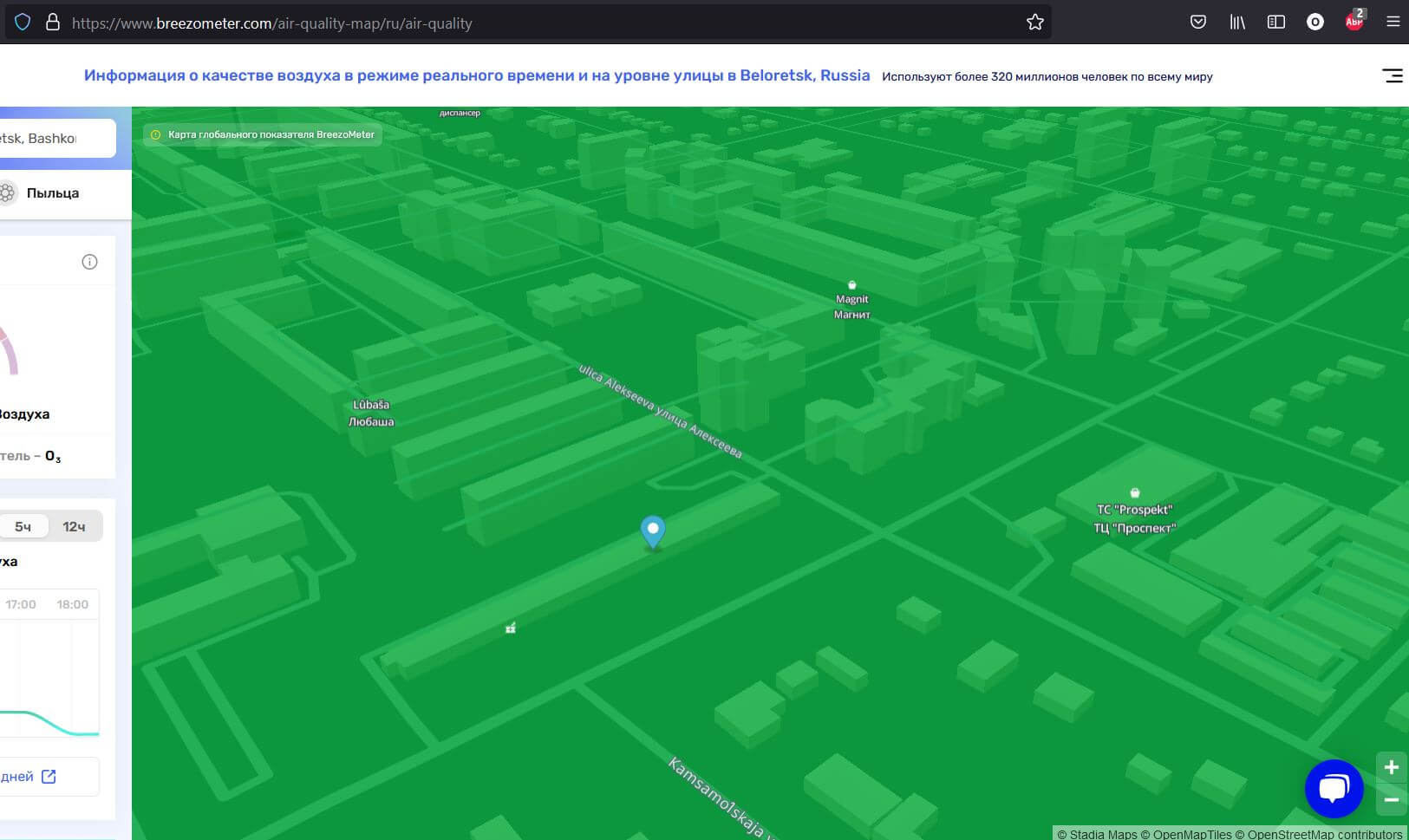
Странно, но сайт с десктопной версии показывает информацию штатно
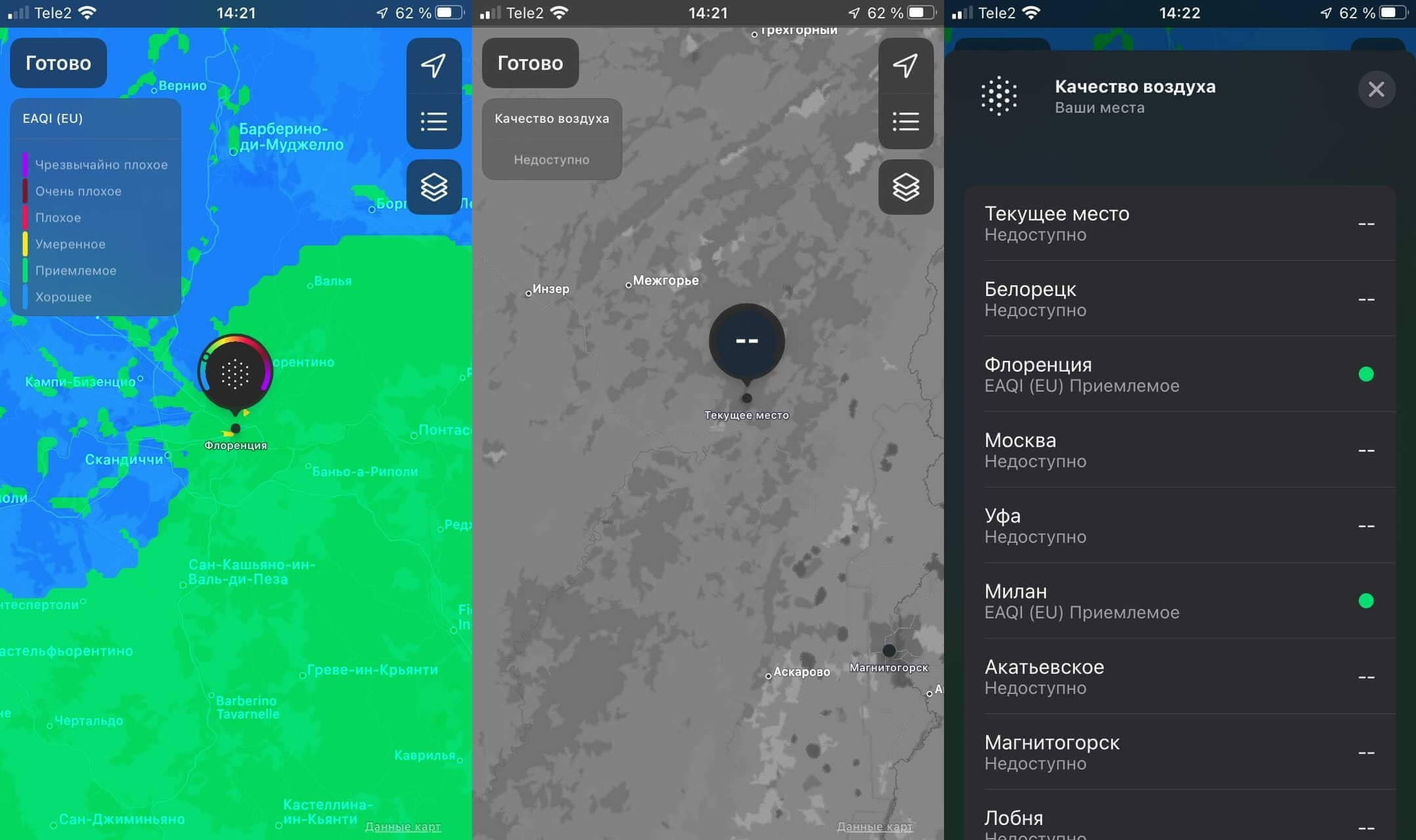
Карта качества воздуха пока не работает в России
Фишки приложения Погода в iOS 15
Незамеченными остались еще некоторые функции Погоды в iOS 15. Например, вы можете включить оповещение о надвигающихся осадках или посмотреть официальную информацию от Росгидрометцентра.
Уведомления об осадках
Теперь Погода в iOS 15 будет присылать вам уведомление, когда в вашей местности будут ожидаться осадки. Рассказываем, как активировать функцию.
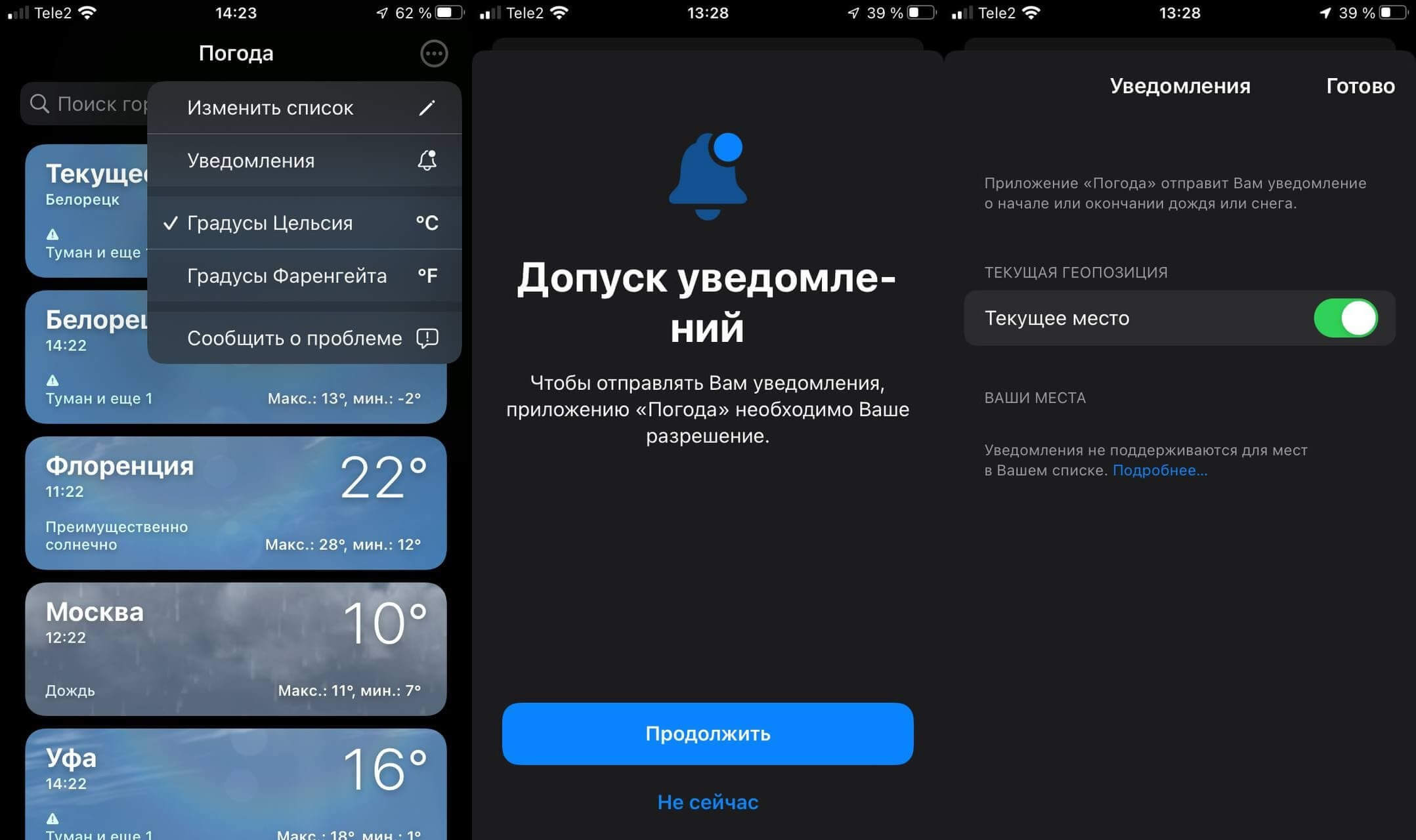
Эта функция оставляет геолокацию постоянно активной
Учтите, что так приложение включает геопозицию в режим постоянной активности. Это существенно влияет на расход батареи. К сожалению, без всегда включенной геолокации уведомления работать не будут.
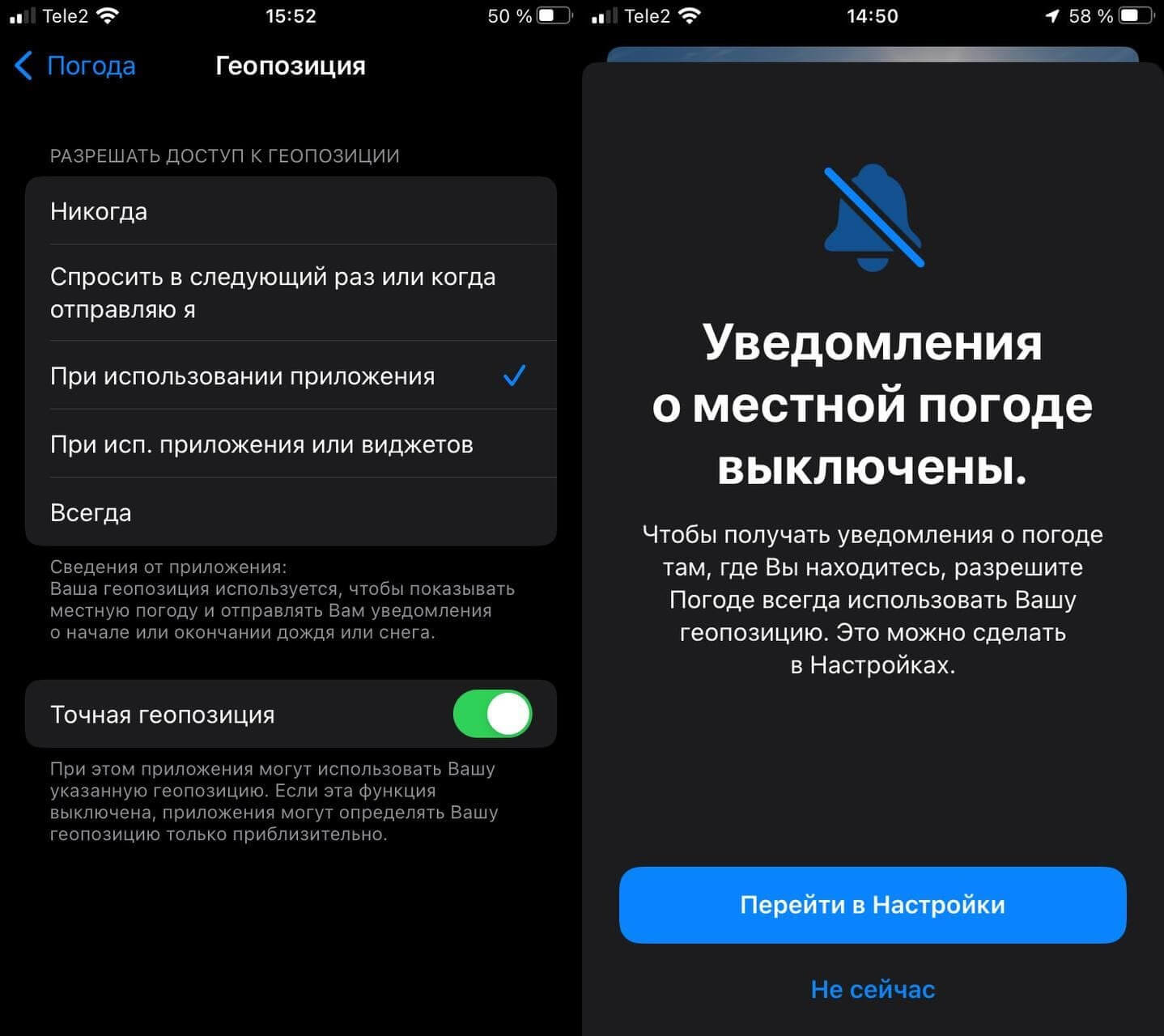
Если ограничить работы геолокации, то уведомления об осадках работать не будут
Переключите ее в привычный для себя режим в настройках iOS в положение в «При использовании приложения» или в положение «При использовании приложения или виджетов», если не хотите, чтобы геолокация была постоянно включена.
Анимированный фон
Так выглядят новые анимации Погоды
В Apple внимательно отнеслись к приложению, добавив анимированный фон. Он будет работать на всех устройствах с A12 Bionic или новее, а в более ранних моделях iPhone эта фича работать не будет.
Предупреждения о погоде
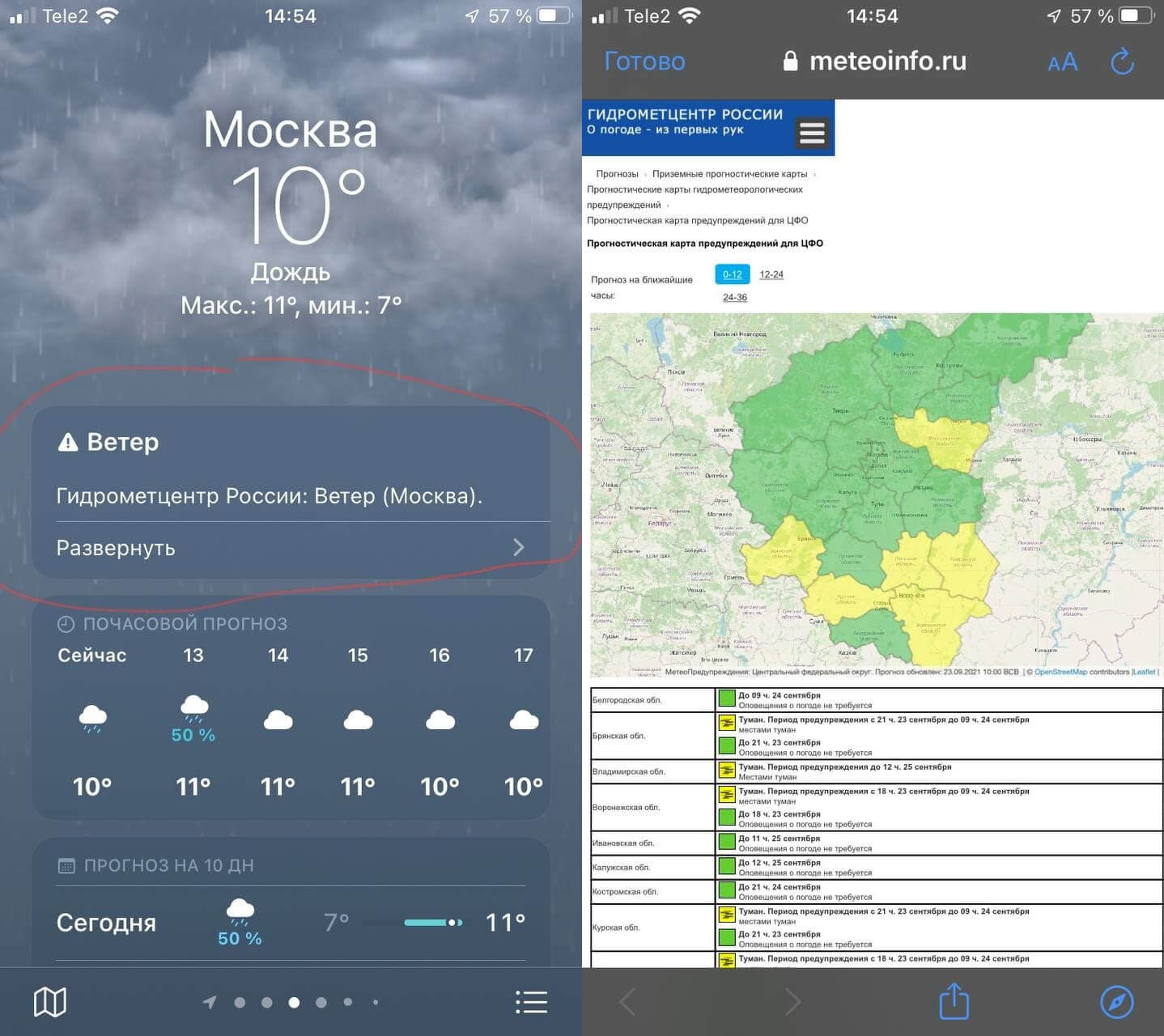
Теперь можно получить всю информацию об осадках
Под текущей температурой на главном экране теперь есть небольшое окошко, которое показывает предупреждения о погодных условиях. Это может быть сильный ветер, дождь, жара или заморозки. Если нажать на «Развернуть», то вас перекинет на сайт Гидрометцентра России, где можно получить полезную информацию. Для других стран прогноз предоставляет The Weather Channel.
Чего не хватает приложению Погода
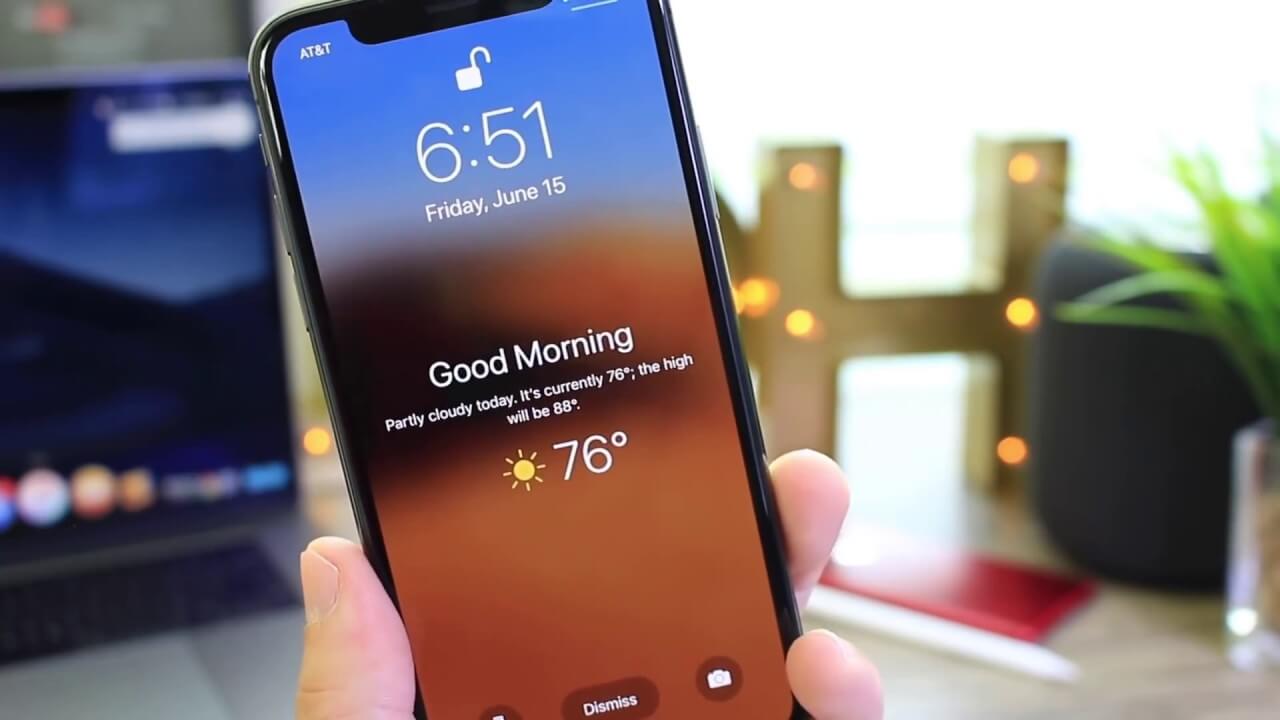
Точность прогноза погоды зависит не только от расчётов метеорологов
Приложение Погода в iOS 15 очень сильно изменилось. К сожалению, до сих пор не появилась функция постоянного отображения погоды на заблокированном экране. Да, эту функцию можно включить, использовав режим «Не беспокоить», но это не то, чего хотелось бы. Думаю, такая фишка выглядела бы классно, если бы в iPhone добавили Always On Display. Будем ждать дальнейших обновлений.
Мы получили удобное приложение Погода в обновлении iOS 15. Теперь вам не нужно гадать, какая погода вас ждет через неделю. К тому же, отдельная благодарность разработчикам за карты с качеством воздуха — то, что они есть, уже здорово. А вам понравилось обновление? Расскажите, что еще нашли интересного в iOS 15 в нашем Telegram-чате!
Обзор приложения «Погода» в iOS 15
В 2020 году Apple приобрела популярное погодное приложение Dark Sky, а в iOS 15 некоторые из функций этой программы были включены в официальное приложение погоды. Дизайн приложения Погода претерпел серьезные изменения в iOS 15, что сделало инструмент куда более полезным для оценки будущей погоды.
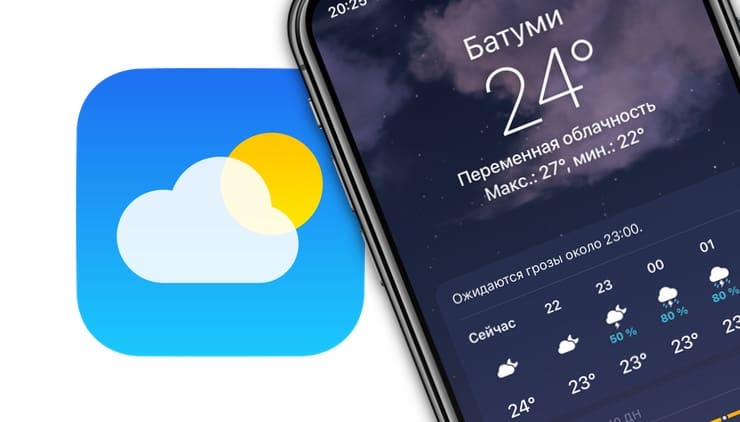
Значительные изменения в дизайне
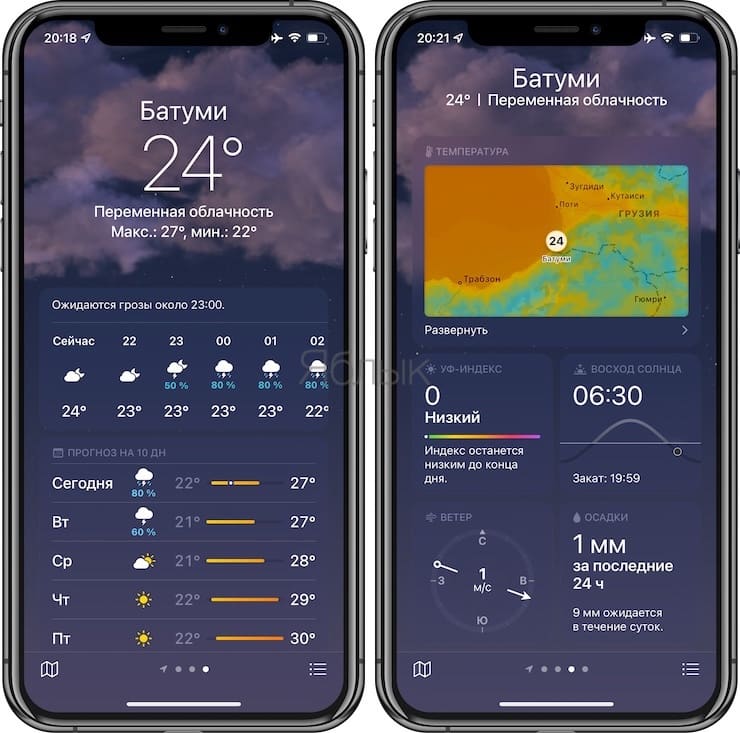
Приложение «Погода» в iOS 15 получило обновленный дизайн, который упрощает, как никогда, быстрый просмотр нужной вам информации. Приложение «Погода» использует интерфейс в виде карточек с разделением различной информации на разделы.
По-прежнему существует основной вид с почасовыми прогнозами погоды, который вы можете переключать, а новый вид прогноза на 10 дней позволяет узнать, какую погоду вы можете ожидать в ближайшие несколько дней. Обновленный 10-дневный прогноз показывает ожидаемые условия и имеет наглядную полосу для отображения температуры. Это позволяет с первого же взгляда оценить изменения на протяжении ближайших дней.
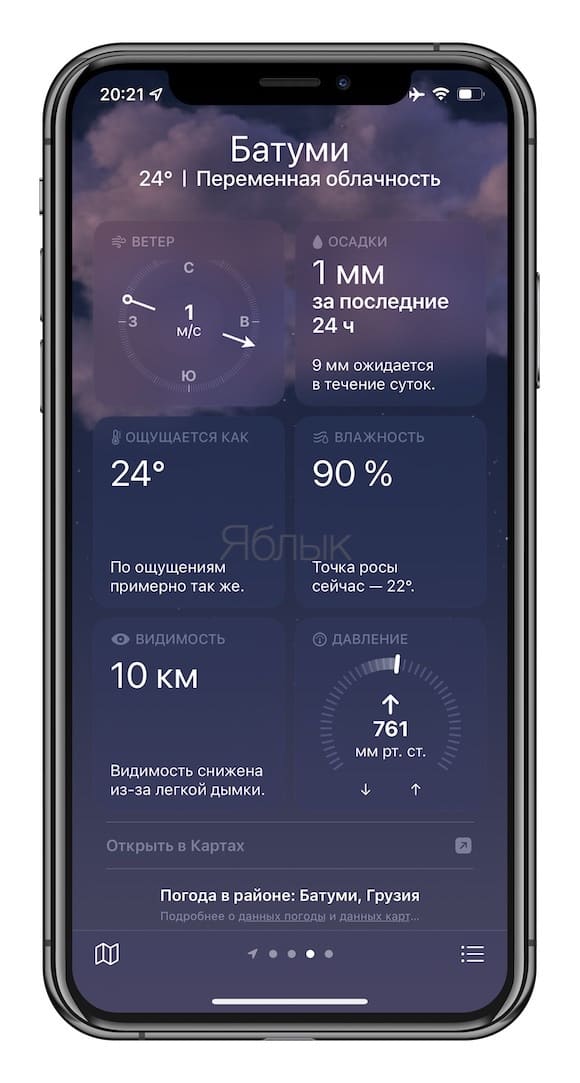
Прокрутка окна приложения «Погода» вниз приведет вас к новым модулям, в которые были добавлены дополнительные графические данные о погоде. Тут есть модули с оценкой качества воздуха, температуры, УФ-индекса, времени захода и восхода солнца, силы и направления ветра, осадков, влажности, видимости и давления.
Для каждого из этих модулей Apple предоставляет графику, описание и дополнительную информацию, чего ранее не было. Например, Apple показывает конкретное направление ветра и предоставляет подробные данные. Это может быть прогноз времени ближайших осадков, уровня ультрафиолетового излучения в течение дня, температуры с поправкой на влажность, точка росы и многое другое.
Карты погоды
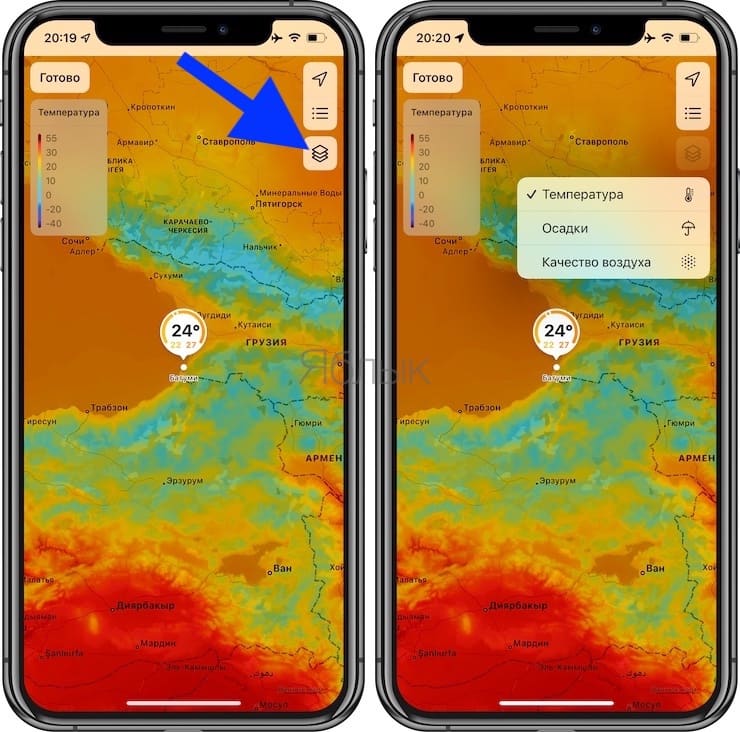
Также есть возможность получить доступ к погодным картам из любого места приложения «Погода». Для этого надо нажать на небольшой значок сложенной карты в нижнем левом углу окна.
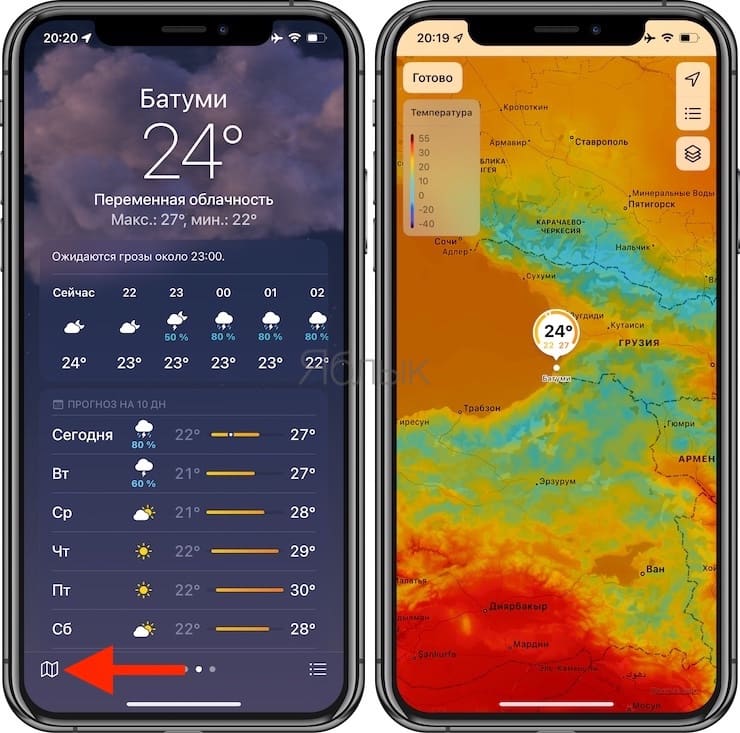
Интересно, что карты осадков еще и анимированы и показывают траекторию приближающихся штормов и интенсивность дождя и снега, а карты качества воздуха и температуры позволяют вам видеть текущие условия как в вашем районе, так и в прилегающих. Вы можете зуммированием пальцами увеличивать или уменьшать масштаб, насколько это вам необходимо.
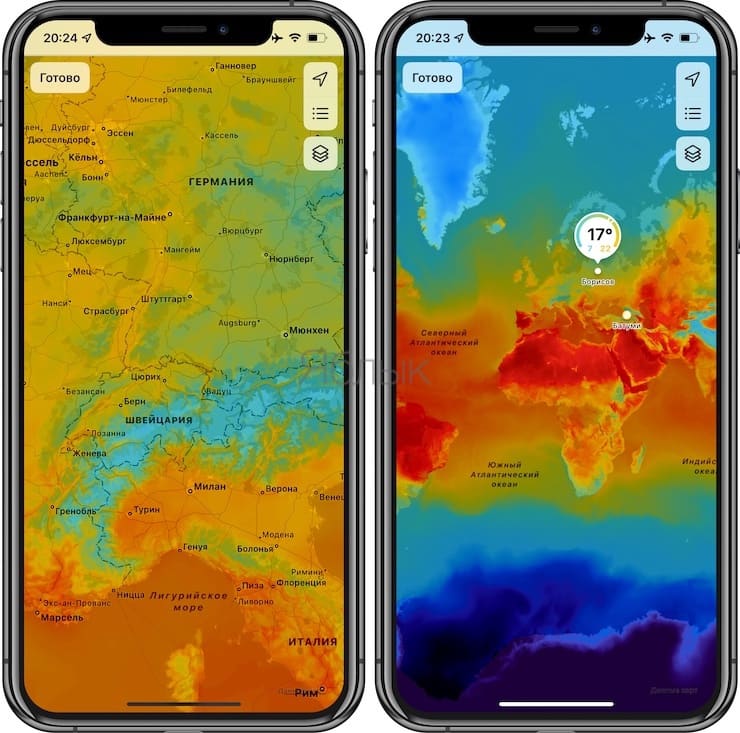
Правда, информация о качестве воздуха ограничена Канадой, материковым Китаем, Германией, Францией, Индией, Италией, Мексикой, Нидерландами, Южной Кореей, Испанией, Великобританией и США.
Осадки в ближайший час
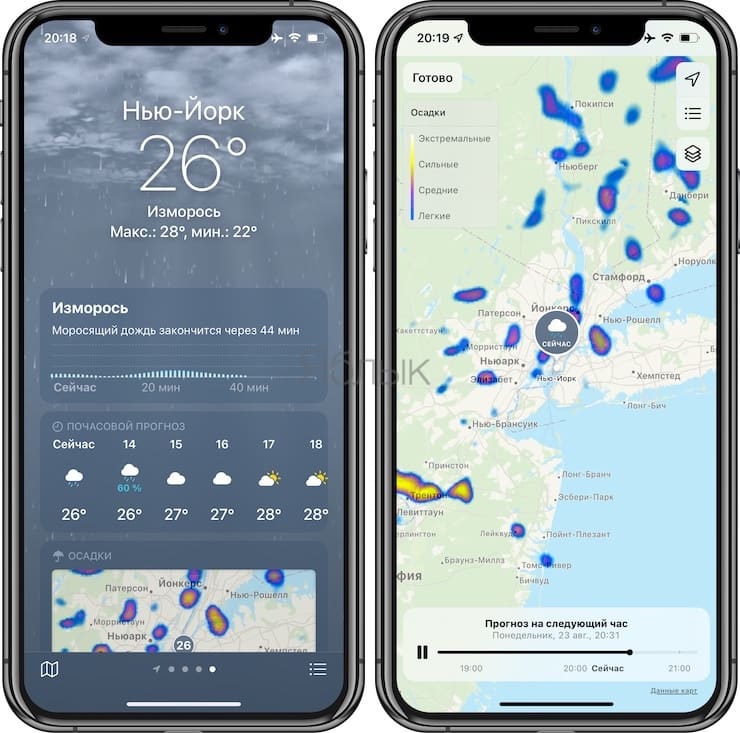
Уведомления об осадках в следующий час доступны пока только в США, Великобритании и Ирландии.
В дополнение к обновленному дизайну в приложении Apple Погода предлагаются сотни новых анимированных фонов, которые предоставляют дополнительную информацию о положении солнца, дожде, облаках, штормах и других погодных явлениях. Фон меняется автоматически днем и ночью и выбирается в зависимости от погодных условий.
Анимированные фоны доступны на всех устройствах с чипом A12 Bionic или новее. К сожалению, в более ранних версиях iPhone доступа к такой подробной анимации не будет.
Что означают цветные полоски в приложении «Погода» на iPhone с iOS 15
В iOS 15 стандартное приложение «Погода» получило несколько важных нововведений из Dark Sky, которое Apple купила в 2020 году. Новые функции сделали интерфейс наиболее информативным, добавив погодные карты, осадки, атмосферное давление и многое другое.
Apple также переработала 10-дневный прогноз, чтобы включить в него больше наглядной информации. В этой заметке мы расскажем, что означают горизонтальные полосы разного цвета и, как они могут быть полезны.
Что означают цвета температурных диапазонов?
Эти обозначения можно увидеть, открыв температурную карту текущей локации.

IOS 15 обзор

Сообщения

FaceTime
Фото
Режим фокусировки

Почта

Уведомления и главный экран


Siri
Find My
Конфиденциальность

Поиск в центре внимания

Кошелек
Особенности перевода


HomeKit

Заметки и напоминания

Подкасты
С выпуском iOS 15 и iPadOS 15 20 сентября Apple представила миллионам пользователей несколько своих новых функций для iPhone и iPad , таких как режим фокусировки, сводка уведомлений, обновленный Safari и многое другое.
Но помимо основных функций, Apple также внесла множество настроек и изменений в свои мобильные операционные системы, чтобы сделать время, которое вы проводите за своим «iPhone» или «iPad», более эффективным, функциональным и приятным.
С этой целью мы дополнили руководство 50 улучшениями в iOS 15 и iPadOS 15, которые могли остаться незамеченными.
Скопируйте ссылки из группы вкладок
Если у вас есть несколько веб-сайтов в группе вкладок Safari, которыми вы хотите поделиться с кем-то, например, по электронной почте или сообщениям, вы можете скопировать все URL-ссылки в буфер обмена следующим образом.
Откройте группу вкладок, коснитесь имени группы в нижней части экрана, затем коснитесь « в верхнем левом углу меню карточки «Группы вкладок». Коснитесь многоточия в кружке рядом с нужной группой вкладок, затем выберите «
Блокировка паролем PDF-документа
Apple теперь позволяет блокировать PDF-документы паролем в iOS 15. Единственное предостережение: PDF-файл должен быть на вашем «iPhone» — по какой-либо причине вы не можете заблокировать документы в
, перейдите в «На моем iPhone» и выберите PDF-документ, чтобы открыть его. Затем нажмите кнопку « в нижнем левом углу экрана, прокрутите вниз под параметрами общего доступа и нажмите « . Вам будет предложено ввести и подтвердить выбранный вами пароль.
Настройте стартовую страницу Safari.
Обновленная стартовая страница Safari в iOS 15 представляет собой универсальный магазин для всех ваших закладок, избранного, часто посещаемых сайтов, предложений , вкладок iCloud, списка чтения и отчета о конфиденциальности. также имеет несколько настраиваемых параметров, таких как возможность выбирать собственные обои для начальной страницы. Вы даже можете при желании синхронизировать внешний вид стартовой страницы на всех своих устройствах через «iCloud».
В представлении «Вкладки» нажмите значок « в нижнем левом углу, чтобы открыть новую вкладку, затем прокрутите страницу до конца и нажмите кнопку « . Используйте переключатели для управления тем, что вы хотите отображать на стартовой странице. Варианты: «Отчет о конфиденциальности»
Чтобы синхронизировать настройки стартовой страницы с другими устройствами, связанными с тем же , включите переключатель рядом с «Использовать стартовую страницу на всех устройствах» . Вы также можете включить параметр « и выбрать один из существующих обоев iOS или выбрать свой собственный из фотографий, нажав большую кнопку «
Сочетания клавиш для подкастов
приложение для IPad имеет множество новых комбинаций клавиш. Раньше единственным сочетанием клавиш в приложении было Command + R для обновления каналов, но теперь существует 17 сочетаний клавиш.
Некоторые из новых сочетаний клавиш включают Command + стрелка вправо для перехода к следующему эпизоду, Shift + Command + стрелка вправо для перехода на 30 секунд вперед и Option + 4 для установки воспроизведения с двойной скоростью. Чтобы увидеть все доступные сочетания клавиш, как в любом приложении «iPad», удерживайте нажатой клавишу
Удалите или переупорядочите страницы главного экрана.
В iOS 15 Apple упростила управление домашним , позволив вам переупорядочить страницы «Домашнего экрана» и даже полностью удалить отдельные страницы.
Пользовательский размер текста для каждого приложения.
В iOS 14 вы можете добавить кнопку в Центр управления, которая позволяет вам изменять размер текста на экране «на лету». Любые внесенные вами изменения отражаются в масштабах всей системы независимо от ваших предпочтений, но в iOS 15 это больше не является ограничением, и настройка может быть специфичной для конкретного приложения.
в Центре управления, и вы увидите новые параметры, позволяющие применить настройку размера текста к системе или только к открытому в данный момент приложению. IOS 15 также запомнит ваш выбор, поэтому вы можете выйти из приложения, чтобы сделать что-то еще, а затем вернуться к нему с выбранным размером текста для этого конкретного приложения без изменений.
Перетащите приложения с Spotlight на главный экран.
В iOS 14 функциональность значков приложений, которые отображаются в результатах поиска «Предложения Siri» и Spotlight, ограничивается открытием приложения. Однако в iOS 15 можно перетащить приложение из Spotlight и поместить его прямо на «Домашний экран», что означает, что вам больше не нужно постоянно перетаскивать значки приложений между страницами «Домашний экран», чтобы переставлять их.
Теперь вы также можете напрямую удалять приложения из Spotlight с помощью длительного нажатия Quick Action, которое не было доступно в предыдущих версиях iOS, что означает, что вы можете быстро разобраться с любыми приложениями, которые были забыты в вашей библиотеке приложений.
Используйте лупу для выделения текста.
После его удаления в iOS 13 Apple повторно представила новую версию увеличительного стекла для выделения текста. С точки зрения пользователя удаление лупы показалось Apple странным решением, так как из-за этого было сложнее увидеть, где находится курсор под вашим пальцем.
Новая лупа немного меньше оригинальной, но тот факт, что она появилась снова, скорее всего, будет приветствоваться. Просто нажмите и удерживайте палец на любой области ввода текста, чтобы открыть лупу и переместить курсор в тексте.
Разделение приложений в режиме многозадачности.
Разделенный просмотр в iPadOS не нов, но в iOS 15 теперь есть экранное меню для управления им, которое дает пользователям, которые не знают жестов, визуальную подсказку о существовании этой функции. В верхней части приложений, поддерживающих разделенный просмотр, находится небольшой значок с , при нажатии на который открывается три варианта (слева направо): полноэкранный режим,
Нажмите «Разделить вид» или «Сдвинуть», и текущее приложение переместится в сторону, чтобы открыть «Домашний экран», что позволит вам выбрать другое приложение для совместного использования экрана. Когда у вас есть два приложения в режиме Split View, каждое из них будет иметь значок в виде эллипса в верхнем центре окна, чтобы вы могли управлять независимо друг от друга.
Обратите внимание, что некоторые приложения, такие как Почта и Заметки, поддерживают четвертый вариант, называемый Центральным окном, который позволяет вам открывать конкретное электронное письмо или заметку в середине экрана.
Используйте вид полки
В iPadOS 15 поддерживаемые приложения теперь отображают новый вид полки в нижней части экрана при запуске. На полке отображаются все открытые окна для текущего приложения, включая любые его многозадачные экземпляры, что позволяет легко переключаться между ними.
Полка сворачивается, когда вы взаимодействуете с открытым окном, но вы можете снова открыть ее, нажав и удерживая значок приложения и выбрав «Показать все окна».
Сохраните несколько изображений из Интернета в свой фотоальбом
В «iOS 15» Apple дает пользователям возможность перетаскивать изображения, текст, файлы и многое другое между приложениями на «iPhone». Во многих приложениях вы можете перетащить один элемент одним пальцем и при перетаскивании выбрать дополнительные элементы, нажав их другим пальцем. Выбранные элементы перемещаются вместе и отображаются стопкой под пальцем, перетаскивающим исходный элемент. Затем вы можете перетащить элементы как группу в другое приложение.
Например, можно выполнить поиск изображений в Google, перетащить несколько изображений из результатов поиска в Интернете, затем переключиться на « и добавить их в фотоальбом.
К сожалению, для многих пользователей iOS 14 квадратный виджет календаря показывает только текущий день и любые события, а не полный календарный месяц, который может отображаться только в более крупном виджете 2×4.

Новый виджет календаря 2×2 (слева) по сравнению с оригинальным виджетом 2×2
Это всегда было похоже на плохое использование пространства для виджетов, но, к счастью, iOS 15 добавляет новый виджет 2×2, который отображает полный календарный месяц с выделенным текущим днем. Еще одно связанное изменение: теперь вы можете сделать календарь настраиваемым цветом с помощью палитры цветов в дополнение к семи вариантам цвета по умолчанию, которые предлагает приложение «Календарь».
Отключить уведомления приложения Badge
Теперь, когда включен режим «Фокус» или «Не беспокоить», все приложения больше не будут отображать значок уведомления на «Домашнем экране». Конечно, пользователи могут отключать значки уведомлений для каждого приложения; однако это глобальный параметр, который влияет на все приложения на «Домашнем экране».
Вызов быстрой заметки на iPad
В «iPadOS 15» Apple представила новую функцию повышения производительности под названием «Быстрые заметки», цель которой — обеспечить более быстрый способ записывать вещи на «iPad» без необходимости заходить в приложение «Заметки» и выходить из него. Независимо от того, находитесь ли вы на «Домашнем экране» или в любом приложении, вы можете в любой момент открыть плавающее окно Quick Note с помощью пальца или , проведя по диагонали вверх от правого нижнего угла экрана.
Быстрые заметки нельзя создавать на «iPhone» под управлением «iOS 15». Однако, поскольку быстрые заметки находятся в приложении «Заметки», вы можете получить доступ ко всем, что вы создали в другом месте на своем «iPhone», так же легко, как и к любой другой заметке.
Сгенерируйте код двухфакторной аутентификации.
IOS 15 включает встроенный аутентификатор, который может генерировать коды подтверждения для дополнительной безопасности входа на поддерживаемых веб-сайтах, что означает, что сторонние приложения для аутентификации не нужны.
Нарядите свою Memoji.
Apple добавила новые параметры настройки Memoji, которые можно использовать в сообщениях, и т. Д. На выбор предлагается более 40 новых нарядов и три новых цвета нарядов. Apple включила возможность выбора другого цвета для правого глаза и левого глаза для людей с гетерохромией, а также есть три новых варианта очков.
Есть также новые варианты разноцветных головных уборов, чтобы люди могли представлять свои любимые спортивные команды или университеты, а также есть новые варианты доступности для изображения кохлеарных имплантатов, кислородных трубок или мягкого шлема.
Восстановите верхнюю адресную строку Safari
Благодаря отзывам на этапе бета-версии iOS 15, Apple сделала расположение адресной строки Safari в нижней части экрана необязательным.
Использование пешеходных маршрутов в дополненной реальности на картах
В знак уважения к Google Maps, Apple добавила новый режим AR в свое приложение Maps, который позволяет отображать пешеходные маршруты в реальном мире с помощью задней камеры вашего iPhone, что упрощает определение того, куда вам нужно идти в населенных пунктах. и уменьшите необходимость смотреть на свой смартфон во время движения.
Просто начните пешеходный маршрут, затем поднимите «iPhone» и просканируйте здания вокруг, когда появится соответствующий запрос. Пошаговые инструкции появятся в режиме AR автоматически, что должно упростить доступ к нужному месту, особенно в ситуациях, когда указания непростые.
Функция AR доступна с конца 2021 года в основных поддерживаемых городах, включая Лондон, Лос-Анджелес, Нью-Йорк, Филадельфию, Сан-Диего, Сан-Франциско и Вашингтон, округ Колумбия. Только iPhone, выпущенные после 2018 года, совместимы с функцией AR.
Как заблокировать фоновый шум в FaceTime с помощью голосовой изоляции
Когда вы разговариваете по телефону, микрофон вашего устройства обычно улавливает широкий спектр звуков в окружающей среде, но с изоляцией голоса в iOS 15 машинное обучение распознает эти звуки, блокирует любой окружающий шум и определяет приоритет вашего голоса, чтобы он поступал. через ясно.
Чтобы использовать его при вызове «FaceTime» или при ответе на вызов в стороннем приложении, таком как WhatsApp или Teams, запустите Центр управления устройства, нажмите кнопку «Режим микрофона» в правом верхнем углу, затем нажмите «Изоляция голоса», чтобы включить ее.
Включите оповещения о погодных осадках.
При написании заметки вы можете использовать хэштеги, чтобы пометить ее словом или фразой для организационных целей. Вы можете использовать любые теги, например # кулинария, # растения, # работа, # напоминания и т. Д.
После создания тега он добавляется в раздел «Теги» в обзоре приложения Notes. Вы можете нажать на любое имя тега, чтобы просмотреть все заметки, содержащие этот тег.
Используйте одноразовый адрес электронной почты.
С iOS 15 и Hide My Email вы можете создавать уникальные случайные адреса электронной почты, которые будут перенаправляться в ваш личный почтовый ящик, когда вы хотите, чтобы ваш личный адрес электронной почты оставался конфиденциальным.
Включите iCloud + Private Relay
Наряду с iOS 15 Apple представила услугу «iCloud» +, которая добавляет новые функции в ее платные планы «iCloud» (обновленные уровни хранения «iCloud» начинаются с 0,99 доллара США). Одной из этих функций является «iCloud» Private Relay, которая предназначена для шифрования всего трафика, выходящего с вашего устройства, чтобы никто не мог его перехватить или прочитать.
В iOS 15 Apple добавила возможность делиться данными о вашем здоровье с членами семьи или опекунами, чтобы они могли отслеживать значимые изменения в выбранных вами показателях здоровья. Они также могут получать уведомления, если вы получаете важное предупреждение о состоянии здоровья.
Вы можете поделиться с кем-либо данными о здоровье, нажав на вкладку «Поделиться». Выберите «Поделиться с кем-нибудь» и просто следуйте инструкциям на экране.
Быстрое обновление веб-страницы
В своем браузере Safari для iOS Apple включает в адресную строку значок перезагрузки. Однако, в зависимости от того, где расположена ваша адресная строка, если вы только что перешли на веб-страницу и что-то не загрузилось правильно, может быть проще просто потянуть страницу вниз жестом смахивания, чтобы перезагрузить ее.
Эта альтернатива необходимости нажимать на значок перезагрузки особенно полезна, если вы хотите, чтобы адресная строка оставалась в верхней части экрана, где нажатие на значок перезагрузки может быть менее удобным.
Найдите расширения Safari
В iOS 15 Safari теперь поддерживает сторонние веб-расширения, которые можно загрузить и установить через . Расширения могут изменить то, как работает браузер Apple, полезными способами или даже добавить к нему дополнительные функции.
Чтобы найти расширения в «App Store», откройте приложение « , нажмите « и в разделе «Общие» выберите « , затем нажмите « . После установки расширения вы увидите его в списке на экране «Расширения» в настройках, где вы сможете управлять любыми параметрами, связанными с расширением.
Отключить тонировку веб-сайтов
В Safari на iOS 15 тонирование веб-сайта происходит, когда цвет интерфейса Safari меняется вокруг вкладок, закладок и кнопок навигации в соответствии с цветом просматриваемого веб-сайта.
Эффект предназначен для того, чтобы интерфейс браузера уходил на задний план и создавал более захватывающий опыт. Однако это нравится не всем. К счастью, Apple решила включить эту функцию. Запустите приложение « , прокрутите вниз до и в разделе «Вкладки» выключите переключатель рядом с «Разрешить тонирование веб-сайта» . (На «iPadOS 15» этот параметр называется «Показать цвет на
Отключите автоматический ночной режим камеры.
При использовании приложения Камера на айфонов, то функция включается автоматически, когда датчик камеры регистрирует в помещении или на открытом воздухе сцены , которые он посчитает темно достаточно, чтобы гарантировать осветления. Если вы хотите снять аутентичную вечернюю сцену, в которой, например, любые источники света остаются приглушенными, лучше отключить «Ночной режим», чтобы предотвратить чрезмерное освещение и нечеткое изображение.
Заставьте Siri объявлять уведомления
«Сири» может объявлять сообщения в течение некоторого времени, но в «iOS 15» эта функция была расширена на все уведомления. Если эта функция включена, Siri будет автоматически объявлять время чувствительное уведомления от приложений , когда / Beats связаны.
В приложении « и в разделе «Siri» выберите «Уведомлять об уведомлениях» , затем включите переключатель рядом с «Уведомления об уведомлениях» . Чтобы Siri объявлял обо всех уведомлениях от определенного приложения, просто выберите соответствующее приложение в списке в разделе «Объявлять уведомления от» и включите его переключатель «
В iOS 15 одним из результатов повышения контекстной осведомленности «Сири» является его способность помогать вам делиться всем, что находится на экране «iPhone», с кем-то еще с помощью сообщения, будь то веб-сайт в Safari, песня в , фотография или просто местный прогноз погоды.
FaceTime для пользователей Android
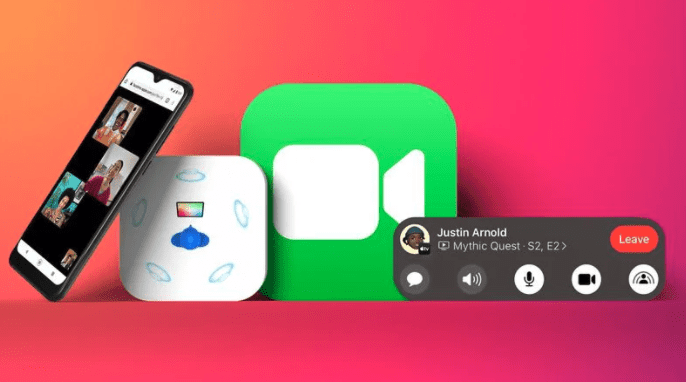
В iOS 15 вы можете разрешить любому, даже если у него нет устройства Apple, присоединиться к вызову «FaceTime» с вами, создав ссылку на беседу «FaceTime», которой можно поделиться где угодно.
В приложении «FaceTime» просто коснитесь « , дайте ссылке имя, а затем поделитесь ею из меню « . После того, как вы отправите ссылку и получатель откроет ее, он будет перенаправлен на веб-страницу, где он сможет ввести свое имя, чтобы присоединиться к беседе. После того, как они присоединились к вызову, у них будут обычные параметры «FaceTime», чтобы отключить микрофон, отключить видео, переключить вид камеры и покинуть вызов.
Используйте камеру для сканирования текста
Apple добавила новую функцию под названием Live Text, которая может распознавать текст, когда он появляется в видоискателе вашей камеры или на сделанной вами фотографии, и позволяет вам выполнять с ним несколько действий.
Наведите камеру «iPhone» на что-нибудь, содержащее текст, например меню ресторана или тег продукта, затем коснитесь значка «Живой текст» в углу видоискателя. Перетащите концы инструмента выделения, чтобы выделить весь текст, который вы хотите скопировать, затем выберите «Копировать» во всплывающем меню. Теперь вы можете вставить его куда угодно.
Используйте фоновые звуки
Фоновые звуки созданы, чтобы помочь вам сосредоточиться, сохранять спокойствие и свести к минимуму отвлекающие факторы с помощью вашего «iPhone» или «iPad». Предлагаемые фоновые звуки включают сбалансированный, яркий и темный шум, а также естественные звуки, такие как океан, дождь и ручей. Все звуки можно настроить на воспроизведение в фоновом режиме, чтобы замаскировать нежелательные окружающие или внешние шумы, и эти звуки смешиваются или заглушаются другими звуками звука и системы.
Отрегулируйте скорость воспроизведения видео.
Теперь вы можете настроить скорость воспроизведения видеопроигрывателя по умолчанию в iOS.
Просто коснитесь многоточия в правом нижнем углу экрана и выберите желаемую скорость от 0,5x до 2,0x.
Переводите текст, где угодно
В iOS 15 функция перевода Apple стала общесистемной и даже работает в тандеме с Live Text in pictures. Просто выделите текст, который вы хотите перевести, с помощью инструмента выделения, коснитесь его, затем коснитесь самой правой стрелки во всплывающем меню, чтобы открыть параметр «Перевести».
Карточка будет прокручиваться вверх из нижней части экрана, показывая перевод под выделенным текстом. Вы также можете скопировать перевод в меню «Действия», которое появляется под ним, для вставки в другое место, для изменения перевода на другой язык или для прослушивания перевода вслух.
Доступ к Spotlight с экрана блокировки
Поиск в центре внимания, выполняемый, когда «iPhone» заблокирован, не отображает личную информацию, такую как ваши собственные фотографии, текстовые сообщения и контакты, вместо этого фокусируется на общем контенте из Интернета, «Знаниях Siri», новостях, акциях, словаре и многом другом. Все персонализированные результаты появляются только тогда, когда «iPhone» разблокирован, поэтому, если кто-то завладеет вашим «iPhone», он сможет использовать его для целей поиска, но не сможет увидеть вашу информацию.
Отключить уведомления для отдельных приложений
Теперь вы можете отключить уведомления для отдельных приложений.
Просто проведите пальцем по уведомлению, коснитесь « , затем выберите « Без звука на 1 час»Отключить на сегодня» . Вы также можете включить звук в уведомлениях, выбрав соответствующий пункт в том же меню.
В iOS 15 Apple обновила приложение «Фотографии», добавив в него расширенную панель «Информация», где вы можете просматривать информацию о фотографии в своей библиотеке, включая метаданные EXIF, такие как камера, на которую она была сделана, тип объектива и использованная выдержка. Вы также можете найти на панели «Информация» размер файла изображения и его источник, если он был сохранен из другого приложения.
(обведенный значок «i») под изображением и найдите дату EXIF в поле под датой и временем. Обратите внимание, что вы также можете редактировать, когда фотография была записана как сделанная, нажав « (синим цветом) рядом с датой и временем.
Используйте автоматический перевод в приложении «Переводчик».
С помощью приложения «Переводчик» вы можете произнести фразу вслух и перевести ее на другой язык. В режиме разговора эта возможность позволяет вам общаться в чате с кем-то, кто говорит на другом языке, потому что «iPhone» слушает оба языка и может переводить между ними.
Раньше вам приходилось нажимать значок микрофона, прежде чем вы начинаете говорить фразу, которую хотите перевести, а затем другой человек нажимал тот же значок, прежде чем он мог говорить на другом языке. Однако в iOS 15 Apple добавила опцию автоматического перевода, которая означает, что ни один человек не должен взаимодействовать с экраном, чтобы перевести свою часть разговора. Чтобы включить автоматический перевод, коснитесь вкладки «Разговор», затем коснитесь значка с многоточием (три точки) и выберите «Автоперевод».
Уменьшение низких частот на HomePod
Теперь вы можете уменьшить низкие частоты на подключенном если не хотите беспокоить соседей.
, выберите «HomePod», коснитесь шестеренки в нижней части карточки устройства, затем прокрутите вниз и переключите переключатель рядом с «
Размытие фона во время звонка FaceTime
С портретным режимом, который теперь доступен в «FaceTime», вы можете размыть фон, чтобы фокус был на вас, а не на том, что позади вас.
При следующем вызове FaceTime проведите вниз от правого верхнего угла экрана, чтобы открыть Центр управления. Затем нажмите кнопку « и выберите « чтобы включить его.
Поиск фотографий в центре внимания
Apple сделала поиск Spotlight более мощным, интегрировав его с большим количеством приложений, включая приложение «Фотографии». Проведите пальцем вниз по «Домашнему экрану», чтобы вызвать поиск Spotlight, введите «Фото», затем начните поиск своих изображений, указав места, людей, сцены или даже объекты на ваших фотографиях, например растения или домашних животных, благодаря Visual Lookup.
Добавление песен Apple Music в фото-воспоминания
Вот как вы можете выбрать песни из «Apple Music», чтобы добавить их в свои воспоминания в iOS 15. В « выберите память, которую вы хотите отредактировать, на вкладке «Для вас» и коснитесь воспроизводимой памяти, чтобы отобразить наложение элементов управления.
сверкающей музыкальной ноты , затем проведите пальцем влево или вправо, чтобы увидеть рекомендуемые музыкальные миксы, или коснитесь «Добавить музыку» (музыкальная нота со знаком +), чтобы добавить свою. Теперь вы можете просмотреть «Лучшие рекомендуемые песни Apple Music» и другие категории или нажать значок « вверху, чтобы найти определенную песню в своей музыкальной библиотеке и добавить ее в свою память.
Найдите выключенный iPhone
В iOS 15 Apple добавила возможность отслеживать потерянный iPhone, даже когда он выключен или находится в режиме резервного питания. Эта функция использует сверхширокополосный чип в новых iPhone, поэтому она доступна только на и более поздних моделях (за исключением
коснитесь баннера «Apple ID» вверху и выберите « . Убедитесь, что переключатели рядом с « Найти мою сеть» включены. Таким образом, вы сможете найти свой «iPhone» в приложении « », даже если у «iPhone» разрядился аккумулятор или он выключен.
Скрыть контент от того, кем с вами поделились
Доступные вам показывает контент, отправленный вам друзьями в беседах «Сообщения», в новом разделе «Фото», Safari, , «Apple Music», «Apple Podcasts» и в приложении
Если вы не хотите, чтобы контент отображался в разделе «Доступные вам» от конкретного человека, вы можете легко его скрыть. В сообщениях перейдите в раздел бесед и нажмите и удерживайте ветку беседы. В появившемся всплывающем меню вы увидите опцию «Скрыть в общих для вас» . Коснитесь его, и все, чем поделился этот человек, не будет добавлено туда.
Просмотр истории Shazam
С запуском iOS 14.2 Apple представила новый переключатель Shazam Music Recognition для Центра управления, который дает пользователям «iPhone», «iPad» и быстрый и простой способ определить, какая музыка играет.
В iOS 15 также добавлена возможность просмотра истории Shazam. Чтобы получить к нему доступ, просто нажмите и удерживайте кнопку
Увеличение с помощью Quick Take
Благодаря функции Quick Take в приложении Camera, чтобы быстро записать видео, вы можете просто нажать и удерживать кнопку спуска затвора, а затем отпустить кнопку, чтобы остановить запись.
В iOS 15 Apple также добавила функцию масштабирования в Quick Take. Удерживая палец прижатым к экрану, просто проведите вверх, чтобы увеличить масштаб.
Включите пространственное стерео
Apple включила в iOS 15 звуковую функцию под названием «Spatialize Stereo», которая берет любой стереомикс и создает из него виртуальную пространственную звуковую среду. Spatialize Stereo отличается от Spatial Audio, который использует Dolby Atmos для создания трехмерного ощущения, перемещая звук вокруг вас.
Spatialize Stereo только имитирует эффект, когда звук приближается к вам с разных направлений в виртуальной среде. Он не использует Dolby Atmos, но, с другой стороны, он работает практически с любым контентом, хотя для доступа к нему вам нужны наушники . Подключите наушники и воспроизведите на своем устройстве звук, не относящийся к Dolby, затем откройте Центр управления, нажмите и удерживайте ползунок громкости и нажмите «Пространство стерео».
Отключите тишину в голосовых заметках и отрегулируйте скорость воспроизведения.
Наконец, Apple добавила несколько приветственных функций в приложение «Диктофон». Теперь вы можете выбрать автоматический пропуск тишины в записях во время воспроизведения, а также изменить скорость воспроизведения.
Просто выберите аудиозапись, коснитесь управления слева, и вы найдете обе настройки в разделе «Скорость воспроизведения».
И, конечно, ознакомьтесь с нашим максимально полным гидом по iOS 15.

Apple 7-го июня в рамках открытия ежегодной конференции для разработчиков WWDC анонсировала iOS 15. Обновленная операционная система получила ряд нововведений, среди которых прокачанный FaceTime, улучшенный центр уведомлений, редизайн приложения «Погода» и многое другое. Мы скачали первую бету для разработчиков и расскажем подробнее обо всех изменениях.
Домашний экран и экран блокировки
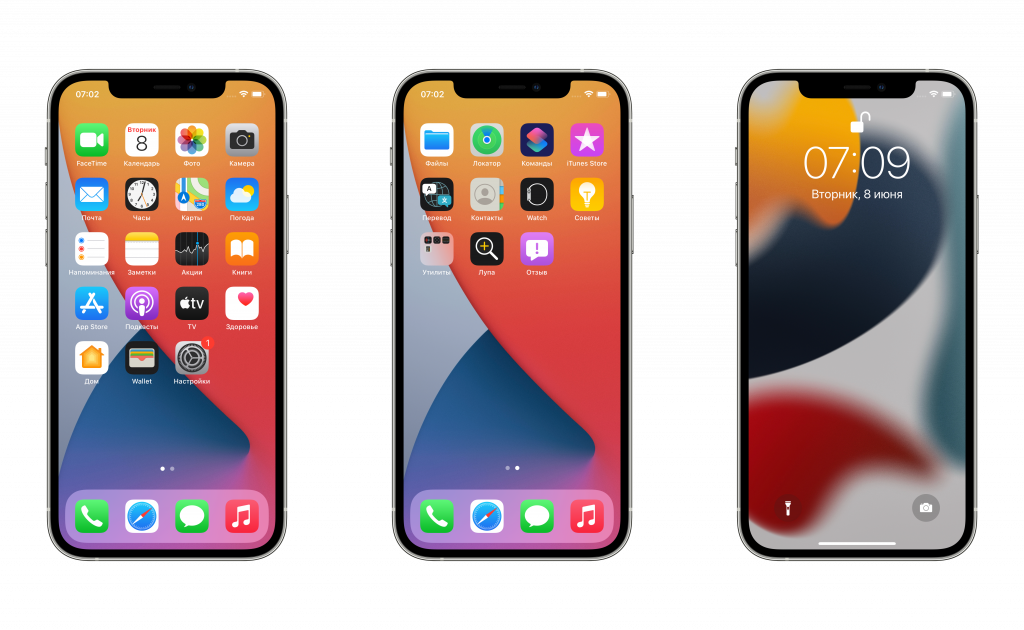
На первый взгляд все осталось без изменений. Apple не стала перерисовывать иконки и остальные элементы домашнего экрана. На мой взгляд, iOS 15 не помешал бы небольшой редизайн, чтобы внешний вид мобильной операционки пришел в соответствие с macOS Big Sur / Monterey.
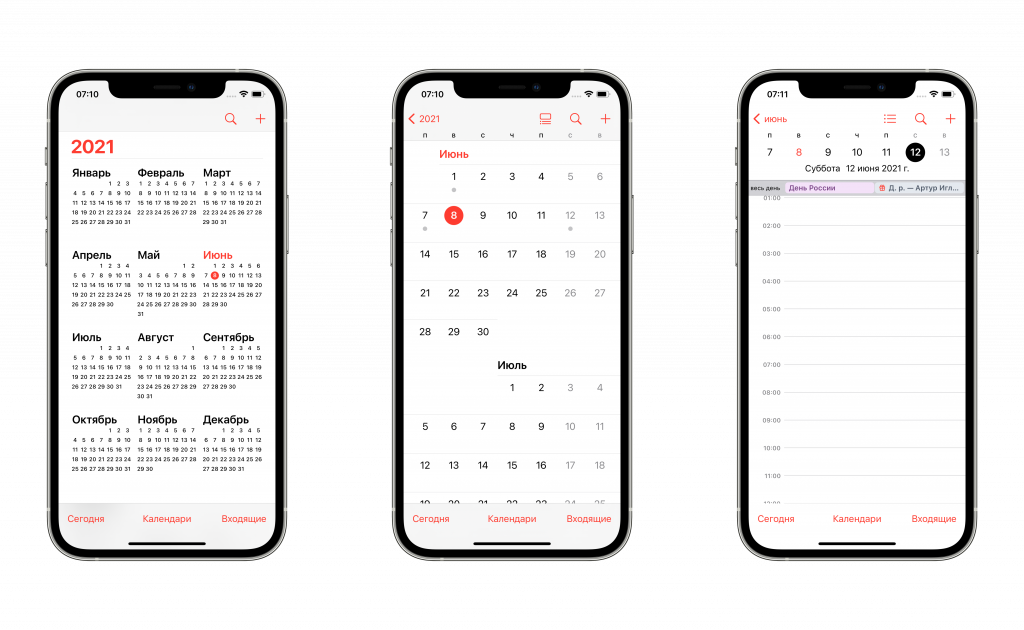
Приложение календаря не получило видимых изменений.
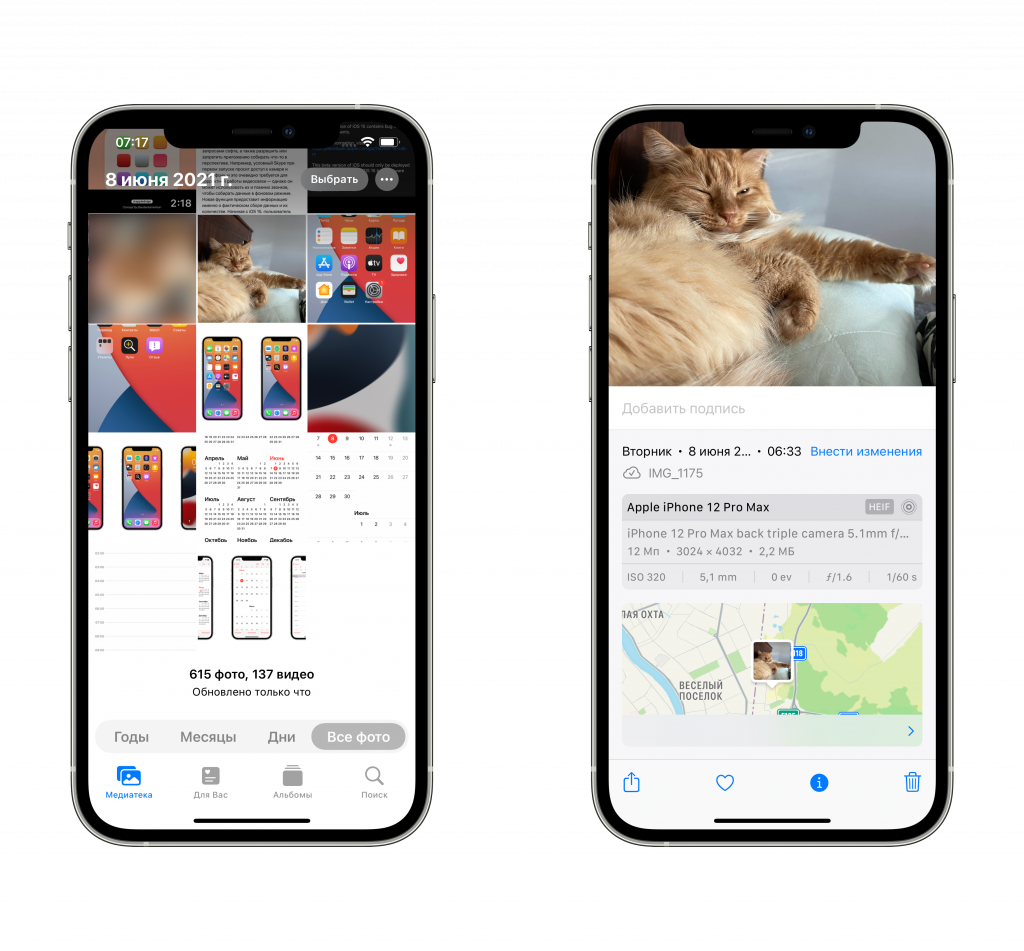
Основное нововведение в приложении «Фото» — отображение EXIF-данных. Теперь если свайпнуть вверх фотографию, можно ознакомится с подробной информацией: камера, формат, разрешение, размер, ISO, фокусное расстояние, диафрагма и выдержка.
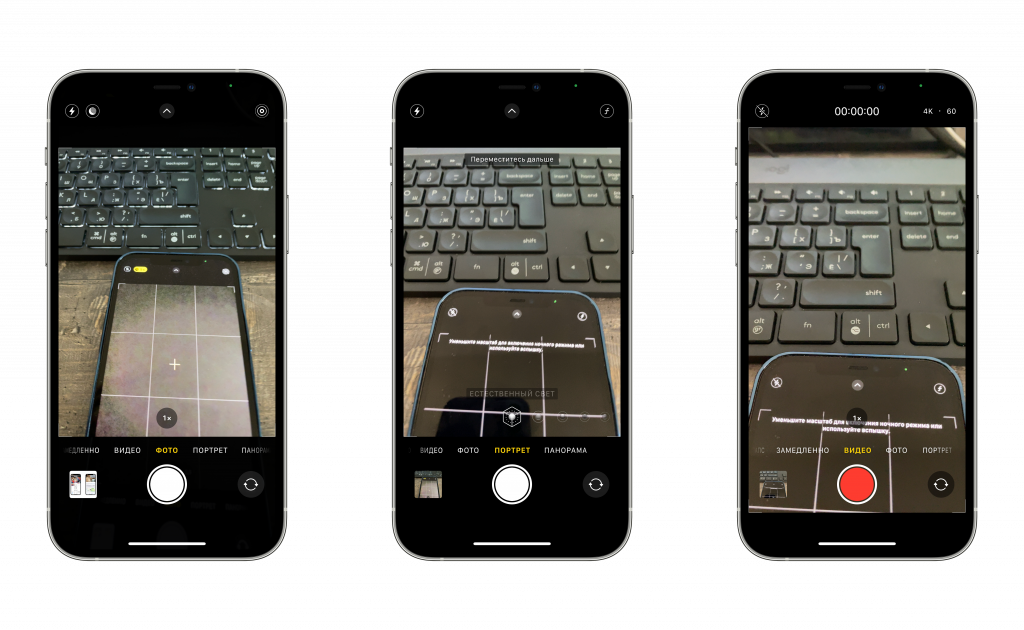
Apple решила не менять интерфейс камеры. Это вполне логичный шаг. Пользователи за многие годы привыкли к определенным механикам, потому нет смысла нарушать привычные сценарии.
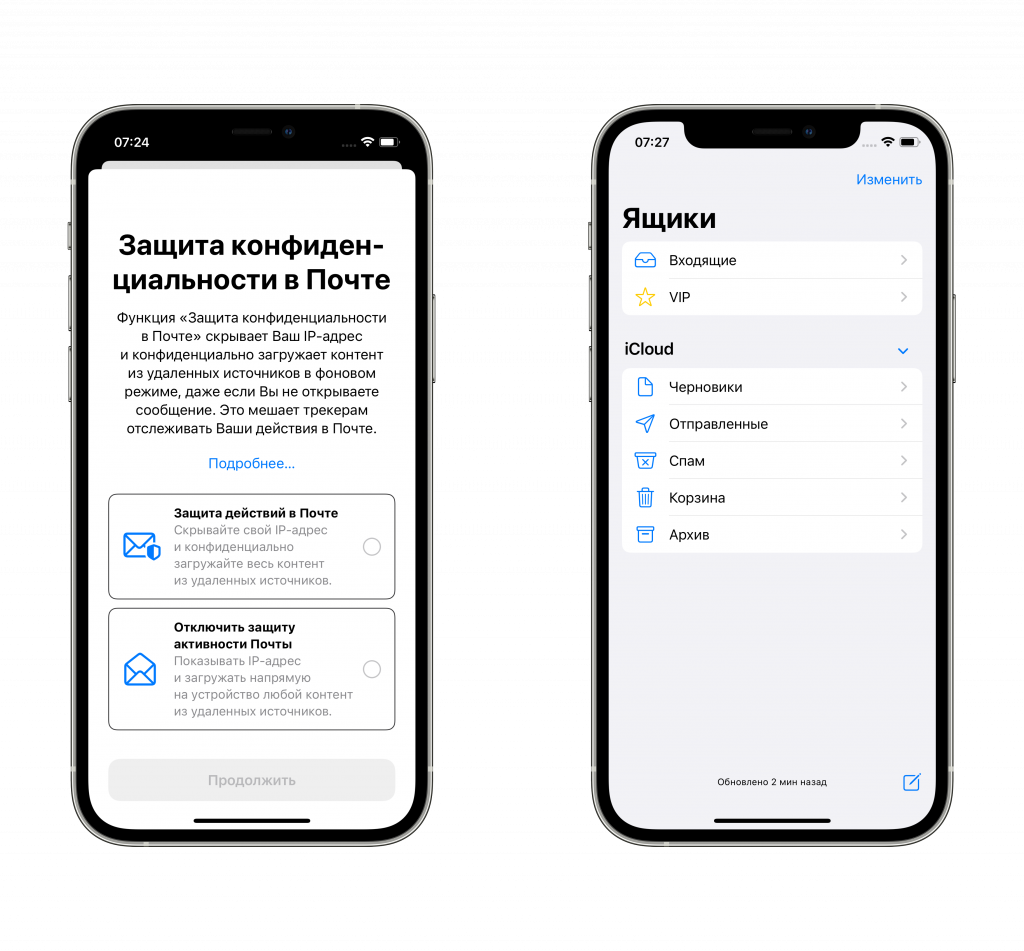
В приложении «Часы» Apple наконец-то вернула удобный «барабан» для ввода времени будильника.
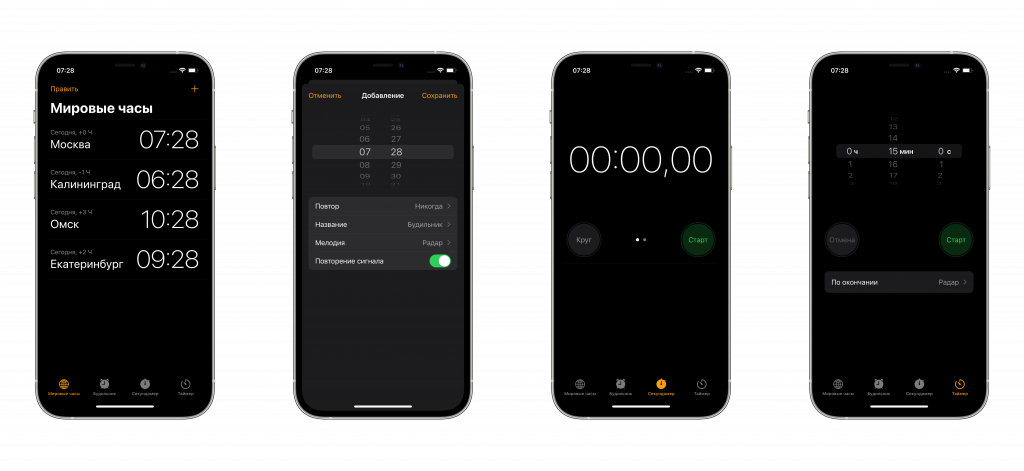
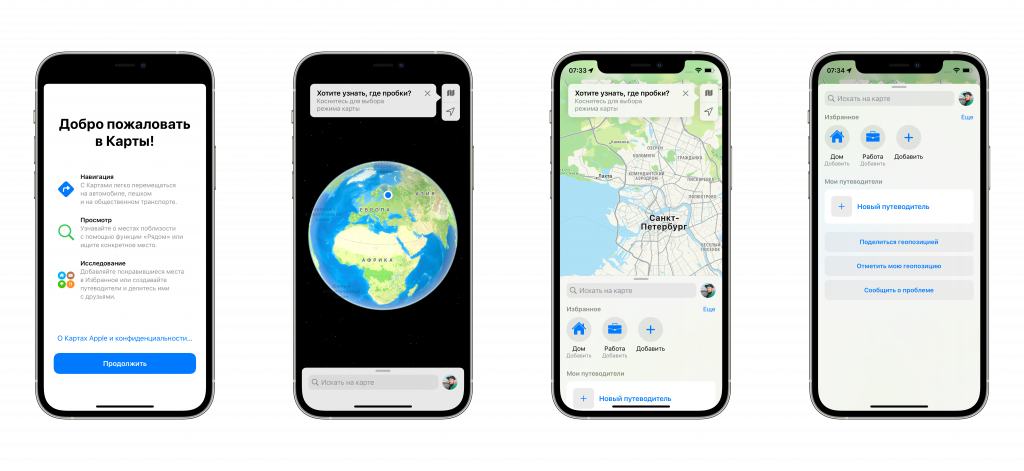
В «Картах» немного изменился интерфейс. Появилось масштабирование до уровня глобуса. В целом для жителей России обновление не особо ценное, поскольку детализация РФ попрежнему низкая.
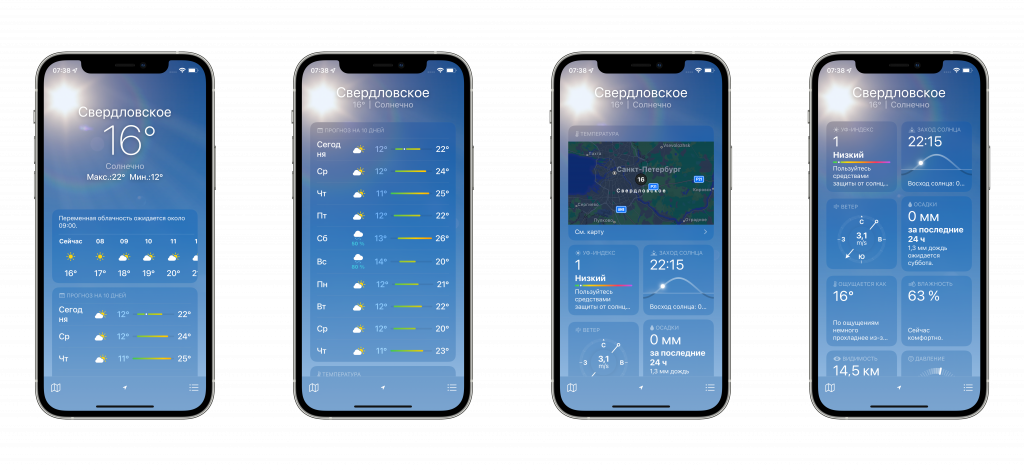
Погодное приложение получило большой редизайн. Оно стало более информативным.
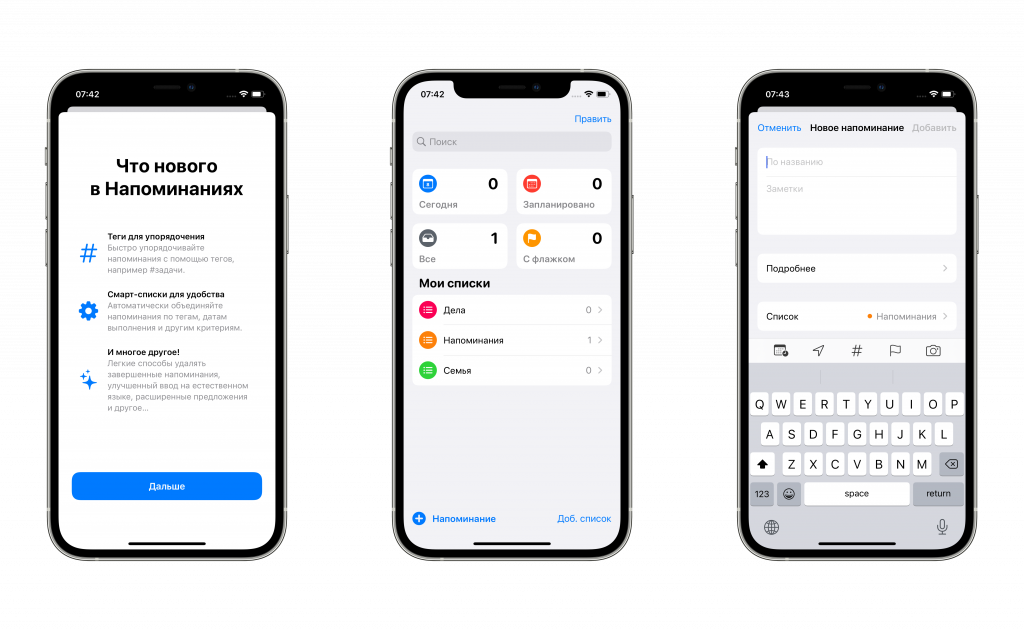
В «Напоминаниях» появились теги для упорядочивания. Они позволяют навести порядок. Также добавили смарт-списки, с их помощью можно автоматически объединять напоминания по тегам, датам выполнения и другим критериям.
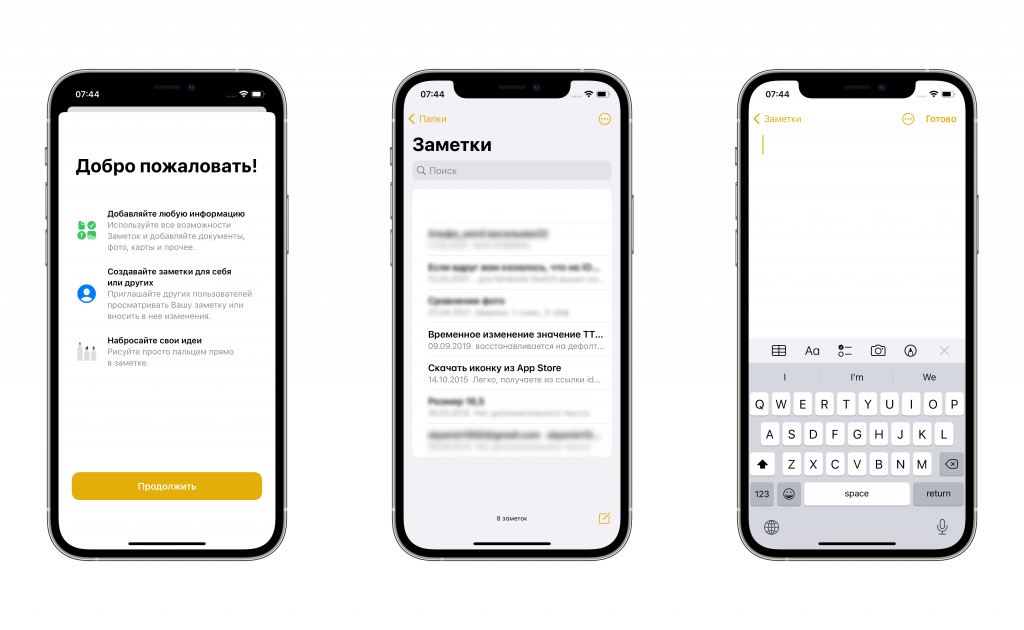
В «Заметках» появилась возможность совместной работы.
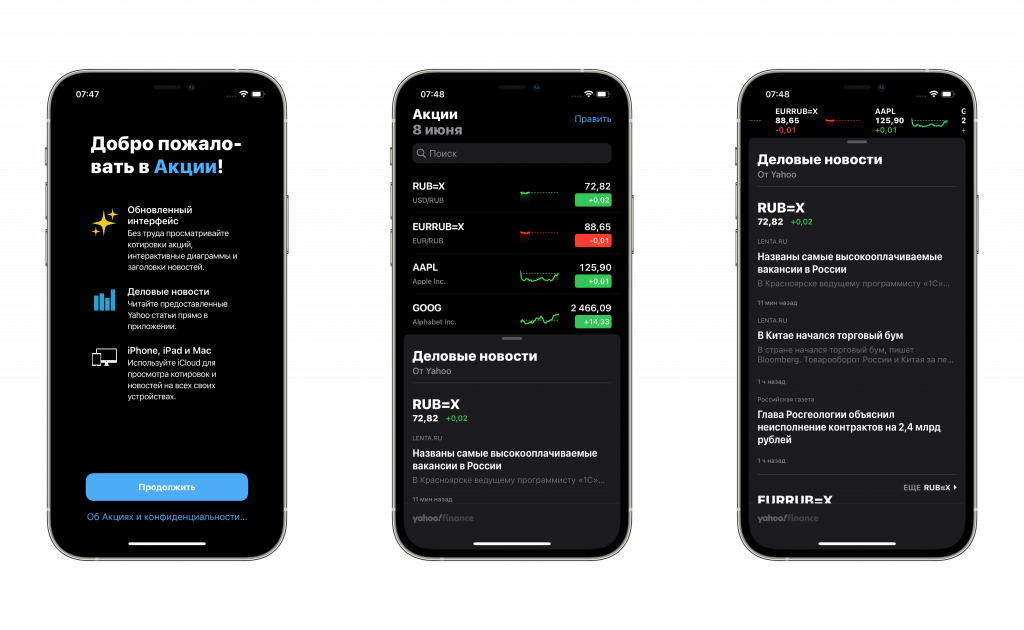
«Акции» не получили изменений.
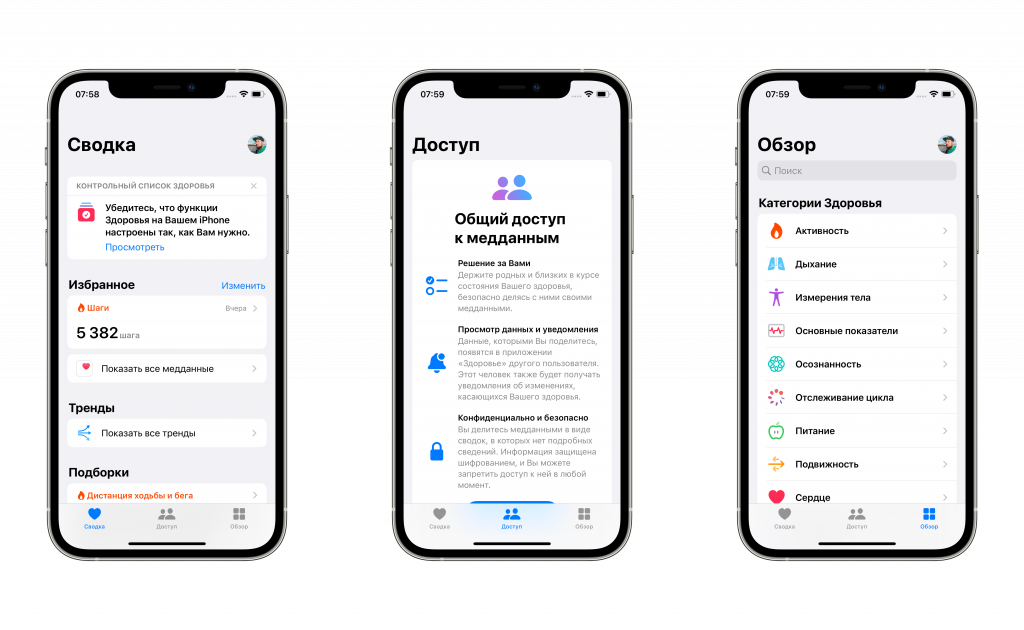
В приложение «Здоровье» добавили новый раздел «Доступ». С его помощью можно держать родных и близких в курсе состояния вашего здоровья. Все медданые защищены шифрованием и конфиденциальны. Доступ можно запретить в любой момент.
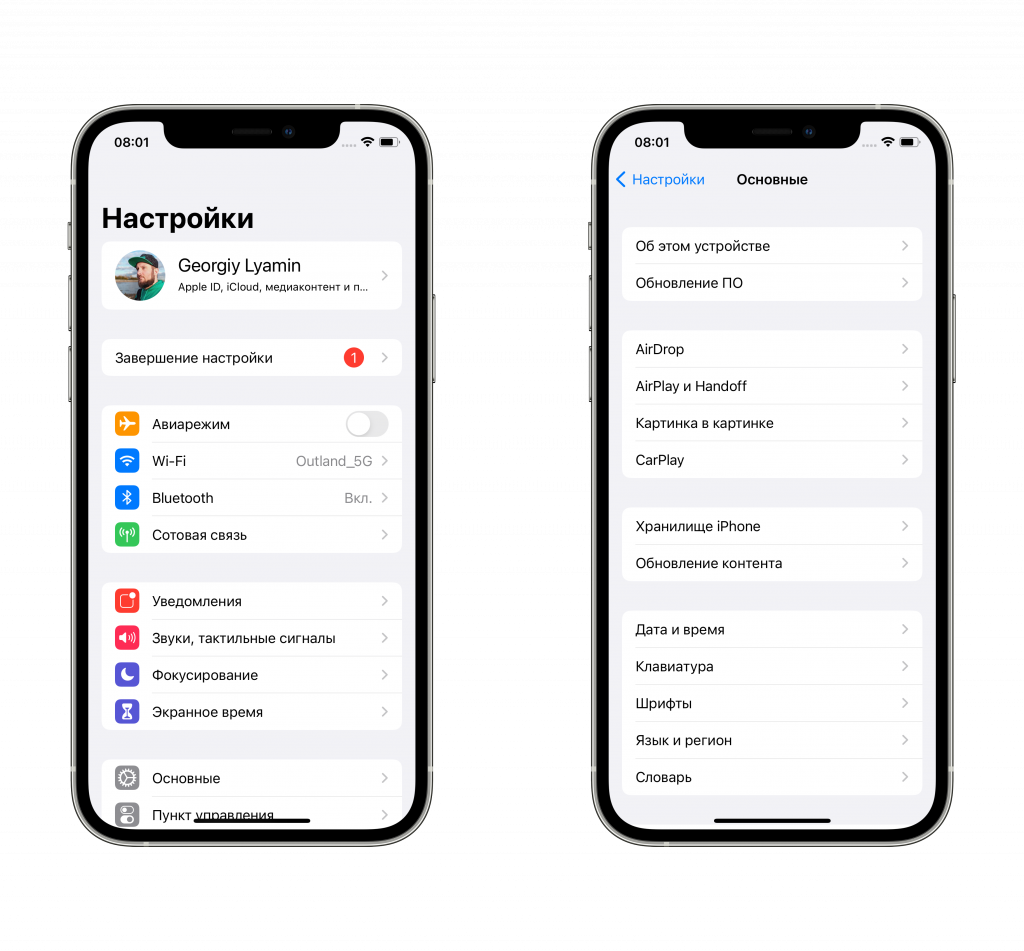
В приложении системных настроек изменился интерфейс.
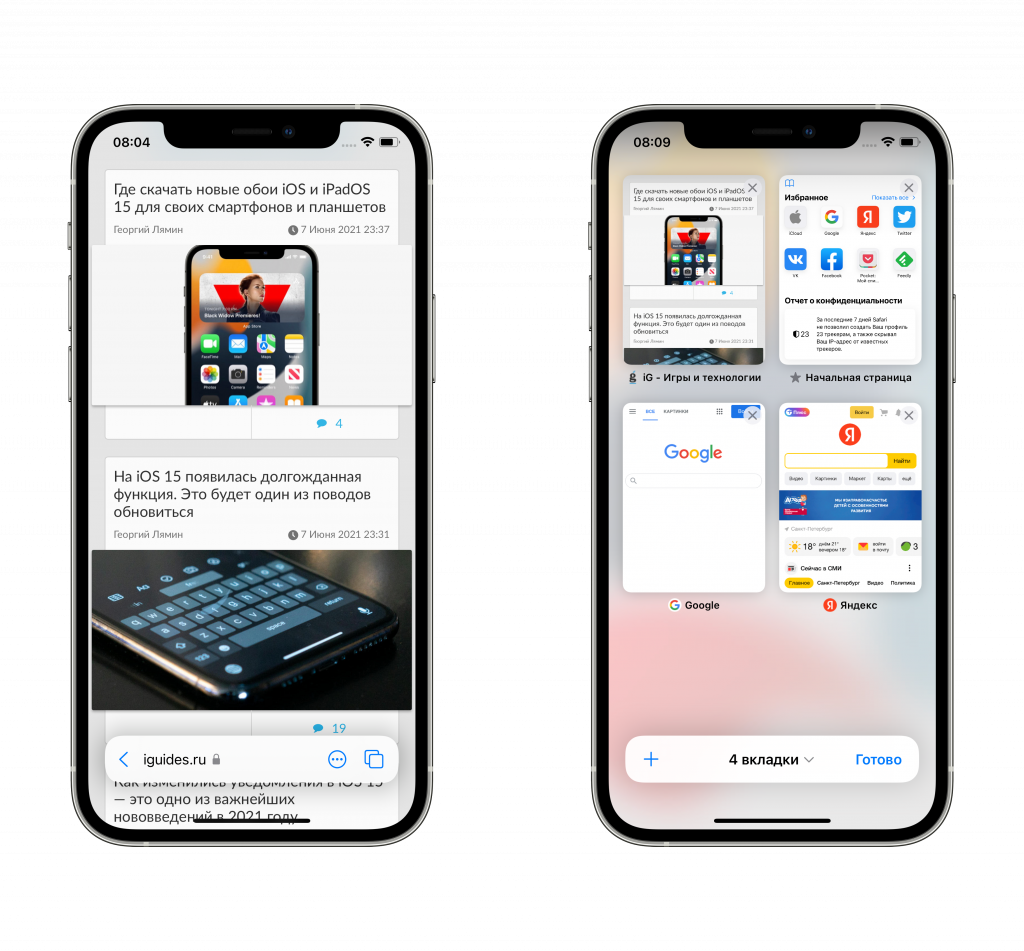
У браузера Safari изменился интерфейс. Адресная строка и основные элементы управления переместились в плавающее окошко, которое расположено в нижней части экрана. Это удобно для смартфонов с большим экраном, например, iPhone 12 Pro Max. Перемещение между вкладками осуществляется свайпами по окошку. Это вполне логичное решение, поскольку оно гармонично соответствуют переключению между запущенными приложениями, проводя пальцем по полоске внизу экрана.
В диспетчере вкладок заменили громоздкую устаревшую карусель на компактную сетку. Таким образом ускоряется навигация и управление открытыми сайтами.
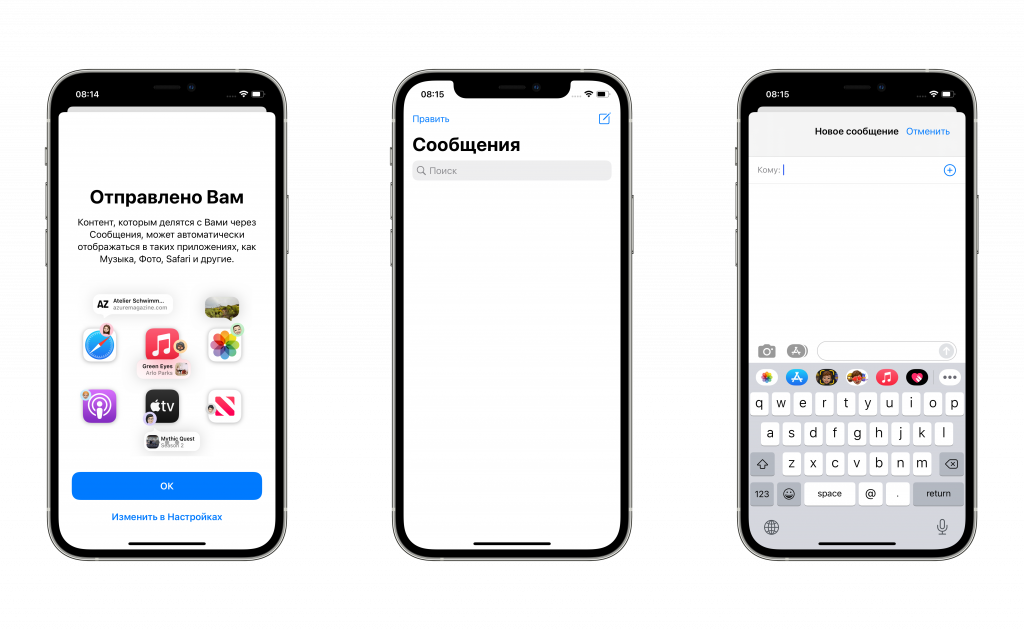
В «Сообщениях» добавлена функция «Отправлено вам». С её помощью контент, которым с вами поделились в iMessage, может автоматически отображаться в различных приложениях, в том числе «Музыка», «Фото», Safari и других.
Пункт управления и переключатель запущенных приложений
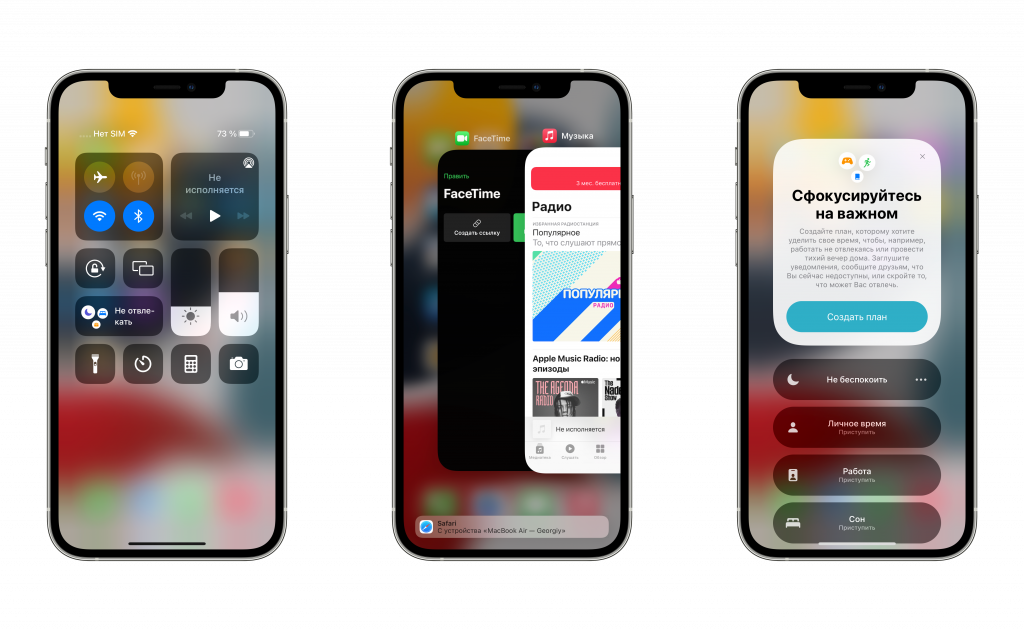
Эти элементы интерфейса iOS 15 остались без особых нововведений за исключением новой кнопки «Не отвлекать» в пункте управления. По нажатию раскрывается новое меню, позволяющее сфокусироваться на важном с помощью различных планов: «Не беспокоить», «Личное время», «Работа» и «Сон».
7 июня 2021 года Apple показала свою новую iOS 15. Во время презентации многим показалось, что система практически не обзавелась новыми фишками, а апдейт будет минорным. Однако за несколько месяцев бета-тестирования многое изменилось.
В частности, разработчики и энтузиасты отыскали и разглядели в iOS 15 множество приятных новшеств. Одно из них — обновленное приложение «Погода». Apple удалось отлично его прокачать — ведь в прошлом году компания приобрела стороннее приложение Dark Sky, и, похоже, воспользовалась его фишками, чтобы развить собственный нативный софт.
В этом материале мы собрали все нововведения «Погоды» в iOS.
Новый дизайн
Самое заметное изменение в дизайне «Погоды» — это группировка информации по отдельным карточкам. Подобная схема используется в «Настройках» iOS. Благодаря тому, что данные теперь логично сгруппированы, они гораздо легче воспринимаются визуально. Да и в целом, это смотрится очень эстетично.
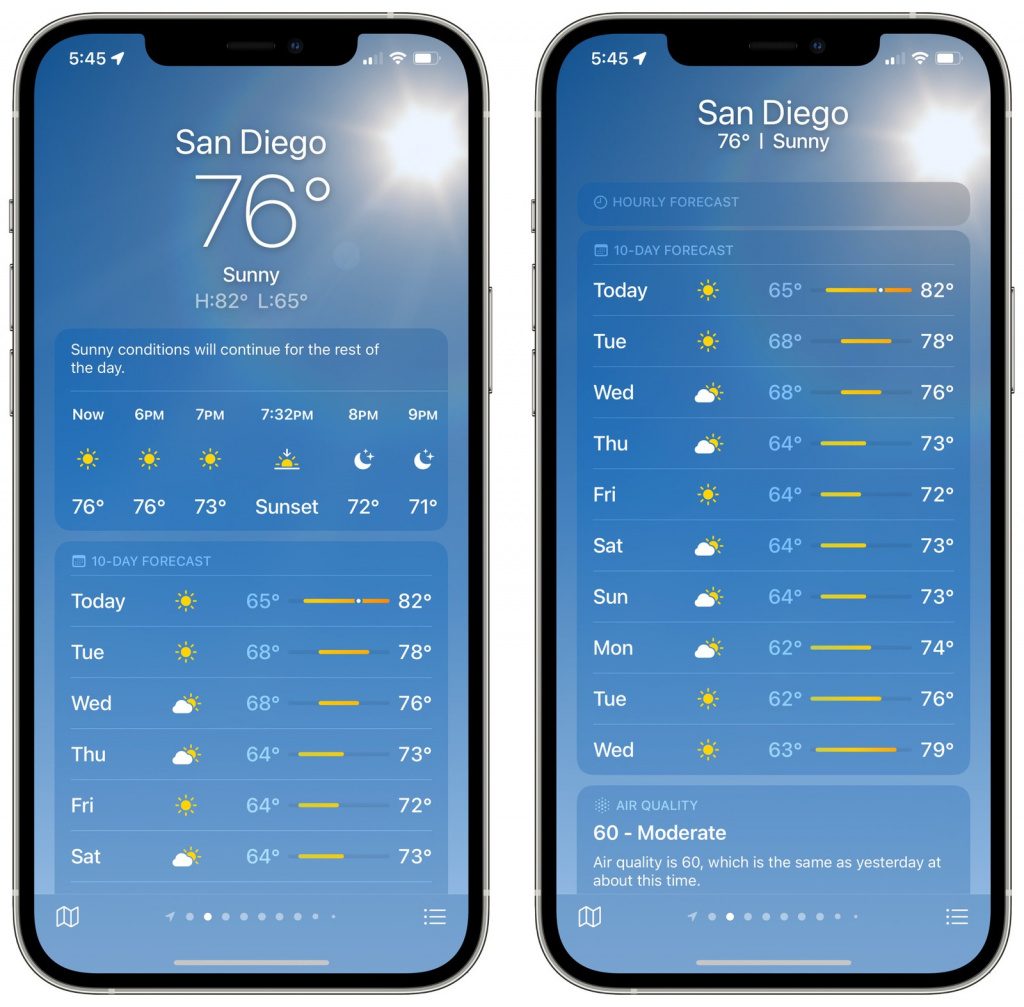
Среди доступных карточек есть разделы с почасовым и посуточным прогнозом (который расширился на 10 суток вперед), карточка с качеством воздуха (не работает в РФ), направлением ветра, температурой «по ощущениям», захода и восхода солнца и множество других. На каждой из карточек информации стало больше, данные подаются нагляднее. Это очень приятный апдейт.
Погодные карты
Это совершенно новая для Apple фишка. Теперь встроенная «Погода» позволяет просматривать погодную карту осадков и температуры, а в некоторых странах — качество воздуха.
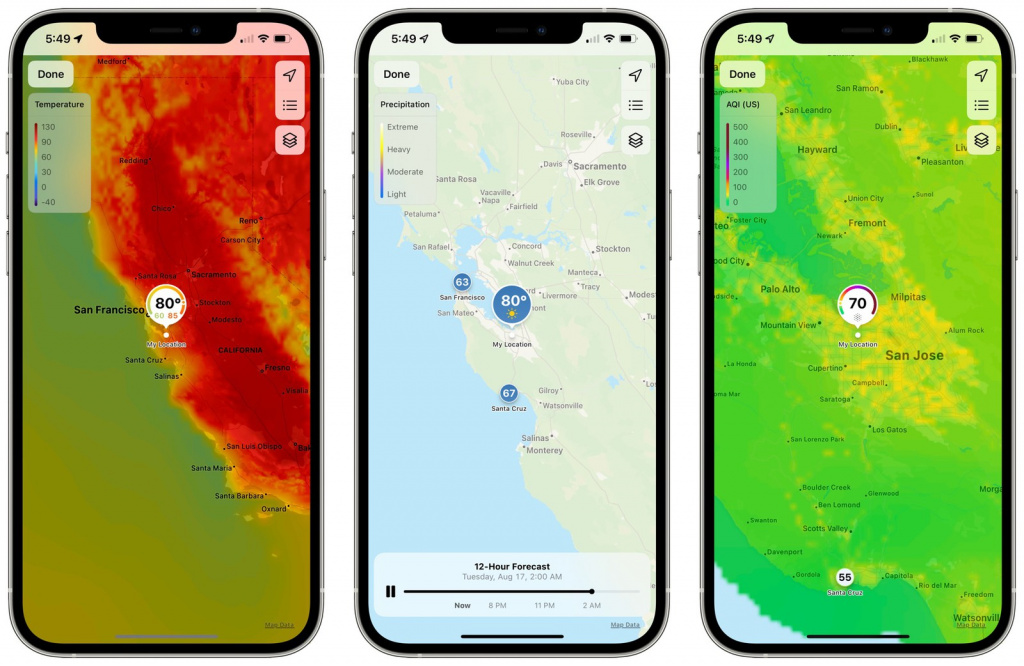
Погодная карта понятным образом отображает прогноз температуры или осадков на ближайшие 12 часов. Движение циклонов или воздушных масс анимируется на экране, благодаря чему можно явно определить их направление. Чтобы переключиться между картой осадков и температурной картой, нужно нажать на значок «стопки» и выбрать необходимый пункт.
Ранее для просмотра погодных карт приходилось искать и загружать сторонний — зачастую платный — софт. Теперь же всё есть прямо в iPhone «из коробки».
Анимированные фоны
Фон приложения «Погода» и раньше был анимированным, но теперь красочных сценариев стало больше. Со временем пользователь может ориентироваться в погоде, даже бегло взглянув на экран — анимированные фоны, подбирающиеся системой автоматически, помогут ему в этом.

Приложение «Погода» в iOS 15 получила очень достойный апдейт впервые за несколько лет. Остается всего один вопрос: Apple, когда же «Погода» появится на iPad?
Приложение «Погода» привлекает довольно много внимания с выпуском iOS 15 в этом году. Оно получает совершенно новый дизайн, новые уведомления в реальном времени и многое другое. Ниже мы подробно рассмотрим совершенно новое приложение Погода в iOS 15, включая карты, дизайн и многое другое.
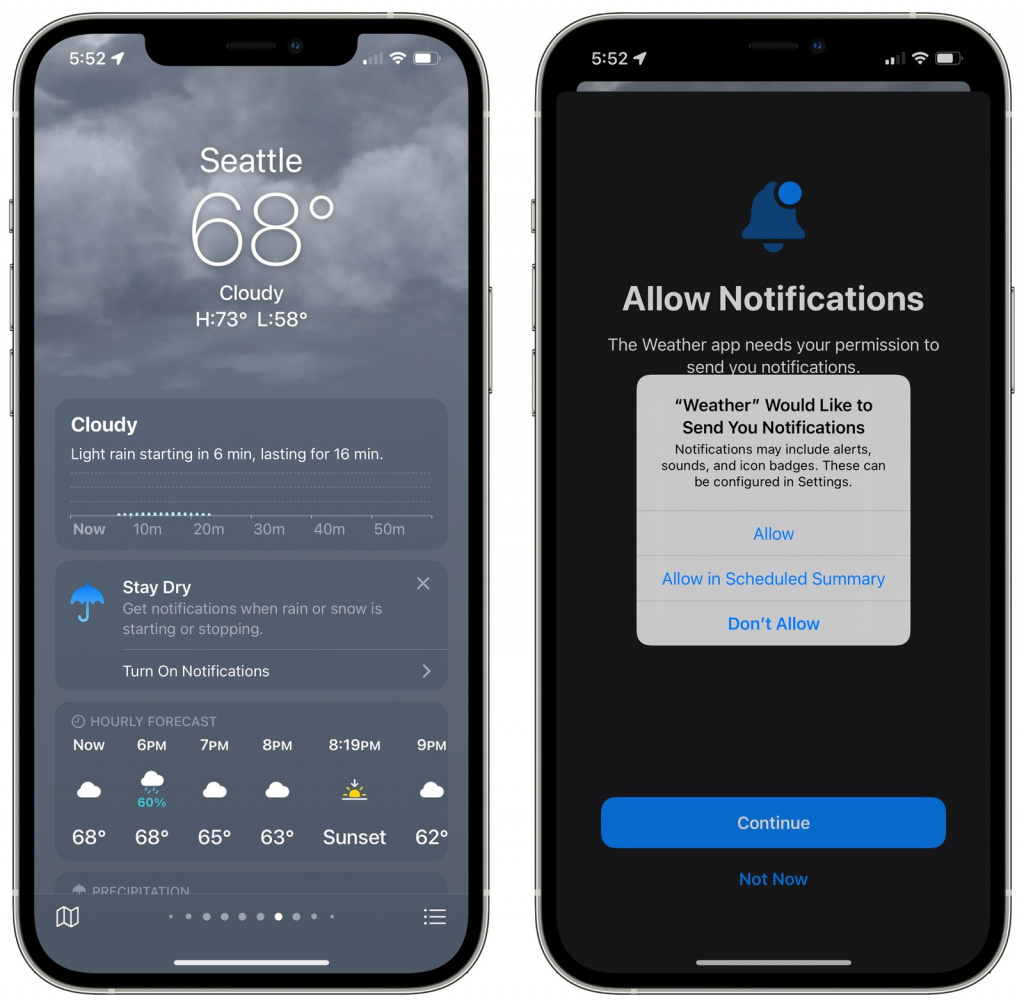
Одно из главных изменений в приложении Погода для iOS 15 — это интерфейс. Он отличается совершенно новым дизайном, который меняется в зависимости от текущих условий в вашем районе. Например, если на улице идет дождь или скоро начнется дождь, приложение скорректирует свой макет, чтобы отображать почасовой прогноз, осадки на следующий час и радар вверху.
Кроме того, теперь в приложении «Погода» есть «тысячи вариантов» дизайна фона и анимации. Эти шоу-фоны и анимация предназначены для отображения положения солнца, облаков и осадков. Вот гифка в действии.
В iOS 15 также большое внимание уделяется погодным картам. Во встроенном приложении Погода теперь вы можете просматривать карты осадков, качества воздуха и температуры. Карты являются полноэкранными, а карта осадков поддерживает просмотр трехчасовых исторических данных и одного часа будущих данных в почасовом просмотре, а также данных за неделю в ежедневном просмотре.
Еще одно изменение — поддержка уведомлений. Подобно погодному приложению Dark Sky, которое Apple приобрела в прошлом году, приложение Weather теперь может отправлять вам уведомление, когда дождь, снег, град или мокрый снег вот-вот начнутся или остановятся. Apple сообщает, что эта функция доступна в США, Великобритании и Ирландии.
Приложение «Погода» в iOS 15 — это действительно замечательная переработка, особенно с точки зрения дизайна. Добавление карт и уведомлений также помогает сделать его настоящим конкурентом сторонним погодным приложениям в App Store.
Что вы думаете о новом приложении Погода в iOS 15? Есть ли какие-то функции, которых, по вашему мнению, все еще не хватает? Дайте нам знать в комментариях!


