

Сегодня сложно придумать более личное устройство, чем iPhone. Он хранит наши воспоминания, контакты, факты личных встреч, финансы и многое другое. Поэтому совершенно логично защитить его как можно надёжнее. Четырёхзначные пароли на роль надёжной защиты уже не годятся, потому что легко подбираются за 5-7 минут, а 6- или 8-значные хоть и лишены этого недостатка, забываются на раз-два. Особенно, если подолгу не вводить их, пользуясь биометрией, и не выработать навык на уровне механики тела. И что делать, если забыл пароль от iPhone, и ну никак не можешь вспомнить.
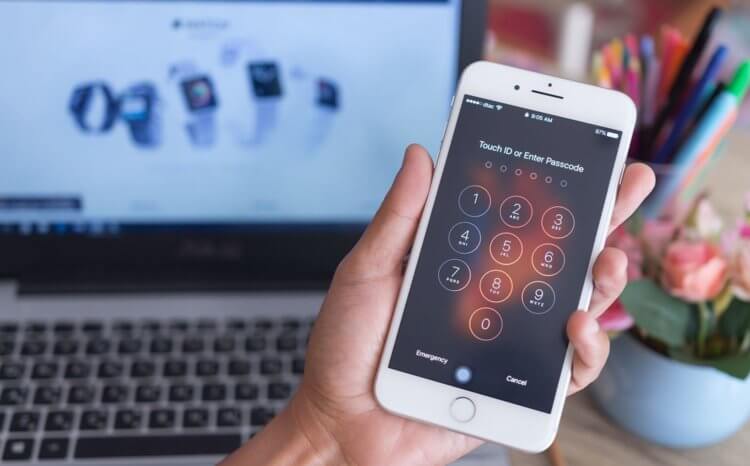
Забыли пароль от Айфона? Ничего страшного, это решаемо
Даже если вас съели, у вас есть два выхода, а в случае с забытым паролем от iPhone – так и вовсе три. Несмотря на то что кажется, что решений у этой проблемы нет, на самом деле вы можете снять блокировку со своего аппарата, сбросив пароль тремя разными способами.
- Как сбросить пароль на Айфоне без iTunes
- Что делать, если забыл пароль от Айфона
- Как сбросить iPhone, если забыл пароль
- Как сбросить пароль на Айфоне без iTunes
- Что делать, если забыл пароль от Айфона
- Как перевести Айфон в режим восстановления
- Как сбросить Айфон через Айтюнс
- Как сбросить iPhone, если забыл пароль
- Удалить Apple ID, не зная пароля
- Как разблокировать iPhone, если забыл пароль
- Как сбросить Айфон без компьютера
- Что такое блокировка активации iPhone
- Как обойти блокировку активации Айфон
- Обойти блокировку активации iPhone с помощью DNS
- Как удалить пароль на Айфоне
- Как сбросить пароль на iPhone без компьютера
- Как разблокировать Айфон через Айтюнс
- Как восстановить iPhone. Часто задаваемые вопросы
- Можно ли разблокировать Айфон 14, 13, 12, 11, 10, XS или XR лицом мужа (жены), пока он (она) спит?
- Часть 1. Как разблокировать iPhone без пароля или Face ID с помощью iTunes
- Часть 2. Как разблокировать iPhone без пароля или Face ID через Finder
- Часть 3. Как разблокировать iPhone без пароля или идентификатора лица с помощью FoneLab iOS Unlocker
- Часть 4. Часто задаваемые вопросы о том, как разблокировать iPhone без пароля или Face ID
- Как разблокировать пароль iPhone без компьютера через Siri
- Как разблокировать пароль iPhone без компьютера с помощью iCloud
- Как разблокировать пароль iPhone без компьютера с помощью приложения Find My
- Как разблокировать пароль iPhone с помощью iTunes
- Лучшая альтернатива для разблокировки пароля iPhone без потери данных
- Часто задаваемые вопросы о разблокировке кода доступа iPhone 11 без компьютера
- Заключение
- Как обойти пароль iPhone 5 и 5s без компьютера 2023
- Часть 2. Лучший способ обойти пароль iPhone 5 и 5s
- Часть 3. Часто задаваемые вопросы о том, как обойти пароль iPhone
- Заключение
- Разблокировка iPhone через голосовое управление
- Как разблокировать iPhone без пароля?
- Как разблокировать iPhone через iTunes?
- Остались вопросы?
Как сбросить пароль на Айфоне без iTunes
Ключевое преимущество использования 4uKey заключается в том, что она предлагает простой способ сбросить iPhone без пароля. Как бы странно это ни звучало, но с некоторых пор Apple требует при подключении iPhone к компьютеру вводить пароль, чтобы разблокировать передачу данных по кабелю. В случае с 4uKey этого делать не требуется.
Сбросить пароль блокировки экрана проще всего с помощью 4uKey
- Запустите утилиту и подключите iPhone к компьютеру по кабелю;
Главное — выбрать правильный путь сброса
- Нажмите на кнопку «Начать разблокировать» и загрузите актуальную версию iOS (это обязательное условие сброса пароля);
Прошивка на Айфоне обновится в результате сброса, но ведь это небольшая беда, правда?
- Дождитесь, пока утилита сбросит пароль iPhone, не трогая и не отключая его;
- Закройте утилиту, отключите iPhone и настройте его заново.
Важно понимать, что сброс пароля с помощью утилиты 4uKey может в некоторых случаях привести к удалению всех данных с iPhone. Как правило, это происходит на iOS 14. Но, если у вас iOS 10, 11, 12 или 13, вы получите запрос с предложением сохранить данные. А ещё 4uKey принудительно обновит ваш iPhone до актуальной версии iOS. Поэтому озаботьтесь сохранением резервной копии заранее, чтобы иметь возможность при повторной активации смартфона восстановить все данные, которые были утеряны в результате сброса.
Что делать, если забыл пароль от Айфона
Второй вариант действия в ситуации, если забыл пароль от Айфона — сбросить пароль с помощью iTunes или Finder, в зависимости от того, какая версия ОС установлена на вашем компьютере. По факту, эта процедура мало чем отличается от сброса пароля с помощью 4uKey, но у неё есть и недостатки. Например, если вы давно не подключали iPhone к iTunes, он может попросить у вас ввести пароль для продолжения процедуры. А поскольку пароля вы не знаете, то ничего не получится.
Как перевести Айфон в режим восстановления
Каждый iPhone переводится в режим восстановления по-своему
Для начала вам потребуется ввести iPhone в режим восстановления:
- iPad с Face ID: нажмите и быстро отпустите кнопку увеличения громкости, затем нажмите и быстро отпустите кнопку уменьшения громкости. После этого нажмите и удерживайте кнопку питания, пока не начнётся перезагрузка. Продолжайте удерживать кнопку питания, пока планшет не перейдёт в режим восстановления.
- iPhone 8 и новее: нажмите и быстро отпустите кнопку увеличения громкости, затем нажмите и быстро отпустите кнопку уменьшения громкости. После этого нажмите и удерживайте кнопку питания, пока не увидите экран режима восстановления.
- iPhone 7, 7 Plus и iPod Touch 7: одновременно нажмите и удерживайте кнопки питания и уменьшения громкости. Продолжайте удерживать их до тех пор, пока не увидите экран режима восстановления.
- iPad с кнопкой Home, iPhone 6s, iPhone SE или iPod Touch 6: одновременно нажмите и удерживайте кнопку Home и кнопку питания. Удерживайте их, пока не увидите экран режима восстановления.
Будьте внимательны – для каждой модели iPhone способ ввода в режим восстановления отличается, поэтому очень важно выбрать подходящий.
Как сбросить Айфон через Айтюнс
Теперь можно перейти непосредственно к сбросу:
- Подключите заблокированный iPhone к компьютеру по кабелю;
- Когда iTunes предложит вам восстановить iPhone, соглашайтесь;
Восстановление через iTunes по факту является сбросом, так что данные вы всё равно потеряете
- Дождитесь процедуры восстановления и отключите iPhone;
- Активируйте его заново и восстановите данные из резервной копии.
Вообще, лично я не очень люблю работать с iTunes. У меня как таковое взаимодействие с интерфейсом этой программы вызывает не очень приятные воспоминания о временах, когда это было обязательным. Так что по мне – лучше 4uKey.
Как сбросить iPhone, если забыл пароль
Третий способ разблокировки iPhone без пароля состоит в использовании функции «Найти iPhone». Для этого нужно, чтобы она была изначально активирована на вашем смартфоне, потому что в противном случае ничего не получится.
- Перейдите на сайт iCloud.com с любого устройства и войдите в свой аккаунт Apple ID;
- В открывшемся окне выберите «Найти iPhone», а затем нажмите «Все устройства»;
Сбросить iPhone без проводов всегда можно с помощью функции «Найти iPhone»
- Выберите заблокированный iPhone и нажмите «Стереть iPhone» и подтвердите действие;
- Дождитесь удаления данных, после чего включите iPhone и настройте заново.
Ключевой недостаток этого способа сброса пароля на Айфоне состоит в том, что у многих пользователей функция «Найти iPhone», как правило, всегда отключена. Я не знаю, почему они так старательно игнорируют её, но статистика – вещь упрямая. У большинства из тех, с кем мне доводилось обсуждать этот вопрос, функция удалённого поиска iPhone включена не была. Я уже не говорю о том, что многие даже не знают, какой пароль у их учётной записи Apple ID.
Удалить Apple ID, не зная пароля
С помощью 4uKey можно даже отвязать iPhone от Apple ID
По факту, самым простым и удобным способом сброса пароля от iPhone является 4uKey. Дело в том, что эта утилита позволяет не только снять блокировку с Айфона, но и удалить Apple ID, к которому привязан iPhone, а также сбросить пароль Экранного времени. Причём возможность отвязать смартфон от учётной записи Apple – это колоссальная ценность.
Ведь, наверное, вы знаете, что случается так, что злоумышленники взламывают учётные записи Apple ID, перепривязывают iPhone своих жертв к своим аккаунтам, а потом вымогают у них деньги за отвязку. В результате многие ведутся на обман и отправляют мошенникам деньги, чего делать нельзя ни в коем случае. А, если бы у вас была установлена утилита 4uKey, вы бы знали об этом с самого начала.
Вы знаете, как разблокировать iPhone? Ну, конечно, знаете. Берёшь аппарат в руки, сканируешь палец или лицо либо вводишь пароль, и он разблокируется. В общем, ничего сложного. А как быть, если токен биометрической авторизации «протух», а пароль вы забыли? Я уже не говорю о ситуациях, когда iPhone, который вы хотите разблокировать, — не ваш. Нет, я не намекаю на то, что вы его украли. Тем более что забыть пароль – будь то пароль блокировки от iPhone или пароль от учётной записи Apple ID – можно как пить дать. Хорошо, что на каждый случай есть свой способ обхода.
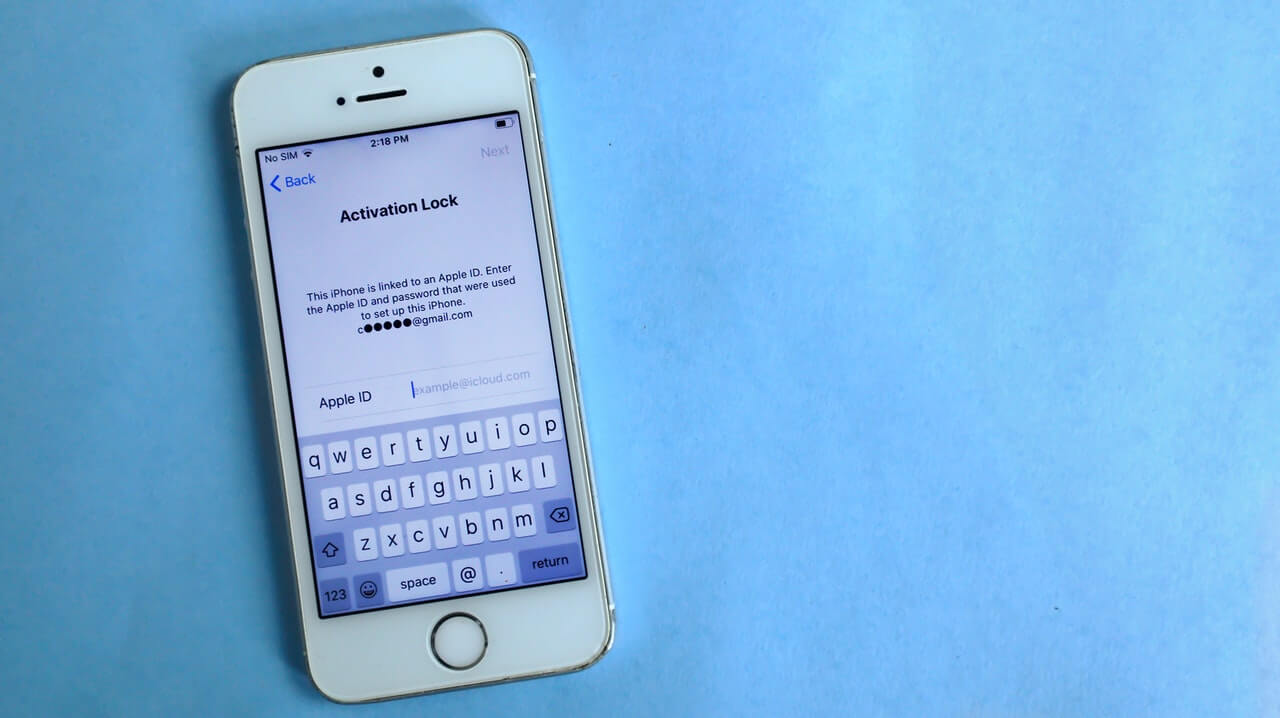
Иногда мало просто сбросить пароль на iPhone. Бывает, что приходится снимать блокировку активации
- Как разблокировать iPhone, если забыл пароль
- Как сбросить Айфон без компьютера
- Что такое блокировка активации iPhone
- Как обойти блокировку активации Айфон
Как разблокировать iPhone, если забыл пароль
Переходить к сбросу iPhone рекомендуется только в том случае, если на его экране появилась надпись: iPhone отключен, подключитесь к iTunes. Это значит, что вы уже исчерпали все попытки подобрать действующий пароль, и теперь, дабы не заблокировать смартфон окончательно, лучше воспользоваться вспомогательным ПО.
- Скачайте программу 4uKey себе на Mac или ПК;
- Установите её и подключите iPhone к компьютеру;
4uKey позволяет сбросить пароль от iPhone, если вы его забыли
- На стартовой странице выберите «Разблокировать»;
Ввести iPhone в режим DFU можно вручную, а можно с помощью утилиты 4uKey тут же
- Нажмите «Начать», а затем нажмите на кнопку громкости вверх, потом кнопку громкости вниз и удерживайте, пока iPhone не войдёт в режим восстановления;
- После этого скачайте актуальную версию iOS и нажмите «Начать разблокировку»;
- Дождитесь удаления пароля, после чего отключите iPhone от компьютера;
- Теперь настройте iPhone как новый или восстановите резервную копию.
Загрузка последней версии iOS обязательна для процедуры сброса iPhone, если вы забыли пароль. Поэтому, если вы хотите этого избежать, ничего не получится. Но зато на выходе вы получите сброшенный iPhone, который сможете настроить заново.
Да, эта процедура удалит все данные из его памяти, но, если вы помните пароль от iCloud, то сможете вернуть всё как было, восстановив резервную копию. Впрочем, при желании пароль от своей учётной записи тоже можно сбросить, если ответить на контрольные вопросы.
Как сбросить Айфон без компьютера
При желании можно сбросить iPhone без iTunes или другого стороннего ПО. Но для этого нужно, чтобы у вас было ещё как минимум одно устройство с установленным приложением «Локатор»:
- Запустите приложение «Локатор» на устройстве, к которому у вас есть доступ;
- Откройте вкладку «Устройства» и найдите в списке гаджет, который нужно сбросить;
Стереть iPhone можно через Локатор или через iCloud
- В открывшемся окне пролистайте вниз и выберите пункт «Стереть это устройство»;
- Нажмите «Продолжить», пропустите ввод номера и сообщения и нажмите «Стереть».
Через некоторое время (как правило, это занимает минуту-две, не больше) ваше устройство, от которого вы забыли пароль, откатится до заводских настроек, и вы сможете настроить его заново. Впрочем, если вспомогательного устройства с «Локатором» у вас нет, можно воспользоваться сайтом iCloud.com.
Что такое блокировка активации iPhone
Однако есть ещё и такая штука, как блокировка активации. Это специальный системный механизм, который не даёт воспользоваться утерянным или украденным устройством постороннему человеку. Его предназначение состоит в том, чтобы не дать активировать iPhone повторно без разрешения реального владельца.
Блокировка активации нужна, чтобы не дать постороннему активировать чужой iPhone
Блокировка активации включается автоматически при настройке приложения «Локатор». Это значит, что, даже если владелец не объявил его в розыск, после сброса пароля вы не сможете настроить его заново, не введя пароль от учётной записи Apple ID. Предполагается, что это защитит аппарат от использования посторонними.
Как обойти блокировку активации Айфон
Несмотря на то что заочно эта процедура кажется очень сложной и даже отчасти хакерской, на самом деле обойти блокировку активации iPhone очень просто. Смотрите сами:
- Скачайте приложение 4MeKey себе на Mac или ПК;
- Подключите iPhone к компьютеру с помощью кабеля;
Обойти блокировку активации можно с помощью утилиты 4MeKey
- Выберите пункт «Снять блокировку активации iCloud»;
Чтобы обойти блокировку активации, вам потребуется установить джейлбрейк
- Внимательно прочтите условия снятия блокировки активации;
Джейлбрейк тут самый обычный — от Checkrain
- Загрузите специальную утилиту для джейлбрейка (Checkra1n) и нажмите «Далее»;
- Следуя инструкциям на экране, выполните процедуру джейлбрейка;
- Подтвердите отвязку аккаунта Apple ID от iPhone и дождитесь завершения процедуры;
- Перезапустите компьютер и отключите блокировку активации через 4MeKey.
Важно: джейлбрейк в данном случае является обязательным условием для снятия блокировки активации. Всё-таки это не совсем легальная процедура, и, чтобы всё сработало, нужно, чтобы iPhone был взломан. Но, если вам такой метод не подходит, у нас есть для вас два альтернативных способа.
Обойти блокировку активации iPhone с помощью DNS
- Перезагрузите iPhone и дождитесь появления экрана настройки;
- Выберите русский язык и регион вашего проживания;
- Затем перейдите в «Настройки Wi-Fi» и нажмите на значок «i»;
- Здесь выберите «Настроить DNS» — «Вручную»;
Этот метод самый ненадёжный, поэтому не возлагайте на него больших надежд
- Нажмите «Добавить сервер» и введите адрес: 104.155.28.90
- Сохраните настройки, вернитесь к Wi-Fiи нажмите «Подключиться»;
- Когда устройство попытается активироваться, нажмите «Назад»;
- Дождитесь появления надписи iCloudDNSBypass.com и продолжите настройку.
Ну, и, самый простой, но низкоэффективный способ заключается в том, чтобы обратиться в Apple и попросить службу поддержки снять блокировку активации с iPhone. Для этого позвоните по номеру 8–800–555–67–34 и опишите проблему. Но помните: если iPhone, который вы хотите отвязать от Apple ID, принадлежит не вам, вам практически наверняка откажут.
Обычно в таких ситуациях от пользователя требуют предоставить либо чек, либо выписку по банковской карте, подтверждающую платёж, а также упаковку от этого устройства, на котором чётко различим его идентификатор. Так что, если iPhone – не ваш, вам остаётся пользоваться теми способами, которые мы описали выше.
Человеческий мозг — потёмки. Именно из-за его странной работы мы можем во всех подробностях помнить то, что происходило с нами в детском саду, но при этом забыть пароль блокировки смартфона. Причём самое интересное здесь то, что забывается комбинация не полностью, потому что даже забытое умом может исправно храниться в так называемой механической памяти. В результате воспроизвести пароль вслух мы не можем, а палец, который всегда его вводит, делает это без каких-либо затруднений. Правда, бывает и такое, что подводит даже он. Значит, нужно переходить к более радикальным мерам.
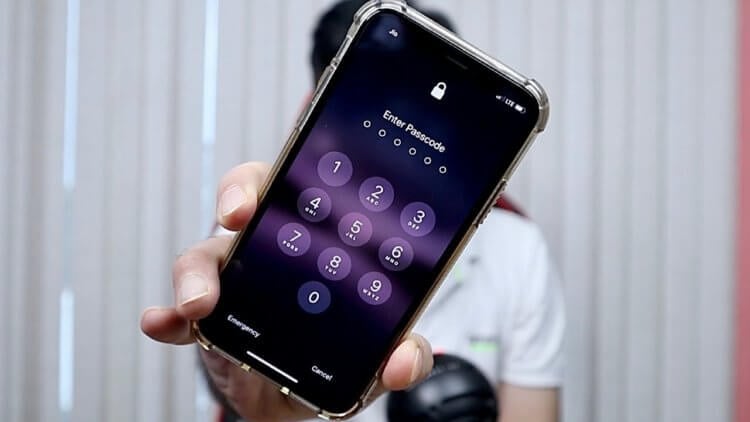
Забыли пароль от iPhone? Ничего страшного, его ещё можно разблокировать
Забыть пароль от iPhone — это нормально. Особенно, если пользоваться им раз в неделю или реже. Ведь сегодня почти все задействуют биометрию — и для разблокировки смартфона, и для входа в приложения, и для подтверждения платежей. Но необходимости знать о методах восстановления забытого пароля это не отменяет.
Как удалить пароль на Айфоне
Наиболее оптимальный способ разблокировать iPhone, если забыл пароль, — это воспользоваться специализированным инструментом, который изначально ориентирован именно на такого рода помощь. В нашем случае это утилита PassFab iPhone Unlocker, которая позволяет сбросить пароль от Айфона без лишних проблем и заморочек.
- Скачайте PassFab iPhone Unlocker себе на компьютер;
- Подключите iPhone к Mac или ПК по кабелю Lightning;
Смартфон обязательно нужно подключить к компьютеру по кабелю
- На стартовой странице нажмите кнопку «Разблокировать»;
Круто, что PassFab вводит iPhone в режим DFU нажатием одной кнопки
- В правом нижнем углу нажмите «Войти в режим DFU»;
Обновление устройства строго обязательно — не пугайтесь
- Скачайте последнюю версию iOS и подтвердите сброс;
- Дождитесь обновления и завершения процедуры сброса.
PassFab iPhone Unlocker
Утилита PassFab iPhone Unlocker хороша своей универсальностью. Мало того, что она позволяет удалить забытый пароль, так ещё и экономит ваше время, беря на себя ряд манипуляций. Например, программа самостоятельно вводит iPhone в режим восстановления, требуя от вас нажать всего лишь одну кнопку вместо того, чтобы ловить этот режим вручную, удерживая клавиши самого смартфона.
При необходимости PassFab iPhone Unlocker можно использовать и для других задач. Особенно ценные инструменты, которые предлагает утилита, — это сброс пароля «Экранного времени», устанавливаемого для ограничения времени работы определённых приложений на самом смартфоне, и сброс пароля от Apple ID. Последняя манипуляция требует чуть больше вашего времени и действий с вашей стороны, но гарантирует 100-процентный результат.
Как сбросить пароль на iPhone без компьютера
Если у вас есть доступ к учётной записи Apple ID, к которой привязан заблокированный iPhone, вы можете воспользоваться функцией удалённого сброса. В интерфейсе iCloud есть специальный инструмент, позволяющий удалить все данные с заблокированного устройства, при этом сбросив пароль блокировки. Вообще, он нужен на случай утери iPhone, но и в нашем случае сработает безотказно. Тем более что доступ к аккаунту у вас есть.
- Перейдите на сайт iCloud.com и авторизуйтесь;
- В открывшемся окне выберите «Найти iPhone»;
Сбросить пароль от iPhone через iCloud очень просто. Но нужно знать пароль от Apple ID
- В выпадающем меню сверху выберите свой iPhone;
Вместе с паролем с iPhone удаляются и все данные
- В карточке устройства выберите «Стереть iPhone»;
- Подтвердите удаление данных и пароля с iPhone.
Учитывайте, что удаление пароля с iPhone таким способом сопровождается обязательным сбросом всех данных, которые хранятся в его памяти. Поэтому на выходе вы получите совершенно чистое устройство, которое заново придётся наполнять приложениями и необходимой информацией. При необходимости вы можете восстановить резервную копию, которую сохранили ранее, но — опять же — это при условии, что у вас есть доступ к аккаунту Apple ID.
Как разблокировать Айфон через Айтюнс
Ну, и самый стандартный способ разблокировать iPhone, если забыл пароль, подойдёт тем, кто не брезгует пользоваться iTunes. Несмотря на то что многие уже забыли о существовании этой утилиты, она по-прежнему отлично работает по части восстановления, обновления или сброса данных с iPhone. Да, в отличие от PassFab iPhone Unlocker, iTunes не требует принудительной установки, но зато он не такой удобный в использовании. Имейте это в виду, потому что перевести iPhone в режим восстановления вам придётся самостоятельно.
- Переведите iPhone в режим DFU (об этом читайте тут);
- Подключите iPhone к компьютеру с помощью Lightning;
Сбросить пароль от Айфона можно и через Айтюнс
- Запустите Finder или iTunes в зависимости от версии ОС;
- В диалоговом окне, которое откроется, нажмите «Восстановить»;
- Дождитесь загрузки актуальной версии iOS и сброса данных.
Вообще, перевести iPhone в режим ДФУ не так сложно, как может показаться. Другое дело, что для этого вам придётся выполнить ряд манипуляций, описанных в нашей инструкции. У некоторых это не получается, и они не могут поймать режим восстановления, пропуская его в процессе перезагрузки. Ситуацию осложняет то, что почти у каждого iPhone и iPad этот процесс происходит по-разному. Куда проще ввести Айфон в режим DFU нажатием одной кнопки как в случае с PassFab iPhone Unlocker.
Как восстановить iPhone. Часто задаваемые вопросы
Снять с iPhone блокировку можно несколькими способами
Можно ли сбросить iPhone, если забыл пароль? Да, можно. Это делается как минимум тремя способами: через iCloud, через iTunes и через PassFab iPhone Unlocker.
Можно ли восстановить iPhone без компьютера? Да, можно, при помощи встроенного инструмента «Найти iPhone» в iCloud. Но для этого нужно знать пароль от учётной записи Apple ID.
Можно ли сбросить пароль от iPhone без удаления данных? Нет, к сожалению, нельзя. Сброс всей накопленной информации — это обязательное условие Apple для удаления пароля. Это нужно в целях безопасности.
Отвязывает ли сброс пароля на iPhone от Apple ID? ? Нет. Даже после сброса пароля блокировки iPhone остаётся привязан к учётной записи Apple ID, по которому реальный владелец сможет отслеживать его и при необходимости даже отключить.
Можно ли отвязать iPhone от Apple ID? Да, можно, но это будет сложнее. Утилита PassFab iPhone Unlocker предлагает такую возможность, но требует сделать джейлбрейк.
Как известно, после неудачной попытки идентификации с помощью функции распознавания лица Face ID система принудительно попросит подтвердить личность вводом код-пароля. Однако, есть возможно и дальше попробовать использование сканера Face ID для разблокировки экрана iPhone или iPad.

💚 ПО ТЕМЕ: Как автоматически менять обои на iPhone или iPad.
После неудачной попытки убедитесь, что ваше лицо расположено перед iPhone или iPad, оснащенным сканером Face ID.

Если у вас включена функция «Требовать внимание для Face ID», убедитесь, что вы смотрите прямо на iPhone или iPad.
Когда вы увидите экран для ввода код-пароля, проигнорируйте ее и проведите по экрану вверх от нижнего края. Иногда даже не нужно делать свайп вверх. Функция срабатывает, как только лицо появляется в объективе камеры.


Как и раньше, успешное сканирование лица на экране блокировки мгновенно разблокирует все ваши защищенные уведомления. Как только значок замка наверху укажет на то, что устройство разблокировано, вы сможете прочитать свои уведомления или смахнуть вверх, чтобы перейти на главный экран.
🍏 Мы в Telegram и YouTube, подписывайтесь!
Среди топовых запросов поисковиков встречаются и посвященные «яблочным» смартфонам. Например, у пользователей, преимущественно женского пола, часто возникает вопрос о том, как разблокировать iPhone своей второй половинки.

С появлением iPhone, оснащенных Face ID, этот вопрос вновь обрел популярность. Предпримем и мы попытку расставить все точки над «i».
💚 ПО ТЕМЕ: Что такое «золотой час» при съемке фото, или в какое время суток лучше фотографировать на улице.
Можно ли разблокировать Айфон 14, 13, 12, 11, 10, XS или XR лицом мужа (жены), пока он (она) спит?
Для начала стоит заметить, что вопрос об аутентификации посторонними лицами затрагивался и на презентации Apple. Ответ на него также был однозначным: разблокировать экран не хозяину смартфона не представляется возможным. В случае с iPhone 14, 13, 12, 11, iPhone X, XS или XR воспрепятствует аутентификации технология Face ID, которая требует присутствия владельца устройства. При этом разблокировать гаджет не получится, даже если приблизить его к спящему человеку, потому как пользователь обязательно должен смотреть на смартфон при аутентификации.

Схема процесса разблокировки устройства проста:
1. Выводим устройство из спящего режима.
2. «В кадре» сенсора должны обязательно оказаться глаза, нос и уши.
3. Открываем глаза;
4. Смотрим на iPhone.
Не обязательно располагать гаджет строго на уровне глаз, но все же желательно не удаляться из поля охвата лица сенсорами. К слову, пока о границах обзора датчиков разработчики не сообщали, но и без того понятно, что следует просто держать смартфон перед лицом для осуществления аутентификации.

♥ ПО ТЕМЕ: Какой iPhone лучше держит батарею? Сравнение времени автономной работы всех актуальных iPhone.
Паникерам, которые боятся, что во время их сна недобросовестный друг или партнер попытается разблокировать устройство, сообщаем, что это невозможно. Кроме того, Apple отмечает, что для разблокировки не поможет даже качественно выполненная фотография или маска с изображением владельца устройства. Существует лишь одно исключение: если вы спите с открытыми глазами. В таком случае, при возникновении опасений, можно просто отключить аутентификацию через Face ID, но после этого придется снимать блокировку с помощью ввода пароля.

В то же время желающим втайне исследовать содержимое чужого смартфона порекомендуем этого не делать, так как это пустая трата времени – разблокировать iPhone без его владельца не получится. Либо просите доступа к устройству у хозяина гаджета, либо смиритесь, что у этого человека есть гарантированное конституцией право на неприкосновенность частной жизни.
 Обновлено / 10 марта 2022 г. 09:00
Говоря о безопасности устройства, iPhone соответствует стандарту удовлетворенности своих пользователей. iPhone, несомненно, обеспечивает превосходную безопасность и прекрасно работает с устройствами Mac. Независимо от такого качества безопасности, будет определенное время, когда вам нужно будет разблокировать свой iPhone без использования кода доступа или идентификатора лица по определенным причинам. Как следствие, вы больше не сможете наслаждаться вещами, присутствующими только при использовании вашего iPhone. Вам понадобится инструмент для разблокировки iPhone в вышеупомянутых ситуациях. К счастью, мы здесь, чтобы предоставить вам инструменты, необходимые для решения вашей проблемы с разблокировкой. В этом посте мы поговорим о том, как разблокировать iPhone без пароля или идентификатора лица тремя разными способами.


Часть 1. Как разблокировать iPhone без пароля или Face ID с помощью iTunes
Разблокируйте свой iPhone через ПК с Windows с помощью iTunes. С помощью некоторых основных шагов вы можете решить проблему блокировки вашего устройства. Будьте спокойны с использованием iTunes.
Шаги о том, как разблокировать iPhone без пароля или идентификатора лица с помощью iTunes
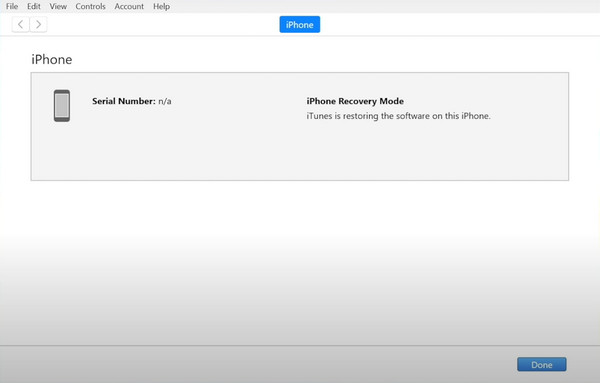
Для начала подключите iPhone к компьютеру с помощью USB-кабеля. После этого установите iPhone в режим восстановления.
Запустите iTunes на своем компьютере. После запуска программного обеспечения вы должны увидеть варианты восстановления или обновления вашего устройства в интерфейсе.
Нажмите Восстановить рядом Обновление продолжать. В следующем окне появится и выберите Восстановить и обновить. При этом iTunes загрузит и установит на устройство последнюю версию iOS, удалив при этом все данные и настройки.
iPhone перезагрузится, когда процесс завершится.

Разблокировщик FoneLab для iOS
FoneLab Помогает вам разблокировать экран iPhone, удалить Apple ID или его пароль, удалить экранное время или пароль ограничения в секундах.
Помогает вам разблокировать экран iPhone.
Удаляет Apple ID или его пароль.
Удалите экранное время или пароль ограничения в секундах.
Часть 2. Как разблокировать iPhone без пароля или Face ID через Finder
Finder совместим с устройствами Mac. Удалите пароль вашего iPad, удалив его с помощью программного обеспечения. То же самое и с iTunes, позволяющим разблокировать устройство без каких-либо проблем.
Шаги о том, как разблокировать iPhone без пароля или идентификатора лица через Finder
Прежде всего, подключите iPad к компьютеру с помощью USB-кабеля. Нажмите Доверять этому компьютеру или используйте код доступа, если потребуется.
Найдите и выберите устройство из Finder меню. Затем вы выбираете Восстановить из копии.
Выберите, что вы хотите сделать резервную копию. Просто введите пароль, который у вас есть для зашифрованных файлов.
Наконец, ваше устройство перезагрузится после завершения восстановления. Держите устройство подключенным к компьютеру, пока не закончите.
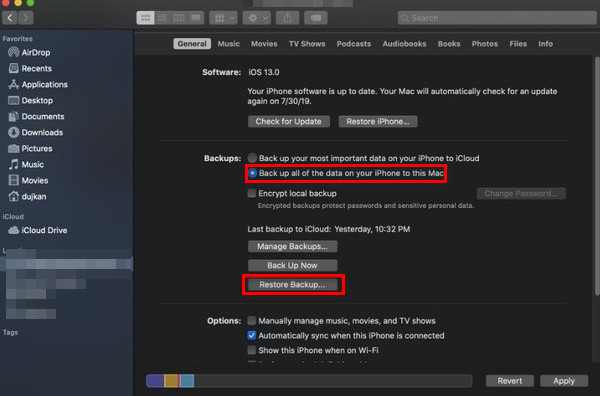
Еще не удовлетворены первым набором решений? Затем вам следует продолжить знакомство с дополнительным решением, представленным ниже, которое лучше всего соответствует вашим потребностям для разблокировки вашего iPhone.
Часть 3. Как разблокировать iPhone без пароля или идентификатора лица с помощью FoneLab iOS Unlocker
Говоря о мобильных устройствах, iPhone является одним из самых известных брендов, которые предоставляют своим пользователям услуги высокого стандарта. Более того, iPhone обеспечивает надежную защиту пользователей. Независимо от того, насколько хороша безопасность Apple, все равно будут случаи, когда вы не сможете получить доступ к коду доступа iPhone по определенным причинам. Успокойтесь, как мы сейчас предлагаем вам Разблокировщик FoneLab для iOS который эффективно разблокирует ваше устройство. Используя программное обеспечение, вы можете быстро удалить пароль вашего iPhone, что позволит вам снова использовать устройство! Больше не беспокойтесь о том, что вы забудете пароль устройства и не сможете снова получить к нему доступ и использовать его.
Разблокировщик FoneLab для iOS
FoneLab Помогает вам разблокировать экран iPhone, удалить Apple ID или его пароль, удалить экранное время или пароль ограничения в секундах.
Помогает вам разблокировать экран iPhone.
Удаляет Apple ID или его пароль.
Удалите экранное время или пароль ограничения в секундах.
Шаги о том, как разблокировать iPhone без пароля или идентификатора лица с помощью FoneLab iOS Unlocker
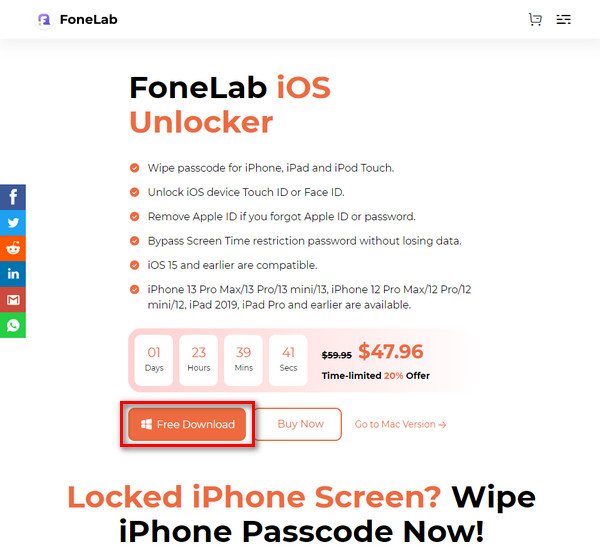
Во-первых, загрузите и установите FoneLab iOS Unlocker, посетив его веб-сайт. Просто нажмите Бесплатная загрузка на веб-сайте, чтобы начать загрузку. Когда загрузка будет завершена, просто следуйте процедуре установки программного обеспечения.
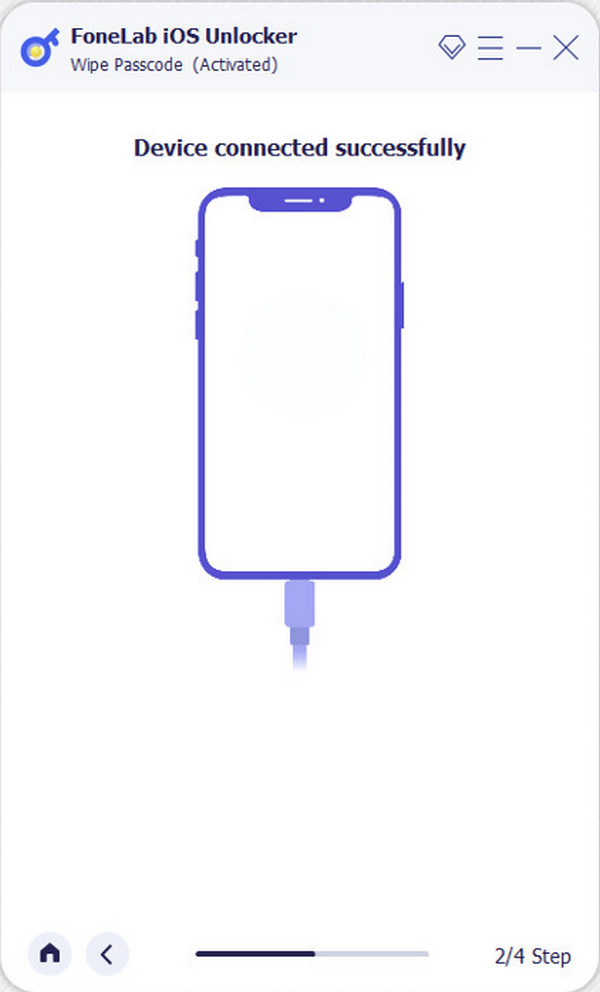
С помощью USB-кабеля подключите iPad к компьютеру.
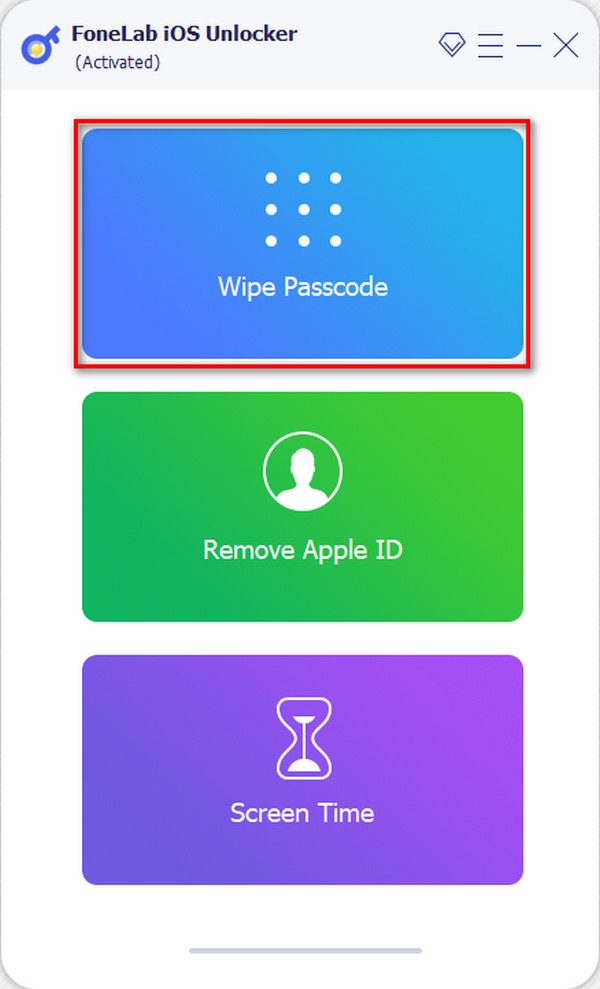
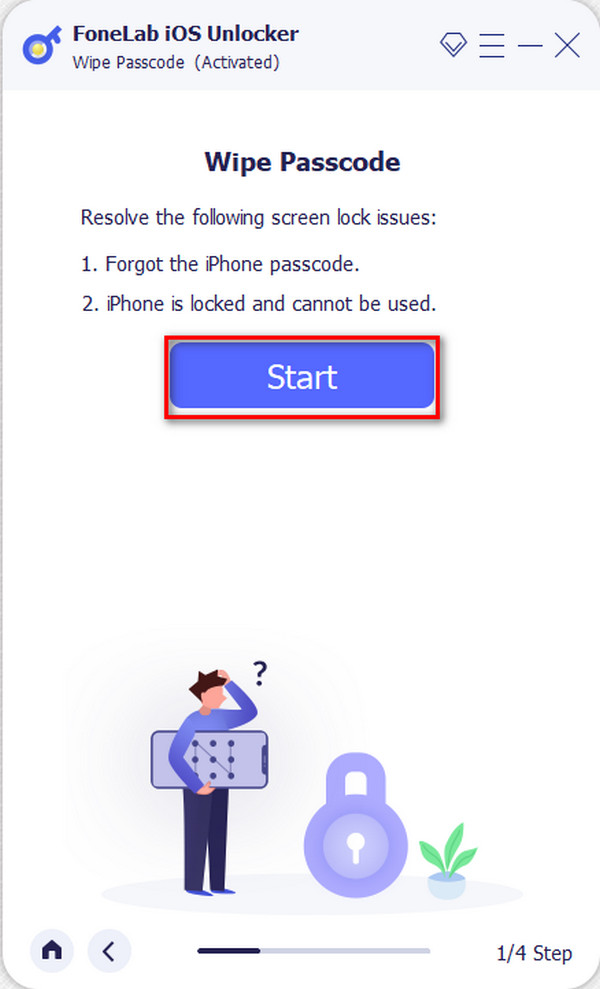
Запустите FoneLab iOS Unlocker. В интерфейсе нажмите Протрите пароль.
Следующая страница появится после выбора Wipe Passcode с сообщением о проблемах с блокировкой. После этого нажмите Старт, чтобы продолжить.
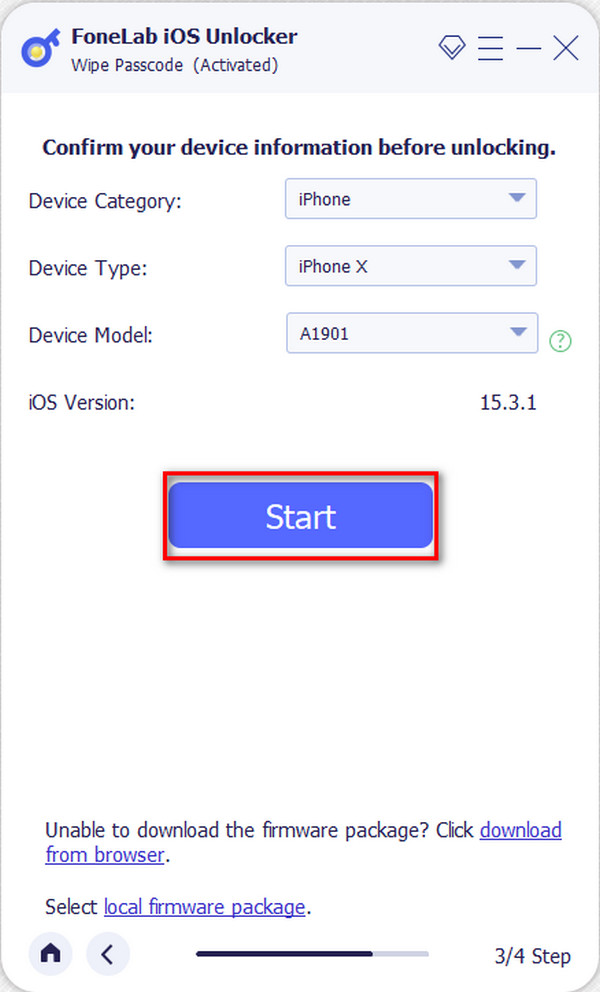
После отметки Start, откроется страница с информацией о вашем устройстве. Начните удаление пароля iPhone, нажав Start.
Вы можете видеть, что это также эффективный метод разблокировки вашего iPhone без пароля или идентификатора лица.
Часть 4. Часто задаваемые вопросы о том, как разблокировать iPhone без пароля или Face ID
1. Как перевести iPhone в режим восстановления?
Чтобы перевести iPhone в режим восстановления, вы должны знать тип вашего устройства.
Для iPhone 8, iPhone 8 Plus, iPhone SE (2-го поколения), iPhone X, iPhone XS, iPhone 11, iPhone 11 Pro
Подключите iPhone к компьютеру с помощью USB-кабеля.
Запустите iTunes на вашем компьютере.
Когда iPhone подключен к ПК, нажмите и отпустите кнопку Увеличение громкости и затем Уменьшение громкости. После этого нажмите и удерживайте кнопку Питания кнопку, чтобы увидеть экран режима восстановления iPhone.
Для iPhone 7 и iPhone 7 Plus
Выключите устройство, нажав и удерживая кнопку Питания кнопку, затем смахните подтверждение вправо.
Нажмите и удерживайте Уменьшение громкости. Запустив iTunes, подключите устройство к компьютеру, удерживая объем кнопку.
Вы можете только отпустить Уменьшение громкости кнопку, если вы видите Подключение к iTunes экран.
Для iPhone 6s и более ранних моделей
Выключите айфон. После этого нажмите и удерживайте кнопку Главная кнопку устройства.
Запустите iTunes на своем компьютере, затем подключите к нему iPhone, удерживая Главная Кнопка.
Наконец, когда вы увидите экран «Подключение к iTunes», вы можете отпустить кнопку «Домой».
2. Сможете ли вы восстановить стертые файлы, вызванные восстановлением устройства?
Вы можете восстановить удаленные файлы с вашего устройства только в том случае, если вы создали их резервную копию в своем iCloud. Создав резервную копию файлов на iCloud Drive, вы можете легко перенести их обратно на свое устройство, синхронизировав iCloud и устройство вместе.
Учитывая все вышесказанное, выше приведены три простых и эффективных способа разблокировки iPhone без использования кода доступа и идентификатора лица. После решения проблемы с разблокировкой вы снова можете быть полностью довольны собой, поскольку устройство снова работает. Как я показал выше, теперь все зависит от вас, какой метод выбрать для того, как Разблокировка iPhone с компьютером.
Разблокировщик FoneLab для iOS
FoneLab Помогает вам разблокировать экран iPhone, удалить Apple ID или его пароль, удалить экранное время или пароль ограничения в секундах.
Помогает вам разблокировать экран iPhone.
Удаляет Apple ID или его пароль.
Удалите экранное время или пароль ограничения в секундах.
Обновлено / 04 августа 2021 г. 16:30

Как разблокировать пароль iPhone без компьютера через Siri
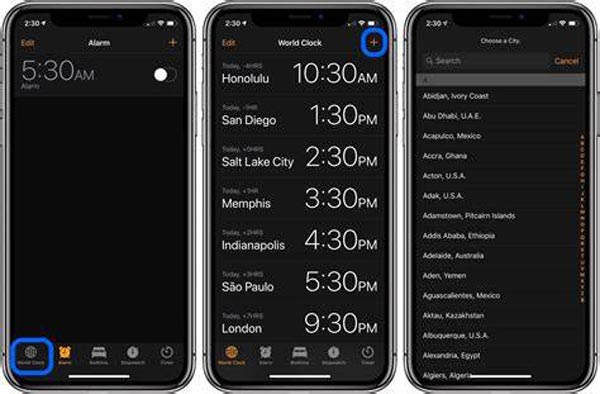
Нажмите на Главная кнопку, чтобы активировать Siri на iPhone 7, а затем вы можете сказать Привет, Сири для активации голосовой команды. Попросите Siri показать текущее время.
Когда появится всплывающее окно с местом и временем, вы можете нажать на World Clock вкладку и выберите + значок, чтобы добавить новый. Выберите желаемый город в строке поиска и дважды щелкните значок Выбрать все текст, который покажет вам несколько вариантов, включая Поделиться кнопку.
Вы можете выбрать Текст обращения поле из всплывающего окна AirDrop. в к поле, введите любой текст и коснитесь Return кнопка. Затем текст станет зеленым.
Разблокировщик FoneLab для iOS
FoneLab Помогает вам разблокировать экран iPhone, удалить Apple ID или его пароль, удалить экранное время или пароль ограничения в секундах.
Помогает вам разблокировать экран iPhone.
Удаляет Apple ID или его пароль.
Удалите экранное время или пароль ограничения в секундах.
Как разблокировать пароль iPhone без компьютера с помощью iCloud
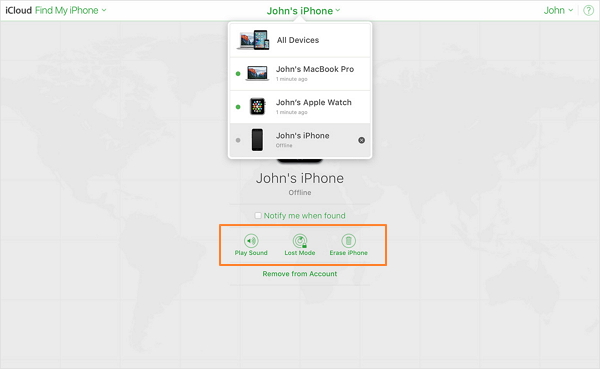
Если вы забыли пароль iPhone для экрана блокировки, вы можете просто воспользоваться функцией «Найти iPhone» в iCloud. Просто одолжите другое устройство у своих друзей, и вы сможете перейти на iCloud.com, чтобы разблокировать пароль iPhone без компьютера.
Войдите в учетную запись iCloud с Apple ID и паролем, перейдите в нижнюю часть экрана и найдите Найти iPhone опцию.
Выберите Все устройства в верхнем меню и выберите разблокированный iPhone, который хотите стереть. Затем нажмите на Стереть iPhone кнопку.
После этого вы можете нажать на Стереть еще раз, чтобы подтвердить удаление. Он удалит содержимое и настройки.
Примечание. Это метод обхода пароля iPhone, который удалит все исходные данные. Просто убедитесь, что у вас есть резервная копия важных файлов.
Как разблокировать пароль iPhone без компьютера с помощью приложения Find My
Если вы включили функцию «Найти iPhone», вы также можете использовать ее на другом iDevice, чтобы стереть данные с iPhone, как показано ниже.
Откройте Find My на iPhone и войдите в свою учетную запись iCloud.
Нажмите Устройства внизу и найдите свое устройство в списке.
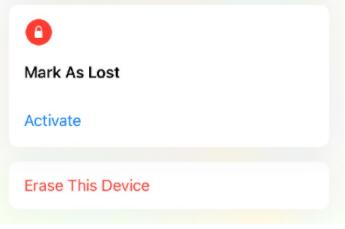
Выберите его и коснитесь Удалить это устройство.
Как разблокировать пароль iPhone с помощью iTunes
Прежде всего убедитесь, что на вашем Mac или iTunes установлена последняя версия Windows, а затем подключите iPhone к компьютеру.
Запустите Finder в macOS Catalina или откройте iTunes в более ранней версии macOS или Windows.
Войдите в режим восстановления iPhone соответственно.
iPhone 8 и более поздние модели: Нажмите и быстро отпустите Увеличение громкости кнопку, то Уменьшение громкости кнопка. Держа мощностью кнопку, пока не появится экран режима восстановления.
iPhone 7 и iPhone 7 Plus: Проведение Уменьшение громкости и мощностью в то же время, пока вы не увидите экран режима восстановления.
iPhone 6s и более ранние модели: Проведение ДОМА кнопки и мощностью в то же время, пока вы не увидите экран режима восстановления.
После этого вы увидите всплывающее окно на экране компьютера, выберите Восстановить.
Лучшая альтернатива для разблокировки пароля iPhone без потери данных
Если вам нужен эффективный способ разблокировки пароля iPhone, Разблокировщик FoneLab для iOS — это универсальный способ стереть пароль для iPhone, разблокировать Touch ID / Face ID, удалить забытый Apple ID и многое другое. Более того, он работает с последней версией iOS 16 на iPhone 14 Pro Max. Но вы должны использовать компьютер, чтобы разблокировать пароль iPhone.
- Разблокируйте пароль iPhone, чтобы войти в iPhone с заблокированным экраном.
- Удалите 4-значный код доступа, 6-значный код доступа и Touch ID / Face ID.
- Работайте со сломанными, не отвечающими, бывшими в употреблении или отключенными iPhone.
- Совместим с iOS 16 и более ранними версиями.
Разблокировщик FoneLab для iOS
FoneLab Помогает вам разблокировать экран iPhone, удалить Apple ID или его пароль, удалить экранное время или пароль ограничения в секундах.
Помогает вам разблокировать экран iPhone.
Удаляет Apple ID или его пароль.
Удалите экранное время или пароль ограничения в секундах.
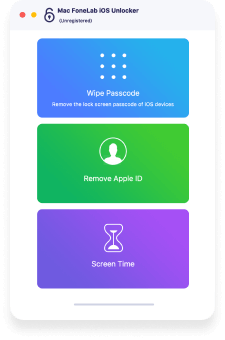
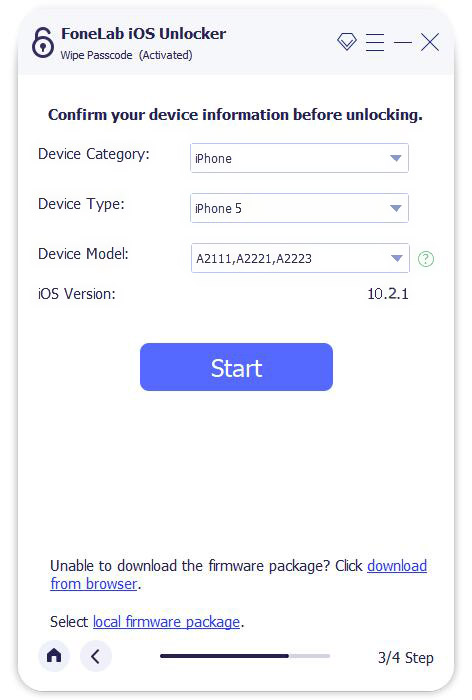
Как только программа обнаружит iPhone, вы сможете найти информацию об iPhone. После этого вы можете нажать на Start кнопку после подтверждения информации.

Он загрузит прошивку для разблокировки пароля iPhone с вашего компьютера. Когда вы скачали патчи, вы можете щелкнуть Отпереть Кнопка продолжить.

Тогда вам необходимо ввести 0000 чтобы подтвердить процесс разблокировки iPhone на вашем iPhone. Он обновит iPhone до последней версии iOS перед доступом к заблокированному iPhone.
Часто задаваемые вопросы о разблокировке кода доступа iPhone 11 без компьютера
Смогут ли другие разблокировать украденный пароль iPhone XR при включенной функции «Найти iPhone»?
Да. Даже если функция «Найти iPhone» включена, другие могут использовать какой-либо профессиональный метод для снятия ограничений, например использование Siri для разблокировки украденного пароля iPhone XR без компьютера. Но это не рекомендуется.
Можно ли разблокировать пароль iPhone, отключенный без компьютера?
Да. Даже если вы заблокировали или отключили iPhone из-за нескольких неправильных попыток, вы все равно можете разблокировать пароль iPhone без компьютера через iCloud.com. Но если вам нужно сохранить исходные данные, вам следует выбрать альтернативный способ.
Как разблокировать пароль iPhone с помощью iTunes через компьютер?
Просто подключите iPhone к компьютеру с помощью оригинального USB-кабеля, затем вы сможете выбрать iPhone в меню «Устройство». Нажмите кнопку «Восстановить резервную копию» в iTunes и выберите последнюю резервную копию. Нажмите кнопку «Восстановить», чтобы разблокировать пароль iPhone через iTunes.
Примечание. Если вы используете macOS Catalina, вам следует открыть Finder.
Заключение
Если вам нужно разблокировать пароль iPhone на ходу без компьютера, вы можете просто попробовать ошибку Siri или стереть пароль с другого устройства в iCloud. Но у обоих решений есть недостатки, например, удалить все содержимое или вообще не работать. Чтобы найти работоспособный метод разблокировки пароля iPhone, Разблокировщик FoneLab для iOS должен быть желаемым образом.
Разблокировщик FoneLab для iOS
FoneLab Помогает вам разблокировать экран iPhone, удалить Apple ID или его пароль, удалить экранное время или пароль ограничения в секундах.
Помогает вам разблокировать экран iPhone.
Удаляет Apple ID или его пароль.
Удалите экранное время или пароль ограничения в секундах.
Как обойти пароль iPhone 5 и 5s без компьютера 2023
Обновлено / 18 июня 2021 г. 16:30
Пароль — это одна из основных безопасных функций, которая используется для защиты конфиденциальности и различных данных iOS на вашем iPhone. Начиная с iPhone 5s, Apple представила Touch ID, чтобы помочь пользователям быстро получить доступ к iPhone. А на новых моделях iPhone, таких как iPhone X, iPhone 11 и iPhone 12, вы также можете использовать Face ID, чтобы разблокировать его. Код блокировки экрана по-прежнему является надежным способом разблокировки iPhone, особенно когда ваше устройство не может распознать ваше лицо или отпечаток пальца.
Этот пост будет в основном говорить о как обойти пароль iPhone 5 и 5s без компьютера.
Это довольно неприятная ситуация, когда вы забываете текущий пароль для своего старого устройства iOS, такого как iPhone 5 и iPhone 5s. Вы не можете использовать этот iPhone в течение длительного времени и заблокированы от него. Учитывая это, мы хотели бы поделиться 2 эффективными способами помочь вам обойти пароль iPhone 5 и iPhone 5s с компьютером или без него.

Обычно для большинства доступных методов требуется компьютер для сброс настроек вашего iPhone и удалите его пароль. Если у вас нет компьютера, но вы все еще хотите Разблокировка iPhoneВы можете положиться на Find My iPhone в обойти пароль экрана блокировки iPhone. Для этого метода требуется другое устройство iOS, например iPhone или iPad.
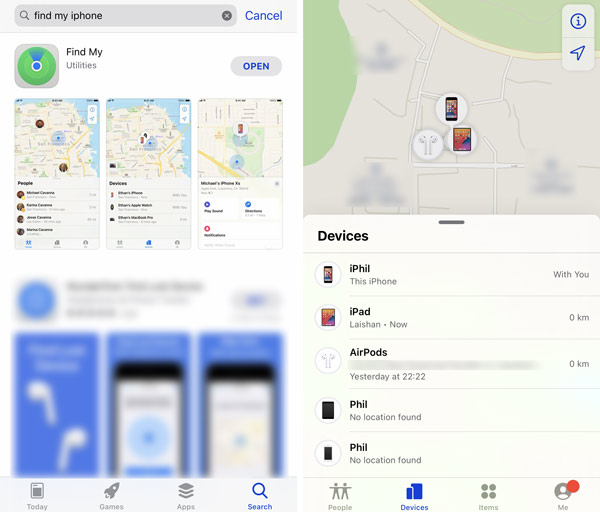
На другом устройстве iOS перейдите в App Store и бесплатно установите Find My приложение. Если он у вас уже установлен, вы можете перейти в App Store и нажать Откройте.
Откройте это приложение и войдите в систему, используя свой Apple ID и пароль. Кран Устройства а затем вы можете легко увидеть все свои устройства iOS, подключенные к одной учетной записи Apple, на карте.
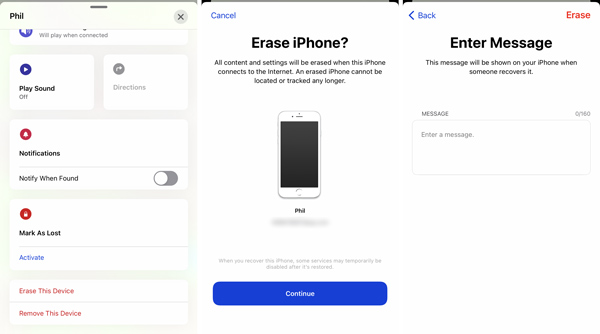
В списке устройств выберите свой iPhone 5 или iPhone 5s, код доступа которого вы хотите обойти. Прокрутите вниз, чтобы найти Удалить это устройство вариант, нажмите на него. Теперь вы получаете Стереть iPhone Подсказка. Нажмите на Продолжить кнопку, чтобы двигаться дальше. Затем вы можете ввести свой номер телефона и следовать инструкциям, чтобы подтвердить операцию.
После стирания вы можете вернуться к своему iPhone 5 или iPhone 5s и настроить его как новое устройство. Вы можете получить прямой доступ к нему и использовать его без пароля.
Часть 2. Лучший способ обойти пароль iPhone 5 и 5s
Этот метод поможет вам обойти пароль iPhone 5 и iPhone 5s с помощью компьютера.
Здесь мы настоятельно рекомендуем надежный инструмент для удаления пароля iOS, Разблокировка iOSдля обхода пароля iPhone. Он специально разработан для удаления всех паролей на вашем устройстве iOS, включая 4-значный код доступа, 6-значный код доступа, Face ID, Touch ID и т. Д. Пароль времени экрана и пароль ограниченияИ многое другое.
- Удалите или обойдите пароль iPhone 5 и iPhone 5s.
- Удалите забытый пароль блокировки экрана iPhone и восстановите заводские настройки iPhone до нового состояния.
- Удалите Apple ID и пароль на сломанных, заблокированных или не отвечающих на запросы iPhone, iPad и iPod touch.
- Разблокируйте Touch ID, Face ID и поддержите все модели устройств iOS и версии iOS.
Разблокировщик FoneLab для iOS
FoneLab Помогает вам разблокировать экран iPhone, удалить Apple ID или его пароль, удалить экранное время или пароль ограничения в секундах.
Помогает вам разблокировать экран iPhone.
Удаляет Apple ID или его пароль.
Удалите экранное время или пароль ограничения в секундах.
Бесплатно загрузите, установите и запустите это программное обеспечение для удаления паролей iPhone на своем компьютере. В главном интерфейсе перечислены 3 основные функции, Протрите пароль, Удалить Apple ID, и Экранное время. Когда вы забыть пароль iPhone, вы можете выбрать первый.

Нажмите Start и подключите iPhone 5 / 5s к компьютеру с помощью кабеля USB.
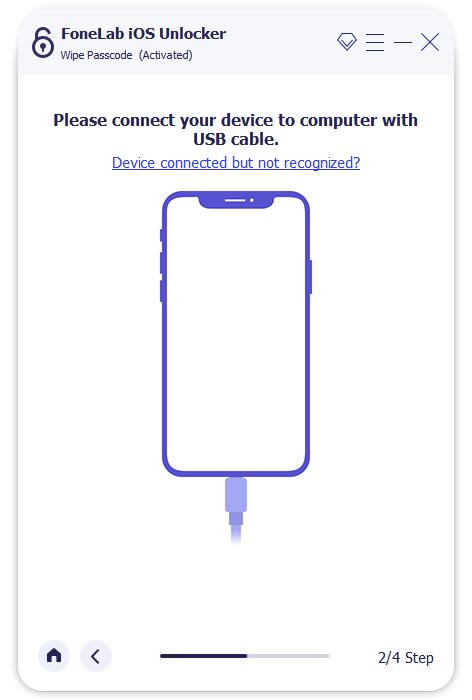
После успешного подключения вы можете увидеть некоторую основную информацию об этом устройстве, указанную в интерфейсе. Убедитесь, что информация об обнаруженном iPhone верна, и нажмите Start чтобы двигаться дальше.
Часть 3. Часто задаваемые вопросы о том, как обойти пароль iPhone
Вопрос 1. Как перевести iPhone 5 в Recovery Mode?
Одновременно нажмите и удерживайте кнопки «Домой» и «Питание / верх», пока не появится экран «Подключение к iTunes». Подключите iPhone 5 к компьютеру и запустите iTunes. Теперь iTunes сообщит, что ваш iPhone 5 находится в режиме восстановления.
Вопрос 2. Как сбросить настройки iPhone без компьютера?
Вы можете выполнить сброс непосредственно на своем устройстве iOS. Перейдите в приложение «Настройки», выберите «Сброс», а затем нажмите на конкретный вариант сброса, чтобы сделать это.
Вопрос 3. Можно ли обойти пароль iPhone с помощью Siri?
Вопрос 4. Что делать после восстановления заводских настроек iPhone?
Хотите узнать, как разблокировать iPhone без компьютера? Прочитав эту страницу, вы можете следовать подробному руководству по обходу пароля iPhone 5 и 5s без компьютера. Кроме того, вам рекомендуется лучший способ разблокировать iPhone без потери данных.
Разблокировщик FoneLab для iOS
FoneLab Помогает вам разблокировать экран iPhone, удалить Apple ID или его пароль, удалить экранное время или пароль ограничения в секундах.
Помогает вам разблокировать экран iPhone.
Удаляет Apple ID или его пароль.
Удалите экранное время или пароль ограничения в секундах.
Заключение
В этом посте рассказывается о 3 полезных способах сброса настроек iPhone без пароля. Запомните свой Apple ID и связанный с ним пароль после сброса. Более того, в случае потери ценных данных вам лучше резервное копирование данных iPhone временами.
23 Ноя 2021
Забыли пароль от своего iPhone и не можете получить доступ к данным? Давайте разберёмся, как разблокировать iPhone без ввода пароля и Face ID. Для восстановления информации и получения доступа к телефону вам потребуется компьютер. Прежде чем восстанавливать код-пароль, убедитесь, что вы ранее создавали резервную копию устройства, иначе вся информация с iPhone будет утеряна во время перезагрузки.
Разблокировка iPhone через голосовое управление
Некоторые пользователи не хотят всегда вводить пароль и подставлять лицо к экрану, чтобы разблокировать iPhone. В этом случае поможет управление голосом, которое поможет активировать устройство без физического доступа к нему. Обратите внимание, что этот метод работает не во всех странах и не доступен на русском языке. Для настройки управления голосом выполните действия, описанные ниже:
- Перейдите в «Настройки» → «Универсальный доступ» на iPhone.
- Выберите «Управление голосом» и активируйте параметр.
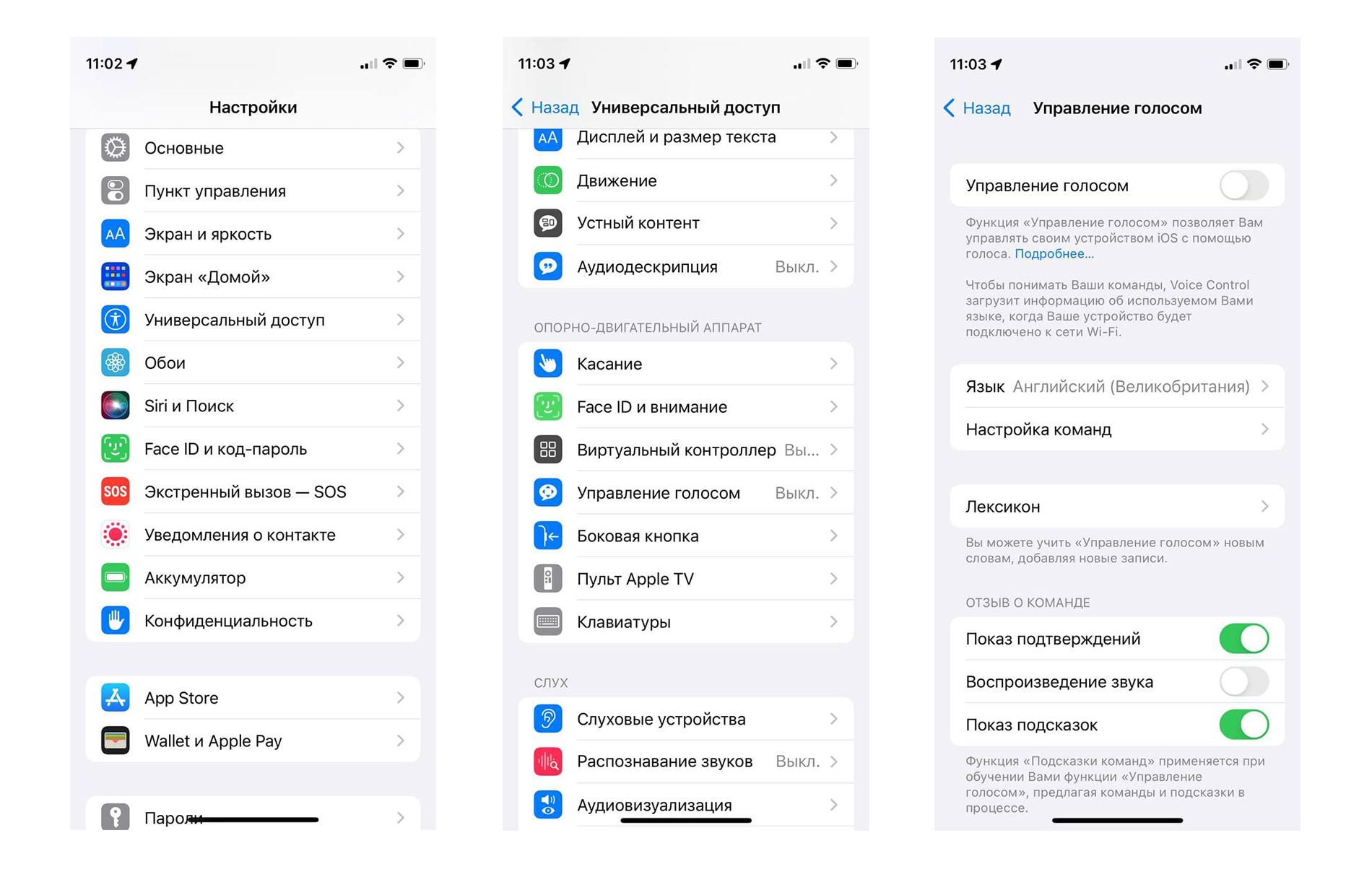
- Откройте меню «Настройка команд» → «Создать новую команду».
- Введите произносимую фразу.
- Нажмите «Действие» → «Запустить собственный жест».
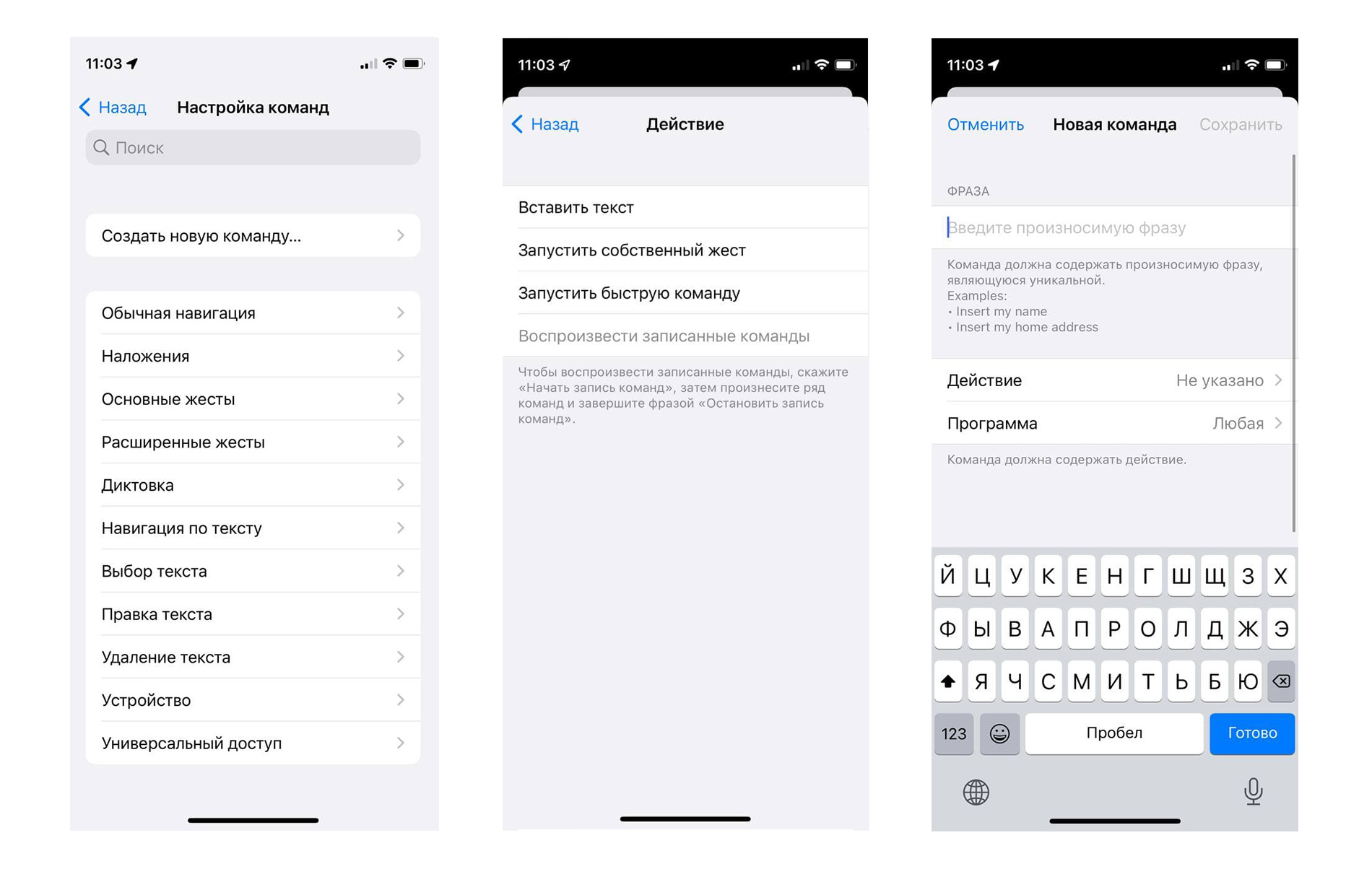
- Нажимайте на экран для создания уникальной последовательности.
- Сохраните изменения.
Теперь вы сможете разблокировать iPhone голосом, но этот метод требует предварительной настройки, для которой необходимо изначально разблокировать смартфон привычными способами, но что делать, если вы забыли пароль?
Как разблокировать iPhone без пароля?
Забытый пароль может доставить множество неудобство и не всегда получается разблокировать устройство с помощью Face ID. Чтобы решить проблему, следует полностью удалить пароль и установить новый, в этом поможет служба «Найти iPhone».
Для этого способа вам понадобится ещё какой-то iPhone либо iPad, компьютер на Windows или Mac:
- Зайдите на сайт
- Загрузите страницу «Найти iPhone», введя Apple ID и пароль.
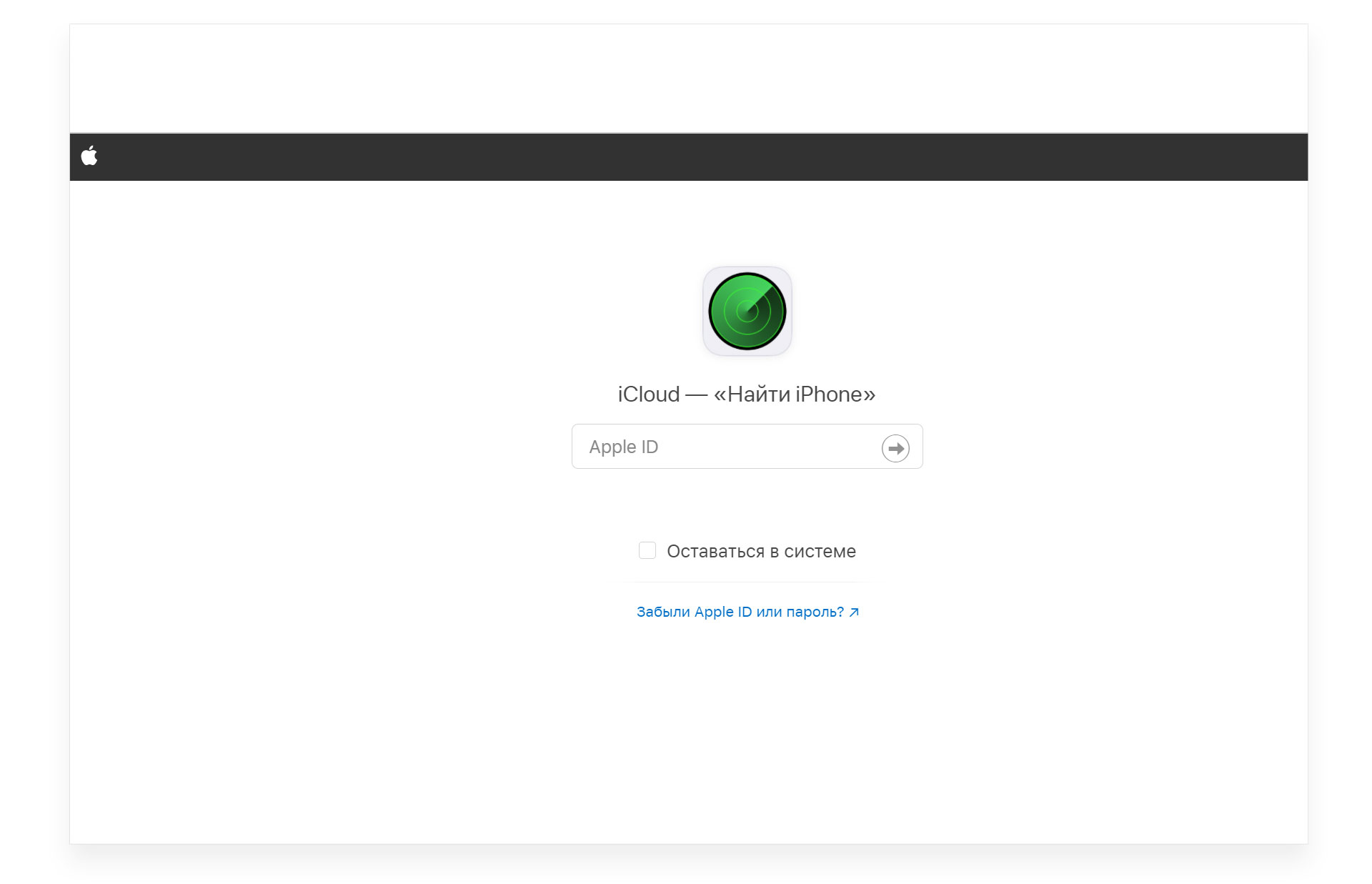
- Выберите в меню сверху «Все устройства».
- Найдите свой смартфон, нажмите на него и кликните «Стереть».
- Следуйте подсказкам на экране, чтобы стереть все данные, включая ваш пароль или данные лица.
- После завершения процесса перезагрузите iPhone. Снова настройте его с нуля и восстановите файлы из резервных копий из iCloud.
Как разблокировать iPhone через iTunes?
Программа «iTunes» является одним из самых надёжных способ восстановления пароля устройства. Для использования этого метода необходимо, чтобы раньше ваш iPhone был связан с вашим ноутбуком. Если это условие было соблюдено, то есть шанс восстановить пароль.
- Выключите свой iPhone.
- Переведите девайс в :
- На iPhone 8 или новее:
- Подсоедините через кабель смартфон к ноутбуку, удерживая кнопку питания, пока не появится режим восстановления.
- На iPhone 7 и 7 Plus:
- Нажмите и удерживайте клавишу уменьшения громкости, а после подключите телефон к ноутбуку.
- На других iPhone:
- Нажмите и удерживайте кнопку «Home» и подключайте смартфон к ноутбуку. Удерживайте клавишу до появления режима восстановления.
- На iPhone 8 или новее:
- Откройте iTunes на компьютере.
- Нажмите «Восстановить» во всплывающем окне. Таким образом произойдёт сброс вашего устройства, и пароль сотрётся.
Теперь установите заново код-пароль и Face ID на телефон. После перезапуска iPhone восстановите всю информацию из резервной копии. Разблокировка iPhone без пароля или Face ID может быть опасной. Перед тем, как приступить к стиранию данных убедитесь, что вы создавали резервную копию iPhone и помните пароль Apple ID. В дальнейшем всегда записывайте код-пароль от iPhone и Apple ID, чтобы в любой момент иметь возможность получить доступ к своей личной информации.


