
- Механические повреждения
- Вопрос-ответ
- Показывает, что заряжается, но не заряжается
- Появляется логотип и пропадает
- Нет признаков жизни после обновления
- Если долго лежал и не включается
- Не включается после падения
- Сильно нагрелся и вырубился
- Пишет подключитесь к iTunes
- Сброс настроек
- Кнопка «Вкл/выкл»
- Попадание воды
- У меня есть три доказательства
- Загрязнение порта Lightning
- Не одно, а целых пять наблюдений
- Неисправно зарядное устройство/кабель
- Зарядите устройство
- Проверка аккумулятора
- Обращение в сервисный центр
- Решил не портить аккумулятор в новом макбуке
- Разрядите аккумулятор до нуля, а затем произведите полный заряд
- Неисправен USB порт
- Прошивка устройства
- Быстрая разрядка
- Восстановление iPhone
- Проверка зарядного устройства
- Физические повреждения
- Как правильно заряжать iPad
- Популярные ремонты, которые связаны с проблемой
- Разряжайте аккумулятор раз в неделю для профилактики
- Батарея iPhone
- Устранение проблем
- Перезагрузка
- Медленная зарядка
- Глюк программного обеспечения (прошивки)
Механические повреждения
Поломки подобного рода возникают из-за неосторожного обращения с гаджетом. Падения с высоты, испытания экстремально низкими и высокими температурами, купания в воде и прочее провоцируют поломки деталей.
Самостоятельно заменить в домашних условиях можно разве что батарею, остальной ремонт стоит доверить квалифицированному мастеру. Иногда о таких проблемах владельцы даже не догадываются, ведь некоторые удары даже не оставляют царапин на экране, но ломают внутренние контакты, платы и детали.
Вопрос-ответ
Разберем самые частые вопросы, которые задают пользователи всех версий планшетов от Эппл (1,2,3,4, Air, Mini, Pro).
Показывает, что заряжается, но не заряжается
- Значит не хватает мощности блока питания или кабель не оригинальный, надорван или сломан.
- Аккумулятор умер. Про диагностику аккумулятора читайте чуть выше.
- Возможно, проблема в зарядном устройстве, которое вы используете для iPad. Если источник питания выдает напряжение меньше 4,5 вольт или выше 5,5 В, программное обеспечение или чип в шнурке обнаружит несоответствие и прекратит зарядку. Это связано с тем, что сильные перепады по току воспринимаются как угрозу безопасности.
Появляется логотип и пропадает
Еще бывает вылетает синий экран. Лечится перепрошивкой в режиме DFU. Подробная инструкция чуть выше.
Нет признаков жизни после обновления
- Опять же попробовать прошить в ДФУ-режиме.
- В процессе обновления произошла разрядка «в ноль», заряжаем лягушкой напрямую или руки в ноги и в бегом к мастеру, хватит с вас деструктивных действий.
Если долго лежал и не включается
Возможно батарея разрядилась полностью и схватила «глубокий разряд». Для реанимации, придется вскрывать корпус и доставать АКБ, чтобы зарядить ее с помощью «лягушки», подробнее здесь. Или же обращайтесь в сервисный центр.
Не включается после падения
После серьезного механического воздействия, устройство перестает включаться, заряжаться, может не работать подсветка, тачскрин (сенсор перестает реагировать на нажатия), кнопка «Домой», громкость, звук, Bluetoth, геолокация (GPS), интернет, WI-FI. Для ремонта нужно осмотреть шлейфы, проверить контакты как в инструкциях, описанных выше.
Сильно нагрелся и вырубился
Видимо зависло какое-то приложение, сильно нагрузив процессор зацикленной задачей. Система защиты предотвратила перегрев процессора и отключила планшет. Подождите минут 20-30 и заново включите девайс. Если после этого начались глюки, опять же поможет прошивка.
Пишет подключитесь к iTunes
Так бывает если слетела активация, нужно подключить к компьютеру при помощи iTunes, после чего провести активацию уже в программе.
- Подключите iPad к компьютеру с iTunes.
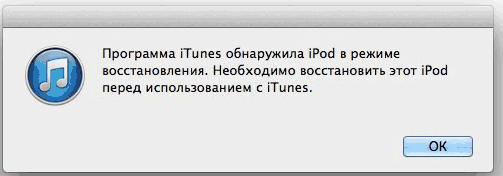
- Выскочит сообщение о том, что iTunes обнаружил устройство в режиме восстановления и «есть проблема» с устройством, «которое требует его обновления или восстановления».
- Потребуется выполнить «восстановление», при котором последняя версия программного обеспечения iOS будет загружена с серверов Apple и установлена на девайс.
Процесс уничтожит файлы и данные в памяти, но они уже недоступны, если планшет не загружается. Восстановить данные можно из резервной копии iCloud позже.
Если здесь ничего не работает, значит, у вашего iPhone или iPad проблема с оборудованием. Если на него все еще распространяется гарантия, отнесите его в ближайший Apple Store (или просто обратитесь в Apple) и попросите их определить и устранить проблему для вас.
Сброс настроек
Если это не помогло, придется откатывать операционную систему до заводских настроек. Обратите внимание, что это повлечет за собой удаление всех личных данных и приложений, поэтому мы категорически не советуем вам пропускать первый пункт инструкции:
- Создайте резервную копию всей информации не смарте. Перенесите ее в облако или физический носитель.
- Откройте меню или сразу раздел «Настроек».
- Найдите пункт «Архивация и Сброс».
- Выберите подпункт «Сброс данных».
- После перезагрузки включите технику протестируйте зарядку еще раз.
Если откат прошивки не помог, значит, дело не в системных сбоях, а в самом «железе».

Кнопка «Вкл/выкл»
Эта проблема относится к категории механических повреждений, когда кнопка питания, например, после падения не нажимается, или не реагирует должным образом. Диагностировать и отремонтировать модуль самостоятельно очень сложно, а для ремонта понадобится специальное оборудование для замены шлейфа или других комплектующих.
Впервые пользователи сообщили о возникновении данной проблемы, когда была выпущена iOS 9. Проблема носила случайный характер и закономерность её возникновения не была выяснена.
Но пользователи сообщали, что обновление до последней версии обычно решала эту проблему для них. В то время это была iOS 9. В момент написания этой статьи – это iOS 10.
Поэтому, после запуска и при работающем iPhone (желательно после выполнения процедуры жесткой перезагрузки), перейдите в «Настройки» -> «Основные» -> «Обновление ПО» и обновитесь до последней версии ОС.
Попадание воды
Как правило, потухший экран и неработающие кнопки свидетельствуют о попадании воды в корпус гаджета. Данную неисправность можно устранить, не разбирая его – для этого достаточно лишь тщательно просушить аппарат. Если способ не помогает, стоит воспользоваться услугами сервисного центра для его ремонта.
Если сушка поможет, в дальнейшем потребуется процедура устранения окиси. Чтобы сделать это самостоятельно, необходимо разобрать корпус телефона и тщательно протереть окислившиеся детали спиртом, используя зубную щетку или спиртовую салфетку.
У меня есть три доказательства
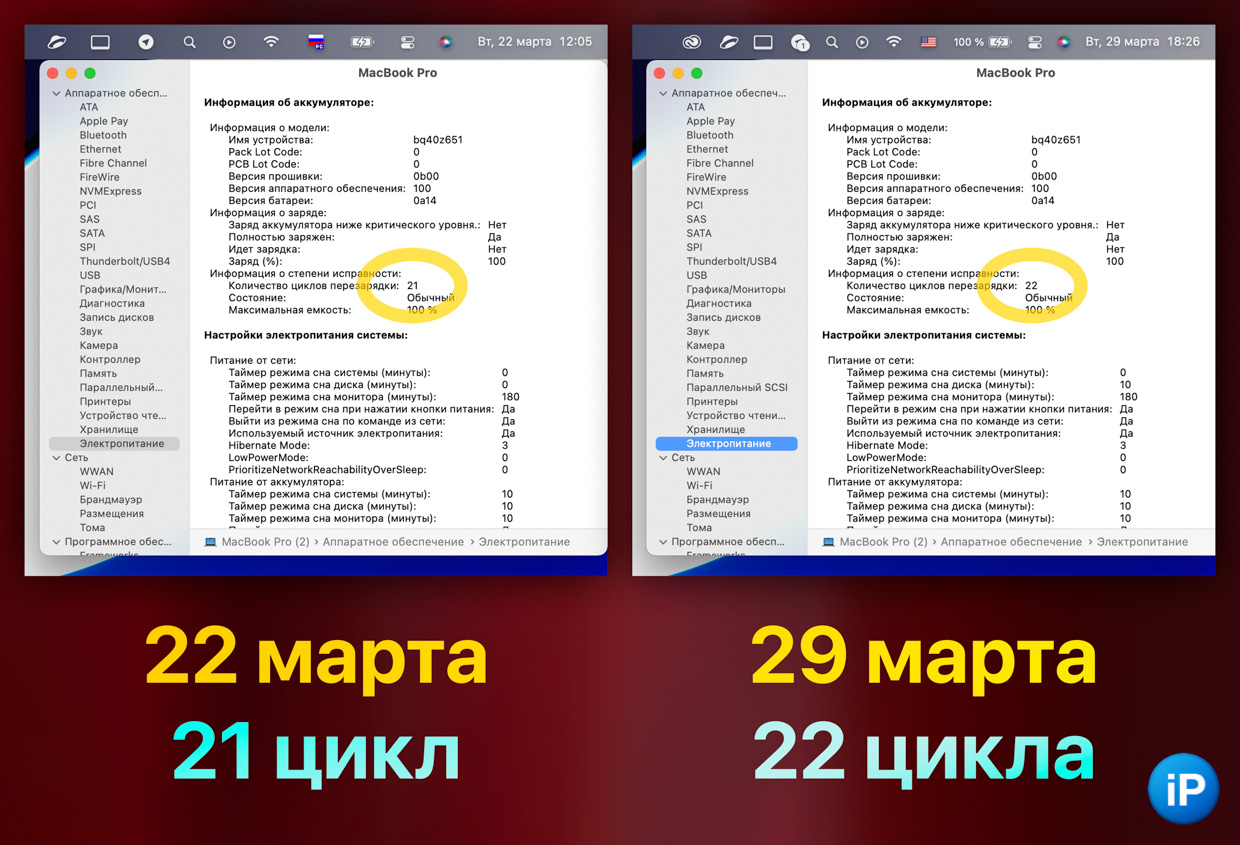
Чтобы быть уверенным в своём утверждении, провёл два эксперимента.
Во-первых, я целую неделю работал за включенным в розетку макбуком, отсоединяя MagSafe-провод только после закрытия ноутбука. Затем на выходных специально разрядил и зарядил его полностью один раз. Параллельно каждый день следил за показателем циклов в штатной программе Информация о системе.
Эксперимент начал в понедельник 22 марта с 21 циклами. На выходных пользовался батареей два с половиной раза. И через неделю, 29 марта проверил состояние. Увидел то, что ожидал: 22 цикла. Всё сходится.
Ниже блок на 20 Вт от Apple, выше на 140 Вт
Во-вторых, заменил блок 140-ватный блок питания на 20-ватный и посмотрел, что скажет macOS. Вот тут поначалу всё было менее однозначно, но потом стало логичным.
В обоих случаях статус источника питания не менялся. Как был «сетевой адаптер», так и держался. Даже когда батарея начала терять проценты из-за того, что я включил рендеринг видео и игру, нагрузку которых 20-ватный блок питания ну никак потянуть не мог.
Через 10 минут система всё же дала понять, что в этой ситуации вынуждена перейти батарею. В программе Мониторинг системы раздел Энергия поменял статус с переменного тока на аккумулятор. А энергия от маленького блочка пошла не на систему, а на зарядку ячеек.
Сначала ноутбук видел хиленький по его меркам адаптер на 20 Вт, но через 20 минут жесткой нагрузки переключился на аккумулятор
В итоге macOS прямым языком говорит, когда использует тот или иной источник энергии, всегда исключая другой.
Это же объясняет, зачем Apple на самом деле положила в комплект адаптер мощностью 140 Вт, хотя батарея внутри 16-дюймового ноутбука не изменилась в размере. Мощность чипа и потенциальная нагрузка на него при любых условиях должна полностью покрываться питанием от сети.
К слову, третьим косвенным доказательством было то, что под серьезной нагрузкой область батарей остаётся холодной, а 140-ватный галлиевый адаптер из коробки нагревается. Это же подтверждает, почему лучше использовать официальную зарядку.
Загрязнение порта Lightning
Представьте себе! Это и есть первая причина по которой может не заряжаться iPhone. Вы даже не представляете сколько ворса и пыли проникает в разъем для зарядки Lightning!
Накопившаяся спрессованная пыль не позволяет штекеру Lightning нормально расположиться в отверстии разъема, что приводит к проблеме выше. Не верите мне?
Попробуй сделать это! Возьмите деревянную зубочистку и аккуратно вычистите накопившийся мусор из разъема Lightning.
Старайтесь «выковырять» из обоих углов отверстия для зарядки. Действуйте предельно аккуратно чтобы не повредить контакты.
Вы будете шокированы, когда увидите сколько «войлока» удалось раздобыть. После этого продуйте разъем и подключайте зарядку. Если телефон сильно разрядился, может потребоваться до 15 минут прежде чем он подаст первые признаки жизни.
Не одно, а целых пять наблюдений
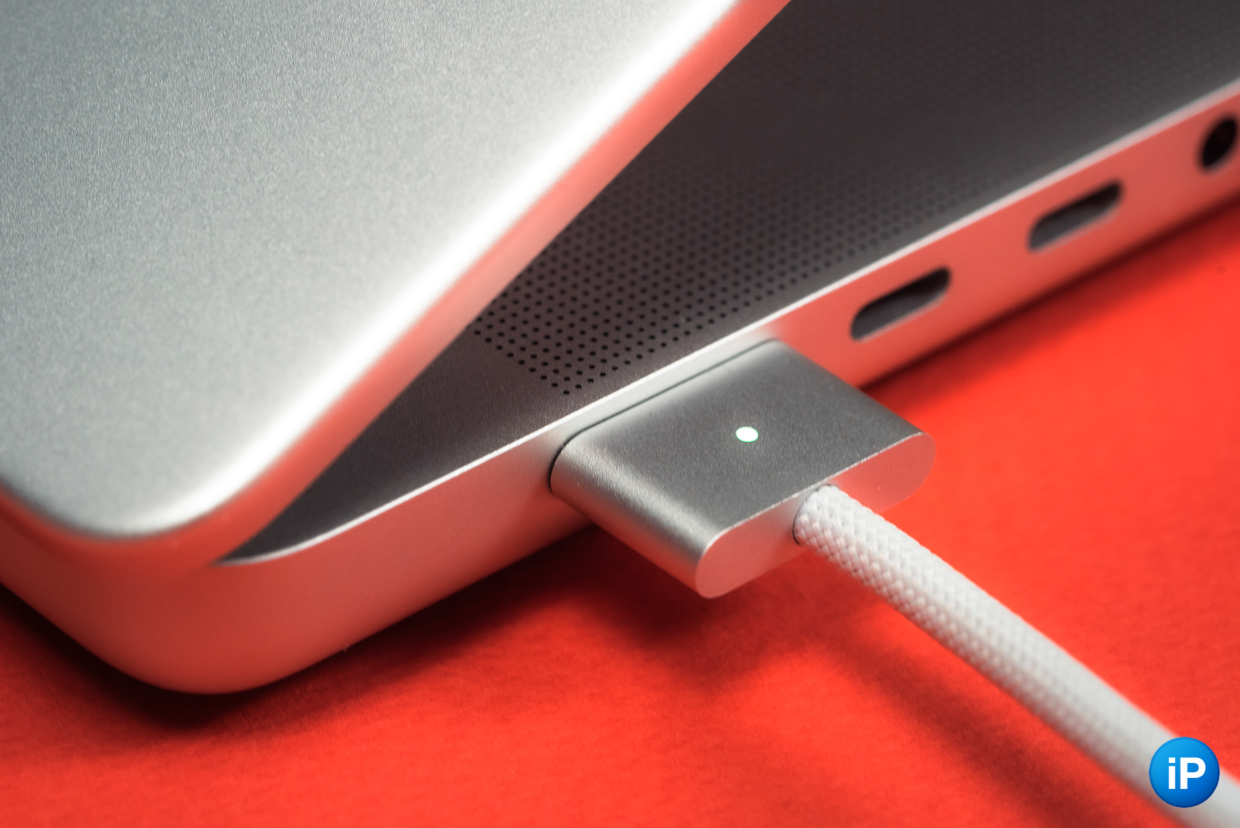
Какие вам нужно взять выводы из описанного выше.
У любого современного MacBook есть два режима потребления энергии: через аккумулятор и через адаптер питания о сети. Это не миф.
Используйте провод, когда занимаетесь работой, требующей высокие вычислительные мощности CPU или GPU. Это реально не использует батарею и сокращает её износ в циклах.
Раз в неделю разряжайте ноутбук до 20%. Это снизит стресс на аккумулятор из-за постоянного 100%-го показателя.
Включите оптимизированную зарядку. Это научит ваш ноутбук даже при подключении к сети держать заряд на 80% и ещё меньше вредить ячейкам.
Apple не просто так увеличила мощность адаптера MBP 16 до 140 Вт. С комплектным блоком питание от сети полностью покроет потребности чипа M1 Pro и M1 Max и не будет переключаться на батарею. То же касается остальных моделей.
Apple об этом почему-то молчит.
- M1,
- M1 Max,
- M1 Pro,
- MacBook,
- MacBook Air,
- MacBook Pro,
- macOS,
- аккумулятор,
- аккумуляторы,
- Аккумуляторы и зарядки
Неисправно зарядное устройство/кабель
ОК, я не буду оригинальным когда скажу что настоящие зарядные устройства Apple стоят довольно дорого. Другое дело если купить зарядку для iPhone на AliExpress (из Китая) — ведь вам это обойдется в разы дешевле.
Я настоятельно не рекомендую этого делать! Ни в коем случае НЕ покупайте и НЕ используйте дешевые китайские неоригинальные зарядные устройства.
По отзывам знакомых и из личного опыта, я могу вас заверить, что китайские зарядки рано или поздно сыграют с вашим устройством злую шутку, если не загонят его в «деревянный ящик». Вы должны сами осознавать что «дешевле не означает лучше», а когда почти задаром то закрадываются сомнения по поводу качества.
Так вот, если ваш iPhone не заряжается от китайской (неоригинальной) зарядки, я бы НЕ СТАЛ дальше ЭКСПЕРИМЕНТИРОВАТЬ и попробовал бы РАЗДОБЫТЬ НАСТОЯЩУЮ ОРИГИНАЛЬНУЮ ЗАРЯДКУ ОТ APPLE. Тут должно быть и так все понятно.
Я ничего не имею против lightning кабелей, которые продают на AliExpress. Тут они или заряжают или нет. Вы знаете сколько стоит оригинальный lightning кабель длинной 1м в Apple Store?
Баснословные 19$!!! С ума сойти! За эти деньги можно приобрести как минимум три отличных сертифицированных кабели, которые будут без проблем заряжать ваш iPhone.
Я перепробовал кучу кабелей — от дешевых по 0. 99$ до дорогих по 10$ от разных производителей, и могу вам посоветовать действительно классный lightning кабель от фирмы Ugreen.
Наверное, кое-кто из вас уже сталкивался с сообщением «Данный кабель или аксессуар не сертифицирован, поэтому надежность его работы с этим iPhone не гарантируется». Причин тут может быть несколько и рассмотрим мы их в отдельной статье.
Скажу только одно — начиная с iOS 7, Apple научила свои устройства распознавать подлинность USB кабелей.
Как я писал ранее, в штекере Lightning кабеля установлен специальный чип, который позволяет iPhone (iPad) распознать происхождение данного кабеля. Китайцы, конечно же, научились подделывать Lightning чипы, но с выходом iOS 7, Apple опять поменяла правила игры.
Попробуй сделать это! Используйте заведомо исправные оригинальные зарядные устройства и Lightning кабеля. Если и они не помогают, скорее всего один из компонентов iPhone вышел из строя. Об этом читайте ниже.
Зарядите устройство
Если ваше устройство не реагирует и ничего не работает (даже жесткая перезагрузка), просто поставьте телефон в зарядное устройство и оставьте его там на час или около этого.
Если это не помогает, то попробуйте использовать другой кабель или воспользуйтесь иным зарядным устройством или попробуйте зарядить устройство от своего компьютера Мак.
Проверка аккумулятора
Самая частая и очевидная причина – поломка аккумулятора. Он чаще, чем остальные детали, выходит из строя, и имеет ограниченный срок годности. К тому же именно АКБ больше всего подвержен механическим повреждениям после падений, а также страдает при попадании влаги и мусора.
Поэтому обращаться с батареей нужно крайне осторожно, придерживаясь всех правил эксплуатации.
Вспомните, как давно батарейка стоит в устройстве? Если этот срок больше года, то вполне вероятно, что она уже прошла все циклы зарядки и разрядки (300-400 циклов), придя в негодность. Реанимировать ее бесполезно – дешевле и проще будет купить новую.
Есть вероятность, что после механического воздействия (удара, давления и прочего), контакты батареи погнулись или отошли. Вправить их можно и самостоятельно, но лучше обратиться к специалистам.
Нередко в сервисные центры приходят владельцы сотовых, в которых АКБ больше не заряжается из-за окисленных контактов. Такое случается, если регулярно брать телефон в ванную, баню (или другие помещения с повышенной влажностью), пользоваться им под дождем и поддавать влиянию резких перепадов температур. В такой ситуации аккумулятор также придется менять.

Обращение в сервисный центр
Если прошивка не помогла вернуть iPad Air или Mini в работоспособное состояние, он все также выключается и не реагирует на прикосновения, то несите планшет в сервисный центр. Почему делать его самостоятельно не рекомендуется? Такие неприятности, как попадание влаги, повреждение компонентов, поломка кнопки включения и т. требуют квалифицированного ремонта. В домашних условиях сделать его практически невозможно.
https://youtube.com/watch?v=amdt7g8SW2E%3Ffeature%3Doembed
Решил не портить аккумулятор в новом макбуке
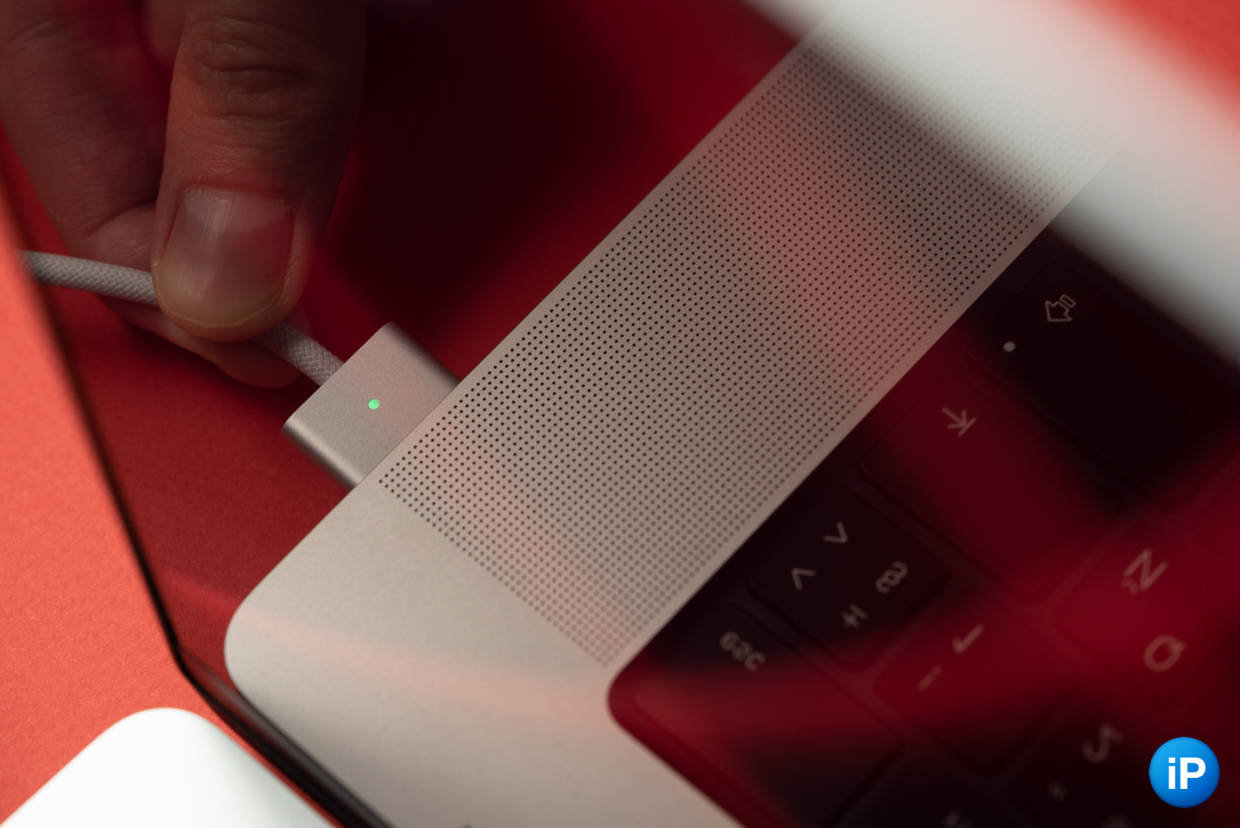
В середине февраля спросил у вас, купить MacBook или iPad. Спустя пять дней уже не считал уместным рассказывать, но сейчас в тему можно: я стал одним из последних покупателей в официальном Apple Online Store. Утром первого марта мне приехал MacBook Pro, вечером того же дня транзакции с сайта остановили, а на следующий день магазин закрыли.
Несмотря на то, что благодаря чипу Apple новинка держит заряд почти сутки, в ресурсоёмких задачах вроде рендеринга видео, 3D-графики и в играх потребление энергии процессором M1 Pro существенно растёт, так что все 100% батарею улетают максимум за 3 часа. Беспокойство об её деградации никуда не делось. В своём прощании с макбуком на Intel писал, что за два года использования меня расстроили 700 потраченных циклов из 1000 здоровых. Ноутбук приходилось заряжать по два раза в день, и повторять историю желания не было.
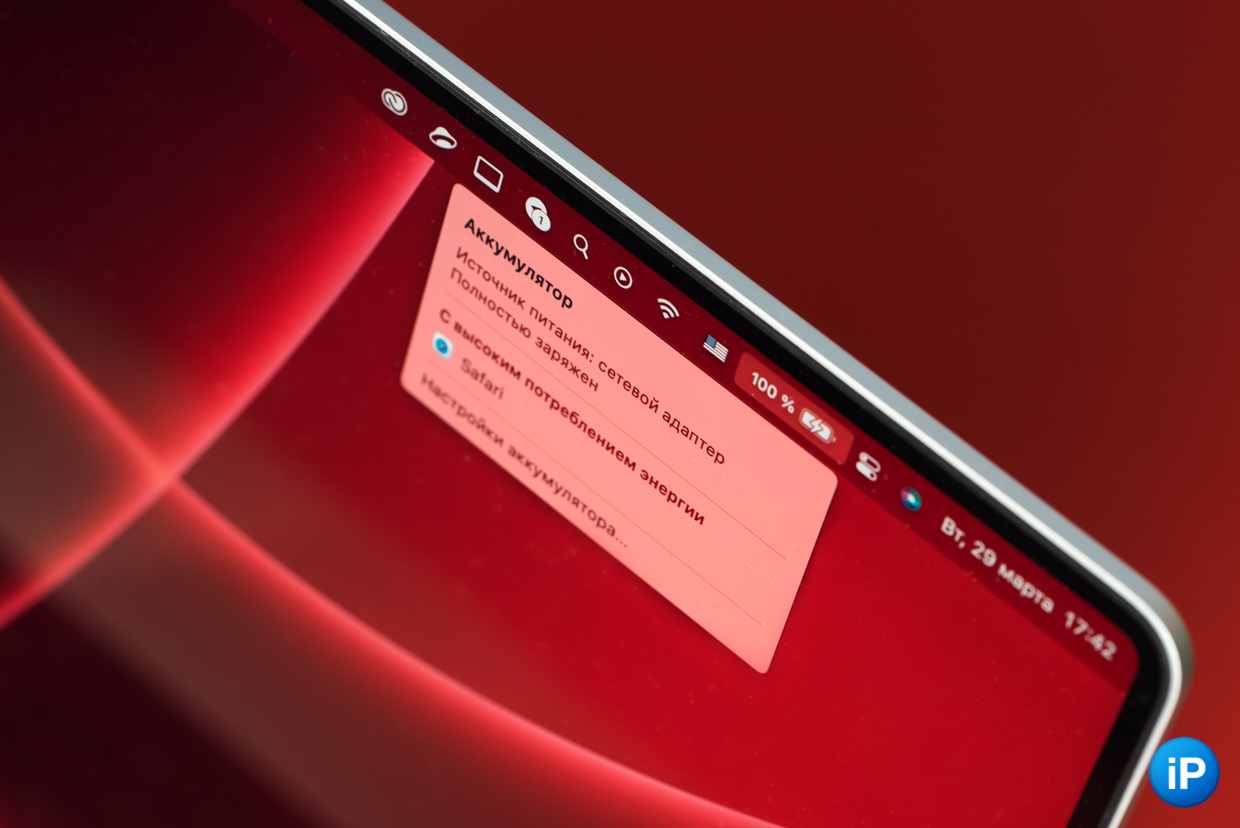
Прошло три недели недели, проверяю циклы в информации о системе, а там их уже 21. В рабочий день ноутбука хватало на два дня, а в выходной Цивилизация 6 выжимала из него иногда по три заряда подряд. Если суммировать расход по принципу расчётов Apple, получается, что фактически я подпитывался ежедневно. А, значит, за те же 2 года при условии, что теперь я использую мощный GPU, у меня будут те же 700 с лишним циклов, как на MacBook Pro 15 из 2018-го года. Не дело.
И ведь все знают, что, когда макбук подключен к розетке, адаптер всё равно питает сначала батарею, а потом уже ноутбук. Так же? Так?
Не так.
Зарядившись в очередной раз до 100%, в статусе батареи я увидел надпись Источник питания: сетевой адаптер. И меня будто перемкнуло. А что, если Apple решила молчать об этой особенности, чтобы не терять главного преимущества перед ПК-ноутбуками?
Разрядите аккумулятор до нуля, а затем произведите полный заряд
Если проблема имеет отношение к индикации уровня заряда батареи (скажем, статистика работы батареи не регистрируется в системе правильным образом), то решением может стать процедура разрядки батареи до 0% (пока устройство само не выключиться из за отсутствия энергии) и затем зарядить его до 100%.
Неисправен USB порт
Если вы пытаетесь зарядить свой iPhone от USB порта, то первым делом следует проверить работает ли он. На моем рабочем Windows ноутбуке есть пару USB разъемов, от которых айфон не заряжается вообще.
Не знаю с чем это связано, но телефон не получает заряд. Такое впечатление что 5V питания на эти USB порты вообще не подается.
Немного информации для общего развития:
- Обычный USB порт имеет на выходе напряжение 5V и силу тока 0.5A
- К сравнению стандартная зарядка iPhone выдает 5V и 1А
- Ну а зарядка для iPad выдает 5V и 2А
Попробуй сделать это! Если это ваш случай, попробуйте другой USB порт или же подключите iPhone к обычной 220V зарядке. Если зарядное устройство также не помогает зарядить iPhone, читайте о следующей возможной причине.
Прошивка устройства
Если iPad выключился и не реагирует на прикосновения после джейлбрейка, обновления, установки предыдущей версии iOS, или на экране висит яблоко, то нужно делать восстановление устройства. Но прежде чем приступать к этой процедуре, убедитесь, что на компьютере или в iCloud хранится резервная копия данных: при прошивке вся информация с Айпада будет удалена.
Сначала попробуйте восстановить iPad Air или Mini в режиме Recovery Mode:
- Подключите iPad к компьютеру, запустите iTunes.
- Щелкните «Восстановить iPad».
- Дождитесь, пока iTunes загрузит и установит последнюю версию iOS.
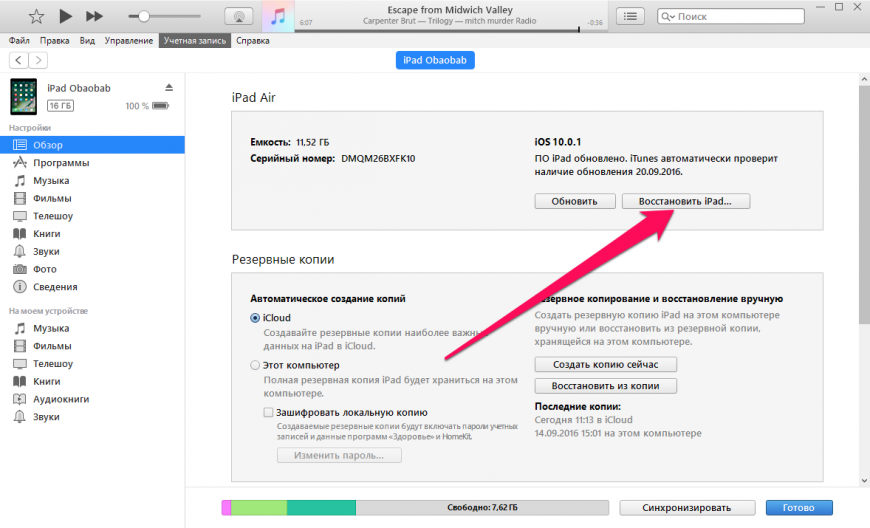
восстановление в режиме recovery mode
Если планшет не реагирует на действия и все равно выключается и не включается, то нужно делать восстановление в режиме DFU. Чтобы ввести планшет в режим DFU, подсоедините его к компьютеру с открытым iTunes, а затем зажмите на 10 секунд клавиши Power и Home. По истечении 10 секунд отпустите кнопку Power, но удерживайте Home, пока не появится такое сообщение:
Быстрая разрядка
Если Айпад стал быстро разряжаться, то причиной этого может быть:
- Износ аккумулятора.
- Установка новой версии iOS.
- Активное использование 3G, LTE.
- Включенная геолокация.
- Неоптимальные настройки.
- Фоновая работа энергозатратного приложения.
Обычно с быстрой разрядкой аккумулятора пользователь может справиться самостоятельно. Но если произошло резкое падение продолжительности автономной работы, следует обратиться в сервисный центр – возможно, потребуется замена аккумулятора.
Восстановление iPhone
Если iPhone 5 снова заряжается, но не включается, возможно, поможет восстановление операционной системы. Чаще всего об этой необходимости свидетельствует постоянное появление и исчезновение логотипа Apple во время включения телефона. Алгоритм, восстановления следующий:
- подсоединить смартфон к компьютеру через кабель USB;
- запустить на ПК программу iTunes;
- одновременно нажать на мобильном устройстве кнопки Home и Power
- удерживая клавишу «Домой» подключить его к персональному компьютеру;
- удерживать клавишу Home и Power до тех пор, пока его экран не станет высвечивать логотип iTunes;
- если на экране появится сообщение, которое подтвердит, что ПО устройства нуждается в обновлении или восстановлении, можно смело подтверждать требуемую операцию.
Существует еще один способ для обновления прошивки iPhone, выполняемый в следующей последовательности:
- сначала необходимо запустить гаджет (он ни в коем случае не должен быть разряженным);
- затем подключить компьютер и смартфон и запустить iTunes;
- секунд 10 удерживая кнопки Home и Power, следует отпустить клавишу включения;
- далее по-прежнему удерживается клавиша Home до появления логотипа АйТюнс (пройдет примерно 20-25 секунд);
- после этого смартфон входит в режим DFU и можно восстанавливать систему.
Проверка зарядного устройства
Причинами не реагирования кнопки включения телефона при полном заряде может стать возникновение каких-либо проблем с зарядкой. Первым делом для проверки следует подключить смартфон к компьютеру через USB-порт. Если он успешно включился, можно смело отправлять старое зарядное устройство в ремонт или покупать новое, а пока питать технику через персональный компьютер.
Есть несколько способов различить оригинальные зарядки на смартфоны Айфон от подделок:
- пластик у подделок плохого качества, на его поверхности зачастую можно обнаружить неровности и другие дефекты;
- штырьки оригинального аппарата расположены не параллельно друг другу, а «смотрят» немного внутрь корпуса розетки;
- на торце оригинала имеется едва заметный серийный номер, имеющий буквенно-числовую маркировку.
Физические повреждения
Отдав, в надежный сервисный центр обязательно поинтересуйтесь, почему возникли неисправности. Чаще всего, их предпосылками являются механические повреждения, обусловленные падением техники с большой высоты на твердую поверхность. В таких случаях специалисты различают два основных исхода.
- Неисправности шлейфа аккумулятора. Для ремонта мастера используют перепайку контактов разъема, без специального инструмента и должного опыта в этом деле, качественно осуществить перепайку своими силами практически невозможно. Правда, иногда весьма действенный способ – очистка разъема от скопившейся пыли, волос, пуха животных при помощи тонкой иглы или зубочистки.
- Самым пессимистичным вариантом является возникновение трещин на основной плате. В данном случае восстановлению плата, увы, не принадлежит.
Как правильно заряжать iPad
Неполадки в гаджетах случаются из-за некачественных деталей, заводского брака и несоблюдения простых правил эксплуатации. Именно последнее играет важную роль. Рассмотрим как правильно заряжать айпад, чтобы он прослужил вам еще несколько лет. Чаще заряжайте ваше устройство
Не надо ждать пока заряд снизится до 0% и зарядится до 100%. Лучше ставить планшет на подзарядку 1-2 раза в день, чем заряжать от нуля до максимума. Если этого не делать, то аккумулятор быстро потеряет свою емкость. Держите уровень в золотой середине
Поддерживайте уровень заряда в пределах 35- 80%. Подключать к зарядке можно уже с 50%, но отключать не выше 90%. Так батарея прослужит максимально долго. А для тех, кто не хочет заморачиваться над процентами или времени на это нет, то есть хорошая альтернатива. В настройках планшета можно включить уведомления, которое засветится при 80% заряда. Раз в месяц делайте полную разрядку — зарядку
Желательно раз в месяц ждать, когда отключится айпад, а после заряжать до 100%. К слову, после покупки устройства нужно сделать аналогично, ждать когда отключится. Не оставляйте на зарядке длительное время, а тем более на всю ночь. Очень важно заряжать устройство оригинальными кабелями, но есть и качественные копии. Не пользуйтесь устройством при подзарядке, это может привести к перегреву и вздутия. В редких случаях — случиться возгорание. Не забывайте об этих простых советах, когда будете заряжать свой девайс.
Популярные ремонты, которые связаны с проблемой
У всех моделей Apple емкость аккумулятора рассчитана на 10 часов работы при использовании сети Wi-Fi, воспроизведении музыки и видео. Даже несмотря на то, что айпады имеют разную емкость. Если работать через сотовые данные, то 9 часов это максимум. Например, iPad Pro имеет 12 ваттный заряд, и его нужно заряжать менее чем 4 часа, чтобы было 100%. Примерно столько же требуется на полную зарядку iPad 4 батарее ёмкостью 43 Втч. Аналогичная ситуация с новыми моделями iPad Pro 11 дюймов, iPad Pro 12,9 дюймов и другими. В целом, если через шесть часов айпад разряжается до 20%, и вы не играли в игры, тогда это уже сигнал. Не ждите и относите его в ремонт, иначе когда-то он разрядится и не включится.
Разряжайте аккумулятор раз в неделю для профилактики
Даже магический M1 не может дать работать компьютеру ТАК долго на одном заряде
Поскольку Apple не комментирует пользу для батареи при работе от адаптера, то и советов на эту тему от неё нет. Официальные рекомендации касаются только того, чтобы продлить время работы в рамках одного цикла.
Но если вы всё время держите ноутбук у зарядки, пункты про отключение Wi-Fi, аксессуаров и снижение яркости вам погоды не сыграют. В таком случае важно выполнять только одну задачу. Раз в 7 дней давайте макбуку разрядиться до 20%.
Механизм изнашивания литий-ионного аккумулятора следующий. Ячейка состоит из двух камер – анода и катода, между которыми металлический сепаратор, сквозь который проходят электроды иона лития. Когда они в катоде, заряд полный, когда в аноде, то нулевой.
Чем чаще, в большем объёме и при более высокой температуре эти электроды перемещаются из одной стороны в другую, тем быстрее кристаллизуется разделитель и мешает переходу ионов. Это и есть износ ресурса.
Именно поэтому рекомендуют заряжать устройство в пределах от 20% до 80%, а хранить устройство на уровне 50%. Таким образом заполняемость обоих слоёв будет равной.
Чтобы хоть как-то симулировать это состояние, обязательно включите оптимизированную зарядку (Настройки > Аккумулятор > Оптимизированная зарядка), которая со временем должна держать аккумулятор на 80% при подключенной розетке, а пока просто выберите день недели, когда будете сбрасывать статус до 20%.
Батарея iPhone
С iPhone тоже может такое произойти, хоть и встречается довольно редко. Скорее такому диагнозу подвержены телефоны четрыех/пяти летней давности, т. батарея если и выходит из строя, то постепенно и до полного отказа.
Замена батареи iPhone дело не хитрое, но требует наличия кое-каких инструментов. Инструкции по замене опять же есть на сайте ifixit. com.
Если же ваше устройство довольно новое, то я не думаю что проблема в батарее. Очень часто ко мне обращаются люди, которые заряжали свои устройства блоками питания непонятного происхождения, а в итоге поимели проблему.
Обычно в таком случае выходит из строя контроллер зарядки или контроллер питания. Но об этом ниже. Смотри причину №5.
Устранение проблем
Если Айпад стал быстро разряжаться после установки новой версии iOS, то не предпринимайте никаких действий. Это обычная проблема, которая будет устранена в первом же обновлении. Такое уже случалось, и каждый раз СМИ и обычные пользователи поднимали панику, требуя ответов от разработчиков Apple. Ответ приходил достаточно быстро в виде исправления бага.
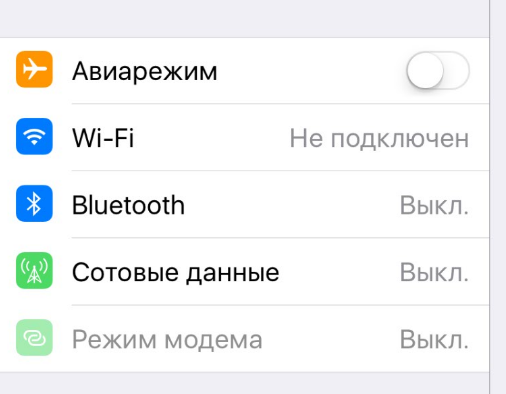
Еще одна причина – активное использование мобильных данных. Время работы до 10 часов указано для серфинга при подключении через Wi-Fi. В сотовых сетях iPad работает до 9 часов, но чаще всего значение снижается до 8 часов. Поэтому если вы не используете модуль сотовых данных, не забывайте его отключать.
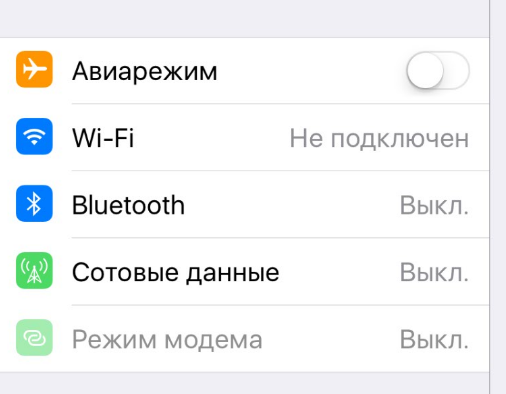
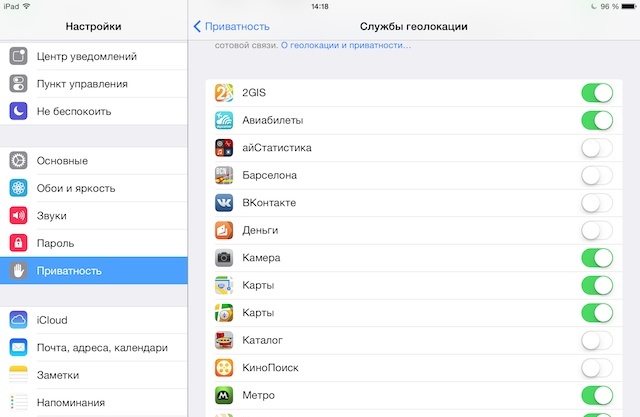
Кроме 3G и LTE много энергии забирает работа службы геолокации, благодаря которой iPad определяет приблизительное местоположение. Некоторые программы, использующие геолокацию, могут съесть за час до 30% заряда. Чтобы отключить службу:
- Откройте настройки.
- Перейдите в раздел «Приватность».
- Зайдите в подменю «Службы геолокации».
- Оставьте включенными приложения, которым действительно необходима геолокация.
Можно отключить все службы, но тогда вы не сможете пользоваться навигаторами. Впрочем, это не мешает посмотреть маршрут по карте, если вы и так знаете, где находитесь.
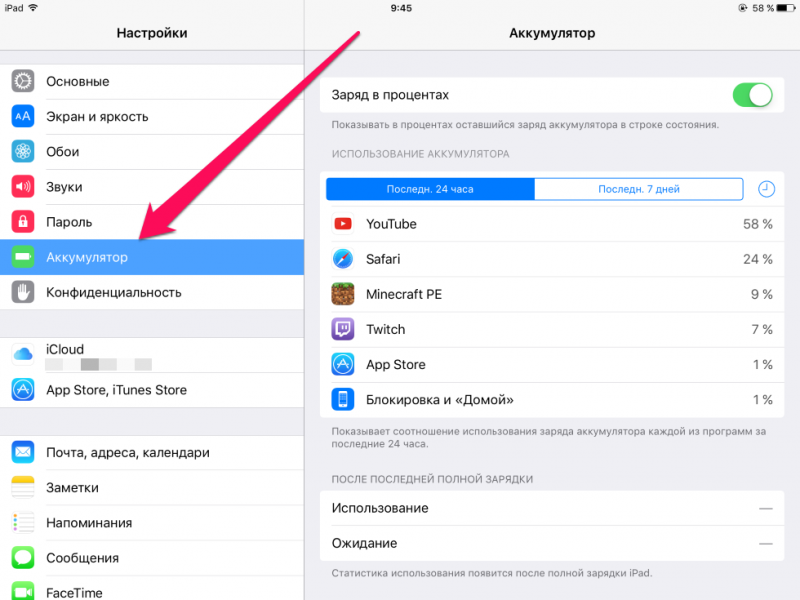
Есть и просто энергозатратные приложения, которые безо всякой геолокации забирают много процентов заряда. Чтобы вычислить их, пройдите по пути Настройки – Основные – Статистика – Использование аккумулятора. Оцените, какие программы находятся в топе затрат энергии. Если есть возможность отказаться от их использования, то удалите эти приложения. Или хотя бы закрывайте их полностью, чтобы они не работали в фоновом режиме.
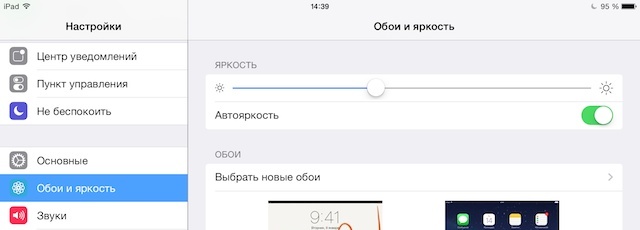
Нелишним будет немного настроить работу систему, оптимизировав энергопотребление. Первое – регулировка яркости:
- Откройте настройки.
- Выберите раздел «Обои и яркость».
- Уменьшите яркость или включите автоматическое выставление параметров.
Следующий шаг – уменьшение движения. Включить его можно в раздел «Универсальный доступ» в основных настройках. Напоследок отключите обновление контента в фоновом режиме. Сделать это можно также в основных настройках. Эти действия помогут ответить на вопрос, почему ваш Айпад быстро разряжается, и устранить этот недостаток.
Перезагрузка
Необходимо попробовать сделать перезагрузку смартфона, для этого одновременно нажмите клавиши «Питание» + «Громкость вниз» и держите их 7-10 секунд. Это принудительная процедура, позволяет реанимировать аппарат при любых ошибках Андроид системы. В 90 процентах случаев метод сработает на УРА.
Медленная зарядка
Если Айпад медленно заряжается и затем быстро разряжается, то причиной этого может быть:
- Использование несертифицированного зарядного устройства или USB-кабеля.
- Несоответствующее модели iPad зарядное устройство.
- Использование переходника для «американского» входа на «европейской» модели.
- Износ аккумулятора.
- Проблемы с контроллером питания.
Нужно понимать, что от USB планшет заряжается дольше, чем от розетки. Кроме того, если iPad длительное время бездействовал, то даже после подключения зарядного устройства он сразу не включится – нужно определенное время, чтобы накопить необходимый уровень заряда для продолжения работы.
Чтобы ускорить зарядку, попробуйте заряжать устройство выключенным или используйте некоторые рекомендации по экономии энергии.
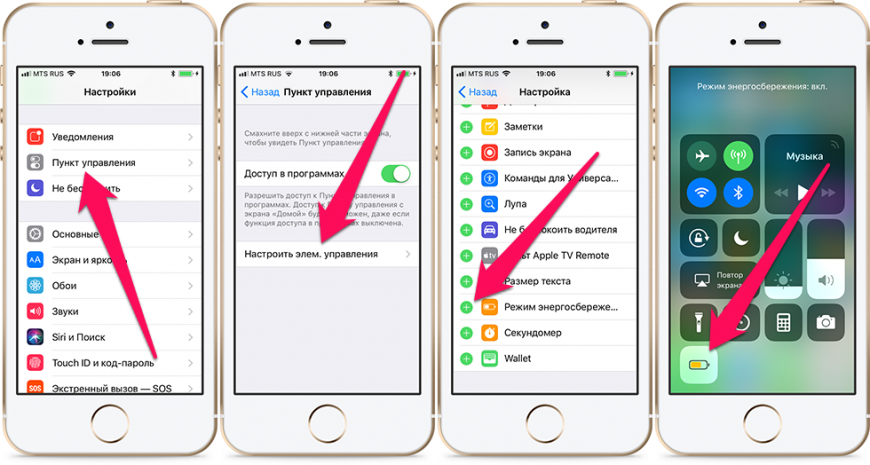
Если вы знаете, когда Айпад быстро разряжается, что нужно делать, то уже сможете значительно снизить нагрузку на аккумулятор. Попробуйте также применить следующие советы:
- Отключите лишние уведомления в настройках.
- Включите автоблокировку с минимальным интервалом в две минуты (Настройки – Основные).
- Отключите Bluetooth и другие модули связи.
Все перечисленные действия будут бессмысленными, если вы используете неоригинальное или поврежденное зарядное устройство, или на iPad есть проблемы с аккумулятором и контроллером питания. Поэтому первым делом убедитесь в отсутствии аппаратных неисправностей, требующих устранения в сервисном центре.
Глюк программного обеспечения (прошивки)
Хотите верьте, хотите нет, но в большинстве случаев причина незаряжающегося iPhone кроется в программном обеспечении (прошивке), а не в железе. Если вы не знали, внутри iPhone есть контроллер (микросхема на плате), который отвечает за зарядку аккумулятора. Контроллер этот работает под руководством программного обеспечения.
Таким образом, когда вы подключаете шнур к iPhone, питание подается не напрямую на аккумулятор, а сначала на плату с контроллером, который в свою очередь подчиняется программе, зашитой в телефон.
Что же у нас получается? А то что программная составляющая iPhone распознает когда к телефону подключают источник тока и дает команду на контроллер для начала зарядки. В случае когда ПО в зависшем состоянии, никакой команды отдано не будет и ваш iPhone так и не зарядится.
Для решения этой проблемы обычно помогает жеская перезагрузка устройства. Для этого одновременно зажмите кнопки Home и Power минимум на 30 секунд.
- Если требуется перезагрузка iPhone X или 8 — читай эту статью
- Более детальную информацию по перезагрузке iPhone — можно найти здесь


