

На iPhone устанавливаются одни из самых лучших экранов в мире. Яркость, контрастность, четкость изображения. Все показатели на высшем уровне. Но иногда так получается, что у некоторых пользователей начинаются проблемы с яркостью этих самых дисплеев. Складывается ощущение, как будто все краски из Айфона высосали. Цвета становятся тусклыми, не хватает подсветки. Многие начинают паниковать и сразу бегут в сервис. Но можно попробовать решить проблему самостоятельно.
Если у вас в Айфоне установлен IPS-экран, то он будет не таким ярким и насыщенным как в моделях с OLED.
❗️ЕЩЕ БОЛЬШЕ СТАТЕЙ ОБ APPLE ИЩИТЕ В НАШЕМ ЯНДЕКС.ДЗЕНЕ СОВЕРШЕННО БЕСПЛАТНО
На самом деле у этой проблемы существует несколько простых решений. К сожалению, далеко не все про них знают. В этом материале разберемся, что делать, если экран вашего Айфона стал тусклым.
- Яркость экрана на Айфоне
- Заменить экран на Айфоне
- 1. Вы используете защитную пленку, которая затемняет дисплей?
- 2. Вы используете дисплей стороннего производителя?
- 3. Приложение снижает яркость экрана?
- 7 способов остановить затемнение экрана iPhone
- 1. Увеличьте яркость и отключите автояркость.
- 2. Отключите параметр «Уменьшить точку белого».
- 3. Отключить масштабирование экрана.
- 4. Отключите темный режим, True Tone и Night Shift.
- 5. Перезагрузите iPhone.
- 6. Убедитесь, что ваш iPhone не слишком горячий.
- 7. Сбросьте все настройки iPhone.
- Автояркость в Айфоне
- Не работает автояркость на Айфоне
- Отключите Night Shift
- Очистите область датчика
- Отключите автояркость
- Обновите iOS
- Снимите защитное стекло с iPhone
- Сбросьте настройки на iPhone
- Как настроить автояркость на Айфоне
- Быстрая проверка
- Отключите автоматическую яркость, если яркость телефона постоянно меняется
- Уменьшите точку белого на вашем мобильном телефоне
- Обновите версию iOS, чтобы экран iPhone не затемнялся
- Принудительно перезагрузить iPhone
- Отключить ночную смену
- Измените яркость в приложении «Настройки»
- Сбросить все настройки
- Удалить все содержимое и настройки
- Что делать, чтобы iPhone не изменял настройку яркости?
- Если причина в автоматической настройке яркости
- Если причина в механических повреждениях
- Если причина в троттлинге
- Дополнительная информация
Яркость экрана на Айфоне
Помните, что высокая яркость экрана быстро расходует батарею вашего смартфона.
Первое, что необходимо сделать, если вам не хватает яркости экрана на вашем Айфоне, — это проверить, на каком уровне находится ползунок, отвечающий за этот параметр. Сделать это можно в двух местах. В пункте управления, вызываемом свайпом вниз от правого верхнего угла экрана для смартфонов с Face ID. Или свайпом от нижнего края экрана вверх для Айфонов с Touch ID. Либо в настройках:
- Откройте настройки.
- Перейдите в раздел «Экран и яркость».
- Проверьте, на каком уровне находится ползунок настройки «Яркость».
В случае если яркость установлена на минимальном уровне, просто потяните ползунок вверх в пункте управления или вправо в настройках. Экран должен стать несравнимо ярче и сочнее. Такой уровень могла установить автояркость. Для ее отключения необходимо:
- Открыть настройки.
- Перейти в «Универсальный доступ».
- Открыть раздел «Дисплей и размер текста».
- Отключить «Автояркость».
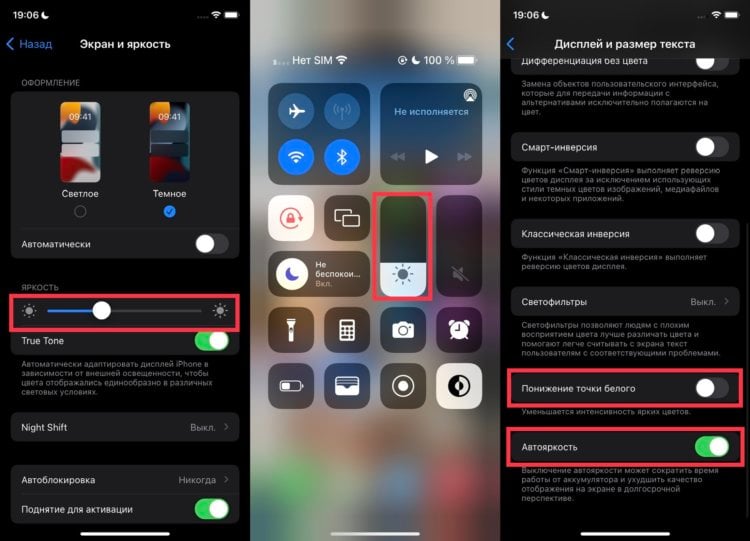
Автояркость подгоняет яркость экрана под окружающее освещение и экономит батарею вашего Айфона.
После отключения автояркости управлять яркостью вы будете самостоятельно, и она не будет подстраиваться под внешнее освещение. Но следует подумать по поводу того, почему она срабатывала некорректно. Если вы используете на экране защитное стекло, и проблема была с самого момента его поклейки, то, скорее всего, оно установлено криво и перекрывает датчик освещения. В таком случае лучше его снять и проверить работу автояркости без него. Есть вероятность, что все с датчиками в порядке, а виновата неправильно установленная защита.
❗️ПОДПИСЫВАЙСЯ НА ТЕЛЕГРАМ-КАНАЛ СУНДУК АЛИБАБЫ, ЧТОБЫ ПОКУПАТЬ ТОЛЬКО ЛУЧШИЕ ТОВАРЫ С АЛИЭКСПРЕСС
По этой же причине следует держать верхнюю часть экрана Айфона, где располагается разговорный динамик, в чистоте. В противном случае свет просто не будет попадать на датчик, и яркость будет устанавливаться неверно.
Следующей причиной тусклого дисплея на iPhone является режим «Не беспокоить». Чаще всего его используют в ночное время, чтобы уведомления не отвлекали пользователей ото сна. При этом многие ночью смотрят время именно на своих смартфонах, а яркая подсветка наряду с сочной картинкой могут очень неприятно ударить по глазам в темноте. В качестве заботы в Купертино сделали сильное размытие обоев и приглушение яркости экрана, когда включен этот режим. Убедиться, что у вас активен «Не беспокоить» можно по пиктограмме в виде полумесяца на экране блокировки под часами.
Иногда пользователи случайно включают специальную настройку в универсальном доступе, которая снижает насыщенность цветов. Называется она «Понижение точки белого». В случае ее активации экран будет темным даже на максимальной яркости . Чтобы ее отключить, необходимо:
- Перейти в настройки.
- Открыть раздел «Универсальный доступ».
- Выбрать пункт «Дисплей и размер текста».
- Отключить «Понижение точки белого».
После отключения экран вернется к привычной яркости.
Заменить экран на Айфоне
Проблемы с поставками запчастей для Айфонов могут вынудить людей устанавливать некачественные экраны.
Зачастую случается так, что приходится использовать Айфон на улице под прямыми солнечными лучами. В отдельном материале мы рассматривали, <span data-hren="http://«>как не допустить перегрева смартфона на солнце. Но если уже так случилось, что Айфон сильно нагрелся, система может принудительно понизить яркость экрана до момента, пока он не остынет. Любые попытки увеличить ее вручную не приведут к желаемому результату. Поможет только достижение нормальных рабочих температур.
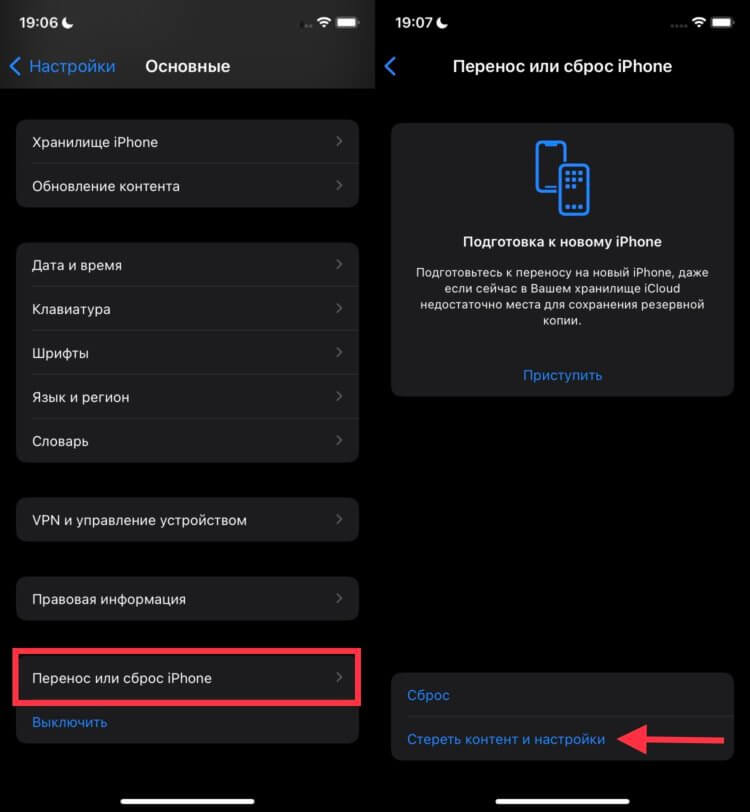
Сброс смартфона до заводских настроек один из способов проверки работоспособности экрана.
Для проверки работоспособности экрана и датчика советуем сбросить Айфон до заводский настроек и настроить его как новый. Возможно, в программное обеспечение просто закралась какая-то ошибка. Чтобы сбросить iPhone, необходимо:
- Открыть настройки.
- Зайти в раздел «Основные».
- Пролистать в самый низ и отрыть «Перенос или сброс iPhone».
- В открывшемся окне выбрать «Стереть контент и настройки» и следовать инструкции на экране.
Если все дело было в ошибке программного обеспечения, то вместе с настройкой смартфона «как нового» она уйдет.
Но все таки одной из самых частых причин тусклости экрана Айфона — это установка неоригинальных, некачественных экранов. Когда пользователь разбивает свой iPhone в попытке сэкономить на ремонте, устанавливается дисплей непонятного происхождения. Причем одно дело, когда это происходит с согласия пользователя. Совсем другое, когда сервисный центр преднамеренно вводит в заблуждение и устанавливает откровенный контрафакт.
Определить, какой в вашем Айфоне установлен дисплей, получится только в авторизованном сервисном центре. Мастера смогут сказать, действительно ли в вашем смартфоне стоит оригинальный экран, и заменить его на настоящий в случае чего. Безусловно, это будет достаточно дорого, но зато вы точно не нарветесь на подделку.
Проблемы AppleСоветы по работе с AppleЭкран iPhone

Когда экран вашего iPhone слишком тусклый или темный, становится сложно пользоваться телефоном и наслаждаться мультимедийным контентом. Если вы окажетесь в подобной ситуации, когда дисплей тускнеет случайным образом или постоянно слишком тусклый, вам помогут следующие решения. Давайте сначала разберемся, в чем причина тусклого экрана iPhone, а затем сделаем его ярче!
Ваш iPhone может затемнять экран для экономии заряда батареи. Это нормальное явление. Но для большинства пользователей основной причиной необычно затемненного экрана iPhone является функция специальных возможностей под названием «Уменьшить точку белого». Когда этот параметр включен, интенсивность ярких цветов значительно снижается, что приводит к тусклому экрану iPhone.
Другие причины могут включать неработающую автояркость, ошибку в iOS, включение масштабирования, неисправный экран iPhone и многое другое. Но прежде чем двигаться дальше, рассмотрите следующие основные моменты, которые могут вызвать проблему.
1. Вы используете защитную пленку, которая затемняет дисплей?
Несколько защитных пленок (некачественных или матовых) снижают яркость. Если вы его используете, подумайте о том, чтобы удалить его или использовать лучшую защитную пленку. То же самое и с пластиковым ламинированием / защитой экрана.
2. Вы используете дисплей стороннего производителя?
Вы когда-нибудь заменяли сломанный дисплей iPhone по дешевке в ненадежном, не имеющем репутации или неавторизованном сервисном центре? Если да, возможно, они использовали некачественный и не слишком яркий дисплей.
В этой ситуации вы можете получить лучший экран, отправив свой телефон в авторизованную ремонтную мастерскую Apple или хотя бы в известную и имеющую хорошие отзывы. Поговорите об этом с друзьями или поищите местную ремонтную мастерскую с хорошими отзывами.
3. Приложение снижает яркость экрана?
Вы используете приложение для видео, фото или игры, которое вручную снижает яркость экрана, когда вы находитесь внутри него? Если да, найдите минутку, чтобы изучить настройки приложения и не забудьте отключить любую яркость экрана или параметры настройки.
7 способов остановить затемнение экрана iPhone
1. Увеличьте яркость и отключите автояркость.
Первый шаг (который вы наверняка знаете) — вручную увеличить яркость экрана iPhone. Вы можете сделать это из Центра управления или из настроек.
- Чтобы увеличить яркость через Пункт управления:
- На iPhone с Face ID проведите вниз от правого верхнего угла (там, где находится значок батареи).
- На iPhone с кнопкой «Домой» проведите вверх от нижнего края экрана.
- Перетащите ползунок яркости (со значком солнца) вверх.
Чтобы увеличить яркость через настройки:
- и нажмите «Экран и яркость»

Автояркость не будет работать правильно, если верхняя часть вашего iPhone сильно загрязнена или закрыта передним чехлом. Это предотвратит работу датчика внешней освещенности и правильную настройку яркости экрана. Чтобы решить эту проблему, очистите свой iPhone или снимите странную переднюю крышку.

В качестве альтернативы вы также можете которая сохранит яркость экрана, установленную вручную. Это предотвратит автоматическое изменение яркости при различном освещении. Таким образом, вам придется вручную регулировать яркость iPhone из Центра управления или приложения «Настройки».
Если яркость вашего iPhone продолжает уменьшаться даже при выключенной автояркости, перейдите к следующему способу.
2. Отключите параметр «Уменьшить точку белого».
Это одна из основных причин низкой яркости экрана вашего iPhone. Возможно, вы включили его намеренно (и забыли) или когда-нибудь при изучении параметров.
Вот как отключить «Уменьшение точки белого», чтобы решить проблему с тусклым экраном iPhone.
- Дисплей и размер текста
- Уменьшить белую точку

3. Отключить масштабирование экрана.
Если вы включили масштабирование экрана, это может быть причиной затемнения экрана. Чтобы это исправить, коснитесь «Специальные возможности» в » и выключите его.

4. Отключите темный режим, True Tone и Night Shift.
: экран iPhone имеет черный фон, а текст отображается белым цветом. Если у вас iPhone с OLED-экраном (iPhone X, XS, XS Max, 11 Pro, 11 Pro Max и любая модель из 12-й серии), темный режим экономит заряд батареи
: автоматически адаптирует дисплей iPhone 8 и более поздних моделей в соответствии с условиями окружающего освещения. True Tone гарантирует постоянство цвета во всех средах.
: отфильтровывает синий свет и делает экран более теплым оранжевым оттенком. Apple утверждает, что это может помочь вам лучше выспаться ночью.
Отключение этих параметров отображения может помочь сделать экран более приятным и удобным для вас. Я не использую Dark Mode, True Tone или Night Shift. Мне нравится обычный режим. Если у вас также есть подобные предпочтения, выполните следующие действия, чтобы отключить их и посмотреть, нравится ли вам экран больше.
- Откройте iPhone» и нажмите «Экран и яркость»
- Чтобы отключить темный режим, выберите « в разделе «ВНЕШНИЙ ВИД».
- и отключите все зеленые переключатели.

Вы также можете включать и отключать все эти три параметра в Центре управления. Для этого нажмите ползунок яркости, и вы увидите значки внизу.

. Если экран вашего iPhone тускнеет через 30 секунд, нажмите «Экран и яркость». Затем выберите любой вариант, кроме 30 секунд. Однако, если вы включите режим энергосбережения, дисплей телефона автоматически погаснет и заблокируется через 30 секунд.
5. Перезагрузите iPhone.
Иногда самые сложные проблемы можно успешно решить простым перезапуском. Прежде чем рассматривать другие решения, выключите свой iPhone. Через минуту снова включите.
6. Убедитесь, что ваш iPhone не слишком горячий.
Ваш iPhone слишком горячий? Если да, то хотя и редко, это может изменить внешний вид экрана. Обязательно закройте ненужные приложения и снимите чехол. Дайте iPhone остыть. Отключение на некоторое время также очень поможет.
7. Сбросьте все настройки iPhone.
Наконец, если ничего не помогает, попробуйте сбросить все настройки. Это приведет к удалению всех настроенных вами настроек. Все вернется в состояние по умолчанию. Однако это не повлияет на ваши личные данные, такие как приложения, фотографии, видео, музыку и многое другое.
- Внизу нажмите «
- «Сбросить все настройки»
- После его завершения посмотрите, решена ли проблема с тусклым экраном или нет.

Это решения для устранения проблемы с тусклым экраном iPhone. Надеюсь, теперь вы можете решить эту проблему. Если у вас есть дополнительные вопросы, поделитесь ими в разделе комментариев ниже.
Автояркость — одна из тех функций, которая работает через пень-колоду на любом смартфоне. К сожалению, iPhone эта участь не миновала: смартфон не всегда корректно регулирует яркость дисплея. По моим наблюдениям, наиболее корректно автояркость работает в темное время суток. А вот в солнечную погоду и при комнатном освещении она частенько сходит с ума. Не так давно в нашем Telegram-чате читательница жаловалась на то, что в ее iPhone и вовсе не работает автояркость. На первый взгляд, это повод сразу обратиться в сервисный центр. Торопиться не стоит: иногда проблему реально решить самому. Подготовили для вас несколько полезных советов по настройке автояркости в iPhone.
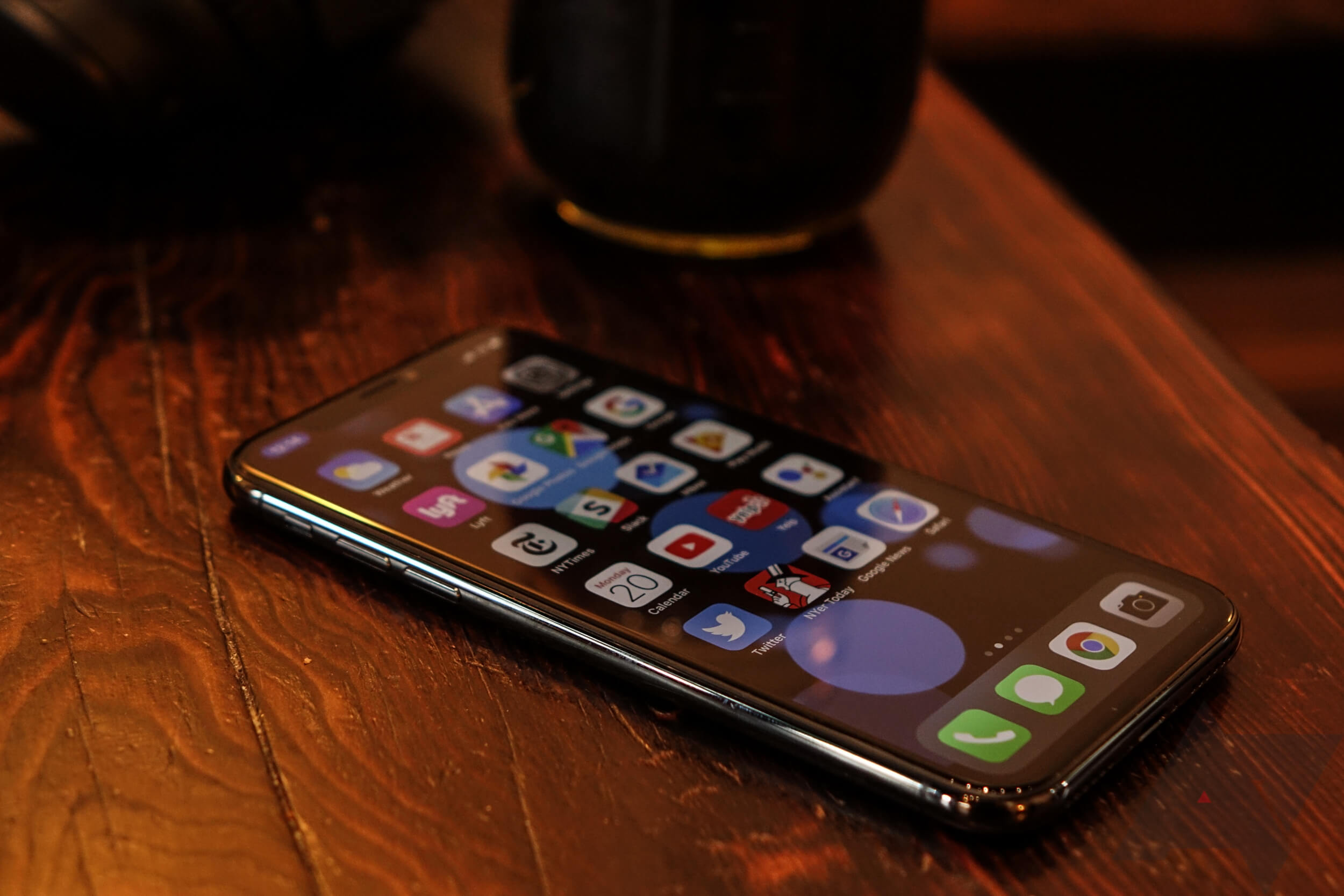
Рассказываем, как настроить Автояркость в Айфоне
- Автояркость в Айфоне
- Не работает автояркость на Айфоне
- Как настроить автояркость на Айфоне
Автояркость в Айфоне
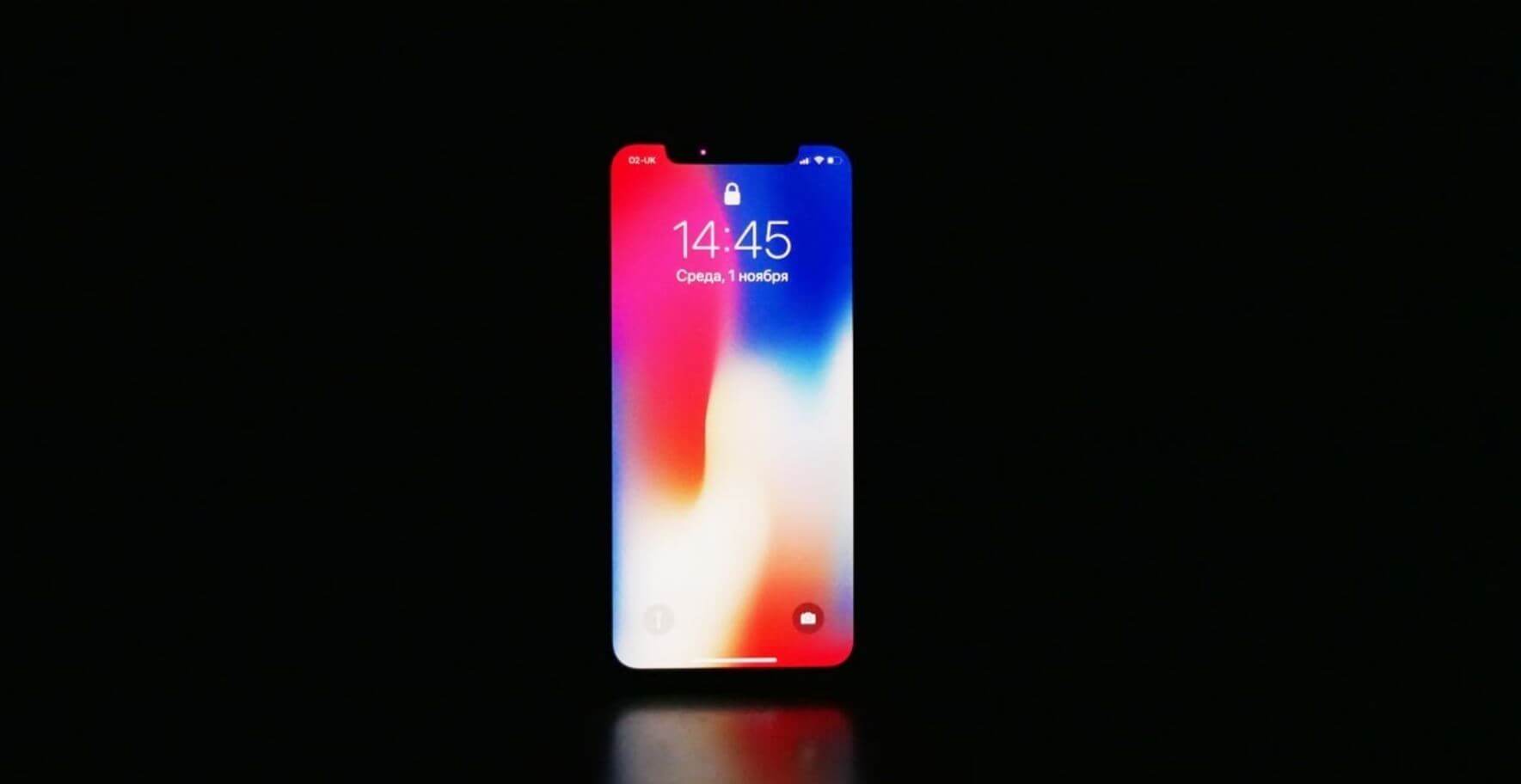
Автояркость должна подстраивать ваш дисплей под окружающее освещение
Автояркость в смартфоне автоматически настраивает яркость дисплея в зависимости от освещенность. Функция работает за счет датчика: он считывает уровень освещения окружающей среды. К слову, если автояркость в iPhone отключена, но иногда смартфон сам понижает яркость дисплея — возможно, все дело в повышенной нагрузке на процессор iPhone, из-за чего он слегка снижает производительность, в том числе, яркость экрана.
Не работает автояркость на Айфоне
Если у вас перестала работать автояркость на iPhone, то не спешите расстраиваться. Есть несколько рабочих способов это исправить, не посещая сервисный центр. К слову, работать они будут в том случае, если на вашем iPhone нет видимых повреждений датчика освещенности.
Новые Apple Watch не станут лучше, но их все равно купят. Почему так?
Отключите Night Shift
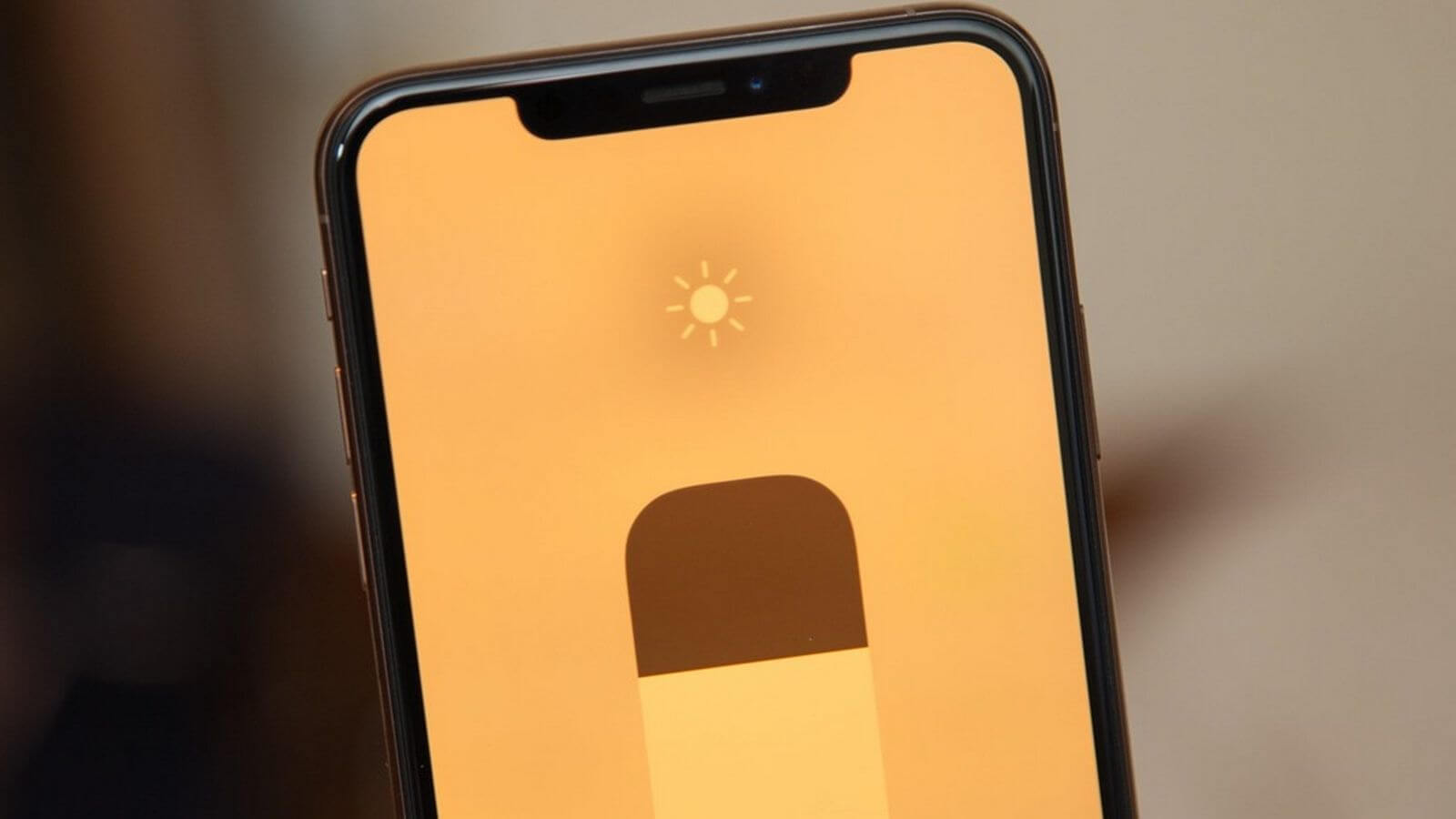
Иногда Night Shift все портит
Функция полезна для чтения, но частенько откровенно уродует цветопередачу, особенно, когда работает в паре с True Tone.
- Откройте Настройки и зайдите в «Экран и яркость».
- Выберите «Night Shift» и отключите ползунок возле «Запланировано».
Очистите область датчика
Зачастую датчик, отвечающий за автояркость, засоряется из-за защитного стекла или пачкается. Давно не протирали дисплей? Пришло время это исправить. Он находится в верхней части iPhone возле разговорного динамика. Протрите его мягкой тканью — именно мягкой, чтобы не повредить покрытие дисплея.
Как отличить оригинальный MagSafe для айфона от китайской копии
Отключите автояркость
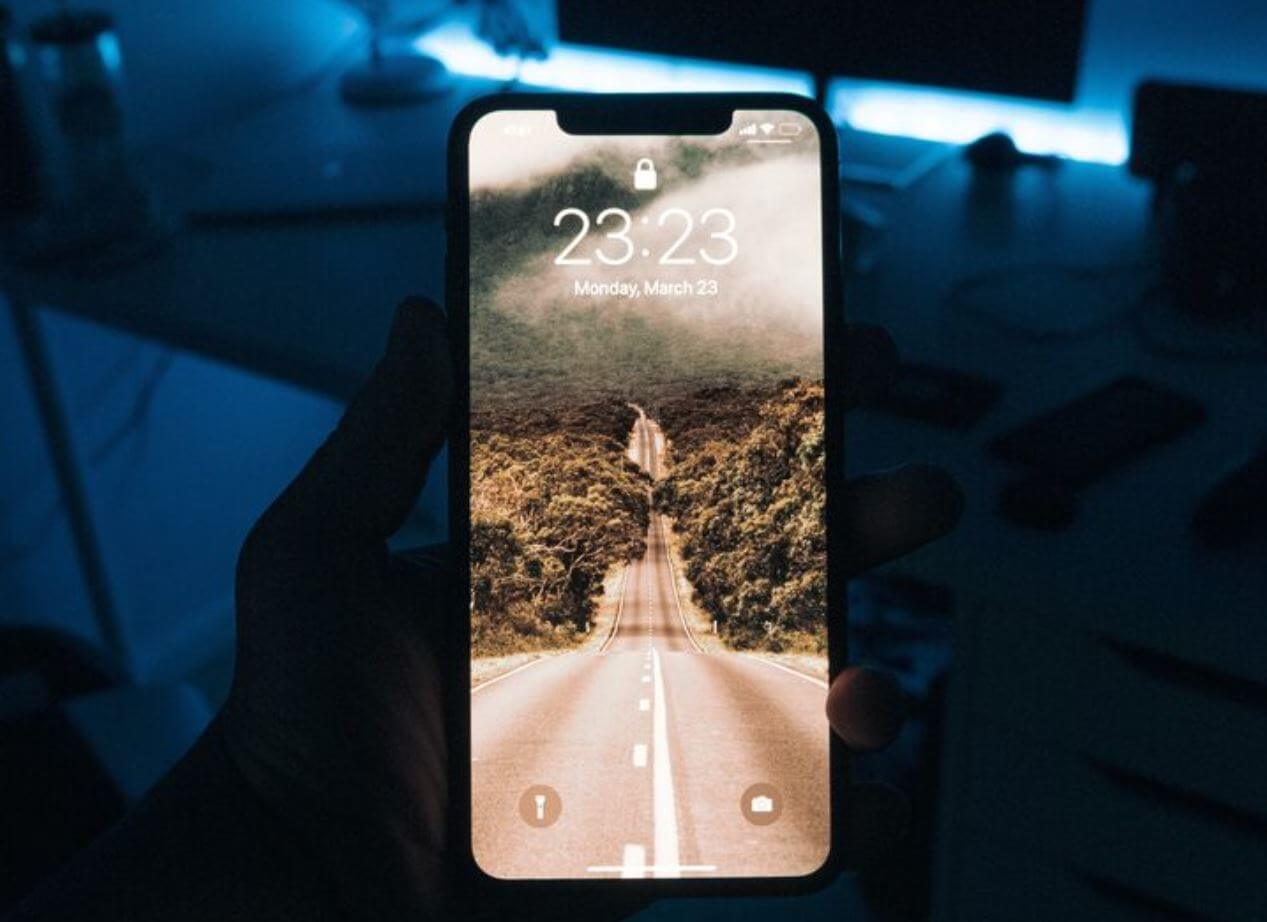
Если в темноте дисплей яркий, то с датчиком вашего iPhone что-то не так
Самый простой способ — отключить и заново включить автояркость. Опять же, иногда проблема не в датчике, а на системном уровне.
- Откройте Настройки, в поисковой строке введите «Автояркость».
- Отключите ползунок и перезагрузите iPhone.
- После включения зайдите в Настройки и снова включите Автояркость. Этим и хорош iPhone, что многие проблемы решаются перезагрузкой.
Обновите iOS
Несмотря на то, что iOS 14 и iOS 15 достаточно стабильны, у некоторых пользователей по-прежнему возникают непредвиденные ошибки. Не так важно, какой у вас iPhone: поновее или старше. Обновитесь до актуальной версии iOS. О том, какие фишки появились в обновлении iOS 15.2, читайте в нашей статье.
5 прорывных гаджетов Apple с момента выхода первого iPhone
Снимите защитное стекло с iPhone
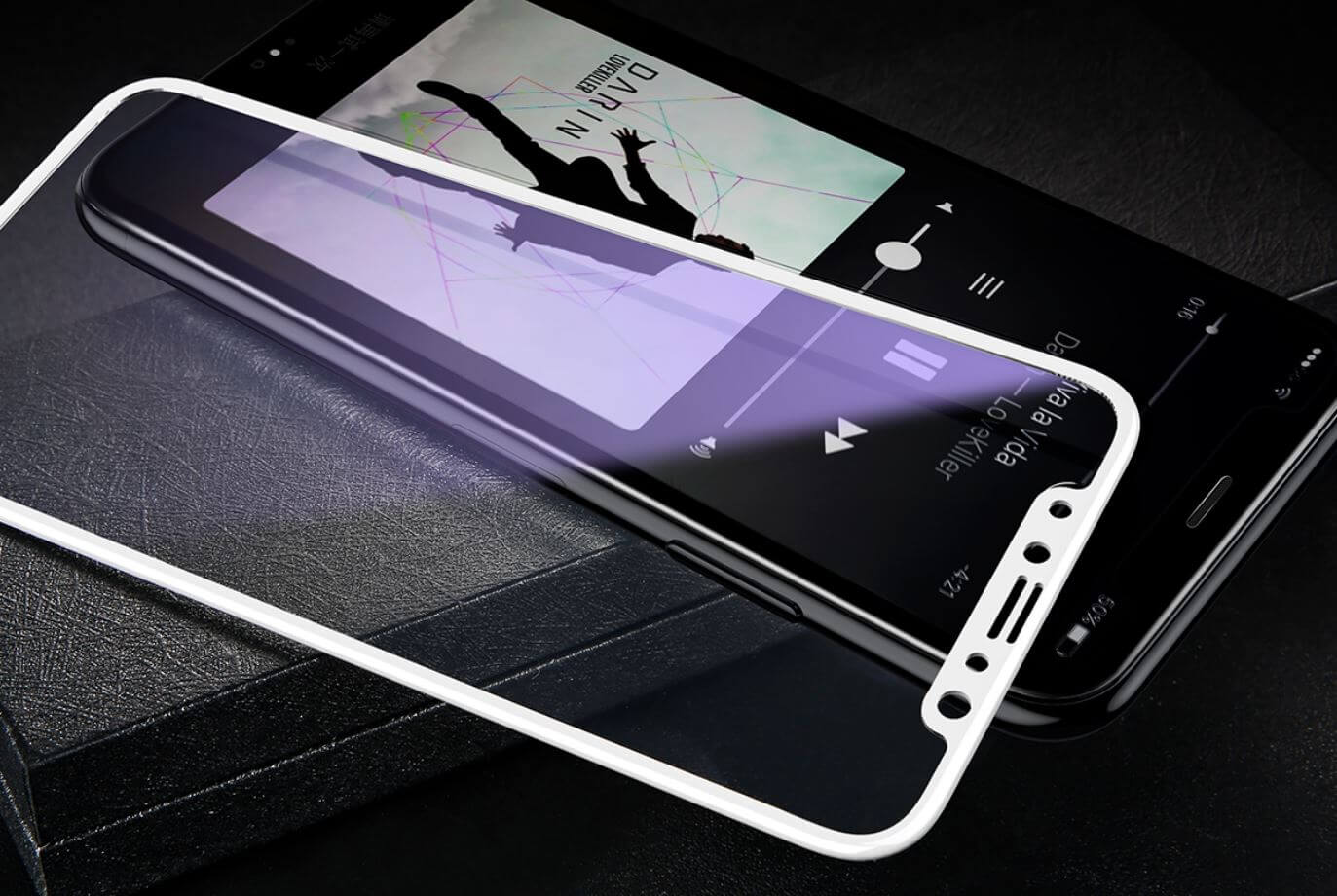
Область возле датчика часто засоряется
Если носите защитное стекло с момента покупки и еще ни разу не меняли, то пришло время это исправить. Несмотря на надежность некоторых аксессуаров, экран покрывается пылью и грязью, в том числе, область возле датчика, отвечающего за автояркость. Больше всего грязи скапливается по краям. Протрите экран и проверьте работу функции — должно помочь.
Сбросьте настройки на iPhone
Попробуйте вернуть настройки к заводским параметрам: способ помогает избавиться от самых разных проблем и помогает, когда не работает автояркость.
- Зайдите в Настройки, выберите «Основные».
- В самом низу экрана нажмите выберите «Перенос или сброс iPhone», затем «Сбросить все настройки».
Как настроить автояркость на Айфоне
Рассказываем простой способ по калибровке автояркости
На первый взгляд может показаться, что автояркость достаточно включить, а дальше она сработает сама. На самом деле, ее необходимо откалибровать вручную для более точной работы. Как это сделать?
- Зайдите в темное помещение и достаньте телефон, предварительно отключив автояркость.
- Также уменьшите яркость дисплея до минимума.
- Включите автояркость и сразу же отключите.
- Затем поднесите к датчику источник света, например, фонарик или выйдите из темного помещения.
- Установите яркость дисплея на максимум и активируйте автояркость.
К сожалению, данные способы работают с iPhone, которые не повреждены. Если смартфон поврежден, особенно, в области датчика освещенности или разбит дисплей, то вам лучше обратиться в сервисный центр.
Обновление iOS и устройств AppleСоветы по работе с AppleЭкран iPhone

Если ваш Экран iPhone продолжает тускнеть с отключенной автояркостью 2021, вы попали в нужное место. Многие пользователи iPhone сообщили о Экран iPhone тускнеет при просмотре видео или случайно, что крайне неприемлемо. В то время как в ярком окружении экран iPhone тускнеет, а в темноте iPhone автоматически увеличивает яркость, это происходит по разным причинам. Это может быть проблема перегрева, аппаратный сбой, программный сбой или что-то еще, о чем мы не знаем.
Среди всех этих причин мы можем устранить только перегрев и программные ошибки, если у iPhone есть проблема с оборудованием или дисплей треснул, отнесите его на панель Apple Genius или попробуйте следующие решения, чтобы исправить яркость iPhone, продолжает меняться в iOS при игре в игры, например, в PUBG, а также тускнеет экран при просмотре видео на Netflix и т. д.
Быстрая проверка
Ваш iPhone перегревается? Если да, то дайте ему остыть и используйте его потом. Избыточный нагрев может вывести систему из строя, и могут возникнуть проблемы такого типа. Обязательно охладите iPhone, если он перегревается, и постарайтесь не использовать его постоянно.
Отключите автоматическую яркость, если яркость телефона постоянно меняется
Если ваш iPhone продолжает тускнеть при выключенной функции автоматической яркости, то вам нужно еще раз убедиться, действительно ли автояркость отключена или кто-то неосознанно включил ее. Даже если автояркость отключена, включите и отключите ее.
- Перейдите в приложение «Настройки» на iPhone.
- Найдите и коснитесь Доступность.
- Проведите вниз до экрана и размера текста.
- В конце убедитесь, что Автояркость выключена.
После отключения автоматической яркости на iPhone переходите к следующему решению.
Уменьшите точку белого на вашем мобильном телефоне
Попробуйте. Эта функция снижает интенсивность света iPhone, что означает, что она может стабилизировать экран iPhone.
- Откройте приложение «Настройки».
- Коснитесь Общие.
- Выберите Доступность.
- Нажмите «Показать размещение».
- Если параметр «Уменьшение точки белого» включен, перетащите ползунок на 25%.
затем после снятия отметки с дисплея и размера текста и проверьте сейчас. Надеюсь, это поможет вам.
Получить больше: Советы по настройке яркости Apple Watch
Обновите версию iOS, чтобы экран iPhone не затемнялся
Если iPhone случайно не упал, и вы уверены, что это программная ошибка, то обновление iOS до последней версии может помочь. Новая версия программного обеспечения может исправить множество мелких ошибок, в том числе и эту. Подключите iPhone к Wi-Fi и убедитесь, что зарядное устройство подключено или имеет хотя бы 50% заряда батареи, и проверьте наличие обновлений.
- Откройте приложение «Настройки».
- Нажмите на Общие.
- Коснитесь Обновление программного обеспечения.
- Если доступно ожидающее обновление, загрузите и установите его.
Принудительно перезагрузить iPhone
Экран iPhone тускнеет во время игр или же Экран iPhone тускнеет при просмотре Netflix в такой ситуации поможет принудительная перезагрузка iPhone.
Для iPhone 8 или новее:
- Нажмите и быстро отпустите кнопку увеличения громкости.
- Нажмите и быстро отпустите кнопку уменьшения громкости.
- Нажмите и удерживайте боковую кнопку, пока не отобразится логотип Apple.
Для iPhone 7 и 7 Plus:
- Нажмите и удерживайте кнопку питания и кнопку уменьшения громкости одновременно, пока не появится логотип Apple.
Для iPhone 6S, 6S Plus или более ранней версии:
- Нажмите и удерживайте кнопку «Домой» и кнопку «Режим сна / Пробуждение», пока на экране не появится логотип Apple.
Получить больше: Как вручную настроить яркость экрана вашего Mac
Отключить ночную смену
Иногда ночная смена активирует Случайное затемнение экрана iPhone из ниоткуда. Проверьте настройки ночной смены и, если вы ее используете, попробуйте отключить ее хоть раз.
- Зайдите в приложение «Настройки».
- Затем нажмите «Дисплей и яркость».
- Выберите Night Shift.
- Отключите ночную смену.
Измените яркость в приложении «Настройки»
Попробуйте вручную отрегулировать яркость в приложении настроек, ознакомьтесь с пошаговым руководством ниже и узнайте, как это сделать.
- Зайдите в приложение «Настройки».
- Прокрутите вниз и коснитесь экрана и яркости.
- Найдите ползунок «Яркость» в разделе «Яркость», отрегулируйте яркость, перетащив ползунок.
Сбросить все настройки
Сбросить все настройки — одно из решений, которое можно исправить и получить ответ почему экран моего iPhone продолжает тускнеть с выключенной автояркостью или как отключить автоматическое затемнение телефона. Хотя он сбросит все настройки до значений по умолчанию, однако личные данные не будут удалены.
- Зайдите в приложение «Настройки».
- Нажмите на Общие.
- Прокрутите вниз и коснитесь Сбросить.
- Нажмите «Сбросить все настройки».
- Вам будет предложено ввести пароль iPhone, ввести его и завершить процесс сброса.
Удалить все содержимое и настройки
И последнее, но не менее важное: все, что вы можете сделать, это восстановить заводские настройки iPhone, что приведет к удалению всех личных данных, настроек и всего, что существует на вашем устройстве. Поэтому сделайте резервную копию iPhone, а затем выполните следующие действия.
- Откройте приложение «Настройки».
- Нажмите Общий вариант.
- Выберите Сброс.
- Нажмите «Стереть все содержимое и настройки».
- Введите пароль iPhone и восстановите iPhone.
Все еще не решив проблему, запишитесь на прием в Apple Genius Bar.
Наша команда будет признательна за ваш важный отзыв. Спасибо.

Бывало ли у вас такое, что по непонятным для вас причинам экран вашего айфона произвольно увеличивал или уменьшал яркость? Причины такого поведения и как устранить эту ошибку мы узнаем далее.
Таких причин всего 3, и о каждой мы поговорим подробно.
- Включена функция «Автояркость». Она с целью заботы о зрении и аккумуляторе самостоятельно повышает или понижает яркость экрана. На солнце она становится выше, в тени уменьшается. Этим процессом руководстводят специальные датчики.
- Механические повреждения. Иногда этот самый датчик может залить водой, грязью или пылью. Возможны повреждения или некачественный ремонт.
- Троттлинг. Он представляет собой автоматический механизм защиты от перегрева процессора. Её действия направлены на то, чтобы не допустить перегрева и дальнейшей поломки.

Что делать, чтобы iPhone не изменял настройку яркости?
После того, как вы разберётесь в проблеме и поймете, почему ваш телефон так себя ведёт, можно приступать к ремонту.
Если причина в автоматической настройке яркости
Для того, чтобы понять, действительно ли дело в автояркости, нужно проверить эту функцию в настройках.
- Заходим в «Настройки».
- Ищем кнопку «Универсальный доступ» и кликаем по ней.
- Нажимаем на «Дисплей и размер текста».
- Здесь мы увидим нужный нам раздел «Автояркость».
- Отключаем эту функцию переводом ползунка.
Если причина в механических повреждениях
Вы отключили автоматическую настройку экрана, но телефон всё ещё продолжает изменять яркость вашего экрана? Возможно, дело в датчике.
Если дело не в том, что датчик грязный, то рекомендуем отнести телефон в сервисный центр. В большинстве случаев не придётся ничего менять, а лишь исправить деталь, которая могла повредиться или сместиться.
Если причина в троттлинге

Это внутренняя система защиты телефона, и её никак не исправить, поэтому в таком случае никакие советы не смогут помочь. Однако мы знаем, как избежать перегрева:
- Снять чехол, как только вы чувствуете, что телефон начинает нагреваться.
- Не использовать сотовую сеть, когда есть свободный доступ к Wi-Fi.
- Не ставить яркость на максимум.
- Используйте специальные приспособления, которые помогут охладить корпус смартфона.
Дополнительная информация
Правильная настройка экрана значительно влияет на состояние аккумулятора: чем чаще у вас стоит максимальная яркость, тем больше вреда наносится устройству. Чтобы увеличить время работы аккумулятора, используйте функцию «Автояркость» или уменьшайте уровень яркости.
Используйте функцию Night Shift, чтобы регулировать цвет дисплея (например, ночью).
Консультант сайта iphone7.su, соавтор статей. Работает с продукцией Apple более 10 лет.
( 1 оценка, среднее 5 из 5 )


