

Любой пользователь техники Apple может столкнуться с ситуацией, когда гаджет зависает на белом экране с логотипом яблока. Такое происходит редко, но всё же иногда случается. К счастью, зачастую можно решить проблему самостоятельно, не обращаясь в сервисный центр. Расскажем о некоторых способах.
- Почему iPhone может зависнуть на белом экране
- Решение № 1. Использовать приложения
- Решение № 2. Жёсткая перезагрузка
- Решение № 3. Режим DFU
- Резюме
- Диагностика и исправление проблем
- Жесткая перезагрузка, когда айфон не включается и горит яблоко
- Как принудительно перезагрузить iPhone с кнопкой «Домой»
- Как сделать Hard Reset на айфоне без кнопки
- Используем Recovery Mode, если айфон не включается
- Восстановление через режим DFU
- Обратитесь в сервис
- При загрузке устройство iPhone зависает на экране с логотипом Apple
- Что делать, если iPhone завис на «яблоке»
- 3 Лучшие способы исправить застрявший iPhone на логотипе Apple
- Почему iPhone зависает на логотипе Apple
- Принудительный перезапуск для исправления зависания iPhone на логотипе Apple
- Исправление зависания iPhone на логотипе Apple с помощью инструмента восстановления системы iOS (без потери данных)
- Восстановить iPhone в режиме DFU, чтобы исправить зависание iPhone на логотипе Apple
- Часто задаваемые вопросы об iPhone, застрявшем на логотипе Apple
- IPhone 5/6/7/8/X/XS не включается горит яблоко и выключается, как решить?
- Причины, почему горит яблоко но не включается iPhone
- Что делать если айфон не включается а висит яблоко
- Как исправить iPhone / iPad / iPod Touch застрял в белом логотипе Apple?
- Способ 1. Исправить iPhone застрял в логотипе Apple бесплатно с Tenorshare ReiBoot
- Способ 2. Исправьте iPhone / iPad / iPod Touch, застрявший в логотипе Apple, восстановив систему iOS
Почему iPhone может зависнуть на белом экране
Зависание смартфонов Apple случается по разным причинам. Обычно виновата системная ошибка, в результате которой устройство не может обратиться к процессору, проверить память и другие компоненты. Чаще всего сбой происходит при установке новой прошивки, откате к старой версии iOS или восстановлении данных из резервной копии. Иногда гаджет зависает при подключении к ПК или неудачном джейлбрейке.
Также сбой может возникнуть из-за аппаратных проблем — попадания воды, неисправности аккумулятора или повреждений, вызванных падением. В таких случаях придётся обращаться в сервисный центр.
Теперь давайте рассмотрим популярные решения для исправления белого экрана iPhone.
Решение № 1. Использовать приложения
Один из способов восстановить iPhone — воспользоваться специальными программами. Скажем, dr.fone даёт возможность в пару кликов решить большинство проблем, связанных с iOS. Немаловажно, что утилита позволяет не беспокоиться о создании резервной копии — она уберёт белый экран без потери данных, сохранив все пользовательские файлы.
Как исправить белый экран смерти на iPhone с помощью dr.fone:
Шаг 2. В открывшемся окне выбрать кнопку «Repair».

Шаг 3. Выбрать «Standard Mode» и подключить iPhone.


После этого iPhone перезагрузится и снова будет работать, причём данные не удалятся.
Стоит отметить, что программа dr.fone платная. Она подойдёт пользователям, у которых нет времени на поиск и реализацию бесплатных решений или поездку в сервис. Также ей могут воспользоваться те, у кого недостаточно технических знаний, чтобы самостоятельно починить устройство по инструкциям из интернета — есть риск сломать гаджет окончательно.
Оплата за программу единовременная — dr.fone можно использовать сколько угодно в течение неограниченного срока.
Решение № 2. Жёсткая перезагрузка
Иногда для устранения проблемы достаточно просто перезапустить гаджет. Если смартфон не реагирует на кнопку выключения, можно применить принудительную перезагрузку. В зависимости от модели нужно нажимать разные комбинации клавиш.
Для перезагрузки iPhone 8, 8 Plus, X, XS, XS Max и более новых моделей:
- Нажать кнопку увеличения громкости и отпустить её.
- Также нажать клавишу уменьшения громкости.
- Зажать кнопку включения и держать её, пока не исчезнет логотип Apple, а устройство не начнёт перезагрузку.
Для перезагрузки iPhone 7 и iPhone 7 Plus следует нажать и удерживать кнопки уменьшения громкости и клавишу питания около 10 секунд.
Если модель более старая, то для перезапуска нужно удерживать клавишу выключения и кнопку Home в течение 10 секунд, пока не исчезнет значок яблока.
Решение № 3. Режим DFU
Режим DFU (Device Firmware Update) помогает принудительно восстановить iOS. С его помощью происходит откат системы и аварийное обновление устройства. Для запуска придётся подключить iPhone к компьютеру по кабелю, а затем открыть приложение iTunes. Если настройка будет происходить на ПК с macOS Catalina, следует запустить Finder. Затем необходимо нажать сочетание клавиш. Так же, как и в случае с принудительной перезагрузкой, комбинации разнятся в зависимости от модели iPhone.
- На iPhone 8, X, XS и более поздних моделях: нажать и быстро отпустить кнопку увеличения громкости. Нажать и быстро отпустить кнопку уменьшения громкости. Затем нажать и удерживать клавишу питания, пока не появится экран режима восстановления.
- На iPhone 7 и iPhone 7 Plus: нажать и удерживать одновременно кнопку питания и клавишу уменьшения громкости, пока не появится экран режима восстановления.
- На iPhone 6s и более ранних моделях: нажать и удерживать одновременно кнопку «Домой» и клавишу питания, пока не появится экран режима восстановления.

Если всё пройдёт удачно, то iTunes или Finder предложит восстановить или обновить iPhone. Следует выбрать обновление и подождать, пока программа скачает прошивку и установит её на iPhone.
Резюме
Мы рассмотрели несколько самых популярных способов восстановления iPhone при зависании на белом экране с логотипом Apple. Эти решения не требуют специальных навыков и позволяют любому пользователю самостоятельно разобраться с проблемой. Если описанные выше советы не помогли, возможно, всё дело в аппаратной части. В этом случае придётся нести смартфон в сервисный центр.
Внимание!Создание тем в данном разделе недоступно. Если вы не нашли обсуждения своей проблемы в этом разделе, вы можете создать тему в основном разделе.
Aray, и фотки все целые, да?
Спасибо всем за познавательную информацию.
A.R.S, да, даже то, что сегодня сохранял.
Вообщем (как и в любой хорошей беседе) нужно подвести итог:
Что делать, если Ipad завис на яблоке при загрузке/перезагрузке (без джилбрейка) :
Все это уже сказано и ни раз, но, как говорится, повторение — мать учения)
Здоровья Вам и вашим яблокам)
Доброго времени суток.
Вообщем такая проблема что завис на яблоке, пробовал зажимать включение + хом (12 с) потом только хом держал, но айтюнс не видит айфон. А ещё на плате заметил вот такое, хотелось бы знать как называется недостающая часть и как она поддается ремонту

всё разобрался предыдущий хозяин сломал одну гильзу, нашел ответ на ютубе
Добрый день, форумчане! Очень нужна ваша помощь!С ios устройствами у меня опыта очень мало, практически нет.Суть:Телефон жены — iphone 5S, ios 10.3 кончилась память. Не давал даже сделать фотографию, черт меня дёрнул его выключить..В итоге при включении горит белый фон с чёрным яблоком. Лежал он так минут 20 — без изменений белый фон, черное яблоко. Зажимая Home+power перезапускается и висит дальше также. Комп его видит, определяет как apple mobile device. itunes не соединяется пишет ошибку что я должен ввести код на телефоне, но как это сделать то? Пробовал ifunbox- телефон видит, а память нет. Ничего удалить невозможно!Хелп, что делать!?
Сообщение отредактировал ShpOison — 21.04.17, 07:29
А какая из двух программ по ссылке была использована? Одна не видит телефон, а вторая просит денег и не восстанавливает.
A.Molotov, эта проблема решается перепрошивкой айфона(при этом случае удаляются все данные на айфон!).Если до этого создавалась резервная копия то можно восстановится с неё.
Всем доброго времени суток! Немного оффтоп, но надеюсь кто-то поможет. Недавно купил на авито iPhone 5s со слетевшей прошивкой. Вначале не восстановливался через айтюнс, потом я его разобрал, отключил шлейф фронталки, все заработало. Фронталка работает, фоткает. Но при перезагрузке опять слетает прошивка. Можно ли как то исправить эту проблему программно, или только замена камеры?
Внесу свои 5 копеек. Месяц назад слетел Checkra1n и при повторном джейле телефон намертво влетел в DFU. Выходить из него никоим образом не хотел, а восстанавливать через тунец — гарантированно повысить версию iOS и лишиться возможности Джейла, что меня категорически не устраивало. Спасла триал версия FoneLab iOS System Recovery. Тел был переведён в нормальный режим загрузки, все данные сохранены и со следующей попытки накатил Джейл. Возможно есть и другие аналогичные программы, эта первой попалась. Но надо понимать что это не 100% гарантия, т.к. ошибка при загрузке может быть вызвана и железными причинами. Надеюсь эта инфа кому то поможет.
Недавно вышло долгожданное обновление iOS 13 — мы рассказывали о его главных фишках в отдельной статье. Иногда апгрейд несет в себе не только классные функции, но и кучу багов. Порой установка обновления приводит к тому, что смартфон зависает на экране загрузки и не хочет включаться. Также такая проблема может возникнуть после перезагрузки устройства. Иногда айфон зависает при подключении к ПК или неудачном Jailbreak — что это такое, читайте здесь.

Реже проблема возникает из-за аппаратной части — как правило, после неудачного или самостоятельного ремонта.
К счастью, во многих случаях все легко починить самостоятельно, не обращаясь в сервис. Мы подскажем несколько проверенных способов, которые помогут реанимировать айфон, который включается до яблока и выключается.
Диагностика и исправление проблем
2. Установите программу на ПК, следуя указаниям мастера установки.
Далее нужно нажать «Начать», программа обновит прошивку смартфона. Разработчики ReiBoot утверждают, что данные в iPhone при этом не страдают. Подробную инструкцию по использованию можно посмотреть на официальном сайте.
Жесткая перезагрузка, когда айфон не включается и горит яблоко
Выключите и включите снова — этот метод помогает в большинстве случаев не только при поломке айфонов, но и с ПК, роутерами и мобильными гаджетами. Процесс запуска Hard Reset зависит от модели вашего iPhone.
Как принудительно перезагрузить iPhone с кнопкой «Домой»
Старые модели айфонов еще оснащены кнопкой Home — это все устройства с первого iPhone, вышедшие до iPhone X. Самые популярные из них: iPhone SE, iPhone 5 / 5s, iPhone 6 / 6s / 6 Plus / 6s Plus, iPhone 7 / 7 Plus, iPhone 8 / 8 Plus.
- Если у вас шестой айфон или модель старше, для перезагрузки надо удерживать кнопку «Домой» и клавишу питания около 10 секунд, пока значок яблока не исчезнет с экрана. Также он не должен мигать.
- Если у вас iPhone 7 или старше, одновременно нажмите кнопки уменьшения громкости и питания и удерживайте их, пока не пропадет белый логотип производителя.
Во время перезагрузки телефон восстановит все нарушенные процессы и запустится в нормальном режиме. Помните, что после этого потребуется ввести пароль от вашего аккаунта Apple ID.

Как сделать Hard Reset на айфоне без кнопки
На новых айфонах нет кнопки «Домой». А именно — на iPhone X, iPhone XS / XS Max, iPhone XR, iPhone 11 / 11 Pro / 11 Pro Max. Но и для них можно провести принудительную перезагрузку, если айфон не включается, а горит яблоко.
Процесс немного сложнее, чем для старых моделей.
- Нажмите кнопку увеличения громкости и отпустите ее.
- Затем нажмите на кнопку уменьшения громкости.
- Зажмите кнопку включения и держите ее до тех пор, пока экран не потухнет (пропадет логотип Apple), а устройство начнет перезагрузку.
Используем Recovery Mode, если айфон не включается
Чтобы не терять информацию на iPhone, можно попробовать использовать режим восстановления, он же Recovery. Этот метод будет наиболее действенным, если проблема возникла после неудачного обновления системы. Смартфон переустановит iOS, не стирая при этом ваши личные данные.
- Подключите айфон к компьютеру, используя провод Lightning.
- Если у вас iPhone 7 и старше, нажмите одновременно кнопку питания и уменьшения громкости. Если более старая модель айфона — клавишу Home и включения.
- Дождитесь уведомления о том, что смартфон переведен в режим восстановления, и следуйте советам на экране ПК.
Восстановление через режим DFU
На тот случай, если ваш айфон не включается, горит яблоко и гаснет при перезагрузке, предусмотрен специальный режим обновления прошивки, он же режим DFU (Device Firmware Update). При нем происходит принудительный откат системы, диагностика ошибок и аварийное обновление устройства.
Если вам не помог вариант с перезагрузкой и восстановлением, то DFU станет своеобразным «планом Б». Начинать с него мы все-таки не рекомендуем — попробуйте сначала Hard Reset и Recovery, а уже если ничего не сработает, переходите к восстановлению через DFU.
Режим DFU работает главным образом на старых айфонах. Вот как его включить.
- Подключите айфон к ПК, используя iTunes.
- Одновременно нажмите кнопки питания и «Домой», как при перезагрузке, и удерживайте их десять секунд.
- Отпустите клавишу Power, но держите Home, пока в iTunes не появится сообщение о введении смартфона в режим DFU.
- Следуйте указаниям на экране, чтобы сбросить настройки айфона.
В отличие от режима Recovery, ДФУ работает с выключенным экраном, на котором не отображаются никакие иконки. Во время обновления прошивки с айфона будут удалены все данные: вам придется заново указать свой Apple ID и настроить параметры iOS. Чтобы не потерять важные файлы при сбросе устройства, заранее сохраняйте их на другом носителе или в облаке Apple. Подробнее о резервном копировании мы писали в отдельной статье.
Обратитесь в сервис
Если описанные выше советы вам не помогли, возможно, все дело в аппаратной части. Недавно чинили айфон в сомнительном сервисе? Или, может, пытались сами заменить что-то внутри устройства, а после ремонта остались лишние детали?
Если вы купили гаджет совсем недавно, то можете обратиться в поддержку Apple и воспользоваться гарантией. Если аппарату уже больше года, следует найти надежный сервисный центр и показать устройство специалистам. Подробнее о ремонте iPhone — на официальной странице производителя.

Редактор направлений «Мобильные устройства» и «Техника для дома»
Была ли статья интересна?
При загрузке устройство iPhone зависает на экране с логотипом Apple
Если у вас iPhone с iOS 13 и вы попытались восстановить данные на нем из резервной копии или перенести на него данные с предыдущего устройства, логотип Apple и индикатор выполнения могут отображаться на экране более часа. Узнайте, что делать в этом случае.
Если вы столкнулись с описанной проблемой, следуйте этим инструкциям.
- Убедитесь, что индикатор выполнения на экране iPhone не менялся по крайней мере в течение часа.
- Если это так, подключите устройство к компьютеру и переведите его в режим восстановления, следуя инструкциям ниже. На iPhone 8 или более поздней модели: нажмите и отпустите кнопку увеличения громкости. Нажмите и отпустите кнопку уменьшения громкости. Нажмите и удерживайте боковую кнопку. Удерживайте боковую кнопку, пока не откроется экран режима восстановления.На iPhone 7 или iPhone 7 Plus: нажмите и удерживайте кнопку уменьшения громкости и кнопку «Сон/Пробуждение». Удерживайте кнопку уменьшения громкости, пока не откроется экран режима восстановления.На iPhone 6s или более ранней модели: нажмите и удерживайте кнопки «Сон/Пробуждение» и «Домой». Удерживайте кнопку «Домой», пока не откроется экран режима восстановления.
- На iPhone 8 или более поздней модели: нажмите и отпустите кнопку увеличения громкости. Нажмите и отпустите кнопку уменьшения громкости. Нажмите и удерживайте боковую кнопку. Удерживайте боковую кнопку, пока не откроется экран режима восстановления.
- На iPhone 7 или iPhone 7 Plus: нажмите и удерживайте кнопку уменьшения громкости и кнопку «Сон/Пробуждение». Удерживайте кнопку уменьшения громкости, пока не откроется экран режима восстановления.
- На iPhone 6s или более ранней модели: нажмите и удерживайте кнопки «Сон/Пробуждение» и «Домой». Удерживайте кнопку «Домой», пока не откроется экран режима восстановления.
- Если появится запрос на обновление или восстановление в iTunes, выберите «Обновить». Сделав это, вы обновите устройство до последней версии iOS. Если вы выберите «Восстановить», то с iPhone будут удалены все данные.
Что делать, если iPhone завис на «яблоке»


3 Лучшие способы исправить застрявший iPhone на логотипе Apple
Размещенно от Джордж Коннор Сентябрь 18, 2020 08: 38
«Мой iPhone 6 был прикреплен к логотипу Apple в течение часов 2 во время обновления программного обеспечения. Как вернуть его в нормальное состояние?»
Если вы являетесь одним из поклонников Apple, то вы, возможно, сталкивались с проблемой, связанной с застреванием iPhone на логотипе Apple, не раз. Как известно, выпущены новые iPhone 11 Pro Max, iPhone 11 Pro и iPhone 11, и многие хотят купить новый iPhone 11 вместо старого устройства iOS. Чтобы избежать подобных проблем, как iPhone продолжает показывать логотип Apple, iPhone застрял на логотипе Apple и бесконечная перезагрузка и многое другое, вы можете прочитать и найти идеальное решение. Поэтому эта статья призвана показать вам ее причины и как быстро исправить iPhone, застрявший на логотипе Apple.
- Часть 1. Почему iPhone застрял на логотипе Apple
- Часть 2: исправление зависания iPhone на логотипе Apple с помощью принудительной перезагрузки
- Часть 3: исправление зависания iPhone на логотипе Apple с помощью средства восстановления системы iOS (без потери данных)
- Часть 5: Часто задаваемые вопросы об iPhone, застрявшем на логотипе Apple
Почему iPhone зависает на логотипе Apple
Если ваш iPhone застрял на логотипе Apple, вы не можете идти никуда, кроме постоянно мигающего или одинакового логотипа Apple. В большинстве случаев, когда на iPhone отображается мигающий логотип Apple, это означает, что с системой iOS что-то не так. Ниже приведены некоторые распространенные причины, по которым iPhone застрял на экране логотипа Apple. Проверьте и выясните реальную причину вывести свой iPhone из цикла логотипов Apple.
- iPhone застрял на логотипе Apple во время обновления iOS Если во время обновления iOS 13/14 что-то прерывает работу вашего iPhone / iPad / iPod touch, ваше устройство iOS может застрять на логотипе Apple и перезагружаться снова и снова.
- iPhone завис на логотипе Apple после джейлбрейка Побег из тюрьмы — это хороший способ устранить аппаратные ограничения на вашем iPhone. В результате вы можете загружать приложения, которые недоступны в App Store. Тем не менее, эти взломанные устройства iOS легко могут застрять на логотипе Apple из-за повреждения файловой системы или ошибки данных.
- iPhone застрял на логотипе Apple после восстановления из iTunes или iCloud Если вы отключите iPhone от компьютера во время регулярного восстановления или сброса, это может привести к зависанию iPhone на логотипе Apple.
Принудительный перезапуск для исправления зависания iPhone на логотипе Apple
Если с вашим iPhone не возникло других проблем, вы можете самостоятельно устранить проблему с застреванием iPhone на петле логотипа Apple. Он не удалит содержимое и настройки iOS после перезапуска. Более того, принудительный перезапуск iPhone является мощным решением для устранения большинства ошибок.
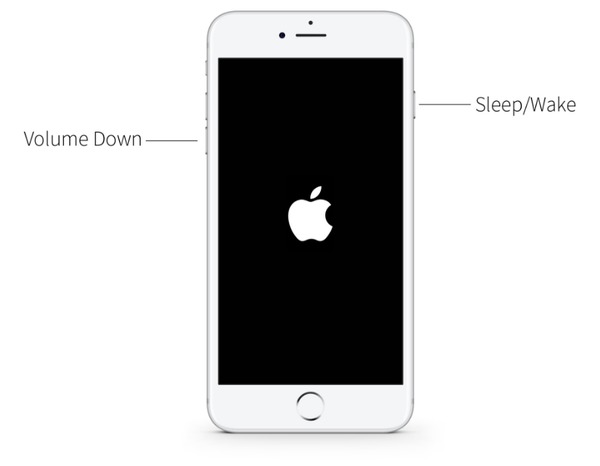
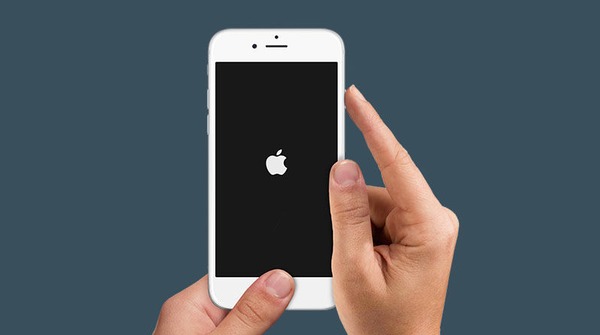
- Принудительная перезагрузка iPhone 11 / XS / XR / X / 8/8 Plus, застрявшего на логотипе Apple.Нажмите кнопку увеличения громкости, а затем быстро отпустите ее. Нажмите кнопку уменьшения громкости, а затем быстро отпустите ее. Позже, удерживайте и нажимайте боковую кнопку, пока не появится логотип Apple.
- Решите iPhone 7 или iPhone 7 Plus, застрявший на логотипе Apple, принудительной перезагрузкойДлительное нажатие боковых кнопок и кнопки уменьшения громкости не менее 10 секунд не отпускайте их, пока не увидите логотип Apple.
- Принудительный перезапуск iPhone 6 и более ранних моделей iOS, застрявших на логотипе Apple.Нажмите и удерживайте кнопку «Домой» и верхнюю (или боковую) кнопку около 10 секунд, пока не появится логотип Apple.
Не пропустите iPhone застрял на экране обновлениявот как это исправить
Исправление зависания iPhone на логотипе Apple с помощью инструмента восстановления системы iOS (без потери данных)
Apeaksoft iOS Восстановление системы Ваш надежный инструмент, который может восстановить iPhone, застрявший на логотипе Apple, в нормальное состояние без потери данных. Кроме того, как только ваш iPhone будет отключен или заморожен, не зная, почему, просто выберите iOS System Recovery, чтобы легко и безопасно исправить системные ошибки вашего iPhone. Поддерживаются все устройства iOS, включая модели iPhone 11 / XS / XR / X / 8/8 Plus / 7/7 Plus / SE / 6s Plus / 6s / 5c / 5s, iPad и iPod touch. Это может легко иметь дело с iPhone, застрял на Recovery Mode, Режим DFU и другие вопросы.
- iOS System Recovery — это профессиональное ПО для восстановления системы iOS, которое возвращает iPhone / iPad / iPod в нормальное состояние.
- Высокая совместимость с iOS 14/13/12/11 и последними iPhone 11 / XS / XR / X / 8 Plus
- Предложите безопасный и простой интерфейс для исправления системных проблем без потери данных.
Шаг 1 , Запустите iOS Восстановление системы
Запустите программу на компьютере Mac или Windows. Для подключения iPhone к компьютеру используйте USB-кабель с молнией. Выберите «Дополнительные инструменты», а затем войдите в окно «Восстановление системы iPhone».

Шаг 2 , Войдите в режим DFU

Исправьте в своем iPhone информацию «Категория устройства», «Тип устройства», «Модель устройства» и «Обновление до версии iOS». Подождите несколько минут, чтобы завершить загрузку прошивки.

Шаг 4 , Исправить залипание iPhone на логотипе Apple
Восстановить iPhone в режиме DFU, чтобы исправить зависание iPhone на логотипе Apple
Если ваш iPhone все еще застрял на логотипе Apple и не включается, то вы можете попробовать надежное решение, войдя в режим DFU. Режим DFU означает «Обновление прошивки по умолчанию», которое безвозвратно удалит все содержимое iPhone. Поэтому дважды подумайте, прежде чем починить iPhone, застрявший на логотипе Apple.
Шаг 1 , Подключите iPhone к компьютеру с помощью USB-кабеля и запустите iTunes
Шаг 2 , Введите свой iPhone в режиме восстановления
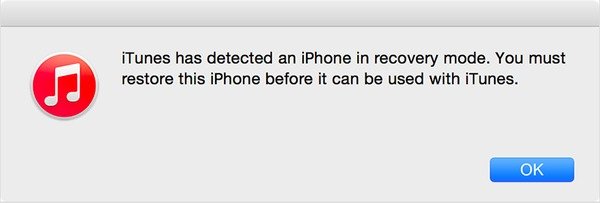
Переведите iPhone в режим DFU, нажимая кнопки «Домой» и «Питание» в течение секунд 10. Отпустите кнопку «Режим сна / Пробуждение», но продолжайте нажимать кнопку «Домой» до тех пор, пока на вашем компьютере не появится «iTunes обнаружил iPhone в режиме восстановления». Это означает, что вы уже вошли в режим DFU.
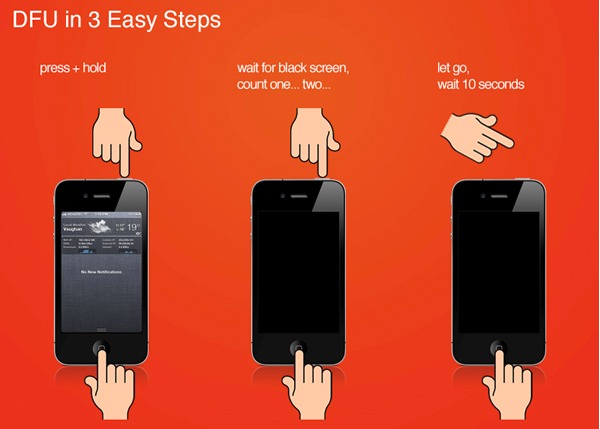
Шаг 3 , Исправьте залипание iPhone на логотипе Apple и восстановите потерянные данные через iTunes
Отпустите кнопку «Домой», чтобы экран вашего iPhone стал черным. После этого выберите «Сводка» и нажмите «Восстановить iPhone», чтобы восстановить iPhone с помощью iTunes.
Примечание. Если вы используете iPhone 7/7 Plus / 8/8 Plus / X / 11, вы можете выполнить описанные выше операции, например, принудительно перезапустить iPhone, чтобы также перейти в режим DFU. Другими словами, вам нужно заменить кнопку «Домой» на кнопку «Уменьшение громкости» или еще.
Возможно, вам нужно знать все о глюк iPhone и как это исправить.
Часто задаваемые вопросы об iPhone, застрявшем на логотипе Apple
Могу ли я исправить iPhone 7 с мигающим логотипом Apple с помощью iTunes?
Да. Вам необходимо установить последнюю версию iTunes на свой ПК или Mac. Подключите iPhone и компьютер с помощью кабеля USB. Затем удерживайте кнопки питания и уменьшения громкости, пока на экране не появится пункт «Подключиться к iTunes». Теперь iTunes сообщит, что обнаружил iPhone, iPod touch или iPad в режиме восстановления. Вы увидите возможность восстановить или обновить. Просто выберите «Обновить». Затем iTunes попытается переустановить iOS.
Как исправить застревание iPad на логотипе Apple?
Чтобы исправить застревание вашего iPad на логотипе Apple, вы можете прочитать эту статью: Как исправить застревание iPad на логотипе Apple.
Есть ли способ исправить зависание iPhone при обновлении?
Вы можете принудительно перезагрузить iPhone или использовать инструмент восстановления системы iOS, такой как Apeaksoft iOS System Recovery, чтобы решить эту проблему.
IPhone 5/6/7/8/X/XS не включается горит яблоко и выключается, как решить?
Иногда на экране iPhone светящееся яблоко горит, он и висит и выключается, потом экран будет черным, на нажатие не реагрует. Вероятных причин появления этой неприятности довольно-таки немало. Сегодня мы рассмотрим наиболее распространенные проблемы, при которых не включается iPhone и попробуем найти решение.
Причины, почему горит яблоко но не включается iPhone
Перед тем, как обратися к инструкции, нужно понять, что вызвало, что не включается айфон и горит яблоко на черном экране. Следуюшие причины перечислены:
1. Иногда аккумулятор разряжен, телефон полностью разрядился, поэтому появляется яблоко. Попробуйте подключить зарядное устройство и, подождав минут 20, попробуйте снова включить свой Айфон.
2. Зависает при включении телефон, вероятно, поломка кнопки «Power». Происходит при разборке Айфона.
3. Не загружается дальше яблока устройство – неполадки при питании аппарата. Часто бывает это с телефонами во время скачков в сети при зарядке.
4. Контроллер зарядки сломался, были перебои в электропитании.
5. Проблемы с цепью питания устройства. Аппарат лежал на зарядке во время сильного скачка напряжения.
6. Проблемы с материнской платой, при этом сам телефон может даже иногда загружаться и даже какое-то время работать. Правда, светящееся яблоко на экране iPhone будет появляться всё чаще и чаще, пока он совсем не прекратит нормально запускаться.
Что делать если айфон не включается а висит яблоко
Простой способ решить проблему – перезгрузка устройства с помощью кнопок Домой и Питания, которые надо зажать и держать 10 секунт. Если перезагрузка не помогает, значит, потребуется обновление или перепрошивка прибора. Для этого запустите на собственном ПК программу iTunes.
Шаг 1.Запустите на компьютере iTunes и подключите USB кабель (к телефону USB кабель пока подключать не надо). Выключите iPhone удерживая кнопки HOME + POWER (на iPhone 7 необходимо удерживать HOME и — Volume)
Шаг 2. Зажмите кнопку HOME и подключите к устройству USB кабель. Удерживайте кнопку HOME до тех пор пока на экране устройства не отобразится логотип iTunes и изображение штекера.
Шаг 3. На экране компьютера отобразится уведомление о том что устройство находится в режиме восстановления
Если ваш iPhone не включается, даже после опробованного выше, остается еще один способ — восстановить iPhone в режиме DFU (Device Firmware Update). Переходите по ссылке и следуйте пошаговой инструкции.
3. Далее нажимаем кнопку «Выйти из режима восстановления». Ждем некоторое время, которое необходимо для того, чтобы перезапустить ваш iPhone. Готово!
Как исправить iPhone / iPad / iPod Touch застрял в белом логотипе Apple?
После джейлбрейка, обновления версии iOS или восстановления из резервной копии iPhone / iPad / iPod Touch ваше устройство iOS, вероятно, самопроизвольно перезагружается и никогда не загружается после логотипа Apple на черном фоне. Это так называемый iPhone / iPad / iPod с логотипом Apple экрана смерти. И именно поэтому ваш Apple iPhone застыл на белом экране, а iPad — белое Apple смерти. Ниже мы перечислим 2 способа исправить iPhone 11 / XS / 8 / 7 / SE / 6s / 6, iPad, iPad Pro / iPad Air, iPod застрял на логотипе белого / черного яблока.
Способ 1. Исправить iPhone застрял в логотипе Apple бесплатно с Tenorshare ReiBoot
Сначала загрузите и установите программу на свой компьютер.
Шаг 3. Наконец, нажмите «Выйти из режима восстановления», чтобы ваш iDevice вернулся к своим настройкам.
Способ 2. Исправьте iPhone / iPad / iPod Touch, застрявший в логотипе Apple, восстановив систему iOS
Если режим восстановления не может исправить ваш iPhone, застрявший на белом логотипе Apple, самый эффективный способ сохранить ваш iPhone — это восстановление поврежденной операционной системы на вашем устройстве. ReiBoot вдумчиво предлагает вам простой способ восстановить операционную систему и устранить все проблемы с зависанием iOS, включая зависание телефона во время / во время обновления, iPhone, застрявший на логотипе Apple, iTunes / красный логотип / boot / reboot loop / экран “Здравствуйте ”.
Шаг 1 Подключите устройство iOS к компьютеру. Выберите функцию «Исправить все зависание iOS» в главном интерфейсе. Нажмите «Исправить сейчас» и следуйте указаниям мастера установки программного обеспечения, чтобы определить ваше устройство.
Шаг 2 Загрузите пакет прошивки на свой компьютер. Если вы загрузили прошивку, выберите «Импортировать пакет прошивки вручную», чтобы импортировать ее.
Шаг 3 Как только пакет прошивки успешно загружен. Нажмите «Начать восстановление», чтобы начать восстановление системы. После восстановления устройство автоматически перезагрузится.
Таким образом, вы исправили застревание iPhone / iPad / iPod Touch на логотипе Apple. Никогда не беспокойтесь о том, чтобы починить iPhone, застрявший в белом логотипе смерти Apple. Просто получите этот инструмент восстановления системы iOS, чтобы исправить системные файлы, отсутствующие или поврежденные во время обновления, джейлбрейка или восстановления iOS 13 / 12.
Обновление 2020-03-20 / Обновление для iPhone Проблемы и Решения


