

- Как обновить ios на ipad: основные изменения в ос
- Готово, вы обновились на новую ios, что теперь?
- Ios не находит обновления
- Ipad не обновляется до конца
- Автоматическая установка обновлений
- Автообновление приложение на iphone: как включить | яблык
- Для чего надо делать обновление
- Зачем нужно обновлять
- Зачем это нужно
- Как восстановить iphone, ipad из режима dfu или recovery mode
- Как обновить ios на ipad: предварительная подготовка
- Как обновить ipad
- Как обновить ipad – подготовка
- Как обновить приложение в ios 13 — способ #1 — из настроек профиля
- Как обновить приложение на айпаде
- Как обновить приложения на ios 13 и другие ответы на ваши вопросы про апдейт
- Как обновить прошивку iphone или ipad
- Как сделать бэкап ios при помощи itunes?
- Можно ли откатиться к старой версии
- Обновление ios на ipad через компьютер
- Освободить место
- Полная прошивка
- Прошивка dfu и recovery
- Решение 4. как установить последнюю версию ios на ipad с помощью файла ipsw
- Сделайте резервную копию
- Удостоверьтесь в подключении к wi-fi
- Через компьютер и itunes
- Через настройки
- Шаг 3. полная прошивка ipad или обновление прошивки ipad
Как обновить ios на ipad: основные изменения в ос
В каждой новой прошивке присутствуют новые функции, недоступные пользователю ранее. В версии iOS 11.3 основные изменения касаются расширения возможностей по использованию дополненной реальности. Обновленная платформа ARKit 1.5позволяет создавать и размещать виртуальные объекты не только на горизонтальных поверхностях, но и на вертикальных.
Также в новой версии ОС получило дальнейшее развитие приложение «Здоровье», будет отображаться информация о состоянии батареи, в Apple Music появятся клипы. В общем, пользователю будет в чем разобраться, изучая изменения, произошедшие в его мобильном устройстве.
Готово, вы обновились на новую ios, что теперь?
Теперь, когда вы обновились, вы можете увидеть некоторые из лучших новых функций в iOS 11, доступных на iPhone и iPad. Некоторые из изменений в операционной системе довольно тонкие, поэтому полезно отметить некоторые из лучших. Но, как всегда, стоит изучить программное обеспечение самостоятельно и почувствовать, что нового.
Наслаждайтесь iOS 11! Мы продолжим публиковать множество советов и интересных фишек, поэтому продолжайте следить за обновлениями для того, чтобы оставаться в курсе. Если у вас остались какие-нибудь вопросы по поводу обновления, не стесняйтесь делится ими в комментариях к статье.
Ios не находит обновления
Бывают случаи, когда обновление уже официально вышло, но аппарат не находит его через меню настроек.
В первую очередь стоить проверить, поддерживает ли Ваш планшет новое обновление. Например, Айпад 2 может обновиться только до iOS 9.3.5, так же как и первый девайс серии Мини.
Ознакомиться с этой информацией можно в начале этой статьи и на официальном сайте Apple.
Иногда операционная система не находит обновления из-за сетевых неполадок. Избавиться от них можно через сброс параметров сети до изначальных. Эта опция не затронет пользовательские данные, поэтому создавать резервную копию необязательно.
Инструкция по сбросу:
- Нажать и удерживать клавишу питания и другую кнопку. На старых аппаратах это клавиша “Домой”, а на новых это ползунок понижения громкости. Аппарат перезагрузится.
- Перейти в Настройки.
- Открыть раздел “Основные”.
- Выбрать вкладку “Сброс”.
- Тапнуть на пункт “Сбросить настройки сети”.

- Вновь проверить наличие обновлений в одноименном пункте.
Также причина может быть в конфликте профиля пользователя. Если это так, следует:
- Сбросить параметры сети (предыдущая инструкция).
- Выйти из Apple ID в настройках.
- Сразу же авторизоваться в Apple ID.
- Проверить наличие обновлений.
Ipad не обновляется до конца

Если iPad завис при обновлении или не обновился полностью вследствие повреждения провода, выключения из-за разрядки или других причин, необходимо произвести принудительную перезагрузку.
В случае, когда принудительная перезагрузка не помогает, нужно совершить восстановление системы через программу iTunes.
Автоматическая установка обновлений
Откройте приложение «Настройки». Пройдите к разделу «iTunes Store и App Store».
В блоке «Автоматические загрузки» около пункта «Обновления» переведите тумблер в активное положение. С этого момента все обновления для приложений будут устанавливаться полностью автоматически без вашего участия.
Не забывайте обновлять приложения, установленные на ваше iOS-устройство. Только таким образом вы сможете получить не только переработанный дизайн и новые возможности, но и обеспечить надежную безопасность, ведь в первую очередь обновления – это закрытие различных дыр, которые активно выискиваются хакерами для получения доступа к конфиденциальной информации пользователя.
Автообновление приложение на iphone: как включить | яблык
Функция автоматического обновления приложений впервые была представлена в iOS 7. Как только выходит новая версия какой-либо программы, система загружает и устанавливает ее, не запрашивая разрешения пользователя. С одной стороны, автоматическое обновление очень удобно, так как не нужно постоянно выполнять одну и ту же процедуру.

С другой стороны, некоторым владельцам iPhone и iPad может не нравиться отсутствие чувства контроля над тем, что загружается на устройство. При желании пользователь может отключить возможность автоматического обновления. Сделать это довольно просто.
1. Откройте приложение «Настройки».
2. Перейдите в раздел App Store.
3. В зависимости от необходимости активируйте или деактивируйте пункты «Приложения» и «Обновления ПО» в подразделе «Автоматические загрузки».
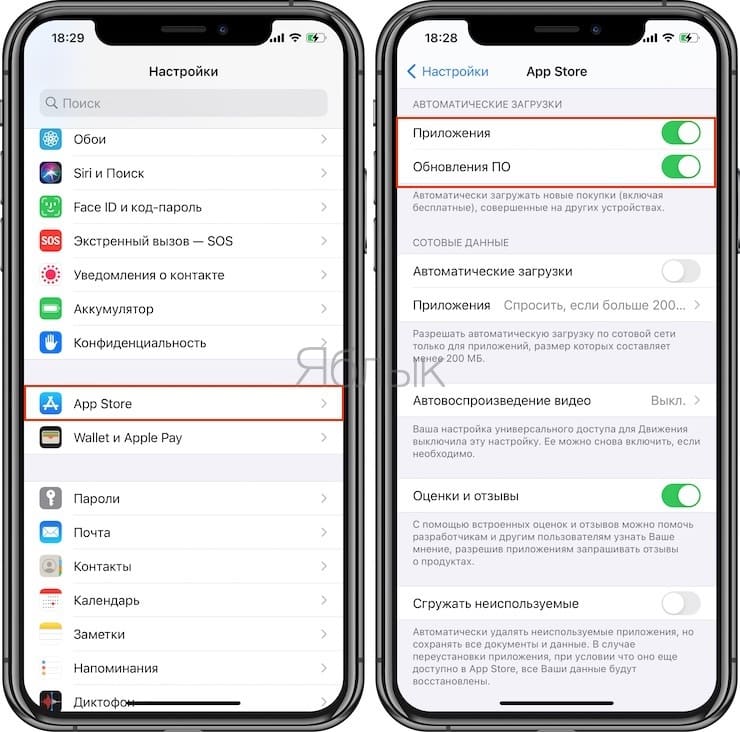
Решение имеется и для тех, кто хочет использовать функцию автоматического обновления, но не желает расходовать мобильный трафик. Разработчики предусмотрели возможность автоматического обновления только при активном подключении к сети Wi-Fi.
Примечание: Автоматическое обновление приложений производится при подключении iPhone или iPad к зарядному устройству.
Для выключения автоматического обновления при использовании сотовых данных деактивируйте тумблер «Автоматические загрузки» в подразделе «Сотовые данные».
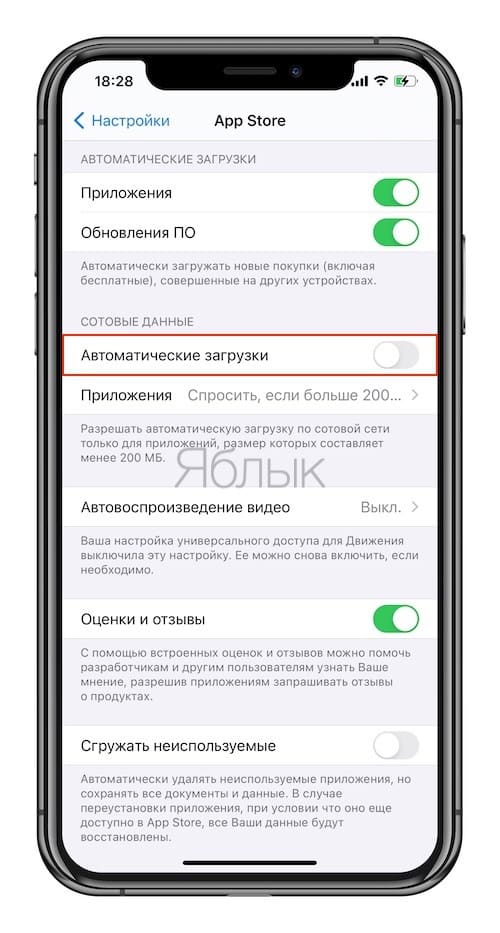
Теперь приложения будут автоматически обновляться лишь при подключении смартфона к Wi-Fi, и лишний раз думать о сохранности мобильного трафика не придется.
К сожалению, разработчики не предусмотрели возможность выборочного автоматического обновления, поэтому настроить данную функцию для каких-либо определенных приложений не получится.
В целом автоматическое обновление – вещь довольно полезная, но порой усложняет пользователю жизнь. Как правило, в новых версиях создатели приложений устраняют недоработки предыдущих релизов, но иногда апдейты все же содержат ошибки, которые могут ухудшить работу iPhone или iPad.
Смотрите также:
Для чего надо делать обновление
Всем пользователям, которые хотят выжимать из своего планшета по максимуму, обновление программного обеспечения жизненно необходимо. В первую очередь это связано с тем, что большинство утилит для устройств Apple разрабатываются именно для последних версий ОС.
Для установки обновленного ПО можно обратиться к специально обученным людям, работающим в сервисных центрах. Правда, услуга эта платная и достаточно затратная. Либо можно сделать попытку разобраться в этом вопросе самостоятельно. Тем более что для этого не требуется каких-то специфических знаний и умений.
На данный момент последней версией программного обеспечения для устройств Apple является iOS 11.3. В ней появились новые функции дополненной реальности, благодаря чему она стала крупнейшей в мире AR-платформой. Несколько дней назад компания Apple выпустила апдейт 11.3.1(15E302 ), где исправила проблему с нерабочим тачскрином у неоригинальных дисплеев.
Зачем нужно обновлять
Устройства компании Apple отличаются от аналогичных гаджетов на ОС Андроид тем, что Айпады и Айфоны очень долго поддерживаются производителем. Это значит, что с момента покупки смартфона или планшета Apple на протяжении нескольких лет пользователь будет получать обновления, которые система порекомендует установить.
Разумеется, американская корпорация старается всеми силами улучшить свои продукты даже после их выпуска, поэтому в новых версиях iOS на Айпаде интегрируются дополнительные функции, не доступные ранее.
Если не обновлять iPad, повысится вероятность доступа злоумышленников к личным данным пользователя.
Но не стоит воспринимать обновления операционной системы как панацею от возможных лагов при работе с устройством. У каждого гаджета есть свой срок службы, и Айпад, купленный в 2020 году, уже не будет функционировать так же быстро через 5 лет. Придется покупать очередной планшет, однако регулярные обновления позволят Apple iPad проработать значительно дольше.
Зачем это нужно
Прежде чем приступить к обновлению своего iPad, нужно понять, зачем вообще такая процедура проводится.
Причин сразу несколько.
- Исправление ошибок. Ни одну из операционных систем, включая iOS, нельзя назвать идеальной. Постоянно обнаруживаются какие-то ошибки, уязвимости, которые меняют нормальной работе устройства, приводят к глюкам, зависаниям и прочим проблемам. Поэтому обновления позволяют получить все необходимые исправления.
- Эффективность работы. Новая прошивка направлена на то, чтобы улучшить работоспособность гаджета, поднять его производительность и пр.
- Поддержка приложений. Самые новые и свежие программы, игры разрабатываются под актуальные версии мобильной ОС. Оставаясь со старой операционкой, загрузить и запустить новую игру попросту не получится.
Это более чем весомые аргументы в пользу того, чтобы выполнить обновление и добиться получения самой актуальной версии мобильной операционной системы для своего яблочного планшета.
Дальнейшие инструкции будут актуальными для всех моделей iPad, начиная от iPad 1 поколения, заканчивая версиями 4 генерации, Air, Pro и Mini. Также это подходит для владельцев планшетных компьютеров с iOS и iPadOS версий 7-13.
Как восстановить iphone, ipad из режима dfu или recovery mode
В общем-то, точно также, как было описано выше с одной лишь оговоркой — iPhone заранее вводится в один из режимов, DFU или Recovery Mode.
DFU (Device Firmware Update) — это аварийный режим работы iPhone и iPad в котором устройство включено еще до загрузки программного обеспечения (iOS). Режим DFU используется для восстановления или обновления прошивки iPhone (iOS) в тех случаях, когда это невозможно выполнить стандартным образом (например, в случае прерывания обновления iOS по воздуху).
Как ввести устройство в режим DFU подробно описано тут.
Введение в Recovery Mode происходит следующим образом:
- Выключите iPhone, зажав кнопку Power.
- Нажмите кнопку Home и, удерживая, подключите устройство при помощи кабеля к ПК.
- На экране iPhone появится изображение кабеля и иконка iTunes.
- Запустите iTunes. Сразу при запуске программа вам сообщит о возникновении ошибки в работе мобильного устройства и предложит его восстановить или обновить.
Если вы не нашли ответа на свой вопрос или у вас что-то не получилось, а в комментаряих ниже нет подходящего решения, задайте вопрос через нашу форму помощи.
Это быстро, просто, удобно и не требует регистрации. Ответы на свой и другие вопросы вы найдете в данном разделе.
Как обновить ios на ipad: предварительная подготовка
Люди опытные рекомендуют производить чистовую установку iOS. Она заключается в предварительном удалении всех ранее записанных на устройство данных. Это значительно улучшает дальнейшую работу планшета (или смартфона). Но для начала пользователю необходимо сделать ряд действий, которые обезопасят его от возможных проблем, а именно:
- произвести резервное копирование данных (сделать бэкап);
- скопировать старую версию ОС (на случай, если вдруг захотите на неё вернуться в дальнейшем);
- подготовить достаточно свободного места в памяти (обновление имеет большой объем, несколько Гб);
- убедиться, что устройство подключено к интернету через Wi-Fi (качать придется очень много).
Настоятельно рекомендуется подключить планшет к источнику питания (либо аккумулятор должен быть заряжен по максимуму). Операция очень энергоемкая, а если батарея разрядится в процессе установки, все придется начинать сначала.
Как обновить ipad
Теперь непосредственно к вопросу о том, как можно обновить свой старый iPad до iOS 10, либо получить прошивку для более свежей версии яблочного планшета.
Но важно понимать, что Apple заметно сократила список своих устройств, которые могут получить iOS 10. Если у вас iPad 3 или Mini 1 поколения, тогда поставить эту версию уже не получится.
Имея в распоряжении старый девайс, будьте готовы к тому, что получить на iPad свежую версию мобильной операционной системы уже не получится. Хотя можно попытаться установить принудительно, получив последний вариант прошивки в виде файла на специализированных сайтах. Но наверняка появится ошибка несовместимости.
Чтобы понимать, сможете ли вы обновить свой iPad до версии iOS 10, взгляните за следующий перечень. Это те устройства, которые поддерживают переход на эту ОС:
- iPad Pro с дисплеями на 9,7 и 12,9 дюймов;
- Air 2;
- Air первого поколения;
- iPad 4 генерации;
- все версии Mini, начиная от Mini 2.
Более старые устройства перейти на iOS уже не смогут.
Что же касается того, как самостоятельно обновить iPad, то тут доступно несколько вариантов:
Решив обновить свой iPad 2 до версии iOS 10, либо перепрошивая другой девайс серии планшетных компьютеров от Apple, выберите заранее наиболее подходящий способ для этой процедуры.
Не стоит забывать, что более новые планшеты и вовсе можно обновить до iOS 11, и тогда iPad заиграет свежими красками. Эта мобильная операционка в последний раз обновлялась в июле 2021 года. Затем появилась
В настоящее время планшетные компьютеры Apple работают на собственной платформе, которая получила название iPadOS. Актуальная версия носит индекс 14,0. Её презентовали только в середине сентября 2020 года. Но этого актуальной была iPadOS 13.
Как обновить ipad – подготовка
Обычно у владельцев планшетов компании Apple не возникает проблем с обновлениями. Уведомление о необходимости перепрошивки приходит в виде всплывающего окна и нажатие всего одной кнопки позволяет запустить процесс. Казалось бы, ничего сложного, но именно на первом этапе пользователи допускают больше всего ошибок.
Проблема в том, что владельцы гаджетов пренебрегают подготовительным этапом. На нем проводятся действия, которые помогают избежать ошибок в будущем. Если не выполнить эти действия, Айпад может начать работать нестабильно. А в некоторых случаях халатное отношение к подготовке приводит к выводу гаджета из строя. Поэтому, если вы не хотите испортить свой планшет, обязательно выполните действия, описанные в нашей инструкции.
Процесс подготовки и непосредственного обновления на Айпаде и Айфоне является идентичным. Поэтому представленные алгоритмы будут актуальны для обоих видов устройств.
Как обновить приложение в ios 13 — способ #1 — из настроек профиля
Кнопку «Обновления«, конечно убрали, но сам раздел остался. Не весь и не там, где был, но в iOS 13 он тоже есть, визуально выглядит иначе, но работает примерно так же.
К примеру, если раньше доступные апдейты отображались в виде красненького значка прямо на кнопке «Обновления» в меню снизу, то теперь такой же значок появляется просто на кнопке профиля (справа сверху). И если по нему тапнуть, то открывается экран «Учетная запись«, а в нем — старые разделы «Доступные обновления» и «Обновлено недавно«, которые даже выглядят почти так же, как в iOS 12.
В «Доступных обновлениях» приложения точно так же отображаются списком, из которого можно перейти на страницу с инфой о приложении (кнопка «ещё«), обновить его (кнопка «Обновить«) или обновить сразу все проги, для которых доступны новые версии (кнопка «Обновить все» вверху, над списком приложений).
Раздел «Обновлено недавно» тоже практически не изменился. Располагается он под списком «Доступных обновлений», и после установки апдейта приложение из верхнего списка автоматом переносится в список «Обновлено недавно». А если обновлены все приложения, то раздел «Доступные обновления» может вообще не отображаться на экране «Учетной записи».
Кстати, обратите внимание, в iOS 13, если надо совсем удалить какое-то из приложений, то можно просто свайпнуть по нему прямо в списке «Доступных обновлений» или «Обновлено недавно» — прога удаляется с iPhone немедленно.
Как обновить приложение на айпаде
Информация о продуктах, произведенных не компанией Apple, или о независимых веб-сайтах, неподконтрольных и не тестируемых компанией Apple, не носит рекомендательного характера и не рекламируются компанией. Компания Apple не несет никакой ответственности за выбор, функциональность и использование веб-сайтов или продукции. Apple не делает никаких заявлений относительно стороннего точность сайт или надежность. Риски, связанные с использованием Интернета. Обратитесь к поставщику за дополнительной информацией. Другие названия компаний и продуктов могут быть товарными знаками их соответствующих владельцев.
Дата Публикации: 19 Октября 2021
Как обновить приложения на ios 13 и другие ответы на ваши вопросы про апдейт
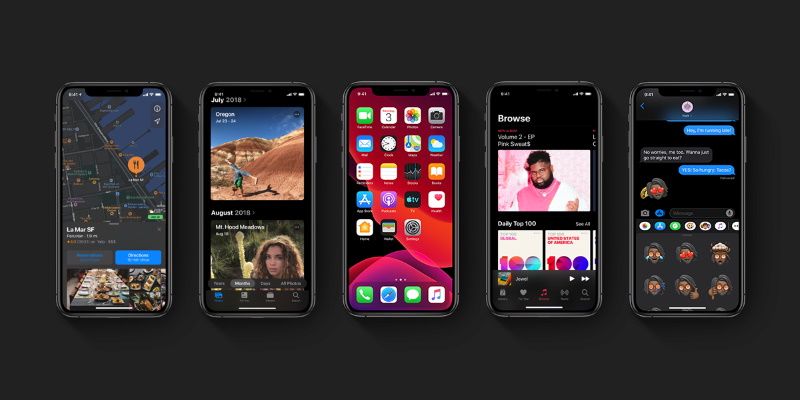
Apple выпустила iOS 13 — большое обновление системы с множеством новых функций и изменений. Некоторые из нововведений не такие понятные или заметные, как хотелось бы, поэтому мы собрали полную коллекцию гайдов — где их найти, как активировать и для чего использовать.
Читайте также:
Что нового в iOS 13 — полный список обновлений
iGuides в Telegram —
t.me/igmedia
iGuides в Яндекс.Дзен —
zen.yandex.ru/iguides.ru
У нас есть
подкаст
и его
видео-версия
Как обновить прошивку iphone или ipad
Apple гордится своей iOS и не перестает улучшать систему. Каждый год купертиновцы выпускает крупное обновление iOS, а в течение года еще целый ряд обновлений с исправлением ошибок и различными улучшениями.
Целесообразность регулярного обновления прошивки iPhone — отдельная тема. Поэтому просто остановимся на вопросе как выполнить обновление.
Существует два способа обновления прошивки iPhone:
- с ПК через iTunes;
- непосредственно с iPhone/iPad по Wi-Fi.
ВАЖНО: при обновление системы вся информация на iPhone никуда не денется. Поэтому нет нужды создавать резервные копии и вообще переживать за сохранность нажитого за время использования девайса.
Как сделать бэкап ios при помощи itunes?
Шаг 1. Подключите iPhone или iPad к ПК при помощи USB кабеля.
Шаг 2. Запустите iTunes и выберите подключенные iOS устройства путем нажатия на их логотипы в верхнем левом углу экрана iTunes.
Шаг 3. На экране “Обзор” выберите “Создать копию сейчас”. (Убедитесь, что функция зашифрованных резервных копий включена, для того чтобы сохранить ваши пароли.)

Примечание: бэкап включает в себя купленную музыку, TV программы, приложения, книги, фото, видео, настройки устройства, но не содержит никаких данных с вашего ПК. Для того чтобы переустановить эти данные, вам необходимо осуществить повторную синхронизацию с iTunes.
Можно ли откатиться к старой версии

Планшетные компьютеры от Apple можно возвращать к предыдущим версиям прошивки. Для этого нужно полностью переустановить операционную систему, поставив другую прошивку.
Инструкция по перепрошивке указана в этом материале под заголовком “Полная прошивка”. Главное — загрузить ipsw-файл именно старой прошивки, а не новой или той же.
Обновление ios на ipad через компьютер
Важно, чтобы на вашем ПК был установлен скоростной интернет, это позволит существенно упростить и ускорить процесс обновления системы. Также вам понадобится кабель USB и самая последняя версия программы iTunes. Если вы планируете обновление устройства iPad или iPоd, такой вариант станет действительно неплохим решением, но со смартфонами существует важное ограничение – это должны быть разонлоченные iPhone 3g, 4, 5 s/c. Перейдем к порядку проведения процедуры обновления:
- Необходимо подключить устройство к компьютеру и запустить работу iTunes. Чтобы не потерять файлы, имеющиеся на смартфоне или планшете, создается резервная копия в программе и с использованием iCloud. Если же вы не переживаете о своих приложениях и контактах, можно сразу приступить к смене прошивки. Как показывает практика, такое обновление далеко не всегда стирает данные с устройства, поэтому они вполне могут сохраниться в исходном виде.
- В программе iTunes следует выбрать из списка подходящий тип гаджета, а затем перейти на вкладку обзора и подтвердить обновление. Иногда горячие клавиши расположены на дополнительной панели в левой части рабочего поля. Перед обновлением желательно ознакомиться с информацией о превращении старой версии iOS в новую.
- Приложение iTunes может выдать в процессе обновления прошивки извещение с клавишей «Продолжить». Обычно речь идет о том, что на смартфоне или планшете был выявлен купленный контент, требующий перемещения в медиа библиотеку. Следует позаботиться об этом еще до обновления системы.
- На следующем этапе процедуры будет выполнено удаление всех текущих приложений и файлов вместе с ранее приобретенными продуктами из App Store. Сохранить эту информационную базу можно через синхронизацию устройства с персональным компьютером.
- Если пользователь не позаботится о синхронизации, на смартфоне останутся мобильные контакты, календари, смс-сообщения и системные установки. Прерывать процесс нельзя. В общей сложности он может занять даже несколько часов. Это следует учитывать перед началом работы.
- После на экране должно появиться окно установки программного обеспечения, в котором пользователь сможет детально познакомиться с приобретенными преимуществами и нововведениями. Теперь останется только подтвердить лицензионное соглашение и дождаться, пока программа полностью загрузит новую систему на ваш гаджет.
Освободить место
Для того, чтобы обновления могли установиться без каких-либо проблем, в памяти Айпада должно быть свободно хотя бы 2-3 гигабайта памяти. Конечно, если пользователь предварительно выполнил сброс параметров через настройки, места на iPad окажется достаточно. Но в иной ситуации удостовериться в количестве не занятых гигабайт будет очень важно.
Чтобы узнать о наличии свободного места, нужно:
- Открыть настройки Айпада.
- Перейти в раздел «Основные», а затем – «Хранилище».
В верхней части экрана появится шкала, наглядно демонстрирующая количество свободной памяти. Если ее окажется мало, потребуется проанализировать хранилище, обратив внимание на пункты, расположенные ниже. Здесь указывается то, сколько места занимают мультимедийные файлы, а сколько – кэш установленных приложений.
В меню настроек хранилища есть пункт оптимизации. Он позволяет без потерь освободить несколько мегабайт свободного места путем очистки кэша. Если этот вариант не поможет добиться показателя в 2-3 гигабайта не занятой памяти, потребуется удалить несколько крупных файлов или игр вручную.
Полная прошивка
Под полной перепрошивкой я подразумеваю не простой апдейт версии операционной системы, а инсталляцию новой прошивки.
В отличие от обычного обновления, полная прошивка удалит все пользовательские данные. Она полезна в случае, когда надо исправить серьезную проблему, относящуюся к программному типу.
Пошаговая инструкция:
- Перейти на сайт IPSW по этой ссылке через компьютер.
- Выбрать iPad в списке устройств.
- Выбрать модель Айпада.

- Кликнуть на актуальную прошивку, скачав ее на компьютер.
- На аппарате открыть Настройки.
- Тапнуть по наименованию учетной записи. В случае с версией прошивки до 13, надо нажать на пункт iCloud.
- Открыть iTunes на компьютере.
- Подсоединить планшетник к компьютеру через провод.
- В программе на ПК кликнуть на надпись “Восстановить iPad”, удерживая клавишу Shift на клавиатуре в случае с Windows, и клавишу Option на Mac.

- Откроется окно, в котором нужно указать загруженный до этого ipsw-файл.
- Кликнуть на кнопку “Открыть”.
Начнется перепрошивка девайса.
Прошивка dfu и recovery
Бывает, что перепрошивка заканчивается провалом:
и тому подобные причины. НЕ паникуем! В этом случае выручит перепрошивка в режиме Recovery (реже) или DFU (на 99.9 процентов помогает).
Читаем статью про методы перепрошивки (DFU и Recovery)
наверх
Небольшой FAQ в тему:
Вопрос:почему нельзя просто нажать кнопку Восстановить в iTunes и всё обновится?
Ответ: если у вас стабильный и очень быстрый интернет-канал, то обновиться до последней версии можно и так. Apple собственно такое обновление и подразумевает. Но выше описаны самые надежные способы и подобные знания вам точно не помешают. Плюс, если вам захочется перепрошиться, у вас уже будет скачанная прошивка iPad.
Вопрос:почему для каждого устройства своя прошивка?
Ответ: потому что устройства Apple обладают разным функционалом. Разработчики создают прошивки для разных девайсов для более оптимальной работы. Прошивка от одного устройства никогда не встанет на другое устройство.
Вопрос:у меня ошибка при прошивке iPad
Ответ: вам в первую очередь сюда, а потом сюда: статья Ошибки iTunes
наверх
Решение 4. как установить последнюю версию ios на ipad с помощью файла ipsw
Кроме вышеперечисленных методов существует еще один способ установки на Ваш iPad обновления ОС. Данный метод кажется несколько сложнее, так как требует от пользователя самостоятельной работы. Тем не менее, при соблюдении всех указанных в инструкции шагов данный вариант также поможет Вам достичь желаемого результата.
Итак, в данной статье мы собрали для Вас полную информацию о том, почему не обновляется айпад и как можно установить iOS 15 на планшет различными способами. Для Вас доступны варианты обновления через настройки, с помощью профессиональных программ (iTunes, ReiBoot), а также используя файл IPSW.
Если у Вас не обновляется iOS 15 с первой попытки, просто попробуйте использовать иной метод. Кроме того, не забывайте выполнять простые правила подготовки к обновлению ОС, описанные в первой части нашей статьи. Именно данные факторы часто становятся причиной неудач при обновлении iOS, а исправить их при этом достаточно легко.
Сделайте резервную копию
После обновления операционной системы (если это глобальная перепрошивка), все пользовательские данные будут утеряны. Поэтому необходимо создать резервную копию данных. Сделать это можно через облачный сервис iCloud, или на компьютере через программу iTunes.
Пошаговые настройки резервного копирования через Айклауд:
- Открыть Настройки на планшете.
- Перейти в раздел iCloud, если версия операционной системы до iOS 10.
Если аппарат обновлен до iOS 11 или до iOS 12, этот раздел открывается через пункт названия учетной записи (обычно это имя и фамилия владельца). - Тапнуть на вкладку “Резервная копия”.

- Следовать инструкциям на экране.
Создание копии на iPad через iTunes:
- Установить программу iTunes на компьютер. Загрузить ее можно с официального сайта.
- Подсоединить устройство к компьютеру через USB-провод.
- Ввести код блокировки, если он установлен.
- Запустить программу на ПК.
- Выбрать свой Айпад в списке слева.
- Кликнуть на надпись “Создать резервную копию сейчас”.

Удостоверьтесь в подключении к wi-fi

Новая версия операционной системы будет загружаться через интернет, поэтому необходимо стабильное подключение к беспроводному интернету. Также можно использовать мобильный интернет при наличии соответствующего модуля в планшете.
Новые модели со слотом для SIM-карты имеют приписку Cellular. Большое обновление может весить от 3 до 6 ГБ, поэтому трафика должно быть достаточно.
Через компьютер и itunes
Можно произвести обновление iPhone, iPad или iPod через iTunes. Для этого нужна последняя версия программы, установленная на компьютер.
Поэтапные действия для апдейта через Айтюнс:
- Подсоединить мобильное устройство к компьютеру через провод USB.
- Открыть программу iTunes на компьютере.
- В списке слева кликнуть на iPad.
- Найти вкладку “Обзор” и нажать на надпись “Обновить”.

Важно! Для корректного обновления нужно, чтобы провод был цельным и оригинальным.
Через настройки
Самый простой вариант, как обновить iOS и получить свежую прошивку для своего iPad. Для этого достаточно иметь сам планшетный компьютер, и воспользоваться его меню с настройками.
Последовательность будет такая:
- откройте раздел «Настройки»;
- перейдите в категорию «Основные»;
- найдите меню «Обновление ПО»;
- тапните по строке «Загрузить и установить».
Не важно, будет у вас поддерживаемый iPad Mini или другой планшет, который можно обновить до iOS 10, система предложит отложить загрузку свежей прошивки. Для этого достаточно нажать на кнопку «Позже».
На выбор доступен вариант с напоминанием, либо же с установкой ночью.
Но если вы решите обновить устройство в ночное время, обязательно перед сном поставьте планшет на зарядку. Также есть вероятность, что в процессе перепрошивки на дисплее появится запрос на введение пароля. И это вполне может вас разбудить. Так подумайте заранее, когда будет удобнее выполнить поставленную задачу.
Шаг 3. полная прошивка ipad или обновление прошивки ipad
Вначале отвечаем на очень важный вопрос!
Вопрос: Что делать: полную прошивку iPad или же достаточно обновления прошивки?
Ответ:Основное правило тут такое. Возьмём текущую прошивку на вашем iPad – допустим iOS 5.1.1. А вам необходимо обновить до iOS 6.1.3. Так вот, если первая цифра прошивки меняется, то лучше сделать полную прошивку. Если первая цифра остаётся неизменной, а меняются остальные, то рекомендую именно обновление (например, iOS 6.0.1 и iOS 6.1.3).
Дополнительное правило. Если система установлена давно, она глючит или у вас стоял джейлбрейк (возможно, установленный даже и не вами вовсе), но вам хочется чистой официальной безглючной системы, то лучше перепрошить полностью.


