

- Описание ошибки
- Что делать, если ipad завис на яблоке (логотипе apple) и не включается?
- Ipad зависает. что делать? | всё об ipad
- # 2. блокировать файлы cookie в safari
- # 7. попробуйте другой браузер
- 0: проверьте, есть ли на экране индикатор прогресса
- 1: принудительно перезагрузите ipad
- 3: сбросьте и восстановите ipad через режим dfu
- Аппаратные проблемы
- Блокирование internet explorer активных сценариев, activex и java
- Дополнительная информация
- Если safari не загружает страницы с нескольких сайтов
- Если safari не загружает страницы с определенного сайта
- Если экран темный или не реагирует
- Как перезагрузить
- Как перезагрузить iphone/ipad, если он завис? полный сброс (reset)
- Как перезагрузить iphone/ipad?
- Как сделать полный сброс настроек на iphone/ipad?
- Популярные ipad 2021 года
- Принудительная перезагрузка iphone/ipad (hard reset).
- Причины появления сбоя и перезагрузки страниц
- Причины явления
- Проверка на вирусную активность
- Проверка сети
- Проверьте расширения safari
- Проверьте функцию родительского контроля
- Сложности при обслуживании айпадов
- Советы по устранению проблемы с этой веб-страницей, поэтому она была перезагружена на iphone
- Устраните другие проблемы
Описание ошибки
Ошибка сценария – это сбой в работе скрипта, который выполняет ту или иную функцию на веб странице. И не удивляйтесь, если подобная проблема появилась во время игры, установленной на ПК, – они тоже реализуют свой функционал с помощью JavaScript и Visual Basic.
Что делать, если ipad завис на яблоке (логотипе apple) и не включается?
Иногда планшеты iPad зависают на логотипе Apple при запуске или перезагрузке. Чаще всего это происходит из-за неудачного обновления ПО, но иногда на это могут быть и другие причины.
Мы расскажем, что делать, если ваш iPad, iPad Pro, iPad Air или iPad mini завис на яблоке. Как перезагрузить iPad, если он завис и другие способы.
Ipad зависает. что делать? | всё об ipad
 У меня такая проблема возникла всего один раз — iPad завис и я не знал, что делать. Потому пишу подробную инструкцию, что делать, если iPad зависает.
Итак, у вас iPad не реагирует на нажатия клавиш и на касания сенсорного экрана, или iPad не переходит к экрану домой или не выходит из режима сна, не выключается. Эти и ещё множество подобных проблем относятся к проблемам зависания.
iPad зависает – что делать? Инструкция
Проблема 1.
Если перестает реагировать на действия или зависает одна программа, попробуйте закрыть ее принудительно, выполнив следующие действия.
1. Нажмите и удерживайте нажатой кнопку «Режим сна/Пробуждение» до появления красного бегунка. После его появления отпустите кнопку «Режим сна/Пробуждение».
2. Не пытайтесь перетащить красный бегунок, вместо этого нажмите и удерживайте кнопку «Домой» в течение шести секунд.
3. Если устройство не переходит к экрану «Домой», см. процедуру перезагрузки, описанную ниже.
Проблема 2.
Если iPad не реагирует на действия, или если определенные функции управления не работают должным образом, попробуйте перезагрузить устройство, выполнив следующие действия.
1. Для того чтобы выключить устройство, нажмите и удерживайте кнопку «Режим сна/Пробуждение» до тех пор, пока не появится красный бегунок.
2. Плавно переместите палец по этому ползунку, чтобы выключить iPad.
3. Чтобы включить iPad, нажмите и удерживайте нажатой кнопку «Режим сна/Пробуждение» до тех пор, пока не появится логотип компании Apple.
Проблема 3.
Если iPad не реагирует на действия, но на экране есть изображение, попробуйте сбросить устройство.
1. Одновременно нажмите и удерживайте кнопки «Режим сна/Пробуждение» и «Домой» в течение минимум десяти секунд.
Проблема 4.
Если изображение на экране iPad отсутствует, убедитесь в том, что аккумулятор достаточно заряжен для включения устройства.
1. Подключите iPad к адаптеру питания USB мощностью 10 Вт с помощью кабеля от док-разъема к порту USB.
2. Заряжайте iPad в течение не менее 10 минут, затем попробуйте запустить его.
3. Если на экране отображается значок красного аккумулятора, продолжайте заряжать устройство, пока не станет возможен его нормальный запуск.
Если описанные выше действия не помогли решить проблему (изображение на экране по-прежнему отсутствует или постоянно отображается логотип Apple), попробуйте восстановить его с помощью программы iTunes.
1. Подключите iPad к компьютеру и откройте iTunes.
2. Если устройство iPad отобразилось в программе iTunes, выберите его и нажмите «Восстановить» на панели «Обзор».
3. Если устройство iPad не отобразилось в программе iTunes, попробуйте принудительно перевести iPad в режим восстановления.
Теперь вы знаете, что делать если ваш iPad зависает.
# 2. блокировать файлы cookie в safari
- Перейти к настройки→Сафари,
- Поверните переключатель в положение ON для Блокировать все куки и нажмите на Заблокировать все.
# 7. попробуйте другой браузер
Если ни одно из решений не работает и у вас по-прежнему возникает проблема «С этой веб-страницей» в Safari, есть много отличных альтернативных браузеров, которые вы можете использовать вместо этого.
Завершение …
Надеемся, что эти советы помогут вам исправить ошибку перезагрузки веб-страницы в Safari. Что сработало для вас? Напишите нам в комментариях ниже, чтобы поделиться.
Пост Как исправить проблему, возникшую с этой веб-страницей, чтобы она была перезагружена на iPhone, впервые появился в iGeeksBlog.
0: проверьте, есть ли на экране индикатор прогресса
Если под яблоком есть индикатор прогресса, ваше устройство либо устанавливает обновление системы, либо восстанавливается. В таком случае ничего не делайте и подождите, пока процесс завершится.
Подключите планшет к источнику питания и не трогайте его до завершения процесса.
Если это обновление ПО, то после установки ваш iPad автоматически перезагрузится. Возможно, у вас включено автообновление iOS, и планшет решил загрузить обновление сейчас. Не прерывайте его загрузку.
Если же индикатора прогресса нет, то планшет действительно завис. Следуйте шагам ниже, чтобы это исправить.
1: принудительно перезагрузите ipad
Иногда может помочь принудительная перезагрузка iPad. Способ зависит от модели iPad и его года выпуска. Ниже мы расскажем о всех вариантах.
- Принудительная перезагрузкаiPadPro11″ иiPadPro9″ (2021 и новее)
Нажмите и отпустите кнопку Увеличения громкости, затем кнопку Уменьшения громкости, а затем зажмите кнопку включения, пока iPad Pro не перезагрузится.
3: сбросьте и восстановите ipad через режим dfu
Если способ выше вам не помог, можно использовать режим DFU для восстановления. Это сотрёт все ваши данные с планшета, но после вы сможете восстановить их с копии.
- ВосстановлениеiPad, iPad Air, iPad miniистарыхiPad Pro
- Подключите iPad к компьютеру и запустите iTunes.
- Одновременно зажмите кнопку включения и кнопку Home и держите их примерно 10 секунд.
- После 10 секунд отпустите кнопку включения, но продолжайте держать кнопку Home ещё 5 секунд.
- На экране компьютера выберите Восстановление iPad.
- ВосстановлениеiPadPro(2021 и новее)
- Подключите iPad Pro к компьютеру и запустите iTunes.
- Нажмите и отпустите кнопку Увеличения громкости, затем кнопку Уменьшения громкости, а затем зажмите кнопку включения на 10 секунд.
- Продолжая держать кнопку включения, зажмите ещё и кнопку Уменьшения громкости на ещё 5 секунд.
- Отпустите кнопку включения, но продолжайте держать кнопку Уменьшения громкости ещё 10 секунд.
- Выберите Восстановление на экране компьютера.
Когда планшет будет восстановлен, вы можете настроить его как новый или же восстановить из резервной копии.
К счастью, проблема с зависанием на яблоке возникает не очень часто, но теперь вы знаете, как её можно решить. Чаще всего какой-нибудь из способов выше решает проблему.
Аппаратные проблемы
Если Айпад перезагружается сам по себе, то причина поломки может заключаться в процессоре, аккумуляторе или плате. Причины выхода из строя различных деталей могут быть разные – попадание влаги, падение, неправильная эксплуатация, естественная поломка по причине окончания срока службы (относится к аккумуляторам).
Устранить поломку аппаратной части не представляется возможным в домашних условиях. Даже замена батареи в iPad — задача не самая простая, поэтому лучше всего обратиться для диагностики в авторизованный сервисный центр.
Важно! Признаки того, что проблема в аппаратной части – планшет перезагружается при зарядке или сильно греется.
Если проблема связана с перегревом, то можно наблюдать, что планшет спустя некоторое время после начала работы выключается и включается. Все это говорит о поломке начинки, в такой ситуации следует идти в сервисный центр. Если планшет самопроизвольно выполняет перезагрузку, при этом не греется и делает это в любой момент работы, то сказать точно, что дело в софте или начинке, нельзя. Что делать в таком случае — описано ниже.
Блокирование internet explorer активных сценариев, activex и java
Активные сценарии, элементы ActiveX и Java влияют на способ формирования и отображения информации на сайте и могут быть реальной причиной ранее описанной проблемы, если они заблокированы на ПК пользователя. Для того чтобы убедиться, что ошибки сценария возникают именно по этой причине необходимо просто выполнить сброс параметров безопасности браузера. Чтобы это осуществить следуйте следующим рекомендациям.
- Откройте Internet Explorer 11
- Сервис
- В окне перейдите на вкладку Безопасность
- Далее нажмите кнопку По умолчанию, а потом кнопку ОК
Дополнительная информация
Чтобы узнать подробнее о кэше, файлах cookie и других данных веб-сайта, откройте браузер Safari и в меню «Справка» выполните поиск по слову «история» или «конфиденциальность».
Если safari не загружает страницы с нескольких сайтов
В OS X Yosemite можно удалить данные веб-сайтов за последний час или последние несколько дней, если страницы недавно перестали загружаться.
- Выберите «История» > «Очистить историю и данные сайтов».
- На появившейся странице в раскрывающемся меню «Очистить» выберите диапазон данных для удаления.
- Щелкните «Очистить историю».
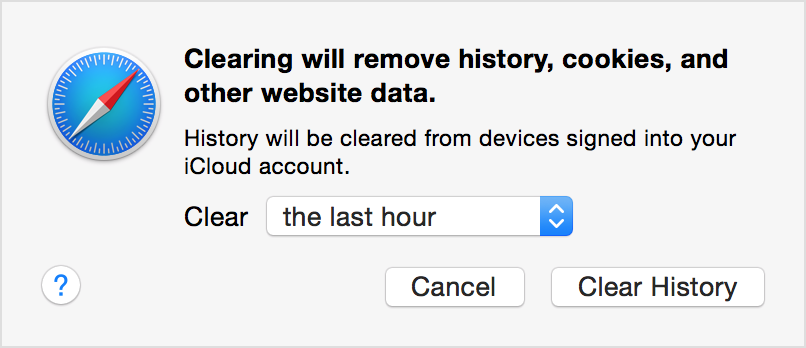
Чтобы удалить данные всех посещенных когда-либо сайтов и веб-страниц, в раскрывающемся меню «Очистить» выберите пункт «всю историю». То же самое можно сделать с помощью пункта «Удалить данные веб-сайтов» на вкладке «Конфиденциальность» настроек Safari. Данные параметры также позволяют выполнить сброс истории просмотра веб-страниц и топ-сайтов.
Если safari не загружает страницы с определенного сайта
Если не работает лишь одна веб-страница или сайт, можно удалить связанные с ним данные и проверить, устранило ли это проблему. Выполните следующие действия, чтобы удалить файлы cookie, кэш и другие данные, которые Safari сохраняет для конкретного сайта:
Если экран темный или не реагирует
Выполните действия для соответствующего устройства.
Как перезагрузить
Теперь рассмотрим вопрос -как перезагрузить планшет ipad. Самый просто способ, как сделать это – одновременно зажать кнопку, которая активирует режим сна и кнопку «Home». Далее, останется только подождать, пока на экране не появится логотипApple.
Как перезагрузить iphone/ipad, если он завис? полный сброс (reset)
Перезагрузка iPhone/IPad должна быть первым шагом, когда что-то пошло не так, допустим, ваше устройство зависло. Перезагрузку, перезапуск, не стоит путать с полным сбросом. По началу можно запутаться, ведь существует два способа перезагрузки, которые выполняют немного разные функции.
Как перезагрузить iphone/ipad?
Основной и самый распространенный вид перезагрузки, является следующим (он не удаляет никакие данные или настройки):
1. Одновременно нажмите и удерживайте кнопки включения/выключения, и кнопку «Домой (Home)». Кнопка включения/выключения, находится в верхнем правом углу. «Домой», это одинокая круглая кнопка, которая находится в центре, немного ниже дисплея.

3. Отпустите кнопки вкл./выкл. и «Домой»
4. Переместите ползунок вправо, чтобы выключить iPhone/IPad (или нажмите Отмена, если вы передумали).
5. Когда экран потемнеет, значит устройство выключено.
6. Перезагрузите — удерживая кнопку включения/выключения до тех пор, пока не появится значок Apple. Готово!
Как сделать полный сброс настроек на iphone/ipad?
Есть еще один вид перезапуска, но этот вид, называется полным сбросом настроек, или «Factory Reset», для восстановления заводских настроек. Данный метод используется для решения более серьезных проблем с вашим устройством.
Конечно, удаление всех данных и настроек с вашего устройства, является решительным шагом. Когда вы сделаете это, вы избавитесь от всей музыки, приложений, электронной почты и настроек. И если вы не сделали резервное копирование данных, вы не получите их обратно.
Есть несколько обстоятельств, в которых вы должны удалить все данные с вашего IPad, iPhone, чтобы восстановить телефон к его заводскому, можно сказать новому состоянию. Эти обстоятельства происходят тогда, когда:
- Вы продаете свое устройство.
- Устройство отправляется на ремонт и вы не хотите, чтобы ваши личные данные стали доступны для посторонних глаз.
- Программное обеспечение или операционная система на вашем устройстве настолько перепутались, что они должны быть стерты и установлены заново, чтобы исправить все, что случилось.
Какая бы причина не была, начать стоит с синхронизации вашего устройства с компьютером, где вы сможете сбросить все данные и создать резервную копию. В зависимости от настроек, также, можно создать резервное копирование с помощью iCloud. По моему мнению, лучше сделать это обеих местах, все же лучше иметь несколько резервных копий, на всякий случай.
После того, как вы сделали резервные копии, выполните следующие действия, чтобы сбросить настройки:
- Нажмите «Настройки» — «Основные» — прокрутите вниз до нижней части экрана и нажмите «Сброс».
- На дисплее появится несколько вариантов для удаления содержимого:
- Сброс всех настроек. Будут удалены все ваши настройки и предпочтения, возвращая их к значениям по умолчанию. Это не приведет к удалению ваших данных или приложений.
- Удалить весь контент и настройки — Если вы хотите полностью удалить данные с вашего устройства, то этот пункт для вас. Дает возможность стереть все ваши предпочтения, а также всю музыку, фильмы, приложения и другие данные с вашего телефона.
- Сбросить настройки сети.
- Сбросить словарь клавиатуры. Хотите удалить все пользовательские слова и варианты написания, которые вы добавили на ваше устройство для проверки орфографии? Выбирите эту опцию.
- Сбросить настройки «Домой». Удаляет все папки и приложения, которое вы создали.
- Сбросить ГЕО настройки. Каждое приложение, которое использует GPS на вашем устройстве для осведомленности о местоположении, спрашивает ваше разрешение на использование ваших личных данных.
3. В случае, когда вы продаете, или отдаете телефон в ремонт, стоит выбрать пункт: «Удалить весь контент и настройки».
4. Подтвердите сброс настроек, и вы закончили.
Если включена «блокировка активации» (является ключевой мерой безопасности), следует ввести код доступа. Этот шаг активирован функцией «Поиск iPhone«.
Далее, ваше устройство попросит вас подтвердить, что вы действительно хотите сделать то, что выбрали. Если вы передумали или случайно попали в это меню, нажмите Отмена. Если вы уверены, что хотите продолжить, нажмите «Сброс» (Erase iPhone).
После того, как все данные вашего устройства удалены, он будет перезагружен, и вы будете иметь устройство с новыми настройками и совершенно пустой памятью. Вы сможете настроить его снова, так же, как вы делали, когда вы впервые получили его в свои руки.
источник
Популярные ipad 2021 года
Планшет Apple iPad (2021) 128Gb Wi-Fi Cellular на Яндекс Маркете
Планшет Apple iPad (2021) 32Gb Wi-Fi на Яндекс Маркете
Планшет Apple iPad mini 4 128Gb Wi-Fi на Яндекс Маркете
Принудительная перезагрузка iphone/ipad (hard reset).
Иногда, стандартная перезагрузка не всегда работает. iPhone/IPad может зависнуть так, что ползунок не отображается на экране и ваше устройство не реагирует на нажатия кнопок. В этом случае попробуйте применить принудительную перезагрузку или, как можно еще назвать — аппаратный сброс.
Для того, чтобы выполнить аппаратный сброс, проделайте следующее:
- Одновременно нажмите и удерживайте кнопки включения/выключения, и кнопку «Домой (Home)».
- Продолжайте удерживать кнопки, даже после того, как на экране появится ползунок. В конечном итоге дисплей потемнеет.
- Когда появится логотип компании Apple, отпустить кнопки и дать устройству запуститься как обычно.
Причины появления сбоя и перезагрузки страниц
На самом деле – вызвать появление подобного сбоя могут разные источники. Это может быть единичный баг прогрузки скрипта, либо ошибка, вызванная временные файлами, которые также влияют на запуск. Отдельно нужно отметить влияние со стороны вирусов и вредоносных расширений браузера.
Причины явления
Перечислим основные причины, почему ipad сам перезагружается:
Проверка на вирусную активность
Если все вышеуказанное не помогло и сбой “Из-за ошибки на странице она была перезагружена” не уходит, то следует проверить систему на трояны и черви. Для этого загрузите в систему два популярных сканера AdwCleaner и MalwareBytes , а также приложение CCleaner , которое сотрет весь мусор и подправит реестр вашей Windows. Кстати, для мобильных версий эти программы также можно загрузить из Маркета или AppStore.
Эти программки должны помочь в удалении троянов угонщиков, малварей, бэкдоров и процессов, меняющих сетевые экраны. Если не помогло, то можете полностью переустановить сам браузер. Под словом полностью нужно понимать: удаление – очистка через CCleaner и стирание оставшихся папок – скачивание нового инсталл-файла – установка.
Проверка сети
Простым отключением питания перезапустите свою сеть. В случае с роутером отключите его от питания на 5-10 минут, это особенно важно при динамических подключениях IP. Дальше я бы советовал выполнить несколько команд сброса сети. На всякий случай, заранее сделайте скрин сетевых настроек рабочей сети. Далее открывайте консоль из под админа и поочередно активируйте команды, указанные на рисунке.
После того, как все команды будут окончены, снова перезапустите ваш PC. В особо тяжких случаях может потребоваться сброс самого роутера. Я столкнулся именно с этим моментом – Яндекс.Браузер сбрасывал половину подключений с такой ошибкой – помог только совместный сброс программы и роутера.
Проверьте расширения safari
Некоторые расширения Safari, которые блокируют рекламу или другое содержимое веб-сайта, могут препятствовать отображению определенных элементов страницы. Чтобы убедиться, что проблема в расширениях, можно временно отключить их, а затем перезагрузить страницу.
- Выберите Safari > «Настройки».
- Нажмите «Расширения».
- Выберите расширение, а затем снимите флажок «Включить расширение». Повторите эти действия с каждым установленным расширением.
Перезагрузите страницу, выбрав «Вид» > «Перезагрузить» в Safari. Если веб-страница загружена правильно, значит, загрузку содержимого блокировали одно или несколько расширений. Включите расширение повторно, а затем перезагрузите страницу, чтобы определить расширение, которое блокирует нужное содержимое.
Если после отключения всех расширений веб-сайт по-прежнему не загружается, попробуйте выполнить дальнейшие действия в этой статье.
Проверьте функцию родительского контроля
Если вы вошли в учетную запись, на которую распространяются ограничения родительского контроля или другой программы для веб-фильтрации, некоторые страницы или их элементы на неразрешенных сайтах могут не загружаться. К примеру, могут не отображаться встроенные видео, если сайт, на котором они размещены, отличается от просматриваемого.
Чтобы узнать, можно ли получить доступ к нужному сайту, обратитесь к администратору.
Сложности при обслуживании айпадов
Часто причина того, что iPad стал перезагружаться, кроется в повреждении печатной платы. При ее поломке прибор сразу теряет в скорости обработки приложений и начинает перезагружаться. Разрушающее влияние на микросхему основной платы оказывают следующие факторы:
- механическое воздействие
- контакт с жидкостью
- перегрев техники
Чтобы решить эту проблему и избавиться от самопроизвольно возникающей перезагрузки iPad, лучше всего обратиться к профессионалам. Самостоятельное обслуживание прибора, который бесконечно перезагружается, может привести к повреждению других деталей и усложнению восстановления техники.
Советы по устранению проблемы с этой веб-страницей, поэтому она была перезагружена на iphone
- Очистить историю просмотра Safari
- Блокировать файлы cookie в Safari
- Включить / выключить JavaScript
- Отключить фоновое обновление приложения
- Сбросить настройки сети
- Перезагрузите ваше устройство iOS
- Попробуйте другой браузер
Устраните другие проблемы
Дата публикации: 02 февраля 2021 г.


