
MacBook всех годов выпуска и серий работают на фирменной операционной системе Mac OS – эта ОС предъявляет достаточно высокие требования к безопасности. Пароль администратора, который пользователь задает при первом знакомстве с устройством, нужно вводить для загрузки софта из магазина Appstore, для изменения настроек, для входа в систему и выполнения некоторых других задач. Если по каким-то причинам пользователь забыл кодовую комбинацию, не стоит переживать и спешить обращаться за помощью в сервисный центр, ведь можно восстановить пароль MacBook, причем это актуально для всех моделей лэптопов Apple, будь то Air или Pro.
Существует несколько эффективных способов, позволяющих восстановить утраченный пароль.
- Сброс секретной комбинации посредством Apple ID
- Второй аккаунт администратора
- Сброс пароля через режим восстановления
- Как войти в режим восстановления (MacOS Recover)
- Переустановка операционной системы
- Как снять (сбросить) пароль на Макбуке
- Как сбросить пароль на MacBook, если диск не зашифрован FileVault
- Сброс пароля macbook pro, Air, защищенного FileVault
- Как правильно выбрать сервис?
- Как восстановить пароль от iMac
- Восстановление пароля на iMac с функцией FileVault
- Что делать, если функция FileVault отключена?
- Удаление связки ключей
- Восстановление пароля на iMac с macOS 10. 6 или более ранней
- Как восстановить забытый пароль от Mac
- Пароль iCloud / Apple ID
- Смена пароля с другого аккаунта
- Использование Recovery Mode для восстановления пароля
- Как защитить Mac от сброса пароля злоумышленником?
- Как сбросить пароль на Mac OS X через режим восстановления.
- Часть 1. Как выйти из Apple ID без пароля через приложение «Настройки»
- Часть 2. Как выйти из Apple ID без пароля через режим восстановления
- Часть 3. Как удалить Apple ID с помощью FoneLab iOS Unlocker
- Часто задаваемые вопросы о том, как выйти из Apple ID без пароля
- Заключение
- 4 эффективных способа выйти из Apple ID на iPhone/iPad
- Как выйти из Apple ID из iCloud без пароля
- Как выйти из Apple ID без пароля с помощью проверки
- Эффективный метод выхода из Apple ID без пароля
- Часто задаваемые вопросы о выходе из системы Apple ID с iPhone
- Сбросить пароль iCloud, когда забыл пароль
- Сбросить пароль, когда забыл Apple ID и пароль
- Восстановить пароль на устройстве iOS
- Удалите Apple ID.
- Восстановить данные из iCloud Backup
- Способ 1. Сбросить Пароль Через Электронную Почту Если Забыл Apple ID и Если Забыл Пароль От Айклауда
- Способ 2. Сбросить Пароль Apple ID При Помощи Контрольных Вопросов Если Забыл Пароль Айклауд
- Легко Разблокировать Если Забыл забыл эпл айди
- Дополнительные Советы Если Забыл Apple ID
- Резюме
Сброс секретной комбинации посредством Apple ID
После нескольких неудачных попыток входа в систему она отображает ссылку, с помощью которой можно выполнить сброс комбинации посредством Apple ID. Для этого:
- Нажмите на ссылку.
- Подтвердите создание новой связки ключей.
Если активирована опция FileVault, сбросить параметры можно в том случае, когда ключ восстановления сохранен в iCloud.
Для справки: FileVault – дополнительная опция безопасности, интегрированная в MacOS. Она отвечает за шифрование жёсткого диска устройства и сохранность информации, которая хранится на нем. Функция работает по умолчанию, но может быть отключена пользователем вручную.
Второй аккаунт администратора
Восстановление пароля Macbook Pro возможно с помощью второго аккаунта администратора. Если в системе создано несколько аккаунтов, наделенных правами администратора, возможно сбросить секретную комбинацию одной из учетных записей. Для решения задачи:
- Перейдите в настройки системы.
- Выберите свою учетную запись.
- Кликните на кнопку «Сброс пароля».
- Введите новый код.
- Введите подсказку – этот шаг не обязателен, однако в будущем поможет избежать сложностей при восстановлении пароля.
Сброс пароля через режим восстановления
Этот способ сложнее предыдущих, поэтому использовать его стоит в том случае, если вышеописанные способы не дали нужного результата. Утилита восстановления помогает разблокировать учетную запись в том случае, если опция шифрования FileVault отключена.
Как войти в режим восстановления (MacOS Recover)
Вход в режим восстановления зависит от модели Macbook. Для устройств, работающих под управление процессоров Intel команда задается посредством одновременного нажатия на кнопки Command + R – их зажимают до тех пор, пока на экране не появится лого и индикатор выполнения.
Для моделей, выпущенных недавно (Mac Air, Pro и Mini), функционирующих в связке в чипсетами Apple M1, нужно выключить компьютер и зажать клавишу питания – удерживайте до тех пор, пока на экране не появится переключатель. Нажмите на него и выберите пункт «Восстановление».
Чтобы восстановить пароль:
- Включите Macbook Air/Pro.
- Активируйте комбинацию клавиш Command+R или кнопку питания, нажмите на клавишу включения устройства.
- Дождитесь загрузки компьютера в режиме восстановления.
- В открывшемся окне нажмите на «Терминал».
- Перейдите в меню «Утилиты».
- В открывшемся окне наберите команду resetpassword.
- Если в системе присутствует несколько загрузочных дисков, выберите подходящий.
- Выберите учетную запись, пароль к которой нужно сбросить.
- Придумайте и введите пароль, не забывая про слово-подсказку, сохраните результат.
- Выключите устройство через меню восстановления и включите посредством кнопки загрузки.
- Введите новый пароль и получите доступ к учетной записи.
В случае восстановления пароля этим способом, пользоваться связкой ключей нельзя – система предложит сформировать новую.
Переустановка операционной системы
Если ни один из способов не помог в восстановлении пароля для Macbook, можно прибегнуть к самому сложному и долгому варианту – переустановке операционной системы. Для этого воспользуйтесь следующей инструкцией:
- Для восстановления пароля Macbook Pro/Air выключите устройство и одновременно зажмите клавиши Command+R или зажмите кнопку включения (зависит от модели).
- Дождитесь, пока завершится загрузка системы в режиме восстановления.
- В предложенном меню выберите пункт переустановки системы.
- Используя подсказки, переустановите ОС и создайте новую учетную запись.
Этот метод работает только в том случае, если функция FileVault не включена!
Торговая марка Apple сделала все возможное для сохранности данных пользователей, при этом владельцы получили несколько методик, позволяющих восстановить пароль Macbook Pro и других моделей в случае острой необходимости. Однако некоторые из них дадут желаемый результат, если отключено шифрование, которое активировано при первом запуске системы по умолчанию. Задавайте пароль, который будет сложно подобрать злоумышленникам, но который запомните вы. Не забывайте о такой полезной опции, как слово-подсказка, которое позволяет за считанные минуты получить доступ в систему.
Как снять (сбросить) пароль на Макбуке
Если вы потеряли доступ к учетной записи macOS, сброс пароля можно сделать штатными средствами Apple. После сброса придется заново ввести данные для всех приложений (Skype, Google, почтовый клиент) и сайтов. В большинстве случаев пароль можно снять без потери личных данных, но иногда может потребоваться и чистая Установка Mac OS X (при этом обязательно сохранить данные, если вы храните их на том же физическом диске что и систему).
Нужен — звоните, мы поможем!
Как сбросить пароль на MacBook, если диск не зашифрован FileVault
Если компьютер привязан к учетной записи Apple, сниипть пароль нужно через Apple ID. Окно с соответствующей опцией появляться на экране, если вы три раза введете недействительный пароль. Для сброса вам потребуется ввести e-mail и пароль от учетной записи Apple ID.
Если у вас нет данных Apple ID или вы работаете с “чистым” macbook, снять пароль можно в терминале. Для этого необходимо
- Выполнить загрузку в режиме восстановления (сочетание клавиш Command + R в момент запуска)
- перейти в “Терминал” — он находится во вкладке “Утилиты” в верхнем меню управления.
- В терминале необходимо ввести команду “resetpassword” без кавычек;
Через несколько секунд на экране появится окно сброса.
Если на компьютере существует несколько учетных записей, сбросить пароль для одной из них можно через аккаунт администратора (пароль админа при этм, разумеется, нужно знать). Зайдя в систему в качестве администратора, вы получите доступ ко всем учетным записям на компьютере (включая других администраторов). Чтобы выполнить сброс пароля, необходимо
- Открыть Системные настройки
- Перейти в раздел “Пользователи и группы”
Сброс пароля macbook pro, Air, защищенного FileVault
Сброс пароля на зашифрованном томе можно выполнить при помощи ключа восстановления FileVault или данных Apple ID. Соответствующее окно появится на экране, если вы три раза введете недействительный пароль.
Если у вас нет ключа восстановления FileVault и компьютер не привязан к Apple ID, для сброса пароля потребуется полная переустановка системы. Сделать это можно следующими способами:
Через интернет. Зажмите сочетание клавиш Command + Option + R в процессе загрузки, чтобы запустить процесс переустановки;
Через другой загрузочный том. Если на компьютере установлена вторая, незашифрованная macOS или Windows, вы сможете отформатировать диск через эту систему. Чтобы выбрать другой загрузочный том, зажмите клавишу Option во время загрузки;
Через внешний накопитель с предустановленной macOS.
Если на каком-то этапе возникли вопросы, или что-то не получилось — звоните или пишите нам — будем рады помочь!
А если статья оказалась полезной — поделитесь ей в социальных сетях.
Аренда и подмена
Предлагаем услугу аренды Macbook и iMac. Предоставляем аппарат на подмену на время ремонта.
Курьерская служба
Сохраним ваше время и силы, курьер заберёт на ремонт и доставит восстановленное устройство.
Гарантия до 12 месяцев
Уверены в качестве выполняемого ремонта и используемых комплектующих.
Компонентный и модульный ремонт
Выполняем компонентный ремонт, что дешевле. Также можем заменить целиком модуль.
Инженеры с большим опытом
У нас все прозрачно и честноСпросите любого: КОМАНДА MACPLUS
Как правильно выбрать сервис?
Не знаете с чего начать? В первую очередь — не переживать! Признаки хорошего и качественного сервиса видны сразу. Мы подготовили инструкцию для тех, кто ищет мастерскую или сервисный центр по ремонту Apple
Настоящие, честные и прозрачные цены на сайте
Реальные сроки и гарантия — это уважение к вам
Репутация профессионалов Apple и опыт в несколько лет
Вопрос: добрвй день мак ос ноутбук зашифрован лиск что делать спасибо
Как вы оцениваете качество предоставляемых услуг?
Как вы оцениваете стоимость услуг?
Как восстановить пароль от iMac
MacOS представляет собой достаточно защищенную операционную систему: в последние годы Apple вплотную занялась вопросами безопасности данных, так что Вы можете быть спокойны за сохранность личной информации. Но что делать пользователю, который забыл пароль от своей системы, либо же приобрел компьютер с рук и не знает данные от учетной записи администратора? Сегодня мы рассмотрим, как можно восстановить пароль iMac своими силами, а также при помощи Apple ID. Однако, если диск или группа логических томов Fusion Drive, где установлена ОС повреждена, простым сбросом пароля обойтись не получится. Вероятнее всего, ремонт iMac будет заключаться в замене накопителя, но обо всем по порядку.
Если Вам просто нужно сменить пароль на своем компьютере, для этого достаточно зайти в Системные настройки, выбрать раздел “Пользователи и группы”, после чего выделить своего пользователя и нажать на кнопку “Сменить пароль”.
Восстановление пароля на iMac с функцией FileVault
Функция FileVault отвечает за шифрование жесткого диска и является достаточно серьезной мерой безопасности. Если у Вас активирована эта функция, восстановить пароль iMac можно будет одним из двух способов в зависимости от того, какой именно метод Вы выбрали во время настройки FileVault.
Если у Вас есть ключ восстановления, для сброса пароля достаточно выполнить следующие действия:
— Включите компьютер;
— Попытайтесь ввести пароль несколько раз до тех пор, пока не появится сообщение о сбросе пароля;
— Нажмите на клавишу со стрелкой возле этого сообщения и введите свой ключ восстановления.
Если у Вас нет ключа восстановления, для сброса пароля потребуются данные iCloud. Для этого следует выполнить следующие действия:
— Дождитесь, пока на экране не появится сообщение о восстановлении;
— Перезагрузите компьютер при помощи кнопки включения;
— Воспользуйтесь ассистентом по сбросу пароля.
Что делать, если функция FileVault отключена?
Если функция FileVault отключена, а Ваш компьютер не привязан к iCloud или Вы по каким-то другим причинам не можете воспользоваться своим Apple ID для сброса пароля, восстановить пароль на iMac можно несколькими способами.
Для начала нам необходимо выполнить загрузку в режиме одиночного пользователя. Для этого нужно перезагрузить компьютер и зажать сочетание клавиш Commad + C во время загрузки. Как только появилась командная строка, следует выполнить следующие действия:
Смонтируйте загрузочный том командой:
Узнайте имя пользователя, пароль которого необходимо восстановить. Это можно сделать командой:
После этого можно будет выбрать один из трех доступных способов восстановления пароля: удаление связки ключей, а также сброс или смена пароля. Рассмотрим все варианты по порядку:
Удаление связки ключей
Для удаления соответствующего файла достаточно ввести:
Здесь и далее вместо “name” необходимо вписать имя пользователя. Как только файл будет удален, введите команду перезагрузки:
Для сброса пароля нам потребуется удалить файл, отвечающий за первичную настройку компьютера. Сделать это можно при помощи команды:
Как только команда будет выполнена, введите “reboot” для перезагрузки. При повторном включении система предложит провести первичную настройку системы. Здесь и можно будет ввести новый пароль.
Для начала нам следует открыть файл с данными обо всех пользователях. Сделать это можно, выполнив команду:
После этого необходимо ввести следующее:
Не обращайте внимание на оповещение об ошибке, если таковое появилось. Введите новый пароль и перезагрузите компьютер при помощи reboot.
К сожалению, указанные методы могут не работать на macOS версии 10.6 или более ранней. О том, как восстановить пароль на старой системе, читайте ниже.
Восстановление пароля на iMac с macOS 10. 6 или более ранней
Если на Вашем iMac есть оптический привод, сбросить пароль можно при помощи диска с дистрибутивом macOS.
Как только Вы вставили диск в компьютер, необходимо выполнить перезагрузку и зажать клавишу C во время запуска. Это позволит выбрать DVD в качестве загрузочного тома.
После того, как диск загрузился, вам следует зайти в “Утилиты” и выбрать “Сброс пароля”. Ассистент по восстановлению пароля предложит выбрать раздел диска, а также имя пользователя.
Если DVD диска не оказалось под рукой, нам опять потребуется использовать командную строку.
Загрузитесь в режиме одиночного пользователя (см. выше). В командной строке следует набрать следующее:
После этого необходимо смонтировать диск:
Далее нам нужно получить доступ к файлу с данным о пользователях. Сделать это можно при помощи команды:
Далее нам осталось сменить пароль:
“password” здесь — это Ваш новый пароль. Как только Вы выполнили все команды, примените reboot для перезагрузки.
В macOS Tiger восстановить пароль iMac оказалось несколько легче:
Войдите в режим одиночного пользователя и ведите следующую команду:
После этого сбросьте пароль:
Далее нам осталось ввести новый пароль и перезагрузиться при помощи reboot.
При работе с iMac вполне может сложиться ситуация, когда пользователь защитил свою систему паролем, но сам забыл его, и теперь на может воспользоваться собственным компьютером.
Mac OS считается одной из самых защищенных операционных систем, однако путей для сброса пароля в ней существует достаточно. Часть из них предустановлены в систему, иные достаточно сложны в реализации, но если жесткий диск компьютера не зашифрован, то сброс пароля iMac остается лишь делом техники.
Самый простой способ — воспользоваться Apple ID для сброса пароля. Если эта функция была изначально включена пользователем, то после третьего неверного ввода появится окно с предложением сбросить пароль с помощью Apple ID. В таком случае Mac OS создаст новую связку ключей и предложит создать новый пароль.
Если на компьютере установлена одна из предыдущих версий ОС (Snow Leopard или Lion), в терминале необходимо ввести следующие команды
В Snow Leopard (10.6.х):
/sbin/mount -uw /
launchctl load /System/Library/LaunchDaemons/com.apple.DirectoryServices.plist
launchctl load /System/Library/LaunchDaemons/com.apple.opendirectoryd.plist
Вместо “Name” укажите Ваше имя (запись пользователя), вместо “Password” — новый ключ.
Если на компьютере установлена более новая версия операционной системы, сброс пароля iMac осуществляется при помощи загрузочного диска или флешки.
Когда USB-накопитель будет установлен в iMac, запуск компьютера следует произвести с зажатой клавишей С. В таком случае загрузится установщик Mac OS, где с помощью терминала можно сбросить пароль iMac. Терминал находится в разделе “Утилиты”, команда “resetpassword” сбросит пароль выбранного пользователя и позволит ввести новый. После этого остается сохранить изменения и перезапустить компьютер.
Если есть необходимость полностью защитить iMac от злоумышленников, ликвидировав вышеуказанные способы сброса пароля, можно воспользоваться функцией FileVault. FileVault находится в разделе “Защита и безопасность” системных настроек и помогает зашифровать жесткий диск компьютера. В таком случае сбросить пароль уже не получится, обойти защиту FileVault крайне сложно.
Если у Вас остались вопросы или самостоятельно снять пароль с системы не удалось и Вы не знаете, как включить imac, наши специалисты всегда готовы проконсультировать Вас по телефону, электронной почте или в онлайн-чате на страницах нашего сайта.
Всегда с радостью ждем Вас!
Иванова Любовь Ивановна
14 апреля
Вопрос: Здравствуйте!
Муж давно подарил мне mac os x версия 10.9.5,но apple id,icloud поставил на него свой,я только как пользователь.
На данный момент мы в разводе,mac у меня,а сказать пароль и удалить себя он из вредности отказался.
Компьютер требует обновления,а я не знаю что с этим всем делать.
Посоветуйте пожалуйста как разрешить данную ситуацию?

Как восстановить забытый пароль от Mac
Необязательно сразу сбрасывать или менять пароль – возможно, вы вспомните его благодаря парольной подсказке. Чтобы получить её, трижды введите неправильный пароль. После этого OS X поймет, что что-то не так, и предложит вам подсказку. Вы задали её тогда, когда придумывали пароль в самый первый раз. Возможно, она освежит вашу память:

Минус метода – в том, что задавать подсказку необязательно, так что вы (как и я) в свое время могли этого просто не сделать.
Пароль iCloud / Apple ID
Начиная с OS X Mavericks Apple по умолчанию устанавливает пароль от Apple ID (он же – от iCloud) как пароль администратора для Мас. Вот вам и ещё одна подсказка – весьма вероятно, что ваш пароль тот же, что и для загрузок игр для iPhone из App Store.
Есть ещё одна приятная новость: если вспомнить пароль не получается, для его смены можно воспользоваться сервисом восстановления от Apple ID. При этом вам даже не придется брать в руки свой iPhone или iPad – всё делается через настройки Мас. Чтобы сменить пароль, сделайте следующее:
Сбросить пароль также можно на странице Apple ID.
Смена пароля с другого аккаунта
Кроме вас, на этом Мас работает кто-то ещё, и у него есть свой аккаунт? Или у вас есть и другой аккаунт Apple ID / iCloud, и от него-то вы помните пароль? Сбросить пароль можно и так. Инструкция:
1. Нажмите на меню Apple («яблочко» в верхнем левом углу экрана). Выберите Завершить сеанс.2. Выберите другой аккаунт – тот, от которого у вас есть пароль.3. Введите пароль4. Откройте Системные настройки, затем – Пользователи и группы.5. Нажмите на значок замка в левом нижнем углу.6. Введите пароль ещё раз.7. В сайдбаре слева выберите тот аккаунт, к которому забыт пароль.8. Нажмите Сбросить пароль.


Теперь забытый пароль к нужному аккаунту восстановлен, вы можете смело входить в систему с новым паролем. Единственное, от чего придется отказаться – Связка ключей, восстановить её получится только тогда, когда вы вспомните забытый пароль. Так что смело создавайте новую связку.
Использование Recovery Mode для восстановления пароля
Если вы капитально забыли все-все пароли, это – лучший способ. Сделайте следующее:
Как защитить Mac от сброса пароля злоумышленником?
Как видим, ситуация складывается весьма интересная – при некотором объеме знаний и беспечности владельца недоброжелатель может легко получить доступ к вашему Mac. В таких случаях обычно отвечают так: просто не допускайте физического контакта такого человека с вашим компьютером.

Решение проблемы всё-таки есть – вам нужно включить шифрование FireVault. После этого пароль придется вводить ещё до загрузки учетной записи, так что злоумышленник не сможет добраться до функции сброса пароля. Включить FireVault очень просто – Зайдите в Системныенастройки, выберите Защита и Безопасность, затем перейдите на вкладку FireVault, нажмите на значок замка, введите пароль и кликните на Включить FireVault.
Что делать, если Вы решили переустановить систему на Вашем MacBook или любом другом компьютере Apple, но не можете вспомнить пароль администратора, а диска восстановления под рукой не оказалось? Специально для таких случаев подойдет следующая инструкция по сбросу пароля системы.
Как сбросить пароль на Mac OS X через режим восстановления.
1. Первым делом необходимо перезагрузить компьютер и при этом удерживать клавиши Command-R и кнопку Питания.
2. Продолжайте удерживать эти клавиши до появления индикатора загрузки.
Яблык в Telegram и YouTube. Подписывайтесь!

3. После загрузки на экране Вашего Mac появится окошко с несколькими опциями. Необходимо перейти во вкладку Утилиты/Utilities и выбрать программу Терминал.

4. В окне терминала наберите следующую команду:
5. После этого на экране появится окно выбора пользователя, для которого необходимо изменить пароль.
6. Теперь дважды введите новый пароль и нажмите “ОК”.
7. После смены пароля Вы можете спокойно отформатировать жесткий диск и установить OS X.
Данный способ можно без труда использовать на любом компьютере Mac, так что если Вы хотите обезопасить себя от несанкционированного доступа к Вашим личным данным, то используйте утилиту FileVault. Активировать ее можно через Системные настройки в Mac OS X.

Насколько публикация полезна?
Нажмите на звезду, чтобы оценить!
Средняя оценка / 5. Количество оценок:
Оценок пока нет. Поставьте оценку первым.

Обновлено / 29 ноя, 2021 16:30
Вы в настоящее время используете устройство Apple с Apple ID и хотите выйти из него? Этот пост для тебя. Пользователи, у которых есть iPhone, iPad или другие устройства Apple, знают, насколько важен Apple ID, поскольку вы не можете получить полный доступ и использовать свое устройство без Apple ID. И, конечно же, у него есть пароль, потому что Apple хочет избежать несанкционированного входа в систему, когда iPhone был украден или потерян, а выйти из Apple ID без пароля сложно. Кроме того, могут возникнуть проблемы, если пользователи забудут свой пароль; Что мы можем сделать по этому поводу? Что ж, к счастью, у нас есть еще 3 способа сделать это. Если вы хотите знать, что это такое, продолжайте читать этот пост.

Часть 1. Как выйти из Apple ID без пароля через приложение «Настройки»
Выход из Apple ID в приложении «Настройки» на вашем устройстве может быть одним из самых старых и простых способов выхода из Apple ID без пароля, но он работает до сегодняшнего дня. Ниже приведены подробные инструкции, которые вы должны выполнить, чтобы это сделать.
Шаги о том, как выйти из Apple ID без пароля через приложение настроек:
После этого вы увидите Выход из системы в нижней части; коснитесь этого.
Затем вам потребуется ввести свой пароль Apple ID, но вы нажмете кнопку Забыли пароль. Подождите секунду, и вам потребуется ввести код доступа, который вы используете для разблокировки устройства. Затем создайте новый пароль Apple ID, наконец, нажмите Готово.
Далее вы увидите, какие параметры вы хотите сохранить, просто переключите то, что вы должны сохранить. Затем коснитесь Выход из системы вверху слева.
Наконец, при следующем выходе из Apple ID пароль больше не потребуется.
Часть 2. Как выйти из Apple ID без пароля через режим восстановления
Еще один способ выйти из учетной записи Apple ID без пароля — это перевести iPhone в режим восстановления. Некоторые сложные проблемы можно решить, переведя ваше устройство в режим восстановления. Но что такое режим восстановления? Решение для устранения неполадок связывает ваш iPhone с компьютером и позволяет программе Finder или iTunes обнаружить и решить проблему. И это также можно использовать для выхода из Apple ID без пароля. Если вы хотите узнать, как вы это сделаете, просто следуйте приведенным ниже инструкциям. Но учтите, что когда вы переводите iPhone в режим восстановления, это зависит от модели вашего iPhone.
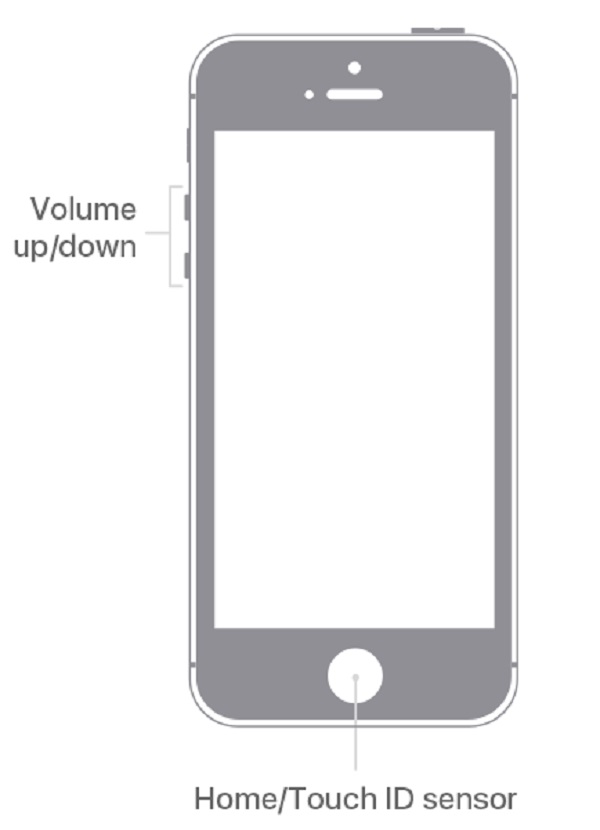
Шаги по выходу из Apple ID без пароля в режиме восстановления для iPhone 6 или более ранней версии с iPod Touch (6-го поколения) и iPhone SE (1-го поколения):
Для начала нажмите и удерживайте обе Главная и Питания (боковые) кнопки одновременно.
Затем продолжайте удерживать две кнопки, пока не станет темно, и вы увидите Режим восстановления.
Затем подключите устройство к Mac или ПК с Windows и убедитесь, что iTunes запущен.
Наконец, отпустите Главная кнопку, когда вы видите Подключение к iTunes на вашем экране. И теперь, в этот момент, iTunes должен отобразить предупреждение о том, что он распознал Режим восстановления и это позволит вам восстановить ваше устройство.
Шаги по выходу из Apple ID без пароля в режиме восстановления для iPhone 7 серии:
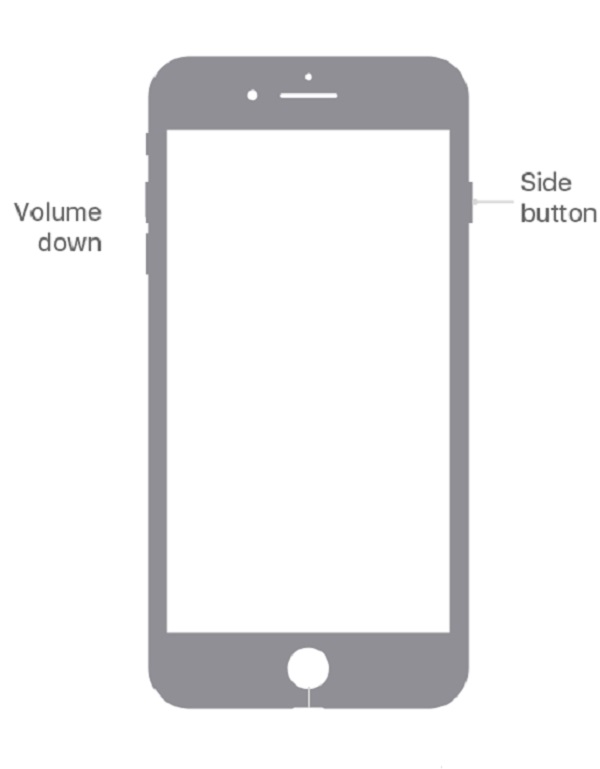
Вы можете начать с выключения iPhone, нажав и удерживая Питания и Уменьшение громкости одновременно.
Затем проведите пальцем по ползунку, когда он появится в верхней части экрана.
Затем удерживайте Боковую и Главная кнопки вместе, пока экран не погаснет, если ваш телефон не отвечает (на iPhone серии 7 удерживайте Уменьшение громкости вместо кнопки Home).
Наконец, подключите свой iPhone к компьютеру через USB-кабель. Затем обратите внимание на iTunes, он должен отобразить диалоговое окно, указывающее, что вы находитесь в режиме восстановления.
Затем вы можете выбрать Восстановить в этом поле, чтобы восстановить устройство до ранее сохраненного файла резервной копии, как показано ниже.
Пошаговые инструкции по выходу из Apple ID без пароля в режиме восстановления для iPhone 8 и более поздних версий, включая iPhone SE:
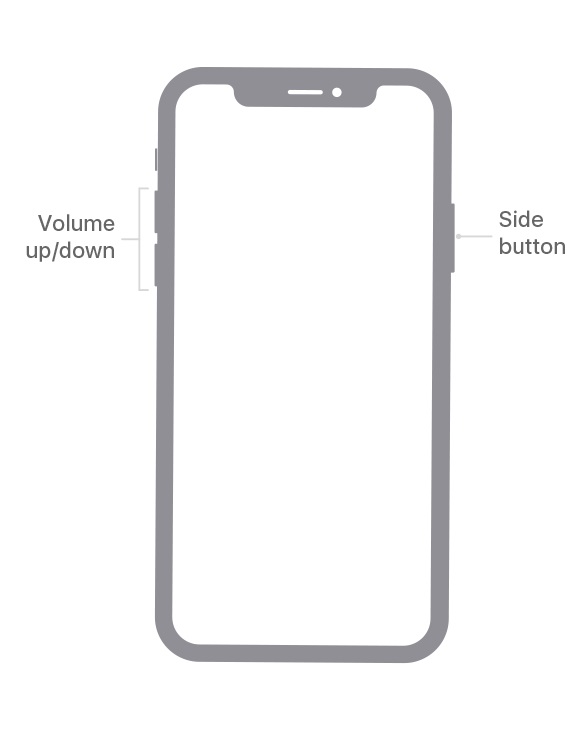
Первое, что вам нужно сделать, это подключить iPhone к компьютеру с помощью кабеля Lightning. Затем откройте iTunes.
Затем нажмите и сразу же отпустите Увеличение громкости кнопку.
Затем нажмите и быстро отпустите Уменьшение громкости кнопку.
После этого нажмите и удерживайте кнопку Питания , пока Режим восстановления появляется. Отпустите боковую кнопку, когда увидите Подключение к iTunes логотип появляется на дисплее iPhone.
Запустите iTunes, и вы должны увидеть сообщение о том, что «в iPhone возникла проблема, требующая обновления или восстановления». Оттуда вы можете выбрать «Обновить» или «Восстановить» программу вашего iPhone.
И вот как вы можете перевести свой iPhone в режим восстановления, чтобы он мог восстановить ваш iPhone. Таким образом, он сможет удалить ваш Apple ID и создать новый. В следующей части мы представили одну из лучших альтернатив для удаления вашего Apple ID. Просто продолжай читать.
Разблокировщик FoneLab для iOS
FoneLab Помогает вам разблокировать экран iPhone, удалить Apple ID или его пароль, удалить экранное время или пароль ограничения в секундах.
- Помогает вам разблокировать экран iPhone.
- Удаляет Apple ID или его пароль.
- Удалите экранное время или пароль ограничения в секундах.
Часть 3. Как удалить Apple ID с помощью FoneLab iOS Unlocker
Знаете ли вы, что с Разблокировщик FoneLab для iOS, вы можете удалить свой Apple ID? Ну, этот инструмент может помочь вам во многих отношениях. Это мощный инструмент, который может стереть коды доступа для iPhone, iPad и iPod Touch и разблокировать iOS Face и Touch ID. Инструмент FoneLab iOS Unlocker также может удалить Apple ID, если вы забыли его или пароль. Ниже приведены шаги по удалению Apple ID с помощью этого инструмента.
Шаги по удалению Apple ID с помощью FoneLab iOS Unlocker:
Сначала перейдите на официальную страницу FoneLab iOS Unlocker. Затем загрузите и установите инструмент. Наконец, запустите его.
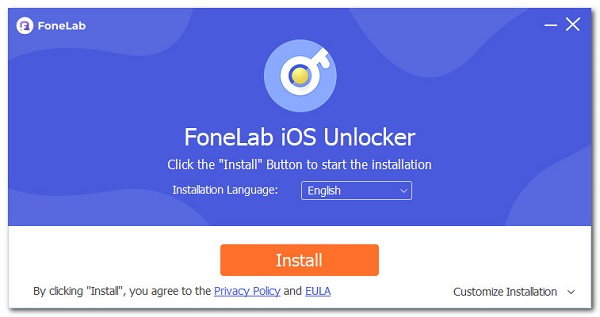
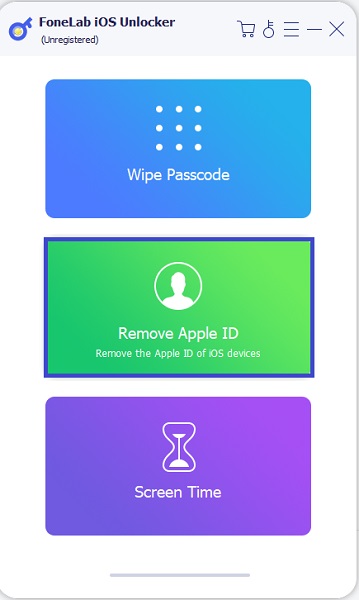
После этого в главном интерфейсе инструмента нажмите Удалить Apple ID. Затем вы должны подключить свой iPhone и ПК через кабель молнии.
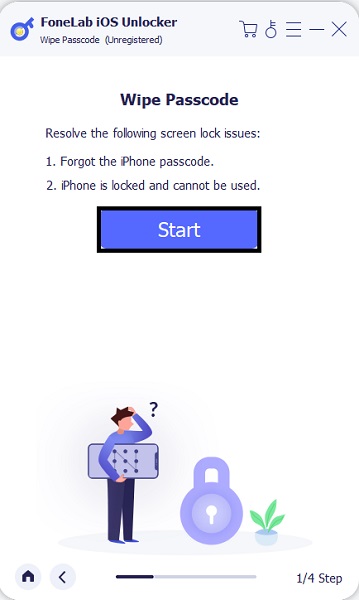
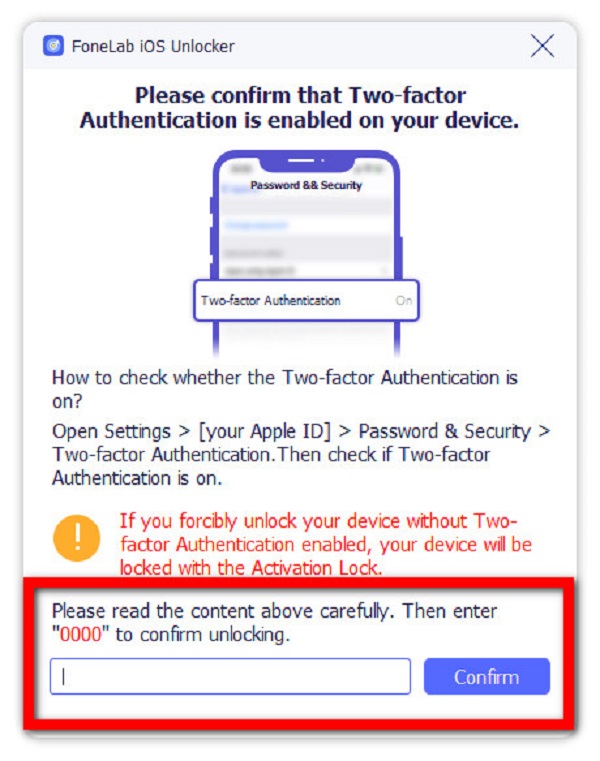
Затем вы увидите панель ввода в нижней части экрана, введите 0000. Затем для подтверждения нажмите подтвердить.
Наконец, проверьте, есть ли изменения на вашем устройстве. Тем не менее, имейте в виду, что он удалит все данные с вашего iPhone.
Ну вот! Наконец-то вы удалили свой Apple ID. Итак, всякий раз, когда вы хотите удалить свой Apple ID, выйти из него без пароля, вы можете просто попробовать Разблокировщик FoneLab для iOS. И он удалит все ваши данные с этого устройства.
Часто задаваемые вопросы о том, как выйти из Apple ID без пароля
1. Что такое Apple ID? Это действительно важно?
Конечно да! Apple ID похож на пароль, связанный с учетной записью Apple. Apple ID с паролем связывает ваш iPhone с вашей учетной записью Apple и всеми связанными услугами и данными. Фактически, они глобально уникальны для всех продуктов Apple, гарантируя, что только пользователи могут получить доступ к идентификаторам Apple ID, связанным с их устройствами.
2. Могу ли я отвязать свой iPhone от Apple ID?
Заключение
Чтобы закончить этот пост взрывом, у Apple действительно есть самые впечатляющие функции, которые когда-либо были у устройства, особенно с его функцией безопасности. Тем не менее, всегда будут случаи, когда доступ к нему, безусловно, будет затруднен, особенно когда вы забыли пароль или хотите его изменить. Тем не менее, мы видим, что есть несколько лучших и удобных способов помочь вам с вашим вопросом «как выйти из Apple ID без пароля?» Мало того, некоторые инструменты также могут эффективно помочь вам в решении этой проблемы, и одной из первоклассных программ является Разблокировщик FoneLab для iOS. Тем не менее, это ваше решение, что использовать.
4 эффективных способа выйти из Apple ID на iPhone/iPad
Обновлено / 20 янв, 2021 16:30
Как полностью выйти из Apple ID на вашем iPhone для разных сценариев, особенно когда пароль недоступен? Apple ID является важным идентификатором для совершения покупок в iTunes, использования сервисов или загрузки приложений. Это причина того, что существуют некоторые ограничения на выход из Apple ID, не говоря уже о методах без пароля. Если у вас есть пароль для Apple ID или вам нужно принудительно выйти из Apple ID, вот 4 эффективных метода, которые вам следует знать.

Поскольку Apple ID связан с App Store, iMessage и FaceTime, при выходе из Apple ID на вашем iPhone все документы и данные, связанные с вышеуказанными приложениями, также будут удалены с iPhone. Если у вас есть пароль для Apple ID, вы можете выполнить следующие действия, чтобы выйти из Apple ID на своем iPhone 12 / XR / XS / X.
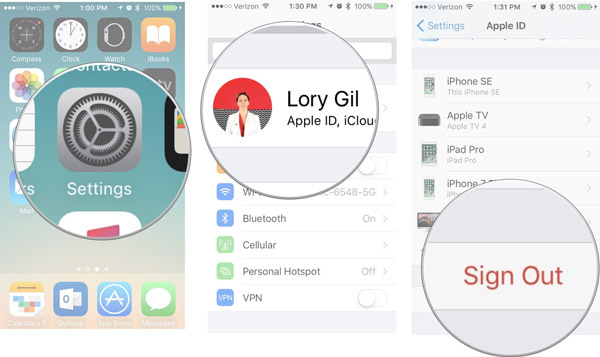
Нажмите Настройки приложение на iPhone. Выберите и щелкните свое имя в качестве идентификатора Apple ID в верхнем меню, что позволяет управлять соответствующими настройками на вашем iPhone.
Прокрутите меню вниз и коснитесь Выход из системы кнопка. Затем вы можете ввести свой пароль Apple ID и нажать Отключить возможность выйти из Apple ID на iPhone.
После этого вы можете включить данные, копию которых хотите сохранить на своем iPhone. Затем коснитесь Выход из системы кнопку, чтобы подтвердить, что вы хотите выйти из iCloud.
Как выйти из Apple ID из iCloud без пароля
Когда вам нужно выйти из старого Apple ID с вашего iPhone, вы можете перейти в учетную запись iCloud, чтобы принудительно выйти из учетной записи на всех устройствах. Это позволяет вам выйти из старого Apple ID и переключиться на новый из учетной записи iCloud без пароля.
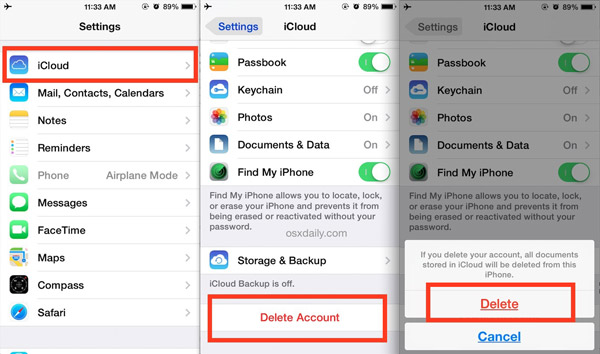
Перейдите в Настройки на вашем iPhone, прокрутите вниз и коснитесь ICloud вариант. Когда вас попросят ввести пароль, введите случайное число, а затем нажмите Готово в верхнем правом углу.
Если есть сообщение о неверном пароле, вы можете проигнорировать его и нажать OK кнопка. Затем нажмите Отмена кнопку, чтобы вернуться в окно iCloud и удалить описание.
Как только вы вернетесь к ICloud вариант в Настройки app, вы можете удалить все содержимое в Описание вариант. После этого вы можете нажать Готово кнопку, чтобы подтвердить процесс.
Тогда Find My iPhone опция будет закрыта автоматически. Вы можете провести пальцем вниз по экрану и щелкнуть Удалить аккаунт вариант. Он выйдет из iCloud ID с iPhone.
Как выйти из Apple ID без пароля с помощью проверки
Если вам нужно выйти из аккаунта с забытым Apple ID, вы можете получить письмо с подтверждением для нового пароля на исходный адрес электронной почты. Убедитесь, что вы помните исходное электронное письмо, секретный вопрос или другую связанную информацию, чтобы вернуть пароль Apple ID.
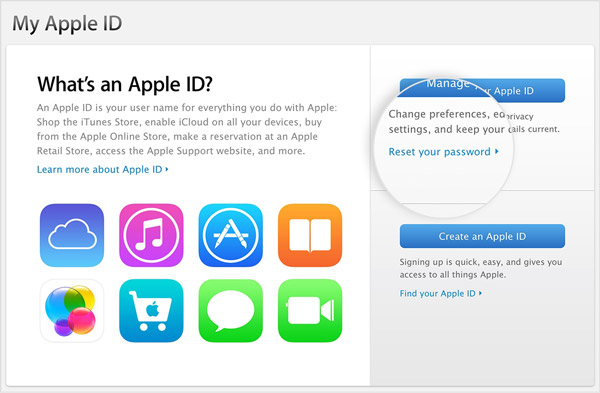
Перейдите в https://appleid.apple.com для входа в учетную запись Apple ID. После этого вы можете выбрать Сброс пароля вариант. Выберите Забытый Apple ID ссылку, если вы забыли свой Apple ID.
После того, как вы ввели Apple ID, вы можете сбросить пароль с помощью 3 методов, таких как ответ на вопрос с подсказкой безопасности, использование проверки электронной почты или использование Двухступенчатая проверки.
Если вы не можете выйти из проверки Apple ID, вы можете обратиться в службу поддержки Apple за помощью с соответствующими доказательствами покупки, такими как счет, квитанция, коробка, гарантийный талон и т. Д. Затем вы можете выйти из Apple ID со своего iPhone.
Эффективный метод выхода из Apple ID без пароля
Разблокировщик FoneLab для iOS — это эффективный метод выхода из Apple ID на iPhone без каких-либо ограничений, особенно во время восстановления iPhone. Он также позволяет стереть пароль для устройств Apple и обойти пароль ограничения экранного времени без потери данных.
- Удалите Apple ID и выйдите из него без пароля или других ограничений.
- Разблокируйте код доступа к экрану из 4-, 6-значного, Touch ID и Face ID.
- Сотрите пароль для устройств Apple и войдите в заблокированные устройства iOS.
- Совместимость с iPhone 14/14 Pro/14 Pro Max, iPhone 13/12 Pro/12 mini, iPad 2019 и более ранними версиями.

Вернитесь к своему iPhone и коснитесь Доверять на вашем iPhone, чтобы ввести пароль экрана. Вам также следует заранее создать резервную копию всех настроек и содержимого iPhone.
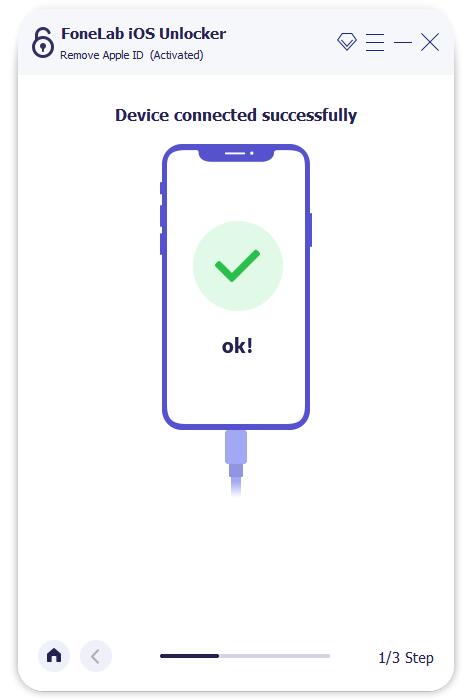
Нажмите Запустить , чтобы полностью выйти из учетной записи Apple ID на iPhone. Если Find My iPhone опция уже включена на вашем iPhone, вы должны проверить Сбросить все настройки чтобы заранее удалить все настройки.

Примечание. Когда вы выходите из системы Apple ID на своем iPhone, все содержимое и настройки также будут удалены. Вам будет предложено ввести пароль блокировки экрана для подключения iPhone к компьютеру.
Часто задаваемые вопросы о выходе из системы Apple ID с iPhone
Что произойдет, если я выйду из своего Apple ID?
Выход из Apple ID на iPhone не приведет к удалению данных, изначально сохраненных на устройстве. Он предназначен только для очистки копий, полученных из iCloud. Более того, iCloud спросит вас, нужно ли вам удалить локальные копии. Удаление Apple ID должно быть безопасным.
Как узнать, какие устройства указаны в моем Apple ID?
В разделе «Устройства» на странице учетной записи Apple ID вы можете увидеть устройства, на которые вы сейчас вошли с помощью своего Apple ID. Войдите в свою учетную запись Apple ID, затем прокрутите вниз до списка устройств. Вы также можете нажать на опцию View Details и ответить на контрольные вопросы.
Что означает «Выход из системы недоступен из-за ограничений»?
Когда появляется сообщение о том, что выход недоступен из-за ограничений, вы не можете выйти из Apple ID из-за ограничений времени экрана, включенных на вашем iPhone, или ограничений времени экрана, включенных через устройство организатора семейного доступа.
Обновлено / 26 янв, 2021 16:30
Я просто сделал много фотографий на свой iPhone и поделился ими на всех своих устройствах iOS. Он попросил меня ввести свой пароль iCloud, когда я пытался сделать резервную копию файлов учетной записи в iCloud, но я не могу его вспомнить! Кто-нибудь знает, как сбросить пароль? Заранее спасибо.
Apple ID очень важен для пользователей iPhone, iPad, iPod или Mac, поскольку все сервисы Apple доступны через вашу уникальную учетную запись Apple. Это означает, что ваш Apple ID действует как ваша учетная запись iTunes, учетная запись iCloud и данные для входа в App Store.
Между тем, пароль iCloud используется для защиты конфиденциальности вашей личной информации, такой как ваши фотографии, контакты, сообщения, заметки, напоминания, документы и многое другое. Вы не сможете получить доступ к этим файлам в iCloud или iTunes, если вы забыли пароль.
Что делать, если вы точно не помните пароль от своей учетной записи Apple на своем iPhone, iPad или iPod?
В этом посте мы представим три способа восстановления пароля iCloud, а также порекомендуем сторонний инструмент, помогающий пользователям выборочно восстанавливать данные из iCloud после сброса пароля iCloud.
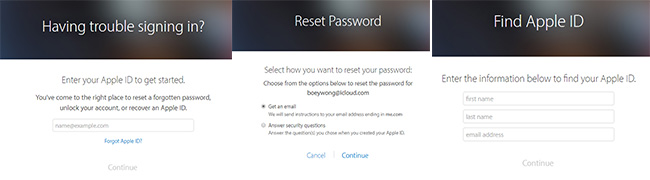
Сбросить пароль iCloud, когда забыл пароль
- Получить электронное письмо — вы получите инструкции на свой адрес электронной почты, заканчивающийся на me.com.
- Ответьте на вопросы безопасности, которые вы выбрали при создании своего Apple ID.
Выберите один из приведенных выше вариантов и введите свою учетную запись Apple. Нажмите Продолжить.
После этого следуйте инструкциям в сообщении электронной почты, чтобы сбросить пароль или проверить свои секретные вопросы, связанные с Apple ID, и следуйте инструкциям для завершения процесса.
Сбросить пароль, когда забыл Apple ID и пароль
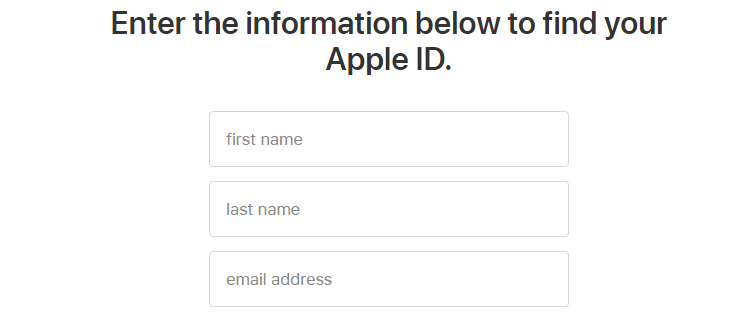
Если вы забыли и свою учетную запись Apple, и пароль, вы можете нажать «Забыли Apple ID» вместо того, чтобы вводить свой Apple ID в начале. Или вы можете следовать инструкциям.
Перейдите в http://iforgot.apple.com.
Нажмите на Поищи это.
Затем введите имя и адрес электронной почты, которые вы использовали для создания учетной записи.
Восстановить пароль на устройстве iOS
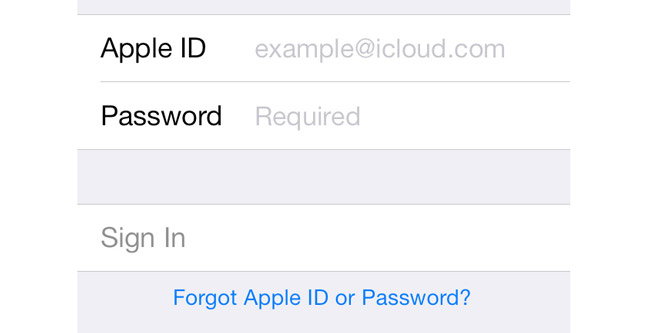
Перейдите в Настройки – ICloud.
Введите адрес электронной почты и нажмите «Забыли Apple ID или пароль», после чего у вас также будет два варианта. Следуйте приведенным выше инструкциям, чтобы восстановить Apple ID.
Удалите Apple ID.
Если вы только что забыли iPhone Apple ID и пароль, вы можете попробовать Разблокировка iOS чтобы разблокировать iPhone с легкостью.
Это простая программа, которая поможет вам удалить Apple ID с iPhone с легкостью. Вы можете загрузить и установить программное обеспечение с официального сайта, затем, следуя инструкциям, подключите iPhone и выберите «Удалить Apple ID» в интерфейсе.
Восстановить данные из iCloud Backup
FoneLab iPhone Восстановление данных это профессиональный инструмент для восстановления данных, который способен восстановить потерянные данные из файла резервной копии, даже если iPhone сломан/утерян или в других непредвиденных ситуациях. К восстанавливаемым данным относятся контакты, фотографии, сообщения, вложения, видео, музыка, заметки, напоминания и т. д. Давайте посмотрим, как это работает.
С помощью FoneLab для iOS вы сможете восстановить потерянные / удаленные данные iPhone, включая фотографии, контакты, видео, файлы, WhatsApp, Kik, Snapchat, WeChat и другие данные из резервной копии iCloud или iTunes или устройства.
- С легкостью восстанавливайте фотографии, видео, контакты, WhatsApp и другие данные.
- Предварительный просмотр данных перед восстановлением.
- Доступны iPhone, iPad и iPod touch.
Загрузите и установите программное обеспечение на свой компьютер по указанной выше ссылке. Программное обеспечение запустится автоматически после его завершения. Затем подключите ваш iPhone к компьютеру с помощью USB-кабеля.

Вы получите несколько файлов резервных копий, если вам придется выбирать после входа в свою учетную запись iCloud. Выберите тот, который, по вашему мнению, может содержать потерянные данные, и нажмите Начать сканирование.
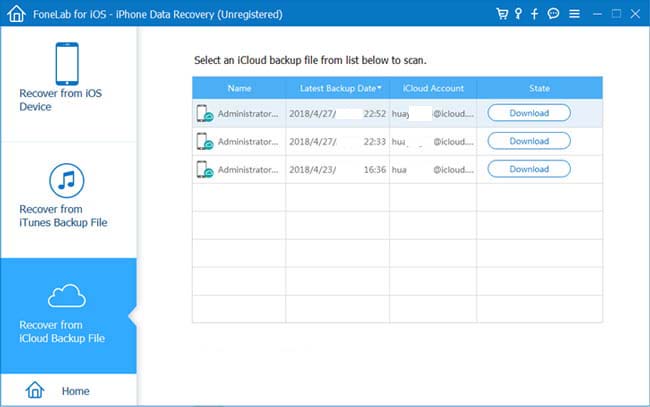
Предварительный просмотр содержимого в деталях. Затем проверьте элементы, которые вам нужны, и нажмите Recover, Полученные файлы будут сохранены на вашем компьютере.
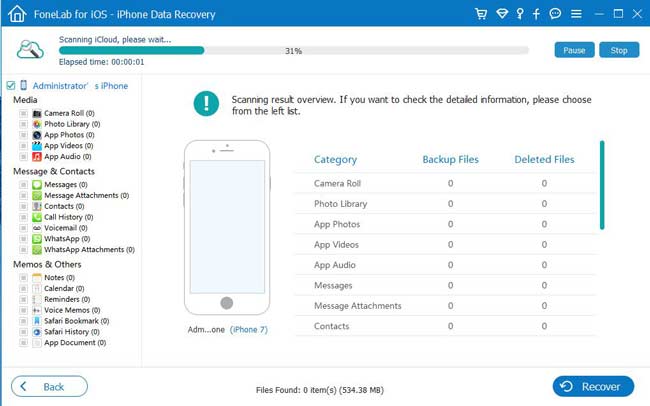
Загрузите бесплатную пробную версию программного обеспечения на свой компьютер сейчас, вы также можете использовать ее для резервного копирования или восстановления данных в режиме восстановления с вашего устройства.
Иногда случается так, что мы забываем собственный пароль от эпл айди. Что делать если забыл эпл айди? Онлайн существует много способов того, что делать, если данная ситуация настигла вас, однако не все из статей предлагают легкие пути способы. Если вы используете способ, которые не проверен до этого другими людьми, то вы можете никогда не вернуть свои данные из эпл айди. В статье мы расскажем, какие способы самые простые, надежные и бесплатные. Рассмотрим же самые популярные способы того, как это сделать.
Здесь мы рассмотрим три способы, что сделать если забыл эпл айди, и способы могут немного отличаться.
Формат пароля Apple ID.
Как мы все знаем, у эпл айди есть свой формат пароля. Он должен состоять из 8ми символов, в нем должны быть строчные и прописные буквы, и должна быть хотя бы одна цифра.
Это сделано для того, чтобы усилить секьюрность и при утере пароля его было бы не так легко взломать. Также эпл айди удобен тем, что если ты забыл пароль от icloud, то его легко восстановить при помощи эпл айди.
Способ 1. Сбросить Пароль Через Электронную Почту Если Забыл Apple ID и Если Забыл Пароль От Айклауда
Зайдите в любой браузер и кликните на iforgot.apple.com
В следующем окне согласитесь с тем, что вы хотите сбросить пароль от вашего айклауда.
Далее вам нужно выбрать восстановление по электронной почте в качестве способа восстановления доступа к системе. Кликните на него.
Идите в ту почту, к которой был привязан ваш эпл айди. Там вы найдете письмо от Эпл, где вы должны подтвердить сброс пароля.
Когда у вас открылась страница, вы должны ввести новый пароль, который должен соответствовать правилам: не должен состоять из 8ми символов, в нем должны быть строчные и прописные буквы, и должна быть хотя бы одна цифра.
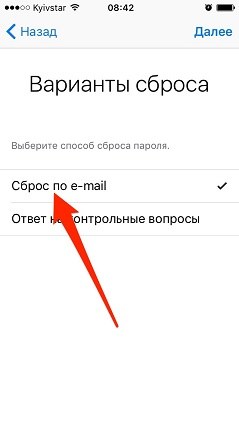
Способ 2. Сбросить Пароль Apple ID При Помощи Контрольных Вопросов Если Забыл Пароль Айклауд
Есть еще один отличный способ, что делать если забыл пароль от айклауд: можно восстановить пароль при помощи контрольных вопросов. Вот шаги, которые нужно сделать:
Шаг 1: Опять переходина на сайт iforgot.apple.com
Шаг 3: Продолжите тогда, когда появится надпись о том, что вам хотелось бы восстановить пароль.
Шаг 4: Далее появится вариант того, что вам нужно будет ответить на контрольные вопросы для того, чтобы восстановить доступ к своему айклауду.
Шаг 5: Теперь вводите дату своего рождения, а затем введите ответы на контрольные вопросы, которые вы вводили при регистрации эпл айди что делать если забыл пароль от icloud.
Когда у вас появились проблемы с ответами, например, вы забыли ответы на предложенную пару вопросов, то вернитесь в Шаг 1 и пройдите все заново. Системы предложит вам другую пару вопросов, ответы на которые вы вспомните.
Шаг 6: Теперь вы можете сбросить свой пароль и ввести новый пароль. Имейте в виду, что ваш новый пароль должен содержать как минимум восемь символов, состоять из цифр и букв, содержать большие и маленькие буквы и хотя бы один специальный знак.
Легко Разблокировать Если Забыл забыл эпл айди
Далее мы рассмотрим еще один и самый хороший метод того, как восстановить доступ к своему эпл айди.
Что же может делать PassFab iPhone Unlocker?
- Функция 1: Разблокировать пароль iphone за 2 минуты
- Функция 2: Разблокировать ваш эпл айди
- Функция 3: Обойти управление мобильными устройствами и экраном активации
- Функция 4: Сбросить пароль до дефолтных настроек
Далее Вы можете ознакомиться с видеоруководством по работе с PassFab iPhone Unlocker:
А сейчас мы подробно рассмотрим, что делать если забыл эпл айди.
- Подключите ваше устройство Apple к компьютеру и нажмите «Начать удаление» в открытой программе PassFab iPhone Unlocker.
- При удалении Apple ID не перемещайте телефон по своему желанию и терпеливо ждите.
- Поздравляем с успешным удалением вашего Apple ID!
Дополнительные Советы Если Забыл Apple ID
Несколько дополнительных советов помогут вам не терять пароль от Эпл Айди:
- Если вы не хотите потерять пароль от Apple ID, то вы можете хранить его в кеше вашего компьютера.
- Всегда записывайте на физический носитель верификационные коды, однако в этом случае вам нужно убедиться в том, что никто кроме вас не имеет доступа к данному носителю.
Резюме
Когда вам нужно разблокировать ваш эпл айди если забыл пароль от apple id, то вы можете использовать данные методы. Как вы видите, для этого не потребуется большого количества инструментов, хотя некоторые из них могут быть для вас новыми. Например PassFab iPhone Unlocker с помощью которого вы сможете с легкостью восстановить доступ к своему Apple ID.
Теперь вам нет необходимости пробовать тысячи методов, предложенных в интернете для того, чтобы разобраться с проблемой и разблокировать ваш личный apple id.
Для того чтобы помочь своим знакомым, которые, возможно, столкнулись с такой же задачей, читайте наш туториал и делитесь им с вашими друзьями, родственниками и просто знакомыми. А мы желаем вам успехов в этом уже легком пути восстановления доступа к эпл айди.
Любой пользователь мобильного устройства хочет сохранить свои данные в безопасности. Надо сказать, операционные системы предоставляют немало инструментов для этого. Например, в iPadOS можно установить код-пароль для своего iPad. Но что делать, если сам хозяин забыл нужную комбинацию? Apple предлагает решить проблему самостоятельно, правда, придется перевести устройство в режим восстановления с последующим удалением данных и повторной настройкой.

💚 ПО ТЕМЕ: Как получить ссылку на фото или видео из iPhone (iPad) и поделиться ей, не устанавливая никаких приложений.
В попытках вспомнить нужную комбинацию пользователь может вводить и вводить код-пароль в свой iPad. Закончится это тем, что на экране появится уведомление:

В этом материале мы расскажем о двух способах, позволяющих сбросить забытый код-пароль на iPad. Сразу отметим, что оба способа подразумевают удаление всех данных, хранящихся на iPad. Зато такая полная очистка позволит получить доступ к планшету и заново его настроить.
💚 ПО ТЕМЕ: Как сохранить страницу сайта в Safari на iPhone (iPad) для чтения без Интернета.


