

- Что делать, если невозможно подключиться к сети Wi-Fi и выбивает «сохранено защита WPA, WPA2»?
- Перезагрузка и перепрошивка роутера
- Региональные настройки
- Проблемы с паролем
- Изменение пароля и типа шифрования
- Изменение режима работы
- Проверка каналов сети Wi-Fi
- Видео
- Скрываем SSID
- Включаем шифрование
- Настраиваем фильтр MAC адресов
- Включаем гостевой доступ
- Отключаем удаленное администрирование
- Одна из самых распространенных причин, по которой разрывается Wi-Fi соединение
- Как найти свободный канал Wi-Fi
- Что подразумевается под «Слабая защита» в информации о Wi-Fi сети
- Как исправить ситуацию
- Что это значит
- Примеры с картинками
- Улучшаем приватность на iOS/iPadOS 14 и 15
- Выводы
- Слабый уровень безопасности
- В этой сети Wi-Fi используется более старый стандарт безопасности в Windows 10 — что делать?
- В этой сети Wi-Fi используется более старый стандарт безопасности — что это означает?
- Что делать, если вы видите такие уведомления?
- Пошаговое руководство для маршрутизаторов TP-Link
- Что это значит и как исправить?
- Как изменить шифрование Wi-Fi?
- Слабый уровень безопасности Wi-Fi, что это такое, и как убрать?
- Протокол шифрования Wi-Fi
- Изменение протокола защиты Wi-Fi
- Изменить протокол защиты можно в настройках маршрутизатора
Что делать, если невозможно подключиться к сети Wi-Fi и выбивает «сохранено защита WPA, WPA2»?
Часто у пользователей возникает проблема с подключением к интернету, когда сеть действует, но сигнал не раздаётся. Устройство пытается подключиться к точке доступа, но появляется надпись «Сохранено защита WPA» и в результате соединение отсутствует.
Иногда бывает, что девайс к сети подключается, но по факту раздача интернета не работает
Что с этим делать? В большинстве случаев неполадки касаются не телефона или планшета, устройств на Андроиде, а самого роутера. Есть несколько способов изменить его настройки, чтобы наладить его на корректную работу и качественное соединение с вашим оборудованием.
Перезагрузка и перепрошивка роутера
Иногда для решения проблемы с соединением, когда выбивает «Сохранено защита WPA», достаточно сделать перезагрузку точки Wi-Fi и заново подключиться к ней. Вероятно, в работе маршрутизатора попросту возникла неполадка, которая легко устраняется его перезапуском.
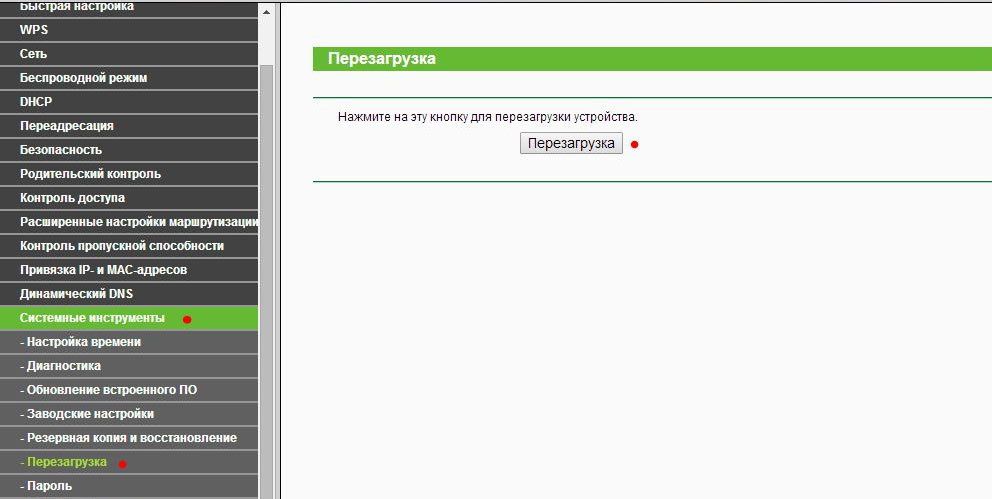
После входа обновите оборудование. Даже если дело не в прошивке, лишний раз поставить новую версию всегда полезно, ведь выпуская её, производитель исправляет все предыдущие неполадки.
Региональные настройки
Доступ к сети может быть недоступен по банальной причине — в оборудовании неправильно установлен регион, где вы проживаете.
Чтобы выяснить это, зайдите в настройки маршрутизатора, выберите раздел Wireless, строку Wireless Settings (для моделей марки TP-Link) и проверьте, какой регион указан в строке с одноимённым названием. Если данные некорректны, исправьте их.
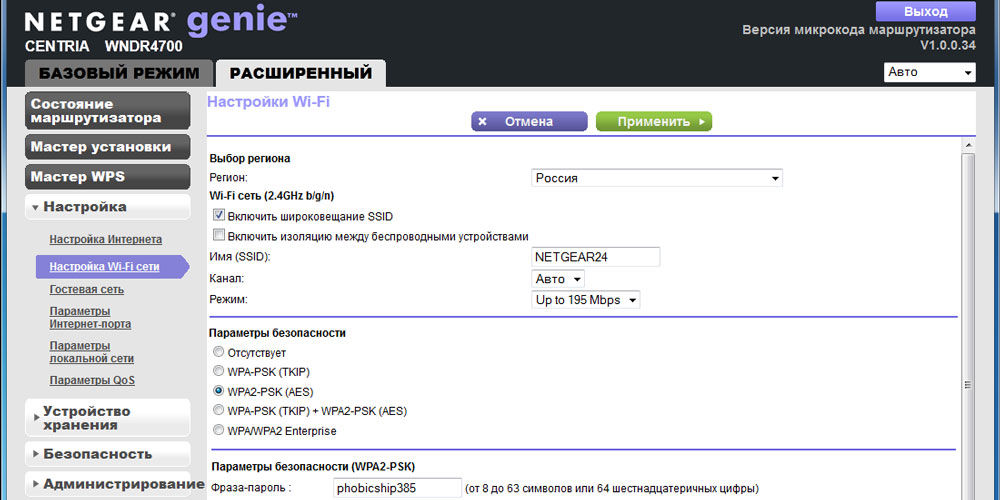
Если у вас роутер другой марки, ищите эти данные в разделе, где помимо региона задаётся имя устройства, а также параметры соединения.
Проблемы с паролем
В некоторых случаях строка «Сохранено защита WPA» появляется, если при подключении вы ввели неверный пароль. Чтобы сбросить его, нажмите на значок сети, выберите «Удалить», после чего заново подключитесь и введите правильную комбинацию.
Изменение пароля и типа шифрования
Вполне вероятно, что устройство, при помощи которого вы подключаетесь к Wi-Fi, не воспринимает пароль или тип его шифрования. Эти параметры изменяются в настройках оборудования.
Чтобы сделать это на моделях марки TP-Link, зайдите в меню Wireless, выберите вкладку Wireless Security. Здесь вы измените пароль — попробуйте создать комбинацию, состоящую только из цифр. Ниже выберите способ шифрования — лучше всего выбрать пункт WPA/WPA2 — Personal (Recommended), установите тип AES.
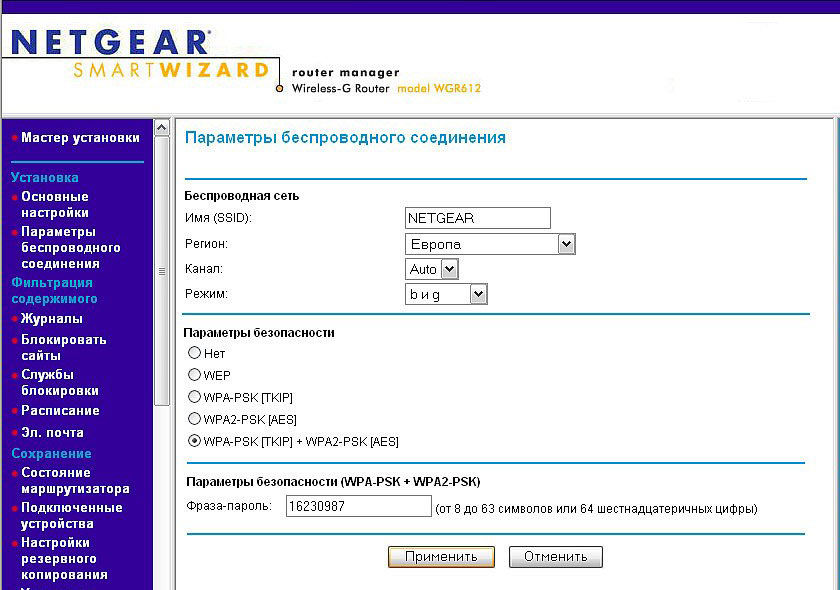
Не забудьте сохранить изменения, сделайте перезагрузку и заново подключитесь к Wi-Fi со своего гаджета. Обратите внимание, что при установке нового пароля и изменении параметров вам нужно изменить данные на остальных устройствах, которые ранее соединялись с этим беспроводным подключением.
Изменение режима работы
Соединение зачастую отсутствует по причине того, что телефон, планшет или другая техника не поддерживает режим работы роутера. Существует три таких режима, все они называются латинскими буквами b, g, n. Если маршрутизатор установлен на работу в режиме n, а гаджет его не поддерживает, то вам не удастся их соединить.
Поэтому проведите эксперимент: измените способ работы устройства, для чего необходимо выполнить следующие действия:
В моделях ASUS такие параметры вы увидите в меню «Беспроводная сеть», где есть вкладка с выбором режима — остановитесь на варианте Auto или Mixed.
Проверка каналов сети Wi-Fi
Что ещё можно сделать, если у вас нет соединения, и выбивает надпись «Сохранено защита WPA2»? Изменить канал, на котором работает оборудование для беспроводного подключения к сети.
Для этого сделайте следующее:
Как видите, существует много причин, из-за которых возникают проблемы с подключением к сети через Wi-Fi, и все они преимущественно связаны с настройками роутера. Если появилась надпись «Сохранено защита WPA», есть несколько простых способов устранить неполадки, причем сделать это можно самостоятельно и без каких-либо проблем.
Многим пользователям кажется, что обновления iOS мало влияют на основную логику работы системы. Но часто в ней появляются такие функции, которые могут ввести нас в заблуждение, а то даже и напугать.

♥ ПО ТЕМЕ:Как проверить все ваши пароли на взлом прямо в iOS на iPhone (по базе украденных паролей).
Видео
Например, многие пользователи с удивлением вдруг узнали, что давно используемая ими на работе или дома Wi-Fi сеть считается небезопасной. Такое предупреждение стало появляться на устройствах с iOS 14 (и более новых). И это уведомление заметили многие. Что же делать в такой ситуации – спешно менять настройки сети или же просто игнорировать сообщение? Давай разберемся в этой ситуации.

Шифрование трафика при работе в Wi-Fi сетях является необходимой мерой – ведь так осуществляется защита передаваемой информации. Шифрованные данные нет смысла перехватывать и хранить, да и подменить их не получится, если это захотят осуществить некие третьи лица. Если же работать в открытых беспроводных сетях, то злоумышленники смогут просмотреть историю поисковых запросов в браузере, список посещенных вами браузеров, увидеть запускаемые приложения и вообще получить немало ценной информации, в том числе и географическую позицию.
Именно поэтому были разработаны специальные протоколы шифрования. Наиболее известными из них являются:
В этом списке элементы расположились в порядке возрастания их надежности. Другими словами, пользоваться WPA можно уже с риском для себя, а вот WPA3 гарантирует наиболее высокий уровень защиты. Шифрование WEP настолько устарело, что пользоваться им точно не стоит. Имеются и другие промежуточные варианты, чаще всего это компромиссы относительно стандартных вариантов, например, WPA2 AES в Apple считают достаточно безопасным, тогда как WPA2 TKIP – нет.
Иногда приходится прибегать как раз к WPA2 AES, ведь многие старые роутеры просто не умеют работать с современными продвинутыми протоколами шифрования.
♥ ПО ТЕМЕ: Настройки геолокации в iPhone: на что влияют и какие можно выключить для сохранения заряда батареи?
Вы можете просто переключиться на более надежный стандарт шифрования. Это и поможет защитить информацию, и уберет предупреждение в iOS. Вот только перед тем, как осуществить следующие настройки, убедитесь, что вы точно сможете вернуться к прежним, если вдруг это понадобится. Возможно, ваши устройства не смогут подключиться к беспроводной сети с новыми настройками – сможете ли вы попасть на роутер? Сделать это можно будет только подключившись к нему с помощью кабеля. А вот порядок действий для смены шифрования:
1. В браузере введите адрес вашего роутера. Обычно это 192.168.0.1 или 192.168.1.1 (бывает и 192.168.100.1).

3. Перейдите в настройки беспроводной сети (WLAN). Здесь и и осуществляется переключение типа шифрования. Для сетей 2,4 и 5 ГГц могут быть отдельные настройки, обратите на это внимание.
4. На вкладке «Шифрование» выберите вариант WPA2 AES или WPA3, это самые надежные опции. Вот только WPA3 присутствует далеко не на всех роутерах. Сохраните настройки.
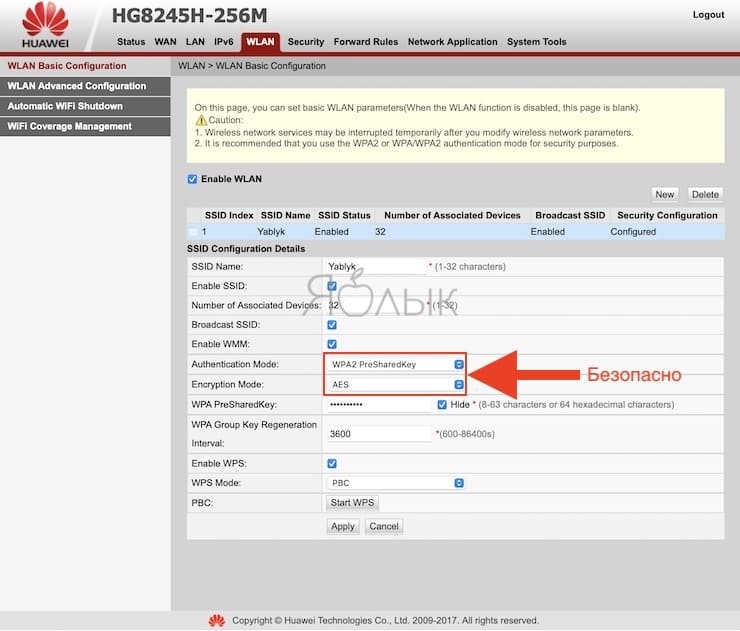
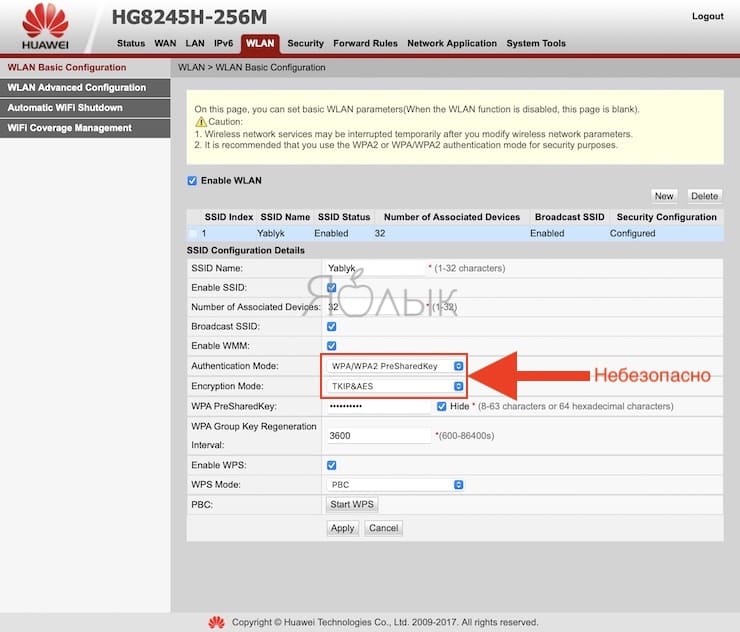
Имейте ввиду, что режим аутентификации WPA2 с режимом шифрования TKIP или TKIP&AES и режим аутентификации WPA2 с режимом шифрования AES это не идентичные опции. Только WPA2 AES считается надежным методом защиты.


5. Обычно изменения сразу же вступают в силу, но для надежности роутер можно перегрузить.
После переключения протокола на более надежный уведомление iOS пропадет.

Вот только если изменения в двухдиапазонном роутере вносить только для одной из частот (2,4 или 5 ГГц), то предупреждение останется. Так что, задумавшись о своей безопасности, не стоит предпринимать частичные меры.
Как показывает практика, большинство пользователей забывают или пренебрегают защитой своей домашней сети сразу после установки пароля на Wi-Fi.
Защита беспроводной сети – не самая простая, но очень важная задача.
Получив доступ к вашей сети, злоумышленник может безнаказанно размещать нелегальный контент или занять ваш канал и значительно снизить скорость соединения, за которое вы, кстати, платите. Он также может получить доступ не только к вашему компьютеру, но и ко всем устройствам в вашей сети.
Вместо того, чтобы испытывать судьбу – давайте пройдёмся по простым и очевидным мероприятиям, которыми пользователи частенько пренебрегают.
Скрываем SSID
Имя сети или SSID (Service Set Identifier), которое мы видим, сканируя пространство вокруг, в поисках Wi-Fi. Зная это имя сети можно подключиться к той или иной Wi-Fi сети. По умолчанию роутеры и точки доступа показывают SSID вашей сети всем желающим. Однако, его можно отключить в разделе “настройки беспроводных сетей” (Wireless Settings) вашего роутера или точки доступа. В данном разделе есть опция “включить SSID” (Enable SSID) или “отключить SSID” (Disable SSID). Устанавливаем или убираем галочку, в зависимости от названия опции в соответствующей настройке роутера.
Включаем шифрование
Следующий момент – шифрование канала. Эта опция так же находится в разделе “настройки беспроводных сетей” (Wireless Settings) и называется “тип шифрования” (Encryption settings). Раскрываем выпадающий список и видим штук 5 вариантов на выбор (в зависимости от модели роутера). Чем отличаются одни типы шифрования от других?
WEP (WIRED EQUIVALENT PRIVACY).
Вышел еще в конце 90-х и является одним из самых слабых типов шифрования. Во многих современных роутерах этот тип шифрования вовсе исключен из списка возможных вариантов шифрования. Основная проблема WEP — заключается в ошибке при его проектировании. WEP фактически передаёт несколько байт ключа шифрования (пароля) вместе с каждым пакетом данных. Таким образом, вне зависимости от сложности пароля можно взломать любую точку доступа зашифрованную при помощи WEP, перехватив достаточное для взлома пароля число пакетов.
WPS/QSS
WPS, он же QSS — позволяет забыть о пароле и подключаться к сети простым нажатием на кнопку на роутере. WPS позволяет клиенту подключиться к точке доступа по 8-символьному коду, состоящему из цифр. Но не всё так радужно. За счет использования только цифр, криптостойкость WPS намного ниже чем у WEP и получить доступ к вашей сети не составит особого труда.
WPA и WPA2 (WI-FI PROTECTED ACCESS)
Одни из самых современных на данный момент типов шифрования и новых пока не придумали. WPA/WPA2 поддерживают два разных режима начальной аутентификации (проверка пароля для доступа клиента к сети) — PSK и Enterprise.
WPA PSK или WPA Personal – это самый распространённый вариант шифрования для домашних Wi-Fi сетей. Подключение к сети осуществляется по единому паролю, который вводится на устройстве при подключении.
Настраиваем фильтр MAC адресов
Самый радикальный способ обезопасить вашу домашнюю Wi-Fi сеть – это настроить фильтрацию устройств по MAC-адресу. MAC-адрес – это уникальный идентификатор вашего устройства в сети. По нему можно отфильтровать устройства, которым разрешён доступ в вашу сеть или наоборот.
Идем в раздел настроек роутера, который называется “фильтрация MAC-адресов” (MAC Filtering). В нём добавляем МАС-адреса, которые могут авторизоваться в вашей сети. МАС-адрес вашего устройства можно посмотреть либо в свойствах беспроводного соединения, в разделе “дополнительно”, если это компьютер, либо в настройках смартфона или планшета , в разделе “Об устройстве”. МАС-адрес состоит из 6 блоков по 2 цифры в шестнадцатеричной системе счисления, разделённых дефисами. Например: A0-23-1D-14-8C-C9.
Включаем гостевой доступ
Ограничив доступ к сети по MAC-адресу, вы значительно повысите уровень безопасности вашей сети. А как же друзья и знакомые, которые захотят выйти в Интернет через ваше подключение, со своих смартфонов или планшетов? Добавлять MAC-адрес каждого устройства явно дольше, чем просто дать пароль от Wi-Fi. На такой случай в большинстве современных роутеров предусмотрен гостевой доступ. Гостевой доступ подразумевает, что роутер создает отдельную сеть с собственным паролем, никак не связанную с вашей домашней. Включить гостевой доступ (при его наличии) можно в разделе “настройки домашней сети” (Home Network) или в “настройки беспроводной сети” (Wireless Network).
Отключаем удаленное администрирование
Некоторые беспроводные маршрутизаторы оснащены функцией удаленного администрирования, через интернет. У большинства пользователей нет необходимости в этой функции, а оставив её включённой вы создаете дополнительную точку входа, которым может воспользоваться злоумышленники, чтобы получить доступ к вашей Wi-Fi сети. Так же стоит отключить возможность настройки роутера через Wi-Fi. Изменения в настройки роутера после его первичной настройки вносятся очень редко, поэтому не стоит оставлять еще одну “дыру” в безопасности. Данную функцию стоит поискать в разделе безопасность (network security).
Описанные выше меры по повышению безопасности вашей Wi-Fi сети не могут гарантировать абсолютную защиту вашей сети. Не стоит пренебрегать профилактикой и изредка просматривать список подключенных устройств к вашей сети. В интерфейсе управления роутером можно найти информацию о том, какие устройства подключались или подключены к вашей сети.
Wi-Fi мы используем не только дома или на работе. Не стоит забывать об опасности использования публичных Wi-Fi сетей в кафе, торговых комплексах, аэропортах и других общественных местах. Все мы любим халявный бесплатный Wi-Fi, посидеть в социальных сетях, проверить почту за чашечкой кофе или просто полазить по любимым сайтам, ожидая посадки на рейс в аэропорту. Места с бесплатным Wi-Fi привлекают кибермошенников, так как через них проходят огромные объемы информации, а воспользоваться инструментами взлома может каждый.
Наиболее распространёнными вариантами атак и угрозами в публичных Wi-Fi сетях можно назвать:
Ewil twin – сеть созданная злоумышленником, который находится неподалёку от вас. Создав такую сеть ему остаётся лишь дождаться, пока кто-нибудь к ней подключится. Соответственно вся информация о всех ваших действиях будет проходить через ноутбук злоумышленника.
Что мы можем посоветовать, если вы всё-таки решили поработать из кофейни или аэропорта? Рекомендации опять же общеизвестны, но мало кем соблюдаются.
Помните! Злоумышленники для взлома используют человеческий фактор, и только потом прибегают к сложным техническим манипуляциим. Будьте бдительны и не забывайте элементарные меры по защите ваших устройств и данных.

Настроить Wi-Fi роутер не так уж и сложно, однако, после этого, несмотря на то, что в целом все работает, возможны самые разнообразные проблемы и к самым распространенным из них относятся пропадание Wi-Fi сигнала, а также низкая скорость Интернета (что особенно заметно при скачивании файлов) по Wi-Fi. Давайте посмотрим, как это исправить.
Заранее предупрежу, что эта инструкция и решение не относятся к тем ситуациям, когда, например, при скачивании с торрента, Wi-Fi роутер попросту зависает и никак ни на что не реагирует до перезагрузки. См. также Настройка роутера — все статьи (решение проблем, настройка разных моделей для популярных провайдеров, более 50 инструкций)
Одна из самых распространенных причин, по которой разрывается Wi-Fi соединение
Сначала о том, как именно это выглядит и конкретные симптомы, по которым можно определить, что соединение Wi-Fi исчезает именно по этой причине:
Пожалуй, наиболее распространенные симптомы я описал. Так вот, наиболее частая причина их появления — использование вашей беспроводной сетью того же канала, который используется другими точками доступа Wi-Fi по соседству. В результате этого, в связи с помехами и «забитостью» канала и появляются такие вещи. Решение довольно-таки очевидно: поменять канал, ведь в большинстве случаев, пользователи оставляют значение Auto, которое установлено в настройках роутера по умолчанию.
Конечно, можно попробовать выполнять эти действия наугад, пробуя различные каналы, пока не отыщется самый стабильный. Но можно подойти к делу и более разумно — заранее определить наиболее свободные каналы.
Как найти свободный канал Wi-Fi

Сигналы двух беспроводных сетей накладываются
Давайте разберемся, что отображено на этом графике. Моя точка доступа, remontka.pro использует каналы 13 и 9 (не все роутеры могут использовать сразу два канала для передачи данных). Обратите внимание, что можно видеть, что и еще одна беспроводная сеть использует те же каналы. Соответственно, можно предположить, что проблемы со связью по Wi-Fi вызваны именно этим фактором. А вот каналы 4, 5 и 6, как видно, свободны.

Попробуем изменить канал. Общий смысл — выбрать тот канал, который максимально отстоит от любых других достаточно сильных беспроводных сигналов. Для этого зайдите в настройки роутера и перейдите к настройке беспроводной Wi-Fi сети (Как зайти в настройки роутера) и укажите необходимый канал. После этого примените изменения.

Как видите, картинка изменилась в лучшую сторону. Теперь, с большой долей вероятности, пропадание скорости по Wi-Fi не будет столь значительным, а непонятные обрывы соединения — столь частыми.
Стоит отметить, что каждый канал беспроводной сети отстоит от другого на 5 МГц, в то время как ширина канала может составлять 20 или 40 МГц. Таким образом, при выборе, например, 5 канала, также будут затронуты и соседние — 2, 3, 6 и 7.
На всякий случай: это не единственная причина, по которой может быть низкая скорость через роутер или разрываться Wi-Fi соединение, хоть и одна из наиболее частых. Это также может быть вызвано нестабильно работающей прошивкой, проблемами с самим роутером или устройством-приемником, а также проблемами в электропитании (скачет напряжение и т.д.). Более подробно о решении различных проблем при настройке Wi-Fi роутера и работе беспроводных сетей вы можете прочитать здесь.

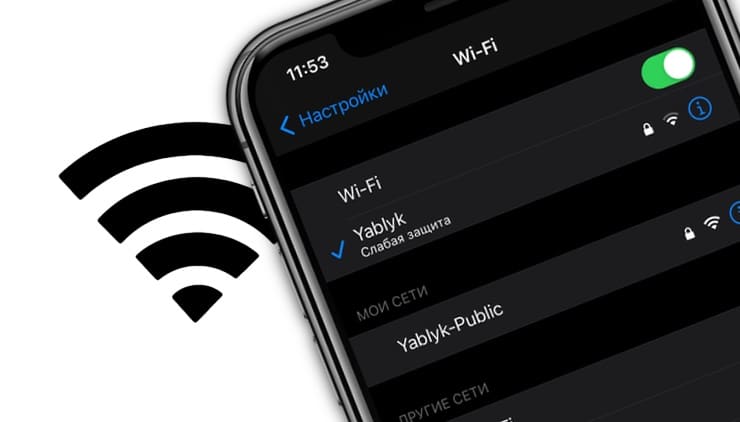
Иногда при подключении к Wi-Fi на iPhone в настройках Wi-Fi подключения можно увидеть подпись «Слабая защита» под именем сети. Для некоторых такая надпись может быть не ясна и вызывать переживания.
В этой статье подробно о том, что означает «Слабая защита» Wi-Fi сети на iPhone, опасно ли это и о том, в каких случаях это можно исправить.
Что подразумевается под «Слабая защита» в информации о Wi-Fi сети
Беспроводные Wi-Fi сети могут использовать различные стандарты безопасности и шифрования, конкретный используемый стандарт можно выбрать в настройках роутера. В более старых типах шифрования со временем находят неустранимые уязвимости и признают недостаточно безопасными.
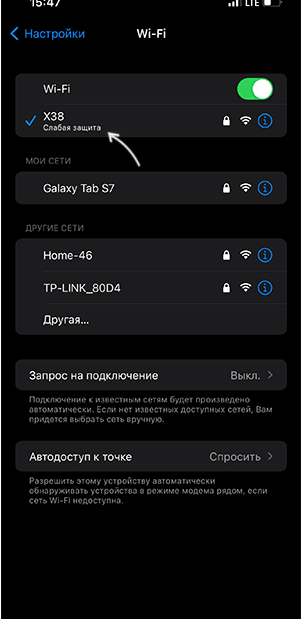
Начиная с версии iOS 14 iPhone сообщает, если используется недостаточно безопасный стандарт безопасности: WEP, WPA (первой версии), WPA2 (TKIP). Иначе говоря, «Слабая защита» означает использование старого метода шифрования Wi-Fi роутером, к которому вы подключены.
Насколько это опасно? При использовании уязвимых типов шифрования, в зависимости от конкретного использованного стандарта, для сторонних лиц потенциально возможно:
Как исправить ситуацию
Ответ на вопрос о том, можно ли исправить «Слабую защиту» на iPhone и убрать сообщение зависит от того, имеете ли вы доступ к настройкам Wi-Fi роутера. Если такого доступа нет и беспроводная сеть администрируется не вами — придется смириться или использовать другую сеть (например, мобильное подключение).
В случае, если у вас есть доступ к интерфейсу настроек роутера, потребуется:
После изменения типа шифрования на достаточно безопасный, надпись «Слабая защита» исчезнет. Подробнее о параметрах безопасности Wi-Fi на официальном сайте Apple: https://support.apple.com/ru-ru/HT202068 в разделе «Настройки маршрутизатора».
Если вы обновили ваш iPhone до iOS 14 (ну или соответственно установили iPadOS 14 на iPad), вы можете увидеть уведомление «Слабый уровень безопасности» под именем текущей Wi-Fi сети.
В этой статье я объясню, что это значит и как убрать данное предупреждение. На закуску я расскажу, как скрыть MAC-адрес в iOS 14/15 и iPadOS 14/15 для анонимизации в Wi-Fi сетях.
Что это значит
А то и значит, что Wi-Fi сеть, к которой вы в данный момент подключены со своего айфона или айпэда, недостаточно защищенная по сегодняшним меркам.
Если выражаться подробней, то она использует либо уязвимый режим безопасности WEP или WPA первого поколения, либо устаревший алгоритм шифрования TKIP, либо и то, и другое одновременно.
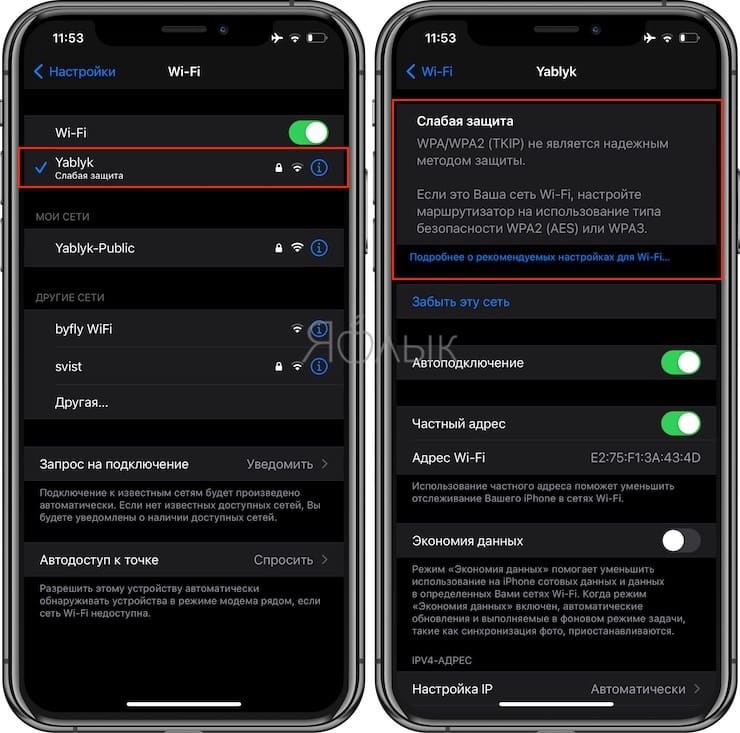
Если вы коснетесь названия активной Wi-Fi сети, под которой написано «Слабый уровень безопасности», вам ОС расскажет, что конкретно не так в вашем случае.
На картинке ниже мы видим, что айфон ругается на тип аутентификации WPA. Потому что он первого поколения:

WPA не считается безопасной (iPhone)
А вот еще один скриншот, где показано, как айфону не нравится устаревший алгоритм шифрования TKIP:

TKIP не является надежным методом защиты (iOS 14)
Для того, чтобы предупреждение о низком уровне безопасности исчезло с экранов вашего iPhone или iPad, нужно изменить настройки Wi-Fi сети.
Сделать это можно только в том случае, если Wi-Fi сеть — ваша. Ну, или не ваша, но вы знаете пароль от роутера.
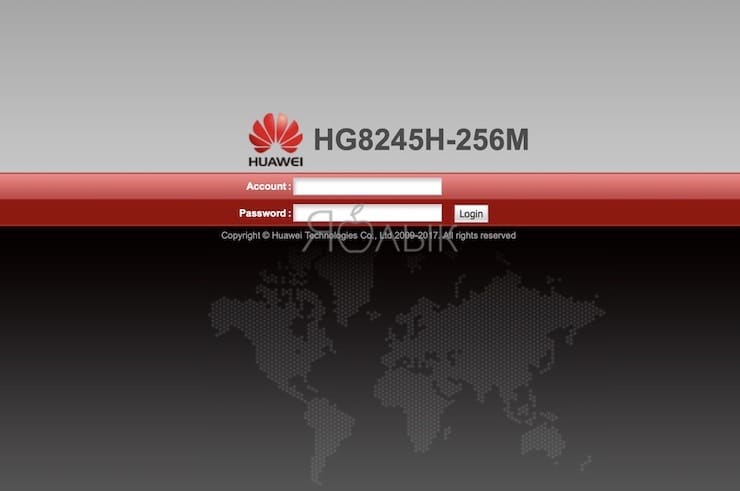
Первым делом нужно зайти в настройки роутера. Здесь мы писали, как это сделать на самых популярных у нас роутерах TP-Link и что делать, если не заходит на адрес роутера.

Вход в настройки роутера
Зайдя в веб-интерфейс, необходимо найти настройки беспроводной сети. Обычно, этот раздел так и называется: «Беспроводной режим», «Wi-Fi» или что-нибудь подобное.
Теперь нужно перейти в подраздел, посвященный конкретно безопасности Wi-Fi сетей. Ищем «Безопасность» или «Security», если у маршрутизатора англоязычная прошивка.
Теперь самое главное.
В качестве Режима Безопасности (он же Security Mode или Authentication Type) необходимо указать WPA2.
Тут же уточняю: нам нужно, чтобы роутер использовал не «WPA и WPA2» одновлеременно, а «Только WPA2«.
На некоторых роутерах невозможно выбрать ничего кроме «WPA/WPA2», «WEP» и «Open». Если у вас так, то выберите все-таки «WPA/WPA2» и после этого внимательно посмотрите, не появилась ли другая настройка, в которой уже можно выбрать поколение «WPA2».
В принципе, если роутер не особо древний, то у вас все должно получиться. На старых маршрутизаторах, примерно до 2010 года выпуска, я видел настройки, где нельзя выбрать только WPA2. (Такой маршрутизатор уже не грех и заменить в целях улучшения безопасности, а заодно и увеличения скорости доступа в Интернет.)
Теперь необходимо в качестве алгоритма шифрования (на английском «Encryption» или «Cipher type») выбрать AES.
И снова та же история: не «TKIP+AES» и не «AES+TKIP», а «только AES«.
После этого нужно не забыть сохранить настройки роутера.
Примеры с картинками

Устанавливаем WPA2-PSK с шифрованием AES на роутере TP-Link Archer AX6000
А вот так это выглядит на роутере TP-Link со старым зеленым интерфейсом:

Настройка Archer C7
Кстати, чуть не забыл. Если у вас двухдиапазонный роутер, то данные действия необходимо проделать как с сетью 2.4 ГГц, так и для 5 ГГц.
Улучшаем приватность на iOS/iPadOS 14 и 15
В последних версиях мобильных ОС от Apple появилась очень полезная функция — сокрытие реального MAC адреса.
Теперь одним касанием вы можете изменить МАК адрес с реального на рандомный.
Для каждой отдельной Wi-Fi сети iPhone и iPad могут генерировать случайный адрес. Это сделано для того, чтобы ваше устройство не смогли отслеживать в Wi-Fi сетях. В одной сети будет один MAC, в другой — иной.

Частный адрес на iPhone с iOS 14
Кстати, эту опцию можно включать и выключать для любой сети — не обязательно активной.
Выводы
Из этой статьи вам нужно запомнить три вещи:
Дорогие пользователи! У нас появился новый форум на платформе tp-link.community (Сообщество)
Форум доступен по ссылке https://community.tp-link.com/ru
Если при регистрации в Сообществе Вы укажете адрес электронный почты, который используете на данном форуме, то Ваши данные будут перенесены на форум Сообщества автоматически.
Также, если на форуме Сообщества Ваш никнейм будет занят, то Вам предложат сменить его или оставить, но с приставкой «_RU».
Убедительная просьба не дублировать темы на старом/новом форуме.
Слабый уровень безопасности
Сообщения: 1Зарегистрирован: 09 фев 2021, 19:08Страна: Россия
: Слабый уровень безопасности
Аппаратная версия устройства: RE360 v1.0
Версия встроенного ПО: 1.0.2 Build 20171226 Rel. 33711
: Здравствуйте! Айфоны начали ругаться, что у инета дома слабый уровень безопасности. Параметры роутера я поменял и сеть от роутера перестала показывать эту ошибку. Но усилитель со своей сетью показывает слабую защиту. Настройки уровня защиты в настройках усилителя не нашел. Что можно предпринять?
Сообщения: 1554Зарегистрирован: 06 фев 2015, 12:07Страна: Россия
12 фев 2021, 21:23
KilldarkS писал(а): ↑
09 фев 2021, 19:14
: Слабый уровень безопасностиАппаратная версия устройства: RE360 v1.0Версия встроенного ПО: 1.0.2 Build 20171226 Rel. 33711
: Здравствуйте! Айфоны начали ругаться, что у инета дома слабый уровень безопасности. Параметры роутера я поменял и сеть от роутера перестала показывать эту ошибку. Но усилитель со своей сетью показывает слабую защиту. Настройки уровня защиты в настройках усилителя не нашел. Что можно предпринять?
В этой сети Wi-Fi используется более старый стандарт безопасности в Windows 10 — что делать?
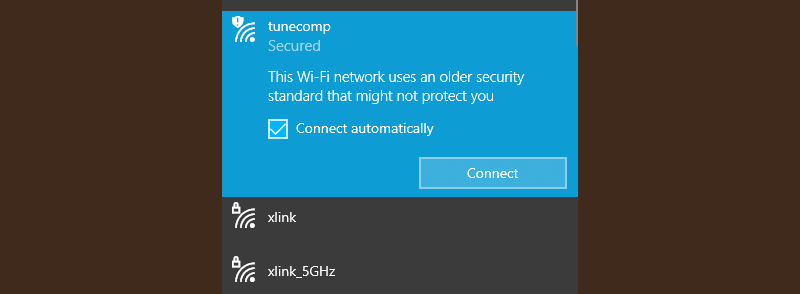
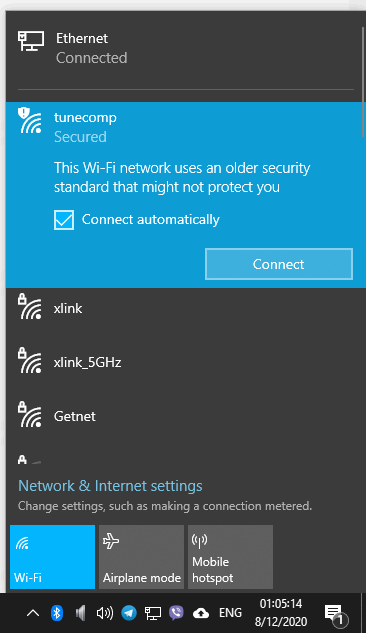
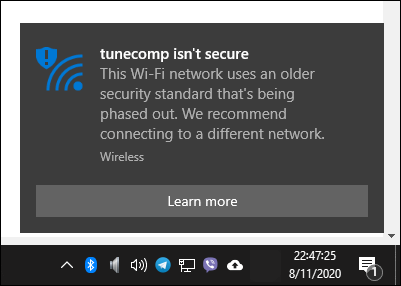
Если вы используете одну из последних версий Windows 10, вы могли столкнуться с уведомлением: эта сеть Wi-Fi использует более старый стандарт безопасности, который может вас не защитить. В этой статье мы объясним, что это означает, и что вам следует сделать, чтобы повысить безопасность беспроводной сети.
Итак, вот как это выглядит в Windows 10 версии 2004:
В этой сети Wi-Fi используется более старый стандарт безопасности — что это означает?
Это означает, что ваша беспроводная сеть либо использует устаревший режим безопасности WEP, который чрезвычайно уязвим, либо использует тип шифра TKIP, который очень устарел и сильно снижает пропускную способность беспроводной сети.
Что делать, если вы видите такие уведомления?
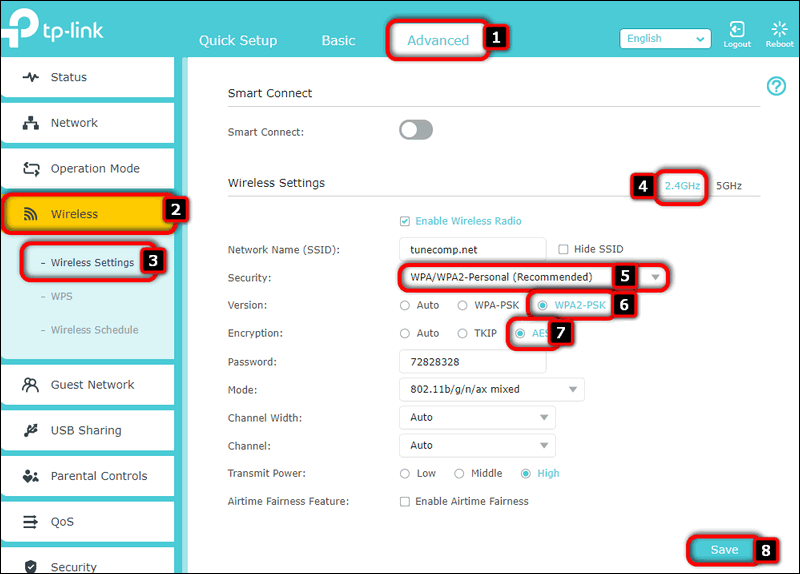
Войдите в веб-интерфейс вашего маршрутизатора и измените следующие настройки безопасности беспроводной сети.
Шаг 1. Прежде всего, вы должны выбрать использование WPA2 в качестве режима безопасности (в настройках некоторых маршрутизаторов его можно назвать Типом аутентификации).
Если ваш маршрутизатор и клиентские устройства поддерживают новейший режим WPA3, смело используйте его. Но имейте в виду, что в этом случае некоторые из ваших старых устройств могут не подключиться к вашей точке доступа Wi-Fi.
К вашему сведению: iPhone 11/Pro/Pro Max поддерживает WPA 3.
Шаг 2. После этого обязательно выберите AES в качестве типа шифра. В некоторых настройках роутера это называется AES-CCMP.
Пошаговое руководство для маршрутизаторов TP-Link
Перво-наперво войдите на страницу настроек вашего роутера.
P.S. Не забудьте отключить WPS на вашем роутере.
Что это значит и как исправить?
Как изменить шифрование Wi-Fi?
Имейте ввиду, что режим аутентификации WPA2 с режимом шифрования TKIP или TKIP&AES и режим аутентификации WPA2 с режимом шифрования AES это не идентичные опции. Только WPA2 AES считается надежным методом защиты.
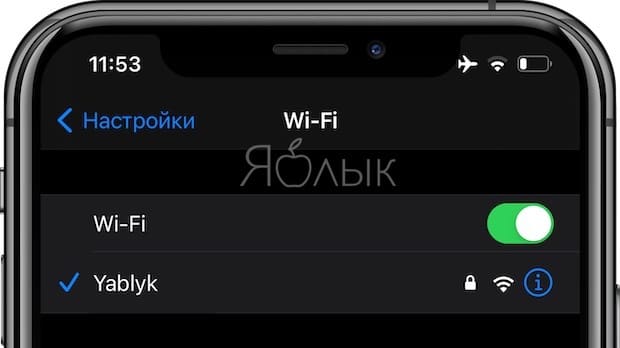
Слабый уровень безопасности Wi-Fi, что это такое, и как убрать?
В последнее время Apple все чаще стала заботиться о безопасности своих пользователей. При этом с каждым обновлением добавляется все больше функций, которые отвечают за сохранность данных владельцев устройств. Одной из последних вышедших «фишек» стало предупреждение об уровне опасности домашней (или другой) сети Wi-Fi. Наверняка многие наши читатели после обновления iOS до 14 версии заметили предупреждение о том, что домашний интернет небезопасен. Но как убрать данное сообщение и что можно сделать для безопасности сети, следует разобраться.
Сообщение об уровне безопасности сети можно посмотреть самостоятельно, не дожидаясь всплывающего уведомления на экране телефона. Для этого необходимо:
Протокол шифрования Wi-Fi
Шифрование передачи информации в ройтерах (концентраторах) необходимо для защиты ваших данных, передающихся по сети Wi-Fi. Также это важно, чтобы посторонние не зашли в домашнюю сеть. С помощью протокола защиты можно предотвратить использование сети и данных третьими лицами. В ином случае любой, кто проникнет в вашу сеть, может делать с получаемой информацией все, что ему захочется.
Распространенные протоколы безопасности:
На данный момент самый безопасный протокол шифрования – это WPA3. Но есть умельцы, которые обходят и его. Поэтому рекомендуется ставить более надежную защиту.
Изменение протокола защиты Wi-Fi
Изменить протокол защиты не представляет особого труда. Но если вы не уверены в своих силах, то лучше не пользоваться представленным алгоритмом, а пригласить специалиста. Чтобы переключиться на более надежный протокол шифрования, необходимо выполнить следующие действия:
Изменить протокол защиты можно в настройках маршрутизатора
Если ваш роутер не поддерживает протокол WPA3, ничего страшного, так как WPA2 AES достаточно надежно защитит ваши данные.
Все действия мы дублировали на нашем устройстве, и, как можно заметить, сообщение о слабой защите Wi-Fi исчезло.


