

- Восклицательный знак на иконке сообщений — что это и как его убрать?
- Почему текст сообщения имеет зеленый фон?
- Основные причины неполадок в работе SMS
- Как убрать восклицательный знак на иконке текстового SMS?
- Что делать, если ошибка с восклицательным знаком повторилась?
- Восстановление устройства
- Выключение и перезапуск служб iMessage и FaceTime
- Проверьте настройки даты и времени в телефоне
- Сообщения не синхронизируются между вашим Mac и iPhone / iPad
- Чтобы устранить эту проблему
- IMessage не отправляются и не принимаются после потери связи
- IMessage не отправляются, когда со связью все в порядке
- Сбрасываем настройки сети
- Если вы получаете сообщения на одном устройстве, но не получаете на другом
- IPhone не отправляет SMS — в чем причина?
- Проблемы с отправкой групповых сообщений
- IPhone перестал отправлять iMessage — что делать-то?
- Если вы не можете получать или отправлять сообщения при использовании устройств iPhone, iPad или iPod touch
- Если отображается красный восклицательный знак
- Не отправляются SMS и iMessage с iPhone? Это легко исправить!
- Если отображается зеленое всплывающее окно сообщения
- Что делать, если возникли проблемы с групповыми сообщениями?
- Перезагрузка телефона
- Проверить, подключено ли приложение iMessage
- Проверка подключения к интернету
- Проверка подключения к сети мобильного оператора
- Сброс сетевых настроек
- Проверка баланса
- Проблема, связанная с недостаточностью объёма памяти в хранилище мобильного устройства адресата
- Проверить SIM-карту
- Ошибка в написании номера адресата
- Технические работы на сервере компании
- Решения проблем с SMS
- При отправке появляется восклицательный знак
- Конфликт с iMessage
- Сообщения не приходят на все устройства
- Проблема с групповыми сообщениями
- Первоочередные действия
- Как избавиться от восклицательного знака на иконке текстового SMS в iPhone?
- Как поступить, если не удаётся справиться с проблемой самостоятельно?
Восклицательный знак на иконке сообщений — что это и как его убрать?
На иконке приложения сообщения вдруг появился красный кружок с восклицательным знаком внутри? Поздравляю, одно из ваших сообщений не было отправлено.
При удалении восклицательный знак пропадет сразу же, а во втором случае все будет зависеть от результата повторной отправки:
- Если все «ОК», то можно закрывать статью и радоваться жизни.
- Если отправка не удалась, то читаем дальше и разбираемся в причинах этого безобразия.
Почему текст сообщения имеет зеленый фон?

Если вы после написания и отправки текстового сообщения заметили, что написанное отобразилось на зеленом фоне, следовательно, вы отправили его не через iMessage, а через СМС. Почему так получилось?
- У адресата, кому вы направили сообщение, нет девайса Apple.
- Приложение iMessage выключено на вашем телефоне или на гаджете абонента. Для того чтобы проверить работает ли приложение, требуется перейти в раздел по следующему адресу: Настройки — Сообщения — iMessage.
- Приложение iMessage временно не доступно. Это может быть связано с техническими работами.
В этой статье я рассмотрю причины почему iPhone не принимает или не отправляет СМС и что делать. Другими словами: почему не приходят SMS на Айфон. Если вам не интересны причины, то переходите сразу ко второму пункту «что делать».
Данная статья подходит для всех моделей iPhone 14/13/12/11/X/8 на iOS 16. На более старых версиях могут отличаться или отсутствовать указанные в статье пункты меню и аппаратная поддержка.
- Основные причины неполадок в работе SMS
- Решения проблем с SMS
Основные причины неполадок в работе SMS
- Плохой уровень сигнала. При неудовлетворительном приеме сотового сигнала SMS могут не отправляться и не приниматься. Такое часто бывает в сельской или лесной местности, а также при нахождении под землей. Проверьте уровень сигнала в левом верхнем углу интерфейса iPhone, и при необходимости перейдите в другое место.
- Включен «Авиарежим». При работающем режиме «в самолете» не удастся использовать мобильную связь, в том числе и SMS. Отключить «Авиарежим» можно в настройках или в пункте управления.
- Программный сбой iOS. Проблема с софтом iPhone также может препятствовать успешной работе SMS. Попробуйте перезагрузить девайс для исправления проблемы с отправкой сообщений.
- Недостаточно средств или окончание пакета SMS. Не всегда проблемы с сообщениями связаны с устройством или системой. Коллизии могут возникать при банальном окончании SMS в пакете тарифа или при опустошении баланса.
При отправке SMS на экране мобильного телефона иногда высвечивается запрещающий восклицательный знак. Эта ситуация возникает нечасто, но делает невозможной переписку, а потому и запоминается надолго. Здесь будут описаны причины, ведущие к появлению неполадки, а также способы устранения проблем, возникающих при отсылке обычного SMS-сообщения и использовании приложения iMessage для iPhone.

Несмотря на то, что сервисы обмена мгновенными сообщениями заменили обычную текстовую переписку и стали намного популярнее и прибыльнее, чем отправка платных «SMS», все же бывают случаи, когда вам нужно отправить сообщение на другой контактный телефон. Не все пользуются смартфонами, и не у всех есть iPhone: известно, что владельцы гаджетов Apple могут бесплатно обмениваться сообщениями, если у них активирован iMessage.
Сталкивались ли вы с ситуацией, когда вы не можете отправлять SMS другим контактам? А при попытке отправить «СМС» появляется красный восклицательный знак? В этой статье представлен обзор возможных причин проблем с приложением iMessage на iPhone и способов их устранения.
Как убрать восклицательный знак на иконке текстового SMS?
Для начала выясним, какие сообщения есть на iPhone и почему они выделены разными цветами.
На смартфонах Apple вы можете отправлять два типа сообщений: iMessage и обычное SMS. IMessage позволяет владельцам iPhone делиться:
- в среднем;
- анимированный показ «смс»;
- клеи;
- песни;
- цифровые тактильные дизайны;
- Animoji.
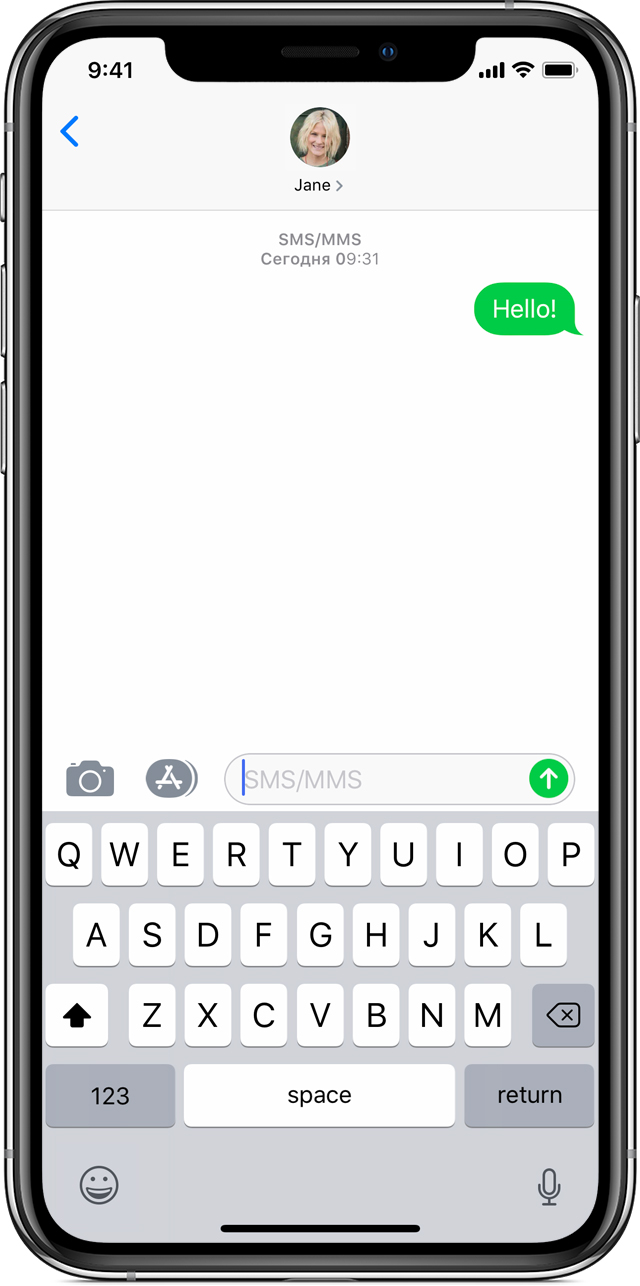
А обычные SMS — это привычный всем способ связи, за который взимается плата в зависимости от тарифной политики услуг оператора мобильной связи (кроме случаев, когда подключен безлимитный пакет SMS). Их легко отличить друг от друга: iMessage выделен синим цветом, а обычные SMS — зеленым.

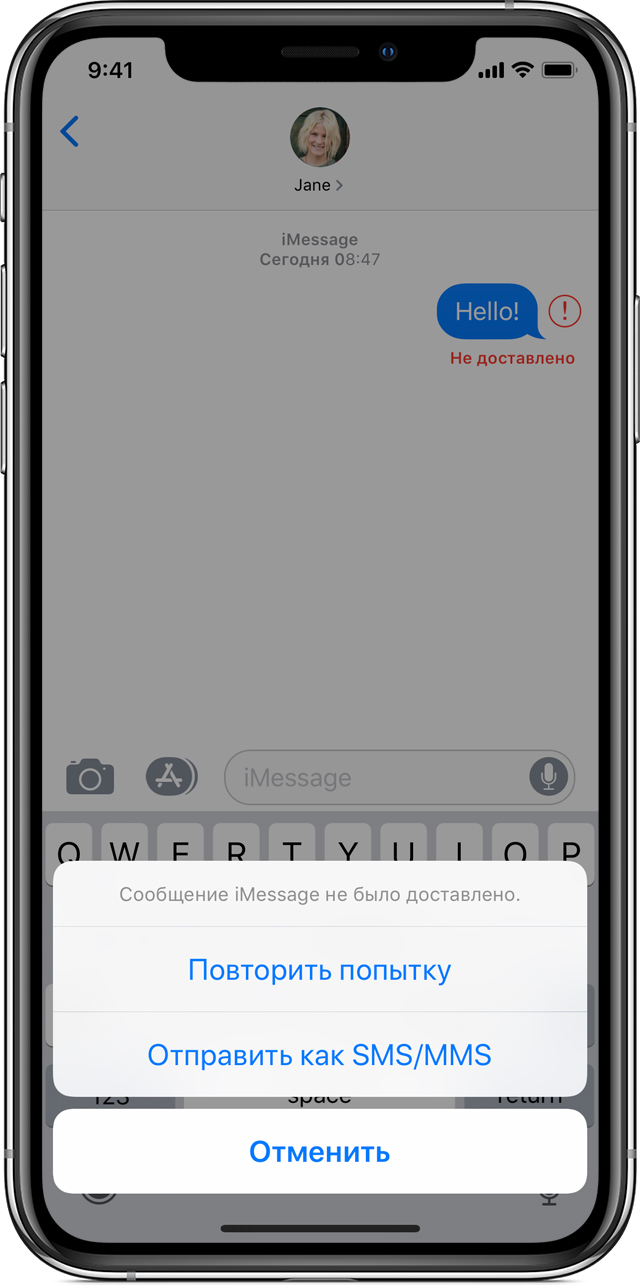
В любом случае может произойти неудачная отправка. На это указывает значок красного восклицательного знака в красном круге. Если этот значок не исчезает, а под ним написано «Не доставлено», выделенное сообщение не было отправлено.

Есть два способа быстро решить эту проблему:
Если удалить «смс», текст тут же пропадет. В этом случае есть два события: сообщение было успешно отправлено получателю, поэтому проблем нет, и во втором случае ошибка повторилась. Что делать? Для начала выполните несколько основных шагов.
Что делать, если ошибка с восклицательным знаком повторилась?
Попробуйте выполнить следующие действия:
- Перезагрузите телефон. Простая перезагрузка может решить проблему, и, если все в порядке, сообщение должно быть отправлено автоматически при включении питания.
- Убедитесь, что на вашем гаджете активирован iMessage. Для этого в «Настройках» перейдите в «Сообщения» и посмотрите строку iMessage — флажок должен быть зеленого цвета.
- Нет сети. Возможно, вы находитесь в зоне, где отсутствует сотовая связь, поэтому отправка сообщений может быть ограничена.
- Сбросить настройки сети. Ошибки в системе могут помешать отправке SMS. Отключите iMessage, затем перейдите в «Общие», затем на вкладку «Сброс» и нажмите «Сбросить настройки сети». Перезагрузите iPhone, снова включите iMessage и повторно отправьте сообщение.
- Проверьте свой баланс. При нулевом и отрицательном балансе отправка классического «СМС» невозможна.
- Проверьте написание номера получателя. Возможно, номер отсутствует или, наоборот, их больше, чем нужно.
- Проблемы с сим-картой. Вытащите свою SIM-карту, попробуйте вставить другую. Подождите, пока iPhone распознает новый, а затем снова вставьте старый. Если SIM-карта устарела, например, изношен чип, его следует поменять в салоне связи (часто эта услуга предоставляется бесплатно).
- Сетевые проблемы на корпоративных серверах. Обычный пользователь здесь беспомощен, остается только дождаться окончания технических работ.
Как видите, существует множество причин, по которым сообщение не отправляется и на iPhone появляется значок восклицательного знака. Если ни один из предложенных шагов по устранению неполадок не помог, обратитесь за помощью в ближайший магазин сотовых телефонов или обратитесь в службу технической поддержки Apple.

Безусловно, для начала вы непременно захотите убедиться, что используете iMessage на iPhone. Особенно это актуально для пользователей, которые ранее не имели телефона от Apple и не соприкасались с iOS.
Таким образом, вы свяжете все устройства, на которых могут отображаться iMessage: iPhone, iPad, Mac. Но не забывайте, что привязать к этому можно еще iPod touch (тот, который с экраном) и на Apple Watch будут отображаться внутренние СМС, как только вы синхронизируете их со своим телефоном.
Итак, 5 самых распространенных проблем с iMessage и варианты их решения.
Восстановление устройства
1. Для восстановления iPhone обязательно сделайте резервную копию непосредственно перед началом процедуры (детали описаны в соответствующей инструкции); 2. Перейдите в Настройки – iCloud и отключите функцию Найти iPhone.

3. Откройте Настройки – Основные – Сброс – Сбросить контент и настройки.
Подтвердите сброс. Через несколько минут вы получите полностью чистое устройство с возможностью восстановления посредством резервной копии или из iCloud.
(3.45 из 5, оценили: 11)
Выключение и перезапуск служб iMessage и FaceTime
Внимание! Активация iMessage и FaceTime может занять до 24 часов. Если по прошествии суток проблема не решилась, необходимо сделать следующее:
- Убедитесь, что на устройстве установлена последняя версия iOS или iPadOS.
- Если используется устройство iPhone, обратитесь к оператору, чтобы убедиться в наличии возможности отправлять и получать сообщения SMS.
- Если ваш iPhone обслуживается оператором, который не упомянут в статьях об операторах сотовой связи, убедитесь, что вы можете отправлять и получать сообщения SMS.
- Свяжитесь со службой поддержки Apple .
Проверьте настройки даты и времени в телефоне
Вы можете не поверить, но неправильная настройка даты и времени в вашем Айфоне может повлиять на множество его функций. В том числе и на передачу сообщений. Чтобы настроить дату и время в телефоне:
- Запустите приложение Settings.
- Выберите General.
- Выберите Date & Time.
- Переместитеслайдер Set Automatically в положение ON/зеленый. Если функция уже включена – выключите ее и включите снова.
Сообщения не синхронизируются между вашим Mac и iPhone / iPad
Да, такие сбои раздражают, когда входящие или отправленные сообщения появляются на одном устройстве, но не на другом, несмотря на синхронизацию «яблочных» гаджетов.
Чтобы устранить эту проблему

1. Вам необходимо убедиться, что ваша контактная информация (любой телефон или адрес электронной почты, который вы используете с iMessage) включена на всех устройствах.
3. Теперь откройте Сообщения на вашем компьютере Mac, перейдите в раздел Настройки на верхней панели инструментов и нажмите на значок iMessage. Вы должны увидеть тот же номер телефона и адрес электронной почты, которые прописаны в вашем iPhone. Опять же, убедитесь, что они оба включены.
4. Если вы вошли в систему под одним и тем же идентификатором Apple ID на всех своих устройствах, вы должны увидеть возможность синхронизации сообщений с любым номером телефона или электронной почты, связанным с этим идентификатором Apple ID («Синхронизировать сейчас»).
Если вы не видите своего номера телефона, следуйте инструкции Apple по привязке номера iPhone с вашим идентификатором Apple ID .
Внимание! Стоит также отметить, что если вы пытаетесь синхронизировать сообщения с компьютером в своем офисе (или подключены к корпоративной VPN), но ваш корпоративный брандмауэр блокирует доступ к iCloud, вам не повезло – сообщения могут быть заблокированы или вы не сможете отправлять или получать определенные типы сообщений, включая фотографии или вложения.
IMessage не отправляются и не принимаются после потери связи


Если такое произойдет, просто нажмите на иконку красного восклицательного значка, а затем кликните «Повторить попытку» (после того, как появится соединение). Если это не сработает, вы можете выбрать в всплывающем нижнем меню «Отправить как SMS/MMS», тогда смартфон попытается отправить сообщение в виде обычного SMS (сообщение будет не синее, а зеленое).
Если повторное сообщение не уходит, удалите сообщение и повторите новую отправку. Если не помогло удаление отдельного сообщения, попробуйте удалить всю ветку переписки (если это возможно, в том смысле, что в сообщениях нет крайне важной информации).
Чтобы удалить отдельные сообщения, откройте «Сообщения» на вашем iPhone, нажмите и удерживайте отдельное сообщение, которое вы хотите удалить, далее выберите «Еще» и установите флажок. Нажмите на «мусорную корзину» в углу, чтобы удалить сообщение.

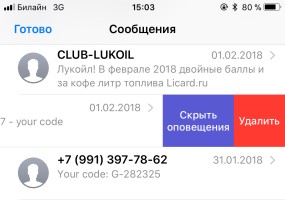
Удалить всю ветку сообщений. Для этого выйдите на главное, проведите пальцем влево по заглавию ветки и нажмите удалить. (Если вы беспокоитесь о потере сообщений, можете сначала создать их резервную копию через iCloud).
Для начала разберемся, какие сообщения на iPhone бывают, и почему они подсвечиваются разными цветами.
На смартфонах от Apple можно отправить два типа сообщений: iMessage и обычное SMS. iMessage позволяет владельцам iPhone обмениваться:
- медиа;
- анимированным видом «смс»;
- стикерами;
- песнями;
- рисунками Digital Touch;
- Animoji.
А обычное SMS – это привычный каждому метод общения, за который взимается плата, в зависимости от ценовой политики услуг мобильного оператора (исключением составляют случаи, когда подключен безлимитный пакет «смс»). Отличить их легко: iMessage подсвечивается синим, а обычное SMS – зеленым.

В обоих случаях может возникнуть неудачная отправка. Об этом сигнализирует иконка с красным восклицательным знаком в красном кругу. Если этот значок не пропадает, а ниже есть надпись: «Не доставлено», то подсвеченное сообщение не было отправлено.

Быстро решить эту проблему можно двумя способами:
Если удалить «смс», то текст исчезнет сразу. При этом есть два развития событий: сообщение успешно отошло адресату, и тогда проблем нет, а во втором случае – ошибка повторилась. Что же делать? Для начала выполните несколько основных шагов.
IMessage не отправляются, когда со связью все в порядке

Иногда iMessage просто не хочет отправлять сообщения, даже несмотря на то, что с сетью все нормально. Прежде чем грешить на смартфон, проверьте страничку состояния и работы сервисов Apple (здесь) , чтобы убедиться, что iMessage работает в штатном режиме.
Если iMessage работает, а ваши сообщения не отправляются, пришло время попробовать пару других решений.
2. Если отправки не произошло, попробуйте выключить и снова включить сервис iMessage;
3. Иногда достаточно просто включить режим полета и отключить Wi-Fi, чтобы временно деактивировать ваши данные, с последующим включением;
4. Также порой сподручно перезагрузить устройство;
Сбрасываем настройки сети
Одним из возможных вариантов решения проблемы по отправке SMS-сообщений может стать сброс настроек сети. Сброс настроек сети не затронет ваши личные данные и никак не повлияет на состояние телефонной книги iPhone, а вот пароли для всех сохраненных сетей Wi-Fi придется вводить вновь.

Откройте Настройки – Основные – Сброс и выберите пункт Сбросить настройки сети. Для продолжения потребуется ввести четырехзначный пароль, используемый вами в качестве ключа при разблокировке. iPhone перезагрузится и можно попробовать отправить сообщение вновь.
Если этот пункт не помог – двигаемся дальше.
Если вы получаете сообщения на одном устройстве, но не получаете на другом
Если ваш номер телефона не отображается, вы можете связать номер iPhone со своим идентификатором Apple ID, чтобы отправлять и получать сообщения iMessage со своего номера телефона. Также можно настроить функцию «Переадресация», чтобы отправлять и получать сообщения MMS и SMS на всех устройствах Apple.

IPhone не отправляет SMS — в чем причина?
Подзаголовок имени автора блога. Ведь с моего iPhone не отправлялись именно SMS сообщения. Что же произошло? Причина проста до безобразия — деньги.
Да, да. Оказывается, для того чтобы отправлять SMS нужен положительный баланс на счету сим-карты МТС. Без денег, говорят, нельзя.
Ладно, на самом деле это был сарказм. Но все равно такую банальную вещь, как наличие денег на счету, проверить все-таки нужно. Я вот не обратил на это внимание и мучился. Пусть недолго, но все же.
Однако, не отрицательным балансом единым объясняются проблемы с отправкой SMS. Вот еще несколько причин и методы их устранения:
- Включить и выключить «Авиарежим» — таким образом мы «перезагружаем» сеть для iPhone.
- Опять же, сбросить настройки сети «Настройки — Основные сброс — Сбросить настройки сети». Да, это также работает и для SMS-сообщений.
- Замените сим-карту (благо, процедура бесплатная).
Ничего не помогло? Есть еще один очень важный момент. Для отправки сообщений может понадобиться так называемый номер SMS-центра сотового оператора. Во многих телефонах он прописывается в настройках отдельной строкой. Но у нас же iPhone! А значит, все не так-то и просто:)
Для начала проверяем, указан ли он в вашем телефоне.
Для этого вводим команду (так, как будто бы мы просто набираем обычный номер для звонка) *#5005*7672# и нажимаем на зеленую трубку.
Возможны два варианта развития событий:
- Номер SMS-центра указан. Тогда нужно проверить его правильность.
- Появится надпись: «Успех запроса на настройку. Адрес сервисного центра — нет адреса».
Возможно это и есть причина того, почему с iPhone не отправляются SMS. Что делать в этом случае? Указать правильный адрес.
Для этого воспользуемся командой *5005*7672*номер SMS-центра#. Обязательно вводите номер через +7!
Внимание! Если после ввода команды вы увидите ошибку, то не обращайте на нее внимание. Скорей всего номер все равно успешно установлен. Проверьте данный факт при помощи первой комбинации.
Так, а где взять-то этот номер?
Можно позвонить и спросить у оператора — это далеко не секретная информация и вам без каких-либо проблем ее предоставят. Или же поискать в интернете. Я бы с удовольствием сделал это за вас и выложил весь список здесь, но эти цифры могут отличаться для каждого региона (а их, как мы понимаем, в России не так уж и мало) — статья бы получилась практически бесконечная.
Проблемы с отправкой групповых сообщений
Если вы в групповом сообщении и перестали получать сообщения, проверьте, не вышли ли вы из разговора. Откройте программу «Сообщения» и нажмите групповое сообщение. Вывод сообщения «Вы покинули разговор» означает, что вы либо вышли из разговора, либо были удалены из группового сообщения. Повторно присоединиться к групповому сообщению можно только в случае, если вас добавит кто-либо из участников.
Чтобы начать новое групповое сообщение:
- Откройте программу «Сообщения» и нажмите значок , чтобы написать новое сообщение.
- Укажите номера телефонов или адреса электронной почты своих контактов.
- Введите сообщение и нажмите .
При возникновении других проблем с групповым сообщением может потребоваться удаление существующего разговора и создание нового. Чтобы удалить групповое сообщение:
- Откройте программу «Сообщения» и найдите разговор, который требуется удалить.
- Смахните влево на разговоре.
- Нажмите «Удалить».
После удаления восстановить сообщение невозможно. Если требуется сохранить части сообщения, делайте снимки экрана. Чтобы сохранить вложение из сообщения, нажмите и удерживайте его, затем выберите «Еще» и «Сохранить».
IPhone перестал отправлять iMessage — что делать-то?
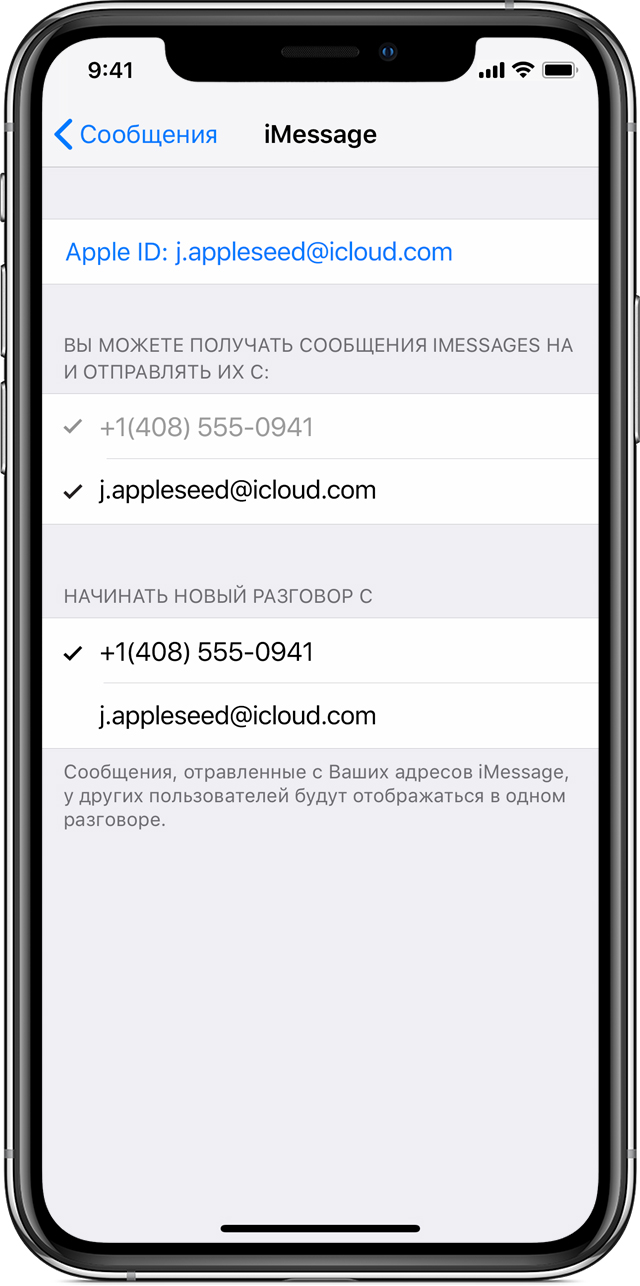
Посмотрите, а включен ли он вообще? Открываем «Настройки — Сообщения» — проверяем активацию iMessage и адреса для отправки/приема (должен быть осуществлен вход с Apple ID, а также указан номер телефона).
«Да у меня все активировано давно и до этого все отправлялось! В чем еще может быть причина?» — спросите вы. А вот в чем:
- Так как iMessage работает через интернет, то проверьте соединение с сетью.
- Сильные сбои в системе. Попробуйте выполнить перерегистрацию iMessage. Вытащите свою сим-карту, вставьте другую, дождитесь регистрации, опять вставьте свою сим-карту и дождитесь регистрации еще раз.
- Неполадки на серверах Apple. Тут уж простой пользователь бессилен — инженеры компании Apple что-то поломали и надо ждать пока они все исправят. Вот статья о том, как узнать текущее состояние серверов — изучаем и делаем выводы.
Впрочем, даже при таких глобальных поломках на серверах Apple, из ситуации есть выход. Ведь всегда можно отправить iMessage как простое сообщение. Для этого нужно просто нажать на неотправленное сообщение и выбрать «Отправить как SMS» (опция должна быть включена в настройках iMessage — обязательно проверьте!).
Если вы не можете получать или отправлять сообщения при использовании устройств iPhone, iPad или iPod touch
Узнайте, что делать, если при отправке сообщения отображается предупреждение или если вы не можете отправлять или получать сообщения.
Если отображается красный восклицательный знак
Если при попытке отправить сообщение отображаются и уведомление «Не доставлено», выполните следующие действия.
- Проверьте сетевое подключение.
- Нажмите , а затем — «Повторить».
Не отправляются SMS и iMessage с iPhone? Это легко исправить!
Всем здравствовать! Несмотря на то что мир текстовых сообщений плотно захватили всевозможные мессенджеры, в некоторых случаях без «обычных» SMS не обойтись — не все же люди используют смартфоны. К сожалению. Вчера мне понадобилось сделать элементарную вещь — отправить SMS. Одну простую, но очень важную смс-ку. И чтобы вы думали? Я боролся с ней минут 15, а она все не «уходила».
Итак, в стандартном приложении «Сообщения» на iPhone вы можете отправить свой текст двумя способами:
- В виде сообщения iMessage.
- Как обычное SMS.
Что их объединяет? Правильно — идентификация о неудачной отправке.
Если отображается зеленое всплывающее окно сообщения
Если сообщение отображается в зеленом всплывающем окне, а не в голубом, оно было отправлено с помощью MMS/SMS, а не iMessage. Для этого есть несколько причин:
- У адресата сообщения нет устройства Apple.
- Служба iMessage временно недоступна на вашем устройстве или на устройстве получателя.
Что делать, если возникли проблемы с групповыми сообщениями?
Если вы в данный момент находитесь в групповом чате, и перестали получать сообщения, вам требуется проверить, не покинули ли вы беседу. Для этого следует открыть приложение «Сообщения», и тапнуть по групповому разговору. Если система написала «Вы покинули разговор», то, следовательно, вы нечаянно вышли из чата. Если вы хотите продолжить общение, попросите собеседников добавить вас в беседу. Без приглашения участника разговора, вы не сможете зайти в чат.
Если вы хотите создать новую групповую беседу, то выполните следующие шаги:
- Следует перейти в раздел «Сообщения» в Настройках устройства, и выбрать команду «Создать».
- Для приглашения абонентов, в активную строку необходимо добавить номера телефонов или адреса электронной почты собеседников.
- Затем напишите сообщение и «Отправьте» его.
Если возникли какие-либо проблемы во время разговора, попробуйте удалить переписку и создать новую. Для этого в разделе «Сообщения» выберите беседу и смахните его пальцем влево. В появившемся меню прожмите команду «Удалить». После удаления разговор вернуть нельзя!
Если самые очевидные процедуры не помогают, то нужно убедиться в наличии подключения к сети, перезагрузить мобильное устройство, проверить баланс на счёте, произвести ряд других описанных ниже действий.
Перезагрузка телефона
Часто для восстановления нормального функционирования мобильного устройства достаточно произвести его перезагрузку. При успешном перезапуске сообщение будет отправлено автоматически.
Проверить, подключено ли приложение iMessage

Зайти в настройки. Во вкладке «Сообщения» активированная кнопка строки iMessage должна быть подсвечена зелёным цветом.
Проверка подключения к интернету
Для корректной работы iMessage необходимо наличие подключения к интернету сотового оператора или к Wi-Fi. При отсутствии подключения сообщение будет отправлено на платной основе. Удерживая текст отправляемого послания, дождаться открытия доступа к дополнительным функциям, выбрать пункт — «отправить, как текстовое сообщение».
Проверка подключения к сети мобильного оператора
Для отправки SMS нужен доступ к сети мобильного оператора. При активации функции «Вызовы по Wi-Fi», сообщение получится отправить через Wi-Fi.
Сброс сетевых настроек
Отключить iMessage. В настройках перейти в «Основные». Во вкладке «Сброс» выбрать «Сброс настроек сети». Сделать перезагрузку мобильного устройства, подключить iMessage, проверить работоспособность приложения.
Проверка баланса
Отправка обычного SMS сообщения при отсутствии средств на балансе будет недоступна.
Проблема, связанная с недостаточностью объёма памяти в хранилище мобильного устройства адресата
Получатель медиа файла не сможет принять сообщение, если на его мобильном устройстве не хватает памяти.
Проверить SIM-карту
Иногда проблема может быть связана с SIM-картой. Проверить это можно, заменив её на другую рабочую симку. Если с другой картой устройство работает нормально, то возможно, что родная карта пришла в негодность, например, истёрся чип. В этом случае придётся приобрести новую SIM-карту. В официальных салонах связи замену чипа с сохранением прежнего номера часто производят бесплатно.
Ошибка в написании номера адресата

Проверить правильность написания номера получателя сообщения. Отсутствие даже одного знака или написание лишней цифры приводит к невозможности отправки сообщения.
Технические работы на сервере компании
Если проблема связана с профилактическими мероприятиями на сервере оператора связи, то пользователям остаётся лишь дожидаться завершения работ.
Решения проблем с SMS
В первую очередь при проблемах с сообщениями следует проверить номер SMS-центра. Поскольку iOS не позволяет редактировать параметры вручную, следует использовать приложение «Телефон». В номеронабирателе вводим *#5005*7672# и нажимаем кнопку вызова. После этого должен показаться номер. К примеру, для Билайна это +79037011111. Номер для вашего оператора можно узнать на официальном сайте.

Если цифры не совпадают, то нужно поменять SMS-центр. Для этого вводим команду: «*5005*7672* и нужный номер, соответствующий вашему оператору».
Читайте Как на iPhone записать телефонный разговор во время звонка
При отправке появляется восклицательный знак
Если при отправке SMS рядом с сообщением появляется красный восклицательный знак, это значит, что доставка письма не увенчалась успехом. Что же делать?
- Проверьте качество связи
- Нажмите на восклицательный знак и повторите отправку
- Кратковременно включите «Авиарежим»
- Перезагрузите девайс

Конфликт с iMessage
SMS и iMessage являются принципиально разными, но в iPhone они находятся в одном месте — в приложении «Сообщения». Возникает некоторая путаница, из-за которой пользователи не могут отправлять привычные смс. Важно знать, что iMessage отображается синим цветом и его не могут получить пользователи устройств на Android и Windows Phone.
Читайте Как на iPhone заблокировать неизвестный номер
Чтобы не думать об этом каждый раз, просто включить параметр «Отправить как SMS». Таким образом, iPhone будет отсылать обычные сообщения в обход iMessage. Сделать это можно и вручную, попросту зажав смс и выбрать пункт «Отправить как SMS/MMS».

Сообщения не приходят на все устройства
Также встречается проблема, когда сообщения не приходят на все устройства. В таком случае следует проверить, можно ли делать отправку с номера телефона. Этот пункт находится в «Настройки» — «Сообщения» — «Отправка/прием». При необходимости можно привязать номер к Apple ID.

Проблема с групповыми сообщениями
В групповых сообщениях, как правило, не возникает технических проблем и все неудобства связаны лишь с человеческим фактором. Если вы перестали получать SMS, то посмотрите, не вышли ли вы из беседы. Об этом может свидетельствовать надпись «Вы покинули разговор». Вернуться в конференцию можно лишь по приглашению одного из участников.
Но можно создать новый групповой чат. Для этого зайдите в приложение «Сообщения» и нажмите на кнопку в правом верхнем углу. После этого можно выбрать участников беседы.

При возникновении каких-либо фатальных проблем может потребоваться удаление групповых сообщений. Их можно стереть как обычные SMS, проведя справа налево и выбрав соответствующий пункт.
Если описанные способы не помогли решить проблему с SMS, и вы убеждены, что SIM-карта в порядке, сделайте сброс настроек сети. В этом случае сотрутся пароли от Wi-Fi и другие данные интернет-параметров (к примеру, DNS). Чтобы сделать сброс пройдите в «Настройки» — «Основные» — «Сброс».

Первоочередные действия
- Перезапустите устройство: iPhoneiPadiPod touch
- iPhone
- iPad
- iPod touch
- Проверка сетевого подключения. Для отправки сообщения iMessage или MMS требуется подключение к сотовой сети передачи данных или сети Wi-Fi. Для отправки сообщения SMS требуется подключение к сотовой сети. Если включена функция «Вызовы по Wi-Fi», сообщения SMS можно отправлять через сеть Wi-Fi.
- Обратитесь к оператору сотовой связи, чтобы узнать, поддерживает ли он отправку сообщений нужного вам типа (например, MMS или SMS).
- Убедитесь, что на устройстве достаточно места для приема изображений и видео.
- Убедитесь, что номер телефона или адрес электронной почты получателя указан верно.
Если вам по-прежнему требуется помощь, найдите свою проблему и ее решение ниже.
Как избавиться от восклицательного знака на иконке текстового SMS в iPhone?
С устройств iPhone сообщения отправляются посредством привычного SMS и с помощью приложения iMessage. Использование приложения позволяет переправлять медиа файлы и текстовые послания. Сам текст при этом подсвечивается синим цветом.

Традиционные SMS отличаются зелёной подсветкой. Стоимость их отправки зависит от цен на услуги операторов сотовой связи, а с подключением некоторых тарифных пакетов сообщениями SMS можно обмениваться бесплатно.
Пользование такими способами обмена информацией обычно не вызывает затруднений. Но проблема, отображаемая надписью «не отправлено» и красным изображением восклицательного знака, может возникнуть и в этих случаях.
В такой ситуации можно:
- Кликнуть по символу предупреждающего восклицательного знака для удаления текста.
- Повторить попытку отправки.
Но это помогает не всегда.
У экрана iPhone автоматически меняется яркость — почему и что делать?
Как поступить, если не удаётся справиться с проблемой самостоятельно?
Если пользователь не в состоянии самостоятельно устранить появившиеся неполадки, то ему следует обратиться в салон связи мобильного оператора или же направить запрос в техподдержку Apple.
Консультант сайта iphone7.su, соавтор статей. Работает с продукцией Apple более 10 лет.


