
- Почему не работает Ватсап на Айфоне
- Почему не отвечает беспроводное соединение
- В чем проблема?
- Почему WhatsApp не работает
- Старое обновление
- Слабое подключение к интернету или его отсутствие
- Массовый сбой
- Почему не получается установить приложение
- Переход с мобильного интернета на Wi-Fi и обратно
- Синхронизация с iTunes
- Обзор
- Удаление старых устройств
- Как пользоваться
- Выбор программ, которые будут передавать данные в программу «Здоровье»
- ✏️ Нам пишут
- Простые решения
- В вашем iPhone не работает вибро? Попробуем исправить!
- Еще несколько советов
- Перезагрузите телефон
- Почистите реестр приложения
- Переустановите WhatsApp
- IPhone не вибрирует по причине «залипания» моторчика
- Как выполнить сброс всех настроек
- Калибровка
- Чем мы можем помочь?
- Устранение проблем
- 5 причин отсутствия вибрации на iPhone
- Настройка профиля здоровья
- Добавление информации о здоровье
- Роман Юрьев
- Не работает вибромотор на iPhone
- Способ установки WhatsApp на Айфон 4
- Модели с шагомером
- Как включить Шагомер в iPhone
- Устранение аппаратных неполадок
- Отслеживание показателей здоровья с течением времени
- Значение сообщения «Невозможно осуществить звонок, пока идет другой»
- Что делать, если никому не звонишь
- Не работает вибро — проверяем настройки iOS
- Что делать, если не работает AirDrop между iPhone и Mac?
- Включение
- Не работает вибрация iPhone
- Перезагрузка и сброс настроек сети
- Профессиональный ремонт вибромотра на iPhone
- Пропала вибрация — сломан мотор
- Программные ошибки
- Выбор категорий здоровья для отслеживания
- Сторонние приложения-шагомеры
- Stepz
- Runkeeper
- Pacer
- Добавление дополнительных данных о здоровье
- Использование программы «Здоровье» на устройстве iPhone или iPod touch
- Аппаратные ошибки
- Не работают iMessage, FaceTime, App Store и другие сервисы Apple через Wi-Fi — решение проблемы!
- Другие ошибки аудиозвонков в «Ватсапе» и их решение
- Звонок не проходит вообще
- Произвольный сброс звонка
- Не загорается экран, и нет уведомления
- Нет звука звонка
Почему не работает Ватсап на Айфоне
Неисправности, из-за которых не работает Ватсап на Айфоне 4, возникают достаточно часто. Это связано с системными ошибками, слабостью интернет-соединения, отсутствием возможности автоматического обновления программ. Большинство ошибок можно устранить своими силами.
Блютуз – универсальная технология, которая хорошо работает и на Андроид-устройствах, и на гаджетах от Apple. Однако я много раз сталкивался с проблемой, когда Блютуз не работает на Айфоне или функционирует не так, как должен был. Айфон может не видеть беспроводное устройство, сбрасывать соединение, нестабильно работать. Обо всех проблемах, их причинах и способах решения я расскажу ниже.
Когда всплывает системное уведомление «Невозможно осуществить звонок в WhatsApp, пока у вас идет другой звонок» на «айфоне», что это значит и как решать проблему, понимают немногие. Способ исправления ошибки выбирают в зависимости от причины ее появления.
Обычно iPhone не видит Bluetooth устройства из-за применения неоригинальных беспроводных гарнитур или проблем с соединением. Отсутствие доступа не всегда говорит о наличии аппаратных неполадок, для устранения которых необходимо обращаться к квалифицированному специалисту. Прежде чем отдавать iPhone в ремонт, выполните настройку сети, и проверьте доступность подключения.
Если подключить беспроводные гарнитуры или активировать Bluetooth не получается из-за износа или поломки внутренних элементов, тогда требуется профессиональный ремонт.
Почему не отвечает беспроводное соединение
Если iPhone не видит Bluetooth устройства, тогда некорректно работает беспроводная сеть. Скорее всего, Блютуз перестал включаться по таким причинам:
- неправильно функционирует поиск беспроводных сетей
- некорректно заданы параметры в меню настройки
- мобильный телефон завис
- неисправны наушники и другие аксессуары
- поврежден модуль Bluetooth
При нажатии кнопки может также выдавать ошибку, если iPhone перегрелся. Любые температурные перепады приводят к тому, что происходит сбой в работе всех приложений, поэтому процедура обнаружения беспроводного соединения может тормозить.
Также не удастся подключить гарнитуру или колонки, если применять неоригинальные аксессуары. Всегда подбирайте устройства, которые Apple рекомендует именно для вашей модели.
В чем проблема?
Проблема оказалась в Bluetooth. В частности, необходимо создать Bluetooth-пару между ноутбуком и смартфоном. В теории она должна создаваться автоматом. По крайней мере, я помню, что так происходило на заре жизни iOS 8. Надо было лишь согласиться на создание пары в процессе настройки новых функций и все.
Заковырка в том, что при смене iPhone на новый, информация о подключаемых к предшественнику устройствах по Bluetooth не переносится через резервную копию. Необходимо руками создавать Bluetooth-пары с используемыми гарнитурами, колонками и в том числе ноутбуком снова.
Так, когда я переехал с iPhone 5s на iPhone 6 Plus, у меня сразу возникла сложность с режимом Instant Hotspot, для работы которого тоже нужно наличие Bluetooth-пары. Естественно, что она не сохранилась от iPhone 5s и пришлось создавать новую. Помню, что тогда все сделал чисто случайно — по наитию полез в меню Bluetooth на MacBook, запустил поиск устройств рядом, увидел свой iPhone — создал пару, все заработало.
Этот случай практически сразу вылетел из головы и вспомнился лишь сейчас, после того, как все-таки смог настроить AirDrop на новом iPhone.
Почему WhatsApp не работает
Проблемы могут возникнуть и на этапе использования приложения. Способ устранения зависит от вида неисправности.
Старое обновление
Разработчики регулярно выпускают обновления, необходимые для оптимизации работы программного обеспечения, устранения «лагов», обеспечения совместимости «Ватсапа» с операционной системой.
Если функция автоматической загрузки надстроек отключена, скачивание выполняют вручную. Если обновления не происходит, приложение перестает поддерживаться операционной системой. Появляются сбои в работе мессенджера.
Слабое подключение к интернету или его отсутствие
В этом случае не работает не только «Ватсап», но и другие программы, функционирующие в режиме онлайн. В таком случае проверяют активность опции передачи данных, отключают телефон от сети, устанавливая соединение повторно.
Массовый сбой
Сбой в работе самого приложения – редкое явление. Оно возникает при проведении профилактических мероприятий, неполадках в работе сервера, массовом «баге». Большинство неисправностей исчезает через несколько часов.
Уверен, с этой проблемой сталкивались многие.
Практически всегда при покупке нового iOS-устройства или смене Mac у меня начинались непонятные проблемы с AirDrop. Со временем они каким-то непонятным образом решались (AirDrop просто начинал работать), но лишь сейчас мне удалось точно определить причину возникающих сложностей. Как оказалось, проблема решается довольно легко. Но решение это неявное.
Подождав несколько месяцев или около того, Apple наконец начала выпускать официальную общедоступную бета-версию iOS 16 для своих подходящих пользователей iPhone, зарегистрировавшись в программе бета-тестирования Apple. Итак, если вы не установили Бета-версия iOS 16 Профиль еще можно . Хотя программа бета-тестирования для разработчиков была запущена изначально, общедоступная бета-версия все еще имеет немало проблем. Несколько пользователей сталкиваются с iOS 16 Bluetooth не работает или же .
Bluetooth не подключается или не соединяется с другими устройства на iOS — не новая проблема. Это одна из распространенных проблем, с которыми ежедневно сталкивается большинство пользователей бета-программ iOS при подключении к другим устройствам. Хотя количество ошибок или проблем на iOS меньше, чем на Android, обходные пути для устранения таких проблем могут быть почти одинаковыми в зависимости от операционной системы. Так что вам не о чем беспокоиться.
- 1. Выключить и включить Bluetooth
- 2. Принудительно перезагрузите ваш iPhone (аппаратный сброс)
- 3. Забудьте о сопряженных устройствах и подключитесь повторно
- 4. Проверить наличие обновлений сборки iOS 16
- 5. Убедитесь, что устройство Bluetooth находится достаточно близко
- 6. Попробуйте перезагрузить Bluetooth-устройство
- 7. Включите режим полета и снова выключите
- 8. Сбросить настройки сети
- 9. Восстановите iPhone из iCloud или iTunes Backup
- 10. Переход на стабильную версию iOS 15
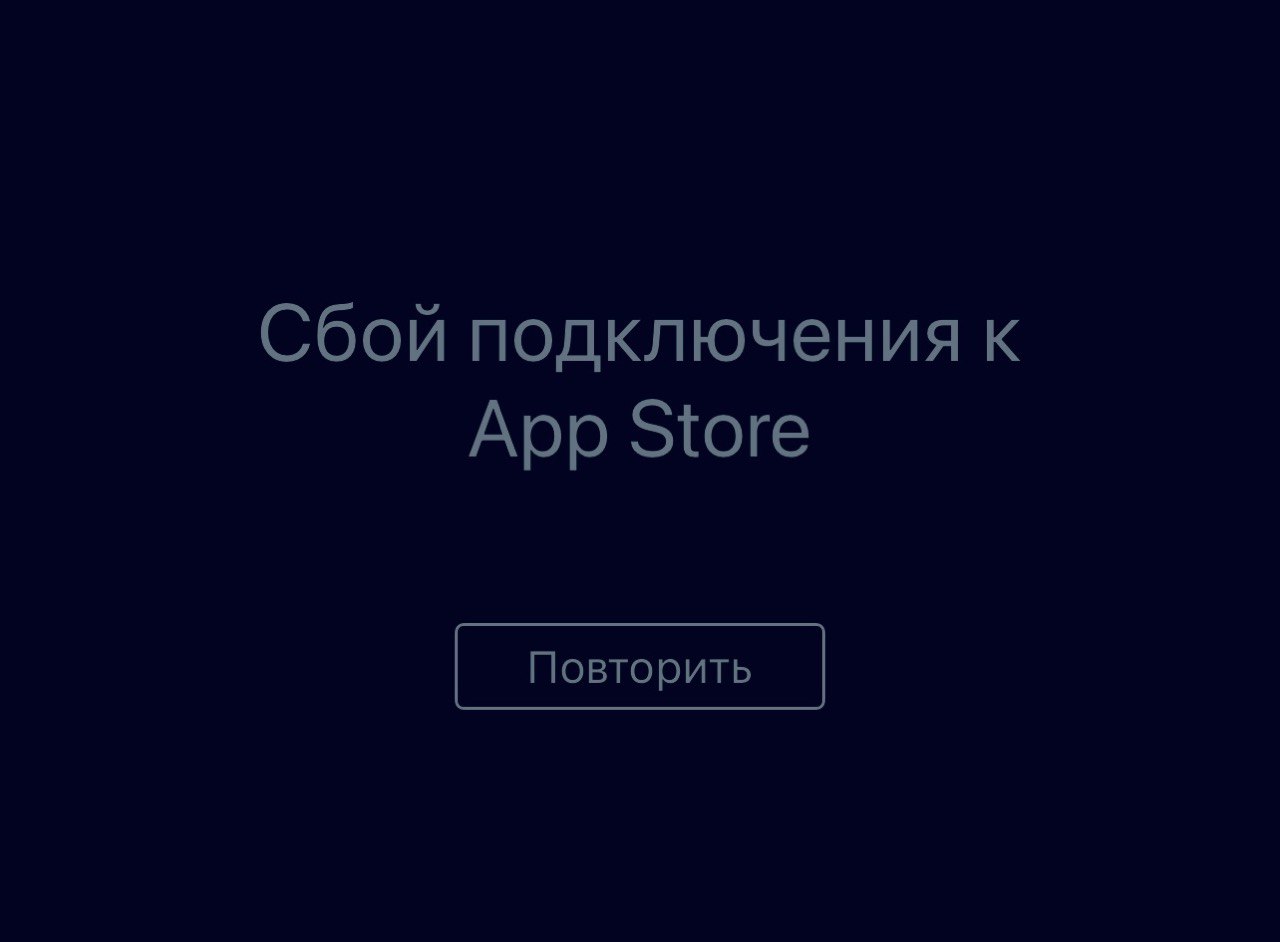
Со вторника уходящей недели я заметил, что не всегда могу зайти в App Store. Он может очень долго загружаться, по 2-3 минуты. Регулярно появляется ошибка Сбой подключения к App Store.
Иногда она проходит сама, если несколько раз нажать на кнопку Повторить. Но иногда проблема не исчезает часами. С устройствами в той же сети Wi-Fi или у того же оператора связи наблюдаются аналогичные проблемы.
Постепенно в наш Telegram-чат начали приходить похожие жалобы со всей России. И до сих пор они не прекратились. Последнюю прочитал полчаса назад. Больше всего негативных отзывов поступает от абонентов домашнего интернета Ростелекома и малых провайдеров, использующих сетевые мощности РТК.
Поэтому этим постом хочу «формально» подтвердить наличие такой проблемы. И предложить пару вполне рабочих методов её решения.
1. Включите VPN. С вероятностью в 90% это вам поможет.
2. Смените сеть. Если пользуетесь мобильным интернетом, переключитесь на любой Wi-Fi. И наоборот.
Apple в последние дни подтвердила без малого десяток разнородных проблем со своими серверами и работоспособностью сервисов из-за высокой нагрузки. Но конкретно эту ситуацию они не комментировали.
Главное – не паникуйте. Если бы Apple хотела заблочить нам сервисы, она бы это сделала капитально, резко и безвозвратно. А сейчас всё происходящее больше похоже на ошибку сетей или серверов в Купертино. Либо на проблемы у наших провайдеров.
Apple про это не говорила, но встроенный шагомер айфона нуждается в калибровке.
Для этого нам потребуется любая бесплатная спортивная программа. Я рекомендую Runtastic или Runkeeper.
Кому дальше можно не читать: владельцам любых спортивных трекеров.
Статьи с пометкой «ФИШКА» включают короткие рецепты для активации малоизвестных функций в операционных системах iOS, OS X и в гаджетах Apple. Если вы уже знали об этом – мы с гордостью вручаем вам виртуальную медаль «продвинутого пользователя». Давайте подарим возможность получить такую награду и другим читателям;)
Почему вдруг всплыла проблема: во время прогулки с другом по городу, тот мне похвастался, что нашагал за сегодня уже 27 000 шагов (или 20 км). Я взглянул на свой айфон и удивился, потому что мой результат был 18 000 шагов (или 11 км).
Весь день мы были вместе и он никак не мог уйти в такой отрыв, если только не встал рано утром и тайком стал бегать, чего за ним не наблюдалось.
Я спросил его, совпадают ли данные айфона с показаниями трекеров активности или спортивных программ? – на что друг ответил, что никогда не использовал никаких трекеров.
Так возникла теория о необходимости калибровки айфона.
Далее, запускаем спортивный софт и выбираем тренировку Ходьба. В верхнем правом углу должен появиться значок GPS. Гуляем размеренным темпом не меньше двух километров. После чего встроенный шагомер айфона станет точнее, а в приложении Здоровье отобразятся реальные показатели активности. Для улучшения точности желательно пройти тот же путь назад быстрее.
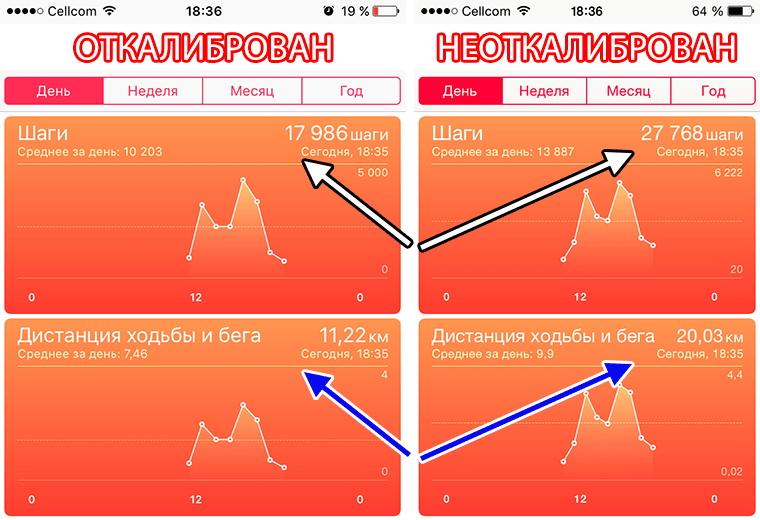
После калибровки данные двух айфонов становятся равны плюс-минус погрешность.
Владельцам Apple Watch ничего дополнительно устанавливать не надо, потому что в часах нужная тренировка уже имеется и называется Прогулка.
Почему не получается установить приложение
Проблемы с установкой возникают при использовании некачественного мобильного интернета, невозможности синхронизации с каталогом приложений.
Отсутствие связи – главная причина проблем в установке мессенджера. Если сигнал сети хороший, проверяют качество интернет-подключения. Открывают браузер, переходят на любую страницу. Если обозреватель работает корректно, проблемы с соединением отсутствуют.
При использовании функции передачи данных возникают следующие неполадки:
- Слабость сигнала. Скорость загрузки приложения снижается временно. Нужно переставить телефон на другое место, дождаться улучшения сигнала.
- Блокировка скачивания оператором связи. Если другая страница открывается нормально, обращаются в службу технической поддержки.
Переход с мобильного интернета на Wi-Fi и обратно
Иногда «Вацап» не скачивается из-за изменения типа подключения во время загрузки. В таком случае появляется ошибка загрузки страницы. Нужно перезапустить AppStore, повторить установку программы. Перед этим проверяют мощность Wi-Fi-сигнала. При снижении качества соединения загрузка приложения замедляется или прекращается. Те же шаги выполняют при переходе с Wi-Fi на мобильный интернет.
Синхронизация с iTunes
При попытке скачивания мессенджера с iTunes может появляться сообщение об ошибке. Неполадки возникают и во время загрузки «Ватсапа».
В таком случае выполняют следующие действия:
- Проверяют соединение. Подключение к сети интернет должно быть устойчивым. Если при включенном Wi-Fi сигнал отсутствует, перезагружают маршрутизатор.
- Проверяют состояние сервиса. Для этого используют тестовую страницу Apple, оценивающую работу службы в той или иной стране.
- Обновляют операционную систему, магазин приложений. После этого повторно входят в iTunes, начинают установку мессенджера.
- Проверяют правильность введенных даты и времени. Для этого в списке виджетов находят раздел «Настройки», пункт «Основные». Если дата и время введены неправильно, их устанавливают вручную.
Обзор
Для начала, определитесь с проблемой: как именно «не работает» Блютуз на вашем смартфоне? Вариантов здесь не так много:
- Блютуз вообще не включается на Айфоне.
- Не работает должным образом поиск сетей.
- Айфон не видит Блютуз устройства.
- iPhone видит гаджеты, но не подключается к ним.
- Устройство зависает во время работы Bluetooth.
Ситуация, когда Айфон не видит Айфон по Блютуз, не является проблемой. Это встроенная особенность продукции Apple, которая защищает iOS от вирусов. Поэтому вы не сможете подключить Айфон по Блютуз к другому смартфону. Тем не менее, от 7 версии iOS существует сервис AirDrop, который заменяет эту функцию.

Итак, чтобы решить перечисленные проблемы, необходимо проделать ряд простых действий, начиная от самых очевидных.
Удаление старых устройств
Память вашего смартфона может быть перегружена старыми гаджетами, которые вы уже не используете. Почистите список девайсов от них. Выполнить это можно таким способом:
- Перейдите в Настройки – Блютуз.
- Нажмите значок возле девайса, который вы не используете.
- Выберите «Забыть это устройство».
Удалите таким образом все старые девайсы.


Как пользоваться
Итак, мы разобрались с тем, как включить шагомер в «Здоровье» на Айфоне. Теперь узнаем, где найти сведения о пройденных шагах:
- Запустите программу «Здоровье».
- Откройте «Медданные».
- В разделе «Активность» статистика по расстоянию, числу шагов, на сколько этажей поднялись по лестнице.
При нажатии на саму панель откроется подробный график с историей активности. В нем отображается информация по дням, неделям, месяцам и годам использования приложения. На этом же экране доступно добавление панели в раздел «Избранное», чтобы не прокручивать экран активностей до нужного пункта. Также здесь возможно подключение в качестве источников измерений фитнес-браслетов или других шагомеров.

Выбор программ, которые будут передавать данные в программу «Здоровье»
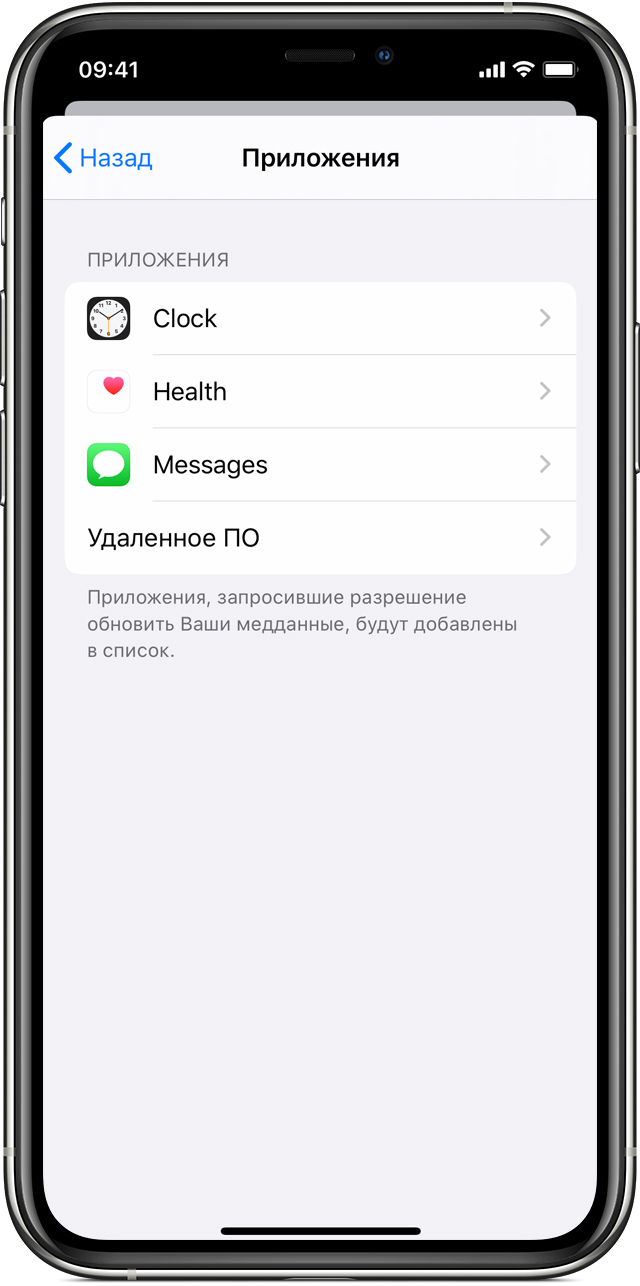
- Откройте программу «Здоровье» и перейдите на вкладку «Медданные».
- Нажмите фотографию профиля в верхнем правом углу.
- В разделе «Конфиденциальность» нажмите «Программы». Здесь отображаются уже имеющиеся программы, совместимые с программой «Здоровье». Если программы нет в списке, возможно, она несовместима.
- Нажмите программу и включите категории здоровья, которые она должна отслеживать.
Если вы пользуетесь несколькими программами для отслеживания разных показателей, программа «Здоровье» будет хранить все эти данные в одном месте. Управление данными в программе «Здоровье».

✏️ Нам пишут
Дмитрий
Хочу считать пройденное расстояние при помощи айфона, как это сделать без фитнес-браслета и Apple Watch?
Начиная с iOS 8 в iPhone появилось приложение Здоровье, которое собирает данные с различных подключенных фитнес-устройств. Сам iPhone при помощи акселерометра может считать пройденное расстояние без дополнительных приспособлений. Нужно лишь всегда носить его в кармане брюк.
Для начала перейдите в Настройки – Конфиденциальность – Движение и фитнес, активируйте переключатель Отслеживание фитнеса и разрешите работу датчиков для приложения Здоровье.

Теперь в приложении Здоровье (найти его можно через Spotlight, а если удалили – установите через App Store) откройте раздел Источники, выберите iPhone. Здесь в разделе Активность будут отображаться пройденные с устройством шаги.
Имейте ввиду, что в таком режиме батарея iPhone будет разряжаться быстрее.
Простые решения
Часто проблему можно решить очень тривиальными действиями. С них надо начинать всегда, когда возникает какая-то неполадка. Так вы сэкономите массу времени, и вопрос, почему Блютуз не работает на Айфоне, может быть быстро решён.
- Проверьте, включена ли беспроводная связь. Это касается и смартфона, и подключаемого гаджета. Девайс следует перевести в режим сопряжения. Для этого нужно зажать кнопку включения и держать её до 30 секунд.
- Беспроводная связь плохо работает, когда на девайсах разряжены аккумуляторы. Лучше их зарядить и повторить попытку.
- Поднесите устройство ближе. Этим вы исключите фактор помех. Иногда стена или другой беспроводной девайс могут заблокировать сигнал. Возможно, модуль не «видит» другое устройство из-за большого расстояния.
- его заново. Проделайте это сначала на телефоне, потом на втором устройстве.
- с телефона и дополнительные устройства, если они есть. Особенно это касается неоригинальных аксессуаров.
- гаджет на другом смартфоне или ПК, чтобы убедиться, работает ли он правильно с другими девайсами.

В вашем iPhone не работает вибро? Попробуем исправить!
Вот не хотел, а все равно отвлекся. Ладно, давайте уже перейдем к основной проблеме — что делать если вибрация в iPhone не работает и можно ли все это исправить самостоятельно, не прибегая к услугам сервисного центра? Забегая вперед, отмечу — в некоторых случаях еще как можно. Вот об этом мы сегодня и поговорим. Поехали же!
Итак, есть три причины почему ваш iPhone не вибрирует:
- Программные сбои и настройки.
- «Залипание» вибромотора.
- Поломка вибро.
Еще несколько советов
При неэффективности указанных выше действий пробуют перезагрузить телефон, переустановить мессенджер, очистить кеш.
Перезагрузите телефон
На характер работы приложения влияют сбои в работе операционной системы. Несмотря на максимальную совместимость с iOS, мелкие неисправности все же возникают. Особенно это касается старых моделей iPhone.
Чтобы устранить проблему, нужно отключить телефон и вновь запустить его. Для этого удерживают клавишу питания, в открывшемся списке выбирают пункт «Перезагрузка».
Почистите реестр приложения
Архивы сообщений и медиафайлов, кеш-файлы занимают свободное пространство внутренней памяти, становясь причиной сбоев в работе «Ватсапа».
Существуют следующие варианты чистки реестра:
- Выборочное удаление сообщений. Переходят в нужный чат, нажимают на подлежащие удалению объекты. Используют появившийся в верхней части окна значок корзины. Этим способом выделяют и удаляют другие сообщения.
- Устранение чатов. Открывают список диалогов. Проводят пальцем по нужной беседе. В открывшемся меню выбирают пункт «Удалить». При удалении группы сначала выходят из чата, потом нажимают на значок корзины.
- Очищение всей истории. В разделе настроек выбирают пункт «Чаты». В нижней части списка находится кнопка «Очистить все». Удаляют все беседы, не выходя из групп.
- Очистка кеша. Для этого заходят в диспетчер приложений. В списке выбирают WhatsApp, нажимают на него. В контекстном меню выбирают нужный пункт.
Переустановите WhatsApp
Если сбои не исчезают, приложение удаляют. Делают это с помощью менеджера файлов или магазина AppStore. После этого в каталоге находят последнюю версию программы, начинают установку. В конце подтверждают номер телефона.
IPhone не вибрирует по причине «залипания» моторчика
Бывает и так! Причем, это самая простая «поломка» (если ее вообще можно так назвать) и, в некоторых случаях, она исправляется очень просто.
Причины подобного поведения:
- Попадание влаги.
- Падения и удары.
- Некачественный ремонт и комплектующие. Частенько (но не всегда!) всему виной замена дисплея.
- Необъяснимые — это когда говорят «Я с iPhone ничего не делал, но вибро у него перестало работать».
Как с этим бороться?
Постучать по задней крышке в районе вибро-мотора. Я серьезно. Я бы сам никогда не поверил что это работает, если бы не наблюдал подобный «ремонт» своими глазами. Наверное, это было самое быстрое устранение неисправности которое я когда-либо видел.
Естественно, стучать надо аккуратно — бросать iPhone в стену не рекомендуется. Ну и понятное дело, что это поможет лишь в том случае, если вибромоторчик действительно «залип» и перестал работать сам по себе.
Если не помогло, то придется разбирать устройство — проверять подключение вибромотора и смотреть, что мешает ему дребезжать.
Как выполнить сброс всех настроек
Когда iPhone завис, также часто возникают проблемы с беспроводными технологиями. Для восстановления работоспособности смартфона перезагрузите гаджет. После перезапуска Айфона закроются все приложения, устранятся повреждения, а также очистится оперативная память.
Если Bluetooth перестал включаться, попробуйте отключить и подключить его заново. Полностью перезапускайте систему и на аксессуарах, и на гаджете. В более сложных случаях рекомендуется сбросить все настройки сети мобильного телефона.
Для сброса выполните такие действия:
- в меню «Настройки» выберите категорию «Основные»
- найдите вкладку сброс
- нажмите на кнопку «Сбросить настройку сети»
Во время обновления параметров настроек беспроводных технологий контент не удаляется, но на всякий случай выполните резервное копирование данных.
Если после сброса не удается подключить доступные беспроводные сети, разорвите связь с не отвечающим устройством. Для этого в настройках сети отключите синхронизацию. Через несколько секунд вновь попробуйте найти соединение.
В некоторых случаях Bluetooth может не реагировать из-за передачи файлов, содержащих вирусы. Чтобы сразу удалить все вредоносные приложения и документы, восстановите программное обеспечение.
Этапы загрузки нового ПО:
- выключите гаджет
- запустите iTunes на ПК
- подключите смартфон к персональному компьютеру
- выберите гаджет в программе
- нажмите на вкладку «Восстановить»
- подтвердите действие
Восстановить программное обеспечение на Айфоне можно не только через ПК, но и через мобильный Интернет. В смартфоне всегда доступна последняя версия iOS.
Калибровка
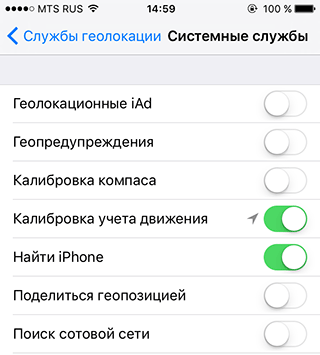
Для того чтобы повысить точность шагомера, настроим его с помощью специального сервиса калибровки в iOS. Для правильного расчета расстояния установите любое спортивное приложение (например, Runtastic). Далее нужно сделать следующее:
- В настройках гаджета выберите пункт «Конфиденциальность».
- Зайдите в «Службы геолокации».
- Далее «Системные службы».
- В открывшемся списке активируйте строчку «Калибровка учета движения».
- Если запустить в программе раздел «Ходьба», алгоритм подсчета подстроится под вашу манеру ходьбы и будет точно определять количество пройденных шагов.

Чем мы можем помочь?
Если вы не можете подключиться к WhatsApp, то, как правило, это вызвано проблемами с Интернетом или связано с настройками вашего телефона. Возможно, удалять и переустанавливать WhatsApp необязательно.
Устранение проблем
Большинство проблем с подключением можно устранить, выполнив следующие действия:
- Перезагрузите телефон, выключив и снова включив его.
- Обновите WhatsApp до последней версии из Apple App Store.
- Откройте Настройки
iPhone, включите и затем выключите Авиарежим. Откройте Настройки
Если у вас возникли вопросы, касающиеся уведомлений о сообщениях в WhatsApp, прочтите данную статью.
5 причин отсутствия вибрации на iPhone
Во время входящего звонка слышен рингтон, экран горит, но характерного виброотклика нет. Вероятная причина заключается в неисправности вибромотора, а предшествуют поломке элемента следующие факторы:
- Попадание жидкости внутрь корпуса, окисление токопроводящих деталей мотора.
- Поломка вибромотора в результате механического воздействия (падение, удары).
- Отслоение контактов от платы смартфона.
- Установка некорректной прошивки.
- Сбой программных настроек вызовов и уведомлений.
Чтобы установить точную причину отсутствия виброотклика на iPhone, потребуется время, знания программного обеспечения IOS, а также навыки ремонтно-технических работ. Рекомендуем не тратить время впустую. Специалисты нашего Сервисного Центра установят причину поломки и устранят проблему в кротчайшие сроки, благодаря обширному опыту и передовому ремонтно-диагностическому оборудованию.
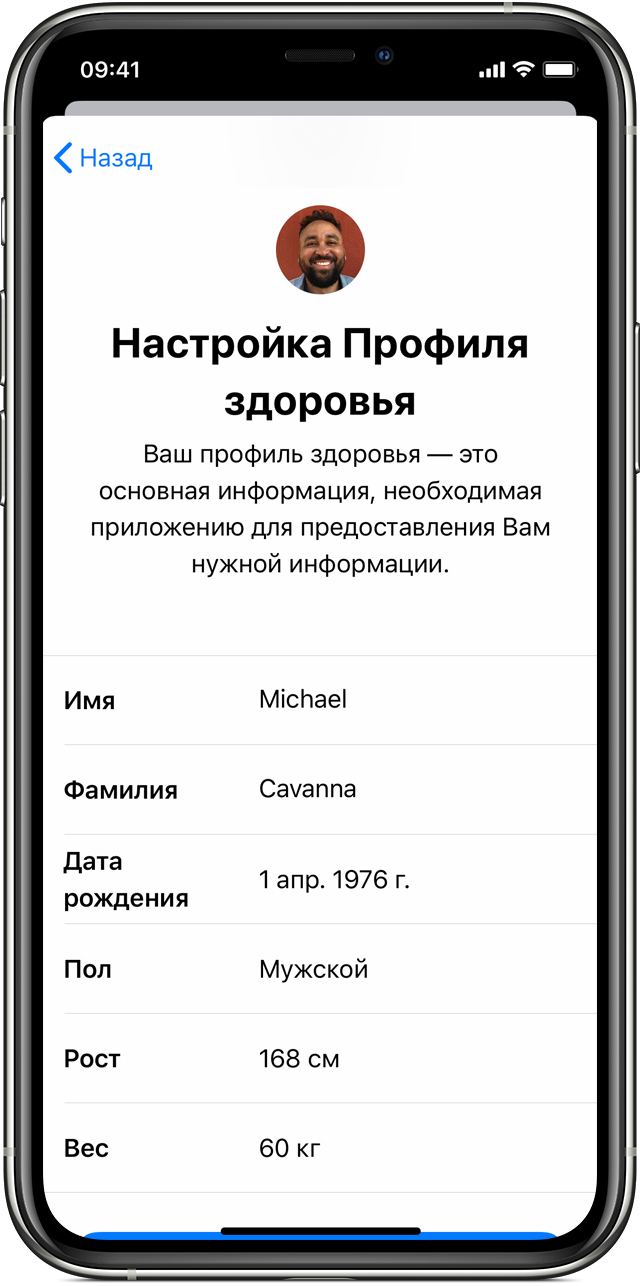
Настройка профиля здоровья
- Откройте программу «Здоровье» и перейдите на вкладку «Медданные».
- Нажмите фотографию профиля в верхнем правом углу.
- Добавьте информацию о себе, например, рост, вес и возраст.
- Нажмите «Готово».
Часы Apple Watch используют ваши личные данные для подсчета сожженных калорий и не только. Можно предоставить доступ к этой информации другим программам. Тогда она будет поддерживаться в актуальном состоянии на всех ваших устройствах.
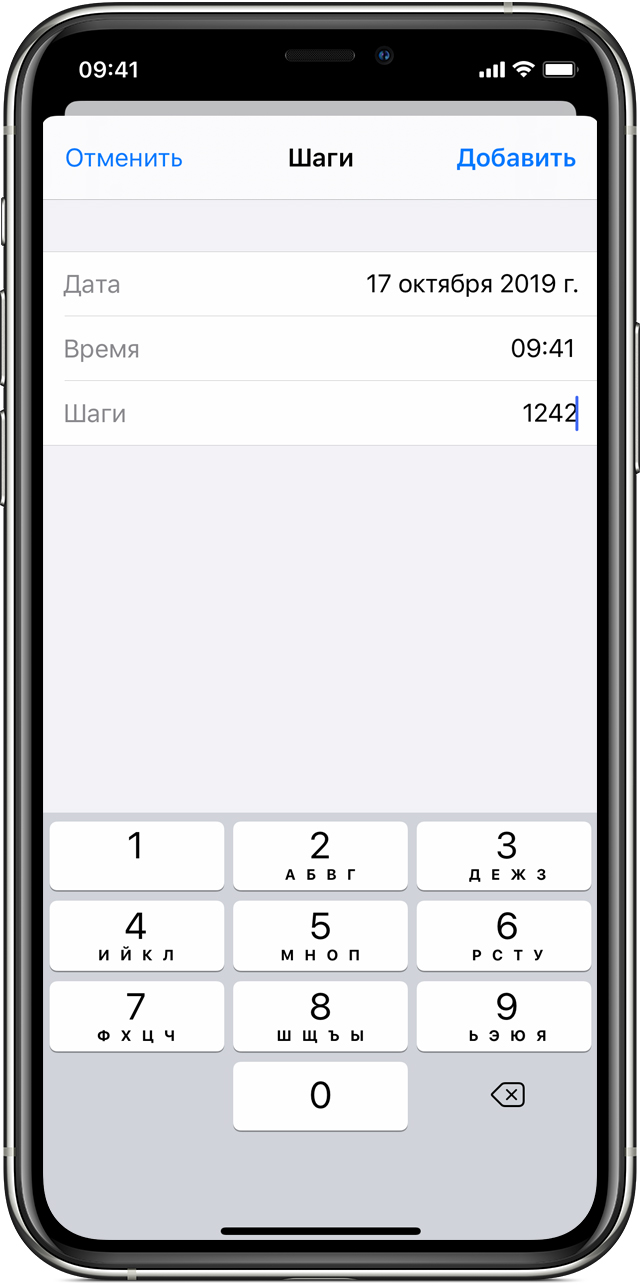
Добавление информации о здоровье
- Откройте программу «Здоровье» и перейдите на вкладку «Обзор».
- Нажмите категорию, например «Активность».
- Нажмите подкатегорию, например «Шаги».
- Нажмите «Добавить данные» в верхнем правом углу.
- Нажмите дату, время и данные для этого показателя.
- По завершении ввода нажмите «Добавить».
Роман Юрьев
Дотошный блогер, гаджетоман, лысый и бородатый фитнес-методист. Увлекаюсь технологиями, спортом и диетологией.
Не работает вибромотор на iPhone
Дважды переключите вибрацию в настройках уведомлений
Сброс параметров оповещения
Способ полезен в том случае, если вышеописанный метод не принес результата. Процедура вернет настройки аппарата к первоначальному состоянию. Пользовательские файлы и контент затронуты не будут.
- Запустите вкладку «Настройки».
- В подпункте «Основные» выберите «Полный сброс» (в самом низу).
- Устройство уведомит о сбросе настроек. Подтвердите действие.
Перезагрузите iPhone, после чего проверьте работоспособность виброзвонка в различных режимах.
Hard Reset. Восстановление заводских настроек смартфона
«Жёсткий сброс» приводит к удалению всего контента на устройстве, а также сбрасывает настройки в дефолтное состояние.
- Запустите iTunes — программу для синхронизации компьютера с IOS-устройствами.
- Подключите iPhone и, следуя инструкциям, создайте резервную копию в облачном хранилище iCloud. Если доступ к интернету отсутствует, выберите место хранения на жёстком диске компьютера.
- По завершении синхронизации отключите девайс. Смартфон автоматически перезагрузится.
- Проверьте, работает ли вибрация на iPhone.
Полезный совет. «Беззвучный режим» поможет определить причину неполадок с виброоткликом. Активируйте вибрацию для бесшумного режима. Если вибровызов после проделанных действий заработает, причина заключалась в сбое аппаратных настроек. В противном случае отсутствие вибрации объясняется выходом из строя вибрационного мотора.
Способ установки WhatsApp на Айфон 4
Инструкция по установке описывает выполнение таких шагов:
- Подключение телефона к сети. Соединение устанавливают с помощью передачи мобильных данных или Wi-Fi.
- Открытие каталога. Нужный значок находят в главном меню смартфона. Открыв AppStore, начинают авторизацию.
- Поиск «Вацапа». Название программы вводят в поле, находящееся в верхней части окна.
- Покупка приложения. После внесения денежных средств дожидаются загрузки инициализатора.
- Запуск установочного файла. Загрузку осуществляют, следуя появляющимся на экране подсказкам.
Установить мессенджер можно через iTunes. Для этого выполняют такие действия:
- Запускают программу iTunes. Подсоединяют телефон к компьютеру с помощью USB-кабеля.
- Скачивают подходящую версию WhatsApp. Делают это с помощью iTunes Store.
- Открывают на компьютере iFunBox, синхронизируют приложение с телефоном. Нажав кнопку «Установить», открывают мастера инсталляции. В списке программ находят «Вацап». Нажимают клавишу «Установить» или «Открыть».
Модели с шагомером
В ранее выпущенных моделях для подсчета шагов использовалась функция GPS, что усложняло точное определение числа пройденных шагов. Начиная с iPhone 5s используется сопроцессор с алгоритмами анализа движения смартфона. Таким образом, можно включить шагомер на Айфоне 5 с iOS 8 и всех следующих моделях. Встроенный шагомер присутствует в стандартной конфигурации iPhone X, XS, XR, iPhone 7 и 8.

Как включить Шагомер в iPhone
время чтения: 2 минуты
Экосистема, которую выстроила Apple вокруг своих устройств и сервисов, включает в себя и заботу о здоровье. Встроенные в iPhone опции позволяют отслеживать физическую активность, вносить и корректировать информацию об индивидуальных параметрах владельца. В статье подробно остановимся на самой используемой функции программы «Здоровье» — отслеживании дневной активности. Рассмотрим, как включить шагомер в Айфоне и как его откалибровать.

Устранение аппаратных неполадок
Если после перезагрузки беспроводные соединения все равно неправильно работают, тогда неисправны внутренние элементы гаджета. Поломка модема, материнской платы или антенны происходит из-за механических повреждений или износа. В таких случаях точно выяснить, почему не удается подключить Bluetooth, смогут только квалифицированные техники.
На сайте YouDo зарегистрированы опытные мастера, специализирующиеся на профессиональном ремонте техники Apple. Во время работы исполнители Юду используют:
- оригинальные детали
- лицензионное программное обеспечение
- современные инструменты, рекомендованные производителем
Специалисты гарантируют, что быстро определят, почему iPhone не видит Bluetooth устройства, после чего аккуратно и качественно устранят поломку.
Отслеживание показателей здоровья с течением времени
- Откройте программу «Здоровье» и перейдите на вкладку «Медданные».
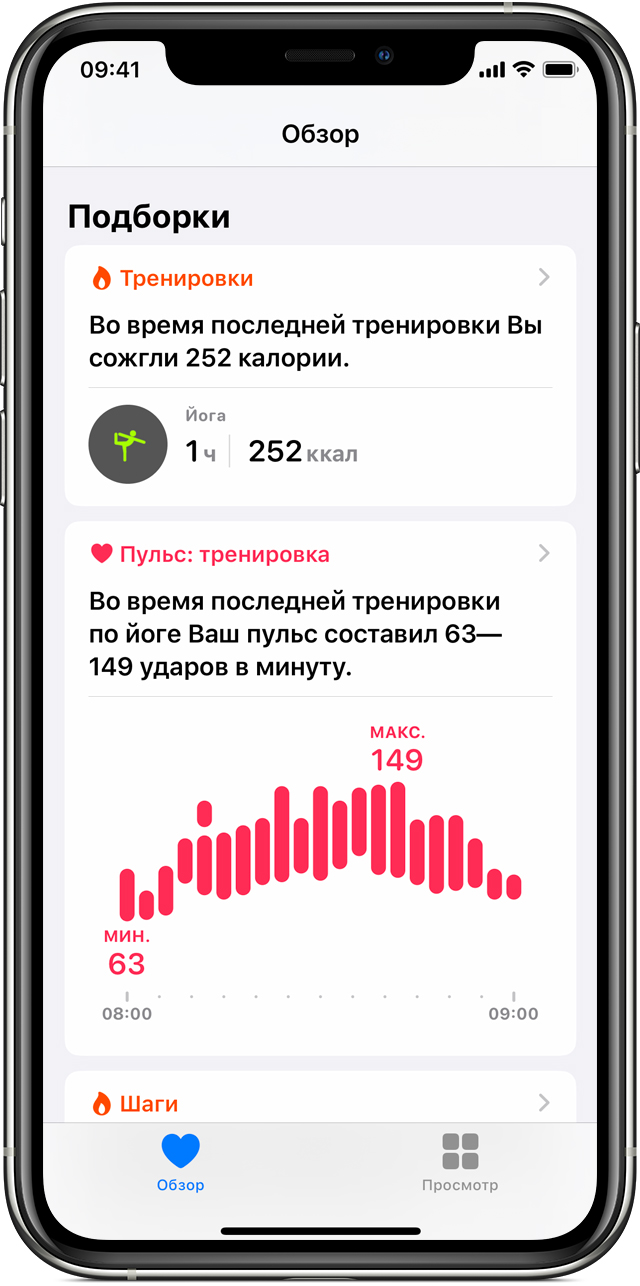
- Прокрутите экран до пункта «Подборки». В разделе «Подборки» можно посмотреть, как меняются показатели здоровья с течением времени, чтобы оценить общее состояние организма.
- Нажмите подборку, чтобы посмотреть дополнительные сведения об этой категории, или нажмите «Показать все подборки» в нижней части списка.
Значение сообщения «Невозможно осуществить звонок, пока идет другой»
Система уведомляет пользователя, когда невозможно осуществить звонок в WhatsApp, в ряде ситуаций:
- одновременно происходит звонок через другой мессенджер либо сам смартфон;
- какое-либо приложение использует микрофон, камеру либо наушники;
- подключен Bluetooth либо режим энергосбережения;
- неправильно настроена сеть Wi-Fi.
Что делать, если никому не звонишь
В случае когда не работают вызовы через приложение, проверьте настройки Wi-Fi.
Блокировать некоторые виды связи могут установленная безопасность маршрутизатора, конфигурация брандмауэра.
Деактивируйте режим энергосбережения, отключитесь от Bluetooth. Перезагрузите устройство, закройте вкладки с посторонними приложениями.
Не работает вибро — проверяем настройки iOS
Да-да-да, вы практически наверняка уже все проверили и решили попустить этот пункт. А зря. Например, если вибрация не работает только при звонке и в бесшумном режиме (при других действиях все «ОК»), то стоит зайти в «Настройки — Звуки» и:
- Обратить внимание на то, включены ли переключатели напротив пунктов «Во время звонка» и «В бесшумном режиме». Включено, но все равно не вибрирует?
- В этом же меню выбираем «Рингтон» и в самом верху смотрим на пункт «Вибрация». Она может быть просто не выбрана. Или же настроена таким образом (создана самостоятельно), что будет только короткий щелчок вначале звонка. Устанавливаем одну из стандартных и проверяем.
- Для iOS 12 и «младше». Открываем Настройки — Основные — Универсальный доступ.
- Для iOS 13 и «старше». Открываем Настройки — Универсальный доступ — Касание.
Ищем пункт «Вибрация». Изучаем. Включаем. Победа!
Также, для того чтобы исключить все программные «глюки» iOS не лишним будет сделать:
- Жесткую перезагрузку при помощи кнопок.
- Вспомнить, не устанавливали ли вы каких-либо программ, напрямую или косвенно связанных со звуком и рингтонами. Если да, то удалите их на некоторое время.
- На многих сайтах встречал совет — выполнить восстановление прошивки. На мой взгляд, делать это нужно только тогда, когда у вас установлен джейлбрейк. Некоторые его твики могут «встать» некорректно и создать неполадки с вибро на программном уровне.
Проделали все действия и не обнаружили никаких признаков вибрации — она пропала целиком и полностью? Скорей всего, виноват сам вибромотор.
Что делать, если не работает AirDrop между iPhone и Mac?
Итак, вы обзавелись новым iPhone, перепробовали все, что предлагает Apple в своих инструкциях, но AirDrop так и не работает. Что делаем? Создаем Bluetooth-пару между MacBook и iPhone.
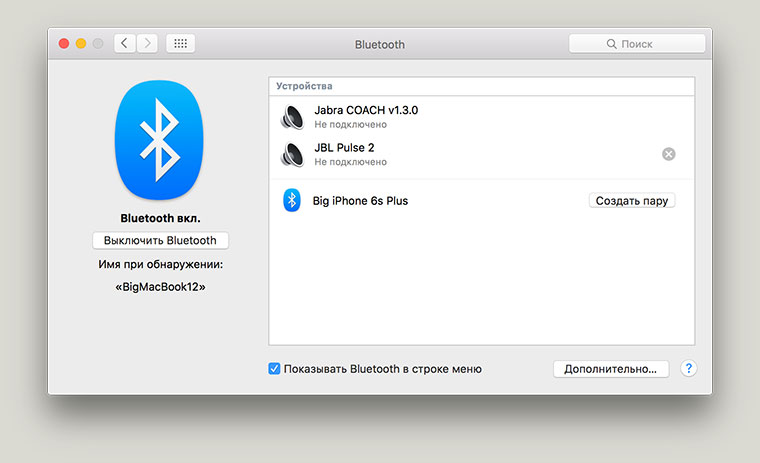
На экране ноутбука появится окно с кодом и аналогичный код высветится на iPhone с предложением создания пары — соглашаетесь. После этого MacBook появится в списке Bluetooth-устройств на iPhone и наоборот:
Когда я сделал все вышеописанные действия, AirDrop между iPhone и MacBook заработал. Устройства находят друг друга в течение нескольких секунд и без проблем обмениваются файлами.
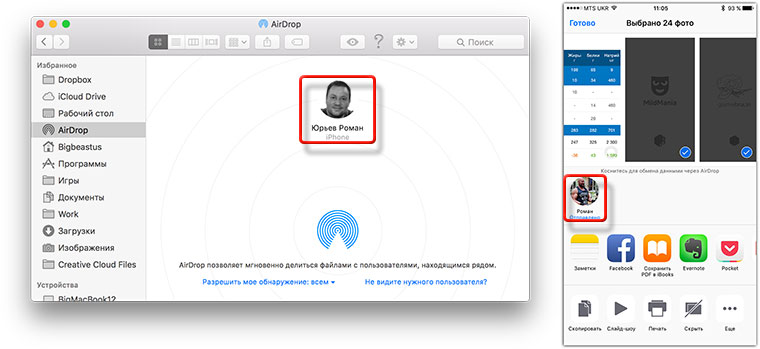
В процессе подготовки этого материала я ради эксперимента удалил Bluetooth-пару iPhone-MacBook, и AirDrop снова перестал работать. Гаджеты друг друга не находили. Повторил все описанные выше действия — AirDrop заработал. Надеюсь, кому-то мой опыт поможет.
P. S. Если у вас «упал» AirDrop после перехода на El Capitan, описанная выше инструкция тоже должна помочь.
Включение
По умолчанию функция отслеживания включена, но для экономии заряда ее иногда отключают. Чтобы восстановить подсчет шагов и снова включить шагомер на Айфоне 6 или других моделях:
- Зайдите в «Настройки».
- Выберите пункт «Конфиденциальность».
- Нажмите «Движение и фитнес».
- В открывшемся окне передвиньте ползунок «Отслеживание фитнеса» в положение «Включено».
- В списке приложений ниже разрешите доступ программе «Здоровье».

Не работает вибрация iPhone
Оставить заявку на профессиональный ремонт iPhone на дому очень просто — заполните онлайн форму или позвоните по телефону:
«А‑Айсберг» — 27 лет вместе с Вами. 5 500 000 выполненных ремонтов.
Отремонтируем любую модель iPhone на дому с гарантией. Даже сложная поломка будет устранена за один визит мастера.
Уведомление о входящем вызове или сообщении на iPhone сопровождается вибрацией, обладающей разной тональностью и продолжительностью. Вибровызов является важной функцией смартфона, которая помогает своевременно ответить на звонки, увидеть оповещения, когда устройство находится в кармане или другой комнате. Неполадки, связанные с отсутствием вибрации бывают двух типов: программные и технические. А причиной зачастую выступает небрежность самого пользователя. Если Вы столкнулись с подобной проблемой, не спешите устранить неисправность самостоятельно — нередко неполадки обусловлены выходом из строя вибромотора. Специалисты Сервисного Центра «А‑Айсберг» помогут решить проблему с виброоткликом на iPhone всего за пару часов. Наши мастера работают с выездом на дом и с радостью устранят любые неполадки с Вашим смартфоном.
Перезагрузка и сброс настроек сети
Если Блютуз перестал работать, тормозит, сбивается или совсем не включается, то в первую очередь необходимо перезагрузить девайс. Обычный перезапуск очистит оперативную память, удалит временные файлы и исправит мелкие временные ошибки программ. Также нужно перезагрузить и гаджет.
Если данное действие не помогает, нужно сбросить настройки сети смартфона:
- Перейдите в Настройки –
- Выберите вкладку
- Пункт «Сбросить настройку сети».


Это не удалит данные с телефона – действие достаточно безопасно. Однако я всё равно советую сделать бэкап важной информации.
В случае, когда нормальная работа модуля не восстановилась, и смартфон не ищет сеть и устройства, необходимо разорвать связь с девайсом, который не отвечает. Для этого перейдите в настройки сети и отключите его. Затем после небольшой паузы снова найдите и установите соединение.
Профессиональный ремонт вибромотра на iPhone
В 50% случаев отсутствующая вибрация во время входящего звонка обусловлена неисправностью соответствующего компонента — вибрационного мотора. В процессе ремонта или замены неисправного элемента мастер использует профессиональные инструменты и оборудование:
- Миниатюрные шуруповёрты и электроотвёртки.
- Металлическая лопатка (спуджер), силиконовая присоска.
- Вибромотор.
Процедура включает несколько этапов:
- Мастер откручивает винты задней крышки, при помощи присоски вынимает дисплейный модуль.
- Отсоединяются шлейфы и кабели.
- Снимают контакты аккумулятора, батарея удаляется.
- Откручиваются винты вибромотора, неисправный элемент вынимается.
- Установка нового вибрационного мотора
- Сборка в обратном порядке.
- Проверка работоспособности вибрации в различных режимах.
Если Вы заметили проблемы с виброоткликом на Вашем iPhone — не беда. Просто позвоните по номеру 8 (495) 213-11-90 или оставьте заявку на нашем сайте. Квалифицированные мастера с радостью решат проблему в рекордно сжатые сроки.
Пропала вибрация — сломан мотор
Самая неприятная ситуация — это «попасть» на ремонт и замену запчасти. Тут уж как бы вы не стучали, не проверяли подключение, не прошивали свой iPhone — вибрация не будет работать до тех пор, пока вы не замените сам моторчик.
Почему он может сломаться или перегореть? Да все по тем же самым причинам, озвученным выше — падения или попадания влаги. Хотя, не стоит исключать и брак детали — особенно если эта деталь изначально была не самого высокого качества.
Единственная радость во всем этом — вибромоторчик для iPhone стоит недорого и, при должной сноровке, его можно заменить самостоятельно «в домашних условиях» (паять ничего не потребуется). Однако, если вы не обладаете необходимыми навыками — лучше обратится в сервисный центр. Там и диагностику бесплатно (в большинстве случаев) проведут и быстренько (если это нормальная мастерская) исправят отсутствие вибрации.
Программные ошибки
Более сложная проблема, которая вызывает, в том числе, сбой создания пары Bluetooth на iPhone – ошибки в программах. Сюда входят конфликты ПО, а также прошивка, которая работает не так, как должна. Неполадка возникает после установки новых приложений, непроверенных программ, вирусов, а также при повреждениях прошивки. Также Блютуз может работать со сбоями, если выполняется передача файлов, зараженных вирусами.
Необходимо удалить непроверенное ПО и приложения, которые вы устанавливали перед возникновением проблемы. Если это не помогло, то нужно обновить или восстановить iOS. Для этого выполните следующие действия:
- выключите девайс;
- запустите iTunes на компьютере;
- подключите Айфон к ПК;
- в программе выберите ваш смартфон;
- нажмите на и подтвердите действие.
Смартфон можно обновить и без ПК, через мобильный интернет. Воспользуйтесь меню Настройки – Основные – Обновление ПО.


Перед выполнением данного действия нужно сделать резервную копию данных. Например, воспользоваться iCloud или iTunes.
Выбор категорий здоровья для отслеживания
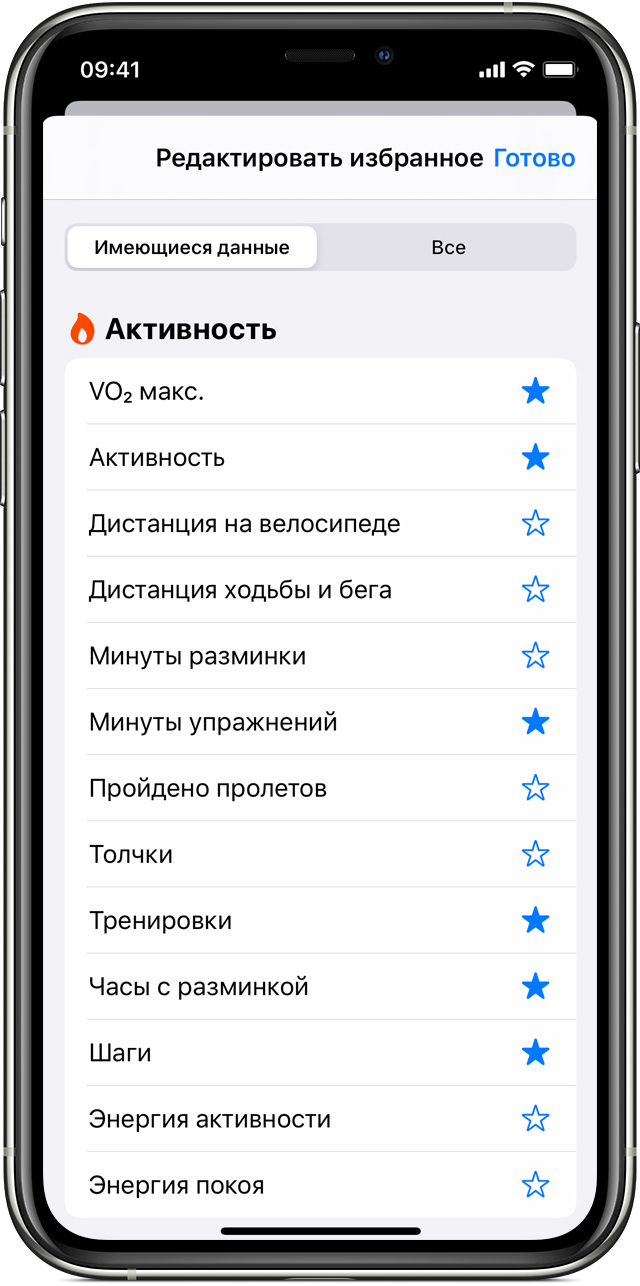
- Откройте программу «Здоровье» и перейдите на вкладку «Медданные».
- Чтобы добавить категорию в избранное или удалить ее, нажмите эту категорию. Категории, отмеченные голубой звездочкой , отображаются в разделе «Избранное».
- По завершении нажмите «Готово».
В разделе «Избранное» можно просматривать ежедневные результаты по каждой категории здоровья, такой как «Осознанность» или «Шаги». Чтобы просмотреть более подробные сведения о категории, нажмите на нее.
Сторонние приложения-шагомеры
Компания Apple разрешает доступ к системным службам, которые собирают данные о физической активности владельца. Таким образом, вы можете установить любое приложение подсчета шагов. Рассмотрим некоторые в этом разделе.

Stepz

Одна из самых популярных программ-шагомеров. Stepz получает данные напрямую с сопроцессора смартфона и предоставляет их пользователю в удобном виде. Цветная шкала на главном экране наглядно покажет достижения за неделю, предупредит о недостатке активности или «похвалит» за выполнение нормы. В разделе статистики на графике отображаются средние значения пройденных шагов, расстояние в километрах и прочая полезная информация.
Runkeeper

Спортивное приложение с широкими возможностями. Кроме стандартного подсчета шагов и построения разнообразных графиков, Runkeeper позволяет делиться достижениями в соцсетях, получать аудиосоветы и инструкции от встроенного тренера. Можно делать снимки во время тренировок и многое другое. Runkeeper распространяется бесплатно, но ряд функций подключаются только по подписке.
Pacer

Еще один простой шагомер. Среди функций выделим наличие рекомендаций по активному образу жизни, подсчет потраченных калорий, уровень и период активности в течение дня. У Pacer два встроенных фитнес-плана: прогулка для потери веса и достижение 10 тысяч шагов. Кроме этого, можно составить личный план активности.
Добавление дополнительных данных о здоровье
- Отслеживайте свой сон с помощью функции «Режим сна» в программе «Часы».
- Настройте раздел «Медкарта» в программе «Здоровье» для доступа к важным медданным.
- В iOS 11.3 можно просматривать записи о состоянии здоровья из разных учреждений прямо на iPhone. Добавьте записи о состоянии своего здоровья и просмотрите список поддерживаемых учреждений.
- Управляйте данными в программе «Здоровье».
Информация о продуктах, произведенных не компанией Apple, или о независимых веб-сайтах, неподконтрольных и не тестируемых компанией Apple, не носит рекомендательного или одобрительного характера. Компания Apple не несет никакой ответственности за выбор, функциональность и использование веб-сайтов или продукции сторонних производителей. Компания Apple также не несет ответственности за точность или достоверность данных, размещенных на веб-сайтах сторонних производителей. Обратитесь к поставщику за дополнительной информацией.
Использование программы «Здоровье» на устройстве iPhone или iPod touch
Программа «Здоровье» собирает медданные с iPhone и Apple Watch, а также из используемых программ, чтобы вы могли просматривать свои результаты в едином удобном интерфейсе.
Программа «Здоровье» автоматически считает ваши шаги, расстояния прогулок и пробежек. А если у вас есть часы Apple Watch, она также автоматически отслеживает данные о вашей активности. Кроме того, можно вносить информацию в программу «Здоровье» по категориям или получать данные из других программ и устройств, совместимых с программой «Здоровье».
Аппаратные ошибки
Если другие методы не работают, то возможно произошло повреждение телефона. Оно вызовет массу проблем, при которых Блютуз на Айфоне не находит устройства. К повреждению может привести удар, короткое замыкание, попадание влаги или перегрев. Также неисправность внутренних элементов может произойти из-за износа.

Конструктивно в Айфоне все беспроводные технологии связаны, поэтому проблемы с Wi-Fi, Bluetooth и подключением к интернету перекликаются друг с другом. Вам следует обратиться в сервисный центр. Там специалисты проверят Айфон, выявят причину физических неполадок и проведут замену, если она необходима. Причина неисправности может быть в антенне, микросхеме Wi-Fi, материнской плате.

Итак, что делать, если у вас не подключается Блютуз на Айфоне? Будьте спокойны и выполняйте шаг за шагом из данной инструкции. Рано или поздно проблема будет решена. Айфон – надёжный гаджет, и начиная от iOS 3.1 и iPhone 4, он поддерживает Блютуз. Поэтому ваша проблема обязательно будет решена.
Не работают iMessage, FaceTime, App Store и другие сервисы Apple через Wi-Fi — решение проблемы!
Привет! Сегодня будет хоть и коротенькая, но в то же время очень полезная заметка — других ведь не бывает!:) Посвящена она работе различных сервисов Apple через Wi-Fi. А точнее, наоборот, их некорректному функционированию. Ничего не поняли? Не беда — сейчас объясняю немного подробнее.
Итак, представьте, что на вашем iPhone или iPad все вроде бы хорошо — сообщения в iMessage уходят, резервные копии создаются, по FaceTime вы говорите и т.д., но все это исключительно через сотовую сеть оператора. Приходя домой и подключаясь к своему роутеру вся радость пропадает — по Wi-Fi не отправляются аймессадж, айклауд, фотопоток, резервные копии не работают. А самое странное, что странички в интернете и видео в YouTube открываются, а значит интернет то есть! Но вот с сервисами Apple беда какая-то, не хотят работать и все тут!
Вы, естественно (а может и нет), первым делом звоните в тех. поддержку своего провайдера и говорите: «У меня на iPhone
- iMessage
- FaceTime
- iCloud
- App Store и т.д.
Мы же ждать не будем и решим проблему самостоятельно. Тем более, что особенного труда это не составит. Итак, вся проблема, из-за чего не работают все вышеперечисленные сервисы Apple через Wi-Fi — именно в самом роутере Wi-Fi (а точнее в настройках, которые предоставляет ваш провайдер). Для того, чтобы все заработало, нужно эти самые настройки чуть-чуть подкорректировать.
Я расскажу как это делается на примере своего роутера Asus. Конечно же, я просто физически не могу рассмотреть все модели роутеров и показать на картинке, где меняется этот самый DNS. Поэтому, если у вас модем другой фирмы, то придется немного «погуглить» — инструкций в сети полно.
Ну а теперь к делу.
- Далее в настройках находим меню, отвечающее за DNS и прописываем там любой из следующих адресов: 8.8.8.8 ; 8.8.4.4 ; 77.88.8.8 ; 77.88.8.1. Обратите внимание, что это 4 разные DNS адреса (первые два — Google, вторые -Yandex), так что все 16 цифр в одну строку умещать не нужно:)
- Перезагружаем модем.
Ура! Победа! Счастье!:)
Кстати, для закрепления эффекта, полезно будет поменять настройки и в самом iPhone (iPad) — как это сделать я уже описывал в тот момент, когда мы ускоряли загрузку приложений и игр из App Store (советую ознакомиться — там есть интересные «фишки»).
P.S.S. Если инструкция помогла, то почему бы не «лайкнуть» статейку? Вам не тяжело, а автору будет очень приятно. Большое спасибо!:)
Дорогие друзья! Минутка полезной информации:
1. Вступайте в группу ВК — возможно, именно там вы сможете получить всю необходимую вам помощь!
2. Иногда я занимаюсь ерундой (запускаю стрим) — играю в игрушки в прямом эфире. Приходите, буду рад общению!
3. Вы всегда можете кинуть деньги в монитор (поддержать автора). Респект таким людям!
P.S. Моя самая искренняя благодарность (карта *9644, *4550, *0524, *9328, *1619, *6732, *6299, *4889, *1072, *9808, *7501, *6056, *7251, *4949, *6339, *6715, *4037, *2227, *8877, *7872, *5193, *0061, *7354, *6622, *9273, *5012, *1962, *1687 + перевод *8953, *2735, *2760 + без реквизитов (24.10.2021 в 18.34; 10.12.2021 в 00.31; 16.02.2023 в 10.32)) — очень приятно!
Другие ошибки аудиозвонков в «Ватсапе» и их решение
Для решения проблем со входящими и исходящими аудиозвонками сначала установите их причину.
Звонок не проходит вообще
Вызовы не проходят при плохом качестве интернет-соединения. Перезагрузите роутер. Для этого отключите его, подождите полминуты, затем включите. Если используете мессенджер через мобильный интернет, смените локацию либо перейдите на использование общественной сети.
Опция недоступна, если один из собеседников находится в стране, где WhatsApp заблокирован. В такой ситуации помогает VPN. Однако подобные программы снижают скорость передачи данных, поэтому качество связи при разговоре может снижаться.
Произвольный сброс звонка
Уведомление «Звонок отклонен» появляется при слабом уровне сигнала сети, активации энергосберегающего режима или подключении к другому девайсу через Bluetooth. Мессенджер не принимает вызов, даже если проблемы наблюдаются только у одного из собеседников.
Чтобы устранить сбой, отключите Bluetooth, переключитесь на другую сеть Wi-Fi или воспользуйтесь мобильным интернетом. Режим энергосбережения с максимального уровня переведите на средний.
Не загорается экран, и нет уведомления
Уведомления не отображаются на экране, если были отключены на мобильном устройстве. Чтобы исправить ошибку, зайдите в «Настройки», отыщите «Приложения». В возникшем списке выберите WhatsApp, переведите ползунок в нужной графе в состояние «Вкл».
Нет звука звонка
Если не слышно входящие, возможно, на гаджете активирован тихий режим либо нет звука в чате с отдельным человеком. Войдите в социальную сеть, кликните по 3 точкам, расположенным в верхнем правом углу дисплея. Перейдите в «Настройки», кликните по функции «Уведомления». В нижней части возникшего меню отыщите строку «Звонки», после чего поменяйте мелодию. Если звук отключен в чате с отдельным собеседником, перейдите в беседу, вызовите меню, переведите ползунок в состояние «Вкл».
Гаджет автоматически отключается от сети в спящем режиме при включении энергосбережения. При этом вызовы через социальные сети не будут проходить. Отключите опцию.
Если звук пропадает во время диалога, возможно, на одном из устройств микрофон используется другой программой. Убедитесь, что сторонние приложения отключены. Также причиной нередко является поломка смартфона. В такой ситуации лучше отнести гаджет в сервисный центр.


