- Не удалось выполнить резервное копирование iPhone? — Про способы исправить это [2023]
- Часть 1. Почему не удалось выполнить резервное копирование iTunes / iCloud?
- Перезапустить iPhone
- Обновите настройки iOS
- Сброс iPhone
- Часть 3. Как исправить сбой резервного копирования iPhone в iCloud
- Сброс настройки сети
- Удалить устаревшие данные
- Обновить хранилище iCloud
- Удалить неиспользуемые приложения
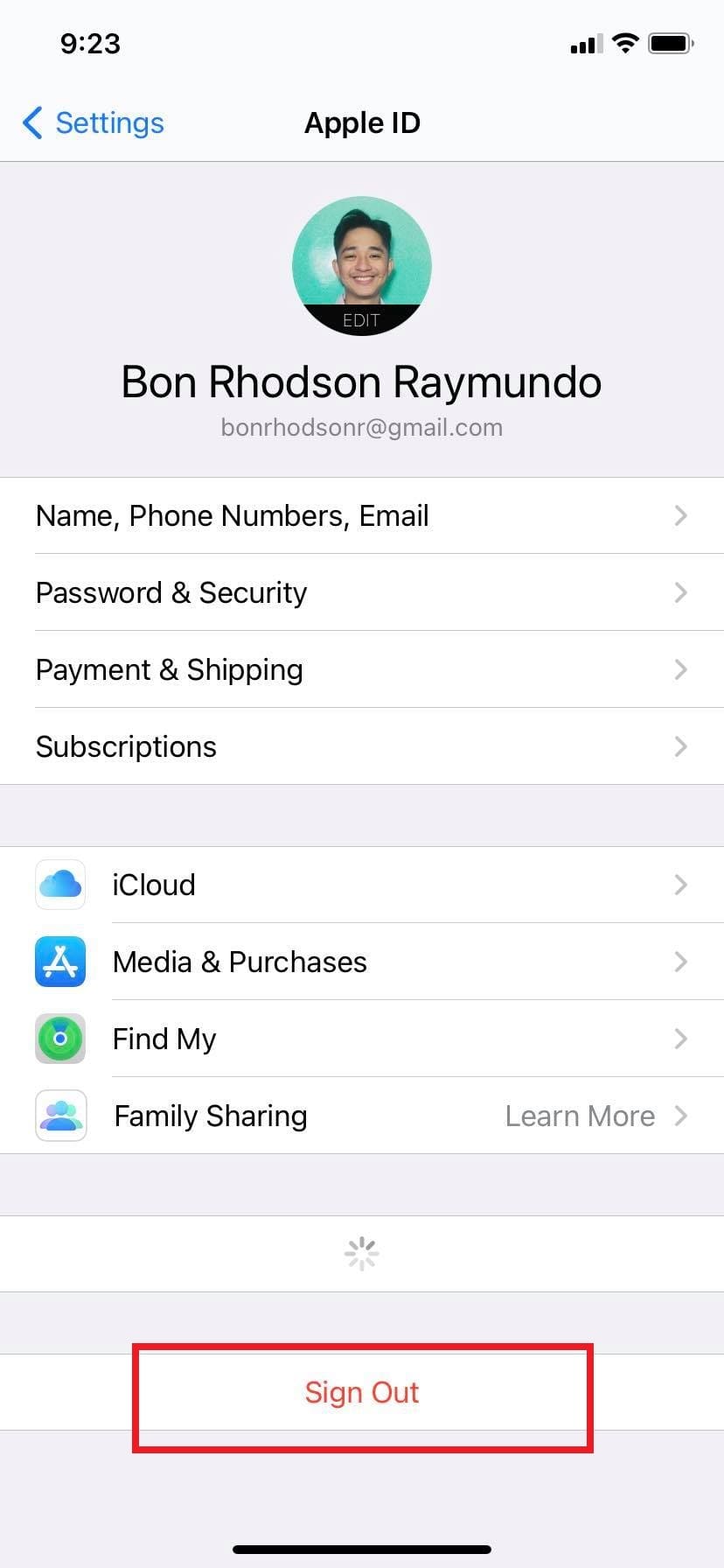
- Повторно войдите в учетную запись iCloud
- Часть 4. Как исправить сбой резервного копирования iPhone в iTunes
- Сбросить папку блокировки
- Часть 5. Как сделать резервную копию iPhone с высокой вероятностью успеха при резервном копировании и восстановлении данных FoneLab iOS
- Часть 6. Часто задаваемые вопросы о сбое резервного копирования iPhone
- Решение 1. Как сделать резервную копию iPhone на Mac с помощью приложения iTunes/Finder
- Как сделать резервную копию iPhone на Mac с помощью приложения iTunes в macOS Mojave или более ранней версии
- Как сделать резервную копию iPhone на Mac с помощью Finder на macOS Catalina, macOS Big Sur, macOS Monterey
- Решение 2. Как сделать резервную копию iPhone на Mac с помощью резервного копирования и восстановления данных iOS
- Можете ли вы изменить местоположение резервной копии iTunes?
- Как удалить резервную копию iPhone на Mac?
- Могу ли я перемещать, копировать, редактировать, переименовывать файл резервной копии iTunes?
- Как я могу получить доступ и просмотреть файлы резервных копий iPhone на ПК?
- Резервное копирование iPhone на Mac с помощью Finder
- Где на Mac хранятся резервные копии iPhone?
- Альтернативный способ резервного копирования iPhone на Mac
- Итог
- Как проверить, есть ли у меня файлы резервных копий iPhone
- Как проверить, есть ли у меня резервная копия iCloud
- Как проверить, есть ли у меня резервная копия iTunes
- Как просмотреть данные резервной копии iCloud iPhone
- Как просмотреть данные резервной копии iTunes iPhone
- Шаг 2. Переместите резервные копии iPhone на внешний диск.
- Шаг 3. Создайте символическую ссылку, чтобы использовать внешний диск в качестве хранилища резервных копий.
- Предоставить терминалу полный доступ к диску
- Создайте свою символическую ссылку
- Шаг 4. Отключите автоматическое резервное копирование при подключении iPhone.
- Перенаправить резервные копии iPhone на внешний диск, чтобы освободить место
- Где находится папка резервного копирования iTunes в Windows?
- Где находится папка резервного копирования iTunes в macOS / OS X?
- Как автоматически найти папку для резервного копирования iTunes
- Открытие папки резервного копирования iTunes в Windows
- Поиск папки резервного копирования iTunes на macOS
- Изменение местоположения папки резервного копирования iTunes?
- Как исправить, iPhone не может восстановить резервную копию
- Проверьте интернет-соединение
- Сбросить настройки сети
- Перезагрузить айфон
- Выйдите из App Store и перезапустите
- Проверьте состояние системы
- Обновить аккаунт
- Сбросить iPhone
- IOS System Recovery
Не удалось выполнить резервное копирование iPhone? — Про способы исправить это [2023]

Размещено от / 29 октября 2021 г. 16:00
IiPhone имеет 2 встроенных функции iTunes и iCloud, которые позволяют создавать резервные копии файлов данных в соответствии с вашими предпочтениями; это можно сделать автоматически или вручную, так как файлы данных могут быть потеряны или удалены по ошибке, а иногда вам просто нужно иметь файл резервной копии. Однако большинство резервных копий данных на iPhone неудобно и неудобно, потому что они не всегда работают должным образом. Многие клиенты оказываются в ситуации, когда их резервное копирование на iPhone не удается, и этому есть множество причин. По этой теме этот пост покажет вам, как решить проблему с ошибкой резервного копирования iPhone, используя проверенные и надежные методы.

Часть 1. Почему не удалось выполнить резервное копирование iTunes / iCloud?
Существует множество различных причин, по которым резервное копирование iPhone не работает бесперебойно, в том числе недостаточно места для хранения iCloud, системная ошибка iPhone, ошибка iCloud / iTunes, проблема с USB, и даже иногда причина неизвестна или неопознана. Кроме того, в некоторых случаях ваша копия iTunes могла быть повреждена; у вас может не хватить места на жестком диске вашего компьютера или на устройстве для создания резервной копии; папка блокировки могла быть повреждена или требовать разрешения. По какой бы то ни было причине, по которой ваша задача резервного копирования не удалась, эти причины могут быть причиной повреждения ваших файлов данных и даже вашего устройства iPhone.
Тем не менее, эта статья не позволит вам подчеркнуть эту проблему, поскольку мы собрали все проверенные и протестированные решения для исправления сбоев резервного копирования iPhone, как профессионалы.
Перезапустить iPhone
Вы можете считать перезагрузку iPhone простой задачей, но вы не можете отрицать, что это наиболее распространенный и эффективный метод решения различных проблем, не только с задачами резервного копирования, но и с общей производительностью устройства iOS. Итак, если вы получаете сообщение об ошибке или уведомление об ошибке резервного копирования iPhone, попробуйте сначала перезагрузить iPhone, прежде чем искать более сложные решения.
Шаги по исправлению сбоя резервного копирования iPhone при перезагрузке:
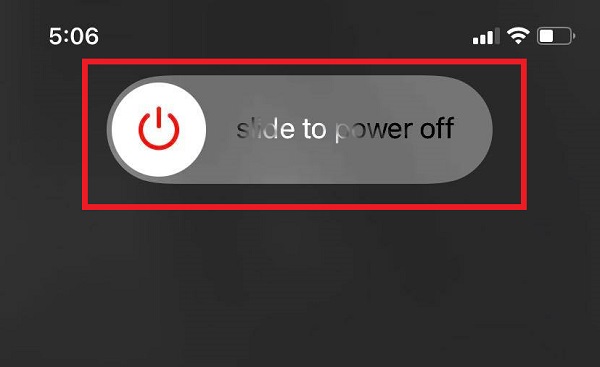
Перейдите в Настройки приложение. Прокрутите вниз и нажмите кнопку Общие. На Общие снова прокрутите меню вниз, затем нажмите Завершение работы чтобы дать команду iPhone выключить.
Другой способ перезапуска — с помощью физической кнопки. Просто нажмите и удерживайте кнопку питания, а затем перетащите на экран Ползунок выключения питания вправо, чтобы выключить iPhone. Более того, если вы используете iPhone X и более поздние версии, вы можете нажать кнопку Боковую Кнопка и Громкость вниз / вверх Кнопка в то же время, чтобы позволить экрану выключения питания появиться.
Обновите настройки iOS
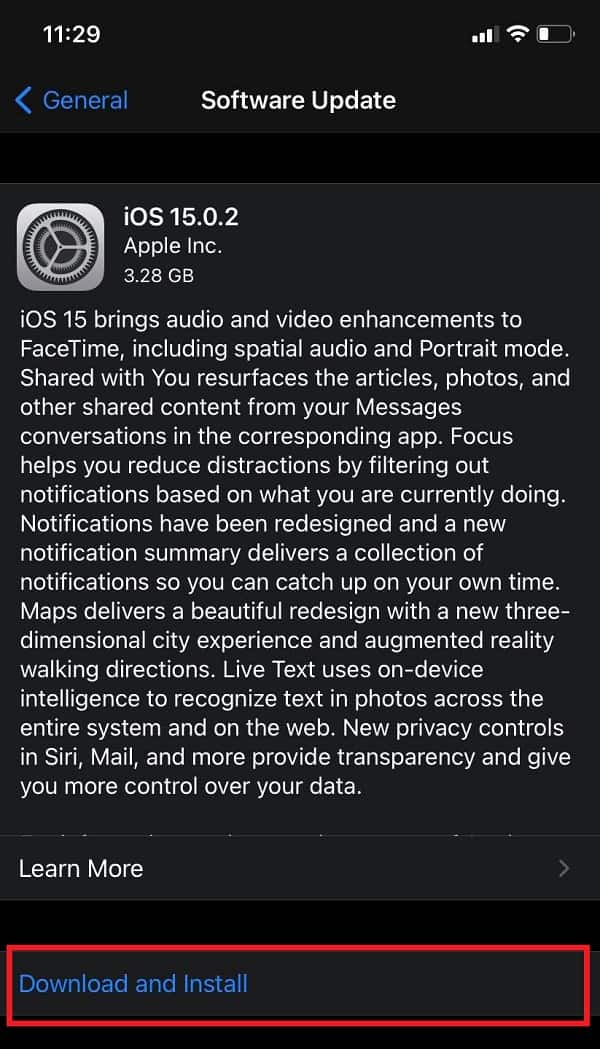
Время от времени настройки iOS обновляются, чтобы улучшить общее качество работы пользователей iPhone. Эти обновления включают изменение системы и добавление дополнительных улучшенных настроек на устройстве iOS. В связи с этим обновление iOS — еще один простой способ наверняка решить все виды проблем на вашем iPhone, включая проблемы с резервным копированием.
Шаги по исправлению сбоя резервного копирования iPhone путем обновления настроек iOS:
На вашем iPhone перейдите в Настройки приложение. После этого коснитесь Общие.
Сброс iPhone
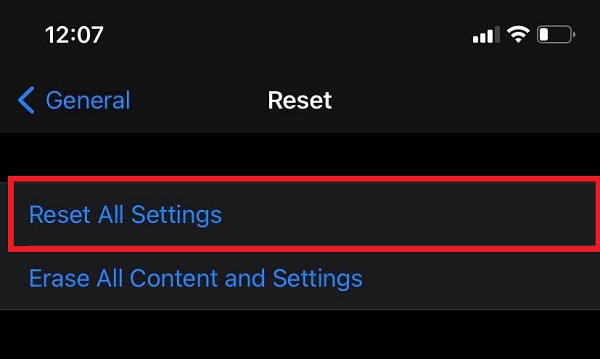
Шаги по исправлению сбоя резервного копирования iPhone при сбросе настроек iPhone:
Перейдите в Настройки приложение на вашем iPhone. Затем просто прокрутите вниз и коснитесь Общие. После этого на Общие меню коснитесь Сброс и Сбросить все настройки для запуска процесса.
Часть 3. Как исправить сбой резервного копирования iPhone в iCloud
iCloud — это одна из возможностей Apple для резервного копирования и восстановления данных iPhone. Это встроенная функция, которая позволяет безопасно сохранять вашу музыку, фотографии, фильмы, документы и другие файлы. Вы можете получить доступ к своим данным с помощью iCloud с любого из ваших устройств. Итак, если вы один из них, читайте дальше, чтобы узнать, как исправить сбой резервного копирования iPhone с помощью методов, перечисленных ниже.
Сброс настройки сети
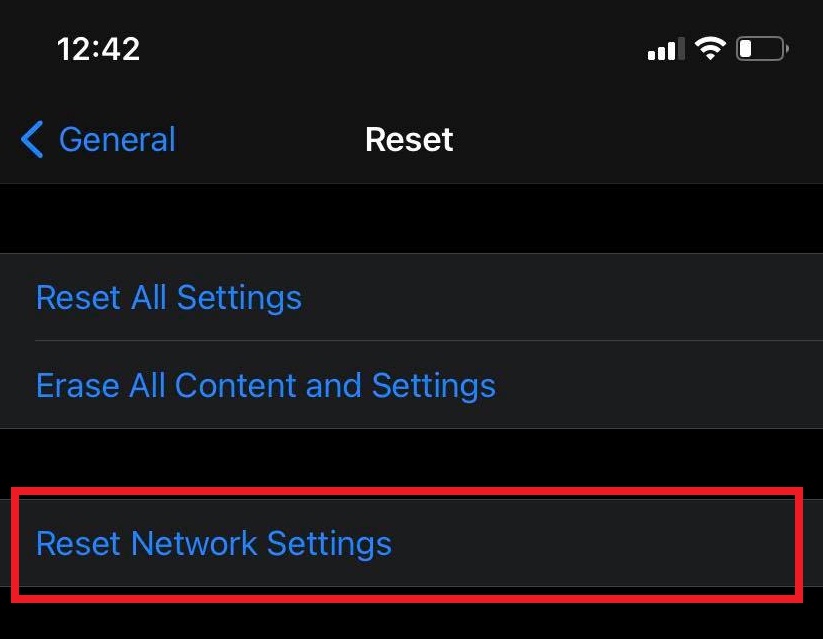
Плохое сетевое соединение — наиболее частая причина сбоя резервного копирования iPhone. Это связано с тем, что неисправное соединение мешает процессу успешного резервного копирования файлов, для чего требуется хорошее соединение. Здесь вы можете сбросить настройки сети вашего iPhone, чтобы обеспечить правильное подключение к сети:
Действия по устранению сбоя резервного копирования iPhone в iCloud путем сброса сетевых настроек:
Перейдите в Настройки приложение. Затем нажмите Общие прокрутите вниз и коснитесь Сброс. После этого выберите Сброс настройки сети чтобы предложить вашему устройству сбросить настройки сети.
Удалить устаревшие данные
Если процесс резервного копирования вашего iPhone не удался много раз, возможно, причина не в вашем iPhone. Иногда, в основном из-за емкости пространства iCloud. Технически в хранилище iCloud есть только 5 ГБ бесплатного хранилища, поэтому, когда вы превышаете этот лимит, вам нужно использовать дополнительное хранилище iCloud, чтобы легко решить проблему. Более того, практически, если вы не хотите тратить дополнительные деньги на хранилище iCloud, вы можете удалить некоторые старые резервные копии iPhone в iCloud.
Шаги по исправлению сбоя резервного копирования iPhone в iCloud путем удаления устаревших данных:
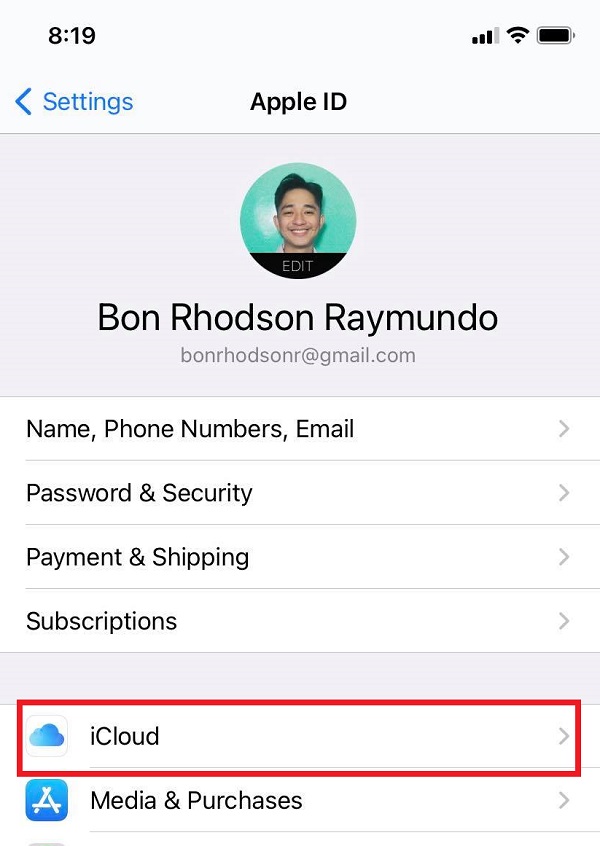
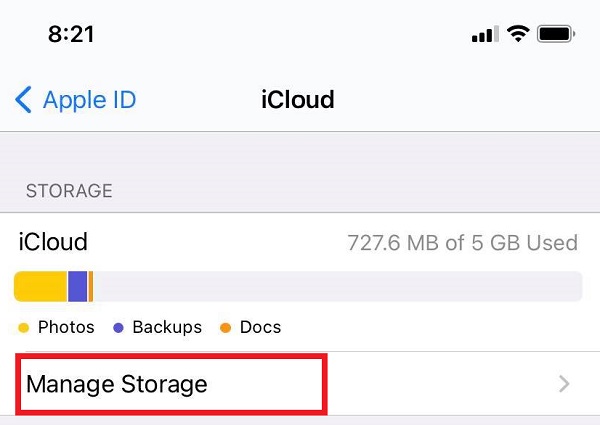
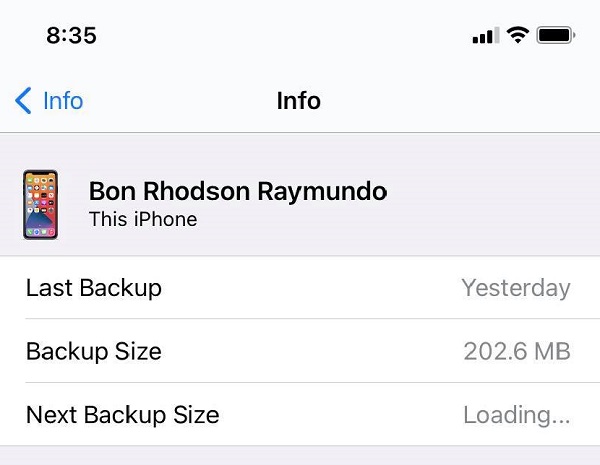
Нажмите Управление местом опция при входе в интерфейс iCloud. Затем нажмите на Восстановление. Наконец, вам разрешено проверять все существующие iPhone или другие резервные копии, которые вы когда-либо делали. Вы можете выбрать более старую резервную копию iPhone, а затем удалить ее, чтобы получить больше места в хранилище iCloud.
Обновить хранилище iCloud
При резервном копировании данных с iPhone в iCloud вы можете получить сообщение У вас недостаточно места в iCloud для резервного копирования этого iPhone. Это связано с тем, что у вас недостаточно места в iCloud, где количество свободного места ограничено. В результате увеличение емкости iCloud может быть жизнеспособным вариантом для решения проблем с резервным копированием iPhone. Вы можете немедленно обновить хранилище iCloud.
Шаги по исправлению сбоя резервного копирования iPhone в iCloud путем обновления хранилища iCloud:
На вашем iPhone перейдите в Настройки приложение, затем коснитесь ICloud. После этого коснитесь Управление местом И выберите Резервные копии.
Удалить неиспользуемые приложения
Переполнение вашего iPhone бесполезными приложениями может занять всю вашу память, что повлияет на функциональность устройства. В результате, если вы больше не используете приложение на своем телефоне, желательно удалить его, чтобы избежать проблем с резервным копированием iPhone.
Шаги по исправлению сбоя резервного копирования iPhone в iCloud путем удаления неиспользуемых приложений:
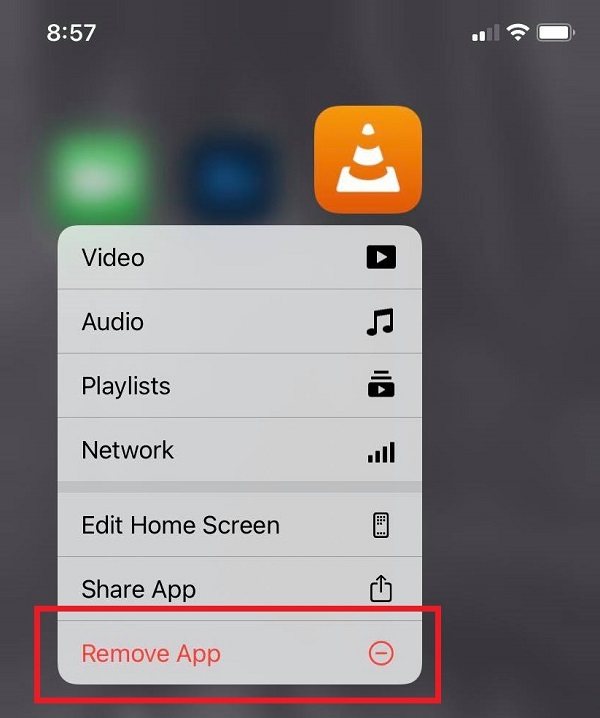
Удалите приложение с главного экрана. Нажмите и удерживайте приложение на главном экране iPhone, пока не увидите значок удаления или маленькую кнопку (x) в правом верхнем углу значка приложения, или, если вы используете обновленную версию, нажмите и удерживайте приложение до раскрывающегося списка появляется кнопка и просто нажмите Удалить приложение.
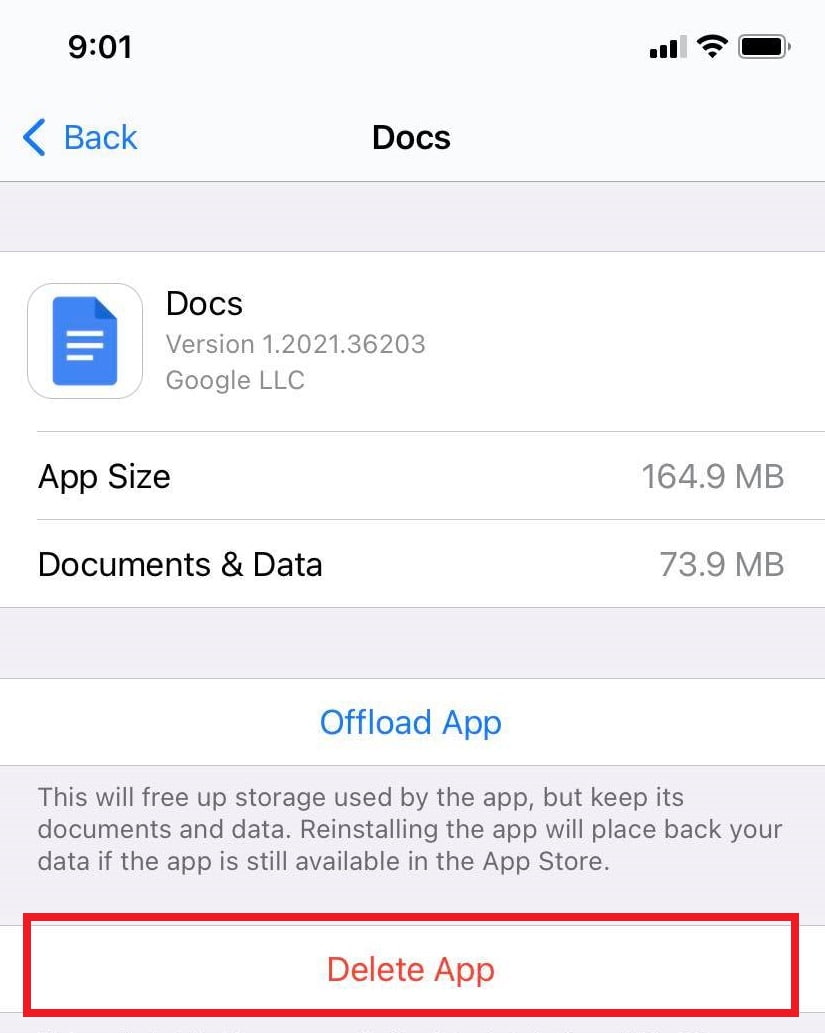
Удалить приложение от Настройки. Перейдите в приложение «Настройки», затем нажмите Общие. Выбирать Управление местом и выберите приложение, которое хотите удалить, коснитесь Удалить приложение чтобы удалить приложение на вашем iPhone.
Повторно войдите в учетную запись iCloud
Часть 4. Как исправить сбой резервного копирования iPhone в iTunes
Устаревшая версия iTunes на вашем компьютере может быть одной из причин сбоя сеансов резервного копирования iTunes. iTunes может не распознавать новейшие компоненты iPhone. Вот почему вам нужно время от времени проверять, чтобы избавиться от этих проблем.
Шаг, чтобы исправить сбой резервного копирования iPhone в iTunes, обновив iTunes:
Перейдите в Microsoft Store и нажмите Загрузки и обновления чтобы проверить, когда он был обновлен в последний раз.
Если вы загрузили iTunes с веб-сайта Apple, вам следует открыть iTunes, а затем нажать Справка на панели инструментов и выберите Проверка наличия обновлений.
Сбросить папку блокировки
Проблемы с ошибкой резервного копирования iTunes обычно вызваны несовместимостью и нарушением конфиденциальности на вашем iPhone. Вы можете сбросить папку блокировки, чтобы решить проблемы с конфиденциальностью. Папка блокировки на компьютере сохраняет сертификат с вашего устройства, чтобы iTunes мог читать ваш iPhone.
Шаг, чтобы исправить сбой резервного копирования iPhone в iTunes, сбросив папку блокировки:
Найдите папку блокировки iTunes в папке C: ProgramData Apple Lockdown в файловом проводнике вашего компьютера.
Вы должны нажать «Просмотр» в верхней строке меню, а затем установить флажок «Скрытые элементы», чтобы отобразить папку. После этого следует удалить все в этой папке и закрыть окно.
Затем снова запустите iTunes, затем подключите iPhone к компьютеру с помощью USB-кабеля и нажмите «Доверие» на экране iPhone. Наконец, вы можете снова попробовать использовать iTunes для резервного копирования вашего iPhone.
Часть 5. Как сделать резервную копию iPhone с высокой вероятностью успеха при резервном копировании и восстановлении данных FoneLab iOS
FoneLab iOS Резервное копирование и восстановление данных это инструмент, который позволяет вам легко создавать резервные копии и восстанавливать данные вашего iPhone на ПК или Mac. А также позволяет вам просматривать данные в деталях, прежде чем восстанавливать данные из резервных копий одним щелчком мыши. Мало того, он также позволяет вам выбрать тип процесса резервного копирования, например стандартное резервное копирование или резервное копирование с шифрованием. Вот почему, если у вас возникли проблемы с резервным копированием файлов в iTunes или iCloud, вам следует серьезно подумать об использовании этого фантастического решения, которое можно загрузить и установить как на Windows, так и на Mac.
- Резервное копирование и восстановление данных iOS на ваш ПК / Mac легко.
- Предварительно просмотрите данные, прежде чем восстанавливать данные из резервных копий.
- Резервное копирование и восстановление данных iPhone, iPad и iPod touch Выборочно.
Шаги к Резервирование IPhone с высоким уровнем успеха при резервном копировании и восстановлении данных FoneLab iOS:
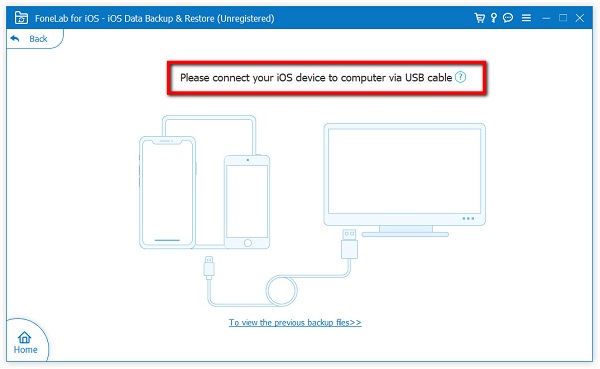
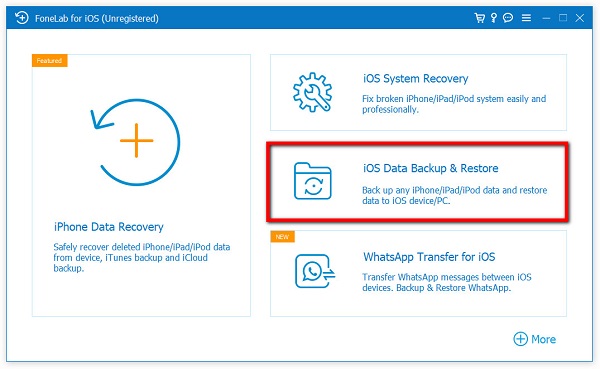
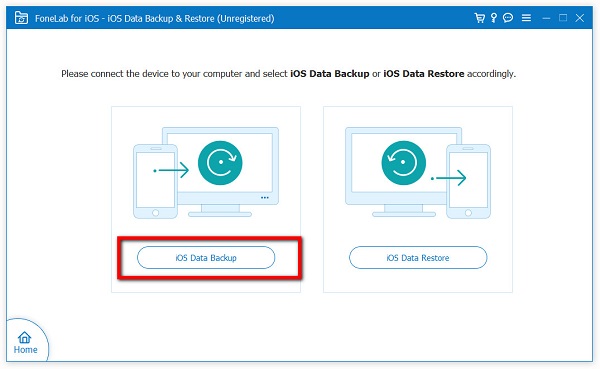
Запустите программу, затем в ее главном интерфейсе нажмите кнопку Резервное копирование и восстановление данных iOS характерная черта. После этого вам предоставляется два варианта: Резервное копирование данных iOS и Восстановление данных iOS. В нашем случае следует выбрать Резервное копирование данных iOS.
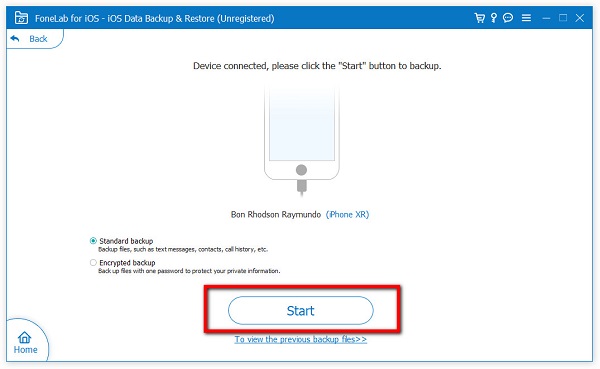
Выберите для резервного копирования данных iPhone с помощью Стандартное резервное копирование or Зашифрованное резервное копирование способ в соответствии с вашими потребностями.
После этого нажмите на Запустить кнопку, чтобы начать процесс резервного копирования.
Часть 6. Часто задаваемые вопросы о сбое резервного копирования iPhone
1. Для каких данных можно создавать резервные копии с помощью iCloud и iTunes?
При резервном копировании данных в iCloud и iTunes вы можете свободно создавать резервные копии любых данных с вашего iPhone. Когда мы говорим все; назови это. Это могут быть ваши фотографии, видео, сообщения (iMessage, SMS и MMS), данные о состоянии здоровья и другие данные приложений, а также другие данные с вашего iPhone в зависимости от ваших настроек.
2. Возможно ли резервное копирование командных файлов в iCloud и iTunes?
Абсолютно да. Резервное копирование файлов в iCloud и iTunes позволяет выполнять резервное копирование пакетных файлов. Но в большинстве случаев процесс пакетного резервного копирования может быть причиной неудачного процесса. Вот почему вам нужно знать, что FoneLab iOS Data Backup and Restore — лучший инструмент для использования, если вы хотите создавать резервные копии своих файлов в пакетном режиме без каких-либо перерывов.
Поэтому, заканчивая эту статью впечатляющим, вам просто нужно выбрать, что лучше всего подходит для вашей задачи резервного копирования файлов, чтобы предотвратить частые проблемы с резервным копированием iPhone. Тем не менее, среди решений, упомянутых выше, прежде чем делать что-либо еще, используйте FoneLab iOS Резервное копирование и восстановление данных так как это дает вам высокий уровень успеха.
Решение 1. Как сделать резервную копию iPhone на Mac с помощью приложения iTunes/Finder
Официальный способ резервного копирования iPhone — использование приложения iTunes/Finder, которое представляет собой менеджер данных, который сможет создавать резервные копии и восстанавливать iPhone.
Как сделать резервную копию iPhone на Mac с помощью приложения iTunes в macOS Mojave или более ранней версии
iTunes доступен только в macOS Mojave или более ранней версии, поэтому, если вы не можете найти iTunes на своем Mac, сначала проверьте версию macOS.
Шаг 1: Загрузите и установите последнюю версию iTunes на свой Mac и откройте программу.
Шаг 2: подключите свой iPhone к Mac с помощью кабеля Lightning. Затем на вашем телефоне появится сообщение с вопросом, доверять ли этому компьютеру или нет, нажмите Доверять и введите пароль вашего iPhone.
Шаг 3: Откройте iTunes, щелкните значок устройства в строке меню, после чего вы найдете сведения о своем iPhone. Выбрать Создать копию кнопка на интерфейсе. (Если вы хотите сделать резервную копию большего количества данных, вам следует поставить галочку Шифрование резервной копии iPhone заранее, авансом.)

Шаг 4: после завершения всего процесса вы можете найти последнюю информацию о резервном копировании в интерфейсе и резервная копия будет храниться в папке на вашем ПК.
Как сделать резервную копию iPhone на Mac с помощью Finder на macOS Catalina, macOS Big Sur, macOS Monterey
Шаг 1: убедитесь, что на вашем Mac установлена последняя версия macOS.
Шаг 2: подключите свой iPhone и Mac с помощью официального кабеля, не забудьте доверять этому компьютеру на своем iPhone.
Шаг 3: Откройте Finder, вы увидите свой iPhone на левой боковой панели, выберите его. Тогда выбирай Создать копию для резервного копирования вашего iPhone. Через несколько минут файл резервной копии будет храниться на Mac.
Примечание. Хотите создать резервную копию некоторых данных о конфиденциальности (например, настроек Wi-Fi, паролей, журнала вызовов и истории веб-сайтов)? Перед началом резервного копирования необходимо установить флажок Зашифровать локальную резервную копию.

Хотя его функция резервного копирования будет довольно простой, вы можете только создать резервную копию всех данных на своем iPhone или восстановить все данные из этой резервной копии на свое устройство.
Что если некоторые пользователи хотят делать резервные копии только фотографий или сообщений? Резервное копирование и восстановление данных iOS поможет вам.
Решение 2. Как сделать резервную копию iPhone на Mac с помощью резервного копирования и восстановления данных iOS
Хотите выборочно сделать резервную копию или восстановить свой iPhone? FoneLab iOS Резервное копирование и восстановление данных это то, что вам нужно.
Резервное копирование и восстановление данных iOS — это более продвинутый инструмент, который позволяет вам выбрать категорию данных iPhone перед началом резервного копирования iPhone на Mac.
Кроме того, вы можете просмотреть подробные данные о файлах резервных копий и выбрать восстановление некоторых данных, когда это необходимо (восстановить исчезнувшие заметки, например)
Более того, операция довольно проста, поэтому вы можете легко выполнить ее, выполнив следующие шаги.
Действия по резервному копированию iPhone на Mac с помощью резервного копирования и восстановления данных iOS:
Шаг 1: загрузите iOS Data Backup & Restore на свой компьютер.
Резервное копирование и восстановление данных iOS (Win)
Резервное копирование и восстановление данных iOS (Mac)
Резервное копирование и восстановление данных iOS (Win)
Резервное копирование и восстановление данных iOS (Mac)
Шаг 2: подключите iPhone к Mac с помощью кабеля. Когда на вашем iPhone появится окно с запросом, можно ли доверять этому компьютеру, коснитесь Доверять.
Шаг 3: Откройте программу, и она сразу обнаружит ваш iPhone. Выбирать Резервное копирование и восстановление данных iOS.

Шаг 4: Выберите Резервное копирование данных iOS кнопку.

Шаг 5: Тогда выбирай Стандартное резервное копирование or Зашифрованная резервная копия если вы хотите использовать пароль для защиты данных резервного копирования. Нажмите на Запустить кнопку.

Шаг 6: Вы можете выбрать файлы для резервного копирования из следующего интерфейса. Нажмите кнопку Далее.

Шаг 7: выберите место для резервной копии и нажмите «Резервное копирование». Через некоторое время резервная копия вашего iPhone будет существовать.

Есть команда, которая продолжает улучшать это программное обеспечение. Если у вас возникнут вопросы при использовании программы, не стесняйтесь обращаться за помощью.
Расположение резервной копии iTunes на Windows и Mac
Помимо расположения резервной копии iTunes на Windows и Mac, у многих пользователей iPhone и iPad на самом деле есть много вопросов об iTunes или Finder. Здесь мы попытаемся собрать некоторые вопросы, которые могут волновать большинство читателей, и ответить на них.
Можете ли вы изменить местоположение резервной копии iTunes?
Для Mac нет, вы не можете изменить место для резервной копии iTunes. Но для компьютеров с Windows да, вы можете это сделать. Следуйте этим:
Создать новый каталог заранее в любом удобном для вас месте компьютера D: itunesbackup.
Затем в окне командной строки введите эту строку, если вы загрузили iTunes на Apple.com: mklink /J «%APPDATA%Apple ComputerMobileSyncBackup» «d:itunesbackup».
Если вы загрузили его из Microsoft Store в Windows 10 или 11, введите следующее: mklink /J «%APPDATA%AppleMobileSyncBackup» «d:itunesbackup».

Нажмите Enter на клавиатуре для подтверждения.
Как удалить резервную копию iPhone на Mac?
Прежде всего, вам нужно выполнить шаги, упомянутые выше, чтобы сначала найти файлы резервных копий iPhone в окне Finder.
Затем выберите файл резервной копии, нажмите Удалить резервную копию , чтобы закончить.

Могу ли я перемещать, копировать, редактировать, переименовывать файл резервной копии iTunes?
On Мак компьютерах, вы можете только удалять и восстанавливать файлы резервных копий iTunes. И больше никаких дополнительных действий не допускается, вы не может перемещать, копировать, редактировать и переименовывать резервную копию iTunes.
Если вы используете Windows, вы можете делать с файлами резервных копий iTunes все, что захотите. Просто обратите внимание, что как только вы переместите, отредактируете или переименуете резервную копию, вы должны восстановить ее обратно в исходное состояние. В противном случае этот файл резервной копии iTunes не может быть восстановлен на вашем iPhone через iTunes.
Это означает, что если вы переместите его в другую папку, не забудьте переместить его обратно. Вы переименуете его, вы должны назвать его обратно. И если вы редактируете его, вам нужно отменить редактирование.
Что касается копии, да, вы можете скопировать файл резервной копии iTunes и делать с этим дубликатом все, что захотите.
Как я могу получить доступ и просмотреть файлы резервных копий iPhone на ПК?
Вы не можете просматривать и извлекать файлы резервных копий iTunes (или iCloud) в обычном режиме.
Это программное обеспечение, совместимое с Windows и Mac, позволяет бесплатно читать резервную копию iTunes и удалять ненужные резервные копии. Кроме того, вы можете легко извлечь более 22 типов данных из резервных копий iTunes.
Восстановление с Win СЕЙЧАС
Восстановление с Mac СЕЙЧАС
Восстановление с Win СЕЙЧАС
Восстановление с Mac СЕЙЧАС
Для пользователей Windows и Mac следуйте приведенным ниже инструкциям, чтобы просмотреть нечитаемую резервную копию iPhone.
После запуска iOS Data Recovery нажмите Восстановление из резервной копии iTunes и нажмите Запустить.
Выберите типы файлов, которые вы хотите, и нажмите Далее. Затем выберите точную резервную копию iTunes, которую вы хотите просмотреть, и нажмите Scan.
Вы можете увидеть несколько файлов резервных копий. Пожалуйста, просмотрите, а затем выберите именно те, которые вы хотите. Нажмите на Recover сохранить на свой компьютер. Затем вы можете перейти в папку, которую вы создали в качестве пути восстановления, и просмотреть свои резервные копии.
iOS Data Recovery будет полезен в следующих аспектах:
- Помимо просмотра данных из резервной копии iTunes, вы можете считывать и получать точные данные непосредственно с iPhone или из резервной копии iCloud.
- Более 22 типы файлов могут быть восстановлены, в том числе данные из стороннего программного обеспечения.
- Поддерживаются все модели устройств iOS, а последняя версия iOS 11 полностью совместима с этим программным обеспечением. Ваши исходные данные не будут перезаписаны.
Загрузите сейчас и просмотрите, извлеките файл резервной копии iTunes на Windows и Mac!
“Могу ли я сделать резервную копию iPhone на Mac другими способами, кроме iTunes?”
«Хотя вы продемонстрировали способы резервного копирования фотографий на Android в прошлой статье, есть ли какие-нибудь простые способы, которые я мог бы использовать для резервного копирования iPhone на Mac? Временами мне это трудно, и, поскольку я деловой человек, мне нужно, чтобы мой телефон всегда был со мной. Если есть какой-нибудь беспроблемный способ, это будет для меня большой помощью? — Вы тоже сталкиваетесь с такими обстоятельствами, когда вам нужно знать, как сделать резервную копию iPhone на MacBook? Сегодняшняя статья — это все, что вам нужно.
Резервное копирование iPhone на Mac с помощью Finder
В то время как iTunes был популярным, взяв на себя обязанность по резервному копированию данных с устройств iPhone, Apple однажды попрощалась с ним после выпуска macOS Catalina. Если у вас есть ПК с Windows, вы все равно можете получить доступ к iTunes для этого процесса, но если вы работаете на Mac с последней версией ОС, iTunes больше никогда не сможет вам помочь. Мы расскажем, как сделать резервную копию iPhone на Mac. Finder — это идеальное альтернативное решение, которое упрощает работу.
Вот руководство по резервному копированию iPhone на Macbook.
Шаг 1: Подключите ваш iPhone к Mac
С помощью кабеля USB или кабеля USB-C установите соединение между iPhone и компьютером MacBook, Mac Pro, iMac или Mac. Соединение Wi-Fi может сделать это.
Имя вашего iPhone появится в левом столбце или на боковой панели Finder. Щелкните имя устройства в разделе Местоположение.

Если устройства еще не синхронизированы, вам необходимо выполнить «Сопряжение» устройства. Для этого нажмите на компьютере опцию «Сопряжение» и одновременно опцию «Сопряжение» на iPhone. С кодом доступа устройства подключатся.
Шаг 2: Выберите опцию резервное копирование
На итоговом экране появится информация, относящаяся к устройству iPhone. У вас будет два варианта в разделе «Резервные копии», например: «Резервное копирование важных данных с вашего iPhone в iCloud» и «Резервное копирование всей информации с вашего iPhone на этот Mac».
Первый вариант относится к тем типам данных, которые Apple считает «более важными» и поддерживает их в iCloud. Второй вариант выполняет резервное копирование всех видов данных с iPhone на Mac.

Шаг 3: Защитите резервную копию вашего iPhone
Если вы хотите защитить или зашифровать резервную копию iPhone, установите флажок «Зашифровать локальную резервную копию» под параметрами резервного копирования. Введите пароль для защиты ваших локальных резервных копий. Это необязательно.

Шаг 4: Резервное копирование iPhone на Mac
Теперь у вас все готово для резервного копирования iPhone на Mac. Нажмите кнопку «Создать резервную копию сейчас». Если вы зашифруете резервную копию с помощью выбранного пароля, вам понадобится пароль, чтобы начать процесс резервного копирования.

Вот как сделать резервную копию iPhone на Macbook с помощью Finder. Это простой и безопасный метод.
Где на Mac хранятся резервные копии iPhone?
Вы имеете в виду вопрос о том, где на Mac хранятся резервные копии iPhone? Когда вы используете Finder или iTunes для резервного копирования iPhone на Mac, файлы сохраняются в папке резервного копирования, и это зависит от операционной системы. Вы можете скопировать их, но не можете переместить в другие папки. Такие действия, как перемещение, переименование и редактирование, открывают путь к запуску файлов из резервных копий. Итак, если вы хотите знать, где найти резервную копию iPhone на Mac, вот ответ.
Чтобы найти список резервных копий с устройства:
- Щелкните значок лупы в строке меню.
- Теперь введите или скопируйте и вставьте эту ссылку, ~/Library/Application Support/MobileSync/backup/
- Нажмите на кнопку “Возврат”.
Чтобы найти конкретную резервную копию с устройства Mac:
- На боковой панели или в Finder щелкните свое устройство.
- На общей странице нажмите кнопку «Управление резервными копиями», где вы увидите резервные копии, сделанные на устройстве.

Альтернативный способ резервного копирования iPhone на Mac
Загрузите и запустите приложение MobileTrans на вашем устройстве Mac. Затем установите соединение между iPhone и Mac с помощью кабеля USB.

Из предложенных вариантов выберите вариант «Резервное копирование».
Шаг 2: Выберите файлы для создания резервной копии
Теперь вы сможете увидеть данные, сохраненные на iPhone, из которых вы можете выбрать те, для которых хотите сделать резервную копию на вашем устройстве Mac.
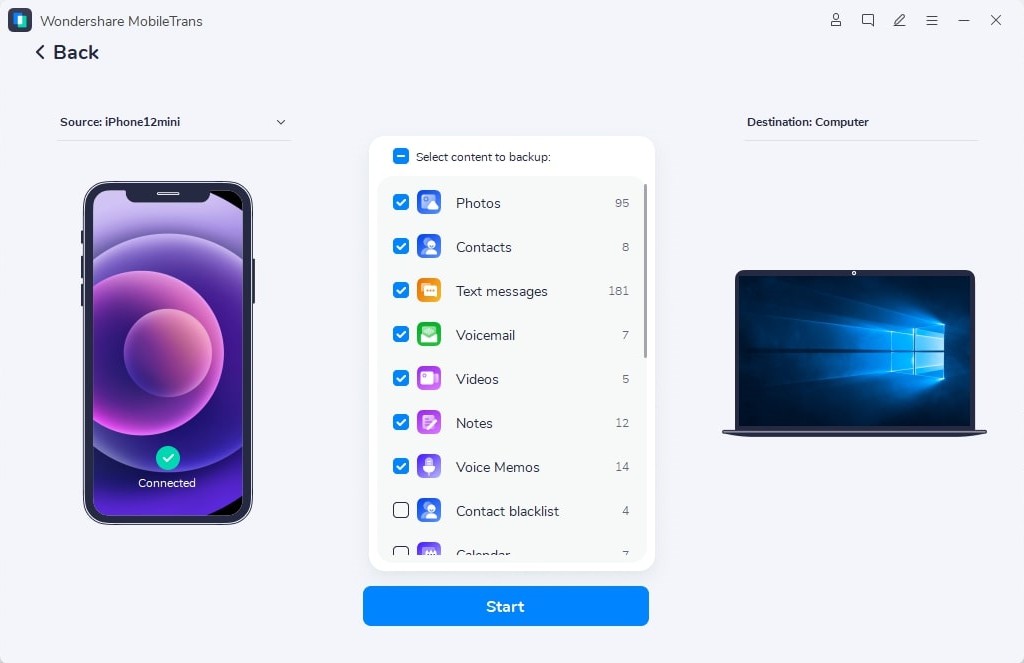
Нажмите на кнопку “Начать” чтобы начать процесс.
Шаг 3: Резервное копирование iPhone на Mac
MobileTrans начнет резервное копирование всех данных с iPhone на Mac.
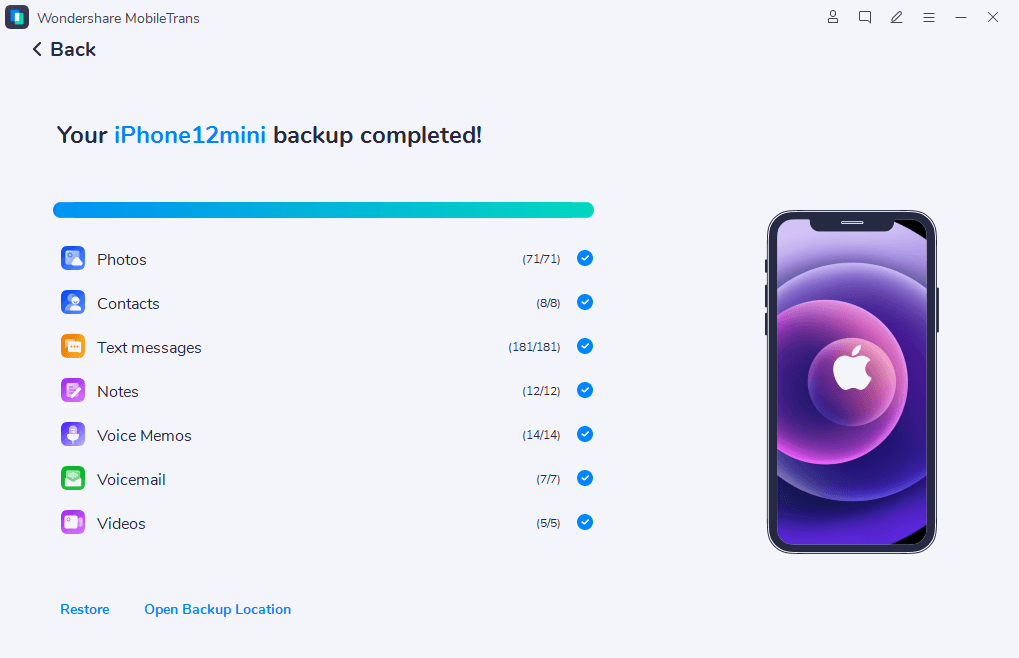
Не отключайте устройство, пока не закончится резервная копия.
Эта трехэтапная формула MobileTrans упрощает процесс резервного копирования, она удобна для применения в любое время.
Итог
В следующий раз, когда вы собираетесь сделать резервную копию с iPhone на Mac, обязательно попробуйте MobileTrans. Наряду с этим, я надеюсь, что вам будет полезен и другой метод создания резервной копии с помощью Finder!
Как проверить, есть ли у меня файлы резервных копий iPhone
И iCloud, и iTunes могут создавать для вас резервные копии устройств iOS. если вы не знаете, какой вариант вы выбрали для резервного копирования iPhone. Вы должны проверить вручную. Ниже приведены способы узнать, где вы создали резервную копию iPhone.
Как проверить, есть ли у меня резервная копия iCloud
Вы не смогли найти список резервных копий iPhone на iCloud.com. Чтобы узнать, есть ли у вас резервные копии iCloud, вы можете проверить следующие методы:
На iPhone или iPad:
На Mac с macOS Catalina 10.15 или новее:
- Нажмите Apple ID
. - Нажмите ICloud.
- Нажмите Управление.
- Выбрать Резервные копии.
На Mac с macOS Mojave 10.14 или более ранней версии:
- Перейдите в ICloud.
- Нажмите Управление.
- Выбрать Резервные копии.
На вашем ПК:
- Откройте iCloud для Windows, если у вас его нет, просто сначала установите его.
- Перейдите в Хранилище.
- Выбрать Восстановление.
Как проверить, есть ли у меня резервная копия iTunes
Если у вас есть устройство iPhone:
- Подключите свой iPhone к компьютеру.
- На странице «Сводка» перейдите к Резервные копии в столбце под заголовком «Последнее резервное копирование», если вы видите записи там, у вас есть резервное копирование iPhone с помощью iTunes.
Если у вас нет устройства:
Если у вас больше нет доступа к вашему iPhone, вы должны перейти в место, где iTunes хранит файлы резервных копий iPhone. Или попробуйте использовать наш iPhone Backup Extractor, чтобы проверить, есть ли у вас резервная копия iTunes.
Есть два возможных места.
Поиск ~/Library/Application Support/MobileSync/Backup/ с функцией поиска в macOS.
Проверьте iTunes Backup с помощью нашего инструмента
С помощью нашего iPhone Backup Extractor (UltData) вы можете легко проверить все резервные копии iOS. Установите и запустите программу, выберите пункт «Восстановить данные» в модуле «Резервное копирование». Эта программа обнаружит все резервные копии iTunes и перечислит их в таблице.
Как просмотреть данные резервной копии iCloud iPhone
С нашим iPhone Backup Extractor у вас есть небольшая возможность просмотреть данные резервной копии iCloud, поскольку все труднее загружать файл резервной копии iCloud с сервера iCloud. Хотя хорошая новость заключается в том, что вы все еще можете найти некоторые данные, которые синхронизируются с iCloud, на разных устройствах iOS. Шаги просты, как показано ниже:
Шаг 1 На главном экране программы выберите Восстановить данные из iCloud. Затем войдите в свою учетную запись iCloud. Вам будет предложено ввести код подтверждения из-за двухфакторной аутентификации. Программа не сохранит данные вашей учетной записи, вам не нужно беспокоиться о своей конфиденциальной безопасности.

Шаг 2 Здесь, на этой странице, у вас есть данные, которые вы можете восстановить. Это фотографии, фото-видео, контакты, заметки и вложения, напоминания, а также календарь и вложения. Однако все эти данные настроены для потоковой передачи на ваше устройство iOS, а не данные в резервной копии iCloud.
Если вы не можете найти нужные данные и не хотите сдаваться, у вас есть другой вариант. То есть превратить вашу резервную копию iCloud в резервную копию iTunes. Процедура будет немного сложнее. Вы должны сначала восстановить свой iPhone из резервной копии iCloud, а затем сделать резервную копию вашего iPhone с помощью iTunes. Наконец, вы получите копию резервной копии iCloud. Теперь вы можете просматривать данные резервной копии iCloud, извлекая данные из соответствующей резервной копии iTunes, которую вы только что сделали.
Примечание: Чтобы вернуть iPhone к тому, который был до восстановления из iCloud, вам необходимо сделать резервную копию перед этим. После того, как вы скопируете резервную копию iCloud в резервную копию iTunes, вы можете снова восстановить свой iPhone и вернуться к желаемому статусу.
Как просмотреть данные резервной копии iTunes iPhone
Немногие люди делают резервную копию своего iPhone на компьютере с помощью iTunes, если вы один из них, то вам повезло. Просматривать данные резервной копии iTunes iPhone с помощью нашего iPhone Backup Extractor очень просто, и он работает на 100%, вы даже можете просматривать каждую часть данных в резервной копии iTunes iPhone. Давайте перейдем к шагам.
Шаг 1 Установив наш iPhone Backup Extractor, выберите Восстановить данные из резервной копии на главном экране.

Шаг 2 На странице списка резервных копий iTunes вы можете увидеть все резервные копии iTunes на компьютере с именем устройства, датой резервного копирования, моделью и размером резервной копии. Выберите тот, который, по вашему мнению, может содержать нужные вам данные, и нажмите Далее.
Шаг 3 Выберите тип данных, который вы хотите просмотреть, и нажмите Scan. Анализ и извлечение данных из резервной копии может занять некоторое время. Когда это будет сделано, все извлеченные данные будут перечислены с указанием типа данных. Теперь вы можете свободно просматривать данные в резервной копии iPhone. Если вам нужны некоторые из них, вы также можете восстановить их на ПК.
Хранить резервные копии iPhone на Mac с ограниченным хранилищем непросто. Вместо удаления старых резервных копий iPhone вы можете переместить их в другое место, например на внешний диск.
Это хороший способ освободить место на вашем Mac и сохранить будущие резервные копии непосредственно на внешнем хранилище. Следуйте инструкциям в этом руководстве, чтобы найти существующие резервные копии, переместить их на внешний диск, а затем сохранить все последующие резервные копии на этот диск.

Хотя резервное копирование iPhone в iCloud проще, сохранение локальной резервной копии iPhone на вашем Mac также имеет свои преимущества. Во-первых, вы можете восстановить резервную копию без необходимости подключения к Интернету или ожидания долгой загрузки.
В этой резервной папке вы найдете папки с буквенно-цифровыми именами. Но если вы никогда не делали резервную копию, вы ничего не увидите.
В этом случае сначала сделайте резервную копию своего iPhone на Mac. На компьютерах Mac под управлением macOS Catalina, Big Sur или более поздних версий используйте Finder для резервного копирования iPhone. Вы должны использовать iTunes для резервного копирования iPhone на Mac, если он работает под управлением macOS Mojave, High Sierra или более ранней версии.
После создания резервной копии вы должны увидеть папку с буквенно-цифровым именем, появившуюся в папке Backup.
Шаг 2. Переместите резервные копии iPhone на внешний диск.
Теперь, когда вы знаете, где на Mac хранятся резервные копии вашего iPhone, переместить их на внешний жесткий диск очень просто. Прежде чем продолжить, сделайте новую резервную копию вашего iPhone на вашем Mac. Затем щелкните папку резервных копий iPhone, удерживая клавишу Control, и выберите « Копировать» .
Если вы не знаете, какая папка предназначена для вашего iPhone, выберите каждую из них и нажмите Cmd + I, чтобы получить информацию о ней. Выберите папку с датой и временем изменения, которые соответствуют только что сделанной вами резервной копии.
Предполагая, что вы подключили к своему Mac внешний диск, создайте папку с легко узнаваемым именем, например NewiPhoneBackup или как угодно.

Затем вставьте резервную копию iPhone в папку NewiPhoneBackup . Перенос может занять некоторое время в зависимости от размера резервной копии вашего iPhone.
Вернитесь в исходное расположение резервных копий iPhone на вашем Mac. Запишите буквенно-цифровое имя папки . Затем переименуйте папку резервных копий iPhone в OldBackup или что-нибудь еще, что вам нравится.
Это сохранит содержимое папки резервного копирования на случай, если что-то пойдет не так позже. Так что пока не удаляйте его.
Шаг 3. Создайте символическую ссылку, чтобы использовать внешний диск в качестве хранилища резервных копий.
Вы можете использовать символическую ссылку (символическую ссылку), чтобы файл или папка отображались так, как если бы они существовали в другом месте. Приложения читают и используют символическую ссылку, чтобы указать другое целевое местоположение.
Создание символической ссылки для резервных копий iPhone заставит Finder перенаправить на внешний диск при доступе и обновлении папок резервных копий.
Предоставить терминалу полный доступ к диску
Сначала вам нужно предоставить приложению Терминал необходимые разрешения для создания символической ссылки. Вот как это сделать:
- Откройте Системные настройки на вашем Mac и выберите Безопасность и конфиденциальность .
- Выберите вкладку Конфиденциальность .
- Щелкните значок замка в нижнем левом углу, затем введите пароль администратора.
- На боковой панели прокрутите вниз и выберите из списка Полный доступ к диску .
- Включите Терминал в списке приложений справа, затем снова щелкните значок замка, чтобы сохранить эти изменения.
Создайте свою символическую ссылку
Теперь вы можете использовать следующую команду для создания символической ссылки. Однако вам необходимо использовать точные пути к файлам и имена папок, чтобы они соответствовали вашему внешнему диску и исходной папке резервных копий.
Откройте Терминал и введите следующую команду символической ссылки, заменив места в квадратных скобках, чтобы они соответствовали вашему компьютеру:
Вот несколько советов, которым нужно следовать при использовании разных путей с этой командой:
Вот как выглядит команда в Терминале для нашего компьютера:

После запуска команды вы увидите значок новой папки со стрелкой в нижнем левом углу и то же буквенно-цифровое имя, что и у исходной резервной копии iPhone.

Чтобы проверить, работает ли символическая ссылка, попробуйте сделать новую резервную копию iPhone.
Если символическая ссылка работает должным образом, сделайте резервную копию вашего iPhone в iCloud в качестве дополнительной подстраховки, затем удалите папку OldBackup с вашего Mac, чтобы освободить место на диске.
В любой момент в будущем вы можете удалить символическую ссылку на папку резервного копирования, чтобы прекратить использование внешнего диска в качестве хранилища резервных копий.
Шаг 4. Отключите автоматическое резервное копирование при подключении iPhone.
Если внешний диск не всегда подключен к Mac, macOS может выдать ошибку при подключении iPhone. Чтобы исправить это, отключите опцию автоматической синхронизации в Finder для вашего iPhone.
Подключите iPhone к Mac, затем щелкните его на боковой панели Finder.
Справа убедитесь, что вы находитесь на вкладке « Общие », и снимите флажок напротив « Автоматически синхронизировать при подключении этого iPhone» .

Это мешает Finder пытаться автоматически синхронизировать ваш iPhone с новой папкой резервных копий на внешнем диске. Это также означает, что вам придется подключить соответствующий жесткий диск и вручную делать резервные копии iPhone.
Перенаправить резервные копии iPhone на внешний диск, чтобы освободить место
Перемещение резервных копий iPhone на внешний диск сэкономит много места на вашем Mac. Кроме того, вы можете полагаться на локальные резервные копии для восстановления вашего iPhone, не беспокоясь о сбоях сетевого подключения.
Хотя это звучит удобно, также разумно сделать резервную копию вашего iPhone в iCloud в качестве второй подстраховки. Таким образом, у вас будет множество вариантов, если вам когда-нибудь понадобится восстановить свой iPhone.
обновленный более недели назад
Если вы случайно удалили некоторую информацию с устройства iOS и надеетесь восстановить ее, то резервная копия iTunes может стать отличной помощью.
Резервное копирование iTunes происходит автоматически каждый раз, когда вы подключаете iPad или iPhone к iTunes (если вы не включили опцию резервного копирования iCloud), или вручную, когда вы щелкаете правой кнопкой мыши устройство в iTunes и выбираете «Back Up». Они сохраняются на вашем компьютере и содержат важные данные, такие как контакты, текстовые сообщения, календарь, заметки, историю звонков и данные приложения.
Итак, где хранятся резервные копии iPhone или iPad? Это зависит от того, какая операционная система использует ваш компьютер, хотя место для резервного копирования по умолчанию одинаково между версиями iOS.
Где находится папка резервного копирования iTunes в Windows?
Резервные копии iTunes хранятся в %APPDATA%Apple ComputerMobileSync в Windows.
Где находится папка резервного копирования iTunes в macOS / OS X?
Резервные копии iTunes хранятся в ~/Library/Application Support/MobileSync на macOS.
В macOS 10.15 Finder создает резервные копии iPhone, а не iTunes. Однако эти резервные копии хранятся в том же месте.
Как автоматически найти папку для резервного копирования iTunes
iPhone Backup Extractor автоматически найдет для вас резервную копию iTunes и может открыть ее одним щелчком мыши. Эта функциональность есть в бесплатной версии, так что это не будет стоить ничего.
- Загрузите и установите iPhone Backup Extractor
- Откройте окно Preferences из выпадающего меню приложения
- Выберите вкладку « Backups ».
- Если в окне указано «Мы всегда ищем резервные копии в папке по умолчанию», нажмите ссылку «Папка по умолчанию». Легко!
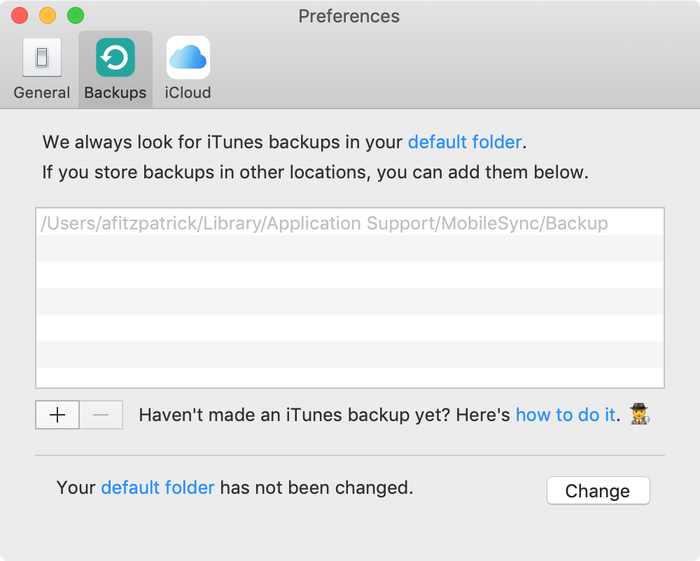
iPhone Backup Extractor показывает папку резервного копирования iTunes по умолчанию
Открытие папки резервного копирования iTunes в Windows
Откройте место резервного копирования по умолчанию в проводнике с помощью команды «Запуск Windows». Нажмите ⊞ Win + R и появится окно Run. Введите %APPDATA%Apple ComputerMobileSync и нажмите ⏎ Enter .
Для версии iTunes для Microsoft Store вы можете сделать это: Нажмите ⊞ Win + R и появится окно Run. Введите %HOMEPATH%AppleMobileSync и нажмите ⏎ Enter .
Вот как это выглядит в Windows 10:
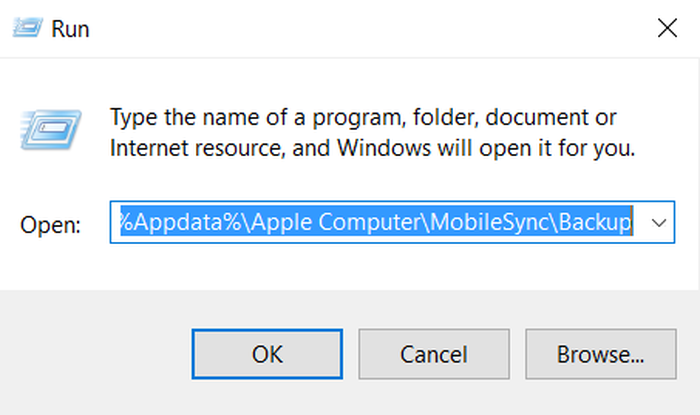
В открывшемся окне проводника появится папка с именем «Резервное копирование». Это содержит любые резервные копии iTunes, которые уже присутствуют на компьютере.
Поиск папки резервного копирования iTunes на macOS
Место резервного копирования по умолчанию может отображаться в Finder с помощью Spotlight. Нажатие ⌘ Cmd + и введите ~/Library/Application Support/MobileSync перед нажатием ⏎ Enter .
В открывшемся окне Finder появится папка с именем «Backup». Это содержит любые резервные копии iTunes, которые уже присутствуют на компьютере.
Изменение местоположения папки резервного копирования iTunes?
Если вы хотите изменить папку, в которую iTunes создает резервную копию по умолчанию, у нас есть удобное руководство в нашем центре поддержки.
Мы помогли более 10 000 000 человек восстановить свои утерянные данные iPhone. Позвольте нам помочь вам тоже.
или получить его для
Размещено от / 13 янв, 2021 09:00
Не знаете, что делать, если восстановление iPhone не работает? Есть много всплывающих сообщений о том, что iPhone не может восстановить резервную копию. Вот несколько примеров, которые вы можете проверить.

- iTunes не удалось восстановить iPhone, поскольку резервная копия была повреждена или несовместима.
- iTunes не удалось восстановить iPhone из-за сбоя сеанса резервного копирования.
- Резервная копия не может быть восстановлена на этом iPhone, потому что программное обеспечение на iPhone слишком старое.
Даже если вы пытались восстановить iPhone из iTunes или резервное копирование iCloud снова и снова, все, что вы получаете, это сообщение «Не удается восстановить резервную копию». Хотите узнать причины и решения для iPhone не может восстановить ошибку резервного копирования? Просто читай и следуй.
FoneLab iOS Восстановление системы
FoneLab позволяет переводить iPhone / iPad / iPod из режима DFU, режима восстановления, логотипа Apple, режима наушников и т. Д. В нормальное состояние без потери данных.
- Извлечение данных с отключенных устройств iOS без потери данных.
- Это безопасно и просто в использовании.
Следующие причины могут объяснить, почему вы не можете восстановить iPhone из файла резервной копии.
- Текущая версия iOS не совместима.
- Отсутствуют данные в вашем файле резервной копии iTunes или iCloud.
- Плохое сетевое соединение.
- Проблема соединения между iPhone и компьютером.
- Не хватает дискового пространства при восстановлении iPhone из резервной копии iTunes.
- Используйте старую версию iTunes.
Примечание. Для резервного копирования iPhone в iTunes требуется приблизительно от 15 до 20 минут. Ну, это зависит от скорости Wi-Fi, объема данных, производительности компьютера и многого другого. Что касается восстановления iPhone из резервной копии iTunes, вам может потребоваться потратить от 15 до 30 минут, чтобы завершить восстановление. Если вы застряли на iPhone резервное копирование или восстановление в течение нескольких часов, вам нужно использовать Восстановление системы iOS сначала вернуть iPhone в нормальное состояние.
Как исправить, iPhone не может восстановить резервную копию
Узнав, почему iPhone не может восстановить данные из резервной копии iTunes или iCloud, вы можете воспользоваться приведенными ниже способами для решения проблемы. Это все проверенные способы исправить невозможно восстановить резервную копию на iPhone.
Проверьте интернет-соединение
Стабильное и активное сетевое соединение действительно имеет значение. Если вы восстанавливаете iPhone из резервной копии с низкой скоростью Wi-Fi, процесс восстановления данных занимает очень много времени. Поэтому вам нужно убедиться, что ваш iPhone Wi-Fi находится в хорошем состоянии.
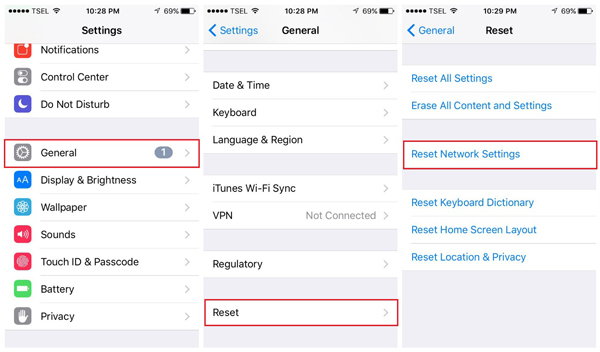
Сбросить настройки сети
Откройте приложение Настройки приложение
Введите ваш пароль. Затем нажмите Сброс настройки сети для подтверждения.
Перезагрузить айфон
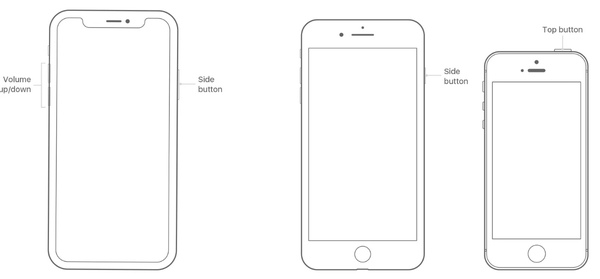
Перезагрузите iPhone X или iPhone 11: удерживайте и нажмите либо Громкости и Боковую кнопка. Перетащите Выключение ползунок, чтобы выключить iPhone. Позже, нажмите и удерживайте Боковую кнопка для перезагрузки iPhone.
Перезагрузите iPhone 8 / 7 / 6: удерживайте и нажмите Боковую кнопка. Когда вы видите Выключение появляется слайдер, перетащите его. Затем нажмите и удерживайте Боковую кнопку, пока не появится логотип Apple.
Перезагрузите iPhone SE, iPhone 5 или более раннюю версию: удерживайте и нажмите На главную кнопка. Перетащите Выключение ползунок, чтобы выключить iPhone. Затем нажмите и удерживайте На главную кнопка для перезагрузки iPhone.
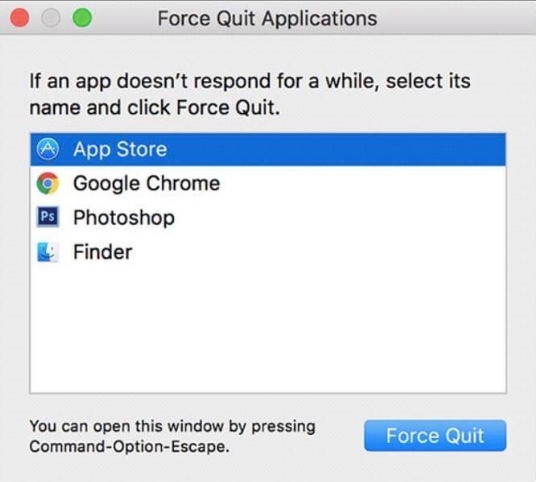
Выйдите из App Store и перезапустите
Развернуть Яблоко раскрывающийся список в верхнем левом углу экрана.
Выбрать Завершить чтобы получить доступ ко всем работающим приложениям.
Выберите App Store и выберите Force Quit, чтобы принудительно выйти из App Store.
Дважды щелкните значок App Store, чтобы перезапустить его.
Проверьте состояние системы
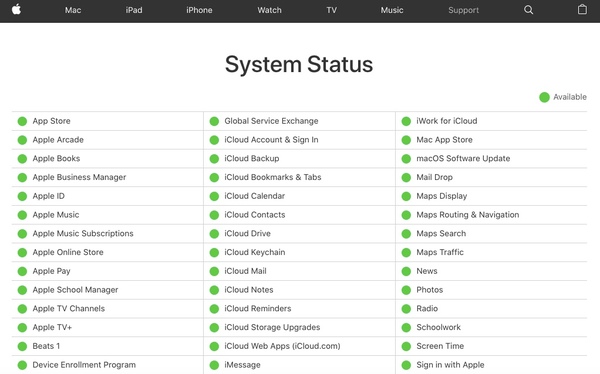
Вы можете посетить https://www.apple.com/support/systemstatus/ чтобы увидеть, если сервер Apple не работает. Этот список состояния системы покажет вам все доступные услуги. Если кроме этого есть зеленая точка, то все в порядке.
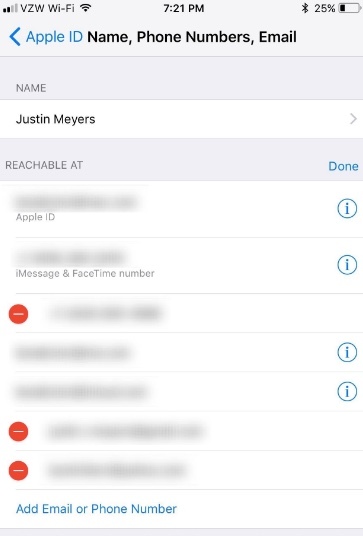
Обновить аккаунт
Обновите имя, номер телефона и адрес электронной почты.
Нажмите Редактировать рядом с достижимый при необходимости удалить свой текущий Apple ID.
Нажмите Далее двигаться дальше.
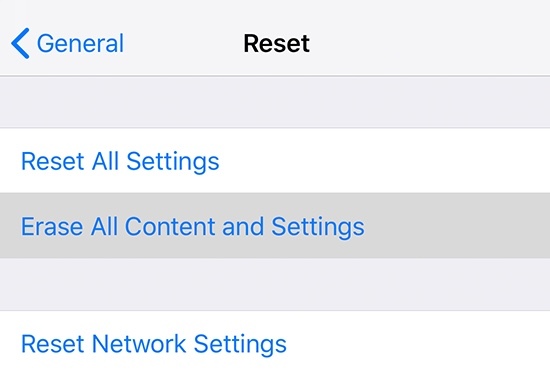
Сбросить iPhone
Запустите Настройки приложение
Введите пароль и подтвердите, чтобы стереть ваш iPhone, чтобы восстановить резервную копию.
IOS System Recovery
Возможно ли исправить iPhone не может восстановить резервную копию без потери данных? Конечно, ответ — да. Вы можете использовать FoneLab iOS Восстановление системы безопасно и легко вывести iPhone из ненормального состояния. Поддерживаются все модели iPhone и iPad под управлением iOS 13. Иногда iTunes или iCloud не могут восстановить резервную копию, что может быть вызвано системными ошибками. Вы можете исправить отключенную систему в клики здесь.
- Fix iPhone не может восстановить резервную копию, синий / черный / красный экран, логотип Apple, продолжать перезапуск, сбой обновлениязамороженный и т. д.
- Восстановите вашу систему iOS без потери данных.
- Полностью поддерживает iPhone 11 Pro Max / 11 Pro / 11 / XS / XS Max / XR / X и т. Д.
- Безопасный, чистый и простой в использовании.
Запустите iOS Восстановление системы. Подключите iPhone к компьютеру с помощью молнии USB-кабель. щелчок Запустить когда вы получаете доступ к Восстановление системы iOS .
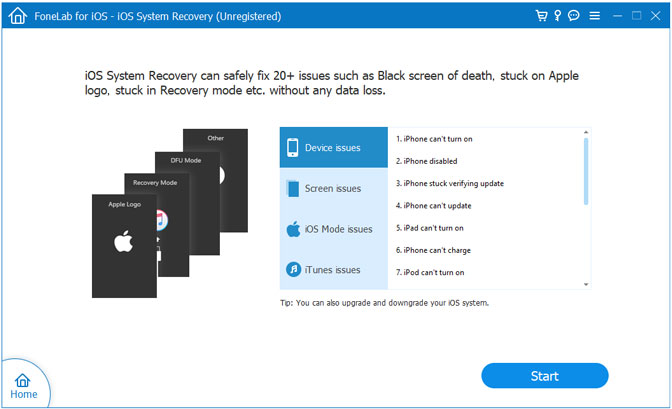
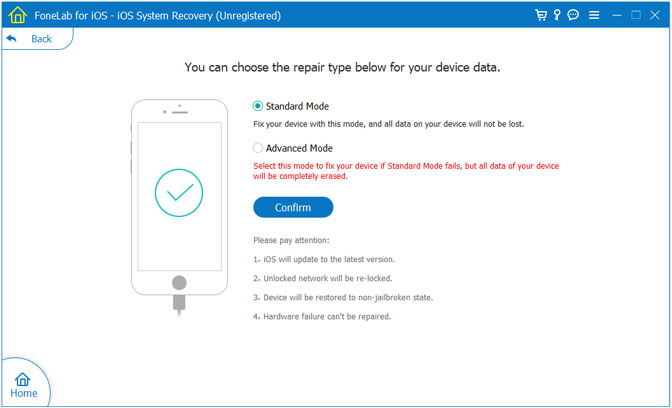
Нажмите Стандартный режим чтобы исправить проблемы с iPhone без потери данных. Позже, нажмите подтвердить двигаться дальше.
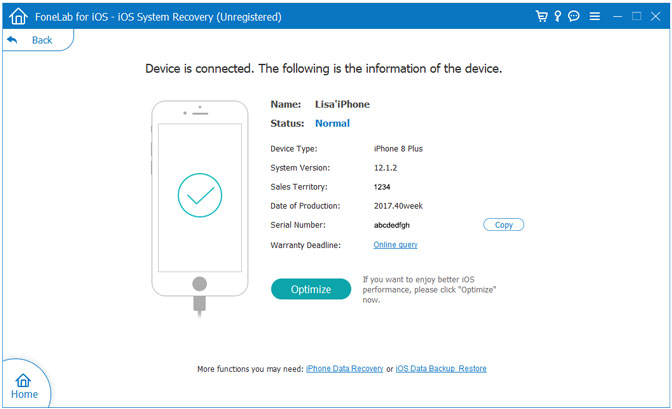
Вы можете увидеть информацию о вашем iPhone на главном интерфейсе. щелчок Оптимизировать начать исправление проблем с iPhone.