

- Что я узнал в ходе эксперимента
- Что делать, если пункта режим модема нет в настройках
- Что выбрать ipad или ноутбук на windows?
- Как раздать интернет по wifi с iphone или ipad. | настройка оборудования
- Многозадачность
- Офисные приложения
- Память и резервные копии
- Перехваченная телефонограмма №2
- Перехваченная телефонограмма №3
- Планшет против ноутбука: слабые и сильные стороны |
- Производство музыки и диджеинг
- Просмотр веб-страниц
- Размер экрана и разрешение
- Редактирование фотографий и серьезное искусство
- Устранение неполадок itunes для mac
- Устранение неполадок itunes на windows
- Электронная почта и социальные сети
Что я узнал в ходе эксперимента
Начав пользоваться iPad Pro, я долго не мог привыкнуть к тому, что клавиатура имеет классическую для Mac раскладку. Проблемой это стало из-за того, что в обычной жизни я предпочитаю раскладку ПК. Даже на Mac я всегда настраиваю именно ее.
Позже я нашел, как ее можно было изменить, но пункт меню, позволяющий это сделать, находится не в самом логичном месте. Даже я, как человек связанный с техникой, нашел его не сразу.
Другим моментом, который, к сожалению, нельзя исправить через настройки, является эргономика. Когда я печатал на клавиатуре и нажимал символы в ее верхней части, я часто попадал пальцем в экран, сбивая курсор. Такая проблема была не только у меня. Многие мои знакомые, кто пользуется клавиатурой для iPad, испытывают подобные трудности.
Из плюсов чехла с клавиатурой я могу отметить возможность устанавливать планшет в два положения по наклону. Это позволяет пользоваться им как при ровной посадке за столом, так и развалившись в кресле.
Когда я набирал текст для сайтов, все было более менее нормально, но когда дело доходило до верстки постов, начинались серьезные трудности. В итоге, зачастую мне приходилось долго мучаться в поисках обходных путей или просить коллег помочь в решении вопроса.
Больше всего проблем возникало, когда мне нужно было работать в админке WordPress. Она очень плохо адаптирована для работы на сенсорном экране, из-за чего процесс сильно затягивался и начинал раздражать.
Когда дело доходило до обработки фотографий и подготовки их для публикации на сайте, возникали свои трудности, но их можно было решить при помощи специальных приложений. Хотя, это тоже превращалось в определенный челлендж. На компьютере это можно сделать существенно быстрее.
С файлами, находящимися на съемных носителя, работать еще сложнее. Например, фотографии с карточки забрать можно, но, если нужны какие-то другие документы, приходилось что-то придумывать и пользоваться приложениями или облачным хранилищем.
Режимом многооконности я почти не пользовался, но не могу не отметить, что иногда он является очень удобным решением. Например, когда надо открыть какое-то приложения для работы и мессенджер. В остальном, делить и без того небольшой эран на части не самое лучшее решение.
Что делать, если пункта режим модема нет в настройках
Случается, однако, что Режим модема отсутствует в настройках. Тогда надо предпринять такие шаги:
1. Для начала, надо убедиться, работает ли на устройстве сеть передачи данных – мобильный интернет (инструкция). Если работает, но режим все равно не появляется, тогда переходим к следующему шагу;
2. Заходим в Настройки и идем по пути Сотовая связь → Сотовая сеть передачи данных → Сотовые данные (для прошлых версий iOS путь несколько иной: Сотовая связь → Параметры данных → Сотовая сеть передачи данных → Сотовые данные);
3. Здесь необходимо заполнить поля в разделах Сотовые данные и Режим модема. Там необходимо будет ввести APN, Имя пользователя и Пароль вашего мобильного оператора. Эти данные оператор обычно высылает автоматически при установке SIM-карты. Можно также уточнить их, перезвонив оператору, назвав свой тарифный план.
Например, для белорусского МТС, данные следующие:
APN: mtsИмя пользователя: mtsПароль: mts
Данные APN, имени пользователя и пароль некоторых российских, белорусских и украинских операторов можно найти на этой странице.
4. Если режим не появился после ввода данных, то устройство необходимо перезагрузить. После перезагрузки включаем Режим модема, выбираем пункт Включить Wi-Fi и устанавливаем пароль. Об удачном подключении будет свидетельствовать синяя полоска вверху экрана.
Что выбрать ipad или ноутбук на windows?
Ну, под Ваши задачи разница между планшетом и ноутбуком будет только:
1. Большие габариты ноутбука.
2. У него по умолчанию есть полноценная клавиатура.
3. У экрана ноута соотношение сторон 16:9, что удобнее при просмотре фильмов. У айпадов 4:3, значит широкоформатные видео при полноэкранном режиме будут отображаться на экране с большими горизонтальными чёрными полосками сверху и снизу.
В остальном айпады легче и мобильнее. Ну а в качестве компромисса можете присмотреться к планшетам-ноутбукам — гибриды на виндовс с экранами 11-12 дюймов и отцепляемыми клавиатурами.
Так что смотрите по своим задачам.
От себя добавлю, что, чем брать эйр 2021 — лучше б/у про 2021, они одинаковые по форме и размерам, но Про будет дешевле (400$) и он технически лучше (развертка экрана 120 гц, динамики на обеих сторонах, качество звука у него лучше, более информативные сравнения можете найти на ютубе).
И планшеты не очень удобно использовать в положении лёжа, для одной руки они великоваты и долго держать их неудобно. Ноутбук в этом плане побеждает — его можно положить на живот, и задать любой угол наклона экрана.
Поэтому ещё один компромиссный вариант: б/у айпад мини 2021-2021 для мобильности и чтения новостей, соцсетей, ютуба (200$) и б/у ноутбук 13’3 — 14” для киношек и большего экрана в случае потребности (400$) )))
Как раздать интернет по wifi с iphone или ipad. | настройка оборудования

iPhone и iPad одни из самых распространенных устройств в мире. А чем чаще они встречаются, тем больше возникает различных ситуаций, когда приходится использовать смартфон или планшет в необычном для него амплуа. В этой статье я рассмотрю как раздать Интернет через беспроводную сеть WiFi с устройств на базе iOS. Зачем это надо? Да, конечно в качестве постоянного WiFi роутера использовать смартфон глупо. Но вот в случае экстренной необходимости такой способ может быть вполне пригоден. В примере я рассмотрю последнюю, 7-ю версию. Хотя в предыдущей особых отличий то и не было.
Шаг 1. Заходим в раздел «Настройки» => «Сотовая связь»:

Включаем «3G» и «Сотовые данные». Если у Вас используется 4G/LTE подключение, то включите его — скорость будет в разы выше. Теперь прокручиваем настройки ниже, до пункта «Режим модема»:

Кликаем на нем, чтобы зайти в настройки режима. Включаем режим смещение ползунка:

Впринципе, всё — Вы сделали из своего iPhone или iPad полноценный 3G/4G WiFi-роутера. Легко, правда? Теперь остается лишь подключиться к созданной сети с других беспроводных устройств, причем вне зависимости от используемой платформы и операционной системы. Кстати, пароль на сеть (или ключ сети) Вы можете сменить, кликнув на строку «Пароль Wi-Fi». Удачи!
§
iPhone и iPad одни из самых распространенных устройств в мире. А чем чаще они встречаются, тем больше возникает различных ситуаций, когда приходится использовать смартфон или планшет в необычном для него амплуа. В этой статье я рассмотрю как раздать Интернет через беспроводную сеть WiFi с устройств на базе iOS. Зачем это надо? Да, конечно в качестве постоянного WiFi роутера использовать смартфон глупо. Но вот в случае экстренной необходимости такой способ может быть вполне пригоден. В примере я рассмотрю последнюю, 7-ю версию. Хотя в предыдущей особых отличий то и не было.
Шаг 1. Заходим в раздел «Настройки» => «Сотовая связь»:
Включаем «3G» и «Сотовые данные». Если у Вас используется 4G/LTE подключение, то включите его — скорость будет в разы выше. Теперь прокручиваем настройки ниже, до пункта «Режим модема»:
Кликаем на нем, чтобы зайти в настройки режима. Включаем режим смещение ползунка:
Впринципе, всё — Вы сделали из своего iPhone или iPad полноценный 3G/4G WiFi-роутера. Легко, правда? Теперь остается лишь подключиться к созданной сети с других беспроводных устройств, причем вне зависимости от используемой платформы и операционной системы. Кстати, пароль на сеть (или ключ сети) Вы можете сменить, кликнув на строку «Пароль Wi-Fi». Удачи!
Многозадачность
Раньше было так: два приложения на весь экран, «плавающее» приложение в режиме Slide Over и видео в небольшом окошке. Нормально, можно жить, но сделали так: в режиме Split View и Slide Over можно открыть несколько окон одного приложения. И делать это можно до бесконечности.
Например, можно открыть два окна Safari в качестве отдельных приложений: работать с текстом в одном и искать информацию в другом. А если информация больше не нужна — закрыли. Но самое главное, что я ждал очень долго — обновлённый режим Slide Over. Теперь можно открывать сколько удобно приложений во всплывающем окне и переключаться между ними свайпами, прямо как в iPhone X и новее.

В меню «Многозадачность» будут отображаться все открытые окна приложений. Если это два приложения в режиме Split View, то они будут показаны в одном окне. Если нужно посмотреть все открытые окна одного приложения, то удержите палец в «Доке» на иконке приложения и в контекстном меню выберите «Показать все окна». Если вы случайно закрыли окно, то его можно восстановить, нажав на кнопку «Открыть закрытое окно». Красота!
Офисные приложения
Для использования в качестве портативного офиса у iPad Pro есть много чего. Вышеупомянутая интеллектуальная клавиатура позволяет печатать в течение длительных периодов времени и использовать сочетания клавиш для часто используемых функций.
Все устройства iOS поставляются с бесплатной копией iWork для iOS, что означает, что вы можете создавать и редактировать текстовые документы с помощью Pages (в том числе в формате Microsoft Word), выполните задачи с электронными таблицами в Numbers и создайте презентации в Keynote (которые затем можно отправить в приемник AirPlay ).
У вас также есть возможность синхронизировать все между устройствами (включая другие Mac) с помощью iCloud, хотя вам может потребоваться больше места для хранения. если вы собираетесь интенсивно использовать облачный сервис Apple.
Если вы привыкли к тому, что Microsoft делает, и вы абсолютно не можете жить без Office, вам будет приятно узнать, что для платформы доступны полнофункциональные версии рабочего пакета Microsoft . Единственным недостатком является то, что вам потребуется подписка на Office 365 для использования приложений на iPad Pro, поскольку Microsoft рассматривает устройства размером более 10,1 дюйма, как стандартные настольные компьютеры (Office предоставляется бесплатно на обычных iPad и iPhone).
Память и резервные копии
При использовании iPad Вам, конечно же необходима возможность для храния копии некоторых ценных личных данных. Даже если новый 128-гигабайтный iPad 4 способен уместить все Ваши файлы, все равно Вам потребуется компьютер для создания резервной копии.
Если зайти в раздел поддержки Apple и посмотреть рекомендации по созданию резервных копий iOS-устройств, то можно заметить, что компания рекомендует делать резервные копии в своем облачном сервисе iCloud для пользователей, которые редко подключают свое устройство к компьютеру, или вовсе не имеют его.
К плюсам создания резервной копии на компьютере можно отнести возможность просмотра файла бэкапа, а так же возможность извлечь из него отдельные файлы с помощью специальных утилит. Облачное резервное копирование таких возможностей не представляет.
Многим пользователям просто не хватит 128 Гб встроенной памяти. А использование того же Dropbox обойдется в 500$ за 500 Гб в год, что не так то и дешево. Плюс, для просмотра файлов постоянно необходимо наличие интернет-соединения.
Перехваченная телефонограмма №2
Конечно, половина всех восторгов заслуженно уходит чехлу-клавиатуре. Подробно о ней объект писал в своем первом обзоре.
За три месяца объект привык к смене раскладки клавиатуры по нажатию отдельной кнопки. К проблеме отсутствия индикации активного языка тоже приспособился: на всякий случай, если сомневается, нажимает кнопку, чтобы убедиться в активности нужной раскладки или переключиться на нее. Но если наши специалисты все же внедрят постоянную индикацию раскладки в интерфейс, будет совсем удобно и хорошо.
Некоторые недостатки у Magic Keyboard все же нашлись. Во-первых, хотя она и очень приятна на ощупь, но слишком уж сильно пачкается. Еще хуже то, что следы, остающиеся на софттач-поверхности, чрезвычайно неохотно оттираются. У какого-нибудь неряхи Magic Keyboard может за пару месяцев превратиться в неприглядное нечто.
Во-вторых, пару раз случалось так, что Magic Keyboard «отваливалась» от планшета и система переставала реагировать на тачпад. Видимо, клеммы диссонировали с сигналами лазеров наших спутников. Впрочем, впечатления объекта это особо не испортило: для восстановления работы достаточно было отлепить планшет от чехла и примагнитить его снова.
Система крепления по-прежнему достойна только восторгов. Такая легкость переключения между планшетом и планшетом-клавиатурой очень подкупает объекта. Когда он в любое мгновение может перейти из режима ноутбука в режим классического iPad, пользователь аж млеет от бесшовности процесса.
Перехваченная телефонограмма №3
За три месяца удалось составить усредненный сценарий использования девайса нашим объектом. Утром рабочего дня он сперва заходит в «админку», где меняет «плитки» в разделе «Технологии». Далее возможны разночтения. Если объект пишет статью, то в абсолютном большинстве случаев он пользуется связкой планшета и Magic Keyboard. Если в течение дня предстоит написание новостей, то вместо iPad Air в дело обычно идет MacBook.
Мы проанализировали все и выяснили, что для подготовки новостей объект с ненормальной активностью использует браузер. Одновременно зачем-то держит открытыми несколько десятков вкладок, постоянно перемещаясь между ними. Каждый, конечно, сходит с ума по-своему, и для такого режима iPad подходит мало.
Планшет хорошо справляется с задачами при одновременно открытых десяти вкладках. И лучше Safari для работы в сети еще ничего не придумали. Однако если количество вкладок превышает десяток, то перемещаться между ними становится заметно сложнее: они частично «скукоживаются» и требуют больше лишних кликов для перехода на нужную.
Но если не выходить за пределы этих десяти вкладок, то работа на планшете ничем не уступает работе за ноутбуком. Такое у объекта №9 127 875 наблюдается обычно в те дни, когда он пишет статьи. Абсолютное большинство из них за последние три месяца он написал именно на iPad Air с Magic Keyboard.
Наши агенты докладывают, что при этом объект наблюдения не обязательно сидит за столом, как того требует MacBook. С планшетом он часто перемещается по дому (в последние месяцы объект часто работает из дома), может работать сидя в кресле, даже лежа на диване — с ноутбуком такой комфорт для работы обеспечить сложно.
Вопрос с обработкой фото объект решил с помощью денег: все-таки отжалел наших любимых долларов и купил себе фоторедактор Affinity Photo. Удобнейшая вещь, по функционалу не сильно уступающая Photoshop, но куда дешевле, дружелюбнее и удобнее. Наконец-то нет проблем с подгонкой размера изображений для новостей и статей.
После работы объект обычно находит время для чтения книг. А ведь раньше говорил, что книги почти перестал читать, потому что якобы времени на них не осталось. Теперь же благодаря планшету он снова стал активно читать, прямо как в молодости. Чехол в сторону — и в руке остается легкий (легче, чем многие книги) iPad Air с отменной встроенной читалкой. За это время успел перечитать избранное из Оруэлла, Достоевского и Маркеса.
Хоть объект запускает игры не часто, но время от времени все же делает это перед сном. Разведка докладывает, что играет он всегда на планшете.
Планшет против ноутбука: слабые и сильные стороны |
Вопреки всем критикам и скептикам, уверенным в том, что iPad и все прочие планшеты «всего лишь игрушки», можно выделить немало качеств, которые делают их отличными инструментами в руках специалистов. Они обладают производительностью в разы выше и лучше, чем обычные ноутбуки и нетбуки, и это утверждение не безосновательно.
Те, кто используют планшеты просто для игр или для чтения, видят в них всего лишь устройство для потребления и не считают их устройством созидания. Большинство утверждает, что не хотят и не смогут использовать планшет «на полную мощность» и ноутбука или нетбука им хватает с головой. Давайте постараемся проанализировать положение вещей и разобраться, в чем же действительно выигрывают владельцы iPad 2 или Motorola Xoom с их производительностью, мощностью, функциональностью и прочими усовершенствованиями.
Итак, откроем счет в пользу планшетов (с предварительной оговоркой, что на самом базовом уровне сравнения планшеты выигрывают в плане удобства пользования в дороге и подобных условиях):
1:0
– планшет действительно мгновенно приводится в состояние боевой готовности. Неважно, в каком состоянии находится SSD в вашем ноутбуке — в спящем режиме, отключен совсем, или вы пытаетесь выкрутиться при помощи «быстрой загрузки»; все равно никаким способом вам не удастся подключиться к интернету и начать работать быстрее, чем это позволяет сделать планшет. Одним нажатием кнопки и касанием пальца в течение нескольких секунд вы можете оказаться в текстовом редакторе или другом приложении планшета. Если вы находитесь в зоне соединения, которым пользовались раньше, или ваш планшет оснащен 3G, вы сразу оказываетесь в сети и не нужно ожидать, пока Wi-Fi подумает и повторно вас соединит.
2:0 – невероятно долгая жизнь батареи аккумулятора: батарея iPad рассчитана на бесконечные 10 часов, батареи Xoom и Galaxy тоже находятся в этих пределах. Хорошо, если батарее ноутбука по силам прожить хотя бы половину. Даже новенькие MacBook (с лучшим аккумулятором из всех виденных в ноутбуках) не могут конкурировать в этом отношении с iPad. Если вам придется на несколько часов покинуть свой планшет, можете быть уверены, что он «доживет» до вашего прихода (и не придется таскать за собой громоздкое зарядное устройство).
3:0 – планшет маленький и портативный, даже по сравнению с итак довольно компактными 13-ти и 15-тидюймовыми ноутбуками и нетбуками. Планшет легче, тоньше и намного мобильнее. Еще один момент: планшет значительно удобнее, если вам приходится показывать что-то с его экрана, он позволяет видеть изображение под разным углом и с разных ракурсов благодаря технологии IPS. Планшет – беспроигрышный вариант для проведения совещаний, презентаций и т.п.
4:0 – скорость. Обладая примерно третьей частью мощности обработки данных среднего ноутбука, операционная система iPad действительно является супербыстрой. Загрузка приложений проходит значительно быстрее; и хотя в планшете есть ограничения в многозадачности, одновременная работа нескольких приложений никак не тормозит его работу.
5:0 – легкость и удобство работы с документами. В iPad идеально удобно делать заметки и примечания в PDF – файлах, в точности как на бумажных носителях. Конечно, ноутбук тоже позволяет делать аннотации и пометки, но планшет максимально приближает этот процесс к работе с бумагой и ручкой, делая его интуитивно понятным, гибким и простым.
6:0 – безопасность. С планшетом вы гораздо менее восприимчивы к разным вредоносным ПО, если работаете в открытой зоне Wi-Fi. Конечно, можно рассчитывать на некоторую защиту ноутбука с HTTPS и SSL, но все же планшет в плане защиты надежнее любого ноутбука с Windows.
7:0 – возможность полностью сосредоточиться на работе. Это тот случай, когда отсутствие истинной многозадачности идет на пользу, вы концентрируетесь на одном деле и делаете его хорошо. В нужное время вы можете подключить Bluetooth – клавиатуру и печатать, не отвлекаясь ни на какие другие события на экране; одно нажатие – и можно отключить все уведомления и с головой уйти в работу.
Конечно, не может быть хорошо везде и сразу; теперь стоит заняться подсчетом слабых мест планшета и «размочить» счет:
7:1 – отсутствие обычной клавиатуры. Конечно, не проблема несколько заметок сделать при помощи программной клавиатуры, а вот серьезно поработать так не удастся. Хотя этот вопрос во многих современных моделях планшетов решается наличием Bluetooth – клавиатуры в комплекте с ним, или дополнительной ее покупкой (цена очень невысокая). Можно просто носить ее с собой и в нужном месте оборудовать свою мобильную рабочую станцию, даже с экономией занимаемого места в сравнении с ноутбуком.
7:2 – отсутствие местного ЗУ и USB-поддержки. В большинстве планшетов нет USB-портов для флэш – накопителей, iPad не позволит вам даже просматривать файловую систему. В результате многие жалуются, что не могут получить доступ к документам, созданным на другом планшете. Хотя большинство сервисов, в том числе Simplenote и Google Docs, уже способны синхронизировать материалы для других компьютеров; также можно пользоваться Dropbox для решения подобных задач.
7:3 – просмотр файлов в браузере. Многие лукавят, утверждая, что не испытывают с этим никаких проблем. Нажимая на ссылку для перехода на сайт, не оптимизированный для планшетов (которых пока большинство), вы получаете головную боль. Если эта функция играет для вас роль, то планшет очень затруднит вашу работу.
7:4 – особенности расширенного редактирования документов. Если ваша задача – написание большого текста, то свободный от других задач планшет отлично с ним справится. Если же вам нужно сделать более продвинутые вещи, например, с использованием нескольких меню, то придется воспользоваться своим компьютером с мышкой и полным пакетом офисных программ. Еще в планшетах не работают расширители текста. В iOS есть TextExpander, но он должен поддерживаться дополнительным приложением. Для Android также нет ни одного подходящего приложения для текстового расширения. Жаль, что для планшетов нет чего-то подобного макрофункциям Office.
7:5 – запуск специализированного программного обеспечения. Большинству владельцев планшетов в этом плане не повезло, оптимизированные версии ПО достались не всем. Скорее всего, вам все же придется воспользоваться ноутбуком со старым добрым Windows для работы с определенными программами.
7:6 – цена. От этого пока никак не уйти; приличный нетбук можно приобрести за $250, а за iPad придется отдать не менее $500, а за Xoom даже больше.
Кто-то может не согласиться, добавив свои баллы в пользу планшета или ноутбука, у каждого может быть субъективное мнение, основанное на личном опыте. Но счет получился практически равным, и решение каждый будет принимать для себя и под себя.
Одно можно сказать точно: ключом к оптимальному применению iPad в своем рабочем процессе является переосмысление всего рабочего процесса. Дайте шанс своему планшету, расширьте горизонты использования этой «игрушки», и он еще удивит вас своими возможностями и удовольствием от работы с ним.
Источник: lifehacker.com
Производство музыки и диджеинг
iOS является предпочтительной платформой для мобильных музыкантов. — в этом нет никаких сомнений. Apple стремилась свести задержку звука к абсолютному минимуму, и поэтому многие сторонние разработчики программного и аппаратного обеспечения приняли iOS с распростертыми объятиями.
Существуют сотни качественных приложений для создания музыки на iOS — от собственного GarageBand от Apple до профессиональных приложений для синтезаторов, таких как Animoog и iMS-20 (по 30 долларов США).
Тем не менее, как профессионал, вы можете найти, что ваш выбор несколько ограничен. Ди-джеи будут рады видеть, что djay от Algoriddim превратился в профессиональный пакет с появлением djay Pro [No Longer Available], но передача музыки может быть хлопотной, а поддержка таких малоизвестных платформ, как FLAC, по-прежнему отсутствует.
Вы не можете подключить внешний жесткий диск для доступа к своим мелодиям, а iPad Pro поставляется только с 128 ГБ памяти — что означает много манипулирования файлами. Если вам нужен высококлассный диджейский пакет, вам все равно понадобится что-то вроде Traktor Pro или Ableton Live на компьютере Mac или Windows.
К сожалению, то же самое верно для производства музыки. В то время как iOS полна синтезаторов, драм-машин и случайныхDAW , нет версии iOS для Logic Pro, Reason или специализированных трекеров, таких как Renoise На данный момент лучшими из этой группы являются Auria (25 долларов, мощная, но не особенно приятная в использовании)
Просмотр веб-страниц
IPad по сути родился как гигантский веб-браузер, и эта функциональность составляла большую часть ажиотажа вокруг его запуска. Хотя многие изначально рассматривали его как более крупный iPhone, вскоре он превратился в собственную платформу с соответствующим веб-браузером с сенсорным экраном, который не ограничивался крошечным экраном. IPad Pro — это то же самое.
Safari для iOS по-прежнему остается одним из наиболее совершенных мобильных браузеров, интегрируя общий доступ Apple и множество поддерживаемых им расширений, и синхронизируя с такими удобными функциями, как iCloud Keychain и Reading List, на разных платформах.
Большинство веб-приложений, которые я использовал, прекрасно работают с мобильным Safari на iPad Pro, а 4 ГБ ОЗУ под капотом позволяют взаимодействовать со многими вкладками и другими приложениями без необходимости постоянно перезагружать страницы.
Если вы являетесь пользователем Chrome или вам просто не нравится Safari, то существует множество браузеров для iOS. здесь на выбор (хотя многозадачность с разделенным экраном будет зависеть от того, обновил ли разработчик приложение для его поддержки).
Размер экрана и разрешение
iPad Pro с экраном 12,9 дюймов я настоятельно рекомендую для тех, кто любит мобильные игры или много читает. Использовать его гораздо удобнее, чем ноутбук.
Если вы попользовались Айфоном и поняли, что приложения в webStore вам подходят для того, чтобы выполнять все повседневные задачи, которые вы ранее делали на ноутбуке, то покупайте iPad Pro версию с экраном 12,9 дюймов.
Именно такая диагональ даст вам весь тот комфорт при использовании большого дисплея, какой был на ноутбуке.
Для наглядности сравните 2 планшета на 10 и 12,9 дюймов. На большом экране помещается гораздо больше информации, а работать в режиме многозадачности еще удобнее.
Также не забывайте, что часть полезного рабочего пространства будет скрываться элементами интерфейса тех или иных программ.
С планшетом iPad Pro работать с текстом и гораздо удобнее, чем на ноутбуке, т.к. экран MacBook Air находится дальше от глаз, и мне для большего комфорта при чтении приходится увеличивать масштаб на единичку.. В итоге на iPad Pro 12.9» отображается больше информации, чем на MacBook Air с экраном 13».
Плюс планшет из-за отсутствия трекпада на подключенной клавиатуре можно пододвинуть ближе.
При всем при этом планшет с экраном 12,9» по габаритам меньше и тоньше, чем ноутбук MacBook Air.
По весу планшет 12,9» с чехлом около 650 грамм, а с чехлом-клавиатурой — 1050 грамм (больше 1 килограмма!) И это уже практический вес MacBook Air. Это большая проблема для iPad Pro.
А я еще не говорю про новую Magic Keyboard для версии Pro.
Редактирование фотографий и серьезное искусство
Photoshop Lightroom для iPad бесплатен и великолепен — он предоставляет вам практически идентичный набор инструментов, который предоставляется в заветном инструменте Adobe RAW от Camera, поставляемом с полной версией Photoshop, и даже обрабатывает файлы RAW.
IPad Pro позволяет устанавливать большинство камер, а это значит, что вы можете импортировать изображения прямо из источника и работать с ними в полевых условиях. Для быстрого редактирования и случайных шутеров, это фантастический инструмент в вашем распоряжении.
К сожалению, если вы занимаетесь чем-то большим, то версия Photoshop Lightroom для iOS не совсем подходит для этого. Хотя вы можете настраивать различные параметры с помощью ползунков, вы не можете применять выборочные корректировки к определенным частям изображения.
Вы не можете исправить искажения объектива, используя предустановленные профили, а также не можете выполнить более детальную настройку цвета. Для меня убийцей была невозможность выполнять пакетные операции, такие как экспорт серии отредактированных фотографий в JPEG для обмена в Интернете.
Тот же аргумент может быть сделан для серьезных художников. Procreate и Pixelmator являются исключительными инструментами, учитывая, что они стоят менее 10 долларов, но если ваш рабочий процесс зависит от Adobe Photoshop или другого графического редактора высшего уровня, такого как Corel Draw , вы останетесь голодными по функциям.
IPad Pro не поддерживает периферийные устройства, такие как графические планшеты, хотя, что интересно, iPad Pro и Pencil можно использовать в качестве графического планшета для вашего Mac с помощью приложения под названием AstroPad ($ 10).
Устранение неполадок itunes для mac
Если Mac не сможет распознать устройство на iOS или iPadOS, следует сделать следующее:
- Проверьте подключение USB, осмотрите разъём кабеля на наличие пыли, попробуйте использовать другой порт USB и другой кабель.
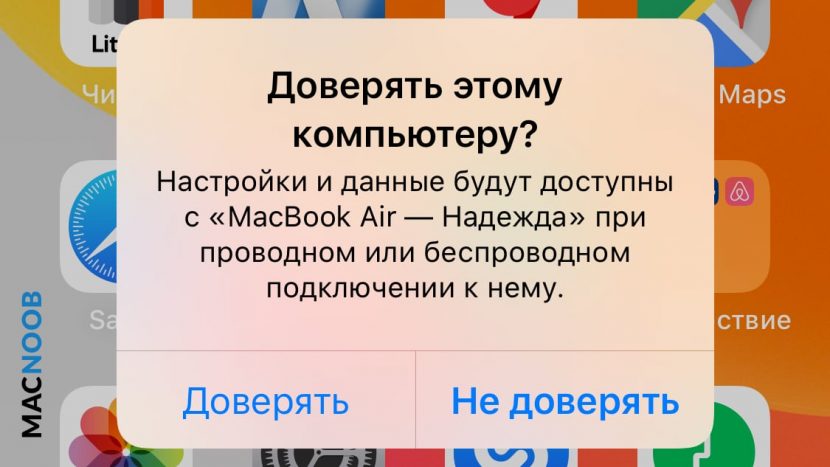
- Убедитесь, что вы нажали кнопку «Доверять» на iOS при подключении к компьютеру Mac (диалоговое окно «Доверять этому компьютеру»).
- Перезагрузите ваше устройство iOS.
- Перезагрузите Mac.
- Проверьте наличие обновлений программного обеспечения на Mac. Например, нужно обновить операционную систему до macOS Catalina либо установить локальное обновление, чтобы Mac подключился к iPhone на iOS 13. Если это необходимо, вы увидите соответствующее сообщение на экране компьютера.
- Если у вас установлен антивирус для Mac, отключите его на время соединения. Это может быть причиной того, что компьютер Mac или ноутбук MacNook не видит iPhone через USB.
Наконец, проверьте, определяется ли ваш iPhone, iPad или iPod на Mac. Для этого в верхнем меню нажмите на яблоко и откройте пункт «Об этом Mac».
Нажмите кнопку «Отчёт о системе…».
В разделе «Аппаратные средства» откройте раздел USB и в правой части окна должен отображаться ваш iPhone, iPod либо iPad.
Если ваше устройство не отображается, остаётся только обратиться в техподдержку Apple или в сервис.
Мы надеемся, что это руководство помогло вам решить проблемы с отображением iPhone, iPad или iPod в iTunes. Если будут вопросы, задавайте их в комментриях, постараемся помочь.

Как смотреть Ютуб на телевизоре через телефон на Андроид или iOS. Ввод кода через youtube com activate. Трансляция видео с Mac и ПК на Windows.
Устранение неполадок itunes на windows
Если компьютер с Windows и iTunes не видит iPad, iPhone или iPod при подключении, выполните следующие действия:
- Выключите ПК и iPhone, затем снова включите их и соедините кабелем.
- Убедитесь, что при подключении к ПК ваше устройство с iOS или iPadOS разблокировано и на нём отображается экран «Домой».
- Обновите iTunes для Windows до последней версии. Для этого откройте iTunes, выберите «Справка» -> «Проверить наличие обновлений».
- Когда вы подключаете iPhone к компьютеру, обратите внимание на уведомления в телефоне. Нажмите «Доверять этому компьютеру». Чтобы увидеть уведомление нужно разблокировать смартфон.
Электронная почта и социальные сети
iOS поставляется с довольно компетентным почтовым клиентом, и теперь он оптимизирован для большого экрана iPad Pro для использования вместе с другими приложениями. Это означает, что вам не нужно останавливать то, что вы делаете, чтобы быстро получить электронное письмо.
Если вам не нравится базовый клиент Apple Mail, существуют альтернативы iPad Pro-ready, такие как совершенный Microsoft Outlook для iOS , который можно использовать бесплатно и высоко ценится пользователями за его чистый интерфейс и мощную мощь.
Он даже поддерживается в Spotlight, поэтому вы можете искать в своих почтовых ящиках Outlook так же, как и в стандартном приложении Почта. Вы также можете ознакомиться с некоторыми другими нашими любимыми альтернативами Mail для iPad здесь.для iPad


