

- #11 Микки Маус не говорит время, что делать?
- Apple Watch не подключаются к iPhone 5s, 6 и 6 Plus? Так и задумано
- Вот что вам нужно
- Первый запуск, создание пары и настройка
- Apple watch продолжите настройку на iphone
- Создание пары Apple Watch с новым iPhone
- Расположите iPhone над анимацией
- Айфон не подключается к Apple Watch — как исправить
- Сброс настроек Apple Watch
- Разрыв пары с Apple Watch
- #8 Не появляются уведомления
- Создать пароль
- Какие iPhone поддерживают Apple Watch
- Настроить как новый или восстановить из резервной копии
- Что делать, если Apple Watch не поддерживаются
- Перезагрузите Apple Watch и iPhone.
- Неправильные настройки Apple Watch или iPhone
- Если не удается создать пару между Apple Watch и iPhone
- Подготовка
- Выберите настройки
- Подождите для вашего устройства для синхронизации
- Quickly switch to a different Apple Watch
- Что делать, если Apple Watch не включаются, не создают пару, не обновляются, а Микки Маус не говорит время вслух?
- Включите и наденьте Apple Watch
- Программный сбой iPhone/Apple Watch
- Если процесс создания пары завис
- Войдите в свой идентификатор Apple
- Apple Watch не обновляются
- Выбрать параметры
- Настройте часы как новые или восстановите их данные из резервной копии
- Перенос существующего тарифного плана на новые Apple Watch
- Убедитесь, что Apple Watch еще не объединены в пару
- Разрыв пары с Apple Watch, если объединенный в пару iPhone доступен
- Сброс часов Apple Watch, если вы забыли код-пароль
- Что делать, если Apple Watch не подключаются к Айфону?
- Проверка наличия обновлений
- Стереть настройки сети iPhone
- Выполнение входа с помощью идентификатора Apple ID
- Apple Watch не могут подключиться к iPhone [FIX]
- #1 Bluetooth часто отключается или не удается создать пару вовсе
- Как найти Apple Watch
- Как найти Apple Watch с помощью компьютера
- Обновите свои часы и iPhone.
- Настройка вашего тарифного плана
- Держите ваш Apple часы близко к вашему iPhone
- Создание пары с несколькими Apple Watch
- Включите ваш Apple наблюдать и положил его на
- Включите экран пробуждения.
- #3 Аккумулятор iPhone разряжается за несколько часов
- Держите свой iPhone на анимации
- Осуществление звонков с помощью Apple Watch
- Cинхронизация Apple Watch с iPhone
- Создание пары Apple Watch с iPhone
- Разрыв пары Apple Watch с iPhone
- Проверка наличия сопряжения Apple Watch с iPhone
- Проверьте настройки уведомлений.
- Поднесите Apple Watch к iPhone
- #12 Не могу подключить эпл вотч к Android (Samsung, Xiaomi, HTC итд)
- Поломка iPhone или Apple Watch
- Trouble pairing?
- #9 Не обновляются
- Отключите и отремонтируйте Apple Watch.
- Activate cellular service
- Работает ли Apple Watch с Android-смартфоном
- #4 Часы не заряжаются
- #10 Работают чересчур медленно
- Выберите функции и приложения
- Unpair Apple Watch
- Как связать Apple Watch с Android
- Использование iPhone как «промежуточного» смартфона
- Использование одного телефонного номера на нескольких устройствах
- Замена SIM-карты при LTE-подключении
- Прием звонков с помощью Apple Watch
- Подождите, пока завершится синхронизация устройств
- Обновите свои контакты.
- Активация сотовой связи
- Создайте пароль
- Set up and pair your Apple Watch with iPhone
- #7 Не включаются
- Выбор функций и приложений
- Как проверить соединение между Apple watch и iPhone
#11 Микки Маус не говорит время, что делать?
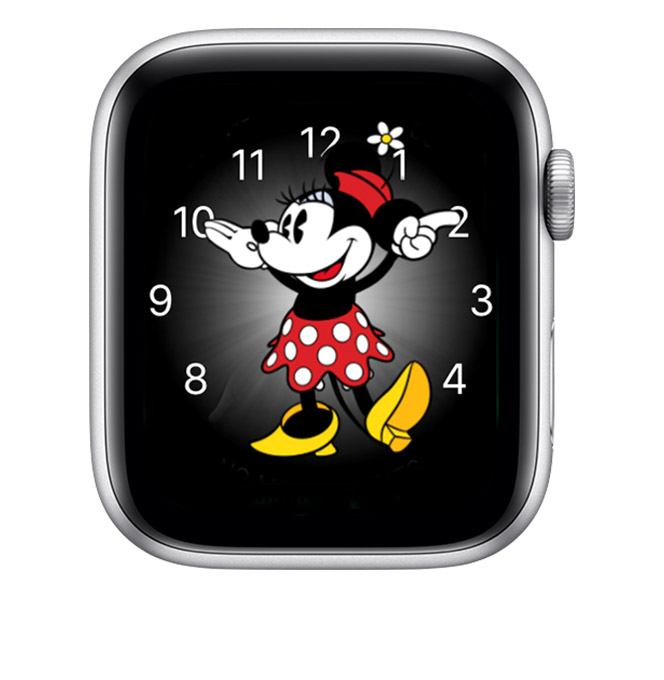
Часы могут озвучивать текущее время вслух после тапа по экрану, если стоит циферблат «Микки Маус» или «Минни Маус». Что делать, если мышонок молчит?
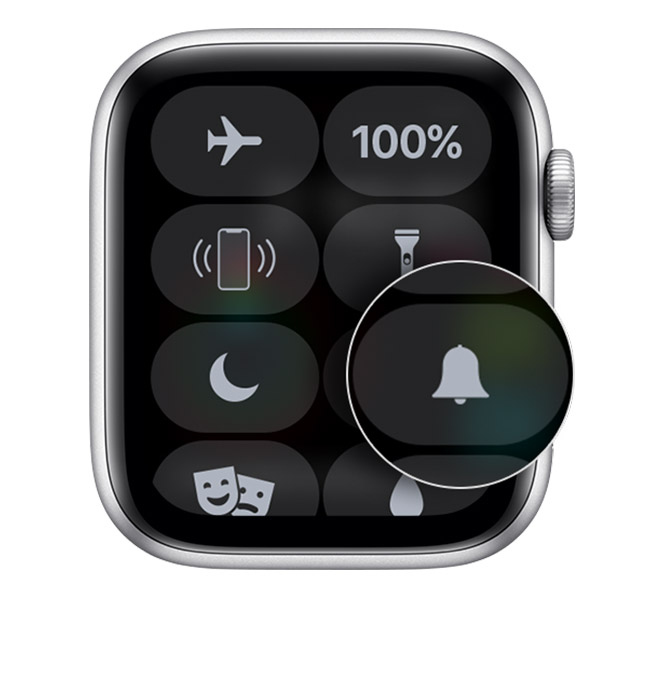
1. Убедитесь, что отключен тихий режим. Нажмите нижнюю часть циферблата и удерживайте нажатие. Подождите, пока откроется Пункт управления, затем смахните вверх.
2. Откройте программу Apple Watch, перейдите на вкладку «Мои часы» и нажмите «Звуки, тактильные сигналы». Затем убедитесь, что включен параметр «Время касанием».
3. Все еще не говорит? Подключаемся к Wi-Fi и ставим часы на 15 минут зарядное устройство, после чего проверяем еще раз.
4. Животное до сих пор играет с нами в молчанку? Тогда переставим циферблат. С усилием жмем на экран, смахиваем вверх, потом выбираем «Удалить». Смахиваем влево до появления плюсика +, добавляем циферблат заново. Теперь должно помочь.
Apple Watch не подключаются к iPhone 5s, 6 и 6 Plus? Так и задумано
Вас когда-нибудь обманывали? Если да, то вы должны знать то жгучее ощущение досады, которое потом ещё долго не хочет уходить. Но одно дело, если были задеты только чувства, и совершенно другое, если вместе с душой обчистили ещё и содержимое вашего кошелька. В таких случаях обычно требуется непосредственное вмешательство компетентных органов. Но разве можно привлекать к ответственности такую компанию, как Apple, даже если она умышленно ввела в заблуждение огромную аудиторию своих пользователей, получив из этого необоснованную выгоду? Почему бы и нет.
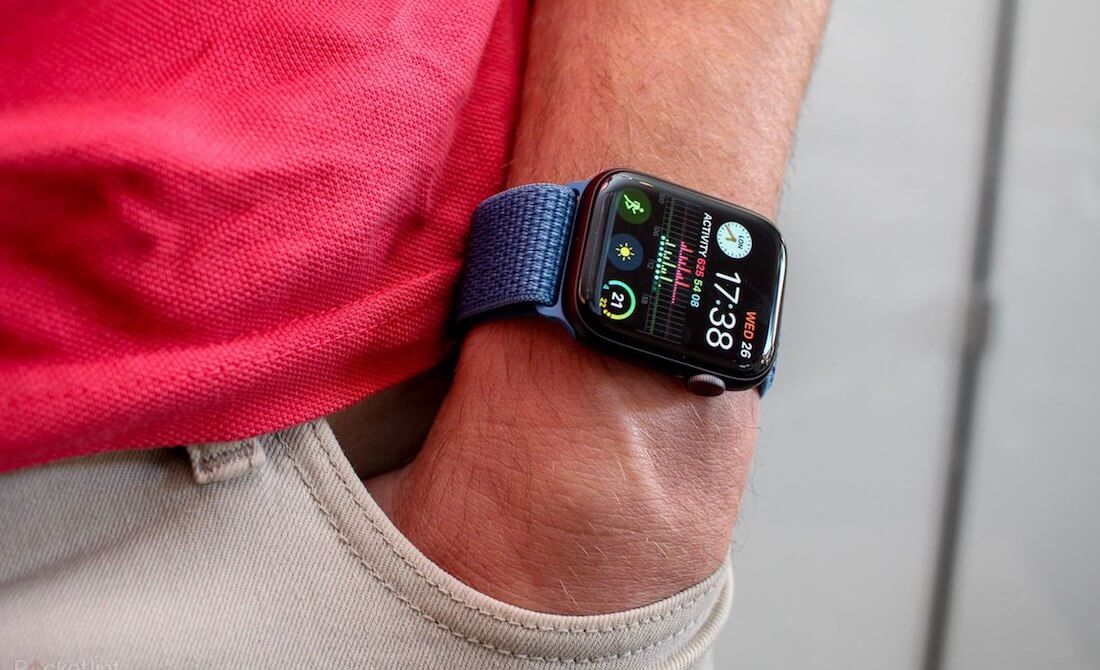
В этом году Apple изрядно расстроила своих пользователей выпуском watchOS 6. Как оказалось, обновление поднимает порог совместимости всех смарт-часов, которые раньше исправно работали с iPhone 5s, 6 и 6 Plus, до более новых моделей смартфонов. В результате синхронизировать Apple Watch Series 3 и Series 4 (Series 1 и Series 2 ещё не обновились) теперь можно только с iPhone 6s, хотя на них присутствует вполне чёткая надпись о совместимости с iPhone 5s.
Вот что вам нужно
- Apple часы серии 4 (GPS + сотовая) или Apple смотреть Серия 3 (GPS + сотовая) с последней версией watchOS
- iPhone 6 или позже с последней версией iOS
- Ваш iPhone и Apple часы должен использовать тот же перевозчик
- Вы должны быть в сети вашего оператора
Если у вас есть предприятие или плана корпоративная сотовая связь, проверьте с вашей компанией или перевозчиком, чтобы увидеть, если они поддерживают эту функцию. Предварительно оплаченные счета и некоторые старые учетные записи не поддерживаются. Чтобы убедиться, что ваша учетная запись имеет право, обратитесь к оператору.

Первый запуск, создание пары и настройка
Перед запуском умные часы нужно проверить и настроить. Производитель объяснил, как настроить Apple Watch и подготовил для этого пошаговую инструкцию. Часы работают с iPhone 6 и всеми последующими модификациями, оснащенными последней версией ОС iOS.
Как и любым другим устройствам, смарт-часам нужна зарядка. Девайс включают в розетку через зарядный кабель Apple или док-станцию с магнитным креплением, которые крепятся к адаптеру питания USB. Полная зарядка занимает некоторое время.
Следующий этап – подключение к телефону.
Если камера не включилась, нужно провести сопряжение или синхронизацию Apple Watch с iPhone и попробовать создать пару. Для этого часы и айфон располагают рядом и вводят шестизначный код сопряжения девайсов. iWatch находят iPhone по Bluetooth в радиусе 10 м. Связаться с телефоном с более дальнего расстояния устройство сможет после подключения к сети Wi-Fi. Соединение через Bluetooth уменьшает расход заряда батареи на 50%.
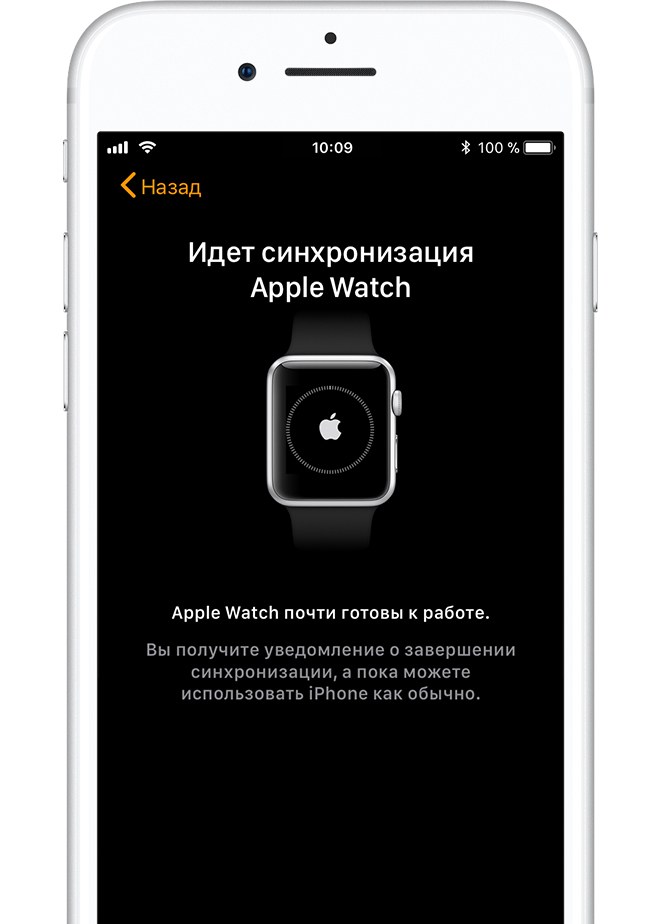
Apple watch продолжите настройку на iphone
Узнайте, как настроить ваш новый Apple Watch с вашего iPhone.
Создание пары Apple Watch с новым iPhone
Если Apple Watch уже объединены в пару с другим Вашим iPhone, а Вы хотите создать пару с новым iPhone, требуется выполнить описанные ниже действия.
Создайте резервную копию iCloud для iPhone, с которым Apple Watch сейчас объединены в пару (подробнее см. в Руководстве пользователя iPhone).
Настройте новый iPhone. На экране «Приложения и данные» выберите восстановление из резервной копии iCloud, затем выберите последнюю ее версию.
Продолжайте настройку iPhone, а когда отобразится запрос, выберите использование Apple Watch в паре с новым iPhone.
Когда настройка iPhone будет завершена, на Apple Watch отобразится запрос на создание пары с новым iPhone. Коснитесь «ОК» на Apple Watch и введите код-пароль.
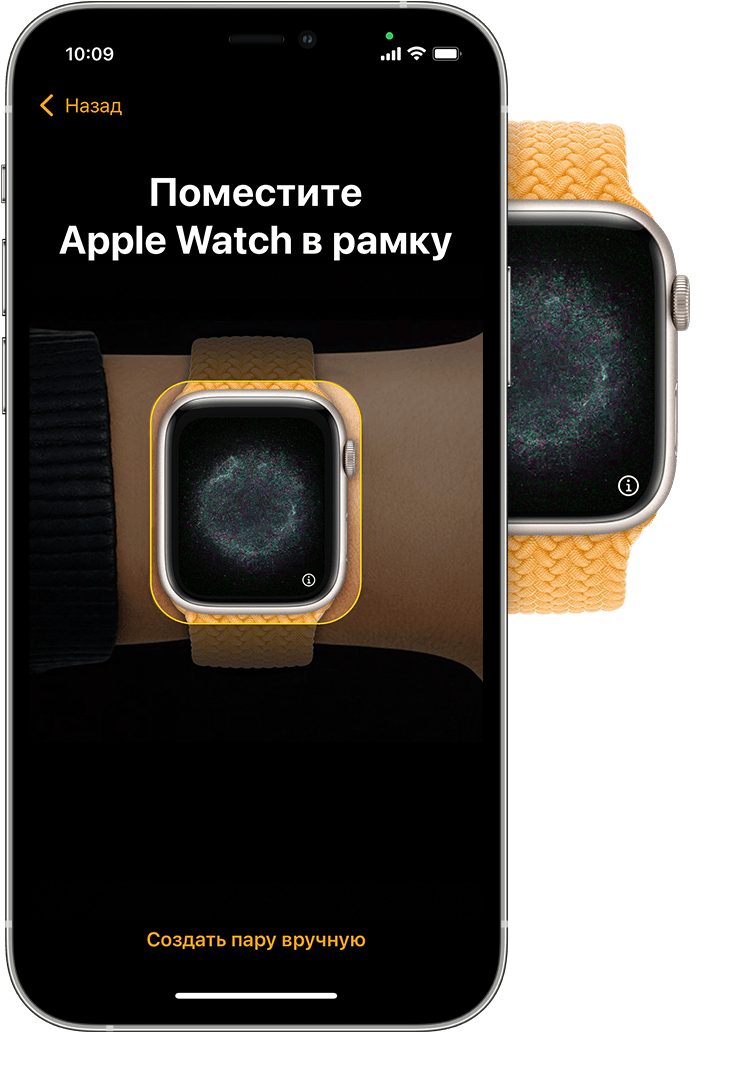
Расположите iPhone над анимацией
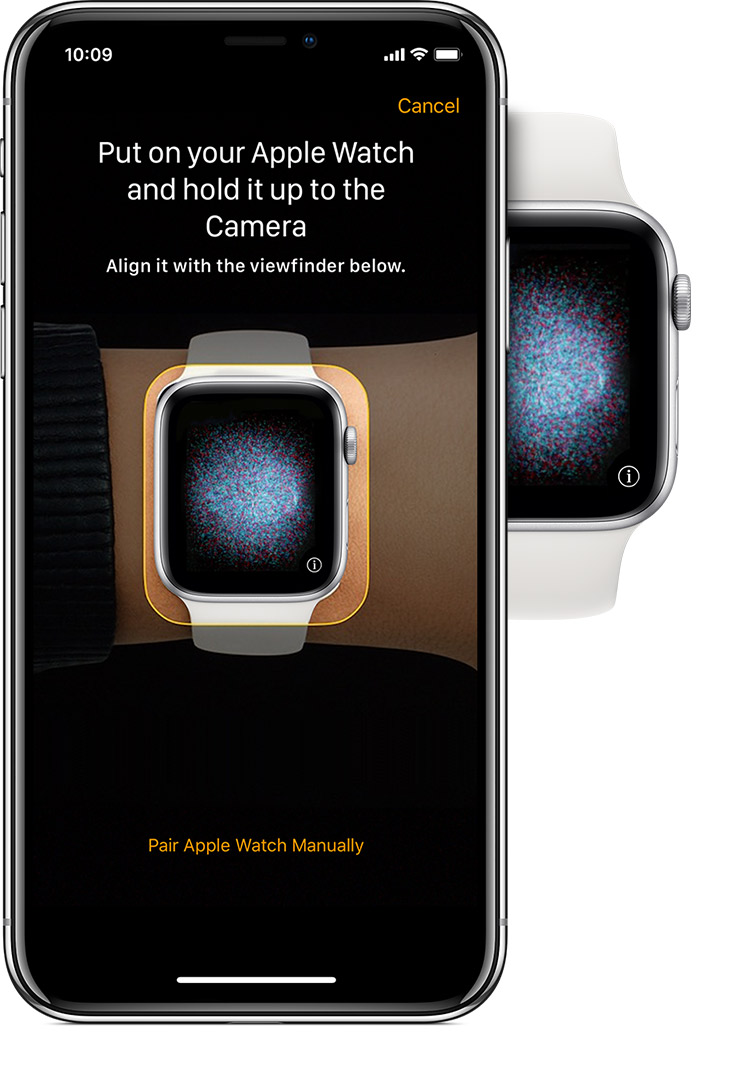
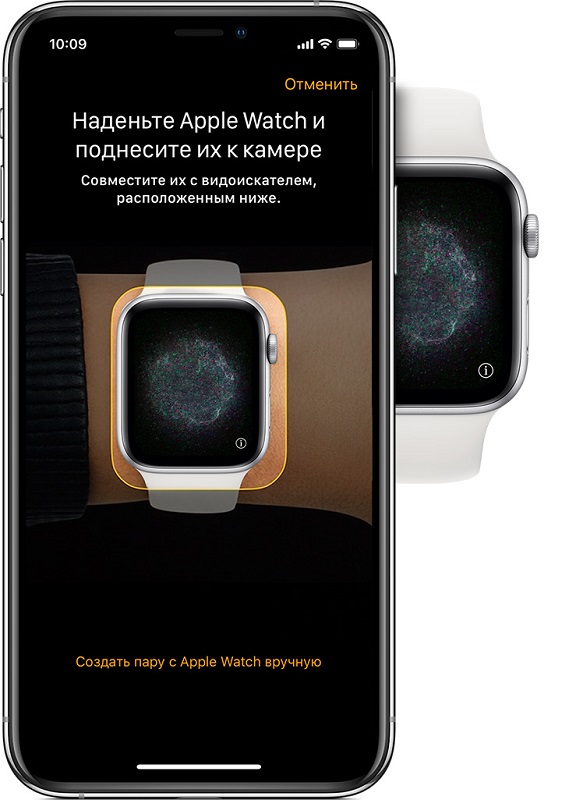
Расположите циферблат часов по центру видоискателя на iPhone. Дождитесь сообщения о том, что пара с Apple Watch создана.
Если использовать камеру невозможно, анимация для создания пары не отображается или iPhone не может ее воспринять, нажмите «Создать пару с Apple Watch вручную», а затем следуйте инструкциям на экране.
Айфон не подключается к Apple Watch — как исправить
Далее мы подробно расскажем, как сделать так, чтобы ваши умные часы увидели Айфон и какие неполадки могут стоять на пути к нормальной работе Apple Watch.
Сброс настроек Apple Watch
Если часы не подключаются к iPhone и требуют обновления, может помочь сброс настроек. После чего система попытается автоматически найти и установить все необходимые дополнения. Этот способ также будет полезен в тех случаях, когда с часами происходят сбои другого характера. Включить настройки по умолчанию. Можно следующим образом:
- В меню находим и выбираем пункт «Настройки»;
- Листаем список вниз и находим «Основные настройки»;
- Снова переходим к нижним пунктам меню и находим «Сброс»;
- На экране появится информация, которую необходимо прочитать перед тем, как сбрасывать параметры часов;
- Подтвердите сброс настроек.
Также в процессе будет необходимо ввести пароль и ещё раз подтверждаем операцию. Через несколько секунд система позволит снова открыть параметры устройства. После чего можно будет повторить попытку подключения часов к iPhone. На этот раз проблем на этапе подключения не должно быть.
Разрыв пары с Apple Watch
Откройте приложение Apple Watch на iPhone.
Коснитесь «Мои часы», затем коснитесь «Все часы» в верхней части экрана.

рядом с Apple Watch, пару с которыми требуется разорвать, затем коснитесь «Разорвать пару с Apple Watch».
#8 Не появляются уведомления
Обычно вы видите уведомления на экране смартфона, но только пока он не заблокирован. В противном случае уведомления будут посылаться на часы, однако если их там нет, то скорее всего часы тоже заблокированы или включен режим «Не беспокоить».

Иногда причиной отсутствия уведомлений является режим «Не беспокоить», который отображается на экране значком в виде полумесяца. В меню часов «Настройки» выберите значок полумесяца и нажмите его, чтобы выключить режим.
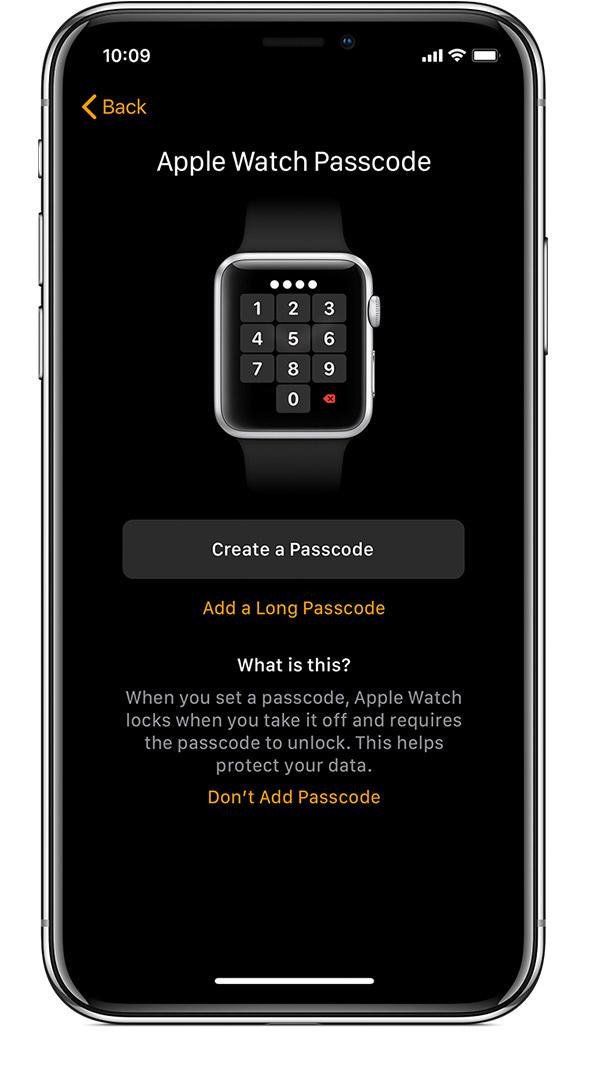
Создать пароль
Вы можете пропустить создание пароля, но вам нужен для таких функций, как Apple, платное.
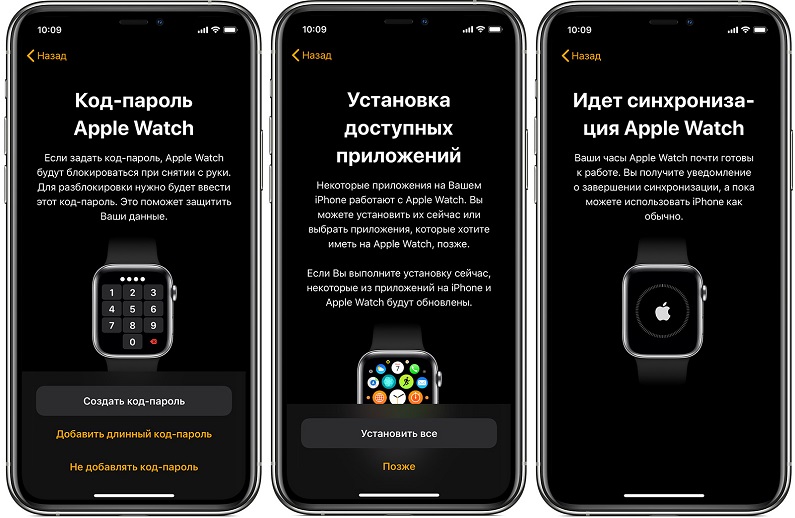
На вашем iPhone, нажмите Создать пароль или добавить длинный пароль, а затем переключиться на часы, чтобы ввести новый код. Чтобы пропустить, Нажмите не добавить пароль.
Вам также нужно будет создать Apple, платить, добавляя карты.
Какие iPhone поддерживают Apple Watch
Примечание: Приложение Часы недоступно для iPadOS или Android.
Настроить как новый или восстановить из резервной копии
Если это ваш первый Apple наблюдать, коснитесь настройка Apple наблюдать. В противном случае выберите резервную копию. Если попросят, обновления Apple, часы до последней версией watchOS.
Ознакомьтесь с условиями и нажмите согласен, то нажмите еще раз согласен продолжать.
Что делать, если Apple Watch не поддерживаются
Если вы купили Apple Watch в течение последних 14 дней, вы можете обратиться в магазин, где была совершена покупка. Там, скорее всего, у вас беспрекословно примут возврат. Несмотря на то что Apple Watch подпадает под категорию технически сложных товаров, у потребителей есть право вернуть товар продавцу, если он не соответствует заявленным потребительским свойствам или нарушена его работоспособность. Другое дело, если Apple Watch у вас уже давно. В этом случае вам остаётся попробовать решить вопрос с Apple, позвонив на горячую линию по номеру 8-800-555-67-34, либо обращаться в суд.
Перезагрузите Apple Watch и iPhone.
Если настройки уведомлений верны, вы можете перезагрузить iPhone и Apple Watch, чтобы устранить временные технические сбои.
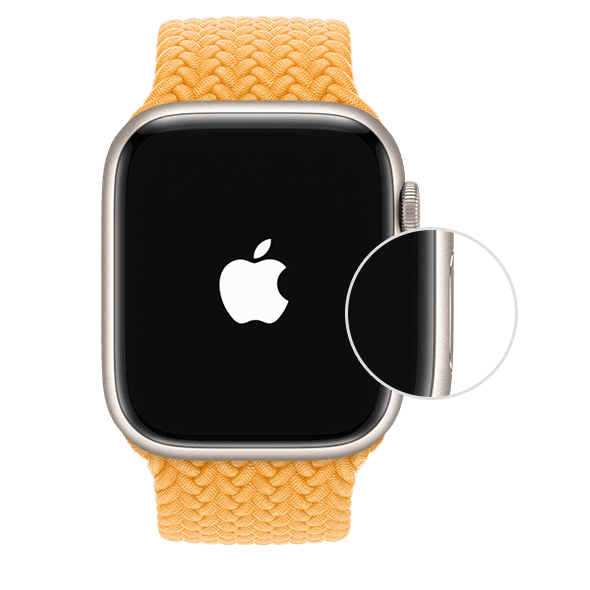
- Чтобы перезапустить Apple Watch, нажмите и удерживайте боковую кнопку, пока не увидите ползунок. Перетащите ползунок и подождите, пока часы не выключатся. После этого нажмите и удерживайте боковую кнопку, пока не увидите логотип Apple.
- Чтобы перезапустить iPhone X и новее, нажмите и удерживайте боковуюкнопку и любую из кнопок регулировкигромкости, пока не появится ползунок. Перетащите его, чтобы выключить телефон. Подождите несколько секунд и снова нажмите и удерживайте боковую кнопку, чтобы перезагрузить устройство.
- На старых iPhone нажмите и удерживайте боковуюкнопку, пока не увидите ползунок, перетащите его, чтобы выключить телефон. Подождите несколько секунд, а затем снова нажмите и удерживайте боковую кнопку, чтобы перезагрузить устройство.
Неправильные настройки Apple Watch или iPhone
Проблема с подключением не всегда заключается в программном или аппаратном сбое. Даже минимальные неправильные настройки могут вызвать сбои при подключении Apple Watch к iPhone.
Какие настройки мешают связать Apple Watch с iPhone:
Если не удается создать пару между Apple Watch и iPhone
Узнайте, что делать, если на устройстве iPhone появляется сообщение «Сбой подключения к Apple Watch» при попытке создать пару.
Подготовка
Для настройки и использования часов Apple Watch требуется iPhone с последней версией iOS. Кроме того, убедитесь, что на iPhone включен Bluetooth и что установлено подключение к Wi-Fi или сотовой сети.
watchOS 8 совместима с Apple Watch Series 3 и более поздними моделями, а также с Apple Watch SE. Для обновления до watchOS 8 требуется iPhone 6s или более поздних моделей с iOS 15 или более поздних версий.
Если часы Apple Watch уже настроены, но вы хотите использовать их с другим iPhone, можно перенести настройки и содержимое Apple Watch на новый iPhone.
Выберите настройки
Часы Apple Watch показывают, какие настройки используются совместно с iPhone. Если включены такие службы, как «Найти iPhone», «Службы геолокации», «Вызовы по Wi-Fi» и «Диагностика», они автоматически включаются для Apple Watch.
Далее можно выбрать другие настройки, такие как «Отслеживание маршрутов» и Siri. Если функция Siri на iPhone еще не настроена, она включится после выбора этого параметра. Также можно выбрать размер текста для часов.
Подождите для вашего устройства для синхронизации
В зависимости от того, сколько данных у вас есть, синхронизация может занять некоторое время. Пока вы ждете ваши часы для синхронизации, попробуйте основам Apple часы, чтобы узнать немного о том, как использовать ваши часы.
Держите ваши устройства близко друг к другу, пока вы не услышите перезвон и чувствовать нежные касания с вашего Apple наблюдать, затем нажать цифровую корону.
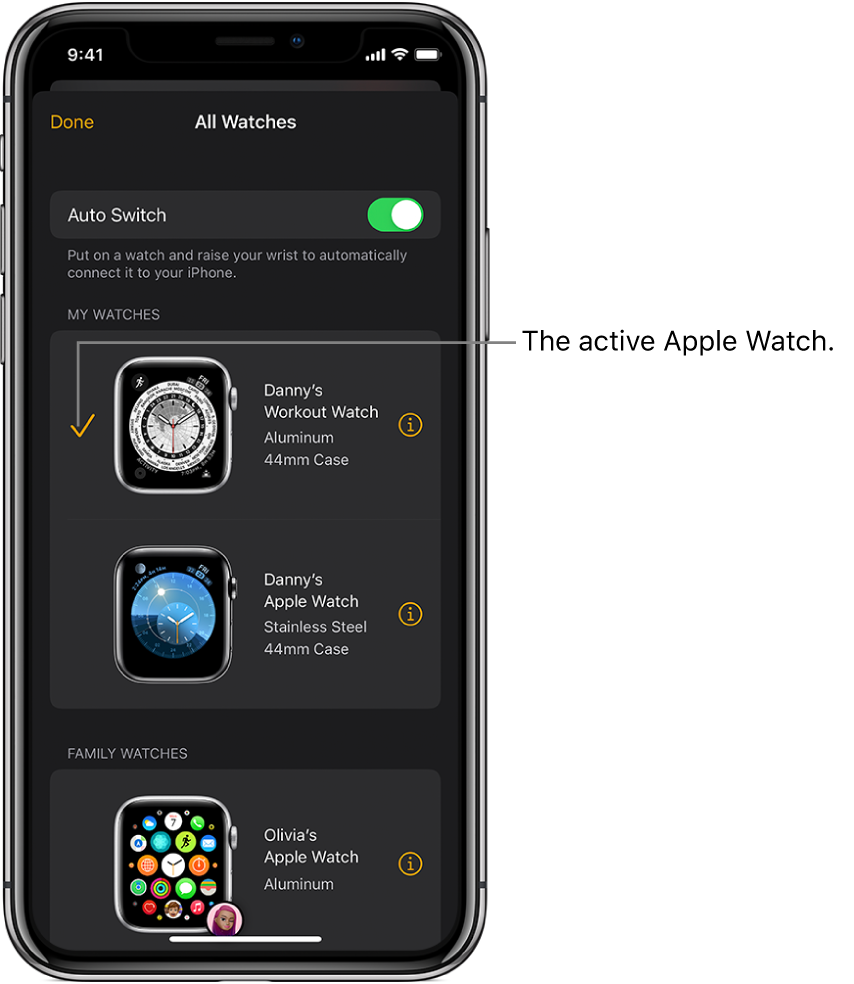
Quickly switch to a different Apple Watch
Your iPhone detects the paired Apple Watch you’re wearing and automatically connects to it. Just put on a different Apple Watch and raise your wrist.
You can also choose an Apple Watch manually:
Open the Apple Watch app on your iPhone.
Tap My Watch, then tap All Watches at the top of the screen.
Turn off Auto Switch.
To see if your Apple Watch is connected to your iPhone, touch and hold the bottom of the watch screen, swipe up to open Control Center, then look for the Connected status icon

Что делать, если Apple Watch не включаются, не создают пару, не обновляются, а Микки Маус не говорит время вслух?
Помните вирусную рекламу Apple 2002 года с Эллен Фейс, расслабленно объяснявшей под действием бенадрила, насколько надежна «яблочная» продукция? Дни, когда этот ролик был актуален, безвозвратно прошли. Особенно это касается смарт-часов Apple Watch, форумы счастливых обладателей которых полны раздражения и сообщений о багах, ошибках, недочетах. Некоторые неполадки донимают пользователей чаще, чем другие. Вот список из 10 самых распространенных проблем и способы справиться с ними.
Включите и наденьте Apple Watch
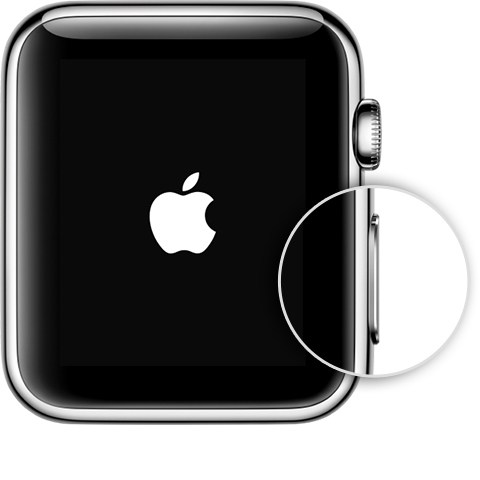
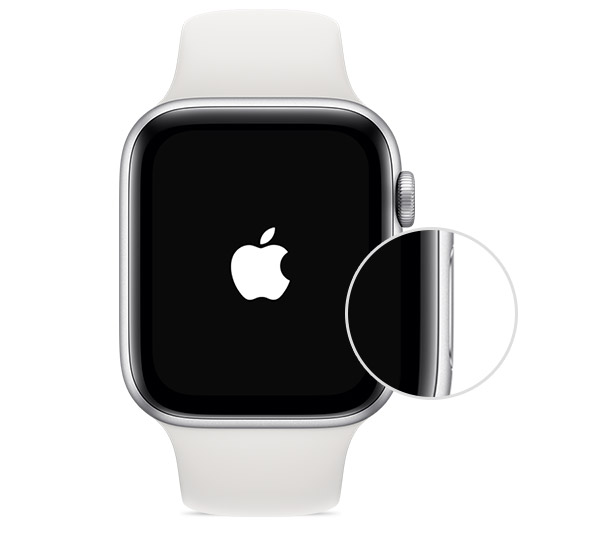
Чтобы включить Apple Watch, нажмите и удерживайте боковую кнопку, пока не появится логотип Apple. Это может занять несколько минут.
Программный сбой iPhone/Apple Watch
Теперь, когда мы проверили некоторые основные настройки и коннект iPhone с Apple Watch, вернемся к самому-доброму этапу устранения неполадок: перезагрузке устройства.
Как быстро перезагрузить iPhone:
Как перезагрузить Apple Watch:
Перезагрузка устройства должна решить большинство проблем, которые возникают при соединении Apple Watch с iPhone.
Если процесс создания пары завис
Если кажется, что процесс создания пары Apple Watch завис (например, анимация создания пары продолжает отображаться в течение нескольких минут), попробуйте выполнить сброс часов:
Войдите в свой идентификатор Apple
Если Найти iPhone не настроена на вашем iPhone, вам будет предложено включить блокировку активации. Если вы видите экран блокировки активации Apple, часы уже связаны с помощью идентификатора Apple. Вам нужно ввести адрес электронной почты и пароль от Apple ID для продолжения настройки. Если ваш Apple наблюдать ранее принадлежал, возможно, потребуется связаться с предыдущим владельцем, чтобы снять блокировку активации.
Apple Watch не обновляются
Иногда часы не делают попытки обновить прошивку до последней версии. Из-за чего не могут быть подключены к смартфону. Это может быть вызвано несколькими причинами. Одной из которых является отсутствие достаточного количества памяти. Для решения этой проблемы удалите файлы в устройстве, которые могут занимать память. Пакет обновлений может потребовать до 500 мегабайт свободного пространства. Также для подключения умных часов IOS на вашем смартфоне должна быть не ниже 14 версии.
В технических требованиях для сопряжения часов также существует ещё один пункт – iPhone не ниже модели 6S. Во время процесса обновления следует также разблокировать экран часов. Если это требование не было соблюдено, сделайте это и повторите попытку обновления. Если на экране часов заставка «Подготовка обновления» зависла на долгое время, это может значить, что действительно устройство находится на стадии подготовки. Иногда процесс может занимать до нескольких часов времени, в зависимости от размера пакета обновлений.
Выбрать параметры
Ваш Apple Watch покажут вам, какие параметры он разделяет с вашего iPhone. Если вы включили функцию «Найти iPhone», Службы геолокации, интернет Wi-Fi вызов и диагностика для вашего iPhone, эти параметры автоматически включается для вашего Apple наблюдать.
Вы можете выбрать другие параметры, такие как отслеживание маршрута и Siri. Если Сири еще не установлен на вашем iPhone, он будет включаться после того, как вы выберете этот вариант.
Настройте часы как новые или восстановите их данные из резервной копии
Если это ваши первые часы Apple Watch, нажмите «Настроить как новые Apple Watch». В противном случае нажмите «Восстановить из резервной копии». Когда появится соответствующий запрос, обновите watchOS на Apple Watch до последней версии.
Ознакомьтесь с документом «Условия и положения» и нажмите «Принять», затем нажмите «Принять» еще раз, чтобы продолжить.
Перенос существующего тарифного плана на новые Apple Watch
Вы можете перенести существующий тарифный план сотового оператора с Apple Watch с поддержкой сотовой связи на другие Apple Watch с поддержкой сотовой связи. Для этого сделайте следующее:
Надев Apple Watch, откройте приложение Apple Watch на iPhone.
рядом с тарифным планом.
Возможно, Вам придется связаться с представителями оператора, чтобы удалить Apple Watch из тарифного плана.
Снимите старые часы, наденьте другие Apple Watch с поддержкой сотовой связи, коснитесь «Мои часы» и выберите «Сотовые данные».
Следуйте инструкциям, чтобы активировать сотовую связь на часах.
Для получения дополнительной информации о настройке и создании пары см. статью Настройка Apple Watch на сайте поддержки Apple.
Убедитесь, что Apple Watch еще не объединены в пару
При настройке Apple Watch на iPhone отображается предложение поднести часы к камере iPhone. Если на iPhone отображается сообщение о сбое подключения к Apple Watch (или если на часах отображается циферблат), возможно, часы Apple Watch уже объединены в пару с iPhone.
Попробуйте разорвать пару с Apple Watch или стереть данные с них одним из следующих способов.
Разрыв пары с Apple Watch, если объединенный в пару iPhone доступен
Если разорвать пару Apple Watch с iPhone не удается из-за отсутствия объединенного в пару iPhone, данные на часах можно стереть.
При стирании данных с Apple Watch вместо разрыва пары часы будут защищены функцией «Блокировка активации». Прежде чем создать новую пару для Apple Watch, потребуется ввести идентификатор Apple ID и пароль, которые использовались при их настройке.
Сброс часов Apple Watch, если вы забыли код-пароль
Если вы не можете разорвать пару или стереть данные с Apple Watch из-за того, что забыли код-пароль, можно выполнить сброс часов.
При сбросе часов Apple Watch вместо разрыва пары часы будут защищены функцией «Блокировка активации». Прежде чем создать новую пару для Apple Watch, потребуется ввести идентификатор Apple ID и пароль, которые использовались при их настройке.

Что делать, если Apple Watch не подключаются к Айфону?
Распространённой проблемой при сопряжении устройств Apple является отказ iPhone продолжать настройку. Причиной этому могут быть различные несовместимости в прошивках. Чаще всего проблема появляется на телефоне старых моделей, несмотря на то, что в них прошивка IOS была обновлена до последней 14 версии. Исправляется это установкой на обоих устройствах английского языка и региона США.
- В смартфоне откройте настройки и выберите свой Apple ID;
- Нажмите на пункт «Просмотреть Apple ID»;
- Выберите пункт «Страна и регион»;
- В списке найдите США. Страны расположены в алфавитном порядке.
На умных часах достаточно выбрать английский язык. Для этого перейдите в настройки часов и найдите соответствующий параметр. Попробуйте повторить попытку подключения часов к мобильному телефону.
Проверка наличия обновлений
Для стабильного подключения Apple Watch к iPhone рекомендуется убедиться, что вы используете самую последнюю версию операционной системы вашего iPhone, а также Apple Watch.
Вы можете проверить свою версию iOS на Айфон:
К сожалению, вы не можете проверить свою версию WatchOS, если Apple Watch не соединены с iPhone.
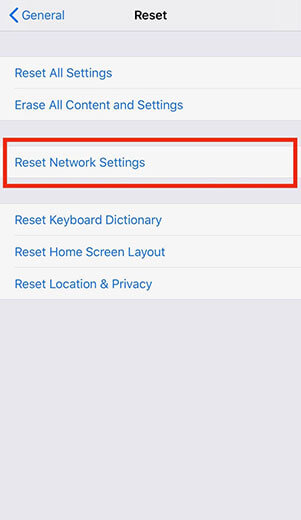
Стереть настройки сети iPhone
iPhone хранит информацию обо всех подключающихся девайсах, чтобы сделать процесс повторного подключения более плавным и быстрым. Если эти данные были повреждены, это может препятствовать подключению iPhone к Apple Watch.
В таком случае потребуется сбросить настройки сети iPhone. Учтите, что это может вас заставить снова ввести пароли от Wi-Fi и некоторых сетей. Поэтому убедитесь, что вы их помните.
Как сбросить сетевые настройки Айфон:
Выполнение входа с помощью идентификатора Apple ID
Если на iPhone не настроено приложение «Локатор», появится запрос на включение функции «Блокировка активации». Отображение экрана «Блокировка активации» означает, что часы Apple Watch уже привязаны к идентификатору Apple ID. Чтобы продолжить настройку, введите адрес электронной почты и пароль для соответствующей учетной записи Apple ID. Если ранее у часов Apple Watch был другой владелец, возможно, потребуется связаться с ним для снятия блокировки активации.
Apple Watch не могут подключиться к iPhone [FIX]
Вы можете не выполнить сопряжение Apple Watch с iPhone из-за устаревшей или поврежденной ОС ваших часов или iPhone. Затронутый пользователь сталкивается с ошибкой при первой попытке выполнить сопряжение своих часов и iPhone.
Сообщается, что проблема возникает на всех моделях Apple Watch и iPhone. Некоторые пользователи столкнулись с проблемой после обновления ОС Apple Watch или iPhone, в то время как у других она стала возникать после замены экрана часов.
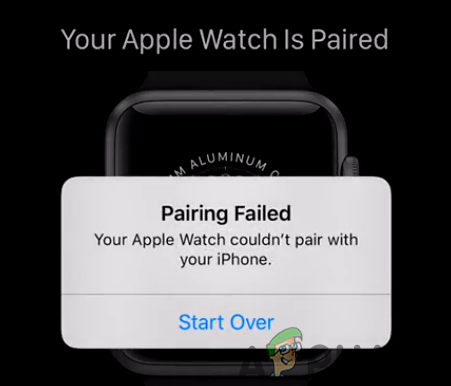
Прежде чем продолжить процесс устранения неполадок при сопряжении Apple Watch с iPhone, убедитесь, что ОС ваших Apple Watch и версия iOS вашего телефона совместимы. Более того, попробуйте вручную подключить часы к телефону. Также убедитесь, что рядом с часами или iPhone нет помех беспроводной связи / Bluetooth.
#1 Bluetooth часто отключается или не удается создать пару вовсе
Эту неполадку могут вызывать несколько причин. Некоторые пользователи обнаружили, что их Apple Watch отключается от iPhone, даже если оба устройства находятся рядом друг с другом. У других проблемы с Bluetooth возникают при попытке использования беспроводных наушников во время тренировок или бега. Чтобы заставить связь работать, можно предпринять несколько действий.
Решения для неработающих наушников:
Дальность критична для Bluetooth, и у разных беспроводных устройств она различается. На форуме поддержки Эпл пишут, что связь восстанавливалась, когда оба проблемных устройства оказывались с одной стороны тела. То есть, стоит, к примеру, надеть часы на другое запястье. Такое незначительное изменение радиуса не должно ничего особо поменять, но попробовать можно. Возможно, что тело человека препятствует распространению сигналаю
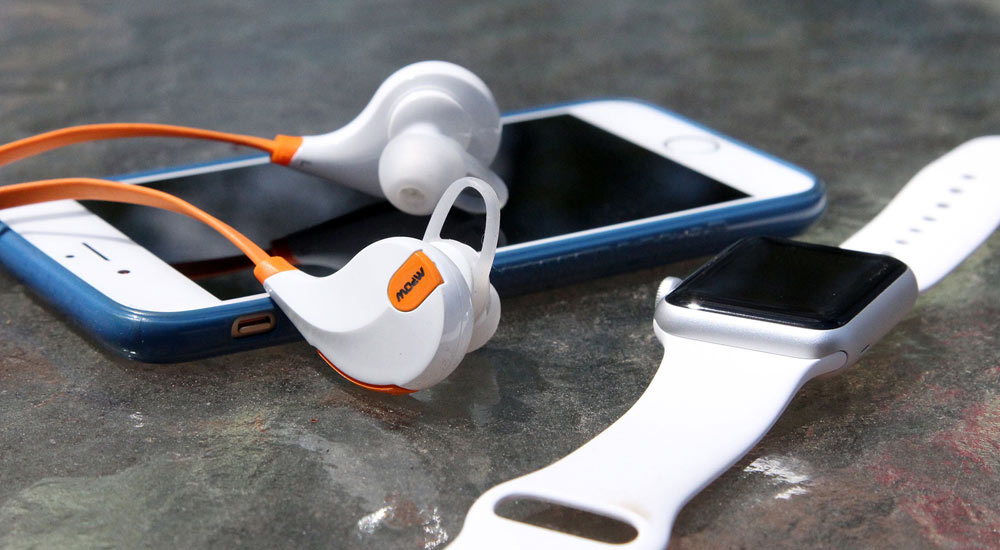
Если проблему вызывает потоковая передача музыки на наушники, то просто синхронизируйте свой плейлист с «умными» часами и выключите Bluetooth на iPhone.
Возможные решения для отключающегося iPhone:
Включите и выключите часы. Зажмите боковую кнопку на часах, пока не появится слайдер, а затем перетащите переключатель в положение «Выкл.». Зажмите кнопку снова и держите, пока на экране не загорится яблоко, чтобы включить часы обратно.
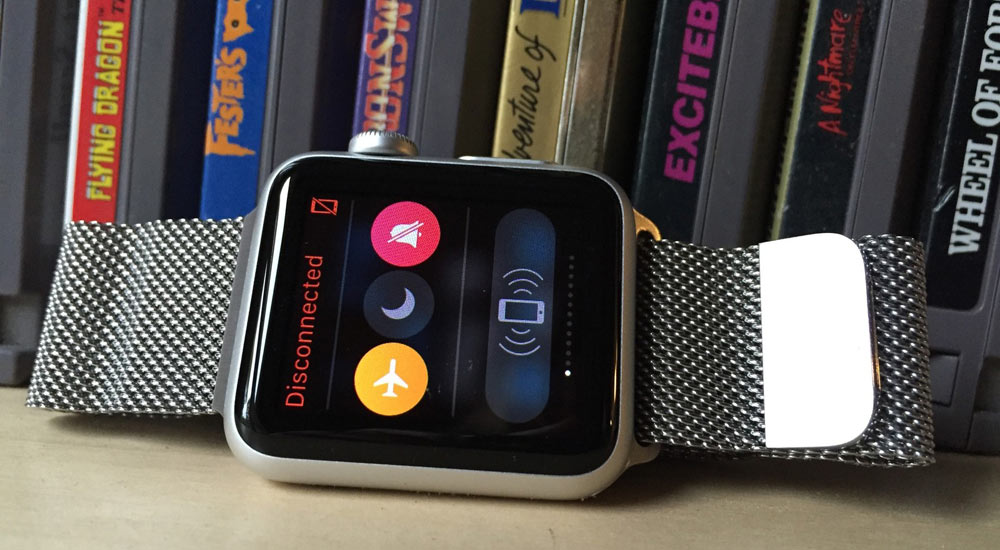
Для восстановления связи можно попробовать разорвать пару между смартфоном и часами. Откройте приложение Watch на вашем iPhone, перейдите по вкладку «Мои часы», выберите нужное устройство и нажмите кнопку с восклицательным знаком. Подождите, пока операция выполнится, а потом создайте пару заново через уже открытое приложение для часов на смартфоне.
Как найти Apple Watch
Потерять смарт-часы может любой человек, но как и в iPhone их можно найти с помощью приложения.
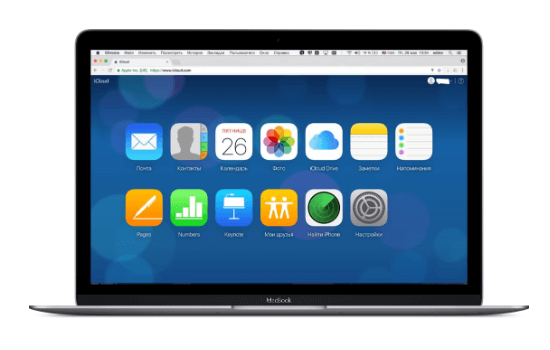
Как найти Apple Watch с помощью компьютера
Выполнить данную инструкцию можно на любом компьютере:
Смарт-часы – многофункциональный гаджет от Apple. Чтобы воспользоваться предоставляемыми устройством возможностями, нужно знать, как подключить Эпл Вотч к айфону.
Обновите свои часы и iPhone.
Если вам все еще не удалось разобраться с этим, убедитесь, что и на вашем телефоне, и на часах установлена последняя версия программного обеспечения.


Настройка вашего тарифного плана
Вы можете активировать сотовую, когда вы впервые создали свой Apple наблюдать. Во время настройки, найдите опцию для настройки сотовой связи, а затем следуйте инструкциям на экране.
Вы также можете настроить сотовую позже от Apple наблюдать приложение:
Держите ваш Apple часы близко к вашему iPhone
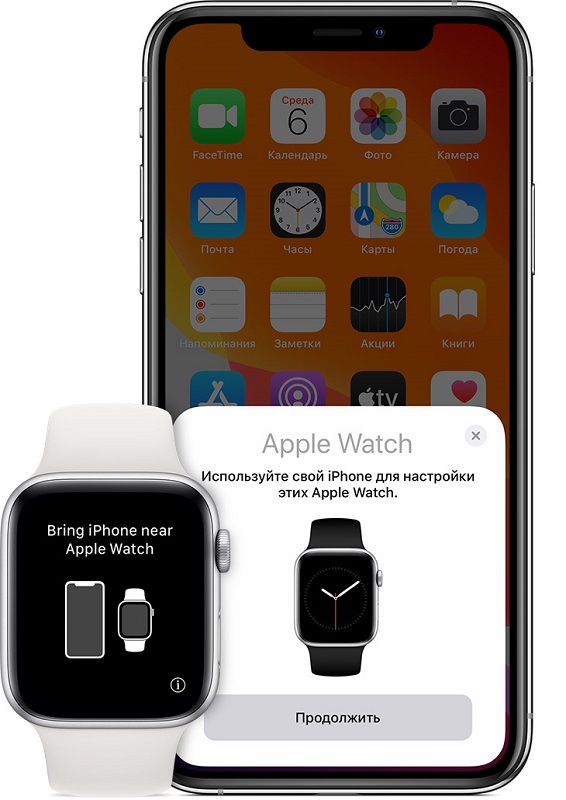
Ждать «используйте свой iPhone, чтобы установить этот Apple наблюдать» сообщение появится на вашем iPhone, а затем коснитесь продолжить. Если вы не видите это сообщение, откройте приложение, затем коснитесь пункта начать сопряжение.
Сохранить ваш Apple наблюдать и iPhone близко друг к другу, пока вы не выполните следующие действия.
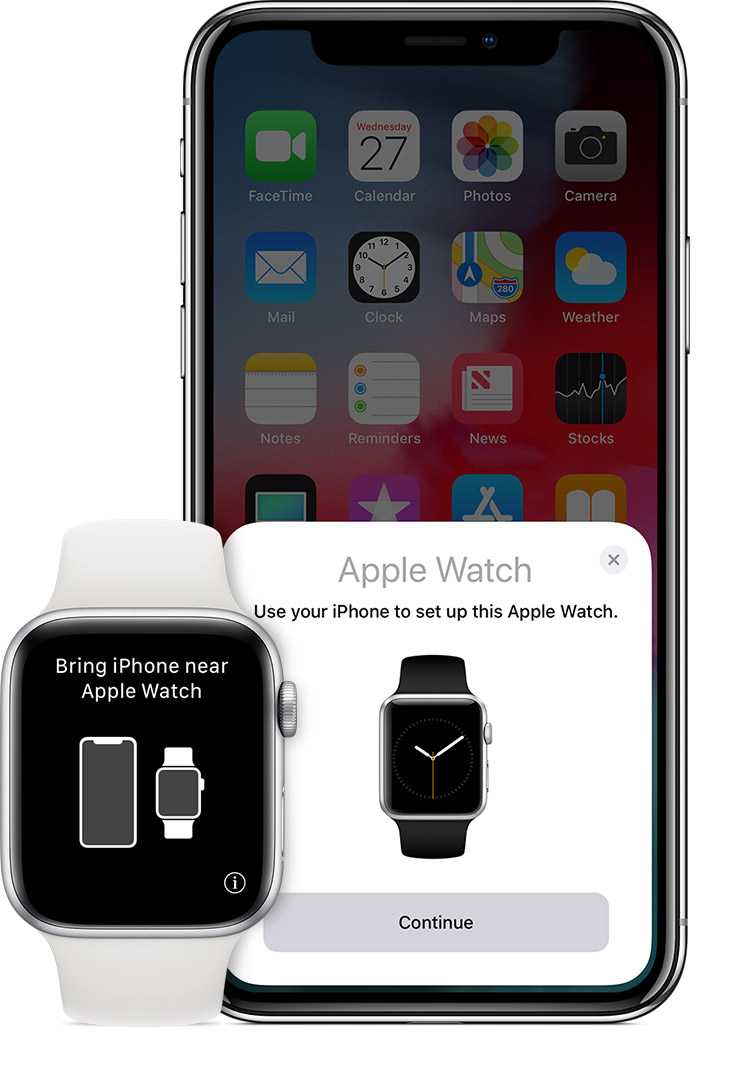
Создание пары с несколькими Apple Watch
Вы можете создать пару с несколькими Apple Watch одновременно — точно так же, как Вы создавали пару для первых часов. Поднесите iPhone к Apple Watch, дождитесь появления экрана создания пары с Apple Watch на iPhone, затем коснитесь «Создать пару». Также можно выполнить следующие действия:
Коснитесь «Добавить часы», затем следуйте инструкциям на экране.
О том, как настроить часы для пользователя в Вашей группе Семейного доступа, см. в разделе Настройка Apple Watch для члена семьи.
Включите ваш Apple наблюдать и положил его на
Чтобы включить часы, нажмите и удерживайте боковую кнопку, пока не увидите логотип Apple. Это может занять несколько минут.
Включите экран пробуждения.
Дисплей Apple Watch не выходит из спящего режима автоматически при получении уведомления о входящем вызове. Его можно настроить на включение, когда вы поднимаете запястье.

Apple Watch все еще не подключаются? Есть еще выход — сброс настроек умных часов. Конечно, это может привести к потере любых данных на Apple Watch, которые не были сохранены в резервной копии.
Сброс настроек на Apple Watch:
- Зайдите в настройки на умных часах.
- Выберите General.
- Активируйте кнопку сброса.
- Нажмите на вкладку с удалением данных и настроек.
Сброс настроек Apple Watch на iPhone:
- Запустите приложение Apple Watch.
- Выберите вкладку «Мои часы» в нижней части экрана.
- Выберите ваши часы.
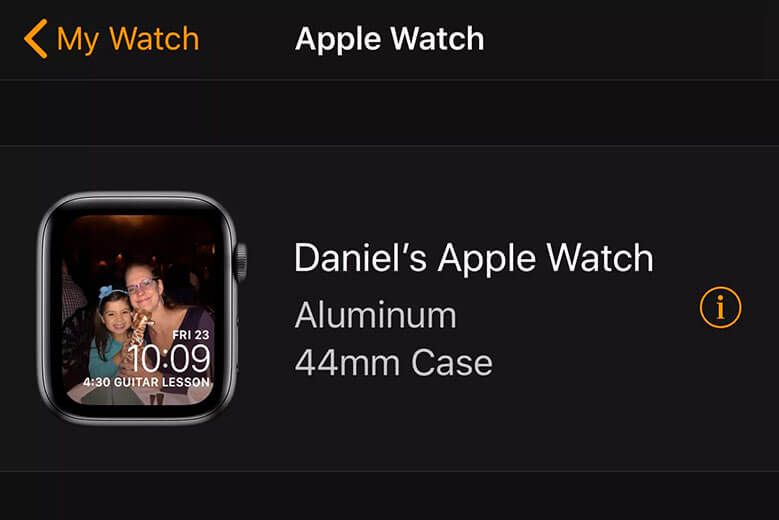
- Нажмите кнопку информации рядом с часами.
- Выберите Разъединить пару с Apple Watch, а затем снова нажмите на это действие, чтобы согласиться на свой выбор.
#3 Аккумулятор iPhone разряжается за несколько часов
У некоторых пользователей возникала проблема с быстро садящимися батареями iPhone при использовании Apple Watch. Если вам кажется, что часы буквально «высасывают» энергию из телефона, откройте меню «Аккумулятор» и проверьте, не занимает ли первую позицию в списке «Использование аккумулятора» приложение Watch.
Убедитесь, что Apple Watch и iPhone соединены по Bluetooth, так как этот тип связи тратит наименьшее количество энергии.
Откройте приложение Watch на смартфоне и отключите все ненужные уведомления.
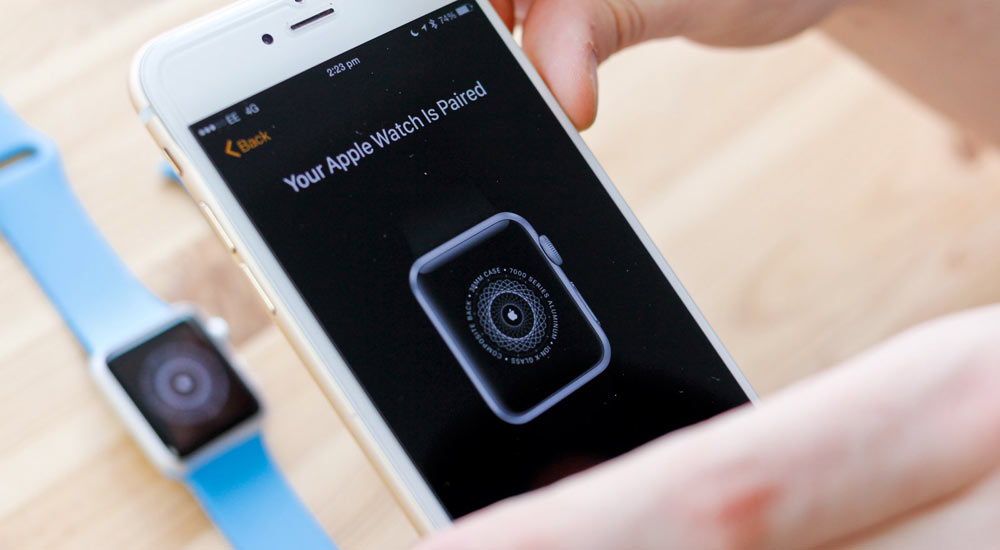
Откройте приложение Watch на iPhone, выберите «Мои часы» и разбейте пару с ними. Перенастройте устройства заново по завершении операции.
Держите свой iPhone на анимации
Центр циферблата в видоискателе на вашем iPhone. Ждать сообщения, чтобы сказать, что Apple, часы в паре.
Если вы не можете использовать камеру, нажмите паре Apple часы вручную, следуйте инструкциям, которые появляются. Узнайте, что делать, если вы не видите «я» значок.
Осуществление звонков с помощью Apple Watch
Смарт-часы позволяют звонить абонентам из списка избранных контактов (Favorites), нажав на боковую кнопку, расположенную под Digital Crown. Для того чтобы выбрать контакт, нужно прокрутить Digital Crown или нажать на него. Далее следует нажать на иконку с изображением телефонной трубки.
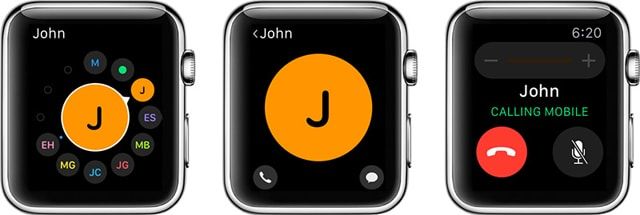
Если пользователь хочет позвонить человеку, не внесенному в список Favorites, необходимо зайти в приложение «Телефон» (Phone) и выбрать абонента, проведя пальцем по экрану или прокрутив Digital Crown. Кроме того, можно попросить Siri, дав соответствующую голосовую команду («Позвонить тому-то»).
Если ваш телефон или часы находятся в режиме « Не беспокоить », они не будут звонить при поступлении вызова.

Точно так же убедитесь, что ваш iPhone не находится в беззвучном режиме.
Затем смахните вниз по циферблату и проверьте в Центре управления, что режимы «Не беспокоить», «Без звука» и «Театр» отключены.
В приложении Watch на телефоне перейдите в раздел «Звук и тактильные ощущения» и отключите параметр « Обложка для отключения звука».

Cинхронизация Apple Watch с iPhone
В этом разделе мы рассмотрим как привязать Apple Watch к iPhone. Привязка часов Apple с iPhone выполняется автоматическом режиме.
Чтобы привязать Apple Watch нужно выполнить пошаговую инструкцию:
Создание пары Apple Watch с iPhone
Как настроить Apple Watch с iPhone? Как выполняется вручную синхронизация и другие вопросы разберем.
Создание пары выполняется в несколько шагов:
Разрыв пары Apple Watch с iPhone
Если вам необходимо разорвать пару:
Если одно из устройств далеко, например iPhone:

Автор, специалист в сфере IT и новых технологий.
Получил высшее образование по специальности Фундаментальная информатика и информационные технологии в Московском государственном университете имени М.В. Ломоносова. После этого стал экспертом в известном интернет-издании. Спустя время, решил попробовать писать статьи самостоятельно. Ведет популярный блог на Ютубе и делится интересной информацией из мира технологий.
Проверка наличия сопряжения Apple Watch с iPhone
Первое, что мы должны сделать, когда Apple Watch якобы не видит iPhone — проверить сопряжение. Хоть Apple и разрабатывает свои часы таким образом, чтобы они работали без сбоев, все же в эпл вотч может возникнуть проблема, которая имитирует отсутствие сопряжения с iPhone.
Вычислить, почему не коннектятся Apple Watch с iPhone можно, если:
Относительно вашей ситуации идентификаторы будут разными:
Проверьте настройки уведомлений.
Если включена конфиденциальность уведомлений, это может помешать вашим Apple Watch предупреждать вас о входящих вызовах. Чтобы предотвратить это, откройте приложение Apple Watch на своем iPhone и на вкладке « Мои часы » нажмите « Уведомления» . Отключите конфиденциальность уведомлений .


Примечание . Ваш телефон должен быть подключен к Wi-Fi или сотовой сети, чтобы получать уведомления.
Поднесите Apple Watch к iPhone
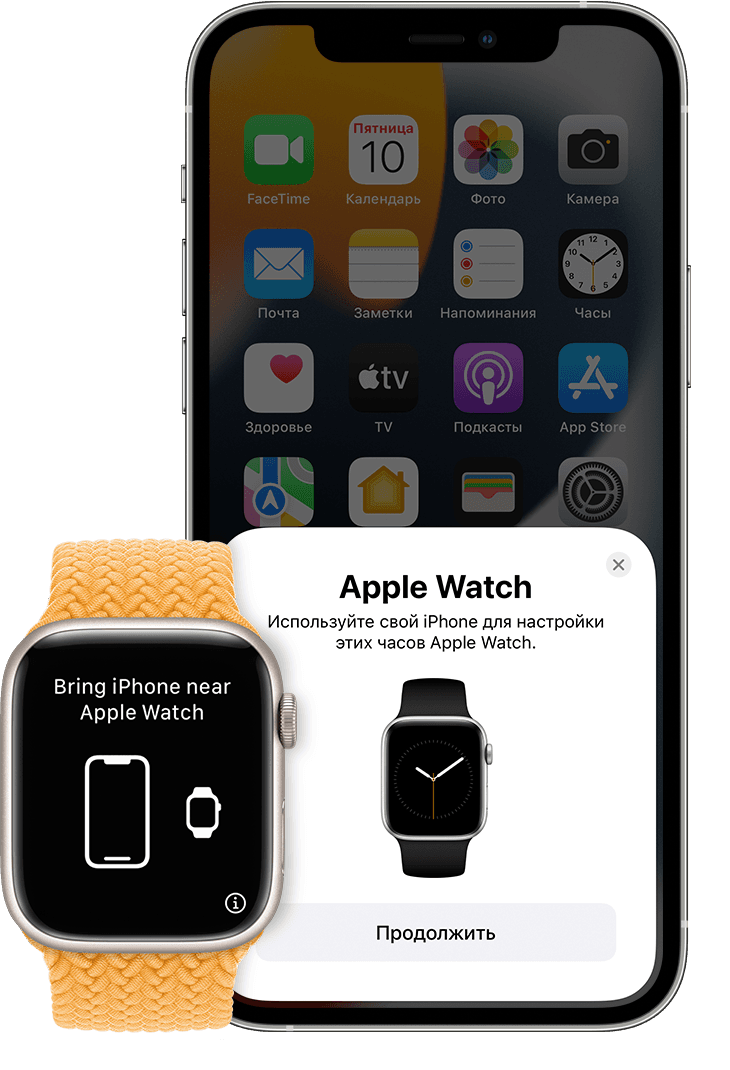
Дождитесь, пока на экране iPhone появится сообщение «Используйте свой iPhone для настройки этих Apple Watch», а затем нажмите «Продолжить». Если сообщение не отображается, откройте приложение Watch на iPhone, нажмите «Все часы», а затем — «Пара с другими часами».
Если это ваши часы Apple Watch, нажмите «Настроить для себя». Или нажмите «Настроить для члена семьи», затем следуйте инструкциям по настройке часов для одного из членов вашей семьи.
До завершения этих действий часы Apple Watch должны находиться рядом с iPhone.
#12 Не могу подключить эпл вотч к Android (Samsung, Xiaomi, HTC итд)
Увы, Apple Watch работают только с iPhone. Они даже к iPad не подключаются, а чего уж говорить про другую платформу.
Поломка iPhone или Apple Watch
Если после этих действий ваш iPhone все еще не обнаружил Apple Watch, значит проблема может крыться в аппаратной поломке умных часов или вашего iPhone. В этом случае вам нужно обратиться в сервисный центр iLab и провести диагностику устройств. Только после этого наши мастера смогут определить точную причину поломки и помочь вам настроить работу ваших Apple Watch с iPhone заново.
Apple watch — это неотъемлемый атрибут нашей повседневной жизни. Однако, умным часам Apple требуется соединение с iPhone, если мы хотим пользоваться всеми их преимуществами. Если у вас возникли проблемы с коннектом Айфон с Эпл вотч вам стоит проверить соединение, параметры iPhone и Apple Watch или перезапустить устройства.
Если это не помогло — можно выполнить сброс настроек Apple Watch. В противном случае нужно будет обратиться в сервисный центр, чтобы провести диагностику устройств.
Trouble pairing?
If you see a watch face when you’re trying to pair: Your Apple Watch is already paired to an iPhone. You need to first erase all Apple Watch content and reset settings.
If Apple Watch isn’t pairing with iPhone: See the Apple Support article If your Apple Watch isn’t connected or paired with your iPhone.
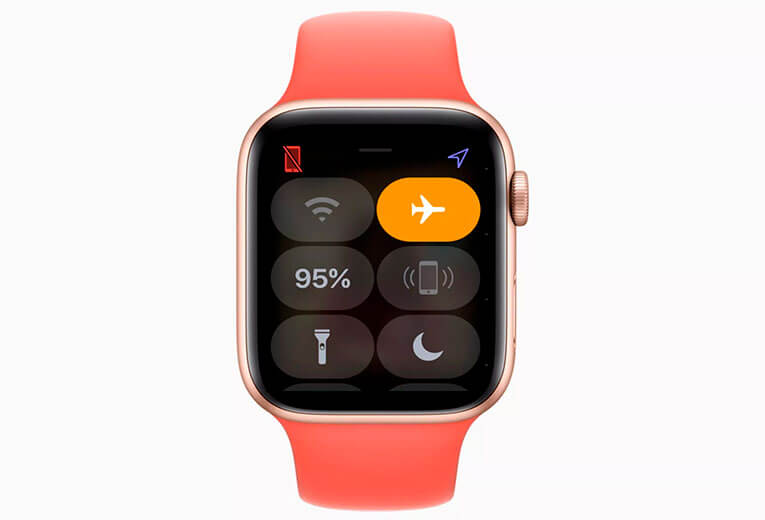
- Режим полета на iPhone. Действует точно так же, как на смарт-часах — мешает подключению. Вызвав контекстное меню (свайпом вверх на моделях iPhone с кнопкой Home или вниз на моделях iPhone без кнопки Home) вы увидите в верхнем правом углу экрана оранжевый самолет, если режим полета включен. Отключите его, нажав на соответствующую кнопку.
- Отключенный Bluetooth на iPhone. Bluetooth необходим для соединения iPhone и Apple Watch. Вы также можете проверить настройки Bluetooth через панель управления Айфон. Если он выключен, кнопка Bluetooth будет выделена белым цветом. Нажмите на него, чтобы снова включить, и ваши Apple Watch должны подключаться к вотчам в течение нескольких минут.
#9 Не обновляются
Некоторые пользователи не смогли обновить свои часы до последней версии watchOS. Проблема настолько распространена, что Apple выпустила официальные инструкции.
Перезагрузите часы, но не принудительно (не зажимая колесико Digital Crown). Перезагрузите связанный с часами iPhone. Попробуйте снова обновить ПО для часов через смартфон.
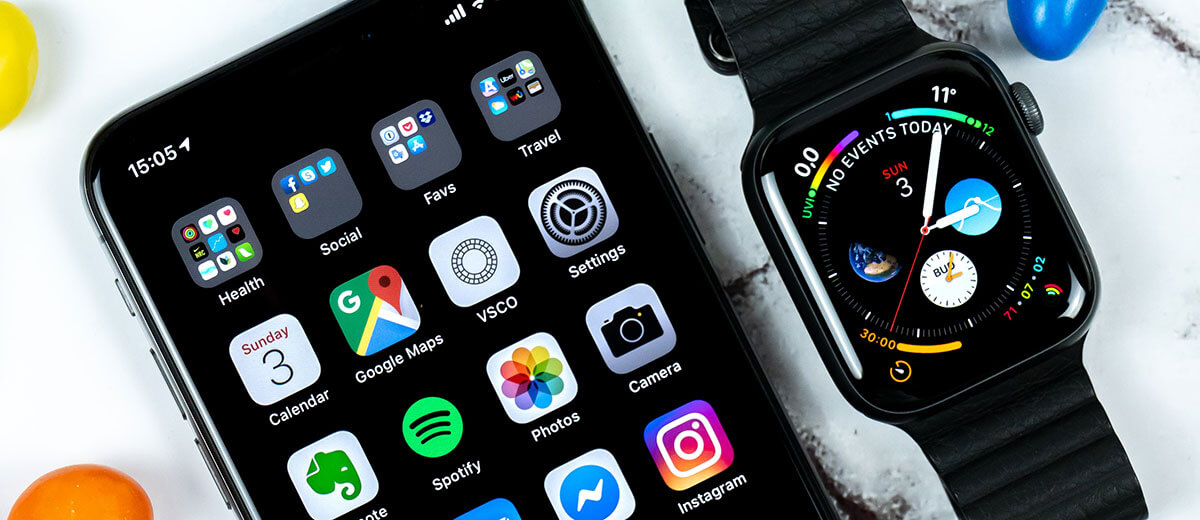
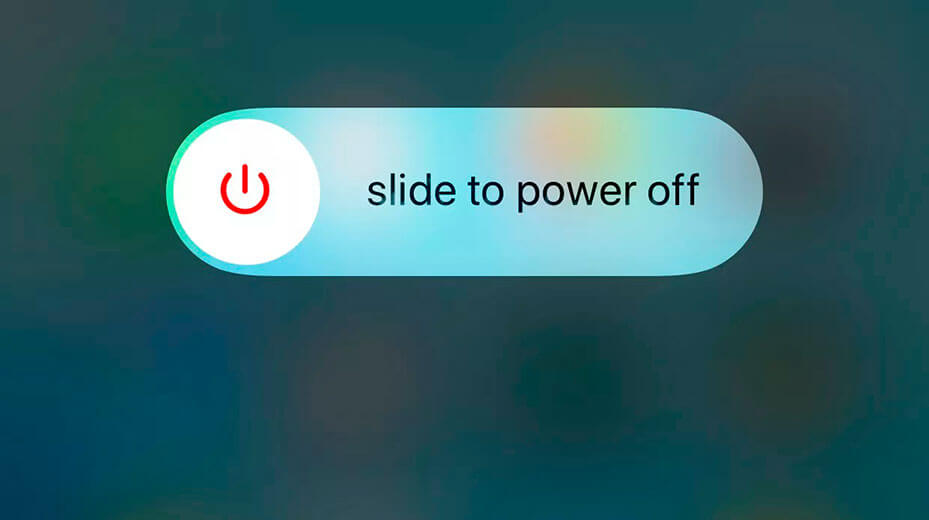
- Удерживайте нажатой кнопку «Power» на iPhone, пока не появится кнопка перехода к выключению питания.
- Перезагрузите устройство.
- В качестве альтернативы вы можете запустить приложение Setting на iPhone, выбрать вкладку «Основные», а затем — «Выключение» в нижней части общих настроек.
- Потребуется несколько секунд для того, чтобы перезагрузить устройство.
- После того, как перезагрузка совершится — проверьте соединение Айфон с Apple Watch.
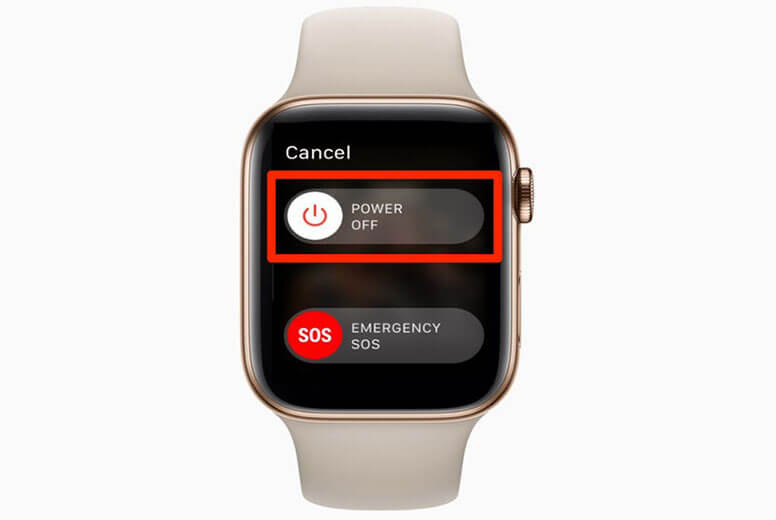
- Под коронкой Apple Watch находится кнопка выключения. Зажмите ее.
- Через несколько секунд появится строка выключения.
- Нажмите на выключение питания.
- Перезагрузка эпл вотч займет несколько минут.
- После этого проверьте подключение к iPhone.
Отключите и отремонтируйте Apple Watch.
И, наконец, если вы по- прежнему сталкиваются с проблемами, вы должны отключили Apple , часы с вашего iPhone , а затем подключите снова.
Activate cellular service
You can activate cellular service on your Apple Watch during setup. If you don’t wish to, you can activate it later in the Apple Watch app on your iPhone. See Use Apple Watch with a cellular network.
Your iPhone and Apple Watch must use the same cellular carrier. However, if you set up an Apple Watch for someone in your Family Sharing group, that watch can use a cellular carrier different from the one used on the iPhone you manage it with.
Cellular service not available in all regions.
- Запустите панель настроек вашего iPhone.
- Выберите генеральные настройки.
- Прокрутите и в самом низу выберите и нажмите сброс «Сбросить настройки сети».
- Вас могут попросить ввести пароль для подтверждения запроса.
Работает ли Apple Watch с Android-смартфоном
Можно ли подключить Apple Watch к Android, объединить их в одну систему? Теоретически — почти что да. На практике это будет похоже на попытку позвать сетевого администратора следить за ткацкими станками в ночную смену: он-то, возможно, согласится, но наутро окажется, что станки не работают, в серверной пожар, а сам администратор уехал в отпуск, выставив вам прощание кругленький счёт. Короче — дорого, муторно, малоэффективно.

Можно сказать так: Apple Watch и Android-устройства не могут работать вместе, но при этом оба типа устройств не против работать рядом, параллельно, от одной сети. Вопрос тогда сводится, скорее, не к проблемам совместимости, а в том, как именно можно обойти несовместимость. И, конечно же, к тому, будет ли удобно будет пользоваться таким гибридом.
Работают ли устройства Apple Watch с Android просто так, без подготовки? Нет, никогда. И не верьте приложениям, обещающим как-то магически заставить их подходить друг другу — или хотя бы для начала смотрите оценку таких приложений в App Store. Скорее всего, там будет стоять жирная единица и отчаянные крики: «не качайте, это спам».
#4 Часы не заряжаются
Некоторые пользователи жаловались на то, что приобретенные ими «умные» часы не заряжаются. Прежде чем паниковать, нужно напомнить себе о следующем: когда часы полностью разряжены, иконка зарядки появится на экране не сразу, а через пару секунд. Если этого не происходит, можно попробовать несколько способов избавления от неполадки.
Если часы новые и только что из коробки, проверьте, нет ли пластиковой упаковки на часах или на зарядном устройстве.
Используйте только кабель зарядки с магнитным креплением и адаптер питания USB, которые шли в комплекте с Apple Watch.
Проверьте, чистые ли обе поверхности (часов и зарядки) и уберите любые лишние объекты с них.
Попробуйте воткнуть кабель в другой порт ноутбука, настольного ПК или адаптера питания.
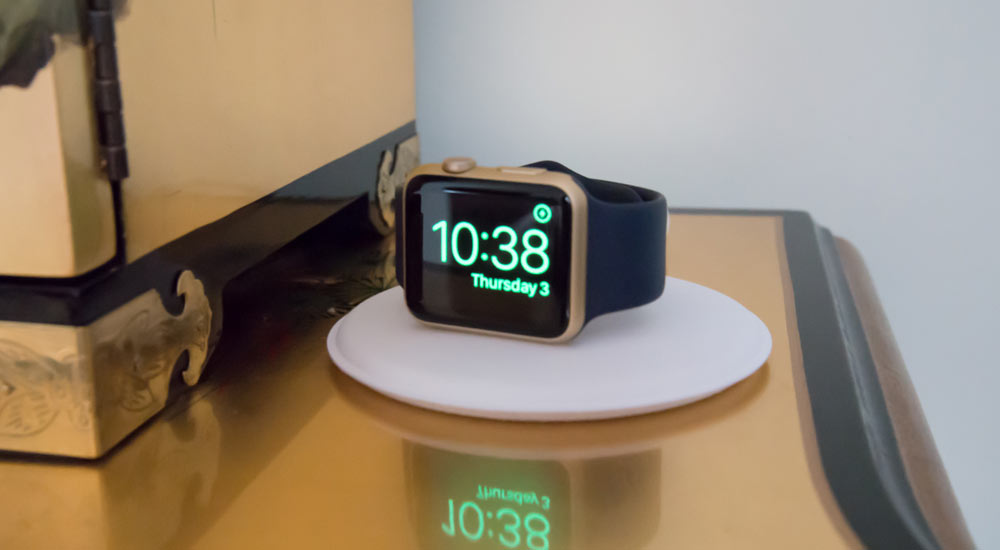
Нажмите боковую кнопку на Apple Watch и выключите часы. Зажмите ее снова и включите их.
Нажмите боковую кнопку и выключите часы. На этот раз для включения зажмите боковую кнопку и колесико Digital Crown на 10 секунд, пока на экране не появится логотип Apple.
В случае, если ничего не помогло, придется обратиться в техподдержку Apple.
#10 Работают чересчур медленно
Большое количество пользователей жаловалось, на медленную работу устройства. Есть несколько способов улучшить его производительность.
Для начала убедитесь, что ПО на Apple Watch и спаренном iPhone обновлено до последней версии.
Разбейте пару «часы — смартфон» и пересоздайте ее заново.
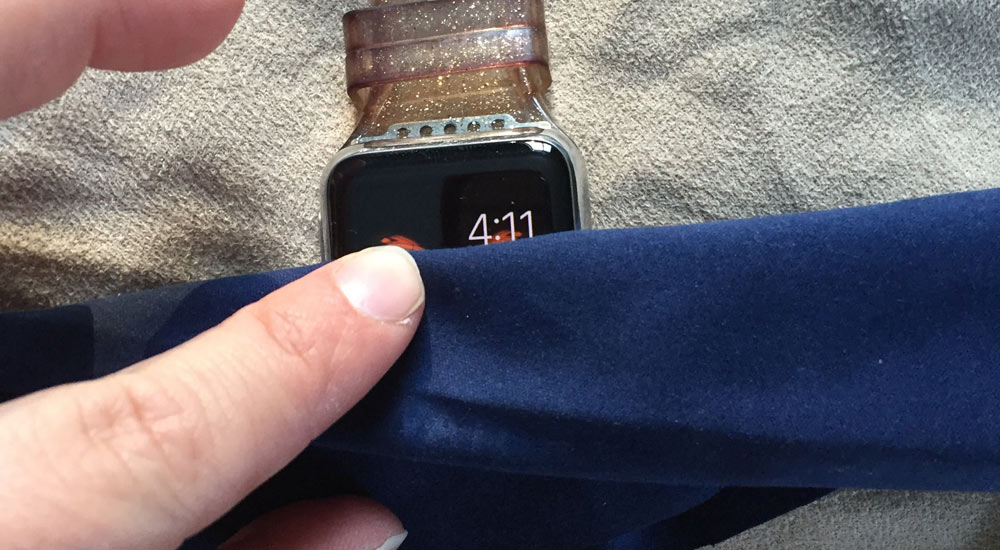
Производительность замедляется, когда на Apple Watch установлено слишком много приложений. Откройте приложение Watch на смартфоне, перейдите в меню «Мои часы» и прокрутите вниз, чтобы увидеть установленные программы. Нажмите на название ненужной программы и отключите параметр «Показ на Apple Watch».
Представленный список проблем и неполадок, естественно, далеко не полон. С более редкими и экзотическими проблемами следует обращаться в техподдержку Apple (в рабочий день и желательно не в понедельник). Или, как вариант, обратить внимания на «умные» часы на Android: их больше, они дешевле, и теперь совместимы с iOS.
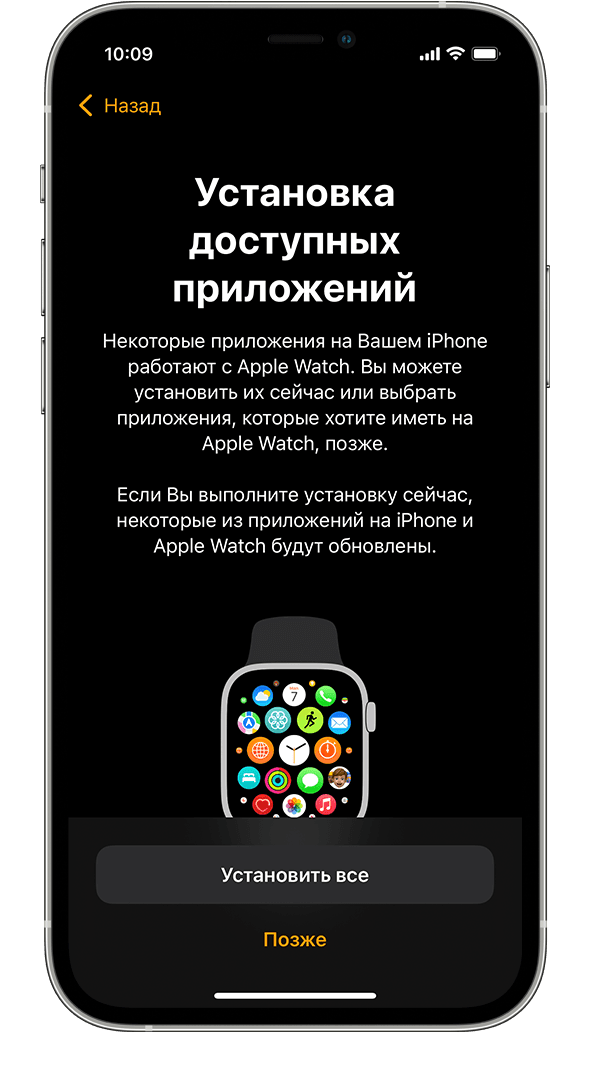
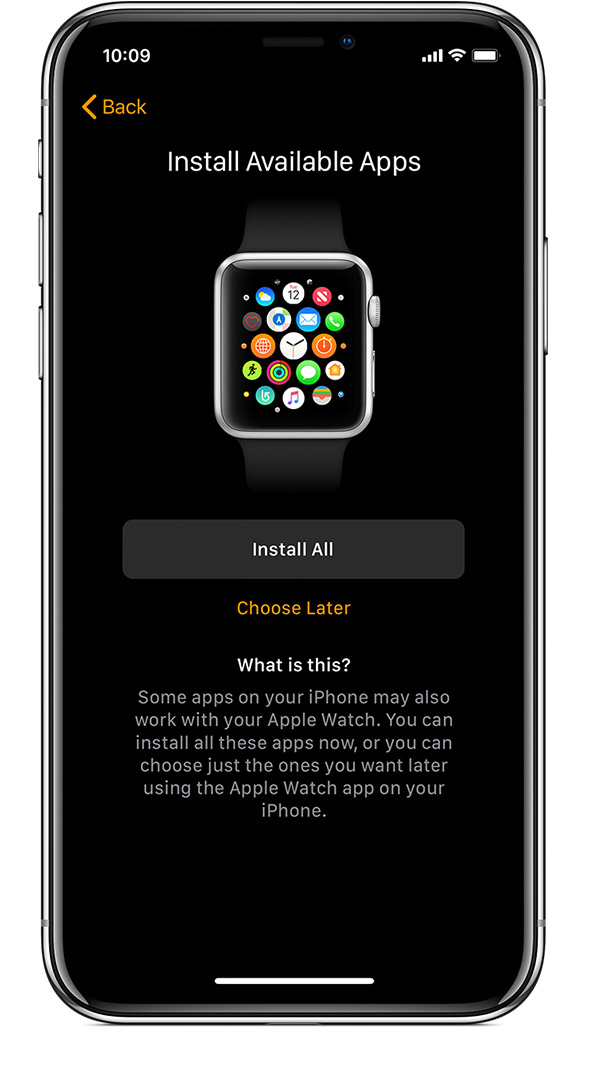
Выберите функции и приложения
Далее будет предложено настроить Apple Pay, добавив любую карту. Затем появятся пошаговые инструкции по настройке таких функций, как автоматические обновления watchOS, SOS и Активность. На моделях Apple Watch с поддержкой сотовой связи можно также настроить сотовую связь.
Наконец, вы можете установить свои приложения, совместимые с Apple Watch, или выбрать индивидуальную установку приложений позже.
Unpair Apple Watch

next to the Apple Watch you want to unpair, then tap Unpair Apple Watch.
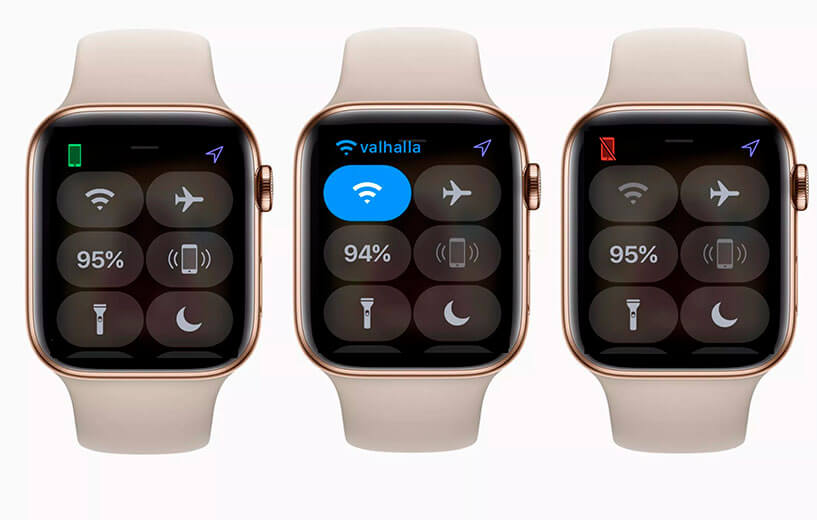
- Провести пальцем по экрану Apple Watch
- Открыть меню управления эпл вотч
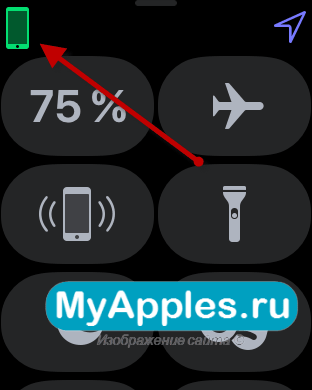
- В левом верхнем углу вы увидите статус подключения
- Зеленый значок с iPhone означает, что ваши Apple Watch сопряжены и проблем с ними нет. В таком случае причина, по которой они не отображаются на iPhone может быть в том, что произошел программный сбой и требуется перезагрузка девайса.
- Синий знак Wi-Fi в левом углу означает, что часы подключены к беспроводной сети. Вы можете нажать эту кнопку, чтобы отключить Wi-Fi на смарт-часах. Это заставит Эпл вотч попытаться выполнить сопряжение с вашим iPhone. Убедитесь, что ваш iPhone находится рядом. Если часы не коннектятся, перейдите к остальным шагам по устранению неполадок.
- Красный значок означает, что эпл вотчи отсоединены от iPhone. Вы должны убедиться, что ваш Айфон находится вблизи Apple Watch, попробовать перезагрузить ваш Айфон и Apple Watch.
Как связать Apple Watch с Android
Первый шаг — для первоначальной настройки Apple Watch понадобится совместимый с ним iPhone. Не обязательно самый новый или дорогой, но хоть какой-нибудь.
Связать Apple Watch с Android без этого шага не получится вообще никак. Без iPhone в паре с ними, «умные часы» просто откажутся взаимодействовать с Android-смартфоном.
Объедините часы и iPhone в пару: включите часы и смартфон, поднесите устройства друг к другу и следуйте инструкциям, которые появятся на экране.
Далее возможны несколько вариантов.
Использование iPhone как «промежуточного» смартфона
Чтобы подключить Apple watch к Android, мы можем использовать запасной iPhone как своего рода сервер уведомлений, с которым будет взаимодействовать желаемое Android-устройство. Посмотрите, уведомления к каким именно приложениям из установленных на вашем Android-смартфоне, вы хотели бы получать на Apple Watch. Установите их копии на iPhone. Уведомления, которые будут приходить на телефон Android, также будут приходить на iPhone — и, соответственно, на спаренный с ним Apple Watch.
Чтобы этот способ работал, и iPhone, и Apple Watch должны иметь постоянное подключение к интернету.
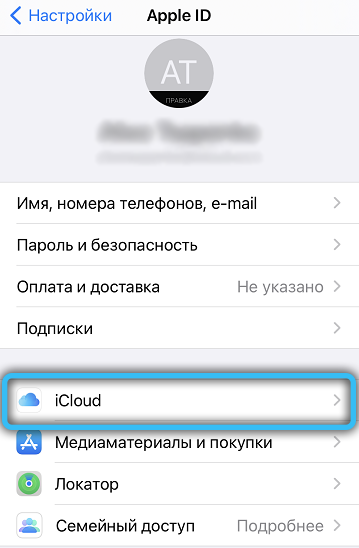
Последний шаг — синхронизация ваших устройств Apple через iCloud. К сожалению, это приводит к очень быстрой разрядке батареи «умных часов».
Альтернативой прямой синхронизации может служить объединение Android-устройства с Apple Watch через Wi-Fi. Для этого нужно будет при помощи Android-устройства создать и настроить Wi-Fi-Hotspot. Временно подключите iPhone к этому Hotspot: он сохранит эту точку доступа и синхронизируется с Apple Watch. В дальнейшем, когда вы вновь будете включать этот Hotspot на Android-устройстве, ваши часы автоматически к нему присоединятся и синхронизируются с iCloud. Если подключить их так, батарея прослужит гораздо дольше — правда, в убыток вашему смартфону Android. На практике этот способ значит, что Hotspot на смартфоне придётся постоянно включать и выключать. Некоторые провайдеры могут взимать дополнительную комиссию (или предоставлять ограниченный трафик) при использовании Wi-Fi-Hotspot.
Использование одного телефонного номера на нескольких устройствах
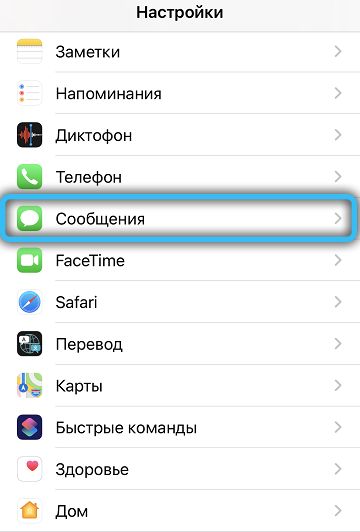
Ваш провайдер также может предоставлять (а может и не предоставлять, узнавайте) услугу копирования мобильного номера на несколько разных устройств. Выберите в качестве основного устройства iPhone (SIM-карта должна стоять именно в нём), синхронизированный с вашими часами, а в качестве дополнительного — ваш Android-смартфон. Таким образом при помощи часов можно принимать звонки, приходящие на ваши смартфоны. Сервис сообщений, правда, будет работать странно: если включить iMessage на вашем iPhone, сообщения будут приходить на часы и на iPhone, но не будут приходить на Android-устройство. И, наоборот, если iMessage выключить, сообщения будут работать с Android и iPhone, но не на Apple Watch.
Замена SIM-карты при LTE-подключении
Этот способ будет работать вероятнее с более старыми версиями часов. Главное требование — в часах должна быть поддержка сетевого стандарта LTE.
Прежде всего вам, опять-таки, нужно привязать iPhone и часы друг к другу. После этого подключите устройства к сети LTE.
Затем выключите iPhone, часы и Android-устройство. Достаньте SIM-карту из iPhone и вставьте её в смартфон на базе Android. Включите Android-устройство и дайте ему выйти в интернет. После этого ваши часы также будут принимать звонки, приходящие на Android-смартфон. Учтите, что этот способ также очень требователен к батарее ваших часов.
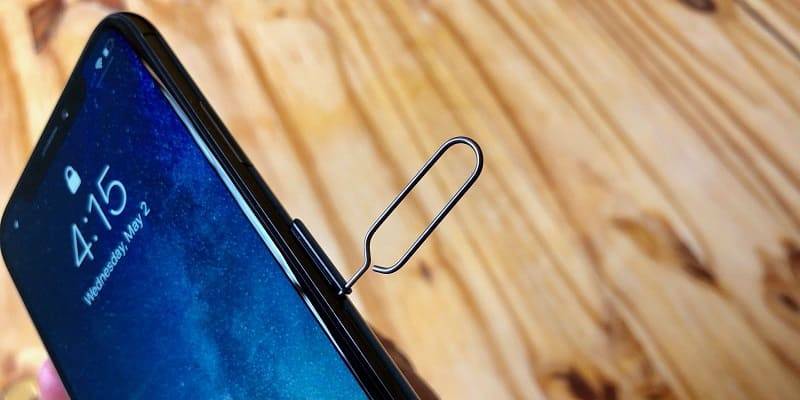
Все способы, описанные в данной статье, требуют наличия дополнительного iPhone, поэтому наиболее эффективными они будут в большой семье, где лишний смартфон является не роскошью, а необходимостью. Надеемся, что предложенные здесь решения дали вам пищу для размышлений. Возможно, у вас даже получилось объединить эти заведомо несовместимые устройства? Насколько эффективно сработала у вас такая комбинация? Делитесь своими мыслями и задавайте вопросы — вместе мы попытаемся найти решение, которое подходит именно вам.
Прием звонков с помощью Apple Watch
Ответить на входящий звонок с помощью Apple Watch очень легко – достаточно просто нажать на зеленую кнопку на дисплее. Для того чтобы отклонить звонок, нужно нажать на красную кнопку, тогда он будет переадресован на голосовую почту.
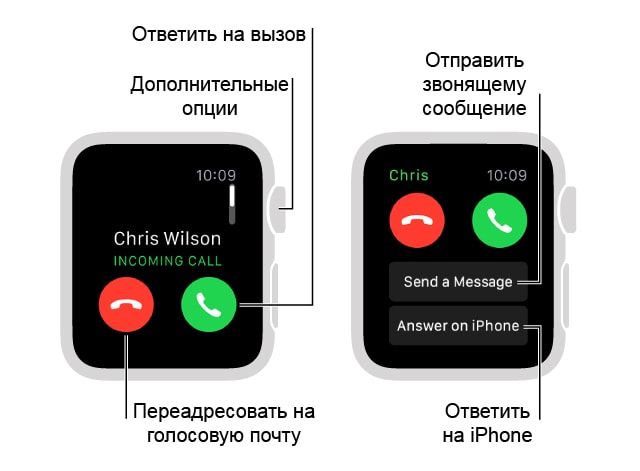
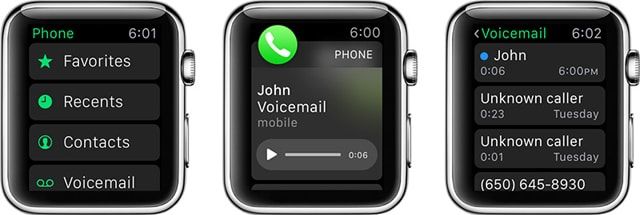
Ответив на входящий звонок через Apple Watch, пользователь может переключить его на iPhone, активировав на экране блокировки функцию Handoff. Если устройство уже разблокировано, достаточно просто нажать на панель управления зеленого цвета, находящуюся вверху экрана.
Для того чтобы активировать функцию отключения звука с помощью ладони (Cover to Mute), необходимо сделать следующее:
- Открыть на iPhone приложение Apple Watch;
- Выбрать в меню «Звуки и тактильная обратная связь» (Sounds and Haptics);
- Передвинуть переключатель «Прикрыть для отключения звука» (Cover to Mute) в позицию «Вкл».
В отличие от iPhone, в Apple Watch отсутствует возможность установки специальных рингтонов. Тем не менее, по желанию пользователь может включать и отключать в смарт-часах звуковые и тактильные уведомления. По умолчанию, настройки Apple Watch отражают настройки смартфона, однако их можно изменить с помощью приложения Apple Watch для iPhone.
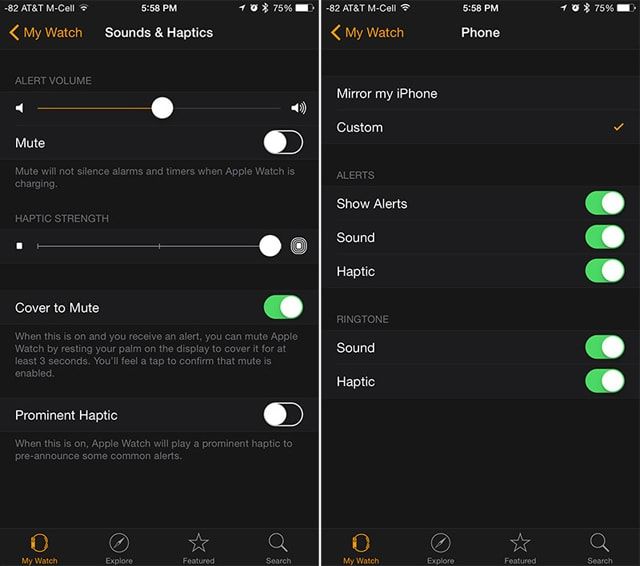
Для того чтобы отключить звуковые и тактильные уведомления (Sounds and Haptics), нужно сделать следующее:
- Открыть на iPhone приложение Apple Watch;
- Прокрутить вниз страницу и найти опцию «Телефон» (Phone);
- Для отключения звука уведомлений использовать переключатели в блоке «Рингтон» (Ringtone);
- Для управления уведомлениями (для входящих и пропущенных звонков) нужно нажать на «Кастомизировать» (Custom), а затем выбрать, какие именно уведомления будет получать пользователь.
Подождите, пока завершится синхронизация устройств
Держите устройства близко друг к другу, пока не раздастся звуковой сигнал и вы не почувствуете легкую пульсацию Apple Watch. После этого нажмите колесико Digital Crown.
Обновите свои контакты.
Иногда, если у вас возникают проблемы с отображением контактов на Apple Watch, попробуйте следующее:

Активация сотовой связи
Во время настройки можно активировать сотовую сеть на Apple Watch. Если Вы не хотите это делать сразу, ее можно активировать позже в приложении Apple Watch на iPhone. См. раздел Использование Apple Watch с сотовой сетью.
iPhone и Apple Watch должны использовать сотовую сеть одного и того же оператора. Однако если Вы настраиваете Apple Watch для пользователя в Вашей группе Семейного доступа, часы необязательно должны быть подключены к сети того же мобильного оператора, что и iPhone, с помощью которого Вы ими управляете.
Функция сотовой связи доступна не во всех регионах.
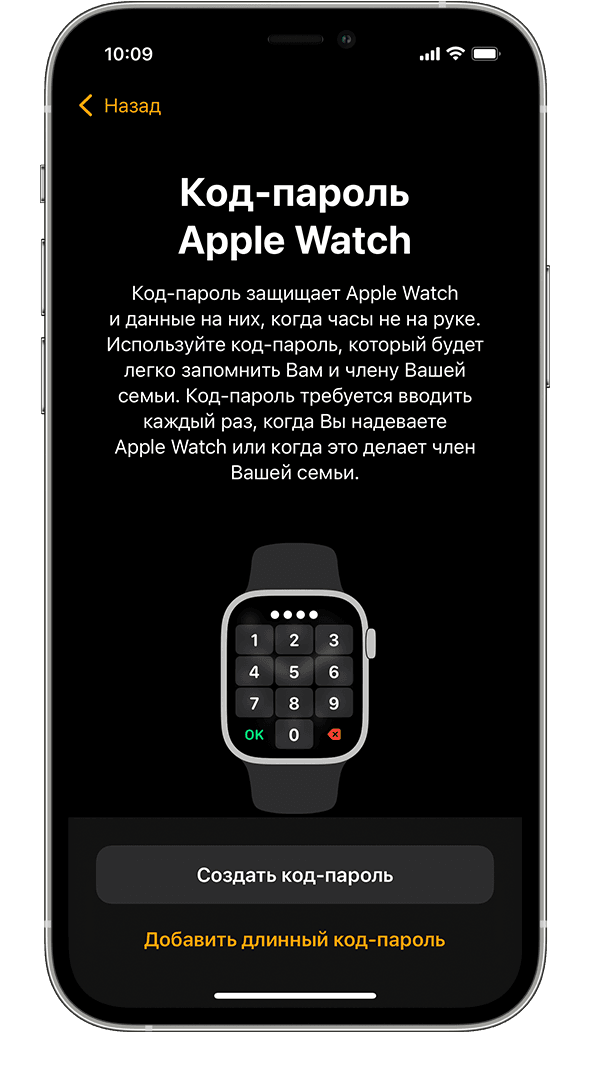
Создайте пароль
Создание пароля можно пропустить, но он может пригодиться для таких функций, как Apple Pay.
На iPhone нажмите «Создать код-пароль» или «Добавить длинный код-пароль», затем введите новый пароль на Apple Watch. Чтобы пропустить этот шаг, нажмите «Не добавлять код-пароль».
Set up and pair your Apple Watch with iPhone
To use your Apple Watch Series 3 or later with watchOS 8, you need to pair your Apple Watch with an iPhone 6s or later with iOS 15 or later. Setup assistants on your iPhone and Apple Watch work together to help you pair and set up your Apple Watch.
WARNING: To avoid injury, read Important safety information for Apple Watch before using your Apple Watch.
#7 Не включаются
Иногда Apple Watch не включаются и экран не реагирует на прикосновения. Причины могут быть разными, и справится с этой проблемой довольно сложно.
Если вы включили режим экономии энергии, то часы не будут реагировать на поднятие или нажатия на экран. Нажмите на боковую кнопку и проверьте, включатся ли часы.
Зарядите свои часы. Батарея могла полностью разрядиться.
Нажмите вместе боковую кнопку и колесико Digital Crown, чтобы принудительно перезапустить устройство. Подержите 10 секунд, пока на экране не появился логотип Apple.
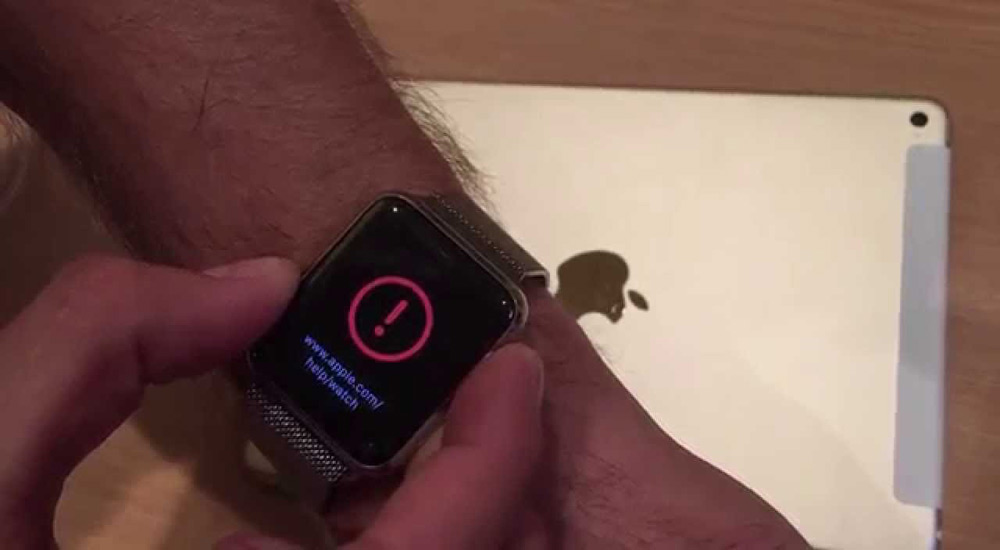
Если после перезапуска часы включились, но на экране появился красный восклицательный знак и пользоваться ими нельзя, то это — ошибка «железа», которую с вашей стороны никак не поправить. Обратитесь в службу техподдержки Apple.
Выбор функций и приложений
Мы будем идти вы через настройки функций, таких как СОС и активности. На клеточной модели Apple наблюдать, вы можете также настроить сотовый.
Затем вы можете установить приложения, которые совместимы с Apple наблюдать.
Как проверить соединение между Apple watch и iPhone
Проверить наличие подключения можно двумя способами — с помощью часов, или на экране телефона.
Чтобы проверить подключение на дисплее часов вам нужно открыть “Центр управления” для этого смахните картинку главного экрана сверху – вниз. Если в левом верхнем углу часов появился значок перечеркнутого iPhone, или красный крестик, значит между устройствами не установлено соединение.
При использовании приложения «Watch» на вашем iPhone для проверки наличия подключения, вам следует зайти в приложение, и откройте вкладку Часы, там будет содержаться информация о наличии подключения.


