

- Почему перестал заряжаться айпад от сети, причины
- Что делать, если iphone заряжается слишком медленно
- Что делать, если iphone не заряжается
- Почему не заряжается айпад от сети, найдите причину
- Что делать, если появляется ошибка «данный аксессуар не сертифицирован»
- Топ-5 причин почему не заряжается iphone или ipad
- Разъём
- 1: проверьтепорт ipad
- Неисправный адаптер
- 2: сообщение «нет зарядки» при соединении с компьютером
- Поломка планшета
- Как починить ipad, не заряжаясь легко
- Как ускорить скорость зарядку айпад
- Последний способ, попробуйте сделать сброс айпада
- Смотрите похожее
- Совет 1: жесткий сброс настроек ipad
- Совет 3: попробуйте другое зарядное устройство для ios
- Совет 5: переведите ipad в режим dfu и восстановите
- Часть 1: ipad не заряжается? зачем
- Часть 2: обычные способы исправить ipad не заряжается
- Часть 3: лучший способ исправить ipad не заряжается
- Не заряжается айпад вывод:
Почему перестал заряжаться айпад от сети, причины
Возможные проблемы:
- Очистите порт. Скопившаяся грязь нарушает контакт с зарядным устройством и вашим iPad или iDevice, поэтому обязательно почистите его.
- Не бросайте свой кабель. Аккуратно оберните провод, не сгибая его. Сильный перегиб может вызвать перелом провода.
- Попробуйте другой USB порт. Чтобы понят в чем причина.
- Попробуйте другой кабель для зарядки. Кабели Apple достаточно быстро повержены изнашиванию и поломке.
- Проблемы с зарядкой iPad Air.
У вас проблемы с зарядкой iPad Air, несмотря на то, что они подключены непосредственно к розетке? Проверьте кабели, адаптеры и даже самую розетку, чтобы исключить, что у вас нет с ней проблем.
Сначала проверьте свои розетки. Включите любые настенные переключатели и проверьте, что автоматический выключатель или плавкий предохранитель, убедитесь, что у вас исправны розетки. Наконец, проверьте с помощью вольтметра или мультиметра – они относительно недорогие. Есть даже приложения, которые превращают ваше устройство iOS (iPad, iPhone, iPod Touch) в цифровой мультиметр!
Не заряжается Айпад, чистим порты!
[dzs_videogallery id=”ne-zaryazhaetsya-aipad” db=”main”]
Что делать, если iphone заряжается слишком медленно
Процесс зарядки iPhone или iPad может начаться без каких-либо нареканий, но рано или поздно вы рискуете заметить, что уровень заряда батареи пополняется слишком медленно. Воспользуйтесь этими советами:
- Используйте адаптер питания большей мощности — если вы хотите ускорить зарядку своего устройства, особенно если это iPhone 6 Plus/6s Plus или iPad, то попробуйте сделать это при помощи адаптера питания на 2.1 Ампер, который входит в комплект поставки всех планшетов Apple, за исключением iPad mini.
- Используйте другой порт USB — некоторые компьютеры распределяют на порты USB больше энергии, чем на другие. К примеру, MacBook последнего поколения обеспечивают более высокую выходную мощность USB. Учтите, что далеко не все ноутбуки обладают такой возможностью.
- Проверьте целостность кабеля — механическое повреждение провода может оказаться причиной медленной зарядки. Дело в том, что кабель содержит объем токопроводящего металла и в результате износа эффективность зарядки и количество проводимого электричества может сократиться.
- Проверьте работоспособность порта Lightning на устройстве — обратите внимание на видимые механические повреждения, прочистите разъем от грязи и пыли.
Что делать, если iphone не заряжается
Допустим, вы подключили iPhone или iPad с помощью Lightning-кабеля к адаптеру питания или USB-коннектору — к электрической сети или соответствующему порту компьютера, однако зарядка не началась. Если все модули гаджета и аксессуары исправны, то решить эту проблему можно следующим образом:
- Отсоедините и заново подсоедините кабель Lightning — электрические контакты на кабеле со временем изнашиваются и могут не устанавливать стабильное соединение с устройством.
- Подождите некоторое время — если ваш iPhone или iPad был полностью разряжен, а при подключении кабеля Lightning устройство никак не реагирует на нажатие кнопок, то просто оставьте его на зарядке в таком состоянии и подождите от 30 минут до 1 часа.
- Разъем Lightning на устройстве может быть поврежден — при наличии механических повреждений или при высокой степени износа порт Lightning может быть не в состоянии устанавливать стабильное соединение. В таком случае вам необходимо связаться с сервисным центром и выполнить диагностику устройства.
- Кабель Lightning может быть поврежден — оригинальные кабели для зарядки никогда не славились долговечностью. Внимательно изучите целостность провода на наличие повреждений.
- Неисправный источник питания — попробуйте зарядить устройство от другой розетки или порта USB.
Почему не заряжается айпад от сети, найдите причину
Возьмите зарядку у друга и проверьте будет ли заряжаться iPad, если он заряжается значит проблема в вашей зарядке. Если зарядки не идет, остается 3 варианта:
Что делать, если появляется ошибка «данный аксессуар не сертифицирован»
Оригинальные кабели Lightning от Apple не так прочны и быстро изнашиваются, обладая при этом приличным ценником. Именно поэтому многие покупают дешевые аналоги от сторонних производителей. При этом не все покупатели учитывают наличие сертификата MFi (Made for iPhone).
При использовании таких аксессуаров вы рискуете нарваться на системную ошибку «Данный аксессуар не сертифицирован» или «Этот аксессуар, вероятно, не поддерживается» и даже повредить гаджет. Вот несколько советов для подобных случаев:
- Отсоедините и повторно присоедините кабель — алгоритм проверки сертификата работает не очень стабильно, поэтому очередная попытка подключить аксессуар может завершиться успешно.
- Используйте оригинальный кабель Lightning — избегайте использования сторонних проводов для зарядки, особенно от неизвестных производителей. В конце концов, вы рискуете серьезно повредить батарею устройства.
- Используйте последнюю версию ПО — в более поздних релизах iOS компания учла ошибки проверки сертификатов для сторонних аксессуаров, поэтому проверьте наличие обновлений прошивки в меню Настройки -> Основные -> Обновление ПО.
- Перезагрузите устройство — если ошибка повторяется слишком часто и без видимых причин, то просто выключите и включите устройство. В некоторых случаях это помогает.
- Очистите порт Lightning — со временем внутри разъема может накопиться много грязи и пыли, поэтому его стоит держать в чистоте. Используйте для этого приспособления из материалов, которые не проводят ток, чтобы избежать неполадок с девайсом.
Если никакой из этих советов вам не помог, и вы уверены, что кабель Lightning не бракованный, то вам следует обратиться в сервисный центр.
А с какими трудностями во время зарядки iPhone и iPad вы сталкивались чаще всего? Как решали проблемы? Поделитесь в комментариях.
Топ-5 причин почему не заряжается iphone или ipad
Всем категорический привет! Представьте, что вы подключили к своему iPhone или iPad зарядное устройство и обнаружили, что по каким-то причинам не идет заряд. В чем же причина?! Адаптер? Да вряд ли… Провод? Немного замят, но он же еще хороший! В общем, внешне все вроде бы в порядке, однако «процесс не идёт от слова совсем» — подзарядить устройство никак не получается.
Знакомый момент? Надеюсь что нет, ведь данная ситуация способна повергнуть в панику каждого неподготовленного пользователя. И практически любого — подготовленного. Но слишком сильно волноваться не стоит: ознакомившись с данной инструкцией, вы узнаете, почему «яблочный» гаджет вдруг перестал заряжаться и что делать в такой ситуации.
Раз, два, три.
Поехали же, ну!
И сразу же переходим к самому главному.
Вот основные причины того, почему iOS-устройство не удается зарядить от сети или компьютера:
- Поломка кабеля зарядного устройства. Один из наиболее часто встречающихся вариантов. Часто сворачивали шнур «в комок»? Хранили его «как попало»? Вполне возможно, что целостность соединений нарушилась. Убедиться, что кабель действительно сломан, можно подключив его к другому iPhone/iPad. Если кабель не подает «признаков жизни» по результатам одной из упомянутых проверок, придется покупать новый шнур либо искать умельцев, способных починить имеющийся. Второй вариант является менее предпочтительным, т.к. кабели, восстановленные в «кустарных условиях», обычно служат крайне мало.
- Сломан или загрязнен разъем для зарядки. Если с зарядным все в порядке, но iPhone либо iPad никак не реагирует на его подключение, суть проблемы может заключаться непосредственно в порте. Для начала попробуйте аккуратно почистить порт в домашних условиях, к примеру, с помощью зубочистки. Важно! Использовать для чистки металлические предметы категорически запрещается – повредите контакты. Если контакты уже повреждены, то единственным вариантом выхода из такой ситуации является поход в сервисный центр с целью замены сломанного элемента.

- Использование неоригинальных USB-кабелей (хотя заряжать можно и с их помощью). Поначалу неоригинальные шнуры обычно вполне сносно справляются со своей обязанностью (хотя далеко не всегда), однако срок службы китайского (или любого другого неоригинального) кабеля будет гораздо более скромным по сравнению с оригинальным «собратом». Как показывает практика, подобного рода экономия на комплектующих в конечном итоге «выходит боком».
- Недостаточно мощности у самого блока зарядного устройства. Речь идет уже не о проводе, а о блоке, который подключается в розетку. Они также бывают с разной выходной мощностью, самые распространенные — 0,5 А, 1 А и 2 А. Важно запомнить, для iPhone выходная мощность зарядного должна быть не меньше 1 Ампера, для iPad — не менее 2 Ампер. При любых более низких показателях, устройства либо откажутся заряжаться, либо значок зарядки появиться — но она будет идти очень медленно. Что негативно скажется на ресурсе аккумулятора (узнайте сколько должна держать заряд новая батарейка).

- Проблемы при попытке зарядить iPhone или iPad от компьютера. Для начала разбираемся — а есть ли подключение к ПК, если нет — то читаем здесь. Далее… в случае, когда от сети ваш «яблочный друг» нормально заряжается, а при подключении к компьютеру зарядка идет крайне медленно либо не происходит вовсе, то вот что необходимо помнить и знать. На большинстве ПК и ноутбуков USB-разъем выдает 0,5 Ампер, а значит iPhone будет заряжаться медленней обычного, а iPad вообще не будет (на самом деле заряд конечно будет идти, но настолько медленно, что для того чтобы увидеть эффект придется прождать достаточно долго). Ну и пробуем подключаться к различным USB-портам, возможно проблема в них.
Пожалуй, это все основные моменты, связанные с неисправностью зарядки iPhone или iPad.
Хотя…
Нет, стоп.
Есть ещё парочка важных пунктов, которые необходимо учитывать при данной неполадке.
Важно №1! В том случае, когда устройство после всех вышеописанных действий продолжает отказываться заряжаться, а гарантийный срок у него еще не истек, смело сдавайте iPhone (iPad) по гарантии.
Пускай в причинах отсутствия заряда разбираются профессионалы — работники официального сервисного центра Apple.
В конце концов, это их работа.
Важно №2! Неисправность может быть и в самом аккумуляторе – ведь его ресурс, естественно, не бесконечен. Как проверить текущую емкость батарейки и узнать максимально верные данные? Это легко сделать даже в «домашних условиях» — вот подробная инструкция (с картинками)!
Ну теперь-то, вроде бы, точно всё:)
Или нет? У вас остались или появились вопросы? Хочется поделиться личным опытом или рассказать свою историю? Добро пожаловать в комментарии — обязательно обсудим, что происходит с вашим iPhone (iPad), и, конечно же, постараемся найти подходящее решение!
P.S. Ставьте «лайк», жмите на кнопки социальных сетей и проблемы с зарядкой исчезнут — это годами проверенный способ борьбы с любой неисправностью!:)
Разъём
Порт Lightning (или 30-контактный классический разъём на iPad 3 и более старых моделях) всегда открыт для попадания воздуха и мелких частиц пыли. Тем самым он остаётся уязвимым для скорого загрязнения соединений. Попадание грязи приводит к разрывам контакта и нарушению процесса подзарядки — кабель всегда подвижен, закручивается, загибается. В первую очередь прочистите разъём iPad, если он перестал заряжаться.
1: проверьтепорт ipad
Перед тем, как что-то делать, проверьте порт для зарядки на самом iPad. В нём может быть пыль или мелкий мусор.
Воспользуйтесь древесной или пластиковой зубочисткой и прочистите порт, чтобы в нём ничего не осталось.

Звучит глупо, но на самом деле это самая распространённая причина возникновения ошибки. Порты iPad часто забиваются, потому что их носят в сумках и дают поиграть детям. Непонятные комочки пыли, пластилин, крошки, грязь и т.д. – всё это может попасть в порт, из-за чего iPad может вообще перестать заряжаться. Что угодно в порте может быть причиной ошибки. Поэтому старайтесь держать устройство в чистоте.
Неисправный адаптер
Если вы пытаетесь разобраться, почему iPad не заряжается от сети, то попробуйте подключить его к компьютеру (Mac) — процесс заполнения ёмкости аккумулятора медленнее в таком случае, либо даже вовсе может приводить к появлению сообщения «Нет зарядки» в строке статуса в верхней части экрана. Но реакция на соединение должна последовать в любом случае.
2: сообщение «нет зарядки» при соединении с компьютером
Часто ошибка возникает, когда iPad подключен к конкретному Mac конкретным USB-шнуром. Это значит, что USB-порт передаёт недостаточно энергии для зарядки iPad, и вместо зарядки он наоборот продолжает разряжаться. Есть два возможных решения:
- Попробуйте подключить шнур к другому USB-порту на компьютере.
- Попробуйте использовать другой USB-шнур.
Примечание: Если USB-шнур повреждён, то лучше его вообще не использовать. Рекомендуем покупать только сертифицированные шнуры, поскольку другие во многих случаях вообще не работают с продуктами Apple.

Поломка планшета
В конечном счёте вы можете столкнуться с аппаратной причиной, почему iPad не заряжается от сети и от любого другого источника, в том числе даже после замены кабеля и прочистки Lightning-разъёма. Чаще всего это неисправность аккумулятора из-за его износа после двух-трёх лет эксплуатации.
Купите новый аккумулятор для iPad с гарантией 12 месяцев
Как починить ipad, не заряжаясь легко
Шаг 1, Подключите ваш iPad к iOS System Recovery
Загрузите и установите на свой компьютер инструмент для фиксации iPad. Подключите iPad к компьютеру с помощью кабеля Lightning. Запустите приложение; он обнаружит ваше устройство.

Шаг 2, Диагностика iPad в режиме DFU
Нажмите кнопку «Пуск» в главном интерфейсе, а затем нажмите значок «Вопрос» на верхней ленте и следуйте инструкциям на экране, чтобы перевести iPad в режим DFU.

Шаг 3, Исправить iPad не заряжается
Выберите модель iPad в информационном окне и нажмите кнопку «Загрузить», чтобы получить прошивку. Когда это будет сделано, приложение автоматически восстановит ваш iPad.

Как ускорить скорость зарядку айпад
Ваш iPad может заряжаться быстрее, если:
- уменьшить яркость экрана;
- выключить устройство, в выключенном состоянии Айпад зарядится в несколько раз быстрее;
- не использовать устройство при зарядке;
- не допускать падения заряда аккумулятора менее 5%;
- стараться всегда заряжать аккумулятор от 15% до 100%, когда он зарядился до 100% подождите еще 20 минут;
- избегать полного разряда – это вредит батареи;
- отключить электронную почту и оповещения;
- отключить Wi-Fi и сотовые данные;
Последний способ, попробуйте сделать сброс айпада
Это последняя возможность решения любой проблемы, связанной с программным обеспечением. Выполняя сброс настроек, вы удалите все приложения, личные данные и многое другое со своего планшета.
- Отключите iPad, одновременно нажав и удерживая кнопки Home и Sleep / Wake (Вкл. / Выкл.), пока не увидите логотип Apple.
- Сбросьте настройки планшета, нажав «Настройки» > «Основные» > «Сбросить все настройки». Эта опция удаляет все ваши настройки предпочтений, но не удаляет ваши данные (например, приложения, фотографии, видео, музыку и т. д.).
В некоторых случаях вы можете заметить, что Айпад не заряжается после использования комплекта подключения камеры. Отключение и повторное подключение iPad от зарядного устройства разрешает эту проблему.
Смотрите похожее
Совет 1: жесткий сброс настроек ipad
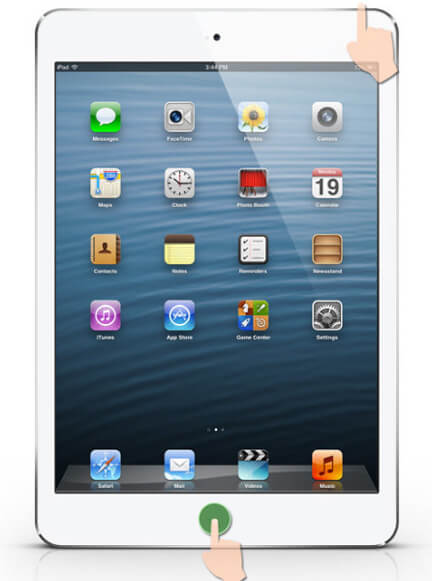
Выполнение аппаратный сброс на iPad является хорошей отправной точкой для устранения неполадок, когда iPad не заряжается.
Шаг 1. Отключите аксессуары от iPad. Удерживая кнопку «Боковая» на верхней части iPad, одновременно нажмите круглую кнопку «Домой».
Шаг 2, Подождите, пока ваш iPad покажет логотип Apple на экране, отпустите кнопки.
Шаг 3, Подключите iPad к источнику питания, и он должен нормально заряжаться.
Совет 3: попробуйте другое зарядное устройство для ios
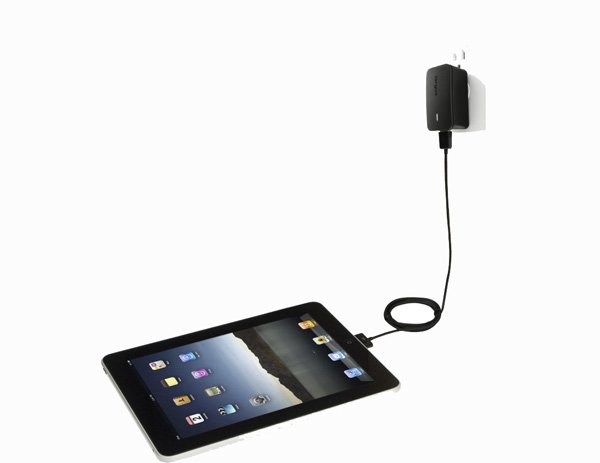
При зарядке iPad зарядное устройство для iOS является еще одним важным аксессуаром. Если вы столкнулись с проблемой того, что iPad не заряжается, отсоедините iPad, кабель Lightning, зарядное устройство и настенный источник, а затем снова подключите их.
Убедитесь, что вы не используете зарядное устройство для iPhone на iPad, хотя они очень похожи. Если проблема не устранена, рассмотрите возможность приобретения нового зарядного устройства или использования другого зарядного устройства для iPad.
Еще одна вещь, которую вы должны сделать, это проверить, подходит ли настенный источник к вашему зарядному устройству для iPad, особенно когда вы путешествуете за границей.
Совет 5: переведите ipad в режим dfu и восстановите
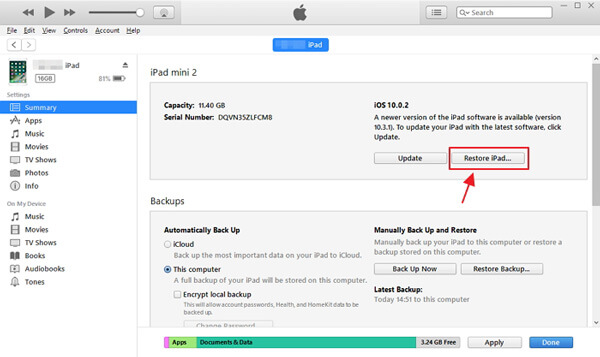
Помимо аксессуара, сбой программного обеспечения может привести к тому, что iPad не будет заряжаться. В таком случае вы можете исправить это, восстановив iPad в режиме DFU. Он сотрет весь контент на вашем iPad, так что вам лучше резервное копирование данных iPad в первую очередь.
Шаг 1. Отсоедините iPad от настенного источника питания, нажмите кнопку «Сбоку», чтобы активировать экран отключения питания, а затем сдвиньте переключатель, чтобы выключить iPad.
Шаг 2, Подключите iPad к компьютеру с помощью шнура Lightning. Запустите последнюю версию iTunes и следуйте приведенным ниже инструкциям, чтобы перевести iPad в режим DFU.
Удерживая нажатой кнопку «Сон / Пробуждение», которая также называется «Питание» или «Боковая кнопка», одновременно нажмите круглую кнопку «Домой» в течение примерно 10 секунд.
Отпустите кнопку «Сон / Пробуждение» и удерживайте кнопку «Домой» еще 3-5 секунд.
Шаг 3. Если экран становится черным и в iTunes появляется сообщение «iPad в режиме восстановления», это означает, что ваш iPad успешно загрузился в режим DFU. Нажмите кнопку «ОК» в сообщении, теперь вам будут представлены два варианта: «Восстановить» и «Обновить».
Шаг 4. Нажмите «Восстановить», чтобы выполнить восстановление iPad в режиме DFU.
Часть 1: ipad не заряжается? зачем
Причины, по которым iPad не заряжается, довольно сложны, например, поврежден кабель Lightning, порт Lightning забит пылью и детритом, iPad застрял в режиме низкого заряда батареи, повреждено встроенное ПО и т. Д. Поэтому устранение неполадок при зарядке iPad следует сосредоточиться на этих аспектах.
Часть 2: обычные способы исправить ipad не заряжается
В этой части мы подробно расскажем о нескольких распространенных способах устранения проблемы с зарядкой iPad.
Часть 3: лучший способ исправить ipad не заряжается
Помимо обычных способов, есть лучший способ исправить iPad не заряжается, Apeaksoft Восстановление системы iOS, Его преимущества включают в себя:
1. Узнайте, почему iPad перестает заряжаться, используя передовые технологии.
2. Исправить различные проблемы iPad, связанные с зарядкой в один клик.
3. Поддержка для исправления iPad в режиме восстановления и в режиме DFU.
4. Не прерывать существующие данные на iPad во время ремонта.
5. Совместим со всеми моделями iPad, такими как iPad Pro / Mini 4 / Mini 3 / Mini 2 / Mini 1 / Air и другие.
Одним словом, это самый простой способ, позволяющий iPad нормально заряжаться на Windows 10 / 8 / 7 / XP.
Не заряжается айпад вывод:
Если вы используете адаптер Apple и подключаетесь к розетке, так как Apple рекомендует заряжать при сообщение «без зарядки». Если вы подключите iPad к USB-порту вашего компьютера, вы все равно можете увидеть это сообщение, но iPad может заряжаться, хотя и очень медленно.
Если вы не смогли решить проблему вышеописанными способами, то обратитесь в службу поддержки Apple или обратитесь в сервис по ремонту.
[dzs_videogallery id=”ne-zaryazhaetsya-aipad-nevkl” db=”main”]


