

- Устранение проблем с помощью Tenorshare ReiBoot
- Зависла загрузка — попробуйте использовать мобильный трафик
- Не загружается приложение из-за проблем с доступом в интернет
- Не скачивается контент — случайно нажали на паузу
- Не скачивается приложение (игра) — а есть ли свободное место на iphone и ipad?
- Не устанавливается игра (приложение) из app store из-за проблем на серверах apple
- Обновите ip-адрес
- Освободите память
- Перезагрузите ваше ios-устройство
- Перезагрузите устройство
- Перезапустите загрузку
- Полностью удалите приложение из настроек
- Помогла ли вам эта статья?
- Попробуйте удалить и переустановить приложение
- Принудительно перезагрузите iphone
- Проверьте авторизацию в app store
- Проверьте подключение к интернету
- Проверьте подключение к сети
- Сбросьте все настройки
- Смените язык и регион
- Способ 1: повторное подключение к интернету
- Способ 2: остановка и восстановление загрузки
- Способ 3: обновление страницы в app store
- Способ 4: включение и выключение авиарежима
- Способ 5: проверка настроек автозагрузки
- Способ 6: запуск параллельной загрузки
- Способ 7: настройка даты и времени
- Способ 9: повторная авторизация в apple id
- Способы решения проблем, если app store не загружает и не обновляет приложения
Устранение проблем с помощью Tenorshare ReiBoot
Если вы попробовали все перечисленные нами способы решения, но вы не можете загружать или обновлять приложения, вы можете исправить свою операционную систему с помощью инструмента для ремонта iPhone- Tenorshare ReiBoot, который предоставляет БЕСПЛАТНОЕ решение для устранения всех проблем iOS. Теперь давайте посмотрим, как это работает.
Шаг 1: Нажмите кнопку Исправить Операционную Систему «Решить все iOS Зависания» в главном окне для входа в восстановление системы.
Зависла загрузка — попробуйте использовать мобильный трафик
Случается, что некоторые государственные компании-поставщики интернета периодически сообщают о том, что Apple блокирует их IP-адрес и не «пускает» в мир контента. Попробуйте отключить Wi-Fi (или подключиться к другому провайдеру) и воспользоваться, например, мобильным (сотовым) интернетом для загрузки приложения.
ПО ТЕМЕ:Как сжать видео на iPhone или iPad и освободить место на накопителе.
Не загружается приложение из-за проблем с доступом в интернет
Наиболее вероятная причина — что-то не так с выходом в Сеть. Возможно скорость передачи данных очень низкая или доступ в Интернет и вовсе отсутствует. Проверьте интернет-соединение, если всё в порядке, нажмите на иконку скачиваемой программы два раза — так вы сначала остановите, а затем вновь запустите скачивание. После этой нехитрой манипуляции загрузка продолжится. Если этого не произошло, смотрите советы далее.
Не скачивается контент — случайно нажали на паузу
Возможно, вы нечаянно остановили загрузку прикосновением к иконке и таким образом остановили скачивание? Такое тоже бывает. Тогда сделайте то же, что и в предыдущем пункте — нажмите на иконку один раз и посмотрите, каким будет результат.
ПО ТЕМЕ: Вирусы на Айфоне: Можно ли заразить смартфон Apple?
Не скачивается приложение (игра) — а есть ли свободное место на iphone и ipad?
В большинстве случаев причиной может стать банальное отстутствие свободного места на накопителе iPhone или iPad. Посмотреть информацию о доступной емкости iOS-устройства можно по пути Настройки → Основные → Об этом устройстве → Доступно.
ПО ТЕМЕ: Как проверить, новый ли iPhone вы купили?
Не устанавливается игра (приложение) из app store из-за проблем на серверах apple
Даже у Apple бывают сбои. Возможно, проблема с загрузкой приложения связана с нестабильной работой интернет-сервисов компании. На официальном сайте яблочной компании существует специальный раздел Статус системы, на котором можно узнать статус работы всех интернет-сервисов компании Apple, в том числе и App Store.
ПО ТЕМЕ: Что удалится, если выйти из iCloud на iPhone, iPad и Mac?
Обновите ip-адрес
Если пользователь подключен к сети WI-FI, то он может попробовать обновить IP-адрес, благодаря чему на iPhone снова будут устанавливаться приложения. Делается это очень легко:
- В меню настроек нужно зайти в раздел «WI-FI»;
- Там необходимо выбрать сеть пользователя и нажать на значок «i» рядом с ней;
- После этого нужно нажать на кнопку «Обновить IP-адрес».

Освободите память
Приложение может не устанавливаться на телефон из-за недостаточно объема памяти. Как правило, в таком случае на экране всплывает уведомление об этом.
Но если оно не всплывает, то пользователь может самостоятельно проверить состояние хранилища, зайдя в настройке и открыв раздел «Основные». Там необходимо открыть вкладку «Хранилище iPhone» и посмотреть количество свободной памяти. Если ее мало, то стоит удалить ненужные программы, фотографии или видео с телефона.
Перезагрузите ваше ios-устройство
Перезагрузка может помочь исправить многие ошибки, в том числе и сбой загрузки приложения. Просто нажмите и удерживайте одновременно кнопку Home и кнопку Power. Как только появится логотип отпустите обе кнопки, подождите пока ваш iPhone или iPad включится и проверьте зависшие загрузки.
Если загрузка приложения продолжилась — всё хорошо, если нет — вернитесь в App Store и попробуйте загрузить приложение снова. Если оно опять зависает — переходите к следующему способу.
Перезагрузите устройство
Не помогает? Тогда воспользуйтесь таким знакомым всем нам ещё по Windows способом, как перезагрузка. Обо всех способах перезагрузки iPhone и iPad мы рассказали в этом материале.
ПО ТЕМЕ:Как закачать книги на iPhone или iPad бесплатно и без компьютера.
Перезапустите загрузку
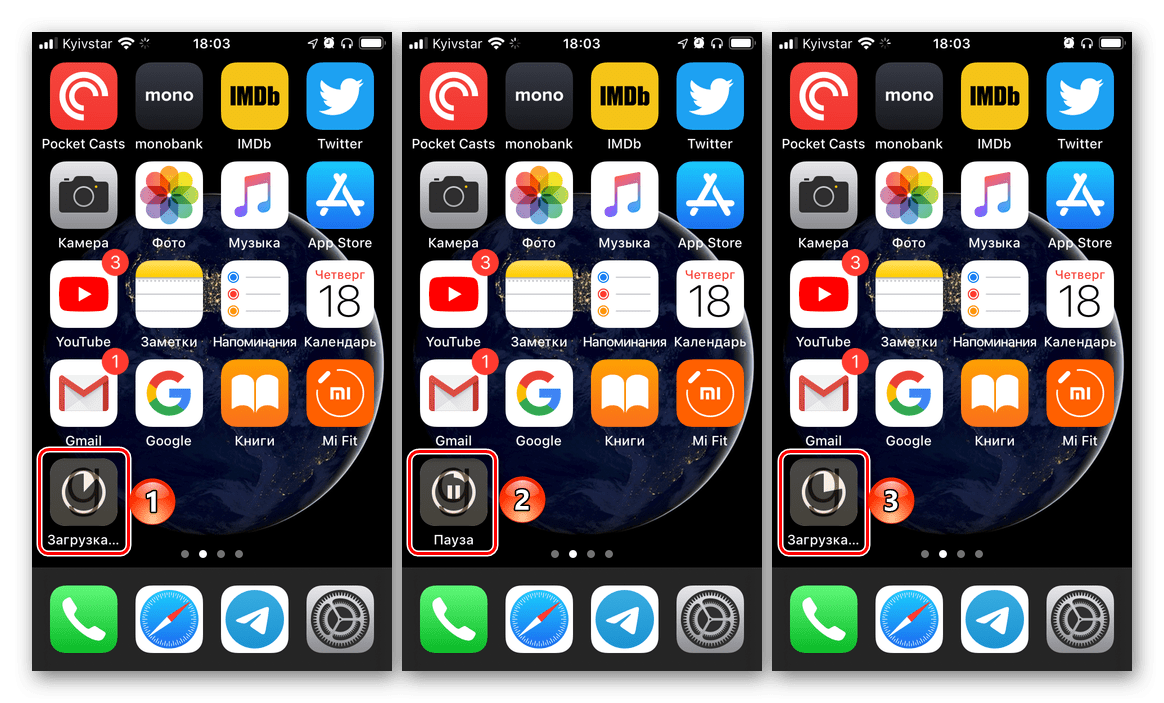
Иногда пользователи случайно нажимают на иконку еще не загруженного приложения и она останавливается. Это очень легко понять, поскольку в подписи иконки будет значиться статус “Пауза”. Просто нажмите на иконку еще раз, чтобы запустить загрузку снова.
Если тап по иконке ничего не дает, подождите некоторое время, а затем повторите. Если же результата нет — переходите к следующему способу.
Полностью удалите приложение из настроек
Этот способ без сомнений является самым эффективным в случае, если приложения не загружаются или застревают в процессе загрузки.
При помощи этого способа можно удалить приложение, которое застыло в процессе установки, с мобильного устройства, а после его можно попробовать переустановить.
Удалить приложение из настроек можно следующим образом:
- Сначала необходимо зайти в меню настроек и зайти в раздел «Основные»;
- После этого необходимо открыть пункт «Хранилище и iCloud» и зайти в раздел «Управление»;
- Теперь потребуется выбрать необходимое приложение, которое не устанавливается, и удалить, нажав на его иконку.
В конце пользователь может попробовать переустановить удаленное приложение из App Store.
По ссылке можно посмотреть видео том, как это делается:
Помогла ли вам эта статья?
ДАНЕТ
Попробуйте удалить и переустановить приложение
Иногда может помочь удаление еще незагруженного приложение и повторный запуск загрузки. Если после перезагрузки приложение не было очищено — попробуйте удалить его вручную. Для этого сделайте тап с удержанием на иконке, пока они не начнут покачиваться, нажмите на “крестик” в левом верхнем углу иконки застрявшего приложения и подтвердите удаление.
Если приложение удалилось — попробуйте установить его заново. Если же ничего не произошло и иконка по-прежнему остается на экране — переходите к следующему шагу.
Принудительно перезагрузите iphone
Также можно попробовать сделать принудительную перезагрузку телефона. Сделать это можно зажав кнопку «Домой» и «Питание» до появления логотипа компании на экране устройства.
Пользователям модели iPhone 7 потребуется удерживать кнопку «Домой» и «Увеличение громкости» для того, чтобы сделать принудительную перезагрузку мобильного телефона.
А владельцам моделей iPhone 8 и выше необходимо быстро нажать и отпустить кнопку «Увеличение громкости», а после необходимо также зажать и быстро отпустить кнопку «Уменьшение громкости». В конце нужно нажать и удерживать кнопку «Питание» до тех пор, пока не появиться значок компании Apple.
Проверьте авторизацию в app store
Если не загружается приложение на телефон, то необходимо проверить авторизацию в App Store. Это можно сделать в самом приложении во вкладке «Подборка», там отображается имя пользовательского аккаунта.
Также пользователь можно повторно авторизоваться в App Store. Это можно сделать также, зайдя во вкладку «Подборка» и нажав там на кнопку «Выйти». После этого потребуется снова зайти в личный аккаунт и попробовать установить программу.
Проверьте подключение к интернету
Если не скачивается приложение из App Store, то в первую очередь нужно убедиться в том, что у пользователя имеется стабильное подключение к интернету для того, чтобы установить его. Как правило, подобная ошибка возникает при нестабильном сетевом подключении, а также при неправильно установленных сетевых настройках на мобильном устройстве.
Решить такую проблему можно сбросив настройки сети в настройках телефона. Делается это следующим образом:
- Сперва необходимо зайти в меню настроек смартфона;
- После этого нужно зайти в раздел «Основные», и открыть пункт «Сброс»;
- Для сброса настроек сети нужно нажать на соответствующую кнопку.

Проверьте подключение к сети
Прежде чем приступать к дальнейшим поискам, проверьте работоспособность вашего подключения к интернету. Самый простой способ сделать это — проверить его в других приложениях. Например, откройте любую страничку в Safari или отправьте сообщение в iMessage.
Если проблема действительно в подключении к сети, то как только оно восстановится, загрузка приложения продолжится с того момента, на котором она остановилась. Если же другие приложения функционируют нормально — переходите ко второму способу.
Сбросьте все настройки
Сброс всех настроек также является очень действенным способом для устранения возникшей проблемы. С его помощью многие пользователи справились с этим.
Однако, этот способ имеет один недостаток – все персонализированные данные пользователя и установленные параметры в настройках также удалятся.
Сбросить все настройки можно следующим образом:
- Потребуется открыть меню настроек и зайти в раздел «Основные»;
- Далее нужно нажать на кнопку «Сброс»;
- Для сброса настроек необходимо нажать на соответствующую кнопку.

Смените язык и регион
Этот способ может также помочь в решении проблемы. Для этого необходимо сделать следующее:
- Пользователь должен зайти в меню настроек и открыть раздел «Основные»;
- Теперь потребуется зайти в раздел «Язык и регион», после нужно нажать на «Добавить язык» и выбрать английский№
- После того как приложение загрузится можно снова сменить основной язык iPhone на русский.
Способ 1: повторное подключение к интернету
По умолчанию в iOS установлен запрет на установку и обновление программ по сотовой сети, если размер данных превышает 200 Мб. В 13 версии операционной системы это ограничение можно легко отключить, однако лучше все же воспользоваться стабильным Wi-Fi.
Более того, если рассматриваемая проблема возникает при подключении к той или иной беспроводной сети, возможно, причина именно в ней, а потому стоит попробовать подключиться к другой, по крайней мере, если такая возможность имеется. Нелишним также будет просто выключить, а затем повторно включить интернет на устройстве.
Подробнее: Как включить интернет на iPhone
Если же подключиться к другому Вай-Фай не представляется возможным, стоит попробовать установить апдейт по мобильной сети, что довольно легко сделать в iOS 13 и более новых версиях, но доступно и в более ранних, правда, делается заметно сложнее. Как именно, рассказывается в отдельной статье на нашем сайте.
Подробнее: Установка «тяжелых» программ и игр в iOS по сотовой сети
Способ 2: остановка и восстановление загрузки
Следующее, что стоит выполнить для устранения проблемы скачивания приложения, это поставить данный процесс на паузу, а затем снова его восстановить. Для этого выйдите на главный экран iOS, найдите ярлык загружаемого или обновляемого приложения (на нем будет изображен заполняющийся круговой индикатор), коснитесь его один раз, а затем второй. Есть немалая доля вероятности, что повторно инициированная процедура завершится успешно.
Способ 3: обновление страницы в app store
Возможно, что причина проблемы со скачиванием приложения кроется не в нем самом, и не в стабильности и/или качестве интернет-соединения, а в App Store, который мог попросту зависнуть. Вернуть его к жизни можно следующим образом:
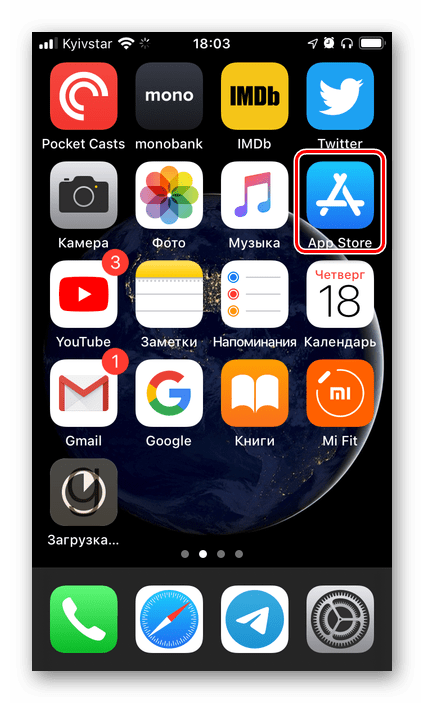
- Запустите встроенный в iOS магазин приложений.
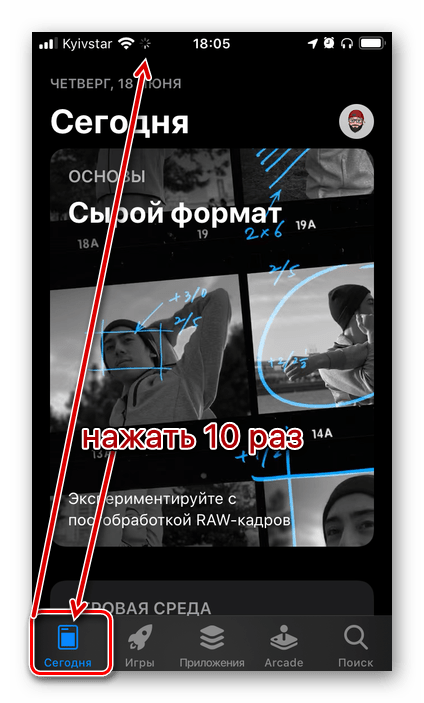
- 10 раз тапните по одной из его вкладок – «Сегодня» или «Приложения». С каждым нажатием в строке состояния должен появляться круговой индикатор обмена данными.
- Выйдите из Апп Стор и повторно выполните действия из предыдущего способа, то есть приостановите, а затем снова инициируйте загрузку проблемного приложения.
Способ 4: включение и выключение авиарежима
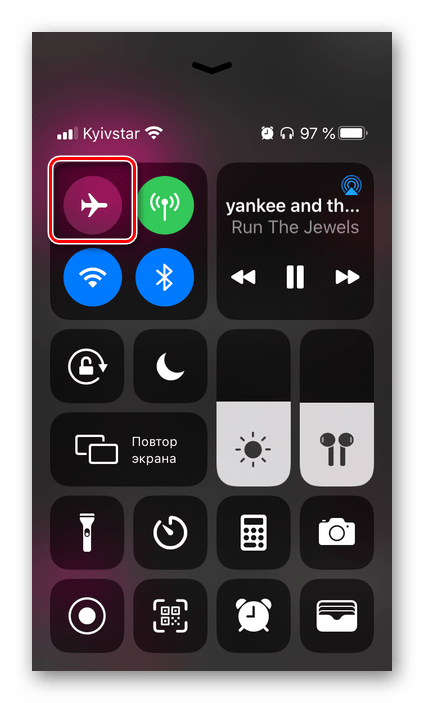
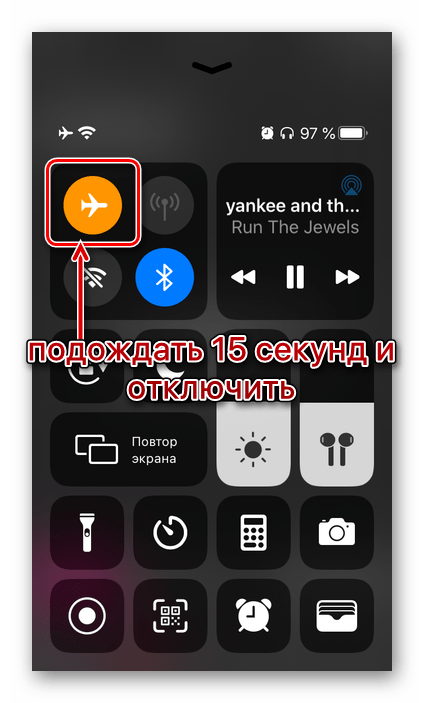
Авиарежим, полностью деактивирующий все сетевые модули мобильного устройства, можно задействовать в качестве своего рода встряски, которой может оказаться достаточно для решения озвученной в заголовке статьи задачи.
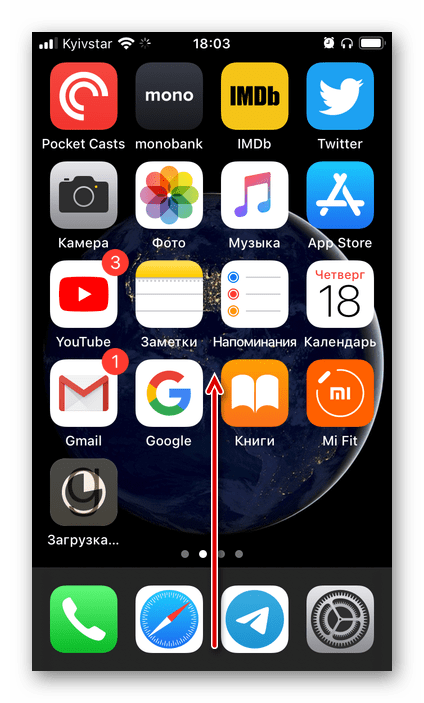
- Вызовите пункт управления, выполнив свайп снизу вверх (на iPhone с кнопкой «Home») или сверху вниз (без кнопки) по экрану.
- Коснитесь кнопки, отвечающей за включение авиарежима.
- Подождите, как минимум, 15 секунд, после чего отключите режим полета.
Способ 5: проверка настроек автозагрузки
По умолчанию в мобильной ОС от Apple включена функция автоматического скачивания обновлений программ, однако по тем или иным причинам она могла быть отключена или, что менее вероятно, в ее работе возник сбой. Поэтому нелишним будет проверить ее состояние и, даже если все в порядке, принудительно выключить, перезагрузить смартфон, а затем включить снова.
Подробнее: Как активировать автоматическую загрузку приложений на iPhone
Далее, если у вас более одного устройства с iOS/iPadOS и на них используется один и тот же Apple ID, выполните следующее:
- Возьмите девайс, на котором в настоящий момент не наблюдается проблем с загрузкой и/или обновлением программ из App Store. Установите на него «проблемное» приложение, обязательно убедившись в успешном завершении процедуры.
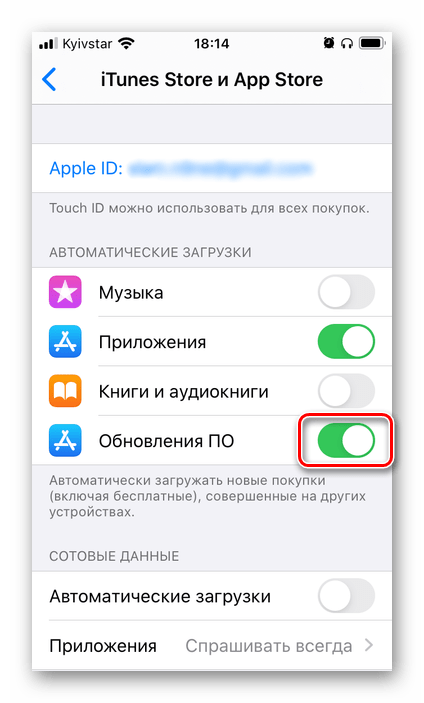
- На этом же устройстве откройте «Настройки», тапните по разделу со своей учетной записью Apple ID, выберите пункт «iTunes Store и App Store», после чего переведите в активное положение переключатель напротив пункта «Программы», расположенного в блоке «Автоматические загрузки».
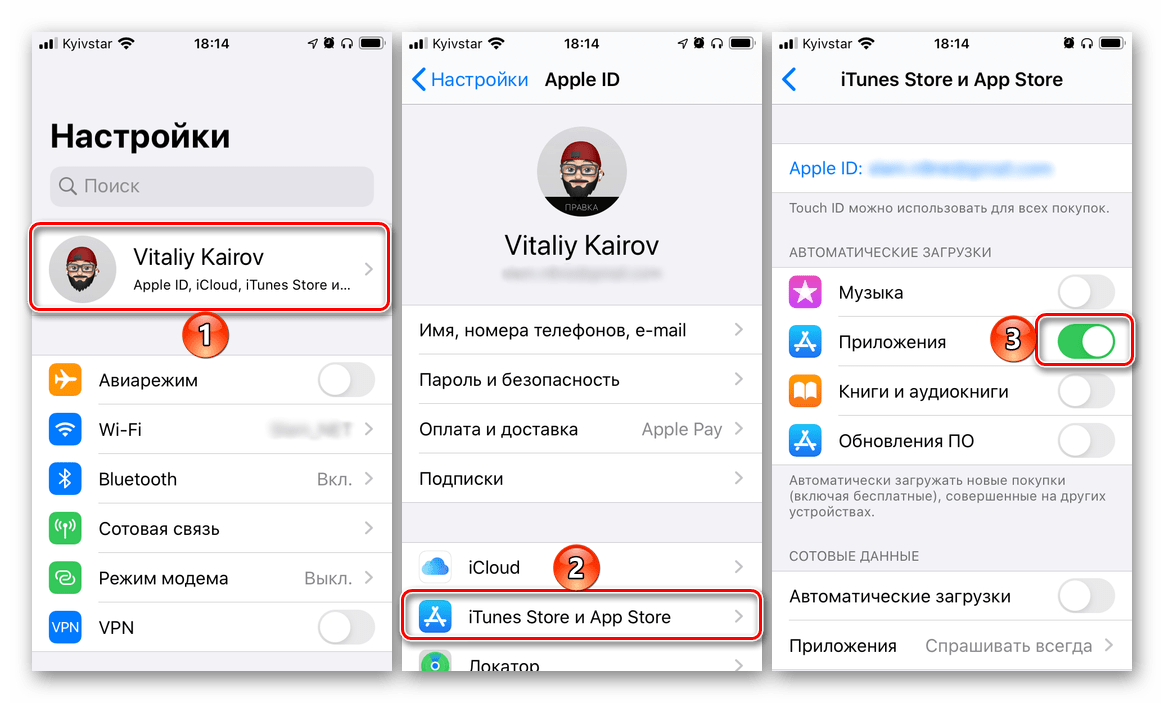
Дополнительно активируйте пункт «Обновление ПО», если это не было сделано ранее.
- Установите еще какое-то приложение или игру.
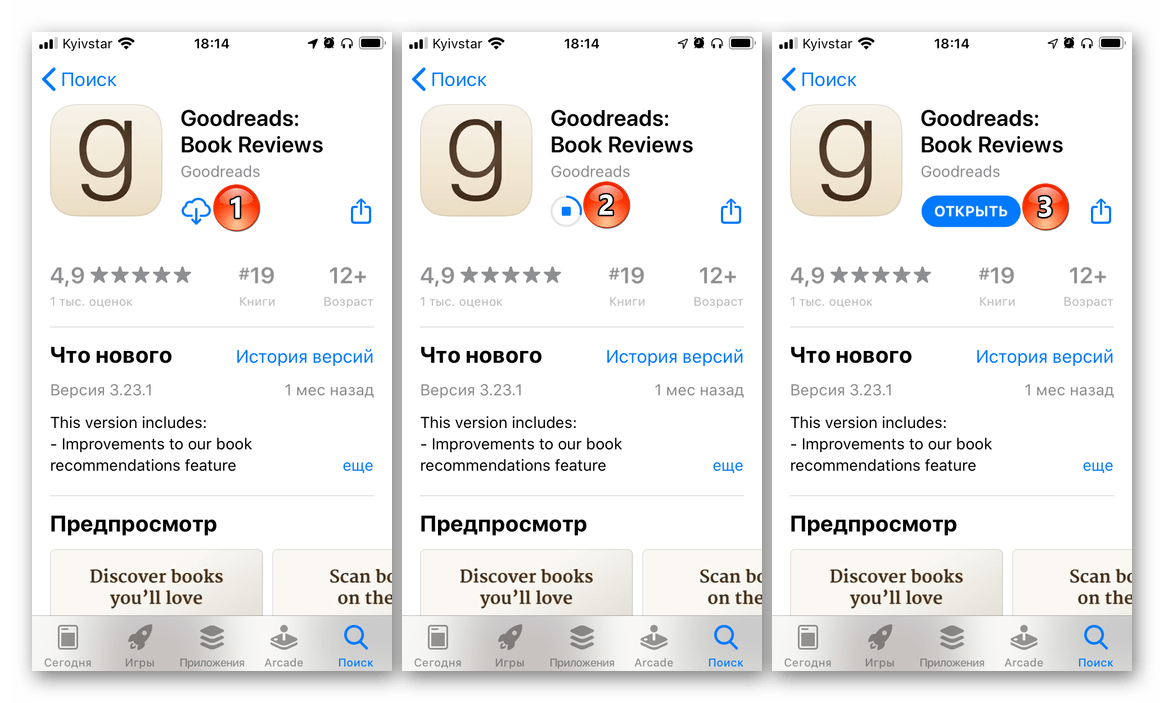
- Теперь снова возьмите первый девайс – тот, на который приложение из Апп Стор не могло загрузиться. Вполне вероятно, что проблема будет устранена, но если этого не произойдет, повторно выполните рекомендации из второго способа и переходите к следующему.
Способ 6: запуск параллельной загрузки
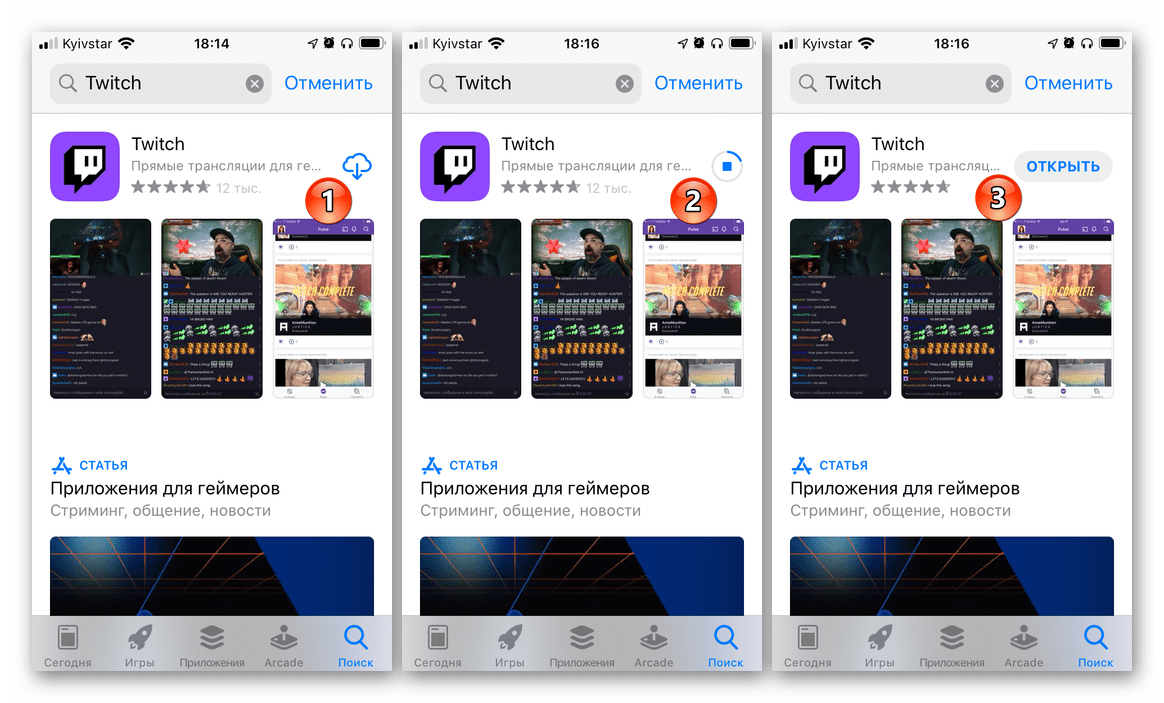
Еще один возможный метод «стимуляции» скачивания заключается в запуске параллельно процесса – установке еще одного приложения или игры. Такой подход в некоторой степени можно назвать альтернативой предыдущему решению для тех пользователей, у кого нет второго i-девайса.
Способ 7: настройка даты и времени
Для работы многих компонентов iOS, особенно тех, что связаны с сетью и обменом данных, предельно важно, чтобы на Apple-устройстве были правильно выставлены дата и время, которые, при идеальных обстоятельствах, должны определяться автоматически. Проверить, так ли это и, в случае необходимости, исправить проблему, поможет представленная по ссылке ниже статья – выполнять нужно рекомендации из ее части «Способ 1: Автоматическое определение».
Подробнее: Как настроить дату и время на iPhone
Способ 9: повторная авторизация в apple id
Последняя не радикальная мера, которую следует применить в борьбе с рассматриваемой проблемой – это выход и повторный вход в учетную запись Apple ID в App Store. Для этого:
Способы решения проблем, если app store не загружает и не обновляет приложения
Прежде чем попробовать несколько способов решений, перечисленных ниже, мы предлагаем вам подождать немного дольше. Как причина, по которой вы не можете загрузить или обновить приложение на iPhone после обновления iOS 15, вероятно, проблема с сервером Apple.


