

- Как разблокировать отключенные iPad и iPad Pro
- Camera connection kit
- Usb-otg и apple. подключаем любые usb-флешки к iphone и ipad
- Где купить и сколько стоит флешка для iphone
- Горячие решения — также на программном обеспечении ukeysoft
- Импорт фотографий и видео
- Если параметр для импорта не отображается
- Если не удается импортировать определенное содержимое
- Как выбрать адаптер для подключения внешних накопителей к ipad или iphone
- Как отключить пароль блокировки на айфоне
- Как скинуть с айпада на флешку
- Как скинуть файл с айпада на флешку
- Как сохранять файлы на ipad
- Метод 2. удалить все содержимое и настройки для сброса пароля ограничения
- Метод 2. удалить код ограничения доступа с помощью foneeraser для ios
- Ограничения для приложения game center
- Предотвращение доступа к ненормативному контенту и возрастной ценз
- Снятие блокировки после сброса на заводские настройки
- Способ 1: icloud
- Способ 3. сброс ipad до заводских настроек без пароля в режиме восстановления
- Суть метода
Как разблокировать отключенные iPad и iPad Pro
FoneLab iOS Unlocker ваше окончательное решение исправить отключенный и заблокированный iPad. Вы можете легко обойти 4-значный или 6-значный пароль iPad. Просто подключите заблокированный iPad к компьютеру. Позже вы сможете обойти блокировку iPad с помощью простых шагов.
- Почините заблокированный iPad и удалите забытый пароль с наибольшей вероятностью успеха.
- Удалите пароль со сломанного, не отвечающего, бывшего в употреблении, отключенного или заблокированного iPad.
- Разблокируйте iPad с помощью 4-значного, 6-значного, Touch ID и Face ID без пароля.
- Разблокируйте iPad 2021, iPad Pro, iPad mini 4, iPad mini 3, iPad mini с дисплеем Retina, iPad mini, iPad Air 2, iPad Air, iPad 2 и iPad.
- Совместимость с последней версией iOS 14/13/12/11/10/9/8/7/6/5.
Шаг 1Запустите FoneLab iOS Unlocker на вашем компьютере с Windows или Mac. Чтобы разблокировать iPad и исправить iPad отключен при подключении к iTunes, выберите Протрите пароль на главном интерфейсе.

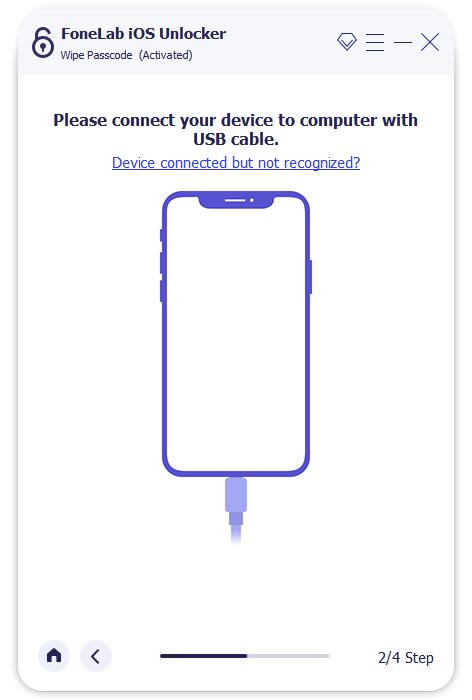
Шаг 2Нажмите на Start на экране Wipe Passcode. Затем подключите заблокированный iPad к компьютеру с помощью USB-кабеля с молнией.
Шаг 3Перед разблокировкой iPad без пароля проверьте информацию об устройстве. Позже нажмите Start для подтверждения и загрузки пакета прошивки.

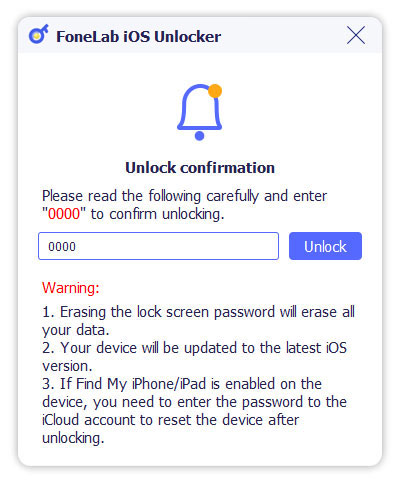
Шаг 4Нажмите на Отпереть чтобы начать стирать пароль экрана iPad. Наконец войдите 0000 в Подтверждение разблокировки пустой. Нажмите Отпереть для успешного подтверждения и удаления пароля экрана блокировки iPad.
Camera connection kit
Этот аксессуар был представлен миру на презентации iPad, как устройство для скачивания фотографий с цифрового фотоаппарата на планшет из Купертино. Но сегодня мы расскажем о возможностях данного аксессуара, которые открываются после джейлбрейка и установки Cydia.

В набор входят два коннектора для USB — кабеля и карты памяти SD. Вот так выглядят разъемы.

В сборе с USB-флешкой.

Рядом с картой памятью и в сборе с ней.

Camera Connection Kit подходит только к сенсорным планшетам Apple iPad и 100% не совместим с iPhone или iPod Touch.
Подключаем USB-флешку к программе iFile
1. На iPad должен быть установлен iFile — файловый менеджер из Cydia.
2. Запустите программу
3. Вставьте USB-флешку в соответствующий переходник из набора Connection Kit. Затем вставьте получившуюся конструкцию в iPad.
4. В правой панели вы увидите подключенную флешку. Нажмите на название флешки.

Вам открылось содержимое Вашей флешки. Нажав на кнопку «Изменить», Вы сможете выполнять различные действия с информацией на USB-накопителе.

Теперь выберите файлы, с которыми хотите работать.

После этого вы сможете выполнять различные действия с файлами.

1 — При помощи этой кнопки, вы сможете создавать новые папки.

2 — Вторая кнопка отвечает за архивацию несколько файлов или целой папки.

3 — Удаление файлов

4 — Также вы можете послать файлы по электронной почте.5 — Передача файлов по Bluetooth. Но для того чтобы передать, надо чтобы устройство, на которое передается файл, работало на системе iOS и на него был установлен джейлбрейк.6 — Перемещение, копирование и создание ярлыков.
Usb-otg и apple. подключаем любые usb-флешки к iphone и ipad

Испокон веков отсутствие возможности подключать флешки к iPhone вызывало ехидные смешки у пользователей Android.
На самом деле, это было не совсем правдой. Теоретически USB-носители к iOS подключались и раньше, однако должны были удовлетворять нескольким критериям — то бишь в реальности из нескольких флешек дома могла не подойти ни одна. Китайские производители развернули на этом целую индустрию, выпуская флеш-носители со встроенным разъемом Lightning, и придавая им причудливую форму, чтобы использовать такие носители «на ходу». Кроме того, для таких флешек необходимо специальное приложение, и у каждого китайского вендора оно свое — зачастую не очень красивое и с иероглифами.
Здесь важно уточнить — в статье идет речь только о разъеме Lightning. Разъем USB-С в свежих iPad Pro не нуждается в представлении и инструктаже

- Кстати, если у тебя устройство с iOS 12 или старше — это как раз твой вариант)) выбирай известный бренд, тогда проблем с софтом и подключением точно не будет. Например, точно будет беспроблемной
→
Однако с приходом iOS и iPadOS 13 всё изменилось
Операционная система теперь поддерживает намного больше USB-носителей и аксессуаров, при наличии соответствующего универсального переходника. И, самое главное, больше не нужно сторонних программ —
встроенное приложение «Файлы» работает с подключенными носителями на нативном уровне
.
Но не всё так просто. Многие пользователи, которые попробовали подключить флешку к устройству на iOS 13 обнаружили, что она всё так же не читается системой. Всё дело в одной маленькой хитрости, которую надо знать, выбирая переходник для подключения USB-флешки к iPhone или iPad.
Питание
Это и есть та самая хитрость. Сейчас объясню. Кому не интересно — переходите к следующему подзаголовку.

Любая флешка нуждается в питании
, так как состоит из сложных микросхем — они ведь не работают от воздуха. То есть, когда мы подключаем флеш-носитель к устройству, происходит симбиоз:
флешка берет у устройства питание через разъем подключения
, при этом давая нам возможность работать с информацией на ней через этот же разъем. И вот тут проблема: подавляющее большинство флеш-накопителей требуют питания больше, чем отдает обычный переходник Lightning-USB.
К слову, даже оригинальный «Apple Camera Connection Kit» пропускает через себя всего 100mA тока, так как предполагается, что подключенный через него фотоаппарат имеет свой аккумулятор и не требует питания у iPhone или iPad (на флешки этот переходник не рассчитан вообще).
Большинство же USB-флешек требует до 200mA.
Получается, чтобы иметь возможность подключить любую флешку к iOS 13 и работать с ней — нужен переходник, пропускающий через себя не менее 200mA.
Корявый скриншот из карточки товара — ищите такую надпись

Необходимый переходник
И я нашел такой на просторах AliExpress. Более того, я заказал его сразу после релиза новой iOS 13 осенью 2021 года. Переходник приехал и оправдал все мои ожидания. С его помощью мой iPad адекватно распознал каждую флешку, которая есть у меня дома — и свежие USB 3.0, и очень старые 2.0, которые я покупал себе, еще будучи школьником.
- Вот это тот самый переходник →
- Есть еще второй вариант, но мне он нравится меньше →

«32GB» — это название моей самой старой флешки, ей уже порядка 10 лет
Стоит сказать, что подключить через него SSD-накопитель с помощью переходника «SATA3 — USB» у меня не удалось, так как SSD-диски требуют намного больше питания. Возможно, здесь как раз поможет второй адаптер Lightning по ссылке выше или же — оба с возможностью подключения дополнительного питания. Внешнего HDD-диска с собственным питанием для проверки у меня просто нет под рукой. Просто имей в виду этот момент, если собираешься подключать именно жесткие диски.
👍 Подписаться на автора:
Канал техно-блога →
Канал со скидками →
~
Где купить и сколько стоит флешка для iphone
Существуют флешки для iPhone и от других производителей. Наиболее популярная и раскрученная это Leef от iBRIDGE. Правда стоит она как самолет да и габариты имеет неприлично большие.
Как я уже говорил, функционал у всех флешек один в один одинаковый. Различия только в дизайне и, наверное, наличии каких-либо плюшек в приложении-компаньоне.
Сколько подобные флешки стоят в России? Я специально поинтересовался этим вопросом и ниже привожу средние цены из онлайн магазинов РФ на флешки (с разъемом lightning) объемом 32Гб.
- Leef iBRIDGE 32Gb — 6990руб (123$)
- SanDisk iXpand 32Gb — 4990руб (88$)
- Elari SmartDrive 32GB — 4990руб (88$)
- PQI iConnect mini 32GB — 5540руб (97$)
- Transcend JetDrive 32GB — 3761руб (66$)
- Ugreen 32GB USB 3.0 — 2350руб (38.5$)
Во время написания этой статьи, я так, невзначай, показал своим друзьям флешку от Ugreen… и что вы думаете? Трое из них сразу же заказали себе такие же! В Российских онлайн магазинах продают флешки один в один похожие на Ugreen, но под другим названием (Elari SmartDrive) и с ценником в 5000 рублей.
Тут, конечно, дело каждого, но если «вам не горит”, то немного подождав вы получаете идеальную флешку для iPhone, при этом сэкономите кучу денег… Из минусов только 2-3х недельная, но все еще бесплатная доставка из Китая.
Ну что вам еще рассказать? Данный девайс очень выручает в дальних поездках, например когда хочется посмотреть кино на iPad/iPhone, но нет времени разбираться с iTunes перед выходом из дома.
Да и в повседневной жизни флешка для iPhone — незаменимая штука… Скинул презентацию из PowerPoint, таблицу из Excel или документ Word на iPhone, а пока ехал на работу в метро, успел все просмотреть. Даже моя жена прониклась неподдельным интересом, когда увидела сие чудо устройство.
Ведь теперь не надо просить меня скачивать необходимые ей документы на ее iPhone.
Горячие решения — также на программном обеспечении ukeysoft
Импорт фотографий и видео
Чтобы импортировать данные с SD-карты или цифровой камеры, выполните следующие действия.
- Подключите адаптер к устройству iOS.
- Подключите цифровую камеру к адаптеру с помощью USB или вставьте SD-карту.
- Приложение «Фото» должно автоматически открыться на вкладке «Импорт». Если этого не произойдет, откройте приложение «Фото» и нажмите «Импорт».
- Нажмите «Импортировать все», чтобы импортировать все содержимое, или выберите отдельные элементы и нажмите «Импорт».
- По завершении импорта может появиться запрос на сохранение или удаление содержимого с камеры или SD-карты.
Импортировать содержимое можно только на устройство iPhone, iPad или iPod touch. Экспортировать содержимое на SD-карту или цифровую камеру нельзя.
Если параметр для импорта не отображается
Если вкладка «Импорт» не отображается, выполните следующие действия.
- Убедитесь, что цифровая камера включена и находится в режиме, предназначенном для экспорта изображений.
- Отключите адаптер, подождите 30 секунд, затем подключите его снова.
- Отключите цифровую камеру или извлеките SD-карту, подождите 30 секунд, затем снова подключите камеру или вставьте карту.
- Перезапустите устройство iOS, выключите и снова включите камеру.
- При наличии другой цифровой камеры или SD-карты протестируйте выполнение операции с ней. Если импорт медиаданных с другой цифровой камеры или SD-карты выполняется, проблема может быть связана с данными на камере или SD-карте. Попробуйте выполнить импорт на другое устройство или компьютер, затем используйте цифровую камеру для форматирования (или сброса) SD-карты. При повторном форматировании с SD-карты будут удалены все изображения. Дополнительные сведения см. в руководстве пользователя цифровой камеры.
Если не удается импортировать определенное содержимое
Адаптеры Apple для подключения камеры могут импортировать несколько типов медиафайлов с камеры или SD-карты. Если формат файла несовместим с iOS, вы не сможете просмотреть его на своем устройстве, но сможете импортировать на компьютер.
Адаптеры Apple для подключения камеры могут импортировать только содержимое, запечатленное цифровыми камерами. Вы не сможете импортировать содержимое, которое было переименовано, отредактировано или скопировано на цифровую камеру или SD-карту.
Как выбрать адаптер для подключения внешних накопителей к ipad или iphone
Тип адаптера зависит от модели вашего iPad или iPhone, а также устройства, к которому вы хотите подключиться.
1. Для iPad и iPhone (c Lightning):
- Адаптер Apple Lightning USB-3 (работает для iPhone, iPad, iPad Air, iPad mini, более старого iPad Pro, для подключения к USB-C)
- Адаптер Apple Lightning к USB-камере (совместим с iPhone, iPad, iPad Air, iPad mini, iPad Pro до 2021 года, для подключения к USB-A)
- Устройство чтения карт Apple Lightning на SD-карты (для iPhone, iPad, iPad Air, iPad mini, более старого iPad Pro, для подключения к устройствам чтения SD-карт)
2. Для iPad Pro (2021 года и новее c USB-C ):
Если ваш iPad или iPhone оснащено портом Lightning, вам понадобится адаптеры с Lightning (список под номером 1). Если устройство имеет порт USB-C, потребуется адаптер на основе USB-C (список под номером 2).
Если хотите сэкономить, можно заказать адаптер на AliExpress:
Для подключения внешнего носителя к iPhone и iPad устройства должны работать на iOS и iPadOS 13 — в более ранних версиях в приложении «Файлы» функции доступа к данным с внешнего жесткого диска нет.
С помощью приложения «Файлы» на iPad и iPhone можно подключиться не только к внешним накопителям, но и SMB-серверам.
Как отключить пароль блокировки на айфоне
Если у вас есть доступ к настройкам устройства и по какой-то причине вы хотите отключить защиту паролем (например, на время отдаете устройство ребенку), сделать это можно там же в Настройках в меню «Touch ID и пароль».
Тапните на «Выключить пароль» и подтвердите решение. Затем введите действующий пароль и определите что делать со связкой ключей iCloud (KeyChain): выключить ее на устройстве и удалить все пароли или продолжать использовать. Лично я, всегда выбираю пункт «Продолжать со связкой ключей», потом не нужно будет заново включать связку в настройках iCloud.

Как видите, несколько простых действий и iPhone, iPod Touch или iPad надежно защищены. Подобрать простой 4-значный пароль методом ручного перебора практически невозможно, поэтому используйте блокировку iOS-девайсов осторожно. Если вы забыли защитный код или его установили без вашего ведома (тот же ребенок) — пароль блокировки можно сбросить.
Приглашаю Вас к комментированию — задавайте вопросы, дополняйте, критикуйте.
Источник
Как скинуть с айпада на флешку
Чтобы добавить смайлики перед записью видео или добавить фото:
- Нажмите
 .
. - Коснитесь Иконки.
- Нажмите на смайлики, чтобы добавить его в середине клипа у зрителя. Или перетащите иконки из браузера на клип.
- Перетащите, чтобы переместить смайлик, где вы хотите его.
- Ущипнуть, чтобы изменить размер или повернуть смайлики.
- Нажмите
 чтобы закрыть emoji в браузере.
 - Чтобы записать видео, нажмите и удерживайте
 .
. - Чтобы сделать снимок, коснитесь значка
 , затем коснитесь и удерживайте , чтобы добавить фото в вашем видео.
Чтобы добавить смайлики на клип вы уже зарегистрированы, выберите клип на временной шкале в нижней части экрана, затем добавить Emoji.
Как скинуть файл с айпада на флешку
Переместите указатель в любом месте на видео, чтобы показать элементы управления воспроизведением. Элементы управления для аудио файлов всегда виден.
Совет: в зависимости от длительности файла или сколько времени осталось во время воспроизведения, вы можете изменять характер воспроизведения или обратного воспроизведения скорость 2х, 5х, 10х, 30х или 60х. Просто продолжайте нажимать вперед  или назад кнопку
  или назад кнопку , пока вы играете с желаемой скоростью.

Как сохранять файлы на ipad
1. Нажмите на любой файл, вам откроется меню выбора, где сохранить файл. Так, например, открывая PDF-файл можно выбрать одну из нескольких программ, установленных на iPad и поддерживающих просмотр файлов в формате PDF. Или же, например, открыть документ, созданный в Microsoft Word или Excel, в офисном редакторе (который, естественно, должен быть предустановлен на устройстве).

2. Как вы видите, при помощи файлового менеджера iFile, также можно заливать любые файлы на Ваш аккаунт в сервисе Dropbox (о нем мы уже рассказывали Вам ранее). Нажимаем на «DropBox». Вам откроется стандартная панель загрузки на сервер.

3. После этого начнется загрузка.

Сделать джейлбрейк, а также установить любые приложения на Ваш iPad Вы всегда сможете в нашем сервисном центре. Звоните нам — 7(812)944-36-96, либо приходите в гости — улица Восстания, дом 14.
Выбрать сервис-центр на карте
Метки:
Метод 2. удалить все содержимое и настройки для сброса пароля ограничения
Шаг 1Резервное копирование данных iPhone или iPad. Если вы удалите данные без файлов резервных копий, вы потеряете их навсегда.
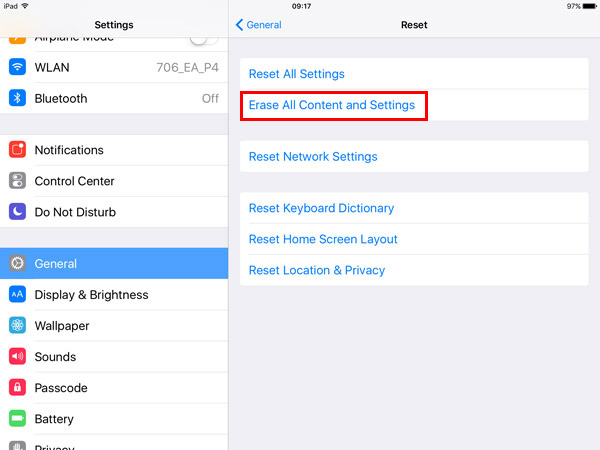
Шаг 2Откройте Параметры приложение на iPhone или iPad, затем перейдите на Генерал.
Шаг 3Прокрутите вниз, чтобы выбрать Сброс.
Шаг 4Выберите Сбросить все содержимое и настройки, Это полностью удалит все данные на iPhone или iPad, чтобы удалить пароль ограничения
Если вы забыли пароль для ограничений на iPhone или iPad, вам необходимо сбросить весь iPhone или iPad до заводских настроек и установить его как новый, что означает, что он будет стереть и стереть все, включая фотографии, видео, заметки, контакты, файлы, настройки и многое другое на устройстве с паролем ограничений.
Пожалуйста, имейте в виду, что это отформатирует и очистит устройство, чтобы удалить пароль ограничения, все данные на устройстве будут потеряны. Поэтому настоятельно рекомендуется резервное копирование всех важных данных с устройства на компьютер, iTunes или iCloud.
Существует два способа сброса забытого пароля для ограничений на iPhone или iPad. Вы можете выбрать один подходящий метод в соответствии с вашими потребностями.
Метод 2. удалить код ограничения доступа с помощью foneeraser для ios
FoneEraser для iOS является эффективным и мощным программным обеспечением, которое стирает пароль ограничения на iPhone, а также помогает удалять другие данные, такие как фотографии, контакты, видео, кэш, файлы cookie для управлять хранилищем на iphone.
- Сотрите до типов данных 30, включая текстовое содержимое, медиа-файлы, документы, приложения и настройки.
- Поддерживает iPhone, iPad и iPod touch.
- Стереть данные в несколько кликов.
- Гарантирует, что ваши данные не могут быть восстановлены.
- Есть три уровня стирания для вариантов.
Шаг 1Установить и запустить FoneEraser для iOS за компьютером
Загрузите подходящую версию программного обеспечения в соответствии с вашими потребностями и следуйте встроенным инструкциям, чтобы установить ее на свой компьютер. Затем он будет запущен автоматически после завершения установки. Если нет, пожалуйста, дважды щелкните, чтобы запустить программу.
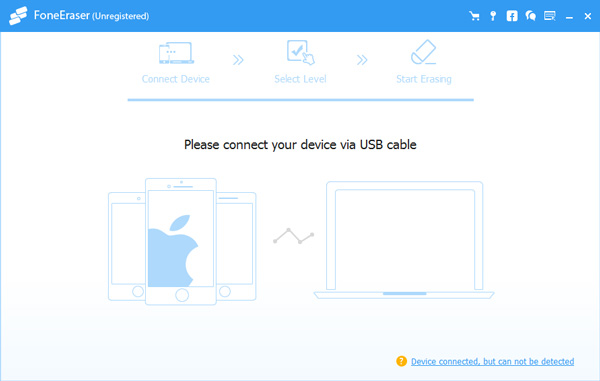
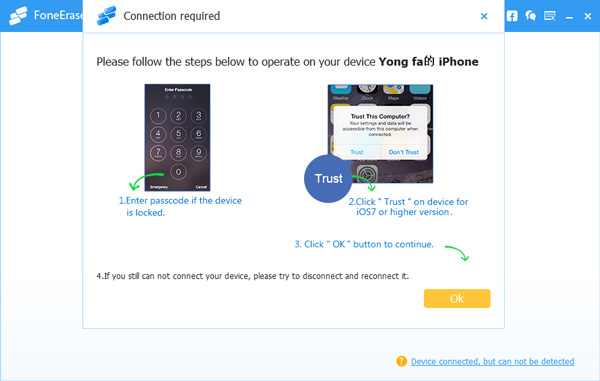
Шаг 2Подключите свой iPhone к компьютеру
Вы должны подключить ваш iPhone с USB-кабелем для подключения и нажмите
Trust
на экране вашего iPhone, он автоматически обнаружит ваше устройство. Если соединение не удалось, пожалуйста, нажмите значок повтора.
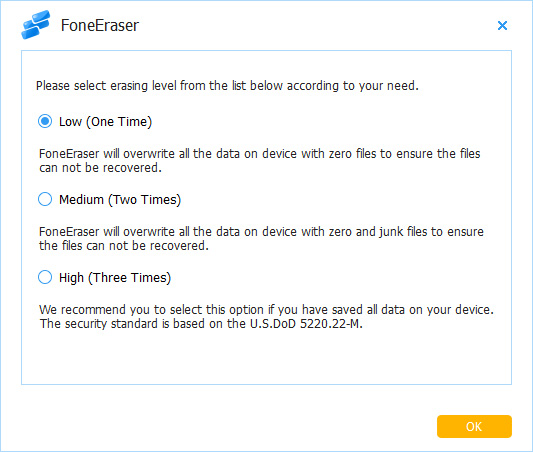
Шаг 3Выберите подходящий уровень стирания из трех вариантов
Вы можете выбрать один из трех вариантов, каждый из которых гарантирует, что данные не будут восстановлены после его завершения. Сравнить с
Средний уровеньНизкий уровень Высокий уровень
рекомендуется для его высокого стандарта безопасности.
Шаг 4Начните сбрасывать ограничения пароля iPhone
Нажмите на Start , затем нажмите Да двигаться дальше, когда на интерфейсе появляется всплывающее уведомление. Это займет несколько минут, чтобы закончить.
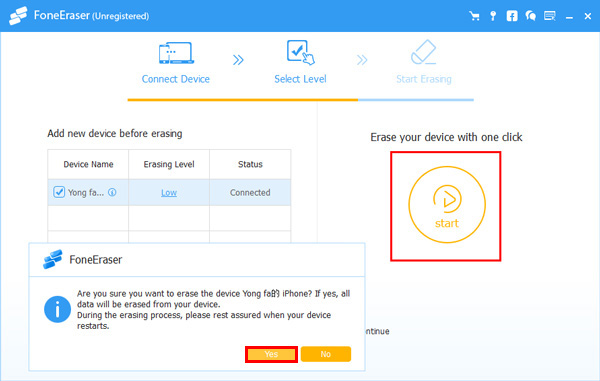
Вот и все. Тогда вы можете перейти к Параметры > Общие > Ограничение> Включить ограничение чтобы сбросить пароль ограничения сейчас.
Как видите, вся процедура довольно проста, поэтому вы можете удалить все данные навсегда и полностью без каких-либо затруднений. Зачем скачивать и попробовать прямо сейчас!
Ограничения для приложения game center
Чтобы ограничить возможности приложения Game Center, выполните следующие действия.
- Перейдите в меню «Настройки» и выберите функцию «Экранное время».
- Нажмите «Контент и конфиденциальность», а затем — «Ограничения контента».
- Прокрутите вниз до пункта Game Center и выберите нужные настройки.
Можно ограничить следующие возможности приложения Game Center.
- Многопользовательские игры: исключите возможность играть в многопользовательские игры, разрешите играть только с друзьями или с любыми пользователями.
- Добавление друзей: исключите возможность добавлять друзей в Game Center.
- Связаться с друзьями: исключите возможность делиться списком друзей пользователя Game Center с играми сторонних разработчиков.
- Запись экрана: исключите возможность записывать изображение с экрана и звук.
- Многопользовательские игры рядом: исключите возможность включать настройку для игр рядом.
- Обмен личными сообщениями: исключите возможность пользоваться голосовым чатом, а также отправлять или получать пользовательские сообщения с приглашениями в игру или в друзья.
- Изменения видимости профиля: исключите возможность изменять настройки конфиденциальности профиля.
- Изменения аватара и псевдонима: исключите возможность изменять аватары и псевдонимы в Game Center.
Предотвращение доступа к ненормативному контенту и возрастной ценз
Можно также предотвратить воспроизведение музыки с ненормативным контентом и просмотр фильмов или телешоу с определенным возрастным цензом. Приложения также имеют возрастной ценз, который можно изменить с помощью ограничений в отношении контента.
Чтобы ограничить доступ к ненормативному контенту и применить возрастной ценз, выполните следующие действия.
- Перейдите в меню «Настройки» и выберите функцию «Экранное время».
- Нажмите «Контент и конфиденциальность», а затем — «Ограничения контента».
- Выберите настройки для каждой функции или настройку в разделе «Разрешенный контент магазина».
Ниже приведены типы контента, доступ к которому можно ограничить.
- Возрастной ценз: выберите страну или регион в разделе возрастного ценза, чтобы к контенту автоматически применялся соответствующий возрастной ценз для этого региона.
- Музыка, подкасты и новости: исключите возможность воспроизводить музыку, видеоклипы, подкасты и новости с ненормативным контентом.
- Музыкальные видеоклипы: исключите возможность искать и просматривать музыкальные видеоклипы
- Музыкальные профили: исключите возможность предоставлять друзьям общий доступ к тому, что вы слушаете, и отображать то, что слушают они
- Фильмы: исключите фильмы с определенным возрастным цензом.
- Телешоу: исключите телешоу с определенным возрастным цензом.
- Книги: исключите контент с определенным возрастным цензом.
- Приложения: исключите приложения с определенным возрастным цензом.
Снятие блокировки после сброса на заводские настройки
Как бы ни был стабилен Айпад, бывают ситуации, когда владелец вынужден прибегнуть к процедуре полного стирания данных и возврата на заводские настройки. Часто люди просто забывают установленный при регистрации своего идентификатора пароль. Что делать в этом случае, ведь устройство при включении сразу блокируется?
Данная ситуация неизбежна, если перед сбросом не был сделан выход из iCloud. Владелец планшета в этом случае должен сбросить настройку функции поиска устройства. Для этого:
- на любом компьютере войти в iCloud;
- перейти в сектор Найти мое устройство;
- выбрать отобразить все;
- найти в списке планшет, на котором запрашивается пароль блокировки;
- выбрать заблокированное изделие;
- выбрать пункт стереть.
Совет! Рекомендуется также удалить заблокированный планшет из учетной записи. Для этого нужно выбрать соответствующую кнопку на экране.
После этой процедуры требуется перезагрузить свой планшет. Блокировка повторно включится только тогда, когда будет активирована опция Найти мое устройство.
Но что делать, если владелец не помнит id, под которым регистрировался в системе? Для этого производитель предусмотрел еще одну возможность разблокировать устройство. Это можно сделать, если активирована опция двухфакторной идентификации. Чтобы воспользоваться этим методом, нужно выбрать опцию разблокировки по коду-паролю, активировать разблокировку по паролю планшета и ввести данные, указанные в паспорте.
Способ 1: icloud
Активированная функция синхронизация с iCloud предполагает автоматическую выгрузку фото и видео в «Медиатеку», которую можно просматривать на сайте Айклауд. Здесь юзер также может работать с контактами, заметками, напоминаниями и другими данными со всех устройств, на которых осуществлен вход с одинаковой учетной записи и включена данная функция.
Если синхронизация с iCloud не включена, нужно сделать следующее:
- Откройте «Настройки» iPad.
- Переходим в свою учетную запись, а затем выбираем пункт «iCloud».
- В списке использующих эту функцию программ нажимаем на «Фото». Если она уже активирована, рядом будет стоять надпись «Вкл.».
- В открывшемся окне передвигаем тумблер вправо напротив «Фото iCloud».


После данной процедуры необходимо зайти в приложение «Фото» и дождаться полной загрузки всех файлов в «Медиатеку». Скорость зависит от доступного интернет-соединения. Перенос успешно завершен, теперь остается лишь найти их на сайте Айклауд.
- Откройте сайт iCloud. Введите свой Apple ID и пароль от учетной записи.
- Перейдите в раздел «Фото».
- Нажмите на значок загрузки на верхней панели, что скачает фото на ПК. Папка сохранения совпадает с папкой «Загрузки» вашего браузера.
- Выбрав необходимый файл, юзер также может добавить его в альбом, поделиться или удалить.


Способ 3. сброс ipad до заводских настроек без пароля в режиме восстановления
Если у вас нет резервной копии iTunes или требуется ввести пароль при подключении iPad к iTunes на компьютере, есть вариант использовать режим восстановления для устройства.
Шаг 1. Подключить iPad к компьютеру с помощью кабеля. Запустить последнюю версию iTunes.
Шаг 2. Сделать перезапуск iOS-устройства. Для iPad необходимо просто выключить и включить планшетник. Зажать элемент питания на 8-12 секунд и ждать всплытия элемента выключения. Далее смахнуть ползунок вправо и дождаться полного отключения аппарата. В iOS 11 и iOS 12 также можно выключить устройство, выбрав «Настройки» >
«Основные» > «Выключить». Теперь снова включить гаджет, щелкнув по кнопке питания и ожидая в течение нескольких секунд, после чего начнется стандартная операция запуска ОС. Если по любым причинам эти действия не дали результат, выполняется операция принудительной перезагрузки: зажать одновременно элемент питания и кнопку «Home», дождаться полного отключения девайса (8-10 секунд), отпустить элемент и ждать завершения загрузки операционной системы.
Шаг 3. После появления экрана режима восстановления выбрать «Восстановить».
Программа iTunes загрузит программное обеспечение для данного устройства. Если время процедуры превысит 15 минут, устройство автоматически выйдет из режима восстановления. Тогда повторить шаги 2 и 3.
Суть метода
Я занимаюсь дизайном, переучиваюсь в программиста – не разбираюсь в схемотехнике. Если что-то неверно – не серчайте и поправьте меня, пожалуйста.
https://www.youtube.com/watch?v=7hDp7vAvCcU
Версии iPad только с Wi-Fi привязываются к учетной записи Apple ID по серийному номеру, который хранится в NAND-памяти. Версии с 3G/4G/LTE привязываются по связке серийный номер IMEI, который хранится в модуле модема.
Процесс для всех iPad 3G состоит из таких этапов:
- Разбираем и вытаскиваем главную плату iPad 3G
- Находим на плате часть Board ID, которая отвечает за идентификацию устройства.
- Отключаем там модемную часть. Нужно будет выпаять и (возможно) впаять резистор.
- Устройство уходит в режим DFU, потому что Board ID не соответствует прошивке. На экране iPad 3G вряд ли что-то будет (максимум яблочко).
- Подключаем к iTunes. Он не сразу определит ваше устройство. Потом найдет как неизвестный iPad. Восстанавливаем прошивкой от WiFi-версии и готово. GPS тоже будет работать (бонус).
- Отключите автоматическое обновление прошивки:Настройки iTunes Store, App Store Автоматические загрузки Обновления. Вдруг Apple захочет в будущем заблокировать подобные устройства.
Сам я это не проверял. Хватило на Android. Удачные отзывы с деталями о разблокировках есть
. Также там есть инструкции на 2 языках в виде больших картинок.
АХТУНГ! Таких инструкций нет и НИКОГДА-НИКОГДА не будет для версий с Wi-Fi. Не стоит спрашивать об этом у меня в Skype 1001-й раз. Там только программные способы, которые в основном не работают или доступны единицам в мире.
Удаляют резисторы по-разному. Зависит от профессионализма и хардкордности:
Процедуру замыкания цепи тоже делают по-разному:


