

- Что делать, если забыл пароль от айфона
- Что делать, если забыли пароль ограничений на iphone
- 1 место. где мои дети
- 2 место. family time
- 3 место. qustodio
- 4 место. ourpact
- 5 место. net nanny
- 6 место. mobistealth
- 7 место. teensafe
- Горячие решения — также на программном обеспечении ukeysoft
- Забыл пароль ограничений в iphone или ipad
- Изменение пароля или его настроек
- Как восстановить айфон, если забыл пароль
- Как разблокировать айфон через icloud
- Как снять пароль ограничений на iphone или ipad с джейлбрейком
- Меняем забытый пароль ограничений в ipad с джейлом
- Метод 1. сбросить только пароль
- Метод 1. удалить ограничение доступа с помощью itunes
- Метод 2. удалить код ограничения доступа с помощью foneeraser для ios
- Метод сбрасывания пароля ограничений без джейла
- Нюанс с шифрованием
- Подготавливаем устройство для ребёнка
- Получение помощи
- Появляется оповещение с требованием изменить код-пароль или не удается изменить настройки код-пароля
- Появляется оповещение с требованием изменить код-пароль или не удается изменить настройки код-пароля
- Сброс код-пароля для функции «экранное время» на собственном устройстве
- Сброс код-пароля для функции «экранное время» на устройстве ребенка
- Сброс пароля блокировки iphone
- Сброс счетчика неверных попыток
- Сколько стоит разблокировать айфон
- Способ 2. как удалить код ограничения на iphone и ipad
- Способ №1. полностью удалить пароль
- Способ №2. узнать код
- Способ без взлома
- Топ-7 лучших приложений родительского контроля для ios
- Часть 3. часто задаваемые вопросы о забытом пароле родительского контроля на iphone
- Часть 4: сброс пароля ограничения с помощью pinfinder (забыть пароль ограничения)
- Через айтюнс
Что делать, если забыл пароль от айфона
Ситуации, когда человек забывает пароль от смартфона, нередки, хотя могут казаться немного забавными. Но эта проблема случается, а потому вопрос, как разблокировать айфон, если забыл пароль, остается актуальным для миллионов пользователей. Можно попытаться сбросить коды разными методами: вводить код через счетчик неверных попыток, восстановить гаджет через блокировку или айтюнс. Сделать это можно самостоятельно либо же обратиться к платной помощи профессионалов.
Что делать, если забыли пароль ограничений на iphone
Если попытки вспомнить введенный раннее пароль не привели к успеху, перед пользователями открываются следующие возможности:
- Восстановление в iTunes с потерей информации, хранящейся на устройстве. После процедуры вы получите девственно-чистое устройство.
- Если вы не желаете терять информацию, хранящуюся на вашем гаджете, можно попробовать самостоятельно изменить пароль на iPhone или iPad без джейлбрейка .
- Изменение пароля вручную на iPhone или iPad с джейлбрейком с сохранение всем информации, хранящейся на устройстве.
Если с восстановлением в iTunes все вроде бы понятно: подключаете устройство к компьютеру, идете в iTunes и жмете кнопку «Восстановить» – то другие два способа не такие интуитивные и требуют более подробного рассмотрения.
1 место. где мои дети

На первом месте продукт российских разработчиков «Где мои дети» или «Find My Kids».
Приложение не дублирует встроенные функции iPhone. Интернет-безопасность у Apple и без сторонних наворотов на очень высоком уровне. А вот отследить местонахождение любимого чада, получить сигнал при нарушении геозабора, послать «громовещатель» — не совсем такой, как в книге о Гарри Поттере, но всё равно громкий — это FindMyKids умеет получше многих.
Основная фишка приложения — мультиплатформенность. Неважно, какой телефон у ребёнка — iPhone или смартфон на Андроид — приложение обеспечит связь с родителем. Больше того — если у ребёнка вовсе нет телефона, но есть детские часы — и их можно подключить, отслеживать, прослушивать. Связка iPad и Apple Watch или просто айпад тоже вполне себе отслеживается.
Смотрите, где находится ваш ребенок прямо сейчас, и слушайте звук вокруг его телефона! Установите программу «Где мои дети» из AppStore или Google Play.
«Где мои дети» реализует все основные фишки Parental Control:
- отслеживание местоположения по GPS на карте;
- поддержка LBS — определение места не только по сигналу GPS, но и по положению относительно базовых станций операторов связи и Wi-Fi роутеров;
- сигнал о выходе за геозабор — пересечение границы условно безопасной зоны — школа, сад, кружок;
- обмен текстовыми и голосовыми сообщениями;
- поиск и дистанционное выключение часов;
- прослушивание окружения в случае подозрения на опасность;.
- выдача поощрений и наград детям;
- отслеживание несколькими родителями.
Интернет и приложения также не забыты. Есть раздел, в котором родитель может посмотреть и статистику запросов ребёнка, и время использования каждой программы.
Отдельная песня — стоимость лицензии. 990 рублей в год на три устройства — просто подарок по сравнению с предыдущими героями рейтинга.
Редакция отмечает также лёгкую установку приложения и добавление детей в него.
И ещё одна очень важная деталь: у «Где мои дети» есть поддержка. Чат доступен и с телефона родителя и с компьютера, из личного кабинета на сайте приложения.
Для России «Где мои дети» или FindMyKids — лучшее для родительского контроля.
2 место. family time
45 долларов (2900 р.) за 3 устройства в год. Цены падают, функционал растёт. В качестве дополнительной фишки приложение получило режим Teen Safe Drive — если подросток с правами, получив семейный или собственный автомобиль, превышает разрешённую скорость, родители узнают об этом и накажут лихача.
Ещё один новый режим — копилка времени. Ребёнок может не сидеть за планшетом все отпущенные 3 часа в сутки. А заначить несколько минут на потом — чтобы не прерывать просмотр суперинтересного стрима по прохождению «майнкрафт».
3 место. qustodio
Брат-близнец OurPact. Функционал повторяет предыдущего претендента чуть более, чем полностью. Зато стоит 97 долларов (6200 р.) в год за 10 устройств.
4 место. ourpact
Если бы не цена в 6,99 доллара (500 р.) за одно устройство в месяц и явная американская направленность, приложение вполне могло бы выйти в лидеры чарта.
OurPact позволяет задействовать все функции ограничений:
- общее время использования;
- блокирование порнографии;
- возрастной рейтинг;
- ограничение доступа в интернет;
- блокирование нежелательных приложений.
Кроме этого, приложение позволяет отслеживать местонахождение членов семьи, устанавливать геозаборы и настраивать сигналы, свидетельствующие об их нарушении.
Из фишек приложения отметим ограничение на SMS.
5 место. net nanny
Сетевая няня — так переводится название приложения.
От приложения ждёшь, что оно превратится в прекрасную программу подобно тому, как няня МакФи, героиня фильма «Моя ужасная няня», превращается из мегеры в симпатичную даму. Прекрасная роль досталась Эмме Томпсон.
Разочаруем. Net Nanny позволяет ровно то же самое, что и встроенный в iOS родительский контроль, причём его стандартные фильтры и белые списки заточены под американские реалии. Единственное, что позволило приложению попасть в топ — наличие GPS-трекера.
А вот заряд устройства, к сожалению, не показывается.
Нормальный функционал начинается с версии Family Protection Pass на пять устройств за 55 долларов (3500 р.) в год — деньги немалые.
Официальный сайт Net Nanny.
6 место. mobistealth
70 долларов (4500 рублей) в месяц. Или 180 (11500 рублей) в год — такова цена спокойствия для родителей, выбравших для контроля приложение MobiStealth.
Приложение позволяет записывать всё: установку и использование программ, активность в соцсетях, отслеживать местонахождение членов семьи или их телефонов. Mobistealth мог бы встать в рейтинге выше, если бы не столь высокая цена
7 место. teensafe
Последнее место в топе занимает приложение, которое ограничивает телефон по делу — когда хозяин за рулём. По информации официального сайта приложения, каждый день погибает, набирая текст за рулём, 11 человек.
TeenSafe — безопасность подростка — это служба, которая автоматически блокирует телефон в движении. За исключением звонков — закон разрешает принимать звонки при использовании hands free. И даже совершать звонки при помощи того же устройства. Parental control в чистом, незамутнённом виде.
Социальная направленность приложения бесспорна. Но целевая аудитория и целевое действие не дают ему подняться выше 7 места.
Горячие решения — также на программном обеспечении ukeysoft
Забыл пароль ограничений в iphone или ipad
Подобная ситуация произошла с моим товарищем, он решил продать свой iPad 2 и приобрести что-нибудь посвежее, с дисплеем Retina (думал над iPad Air или iPad mini 2). Перед продажей своего подержанного планшета Афанасий попытался выполнить , но iPad попросил ввести пароль, это был пароль на ограничения. Этот пароль он вводил когда-то очень давно и даже 11 раз попытался его вспомнить, но все безуспешно.
Он начал думать и изучать все возможные способы сброса пароля. Оказалось, что в любом iPhone или iPad’е пароль на ограничения можно сбросить двумя способами:
- Восстановить iPad в iTunes (стирается все)
- Изменить пароль вручную (вся информация остается)
В общем, Афанасий выполнил восстановление в программе iTunes и продал свой пустой iPad 2, на котором уже не было ни приложений, ни паролей.
Но иногда случаются такие ситуации, когда забывчивые пользователи iPhone или iPad не хотят терять информацию при сбросе пароля ограничений. Сначала они блуждают по интернету в поисках стандартного пароля по умолчанию, потом пытаются вспомнить, какой пароль на ограничения они ставили, если так и не вспоминают, то попадают сюда и читают эту инструкцию.
В результате наших экспериментов мы пришли к выводу, что узнать забытый код не получиться, но пароль ограничений можно сбросить (изменив его на свой) в любом iPhone, iPad или iPod. Сделать это можно как с , так и без него, как в старой прошивке iOS 5.1, так и в новой iOS 7.
Изменение пароля или его настроек
Если у вас iPhone X или более новая модель либо iPad с Face ID, перейдите в меню «Настройка» > «Face ID и код-пароль». На более ранней модели iPhone перейдите в раздел «Настройки» > «Touch ID и код-пароль». На устройствах, не поддерживающих Touch ID, перейдите в раздел «Настройки» > «Код-пароль».
Как восстановить айфон, если забыл пароль
По прошествии синхронизации телефона с компьютером потребуется его восстановить. Это является важным пунктом в информации, как разблокировать 4 айфон, если забыл пароль. Выше рассмотрены методы перевода телефона в нужный режим, а вот обойти официальную блокировку возможно так: перепрошить гаджет.
Если возникают ошибки в ситуации с разблокировкой, то вариантом выхода из ситуации может стать чтение форумов, где возможно найти ответы на любые возникающие вопросы. Опытные пользователи делятся с новичками секретами, которые часто оказываются небольшими хитростями обмана системы и возврата аппарата в исходное состояние.
Как разблокировать айфон через icloud
Разблокировка телефона при помощи айклауд возможна лишь при исполнении обязательных требований:
- Включенная характеристика «Найти iPhone».
- Включенный Wi-Fi или доступный Интернет через сотовую связь.
- Экран недоступен для просмотра из-за запрашиваемого кода.
На вопрос, как разблокировать айфон 5, поможет ответить выполнение следующих шагов:
- Зайдите в iCloud, убедитесь, что во вкладке «Все устройства» при выборе «Найти iPhone» имя требуемого гаджета горит зеленым, а статус показывает «Онлайн».
- Кликните по имени устройства, выбрав «Стереть iPhone», в всплывающем окне вновь кликните «Стереть».
- Введите код от Apple ID, номер телефона, кликните «Готово».
- Экран погаснет, но высветится логотип, будет выведена строка состояния. Когда она дойдет до конца, вы сможете вернуться к первоначальным настройкам.
Как снять пароль ограничений на iphone или ipad с джейлбрейком
Более быстрый и простой способ восстановления пароля ограничений с сохранением всей информации ждет обладателей iPhone или iPad с джейлом. Для этого, владельцам гаджетов понадобиться условно бесплатное джейлбрейк-приложение iFile, найти которое, конечно же, можно в Cydia.
Меняем забытый пароль ограничений в ipad с джейлом
Если вы забыли пароль ограничений, но в вашем устройстве выполнен , то сбросить пароль можно намного быстрее и проще. Для этого не нужен ни компьютер ни iTunes, понадобится:
- iPhone, iPad или iPod с джейлом
- Установленный
Преимущество этого способа в том, что ненужно долго возиться делать резервные копии и восстанавливаться. Просто запускаете iFile.
Проходите по следующему пути прямо в устройстве: /var/mobile/Library/Preferences
ищите в этой директории наш файлcom.apple.springboard.plist, жмете на нем и выбираете – Редактор текста.
Код видим для того чтобы начать его редактировать жмем вверху кнопку Изменить
И по принципу описанному выше (в способе без джела) вставляете в него волшебный код, который изменит забытый пароль на ограничения в вашем Айпаде или другом устройстве на четыре нуля. Главное не допустите ошибки при вставке кода. После чего в правом верхнем углу жмем – Сохранить
и подтверждаем кнопкой –Готово.
Вуаля, идем в настройки ограничений и проверяем наш новый пароль на ограничения, который мы поместили в замен забытого. Какой код и куда вставлять показано на скринах и описано в первом способе. Рассмотренные сегодня два способа сброса пароля ограничений можно применять в iPad, iPhone и iPod, при этом все данные должны сохраниться.
После того как вы зайдете в настройки ограничений, используя четыре ноля, можете отключить пароль ограничений или изменить его на новый, который не забудете никогда. До встреч друзья, тренируйте память!
Современные пользователи смартфонов часто устанавливают на них пароль в целях своей безопасности и недопущения ситуации доступа к личным данным. Но такая благая цель может обернуться неприятностями – код легко забывается. Поэтому важно узнать способы того, как разблокировать айфон, если забыл пароль, чтобы всегда быть на связи с друзьями.
Метод 1. сбросить только пароль
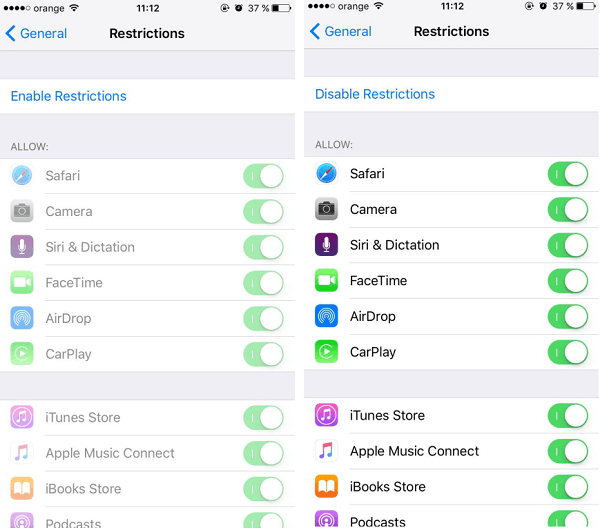
Шаг 1Нажать на Настройки > Общие.
Шаг 2Прокрутите вниз, чтобы найти ограничение, а затем введите существующий пароль.
Шаг 3Нажмите Отключить ограничение и введите существующий пароль еще раз.
Шаг 4Войдите в Включить ограничение и введите новый пароль дважды.
Метод 1. удалить ограничение доступа с помощью itunes
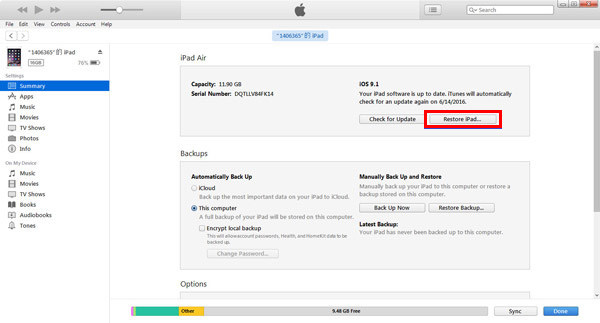
Шаг 1Запустите на компьютере последнюю версию iTunes и подключите устройство к компьютеру с помощью USB-кабеля.
Шаг 2Нажмите Trust на экране вашего устройства, если оно всплывает.
Шаг 3Нажмите значок устройства в верхней части окна, а затем нажмите Заключение.
Шаг 4Выберите Восстановление iPhone справа.
Шаг 5Программа предупредит вас, что ваши данные будут удалены. Нажмите Восстановить, чтобы подтвердить.
Метод 2. удалить код ограничения доступа с помощью foneeraser для ios
FoneEraser для iOS является эффективным и мощным программным обеспечением, которое стирает пароль ограничения на iPhone, а также помогает удалять другие данные, такие как фотографии, контакты, видео, кэш, файлы cookie для управлять хранилищем на iphone.
- Сотрите до типов данных 30, включая текстовое содержимое, медиа-файлы, документы, приложения и настройки.
- Поддерживает iPhone, iPad и iPod touch.
- Стереть данные в несколько кликов.
- Гарантирует, что ваши данные не могут быть восстановлены.
- Есть три уровня стирания для вариантов.
Шаг 1Установить и запустить FoneEraser для iOS за компьютером
Загрузите подходящую версию программного обеспечения в соответствии с вашими потребностями и следуйте встроенным инструкциям, чтобы установить ее на свой компьютер. Затем он будет запущен автоматически после завершения установки. Если нет, пожалуйста, дважды щелкните, чтобы запустить программу.
Шаг 2Подключите свой iPhone к компьютеру
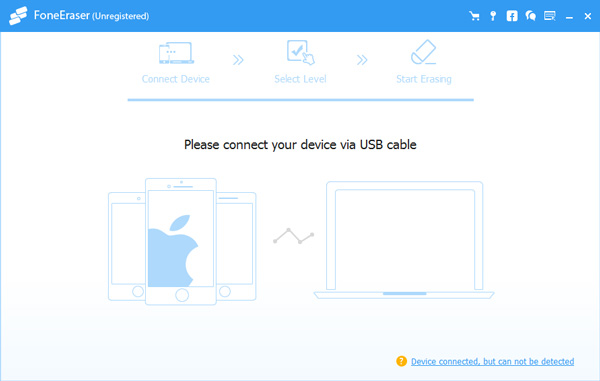
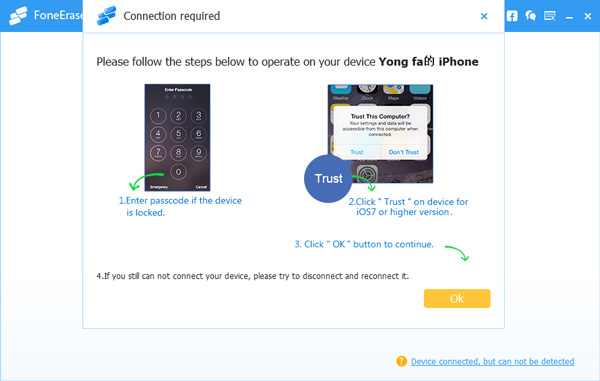
Вы должны подключить ваш iPhone с USB-кабелем для подключения и нажмите
Trust
на экране вашего iPhone, он автоматически обнаружит ваше устройство. Если соединение не удалось, пожалуйста, нажмите значок повтора.
Шаг 3Выберите подходящий уровень стирания из трех вариантов
Вы можете выбрать один из трех вариантов, каждый из которых гарантирует, что данные не будут восстановлены после его завершения. Сравнить с
Средний уровеньНизкий уровень Высокий уровень
рекомендуется для его высокого стандарта безопасности.
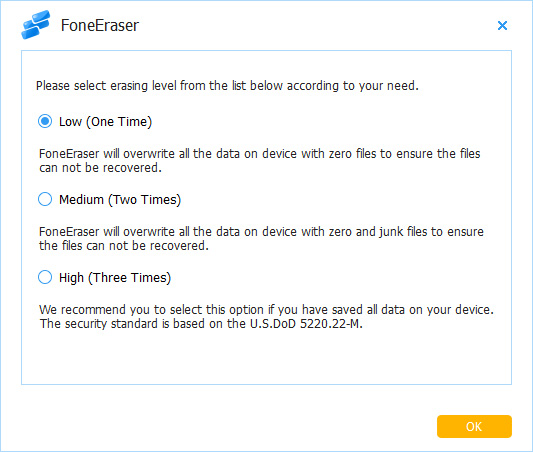
Шаг 4Начните сбрасывать ограничения пароля iPhone
Нажмите Start , затем нажмите Да двигаться дальше, когда на интерфейсе появляется всплывающее уведомление. Это займет несколько минут, чтобы закончить.
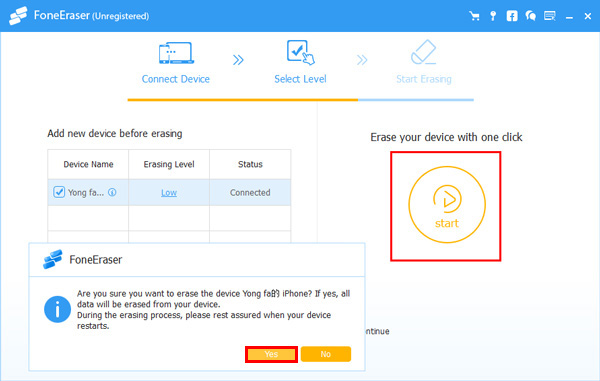
Вот и все. Тогда вы можете перейти к Настройки > Общие > Ограничение> Включить ограничение чтобы сбросить пароль ограничения сейчас.
Как видите, вся процедура довольно проста, поэтому вы можете удалить все данные навсегда и полностью без каких-либо затруднений. Зачем скачивать и попробовать прямо сейчас!
Метод сбрасывания пароля ограничений без джейла
Осветим подробно, как осуществить поставленную задачу в аппарате без джейлбрейка с «операционкой» версии 7. Вся процедура делается с сохранением исходных данных.
Для этого нам потребуется:
Непосредственно сама процедура предполагает следующее:
Нюанс с шифрованием
При работе с программой PinFinder важно помнить момент. Пароль извлекается из резервной копии, проследите, чтобы она не была зашифрованной. Иначе ничего не получится.
В противном случае PinFinder постоянно начнет выдавать ошибку доступа. Снять пароль ограничений не выйдет.
Как освободиться от шифрования?
- подключите iPhone к компьютеру;
- запустите iTunes;
- в меню найдите пункт «Шифровать резервную копию iPone». Нужно убрать стоящую рядом галочку.
Правда, разработчики обещают, что в последней версии PinFinder начнет работать поддержка резервных копий, остававшихся зашифрованными. Если удастся воплотить в жизнь, вручную отключать шифрование в iTunes не потребуется.
Подготавливаем устройство для ребёнка
Помимо описанных выше методик, прежде чем отдавать устройство в детские ручки, имеет смысл произвести ещё некоторые действия. Так, если вы хотите, чтобы устройство не использовалось в ваше отсутствие, то установите на него пароль. Сделать это можно через «Настройки» — «Пароль».
Совсем не лишним будет приобрести для устройства чехол, тогда падения и удары будут для него менее страшны. Хотя, к сожалению, это не гарантирует полной защиты от механических повреждений.
Ну а самое главное — найдите и установите различные интересные детские приложения, всевозможные игры и «обучалки». Благо, что подобного контента полно в App Store.
iOS Инструкции Настройка
Получение помощи
Следуйте инструкциям в этом разделе для получения помощи по настройкам код-пароля и оповещениям, а также в том случае, если вы забыли пароль.
Появляется оповещение с требованием изменить код-пароль или не удается изменить настройки код-пароля
Для профилей конфигурации и учетных записей электронной почты на основе Microsoft Exchange, которые часто устанавливаются на устройства, принадлежащие организациям или образовательным учреждениям, правила код-паролей иногда настраиваются таким образом, что приводят к описанным ниже проблемам.
- Не удается отключить код-пароль.
- Не удается изменить настройки код-пароля, потому что они недоступны, выделены серым или затенены.
- Появляется оповещение с каким-либо требованием, касающимся код-пароля. Например, может появиться сообщение о необходимости сменить код-пароль разблокировки iPhone в течение 60 минут.
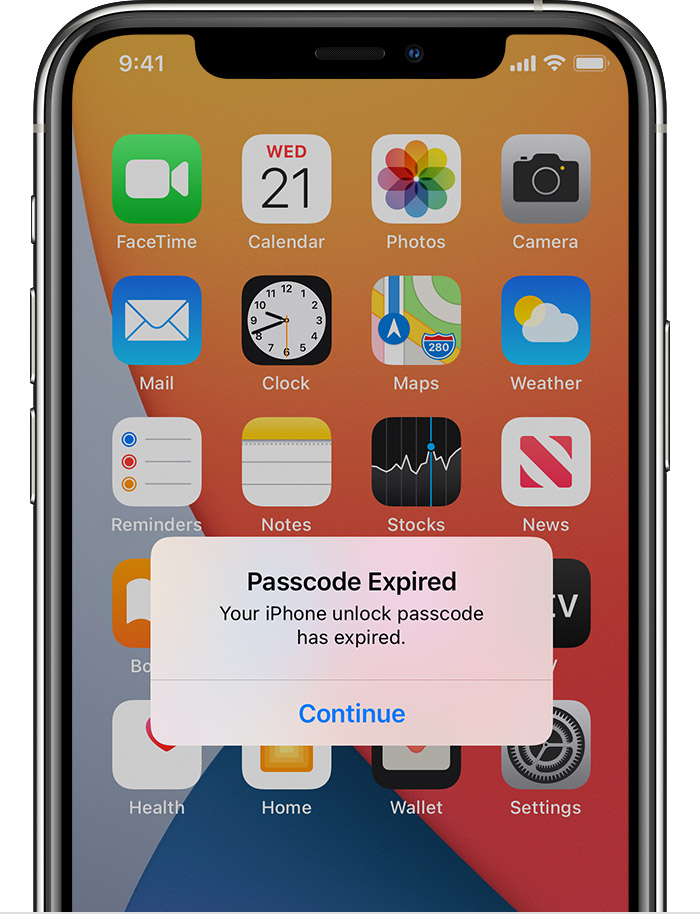
Обратитесь за помощью к ИТ-администратору. Если вы не используете профиль конфигурации или учетную запись Microsoft Exchange либо устройство находится в личном владении, убедитесь, что на нем установлена последняя версия iOS или iPadOS.
Появляется оповещение с требованием изменить код-пароль или не удается изменить настройки код-пароля
Для профилей конфигурации и учетных записей электронной почты на основе Microsoft Exchange, которые часто устанавливаются на устройства, принадлежащие организациям или образовательным учреждениям, правила код-паролей иногда настраиваются таким образом, что приводят к описанным ниже проблемам.
- Не удается отключить код-пароль.
- Не удается изменить настройки код-пароля, потому что они недоступны, выделены серым или затенены.
- Появляется оповещение с каким-либо требованием, касающимся код-пароля. Например, может появиться сообщение о необходимости сменить код-пароль разблокировки iPhone в течение 60 минут.
Обратитесь за помощью к ИТ-администратору. Если вы не используете профиль конфигурации или учетную запись Microsoft Exchange либо устройство находится в личном владении, убедитесь, что на нем установлена последняя версия iOS или iPadOS.
Сброс код-пароля для функции «экранное время» на собственном устройстве
Чтобы изменить код-пароль для функции «Экранное время» на iPhone, iPad, iPod touch или компьютере Mac, выполните следующие действия.
Сброс код-пароля для функции «экранное время» на устройстве ребенка
Если для управления учетной записью ребенка используется функция Семейный доступ, средства сброса пароля не будут доступны на устройстве ребенка. Чтобы выполнить сброс код-пароля функции «Экранное время» для ребенка, выполните следующие действия на устройстве организатора семейного доступа.
Сброс пароля блокировки iphone
Другой ситуацией может стать вопрос, как снять блокировку с айфона. Это может стать полный сброс пароля разблокировки либо отсылка кода на резервную почту, указанную при настройках. В случае полного сброса первоначально нужно перенести всю информацию с устройства на запасной вариант или создать резервную копию.
Можно попытаться вручную перебрать комбинации цифр, но для этого обязательно должна быть включена характеристика «Найти iPhone» на гаджете, а сам перебор займет много времени. Информация, как сбросить пароль на айфоне, может заключаться в проверке следующих данных:
- Удостовериться в активности функции блокировки активации.
- Наличие синхронизированного компьютера, авторизации с iTunes.
- Ввести данные Apple ID, код.
- Перевод телефона в режим DFU: выключите телефон, одновременно зажмите кнопку «Домой» и «Выключить», удерживайте их от 10 до 20 секунд, через 10 секунд кнопку «Выключить» отпустите, а кнопку «Домой» держите, пока компьютер не увидит устройство в выбранном режиме.
Сброс счетчика неверных попыток
В целях обеспечения безопасности устройства, гаджет может заблокировать себя насовсем после шестой попытки неверного ввода пароля. В этом случае он выдаст вам информацию «iPhone отключен, подключитесь к iTunes». В таком случае блокировка может снята путем сбрасывания счетчика неверных попыток. Действия того, как снять пароль с айфона, возможны лишь при наличии синхронизации с компьютером, его авторизации с iTunes:
- Подсоедините через кабель свой телефон к компьютеру, включите программу iTunes. При выключенном Wi-Fi на устройстве синхронизация с компьютером через него не произойдет.
- Подождите немного времени для распознавания программой гаджета.
- В меню выберите пункт «Устройства», нажмите «Синхронизировать с», выберите ваш телефон. Аналогично можно провести данный пункт через «Вкладки», «Обзор».
- С началом синхронизации счетчик неверных попыток обнулится, а вы сможете продолжить ввод пароля.
- При попытке выключить и включить гаджет, или принудительно его перезагрузить счетчик не сбросится – учитывайте это.
Сколько стоит разблокировать айфон
Разблокировка айфона – непростая процедура, поэтому можно прибегнуть к услугам сторонних организаций, чтобы распаролить гаджет. Интернет предлагает множество вариантов, как разблокировать 6 айфон или прочие модели. Проводится процедура удаленно либо при личном посещении офиса компании.
Компании предлагают альтернативные сроки разблокировки, но в основном можно встретить варианты от недели до 10 дней. За это время гаджет полностью восстанавливается и не теряет важные данные и контакты. Чтобы , требует знать его IMEI, найти который возможно на фирменной упаковке. После этой процедуры гаджет вновь будет выполнять свои функции идеально.
Способ 2. как удалить код ограничения на iphone и ipad
Забыли пароль ограничения на iPhone? Как разблокировать iPhone ограничения без пароля? Как удалить код ограничения, если вы забыли пароль ограничения? Вы можете снять ограничения пароля на вашем iPhone с профессиональным инструмент для разблокировки iPhone.
UkeySoft Unlocker это мощный инструмент для разблокировки пароля iPhone, он не может помочь вам удалить ограничения пароля, разблокировать пароль Time Screen, удалить пароль блокировки экрана, но также позволяет разблокировать Apple ID без пароля. Давайте научим вас, как удалить пароль ограничения на вашем iPhone с пошаговым руководством.
Способ №1. полностью удалить пароль
Удалить код, не зная его, можно только одним способом — через восстановление прошивки. В этом нет ничего сложного:
- Подключаем iPhone к компьютеру с установленным iTunes.
- Нажимаем восстановить.

Не разобрались? Вот подробная инструкция по перепрошивке iOS (с картинками).
Казалось бы, всё здорово…
Ан нет. У это метода есть очень большие недостатки:
- Да, вы избавитесь от пароля ограничений. Но с устройства также удалится абсолютно вся информация!
- Надумали восстановить данные из резервной копии? Здесь тоже есть свои «заморочки». Ведь если копия была создана в тот момент, когда код уже был установлен, то при ее восстановлении пароль ограничений вернется на устройство.
В общем, способ рабочий, но не очень удобный — слишком уж много оговорок при его использовании. К счастью, есть и другие варианты…
Способ №2. узнать код
Да, это возможно. И самое главное — нам даже не нужно напрягать память и вспоминать забытый пароль. За нас все сделает специальная программа!
Эта самая программа «вытаскивает» код из резервной копии. Соответственно, на компьютере обязательно должна быть хотя бы одна копия, включающая в себя пароль ограничений. Если такой еще нет — просто создайте ее прямо сейчас через iTunes.
Что делать дальше?
- Переходим по ссылке и скачиваем последнюю актуальную версию для своей операционной системы.
- Запускаем программу и через несколько секунд видим искомые четыре цифры.

Способ без взлома
Имеется ещё один, куда более простой и верный способ, который избавит вас от необходимости выполнения хлопотной процедуры сброса. Этот способ просто позволит вам посмотреть этот самый пароль, чтобы потом благополучно ввести егов настройках смартфона.
Итак, для реализации данной процедуры нам снова понадобится, помимо айфона, ещё и компьютер. Кстати, здесь не имеет особого значения, какой именно системой он управляется. Способ работает на всех популярных платформах — от «Виндоуз» до «Линукс», и «Мак».
Алгоритм выполнения его следующий. Сначала необходимо загрузить из gitре позитория специальное приложение с красноречивым названием — Pinfinder (если у вас на смартфоне установлена «iOS 10» — загружать нужно версию, не ниже 1.5.0.).
В перечне доступных вариантов софта выбираете подходящий под ваш компьютер тип системы и вперёд! При скачивании нет никаких ограничений, поскольку эта утилита распространяется бесплатно.

Подсоедините теперь iPhone кабелем к этому доверенному ПК (либо Мак), и создайте актуальную бэкап-копию. Это нужно сделать обязательно, т.к. именно по данным «бэкапа»утилита и «вычисляет» ограничительный пароль.
Выполняется данная процедура, как и всегда, с помощью iTunes. Только при выборе места, где именно создавать копию – нажмите на «Этот компьютер», а потом на кнопку «создания копий». Дождитесь окончания.

Кстати, если на этом ПК (или Мак) уже имеются достаточно «свежие» резервные копии с iPhone, то повторять данную процедуру снова нет нужды. Обращаем внимание, что это должна быть такая копия, в которой запрет ограничений на iOS-устройстве уже был активирован. Если используется версия бэкапа ещё с тех времён, когда пароля не стояло — способ может не сработать.
Топ-7 лучших приложений родительского контроля для ios
Рассмотрим самые популярные приложения родительского контроля из App Store и определим, какое из них лучше для физической безопасности ребёнка.
Основным критерием не может быть наличие фильтров контента и отключение устройства по таймеру.
Основной критерий родительского контроля — знать, где находится ребёнок. При этом не важно, какой у него гаджет — айфон, смартфон на андроиде или даже смарт-часы.
Дополнительный критерий — цена. Приложение не должно стоить заоблачных денег, иначе в России его никто не будет устанавливать.
Часть 3. часто задаваемые вопросы о забытом пароле родительского контроля на iphone
Забыли пароль родительского контроля iPhone? Прочитав этот пост, вы можете получить 2 простых способа сбросить, изменить или удалить пароль ограничения. Если у вас есть лучшее решение для решения проблемы с забытым паролем, пожалуйста, поделитесь им в комментариях с другими читателями.
Что вы думаете об этом посте.
Прекрасно
Рейтинг: 4.9 / 5 (на основе голосов 62)Подпишитесь на нас в
Часть 4: сброс пароля ограничения с помощью pinfinder (забыть пароль ограничения)
PinFinder — еще один инструмент для сброса пароля ограничения, который может помочь вам сбросить забытый пароль без восстановления. Теперь вы можете предпринять следующие шаги для устранения проблемы.
Через айтюнс
Сбросив пароль разблокировки айфона при помощи перевода устройства в режим DFU, продолжайте выполнять следующие действия:
- Соедините телефон через кабель с компьютером для синхронизации с iTunes.
- Программа айтюнс обнаружит ваш гаджет, выдав информацию: «Программа iTunes обнаружила iPhone в режиме восстановления. Необходимо восстановить этот iPhone перед использованием с iTunes.»
- Нажмите кнопку «ОК» на компьютер, выберите «Восстановить iPhone».
- В зависимости от версии прошивки могут появляться сообщения об автоматической проверке обновлений и восстановлении заводских настроек, с ними нужно соглашаться путем нажатия кнопок «Проверить» и «Восстановить и обновить».
- Если сообщения не появляются, то соглашаемся с выбранной версией прошивки, ждем ее установки.
- После установки версии на экране возникнет окно «Настройка iPhone», нужно выбрать «Настроить как новый iPhone» и ввести уже новый пароль.


