

- Как исправить экран iPhone, замороженный на красном экране
- Как исправить проблему с красным экраном iphone без потери данных
- Как исправить проблемы с красным экраном iphone
- Метод 1. перезагрузите свой iphone
- Метод 2. сделать жесткий сброс
- Способ 3. исправление красного экрана iphone с помощью ios system recovery
- Способ 4. восстановление / обновление iphone
Как исправить экран iPhone, замороженный на красном экране
Или еще,
Есть также несколько основных шагов, которые вы можете попробовать самостоятельно решить проблему.
Как исправить проблему с красным экраном iphone без потери данных
Если вы настолько небрежны, что теряете данные iPhone после перезагрузки iPhone, вы должны быть очень подавлены. Здесь мы представляем вам безопасное и быстрое решение — Восстановление данных iPhone, Это поможет вам восстановить данные красного экрана iPhone. Просто попробуйте бесплатно!
1Установите и запустите приложение для восстановления данных iPhone
Загрузив программное обеспечение на компьютер, установите и запустите его, а затем подключите ваш красный экран iPhone к компьютеру через USB-кабель. Восстановление данных распознает его автоматически.
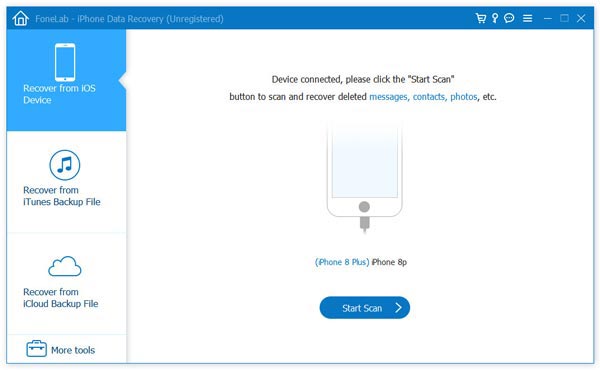
2Выберите «Восстановить из iTunes резервные копии файлов»
Когда ваш красный экран iPhone отображается на интерфейсе этой программы и вы создали резервную копию iPhone с помощью iTunes, просто выберите второй режим «Восстановление из файлов резервных копий iTunes».
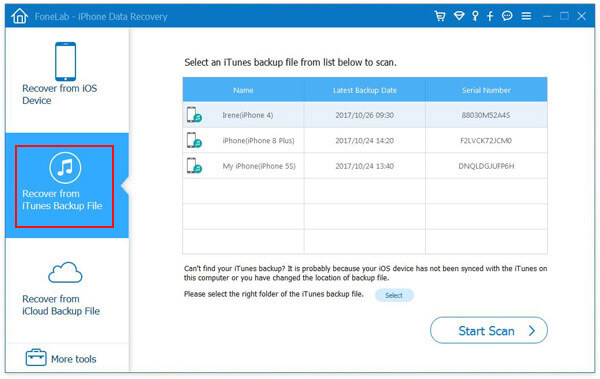
3Выберите один из файлов резервных копий iTunes для сканирования
После выбора восстановления из резервной копии iTunes в главном интерфейсе этого приложения для извлечения данных будут перечислены несколько файлов резервных копий. И вы можете выбрать имя вашего телефона и начать сканирование файлов резервных копий iTunes.
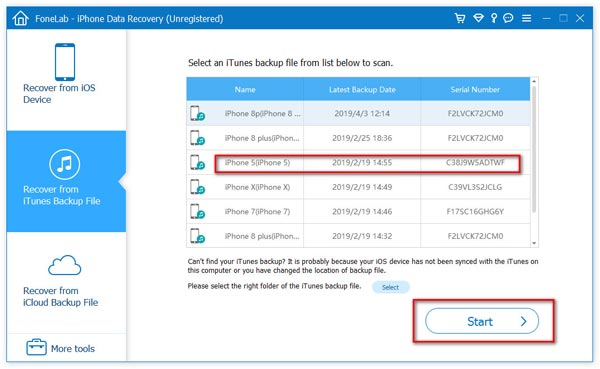
4Восстановите ваши потерянные данные с iPhone красного экрана
После сканирования вы можете просмотреть все данные, перечисленные в левом окне, выбрать данные, которые вы хотите восстановить, или все данные, и нажать «Восстановить», чтобы восстановить потерянные данные с красного экрана iPhone.
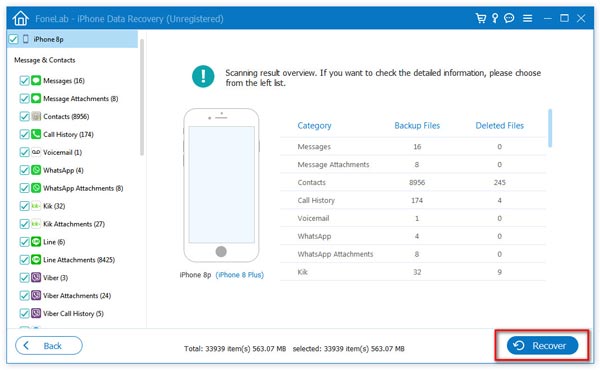
Как исправить проблемы с красным экраном iphone
Поскольку вы не могли коснуться экрана iPhone после того, как ваш телефон стал красным, вы можете использовать кнопки «Домой» и «Питание» и iTunes, чтобы решить проблемы с красным экраном iPhone.
Метод 1. перезагрузите свой iphone
Возможно, вы уже пробовали это, но если нет, то все же стоит попробовать.
Некоторые пользователи сообщают, что при простом перезапуске многие проблемы, включая зависание iPhone, iPhone не может скользить, чтобы разблокировать, сбой, не отвечает и т. д. могут быть исправлены. Выполните следующие простые шаги, чтобы сделать это:
Шаг 1Выключите iPhone, нажав и удерживая мощность кнопку, пока вы не увидите Слайд для выключения бар.
Шаг 2А затем проведите пальцем вправо.
Шаг 3Подождите минуту после того, как телефон полностью выключится, а затем нажмите и удерживайте мощность кнопку, пока вы не увидите логотип Apple.

Для iPhone X / XS / XS Максимум, вы должны следовать ниже учебник:
Шаг 1Нажмите и удерживайте кнопка питания и либо Объем буттоn, пока не появится слайдер.
Шаг 2Перетащите ползунок, чтобы полностью выключить iPhone X.
Шаг 3Нажмите и удерживайте кнопка питания снова, пока вы не увидите логотип Apple.
Метод 2. сделать жесткий сброс
Если мягкий перезапуск не может решить проблему, попробуйте следующий шаг, чтобы выполнить полный сброс.
Для этого зажмите мощность и Главная Одновременно нажимайте кнопки не менее 10, пока на экране не появится логотип Apple. Отпустите кнопки и дайте ему перезагрузиться.
Шаг 1Нажмите и удерживайте кнопка питания и либо Объем буттоn, пока не появится слайдер.
Шаг 2Перетащите ползунок, чтобы полностью выключить iPhone X.
Шаг 3Нажмите и удерживайте кнопка питания снова, пока вы не увидите логотип Apple.

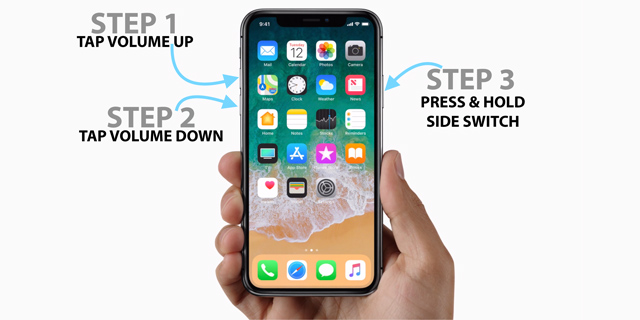
Как вы знаете, iPhone X / XS / XS Макс не имеет домашней кнопки. Можете ли вы сделать жесткий сброс своего iPhone X?
Конечно вы можете!
Шаг 1Нажмите и быстро отпустите объем Up кнопку.
Шаг 2Нажмите и быстро отпустите Volume Down кнопку.
Шаг 3Нажмите и удерживайте кнопка питания в течение примерно 10 секунд, пока вы не увидите, что дисплей внезапно отключается.
Шаг 4Удержание кнопка питания и отпустите, когда устройство перезагрузится.
Способ 3. исправление красного экрана iphone с помощью ios system recovery
Конечно, если ни один из упомянутых выше методов не позволяет успешно исправить красный экран iPhone, здесь у нас все еще есть самый эффективный метод. То есть вы можете исправить проблему с красным экраном iPhone с помощью Восстановление системы iOS функция. Ниже приведены пошаговые инструкции, но сначала бесплатно загрузите iOS System Recovery на свой компьютер.
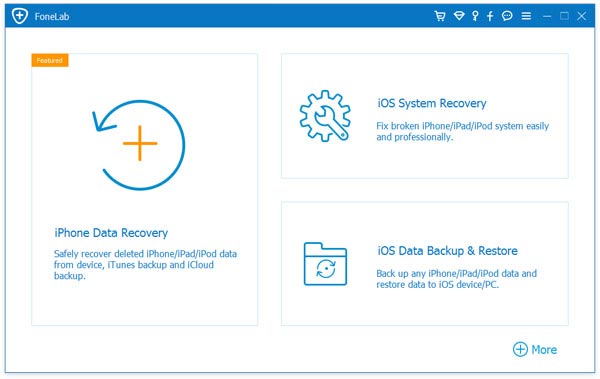
1Запустить восстановление системы iOS
Запустите это программное обеспечение для устранения красного экрана iPhone на своем компьютере. Подключите к нему свой iPhone с помощью USB-кабеля. Нажмите «Дополнительные инструменты» в левом столбце, а затем перейдите на вкладку «Восстановление системы iOS» в окне предварительного просмотра. После этого нажмите кнопку «Пуск», чтобы начать исправление красного экрана iPhone.
2Войдите в режим восстановления
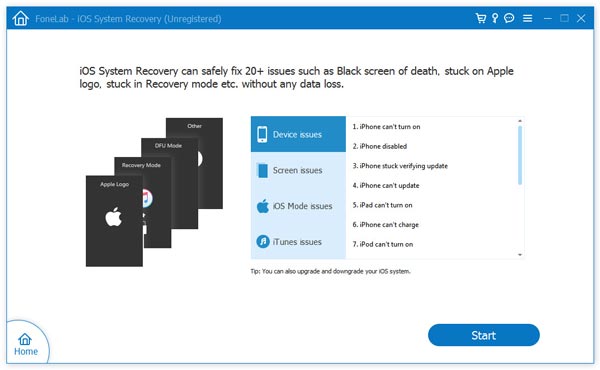
iOS System Recovery попытается автоматически распознать проблему с красным экраном iPhone. Нажмите «Пуск», чтобы продолжить.
Шаг 3 Ремонт красного экрана iPhone быстро
Здесь вы можете выбрать «Бесплатное быстрое исправление», чтобы исправить некоторые распространенные проблемы, такие как сбой, зависание или другие проблемы, за минуту.
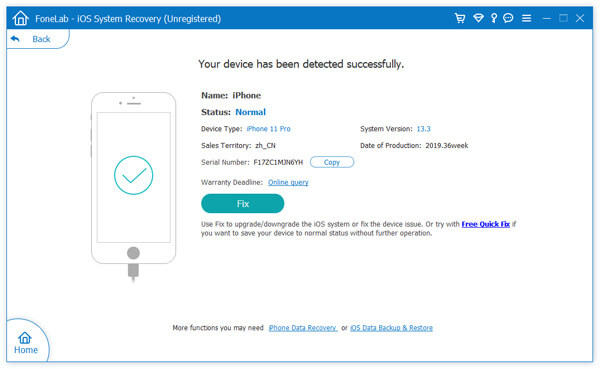
Если этот бесплатный способ не работает для вас, просто нажмите «Исправить», чтобы исправить красный экран iPhone на следующем шаге.
Шаг 4 Ремонт красного экрана iPhone профессионально
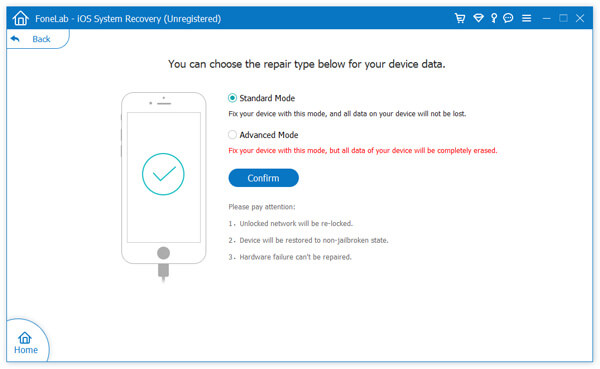
Во всплывающем окне выберите режим восстановления из «Стандартный режим» или «Расширенный режим» и нажмите «Подтвердить», чтобы продолжить.
Шаг 5 На этом этапе это программное обеспечение автоматически обнаружит информацию о вашем iPhone. Если информация неверна, просто измените ее и выберите версию iOS, которую вы хотите установить на этот iPhone после ремонта.
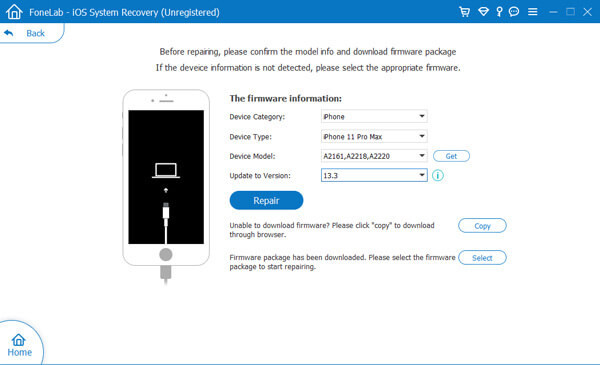
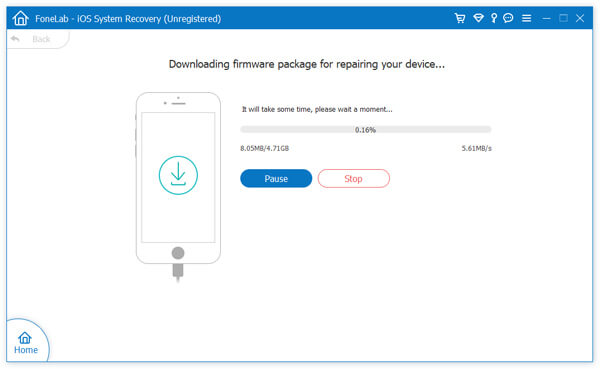
Наконец, нажмите кнопку «Восстановить», чтобы немедленно исправить красный экран iPhone.
Способ 4. восстановление / обновление iphone
Если при сбросе iPhone по-прежнему не удается исправить красный экран вашего iPhone, вам необходимо восстановить или обновить iPhone с помощью iTunes.
1Подключите свой iPhone с iTunes
Загрузите последнюю версию iTunes на свой компьютер и запустите ее. После этого подключите ваш iPhone к iTunes через USB-кабель.
2Сбросьте свой iPhone
Продолжайте подключаться к iTunes, перезагрузите iPhone, удерживая и нажимая кнопки «Домой» и «Питание», пока на телефоне не появится логотип iTunes. В этот момент вы знаете, что iTunes обнаруживает ваш iPhone. (iTunes не распознает iPhone?)
3Восстановите или обновите ваш iPhone
После того, как логотип iTunes отобразится на вашем iPhone, вы увидите параметр «Восстановить» или «Обновить» в iTunes и выберите каждый из них. И iPhone восстановится с помощью резервных копий iTunes или переустановит версию iOS с последним обновлением iOS.


