Не знаете, как защитить конфиденциальную информацию в своем гаджете? Или боитесь, что кто-то посторонний увидит секретную информацию из приложений, взяв в руки ваш телефон? Рассказываем, как сохранить свои данные и избежать неприятных ситуаций.
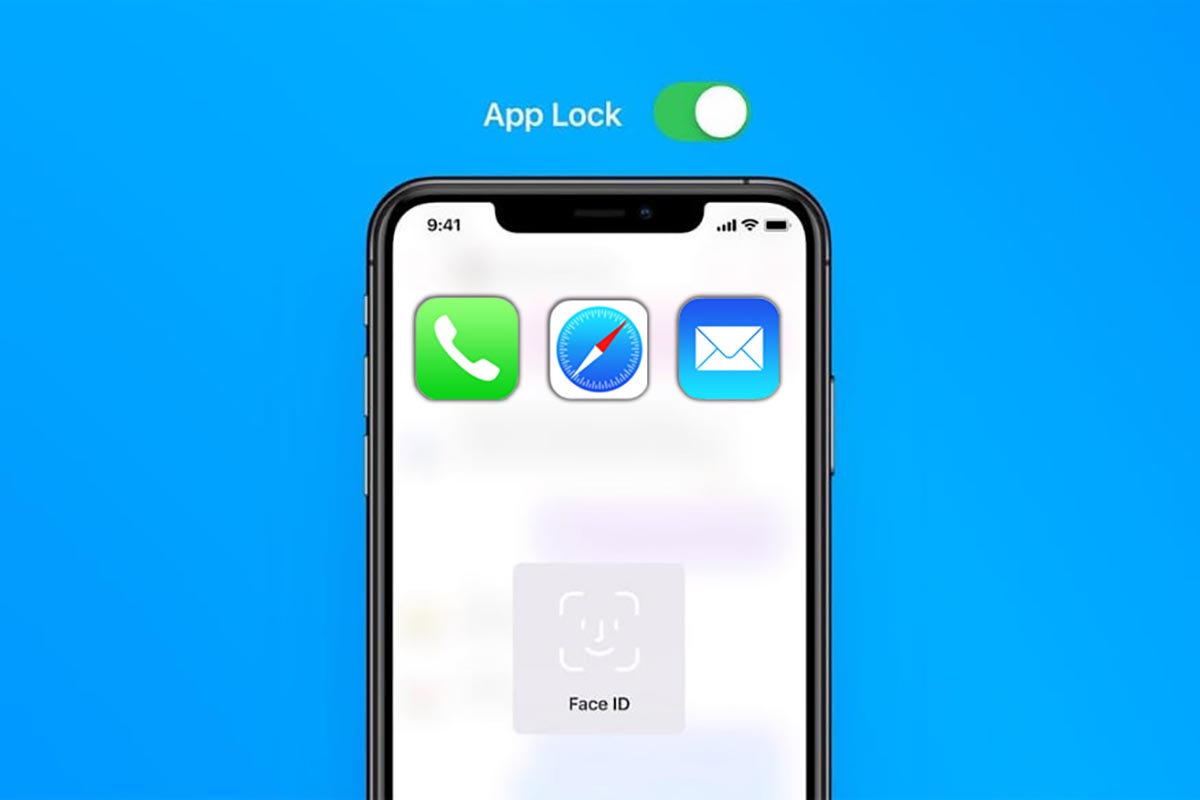
Разработчики некоторых приложений позволяют включить авторизацию в момент запуска приложений. К сожалению, фишка доступна не во всех нужных программах.
Есть способ добавить необходимую авторизацию во время открытия любого приложения на iPhone или iPad.
📌 Спасибо re:Store за полезную информацию. 👌
К сожалению, в iOS нет встроенного механизма для блокировки любого установленного приложения. Если разработчики программы не добавили опцию входа по паролю, Face ID или Touch ID, можно лишь воспользоваться специальным трюком для ограничения доступа к программе.
Есть и другой способ “запаролить” нужные приложения на iPhone. В этом поможет сторонняя программа.
К сожалению, на данный момент компания Apple так и не добавила возможность ставить пароли на приложения, хотя функция эта очень полезная и иногда её не хватает. Однако кто-то из остроумных пользователей iPhone догадался, как можно немного «пошаманить» и установить пароль на любое приложение.Но у этой функции есть один небольшой минус, и мы обязательно о нём расскажем в этой статье.
Одно из важных новшеств iOS 12 – Экранное время. Изначально эта фишка предназначена для самоконтроля, позволяя устанавливать лимиты времени на работу с теми или иными приложениями.
Сомневаюсь, что все пользователи iPhone или iPad будут контролировать себя любимого. Вместо этого фишку можно использовать, чтобы запаролить те или иные программы на устройстве.
Без специального кода запустить приложения не получится, не этого ли мы так долго ждали в iOS?
Многие пользователи часто дают iPhone поиграть ребенку или во временное пользование другому человеку. Чтобы при этом не переживать по поводу своей конфиденциальной информации, можно защитить важные приложения.
Так следует обезопасить банковские утилиты, мессенджеры, клиенты социальных сетей. Иногда дополнительная защита нужна для галереи или файлового менеджера.
В iOS есть сразу несколько возможностей временно заблокировать некоторые программы.
После каждой презентации новых устройств или операционных систем Apple гордо сообщает нам о том, что борется за безопасность пользовательских данных и старается максимально защитить устройства. И отчасти это действительно так. В iOS есть множество различных настроек, с помощью которых можно обезопасить информацию, хранящуюся на смартфоне, стереть ее в случае кражи или даже попытаться найти потерянный iPhone. Все это, конечно, очень круто, но будем откровенны: в iOS не хватает банальной возможности запаролить любое приложение.
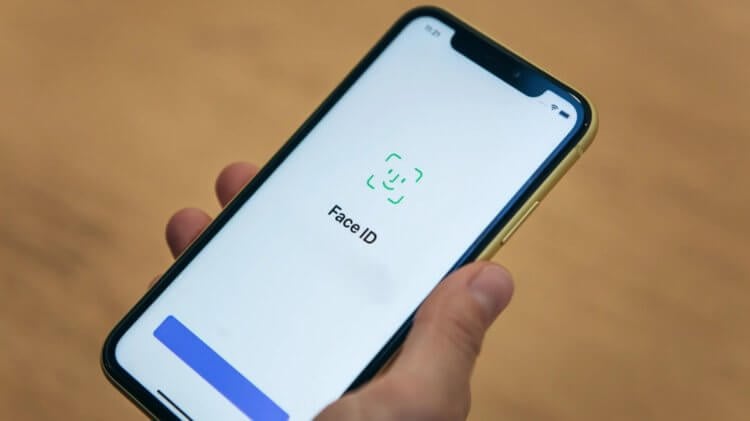
Заблокировать отдельные приложения с помощью Face ID можно, только если они это поддерживают или воспользовавшись нашими лайфхаками.
Причем нужна именно возможность установить пароль, отличный от основного, используемого для разблокировки смартфона, и отключить биометрию для входа. Ведь просим же не так много. Но Apple упорно отказывается слышать покупателей своих устройств. Поэтому нам с вами приходится выкручиваться самостоятельно и придумывать разные выходы. В этом материале рассказываем, как заблокировать любое приложение на Айфоне.
У вас когда-нибудь возникала необходимость заблокировать какое-либо приложение у себя на iPhone? Скорее всего, возникала. Однако на iOS такая возможность по умолчанию отсутствует, а единственным способом сымитировать блокировку было использование «Экранного времени». Чтобы запретить свободный доступ к приложениям, нужно было установить минимальный лимит времени на его использование, и тогда при попытке запуска запрашивался бы пароль. Но, честно говоря, это требовало постоянного продления лимита, чем сильно раздражало многих пользователей. Но теперь на iOS есть альтернативный способ блокировки.
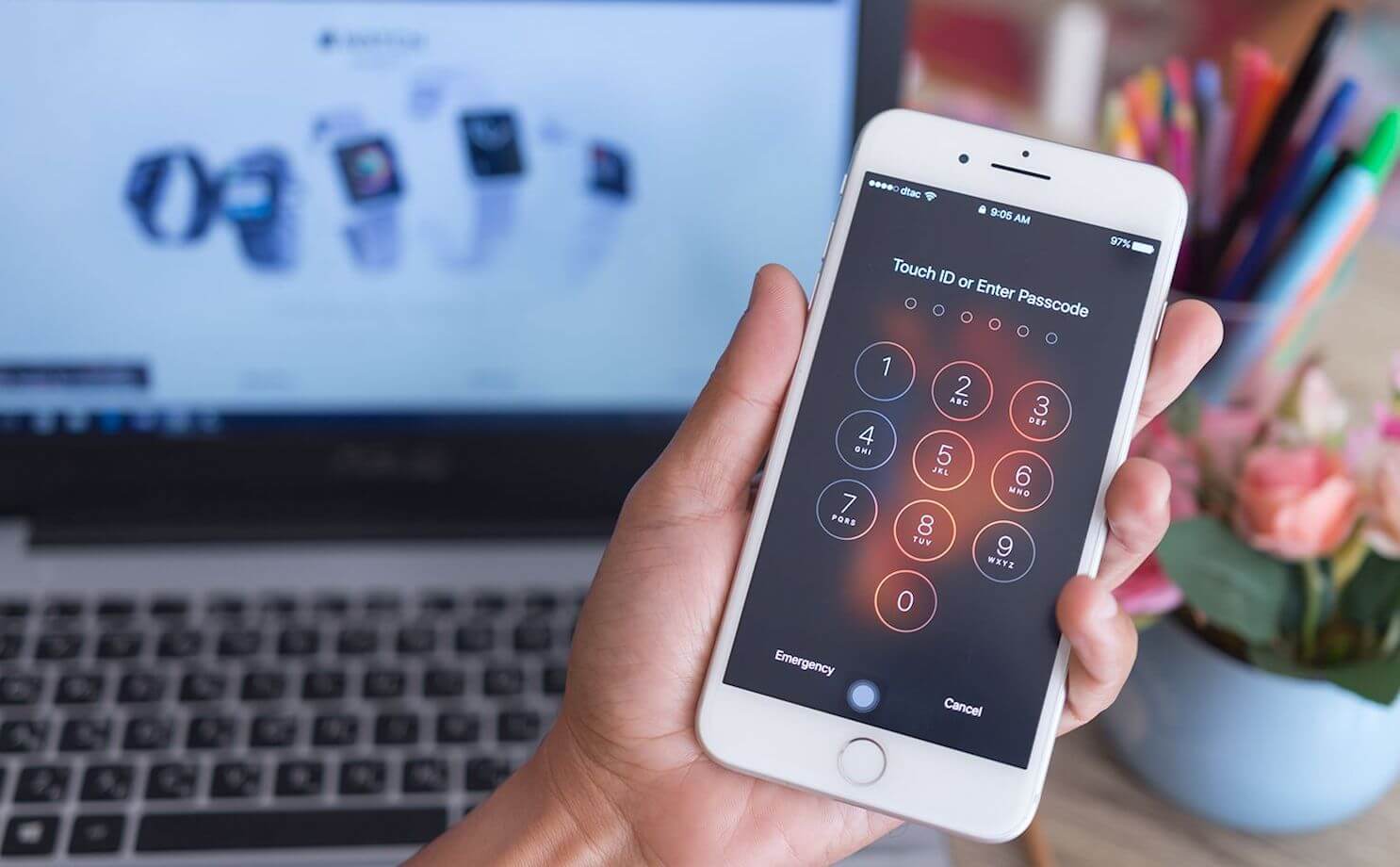
Нужно заблокировать приложение на айфоне? Вы такой не один
Небольшой дисклеймер: способ, о котором пойдёт речь ниже, предполагает защиту абсолютно любых приложений. Но, в отличие от «Экранного времени», во-первых, не требует ввода пароля, позволяя снять блокировку при помощи Touch ID или Face ID, а, во-вторых, не предполагает постоянного продления доступа. То есть, для того чтобы приложение повторно запросило верификацию, потребуется из него выйти. А вот промежуточных подтверждений личности не потребуется.
В iOS 12 появилась такая функция как «Экранное время». Благодаря этой опции, пользователи получили доступ к статистике использования своего iPhone — сколько было затрачено времени на те или иные приложения, сколько времени смартфон находится в состоянии покоя, количество разблокировок и так далее. Вместе с этим пользователи получили возможность устанавливать пароль на приложения, если превышен лимит времени использования.
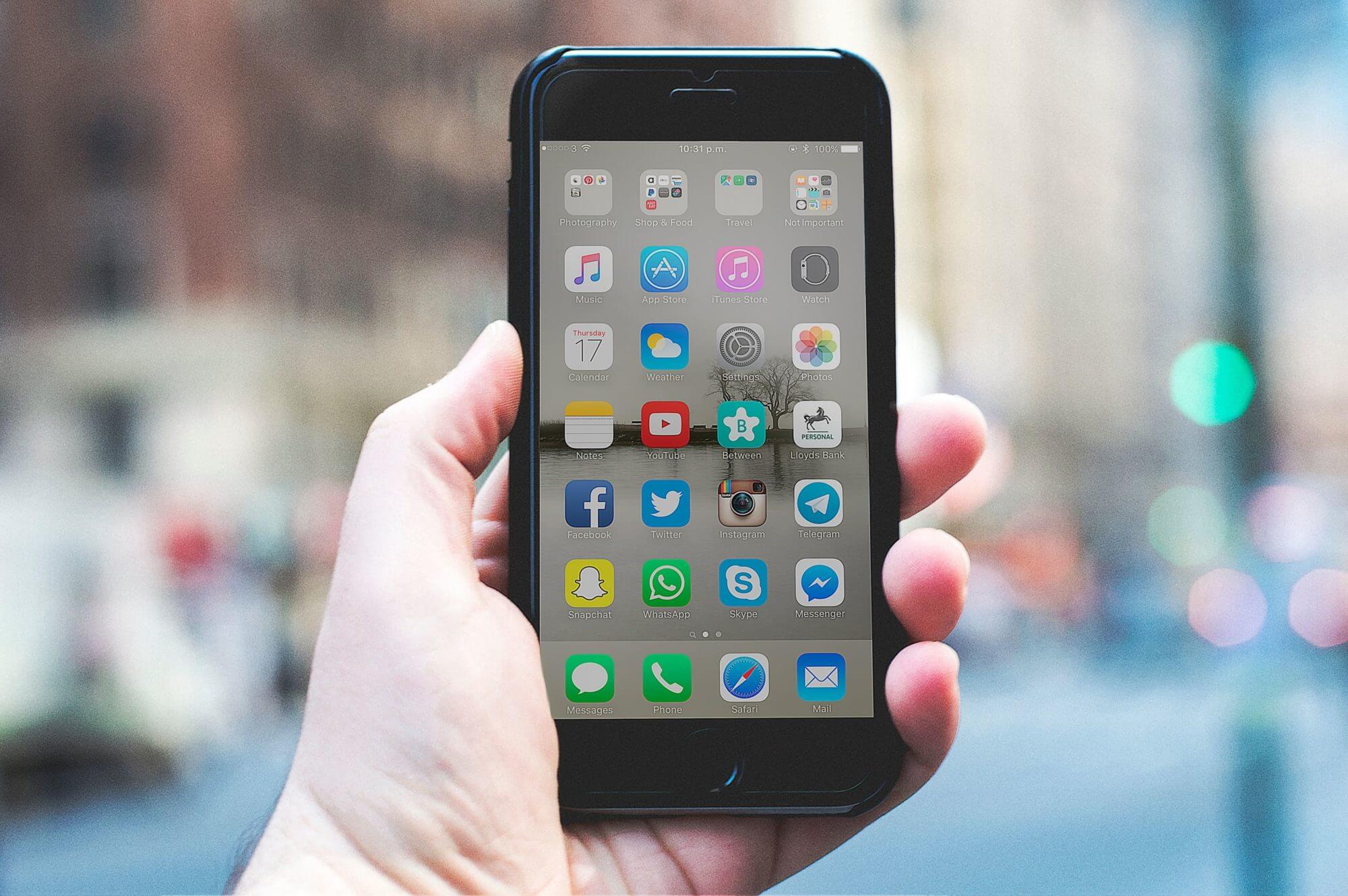
Итак, как поставить пароль на определённое приложение?
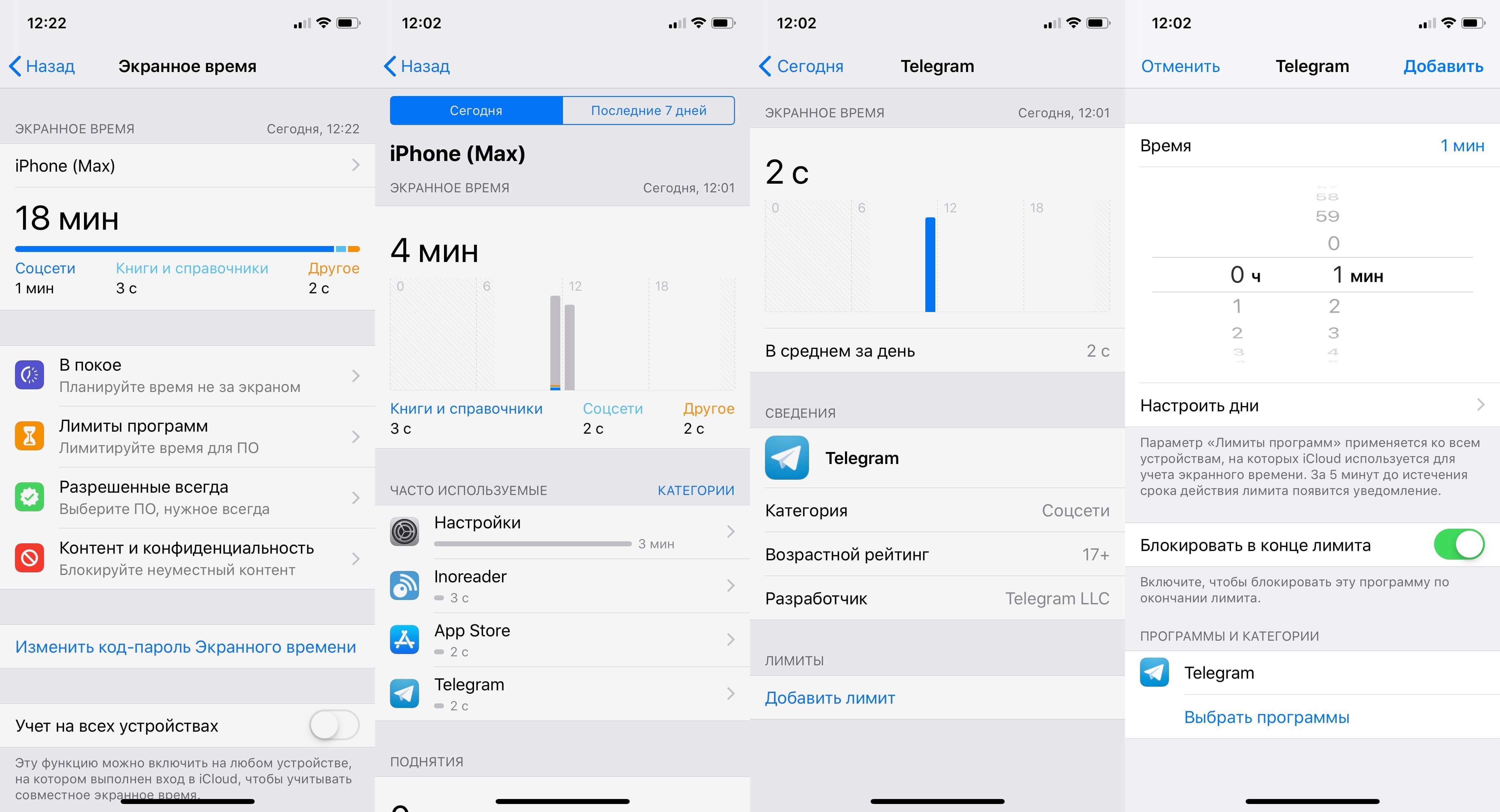
- Первым делом необходимо убедиться, что у вас активирована опция «Экранное время»;
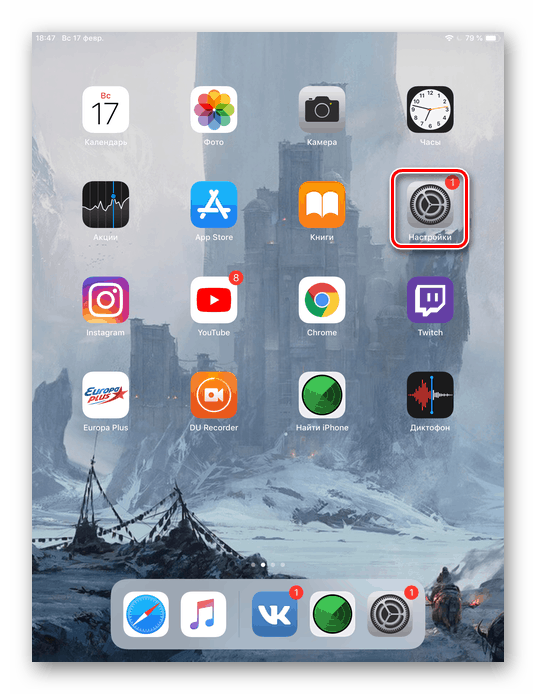
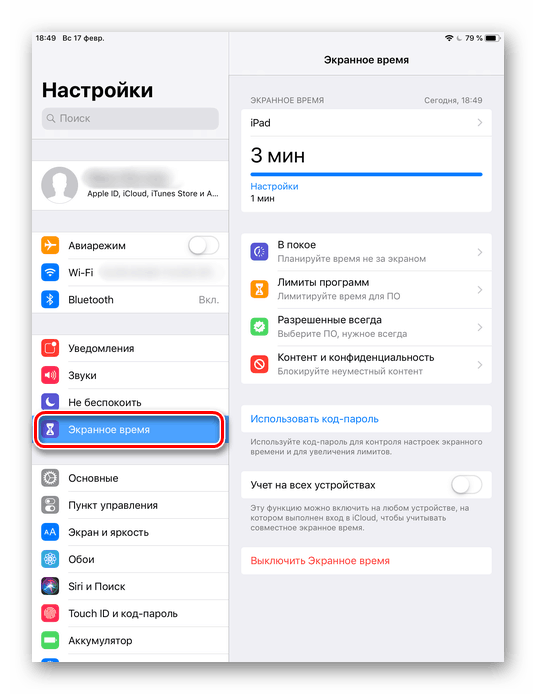
- Запускаем «Настройки» и переходим в раздел «Экранное время»;
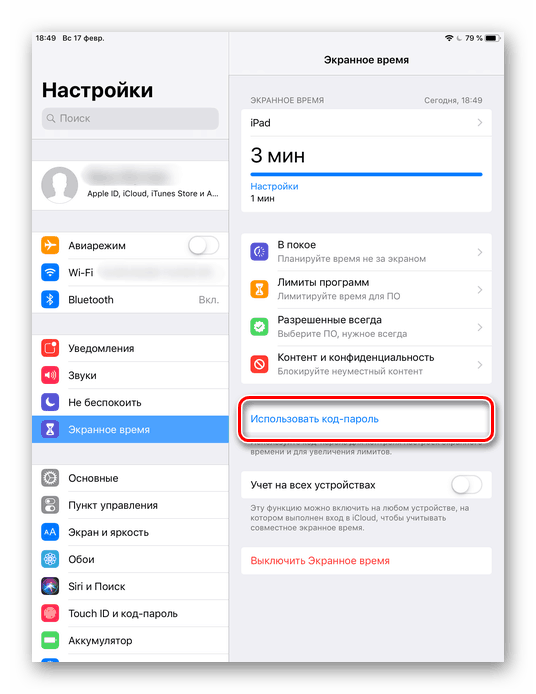
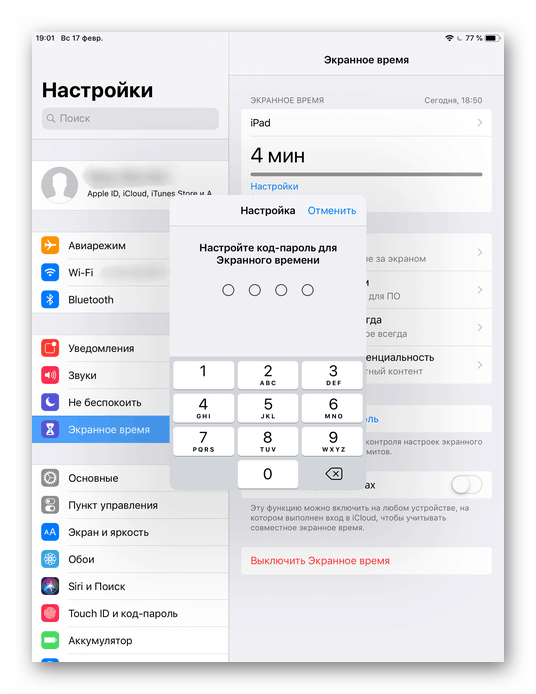
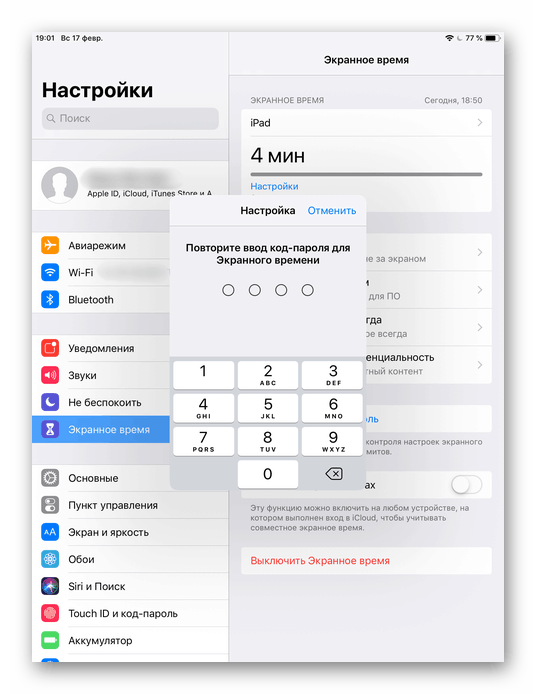
- Выбираем «Использовать код-пароль» и задаем код доступа;
- Переходим в раздел статистики и выбираем нужное приложение среди часто используемых;
- Устанавливаем ограничение, выбрав опцию «Добавить лимит»;
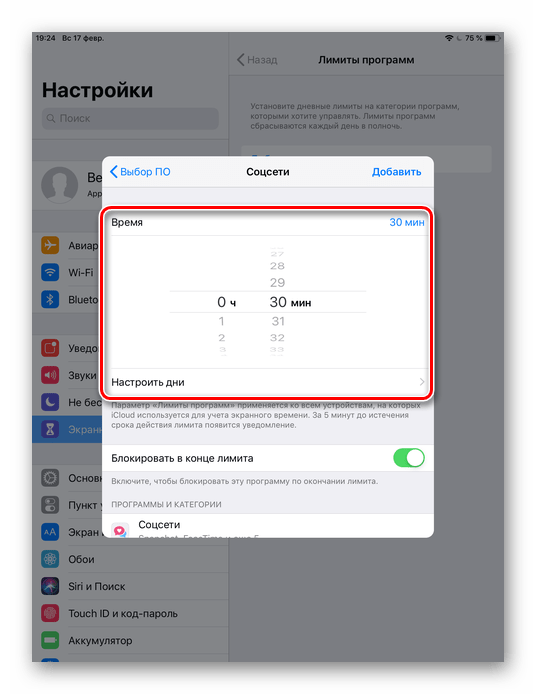
- Указываем время использования 1 минута. Подтверждаем наш выбор кнопкой «Добавить».
Всё готово! Теперь наше приложение будет запрашивать пароль, если был превышен установленный лимит времени использования.
Как поставить пароль на группу приложений?
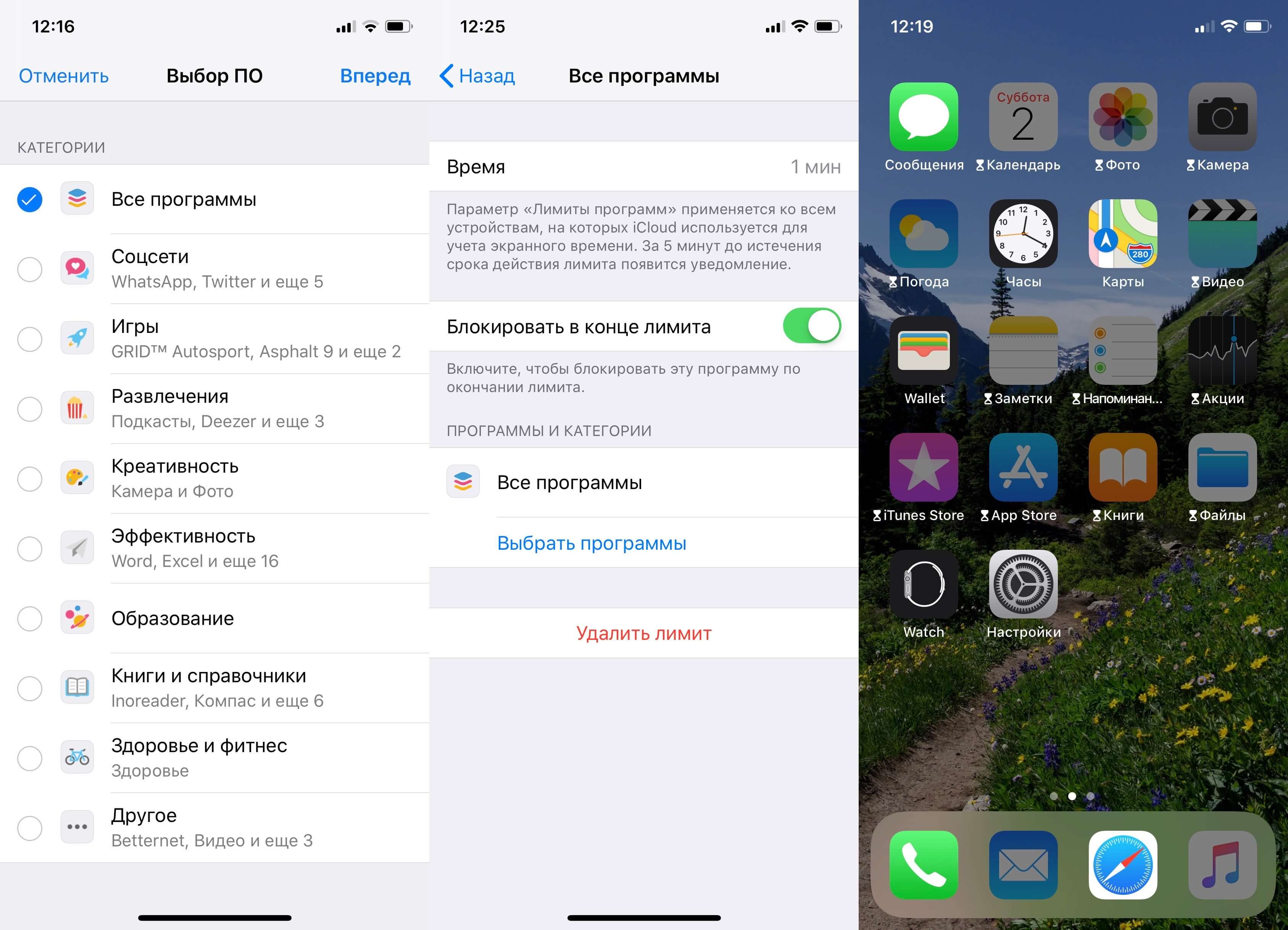
Установить код-доступа можно сразу и для групп приложений.
- Запускаем «Настройки» и переходим в раздел «Экранное время»;
- Выбираем «Использовать код-пароль» и задаем код доступа;
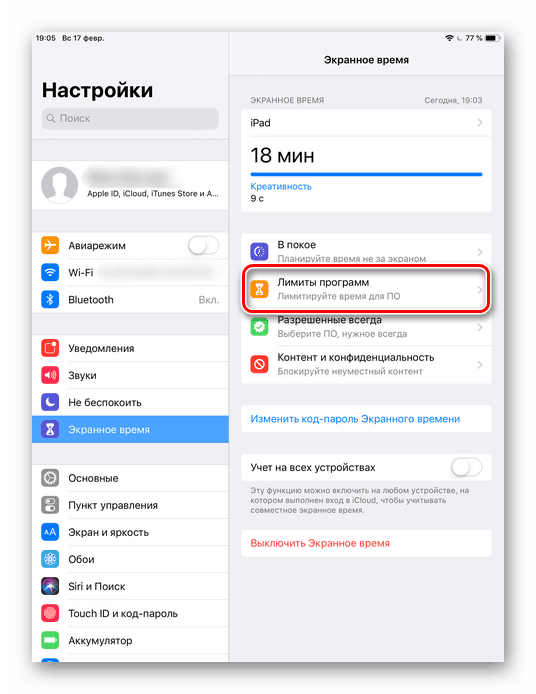
- Переходим в раздел «Настройки» – «Экранное время» – «Лимиты программ»;
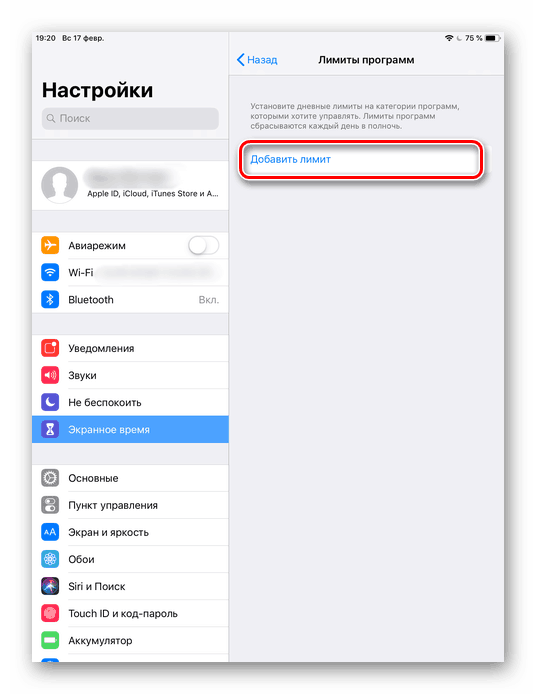
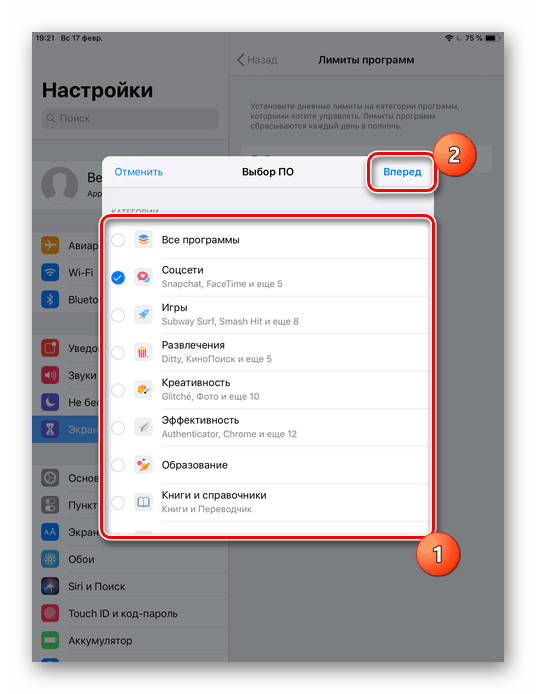
- Выбираем «Добавить лимит» и указываем нужные группы приложений (на выбор доступны такие категории как социальные сети, игры, развлечения и т.д);
- Устанавливаем ограничение для требуемых программ, выбрав опцию «Добавить лимит»;
- Указываем время использования 1 минута. Подтверждаем наш выбор кнопкой «Добавить».
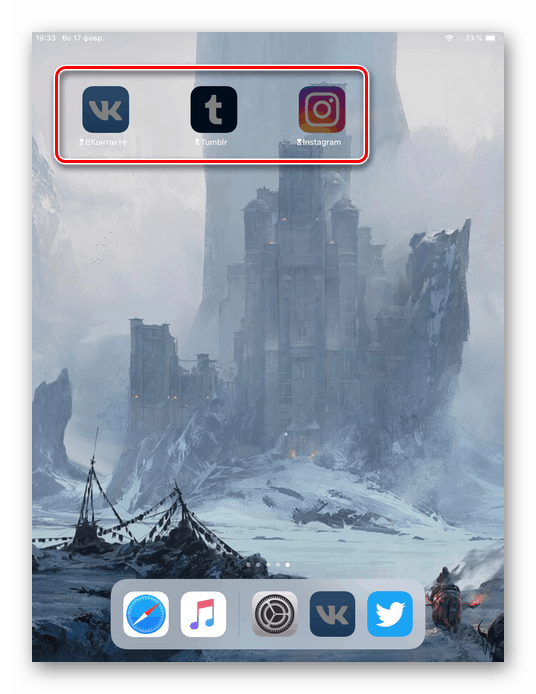
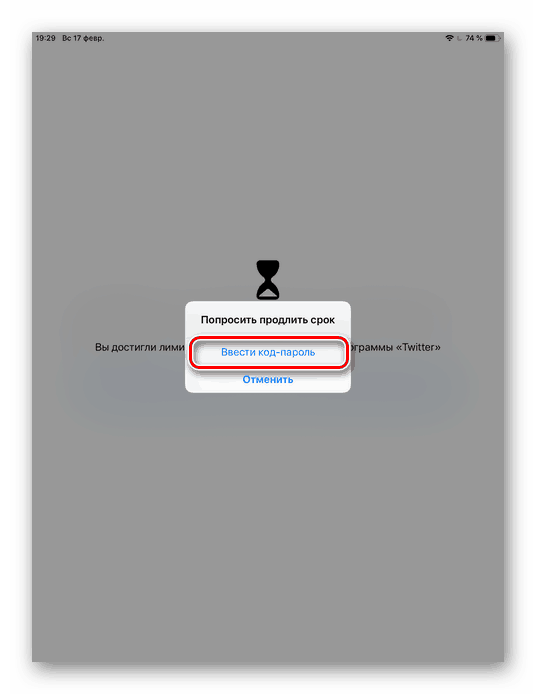
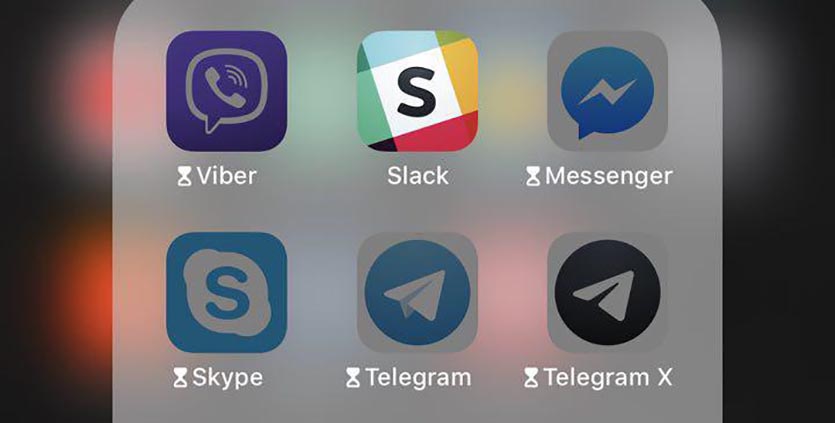
Все готово! Программы, попавшие под ограничения, будут затемнены и выделены специальным значком в виде песочных часов. Это означает, что приложение потребует пароль для доступа.
iOS 12Советы по работе с Apple


Если вы хотите увидеть на нашем сайте ответы на интересующие вас вопросы обо всём, что связано с техникой, программами и сервисами Apple, iOS или Mac OS X, iTunes Store или App Store, задавайте их на форуме AppStudio. Ответы на самые интересные из них будут появляться в материалах данной рубрики. К нам поступил следующий вопрос:
Можно ли поставить пароль на запуск
приложений в mac os? Например на iPhoto. Чтобы
никто допустим туда не мог зайти, когда
меня рядом нет с компом. Но чтобы им при
этом можно было пользоваться.
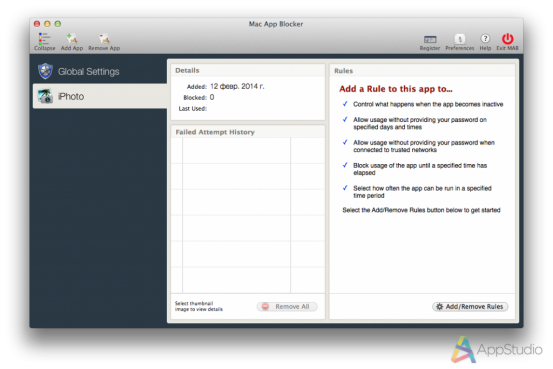
Приложение не только будет вести лог неудачных попыток запуска, но ещё и фотографировать пытавшихся запустить программу на камеру iSight.
- раз вы хотите защищать паролем iPhoto, вам нужно запретить доступ к фотографиям
- любая осведомлённая персона, желающая посмотреть ваши фотографии, не разочаруется тем, что не получается открыть медиатеку iPhoto. Персона выберет в контекстном меню медиатеки пункт «Показать содержимое пакета» и перейдёт в папку Masters, где увидит всю хронологию импортов:
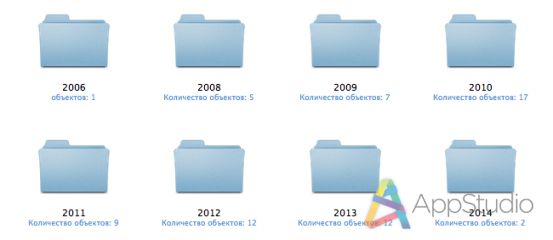
Защищать iPhoto лучше другим путём – через шифрованные контейнеры. Про такой способ мы уже рассказывали ранее.
- Как поставить пароль на приложение iPad
- Артём Суровцев
- Как поставить блокировку приложений на Айфон
- Как это работает
- Задайте ограничение через Экранное время
- Пароль на программы
- Как установить пароль на группу приложений в iOS 12
- Альтернативные способы
- Установить пароль на приложение с помощью настроек телефона
- Android
- Установите пароль в настройках приложений
- Зачем устанавливать пароль на приложение?
- Как на айфоне поставить пароль на приложение или папку?
- Как установить лимит на конкретное приложение в iOS 12
- Как поставить пароль на приложение в Айфоне
- Вход в приложения на iOS по отпечатку
- Сделать вход по паролю с помощью специальных приложений
- Приложения-блокировщики для iOS
- Password Secure Manager
- Locker
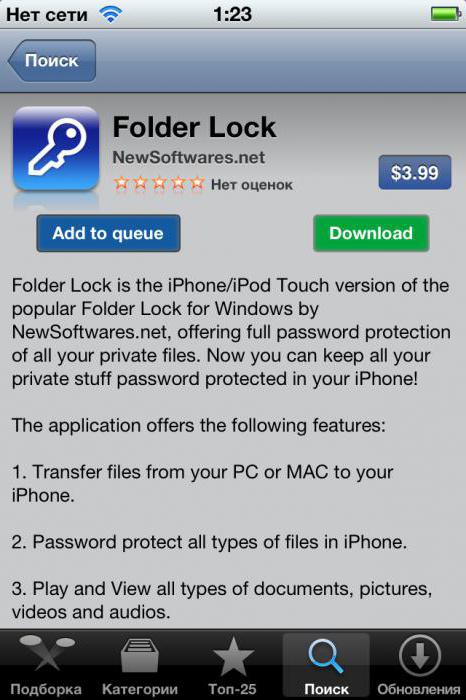
- Folder Lock
- Приложения-блокировщики для Android
- Norton App Lock
- Privacy AppLock
- Поставить пароль с помощью настроек самого приложения
- Как узнать версию iOS
- Помогла ли вам эта статья?
- Как включить блокировку приложения по Touch ID или Face ID
- Пароль на папку
- Как снять пароль с приложения
- Как настроить пароль на запуск любого приложения
- Аналоги блокировки
- Как узнать какая у вас iOS
- Как поставить пароль на приложение в iPhone 5, 6, 7
- Как установить пароль на приложение в IOS 12?
- Блокировка приложений на iOS
- Другие способы защиты
- Активируйте режим гид-доступ
- Как на Айфоне поставить пароль на приложения
- Настройте простую автоматизацию для блокировки некоторых приложений
- Как запаролить приложение на Айфоне
- IOS 11 и ниже
Как поставить пароль на приложение iPad
Мобильные устройства от американской компании Apple входят в число наиболее надежных и функциональных гаджетов, которые используются своими владельцами не только в качестве средств связи и для мультимедийных целей, но и для хранения важной информации. Именно поэтому многих владельцев яблочных девайсов интересует вопрос о том, как установить пароль на приложения iPad или ограничить доступ к имеющимся в его памяти папкам.
Ограничить доступ к программе в операционной системе iOS можно несколькими способами:
- путем стандартной настройки системы (опция работает исключительно для предустановленного стандартного софта);
- с помощью стороннего приложения.
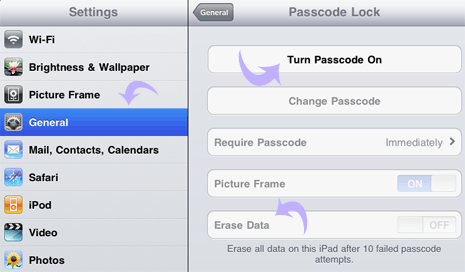
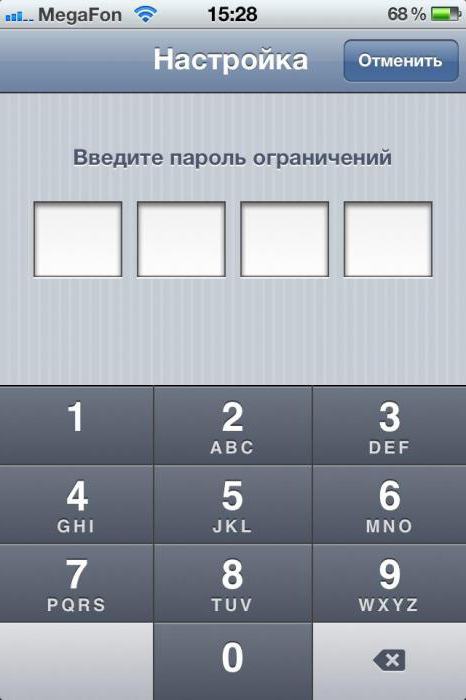
Для того чтобы запаролить приложение на iPad стандартным методом, необходимо зайти в настройки устройства, перейти в пункт «Основные», а затем «Ограничения». После этого необходимо кликнуть по кнопке «Включить ограничения» и вводим пароль, состоящий из четырех цифр. Далее система предложит выбрать из списка установленных программ те, при запуске которых потребуется ввести установленный пароль.
Для того чтобы установить ограничения доступа к программам, которые были установлены пользователем устройства, потребуется воспользоваться специальным софтом, среди которых можно выделить:
- AppControl;
- iAppLock;
- Lockdown.
Видео-инструкция по защите папок и приложений на iPad и iPhone:
Теперь вы знаете, как запаролить приложение на iPad, и сможете это сделать в любое необходимое вам время.
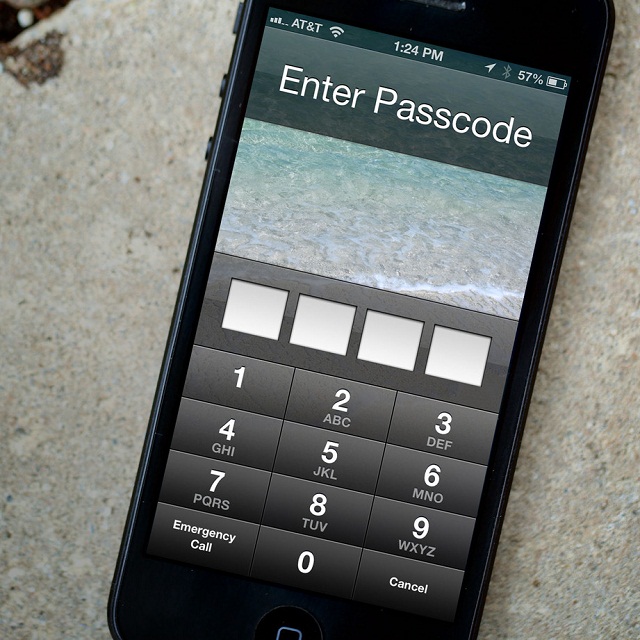
Как поставить пароль на iPhone
Когда личные данные находятся под защитой пароля и спится спокойнее. Разработчики iOS позаботились о возможности создания различных кодов протекции вашего смартфона, установка которых происходит буквально в два шага.
Как установить пароль на iPhone:
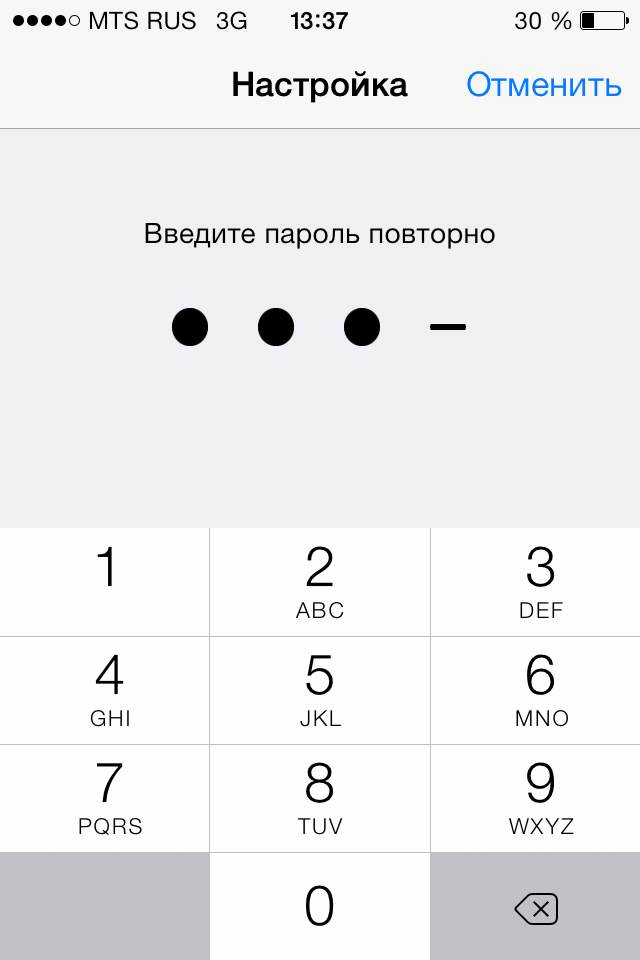
- Нажмите Включить пароль
- Укажите желаемое четырехзначное число
- Подтвердите ввод
С этого момента, каждый раз когда вы попытаетесь разблокировать свой iPhone, от вас будет требоваться ввести указанное ранее четырехзначное число.
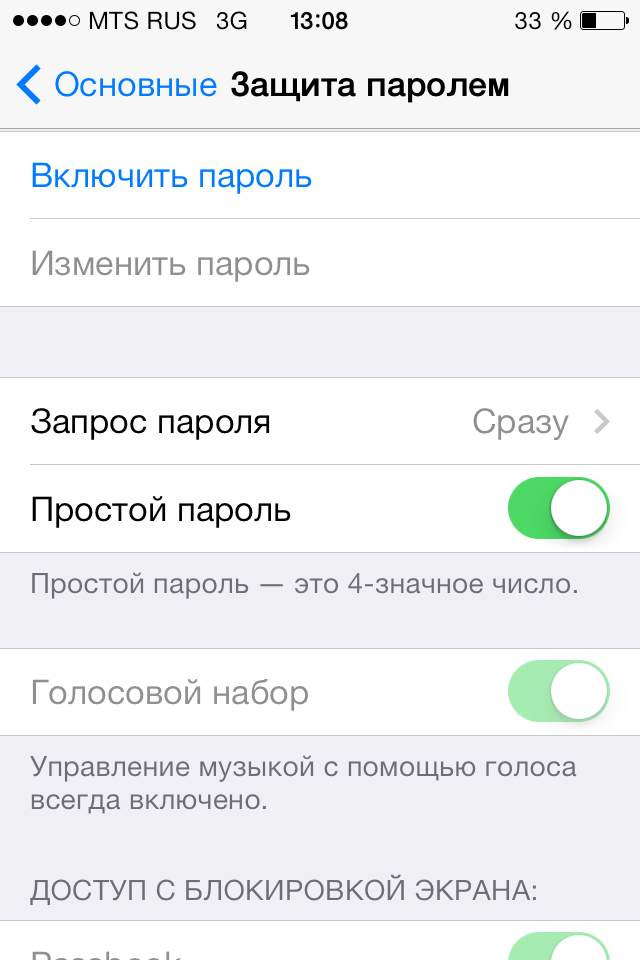
Однако работа с паролями на iPhone, iPad и iPod Touch на этом не заканчивается. Меню Защита паролем содержит в себе множество настроек, с которыми также необходимо познакомиться.
Первый параметр который требует обязательно настройки — Запрос пароля. Пункт меню становится активным лишь после активации пароля и задает параметры частоты запроса ввода пароля. Чтобы после каждой блокировки не мучить самого себя вводом пароля, можно установить более длительный промежуток запроса, но нужно помнить, что более короткие промежутки — безопаснее.
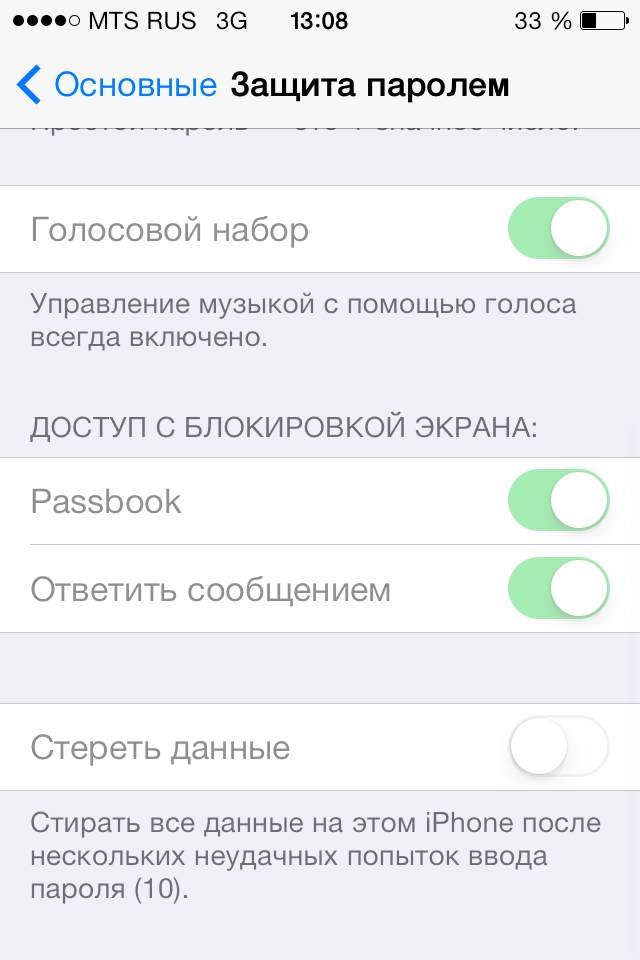
Переключатель — Простой пароль — создан для владельцев iPhone, желающих максимально обезопасить доступ к своему устройству. Установив его в неактивное положение, вы сможете установить совершенно любой пароль, состоящий как и из букв, так и из цифр.
Стереть данные — параметр, нажимать на который следует лишь удостоверившись, что вы записали пароль где-то на бумажном носителе или просто хорошо его запомнили. Вся суть этой настройки проста — система удалит все данные с устройств после десяти неудачных попыток ввода пароля. В случае если телефон украден — безопасно, но, например, в случае если он попал к вашему ребенку — губительно.
Разобравшись со всеми настройками, вы можете смело поставить пароль на свой iPhone, iPad или iPod Touch и обезопасить свои данные от нежелательных глаз.
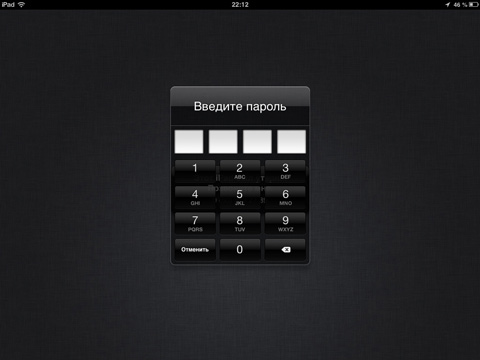
Планшеты iPad ценятся своим качеством и привилегиями.
Владельцы таких устройств, зачастую привлекают внимание, ведь цена устройства в среднем около 6-7 тыс. гривен. Многие гордятся тем, что пользуются таким известным брендом.
Устройство очень мощное, что позволяет пользоваться многими приложениями на высшем уровне, это могут быть не только игры, но и качественные и полезные программы, книги и много других полезных вещей. iPad пользуются как для развлечения, так и для работы. Конечно, такую «игрушку» могут позволить себе не все, но цена полностью определяет качество.
Практически все пользователи довольны самой работой устройства, интерфейсом, дизайном и т.д. Как уже выше было сказано, что устройство поддерживает очень много всяких игр и приложений, которые облегчают нашу жизнь и раскрашивают яркими красками. Но вот, у опытных пользователей появляется желание, скрыть доступ к своим приложениям, т.е. поставить пароль на приложение в iPad. Вы устанавливаете код который будет известен только вам, и соответственно никто не сможет проникнуть в вашу личную информацию.
Но, вопрос другой, как же это сделать? Опытные пользователи без затруднений смогут разыскать нужный раздел, но наша статья посвящена новичкам, поэтому вот инструкция как поставить пароль на ваше приложение iPad быстро и надежно. Если вы хотите установить пароль только на некоторые приложения, можно воспользоваться: Настройки- Основные- Ограничения – Программы – ставите галочки на нужных программах. Или есть другой способ установить пароль с помощью приложений Folder Passcode и con Passcode, это приложения одного же автора и выполняют практически одну и ту же роль : помогают установить пароль на ваши приложения.
Icon Passcode, позволяет ограничить доступ к играм и программам на iPad или iPod Touch. Достаточно один раз установить пароль в iPad на папку и потом достаточно добавлять туда нужные приложения. После его установки появится дополнительный значок в меню стандартных настроек. После первого запуска вам нужно будет ввести код и указать на какие приложения он должен использоваться. Folder Passcode, позволяет установить пароль на папку. Никаких других настроек больше не имеет, вам будет достаточно один раз установить пароль на папку, и потом, просто добавлять туда нужные приложения. Главное, помните!
Придумывайте сложные пароли, а не номера телефонов, даты рождения близких клички животных и т.д. Такие пароли легко смогут подобрать. Выбирайте пароль такой, чтобы он состоял и из цифр, и из букв, желательно латинского алфавита, это повысит сложность.
Артём Суровцев
Люблю технологии и все, что с ними связано. Верю, что величайшие открытия человечества еще впереди!
Как поставить блокировку приложений на Айфон
Кто-то сейчас скажет, что стандартной блокировки для ограничения доступа к смартфону более чем достаточно, но я вынужден с этим не согласиться. Периодически я даю свой телефон ребенку поиграть. В процессе он переключается с одного приложения на другое. И чтобы он не зашел в рабочий Телеграм или какое-нибудь другое приложение, ограничение бы очень пригодилось. И если Telegram имеет дополнительную защиту и позволяет установить пароль, отличный от экрана блокировки, то условные Google Документы такой возможности лишены. А так как вся моя основная работа проходит там, то хотелось бы иметь возможность их заблокировать, чтобы не потерять важные тексты.
Хочется иметь возможность устанавливать собственный сложный пароль на некоторые программы.
Можно, конечно, создать отдельное фокусирование, с помощью которого скрыть часть приложений с рабочего стола или вообще не выводить их на него, а держать только в библиотеке приложений, но это не всегда удобно. Поэтому попробуем немного обмануть систему:
- Откройте приложение часы и перейдите на вкладку “Таймер”.
- Выберите пункт “По окончании”, пролистайте в самый низ и поставьте отметку на “Остановить”.
- Откройте приложение “Команды” и перейдите на вкладку “Автоматизация”.
- Нажмите “Создать автоматизацию для себя”.
- Пролистайте список немного вниз и выберите “Приложение”.
- Установите галочку на “Открыто” и выберите приложения, при запуске которых Айфон должен блокироваться.
- На следующем экране нажмите “Добавить действие”, введите в поиске “Запустить таймер” и выберите его.
- Установите время на одну секунду и нажмите “Далее” в правом верхнем углу.
- Отключите переключатель “Спрашивать до запуска” и нажмите “Готово”.
Теперь при попытке открыть выбранное приложение будет автоматически запускать таймер на одну секунду, и сразу после его истечения экран заблокируется. Этот метод подойдет тем, чей пароль от экрана блокировки никто не знает, и в памяти Айфона хранится только биометрия владельца. Сразу после выхода на локскрин для доступа к приложению будет достаточно просто разблокировать iPhone, и можно будет спокойно пользоваться нужной программой.
Самым главным минусом является то, что если вы переключите завершение таймера на какой-нибудь звуковой сигнал и забудете вернуть обратно на “Остановить”, то после очередного запуска автоматизации блокировка не произойдет, а просто прозвучит выбранная ранее мелодия. Имейте это в виду. Если же таймером вы не пользуетесь, то способ вполне жизнеспособный.
Как это работает
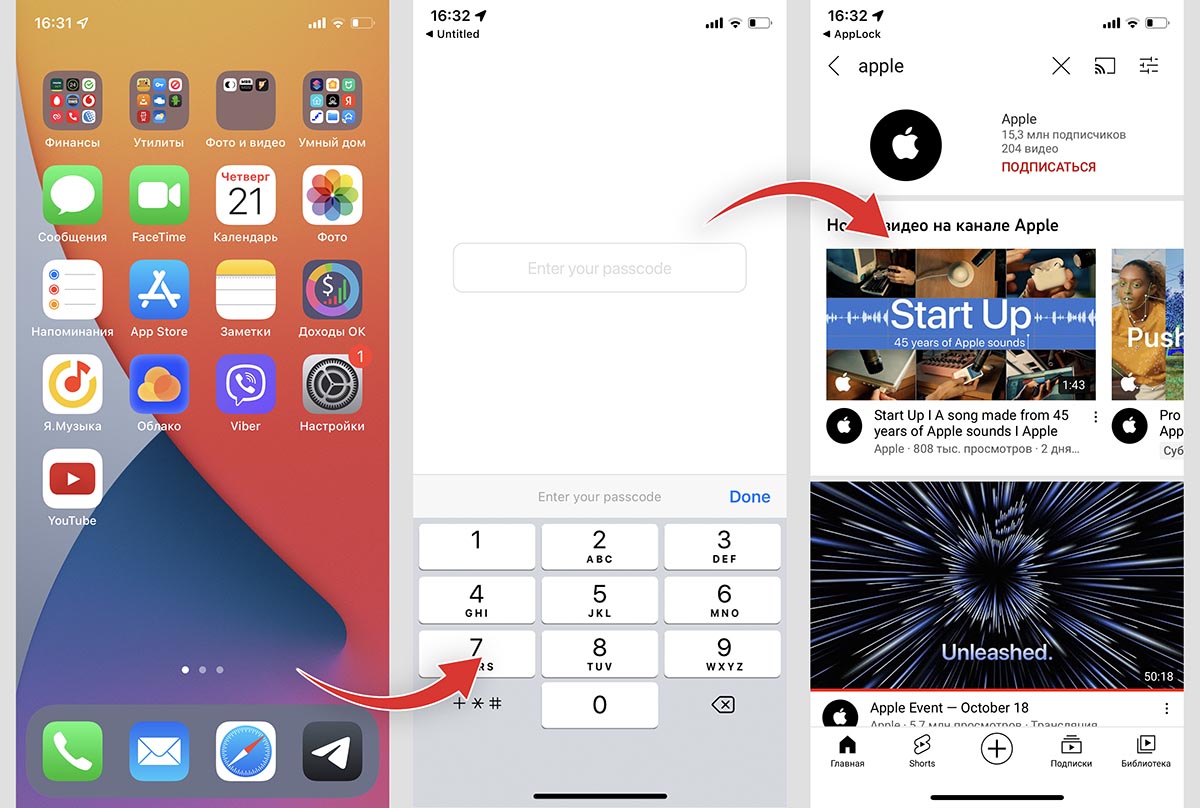
Схема действует следующим образом:
▶ Созданный нами новый ярлык перенаправляет нас в приложение AppLock.
▶ Утилита просит ввести придуманный пароль.
▶ Если код верный, она открывает заданное приложение.
Работает все достаточно просто, быстро и практически незаметно для непосвященных пользователей.
Вы всегда сможете запустить приложение без пароля, если найдете его через поиск Spotlight или в Библиотеке. А если забудете пароль, нужно будет просто переустановить приложение AppLock из App Store.
Утилита AppLock бесплатная, но часть возможностей (неограниченное количество настраиваемых приложений, отключение рекламы, наборы иконок для ярлыков) будут доступны только по подписке.
Хитрый трюк устраняет недоработку Apple.
Задайте ограничение через Экранное время
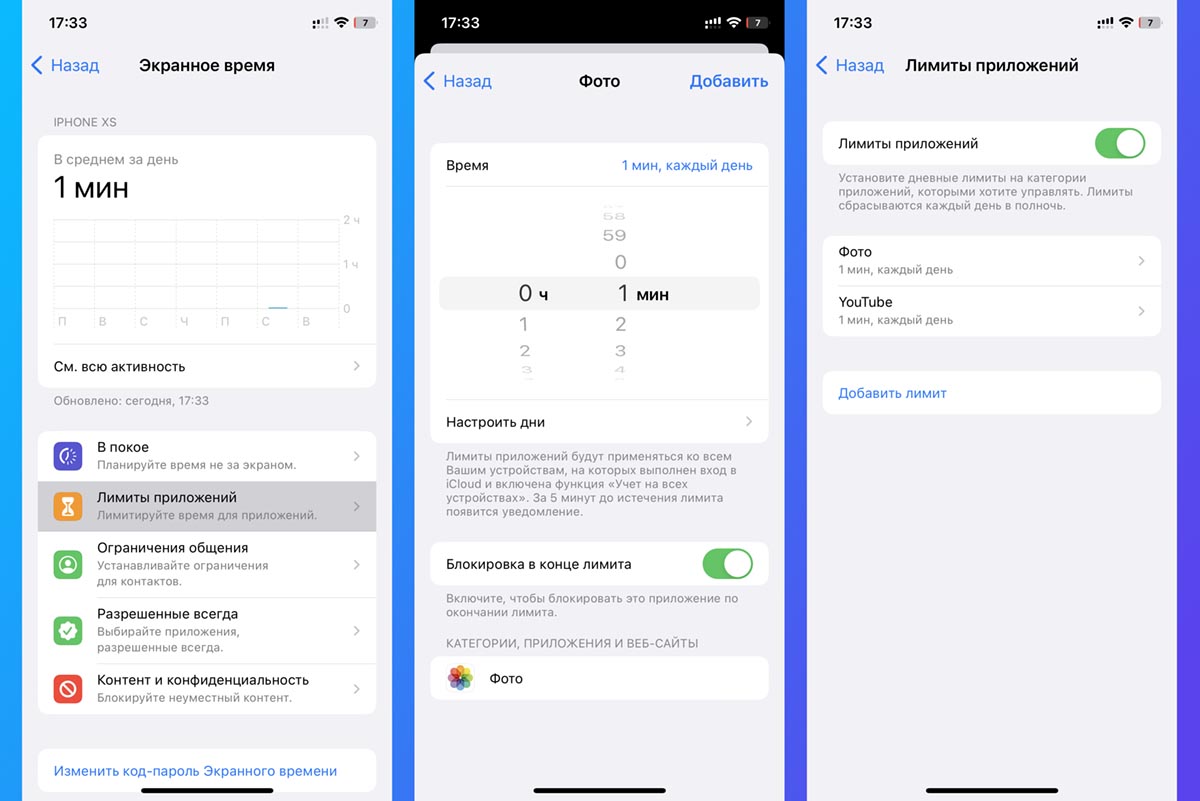
Чтобы не пользоваться мудреной автоматизацией, можно включить ограничение на использование приложений через стандартную фишку – Экранное время.
▣ Перейдите в Настройки – Экранное время и активируйте опцию.
▣ Откройте раздел Лимиты приложений и создайте новый лимит для нужных приложений.
▣ Установите лимит на 1 минуту и сами израсходуйте его.
Теперь приложения с установленным лимитом будут недоступны без ввода пароля, который устанавливался при настройке экранного времени. Опцию Экранное время можно включать только перед тем, как собираетесь дать свой гаджет в чужие руки. После этого Экранное время можно отключать.
Пароль на программы
Способов того, как на айфоне поставить пароль на приложение, установленное на телефоне, есть несколько. Но предусмотренный устройством не очень удобен в использовании. Одним из немногих его плюсов является отсутствие необходимости устанавливать дополнительное программное обеспечение, позволяя сохранить больше свободного места.
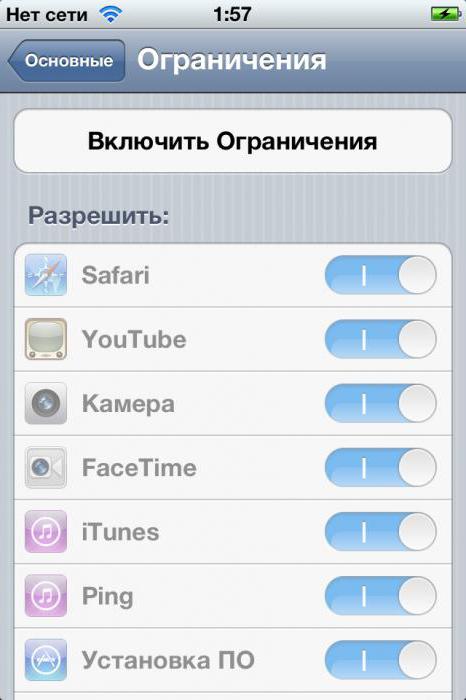
Для установки пароля стандартным способом необходимо зайти в меню «Настройки», где следует выбрать пункт «Основные» и «Ограничения». В открывшемся окне по умолчанию будет активна кнопка «Включить ограничения» — после её нажатия будет предложено ввести код из 4 цифр. Этот пароль будет запрашиваться при каждом запуске выбранных приложений. Чтобы определить список программ, которые будут защищены, необходимо, пролистав ниже, отметить необходимые из предложенного перечня. Стоит отметить, что помимо открытия программ, можно запаролить и установку или удаление приложений на устройстве.
Как установить пароль на группу приложений в iOS 12
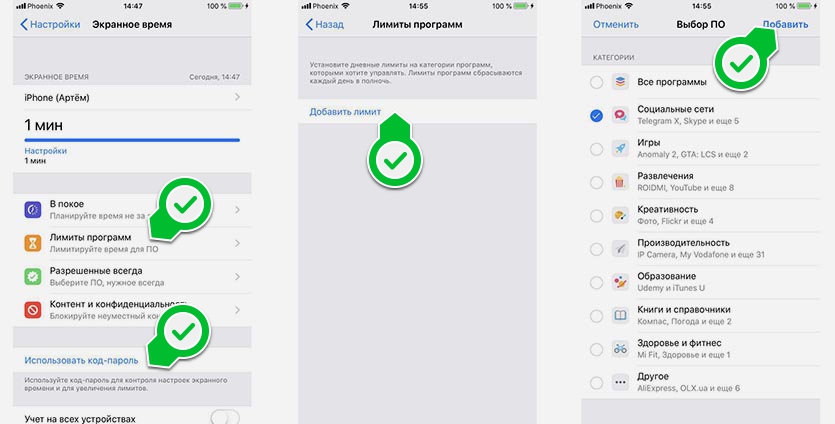
1. Переходим в Настройки – Экранное время и выбираем пункт Включить экранное время.
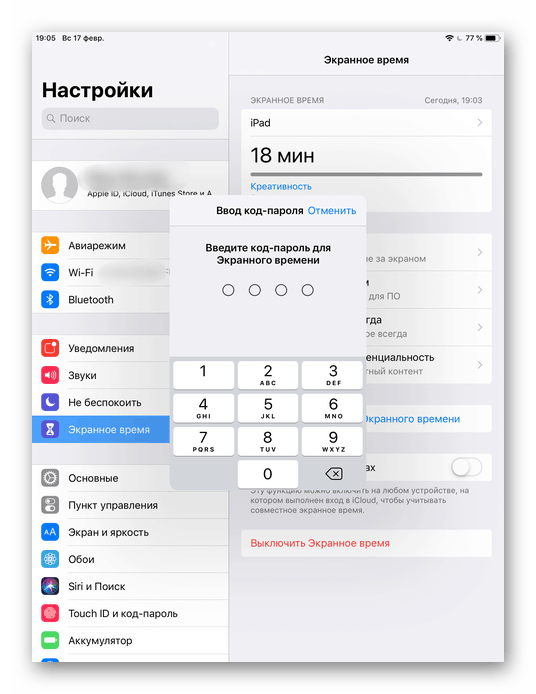
2. Ниже нажимаем Использовать код-пароль и задаем четырехзначный код, он и будет использоваться для блокировки приложений.
3. Переходим в раздел Настройки – Экранное время – Лимиты программ.
4. Нажимаем Добавить лимит и указываем категорию приложений (социальные сети, игры и прочее).
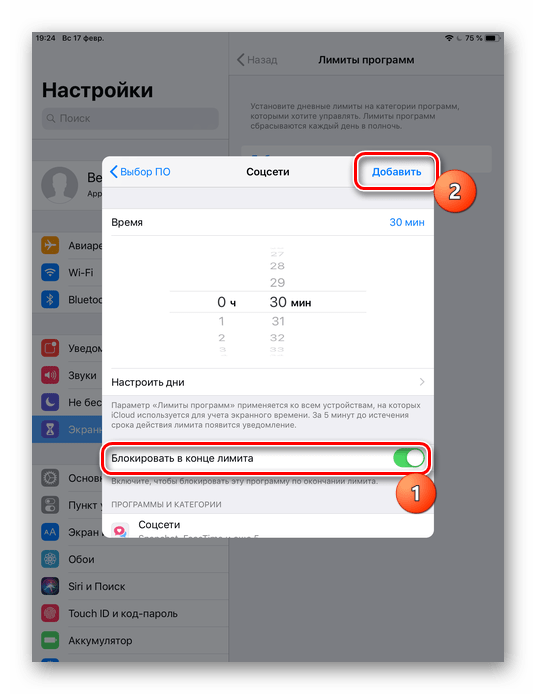
5. Задаем лимит на использование – 1 минута, отмечаем опцию Блокировать в конце лимита.
Иконки приложений станут затемненными, а возле названия отобразится специальный символ.
Теперь после использования любой из отмеченных программ 1 минуту в день активируется лимит. При запуске приложения потребуется ввод четырехзначного кода.
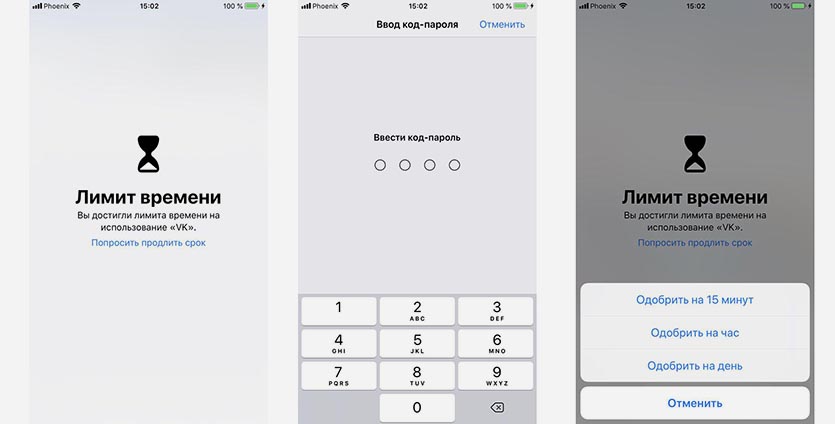
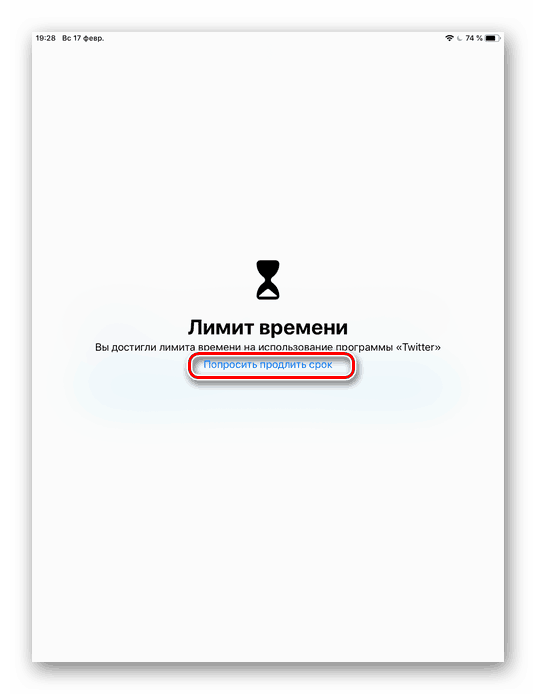
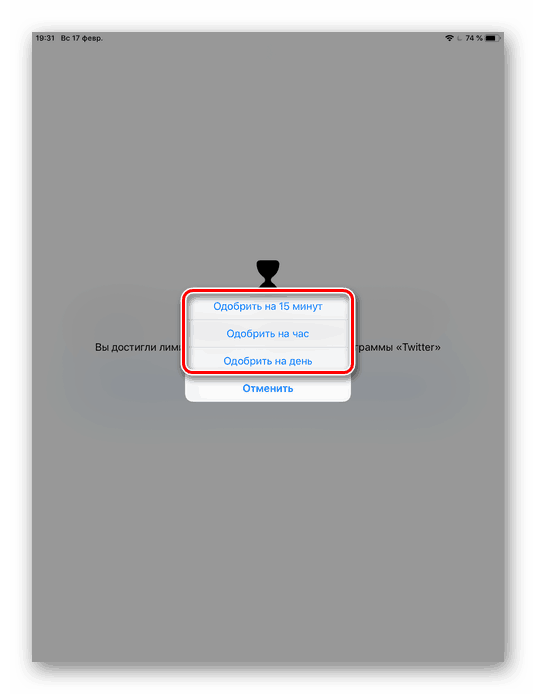
После этого лимит может быть продлен на 15 минут, час или день.
Альтернативные способы
Более удобным в использовании является способ с установкой специальных приложений. То, как на айфоне поставить пароль на приложение, зависит от выбранной программы-защитника. Однако у большинства из них принцип работы и настройка одинаковы. В качестве примера стоит разобраться, как ставить пароль на одном из самых популярных приложений — iAppLock, находящемся в свободном доступе в App Store.
Для установки защитного кода необходимо запустить программу-защитник и в настройках выбрать тип защиты и необходимые приложения. Одним из плюсов использования дополнительного ПО является возможность выбора типа защиты: графический код, цифровой PIN или обычный пароль.
Установить пароль на приложение с помощью настроек телефона
Самый простой и в то же время надежный способ повысить степень защиты ваших персональных данных на смартфоне — поставить пароль на вход в приложение с помощью встроенных средств операционной системы. Они есть как на смартфонах андроид, так и на айфонах, хотя последовательность действий на этих устройствах различается.
На «яблочных» устройствах функционал несколько ограничен, хотя свою задачу вполне способен выполнить. Для этого придется использовать функцию «Экранное время», которая ограничивает время использования конкретных программ.
Чтобы задать пин-код для определенных приложений на iOS-устройствах, проделайте следующее:
- Запустите приложение «Настройки» и перейдите в пункт «Экранное время».
- Затем нажмите «Использовать код-пароль».
- При необходимости введите пароль от своего Apple ID.
- Потом перейдите в пункт «Лимиты приложений».
- Выберите нужные приложения и задайте минимальный лимит для использования — например, 0 минут 0 секунд.
- В конце обязательно нажмите кнопку «Блокировка в конце лимита».
Теперь при запуске выбранных приложений на iPhone и iPad будет требоваться ввести код-пароль, что поможет скрыть информацию от посторонних пользователей.
Android
На Android-смартфонах встроенные возможности по установке паролей на определенные приложения гораздо шире. Тут можно настроить разблокировку как по лицу, отпечатку пальца, ПИН-коду, так и по обычному паролю.
В общем виде установка выглядит так:
Впрочем, на устройствах разных производителей этот путь выглядит по-разному:
- «Настройки», в них пункт «Конфиденциальность», затем «Блокировка приложений».
- Заблокировать приложения нельзя, но можно защитить папку. Для этого переходим в настройки, выбираем пункт «Биометрия и безопасность», а затем «Папка Knox».
- «Настройки», в них пункт «Приложения», затем «Защита приложений».
Установите пароль в настройках приложений
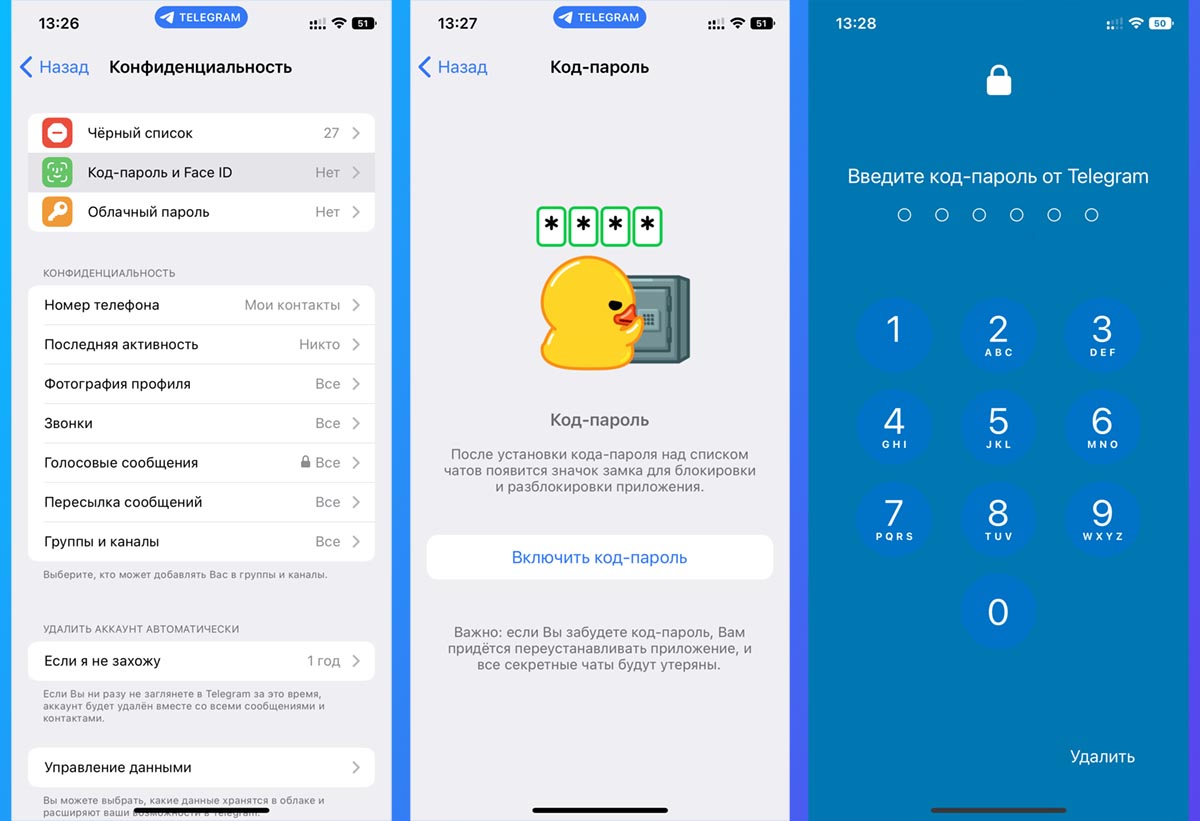
Многие разработчики программ для iPhone давно добавили возможность устанавливать код блокировки на запуск приложений. Это позволит добавить дополнительный этап авторизации на случай, если кто-то получил доступ к разблокированному смартфону.
Практически все современные мессенджеры и клиенты социальных сетей позволяют установить код разблокировки, настроить запуск приложения через Touch ID или Face ID. Если дети или другие пользователи, у которых может оказаться ваш гаджет, внесены в параметры Touch ID или Face ID, блокировать приложения следует только кодом.
Обычно такая опция находится в разделе настроек Конфиденциальность или Безопасность.
Зачем устанавливать пароль на приложение?
Задуматься о том, чтобы установить пароль на приложение, стоит тем, кто часто дает свой смартфон другим людям в руки, пусть даже знакомым: позвонить или отправить СМС. И чтобы в таких ситуациях избежать неловкостей, достаточно задать пароль для приложений, содержащих личную информацию.
Не помешает защитить телефон и от злоумышленников, если вдруг гаджет окажется у них в руках. Надеяться на защиту стандартного пароля, общего для всего устройства, стоит с оговорками: уже существует ряд способов обойти эту меру. Лучше на каждое приложение сделать свой пароль.
Как на айфоне поставить пароль на приложение или папку?
С каждым годом в России становится всё больше счастливых обладателей iPhone. В связи с чем, стремясь защитить свои личные данные от посторонних глаз, пользователи продукта от Apple задаются вопросом о том, как на айфоне поставить пароль на приложение или запаролить папку с фотографиями.
Как установить лимит на конкретное приложение в iOS 12
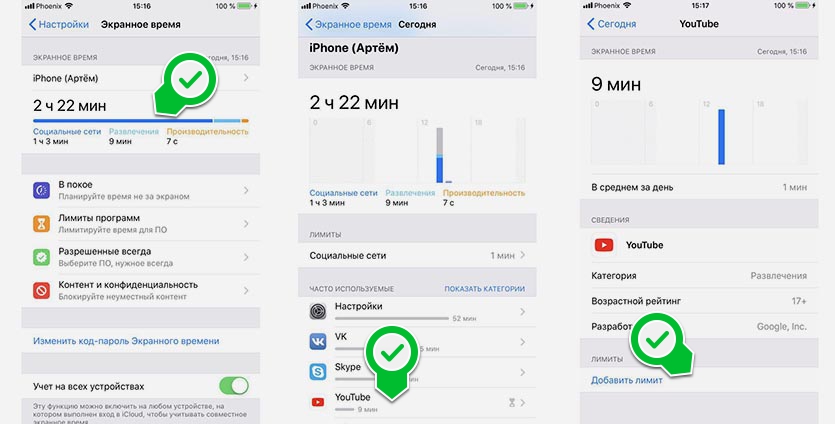
Если установка лимита на группу приложений не подходит, действуйте следующим образом.
1. Включите экранное время и настройте четырехзначный пароль (Настройки – Экранное время – Использовать код-пароль).
2. Запустите любое приложение, которое нужно запаролить (используем его пару минут), после чего вернитесь в раздел Настройки – Экранное время и нажмите на общее время использования.
3. Под графиком использования увидите часто используемые программы, среди которых отобразится и нужная нам.
4. Откройте раздел для приложения и нажмите Добавить лимит.
5. Установите лимит на 1 минуту и нажимаем Добавить.
Теперь установленный лимит будет действовать лишь на одно приложение.
Разумеется, это не пароль на запуск приложений в чистом виде. Однако, многим такого будет достаточно для того, чтобы защитить конфиденциальные данные в некоторых программах на своем смартфоне.
Задокументированное использование одной из фишек системы.
Как поставить пароль на приложение в Айфоне
Вход в приложения на iOS по отпечатку
Блокировка будет имитироваться активацией экрана блокировки
Теперь можно пробовать запускать то приложение, которое вы хотели заблокировать. Нажмите на его иконку и разрешите срабатывать быстрым командам и автоматизации. Если всё сделано правильно, перед вами появится экран блокировки. Да-да, тот самый, который всегда встречает вас после того, как вы пробуждаете свой iPhone или iPad. Чтобы покинуть его, вам потребуется отсканировать либо отпечаток своего пальца, либо лицо в зависимости от устройства, которым вы пользуетесь.
Безусловно, первоначальная настройка может немного отпугнуть вас обилием действий. Но, во-первых, в этом нет ничего сложного, а, во-вторых, результат реально того стоит. Ну, и, конечно, учитывайте, что для каждого приложения вам потребуется загружать команду AppDefence 2.0 заново и переименовывать её. В остальном же в этом нет ничего страшного или невозможного, тем более что на выходе вы получите возможность заблокировать любое приложение, запретив к нему доступ посторонним.
iOS 14Безопасность AppleОбзоры приложений для iOS и MacСоветы по работе с Apple

Сделать вход по паролю с помощью специальных приложений
Если просто поставить пароль на приложение вам кажется недостаточным, то можете воспользоваться отдельной программой, которая сможет защитить любое приложение с помощью пароля.
Приложения-блокировщики для iOS
Для iOS, где вопрос установки пароля стоит еще острее ввиду отсутствия такого функционала на уровне системы, такие программы особенно важны. К счастью, они не нарушают политику Apple, поэтому доступны для загрузки прямо в App Store.
Password Secure Manager
Приложение умеет ставить пароли на конкретные программы и скрывать личные данные, но только в полной версии за три доллара в месяц. При использовании Secure Manager в бесплатном режиме функционал заметно ограничен и позволяет лишь скрывать конкретные данные учетных записей.
Locker
Эта бесплатная программа также позволяет зашифровать свои данные, причем речь идет как о паролях и других сведениях об аккаунте и текстовой информации, так и о фото с видео. При желании приложение позволит полностью скрыть данные с устройства и просматривать их только через интерфейс самого приложения.
Folder Lock
С тех пор как на iOS-устройствах добавился свой файловый менеджер, стали появляться и возможности по защите конкретных файлов и папок внутри файловой системы, а не просто отдельных фото или видео. Folder Lock предлагает не только защиту учетных данных, но и даже опции блокировки отдельных фото или видеофайлов в галерее, которые при их использовании попросят ввести пароль. Также в приложение встроены браузер, планировщик задач и функционал по ведению заметок, которые дополнительно защищены и называются разработчиком более безопасным решением, чем привычные приложения. Хотя основной функционал приложения бесплатен, остальные функции разблокируются за 50 долларов.
Приложения-блокировщики для Android
Наверное, один из самых популярных вариантов, который позволяет активировать блокировку любого приложения на смартфоне и запускать его только после ввода пароля. Также программа позволяет скрывать и отдельные фото- и видеофайлы, а их набор можно регулировать с помощью встроенной системы профилей. Это приложение бесплатно, но недавно в него добавили рекламу.
Norton App Lock
Отличное решение от разработчиков антивирусов Norton, к тому же полностью бесплатное и не содержит внутри рекламы. Впрочем, в этой программе нет никаких дополнительных функций — она дает пользователю только возможность заблокировать отдельные приложения, фото и видео с помощью ПИН-кода или шаблона разблокировки по лицу или сенсору отпечатков пальцев.
Privacy AppLock
Это полностью бесплатное приложение также умеет запрашивать у пользователя коды доступа перед предоставлением фото и видео или запуском программ, однако у него есть ряд необычных функций. Например, Privacy AppLock позволяет поставить на разблокировку приложений физическое встряхивание смартфона или при запуске программы выдавать ненастоящее окно с ошибкой, выполнив на котором определенные действия можно все-таки запустить приложение.
Поставить пароль с помощью настроек самого приложения
Некоторые программы автоматически предлагают настроить вход в приложение по паролю. Например, банковские приложения или «Госуслуги» при первом запуске уже начинают настройку входа через пароль, распознавание по лицу, ввод графического ключа и так далее.
Однако подобные функции содержатся не только в тех программах, которые выносят этот функционал на обозрение пользователя при первом же запуске. Так, например, требовать ввода кода для запуска умеет Telegram, WhatsApp и сервисы облачного хранения данных вроде Dropbox. Особенно полезны такие функции на iPhone, где возможности блокировки приложений на уровне операционной системы ограниченны. Так что всегда самостоятельно проверяйте настройки тех программ, где находятся ваши данные.
Как узнать версию iOS
Перед тем как настраивать рассматриваемую функцию на своем Айфоне, следует узнать, какая версия iOS на нём установлена. Сделать это можно просто, заглянув в настройки.
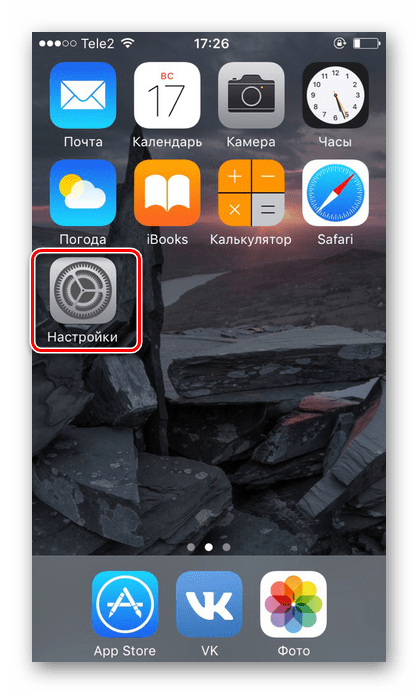
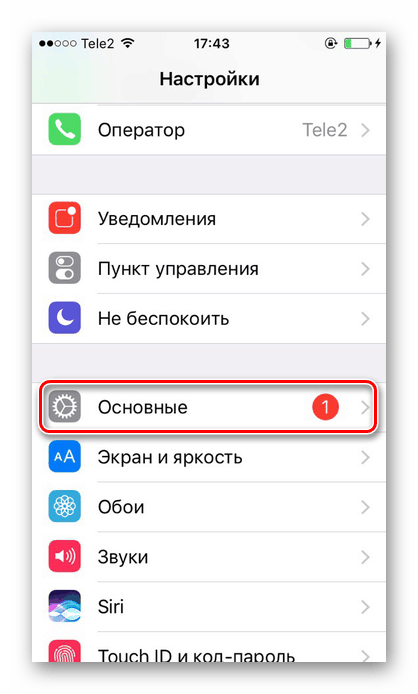
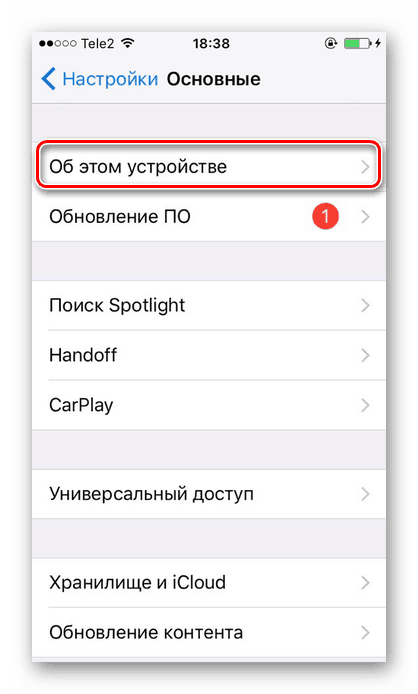
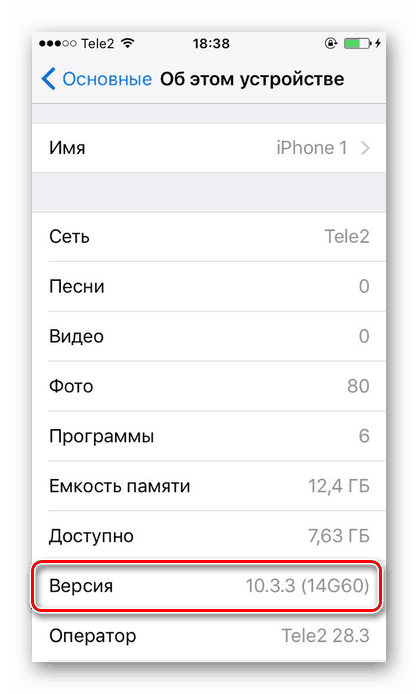
Итак, поставить пароль на приложение можно в любой iOS. Однако в старых версиях ограничение на запуск применяется только к стандартному софту системы, а в новых – даже к сторонним.

Опишите, что у вас не получилось.
Наши специалисты постараются ответить максимально быстро.
Помогла ли вам эта статья?
Откройте
приложение «Быстрые команды» (на экране оно отображается как просто «Команды»).
На
нижней панели выберите «Автоматизацию» и нажмите на «Создать автоматизацию для
себя».

Далее прокрутите страницу вниз и кликните на «Приложение».
Поставьте
галку под пунктом «Открыто», выберите приложения, которые хотите запаролить и
нажмите «Далее».

Кликните «Добавить действие» и в поисковике введите «таймер» и нажмите на «Запустить таймер».
Установите таймер на 1 секунду и нажмите «Далее».

Передвиньте
ползунок напротив «Спрашивать до запуска» в неактивное состояние и кликните
«Готово».

Но это ещё не всё, остался последний шаг: откройте приложение «Часы», выберите «Таймер» и в пункте «По окончании» поставьте «Остановить».

Теперь, если кто-то захочет зайти в Ваше «запароленное» приложение, запустится таймер, и через 1 секунду пользователя выкинет на экран блокировки.
Конечно, сразу появляется вопрос: «А если я зайду в это приложение, то меня тоже выкинет?». Да, к сожалению, эта схема с запароливанием приложения не идеальна, и это и есть тот самый минус, о котором мы говорили в начале статьи. Если Вы захотите зайти в приложение с «паролем», то перед этим Вам придётся зайти в «Часы» и в разделе «Таймер» в пункте «По окончании» поставить всё что угодно, кроме «Остановить», чтобы при входе в приложение Вас не выкидывало на экран блокировки.
Как включить блокировку приложения по Touch ID или Face ID
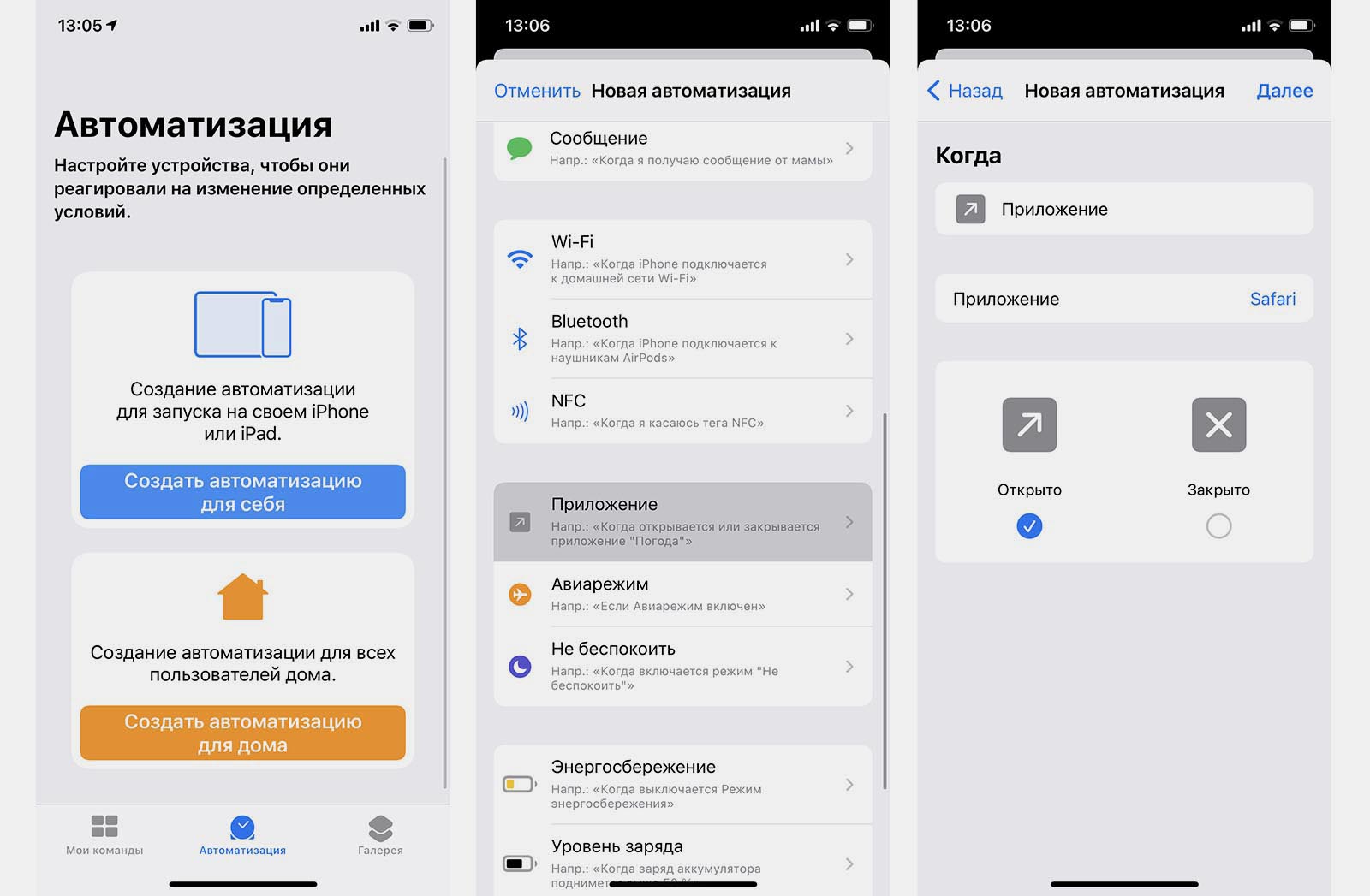
1. Запустите приложение Быстрые команды.
2. На вкладке Автоматизация выберите пункт Создать автоматизацию для себя.
3. Выберите условие – Приложение.
4. Отметьте опцию Открыто и укажите приложение, в котором будем включать блокировку.
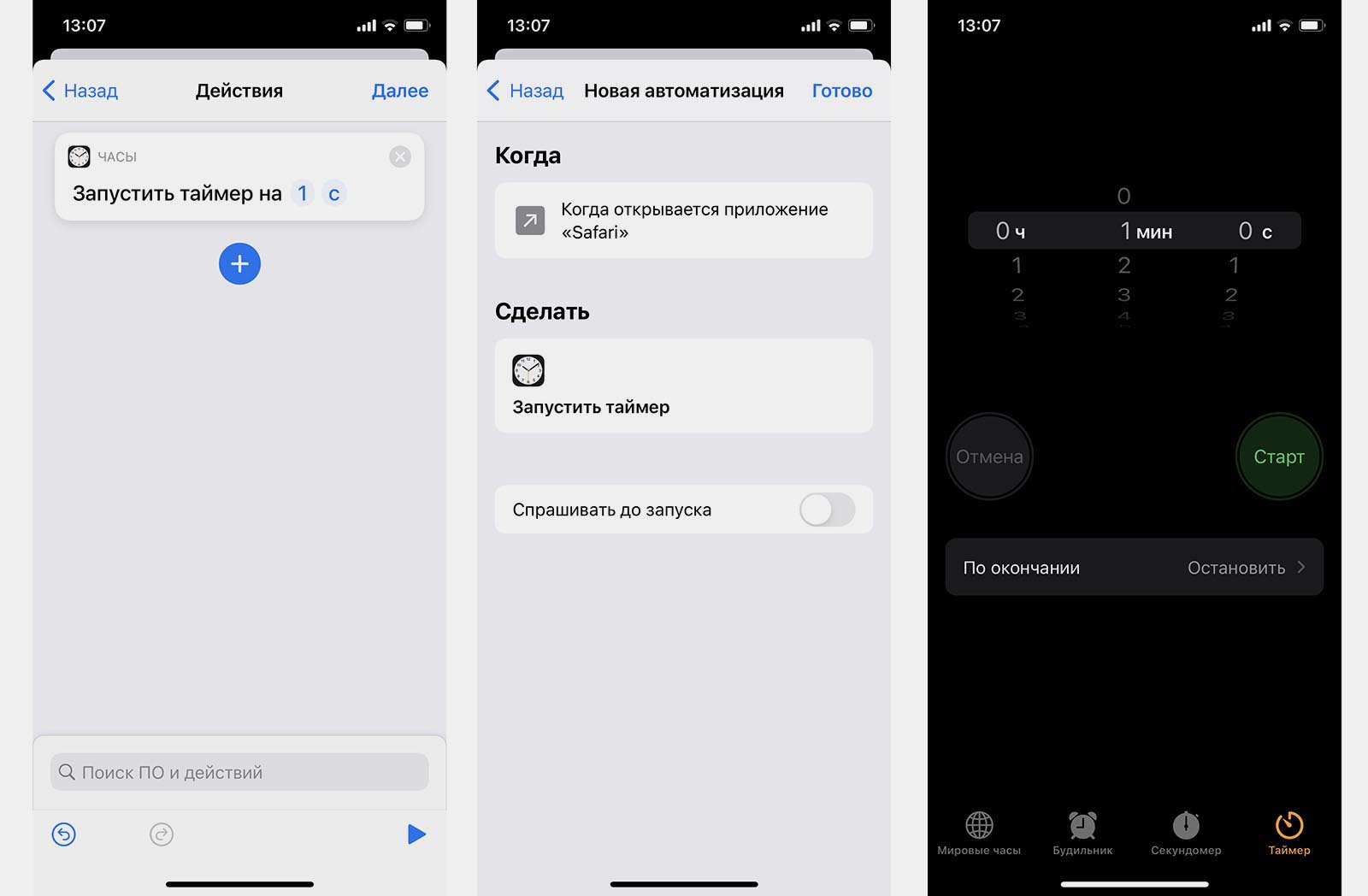
5. Выберите действие – Запустить таймер на 1 секунду.
6. Обязательно отключите переключатель Спрашивать до запуска.
7. Сохраните автоматизацию, а в приложении Часы установите действие Таймера по окончании – Остановить.
Теперь при запуске указанной программы будет срабатывать автоматизация, которая устанавливает таймер на одну секунду. При срабатывании таймера будет блокироваться экран iPhone. Так чужой человек не сможет воспользоваться приложением и при попытке его запустить получит заблокированный гаджет.
Владелец смартфона просто пройдет авторизацию при помощи Face ID или Touch ID и продолжит пользоваться гаджетом.
Эту фишку должны были давно сделать в Apple.
Пароль на папку
Изучая, как ставить пароль на папку, можно увидеть, что есть возможность также воспользоваться как стандартными средствами айфона, так и установить специальные программы. По умолчанию запаролить любую папку можно так же, как и приложения. В разделе «Ограничения», в нижней части списка предлагаемых для установки пароля приложений, необходимо выбрать соответствующую папку.
Стоит отметить, что такой случай позволит защитить доступ к файлам в папке только при входе через стандартный менеджер файлов. Любое другое приложение, пытающееся получить доступ к закрытым файлам, сможет сделать это не вызвав поле ввода пин-кода.
Как снять пароль с приложения
Если Вы захотели снять пароль с приложения, то сделать это очень просто: зайдите в «Быстрые команды», откройте раздел «Автоматизация» и смахните Ваше ограничение справа налево.

Возможно, Вам будет интересно:
Как настроить пароль на запуск любого приложения
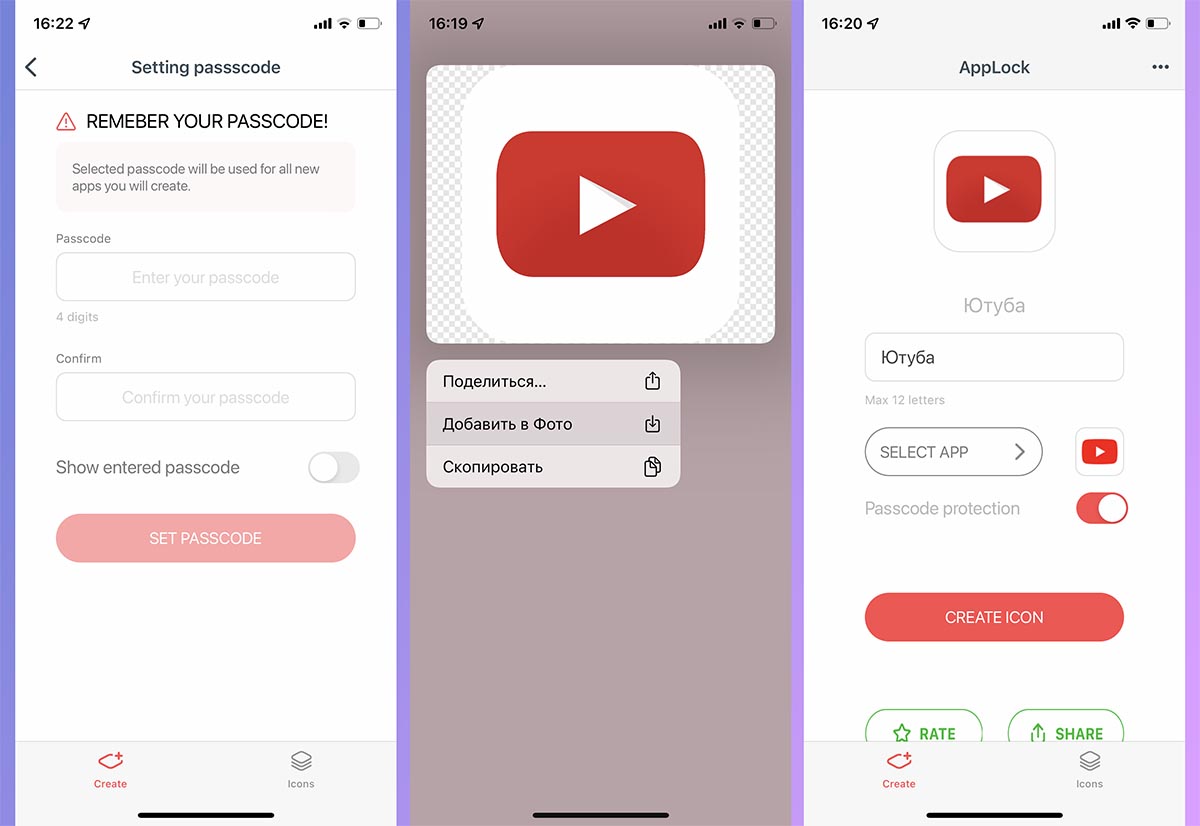
1. Устанавливаем бесплатную утилиту AppLock из App Store.
2. Запускаем приложение и придумываем четырехзначный код блокировки. Он будет действовать для всех выбранных приложений.
3. Создаем новый ярлык для приложения, которое хотим защитить кодом.
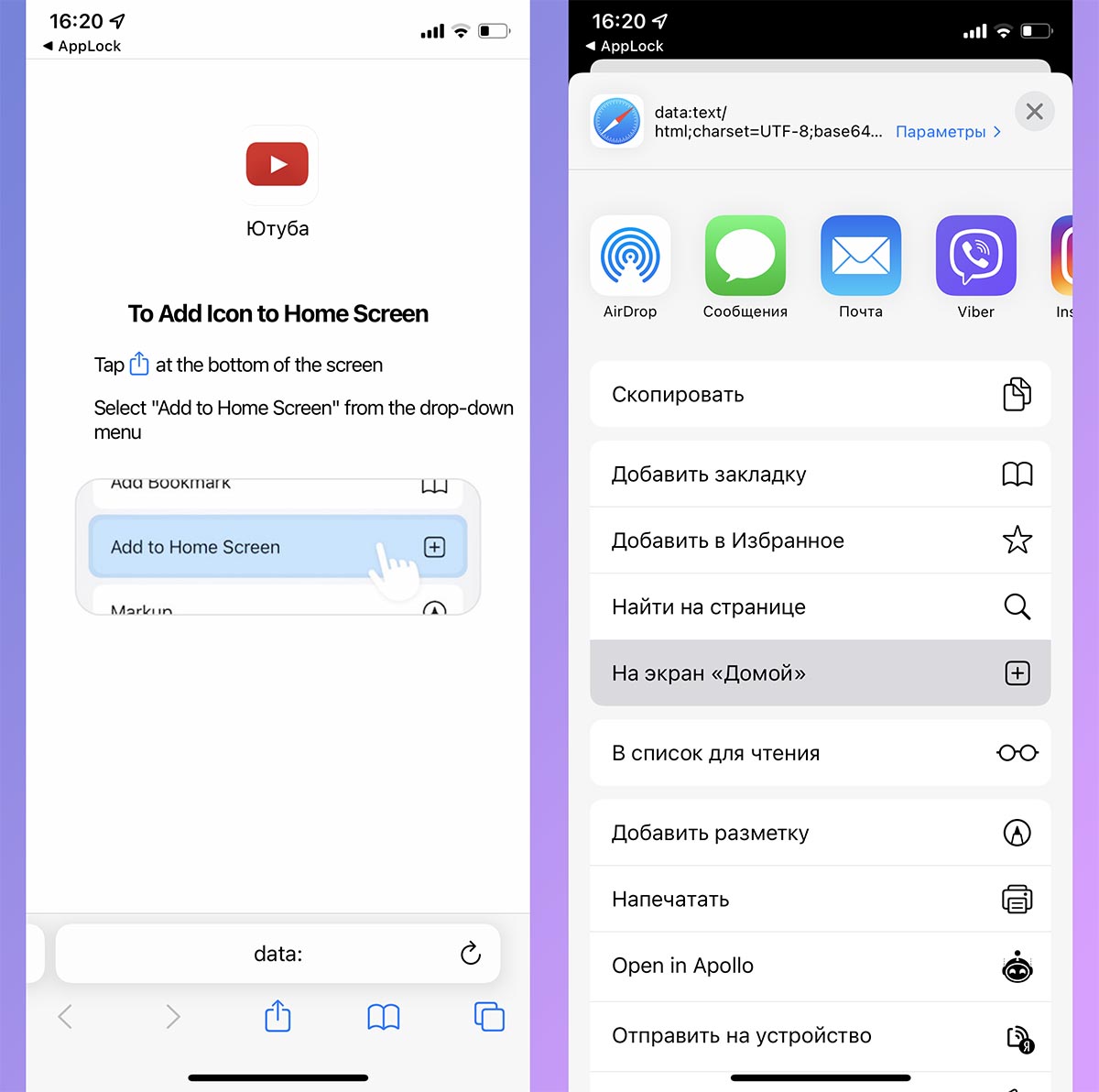
5. При нажатии на кнопку Create Icon приложение перенаправит нас в Safari. Здесь нужно нажать кнопку Поделиться и выбрать пункт На экран “Домой”.
6. Так на рабочем столе появится новый ярлык с заданными параметрами.
7. Останется лишь скрыть настоящую иконку приложения с рабочего стола. С появлением Библиотеки с этим не возникнет никаких трудностей.
Аналоги блокировки
После завершения установки приложения в меню «Настройки» появится соответствующий пункт, в котором можно выбрать папки и тип защиты. Программа позволяет также запаролить и ряд других элементов айфона, включая «Настройки», список контактов и камеру.
Как узнать какая у вас iOS
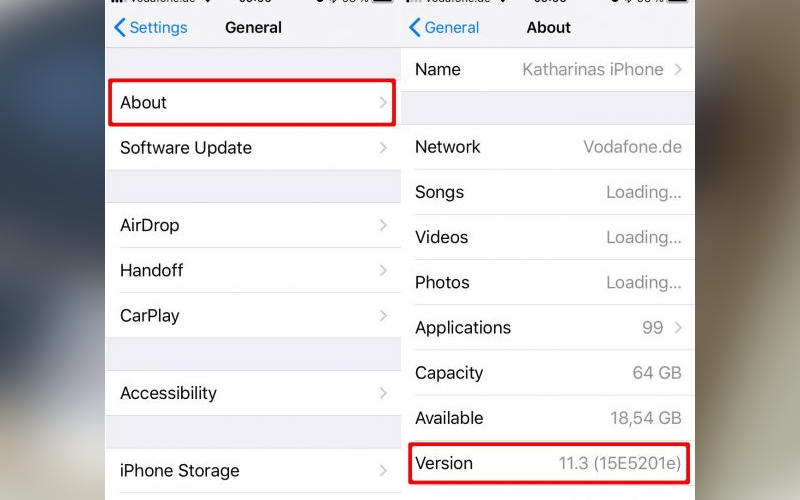
Перед тем как поставить пароль на приложение Айфон, необходимо уточнить его версию операционной системы, так как возможности у старых и новых варианты слегка отличаются. Для определения версии IOS необходимо:
- Зайдите в раздел «Настройки».
- Вам необходимо при помощи появившегося списка перейти в основные опции вашего устройства.
- При помощи следующего меню откройте вкладку «Об устройстве».
- Почти в самом низу есть пункт версия, посмотрите в нем первые цифры.
Допустим, в вашем устройстве IOS 8 версии, тогда вам подойдет описание работы с девайсом, данное в следующей части нашей статьи. Если IOS 12, то пропустите следующую часть и читайте сразу третью.
Как поставить пароль на приложение в iPhone 5, 6, 7
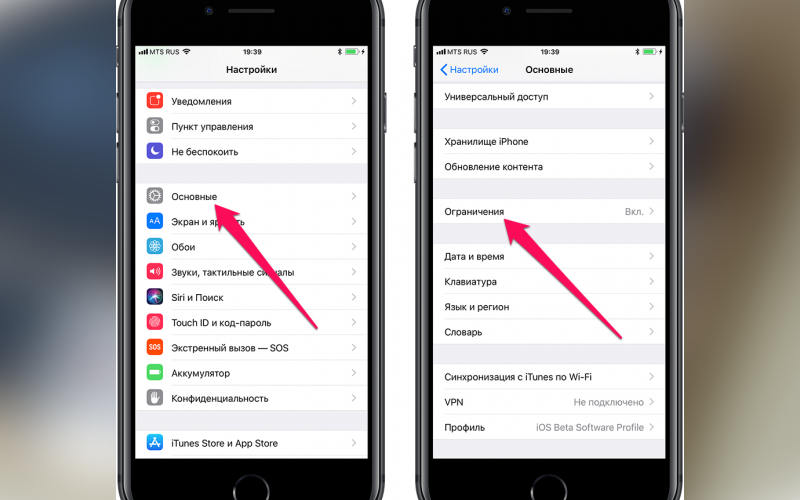
До одиннадцатой версии как таковой нет возможности решить проблему, как поставить пароль на приложения Айфон. Вы можете лишь запретить показывать стандартные приложения на рабочем столе, чтобы незнакомцы не могли ими воспользоваться. Чтобы отобразить значки, придется ввести пароль.
- Для применения такой опции зайдите через основное меню в настройки.
- Зайдите в основной раздел и откройте пункт «Ограничения».
- Сначала вам необходимо включить эту возможность, а затем используя полозки в большей половине экрана выбрать приложения, которые не будут отображаться. После того как вы активируете режим ограничений, необходимо придумать и дважды ввести четырехзначный код. Он будет использоваться, когда вы захотите вывести нужные программы на экран.
- По умолчанию функция будет выключена для всех стандартных приложений вашего телефона. Если вы защитите часть программ, то необходимо передвинуть их ползунки влево.
Как установить пароль на приложение в IOS 12?
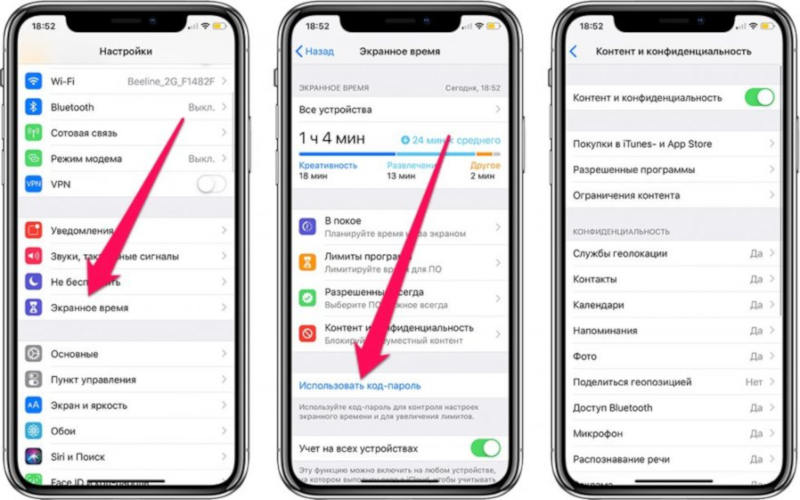
Если у вас современная 12 версия операционной системы, то у вас больше возможностей для настройки устройства. Вы сможете поставить пароль на нужное приложение, а также отследить количество времени, проведенное в нем, и по необходимости ограничить его. Но для начала разберемся с вопросом, как поставить пароль на Айфон 8. Эту возможность нужно реализовать вместе с установкой лимита времени:
- Откройте список основных опций и выберите пункт «Экранное время
». - В списке опций найдите ссылку «Использовать код
». - Установите пароль из 4 цифр, который вы будете использовать при обращении к экранному времени и другим ограничениям. Если вам потребуется его заменить, воспользуйтесь ссылкой «Настройка
». - После установки кода, установите лимит времени для программного обеспечения при помощи одноименной ссылки в разделе.
- Вам необходимо будет подтвердить установку лимита, нажав на синюю ссылку.
- Перед вами откроется окно с названием групп приложений, которые вы будете ограничивать. Выберите желаемый вариант и нажмите «Вперед».
- Теперь вам нужно выбрать желаемый лимит. Если вы хотите использовать эту возможность для тайм-менеджмента или в качестве родительского контроля, укажите любой приемлемый промежуток времени. В том случае, когда ограничение времени применяется для защиты приложений от посторонних глаз, установите лимит на 1 минуте.
- Переведите ползунок в активный режим рядом с фразой «Блокировать по истечении лимит
а». Затем тапните на слово «Добавить
» в верхнем углу справа.
После активации этой функции выбранные группы приложений обновят ярлыки на более темные варианты, а рядом с названием программы появится пиктограмма «Песочные часы». Попросить устройство продлить срок по достижении лимита можно, но для этого придется ввести контрольный код. После его внесения в специальное поле, вам потребуется указать, на какой срок вы хотите разблокировать приложение.
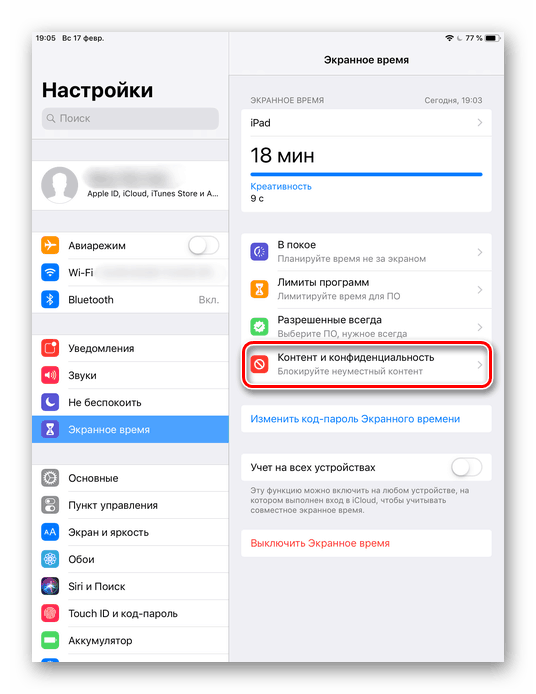
Также как и в более младших версиях IOS, в 12-й есть возможность скрыть приложения. Эта функция настраивается также, как и в более младших версиях операционных систем, но вносить корректировки нужно в разделе «Экранное время». Для доступа к этой функции выберите вариант «Конфиденциальность» из списка опций.
Теперь вы знаете, как поставить пароль на приложение Айфон 7 или любой другой модели. Поделитесь этой информацией с друзьями, дополнительная защита будет полезна всем. Если у вас остались вопросы по использованию опций девайса, задать их можно в комментариях к этой статье.
Блокировка приложений на iOS
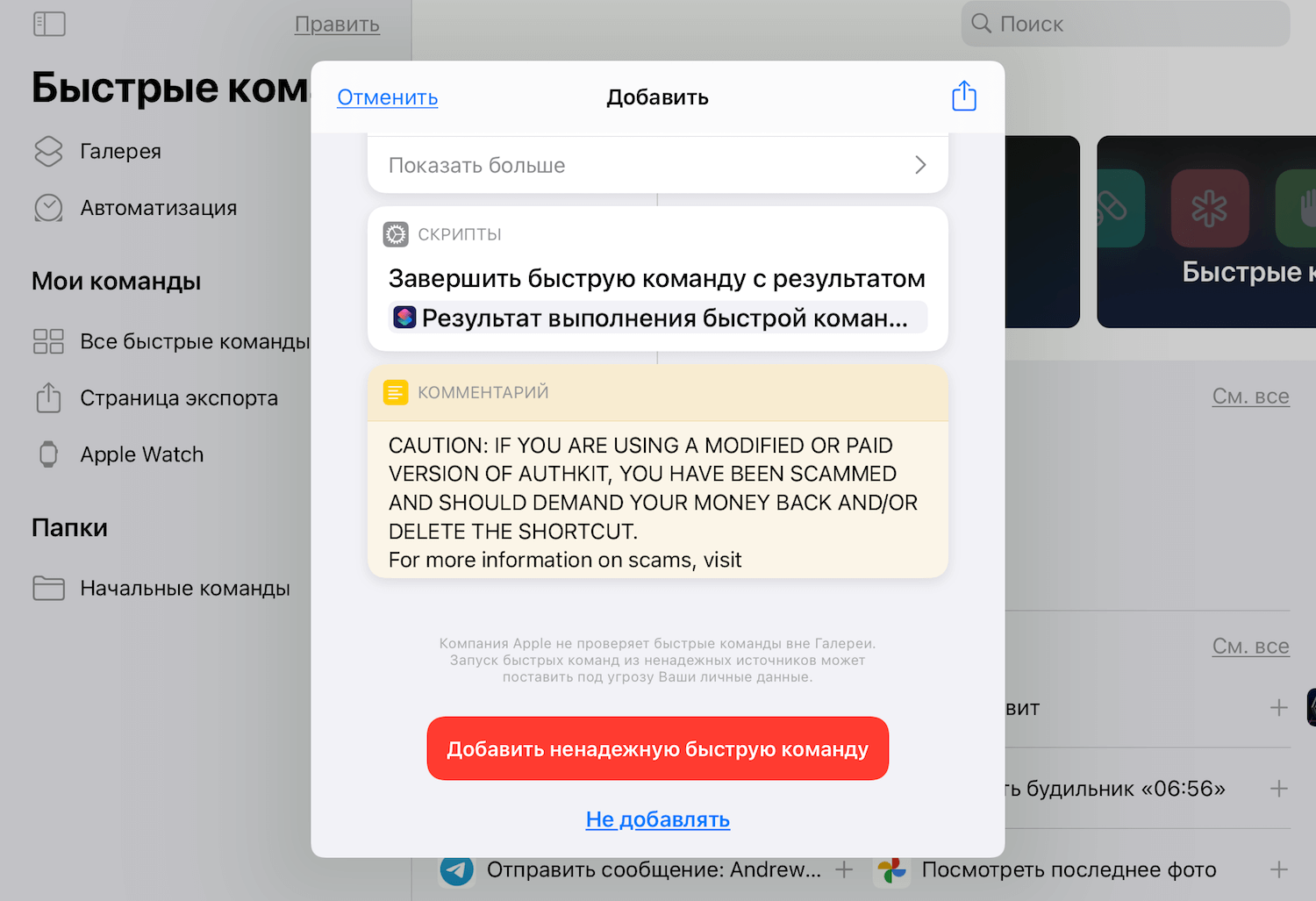
Вам потребуется разрешение на загрузку команд из ненадёжных источников
- Нажмите «Добавить» и назначьте приложение, которое она будет защищать;
- В поле TEXT напишите название этого приложения;
- Теперь нажмите на три точки в правом верхнем углу команды и переименуйте команду по названию защищаемого приложения (чтобы не перепутать);
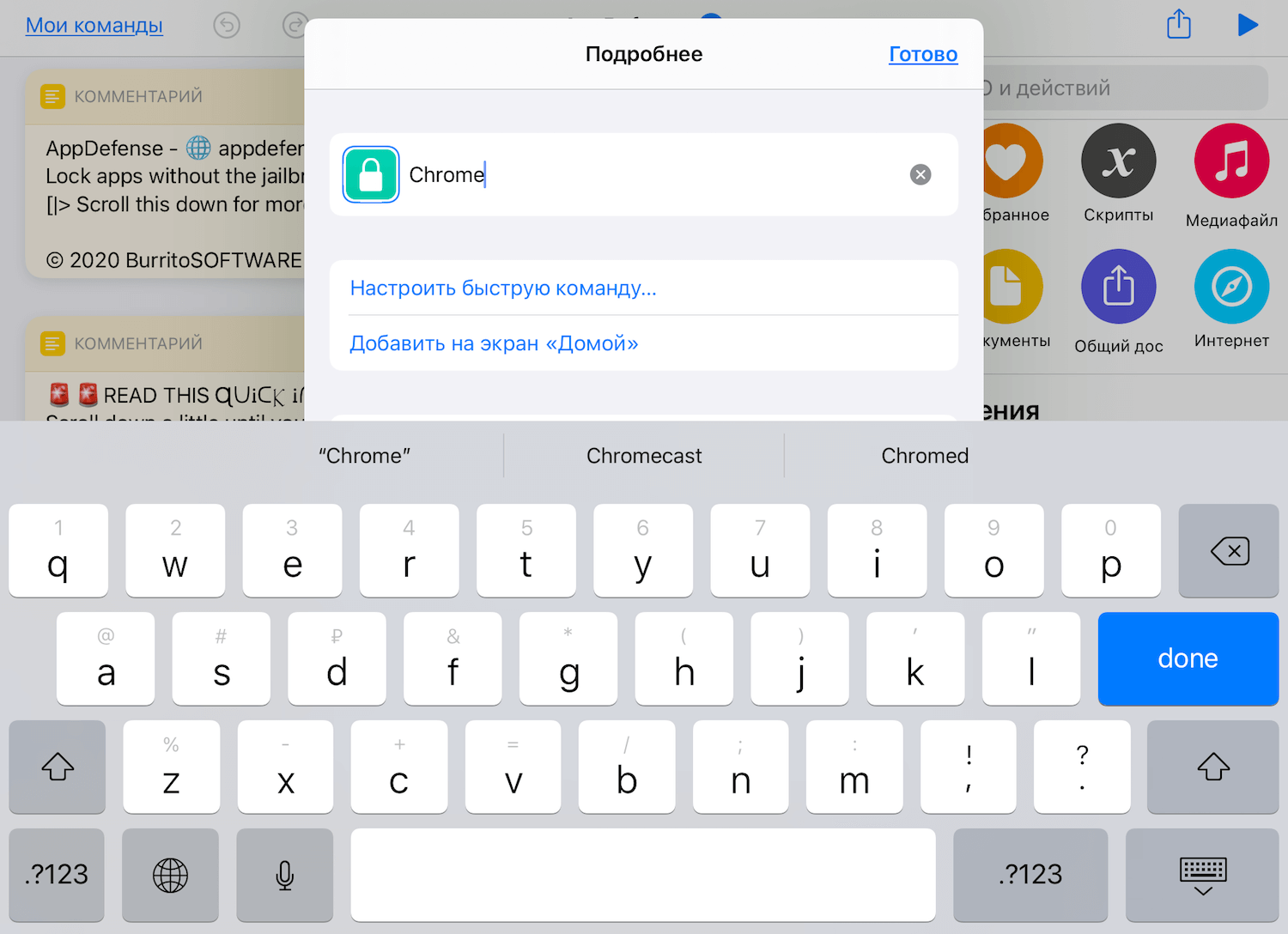
Переименуйте команду для своего же удобства, если планируете блокировать больше одного приложения
- Добавьте ещё одну команду под названием AuthKit 2.0;
- Запустите AppDefence и предоставьте ей запрашиваемые разрешения, нажимая «ОК» и «Готово».
В iOS 14.2 появился встроенный Shazam: как его включить
Теперь нужно будет создать автоматизацию.
- В приложении «Быстрые команды» выберите «Автоматизация»;
- Нажмите «+» и выберите «Создать автоматизацию для себя»;
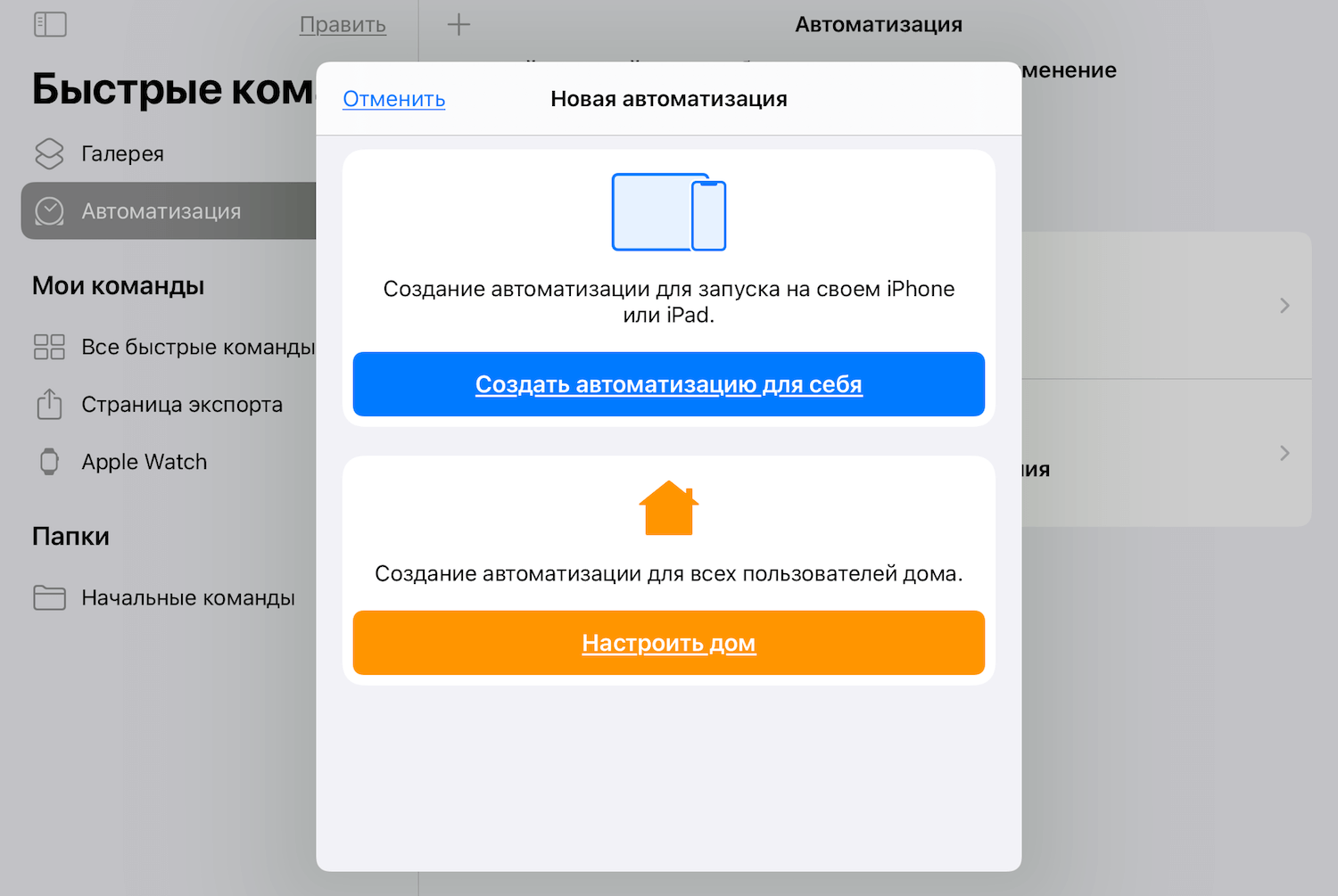
Без создания автоматизации никуда
- В открывшемся списке нажмите «Приложение» и выберите ту программу, которую будете блокировать;
- Во вкладке «Действия» выберите «Запустить быструю команду» — AppDefence (которую мы переименовали, помните?);
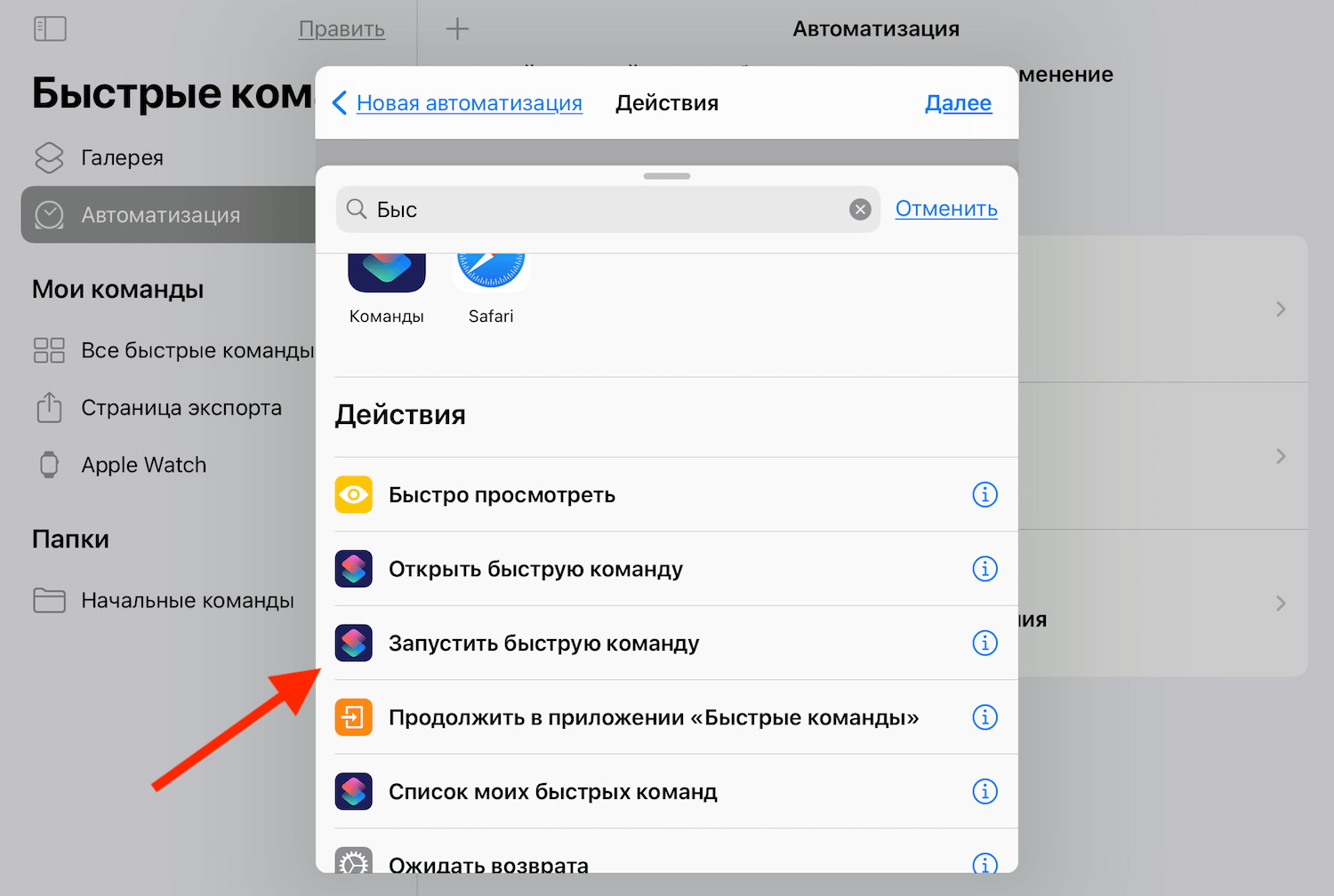
Выберите быструю команду, которую установили ранее
- Отключите функцию «Спрашивать до запуска» и нажмите «Готово»;
- Теперь запустите команду AuthKit и раздайте ей необходимые привилегии.
Вот почему в iPadOS 14 нет виджетов, как на iPhone
Ну, и, наконец, заключительный этап подготовки. До настоящего времени я и сам этого не знал, но, оказывается, в последовательном запуске приложений механизм таймера. Зачем он там нужен, я так и не понял, но инструкция предполагает совершение с ним одной простой манипуляции:
- Запустите приложение «Часы» и откройте «Таймер»;
- Под счётчиком нажмите на вкладку «По окончании»;
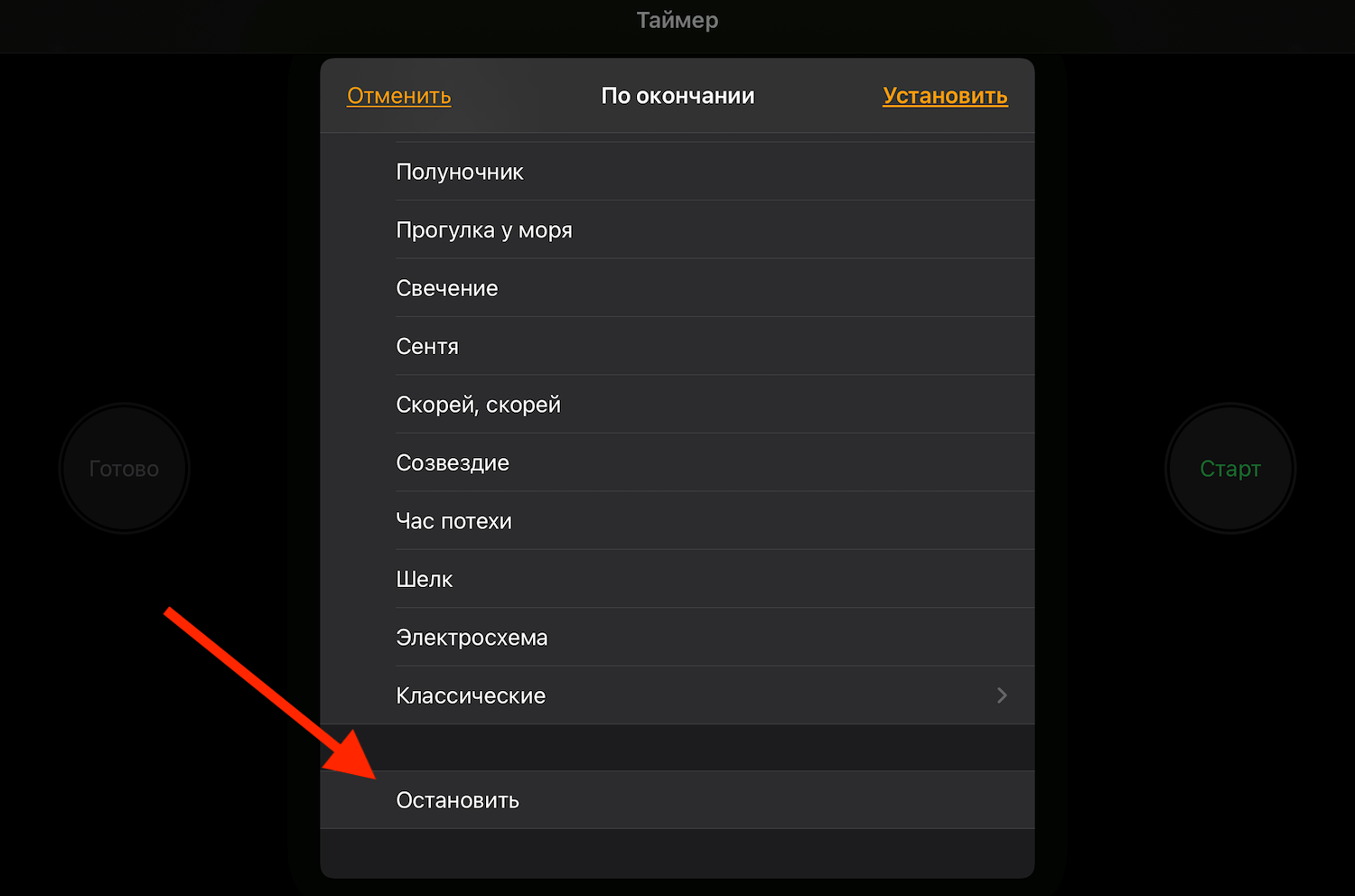
Отключение звука таймера обязательно, иначе он сведёт вас с ума
- Пролистайте вниз и выберите «Остановить»;
- Нажмите «Установить» и выйдите из приложения «Часы».
Другие способы защиты
Однако для защиты своих личных данных не требуется знать, как на айфоне поставить пароль на приложение или папку. Желая просто закрыть доступ посторонним к некоторым файлам или программам, можно скрыть их из основного меню или менеджера файлов. Таким образом, можно не опасаться забыть пароль или графический ключ для доступа к данным в ответственный момент. Для открытия скрытых папок или приложений достаточно вернуть их отображение в меню. Для большего удобства существуют и специальные программы, позволяющие сделать это в несколько кликов, но их использование увеличит вероятность того, что данные будут обнаружены.
Активируйте режим гид-доступ
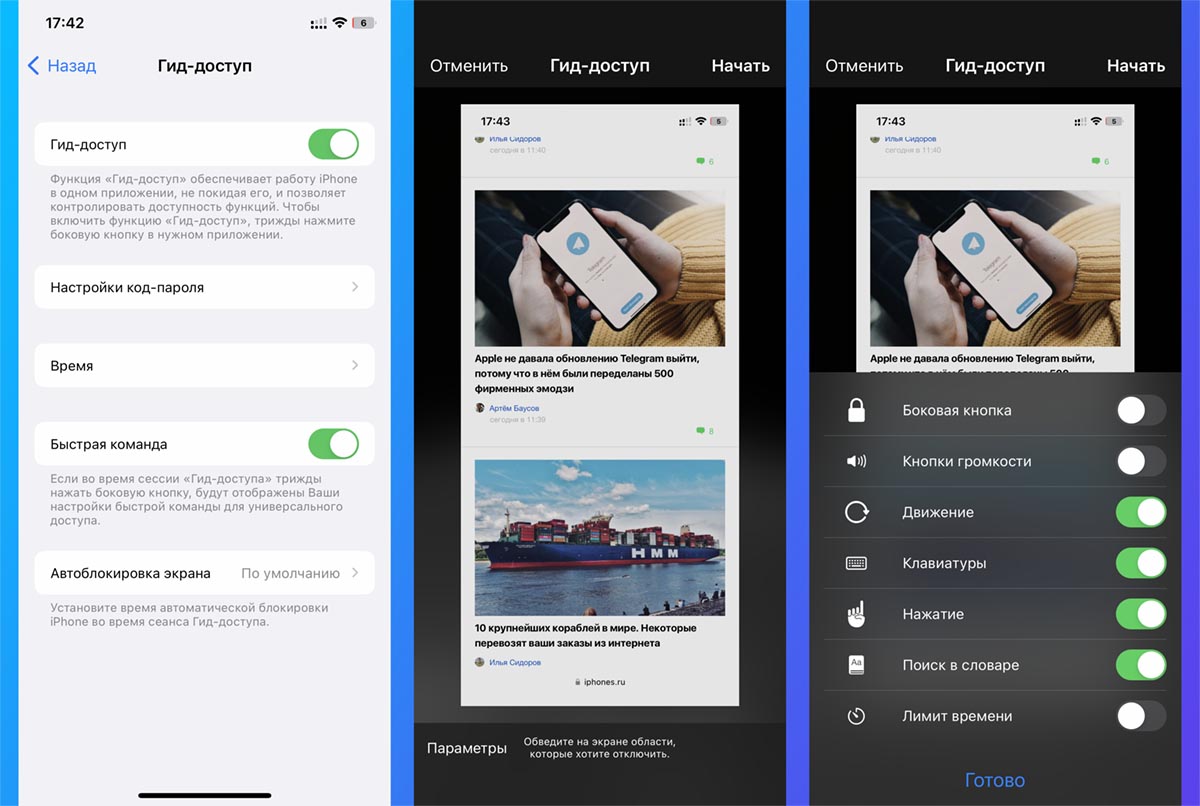
Если выдаете смартфон ребенку для использования одного конкретного приложения (например, YouTube), проще включать встроенный режим гид-доступ и не заморачиваться с другими настройками.
◉ Перейдите в Настройки – Универсальный доступ – Гид-доступ и включите главный тумблер.
◉ Ниже в параметрах задайте код отключения режима и другие параметры.
◉ Запустите нужное приложение и активируйте Гид-доступ тройным нажатием кнопки питания iPhone.
◉ Перед включением можете задать разрешенные для пользователя действия (регулировка громкости, работа с экранной клавиатурой, временной лимит).
После этого включайте режим и передавайте гаджет ребенку. В таком режиме он не сможет выйти из запущенного приложения и, соответственно, блокировать другие важные программы не придется.
Для выхода из режима потребуется трижды нажать кнопку питания и ввести установленный код. Если активировать соответствующую опцию в настройках режима, получится выходить из него при помощи Touch ID и Face ID.
Вот так вы сможете ограничить действия ребенка или другого пользователя, которому передаете свой iPhone.
◈ Как на iPhone скрыть переписку. Никто не узнает, о чем вы секретничаете
◈ Как сбросить пароль разблокировки iPhone без потери данных. Это возможно, но есть условие
◈ Как на iPhone защитить личные данные и переписку. 9 настроек iOS, которые следует включить
Временно скройте свою переписку, фото и файлы.
Как на Айфоне поставить пароль на приложения
Читайте можно ли поставить пароль на приложение в Айфоне. Какая версия iOs это позволяет, а какие нет. Все способы защитить ваши программы от доступа. Если вы хотите, чтобы ваши конфиденциальные данные были максимально защищены от посторонних глаз, то лучшим способом будет установка пароля на приложения. У многие владельцев возникает вопрос, можно на Айфоне поставить пароль на приложения или нет. Эта возможность реализована в новых iPhone по умолчанию, достаточно лишь правильно выставить настройки смартфона.
Настройте простую автоматизацию для блокировки некоторых приложений
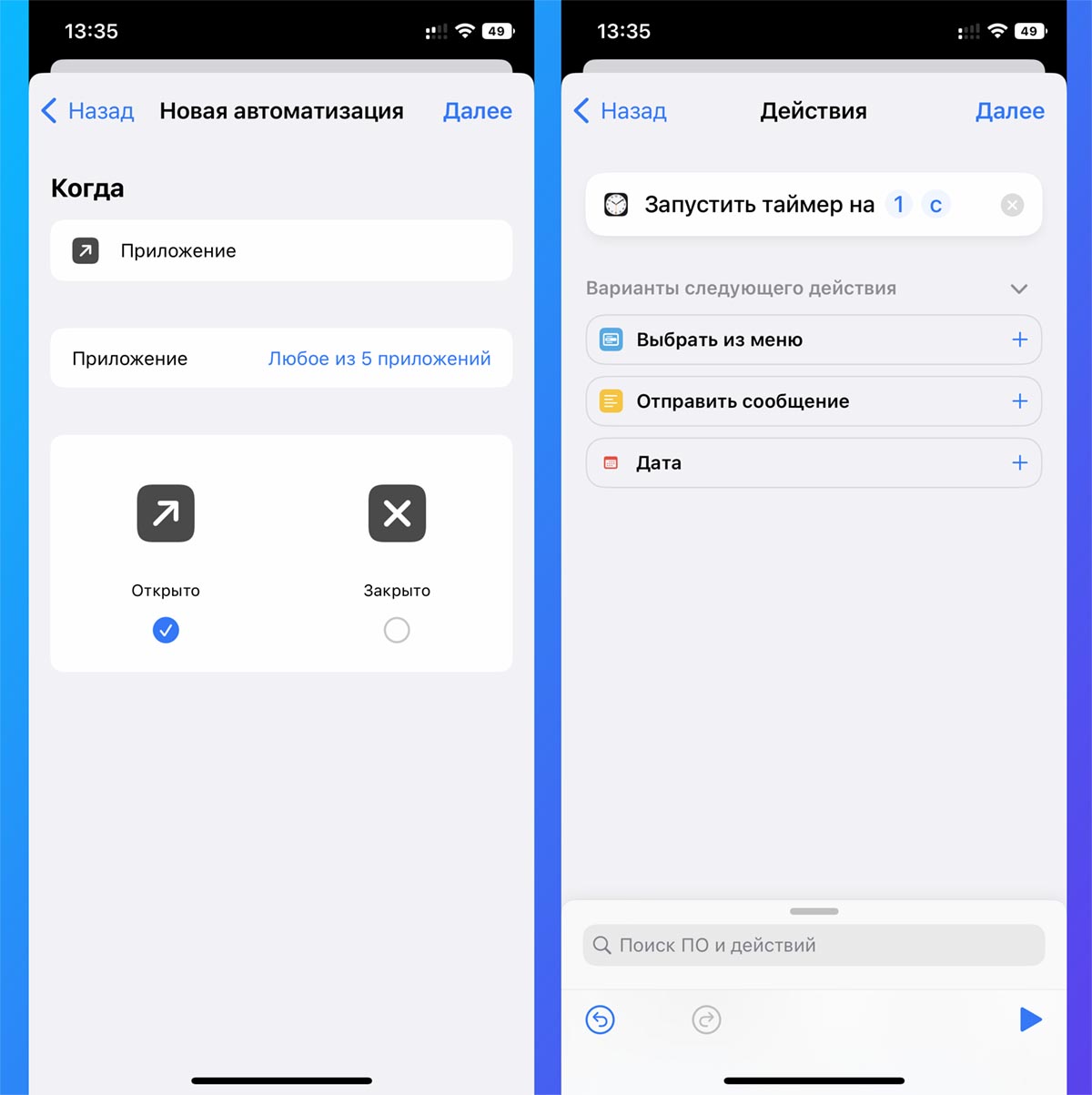
Если нужная вам программа или игра не имеет встроенной системы блокировки паролем, можете воспользоваться несложным трюком. Суть метода в том, чтобы настроить автоматическую блокировку iPhone при запуске такого приложения.
Для разблокировки потребуется ввести код или авторизоваться через Face ID или Touch ID, что оградит программу от других пользователей смартфона.
▶ Запустите приложение Быстрые команды.
▶ Создайте новую автоматизацию для себя.
▶ Выберите действие Приложение – Открыто.
▶ В списке укажите одно или несколько приложений, для которых будет нужна защита паролем.
▶ В качестве действия установите Запустить таймер на 1 секунду.
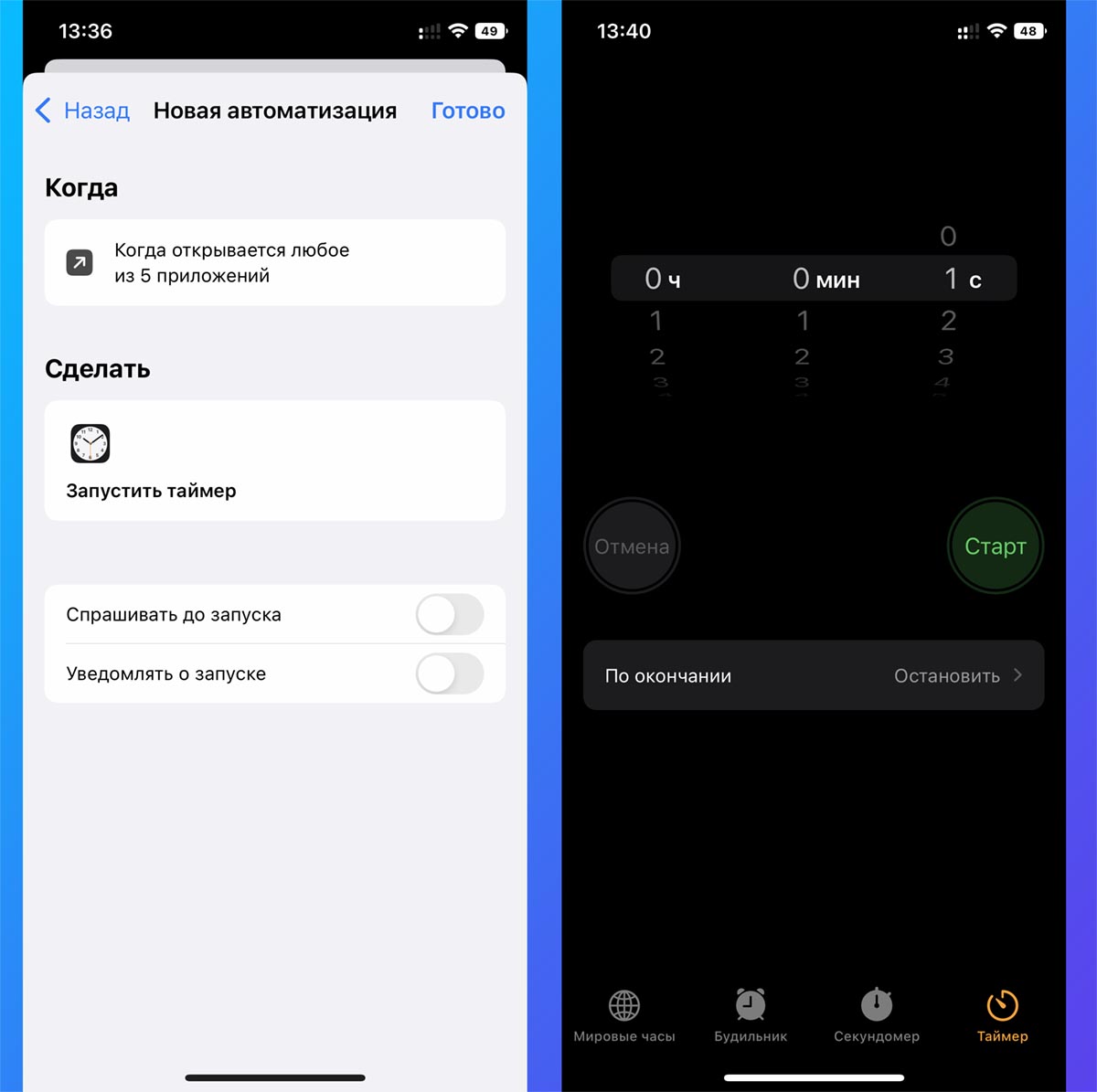
▶ Отключите тумблер Спрашивать до запуска на последнем шаге настройки и сохраните автоматизацию.
▶ В приложении Часы на вкладке Таймер выберите действие По окончании – Остановить.
Теперь при запуске любого выбранного приложений произойдет запуск таймера на 1 секунду с последующей блокировкой смартфона. Если гаджет у вас в руках, автоматически сработает авторизация по Face ID (на iPhone с Touch ID придется приложить палец) и сможете работать с защищенным приложением.
Как запаролить приложение на Айфоне
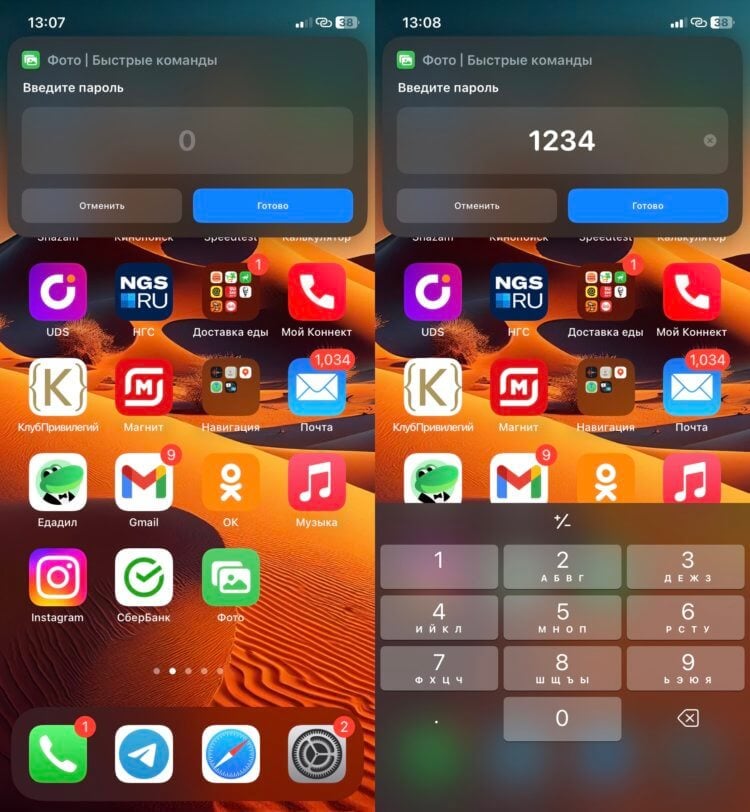
Клавиатуру для ввода пароля придется вызывать отдельно.
Но есть и более интересный способ запаролить приложение. Он подойдет тем пользователям, чей код-пароль от экрана известен кому-то из окружающих и в памяти телефона сохранена еще чья-то биометрия. Необходимо создать специальный ярлык для запуска приложения, который и будет запрашивать пароль, а после верного ввода перекидывать в нужную программу. Мы еще немного усложним эту автоматизацию и заставим ее делать фотографию пользователя, который ввел пароль неверно:
- Запустите приложение “Команды” и выберите вкладку “Быстрые команды”.
- Нажмите на “+” и выберите “Добавить действие”.
- В поиске введите “Запросить входные данные”. В качестве ответа вы можете установить: текст, число, URL-адрес, дату, время или дату и время одновременно. Здесь вы ограничены только вашей фантазией. В качестве эксперимента поставим “Число”.
- В действия добавьте “Если” с атрибутом “совпадает с” и введите тот код-пароль, который нужен.
- Добавьте еще одно действие — “Открыть приложение”, выберите нужную программу и переместите это действие под “Если”.
- Чтобы при вводе неверного пароля получить фотографию с фронталки, добавьте действие “Снять фото” на переднюю камеру и “Сохранить в фотоальбом” и переместите их под блок “Иначе”.
- Нажмите “Готово” и добавьте ярлык на рабочий стол. При желании можно сделать такую же иконку, как и у основного приложения.
Обязательно удалите с рабочего стола основную иконку приложения. В противном случае никакого смысла во всех наших махинациях не будет. Поэтому если у вас есть острая необходимость в блокировке какого-то приложения, то можно воспользоваться и таким вариантом. Но в любом случае он не защищает вас на 100%. Остается надеяться, что рано или поздно Apple сама добавит подобную функцию в iPhone.
Face IDTouch IDБезопасность AppleСмартфоны Apple
Если юзер часто даёт свой телефон детям или просто знакомым, но не хочет, чтобы они увидели определенную информацию или открывали какое-то приложение, в Айфоне можно установить специальные ограничения на такие действия. Также это поможет обезопасить личные данные от злоумышленников при краже устройства.
IOS 11 и ниже
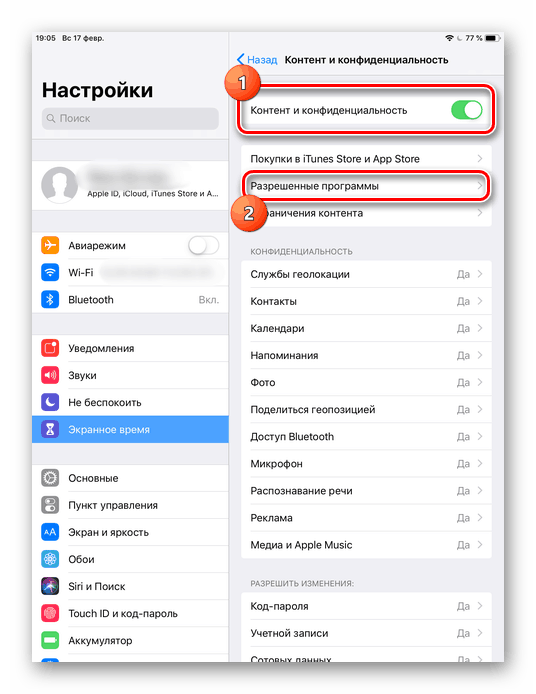
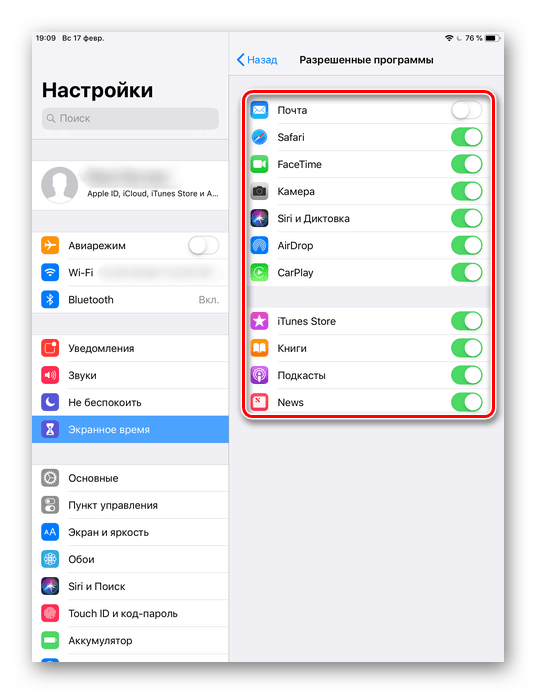
В устройствах с версией ОС 11 и ниже можно поставить запрет на показ стандартных приложений. Например, Siri, Камера, браузер Safari, FaceTime, AirDrop, iBooks и другие. Снять это ограничение возможно только зайдя в настройки и введя специальный пароль. К сожалению, ограничить доступ к сторонним приложениям нельзя, в том числе и поставить на них защиту в виде пароля.
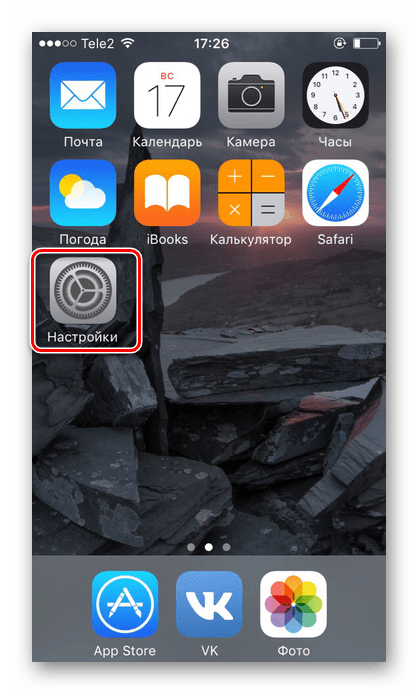
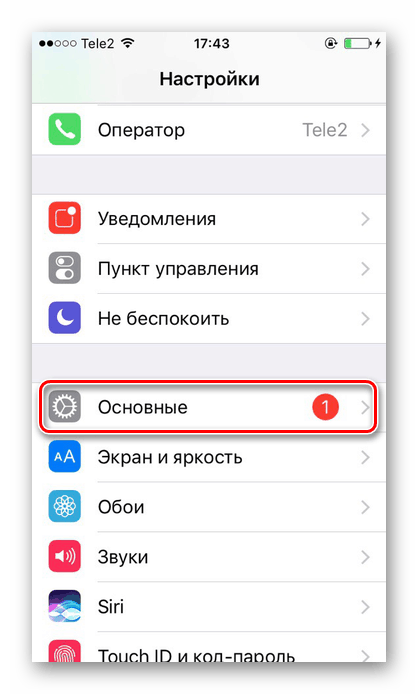
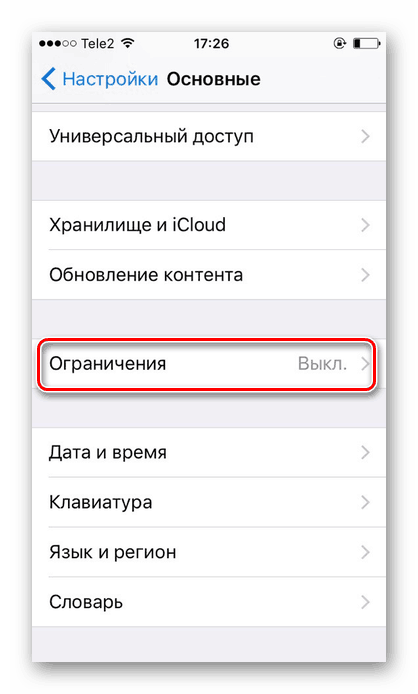
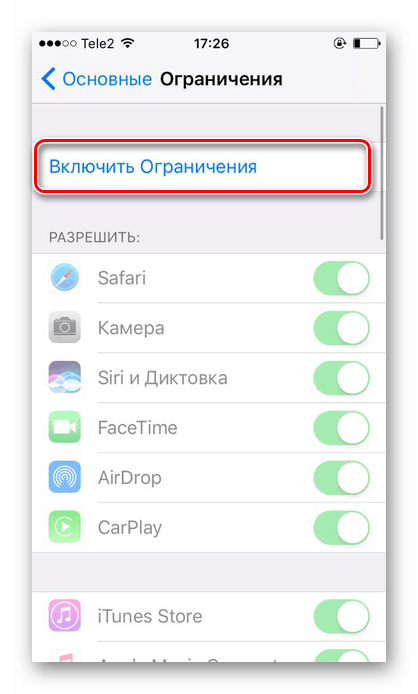
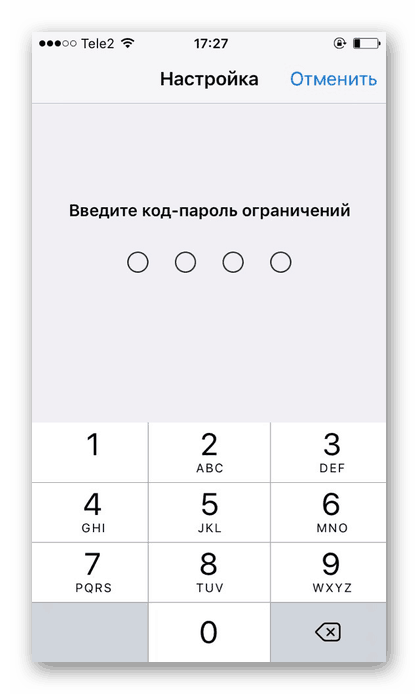
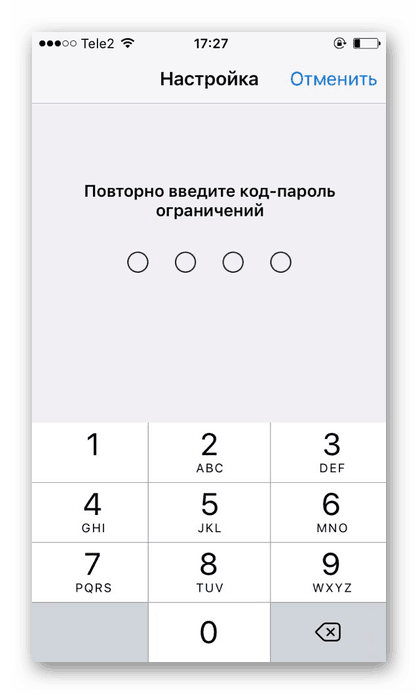
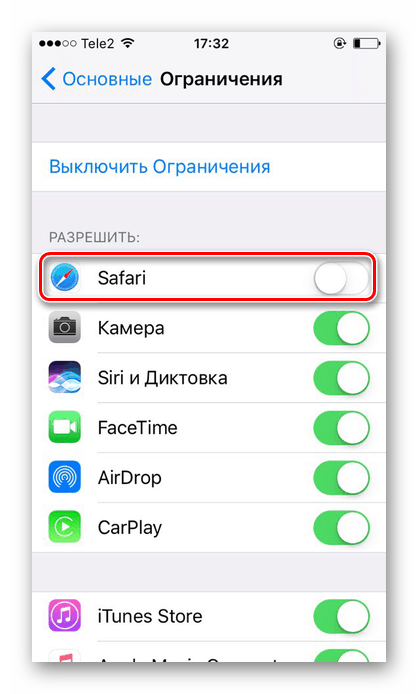
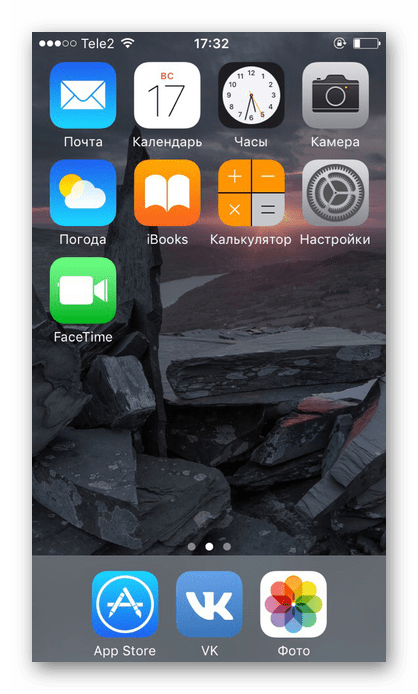
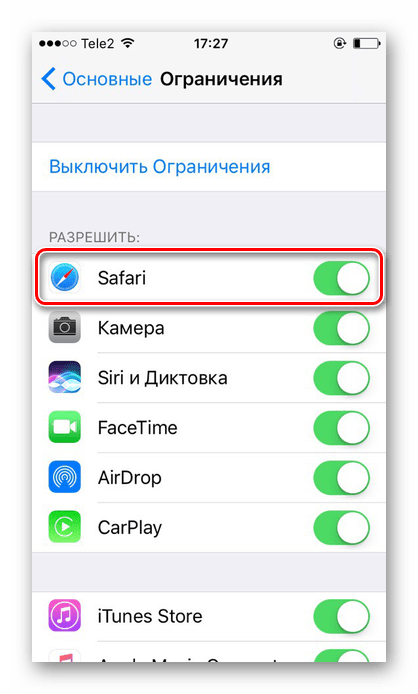
Функция ограничения на iOS 11 и ниже скрывает приложения с рабочего экрана и поиска, а для его открытия понадобится ввести код-пароль в настройках телефона. Сторонний софт так скрыть не получится.
В этой версии ОС на Айфоне появилась специальная функция для просмотра экранного времени и, соответственно, его ограничения. Здесь не только можно установить пароль на приложение, но также и отслеживать, сколько времени вы в нём провели.
Позволяет устанавливать временные лимиты для использования приложений на iPhone. Для их дальнейшего использования понадобится ввести код-пароль. Эта возможность позволяет ограничивать как стандартные приложения Айфона, так и сторонние. Например, социальные сети.