

- Как восстановить удаленные фотографии из недавно удаленного альбома
- Как получить фотографии из iCloud Online
- Варианты восстановления ipad до заводских настроек
- Видеоинструкция как восстановить iphone из резервной копии
- Восстанавливаем айпад из облачного хранилища icloud
- Восстановление всего контента из резервной копии на iphone
- Если вам постоянно предлагают ввести пароль
- Есть вопросы?
- Как восстановить iphone / ipad из icloud без сброса (без icloud)
- Как восстановить iphone из резервной копии icloud
- Как восстановить iphone из резервной копии в itunes
- Как восстановить резервную копию iphone или ipad из itunes на компьютере
- Как выбрать приложения для резервной копии в icloud на iphone и ipad
- Как посмотреть, какие резервные копии сохранены в icloud и удалить ненужные?
- Как посмотреть, какие резервные копии сохранены в itunes на компьютере и удалить ненужные?
- Когда все ваши попытки были напрасны
- Лучше восстанавливать резервную копию из itunes на компьютере или «по воздуху» из icloud?
- Метод 1: сделайте резервную копию вашего ipad в icloud через icloud
- Можно ли восстанавливать данные из резервной копии на устройстве другого типа, например данные iphone на ipad?
- Настроенное резервное копирование – залог успеха
- Самые покупаемые планшеты 2021 года
- Через itunes
- Заключение
Как восстановить удаленные фотографии из недавно удаленного альбома
Это кусок пирога, чтобы вернуть недавно удаленные фотографии.
Eсть Недавно удаленный альбом в Фото приложение на iPad, все фотографии, удаленные в течение последних 30 дней, хранятся здесь. Так что это первый трюк, который стоит попробовать, когда вам нужен доступ к удаленным фотографиям.
Шаг 1 Перейдите в Фото приложение на вашем iPad.
Шаг 2 Нажмите Альбомы в правом нижнем углу.
Шаг 3 Найдите и нажмите, чтобы ввести Недавно удаленный альбом.
Шаг 4 Нажмите Выберите в правом верхнем углу
Шаг 5 Выберите фотографии, которые вы хотите сохранить, и нажмите Recover, Или выбрать Восстановить все.
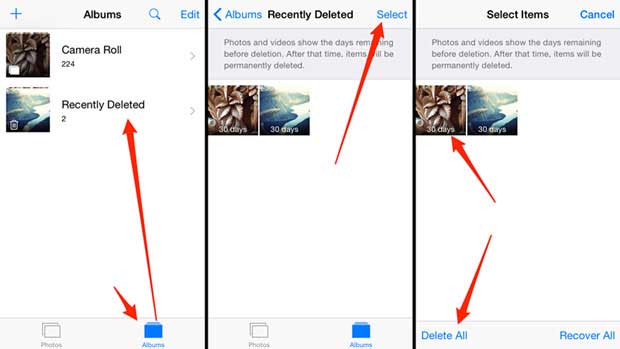
Если потерянные фотографии длиннее, чем дни 30, они будут удалены навсегда.
Возможно, вы ищете способы восстановить окончательно удаленные фотографии.
Далее давайте попробуем второй трюк.
Как получить фотографии из iCloud Online
На самом деле, из-за функции автоматической синхронизации, когда вы удалили фотографии с iPad с ICloud Photo Library эти фотографии также будут удалены с веб-сайта iCloud.
Но в автономном режиме или с отключенной библиотекой фотографий iCloud удаление фотографий на iPad не приведет к обновлению на веб-сайте iCloud.
Это позволяет восстановить фотографии из iCloud онлайн.
Варианты восстановления ipad до заводских настроек
Достаточно часто необходимо произвести сброс Айпад до заводских настроек, часто его производят при продаже или неполадках планшета. Есть как минимум четыре способа:
- используя стандартное меню;
- с использованием нового профиля;
- с применение программы iTunes;
- при помощи режима Recovery Mode.
Наиболее простым способом является сброс настроек до заводских через панель “Настройка” (стандартное меню): 
- заходим настройки;
- выбираем подраздел “Основные”;
- листаем список до конца, в самом низу находим вкладку “Сброс”, переходим;
- здесь сразу несколько вариантов сброса, вам необходимо выбрать “Сбросить все настройки” или «Стереть контент и настройки”;
- как только соответствующая графа будет нажата, вам нужно произвести сброс согласно появляющейся на дисплее инструкции.
- в конце процесса последние настройки вашего гаджета вернутся к заводским.
Видеоинструкция как восстановить iphone из резервной копии
Если у вас возникли вопросы, сложности или дополнения к изложенному материалу, пишите нам в комментариях. Если данная информация была вам полезна, мы будем очень благодарны, если вы поделитесь ею с друзьями в социальных сетях.
Восстанавливаем айпад из облачного хранилища icloud
Способы восстановления новых и старых моделей iPad при помощи облачного хранилища iCloud немного разнятся.
Восстановление нового Айпад из облака осуществляется в три этапа:
- На первоначальном этапе делаем резервную копию. Зайдите в пункт Настройки, перейдите во вкладку iCloud, из нее в поле “Хранилище и копии” и нажмите кнопку “Создать копию”. Начнется резервное копирование, обязательно дождитесь окончания этого процесса.
- Далее вам надо выбрать графу «Восстановить из копии iCloud». Войдите в учетную запись iCloud, с этого момента начнется процедура восстановления.
- На заключительном этапе вам нужно выбрать ваш последний сохраненный вариант и запустить его.
После окончания процесса, надо проверить, все ли работает в должном режиме.
Восстановление всего контента из резервной копии на iphone
Можно восстановить приложения, контент и настройки из резервной копии на новый iPhone или на iPhone, содержимое которого было стерто.
Важно! Сначала Вам необходимо создать резервную копию iPhone. См. раздел Резервное копирование iPhone.
См. статьи службы поддержки Apple Восстановление данных устройства iPhone, iPad или iPod touch из резервной копии и Не удается выполнить обновление или восстановление iPhone, iPad или iPod touch.
Если вам постоянно предлагают ввести пароль
Если для совершения покупок использовалось несколько идентификаторов Apple ID, могут появляться повторяющиеся запросы на ввод пароля.
- Введите пароль для каждого запрошенного идентификатора Apple ID.
- Если вы не знаете пароль, нажмите «Пропустить» или «Отменить».
- Повторяйте процедуру, пока все запросы не исчезнут.
- Создайте новую резервную копию.
Есть вопросы?
https://www.youtube.com/watch?v=a6JWBdNkQMU
Есть ли у вас есть какие-либо вопросы по поводу восстановления вашего iPhone или iPad из резервной копии iCloud или iTunes? Дайте мне знать в комментариях, и я помогу вам.
Обновлено января 2021 года:
вся информация в этой статье актуальна для iOS 12 и MacOS Mojave.
Как восстановить iphone / ipad из icloud без сброса (без icloud)
Если вы хотите восстановить iPhone из iCloud без сброса, мощный инструмент под названием DataKit iOS Восстановление данных отлично решит проблему.
Он может не только извлекать конкретные данные, такие как Сообщения, контакты, история звонков, фотографии, Музыка, календарь, WhatsApp, Кики ЛИНИЯи т. д. из резервной копии iCloud, но также позволяют нам предварительно просмотреть, что находится в резервной копии, прежде чем восстанавливать ее.
Проще говоря, он может удовлетворить все ваши требования для инструмента восстановления данных iPhone. Не могу дождаться, чтобы увидеть, как это работает? Пожалуйста, следуйте инструкциям ниже.
Как восстановить iphone из резервной копии icloud
Как вы уже знаете, копия iCloud может быть создана как на самом iPhone, так и через iTunes. Восстановить данные из такой копии можно только непосредственно на устройстве и только при помощи ассистента настройки. iPhone при этом обязательно должен быть подключен к интернету по Wi-Fi.
Ассистент настройки iOS может быть запущен не только после восстановления или обновления iPhone, если вы хотите восстановить данные из копии iCloud на уже настроенном аппарате, ассистент настройки iOS будет запущен и после стирания контента и настроек в меню «Сброс».
!ВажноСтирание контента и настроек удалит все содержимое памяти iPhone, перед сбросом обязательно создайте его резервную копию.
На этапе активации, после выбора языка, региона, подключения устройства к Wi-Fi сети, настройки служб геолокации на экране «Настройка iPhone» вам будут предложены варианты восстановления данных:
- Выберите пункт «Восстановить из копии iCloud».
- Вам будет предложено подключить учетную запись iCloud, она же Apple ID, введите пароль.

- На следующем этапе вам нужно будет дважды согласиться с пользовательским соглашением.

- Затем создайте пароль блокировки. Запрос появляется, если восстановление происходит из бэкапа устройства с активированным паролем блокировки.

- Настройте Touch ID или пропустите этот шаг (настроить сканер отпечатков пальцев можно в любое время).

- Настройте Touch ID для iTunes Store и App Store.

- После перезагрузки экран iPhone погаснет, на нем появится логотип Apple и строка состояния. После ее полного заполнения вам снова нужно будет настроить службы геолокации, подключить iCloud, настроить iMessage и Face Time.
- После загрузки рабочего стола, из App Store будут автоматически загружены все установленные на момент создания резервной копии iPhone приложения.

После восстановления iPhone из резервной копии iCloud, все включенные в копию данные (iCloud-бэкап можно гибко настроить) будут загружены в память устройства.
Как видите, восстановить iPhone или iPad из резервной копии сможет даже ребенок, очень важно, чтобы было из чего восстанавливать. Не пренебрегайте резервным копированием, никогда не знаешь, что случиться с устройством и его содержимым в следующую секунду.
Как восстановить iphone из резервной копии в itunes
Как я уже говорил, способ восстановления данных их копии зависит от метода резервного копирования. Если в iTunes на главной странице устройства (Обновление, резервное копирование и настройка параметров синхронизации) в разделе «Резервные копии» в списке «Автоматическое создание копий» активен пункт «iCloud» и на жестком диске компьютера нет ни одной резервной копии, с помощью iTunes восстановить данные на iPhone нельзя.
Пример:Обратите внимание на скриншот ниже.
Сегодня в 09:48 я создал копию своего iPhone через iTunes в iCloud, в 11:29 на локальном компьютере. В настройках iTunes на вкладке «Устройства» в списке где отображаются все доступные бэкапы iCloud-копии нет, причем она была тоже создана средствами iTunes.
Получается, что при создании копии iCloud в медиакомбайне, она не сохраняется на жестком диске компьютера, а автоматически загружается в iCloud.
Восстановить данные из копии iCloud можно только при помощи ассистента настройки при активации iPhone.
Для того, чтобы восстановить iPhone из резервной копии созданной в iTunes и сохраненной на компьютере, выполните следующие действия:
- Подключите iPhone к компьютеру USB-кабелем (по Wi-Fi восстановление невозможно) и запустите iTunes.

- Перейдите на главную страницу устройства и в разделе «Резервные копии» нажмите на кнопку «Восстановить из копии». Тоже самое можно сделать в главном меню iTunes «Файл -> Устройства -> Восстановить из резервной копии»


- Если в настройках iPhone в меню «iCloud» включена функция «Найти iPhone«, на время восстановления ее необходимо отключить, без этого процесс дальше не пойдет.

- Выберите резервную копию из которой необходимо восстановить данные и нажмите на «Восстановить«.

- Дождитесь окончания процесса восстановления. После перезагрузки на iPhone будет запущен ассистент настройки, вам необходимо будет настроить службы геолокации, iCloud и iMessage с Face Time.
!Для справкиРезервные копии iPhone, iPad и iPod Touch совместимы: данные на iPhone можно восстановить из резервной копии другого iPhone, iPad или iPod Touch.
После окончания настройки на устройстве будут восстановлены все ваши данные, которые были включены в резервную копию. В iTunes создается полная резервная копия iPhone и настраивать ее, в отличии от копии iCloud возможности нет.
Как восстановить резервную копию iphone или ipad из itunes на компьютере
1. Запустите программу iTunes для Mac или Windows.
2. Подключите устройство с помощью кабеля.
3. Нажмите на появившийся значок устройства.
4. На вкладке «Обзор» кликните на кнопку «Восстановить из копии» и затем из предложенного списка ранее созданных копий выберите ту, которая требуется для последующего развертывания.
5. Дождитесь завершения процесса до отключения устройства от компьютера.
Примечание. Резервные копии iTunes могут храниться и в другом месте, например, на внешнем диске или в Интернете. В таком случае стоит убедиться в видимости этого хранилища компьютером перед началом инициации процесса восстановления через iTunes.
ПО ТЕМЕ:Как искать, скачивать и изменять обои на iPhone, iPad и iPod touch.
Как выбрать приложения для резервной копии в icloud на iphone и ipad
Откройте приложение Настройки на iPhone или iPad и перейдите по пути <Ваше имя> → iCloud → Управление хранилищем → Резервные копии. Выберите резервную копию устройства, в котором вы хотите отключить сохранение данных некоторых приложений.
Нажмите кнопку «Показать все программы» и отключите функцию сохранения программ, резервные копии данных которых вы не хотите хранить в iCloud.
В появившемся всплывающем окне нажмите «Выключить и удалить».
Для существенного уменьшения размера резервной копии, хранящейся в iCloud, можно, например, отключить Медиатеку Фото, а в качестве бэкап-инструмента для хранения фотографий и видео перейти на безлимитное бесплатное хранилище Google Фото (подробно).
ПО ТЕМЕ:Теги в iOS на iPhone и iPad: как пользоваться для удобства работы с файлами.
Как посмотреть, какие резервные копии сохранены в icloud и удалить ненужные?
Сохраненные в облачном сервисе Apple резервные копии могут занимать много места. Чтобы посмотреть и удалить ненужные копии, откройте стандартное iOS-приложение Настройки и перейдите по пути <Ваше имя> → iCloud → Управление хранилищем → Резервные копии.
Здесь будут указаны устройства, связанные с вашим Apple ID и доступные для них резервные копии. Выберите ненужную копию и в самом низу экрана нажмите кнопку Удалить копию.
ПО ТЕМЕ:Как включить вспышку (фонарик) при звонках и уведомлениях на iPhone.
Как посмотреть, какие резервные копии сохранены в itunes на компьютере и удалить ненужные?
Сохраненные локально резервные копии могут занимать много места на диске компьютера. Чтобы посмотреть и удалить ненужные копии, откройте iTunes и перейдите в Настройки.
Далее выберите вкладку Устройства. выделите ненужную и нажмите кнопку Удалить резервную копию.
ПО ТЕМЕ:Как отключить принудительное замедление на iPhone и проверить состояние батареи.
Когда все ваши попытки были напрасны
Если по какой-то причине наши инструкции не помогли разобраться Вам в вопросе «Как восстановить айфон из резервной копии iCloud», советуем начать все с чистого листа, т.е. с установки чистой прошивки iOS устройства. Одним из основных преимуществ такого подходя является жесткий сброс всех настроек и установок Вашего гаджета. Это похоже на генеральную уборку в Вашей квартире. Выберите только приложения, которые хотите оставить на носителе.
Одним из недостатков такого способа является полнейшее удаление всех данных. Поэтому, советуем Вам заранее убедиться в том, что Вы сделали резервную копию сообщение, контактов, медиа файлов, приложений и многого другого, что для Вас представляет ценность.
Как только Вы будете уверены, что Вы сделали резервное копирование важных данных в несколько облачных хранилищ, можете смело приступать к установке новой прошивки iOS на Вашем устройстве. Следуйте инструкциям, которые Вам предлагает установщик и не отступайте ни на шаг.
Предлагаем Вам ознакомиться и попробовать совершенно новую серию аксессуаров для устройств компании Apple. Защитное стекло на айфон 7 от премиального производителя Benks. Полное 3Д покрытие фронтальной части экрана надежно защитит дисплей от появления царапин и сколов.
Лучше восстанавливать резервную копию из itunes на компьютере или «по воздуху» из icloud?
Давайте представим идеальную ситуацию – присутствует резервная копия и в iCloud, и в iTunes. Подробнейшая инструкция о создании резервных копий iPhone или iPad в iTunes и iCloud размещена на этой странице. Здесь мы лишь кратко напомним как это делается:
Резервные копии в iCloud можно включить в разделе Настройки → <Ваше имя> → iCloud → Резервная копия в iCloud. Данные начнут сохраняться в облако по Wi-Fi с подключенного к адаптеру питания устройства, находящегося в режиме ожидания (в момент, когда пользователь не пользуется устройством). И так как резервная копия будет храниться в Интернете, то и восстанавливать ее придется с использованием Сети.
Метод 1: сделайте резервную копию вашего ipad в icloud через icloud
Включение или выключение iCloud Backup на iPad может быть сделано в несколько простых шагов:
Шаг 1Подключите ваш iPad к Wi-Fi сеть.
Шаг 2Войдите в ПараметрыЭто значок, который выглядит как шестеренка. Затем перейдите к [Ваше имя] и нажмите ICloud.
Шаг 3Нажмите ICloud Резервное копирование.
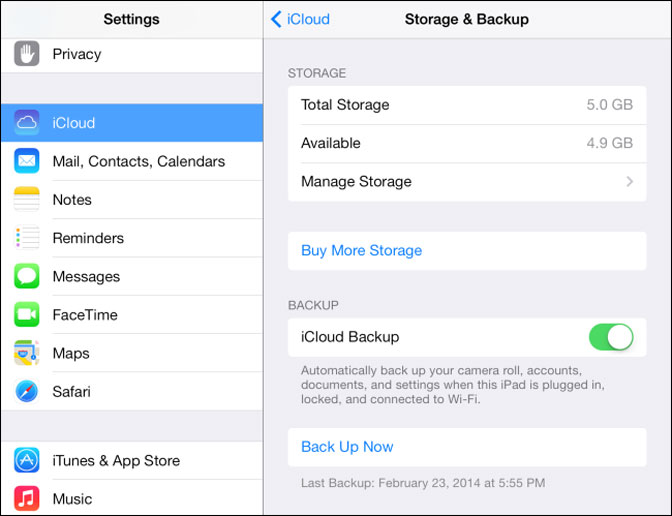
Шаг 4Нажмите Назад Вверх, Оставайтесь на связи с вашей сетью Wi-Fi, пока процесс не завершится.
Вы можете проверить ход выполнения и подтвердить, что резервное копирование завершено. Идти к Параметры > [Ваше имя] > ICloud > ICloud Резервное копирование, Под Назад Вверх, вы увидите дату и время вашего последнего резервного копирования.
Советы: Чтобы iCloud автоматически делал резервные копии вашего устройства каждый день, вот что вам нужно сделать:
- Убедитесь, что iCloud Backup включен в Параметры > [Ваше имя] > ICloud > ICloud Резервное копирование.
- Подключите ваше устройство к источнику питания.
- Подключите ваше устройство к Wi-Fi сеть.
- Убедитесь, что экран вашего устройства заблокирован.
- Убедитесь, что в iCloud достаточно свободного места для резервного копирования.
Когда вы входите в iCloud, вы получаете 5GB хранилища iCloud бесплатно. Если вам нужно больше хранилища iCloud, вы можете купить больше с вашего iPhone, iPad, iPod touch или Mac. Планы начинаются с 50GB за $ 0.99 (USD) в месяц.
Можно ли восстанавливать данные из резервной копии на устройстве другого типа, например данные iphone на ipad?
Хотя можно восстановить из резервной копии данные устройства другого типа (например, данные iPad на iPhone), некоторые типы содержимого не переносятся. К такому содержимому относятся фотографии, сообщения, вложения в сообщения, голосовые записи и приложения, не совместимые с настраиваемым устройством. Например, приложения, совместимые только с iPad, не будут перенесены на iPhone.
Если устройства используют iCloud и приложение «Сообщения» в iCloud, ваши сообщения iMessage, текстовые (SMS) и мультимедийные (MMS) сообщения сохраняются в iCloud автоматически.
Настроенное резервное копирование – залог успеха
Важно убедиться в правильно настроенной функции автоматического резервного копирования Вашего айфона или айпада. Вы можете настроить бэкап данных каждые 24 часа через облачный сервис айклауд.
Специально для этого в скором времени мы подготовим еще одну инструкцию по созданию резервной копии iPhone или iPad.
Самые покупаемые планшеты 2021 года
Планшет Apple iPad (2021) 128Gb Wi-Fi Cellular на Яндекс Маркете
Планшет Apple iPad (2021) 32Gb Wi-Fi на Яндекс Маркете
Планшет Apple iPad mini 4 128Gb Wi-Fi на Яндекс Маркете
Через itunes
Самый простой способ восстановить iPad – через iTunes. Последний должен быть установлен на ПК и обновлен до новой версии. Для воссоздания потребуется наличие резервной копии, которая должна быть создана до сброса девайса.
- Девайс подключается к ноутбуку через USB кабель.
- После обнаружения системой подключенного устройства запускается iTunes.
- В программе подключенное устройство отобразится пиктограммой, по которой необходимо кликнуть.
- В появившемся окне есть несколько доступных кнопок. Для восстановления iPad через iTunes необходимо выбрать «восстановить из копии».
- Появится список с вариантами бэкап. Выбрать необходимо наиболее свежий, что позволит получить на планшете все настройки и файлы.
- После выбора подходящего файла необходимо дождаться окончания процесса. В это время трогать гаджет или ПК не рекомендуется.
Заключение
Чтобы пресечь потерю данных в зародыше, всегда рекомендуется использовать iCloud или Резервное копирование и восстановление данных iOS для резервного копирования вашего iPad регулярно.
Однако для обеспечения безопасности данных недостаточно только резервного копирования файлов. Вам лучше использовать функцию восстановления данных FoneLab для iOS предоставить двойную гарантию. С его помощью вы можете спасти и восстановить потерянные файлы без резервного копирования, Не стесняйтесь попробовать.


