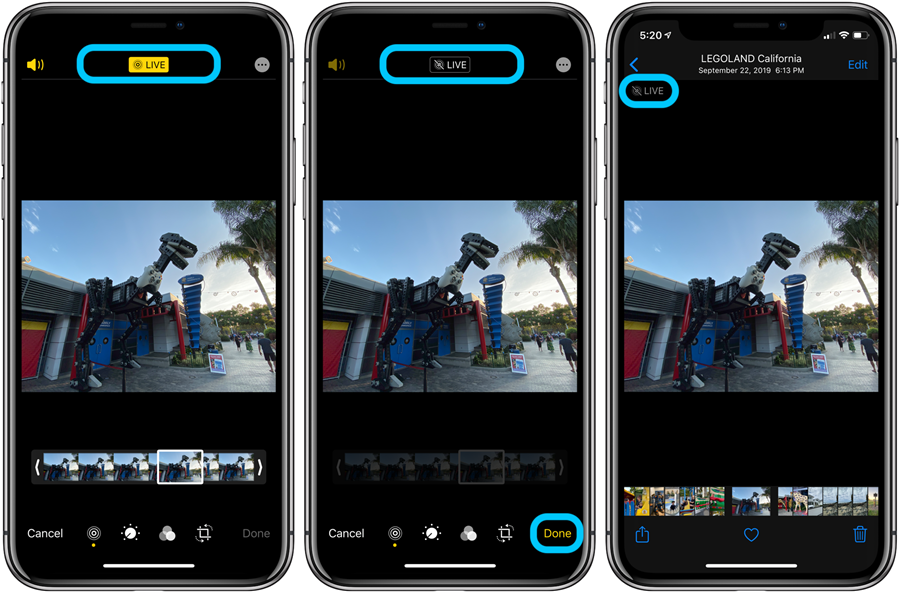
У вас есть несколько снимков, снятых с помощью iPhone, у которых вы хотели бы отключить эффект Live Photos? Тогда следуйте инструкциям по отключению Live Photos для существующих изображений.
Живые фотографии — это классная функция, которая захватывает 1,5 секунды до и после того, как вы сделаете снимок, который действительно может оживить момент. Но иногда вы могли включить эту функцию случайно, когда вы просто хотели сделать стандартную фотографию.
К счастью, Apple позволяет пользователям iPhone отключать функцию «Живые фотографии» для уже сделанных снимков.
Иногда Apple делает функции, которые многие считают абсолютно бесполезными, а некоторые — просто боготворят их. Как говорится: «Сколько людей, столько и мнений».
Именно так можно выразится о функции Live Photo, которая позволяет при съемке фото, получить небольшой трехсекундный ролик. В итоге имеем 1.5 сек до и после самого фото.
Сегодня попробуем разобраться, как включить или выключить Лайф Фото на любом Айфоне, который работает на iOS 11(ниже версии, примерно также) и поддерживает данную функцию.
Если что, эта фича работает на iPhone SE, iPhone 6S и 6S Plus, iPhone 7 и iPhone 7 Plus, iPhone 8 и iPhone 8 Plus и конечно же iPhone X (10).
Сегодня речь пойдет о Лайф Фото и то, можно ли его сделать на таких моделях iPhone как 5S, 6 и 6 Plus. Давайте разберемся в этом вопросе раз и навсегда.
Когда в 2015 году был презентован iPhone 6S, то одной из новых фич была весьма интересная функция, которая называется Live Photo.
Если кто не знает, когда эта функция активна, то есть возможно записать 1,5 секунды до и после снимка. Также записывается и звук, который был в этот промежуток времени.
Таким образом, вы получаете что-то вроде маленького видео, которое показывает момент снятия фото. Это помогает получить больше информации о моменте и как бонус, если снимок получился неудачным, выбрать более удачный кадр.
У вас есть несколько снимков, которые вы сняли на iPhone, и даже не хотите ли вы отключить эффект «Живые фотографии»? Следуйте инструкциям по отключению Live Photos для существующих изображений.
Живые фотографии это аккуратная функция, которая захватывает 1,5 секунды до и после того, как вы сделаете снимок, который действительно может оживить момент. Но иногда вы могли включить эту функцию случайно, когда вы действительно хотели стандартную фотографию.
К счастью, Apple позволяет iPhone пользователи отключают функцию Live Photos для фотографий, которые вы уже сделали.
Примечание: эти шаги работают и на iPad.
Теперь вы можете сделать его стандартной фотографией, нажав желтую кнопку Live в центре экрана, как показано ниже, затем нажмите Выполнено,
Теперь ваша фотография будет показывать диагональную линию через «Live», подтверждая, что это просто неподвижное изображение.
- Подробнее 9to5Mac учебные пособия
- Навигация по записям
- Шаги по отключению живых фотографий на iPhone и iPad Pro
- Как отключить живые фотографии
- Как отключить функции Live Photo на фотографии, которую вы уже сделали
- Как сделать Лайф Фото на Айфон 5S, 6, 6 Плюс?
- Как сделать/отключить Live Photo на iPhone?
- Где выключить/включить Live Photo
- Сохраняем настройку
- Инструкция как отключить живые фотографии для существующих картинок на iPhone
Подробнее 9to5Mac учебные пособия
iPhone и iPad:
К счастью, эта долгожданная настройка будет полезна для пользователей iPhone 6S / 6S Plus и iPhone 7/7 Plus, iPhone 8/8 Plus, iPhone X, XS Max, XS, XR, iPhone 11 Pro, iPhone 11, iPhone 11 Pro Mac. .
Примечание. Настройки Live Photos в режиме сохранения сохраняют только настройки. Это помогает делать живые фото сразу при запуске приложения камеры, если оно включено.
Live Photo всегда включается, когда вы возвращаетесь в приложение камеры.
Шаг 1. Откройте приложение «Настройки» на главном экране iPhone.Шаг 2. Нажмите на камеру.Шаг 3. Теперь под ярлыком «Камера» нажмите «Сохранить настройки».

Сохранить настройки на iPhone для Live Photo
Здесь могут появиться три варианта, упомянутые ниже.
Live Photo: включите Live Photos, чтобы навсегда отключить фото на iPhone в последней версии iOS. Это сохранит все, что было установлено в Live Photos до последнего использования приложения «Камера», а не вернется к настройкам по умолчанию.

Фотофильтр: сохранить последний фильтр, например Chrome, вместо автоматического сброса на Нет.
Модель камеры: сохраните последний режим, такой как Видео или Квадрат, вместо автоматического сброса на Фото.
Таким образом, при отключении Live Photo останется выключенным в приложении камеры, пока вы не отключите параметр «Сохранить настройки». Live photo ON в этой настройке Preserve означает просто способ отключить Live Photo в приложении камеры, это не удаляет всю функцию из программного обеспечения.
Навигация по записям
Не все время живые фотографии на iPhone впечатляют пользователей iPhone. Итак, Apple дает возможность управлять / отключать живые фотографии на iPhone из приложения камеры. Многие люди были благословлены Apple за такие улучшения в типах и простоте публикации фотографии в социальных сетях в виде короткометражного фильма. Что происходит в живом изображении? Ваша камера снимает быстрое действие на пленку до и после фотосессии в виде воспроизводимого формата. Отрицательное влияние на живую фотографию будет заключаться в том, что она займет больше места по сравнению со стандартной картинкой.
Люди, которые никогда не беспокоятся об управлении пространством для хранения. У всех есть возможность отключить / отключить живые фотографии на iPhone.
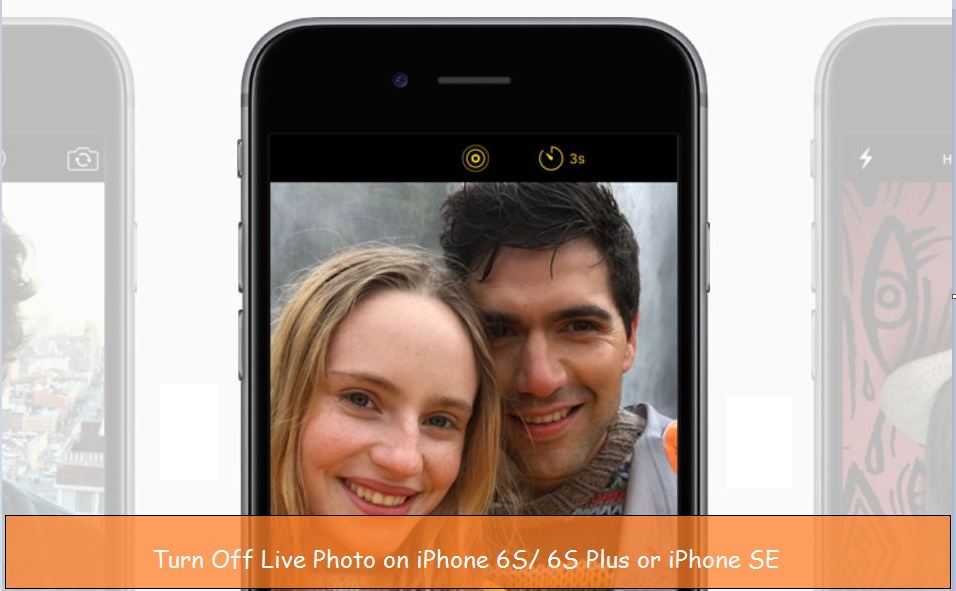
Шаги по отключению живых фотографий на iPhone и iPad Pro
Примечание: концентрический круг желтого цвета указывает на то, что включена живая фотография, а белый — на выключение.

Шаг 4: Теперь все готово к съемке фотографий, как обычно.
Также отметьте, что, когда вы включаете / включаете или отключаете / выключаете, автоматически сохраняется навсегда при повторном открытии приложения камеры после закрытия приложения на iPhone, это не влияет на ваши предыдущие настройки.
Сохранить настройки iPhone для Live Photo
Живые фотографии — это классная, но необязательная функция iOS-фотографии, которая сохраняет моменты до и после того, как вы сделаете снимок, включая звук. Они отлично подходят для «оживления» конкретной фотографии и особенно хороши для создания собственных GIF-файлов из фотографий, но они также занимают много места для хранения. Файлы обычно в два раза больше, чем для обычной фотографии. Это может быть проблемой для вашего хранилища фотографий, учитывая, что Apple по умолчанию поддерживает Live Photos.
К счастью, эту функцию относительно легко отключить, и вы можете легко (и временно) снова включить ее, если хотите сделать определенный снимок в качестве Live Photo. Сначала я покажу вам, как запретить приложению «Камера» автоматически делать живые фотографии, а затем я покажу вам, как заставить живые фотографии вести себя как обычные фотографии, когда вы делитесь ими с другими пользователями iOS.
Как отключить живые фотографии
Это все! В следующий раз, когда вы откроете приложение «Камера», значок Live Photo уже должен быть отключен. Вы можете повторно активировать Live Photos, нажав значок, и если этот параметр активен, он должен оставаться включенным, пока вы не решите его отключить.
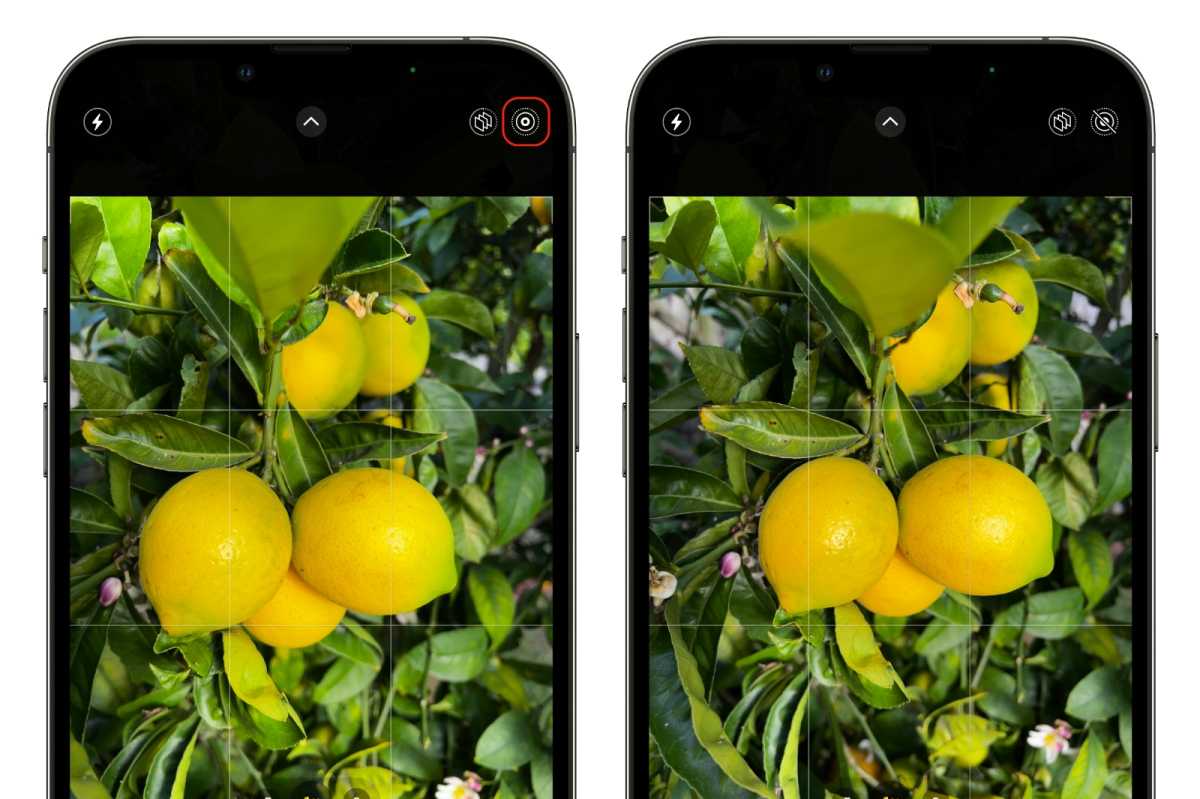
Кнопка Live Photo находится в правом верхнем углу. Когда вы его отключаете, значок перечеркнут.
Как отключить функции Live Photo на фотографии, которую вы уже сделали
Это полезно для обмена более старыми живыми фотографиями, которые вы сделали до того, как ознакомились с приведенной выше информацией. Вы можете просто отключить все навороты Live Photo перед отправкой. Как только вы это сделаете, при отправке оно будет выглядеть как обычная фотография. Вот как это сделать.
К сожалению, это не удаляет информацию о живых фотографиях, поэтому эти фотографии будут продолжать занимать много места на вашем телефоне. С другой стороны, это означает, что относительно легко повторно активировать анимацию на Live Photo позже: просто выполните те же шаги, что и выше, и нажмите Жить опять таки.
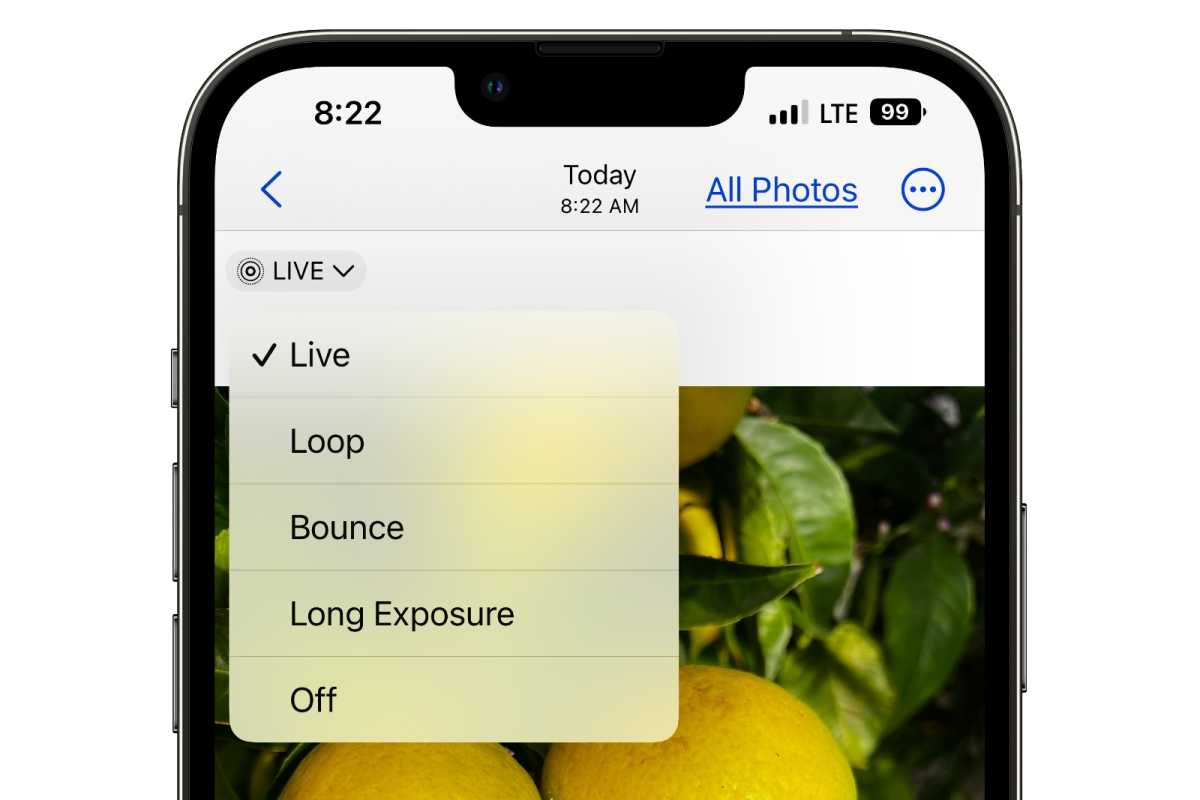
Как видите, в меню есть и другие параметры для Live Photo. Эти параметры определяют способ воспроизведения Live Photo, и вы можете переключаться между этими параметрами. По умолчанию используется режим Live, при котором фотография воспроизводится от начала до конца. Вот описание других вариантов:
В смартфонах от Apple и в целом других производителей, новее модели всегда имеют фичи, которые их выделяют и дают почувствовать весь вкус развития технологий.
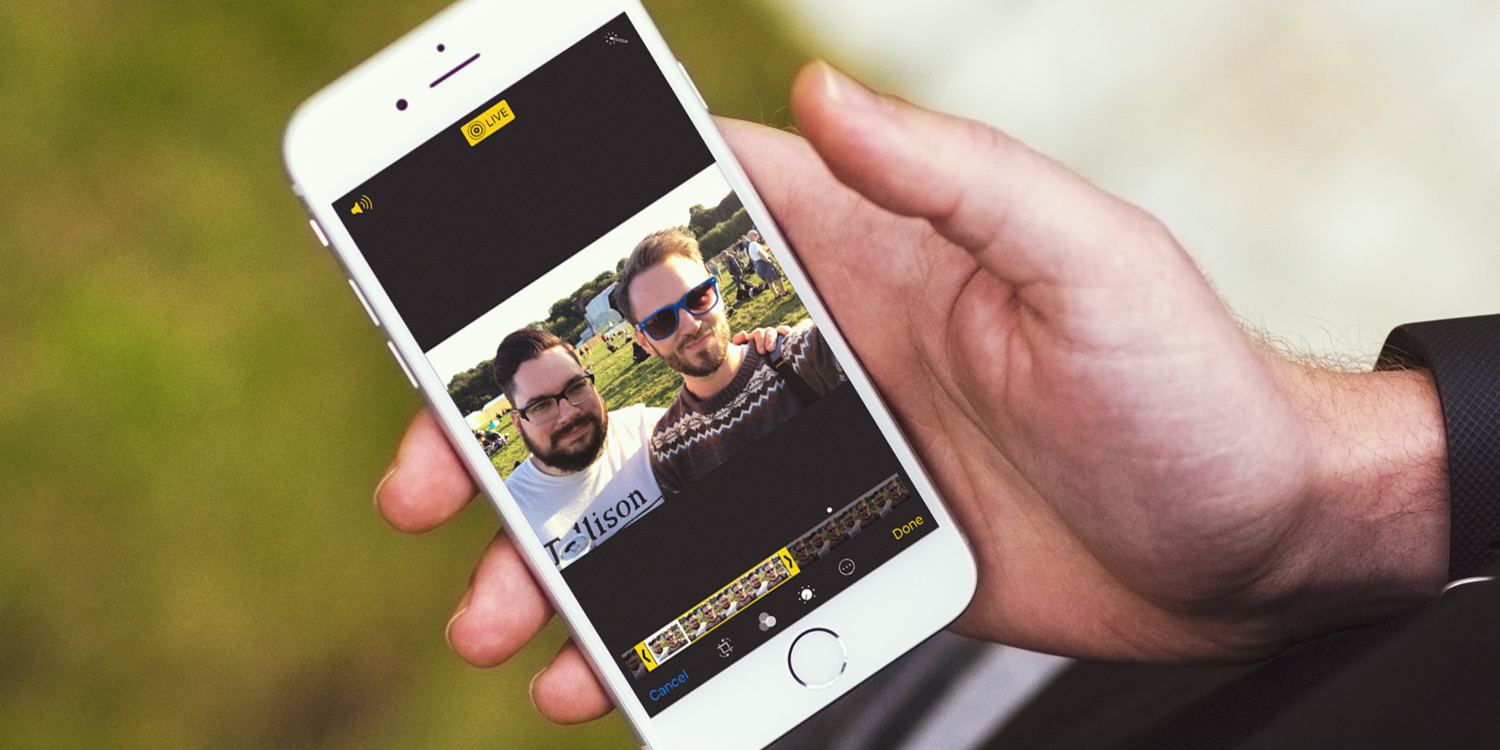
Редактирование Live Photo
Первой причиной можно назвать, что это делается в целях заработать побольше денег, но чаще всего, более старое железо устаревших моделей, не дает возможно это осуществить.
В нашем случае, это сначала вторая мысль, ведь когда вышел iPhone 6S, то в нем впервые была использована технология 3D Touch и существенно улучшена камера. Если вы зажимаете на фото, то можете посмотреть Живую Фотографию в действии и это смотрится весьма гармонично.
В теории, хоть и немного урезано, но можно было бы реализовать это и в таких моделях как Айфон 5S или Айфон 6, и тут всплывает первая причина (есть пример iPhone SE, где нет 3D Touch и фича работает просто отлично).
Если получить новые функции можно было бы и на старых моделях, то зачем покупать что-то новое. Так что лучше урезать старые модели и создать желание обновить свое устройство.
Несмотря на то, что функция начала поддерживаться с iOS 9, а она работает на многих старых устройствах, данной фичей вы можете воспользоваться только начиная с iPhone 6S, 6S Plus и iPhone SE.
Как сделать Лайф Фото на Айфон 5S, 6, 6 Плюс?
Если заморочится, то всегда можно получить желаемое. Думаю вы все прекрасно знаете, что iPhone можно взломать сделав на нем Jailbreak. Эта тема устаревает с каждым годом всё больше, но некоторые все еще пользуются этим.
Суть заключается в том, что если вы скачаете такой твик как EnableLivePhotos, то данная функция появится на любой модели, которая у вас имеется. Но говоря по правде, эта фича не стоит, чтобы подвергать опасности свои данные на телефоне.
Как сделать/отключить Live Photo на iPhone?
Некоторые объясняют желание побыстрее избавится от этой функции тем, что такие фото занимают больше места. Но как показывает практика, иногда можно снять очень крутые моменты.
Ну и весьма полезно, если снимок получился неудачным, то очень легко выбрать другой кадр при редактировании.
Есть много плюсов и минусов, но в любом случае, давайте уже приступать к инструкции и она кстати, состоит из двух этапов. Отключение Лайф Фото и Сохранение этой настройки.
Где выключить/включить Live Photo
Каждый раз, когда вы используете камеру, сверху можно найти иконку Лайф Фото. Чаще всего она горит желтым цветом и это означает, что функция активна.
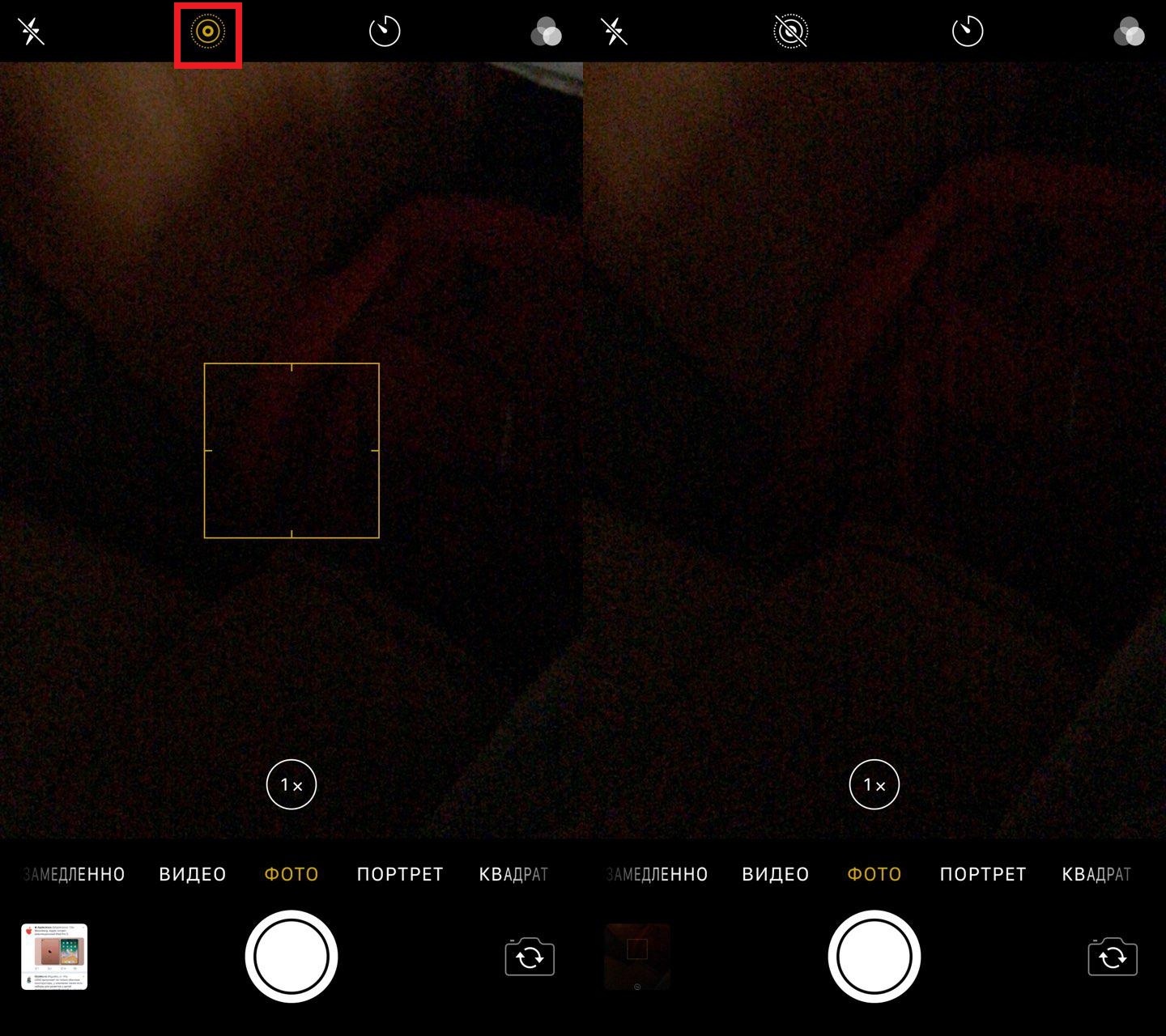
Нажимаем на значок Live Photo
Вам нужно нажать на нее и когда она станет белой и перечеркнутой, то вы успешно отключили данную фичу. Но это еще не всё, очень важно выполнить второй шаг.
Сохраняем настройку
Если вы не выполняете второй этап, то через некоторое время, Live Photo автоматически станет активным. Но чтобы этого не произошло, нужно сохранить заданные нами настройки.
Просто следуем таким шагам:
Теперь, даже через любой промежуток времени, эта фича будет активной или неактивной. Это уже выбирать вам. Как включать функцию, я думаю вы тоже поняли.
Инструкция как отключить живые фотографии для существующих картинок на iPhone
Сделать это очень просто. Выполните всего 4 пункта ниже и вы обязательно получите нужный результат.
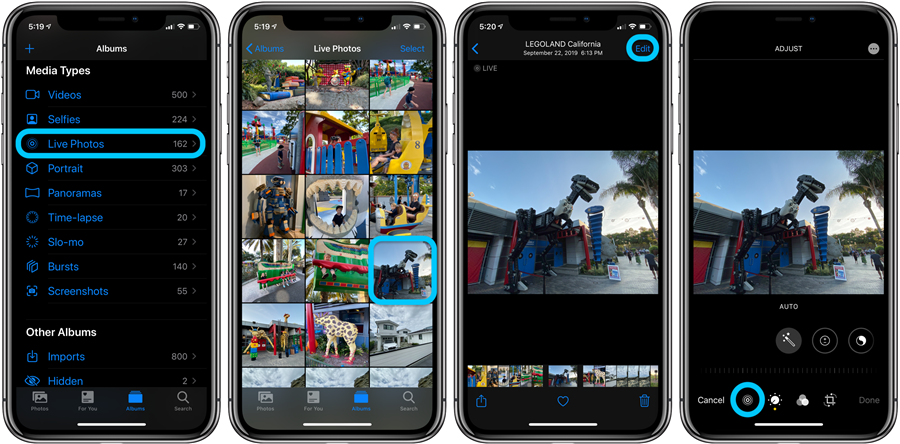
4) Нажмите желтую кнопку Live в верхней средней части экрана, затем нажмите « Готово».
Теперь вы можете сделать его стандартным фотоснимком, нажав желтую кнопку Live в верхней центральной части экрана, как показано ниже, и затем нажмите Готово .