

- Как добавить на ipad air почтовый аккаунт, контакты и календари
- Используйте внешнюю клавиатуру и шорткаты
- . Превратите iPad во внешний дисплей для компьютера
- Назначьте замены текста
- Работайте в режиме многозадачности
- Используйте жесты
- Редактируйте фото в сторонних приложениях
- Установите Annotable
- Добавьте виджеты
- Используйте iPhone как точку доступа для iPad
- Настройте меню «Поделиться»
- Apple pencil
- Smart keyboard
- Аккумулятор
- Быстрый старт
- Выбор чехла для ipad
- Если у вас есть wi-fi соединение
- Если у вас отсутствует wi-fi соединение
- Жесты
- Знакомство с app store
- Как настроить планшет
- Как перенести с компьютера на ipad air / ipad air 2 фотографии, музыку и книги
- Многозадачность
- Настройка ipad air / ipad air 2 для звонков и отправки сообщений (для владельцев iphone)
- Настройте использование сотовых данных, производительность, время работы от аккумулятора и другие параметры сотовых данных.
- Настройте свой ipad из резервной копии icloud
- Настройте свой ipad из резервной копии itunes
- Обновитесь до последней версии ios
- Перенос контента с предыдущего ipad на новый ipad
- Полезные возможности
- Руководство пользователя ipad
- Установка sim-карты
Как добавить на ipad air почтовый аккаунт, контакты и календари
Воспользуйтесь соответствующими инструкциями:
Используйте внешнюю клавиатуру и шорткаты
Для серьёзной работы физическая клавиатура гораздо удобнее экранной, а ещё удобнее она становится при использовании шорткатов. Они есть в каждом приложении и зачастую перекликаются с горячими клавишами функций Mac: например, Cmd Tab для переключения между приложениями или Cmd Пробел для поиска в Spotlight.
В хороших приложениях вшиты списки клавиатурных сокращений, которые можно просмотреть, удерживая клавишу Command. Есть шорткаты и в самой iOS, вот несколько самых полезных из них:
- Cmd H — возврат на рабочий стол;
- Cmd Shift 3 — снимок экрана;
- Option клавиши стрелок — навигация от слова к слову по тексту;
- Option Delete — удаление текста по словам.
. Превратите iPad во внешний дисплей для компьютера
У iPad такой потрясающий экран, что его запросто можно использовать как дополнительный монитор при работе за Mac или ПК. Даже 10-дюймовые планшеты добавят немало экранного пространства, не говоря уже об iPad Pro с диагональю 12,9 дюйма.
Вам поможет утилита Duet Display, позволяющая работать с настольными приложениями на экране iPad в родном Retina-разрешении. Процесс настройки предельно прост: нужно лишь подключить планшет к компьютеру кабелем и установить небольшую вспомогательную утилиту.
Стоит Duet Display 749 рублей, но это всё равно намного меньше, чем цена монитора.
Назначьте замены текста
Автозамена сокращений на фрагменты текста очень полезная функция, которую мало кто использует. А ведь с её помощью можно не только превращать «хзхз» в ¯_(ツ)_/¯. Таким образом легко настроить другие полезные сокращения, которые будут экономить время: email-адреса, телефоны, ответы в письмах и другие шаблонные тексты.
Работайте в режиме многозадачности
Сама по себе многозадачность вредна, но иногда работа предусматривает одновременное взаимодействие с несколькими приложениями. Вот в этом случае функции многозадачности iOS окажутся весьма кстати.
Slide Over позволит быстро заглянуть в последние использованные приложения в небольшом окошке, если вы выполните смахивание от правого края экрана. Со Split View открытое в мини-окошке приложение можно растянуть, разделив экранное пространство поровну между двумя нужными программами. Кстати, Safari позволяет открывать таким образом два сайта в отдельных вкладках.
Используйте жесты
У iPad всего две кнопки, и всё взаимодействие с iOS осуществляется через них. Тем не менее можно ещё больше упростить работу с гаджетом и сэкономить своё время, если использовать многопальцевые жесты.
Для открытия панели многозадачности не стоит нажимать на кнопку «Домой» — достаточно провести четырьмя пальцами от середины экрана вверх. Чтобы свернуть приложение, нужно лишь сделать «щипок» всеми пальцами, а для переключения между запущенными программами достаточно смахивания четырьмя пальцами влево или вправо.
Редактируйте фото в сторонних приложениях
Встроенными инструментами редактирования в стандартном приложении «Фото» можно выполнять кое-какие операции, но они не идут ни в какое сравнение с возможностями специализированных графических редакторов.
Самым популярным сейчас является Affinity, который так впечатлил всех на WWDC. По функциональности он уже вплотную приближается к настольным конкурентам, однако если вас отпугивает стоимость (1 490 рублей), то его аналогу Pixelmator есть чем похвастаться и за более демократичную цену.
Установите Annotable
В iOS 11 появится расширенный набор инструментов для работы со скриншотами, а пока что можно делать пометки, добавлять стрелочки и размывать личную информацию на фото с помощью Annotable.
Продуманное до мелочей приложение имеет в своём арсенале уйму средств аннотирования и множество настроек и опций для каждого из них. Базовые инструменты доступны бесплатно, но некоторые придётся докупить отдельно.
Добавьте виджеты
Все знают о существовании виджетов в iOS, но если на iPhone ими активно пользуются многие, то на iPad далеко не каждый заглядывает на этот экран. А зря! Ведь в ландшафтном режиме виджеты располагаются в два ряда, и если вы используете планшет как рабочий инструмент, то экран с полезными виджетами позволит увидеть нужную информацию одним взглядом.
Календарь, задачи, курсы валют, прогноз погоды и множество других актуальных данных в одном месте в удобном лаконичном формате. Это гораздо проще, чем открывать каждое приложение по отдельности и искать нужную информацию.
Используйте iPhone как точку доступа для iPad
Решили сэкономить и не стали брать версию планшета с сотовым модулем? Не беда! Когда под рукой нет Wi-Fi, раздать интернет можно прямо со смартфона.
Для этого нужно лишь перейти в настройки и в разделе Wi-Fi выбрать свой iPhone. На смартфоне автоматически включится режим модема, и вы сможете пользоваться интернетом на iPad.
Настройте меню «Поделиться»
Стандартное меню обмена не поражает своими возможностями, однако нам часто приходится иметь с ним дело. Можно облегчить процесс вызова нужных функций, переупорядочив доступные иконки.
Для этого в меню нужно нажать на кнопку с троеточием и перетащить на панель в нужном порядке самые используемые действия, а ненужные, наоборот, отключить. Также не забывайте, что в меню «Поделиться» содержатся некоторые функции, не имеющие отношения к обмену, но очень полезные. Например, переход к полной версии веб-сайта иногда может оказаться весьма полезен.
Apple pencil
Как получить доступ к заметкам с экрана блокировки
Активируйте экран и дважды нажмите на него кончиком Apple Pencil. После этого вы сможете открыть «Заметки» и начать писать новый текст. Это сработает, даже если устройство заблокировано.
Чтобы включить эту функцию, откройте «Настройки» → «Заметки» → «Доступ к заметкам с экрана блокировки».
Как искать рукописные заметки
Поле для этого находится в боковом меню «Заметок». Вы можете использовать его для поиска как рукописных, так и напечатанных текстов. Если ваш почерк достаточно ясен, приложение в нем разберется.
Как изменить роль двойного касания Apple Pencil
Если вы используете Apple Pencil второго поколения с iPad Pro 2021 года, то можете изменить роль двойного касания.
Зайдите в «Настройки» → Apple Pencil. После двойного касания он может переключаться между текущим инструментом и ластиком, текущим инструментом и последним использованным или отображать цветовую палитру. Вы также можете полностью отключить эту функцию. Она недоступна для Apple Pencil первого поколения.
Smart keyboard
На умной клавиатуре Apple можно нажать и удерживать клавишу Cmd, чтобы увидеть все доступные сочетания клавиш. В большинстве случаев они совпадают с сочетаниями на Mac.
Сочетания клавиш
- Cmd N: открывают новое окно, что удобно для разделения экрана в Safari.
- Cmd H: возвращают на домашний экран.
- Cmd пробел: открывают поиск по планшету.
- Cmd Tab: позволяют прокручивать открытые приложения.
- Cmd Shift 3: делают скриншот всего экрана.
- Cmd Shift 4: делают скриншот и автоматически открывают его в режиме разметки.
Как разблокировать iPad Pro с помощью Smart Keyboard
Если вы используете модель iPad Pro 2021 года с Face ID, то можете разблокировать планшет, просто посмотрев в камеру и нажав на пробел.
Источник.
Аккумулятор
Как заставить iPad заряжаться быстрее
Попробуйте перевести планшет в режим полета. Для этого на начальном экране проведите пальцем вниз от правого верхнего угла и нажмите на «Режим полета».
Однако более надежный способ — купить зарядное устройство USB-C на 30 Вт от Apple и кабель USB-C-Lightning или кабель USB-C-USB-C, в зависимости от модели iPad. Если у вас есть MacBook, то вам может понадобиться только кабель, поскольку новые MacBook поставляются в наборе с быстрым зарядным устройством.
Как узнать о расходе заряда
Откройте «Настройки» → «Аккумулятор». Там будут две вкладки: со статистикой за последние 24 часа и за последние два дня. В каждой есть график и список приложений с информацией о том, сколько энергии они потребляют.
Быстрый старт
Вы можете использовать метод быстрого запуска, если у вас есть любой из iPad в таблице ниже с программным обеспечением, обновленным до iOS 11.
- Если вы недавно не делали резервную копию своего устройства, сначала создайте резервную копию старого iPad в iCloud.
- Держите старый iPad (включенный и с включенным Bluetooth) поверх нового iPad. На старом iPad появится экран быстрого запуска, и вы сможете использовать Apple ID, связанный со старым iPad, для настройки нового.
- Держите свой старый iPad поверх нового, вставляя дисплей нового iPad в видоискатель старого. На вашем старом iPad появится сообщение «Finish on New»; коснитесь этого или коснитесь Аутентифицировать вручную, если опция Finish on New не отображается или если камера вашего старого iPad не работает.
- Теперь вам будет предложено ввести код доступа старого старого iPad на новом iPad, а также настроить Touch или Face ID, а затем загрузить приложения, данные и настройки на новый iPad из резервной копии старого iPad iCloud.
- Держите два iPad рядом друг с другом, заряжайте новый iPad и подключайтесь к Wi-Fi, чтобы весь контент загружался на новый iPad из iCloud.
Выбор чехла для ipad
Чехол для iPad Air / iPad Air 2 может не только защитить корпус устройства от повреждений, но и добавить новую функциональность. Узнать о лучших кейзах для планшетов Apple вы можете из наших тематических материалов:
Если у вас есть wi-fi соединение
- Айпад сам автоматически ищет доступные сети. Выбираем нужную и, если потребуется, вводим пароль и подключаемся.

- Появляется надпись – «Активация iPad может занять несколько минут».
- Окно «Геолокация». Что это такое? По вашему разрешению службы геолокации позволяют программам и веб-сайтам (включая программы «Карты», «Камера», «Погода» и другие) использовать данные сотовой сети, сетей Wi-Fi, GPS и Bluetooth для определения вашего приблизительного местоположения. Это позволит вам узнавать погоду, пользоваться навигацией и т. д. По желанию можете включить или отключить эти службы.

- «Настройка iPad». Перед нами три пункта:
- Настроить как новый iPad.
- Восстановить из резервной копии iCloud.
- Восстановить из резервной копии iTunes.
Последние два позволяют вам легко восстановить все данные с устройства, если имеется их копия на компьютере в программе iTunes или в сервисе iCloud.
Мы выбираем «Настроить как новый iPad».
- Следующий шаг — Apple ID. Для полноценной настройки планшета и пользования всеми его функциями рекомендуется не пропускать этот шаг. В этом же оке внизу есть подробное описание. Можно войти с уже имеющимся, создать новый или вовсе пропустить этот шаг и создать позже. Жмём «Создать Apple ID бесплатно». Все вводимые в дальнейшем данные должны быть либо достоверными, либо записаны куда-нибудь, иначе вы не сможете восстановить ваш Apple ID, если забудете пароль.
- Для создания Apple ID, необходим адрес электронной почты, поэтому нам предлагается выбор – использовать уже имеющуюся почту или создать бесплатный почтовый ящик в iCloud. Если с первым вариантом все понятно, то рассмотрим второй – жмём «Получить беспл. e-mail в iCloud» и кнопку «Далее».
- Здесь вводим пароль для вашей почты и Apple ID. (Внимание! Пароль должен содержать не менее восьми символов, при этом иметь хотя бы одну цифру, одну прописную и одну строчную буквы. Это необходимо для усложнения процедуры взлома аккаунтов, то есть для защиты ваших данных).
- «Контрольные вопросы». Нужно из предложенных вопросов выбрать три, затем написать ответы на них. Это также необходимо для защиты Apple ID.
- Здесь можно указать резервный e-mail. Если не хотите делать этого, то можно просто нажать кнопку «Далее».
- Обновления. Ползунком их можно включить и отключить.
- «Условия и положения». Жмём «Принять» в правом нижнем углу экрана. Все, мы создали Apple ID.
- iCloud. Использовать этот сервис очень удобно, поэтому рекомендуется включить его.
- В окне рассказывается о функции «Найти iPad». Жмём «Далее».
- На некоторых устройствах появляется окно настроек функций iMessage и FaceTime. Они позволяют пользователям любой техники Apple обмениваться сообщениями, как в WhatsApp, совершать аудио и видеозвонки через Интернет. Включаем необходимое и жмём «Далее».
- На моём же открылось окно iCloud Drive.
- Теперь, если у вас устройство iPad Air 2, iPad mini 3 или новее, на этом этапе будет дополнительное окно «Touch ID». Можно настроить сейчас или позже через меню настроек.
8.1 Если вы хотите настроить сейчас, то вам необходимо будет положить свой палец на кнопку «Домой», как показано на рисунке.
8.2 Следуя подсказкам на экране загружаем свой отпечаток пальца на устройство. После успешных манипуляций появится окно с надписью «Завершено». Жмём «Продолжить».
- iPad предлагает создать четырёхзначный пароль для блокировки экрана. При необходимости вводим его.
9.1 Для владельцев Touch ID будет предложено использовать отпечаток пальца для загрузки приложений, музыки и видео из магазина. Можно настроить позже.
- Связка ключей iCloud. Жмём «Настроить позже». При необходимости эту процедуру можно будет провести через меню настроек.
- Настройка голосового помощника Siri.
- Диагностика. Выбираем подходящий вариант.

Если у вас отсутствует wi-fi соединение
- Выбираем «Подключиться к iTunes» и с помощью USB-шнура, предложенного в комплекте, соединяем устройство с компьютером.
- Приветственное окно. Отмечаем «Настроить как новый iPad» и нажимаем «Продолжить».
- На экране Айпада следуем указанным инструкциям.
- Начать работу. Вот и всё. Остальные функции, такие как Apple ID, FaceTime и прочие можно настроить через меню настроек. Для этого необходимо интернет-соединение.
Мы с вами благополучно завершили настройку планшета Apple iPad и ознакомились с его основными сервисами, которые помогут вам выполнять задачи любого рода намного проще и удобнее. Приятного использования, друзья!
Жесты
Как открыть App Switcher
Свайпните вверх и продолжайте вести палец в этом направлении. Так вы откроете App Switcher и сможете переключаться между открытыми приложениями.
Как зайти в «Пункт управления»
Для этого проведите пальцем вниз от значка батареи в правом верхнем углу экрана. Длительное нажатие на находящиеся в «Пункте управления» иконки позволит увидеть дополнительные параметры и настройки. Вы можете изменить элементы управления, открыв «Настройки» → «Пункт управления» → «Настроить элементы управления».
Как проверить системные уведомления
Чтобы увидеть последние уведомления iPadOS, свайпните вниз в левой части экрана. Окно с данными появится в его центре.
Как найти информацию на iPad
На домашнем экране свайпните вниз. Это откроет панель поиска и «Предложения Siri». Если к iPad подключена клавиатура, с той же целью можно нажать Cmd пробел.
Как быстро переключиться между приложениями
Если вы работаете на iPad Pro 2021 года, то можете переключаться между приложениями, проводя пальцем снизу вверх по длинной белой полосе в нижней части экрана, — точно так же, как и на моделях iPhone без кнопок. В других моделях iPad для этого понадобится дважды нажать домашнюю кнопку Touch ID.
Как закрыть окна и приложения
Запустите App Switcher (см. выше) или свайпните вверх, находясь в приложении или окне, которое вы хотите закрыть.
Как вернуться на домашний экран
В iPad Pro для этого нужно быстро свайпнуть вверх, в других iPad — нажать домашнюю кнопку Touch ID.
Как разбудить iPad
Если у вас iPad Pro 2021 года, то просто нажмите на экран. В других моделях iPad для пробуждения понадобится нажатие на домашнюю кнопку Touch ID.
Как вернуться на предыдущую страницу
Если вы читаете документ в iBooks, нажмите на левую часть экрана iPad, и вы вернетесь на предыдущую страницу. В других приложениях, в том числе в Safari, для этого нужно свайпнуть вправо.
Как изменить ориентацию экрана
Просто переверните iPad по горизонтали для альбомной ориентации или по вертикали — для книжной. Если вы хотите, чтобы экран iPad не вращался, откройте «Пункт управления», а затем коснитесь значка со стрелкой вокруг замка.
Знакомство с app store
Зайдите в магазин приложений App Store (иконка синего цвета с нарисованной карандашом, кисточкой и горизонтальной полосой буквой «А»). На открывшейся странице есть сразу несколько способов найти то, что вам нужно.
Смотрим на нижнюю часть экрана:
1. Подборка. Здесь редакция App Store выкладывает всё самое интересное: коллекции приложений (слайд-шоу в верхней части экрана), Лучшие новые приложения, Лучшие новые игры, Популярные игры и приложения, Поиск по категориям и другие.
2. Топ-чарты — самые популярные приложения (платные и бесплатные), самые кассовые.3. Просмотр — ещё несколько коллекций от Apple и популярные приложения у людей, живущих рядом (отображается, если вы разрешили App Store использоваться своё местоположение).
Здесь же можно начать поиск по категориям4. Покупки — те игры и программы, что у вас уже есть. Здесь можно вновь установить уже удаленное с iPad приложение.5. Обновления имеющихся на планшете игр и программ.
Вверху есть поисковая строка (справа), список желаний и — если вы находитесь в Подборке или Топ-чартах — Категории приложений. Чтобы добавить приложение в список желаний, выберите нужную игру или программу, нажмите на значок Share (выходящая из квадрата стрелка) в правом верхнем углу и выберите Добавить в список желаний. В этом же меню можно отправить приложение в подарок.
Как настроить планшет
Правильная настройка планшета iPad на начальном этапе поможет избежать многих вопросов и неправильных установок, а также обеспечит стабильность работы системы.
Как перенести с компьютера на ipad air / ipad air 2 фотографии, музыку и книги
Инструкции:
Многозадачность
Как открыть плавающее окно
Режим Slide Over позволяет открывать одно плавающее окно поверх основного. Вот как это сделать: медленно свайпните вверх → появится панель Dock → уберите палец с экрана → нажмите и удерживайте иконку нужного приложения → перетащите его из Dock на экран.
Как переместить плавающее окно
Перетащите плавающее окно, удерживая нажатие на длинную серую линию сверху. Вы можете переместить его в левую или правую часть экрана.
Как разделить экран
Перетащите плавающее окно вверх или вниз. Оно заполнит свою половину экрана, разделив его таким образом с основным приложением. Пользоваться ими можно будет одновременно.
Как изменить размер окна
При разделении экрана каждое приложение занимает 50% его площади. Если вы хотите увеличить какое-то из окон, потяните за темную разделительную линию влево или вправо.
Как убрать разделение экрана
Проведите пальцем от темной разделительной линии к нижней части приложения, которое вы хотите закрыть. Оно переместится в плавающее окно. Чтобы окончательно его убрать, свайпните вверх.
Как вставить файлы в электронные письма и сообщения
Убедитесь, что у вас есть приложение для работы с файлами, совместимое с «Почтой» и «Сообщениями». Затем найдите нужный объект и перетащите его в текст.
Как скопировать текст / URL в заметки
Запустите Safari вместе с «Заметками» в режиме разделенного экрана. В Safari выделите текст или URL, который хотите скопировать, и перетащите его в «Заметки».
Настройка ipad air / ipad air 2 для звонков и отправки сообщений (для владельцев iphone)
Благодаря iOS 8 iPad обзавелся функцией Continuity — возможностью совершать и принимать звонки, SMS-сообщения. Чтобы включить эту опцию, зайдите в Настройки, найдите FaceTime (не забудьте и про настройку сервиса iMessage) и активируйте пункт Сотовые вызовы iPhone.
Настройте использование сотовых данных, производительность, время работы от аккумулятора и другие параметры сотовых данных.
Чтобы включить или выключить параметр «Сотовые данные», откройте «Настройки»  > «Сотовая связь».
Чтобы настроить параметры, когда «Сотовые данные» включены, откройте «Настройки» > «Сотовая связь» > «Параметры данных», затем выполните любое из следующих действий.
Уменьшение использования сотовых данных. Включите параметр «Экономия данных» или коснитесь «Расход данных», затем выберите «Экономия данных» (в зависимости от модели iPad). В этом режиме приостанавливаются автоматические обновления и фоновые задачи, когда iPad не подключен к Wi-Fi.
Включение или выключение роуминга данных. Если роуминг данных включен, то при нахождении вне зоны действия сети Вашего оператора сотовой связи для доступа к интернету используется сеть стороннего оператора. Если Вы путешествуете, можно отключить роуминг данных во избежание платы за роуминг.
В зависимости от модели iPad, оператора и региона может быть доступна следующая функция.
Включение и выключение LTE. Если включить сеть LTE, то данные будут загружаться быстрее.
На 12,9-дюймовом iPad Pro (5-го поколения) (Wi-Fi Cellular) и 11-дюймовом iPad Pro (3-го поколения) (Wi-Fi Cellular) можно выполнять указанные ниже действия.
Включение режима Smart Data для оптимизации времени работы от аккумулятора. Коснитесь «Голос и данные», затем выберите «5G Auto». В этом режиме iPad автоматически переключается на сеть LTE, в случае если скорость соединения по сети 5G не обеспечивает более высокой производительности.
Использование видео более высокого качества и FaceTime HD в сетях 5G. Коснитесь «Расход данных», затем выберите «Разрешать больше данных по сети 5G».
Настройте свой ipad из резервной копии icloud
Чтобы настроить iPad из резервной копии iCloud, нажмите «Восстановить из резервной копии iCloud» в приложениях. Экран данных.
- Убедитесь, что ваш новый iPad подключен и заряжается, а также включен Wi-Fi и подключен к сети (если вы этого еще не сделали, вернитесь на страницу Wi-Fi и сеть).
- Войдите в iCloud на своем новом iPad, используя свой Apple ID и пароль.
- Вам будет предложено выбрать резервную копию; выберите ваш самый последний.
- Если вы использовали несколько идентификаторов Apple ID для покупки контента, который хотите перенести на новый iPad, вам необходимо войти во все эти учетные записи.
- Ваш iPad проведет вас через остальную часть установки; не забудьте зарядить свой iPad и войти в сеть Wi-Fi, чтобы весь контент загружался из iCloud.
Настройте свой ipad из резервной копии itunes
Если вы обычно создаете резервную копию своего iPad в iTunes, а не в iCloud (я рекомендую делать оба), вы можете вместо этого настроить новый iPad из резервной копии iTunes. Начните с нажатия кнопки «Восстановить из iTunes Backup» в приложениях. Экран данных.
- Подключите новый iPad к компьютеру, который вы использовали для резервного копирования старого iPad.
- Откройте iTunes на своем компьютере и нажмите на свой новый iPad.
- Теперь нажмите «Восстановить резервную копию» и выберите резервную копию, которую вы только что сделали со своего старого iPad, найдя ее в списке параметров, щелкнув ее, затем нажав «Продолжить».
- Когда iTunes завершит восстановление ваших данных, приложений и настроек, вы можете завершить процесс установки на своем новом iPad и начать использовать его!
Обновитесь до последней версии ios
Одна из вещей, которую стоит сделать сразу же — установить обновления iOS. Чем «старше» версия ОС, тем меньше ошибок в ней будет. На момент написаний этой статьи самая актуальная версия — iOS 8.1.2. Убедитесь, что iPad Air / iPad Air 2 подключен к сети Wi-Fi и батарея заряжена как минимум на 50%, откройте Настройки -> Основные -> Обновление ПО.
Ваш iPad попробует найти обновление на серверах Apple. Если оно там есть, появится окошко с информацией об апдейта и кнопкой Загрузить и установить. В процессе установки нового ПО планшет перезагрузится. На всё про всё уйдёт до 15 минут.
Перенос контента с предыдущего ipad на новый ipad
Если вы уже владели iPad и хотели бы перенести свои данные на новое устройство, у вас есть до трех вариантов для этого. Давайте перейдем к этим вариантам ниже:
Полезные возможности
У современных iPad есть несколько очень полезных функций, с которыми стоит познакомиться как можно быстрее.
Первая из них — Пункт управления. Чтобы открыть его, опустите палец на нижнюю кромку экрана (там, где кончается пластик белого, черного или золотого цвета и начинается экран) и проведите им по экрану вверх. Вы увидите иконки-переключатели ценных настроек — Wi-Fi, Bluetooth, Авиарежим и «Не беспокоить».
Здесь также можно настроить яркость экрана и громкость, управлять звучащей музыкой и быстро получить доступ к камере планшета. Важно помнить, что чем ярче экран, тем быстрее разрядится батарея вашего iPad. Заряд закончится гораздо быстрее и при использовании Wi-Fi, Bluetooth и служб геолокации. Если они не нужны вам здесь и сейчас — стоит отключить.
Ещё одна важная вещь — Центр уведомлений. Чтобы добраться до него, проведите пальцем от верхней кромки экрана к центру. Здесь вы будете видеть уведомления (сообщения о чем-то важном) от установленных на iPad Air / iPad Air 2 игр и программ — сообщения из социальных сетей, записи в календаре и напоминаниях.
Руководство пользователя ipad
- Добро пожаловать!
- Поддерживаемые модели
- 12,9‑дюймовый iPad Pro (5‑го поколения)
- iPad Pro (12,9 дюйма, 4-го поколения)
- iPad Pro (12,9 дюйма, 3-го поколения)
- iPad Pro (11 дюймов, 3-го поколения)
- iPad Pro (11 дюймов, 2-го поколения)
- iPad Pro (11 дюймов, 1-го поколения)
- iPad Pro (12,9 дюйма, 1-го и 2-го поколения)
- iPad Pro (10,5 дюйма)
- iPad Pro (9,7 дюйма)
- iPad Air (4-го поколения)
- iPad Air (3-го поколения)
- iPad Air 2
- iPad (9‑го поколения)
- iPad (8-го поколения)
- iPad (7-го поколения)
- iPad (6-го поколения)
- iPad (5-го поколения)
- iPad mini (6‑го поколения)
- iPad mini (5-го поколения)
- iPad mini 4
- Что нового в iPadOS 15
- Быстрые команды
- Акции
- Советы
- Авторские права
Установка sim-карты
Можно вставить SIM-карту Apple или SIM-карту, предоставленную оператором связи.
Вставьте конец небольшой скрепки или инструмента для извлечения SIM-карты (не входит в комплект) в отверстие лотка для SIM-карты на боковой панели iPad, чтобы вынуть лоток.
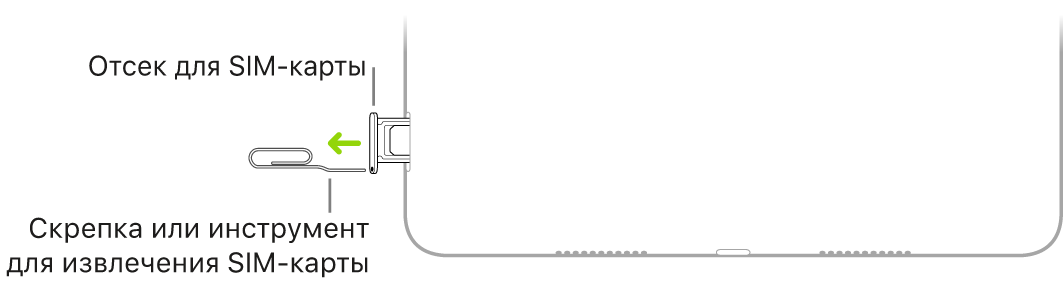
Примечание. Форма и положение лотка для SIM-карты зависит от модели iPad, а также от Вашей страны и региона.
Извлеките лоток из iPad.
Установите SIM-карту в лоток. Скошенный уголок поможет определить правильное положение карты.
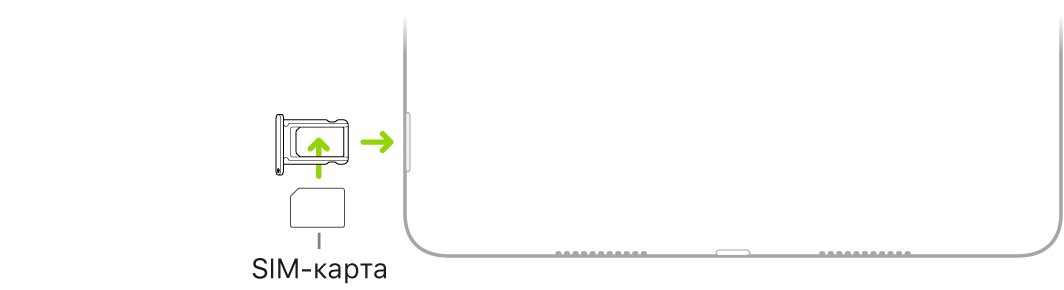
Вставьте лоток назад в iPad.
Если Вы уже настроили PIN-код для SIM-карты, внимательно введите PIN-код, когда отобразится соответствующий запрос.
ПРЕДУПРЕЖДЕНИЕ. Не пытайтесь угадать PIN-код для SIM-карты. При вводе неверного PIN-кода Ваша SIM-карта может быть полностью заблокирована, и Вы не сможете совершать использовать передачу данных по сотовой сети своего оператора, пока не установите новую SIM-карту. См. статью службы поддержки Apple Использование PIN-кода SIM-карты на iPhone или iPad.
Для передачи данных по сотовой сети необходимо приобрести тарифный план сотовой связи. Если Вы используете SIM-карту стороннего производителя, обратитесь к своему оператору, чтобы настроить данную услугу.


