

Просто нажмите и удерживайте виджет, пока он не начнет покачиваться, а затем переместите виджет вверх или вниз. Чтобы удалить виджет, коснитесь его и удерживайте, затем коснитесь «Удалить виджет». Коснитесь «Удалить» для подтверждения. Для редактирования виджетов вам понадобится iPadOS 14.
- Как убрать виджеты с экрана iPad?
- Как отключить экран с виджетами iOS 14?
- Как настроить экран виджетов?
- Как убрать экран виджетов на айфоне?
- Как восстановить удаленный виджет?
- Как отключить Dock?
- Как убрать Dock iOS 13?
- Как убрать двойной экран в фильме?
- Как убрать полоску внизу экрана андроид?
- Как называется нижняя шторка на айфоне?
- Как удалить закладки на iPad?
- Как удалить закладки на планшете?
- Как убрать закладки с экрана айпада?
- Как управлять рабочими столами в iOS 14
- Как сделать пустой экран на iPhone и iPad
- Как настраивать рабочий стол на iPhone с iOS 14
- Библиотека приложений
- Как отключить экран с виджетами в iOS 10
- Пустые поля на рабочем столе iPhone. Инструкция без джейлбрейка
- Как выйти из разделенного экрана в браузере Safari на iPad
- Использование серого ползунка
- Использование значка многозадачности
- Объединение всех вкладок или окон
- Как убрать окно слайдера на iPad
- Скрыть слайд над окном
- Навсегда удалить слайд над окном
- Как убрать док панель на iOS 14?
- Как убрать виртуальную кнопку на айфоне?
- Что делать если появилась полоса на экране айфона?
- Что делать если мигает экран на айфоне?
- Как изменить док панель на айфоне?
- Как убрать левый экран iPhone?
- Как убрать экран с виджетами?
- Как убрать окно поиска в айфоне?
- Как убрать боковую панель айфон?
- Как отключить экран с виджетами в iOS 14?
- Как отключить домашний экран на айфоне?
- Как убрать поиск Spotlight?
- Что такое Spotlight на айфоне?
- Как убрать виджеты с экрана блокировки на iPhone или iPad
- С помощью приложения «Настройки»
- Выберите экран блокировки без виджета
- Как сбросить виджет «Календарь» в виджете «Дата и время»
- Какие планшеты поддерживают iPadOS
- Режим многозадачности «Картинка в картинке»
- Режим многозадачности Slide Over
- Режим многозадачности Split View
- Артём Суровцев
- Как удалить виджеты с экрана «Сегодня»
- Как отключить уведомления и виджеты на экране блокировки iPhone
- Как вернуть прежний способ разблокировки
- Настройка виджетов на домашнем экране
- Как отключить виджеты на экране блокировки iPhone
- Видео инструкция
- Использование виджетов на iPhone и iPod touch
- Добавление виджетов на экран «Домой»
- Добавление виджетов в представление «Сегодня»
- Редактирование виджетов
- Использование стопок виджетов
- Создание смарт-стопки
- Создание собственных стопок виджетов
Как убрать виджеты с экрана iPad?
Коснитесь фона экрана «Домой» и удерживайте палец, пока приложения не начнут покачиваться, затем выполните любое из следующих действий.
Как отключить экран с виджетами iOS 14?
Полностью отключить экран «Сегодня» нельзя, но вы можете убрать с него все виджеты, чтобы не отвлекаться на них.
Как настроить экран виджетов?
Как добавить виджет
Как убрать экран виджетов на айфоне?
Как отключить виджеты на экране блокировки iPhone
Как восстановить удаленный виджет?
Восстановление путем удержания нажатия
Большое разнообразие виджетов можно найти в приложении Google Play. Просто выбираете понравившийся, скачиваете и нажимаете кнопку «Установить». После того, как он установится на планшет/смартфон, следует разместить его на рабочем столе своего устройства.
Как заблокировать уведомления андроид?
Как зачеркнуть слово на андроид?
Как загрузить видео в Инстаграм на Андроид?
Как зайти на флешку на андроиде?
Как зайти на сайт iCloud с андроида?
Как зайти в айклауд с андроид устройства?
Как зайти в браузер на андроиде?
Как зайти в файловый менеджер на Андроиде?
Как зайти в icloud с Android?
Как зайти в облачное хранилище андроид?
Как отключить Dock?
Удалять приложения с панели Dock можно независимо от режима отображения («Недавние» или «Избранное»).
Как удалить приложение с панели Dock в Apple Watch
Чтобы убрать панель закладок из браузера Safari, необходимо зайти в меню «Вид» и выбрать «Скрыть панель закладок». Или нажать кнопку в виде «шестерёнки», зайти в настройки браузера, выбрать пункт «панель закладок».
Как убрать Dock iOS 13?
Настройки скрытия панели задач Windows 10 находятся в Параметры — Персонализация — Панель задач. Достаточно включить «Автоматически скрывать панель задач в режиме рабочего стола» или «Автоматически скрывать панель задач в режиме планшета» (если вы используете его) для автоматического скрытия.
Как убрать двойной экран в фильме?
Самый простой способ убрать многоэкранный режим состоит в перезапуске гаджета. Можно сделать по-другому – свернуть, закрыть, переместить каждое открытое окно. Если вы запустили два экрана при помощи стороннего софта, то нужно зайти в его настройки. Там указываем функцию выключить режим.
Как убрать полоску внизу экрана андроид?
Если она вам не нравится, вы можете отключить это полосу следующим образом.
Как называется нижняя шторка на айфоне?
Не открывается нижняя шторка (док-панель) в iOS на Айфоне и Айпаде У некоторых пользователей возникает проблема с открытием нижней шторки (док панели) в iOS.
Как удалить закладки на iPad?
Шаг 1Нажмите Safari значок, чтобы открыть приложение. Шаг 2Нажмите закладки значок в верхней части навигации. Шаг 3Выберите Редактировать в правом нижнем углу, когда появится список закладок. Шаг 4Нажмите на красный значок удаления в передней части закладки, которую вы хотите удалить из списка.
Как удалить закладки на планшете?
Жмете на огромную букву “О” в левом верхнем углу, и выбираете большую звездочку с надписью “Закладки”. Вы попадете в меню управления закладок, где нужно выбрать ненавистную вам закладку, подержать палец, чтобы выскочило диалоговое окошко, и в нем нажать “Удалить”.
Как убрать закладки с экрана айпада?
Метод удаления закладок в Safari iPad
Сколько весит одна котлета из свинины?
Сколько весит омлет из 1 яйца?
Сколько весит омлет из трех яиц?
Сколько весит осетинский пирог?
Сколько весит Шефбургер Кфс?
Сколько весит слоеная булочка?
Сколько весит твистер в Кфс?
Сколько видов бананов существует?
Сколько витаминов в арахисе?
Сколько воды для пропаренного риса?
Как управлять рабочими столами в iOS 14
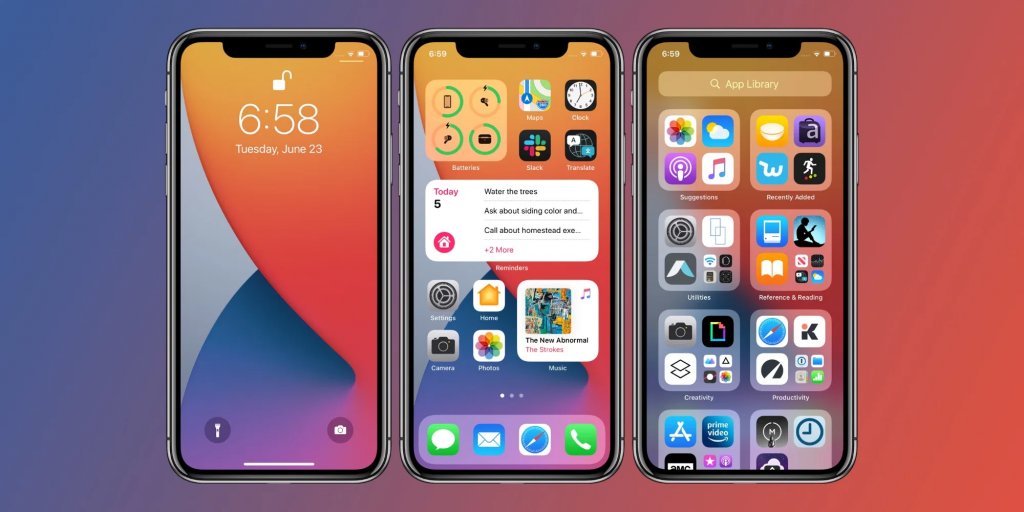
В iOS 13 и ниже не было как такового нормального способа работы с рабочими столами. При переносе иконки приложения за экран создавался новый рабочий стол, если же вы удаляете последнюю иконку с рабочего стола — удалится и он. Вот и вся настройка, и в iOS 14 компания Apple добавила сюда много нового.
Во-первых, теперь вы можете управлять тем, какие рабочие столы будут показываться, а какие — нет. При этом, если вы скроете какой-либо рабочий стол, приложения на нем не удалятся, а найти их иконки можно будет промотав все рабочие столы вправо, на экране библиотеки приложений, где они будут сортироваться по общему признаку (например, Telegram и VK будут находиться в одной папке Соцсети).
Для того, чтобы скрыть или показать какой-либо рабочий стол, долго нажмите на пустом пространстве на домашнем экране, далее нажмите на значок рабочих столов, после чего вы сможете поставить или убрать на них галочки, которые отвечают за их отображение:
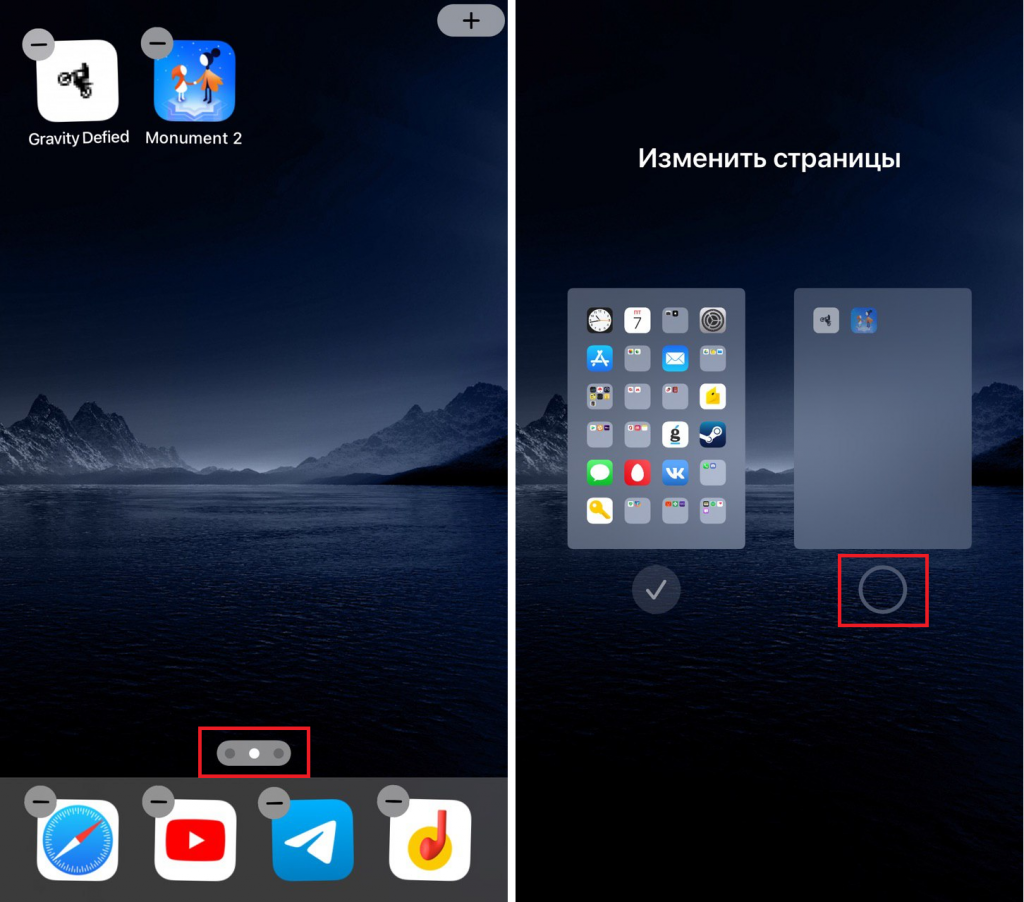
Увы, удалить все рабочие столы все еще нельзя — должен остаться хотя бы один.
Во-вторых, если вам не нравится, что значки только что установленных программ добавляются на первое свободное место на рабочих столах, это можно изменить и сделать так, чтобы они отображались лишь в библиотеке приложений. Разумеется, вы всегда можете перетянуть их оттуда куда вам удобно.
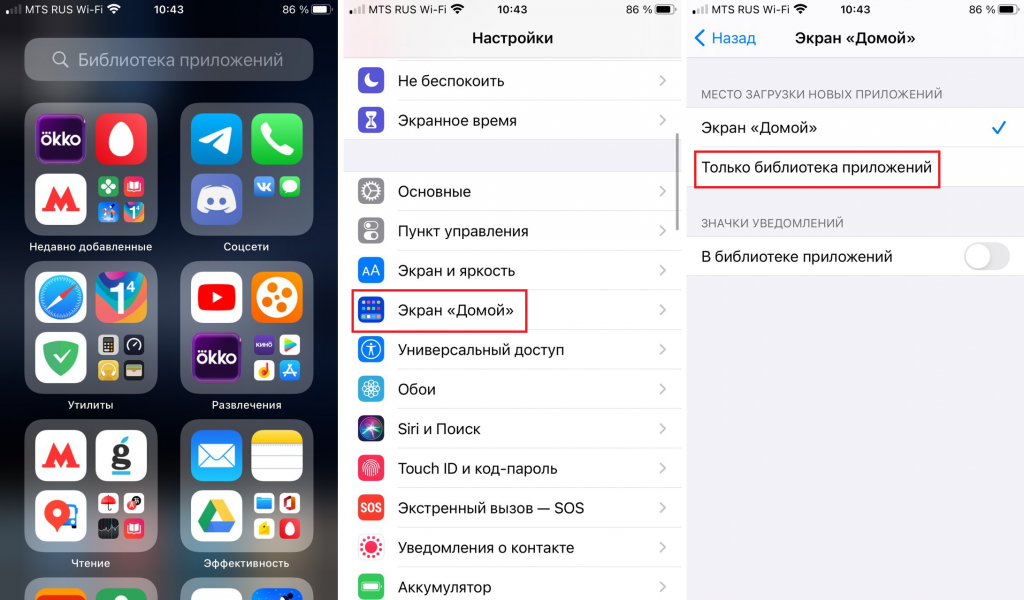
Там же при желании можно выбрать, хотите ли вы видеть значки уведомлений в библиотеке приложений или нет.
Как сделать пустой экран на iPhone и iPad
Многим пользователям это удобно, поскольку создает плавный переход от экрана блокировки к инструментам и приложениям. Очистить один рабочий стол не так тяжело, как кажется на первый взгляд. Просто выполните нижеописанные действия:
1. Убедитесь, что вы находитесь на самом первом экране Home. Сделать это можно, взглянув на точки в нижней части дисплея.
2. Нажимайте и удерживайте палец на иконке приложения – откроется режим редактирования, далее перетаскиваете все иконки с первого рабочего стола на другие.

3. Еще один способ – это выбор пустого экрана в качестве первого через iTunes. Подключите девайс к компьютеру, зайдите во вкладку «Программы», откройте «Домашние экраны», создайте новый и переместите его в начало, а затем сохраните.

4. Теперь вы освободили стол, но как видите, он не исчез, как это было в предыдущей версии iOS. Чтобы вернуть экран с приложениями, просто поместите на пустой экран любую иконку.Наслаждайтесь вашим пустым рабочим столом и красивыми обоями на нем, которые не залеплены лишними иконками.
Как настраивать рабочий стол на iPhone с iOS 14
К релизу iOS 14 компания Apple прокачала работу с рабочими столами. Раньше этот процесс выглядел следующим образом — при перетаскивании иконки приложения за пределы экрана создавался новый рабочий стол, а если удалить последнюю иконку, то с ней удалялся рабочий стол. Рассказываем, что изменилось.
Появилась возможность управления отображением рабочих столов. Вы сможете выбирать какой показывать, а какой — нет. Стоит отметить, если скрыть рабочий стол, то иконки с него не удалятся, их можно будет найти в библиотеке приложений, промотав все домашние экраны вправо.
Библиотека приложений
Доступ к библиотеке приложений открывается если пролистать справа налево до конца на главном экране. В этом разделе все установленные приложения будут отсортированы по категориям, таким как «Производительность», «Утилиты», «Социальные сети», «Творчество», «Развлечения», «Игры» и прочее.
Изменить сортировку отображения в этом разделе не получится, поскольку это делается автоматически. Apple также добавила папку «Рекомендации» в библиотеку, там будут отображаться различные приложения, которые вы, скорее всего, захотите использовать в ближайшее время.
В библиотеке приложений имеется функция поиска и возможность отображения всего установленного софта в алфавитном порядке. Чтобы открыть его, нажмите на панель поиска в верхней части интерфейса.
В алфавитном списке вы можете прокручивать все установленные приложения, а также искать необходимые с помощью буквенного ряда в правой части экрана. Из алфавитного перечня можно запуска игры и программы, а вот удалить их отсюда не получится.
Как отключить экран с виджетами в iOS 10
«Привычка свыше нам дана: замена счастию она», — писал в свое время знаменитый потомок Ганнибала и, по своему обыкновению, словно в воду глядел. Поскольку избавиться от хорошо знакомых движений тела куда сложнее, чем забыть, скажем, пароль учетной записи или PIN-код кредитной карты. Подтвердить это собственным примером, я уверен, смогут сотни пользователей iOS 10, то и дело норовящих разблокировать устройство отложившемся в подкорке жестом смахивания. Впрочем, отучить себя от этой привычки не так уж и сложно.

Достаточно отключить экран с виджетами, который выскакивает из-под руки при попытке разблокировки. И хотя проблема эта, вероятнее всего, характерна только для владельцев iPhone и iPad без встроенного сканера Touch ID, знать о ней всем остальным будет как минимум не лишним. В конце концов, почему бы не воспользоваться той самой подстройкой, о которой так часто говорят владельцы Android-устройств.
Для деактивации дополнительного рабочего стола нам следует перейти в приложение «Настройки» — «Код-пароль», включить «Код-пароль», если еще не и передвинуть тумблеры напротив строк «Сегодня» и «Просмотр уведомлений» в положение «выкл.». Обратите внимание, что доступ к виджетам и входящим уведомлениям сохранится в Центре уведомлений, вызвать который можно, потянув от верхнего края экрана.
Пустые поля на рабочем столе iPhone. Инструкция без джейлбрейка
Давным-давно на моём iPhone была установлена Cydia, и иконки рабочего стола были расставлены каким-нибудь причудливым образом. Для этого в разное время использовались разные «твики» — но сегодня сделать что-то подобное можно и без взлома системы. Я хочу рассказать и показать, как создать пустые поля на главном экране iOS. Следующая инструкция подойдет для всех устройств на iOS 6 и была успешно и многократно протестирована на iPhone 5.
Самый большой плюс этого метода (помимо отсутствия необходимости в джейлбрейке) — его абсолютная безобидность для системы. Вытекает она из простого факта: все изменения бесследно сбрасываются после перезагрузки гаджета. Сразу предупреждаю, что не тестировал работоспособность этого метода на iPad. Если у вас получится, отпишитесь в комментариях.
Итак, нам нужен iPhone с первой страницей рабочего стола, которая полностью заполнена иконками любых приложений. Например, вот так:

Поместите папку с двумя любыми приложениями в самый нижний ряд на второе место слева, как на скриншоте. В правом нижнем углу поставьте любую программу, которой вы пользуетесь реже всего. Например, Акции, Компас или калькулятор.
Не отпуская, перетяните вторую программу из папки на ту, что в правом нижнем углу. Задержите палец над ней и дождитесь, пока система создаст ещё одну, новую папку. Переместите палец вместе с приложением в любое другое место, чтобы закрыть новую папку. Теперь можно всё отпустить.
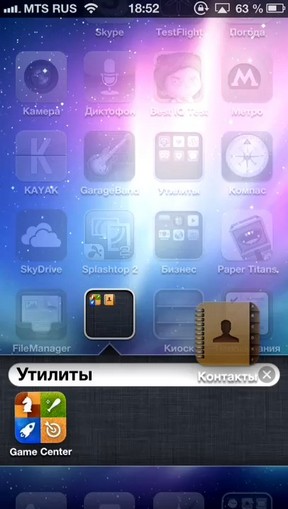
Если вы сделали всё правильно, у вас получатся две папки в нижнем ряду — с двумя приложениями и с одним. Открывайте папку с одним приложением, зацепляйте его и переносите в любое место на главном экране.
Вуаля — теперь иконка этой программы скрыта.
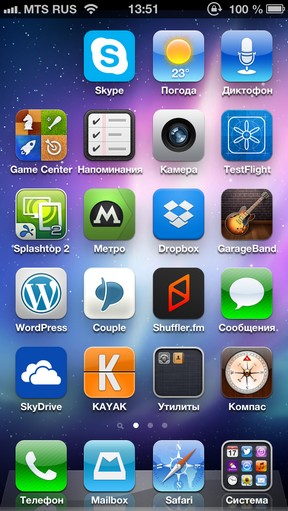
С помощью этого метода вы можете расставить иконки так, как душе заблагорассудится. Ну или почти так: пустые места подчиняются какой-то странной системной логике и периодически «убегают» на следующий экран.
Если не получилось — попробуйте повторить всё, как на видео.
Есть и другие недостатки. Обратите внимание на них заранее, чтобы потом не материться на авторов:
Вы также чувствуете раздражение, когда случайно открываете разделенный экран во время работы на iPad? Ну, угадайте что? Вы не одиноки. Функция разделения экрана позволяет одновременно использовать два приложения на iPad. Хотя эта функция весьма полезна, она может сбивать с толку, когда два окна непреднамеренно используют один и тот же экран iPad. В то время как более ранние версии iPadOS позволяли пользователям отключать разделенный экран с помощью настроек, выпуск iPadOS 15 лишил эту возможность. Но это не значит, что вы не можете выйти из режима разделения экрана на iPad. В этом посте мы подробно описываем пошаговый процесс избавления от разделения экрана на iPad, работающем на iPadOS 15 или выше.
Функция разделения экрана удобна при одновременной работе с двумя приложениями. Например, чтение из одного приложения и запись в другом или копирование информации из одного приложения в другое. Но может наступить время, когда вы захотите вернуться только к одному приложению, и если это так и с вами, читайте дальше, чтобы узнать, как прекратить использование разделенного экрана:
1. Сосредоточьтесь на «вертикальной полосе», разделяющей два приложения.
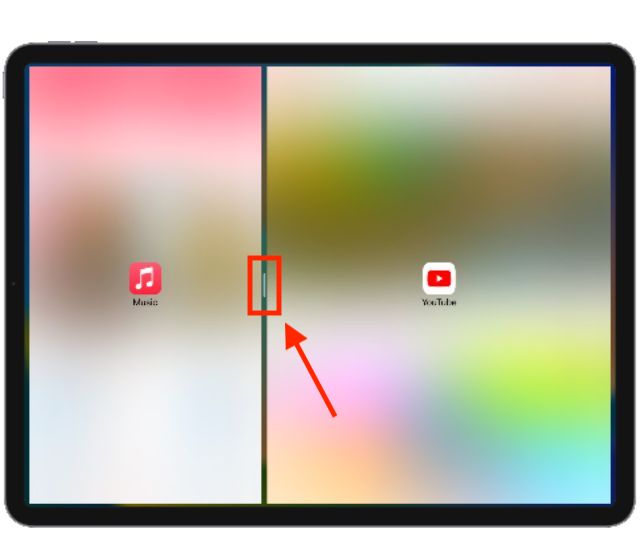
2. Нажмите, удерживайте и перетащите значок «серый разделитель» в направлении приложения, которое хотите закрыть. Например, если вы хотите закрыть приложение справа и сделать приложение слева полноэкранным, проведите разделителем вправо.
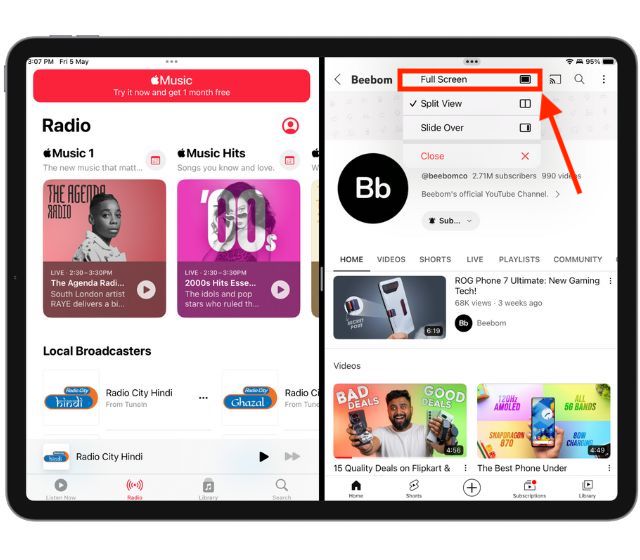
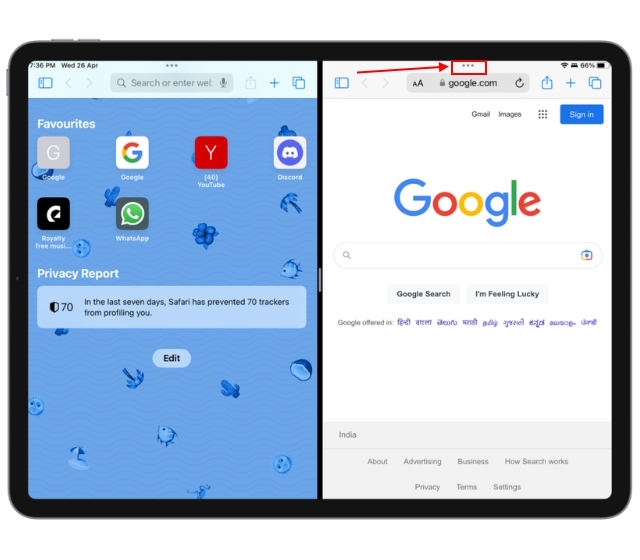
3. Либо коснитесь значка «три точки» в верхней части приложения, которое вы хотите сохранить. Затем выберите опцию «Полный экран».
Как выйти из разделенного экрана в браузере Safari на iPad
Наряду с возможностью одновременного использования двух разных приложений в режиме разделенного экрана, Apple также позволяет пользователям iPad использовать разделенный экран между двумя вкладками или окнами в браузере Safari. Есть несколько способов избавиться от разделения экрана в браузере Safari на iPad:
Использование серого ползунка
Как подробно описано в разделе выше, просто нажмите, удерживайте и перетащите серый разделитель в сторону вкладки или окна, которое вы хотите закрыть. Например, если вы хотите закрыть вкладку справа, сдвиньте значок серого разделителя вправо.
Использование значка многозадачности
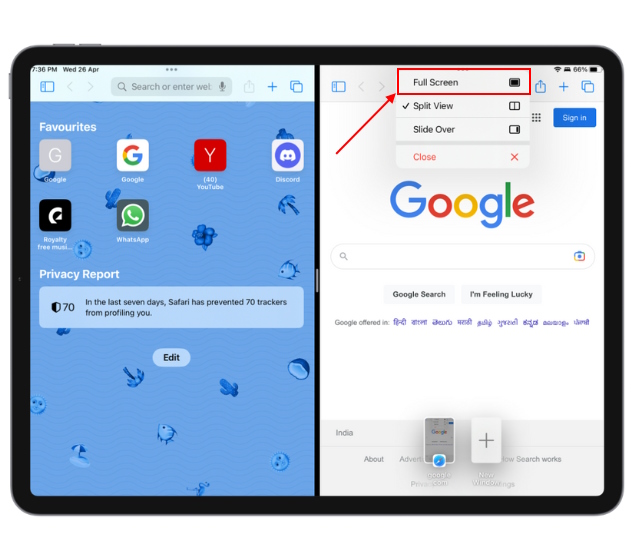
1. В режиме разделенного экрана коснитесь значка «три точки» в верхней части вкладки или окна, над которым вы хотите продолжить работу.
2. Здесь нажмите на опцию «Полный экран», чтобы развернуть это окно.
Объединение всех вкладок или окон
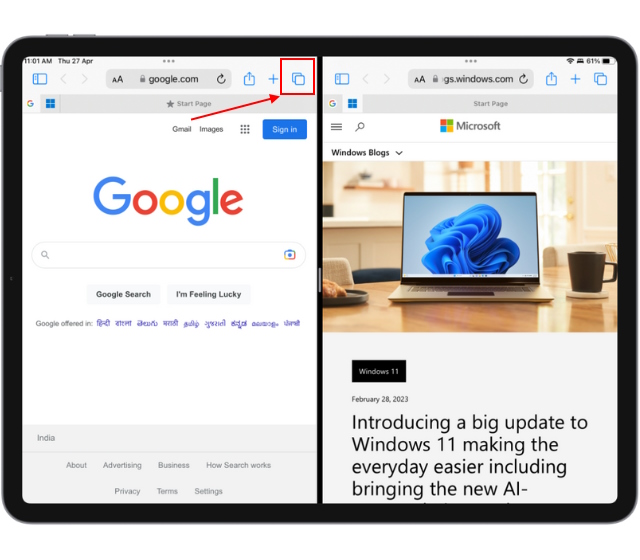
1. Нажмите и удерживайте кнопку «Вкладки» в правом верхнем углу текущей вкладки.
2. Нажмите кнопку «Объединить все окна» в раскрывающемся меню.
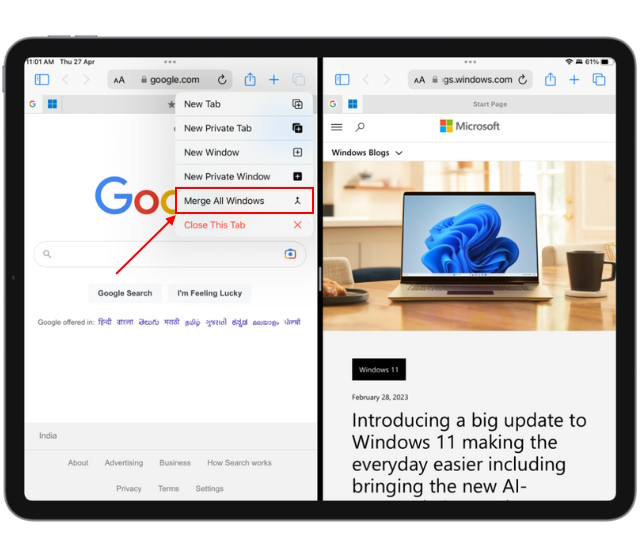
Теперь вы можете просматривать каждое окно отдельно в полноэкранном режиме в браузере Safari. Пока вы здесь, узнайте, как очистить кеш и файлы cookie на iPad, чтобы освободить память.
Как убрать окно слайдера на iPad
Slide Over — еще одна полезная функция, которую Apple включила в список функций многозадачности вместе с разделением экрана на iPad. Хотя это полезно, иногда это раздражает, когда вы случайно открываете окно Slide Over во время многозадачности на iPad.
Есть два способа удалить окно Slide Over — либо вы можете скрыть его, либо удалить навсегда. Мы объяснили оба из них прямо здесь:
Скрыть слайд над окном
1. Проведите по внешнему краю окна Slide Over к ближайшей стороне экрана iPad.
2. Либо проведите пальцем по кнопке с тремя точками в верхней части окна Slide Over к ближайшему краю экрана iPad.
Навсегда удалить слайд над окном
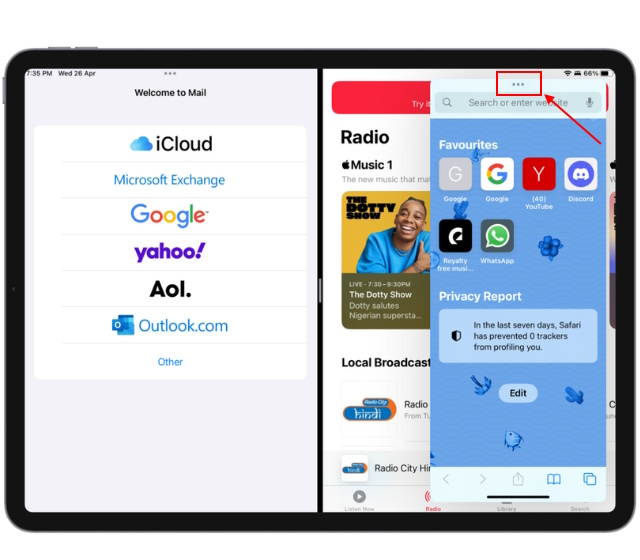
1. Нажмите кнопку «три точки» в верхней части окна Slide Over.
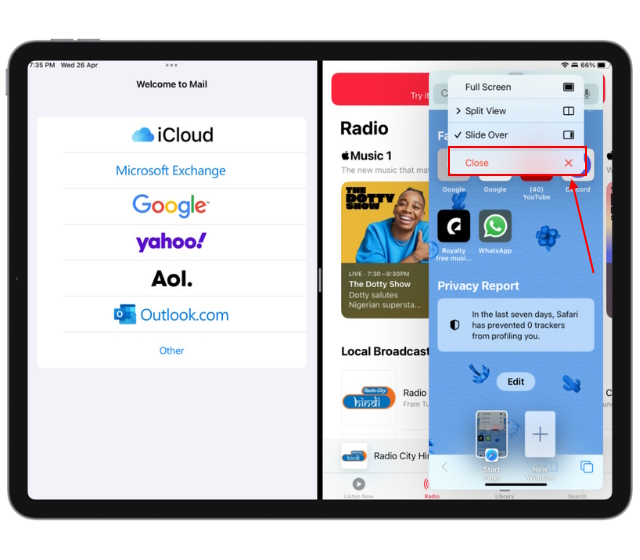
2. Теперь выберите параметр «Закрыть» во всплывающем окне, чтобы удалить плавающее окно на вашем iPad.
Часто задаваемые вопросы
Все ли iPad могут делать разделенный экран?
Модели iPad с поддержкой Split View, Slide Over и других функций многозадачности: iPad Pro, iPad 5-го поколения и новее, iPad Air 2 и новее, а также iPad mini 4 и новее.
Почему мой iPad не поддерживает разделение экрана?
Может быть много причин, по которым ваш iPad не позволяет вам использовать два приложения в режиме разделения экрана:1. Ваш iPad не поддерживает многозадачность, поэтому вам нужна совместимая модель. 2. Приложение, которое вы используете, не поддерживает функцию разделения экрана на iPad.
Как убрать док панель на iOS 14?
Вот как вы должны это сделать. Шаг 1: Откройте настройки Action Launcher. Нажмите на опцию Dock. Шаг 2: На экране настроек Dock переместите ползунок Width в крайнее левое положение.
Как убрать виртуальную кнопку на айфоне?
Перейдите в Настройки Вашего iPhone, iPad или iPod Touch. Перейдите в раздел Основные, затем в Универсальный доступ. Откройте меню Assistive Touch в разделе Физиология и моторика. Передвиньте выключатель в положение Вкл.
Что делать если появилась полоса на экране айфона?
Если на экране Айфона появились полосы после попадания влаги на дисплей или под сенсорное стекло, в первую очередь, прибор необходимо просушить. Лучше всего – естественным путем, без применения нагревательных устройств. Можно воспользоваться феном, но не подносить его слишком близко, чтобы избежать перегрева прибора.
Что делать если мигает экран на айфоне?
Что делать, если на iPhone мигает экран?
Как изменить док панель на айфоне?
Операционная система iOS позволяет вынести на нижнюю панель до четырёх приложений. Чтобы зафиксировать приложение на панели или убрать его, нужно зажать его на пару секунд, кнопка приложения начнёт «вибрировать». Нажав на крестик в левом верхнем углу иконки, вы можете удалить приложение.
Как очистить кэш на айпаде мини?
Как очистить кеш на айпаде?
Как очистить кэш на андроиде нокиа?
Как очистить кэш на андроиде зте?
Как очистить кэш на Fly?
Как очистить кеш на Huawei?
Как очистить кэш на iPad Air?
Как очистить кэш на Хоноре 7а про?
Как очистить кэш на мобильном?
Как очистить кэш на планшете Digma?
Сделать это достаточно просто: откройте экран виджетов и нажмите кнопку Изменить в самом низу. На открывшейся странице нажмите значок «-» напротив каждого пункта, подтверждая удаление кнопкой Удалить.
Как убрать левый экран iPhone?
Как отключить экран «Сегодня»
Как убрать экран с виджетами?
Выберите виджет, который вы хотите убрать с экрана; Нажмите на него и удерживайте некоторое время, в нижней или верхней части экрана автоматически появится значок «Корзина»; Переместите выбранную иконку на значок корзины (при этом она окрасится в красный цвет) и отпустите.
Как убрать окно поиска в айфоне?
Путь 1: удаление поиска Spotlight с iPhone через Настройки
Как убрать боковую панель айфон?
Как отключить функцию многозадачности боковой панели в iOS для iPad
Как отключить экран с виджетами в iOS 14?
Для того чтобы перейти на экран виджетов в iOS, сдвиньте первую страницу главного экрана вправо. Если вы редко заглядываете сюда, то рекомендуем и вовсе избавиться от этого захламления. Сделать это достаточно просто: откройте экран виджетов и нажмите кнопку Изменить в самом низу.
Как отключить домашний экран на айфоне?
Ниже приведены инструкции для Android без модификаций. Нажмите и удерживайте Виджет — в верхней части экрана появится значок Убрать (Удалить). Перетащите Виджет на этот значок. Подтвердите удаление.
Как убрать поиск Spotlight?
Нажмите на значок Spotlight в окне «Системные настройки». Снимите флажок «Разрешить предложения Spotlight в центре внимания и поиска» в нижней части окна и снимите флажок «Bing Web Searches» в списке.
Что такое Spotlight на айфоне?
Spotlight — это системный поиск операционной системы iOS, позволяющий искать программы и отдельные их функции, контакты, музыкальные аудиозаписи, подкасты, видеозаписи, аудиокниги, заметки, события, сообщения электронной почты, голосовые записи, напоминания и фрагменты текста сообщений.
Как использовать прокси в хроме?
Как использовать Vlookup в Excel?
Как использовать Впр Excel?
Как исправить ошибку 0xc00000f?
Как исправить ошибку IP адреса?
Как исправить ошибку or dvasa2 02?
Как исправить ошибку в плей маркете?
Как исправить Открыть с помощью?
Как исправить плохо затертые швы на плитке?
Как исправить стыки на виниловых обоях?
Виджеты на экране блокировки позволяют быстро просмотреть статус интересующего вас приложения или события. Новая iOS 16 позволяет добавлять различные виджеты, от погоды до живых выступлений, на экран блокировки.
Но ящик для виджетов может содержать только определенное количество виджетов одновременно; и вам нужно удалить текущий активный виджет, прежде чем вы сможете добавить новый. Или, может быть, вы хотите, чтобы экран блокировки был аккуратным без каких-либо виджетов.
Какой бы ни была причина, действительно есть способы избавиться от виджетов на экране блокировки. В этом посте мы покажем вам, как удалить любые или все виджеты с экрана блокировки.
Как убрать виджеты с экрана блокировки на iPhone или iPad
Есть 3 способа исправить беспорядок виджетов на экране блокировки — один из способов — вручную удалить виджеты с экрана блокировки в настройках. Во-вторых, вы можете удалить виджеты, используя опцию настройки экрана блокировки. Третий вариант — переключиться на экран блокировки, на котором нет ненужных виджетов. Таким образом, вы можете переключаться туда и обратно в соответствии с требованиями обстоятельств.
Сейчас мы посмотрим на шаги.
С помощью приложения «Настройки»
Откройте приложение «Настройки» на своем iPhone.
Нажмите «Обои» из вариантов.

Нажмите на предварительный просмотр экрана блокировки.

Нажмите внутри блока виджетов под элементом времени.
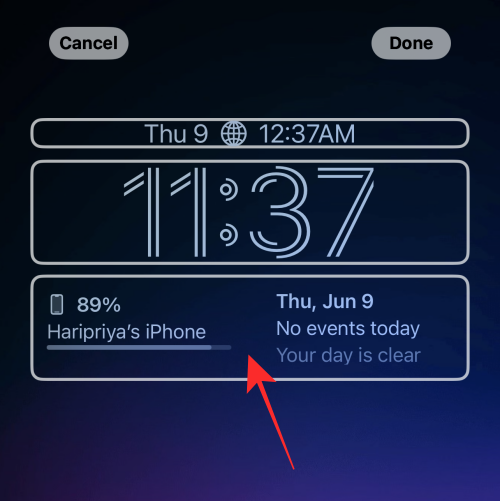
Нажмите на «-» (символ минус) в левом верхнем углу виджета.

Таким же способом можно удалить все виджеты в блоке.
Совет: если кнопка «-» не реагирует на нажатие, попробуйте нажать как можно ближе к кнопке, но немного вниз и вправо в ее положение.
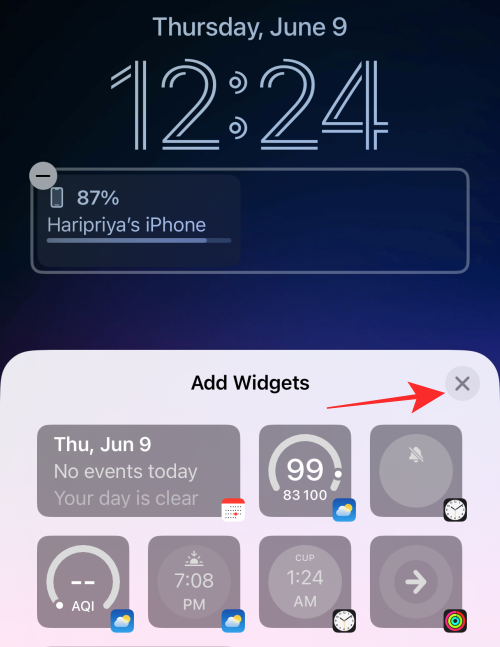
Нажмите кнопку «x» (закрыть) в дополнительном меню.

Нажмите «Готово» в правом верхнем углу, чтобы сохранить изменения.

Это все, что нужно, чтобы удалить любой виджет из блока виджетов на экране блокировки.
Связанный: iOS 16: что будет позже в Apple Mail и как его использовать
Для начала разблокируйте телефон с помощью Face ID или пароля, но оставайтесь на экране блокировки (пока не открывайте главный экран).
Нажмите и удерживайте любое место на экране блокировки.

Нажмите «Настроить» внизу.

Коснитесь строки виджетов, чтобы выделить ее и получить кнопки удаления.

Нажмите кнопку «минус» на виджете, чтобы вручную удалить виджет.

Вы можете удалить любой виджет в блоке виджетов, нажав кнопку «-» (минус).
Нажмите на кнопку закрытия «x» в дополнительном меню.
Выберите экран блокировки без виджета
Последний способ можно назвать хаком. Вместо того, чтобы удалять виджеты на одном экране блокировки, вы можете просто переключиться на другой профиль экрана блокировки. Если вы являетесь человеком с несколькими «профилями» экрана блокировки, чтобы соответствовать вашим различным ролям в обществе, тогда проще переключить экран блокировки в соответствии с вашими обстоятельствами, чем пытаться сделать так, чтобы один экран блокировки определял все.
Вот как вы это делаете.
Для начала разблокируйте телефон с помощью Face ID или пароля, но оставайтесь, пока не открывайте главный экран, оставайтесь на экране блокировки.
На развернутом экране проведите пальцем влево или вправо от текущего выбранного экрана блокировки, чтобы выбрать другой экран блокировки.

Проведите пальцем, чтобы найти экран блокировки без каких-либо виджетов или только с теми виджетами, которые вам нужны, и нажмите на экран блокировки, чтобы установить его в качестве нового экрана блокировки.

Как сбросить виджет «Календарь» в виджете «Дата и время»
Вот небольшой совет, если вы хотите удалить любой виджет, добавленный в элемент «календарь» над элементом «время» в виджете «дата и время».
Нажмите внутри блока календаря.

В разделе «Календарь» нажмите «Дата».

Вот и все, элемент календаря теперь будет восстановлен до единственной информации «день» и «дата» без каких-либо других сопутствующих виджетов.

Обязательно нажмите «Готово» в правом верхнем углу редактора экрана блокировки, чтобы сохранить изменения.
Вот так, народ! Если у вас есть какие-либо предложения или отзывы, дайте нам знать в комментариях!
Жесты многозадачности на iPad появились еще в iOS 9. С того времени режим запуска нескольких приложений практически не менялся и был мало полезен.
Серьезный апгрейд данной фишке сделали в iPadOS (iOS 13 для iPad). К уже имеющимся режимам работы добавили несколько удобных жестов, фишек, режимов перетягивания окон и контента.
Сейчас подробно разберем все особенности работы режимов Картинка в картинке, Slide Over и Split View.
? Спасибо re:Store за полезную информацию. ?
Какие планшеты поддерживают iPadOS
▪️ iPad mini 4
▪️ iPad mini 5
▪️ iPad Air 2
▪️ iPad Air (3-е поколение 2019 года выпуска)
▪️ iPad 2017 (5-е поколение)
▪️ iPad 2018 (6-е поколение)
▪️ iPad 2019 – 10,2″ (7-е поколение)
▪️ iPad Pro 9,7″
▪️ iPad Pro 10,5″
▪️ iPad Pro 11″
▪️ iPad Pro 12,9″
Режим многозадачности «Картинка в картинке»
Данный режим предназначен для запуска одного приложения (второстепенного) поверх другого (основного). Основное приложение при этом работает в обычном полноэкранном режиме с типичным для iPad соотношением сторон, а второе в виде небольшого превью-окна.
Как включить: активируем переключатель Настройки – Экран Домой – Многозадачность – Картинка в картинке.
В каких приложениях работает:
Чаще всего в роли второстепенного приложения может выступать окно с воспроизводимым видеороликом. Иногда режим Картинка в картинке поддерживается сторонними плеерами или мессенджерами с возможностью видеовызова.
Возможность поместить окно приложения поверх другой программы есть, например, в родном клиенте FaceTime и популярном видеоплеере nPlayer.
Купертиновцы предоставляют набор API для встраивания фишки в приложение, но не все разработчики спешат добавлять такую опцию в свои программы.
Как пользоваться картинкой в картинке:
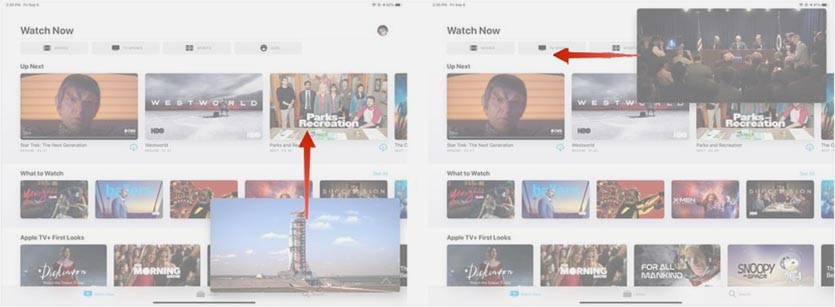
1. Запускаем любое приложение с поддержкой режима Картинка в картинке (полного списка программ нет, читайте описание любимых приложений в App Store).
2. Во время просмотра ролика нажимаем на иконку открепления видео. В зависимости от используемого плеера она может находиться как возле кнопок управления воспроизведением, так и быть доступна только в полноэкранном режиме.
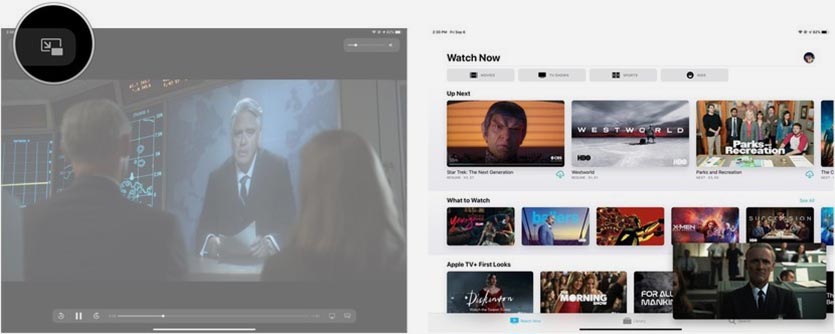
3. После открепления окна с видео можно закрыть приложение и открыть другую программу.

4. Окно с роликом можно перемешать по углам экрана, менять размер (сводя и разводя два пальца) и прятать за боковые грани дисплея.
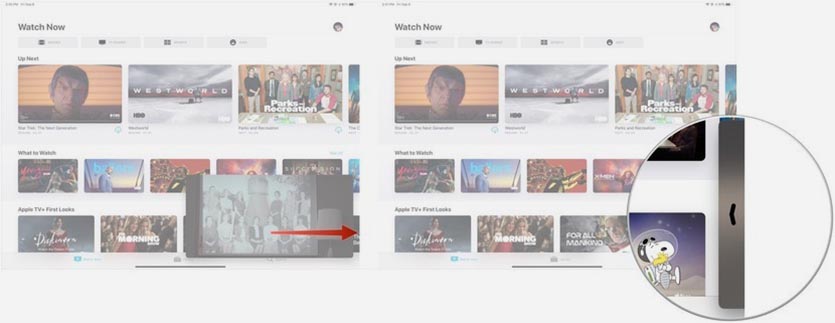
Подобным образом можно просматривать ролики на большинстве сайтов, которые используют HTML-совместимые проигрыватели при помощи браузера Safari.
Полезные фишки режима картинка в картинке:
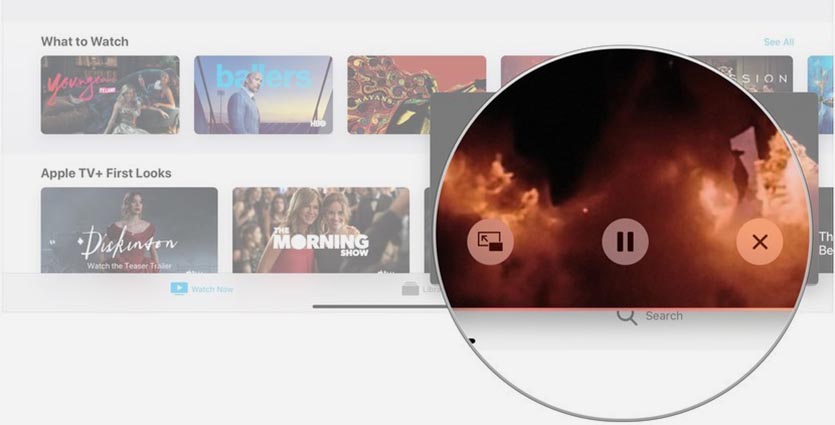
▸ При помощи специальной кнопки можно в любой момент вернуться от открепленного окна к его приложению или завершить работу в данном режиме.
Кроме этого можно воспользоваться платным приложением CornerTube, с его помощью можно перейти в режим картинка в картинке из официального клиента сервиса через меню Поделиться.
Режим многозадачности Slide Over
Это режим тоже предназначен для расположения одного приложения (второстепенного) поверх другого (основного). Основная программа, как и в предыдущем случае, тоже будет работать в полноэкранном режиме, а второстепенная запустится сбоку экрана в режиме, как на iPhone.
Как включить: активируем фишку в меню Настройки – Экран домой – Многозадачность – Разрешить несколько приложений.
В таком режиме могут запускаться только приложения, которые имеют версию для iPhone или специальный узкий режим интерфейса. Полноэкранный программы, которые предназначены только для iPad или игры не получится запустить в Slide Over.
Поддержка Slide Over есть у всех стандартных и большинства сторонних приложений из App Store. Исключение составляют в основном игры и программы без портретной ориентации интерфейса.
Как пользоваться Slide Over:
1. Запускаем любое приложение, которое будет основным.
2. Свайпом от нижней стороны экрана вызываем док-панель.
3. Выбираем приложение, которое хотим запустить в режиме Slide Over и тянем эго из дока на экран.
4. Отпускаем иконку и программа откроется в окне поверх основной у правой или левой границы экрана.
Изменить размер окна с программой не получится, можно лишь перемещать между сторонами дисплея или прятать за боковую границу. Перемещение осуществляется за верхнюю панель.
Полезные фишки режима Slide Over:
▸ После открытия приложения в режиме Slide Over его можно скрыть за боковую границу экрана. Чтобы после этого вернуть окно с программой, можно сделать свайп от границы экрана к центру.
▸ Для быстрого переключения между программами в Slide Over используются жесты аналогичные жестам многозадачность на iPhone c Face ID. Боковой свайп внизу переключает программы, а свайп от нижней границы окна вверх активирует переключатель приложений.
При таком переключении будут отображаться только ранее добавленные в Slide Over приложения. Добавить новую программу можно уже знакомым способом, а удалить из данного меню свайпом вверх в режиме переключения.
Режим многозадачности Split View
Это самый интересный и полезный режим многозадачность. Он позволяет запускать пару приложений и работать с ними на одном экране без перекрытия одной программой другой.
В таком режиме могут запускаться практически все приложения для iPad, а некоторые программы и вовсе могут открывать две копии для одновременной работы в разных разделах.
Как включить: включается по пути Настройки – Экран домой – Многозадачность – Разрешить несколько приложений, эта фишка работает совместно с предыдущей, включать их отдельно не получится.
Как пользоваться Split View:
1. Запускаем любое приложение.
2. Открываем док-панель свайпом от нижней границы экрана.
3. Вытягиваем нужное приложение и переносим его к правой или левой границе.
4. Программы займут по половине экрана и будут работать одновременно.
За разделительную полосу можно менять размер программ. В ландшафтной ориентации при этом доступно три режима отображения: 50/50, 30/70 и 70/30, а в портретной ориентации будет возможность расположить программы примерно 60/40 или 40/60.
Для завершения режима Split View достаточно растянуть нужное приложение за разделительную границу на весь экран, окно со второй программой при этом закроется.
Полезные фишки режима Split View:
▸ Можно быстро перейти из режима Split View в режим Slide Over. Для этого тянем вниз одно из окон за верхнюю границу и бросаем поверх второго окна. Одна программа при этом развернется на весь экран, а вторая откроется в окне Slide Over.
▸ Есть возможность быстро поменять окна местами. Для этого делаем боковой свайп за верхнюю границу любого из окон.
▸ При открытом режиме Split View можно запустить третье приложение в Slide Over или в режиме Картинка в картинке.
▸ Запускать вторую программу для режима Split View можно не только из док-панели. При подключенной клавиатуре достаточно нажать Command + Пробел для открытия поиска Spotlight и ввести название нужной программы. После этого можно перетянуть приложение из поисковой выдачи в Split View.
▸ Можно начать запуск режима Split View прямо с домашнего экрана.
Нужно зажать иконку одного приложения до входа в режим удаления. Затем начинаем тянуть иконку, а другой рукой нажимаем на экран или кнопку Домой для отмены режима удаления. Теперь остается лишь запустить вторую программу и бросить первую сверху.
▸ Для просмотра всех открытых окон любого приложения нужно задержать палец на его иконке и выбрать пункт Показать все окна.
Будет открыт режим просмотра, в котором увидите как запущенное на весь экран приложение, так и его копии, которые запускались в режиме Split View с другими приложениями.
Можно открыть несколько пар программ для удобной работы и переключиться между ними.
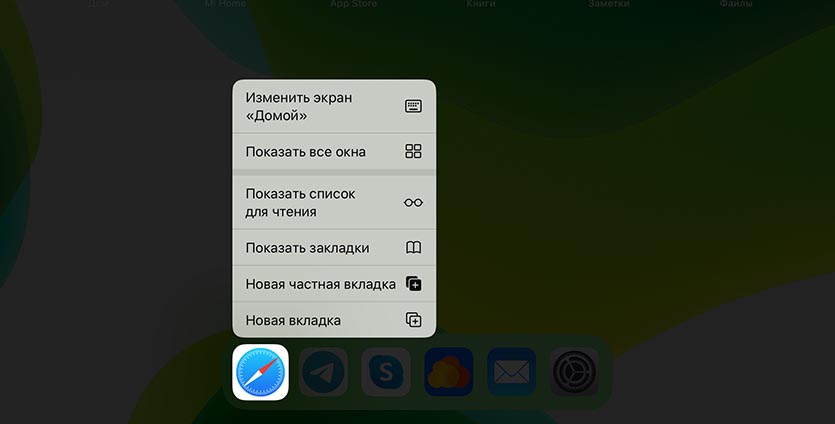
▸ В большинстве стандартных приложений и некоторых сторонних программах работает удобная фишка, которая позволяет одновременно открывать две копии приложения на экране.
Для этого достаточно потянуть какой-либо контент (вкладку в браузере, заметку или письмо) и бросить у боковой границы экрана для открытия режима Split View.
▸ Любое из приложений в режиме Split View можно быстро заменить. Достаточно просто потянуть иконку нужной программы из док-панели поверх ненужной.
▸ Не забывайте, что в режиме Split View можно переносить контент между приложениями. Тянуть из одной программы в другую можно картинки, выделенный текст, ссылки, файлы и другой контент. Главное, чтобы он поддерживался в каждом из запущенных приложений.
Теперь вы точно полюбите и начнете использовать многозадачность на iPad.
Вы используете новые жесты в iPadOS?
33% Да, с ними быстрее и проще
33% Нет, они очень неудобные
0% Только узнал, буду привыкать
34% iPad — фигня, куплю Surface
Все фишки и особенности работы данного режима.
Артём Суровцев
Люблю технологии и все, что с ними связано. Верю, что величайшие открытия человечества еще впереди!
«Привычка свыше нам дана: замена счастию она», – писал в свое время знаменитый потомок Ганнибала и, по своему обыкновению, словно в воду глядел. Поскольку избавиться от хорошо знакомых движений тела куда сложнее, чем забыть, скажем, пароль учетной записи или PIN-код кредитной карты. Подтвердить это собственным примером, я уверен, смогут сотни пользователей iOS 10, то и дело норовящих разблокировать устройство отложившемся в подкорке жестом смахивания. Впрочем, отучить себя от этой привычки не так уж и сложно.


На экране «Сегодня» в iOS находится много виджетов, как: погода, новости, календарь, карты, рекомендуемые приложения и т.п. Этот экран находится слева от домашнего, а также его можно открыть с экрана блокировки, проведя по нему вправо.
Некоторым пользователям нравятся не все виджеты, отображаемые на экране, и хочется их удалить. Сегодня мы расскажем вам, как это делается.
Как удалить виджеты с экрана «Сегодня»
Теперь, когда вы откроете экран «Сегодня», вы не увидите удалённых виджетов. Способ работает одинаково и на iPhone, и на iPad.
Вы можете добавить виджеты из большого списка доступных или же удалить ненужные. Чтобы добавить виджеты, просто пролистайте ниже и нажмите на зелёный значок плюс рядом с нужными. Также можно добавлять виджеты с помощью 3D Touch, но только на iPhone, а не на iPad.
Виджеты есть во многих сторонних приложениях, так что чем больше приложений вы скачаете, тем больше виджетов сможете добавить.
Учтите, что данный способ работает только с последними версиями iOS, в которых есть экран «Сегодня».
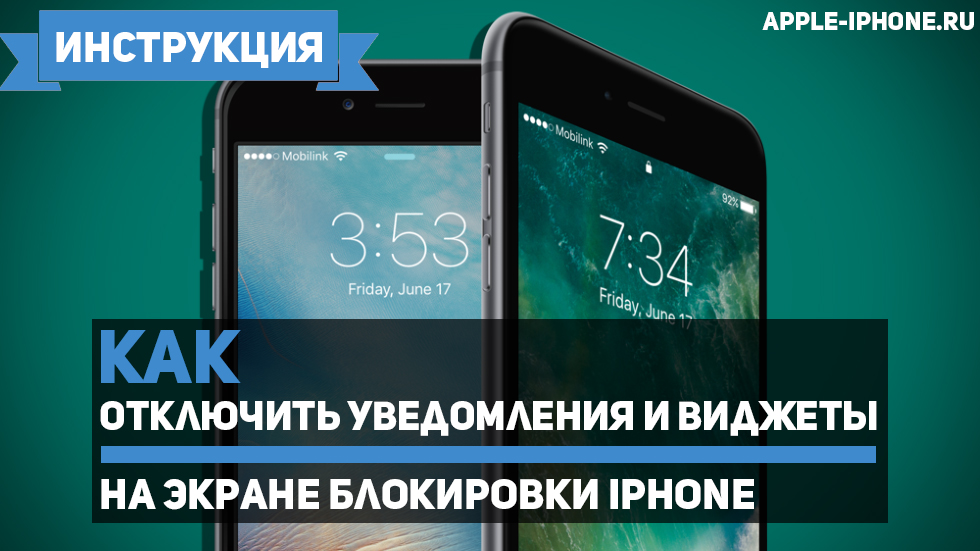
В iOS 10 разработчики компании Apple полностью переработали экран блокировки, сделав его куда более информативным и удобным в использовании. Многим пользователям iPhone, тем не менее, улучшения не понравились, по той простой причине, что доступ к виджетам и уведомлениям на экране блокировки никоим образом не защищен. К счастью, отключить уведомления и виджеты на экране блокировки iPhone довольно просто.
Как отключить уведомления и виджеты на экране блокировки iPhone
Шаг 1. Перейдите в меню «Настройки».
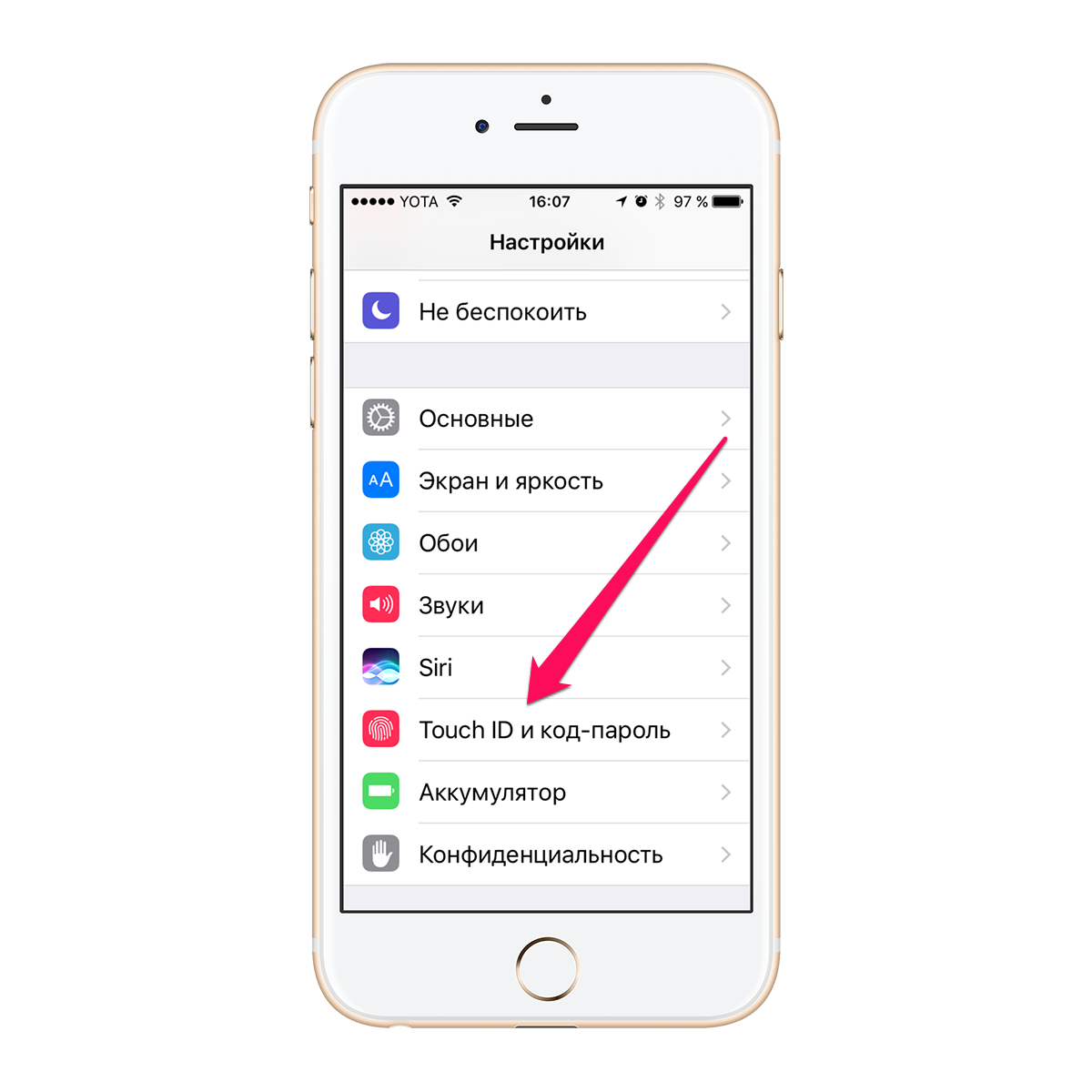
Шаг 2. Выберите пункт «Touch ID и код-пароль». Подтвердите вход указав пароль.
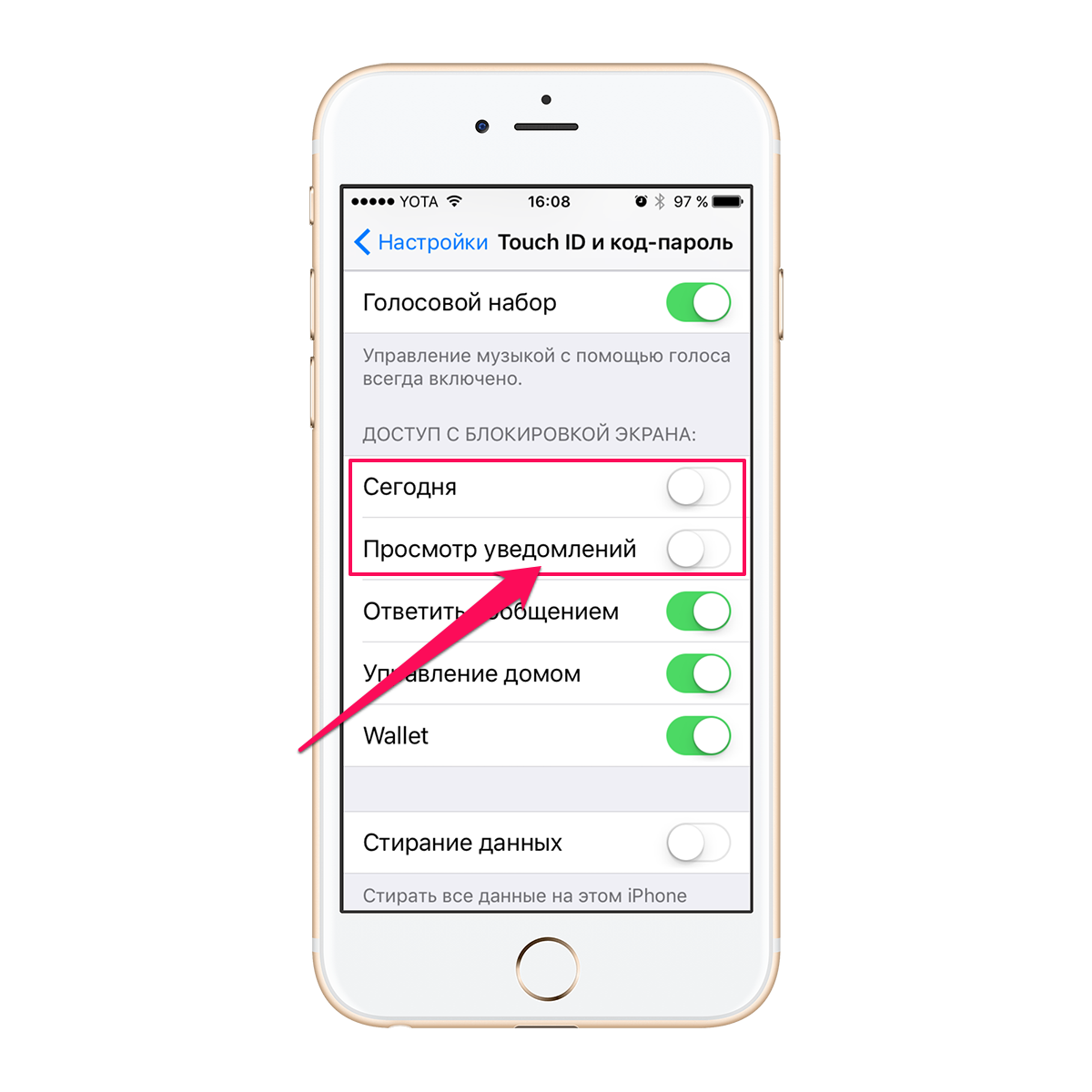
Шаг 3. В разделе настроек «Доступ с блокировкой экрана» переведите в неактивное положение переключатели «Сегодня» и «Просмотр уведомлений». Первый отвечает за отключение виджетов на экране блокировки, второй за показ уведомлений.
Готово! Виджеты и уведомления на экране блокировки более отображаться не будут. Когда же с iPhone снята блокировка, вы, как и прежде, сможете получить доступ к своим виджетам и входящим уведомлениям.
Как вернуть прежний способ разблокировки
По умолчанию, при смахивании вправо на домашнем экране или экране блокировки iPhone открывается экран «Сегодня» с виджетами: некоторые из них могут быть полезны, некоторые — не очень, а некоторые пользователи и вовсе предпочитают отключить виджеты iPhone, особенно на экране блокировки. Сами виджеты «появляются» как часть устанавливаемых приложений, имеющих такую функциональность. Разумеется, присутствуют и стандартные: Предложения Siri, Экранное время, Погода, Музыка и другие.
В этой инструкции подробно о возможностях настройки виджетов на экране iPhone, о том, как их можно добавлять и убирать при необходимости, а также о возможности полного отключения виджетов iPhone на экране блокировки (что может быть полезным с точки зрения конфиденциальности).
Настройка виджетов на домашнем экране
Для того, чтобы перейти в список доступных виджетов, убрать ненужные или добавить новые на домашнем экране iPhone выполните следующие шаги:
По мере установки новых приложений (или удаления старых) список доступных виджетов может изменяться — появляться новые и исчезать старые. Если удалить все виджеты в настройках, экран слева от домашнего экрана никуда не исчезнет — на нем все так же останется кнопка «Изменить» и строка поиска. Полностью убрать его не получится.
Как отключить виджеты на экране блокировки iPhone
Виджеты на экране блокировки могут быть удобны, но не всегда безопасны, если iPhone окажется в чьих-то руках. При необходимости вы можете отключить отображение виджетов на экране блокировки:
После проделанных действий виджеты экрана «Сегодня» перестанут показываться на экране блокировки.
Видео инструкция
Как видите, всё просто. Кстати, возможно есть какие-то особенно полезные виджеты iPhone, которыми вы регулярно пользуетесь? Будет отлично, если поделитесь в комментариях. И: вы знали, что вы можете использовать телефон как пульт для ТВ?
Использование виджетов на iPhone и iPod touch
С помощью виджетов можно своевременно получать информативные уведомления от избранных приложений.
В iOS 14 можно использовать виджеты на экране «Домой», чтобы нужная информация всегда была у вас под рукой. Или же можно использовать виджеты из представления «Сегодня», смахнув пальцем вправо на экране «Домой» или экране блокировки.
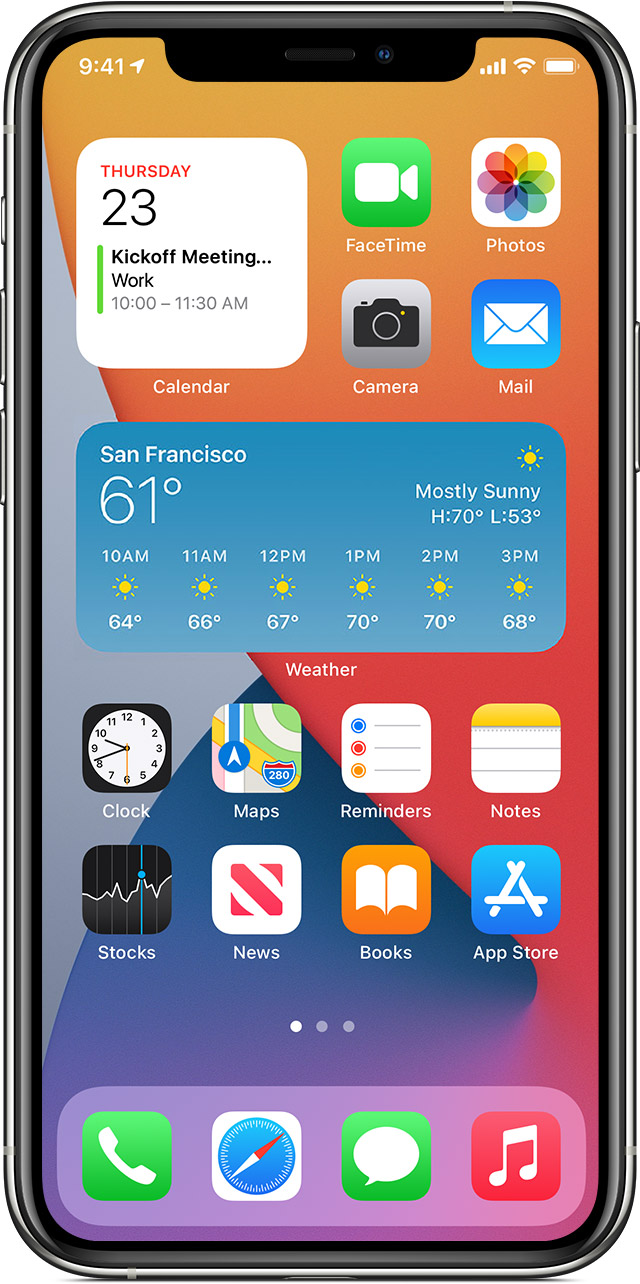
Добавление виджетов на экран «Домой»
Также можно добавить виджеты из представления «Сегодня». В представлении «Сегодня» нажмите и удерживайте виджет, пока не откроется меню быстрых действий, затем нажмите «Изменить экран «Домой»». Перетащите виджет к правому краю экрана, пока он не появится на экране «Домой», затем нажмите «Готово».

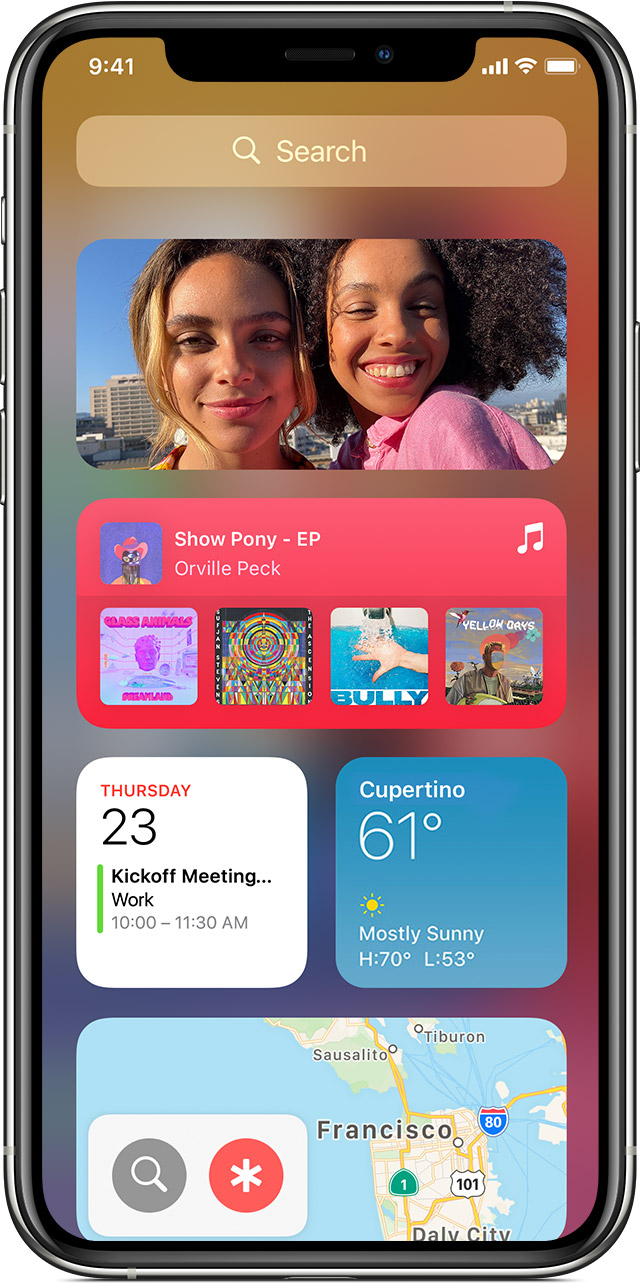
Добавление виджетов в представление «Сегодня»
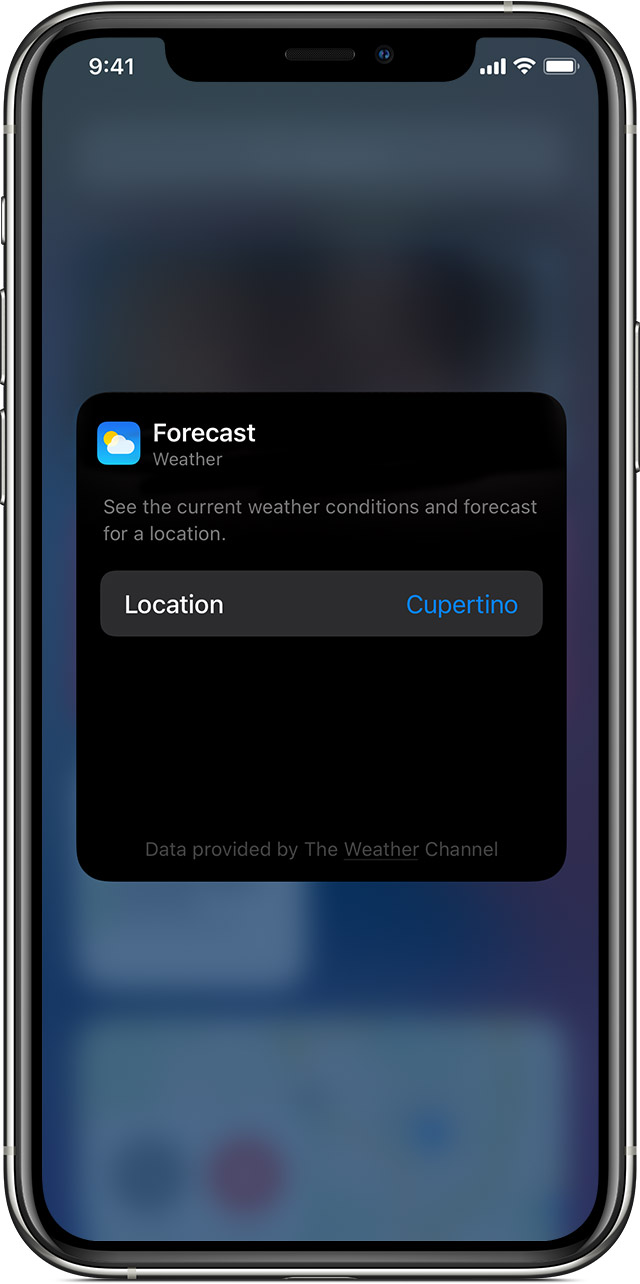
Редактирование виджетов
В iOS 14 можно настраивать виджеты. Например, можно отредактировать виджет «Погода», чтобы увидеть прогноз для вашего текущего или другого местоположения. Для этого необходимо выполнить следующие действия.
Также можно перемещать виджеты, чтобы разместить нужные там, где их легче найти. Просто нажмите и удерживайте виджет, пока он не начнет покачиваться, а затем переместите виджет по экрану.
Использование стопок виджетов
В iOS 14 можно использовать стопки виджетов, чтобы сэкономить место на экране «Домой» и в представлении «Сегодня». Вы можете использовать смарт-стопки или создавать собственные стопки виджетов.
Создание смарт-стопки
Смарт-стопка — это предварительно созданный набор виджетов, который отображает нужный виджет в зависимости от таких факторов, как ваше местоположение, активность или время суток. Смарт-стопка автоматически перемещает виджеты, чтобы отображать наиболее актуальную информацию в течение дня. Чтобы создать смарт-стопку, выполните следующие шаги.
Создание собственных стопок виджетов
Чтобы использовать смарт-стопки или создавать собственные стопки виджетов, необходима ОС iOS 14.


