

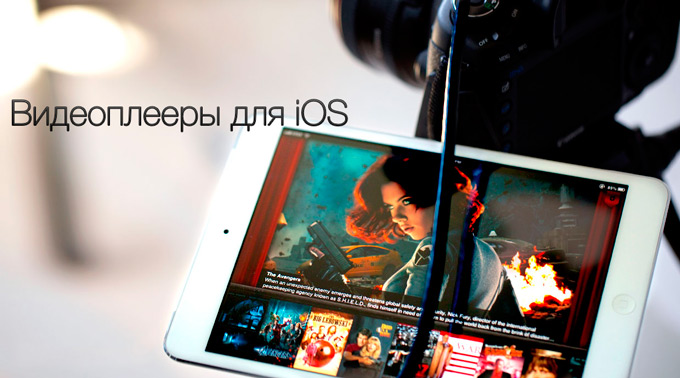
Даже во времена первых смартфонов со сравнительно небольшими дисплеями пользователи пытались воспроизводить видео на своих устройствах. Что уж говорить о современных смартфонах и планшетниках, позволяющих смотреть видео с ощутимо более высоким комфортом. Наша сегодняшняя подборка приложений посвящена видеоплеерам для iOS, постараемся рассмотреть их ключевые особенности.
Современные смартфоны обладают шикарными большими дисплеями, позволяющими с комфортом смотреть фильмы, сериалы и клипы. Вот только, стандартный плеер iOS не любит «пиратский» видеоконтент, скачанный с интернета. Пользователь вынужден терять время и нервы, занимаясь конвертированием фильмы.
Собрали для вас плееры из App Store, которые не требуют «танцев с бубнами», а некоторые из них по своей функциональности заметно опережают встроенный в iTunes плеер.
Ввиду популярности MKV-видео, можно с уверенностью сказать, что одним из критериев выбора медиаплеера у пользователей будет поддержка именно этого формата. Однако подобных приложений в App Store неисчислимое количество и зачастую отыскать действительно стоящее предложение из множества не так просто.

В связи с этим редакторами издания Redmondpie был составлен список самых полезных приложений, которые наверняка заинтересуют пользователей или, в крайнем случае, послужат ориентиром для самостоятельных поисков.
В 2012 году по роду деятельности я был направлен на месяц в командировку в Канаду (Эдмонтон, Альберта). Целый месяц я ходил на завод CVS Controls где осваивал новое для себя направление instrumentation technician.
Рабочий день заканчивался в пять вечера, после чего я шарахался по местным магазинам, покупал продукты и направлялся домой готовить ужин.
Во второй части статьи я поделюсь с вами онлайн кинотеатрами, которые вполне себе работают на iPad и iPhone. Почти все перечисленные ниже методы (кроме последнего) позволят вам смотреть полнометражные кинофильмы абсолютно бесплатно.
Предыдущую статью нашего цикла мы посвятили тем, кто является большим поклонником встроенного видеоплеера iOS и ради возможности просмотра фильмов на iPad готов идти на такие ухищрения, как конвертирование своей киноколлекции в нужный формат. Сегодняшнее наше чтиво предназначено для пользователей, которым удобней закачивать в планшет видеофайлы в первозданном виде, чтобы с успехом их просматривать. Разумеется, если речь идет не о «родных» форматах Apple, то для этих целей вам придется вооружиться инструментами от сторонних разработчиков. О них мы сегодня и поговорим.

Для начала хочется поблагодарить Apple хотя бы за то, что она, ограничив пользователей в возможности проигрывания любых форматов с помощью нативных инструментов, все же не запрещает разработчикам создавать программы, которые оставляют людям хоть какой-то выбор.
В App Store существует множество универсальных проигрывателей — как платных, так и бесплатных. У каждого из них есть свои плюсы и минусы, и выбор нужного приложения зачастую зависит от индивидуального пользователя. Мы же попробуем донести до вас несколько объективных фактов, которые помогут вам сделать правильный выбор.
Несмотря на повсеместное распространение и развитие высокоскоростного интернета, стриминговых сервисов и облачных хранилищ, многие владельцы мобильных устройств предпочитают хранить определенное количество мультимедийного контента на устройстве. В этой статье мы расскажем о том, как скачивать и загружать на iPhone или iPad фильмы, клипы и видеоролики.

♥ ПО ТЕМЕ: Лучшие фильмы: как найти хороший фильм для просмотра – 8 рабочих способов.
Скопируйте ссылку на видео (например из Вконтакте, YouTube и т.д.), затем запустите приложение Documents by Readdle, загруженное на iPhone или iPad ранее, нажмите на иконку браузера в правом нижнем углу и перейдите на веб-сайт 9xbuddy.com.
Вставьте ссылку на видео в поле поиска и нажмите кнопку Download.
Выберите необходимое качество и нажмите кнопку Download Now.
Загруженное видео появится в приложении Documents by Readdle в разделе Загрузки вкладки Документы.
Скачанное видео можно легко переместить в приложение Фото.
Кроме того, приложение позволяет установить пароль на вход.
Более подробно работа приложения описана в этом материале.
ПО ТЕМЕ: Если заняты руки: как автоматически перевести входящий iPhone-звонок на громкую связь.
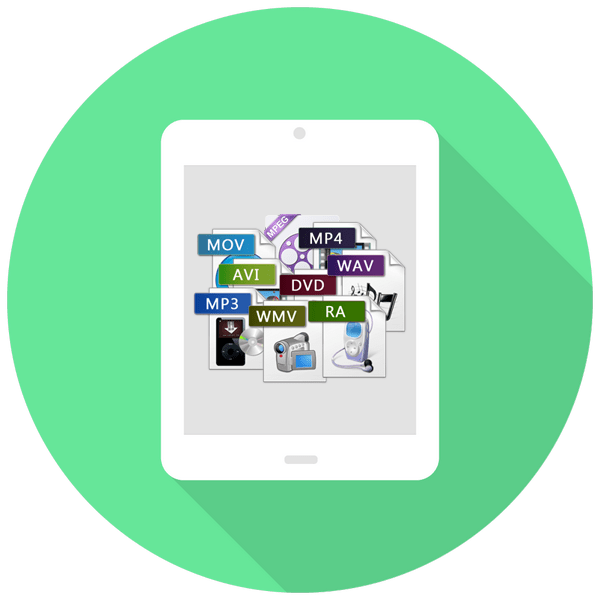
Часто планшет покупают для того, чтобы на большом экране смотреть фильмы и сериалы. Он не только обеспечит хорошее изображение, но и не испортит просмотр тормозами и лагами. Скачивать видеофайлы можно в любом расширении, но все ли они воспроизведутся на Айпаде?
Воспроизвести видео на планшете от Apple можно двумя способами: через встроенный плеер и используя сторонние приложение из App Store. В последнем случае количество доступных форматов для скачивания и открытия заметно увеличивается.
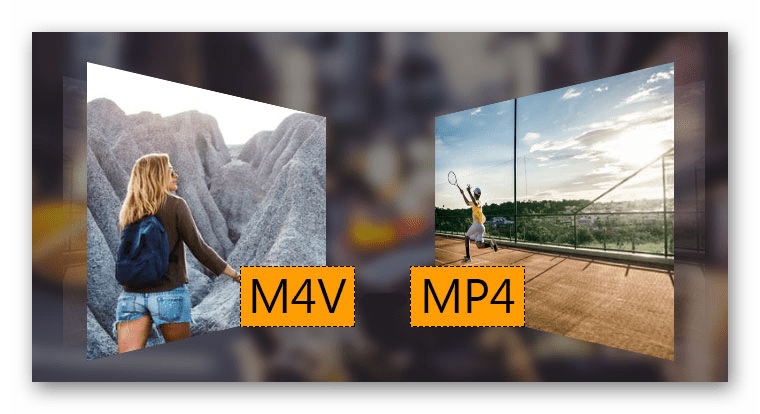
«Родным» форматом видео на iPhone и iPad является MPEG-4, который включает в себя такие расширения как MP4 и M4V. Преимущество данных расширений – сжатие видео и звука без потери качества изображения. Если пользователь не хочет устанавливать дополнительные приложения, конвертеры и желает спокойно насладиться просмотром, видеофайлы в формате MPEG-4 отлично подойдут, так как точно воспроизведутся без тормозов и зависаний.
- Поддержка других форматов
- Еще статьи по данной теме
- Youtube
- Преимущества
- ВКонтакте
- Онлайн-кинотеатры
- Телевидение на iPad
- Спортивные live на iPad
- У меня нет Wi-Fi, только 3G. Почему онлайн-видео тормозит?
- У меня дома iPad подключен через Wi-Fi. Почему онлайн-видео тормозит?
- Я подключился к сети Wi-Fi в Макдональдс. Почему онлайн-видео не работает?
- HDPlayer
- Покупка или аренда фильмов в iTunes и Megogo
- Как загрузить видео на iPhone или iPad по локальной сети, используя Wi-Fi
- VLC
- AVPlayer / AVPlayerHD
- Качаем фильмы через torrent на iPhone
- Программы просмотра фильмов на iPhone в off-line режиме
- MCPlayer PRO
- Nplayer
- PlayerXtreme Media Player
- Как купить или взять в аренду видео в iTunes и смотреть его без Интернета
- OPlayer
- Просмотр фильмов с флешки для iPhone
- It’s Playing Pro
- KMPlayer
- Юрий Андреев
- Как записать видео на iPhone или iPad при помощи программы iTunes
- С предварительной конвертацией видео в формат MP4
- Без конвертации в MP4 (любые форматы видео)
- Plex
- Movie Player 3
- Онлайн кинотеатры
- Список on-line кинотеатров для iPhone
- Infuse
- ✏️ Нам пишут
- Бесплатные видеоплееры для iPad
- Infuse 5
- GoodPlayer
- Как скачать видео на iPhone или iPad при помощи программы iTools, Syncios и т.
Поддержка других форматов
Вариант 1: Конвертирование
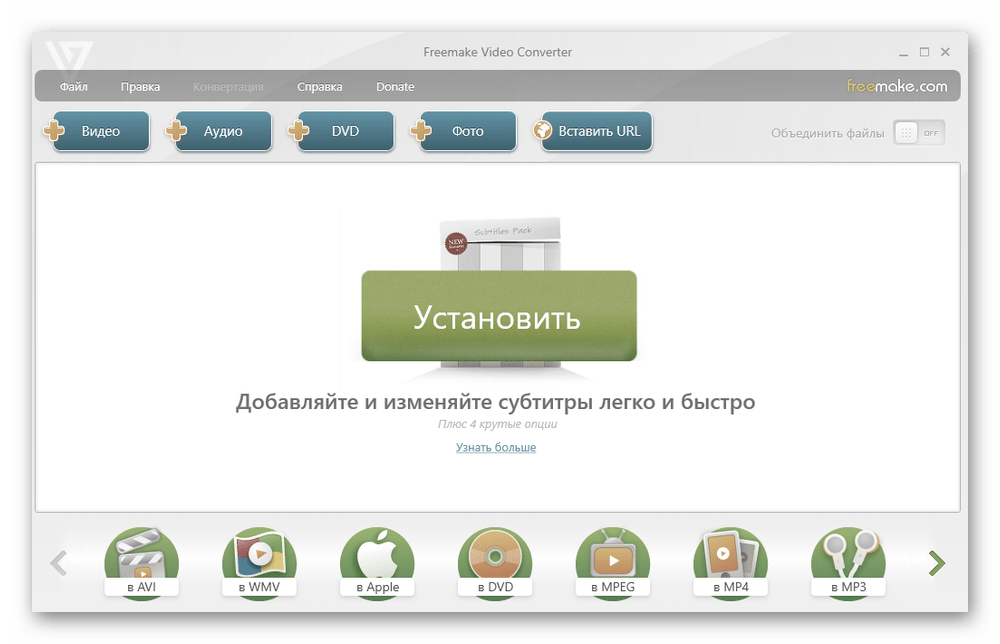
Данный процесс предполагает изменение формата файла на тот, который поддерживается плеером iPad. Это можно сделать с помощью специальных программ на компьютер, а также использовав онлайн-конвертеры. Однако в последнем случае пользователь может столкнуться с какими-либо ограничениями, например по времени файла. Подробнее о том, какие существуют конвертеры и как ими пользоваться, мы рассказали в следующих статьях.
Подробнее:
Программы для конвертирования видео
Конвертируем видеофайлы онлайн
Кроме того, процесс преобразования можно выполнить и на самом устройстве, скачав специальные программы из App Store. Некоторые проигрыватели также предлагают эту функцию.
Подробнее: Приложения для конвертирования видео на iPhone и iPad
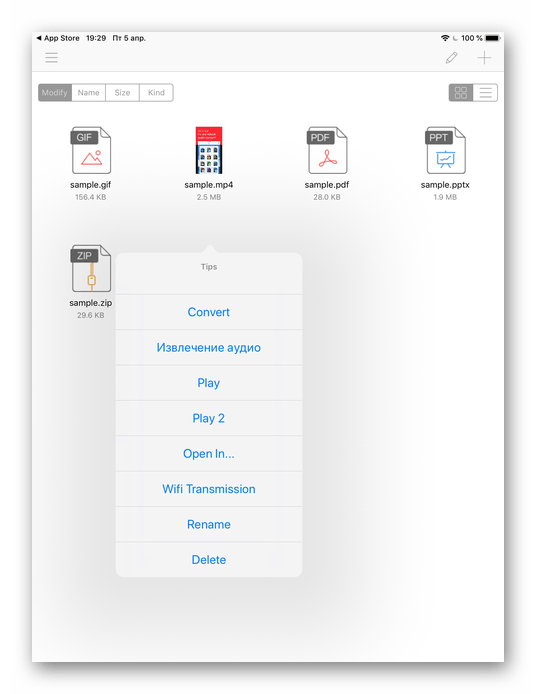
Вариант 2: Сторонние проигрыватели
Подробнее: Лучшие проигрыватели для iPhone и iPad
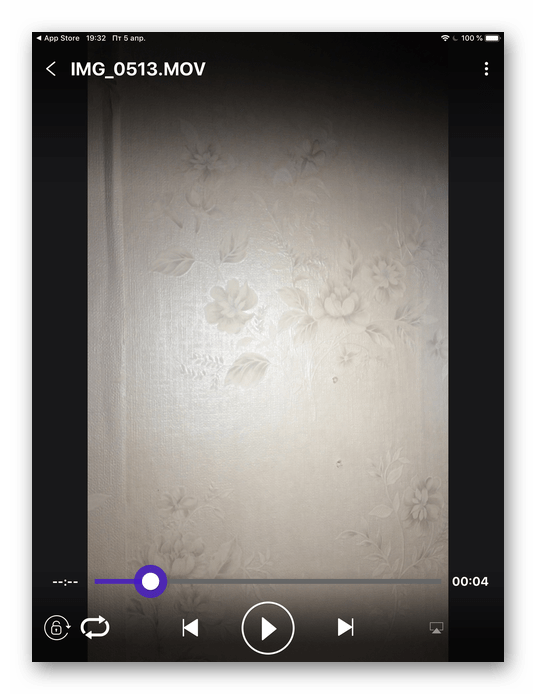
Для просмотра видеофайлов без проблем рекомендуется скачивать фильмы с расширением MP4 и M4V, однако есть и еще один способ: сторонний проигрыватель с поддержкой популярных форматов AVI, MKV и других.
Еще статьи по данной теме
Именно так звучит одна из наиболее часто возникающих проблем у пользователя iPad. Иногда люди жалуются, что не получается посмотреть фильм на каком-то ресурсе, и как следствие, обвиняют Apple во всех тяжких! Естественно, в пылу вспоминаются все обиды, особенно отсутствие flash проигрывателя на iOS.
Заканчивается все выводом, что iPad это бесполезная штуковина, от которой срочно нужно избавиться! Но не все так плохо, как может показаться на первый взгляд!

Данная статья является ознакомительной и подходит для начинающих. Здесь я собираюсь подробно остановиться на популярных проблемах, а также расскажу, как же посмотреть фильмы на iPad и какие сайты для этого лучше всего подходят.
Youtube
Не думаю, что данный сервис видеохостинга нуждается в представлении. Если же Вы слышите о нем впервые, то могу сказать только одно – с подключением и добро пожаловать во всемирную паутину! 🙂
К сожалению, из iOS 6 было удалено стандартное приложение Youtube, но в скором времени появилась отличная альтернатива – Jasmine – Youtube Client. Хотя буквально недавно официальное приложение Youtube уже вернулось на прилавки App Store. Можно смотреть видео на Youtube также через другие программы и браузеры, но это менее удобно. С помощью приложения McTube можно не только просматривать, но и скачивать видео с сайта.
Могу порекомендовать Вам несколько отличных подписок на Youtube – для настоящих киноманов:
Канал Mosfilm – кинокомпания Мосфильм представляет лучшие отечественные хиты – огромнейший архив («Джентельмены удачи», «12 стульев» и «Ирония судьбы, или с легким паром!» и другие)
Канал Ленфильм – кинокомпания Ленфильм и хиты («Собака на сене», «Собачье сердце» и другие)
Канал Союзмультфильм — всем известные мультфильмы («Ну погоди!», «Двенадцать месяцев», «Трое из Простоквашино» и другие)
Преимущества

ВКонтакте
ВКонтакте — огромная библиотека видеоматериалов. Пользователи сети могут сами выкладывают видео материал. Контент не легальный. Также цензуру в App Store прошли вспомогательные программы для ВКонтакте, поддерживающие воспроизведение видео такие как:
ВКонтакте — официальный клиент ВКонтакте
ВКонтакте 2 — официальный клиент ВКонтакте
ВКино HD — неофициальное приложение, с помощью которого Вы можете смотреть фильмы онлайн на iPad.

Онлайн-кинотеатры
Онлайн-кинотеатры занимают в App Store отдельную нишу. Уже почти любой интернет ресурс, продвигающий более менее лицензионный контент имеет свое приложение в онлайн-магазине Apple.

Телевидение на iPad
Все любители телевизионного вещания будут безумно рады новости, что канал ОРТ и НТВ начали специальное вещание для владельцев iPad!
Смотреть эфир ОРТ онлайн
Смотреть эфир НТВ онлайн
Существует множество телевизионных программ в App Store, но они часто подвержены сбоям.

Спортивные live на iPad
Как любитель футбола, просто не могу не выделить спортивную тему в отдельный топик, тем более, что пользователям РФ в этом отношении откровенно повезло. Всего за 10 долларов Вы станете счастливым обладателем программы «Матч! Клуб», которая показывает стабильную работу в режиме live, если же Вы попросту не успели на онлайн, то всегда есть возможность посмотреть матч в записи.
Эти же разработчики являются авторами приложений «Лига Чемпионов» и «Лига Европы». Но в отличие от «Нашего Футбола» последние два приложения работают только в России.

Самые популярные вопросы по поводу просмотра видео на iPad.
У меня нет Wi-Fi, только 3G. Почему онлайн-видео тормозит?
Скорость соединения 3G зачастую не позволяет просматривать потоковые видео. Поэтому настоятельно рекомендую для просмотра пользоваться Wi-Fi.
У меня дома iPad подключен через Wi-Fi. Почему онлайн-видео тормозит?
Главная проблема может заключаться в Вашем интернет тарифе, который не обеспечивает достаточной скоростью для просмотра видео среднего качества (приблизительно 1500 kbps/s). Минимальная рекомендуемая скорость для более-менее комфортного просмотра потокового видео одним пользователем составляет 2-4 мегабита в секунду, естественно лучше брать безлимитный тарифный пакет.
Я подключился к сети Wi-Fi в Макдональдс. Почему онлайн-видео не работает?
В том же Макдональдсе одновременно интернетом пользуются десятки людей и в таком случае скорости соединения просто не хватает на всех. Чем меньше людей в кафе, тем менее загружен интернет канал и соответственно, выше скорость соединения.
HDPlayer
Разработчик: LTD DevelSoftware
Версия: 5.1.57
Стоимость: бесплатно (есть встроенные покупки)
Программа отличается «всеядностью» форматов, регулировкой размеров, цвета и шрифта субтитров, а также тонкой настройкой интерфейса.
Правда, прочитать mkv-файл программа не смогла, не найдя в библиотеке AC3-кодек.
Без откровений, но с встроенной рекламой.
Покупка или аренда фильмов в iTunes и Megogo
К моему удивлению я все чаще встречаю людей, которые готовы платить деньги за просмотр фильмов в iTunes Store и других подобных стриминговых сервисах. Назвать этот способ популярным на просторах СНГ я все же не могу, но и не стану отрицать что он имеет место быть.
Наш народ, познавший жизнь в более цивилизованных странах Европы и Америки, уже давно не считает зазорным оплатить ту или иную услугу в интернете.
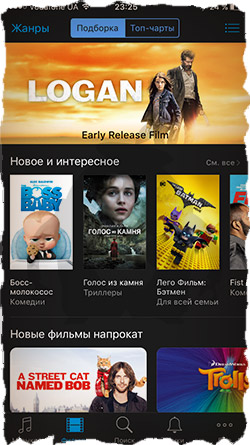
Возвращаясь к нашим “баранам”, могу сказать одно – последние новинки в iTunes вы не посмотрите, но фильмы двухмесячной давности там вполне себе присутствуют. Опять же все фильмы в отличном качестве, а аренда на сутки будет стоит от 4$ до 8$.
Ну вот и все! Если вы знаете какой-то другой сервис или же онлайн кинотеатр, поделитесь им с нами в комментариях. Лучшие варианты будут добавлены в статью. И не забудьте поделиться полезной информацией со своими друзьями из социальных сетей. Для нас очень важна ваша поддержка.
Как загрузить видео на iPhone или iPad по локальной сети, используя Wi-Fi
Естественно, видео с компьютера можно загрузить на iPhone или iPad по Wi-Fi-сети, не используя кабель. Удобнее всего для этого воспользоваться такими медиаплеерами, как: OPlayer Lite, AVPlayer, PlayerXtreme и т.д.
Рассмотрим процесс на примере последнего.
Для начала необходимо установить бесплатное приложение PlayerXtreme из App Store и убедиться, что iPhone или iPad и компьютер подключены к одной сети. Далее, запускаем плеер, в главном меню находим раздел Wi-Fi и переключаем статус в режим «Enabled».

после чего жмем кнопку «Пуск» — вскоре выбранный контент будет доступен в приложении на iPhone или iPad.

Остальные подобные приложения работают аналогичным образом.
Данным способом можно скачивать видео любого формата без предварительного конвертирования. Главным недостатком использования этого метода является сравнительно низкая скорость передачи данных.

VLC
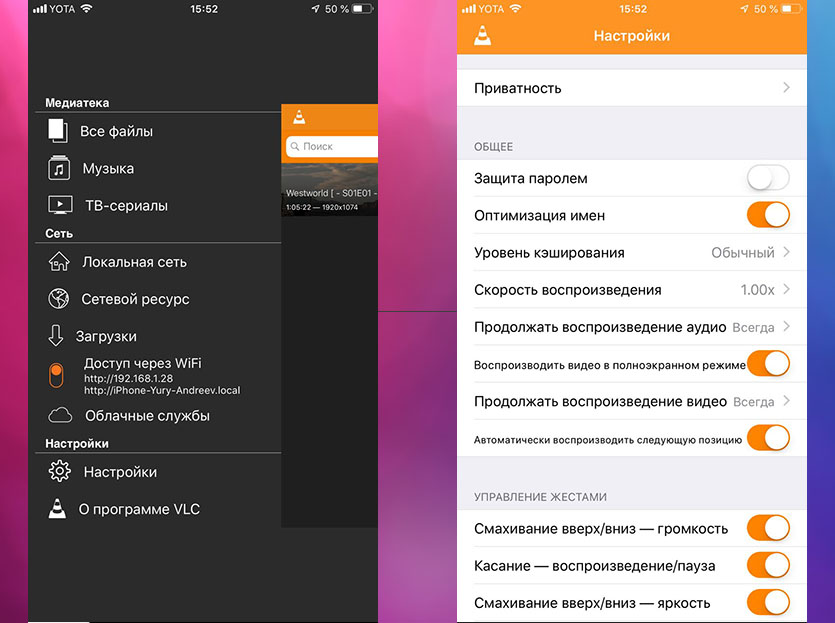
Разработчик: VideoLAN
Версия: 3.0.3
Стоимость: бесплатно
Самый популярный видеоплеер для Mac имеет отличную и главное бесплатную мобильную версию.
Помимо стандартного метода загрузки видеофайлов, VLC позволяет добавлять файлы в медиабиблиотеку через веб-сервер. Причём сделать это можно по Wi-Fi.
Кроме того, VLC умеет ставить пароли на файлы, воспроизводить аудио-дорожки в фоновом режиме и даже показывать потоковое видео DLNA сервера. При желании видеофайл можно смотреть в ускоренном режиме.
Программа способна запоминать место, на котором прервался просмотр, и при следующем запуске данного видеофайла продолжить с момента остановки.
Несомненно, это один из самых многофункциональных видеоплееров для iOS.
AVPlayer / AVPlayerHD
Оба приложения доступны в App Store и входят в топы по загрузкам в соответствующих категориях. Плееры поддерживают огромное количество форматов, имеют опцию управления жестами, воспроизводят видео в высоком разрешении (720p и 1080p), а также позволяют смотреть видео с субтитрами.

Качаем фильмы через torrent на iPhone
Еще один интересный способ, который имеет место быть – скачивание фильмов при помощи torrent клиента прямо на iOS устройство.
Для этого существуют специальные торрент клиенты для iOS. На сайте скоро появится отдельное руководство по скачиванию торрентов на iPhone.
Программы просмотра фильмов на iPhone в off-line режиме
Это также один из моих любимых способов поглощения видео контента на iPhone, т.к. он не требует подключения к интернету и позволяет просматривать фильмы “на ходу” в любое удобное для вас время.
Единственное НО – требуется заранее переписать фильмы на iPhone. Делать мы это будем при помощи специального iOS приложения вместе с любимым iTunes. Думаю что здесь будет уместным расписать все пошагово.
ШАГ 1 — Устанавливаем из AppStore приложение VLC for Mobile или PlayerXtreme
ШАГ 2 — Скачиваем на компьютер кино в одном из популярных форматов (avi, mkv, mp4, mov и др.). Где вы будете скачивать фильм это уже ваше дело.
ШАГ 3 — Подключаем iOS устройство (iPad или iPhone) к компьютеру при помощи кабеля. Запускаем iTunes.
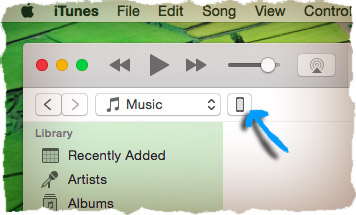
ШАГ 4 — Когда iTunes распознает ваше устройство, в одной из верхних строк появится пиктограмма этого устройства. Кликните по ней.
ШАГ 5 — Теперь выбираем раздел File Sharing из левого меню.
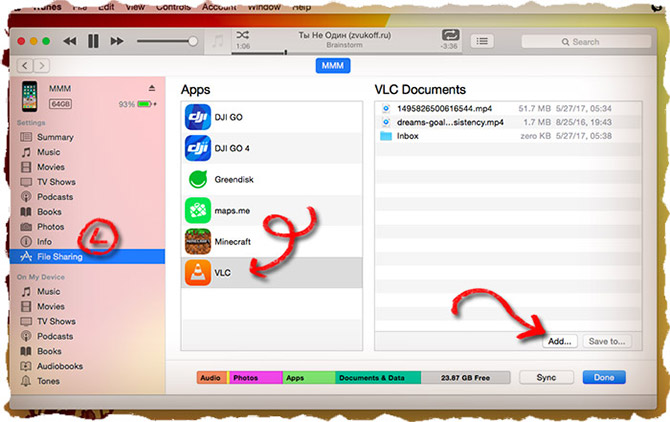
ШАГ 6 — Прокручиваем правую часть окна в самый низ где расположен раздел с приложениями, которые могут обмениваться файлами (File Sharing).
Если же интернет для вас не проблема и киношку надо посмотреть вот прямо сейчас – следующие пару способов вам точно подойдут.
MCPlayer PRO
Разработчик/Издатель: Arkuda Digital
Версия: 1.0.3
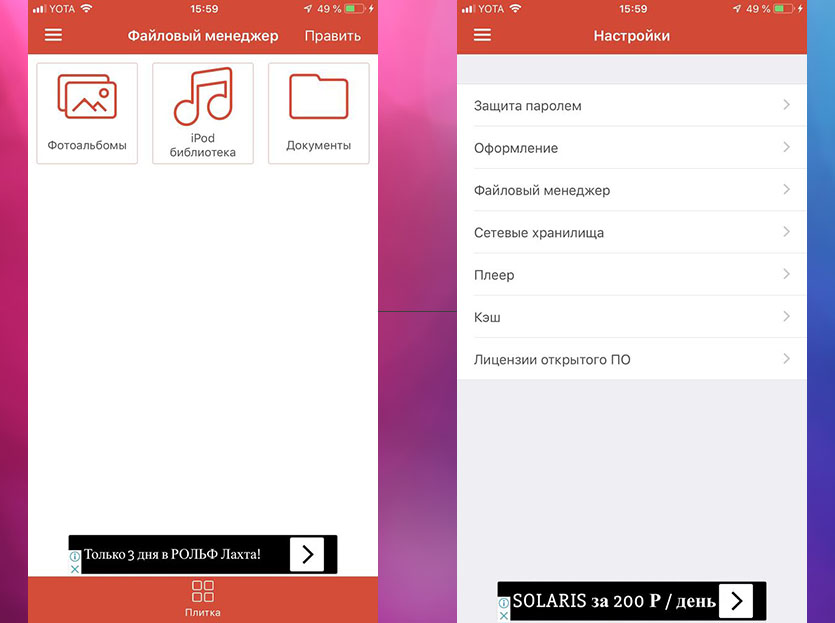
MCPlayer PRO отличается от конкурентов тем, что изначально ориентирован именно на потоковое воспроизведение видео из локальной сети или Интернета. Разумеется, видео проигрывается без предварительного конвертирования, а также может быть отправлено на любое UPnP устройство, например, консоль или телевизор. Интересной находкой разработчиков является возможность создания плейлиста для отложенного просмотра. Иными словами, MCPlayer PRO — находка для владельцев iPhone и iPad с небольшим объемом памяти. Нет необходимости занимать память объемными файлами, все работает в потоковом режиме.
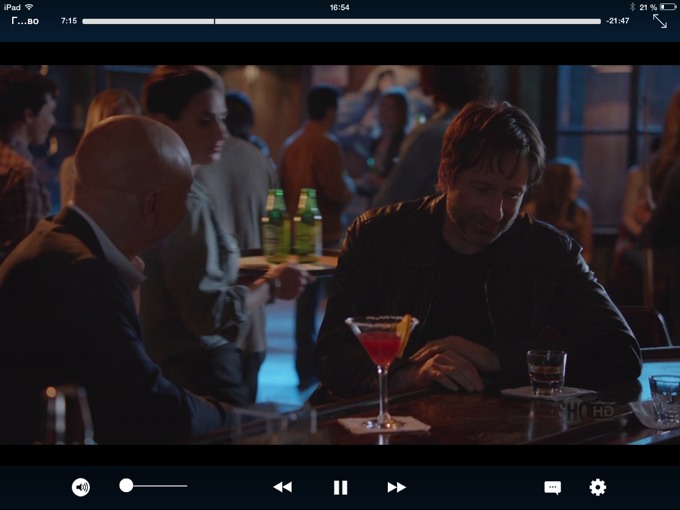
Nplayer
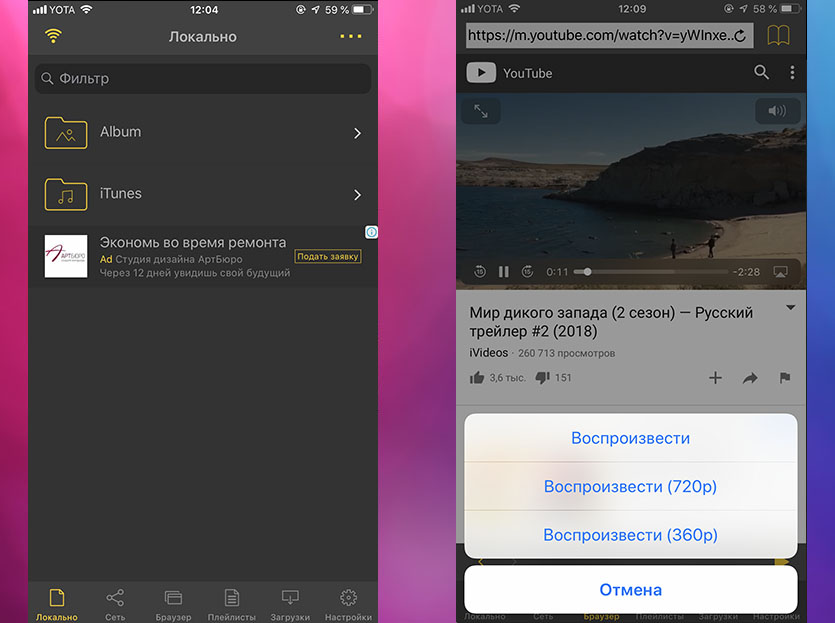
Разработчик: Newin Inc.
Версия: 3.8.6
Стоимость: 699 руб.
Единственный плеер в подборке, который по своей функциональности превосходит знаменитый AVPlayer.
Официальной поддержка кодеков AC3 и E-AC3, чтение практически всех известных видеоформатов, удобная каталогизация, поддержка субтитров и медиатеки iTunes, встроенный браузер и максимальные сетевые возможности делают Nplayer настоящим «мастхэвом».
Отметим наличие бесплатной lite-версии видеоплеера.
Рассказываем, с помощью каких программ стоит смотреть любимые сериалы.
PlayerXtreme Media Player
Еще одно бесплатное приложение, с помощью которого вы не только сможете смотреть видео, но и просматривать изображения и слушать музыку. Из положительных сторон можно отметить простоту интерфейса – он практически дублирует Finder в OS X. Негативной особенностью является слишком мелкий размер элементов меню – на некоторые кнопки не удается попасть с первого раза.

Как купить или взять в аренду видео в iTunes и смотреть его без Интернета
Потребление легального контента становится все более массовым явлением среди отечественных пользователей. Многие из них оценили преимущества покупки фильмов, сериалов и телешоу, по сравнению с их скачиванием с пиратских ресурсов. Одним из крупнейших агрегаторов медиаконтента является iTunes Store — здесь можно приобрести практически любые новинки кинематографа, телевидения и музыкальной индустрии.


При этом фильм в яблочном магазине можно взять напрокат, что позволяет существенно сэкономить. Процесс покупки или аренды видеоконтента в iTunes подробно описан в этом материале.


а затем перейти в приложение Видео (раздел Фильмы) и тапнуть пиктограмму в виде облака в правом верхнем углу, после чего видео будет сохранено на iOS-устройстве.


OPlayer
Разработчик/Издатель: olimsoft
Версия: 2.1.00
OPlayer — еще один долгожитель среди видеоплееров в App Store. Данный проигрыватель также поддерживает большое число форматов и кодеков, а также позволяет воспроизводить потоковое видео из Сети, используя различные протоколы. Также в активе имеется поддержка Samba, поэтому загружать видео на свой iPhone или iPad можно со специального сервера. Файлами в памяти устройства можно удобно управлять благодаря встроенному менеджеру. Отметим также возможность установить пароль на вход в приложение, чтобы защитить свою коллекцию видео. Вердикт: добротный плеер без претензий.
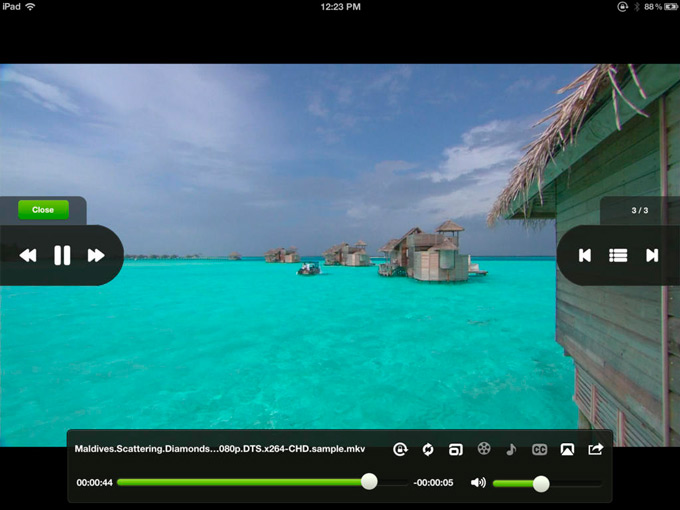
Разработчик/Издатель: EPLAYWORKS
Версия: 2.5
AVPlayer — пожалуй, одно из самых распространенных приложений для просмотра видео на iPhone и iPad. Разработчики постоянно улучшают проигрыватель, добавляя новые функции и улучшая имеющиеся. Кроме того, в прошлом году был серьезно переработан интерфейс, на который пользователи частенько жаловались. AVPlayer обладает всеми необходимыми функциями для просмотра видео и его передачи на устройство, поддерживает множество форматов и кодеков, легко добавляет субтитры. Приятной особенностью плеера является поддержка жестов, посредством которых управление воспроизведением многократно упрощается. Можно сказать, что AVPlayer — универсальное решение, которое подойдет подавляющему большинству пользователей.
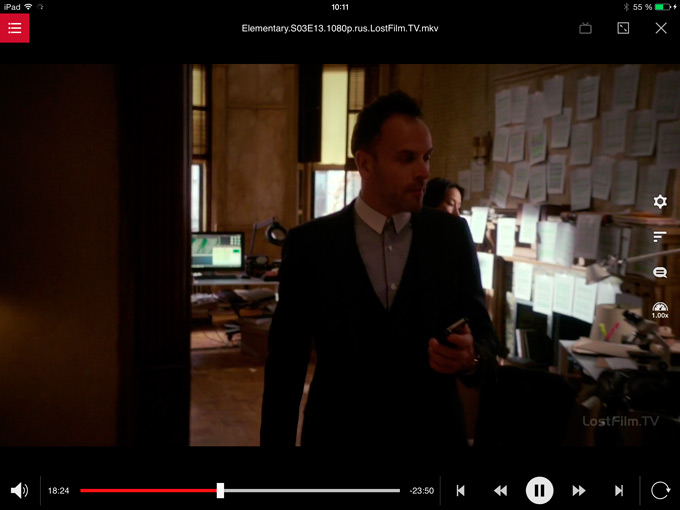
Просмотр фильмов с флешки для iPhone
Да-да, смотреть фильмы на iPhone или iPad удобней всего с флешки, и Я не зря поставил этот способ в начале статьи. Имея флешку для iPhone, вы вообще не будете париться ни с кодеками, ни с наличием интернета. Это мой самый любимый способ для просмотра фильмов на iPhone, и пользуюсь я им в 90% случаев.
Суть этого метода проста и всем давно знакома. В двух словах: скачиваете фильм на компьютер, переписываете его на флешку, а затем открываете на iPhone. Если вы никогда не видели ничего подобного, вот вам фотография.
Как ей пользоваться (на самом деле очень просто) подробно написано вот здесь.
It’s Playing Pro
Разработчик/Издатель: Addition
Версия: 5.0.5
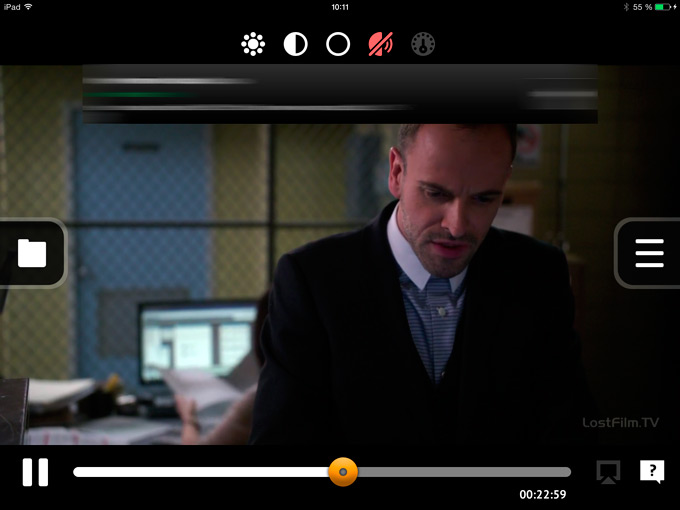
Смотрим фильмы и сериалы на iPhone и iPad
KMPlayer
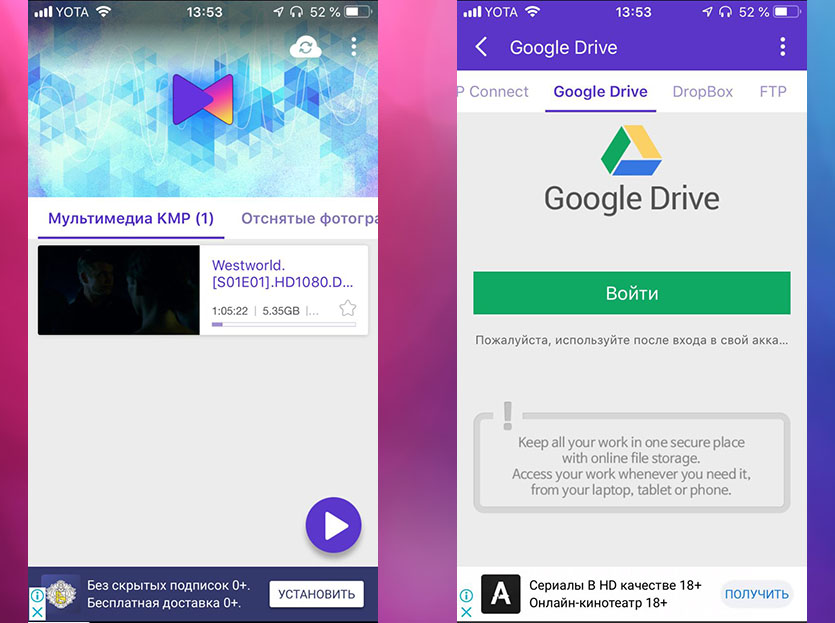
Разработчик: PandoraTV. CO.,LTD
Версия: 2.1.3
Стоимость: бесплатно
Удобный плеер обладает приятным дизайном, возможностью просматривать не только загруженный на устройство контент, но и снятый им же.
Но, к сожалению, плеер поддерживает далеко не все кодеки. Например, mkv-файл проигрывался без звука.
Также плеер расстраивает встроенной рекламой.
Юрий Андреев
Люблю Apple, рассказываю о гаджетах, кино и полезных вещах из мира IT.
Как записать видео на iPhone или iPad при помощи программы iTunes
Сразу следует оговориться, что данный способ на первый взгляд может показаться не самым простым, однако он обладает одним весомым преимуществом – его использование не нарушает никаких правил Apple. То есть, загрузка видеоконтента через iTunes будет доступна всегда, тогда как описанные ниже приложения и сервисы в любой момент могут быть заблокированы.
Главный недостаток данного способа заключается в необходимости предварительного скачивания видео (фильма, клипа и т.д.) на компьютер.
ПО ТЕМЕ: В каком смартфоне самая лучшая камера в 2018 году – Топ 10.
С предварительной конвертацией видео в формат MP4
Для загрузки видео в любом формате можно воспользоваться торрентами или расширением Savefrom для браузеров.


Повторимся, iTunes не поддерживает множество популярных форматов – avi, mkv и т.д., но эту проблему довольно просто решить.


или перетащить необходимое видео в окно раздела Фильмы.

Видео будет добавлено во вкладку «Домашнее видео» раздела Фильмы в iTunes.

Останется лишь подключить iPhone или iPad к компьютеру, выбрать его в iTunes, отметить галочкой нужный контент в разделе «Фильмы» и нажать «Применить», а затем «Синхронизировать».


По завершении процесса ролик будет добавлен в приложение «Видео» во вкладку «Домашнее видео» на iOS-устройстве.

ПО ТЕМЕ: Как смотреть ТВ на Айфоне или Айпаде: 6 программ для просмотра online-ТВ.
Без конвертации в MP4 (любые форматы видео)
Впрочем, процесс конвертации видео (особенно если это «крупногабаритные» фильмы) может быть довольно утомительным, в таком случае гораздо проще вместо стандартного приложения Видео воспользоваться сторонними плеерами из App Store, в которых по умолчанию встроены кодеки множества форматов видео файлов.
Подобных программ для iPhone и iPad довольно много, приведем тройку наиболее популярных — VLC for Mobile, OPlayer, OPlayer Lite, AVPlayer, PlayerXtreme.

В левой части iTunes откроется меню подключенного устройства, выберите в нем раздел «Общие файлы» (в старых версиях iTunes нужно перейти в раздел Программы).
В открывшемся окне выбираем необходимое видео в любом формате, нажимаем еще раз «Добавить», ожидаем, пока видео скопируется на устройство, после чего останется запустить приложение на iPhone или iPad и наслаждаться просмотром.
Для добавления видео можно просто перетянуть файлы в окно программы.

Ход процесса загрузки видео на устройство будет отображаться в верхней части программы iTunes.

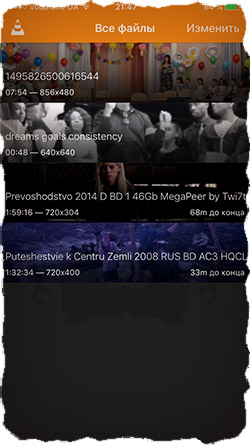
Вот добавленные видео на iPad в приложении VLC.

ПО ТЕМЕ: Какой iPad выбрать и купить в 2018 году: все модели, сравнение и цены.
Plex
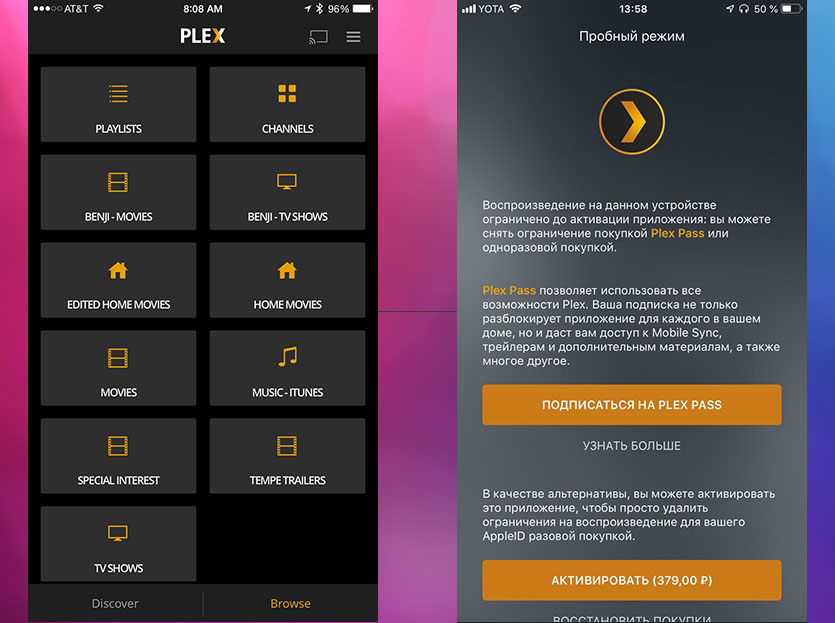
Разработчик: Plex Inc.
Версия: 5.0.3
Стоимость: бесплатно (есть встроенные покупки)
В дальнейшем, через AirPlay можно организовать трансляцию контента на Apple TV. Любопытно, что при попытке включения mkv-файла, автоматически запустится кодировщик.
Но, к сожалению, организовать медиасервер и даже запустить программу бесплатно не получится. Жадные разработчики просят подписку (Plex Pass) в 379 рублей в месяц или 890 рублей в год.
За цену в 279 рублей пользователь получит плеер высокого качества, поддерживающий огромное количество форматов, в том числе и малоизвестные. Отдельно стоит заметить поддержку субтитров разных форматов и их детальные настройки: яркость, положение, шрифт и т. д. Имеется также возможность отображения сразу двух дорожек субтитров, но при просмотре видео на iPhone, эта функция вряд ли будет удобна для зрителя.

Movie Player 3
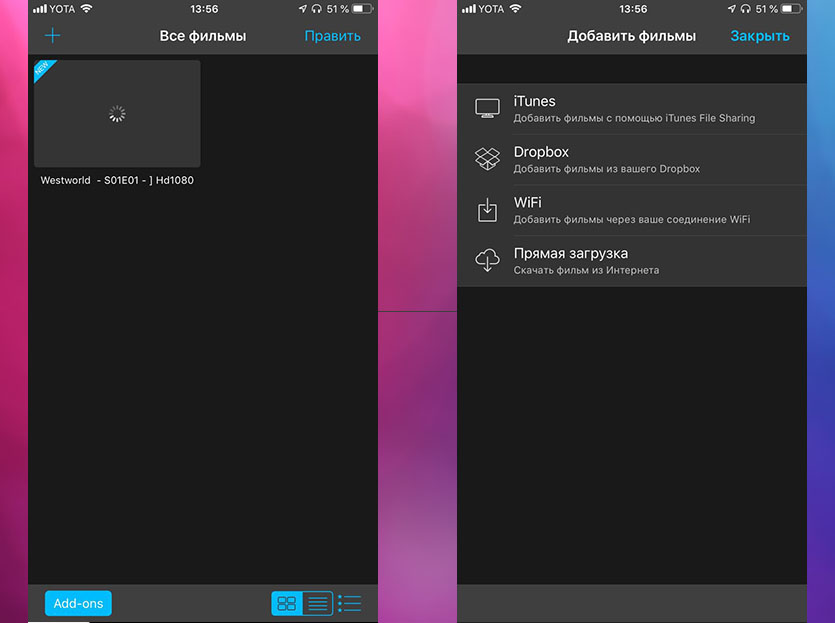
Разработчик: Dominic Rodemer
Версия: 3.4
Стоимость: бесплатно (есть встроенные покупки)
Простой скучный интерфейс, отсутствие серьёзного меню настроек и попытка «продать» дополнительный аудиокодек за деньги (расширение для звука за 149 рублей) делает этот плеер худшим в нашей подборке.
Плеер, который оптимально подходит для воспроизведения потокового видео. С его помощью вы сможете смотреть видео популярных форматов и перенаправлять изображение на телевизор или консоль. Имеется бесплатная версия с базовым набором функций, и расширенная, стоимостью в 219 рублей.

VLC для iOS является младшим братом десктопной версии плеера VLC, которым на протяжении многих лет пользовалось огромное количество любителей видео. Несмотря на то что версия мобильная, она содержит все те же функции, что и программа для компьютеров. В частности, речь идет об опции регулирования скорости воспроизведения, кодировании субтитров, подстройке параметров изображения, возможности защищать вход в приложение паролем и загружать видео из облачных хранилищ. Плеер доступен в App Store совершенно бесплатно.

Онлайн кинотеатры
Очень часто хочется посмотреть фильмец, когда компьютера под рукой нет, в распоряжении только телефон или планшет. Как же смотреть фильмы в таком случае? Именно так случилось со мной в командировке и вот что я могу посоветовать.
Самый простой, как по мне, способ глянуть какую-нибудь киношку так это воспользоваться пиратскими онлайн кинотеатрами, если можно их так назвать.
Все что вам будет нужно, так это неограниченный доступ в интернет и браузер Safari в вашем iPhone. Далее все просто – заходим на один из онлайн кинотеатров, указанных ниже и смотрим кино на iPhone.
Список on-line кинотеатров для iPhone
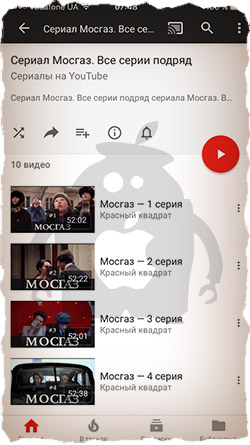
kinogo.club – наверное один из наиболее популярных онлайн кинотеатров, в котором иногда появляются фильмы до их официального релиза. Работает как на iPhone, так и на телевизорах Samsung (проверял лично).
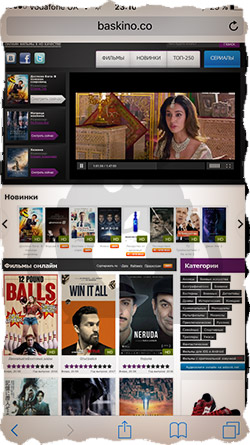
baskino.co – очень хороший кинотеатр для просмотра фильмов на iPhone и iPad. В наличии много блокбастеров и почти все фильмы в HD качестве. Советую!
Infuse
Возможно один из лучших медиаплееров из всех созданных для iOS. Из особенностей можно отметить большое количество поддерживаемых форматов, воспроизведение Full HD-видео, аудиоформатов DTS и DTS-HD и наличие симпатичного интерфейса. Программа доступна для загрузки в App Store бесплатно, однако ограничена в функциях. Чтобы расширить возможности приложения необходимо обратиться к опции встроенных покупок.

Разработчик/Издатель: Newin
Версия: 2.6.5
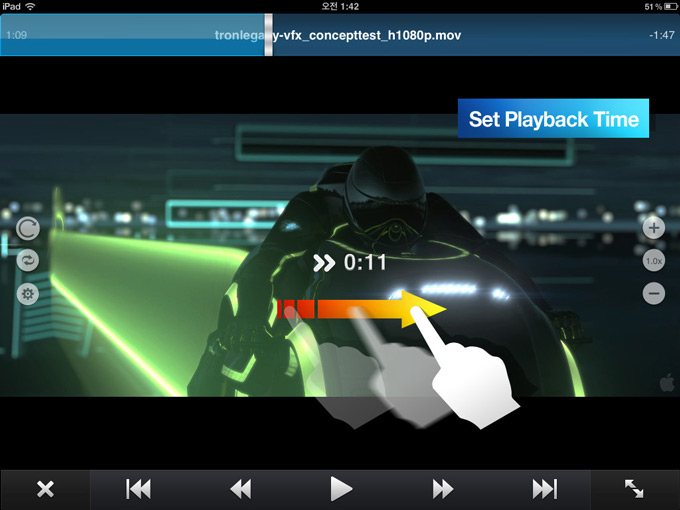
nPlayer также относится к категории универсальных решений. Множество поддерживаемых форматов видео и протоколов для потокового воспроизведения, гибкая настройка субтитров и поддержка жестов — вот основные характеристики nPlayer. Плеер справляется не только с видео, но также с музыкой и изображениями. Кроме того, можно воспроизводить контент из медиатеки iTunes. Отдельные папки с файлами можно защитить паролем, сохранив контент от посторонних глаз. Если уместна аналогия со швейцарским ножом, то это точная характеристика nPlayer. К тому же приложение универсальное и доступно как для iPhone, так и для iPad.
✏️ Нам пишут
Мне нужно смотреть записи лекций на iPhone и iPad. Хотелось бы возможность ускоренного воспроизведения и автоматический переход к следующему файлу. Какое приложение выбрать?
– Наталья
На данный момент одним из лучших видеоплееров на iOS считается nPlayer.
Приложение обладает всеми необходимыми возможностями для просмотра видео и прослушивания музыки: есть эквалайзер, списки воспроизведения, управление жестами, поддержка режима «картинка в картинке» на iPad и многое другое.
Утилита может воспроизводить локально загруженные файлы, видео по ссылке, плейлисты IPTV, видео из подключенного облачного хранилища.
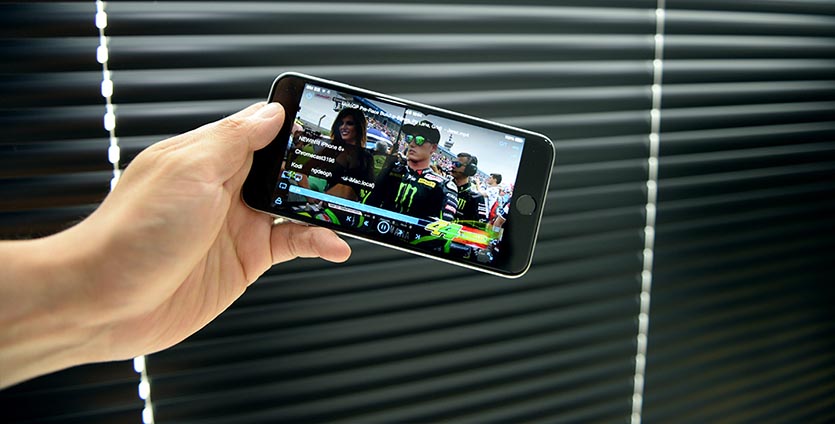
Для просмотра роликов с ускорением и по порядку сделайте следующее:
1. Загрузите все необходимые ролики на iPhone или iPad и поместите их в одну папку (переместить между папками можно прямо на устройстве).
2. Перейдите в Настройки – Воспроизведение – Воспроизведение видео
3. Активируйте опции Продолжить воспроизведение для непрерывного воспроизведения и Поддерж. скорости воспроизведения для сохранения параметра скорости воспроизведения.
4. Во время воспроизведения настройте нужную скорость воспроизведения и она будет сохранена.
Теперь все ролики в выбранной папке будут воспроизводиться с нужным ускорением и по порядку.
Приложение nPlayer доступно в бесплатной версии с рекламой или платной за 379 руб.
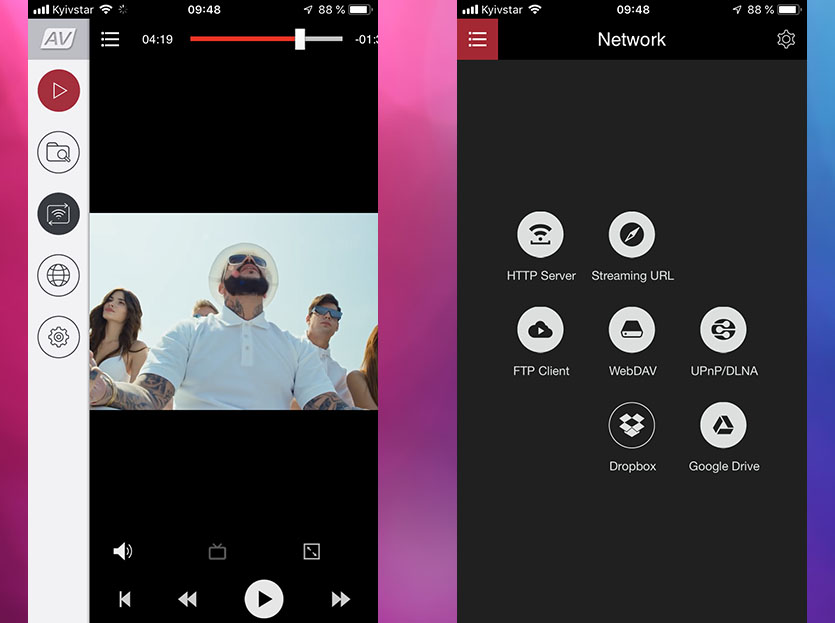
Разработчик: PLAYWORKS
Версия: 2.91
Стоимость: 229 руб.
Один из самых известных и удобных плееров знает все основные видеоформаты (XVID,AVI,WMV,RMVB,ASF,H264,MKV, MP4,MOV,M4V), поддерживает субтитры (можно выбрать нужный язык), разрешения 720p и 1080p и имеет простой лаконичный интерфейс.
Загружать файлы можно, как через iTunes, так и через облачные хранилища (DropBox, Google Drive). При желании можно закачивать файлы даже через Wi-Fi, правда в этом случае время загрузки серьёзно увеличивается.
Плеер поддерживает жесты для управления перемоткой и громкостью.
Свою цену приложение полностью оправдывает. Самый мощный плеер на рынке.
Бесплатные видеоплееры для iPad
На сегодняшний день OPlayer Lite является одним из лучших бесплатных видеопроигрывателей для iPad, который поддерживает почти все форматы, а с недавнего времени — даже MKV. Тем не менее, если звук в вашем видео кодирован с помощью кодека AC3, то в некоторых случаях дорожка может не воспроизводиться.
Данный плеер отличается максимально простым и интуитивным интерфейсом и позволяет проигрывать видео дистанционно через соединение Wi-Fi. В бесплатной версии список поддерживаемых форматов весьма ограничен, однако раскошелившись на 1,99 доллара, вы сможете получить пакет дополнительных кодеков.
Если в вашем видео не использованы кодеки AC3, EAC3 или Dolby, вам наверняка понравится VMPlayer. Этот плеер отличается простотой в использовании и богатством функций. Кроме того, он поддерживает большое количество форматов видео, включая MKV и FLV.
Это поистине один из самых лучших бесплатных плееров для iPad, доступных в App Store. Он поддерживает большинство форматов, включая 720p MKV, и обладает понятным и минималистичным интерфейсом. Тем не менее для того чтобы полностью насладиться функциональностью приложения, рекомендуется все же приобрести его полную версию.

8Player Lite и платная версия (5,99 доллара) предлагают простой и удобный способ получить доступ к видео не только на вашем iPad, но и на любом другом DLNA-совместимом устройстве. В то же время поддержки AC3 этот продукт также не предлагает.
Если заглянуть в отзывы к приложению flex:Player, то можно увидеть, что более 4000 пользователей поставили ему 4 звезды. А это уже явный знак того, что плеер действительно заслуживает внимания. Flex может справляться почти со всеми известными форматами, правда, только если купить полную версию за 7,99 доллара. Тем не менее и бесплатная версия программы вполне может выручить вас, если вы не собираетесь «скармливать» ему не особо распространенные форматы.

AVPlayer HD (2,99 $)
Знаменитый AVPlayer HD разработан специально для iPad и высоко котируется среди других видеоплееров, доступных в App Store. Он поддерживает большинство популярных видеоформатов, таких как MKV, AVI и XVID, а также предлагает возможность подключения субтитров. А самая приятная новость — поддержка аудиокодека AC3.

CineXPlayer HD (3,99 $)
CineXPlayer HD славится тем, что в нем звук в формате AC3 проигрывается с максимально высоким качеством и при минимальном количестве ошибок. Одна из самых фантастических функций приложения называется SuperSharp и позволяет конвертировать видео среднего качества в формат HD. Среди других впечатляющих особенностей — возможность загрузки видео прямо из Интернета и управление с помощью жестов.
ArkMC (4,99 $)
ArkMC — достаточно мощный стример и плеер видеофайлов. Главный конек приложения — удобное беспроводное транслирование видео через UpnP/DNLA. Разумеется, ArkMC поддерживает богатое разнообразие форматов.

Good Player (2,99 $)
Когда-то Good Player можно было назвать практически безупречным, однако с недавнего времени из-за патентных конфликтов разработчики лишились права использовать в приложении поддержку кодека AC3. Тем не менее этот «хороший плеер» по-прежнему оправдывает свое название и помимо поддержи большого количества видеоформатов предлагает такие интересные функции, как защита паролем и выбор аудиоканала.
It’s Playing (3,99 $)
It’s Playing — просто очень хороший видеопроигрыватель. И хотя он в последнее время также испытывает проблемы с поддержкой некоторых проприетарных форматов, он все же впечатляет своей функциональностью. За сравнительно небольшую сумму вы получаете многоформатный плеер с удобным управлением и множеством инструментов, которые сделают просмотр видео еще лучше.
Хотя Apple славится своим стремлением вводить всевозможные ограничения, благодаря разработчикам ПО у нас все же есть возможность время от времени покидать «огороженный сад» и наслаждаться просмотром не только рекомендуемых форматов. Самое приятное состоит в том, что для проделывания всего того, что мы описали в двух этих статьях, вам не нужно прибегать к таким кощунственным мерам, как джейлбрейк.

Infuse 5
Разработчик: Firecore, LLC
Версия: 5.7.3
Стоимость: бесплатно (есть встроенные покупки)
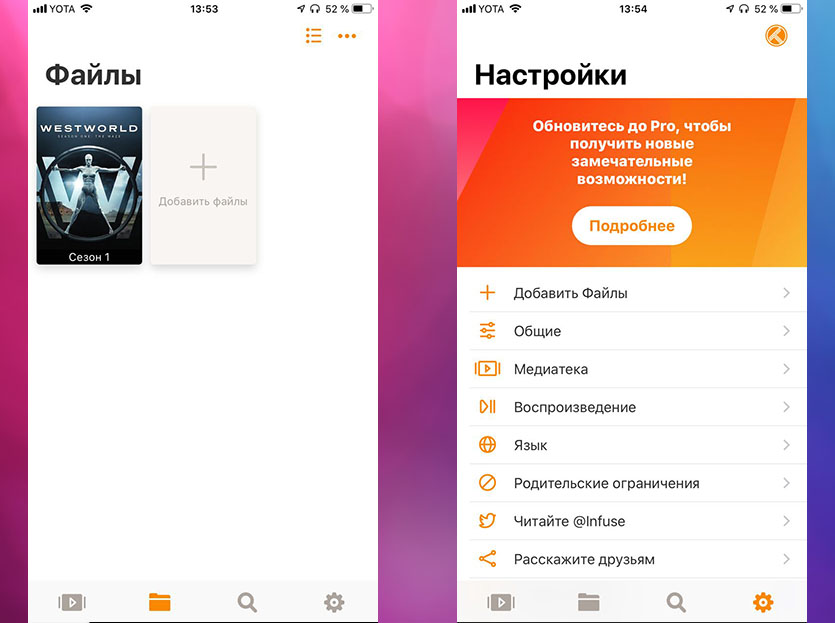
Приятный дизайн и множество настроек приложения не могут не радовать. Субтитры, управление жестами и даже родительские ограничения, которые отключаются через Touch ID. Программа умеет транслировать видео с Mac, жесткого диска и FTP сервера.
Видеоплеер подхватывает данные о загруженном фильме из интернета (обложку, описание), но сам файл без включения платной подписки проигрывать отказывается.
GoodPlayer
Разработчик/Издатель: Hustmobile
Версия: 9.7
GoodPlayer — отличный пример неустанной работы над развитием приложения. Проигрыватель уже дорос до версии 9.7 и теперь может похвастаться поддержкой 64-битных чипов. По своим возможностям приложение не отстает от двух плееров, указанных выше: множество форматов, гибкие настройки, потоковое видео, поддержка AirPlay. По аналогии с AVPlayer имеются жесты. Главный недостаток приложения — архаичный интерфейс, который выглядит нелепо, зато приложение универсальное, и за 169 рублей вы получите версию как для iPhone, так и для iPad.
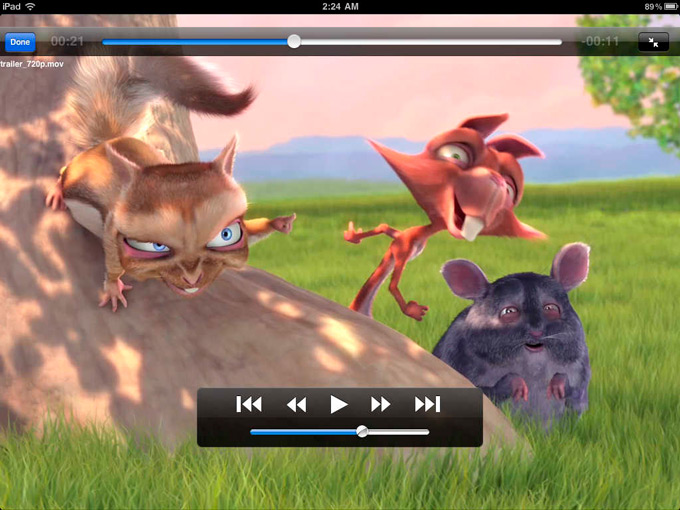
Как скачать видео на iPhone или iPad при помощи программы iTools, Syncios и т.
Если по каким-то причинам вам все же не подходит метод с iTunes, можно воспользоваться его китайским (следовательно, неофициальным) аналогом iTools (для Mac удобнее использовать бесплатное приложение Syncios Manager for Mac). Приложение имеет довольно широкий функционал, но нас в данном случае интересует загрузка видеоконтента.

Процесс добавления видео практически не отличается от использования iTunes — видео файлы можно добавлять в стандартное iOS-приложение Видео (только видео в формате MP4) или любые другие форматы, предварительно установив сторонний видеопроигрыватель (ссылки указаны выше).
Сделать это очень просто – достаточно перетащить необходимые файлы в окно программы на компьютере. Для того, чтобы добавить видео контент в приложение Видео небходимо использовать вкладку Movies и соответственно файлы в формате MP4.

Для добавления видео любых форматов необходимо перейти во вкладку Apps, выбрать сторонний плеер и нажать на иконку с изображением папки, затем нажать кнопку «Import» и выбрать необходимое видео.


ПО ТЕМЕ: Как редактировать видео на iPhone: обрезать, наложить текст, музыку, перевернуть, склеить и т.д.


